Tutorial Vindula
Utilizando as Capas
Vindula Intranet Corporativa
2
Sumário
Criando uma Pasta................................................................................................................................3
Criando uma Capa................................................................................................................................4
Criando uma Carrega Capa..................................................................................................................6
Vindula Intranet Corporativa
3
Uma capa serve para armazenar os blocos de conteúdos que você ou sua empresa desejar apresentar
dentro da intranet Vindula, dezenas de blocos podem ser adicionados na sua capa, este tutorial foi
criado para ajudar-lhe a criar uma capa onde futuramente sua empresa poderá adicionar
personalizações utilizando os mais diversos tipos de blocos oferecidos pela Intranet Vindula.
Criando uma Pasta
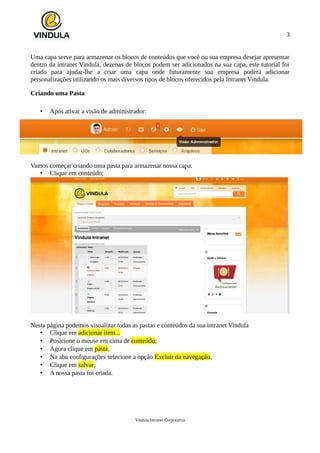
• Após ativar a visão de administrador:
Vamos começar criando uma pasta para armazenar nossa capa.
• Clique em conteúdo;
Nesta página podemos visualizar todas as pastas e conteúdos da sua intranet Vindula
• Clique em adicionar item...
• Posicione o mouse em cima de conteúdo;
• Agora clique em pasta;
• Na aba configurações selecione a opção Excluir da navegação.
• Clique em salvar;
• A nossa pasta foi criada.
Vindula Intranet Corporativa
4
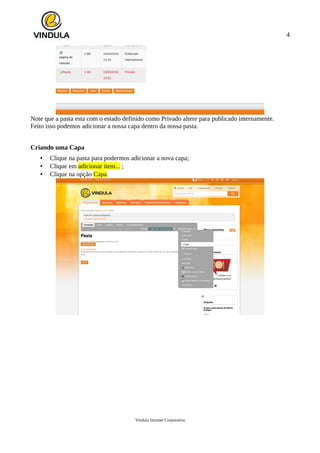
Note que a pasta esta com o estado definido como Privado altere para publicado internamente.
Feito isso podemos adicionar a nossa capa dentro da nossa pasta.
Criando uma Capa
• Clique na pasta para podermos adicionar a nova capa;
• Clique em adicionar item... ;
• Clique na opção Capa.
Vindula Intranet Corporativa
5
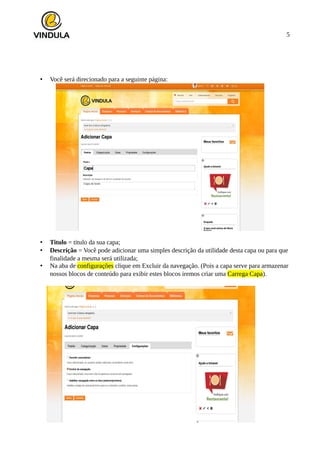
• Você será direcionado para a seguinte página:
• Titulo = titulo da sua capa;
• Descrição = Você pode adicionar uma simples descrição da utilidade desta capa ou para que
finalidade a mesma será utilizada;
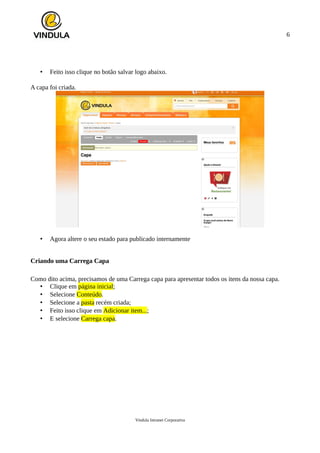
• Na aba de configurações clique em Excluir da navegação. (Pois a capa serve para armazenar
nossos blocos de conteúdo para exibir estes blocos iremos criar uma Carrega Capa).
Vindula Intranet Corporativa
6
• Feito isso clique no botão salvar logo abaixo.
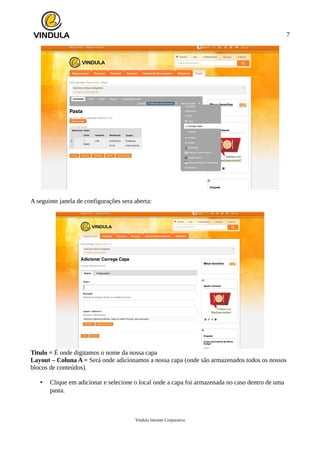
A capa foi criada.
• Agora altere o seu estado para publicado internamente
Criando uma Carrega Capa
Como dito acima, precisamos de uma Carrega capa para apresentar todos os itens da nossa capa.
• Clique em página inicial;
• Selecione Conteúdo.
• Selecione a pasta recém criada;
• Feito isso clique em Adicionar item...;
• E selecione Carrega capa.
Vindula Intranet Corporativa
7
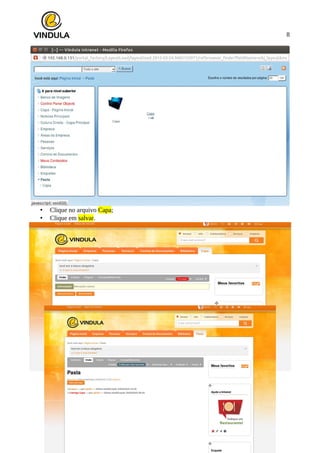
A seguinte janela de configurações sera aberta:
Titulo = É onde digitamos o nome da nossa capa
Layout – Coluna A = Será onde adicionamos a nossa capa (onde são armazenados todos os nossos
blocos de conteúdos).
• Clique em adicionar e selecione o local onde a capa foi armazenada no caso dentro de uma
pasta.
Vindula Intranet Corporativa
8
• Clique no arquivo Capa;
• Clique em salvar.
Vindula Intranet Corporativa
9
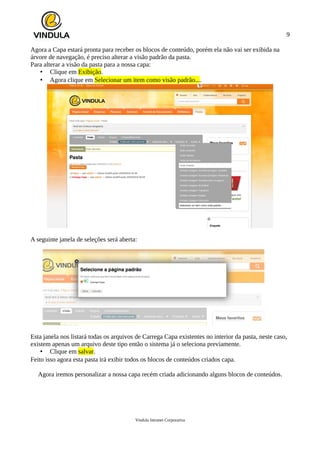
Agora a Capa estará pronta para receber os blocos de conteúdo, porém ela não vai ser exibida na
árvore de navegação, é preciso alterar a visão padrão da pasta.
Para alterar a visão da pasta para a nossa capa:
• Clique em Exibição.
• Agora clique em Selecionar um item como visão padrão....
A seguinte janela de seleções será aberta:
Esta janela nos listará todas os arquivos de Carrega Capa existentes no interior da pasta, neste caso,
existem apenas um arquivo deste tipo então o sistema já o seleciona previamente.
• Clique em salvar.
Feito isso agora esta pasta irá exibir todos os blocos de conteúdos criados capa.
Agora iremos personalizar a nossa capa recém criada adicionando alguns blocos de conteúdos.
Vindula Intranet Corporativa

Tutorial vindula4 utilizando as capas

  • 1.
    Tutorial Vindula Utilizando asCapas Vindula Intranet Corporativa
  • 2.
    2 Sumário Criando uma Pasta................................................................................................................................3 Criandouma Capa................................................................................................................................4 Criando uma Carrega Capa..................................................................................................................6 Vindula Intranet Corporativa
  • 3.
    3 Uma capa servepara armazenar os blocos de conteúdos que você ou sua empresa desejar apresentar dentro da intranet Vindula, dezenas de blocos podem ser adicionados na sua capa, este tutorial foi criado para ajudar-lhe a criar uma capa onde futuramente sua empresa poderá adicionar personalizações utilizando os mais diversos tipos de blocos oferecidos pela Intranet Vindula. Criando uma Pasta • Após ativar a visão de administrador: Vamos começar criando uma pasta para armazenar nossa capa. • Clique em conteúdo; Nesta página podemos visualizar todas as pastas e conteúdos da sua intranet Vindula • Clique em adicionar item... • Posicione o mouse em cima de conteúdo; • Agora clique em pasta; • Na aba configurações selecione a opção Excluir da navegação. • Clique em salvar; • A nossa pasta foi criada. Vindula Intranet Corporativa
  • 4.
    4 Note que apasta esta com o estado definido como Privado altere para publicado internamente. Feito isso podemos adicionar a nossa capa dentro da nossa pasta. Criando uma Capa • Clique na pasta para podermos adicionar a nova capa; • Clique em adicionar item... ; • Clique na opção Capa. Vindula Intranet Corporativa
  • 5.
    5 • Você serádirecionado para a seguinte página: • Titulo = titulo da sua capa; • Descrição = Você pode adicionar uma simples descrição da utilidade desta capa ou para que finalidade a mesma será utilizada; • Na aba de configurações clique em Excluir da navegação. (Pois a capa serve para armazenar nossos blocos de conteúdo para exibir estes blocos iremos criar uma Carrega Capa). Vindula Intranet Corporativa
  • 6.
    6 • Feito issoclique no botão salvar logo abaixo. A capa foi criada. • Agora altere o seu estado para publicado internamente Criando uma Carrega Capa Como dito acima, precisamos de uma Carrega capa para apresentar todos os itens da nossa capa. • Clique em página inicial; • Selecione Conteúdo. • Selecione a pasta recém criada; • Feito isso clique em Adicionar item...; • E selecione Carrega capa. Vindula Intranet Corporativa
  • 7.
    7 A seguinte janelade configurações sera aberta: Titulo = É onde digitamos o nome da nossa capa Layout – Coluna A = Será onde adicionamos a nossa capa (onde são armazenados todos os nossos blocos de conteúdos). • Clique em adicionar e selecione o local onde a capa foi armazenada no caso dentro de uma pasta. Vindula Intranet Corporativa
  • 8.
    8 • Clique noarquivo Capa; • Clique em salvar. Vindula Intranet Corporativa
  • 9.
    9 Agora a Capaestará pronta para receber os blocos de conteúdo, porém ela não vai ser exibida na árvore de navegação, é preciso alterar a visão padrão da pasta. Para alterar a visão da pasta para a nossa capa: • Clique em Exibição. • Agora clique em Selecionar um item como visão padrão.... A seguinte janela de seleções será aberta: Esta janela nos listará todas os arquivos de Carrega Capa existentes no interior da pasta, neste caso, existem apenas um arquivo deste tipo então o sistema já o seleciona previamente. • Clique em salvar. Feito isso agora esta pasta irá exibir todos os blocos de conteúdos criados capa. Agora iremos personalizar a nossa capa recém criada adicionando alguns blocos de conteúdos. Vindula Intranet Corporativa