
ACESSO REMOTO A BASES DE DADOS
TUTORIAL PARA CONFIGURAÇÃO DE
SERVIDOR PROXY
Demonstra os procedimentos para acesso
remoto (fora dos campi Ufes) aos recursos e
fontes de informação disponíveis nas bases de
dados adquiridas pelo Sistema Integrado de
Bibliotecas (SIB/Ufes).
NAVEGADOR CHROME
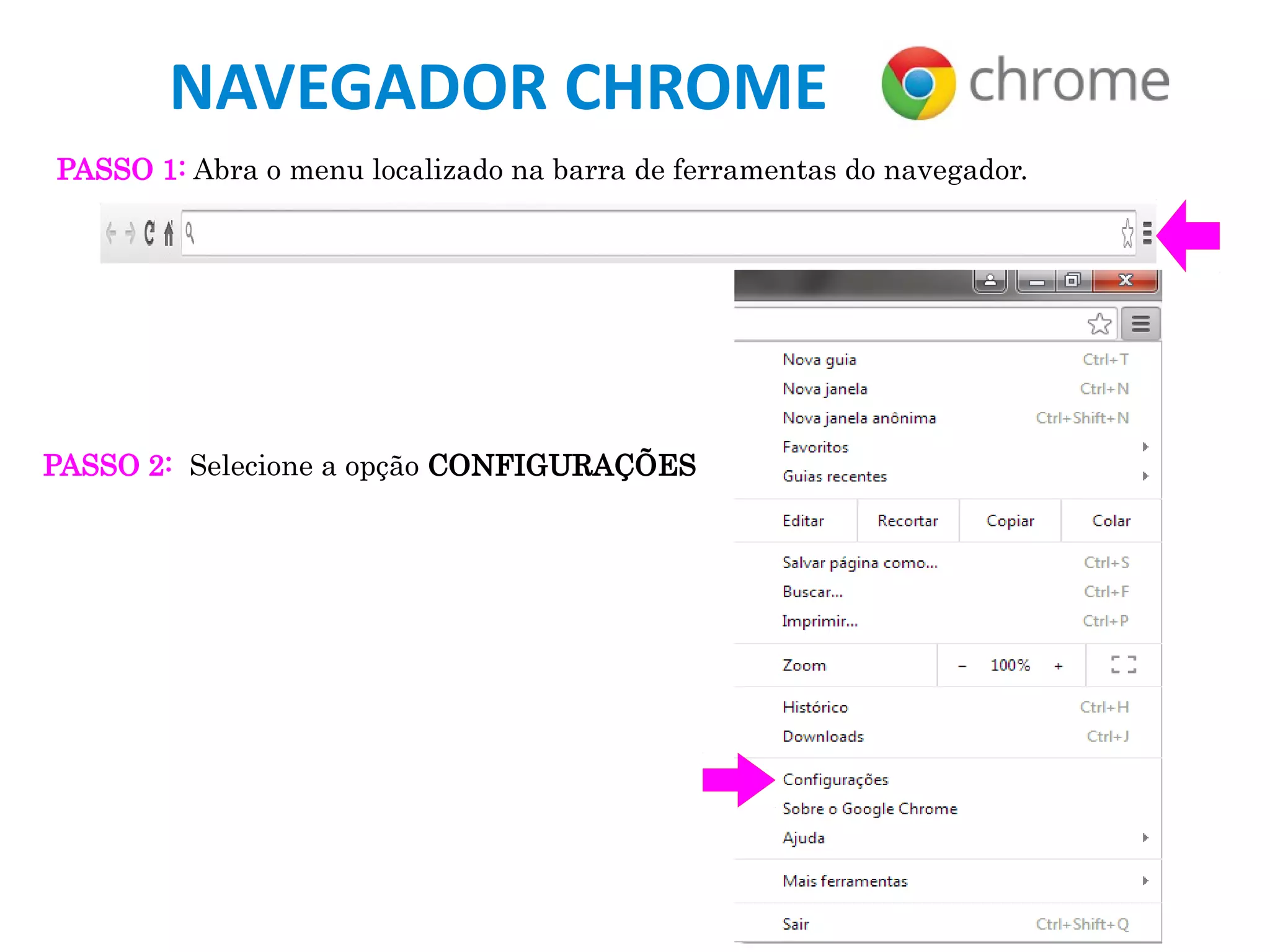
PASSO 1: Abra o menu localizado na barra de ferramentas do navegador.
PASSO 2: Selecione a opção CONFIGURAÇÕES
NAVEGADOR CHROME
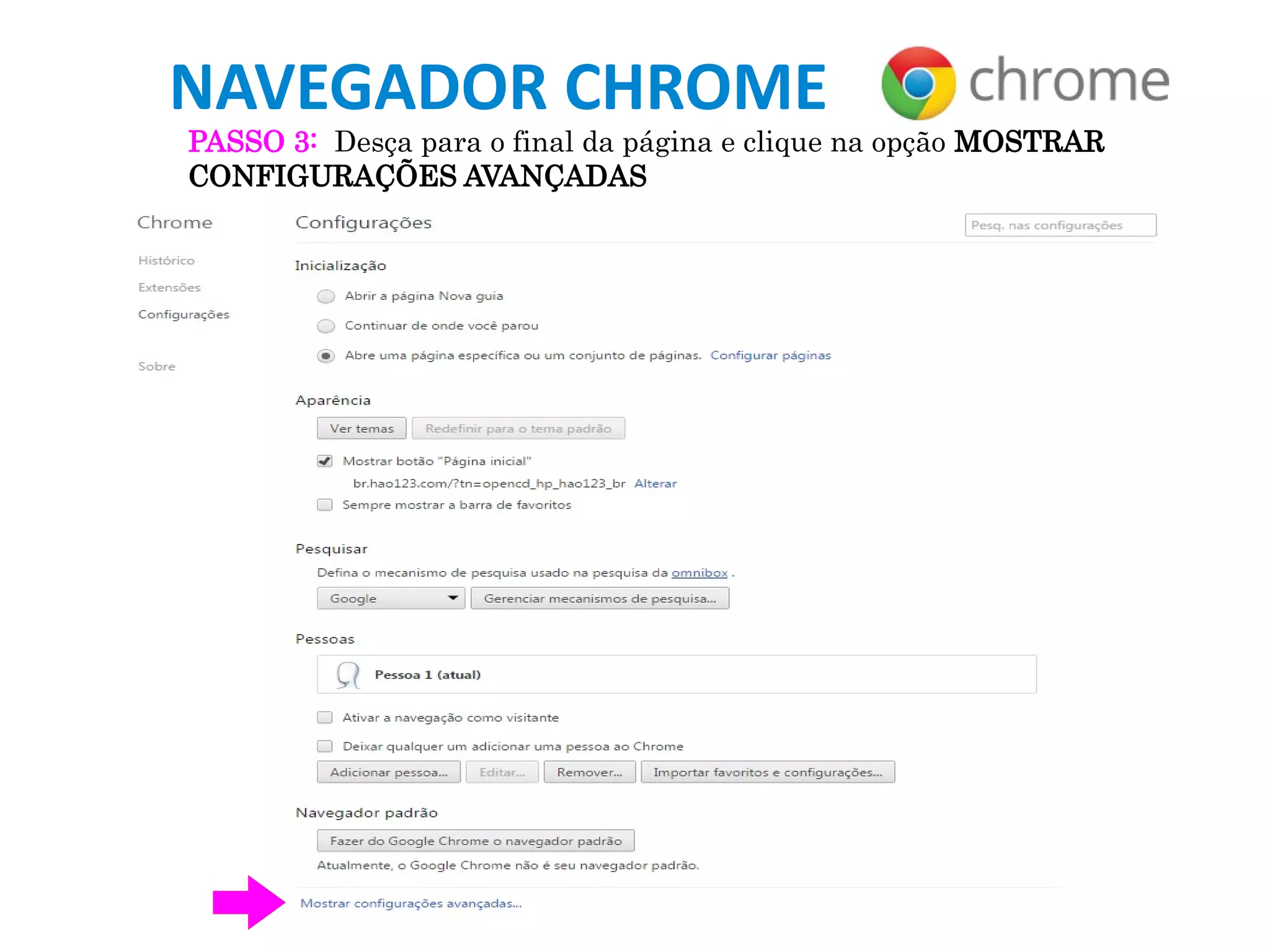
PASSO 3: Desça para o final da página e clique na opção MOSTRAR
CONFIGURAÇÕES AVANÇADAS
NAVEGADOR CHROME
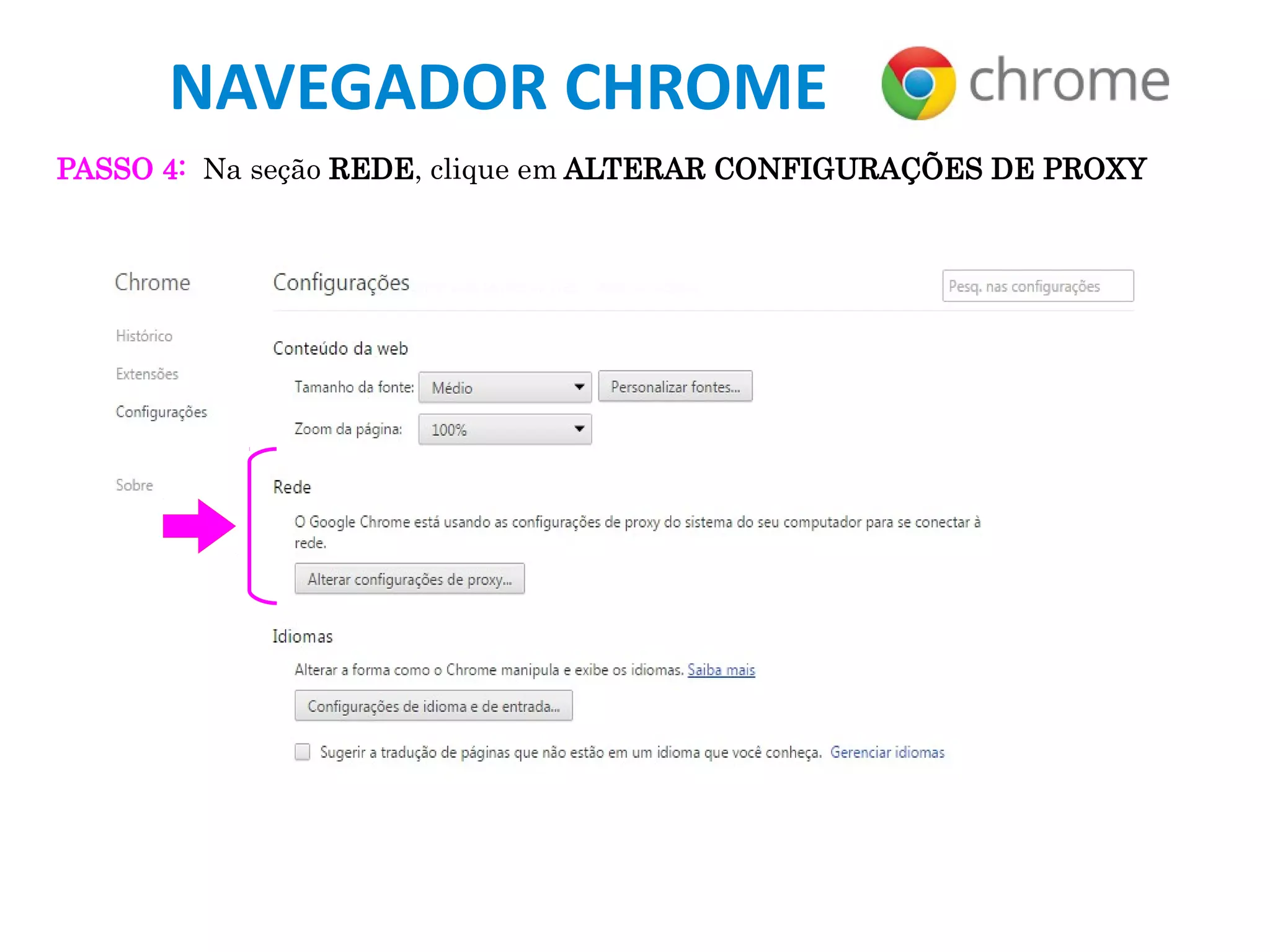
PASSO 4: Na seção REDE, clique em ALTERAR CONFIGURAÇÕES DE PROXY
NAVEGADOR CHROME
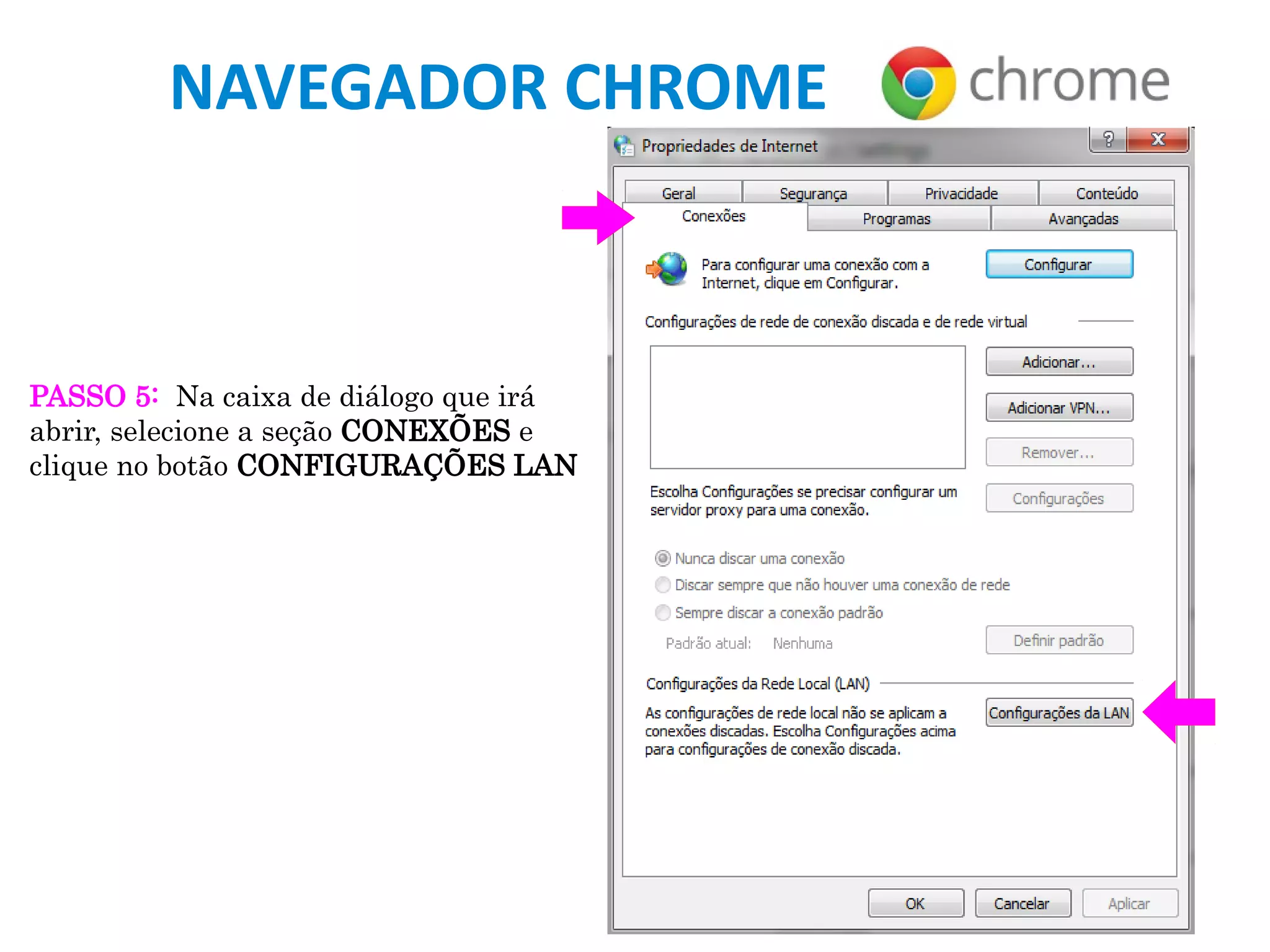
PASSO 5: Na caixa de diálogo que irá
abrir, selecione a seção CONEXÕES e
clique no botão CONFIGURAÇÕES LAN
NAVEGADOR CHROME
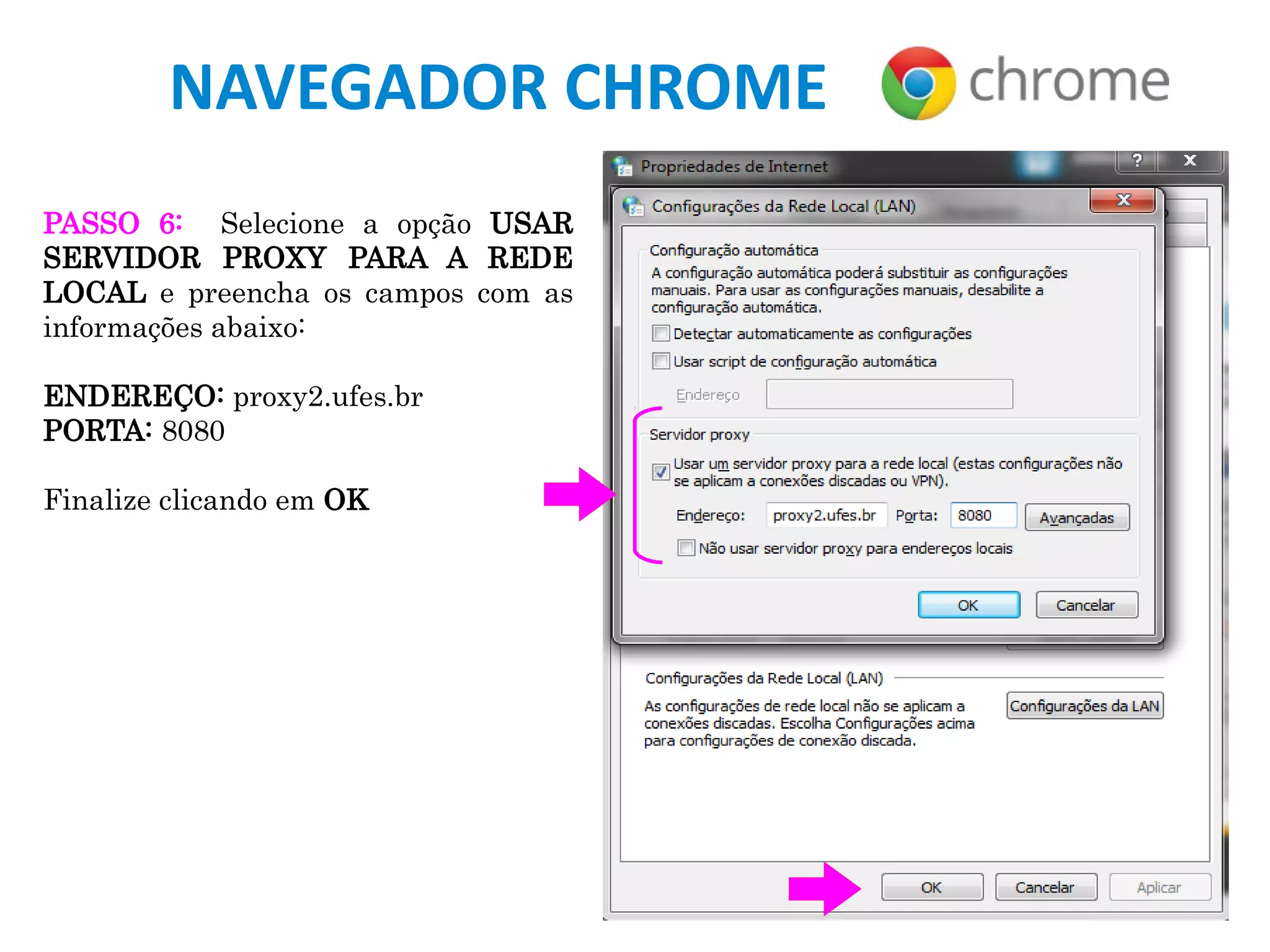
PASSO 6: Selecione a opção USAR
SERVIDOR PROXY PARA A REDE
LOCAL e preencha os campos com as
informações abaixo:
ENDEREÇO: proxy2.ufes.br
PORTA: 8080
Finalize clicando em OK
NAVEGADOR CHROME
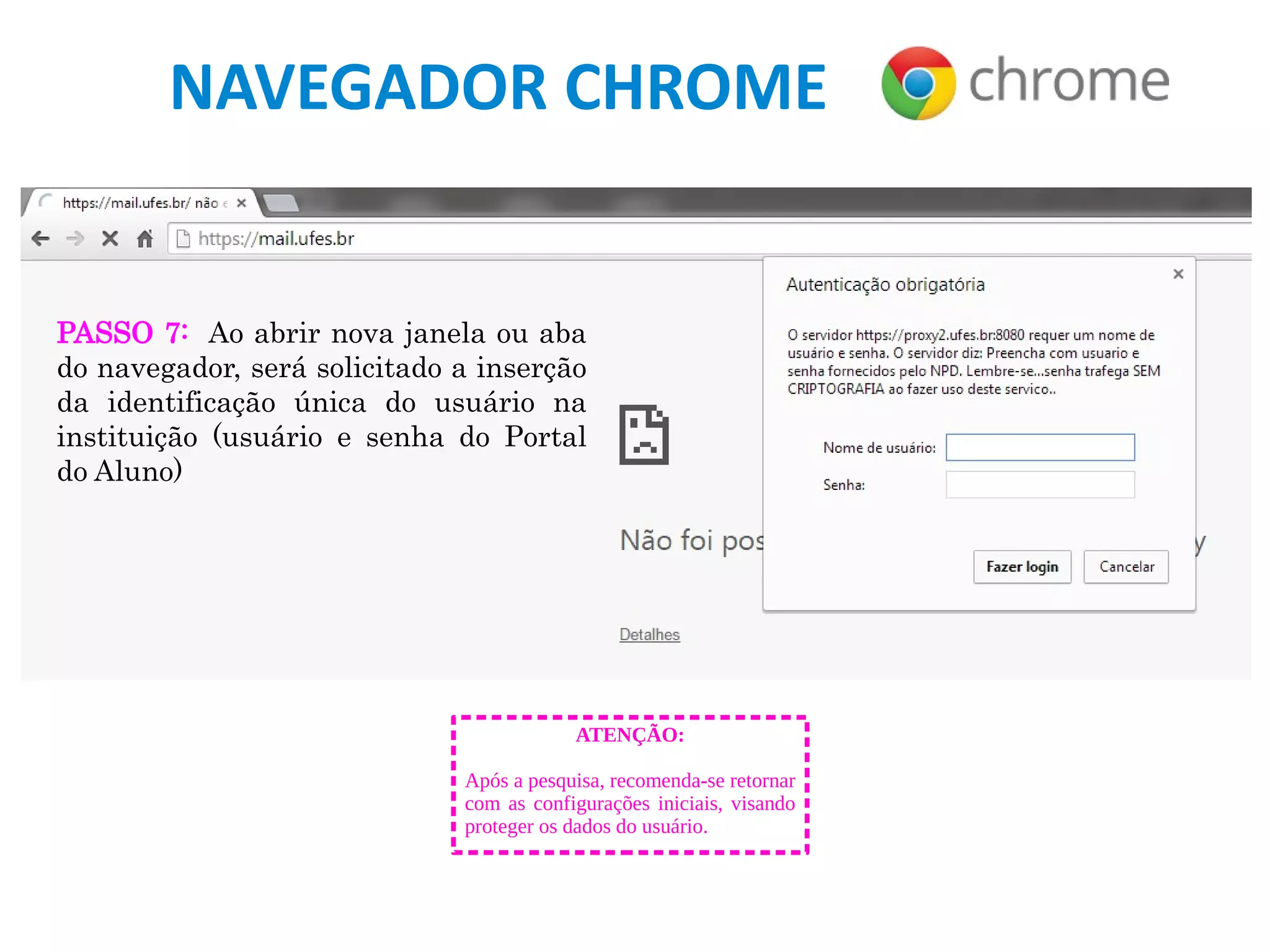
PASSO 7: Ao abrir nova janela ou aba
do navegador, será solicitado a inserção
da identificação única do usuário na
instituição (usuário e senha do Portal
do Aluno)
ATENÇÃO:
Após a pesquisa, recomenda-se retornar
com as configurações iniciais, visando
proteger os dados do usuário.
NAVEGADOR MOZILA FIREFOX
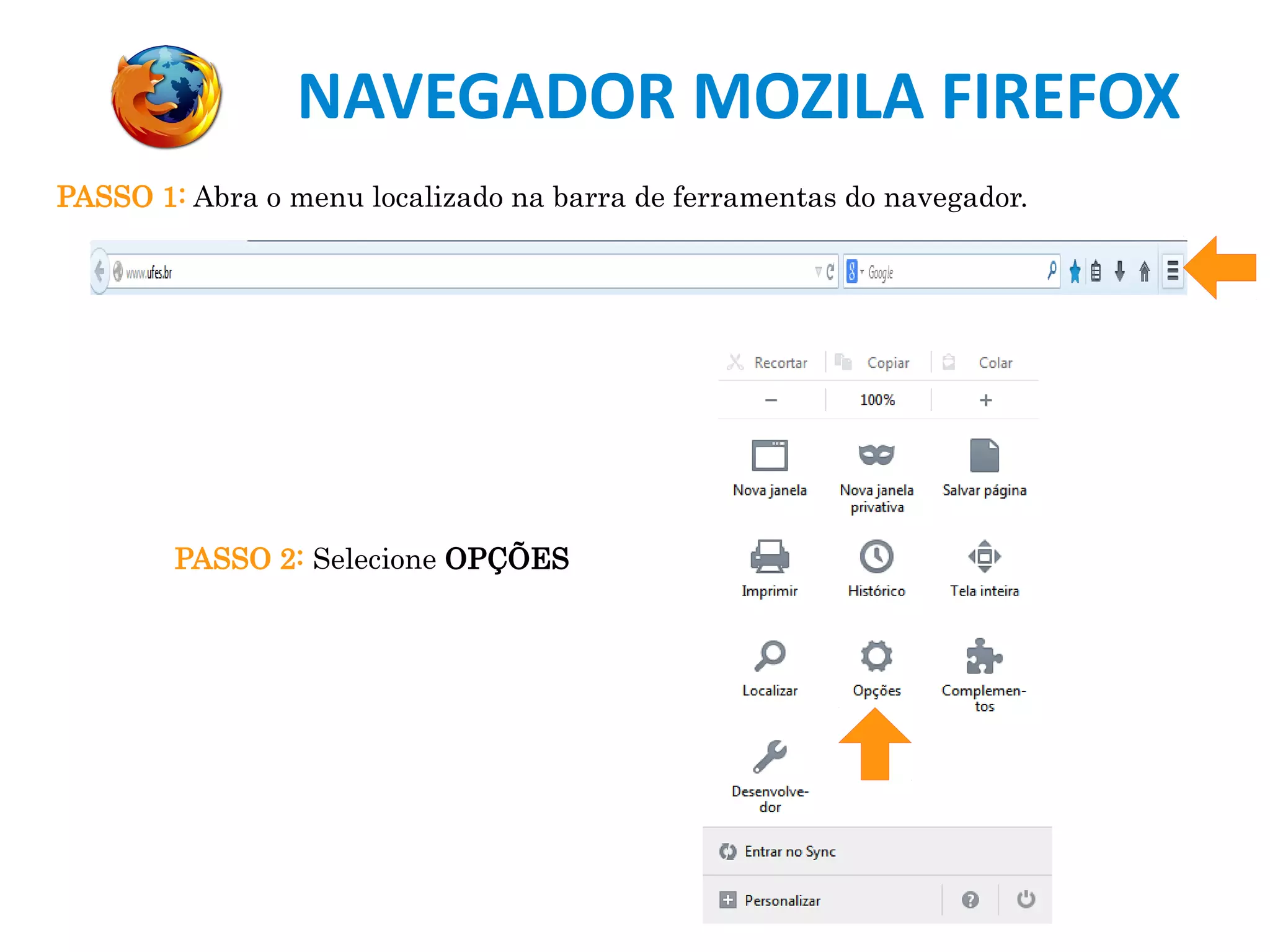
PASSO 1: Abra o menu localizado na barra de ferramentas do navegador.
PASSO 2: Selecione OPÇÕES
NAVEGADOR MOZILA FIREFOX
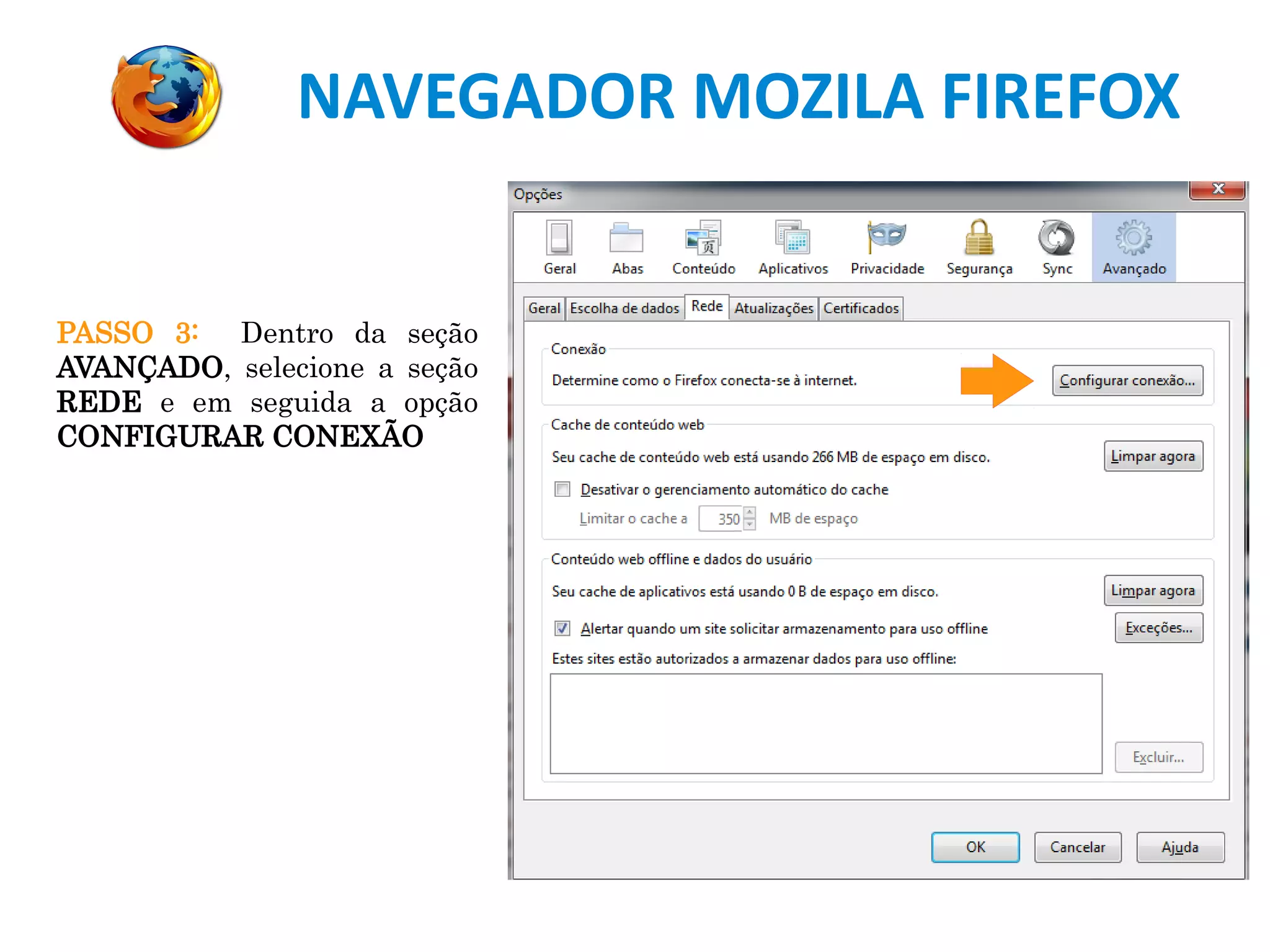
PASSO 3: Dentro da seção
AVANÇADO, selecione a seção
REDE e em seguida a opção
CONFIGURAR CONEXÃO
NAVEGADOR MOZILA FIREFOX
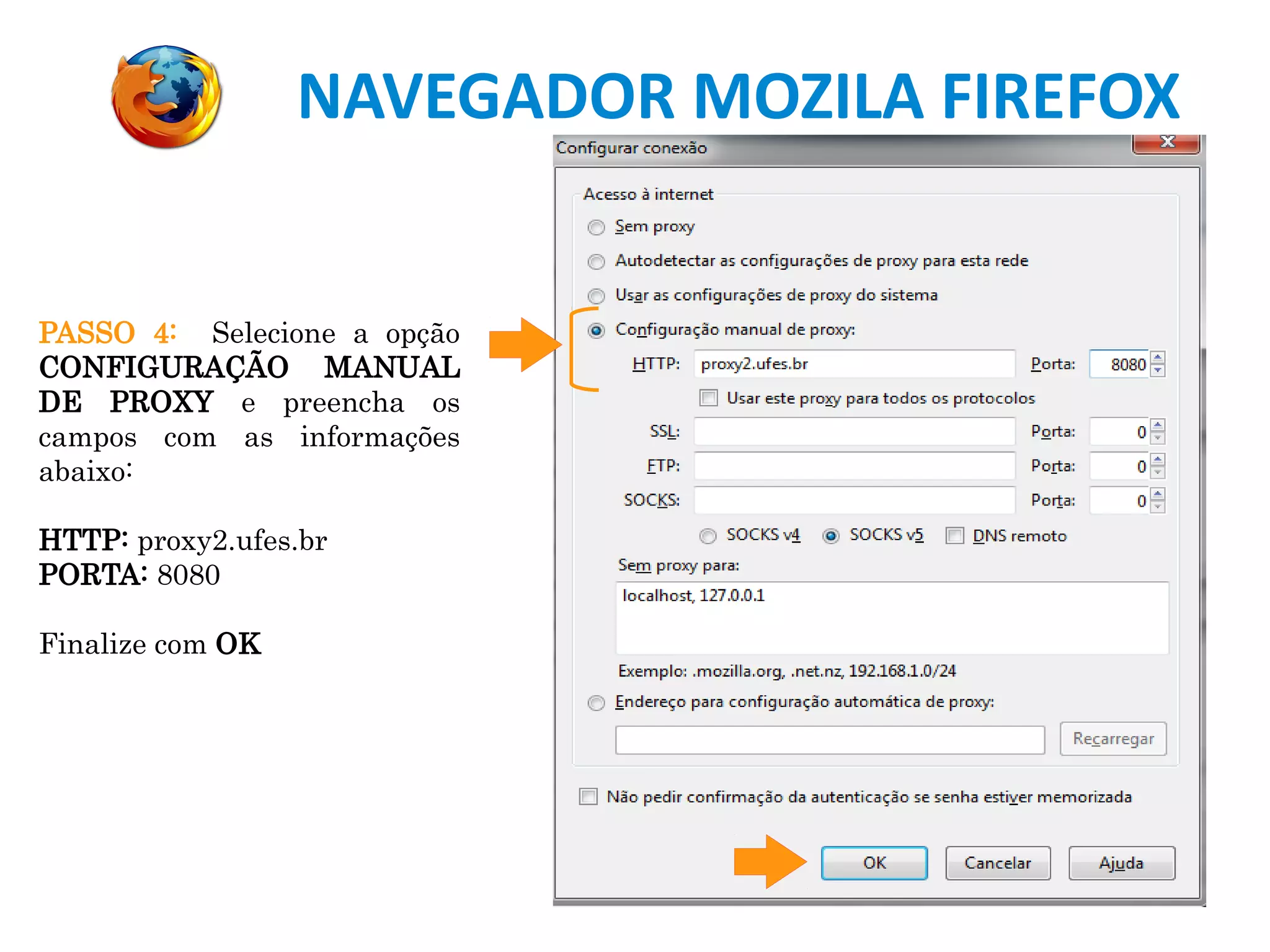
PASSO 4: Selecione a opção
CONFIGURAÇÃO MANUAL
DE PROXY e preencha os
campos com as informações
abaixo:
HTTP: proxy2.ufes.br
PORTA: 8080
Finalize com OK
NAVEGADOR MOZILA FIREFOX
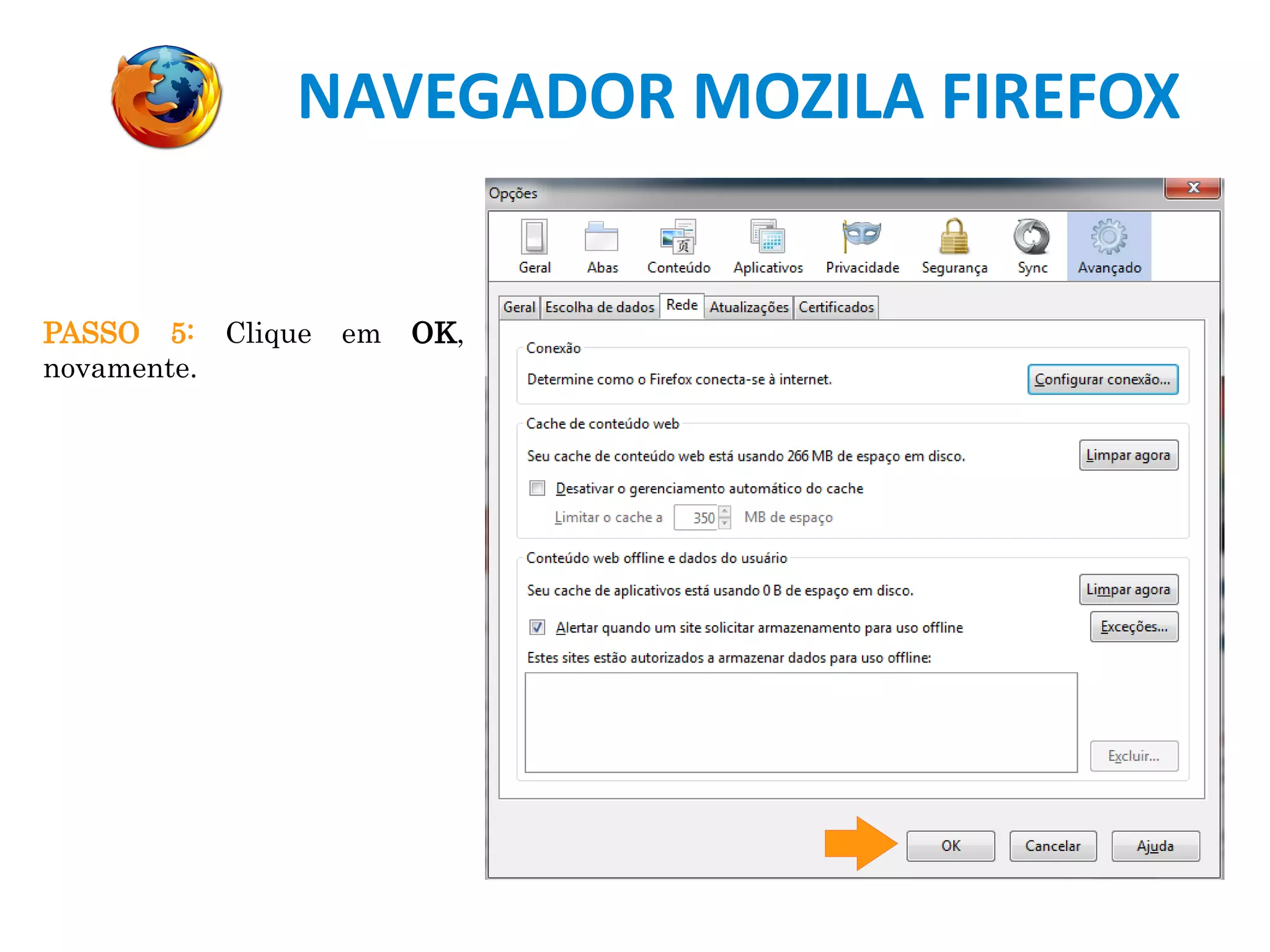
PASSO 5: Clique em OK,
novamente.
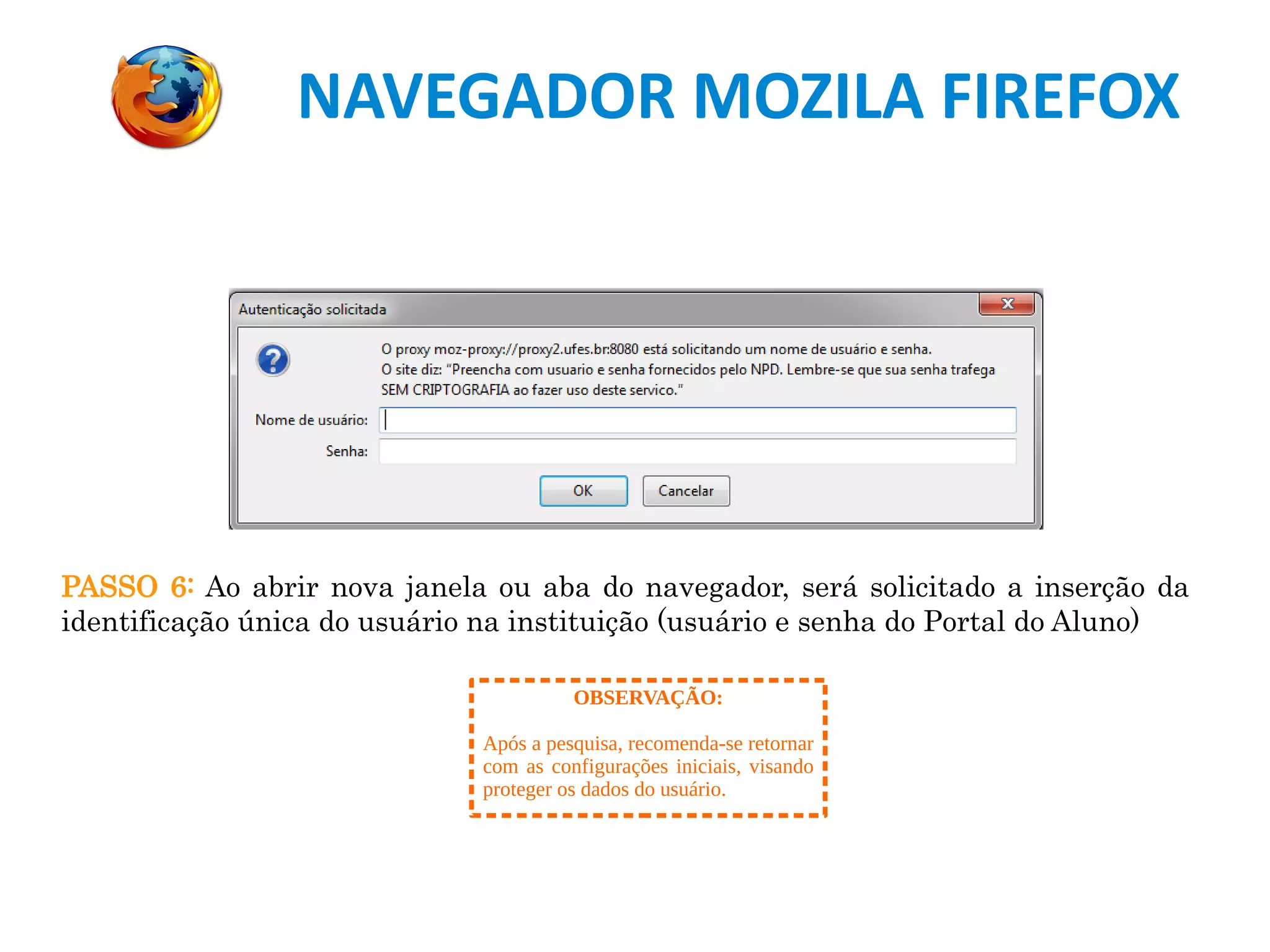
NAVEGADOR MOZILA FIREFOX
PASSO 6: Ao abrir nova janela ou aba do navegador, será solicitado a inserção da
identificação única do usuário na instituição (usuário e senha do Portal do Aluno)
OBSERVAÇÃO:
Após a pesquisa, recomenda-se retornar
com as configurações iniciais, visando
proteger os dados do usuário.
Programa de Desenvolvimento de Competência
Informacional em Ambiente Virtual (PDCIAV)
(27) 4009-2406
periodicosbcufes@gmail.com

Tutorial proxy

  • 1.
    ACESSO REMOTO ABASES DE DADOS TUTORIAL PARA CONFIGURAÇÃO DE SERVIDOR PROXY
  • 2.
    Demonstra os procedimentospara acesso remoto (fora dos campi Ufes) aos recursos e fontes de informação disponíveis nas bases de dados adquiridas pelo Sistema Integrado de Bibliotecas (SIB/Ufes).
  • 3.
    NAVEGADOR CHROME PASSO 1:Abra o menu localizado na barra de ferramentas do navegador. PASSO 2: Selecione a opção CONFIGURAÇÕES
  • 4.
    NAVEGADOR CHROME PASSO 3:Desça para o final da página e clique na opção MOSTRAR CONFIGURAÇÕES AVANÇADAS
  • 5.
    NAVEGADOR CHROME PASSO 4:Na seção REDE, clique em ALTERAR CONFIGURAÇÕES DE PROXY
  • 6.
    NAVEGADOR CHROME PASSO 5:Na caixa de diálogo que irá abrir, selecione a seção CONEXÕES e clique no botão CONFIGURAÇÕES LAN
  • 7.
    NAVEGADOR CHROME PASSO 6:Selecione a opção USAR SERVIDOR PROXY PARA A REDE LOCAL e preencha os campos com as informações abaixo: ENDEREÇO: proxy2.ufes.br PORTA: 8080 Finalize clicando em OK
  • 8.
    NAVEGADOR CHROME PASSO 7:Ao abrir nova janela ou aba do navegador, será solicitado a inserção da identificação única do usuário na instituição (usuário e senha do Portal do Aluno) ATENÇÃO: Após a pesquisa, recomenda-se retornar com as configurações iniciais, visando proteger os dados do usuário.
  • 9.
    NAVEGADOR MOZILA FIREFOX PASSO1: Abra o menu localizado na barra de ferramentas do navegador. PASSO 2: Selecione OPÇÕES
  • 10.
    NAVEGADOR MOZILA FIREFOX PASSO3: Dentro da seção AVANÇADO, selecione a seção REDE e em seguida a opção CONFIGURAR CONEXÃO
  • 11.
    NAVEGADOR MOZILA FIREFOX PASSO4: Selecione a opção CONFIGURAÇÃO MANUAL DE PROXY e preencha os campos com as informações abaixo: HTTP: proxy2.ufes.br PORTA: 8080 Finalize com OK
  • 12.
    NAVEGADOR MOZILA FIREFOX PASSO5: Clique em OK, novamente.
  • 13.
    NAVEGADOR MOZILA FIREFOX PASSO6: Ao abrir nova janela ou aba do navegador, será solicitado a inserção da identificação única do usuário na instituição (usuário e senha do Portal do Aluno) OBSERVAÇÃO: Após a pesquisa, recomenda-se retornar com as configurações iniciais, visando proteger os dados do usuário.
  • 14.
    Programa de Desenvolvimentode Competência Informacional em Ambiente Virtual (PDCIAV) (27) 4009-2406 periodicosbcufes@gmail.com