





I N S T R U Ç Õ E S P A R A A C E S S O
F O R A D O C A M P U S
Conf iguração de Proxy
SistemaOperacional:Android
Este serviço é exclusivo para usuários com vínculo com a
UFRGS:
• Alunos;
• Docentes;
• Técnicos-administrativos.
Para teracessoaosportaise basesde dadosassinadaspela
UFRGS,foradoambientedauniversidade,é necessáriaa
configuraçãode Proxy.
O servidorProxyé umaconfiguraçãoque permiteacessar,do
seu equipamentopessoal,serviços restritosà redeUFRGS.
Comestasconfiguraçõesseu dispositivoteráacessoao
PortaldaCapese basesde dadosassinadaspelaUFRGS.
Observação:
Essasconfiguraçõespodemvariarde acordocom o
dispositivoe a versãodosistemaandroid.
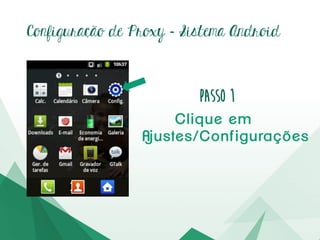
Configuração de Proxy – Passo1
Cliqueem
Ajustes/Configurações
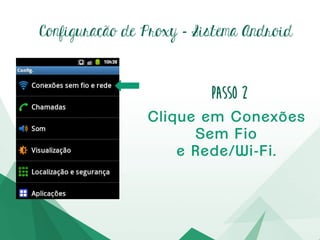
Configuração de Proxy – Passo2
Cliqueem Redes,
e em seguidaemWi-Fi.
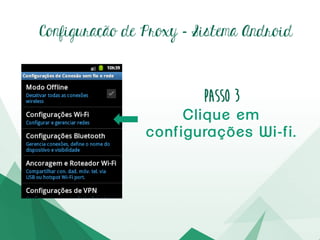
Configuração de Proxy – Passo3
Toquesobrea rede quevocê
estáconectadoe mantenha
o dedopressionadopor
algunssegundos
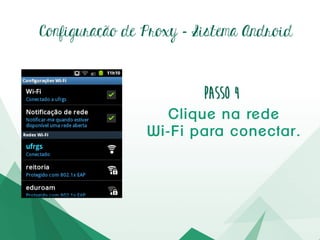
Configuração de Proxy – Passo4
No menuque
aparece,cliqueem
“Modificara rede”.
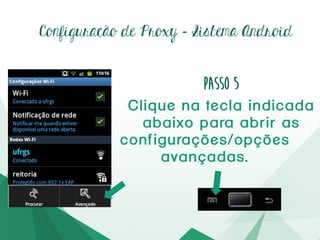
Configuração de Proxy – Passo5
Nas propriedadesdarede,
marquea opção“Exibir
opçõesavançadas”
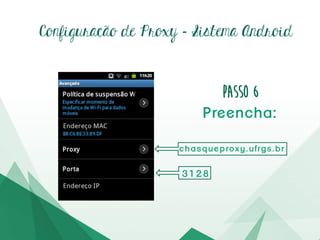
Configuração de Proxy – Passo6
Deslizea telae, em“Proxy”,
toquesobre“Nenhum(a)”e
alterepara“Manual”.
Configuração de Proxy – Passo7
Preencha:
3128
chasqueproxy.ufrgs.br
3128
chasqueproxy.ufrgs.br
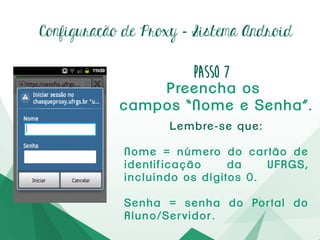
Configuração de Proxy – Passo8
Abrao navegadore preencha
os campos
Lembre-seque:
Nome = número do cartão de identificação da
UFRGS,incluindoosdígitos0.
Senha= senhadoPortaldoAluno/Servidor.

Proxy android

  • 1.
    I N ST R U Ç Õ E S P A R A A C E S S O F O R A D O C A M P U S Conf iguração de Proxy SistemaOperacional:Android
  • 2.
    Este serviço éexclusivo para usuários com vínculo com a UFRGS: • Alunos; • Docentes; • Técnicos-administrativos.
  • 3.
    Para teracessoaosportaise basesdedadosassinadaspela UFRGS,foradoambientedauniversidade,é necessáriaa configuraçãode Proxy. O servidorProxyé umaconfiguraçãoque permiteacessar,do seu equipamentopessoal,serviços restritosà redeUFRGS.
  • 4.
    Comestasconfiguraçõesseu dispositivoteráacessoao PortaldaCapese basesdedadosassinadaspelaUFRGS. Observação: Essasconfiguraçõespodemvariarde acordocom o dispositivoe a versãodosistemaandroid.
  • 5.
    Configuração de Proxy– Passo1 Cliqueem Ajustes/Configurações
  • 6.
    Configuração de Proxy– Passo2 Cliqueem Redes, e em seguidaemWi-Fi.
  • 7.
    Configuração de Proxy– Passo3 Toquesobrea rede quevocê estáconectadoe mantenha o dedopressionadopor algunssegundos
  • 8.
    Configuração de Proxy– Passo4 No menuque aparece,cliqueem “Modificara rede”.
  • 9.
    Configuração de Proxy– Passo5 Nas propriedadesdarede, marquea opção“Exibir opçõesavançadas”
  • 10.
    Configuração de Proxy– Passo6 Deslizea telae, em“Proxy”, toquesobre“Nenhum(a)”e alterepara“Manual”.
  • 11.
    Configuração de Proxy– Passo7 Preencha: 3128 chasqueproxy.ufrgs.br 3128 chasqueproxy.ufrgs.br
  • 12.
    Configuração de Proxy– Passo8 Abrao navegadore preencha os campos Lembre-seque: Nome = número do cartão de identificação da UFRGS,incluindoosdígitos0. Senha= senhadoPortaldoAluno/Servidor.