INSTRUÇÕES PARA ACESSO FORA DO CAMPUS
Sistema Operacional: Windows
Configuração de Proxy
Este serviço é exclusivo para usuários com vínculo com a
UFRGS:
• Alunos;
• Docentes;
• Técnicos-administrativos.
Para ter acesso aos portais e bases de dados assinadas pela UFRGS,
fora do ambiente da universidade, é necessária a configuração de
Proxy.
Esta configuração será feita no seu computador pessoal. O Proxy é
um programa que otimiza o acesso à Internet através de um servidor
que está na rede da UFRGS.
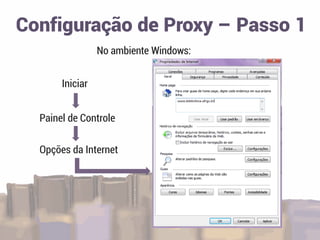
Iniciar
Opções da Internet
No ambiente Windows:
Configuração de Proxy – Passo 1
Painel de Controle
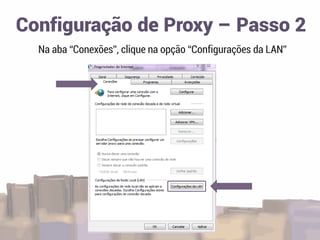
Na aba “Conexões”, clique na opção “Configurações da LAN”
Configuração de Proxy – Passo 2
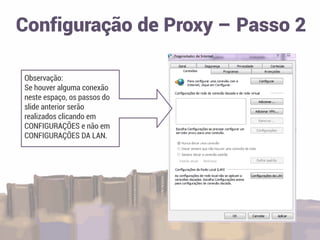
Observação:
Se houver alguma conexão
neste espaço, os passos do
slide anterior serão
realizados clicando em
CONFIGURAÇÕES e não em
CONFIGURAÇÕES DA LAN.
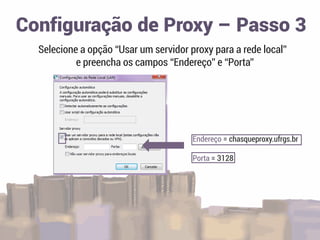
Selecione a opção “Usar um servidor proxy para a rede local”
e preencha os campos “Endereço” e “Porta”
Configuração de Proxy – Passo 3
Endereço = chasqueproxy.ufrgs.br
Porta = 3128
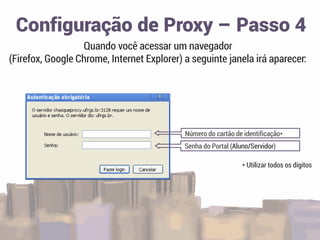
Quando você acessar um navegador
(Firefox, Google Chrome, Internet Explorer) a seguinte janela irá aparecer:
Configuração de Proxy – Passo 4
Número do cartão de identificação*
Senha do Portal (Aluno/Servidor)
* Utilizar todos os dígitos
• Retorne aos passos 1 e 2;
• No passo 2 desmarque a opção: “Usar um servidor Proxy para a
rede local” e em seguida clique em OK;
Finalizar acesso aos serviços
restritos

Acesso fora do Campus: Proxy para Windows

  • 1.
    INSTRUÇÕES PARA ACESSOFORA DO CAMPUS Sistema Operacional: Windows Configuração de Proxy
  • 2.
    Este serviço éexclusivo para usuários com vínculo com a UFRGS: • Alunos; • Docentes; • Técnicos-administrativos.
  • 3.
    Para ter acessoaos portais e bases de dados assinadas pela UFRGS, fora do ambiente da universidade, é necessária a configuração de Proxy. Esta configuração será feita no seu computador pessoal. O Proxy é um programa que otimiza o acesso à Internet através de um servidor que está na rede da UFRGS.
  • 4.
    Iniciar Opções da Internet Noambiente Windows: Configuração de Proxy – Passo 1 Painel de Controle
  • 5.
    Na aba “Conexões”,clique na opção “Configurações da LAN” Configuração de Proxy – Passo 2
  • 6.
    Configuração de Proxy– Passo 2 Observação: Se houver alguma conexão neste espaço, os passos do slide anterior serão realizados clicando em CONFIGURAÇÕES e não em CONFIGURAÇÕES DA LAN.
  • 7.
    Selecione a opção“Usar um servidor proxy para a rede local” e preencha os campos “Endereço” e “Porta” Configuração de Proxy – Passo 3 Endereço = chasqueproxy.ufrgs.br Porta = 3128
  • 8.
    Quando você acessarum navegador (Firefox, Google Chrome, Internet Explorer) a seguinte janela irá aparecer: Configuração de Proxy – Passo 4 Número do cartão de identificação* Senha do Portal (Aluno/Servidor) * Utilizar todos os dígitos
  • 9.
    • Retorne aospassos 1 e 2; • No passo 2 desmarque a opção: “Usar um servidor Proxy para a rede local” e em seguida clique em OK; Finalizar acesso aos serviços restritos