Tutorial


Inclusão de vídeos do
 YouTube no Joomla
1) Upload no Youtube

Primeiramente envie seu vídeo para o Youtube.


  1) Acesse o site www.youtube.com, digite seu login e senha
  2) Clique em “Enviar Vídeo”
  3) Selecione o arquivo e preencha os campos necessários
  4) Aguarde alguns minutos até o vídeo terminar de ser processado
2) Login

Acesse a Área Administrativa do seu site


  www.seusite.com.br/administrator


  Digite seu login e senha
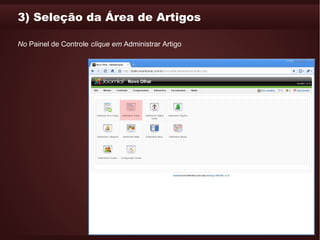
3) Seleção da Área de Artigos

No Painel de Controle clique em Administrar Artigo
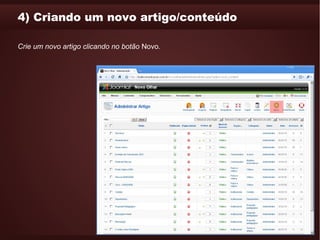
4) Criando um novo artigo/conteúdo

Crie um novo artigo clicando no botão Novo.
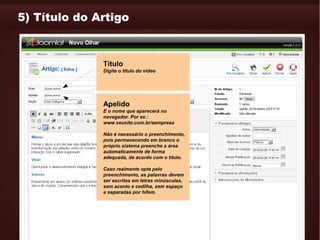
5) Título do Artigo


              Título
              Digite o título do vídeo


              Apelido
              É o nome que aparecerá no
              navegador. Por ex.:
              www.seusite.com.br/aempresa

              Não é necessário o preenchimento,
              pois permanecendo em branco o
              próprio sistema preenche a área
              automaticamente de forma
              adequada, de acordo com o título.

              Caso realmente opte pelo
              preenchimento, as palavras devem
              ser escritas em letras minúsculas,
              sem acento e cedilha, sem espaço
              e separadas por hífem.
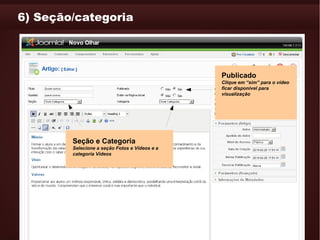
6) Seção/categoria


                                               Publicado
                                               Clique em “sim” para o vídeo
                                               ficar disponível para
                                               visualização


        Seção e Categoria
        Selecione a seção Fotos e Vídeos e a
        categoria Vídeos
6) Criando o link

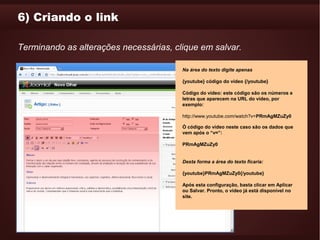
Terminando as alterações necessárias, clique em salvar.

                                        Na área do texto digite apenas

                                        {youtube} código do vídeo {/youtube}

                                        Código do vídeo: este código são os números e
                                        letras que aparecem na URL do vídeo, por
                                        exemplo:

                                        http://www.youtube.com/watch?v=PRmAgMZuZy0

                                        Ó código do vídeo neste caso são os dados que
                                        vem após o “v=”:

                                        PRmAgMZuZy0


                                        Desta forma a área do texto ficaria:

                                        {youtube}PRmAgMZuZy0{/youtube}

                                        Após esta configuração, basta clicar em Aplicar
                                        ou Salvar. Pronto, o vídeo já está disponível no
                                        site.
www.bulecomunicacao.com.br

Tutorial - Inclusão de vídeo do Youtube para o Joomla

  • 1.
    Tutorial Inclusão de vídeosdo YouTube no Joomla
  • 2.
    1) Upload noYoutube Primeiramente envie seu vídeo para o Youtube. 1) Acesse o site www.youtube.com, digite seu login e senha 2) Clique em “Enviar Vídeo” 3) Selecione o arquivo e preencha os campos necessários 4) Aguarde alguns minutos até o vídeo terminar de ser processado
  • 3.
    2) Login Acesse aÁrea Administrativa do seu site www.seusite.com.br/administrator Digite seu login e senha
  • 4.
    3) Seleção daÁrea de Artigos No Painel de Controle clique em Administrar Artigo
  • 5.
    4) Criando umnovo artigo/conteúdo Crie um novo artigo clicando no botão Novo.
  • 6.
    5) Título doArtigo Título Digite o título do vídeo Apelido É o nome que aparecerá no navegador. Por ex.: www.seusite.com.br/aempresa Não é necessário o preenchimento, pois permanecendo em branco o próprio sistema preenche a área automaticamente de forma adequada, de acordo com o título. Caso realmente opte pelo preenchimento, as palavras devem ser escritas em letras minúsculas, sem acento e cedilha, sem espaço e separadas por hífem.
  • 7.
    6) Seção/categoria Publicado Clique em “sim” para o vídeo ficar disponível para visualização Seção e Categoria Selecione a seção Fotos e Vídeos e a categoria Vídeos
  • 8.
    6) Criando olink Terminando as alterações necessárias, clique em salvar. Na área do texto digite apenas {youtube} código do vídeo {/youtube} Código do vídeo: este código são os números e letras que aparecem na URL do vídeo, por exemplo: http://www.youtube.com/watch?v=PRmAgMZuZy0 Ó código do vídeo neste caso são os dados que vem após o “v=”: PRmAgMZuZy0 Desta forma a área do texto ficaria: {youtube}PRmAgMZuZy0{/youtube} Após esta configuração, basta clicar em Aplicar ou Salvar. Pronto, o vídeo já está disponível no site.
  • 9.