Criação de Artigo em Joomla


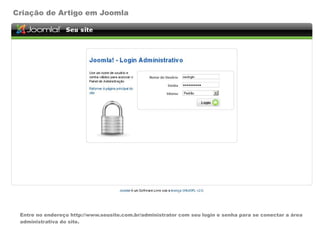
 Entre no endereço http://www.seusite.com.br/administrator com seu login e senha para se conectar a área
 administrativa do site.
Criação de Artigo em Joomla


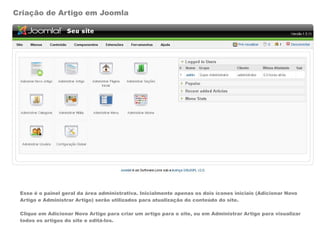
 Esse é o painel geral da área administrativa. Inicialmente apenas os dois ícones iniciais (Adicionar Novo
 Artigo e Administrar Artigo) serão utilizados para atualização do conteúdo do site.

 Clique em Adicionar Novo Artigo para criar um artigo para o site, ou em Administrar Artigo para visualizar
 todos os artigos do site e editá-los.
Criação de Artigo em Joomla
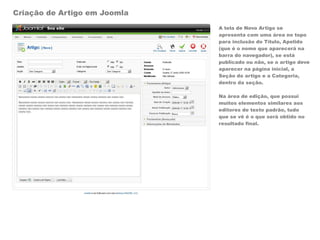
                              A tela de Novo Artigo se
                              apresenta com uma área no topo
                              para inclusão do Título, Apelido
                              (que é o nome que aparecerá na
                              barra do navegador), se está
                              publicado ou não, se o artigo deve
                              aparecer na página inicial, a
                              Seção do artigo e a Categoria,
                              dentro da seção.

                              Na área de edição, que possui
                              muitos elementos similares aos
                              editores de texto padrão, tudo
                              que se vê é o que será obtido no
                              resultado final.
Criação de Artigo em Joomla
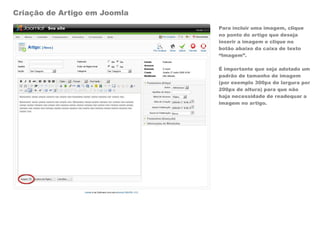
                              Para incluir uma imagem, clique
                              no ponto do artigo que deseja
                              inserir a imagem e clique no
                              botão abaixo da caixa de texto
                              “Imagem”.

                              É importante que seja adotado um
                              padrão de tamanho de imagem
                              (por exemplo 300px de largura por
                              200px de altura) para que não
                              haja necessidade de readequar a
                              imagem no artigo.
Criação de Artigo em Joomla


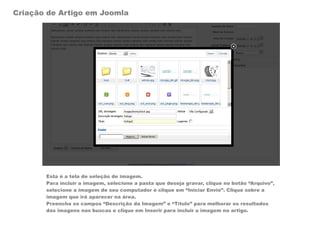
       Esta é a tela de seleção de imagem.
       Para incluir a imagem, selecione a pasta que deseja gravar, clique no botão “Arquivo”,
       selecione a imagem de seu computador e clique em “Iniciar Envio”. Clique sobre a
       imagem que irá aparecer na área.
       Preencha os campos “Descrição da Imagem” e “Título” para melhorar os resultados
       das imagens nas buscas e clique em Inserir para incluir a imagem no artigo.
Criação de Artigo em Joomla

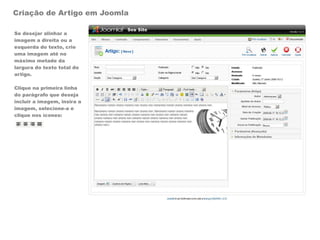
Se desejar alinhar a
imagem a direita ou a
esquerda do texto, crie
uma imagem até no
máximo metade da
largura do texto total do
artigo.

Clique na primeira linha
do parágrafo que deseja
incluir a imagem, insira a
imagem, selecione-a e
clique nos ícones:
Criação de Artigo em Joomla

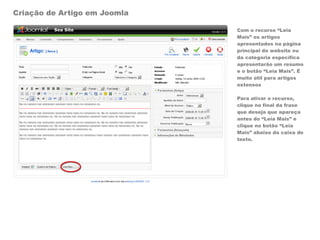
                              Com o recurso “Leia
                              Mais” os artigos
                              apresentados na página
                              principal do website ou
                              da categoria específica
                              apresentarão um resumo
                              e o botão “Leia Mais”. É
                              muito útil para artigos
                              extensos

                              Para ativar o recurso,
                              clique no final da frase
                              que deseja que apareça
                              antes do “Leia Mais” e
                              clique no botão “Leia
                              Mais” abaixo da caixa de
                              texto.
Criação de Artigo em Joomla

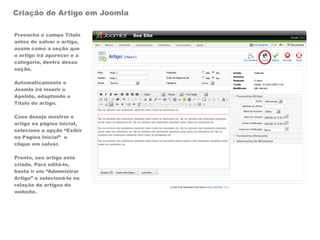
Preencha o campo Título
antes de salvar o artigo,
assim como a seção que
o artigo irá aparecer e a
categoria, dentro dessa
seção.

Automaticamente o
Joomla irá inserir o
Apelido, adaptando o
Título do artigo.

Caso deseje mostrar o
artigo na página inicial,
selecione a opção “Exibir
na Página Inicial” e
clique em salvar.

Pronto, seu artigo está
criado. Para editá-lo,
basta ir em “Administrar
Artigo” e selecioná-lo na
relação de artigos do
website.
http://www.bulecomunicacao.com.br

Criação de Artigos Joomla

  • 1.
  • 2.
    Criação de Artigoem Joomla Entre no endereço http://www.seusite.com.br/administrator com seu login e senha para se conectar a área administrativa do site.
  • 3.
    Criação de Artigoem Joomla Esse é o painel geral da área administrativa. Inicialmente apenas os dois ícones iniciais (Adicionar Novo Artigo e Administrar Artigo) serão utilizados para atualização do conteúdo do site. Clique em Adicionar Novo Artigo para criar um artigo para o site, ou em Administrar Artigo para visualizar todos os artigos do site e editá-los.
  • 4.
    Criação de Artigoem Joomla A tela de Novo Artigo se apresenta com uma área no topo para inclusão do Título, Apelido (que é o nome que aparecerá na barra do navegador), se está publicado ou não, se o artigo deve aparecer na página inicial, a Seção do artigo e a Categoria, dentro da seção. Na área de edição, que possui muitos elementos similares aos editores de texto padrão, tudo que se vê é o que será obtido no resultado final.
  • 5.
    Criação de Artigoem Joomla Para incluir uma imagem, clique no ponto do artigo que deseja inserir a imagem e clique no botão abaixo da caixa de texto “Imagem”. É importante que seja adotado um padrão de tamanho de imagem (por exemplo 300px de largura por 200px de altura) para que não haja necessidade de readequar a imagem no artigo.
  • 6.
    Criação de Artigoem Joomla Esta é a tela de seleção de imagem. Para incluir a imagem, selecione a pasta que deseja gravar, clique no botão “Arquivo”, selecione a imagem de seu computador e clique em “Iniciar Envio”. Clique sobre a imagem que irá aparecer na área. Preencha os campos “Descrição da Imagem” e “Título” para melhorar os resultados das imagens nas buscas e clique em Inserir para incluir a imagem no artigo.
  • 7.
    Criação de Artigoem Joomla Se desejar alinhar a imagem a direita ou a esquerda do texto, crie uma imagem até no máximo metade da largura do texto total do artigo. Clique na primeira linha do parágrafo que deseja incluir a imagem, insira a imagem, selecione-a e clique nos ícones:
  • 8.
    Criação de Artigoem Joomla Com o recurso “Leia Mais” os artigos apresentados na página principal do website ou da categoria específica apresentarão um resumo e o botão “Leia Mais”. É muito útil para artigos extensos Para ativar o recurso, clique no final da frase que deseja que apareça antes do “Leia Mais” e clique no botão “Leia Mais” abaixo da caixa de texto.
  • 9.
    Criação de Artigoem Joomla Preencha o campo Título antes de salvar o artigo, assim como a seção que o artigo irá aparecer e a categoria, dentro dessa seção. Automaticamente o Joomla irá inserir o Apelido, adaptando o Título do artigo. Caso deseje mostrar o artigo na página inicial, selecione a opção “Exibir na Página Inicial” e clique em salvar. Pronto, seu artigo está criado. Para editá-lo, basta ir em “Administrar Artigo” e selecioná-lo na relação de artigos do website.
  • 10.