Abra o YouTube ( www.youtube.com ). Na página inicial, clique em “Criar conta”, localizado no canto direito superior. 1º
Preencha o formulário com seus dados pessoais. Em seguida, clique em “Aceito”. 2º
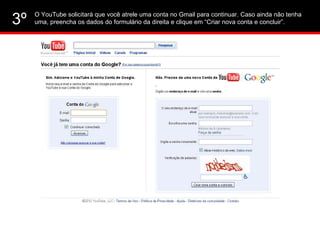
O YouTube solicitará que você atrele uma conta no Gmail para continuar. Caso ainda não tenha uma, preencha os dados do formulário da direita e clique em “Criar nova conta e concluir”. 3º
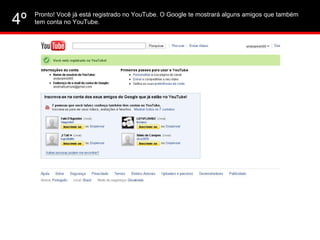
Pronto! Você já está registrado no YouTube. O Google te mostrará alguns amigos que também tem conta no YouTube. 4º
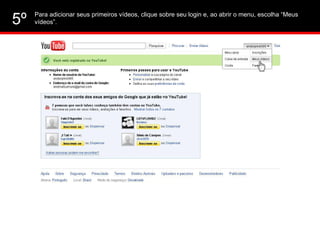
Para adicionar seus primeiros vídeos, clique sobre seu login e, ao abrir o menu, escolha “Meus vídeos”. 5º
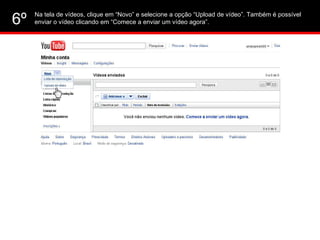
Na tela de vídeos, clique em “Novo” e selecione a opção “Upload de vídeo”. Também é possível enviar o vídeo clicando em “Comece a enviar um vídeo agora”. 6º
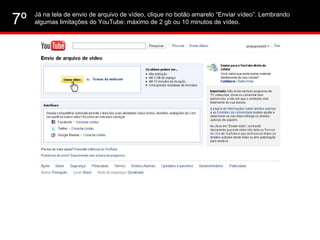
Já na tela de envio de arquivo de vídeo, clique no botão amarelo “Enviar vídeo”. Lembrando algumas limitações do YouTube: máximo de 2 gb ou 10 minutos de vídeo. 7º
Uma caixa de diálogo do Windows abriará sobre a tela. Localize o arquivo desejado e clique no botão “Abrir”. 8º
O upload do arquivo será processado. É possível acompanhar o andamento do progresso. Enquanto isso, preencha os campos relacionados ao vídeo. 9º
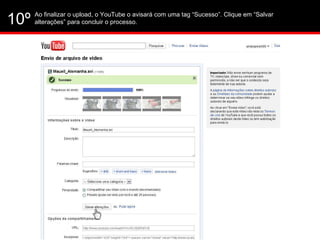
Ao finalizar o upload, o YouTube o avisará com uma tag “Sucesso”. Clique em “Salvar alterações” para concluir o processo. 10º
Para visualizar os vídeos do seu canal, clique no login e acesse “Meus vídeos” no menu. O YouTube exibirá todos seus vídeos e permitirá alterações, além da possibilidade de assistí-los. 11º
Anderson Spinelli Matsumura  http://www.facebook.com/andersonspinelli   http://www.flickr.com/photos/andyspinelli   http://www.orkut.com.br/Main# Profile ? uid =3220481413560015094   http://www.twitter.com/andymxsx http://nexusonebr.wordpress.com http://www.youtube.com/andymxsx   http://andyspinelli.tumblr.com/   (.Portfolio.) http://andyspinelli.carbonmade.com/   (.Portfolio.) http://www.linkedin.com/in/andyspinelli   Profissionais Pessoais

YouTube - Tutorial

  • 1.
  • 2.
    Abra o YouTube( www.youtube.com ). Na página inicial, clique em “Criar conta”, localizado no canto direito superior. 1º
  • 3.
    Preencha o formuláriocom seus dados pessoais. Em seguida, clique em “Aceito”. 2º
  • 4.
    O YouTube solicitaráque você atrele uma conta no Gmail para continuar. Caso ainda não tenha uma, preencha os dados do formulário da direita e clique em “Criar nova conta e concluir”. 3º
  • 5.
    Pronto! Você jáestá registrado no YouTube. O Google te mostrará alguns amigos que também tem conta no YouTube. 4º
  • 6.
    Para adicionar seusprimeiros vídeos, clique sobre seu login e, ao abrir o menu, escolha “Meus vídeos”. 5º
  • 7.
    Na tela devídeos, clique em “Novo” e selecione a opção “Upload de vídeo”. Também é possível enviar o vídeo clicando em “Comece a enviar um vídeo agora”. 6º
  • 8.
    Já na telade envio de arquivo de vídeo, clique no botão amarelo “Enviar vídeo”. Lembrando algumas limitações do YouTube: máximo de 2 gb ou 10 minutos de vídeo. 7º
  • 9.
    Uma caixa dediálogo do Windows abriará sobre a tela. Localize o arquivo desejado e clique no botão “Abrir”. 8º
  • 10.
    O upload doarquivo será processado. É possível acompanhar o andamento do progresso. Enquanto isso, preencha os campos relacionados ao vídeo. 9º
  • 11.
    Ao finalizar oupload, o YouTube o avisará com uma tag “Sucesso”. Clique em “Salvar alterações” para concluir o processo. 10º
  • 12.
    Para visualizar osvídeos do seu canal, clique no login e acesse “Meus vídeos” no menu. O YouTube exibirá todos seus vídeos e permitirá alterações, além da possibilidade de assistí-los. 11º
  • 13.
    Anderson Spinelli Matsumura http://www.facebook.com/andersonspinelli http://www.flickr.com/photos/andyspinelli http://www.orkut.com.br/Main# Profile ? uid =3220481413560015094 http://www.twitter.com/andymxsx http://nexusonebr.wordpress.com http://www.youtube.com/andymxsx http://andyspinelli.tumblr.com/ (.Portfolio.) http://andyspinelli.carbonmade.com/ (.Portfolio.) http://www.linkedin.com/in/andyspinelli Profissionais Pessoais