Tutorial


Inclusão e atualização do
      Banner Home
1) Imagem do banner

A imagem do banner deve ter as seguintes especificações:


  Tamanho: 647px (largura) x 308px (altura)
  Formato: .jpg


  Para mais informações sobre como salvar o jpg para incluir no site, acesse
  o tutorial “Imagens”.
2) Login

Acesse a Área Administrativa do seu site


  www.seusite.com.br/administrator


  Digite seu login e senha
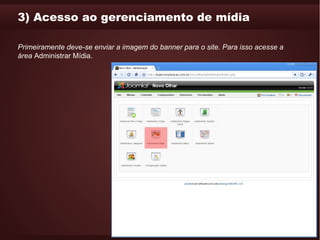
3) Acesso ao gerenciamento de mídia

Primeiramente deve-se enviar a imagem do banner para o site. Para isso acesse a
área Administrar Mídia.
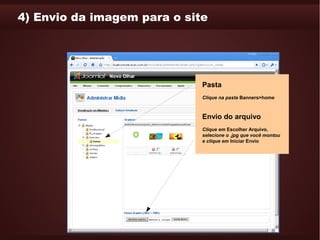
4) Envio da imagem para o site


                             Pasta
                             Clique na pasta Banners>home


                             Envio do arquivo
                             Clique em Escolher Arquivo,
                             selecione o .jpg que você montou
                             e clique em Iniciar Envio
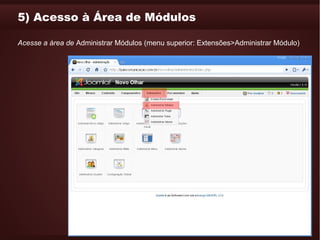
5) Acesso à Área de Módulos

Acesse a área de Administrar Módulos (menu superior: Extensões>Administrar Módulo)
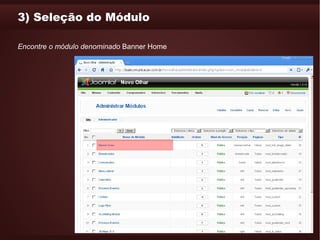
3) Seleção do Módulo

Encontre o módulo denominado Banner Home
3) Configuração do banner

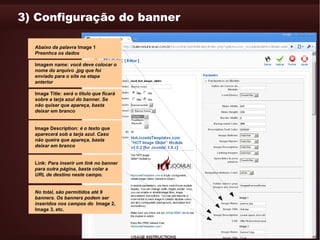
  Abaixo da palavra Image 1
  Preenhca os dados

  Imagem name: você deve colocar o
  nome do arquivo .jpg que foi
  enviado para o site na etapa
  anterior

  Image Title: será o título que ficará
  sobre a tarja azul do banner. Se
  não quiser que apareça, basta
  deixar em branco


  Image Description: é o texto que
  aparecerá sob a tarja azul. Caso
  não queira que apareça, basta
  deixar em branco


  Link: Para inserir um link no banner
  para outra página, basta colar a
  URL de destino neste campo.


  No total, são permitidos até 9
  banners. Os banners podem ser
  inseridos nos campos do Image 2,
  Image 3, etc.
3) Configuração do banner

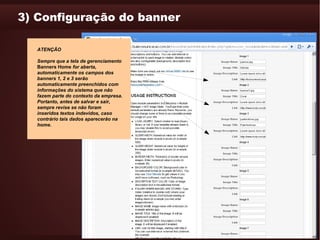
  ATENÇÃO

  Sempre que a tela de gerenciamento
  Banners Home for aberta,
  automaticamente os campos dos
  banners 1, 2 e 3 serão
  automaticamente preenchidos com
  informações do sistema que não
  fazem parte do contexto da empresa.
  Portanto, antes de salvar e sair,
  sempre revise se não foram
  inseridos textos indevidos, caso
  contrário tais dados aparecerão na
  home.
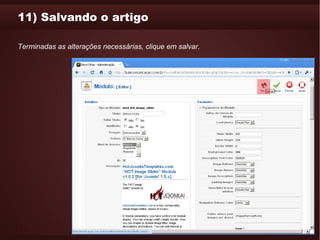
11) Salvando o artigo

Terminadas as alterações necessárias, clique em salvar.
www.bulecomunicacao.com.br

Tutorial de atualização de banner - Hot Image Slider - Joomla

  • 1.
  • 2.
    1) Imagem dobanner A imagem do banner deve ter as seguintes especificações: Tamanho: 647px (largura) x 308px (altura) Formato: .jpg Para mais informações sobre como salvar o jpg para incluir no site, acesse o tutorial “Imagens”.
  • 3.
    2) Login Acesse aÁrea Administrativa do seu site www.seusite.com.br/administrator Digite seu login e senha
  • 4.
    3) Acesso aogerenciamento de mídia Primeiramente deve-se enviar a imagem do banner para o site. Para isso acesse a área Administrar Mídia.
  • 5.
    4) Envio daimagem para o site Pasta Clique na pasta Banners>home Envio do arquivo Clique em Escolher Arquivo, selecione o .jpg que você montou e clique em Iniciar Envio
  • 6.
    5) Acesso àÁrea de Módulos Acesse a área de Administrar Módulos (menu superior: Extensões>Administrar Módulo)
  • 7.
    3) Seleção doMódulo Encontre o módulo denominado Banner Home
  • 8.
    3) Configuração dobanner Abaixo da palavra Image 1 Preenhca os dados Imagem name: você deve colocar o nome do arquivo .jpg que foi enviado para o site na etapa anterior Image Title: será o título que ficará sobre a tarja azul do banner. Se não quiser que apareça, basta deixar em branco Image Description: é o texto que aparecerá sob a tarja azul. Caso não queira que apareça, basta deixar em branco Link: Para inserir um link no banner para outra página, basta colar a URL de destino neste campo. No total, são permitidos até 9 banners. Os banners podem ser inseridos nos campos do Image 2, Image 3, etc.
  • 9.
    3) Configuração dobanner ATENÇÃO Sempre que a tela de gerenciamento Banners Home for aberta, automaticamente os campos dos banners 1, 2 e 3 serão automaticamente preenchidos com informações do sistema que não fazem parte do contexto da empresa. Portanto, antes de salvar e sair, sempre revise se não foram inseridos textos indevidos, caso contrário tais dados aparecerão na home.
  • 10.
    11) Salvando oartigo Terminadas as alterações necessárias, clique em salvar.
  • 11.