UNIVERSIDADE FEDERAL DE SANTA CATARINA
CENTRO DE CIÊNCIAS DA EDUCAÇÃO
DEPARTAMENTO DE CIÊNCIA DA INFORMAÇÃO
GRADUAÇÂO EM BIBLIOTECONOMIA

Disciplina: CIN5034 – EDITORAÇÃO
CIENTÍFICA
Patricia Neubert
Material produzido durante o estágio de docência na disciplina em 2012.

Tutorial OJS
Publicação de uma edição
Configuração da revista
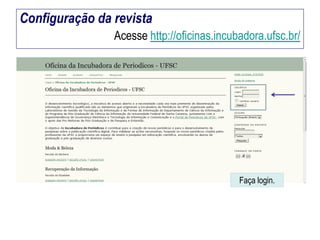
Acesse http://oficinas.incubadora.ufsc.br/

Faça login.
Configuração da revista
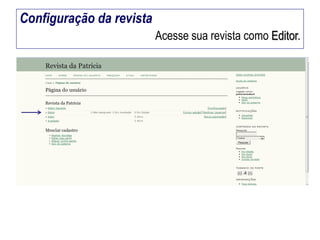
Acesse sua revista como Editor.
Configuração da revista
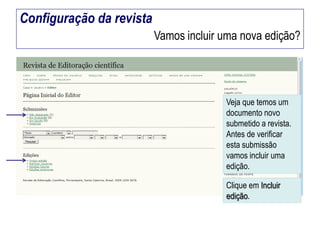
Vamos incluir uma nova edição?

Veja que temos um
documento novo
submetido a revista.
Antes de verificar
esta submissão
vamos incluir uma
edição.
Clique em Incluir
edição.
Configuração da revista
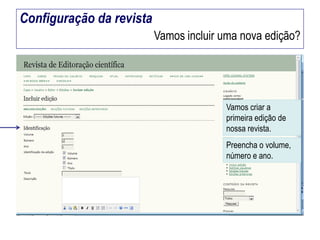
Vamos incluir uma nova edição?

Vamos criar a
primeira edição de
nossa revista.
Preencha o volume,
número e ano.
Configuração da revista
Vamos incluir uma nova edição?

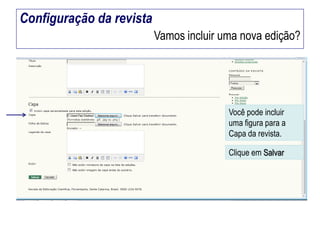
Você pode incluir
uma figura para a
Capa da revista.
Clique em Salvar
Configuração da revista
Vamos ver como ficou?

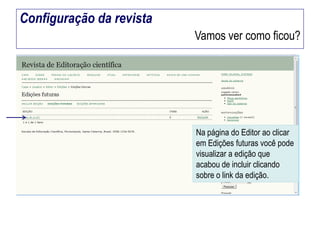
Na página do Editor ao clicar
em Edições futuras você pode
visualizar a edição que
acabou de incluir clicando
sobre o link da edição.
Configuração da revista
Vamos incluir os artigos na edição

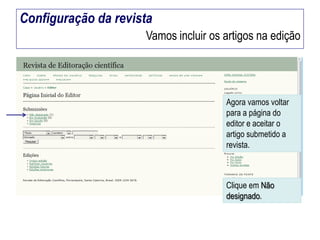
Agora vamos voltar
para a página do
editor e aceitar o
artigo submetido a
revista.

Clique em Não
designado.
Configuração da revista
Vamos incluir os artigos na edição

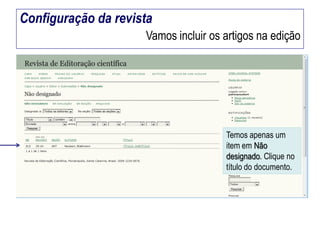
Temos apenas um
item em Não
designado. Clique no
título do documento.
Configuração da revista
Vamos incluir os artigos na edição

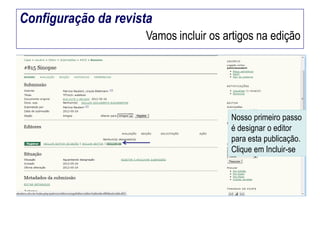
Nosso primeiro passo
é designar o editor
para esta publicação.
Clique em Incluir-se
Configuração da revista
Vamos incluir os artigos na edição

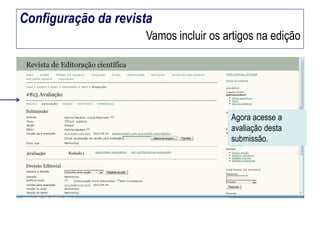
Agora acesse a
avaliação desta
submissão.
Configuração da revista
Vamos incluir os artigos na edição

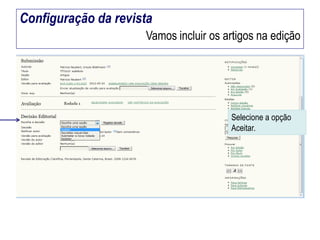
Selecione a opção
Aceitar.
Configuração da revista
Vamos incluir os artigos na edição

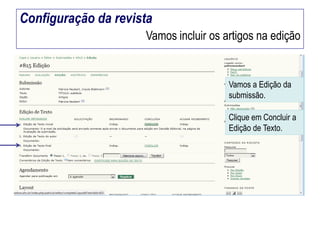
Vamos a Edição da
submissão.
Clique em Concluir a
Edição de Texto.
Configuração da revista
Vamos incluir os artigos na edição

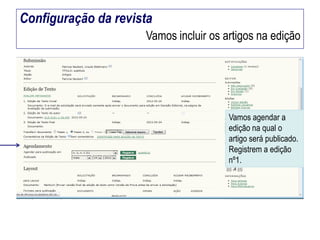
Vamos agendar a
edição na qual o
artigo será publicado.
Registrem a edição
nº1.
Configuração da revista
Vamos incluir os artigos na edição

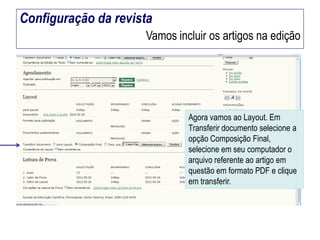
Agora vamos ao Layout. Em
Transferir documento selecione a
opção Composição Final,
selecione em seu computador o
arquivo referente ao artigo em
questão em formato PDF e clique
em transferir.
Configuração da revista
Vamos incluir os artigos na edição

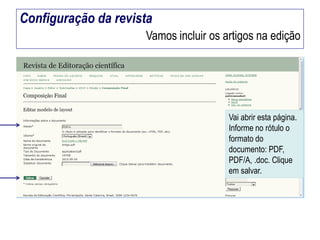
Vai abrir esta página.
Informe no rótulo o
formato do
documento: PDF,
PDF/A, .doc. Clique
em salvar.
Configuração da revista
Vamos incluir os artigos na edição

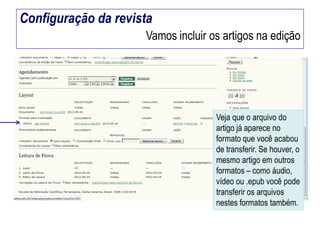
Veja que o arquivo do
artigo já aparece no
formato que você acabou
de transferir. Se houver, o
mesmo artigo em outros
formatos – como áudio,
vídeo ou .epub você pode
transferir os arquivos
nestes formatos também.
Configuração da revista
Vamos incluir os artigos na edição

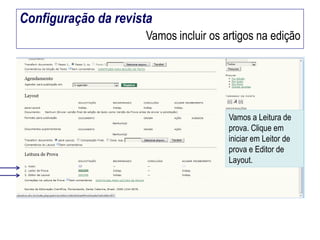
Vamos a Leitura de
prova. Clique em
iniciar em Leitor de
prova e Editor de
Layout.
Configuração da revista
Vamos incluir os artigos na edição

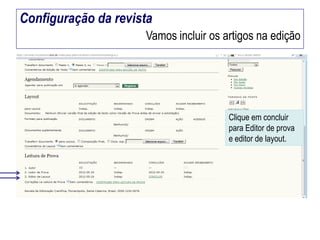
Clique em concluir
para Editor de prova
e editor de layout.
Configuração da revista
Vamos incluir os artigos na edição

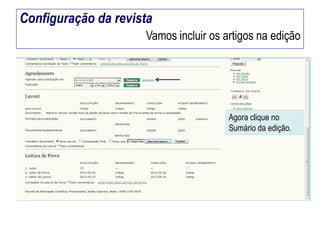
Agora clique no
Sumário da edição.
Configuração da revista
Vamos incluir os artigos na edição

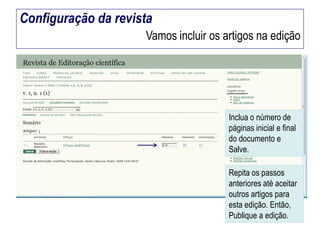
Inclua o número de
páginas inicial e final
do documento e
Salve.
Repita os passos
anteriores até aceitar
outros artigos para
esta edição. Então,
Publique a edição.
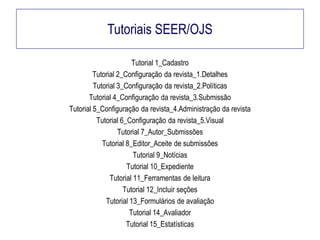
Tutoriais SEER/OJS
Tutorial 1_Cadastro
Tutorial 2_Configuração da revista_1.Detalhes
Tutorial 3_Configuração da revista_2.Políticas
Tutorial 4_Configuração da revista_3.Submissão
Tutorial 5_Configuração da revista_4.Administração da revista
Tutorial 6_Configuração da revista_5.Visual
Tutorial 7_Autor_Submissões
Tutorial 8_Editor_Aceite de submissões
Tutorial 9_Notícias
Tutorial 10_Expediente
Tutorial 11_Ferramentas de leitura
Tutorial 12_Incluir seções
Tutorial 13_Formulários de avaliação
Tutorial 14_Avaliador
Tutorial 15_Estatísticas

Tutorial 8 editor aceite de submissões

  • 1.
    UNIVERSIDADE FEDERAL DESANTA CATARINA CENTRO DE CIÊNCIAS DA EDUCAÇÃO DEPARTAMENTO DE CIÊNCIA DA INFORMAÇÃO GRADUAÇÂO EM BIBLIOTECONOMIA Disciplina: CIN5034 – EDITORAÇÃO CIENTÍFICA Patricia Neubert Material produzido durante o estágio de docência na disciplina em 2012. Tutorial OJS Publicação de uma edição
  • 2.
    Configuração da revista Acessehttp://oficinas.incubadora.ufsc.br/ Faça login.
  • 3.
    Configuração da revista Acessesua revista como Editor.
  • 4.
    Configuração da revista Vamosincluir uma nova edição? Veja que temos um documento novo submetido a revista. Antes de verificar esta submissão vamos incluir uma edição. Clique em Incluir edição.
  • 5.
    Configuração da revista Vamosincluir uma nova edição? Vamos criar a primeira edição de nossa revista. Preencha o volume, número e ano.
  • 6.
    Configuração da revista Vamosincluir uma nova edição? Você pode incluir uma figura para a Capa da revista. Clique em Salvar
  • 7.
    Configuração da revista Vamosver como ficou? Na página do Editor ao clicar em Edições futuras você pode visualizar a edição que acabou de incluir clicando sobre o link da edição.
  • 8.
    Configuração da revista Vamosincluir os artigos na edição Agora vamos voltar para a página do editor e aceitar o artigo submetido a revista. Clique em Não designado.
  • 9.
    Configuração da revista Vamosincluir os artigos na edição Temos apenas um item em Não designado. Clique no título do documento.
  • 10.
    Configuração da revista Vamosincluir os artigos na edição Nosso primeiro passo é designar o editor para esta publicação. Clique em Incluir-se
  • 11.
    Configuração da revista Vamosincluir os artigos na edição Agora acesse a avaliação desta submissão.
  • 12.
    Configuração da revista Vamosincluir os artigos na edição Selecione a opção Aceitar.
  • 13.
    Configuração da revista Vamosincluir os artigos na edição Vamos a Edição da submissão. Clique em Concluir a Edição de Texto.
  • 14.
    Configuração da revista Vamosincluir os artigos na edição Vamos agendar a edição na qual o artigo será publicado. Registrem a edição nº1.
  • 15.
    Configuração da revista Vamosincluir os artigos na edição Agora vamos ao Layout. Em Transferir documento selecione a opção Composição Final, selecione em seu computador o arquivo referente ao artigo em questão em formato PDF e clique em transferir.
  • 16.
    Configuração da revista Vamosincluir os artigos na edição Vai abrir esta página. Informe no rótulo o formato do documento: PDF, PDF/A, .doc. Clique em salvar.
  • 17.
    Configuração da revista Vamosincluir os artigos na edição Veja que o arquivo do artigo já aparece no formato que você acabou de transferir. Se houver, o mesmo artigo em outros formatos – como áudio, vídeo ou .epub você pode transferir os arquivos nestes formatos também.
  • 18.
    Configuração da revista Vamosincluir os artigos na edição Vamos a Leitura de prova. Clique em iniciar em Leitor de prova e Editor de Layout.
  • 19.
    Configuração da revista Vamosincluir os artigos na edição Clique em concluir para Editor de prova e editor de layout.
  • 20.
    Configuração da revista Vamosincluir os artigos na edição Agora clique no Sumário da edição.
  • 21.
    Configuração da revista Vamosincluir os artigos na edição Inclua o número de páginas inicial e final do documento e Salve. Repita os passos anteriores até aceitar outros artigos para esta edição. Então, Publique a edição.
  • 22.
    Tutoriais SEER/OJS Tutorial 1_Cadastro Tutorial2_Configuração da revista_1.Detalhes Tutorial 3_Configuração da revista_2.Políticas Tutorial 4_Configuração da revista_3.Submissão Tutorial 5_Configuração da revista_4.Administração da revista Tutorial 6_Configuração da revista_5.Visual Tutorial 7_Autor_Submissões Tutorial 8_Editor_Aceite de submissões Tutorial 9_Notícias Tutorial 10_Expediente Tutorial 11_Ferramentas de leitura Tutorial 12_Incluir seções Tutorial 13_Formulários de avaliação Tutorial 14_Avaliador Tutorial 15_Estatísticas