TREINAMENTO FACEBOOK  MISTURA CARIOCA MÓDULO II – CONTEÚDOS 26-MARÇO-2011 POR NÉLIDA CAPELA 19 -MARÇO - 2011 NÉLIDA CAPELA Realização:  Apoio:
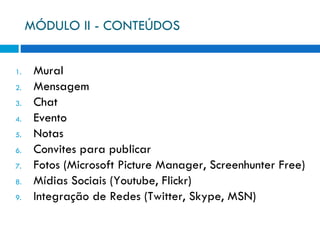
MÓDULO II – CONTEÚDOS Mural Mensagem Chat Evento Notas Convites para publicar Fotos (Microsoft Picture Manager, Screenhunter Free) Mídias Sociais (Youtube, Flickr) Integração de Redes (Twitter, Skype, MSN)
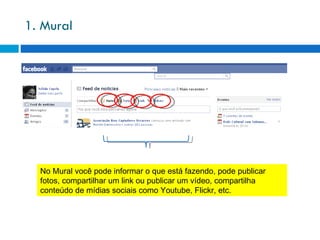
1. Mural No Mural você pode informar o que está fazendo, pode publicar fotos, compartilhar um link ou publicar um vídeo, compartilha conteúdo de mídias sociais como Youtube, Flickr, etc.
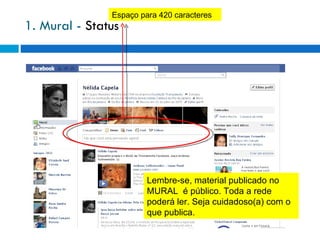
1. Mural -  Status Espaço para 420 caracteres Lembre-se, material publicado no MURAL  é público. Toda a rede poderá ler. Seja cuidadoso(a) com o que publica.
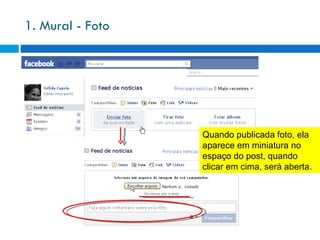
1. Mural - Foto Quando publicada foto, ela aparece em miniatura no espaço do post, quando clicar em cima, será aberta.
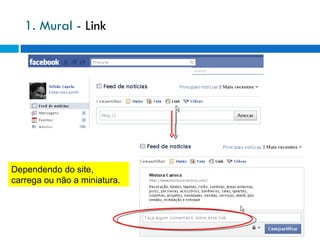
1. Mural -  Link Dependendo do site, carrega ou não a miniatura.
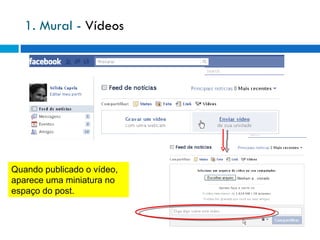
1. Mural -  Vídeos Quando publicado o vídeo, aparece uma miniatura no espaço do post.
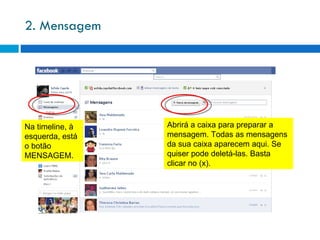
2. Mensagem Na timeline, à esquerda, está o botão MENSAGEM.  Abrirá a caixa para preparar a mensagem. Todas as mensagens da sua caixa aparecem aqui. Se quiser pode deletá-las. Basta clicar no (x).
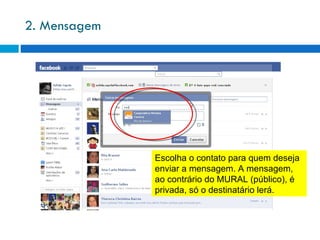
2. Mensagem Escolha o contato para quem deseja enviar a mensagem. A mensagem, ao contrário do MURAL (público), é privada, só o destinatário lerá.
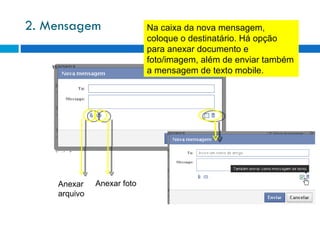
2. Mensagem Anexar arquivo Anexar foto Na caixa da nova mensagem, coloque o destinatário. Há opção para anexar documento e foto/imagem, além de enviar também a mensagem de texto mobile.
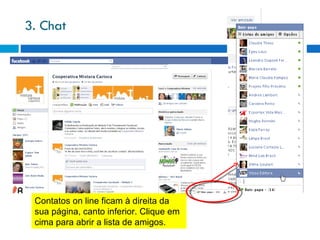
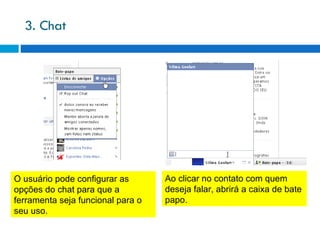
3. Chat Contatos on line ficam à direita da sua página, canto inferior. Clique em cima para abrir a lista de amigos.
3. Chat Ao clicar no contato com quem deseja falar, abrirá a caixa de bate papo. O usuário pode configurar as opções do chat para que a ferramenta seja funcional para o seu uso.
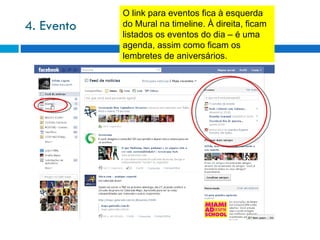
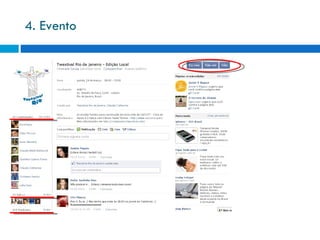
4. Evento O link para eventos fica à esquerda do Mural na timeline. À direita, ficam listados os eventos do dia – é uma agenda, assim como ficam os lembretes de aniversários.
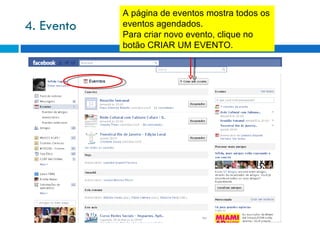
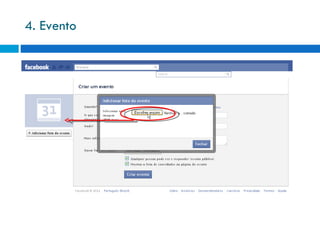
4. Evento A página de eventos mostra todos os eventos agendados.  Para criar novo evento, clique no botão CRIAR UM EVENTO.
4. Evento
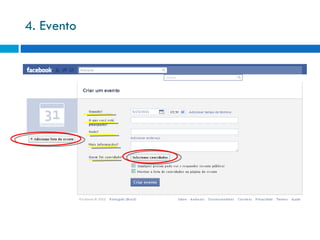
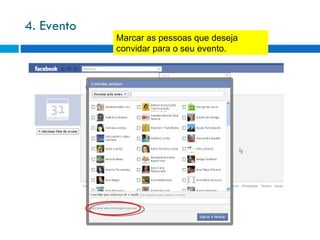
4. Evento Marcar as pessoas que deseja convidar para o seu evento.
4. Evento
4. Evento
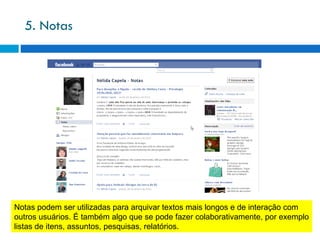
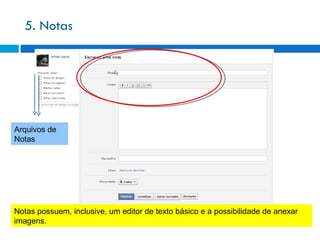
5. Notas Notas podem ser utilizadas para arquivar textos mais longos e de interação com outros usuários. É também algo que se pode fazer colaborativamente, por exemplo listas de itens, assuntos, pesquisas, relatórios.
5. Notas Notas possuem, inclusive, um editor de texto básico e a possibilidade de anexar imagens.  Arquivos de Notas
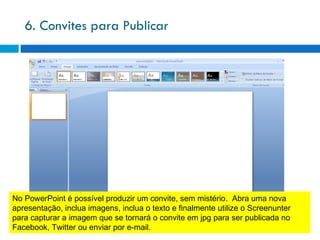
6. Convites para Publicar No PowerPoint é possível produzir um convite, sem mistério.  Abra uma nova apresentação, inclua imagens, inclua o texto e finalmente utilize o Screenunter para capturar a imagem que se tornará o convite em jpg para ser publicada no Facebook, Twitter ou enviar por e-mail.
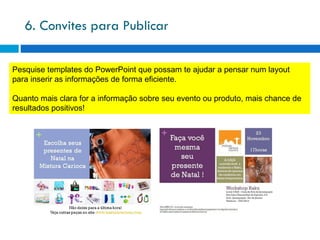
6. Convites para Publicar Pesquise templates do PowerPoint que possam te ajudar a pensar num layout para inserir as informações de forma eficiente. Quanto mais clara for a informação sobre seu evento ou produto, mais chance de resultados positivos!
7. Fotos –  Ferramentas do Office
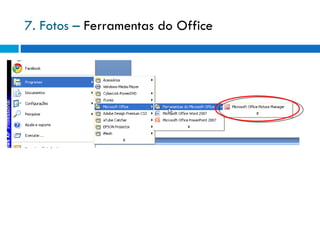
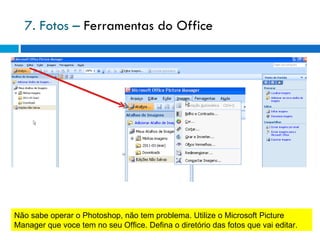
7. Fotos –  Ferramentas do Office Não sabe operar o Photoshop, não tem problema. Utilize o Microsoft Picture Manager que voce tem no seu Office. Defina o diretório das fotos que vai editar.
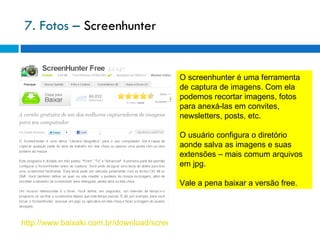
7. Fotos –  Screenhunter http://www.baixaki.com.br/download/screenhunter-free.htm O screenhunter é uma ferramenta de captura de imagens. Com ela podemos recortar imagens, fotos para anexá-las em convites, newsletters, posts, etc. O usuário configura o diretório aonde salva as imagens e suas extensões – mais comum arquivos em jpg. Vale a pena baixar a versão free.
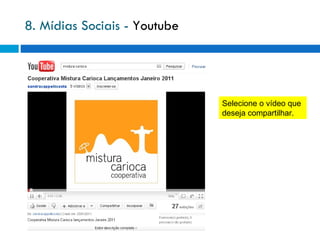
8. Mídias Sociais -  Youtube Selecione o vídeo que  deseja compartilhar.
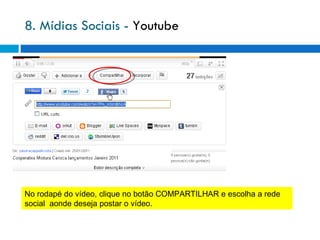
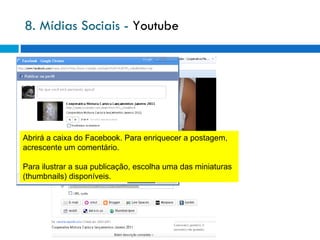
8. Mídias Sociais -  Youtube No rodapé do vídeo, clique no botão COMPARTILHAR e escolha a rede social  aonde deseja postar o vídeo.
8. Mídias Sociais -  Youtube Abrirá a caixa do Facebook. Para enriquecer a postagem, acrescente um comentário. Para ilustrar a sua publicação, escolha uma das miniaturas (thumbnails) disponíveis.
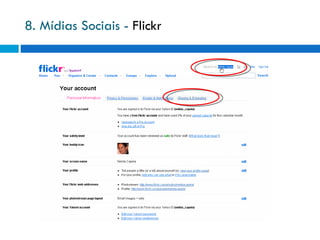
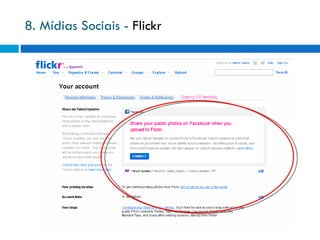
8. Mídias Sociais -  Flickr
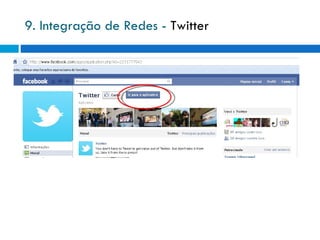
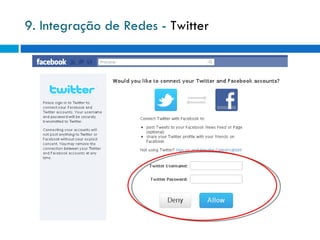
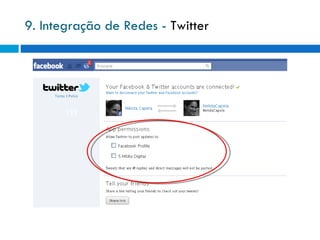
9. Integração de Redes -  Twitter
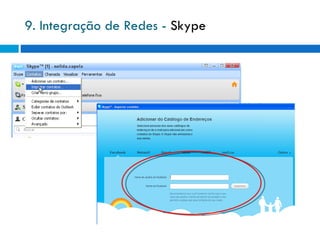
9. Integração de Redes -  Skype
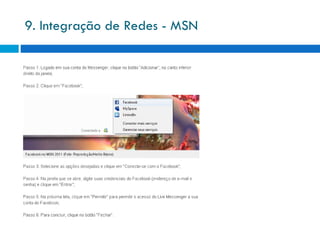
9. Integração de Redes - MSN
Dever de Casa 1- Postar pelo menos 1 notícia por dia sobre seu produto, com foto. 2-Divulgar o próximo evento da Cooperativa Mistura Carioca, pelo menos 1 notícia por dia. 3-Ajudar a divulgar o site da Cooperativa Mistura Carioca –  www.misturacarioca.com  – no seu Facebook 4-Trazer dúvidas que surgirem
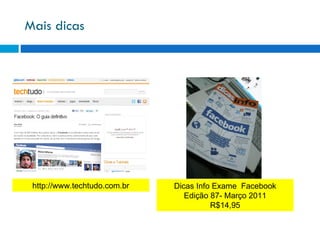
Mais dicas http://www.techtudo.com.br Dicas Info Exame  Facebook Edição 87- Março 2011 R$14,95
Próximos Módulos Confira a programação completa do  Treinamento Facebook para  Cooperativa de Artesãos do Estado do  Rio de Janeiro – Mistura Carioca
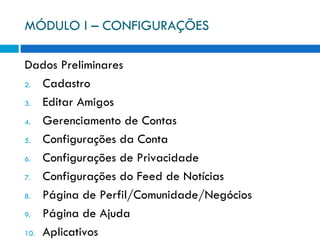
MÓDULO I – CONFIGURAÇÕES Dados Preliminares Cadastro Editar Amigos Gerenciamento de Contas Configurações da Conta Configurações de Privacidade Configurações do Feed de Notícias Página de Perfil/Comunidade/Negócios Página de Ajuda Aplicativos
MÓDULO II - CONTEÚDOS Mural Mensagem Chat Evento Notas Convites para publicar Fotos (Microsoft Picture Manager, Screenhunter Free) Mídias Sociais (Youtube, Flickr) Integração de Redes (Twitter, Skype, MSN)
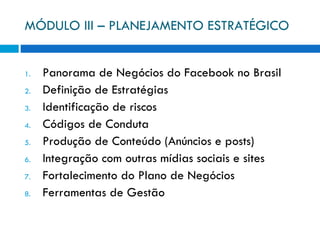
MÓDULO III – PLANEJAMENTO ESTRATÉGICO Panorama de Negócios do Facebook no Brasil Definição de Estratégias Identificação de riscos Códigos de Conduta Produção de Conteúdo (Anúncios e posts) Integração com outras mídias sociais e sites Fortalecimento do Plano de Negócios Ferramentas de Gestão
TREINAMENTO FACEBOOK  MISTURA CARIOCA Próximo Encontro: MÓDULO III – PLANEJAMENTO ESTRATÉGICO 09-Abril-2011 19 -MARÇO - 2011 NÉLIDA CAPELA

Treinamento mistura carioca facebook mod2

  • 1.
    TREINAMENTO FACEBOOK MISTURA CARIOCA MÓDULO II – CONTEÚDOS 26-MARÇO-2011 POR NÉLIDA CAPELA 19 -MARÇO - 2011 NÉLIDA CAPELA Realização: Apoio:
  • 2.
    MÓDULO II –CONTEÚDOS Mural Mensagem Chat Evento Notas Convites para publicar Fotos (Microsoft Picture Manager, Screenhunter Free) Mídias Sociais (Youtube, Flickr) Integração de Redes (Twitter, Skype, MSN)
  • 3.
    1. Mural NoMural você pode informar o que está fazendo, pode publicar fotos, compartilhar um link ou publicar um vídeo, compartilha conteúdo de mídias sociais como Youtube, Flickr, etc.
  • 4.
    1. Mural - Status Espaço para 420 caracteres Lembre-se, material publicado no MURAL é público. Toda a rede poderá ler. Seja cuidadoso(a) com o que publica.
  • 5.
    1. Mural -Foto Quando publicada foto, ela aparece em miniatura no espaço do post, quando clicar em cima, será aberta.
  • 6.
    1. Mural - Link Dependendo do site, carrega ou não a miniatura.
  • 7.
    1. Mural - Vídeos Quando publicado o vídeo, aparece uma miniatura no espaço do post.
  • 8.
    2. Mensagem Natimeline, à esquerda, está o botão MENSAGEM. Abrirá a caixa para preparar a mensagem. Todas as mensagens da sua caixa aparecem aqui. Se quiser pode deletá-las. Basta clicar no (x).
  • 9.
    2. Mensagem Escolhao contato para quem deseja enviar a mensagem. A mensagem, ao contrário do MURAL (público), é privada, só o destinatário lerá.
  • 10.
    2. Mensagem Anexararquivo Anexar foto Na caixa da nova mensagem, coloque o destinatário. Há opção para anexar documento e foto/imagem, além de enviar também a mensagem de texto mobile.
  • 11.
    3. Chat Contatoson line ficam à direita da sua página, canto inferior. Clique em cima para abrir a lista de amigos.
  • 12.
    3. Chat Aoclicar no contato com quem deseja falar, abrirá a caixa de bate papo. O usuário pode configurar as opções do chat para que a ferramenta seja funcional para o seu uso.
  • 13.
    4. Evento Olink para eventos fica à esquerda do Mural na timeline. À direita, ficam listados os eventos do dia – é uma agenda, assim como ficam os lembretes de aniversários.
  • 14.
    4. Evento Apágina de eventos mostra todos os eventos agendados. Para criar novo evento, clique no botão CRIAR UM EVENTO.
  • 15.
  • 16.
    4. Evento Marcaras pessoas que deseja convidar para o seu evento.
  • 17.
  • 18.
  • 19.
    5. Notas Notaspodem ser utilizadas para arquivar textos mais longos e de interação com outros usuários. É também algo que se pode fazer colaborativamente, por exemplo listas de itens, assuntos, pesquisas, relatórios.
  • 20.
    5. Notas Notaspossuem, inclusive, um editor de texto básico e a possibilidade de anexar imagens. Arquivos de Notas
  • 21.
    6. Convites paraPublicar No PowerPoint é possível produzir um convite, sem mistério. Abra uma nova apresentação, inclua imagens, inclua o texto e finalmente utilize o Screenunter para capturar a imagem que se tornará o convite em jpg para ser publicada no Facebook, Twitter ou enviar por e-mail.
  • 22.
    6. Convites paraPublicar Pesquise templates do PowerPoint que possam te ajudar a pensar num layout para inserir as informações de forma eficiente. Quanto mais clara for a informação sobre seu evento ou produto, mais chance de resultados positivos!
  • 23.
    7. Fotos – Ferramentas do Office
  • 24.
    7. Fotos – Ferramentas do Office Não sabe operar o Photoshop, não tem problema. Utilize o Microsoft Picture Manager que voce tem no seu Office. Defina o diretório das fotos que vai editar.
  • 25.
    7. Fotos – Screenhunter http://www.baixaki.com.br/download/screenhunter-free.htm O screenhunter é uma ferramenta de captura de imagens. Com ela podemos recortar imagens, fotos para anexá-las em convites, newsletters, posts, etc. O usuário configura o diretório aonde salva as imagens e suas extensões – mais comum arquivos em jpg. Vale a pena baixar a versão free.
  • 26.
    8. Mídias Sociais- Youtube Selecione o vídeo que deseja compartilhar.
  • 27.
    8. Mídias Sociais- Youtube No rodapé do vídeo, clique no botão COMPARTILHAR e escolha a rede social aonde deseja postar o vídeo.
  • 28.
    8. Mídias Sociais- Youtube Abrirá a caixa do Facebook. Para enriquecer a postagem, acrescente um comentário. Para ilustrar a sua publicação, escolha uma das miniaturas (thumbnails) disponíveis.
  • 29.
  • 30.
  • 31.
    9. Integração deRedes - Twitter
  • 32.
    9. Integração deRedes - Twitter
  • 33.
    9. Integração deRedes - Twitter
  • 34.
    9. Integração deRedes - Skype
  • 35.
    9. Integração deRedes - MSN
  • 36.
    Dever de Casa1- Postar pelo menos 1 notícia por dia sobre seu produto, com foto. 2-Divulgar o próximo evento da Cooperativa Mistura Carioca, pelo menos 1 notícia por dia. 3-Ajudar a divulgar o site da Cooperativa Mistura Carioca – www.misturacarioca.com – no seu Facebook 4-Trazer dúvidas que surgirem
  • 37.
    Mais dicas http://www.techtudo.com.brDicas Info Exame Facebook Edição 87- Março 2011 R$14,95
  • 38.
    Próximos Módulos Confiraa programação completa do Treinamento Facebook para Cooperativa de Artesãos do Estado do Rio de Janeiro – Mistura Carioca
  • 39.
    MÓDULO I –CONFIGURAÇÕES Dados Preliminares Cadastro Editar Amigos Gerenciamento de Contas Configurações da Conta Configurações de Privacidade Configurações do Feed de Notícias Página de Perfil/Comunidade/Negócios Página de Ajuda Aplicativos
  • 40.
    MÓDULO II -CONTEÚDOS Mural Mensagem Chat Evento Notas Convites para publicar Fotos (Microsoft Picture Manager, Screenhunter Free) Mídias Sociais (Youtube, Flickr) Integração de Redes (Twitter, Skype, MSN)
  • 41.
    MÓDULO III –PLANEJAMENTO ESTRATÉGICO Panorama de Negócios do Facebook no Brasil Definição de Estratégias Identificação de riscos Códigos de Conduta Produção de Conteúdo (Anúncios e posts) Integração com outras mídias sociais e sites Fortalecimento do Plano de Negócios Ferramentas de Gestão
  • 42.
    TREINAMENTO FACEBOOK MISTURA CARIOCA Próximo Encontro: MÓDULO III – PLANEJAMENTO ESTRATÉGICO 09-Abril-2011 19 -MARÇO - 2011 NÉLIDA CAPELA