TomTom ONE
Capítulo 1
                         O que vem na embalagem
O que vem na embalagem


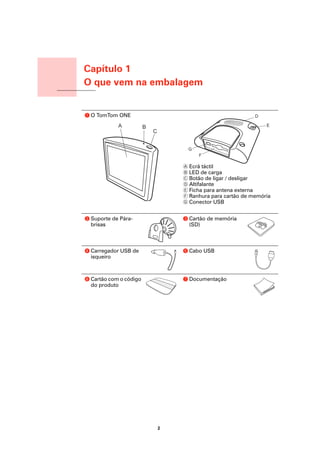
                         a O TomTom ONE


                                                     A Ecrã táctil
                                                     B LED de carga
                                                     C Botão de ligar / desligar
                                                     D Altifalante
                                                     E Ficha para antena externa
                                                     F Ranhura para cartão de memória
                                                     G Conector USB


                         b Suporte de Pára-          c Cartão de memória
                           brisas                      (SD)


                         d Carregador USB de         e Cabo USB
                           isqueiro


                         f Cartão com o código       g Documentação
                           do produto


                                                 2
Capítulo 2
                      Antes de começar...
Antes de começar...


Todos gostam do TomTom ONE
                      Por isso, nunca deixe o seu ONE dentro do carro quando não o está a usar - é um
                      alvo fácil para os ladrões.

                      Leve sempre consigo o ONE, o suporte de pára-brisas e o carregador de isqueiro,
                      não deixe nenhum produto TomTom à vista desarmada.

                      Guarde sempre o ONE na bolsa de transporte para proteger o ecrã.

Faça uma cópia de segurança do TomTom ONE
                      É sempre uma boa ideia fazer uma cópia de segurança do conteúdo do
                      TomTom ONE. Para o fazer, utilize o TomTom HOME.

                      Para mais informações sobre o TomTom HOME, consulte Utilizar o TomTom
                      HOME na página 49.

Use o bloqueio de segurança
                      Para tornar a condução ainda mais segura com o TomTom ONE, use o Bloqueio
                      de segurança no menu Preferências.

                      Pode optar por utilizar o bloqueio de segurança. Se activar o bloqueio de
  Bloqueio de         segurança, só alguns botões e funções ficarão disponíveis enquanto conduz.
   segurança          Quando estiver estacionado, todos os botões e funções voltam a ficar disponíveis.

                      Também pode optar por desligar a exibição do mapa no ecrã.

                      Para mais informações, consulte Bloqueio de segurança na página 32.

Proteja o seu TomTom ONE
                      Defina uma palavra-passe no seu TomTom ONE para que seja o único a utilizá-lo.
                      Sempre que ligar o ONE terá de inserir a palavra-passe.

                      Para definir uma palavra-passe, execute o seu ONE no TomTom HOME. No menu
                      Preferências, clique em Definir utilizador para definir a palavra-passe.

                      Para definir a palavra-passe, terá de executar o ONE no TomTom HOME. Pode
                      então usar o TomTom HOME para definir a palavra-passe. Para definir a palavra-
                      passe do seu equipamento, proceda da seguinte forma:

                      1. Ligue o ONE ao computador e coloque-o em funcionamento.

                      2. Abra o TomTom HOME se este não iniciar automaticamente.

                        Caso tenha tenha o TomTom HOME instalado, insira o CD fornecido com o seu
                        ONE para instalá-lo.


                                                    3
Em alternativa, pode descarregar a aplicação TomTom HOME em
                www.tomtom.com. Verifique sempre se a versão que detém do TomTom
                HOME é a mais recente. Para mais informações sobre o TomTom HOME,
                consulte Utilizar o TomTom HOME na página 49.

              3. Na secção de planificação, seleccione o modelo do seu ONE.

                É exibida uma imagem do seu ONE na secção principal do TomTom HOME.

              4. Clique no botão Lig./Deslig. na imagem do seu ONE para o ligar no TomTom
                 HOME.

                O seu ONE é iniciado no TomTom HOME. Pode definir a palavra-passe para o
                seu ONE no TomTom HOME. Não desligue o ONE, use-o da mesma forma
                habitual clicando nos botões exibidos no computador.

              5. A partir do Menu Principal do seu equipamento, clique em Alterar preferências.

              6. Clique em Definir utilizador. Poderá ter de continuar a clicar na seta até chegar
                 à página onde se encontra a opção Definir utilizador.

                Se não conseguir encontrar o botão Definir utilizador, certifique-se de que o
  Definir       ONE está configurado para exibir todos os botões. Toque no botão Ver TODAS
 utilizador     as opções de menus. Agora todos os botões são exibidos.

              Agora já pode atribuir uma palavra-passe ao seu ONE. Também pode inserir o seu
              nome e morada, que depois serão exibidos sempre que ligar o ONE.

Trate bem o seu TomTom ONE
              É muito importante cuidar bem do seu ONE e limpá-lo correctamente.
              • Use um pano macio para limpar o ecrã do seu ONE não use quaisquer líquidos
                de limpeza.
              • Se o ONE ficar molhado, seque-o com um pano macio.
              • Nunca abra a tampa posterior do ONE. Este gesto pode ser perigoso e anulará
                a garantia.
              • Não utilize o cartão de memória (cartão SD) noutro equipamento que não seja
                TomTom. Outros equipamentos poderiam danificar o cartão.
              • Não exponha o ONE a temperaturas extremas, pois podem provocar danos
                irreparáveis. Por exemplo, não o deixe dentro do automóvel em dias quentes
                ou noites muito frias.


                                              4
Capítulo 3
                        Preparar o seu TomTom
Preparar o seu TomTom


Ligar
                        Para instalar o TomTom ONE no automóvel, siga as instruções no Poster de
                        Instalação.


                        Quando o ligar pela primeira vez, o TomTom ONE pode demorar 20 segundos a
                        abrir. Para desligar o TomTom ONE, mantenha o botão Ligar/Desligar premido
                        durante 2 segundos.

Instalação
                        Para configurar o TomTom ONE tem de responder a algumas perguntas.
                        Responda às perguntas tocando no ecrã. Todas as operações do ONE são
                        efectuadas através do ecrã táctil.

                        Pode modificar estas definições sempre que entender usando o menu
                        Preferências. Para mais informações sobre o menu Preferências, consulte
                        Preferências na página 31.

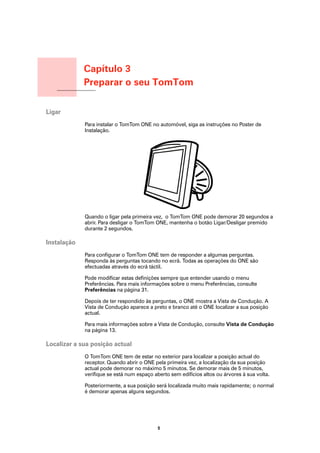
                        Depois de ter respondido às perguntas, o ONE mostra a Vista de Condução. A
                        Vista de Condução aparece a preto e branco até o ONE localizar a sua posição
                        actual.

                        Para mais informações sobre a Vista de Condução, consulte Vista de Condução
                        na página 13.

Localizar a sua posição actual
                        O TomTom ONE tem de estar no exterior para localizar a posição actual do
                        receptor. Quando abrir o ONE pela primeira vez, a localização da sua posição
                        actual pode demorar no máximo 5 minutos. Se demorar mais de 5 minutos,
                        verifique se está num espaço aberto sem edifícios altos ou árvores à sua volta.

                        Posteriormente, a sua posição será localizada muito mais rapidamente; o normal
                        é demorar apenas alguns segundos.


                                                       5
Assim que o ONE tiver localizado a sua posição actual, a Vista de Condução é
exibida a cores e mostra a sua posição no mapa.


Nota: O TomTom ONE não transmite a sua posição. Contudo, pode enviar a
sua posição para os TomTom Buddies. Para mais informações, vá a
www.tomtom.com/plus

Nota: Alguns veículos possuem uma protecção térmica integrada no pára-
brisas que pode impedir que o TomTom ONE localize a sua posição actual.
Se o seu veículo tiver esse problema, utilize o TomTom External Antenna Kit
(disponível como acessório).


                              6
Capítulo 4
                          Fazer a primeira viagem
Fazer a primeira viagem
                          Planear um percurso no TomTom ONE é muito simples. Para planear o seu
                          primeiro percurso, basta seguir os passos adiante descritos.

                          Nota: Deve planear sempre as suas viagens antes de partir. Planear
                          percursos já em andamento é perigoso.

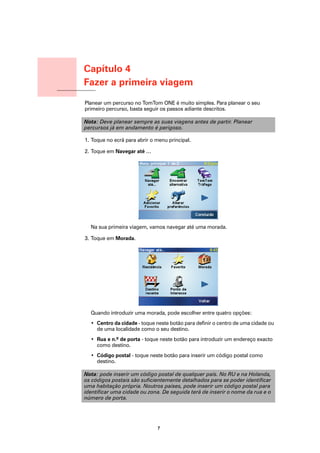
                          1. Toque no ecrã para abrir o menu principal.

                          2. Toque em Navegar até …


                            Na sua primeira viagem, vamos navegar até uma morada.

                          3. Toque em Morada.


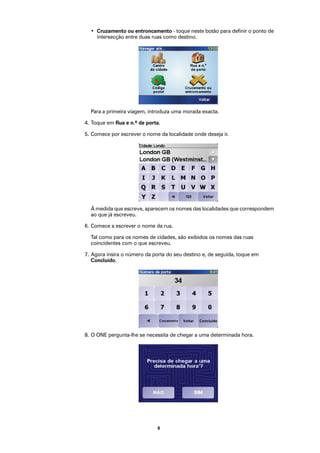
                            Quando introduzir uma morada, pode escolher entre quatro opções:
                            • Centro da cidade - toque neste botão para definir o centro de uma cidade ou
                              de uma localidade como o seu destino.
                            • Rua e n.º de porta - toque neste botão para introduzir um endereço exacto
                              como destino.
                            • Código postal - toque neste botão para inserir um código postal como
                              destino.

                          Nota: pode inserir um código postal de qualquer país. No RU e na Holanda,
                          os códigos postais são suficientemente detalhados para se poder identificar
                          uma habitação própria. Noutros países, pode inserir um código postal para
                          identificar uma cidade ou zona. De seguida terá de inserir o nome da rua e o
                          número de porta.


                                                        7
• Cruzamento ou entroncamento - toque neste botão para definir o ponto de
    intersecção entre duas ruas como destino.


  Para a primeira viagem, introduza uma morada exacta.

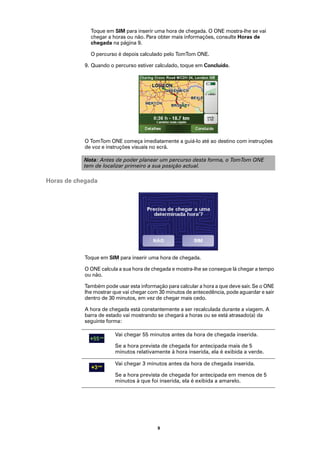
4. Toque em Rua e n.º de porta.

5. Comece por escrever o nome da localidade onde deseja ir.


  À medida que escreve, aparecem os nomes das localidades que correspondem
  ao que já escreveu.

6. Comece a escrever o nome da rua.

  Tal como para os nomes de cidades, são exibidos os nomes das ruas
  coincidentes com o que escreveu.

7. Agora insira o número da porta do seu destino e, de seguida, toque em
   Concluído.


8. O ONE pergunta-lhe se necessita de chegar a uma determinada hora.


                              8
Toque em SIM para inserir uma hora de chegada. O ONE mostra-lhe se vai
              chegar a horas ou não. Para obter mais informações, consulte Horas de
              chegada na página 9.

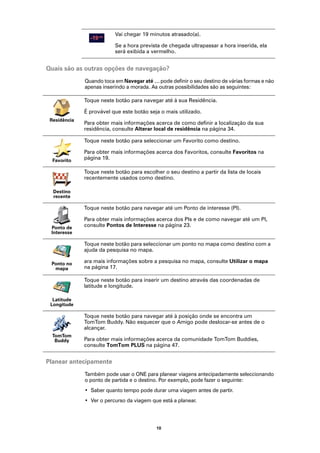
              O percurso é depois calculado pelo TomTom ONE.

            9. Quando o percurso estiver calculado, toque em Concluído.


            O TomTom ONE começa imediatamente a guiá-lo até ao destino com instruções
            de voz e instruções visuais no ecrã.

           Nota: Antes de poder planear um percurso desta forma, o TomTom ONE
           tem de localizar primeiro a sua posição actual.

Horas de chegada


            Toque em SIM para inserir uma hora de chegada.

            O ONE calcula a sua hora de chegada e mostra-lhe se consegue lá chegar a tempo
            ou não.

            Também pode usar esta informação para calcular a hora a que deve sair. Se o ONE
            lhe mostrar que vai chegar com 30 minutos de antecedência, pode aguardar e sair
            dentro de 30 minutos, em vez de chegar mais cedo.

            A hora de chegada está constantemente a ser recalculada durante a viagem. A
            barra de estado vai mostrando se chegará a horas ou se está atrasado(a) da
            seguinte forma:

                        Vai chegar 55 minutos antes da hora de chegada inserida.

                        Se a hora prevista de chegada for antecipada mais de 5
                        minutos relativamente à hora inserida, ela é exibida a verde.

                        Vai chegar 3 minutos antes da hora de chegada inserida.

                        Se a hora prevista de chegada for antecipada em menos de 5
                        minutos à que foi inserida, ela é exibida a amarelo.


                                          9
Vai chegar 19 minutos atrasado(a).

                          Se a hora prevista de chegada ultrapassar a hora inserida, ela
                          será exibida a vermelho.


Quais são as outras opções de navegação?
              Quando toca em Navegar até … pode definir o seu destino de várias formas e não
              apenas inserindo a morada. As outras possibilidades são as seguintes:

              Toque neste botão para navegar até à sua Residência.

              É provável que este botão seja o mais utilizado.
 Residência
              Para obter mais informações acerca de como definir a localização da sua
              residência, consulte Alterar local de residência na página 34.

              Toque neste botão para seleccionar um Favorito como destino.

              Para obter mais informações acerca dos Favoritos, consulte Favoritos na
  Favorito    página 19.

              Toque neste botão para escolher o seu destino a partir da lista de locais
              recentemente usados como destino.

  Destino
  recente

              Toque neste botão para navegar até um Ponto de interesse (PI).

              Para obter mais informações acerca dos PIs e de como navegar até um PI,
 Ponto de     consulte Pontos de Interesse na página 23.
 Interesse

              Toque neste botão para seleccionar um ponto no mapa como destino com a
              ajuda da pesquisa no mapa.

 Ponto no     ara mais informações sobre a pesquisa no mapa, consulte Utilizar o mapa
  mapa        na página 17.

              Toque neste botão para inserir um destino através das coordenadas de
              latitude e longitude.

  Latitude
 Longitude

              Toque neste botão para navegar até à posição onde se encontra um
              TomTom Buddy. Não esquecer que o Amigo pode deslocar-se antes de o
              alcançar.
  TomTom
   Buddy      Para obter mais informações acerca da comunidade TomTom Buddies,
              consulte TomTom PLUS na página 47.


Planear antecipamente
              Também pode usar o ONE para planear viagens antecipadamente seleccionando
              o ponto de partida e o destino. Por exemplo, pode fazer o seguinte:
              • Saber quanto tempo pode durar uma viagem antes de partir.
              • Ver o percurso da viagem que está a planear.


                                           10
• Ver o percurso que alguém terá de fazer para ir ao seu encontro e explicá-lo.

            Para planear um percurso antecipadamente, proceda da seguinte forma:

            1. Toque no ecrã para abrir o menu principal.

            2. Toque em Planeamento antecipado.

            3. Seleccione o ponto de partida para iniciar a viagem tal como faria para
               seleccionar um destino.

            4. Defina o destino da viagem.

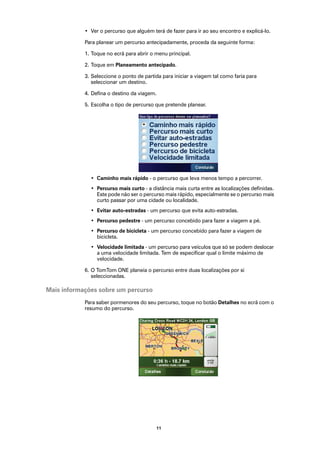
            5. Escolha o tipo de percurso que pretende planear.


              • Caminho mais rápido - o percurso que leva menos tempo a percorrer.
              • Percurso mais curto - a distância mais curta entre as localizações definidas.
                Este pode não ser o percurso mais rápido, especialmente se o percurso mais
                curto passar por uma cidade ou localidade.
              • Evitar auto-estradas - um percurso que evita auto-estradas.
              • Percurso pedestre - um percurso concebido para fazer a viagem a pé.
              • Percurso de bicicleta - um percurso concebido para fazer a viagem de
                bicicleta.
              • Velocidade limitada - um percurso para veículos que só se podem deslocar
                a uma velocidade limitada. Tem de especificar qual o limite máximo de
                velocidade.

            6. O TomTom ONE planeia o percurso entre duas localizações por si
               seleccionadas.

Mais informações sobre um percurso
            Para saber pormenores do seu percurso, toque no botão Detalhes no ecrã com o
            resumo do percurso.


                                          11
Depois pode seleccionar uma das seguintes opções:

               Toque neste botão para obter uma lista de todas as instruções de condução
               desse percurso.

 Ver como      Isto pode ser particularmente útil se precisar de explicar o percurso a
   texto       alguém.

               Toque neste botão para ver cada curva do percurso. Toque nas setas direita
               e esquerda para avançar e recuar no percurso.

 Ver como      Toque no ecrã para desactivar a vista 3D e ver o mapa de cima.
 imagens

               Toque neste botão para obter uma visão geral do percurso utilizando a
               pesquisa no mapa.

Ver mapa da    Para mais informações sobre a pesquisa no mapa, consulte Utilizar o mapa
  estrada      na página 17.

               Toque neste botão para ver uma demonstração da viagem. Pode
               interromper a demonstração em qualquer momento tocando no ecrã.

Ver demo. do
  percurso

               Toque neste botão para abrir o ecrã com o resumo do percurso.


  Mostrar
 resumo do
  percurso


                                            12
Capítulo 5
                    Vista de Condução
Vista de Condução


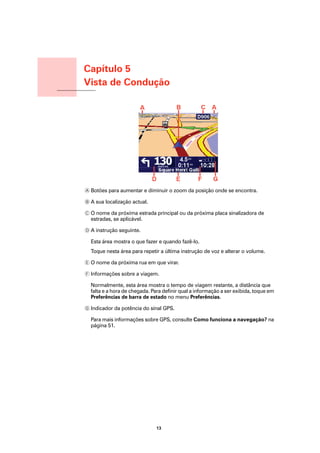
                    A Botões para aumentar e diminuir o zoom da posição onde se encontra.

                    B A sua localização actual.

                    C O nome da próxima estrada principal ou da próxima placa sinalizadora de
                      estradas, se aplicável.

                    D A instrução seguinte.

                      Esta área mostra o que fazer e quando fazê-lo.
                      Toque nesta área para repetir a última instrução de voz e alterar o volume.

                    E O nome da próxima rua em que virar.

                    F Informações sobre a viagem.

                      Normalmente, esta área mostra o tempo de viagem restante, a distância que
                      falta e a hora de chegada. Para definir qual a informação a ser exibida, toque em
                      Preferências de barra de estado no menu Preferências.

                    G Indicador da potência do sinal GPS.

                      Para mais informações sobre GPS, consulte Como funciona a navegação? na
                      página 51.


                                                  13
Capítulo 6
            Menus
Menus


Menu principal
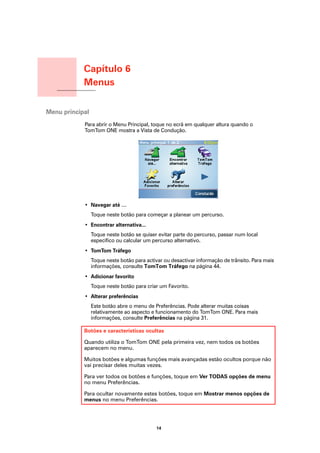
            Para abrir o Menu Principal, toque no ecrã em qualquer altura quando o
            TomTom ONE mostra a Vista de Condução.


            • Navegar até …
                 Toque neste botão para começar a planear um percurso.
            • Encontrar alternativa...
                 Toque neste botão se quiser evitar parte do percurso, passar num local
                 específico ou calcular um percurso alternativo.
            • TomTom Tráfego
                 Toque neste botão para activar ou desactivar informação de trânsito. Para mais
                 informações, consulte TomTom Tráfego na página 44.
            • Adicionar favorito
                 Toque neste botão para criar um Favorito.
            • Alterar preferências
                 Este botão abre o menu de Preferências. Pode alterar muitas coisas
                 relativamente ao aspecto e funcionamento do TomTom ONE. Para mais
                 informações, consulte Preferências na página 31.

            Botões e características ocultas

            Quando utiliza o TomTom ONE pela primeira vez, nem todos os botões
            aparecem no menu.

            Muitos botões e algumas funções mais avançadas estão ocultos porque não
            vai precisar deles muitas vezes.

            Para ver todos os botões e funções, toque em Ver TODAS opções de menu
            no menu Preferências.

            Para ocultar novamente estes botões, toque em Mostrar menos opções de
            menus no menu Preferências.


                                            14
Capítulo 7
                      Encontrar percursos alternativos
Encontrar percursos
alternativos          Assim que tiver planeado um percurso, poderá querer modificar pormenores do
                      percurso sem alterar o destino.

                      Porquê alterar o percurso?

                      Talvez por uma das seguintes razões:
                      • Pode encontrar um corte de estrada ou um congestionamento de trânsito mais
                        à frente.
                      • Quer passar por um determinado local para ir buscar alguém, para almoçar ou
                        encher o depósito.
                      • Quer evitar um cruzamento/entroncamento problemático ou uma estrada que
                        não gosta.

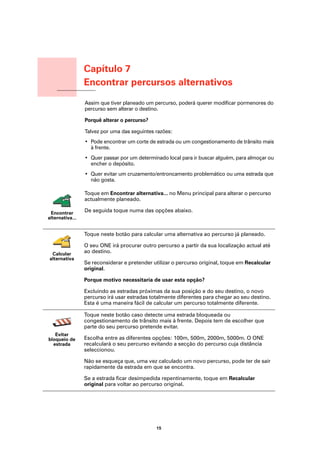
                      Toque em Encontrar alternativa... no Menu principal para alterar o percurso
                      actualmente planeado.

  Encontrar           De seguida toque numa das opções abaixo.
 alternativa...


                      Toque neste botão para calcular uma alternativa ao percurso já planeado.

                      O seu ONE irá procurar outro percurso a partir da sua localização actual até
    Calcular          ao destino.
   alternativa
                      Se reconsiderar e pretender utilizar o percurso original, toque em Recalcular
                      original.

                      Porque motivo necessitaria de usar esta opção?

                      Excluindo as estradas próximas da sua posição e do seu destino, o novo
                      percurso irá usar estradas totalmente diferentes para chegar ao seu destino.
                      Esta é uma maneira fácil de calcular um percurso totalmente diferente.

                      Toque neste botão caso detecte uma estrada bloqueada ou
                      congestionamento de trânsito mais à frente. Depois tem de escolher que
                      parte do seu percurso pretende evitar.
     Evitar
  bloqueio de         Escolha entre as diferentes opções: 100m, 500m, 2000m, 5000m. O ONE
    estrada           recalculará o seu percurso evitando a secção do percurso cuja distância
                      seleccionou.

                      Não se esqueça que, uma vez calculado um novo percurso, pode ter de sair
                      rapidamente da estrada em que se encontra.

                      Se a estrada ficar desimpedida repentinamente, toque em Recalcular
                      original para voltar ao percurso original.


                                                   15
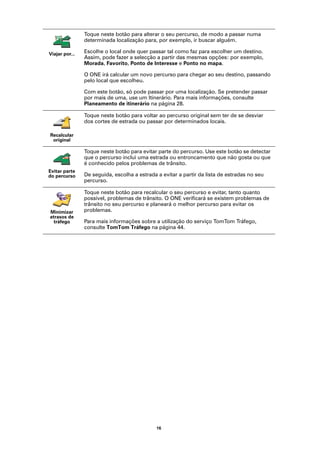
Toque neste botão para alterar o seu percurso, de modo a passar numa
                determinada localização para, por exemplo, ir buscar alguém.

Viajar por...   Escolhe o local onde quer passar tal como faz para escolher um destino.
                Assim, pode fazer a selecção a partir das mesmas opções: por exemplo,
                Morada, Favorito, Ponto de Interesse e Ponto no mapa.

                O ONE irá calcular um novo percurso para chegar ao seu destino, passando
                pelo local que escolheu.

                Com este botão, só pode passar por uma localização. Se pretender passar
                por mais de uma, use um Itinerário. Para mais informações, consulte
                Planeamento de itinerário na página 28.

                Toque neste botão para voltar ao percurso original sem ter de se desviar
                dos cortes de estrada ou passar por determinados locais.

Recalcular
 original

                Toque neste botão para evitar parte do percurso. Use este botão se detectar
                que o percurso inclui uma estrada ou entroncamento que não gosta ou que
                é conhecido pelos problemas de trânsito.
Evitar parte
do percurso     De seguida, escolha a estrada a evitar a partir da lista de estradas no seu
                percurso.

                Toque neste botão para recalcular o seu percurso e evitar, tanto quanto
                possível, problemas de trânsito. O ONE verificará se existem problemas de
                trânsito no seu percurso e planeará o melhor percurso para evitar os
Minimizar       problemas.
atrasos de
  tráfego       Para mais informações sobre a utilização do serviço TomTom Tráfego,
                consulte TomTom Tráfego na página 44.


                                              16
Capítulo 8
                  Utilizar o mapa
Utilizar o mapa
                  Sempre que utilizar o TomTom ONE para planear um percurso, você está a usar o
                  mapa. No entanto, pode utilizar o mapa de muitas outras formas.

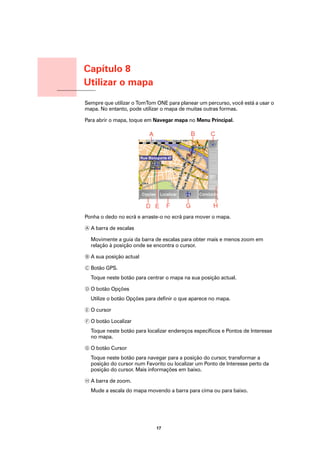
                  Para abrir o mapa, toque em Navegar mapa no Menu Principal.


                  Ponha o dedo no ecrã e arraste-o no ecrã para mover o mapa.

                  A A barra de escalas

                    Movimente a guia da barra de escalas para obter mais e menos zoom em
                    relação à posição onde se encontra o cursor.

                  B A sua posição actual

                  C Botão GPS.
                    Toque neste botão para centrar o mapa na sua posição actual.

                  D O botão Opções
                    Utilize o botão Opções para definir o que aparece no mapa.

                  E O cursor

                  F O botão Localizar
                    Toque neste botão para localizar endereços específicos e Pontos de Interesse
                    no mapa.

                  G O botão Cursor
                    Toque neste botão para navegar para a posição do cursor, transformar a
                    posição do cursor num Favorito ou localizar um Ponto de Interesse perto da
                    posição do cursor. Mais informações em baixo.

                  H A barra de zoom.
                    Mude a escala do mapa movendo a barra para cima ou para baixo.


                                               17
Utilizar o botão Cursor
                Pode usar o mapa para localizar moradas e Pontos de Interesse (PIs), por exemplo
                restaurantes, estações de comboio e estações de serviço.

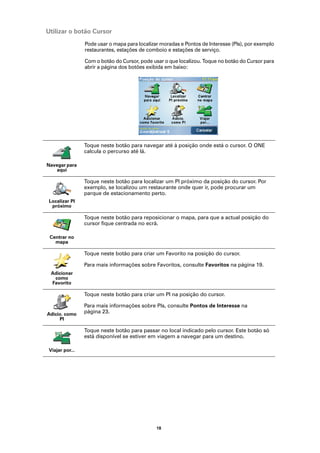
                Com o botão do Cursor, pode usar o que localizou. Toque no botão do Cursor para
                abrir a página dos botões exibida em baixo:


                Toque neste botão para navegar até à posição onde está o cursor. O ONE
                calcula o percurso até lá.

Navegar para
   aqui

                Toque neste botão para localizar um PI próximo da posição do cursor. Por
                exemplo, se localizou um restaurante onde quer ir, pode procurar um
                parque de estacionamento perto.
Localizar PI
 próximo

                Toque neste botão para reposicionar o mapa, para que a actual posição do
                cursor fique centrada no ecrã.

 Centrar no
   mapa

                Toque neste botão para criar um Favorito na posição do cursor.

                Para mais informações sobre Favoritos, consulte Favoritos na página 19.
 Adicionar
  como
 Favorito

                Toque neste botão para criar um PI na posição do cursor.

                Para mais informações sobre PIs, consulte Pontos de Interesse na
Adicio. como    página 23.
     PI

                Toque neste botão para passar no local indicado pelo cursor. Este botão só
                está disponível se estiver em viagem a navegar para um destino.

Viajar por...


                                              18
Capítulo 9
                 Favoritos
Favoritos


O que são os Favoritos?
                 Os Favoritos são locais onde habitualmente se desloca. Pode criar Favoritos para
                 não ter de inserir o mesmo endereço sempre que se desloca para lá.

                 Não têm de ser lugares que gosta, podem ser simplesmente endereços úteis.

Como posso criar um Favorito?
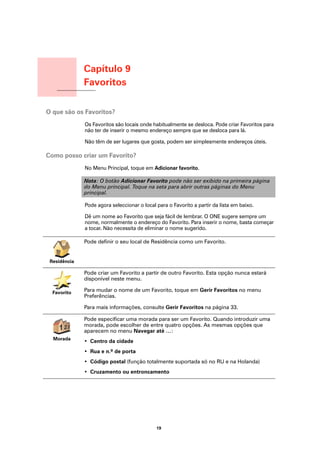
                 No Menu Principal, toque em Adicionar favorito.

                 Nota: O botão Adicionar Favorito pode não ser exibido na primeira página
                 do Menu principal. Toque na seta para abrir outras páginas do Menu
                 principal.

                 Pode agora seleccionar o local para o Favorito a partir da lista em baixo.

                 Dê um nome ao Favorito que seja fácil de lembrar. O ONE sugere sempre um
                 nome, normalmente o endereço do Favorito. Para inserir o nome, basta começar
                 a tocar. Não necessita de eliminar o nome sugerido.

                 Pode definir o seu local de Residência como um Favorito.


   Residência

                 Pode criar um Favorito a partir de outro Favorito. Esta opção nunca estará
                 disponível neste menu.

      Favorito   Para mudar o nome de um Favorito, toque em Gerir Favoritos no menu
                 Preferências.

                 Para mais informações, consulte Gerir Favoritos na página 33.

                 Pode especificar uma morada para ser um Favorito. Quando introduzir uma
                 morada, pode escolher de entre quatro opções. As mesmas opções que
                 aparecem no menu Navegar até …:
       Morada
                 • Centro da cidade
                 • Rua e n.º de porta
                 • Código postal (função totalmente suportada só no RU e na Holanda)
                 • Cruzamento ou entroncamento


                                                19
Seleccione um local Favorito a partir da lista de locais que utilizou
              recentemente como destinos.

  Destino
  recente

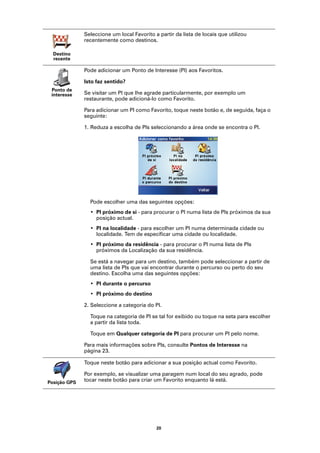
              Pode adicionar um Ponto de Interesse (PI) aos Favoritos.

              Isto faz sentido?
 Ponto de
 interesse    Se visitar um PI que lhe agrade particularmente, por exemplo um
              restaurante, pode adicioná-lo como Favorito.

              Para adicionar um PI como Favorito, toque neste botão e, de seguida, faça o
              seguinte:

              1. Reduza a escolha de PIs seleccionando a área onde se encontra o PI.


                Pode escolher uma das seguintes opções:
                • PI próximo de si - para procurar o PI numa lista de PIs próximos da sua
                  posição actual.
                • PI na localidade - para escolher um PI numa determinada cidade ou
                  localidade. Tem de especificar uma cidade ou localidade.
                • PI próximo da residência - para procurar o PI numa lista de PIs
                  próximos da Localização da sua residência.

                Se está a navegar para um destino, também pode seleccionar a partir de
                uma lista de PIs que vai encontrar durante o percurso ou perto do seu
                destino. Escolha uma das seguintes opções:
                • PI durante o percurso
                • PI próximo do destino

              2. Seleccione a categoria do PI.

                Toque na categoria de PI se tal for exibido ou toque na seta para escolher
                a partir da lista toda.

                Toque em Qualquer categoria de PI para procurar um PI pelo nome.

              Para mais informações sobre PIs, consulte Pontos de Interesse na
              página 23.

              Toque neste botão para adicionar a sua posição actual como Favorito.

              Por exemplo, se visualizar uma paragem num local do seu agrado, pode
Posição GPS   tocar neste botão para criar um Favorito enquanto lá está.


                                            20
Toque neste botão para criar um favorito utilizando a pesquisa no mapa.

             Seleccione a localização do Favorito com o cursor e depois toque em
 Ponto no    Concluído.
  mapa
             Para mais informações sobre a pesquisa no mapa, consulte Utilizar o mapa
             na página 17.

             Toque neste botão para criar um Favorito com base nos valores de latitude e
             longitude.

  Latitude
 Longitude

             Toque neste botão para criar um Favorito com base na posição actual de um
             TomTom Buddy.

  TomTom     Para mais informações sobre os TomTom Buddies, consulte TomTom PLUS
   Buddy     na página 47.


Como posso usar um Favorito?
             Um Favorito é utilizado normalmente como uma forma de navegar até um local
             sem ter de inserir um endereço. Para navegar até um Favorito, faça o seguinte:

             1. Toque no ecrã para abrir o menu principal.

             2. Toque em Navegar até …

             3. Toque em Favorito.

             4. Seleccione um Favorito a partir da lista.

               O ONE calcula o percurso.

             5. Quando o percurso estiver calculado, toque em Concluído.

             O ONE começa imediatamente a guiá-lo até ao destino com instruções de voz e
             visuais no ecrã.

Quantos Favoritos posso criar?
             Pode criar até 48 Favoritos. Se pretender adicionar mais de 48, sugerimos que crie
             categorias de PI e adicione alguns dos seus Favoritos como PIs.

             Para mais informações sobre PIs, consulte Pontos de Interesse na página 23.

Como posso eliminar um Favorito?
             1. Toque no ecrã para abrir o menu principal.

             2. Toque em Alterar preferências para abrir o menu Preferências.

             3. Toque em Gerir Favoritos.

             Sugestão: toque na seta para passar aos botões da página seguinte.

             4. Toque no Favorito que pretende eliminar.

             5. Toque em Eliminar.


                                            21
Como posso mudar o nome de um Favorito?
           1. Toque no ecrã para abrir o menu principal.

           2. Toque em Alterar preferências para abrir o menu Preferências.

           3. Toque em Gerir Favoritos.

           Sugestão: toque na seta para passar aos botões da página seguinte.

           4. Toque no Favorito que pretende mudar o nome.

           5. Toque em Mudar nome.


                                          22
Capítulo 10
                      Pontos de Interesse
Pontos de Interesse
                      Os Pontos de Interesse (PIs) são locais úteis no mapa. Eis alguns exemplos:
                      • Restaurantes
                      • Hotéis
                      • Museus
                      • Parques de estacionamento
                      • Estações de serviço

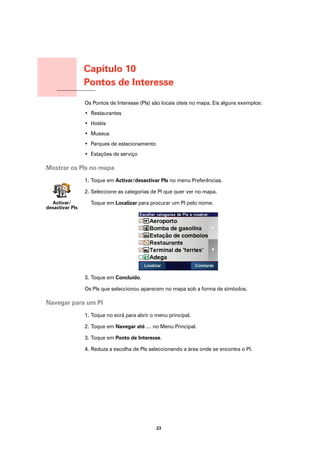
Mostrar os PIs no mapa
                      1. Toque em Activar/desactivar PIs no menu Preferências.

                      2. Seleccione as categorias de PI que quer ver no mapa.

  Activar/              Toque em Localizar para procurar um PI pelo nome.
desactivar PIs


                      3. Toque em Concluído.

                      Os PIs que seleccionou aparecem no mapa sob a forma de símbolos.

Navegar para um PI
                      1. Toque no ecrã para abrir o menu principal.

                      2. Toque em Navegar até … no Menu Principal.

                      3. Toque em Ponto de Interesse.

                      4. Reduza a escolha de PIs seleccionando a área onde se encontra o PI.


                                                    23
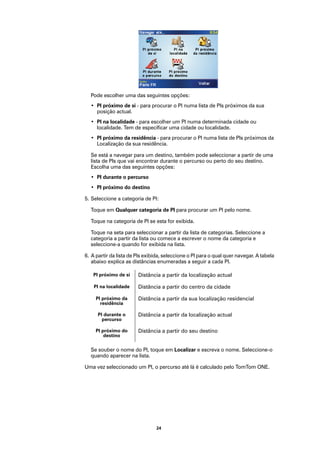
Pode escolher uma das seguintes opções:
  • PI próximo de si - para procurar o PI numa lista de PIs próximos da sua
    posição actual.
  • PI na localidade - para escolher um PI numa determinada cidade ou
    localidade. Tem de especificar uma cidade ou localidade.
  • PI próximo da residência - para procurar o PI numa lista de PIs próximos da
    Localização da sua residência.

  Se está a navegar para um destino, também pode seleccionar a partir de uma
  lista de PIs que vai encontrar durante o percurso ou perto do seu destino.
  Escolha uma das seguintes opções:
  • PI durante o percurso
  • PI próximo do destino

5. Seleccione a categoria de PI:

  Toque em Qualquer categoria de PI para procurar um PI pelo nome.

  Toque na categoria de PI se esta for exibida.

  Toque na seta para seleccionar a partir da lista de categorias. Seleccione a
  categoria a partir da lista ou comece a escrever o nome da categoria e
  seleccione-a quando for exibida na lista.

6. A partir da lista de PIs exibida, seleccione o PI para o qual quer navegar. A tabela
   abaixo explica as distâncias enumeradas a seguir a cada PI.

   PI próximo de si     Distância a partir da localização actual

    PI na localidade    Distância a partir do centro da cidade

     PI próximo da      Distância a partir da sua localização residencial
       residência

      PI durante o      Distância a partir da localização actual
        percurso

     PI próximo do      Distância a partir do seu destino
         destino

  Se souber o nome do PI, toque em Localizar e escreva o nome. Seleccione-o
  quando aparecer na lista.

Uma vez seleccionado um PI, o percurso até lá é calculado pelo TomTom ONE.


                                24
Gerir os PIs
               Toque em Gerir PIs no menu Preferências.

               Nota: O botão Gerir PIs só está disponível quando todos os botões do menu
               são exibidos. Para exibir todos os botões do menu, toque em Ver TODAS
  Gerir PIs
               opções de menus no menu Preferências.

               Pode, por exemplo, fazer o seguinte:
               • Criar as suas próprias categorias de PI e adicionar-lhes PIs.
               • Programar alarmes quando se aproxima de um PI.

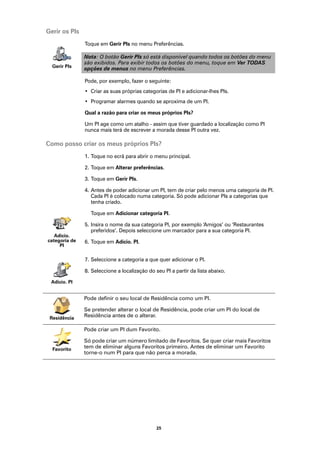
               Qual a razão para criar os meus próprios PIs?

               Um PI age como um atalho - assim que tiver guardado a localização como PI
               nunca mais terá de escrever a morada desse PI outra vez.

Como posso criar os meus próprios PIs?
               1. Toque no ecrã para abrir o menu principal.

               2. Toque em Alterar preferências.

               3. Toque em Gerir PIs.

               4. Antes de poder adicionar um PI, tem de criar pelo menos uma categoria de PI.
                  Cada PI é colocado numa categoria. Só pode adicionar PIs a categorias que
                  tenha criado.

                 Toque em Adicionar categoria PI.

               5. Insira o nome da sua categoria PI, por exemplo ‘Amigos’ ou ‘Restaurantes
                  preferidos’. Depois seleccione um marcador para a sua categoria PI.
   Adicio.
categoria de   6. Toque em Adicio. PI.
     PI

               7. Seleccione a categoria a que quer adicionar o PI.

               8. Seleccione a localização do seu PI a partir da lista abaixo.

 Adicio. PI


               Pode definir o seu local de Residência como um PI.

               Se pretender alterar o local de Residência, pode criar um PI do local de
 Residência    Residência antes de o alterar.

               Pode criar um PI dum Favorito.

               Só pode criar um número limitado de Favoritos. Se quer criar mais Favoritos
  Favorito     tem de eliminar alguns Favoritos primeiro. Antes de eliminar um Favorito
               torne-o num PI para que não perca a morada.


                                               25
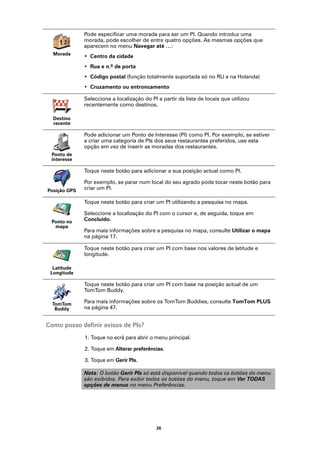
Pode especificar uma morada para ser um PI. Quando introduz uma
              morada, pode escolher de entre quatro opções. As mesmas opções que
              aparecem no menu Navegar até …:
  Morada
              • Centro da cidade
              • Rua e n.º de porta
              • Código postal (função totalmente suportada só no RU e na Holanda)
              • Cruzamento ou entroncamento

              Seleccione a localização do PI a partir da lista de locais que utilizou
              recentemente como destinos.

  Destino
  recente

              Pode adicionar um Ponto de Interesse (PI) como PI. Por exemplo, se estiver
              a criar uma categoria de PIs dos seus restaurantes preferidos, use esta
              opção em vez de inserir as moradas dos restaurantes.
 Ponto de
 interesse

              Toque neste botão para adicionar a sua posição actual como PI.

              Por exemplo, se parar num local do seu agrado pode tocar neste botão para
Posição GPS   criar um PI.

              Toque neste botão para criar um PI utilizando a pesquisa no mapa.

              Seleccione a localização do PI com o cursor e, de seguida, toque em
 Ponto no     Concluído.
  mapa
              Para mais informações sobre a pesquisa no mapa, consulte Utilizar o mapa
              na página 17.

              Toque neste botão para criar um PI com base nos valores de latitude e
              longitude.

  Latitude
 Longitude

              Toque neste botão para criar um PI com base na posição actual de um
              TomTom Buddy.

  TomTom      Para mais informações sobre os TomTom Buddies, consulte TomTom PLUS
   Buddy      na página 47.


Como posso definir avisos de PIs?
              1. Toque no ecrã para abrir o menu principal.

              2. Toque em Alterar preferências.

              3. Toque em Gerir PIs.

              Nota: O botão Gerir PIs só está disponível quando todos os botões do menu
              são exibidos. Para exibir todos os botões do menu, toque em Ver TODAS
              opções de menus no menu Preferências.


                                             26
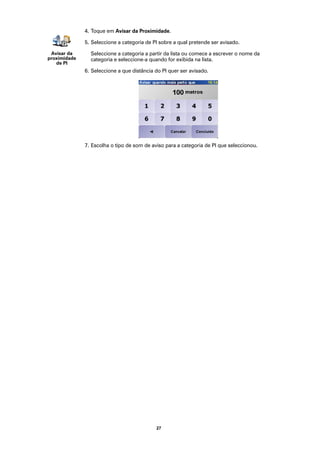
4. Toque em Avisar da Proximidade.

              5. Seleccione a categoria de PI sobre a qual pretende ser avisado.

 Avisar da      Seleccione a categoria a partir da lista ou comece a escrever o nome da
proximidade     categoria e seleccione-a quando for exibida na lista.
   de PI
              6. Seleccione a que distância do PI quer ser avisado.


              7. Escolha o tipo de som de aviso para a categoria de PI que seleccionou.


                                            27
Capítulo 11
                            Planeamento de itinerário
Planeamento de itinerário


O que é um Itinerário?
                            Um Itinerário é um plano traçado para uma viagem com mais paragens do que
                            apenas o destino.

                            Um itinerário é constituído pelos seguintes itens:
                            • Destinos - o fim de uma determinada viagem, o local onde pretende parar.
                            • Pontos de passagem - pontos na sua viagem por onde pretende passar.

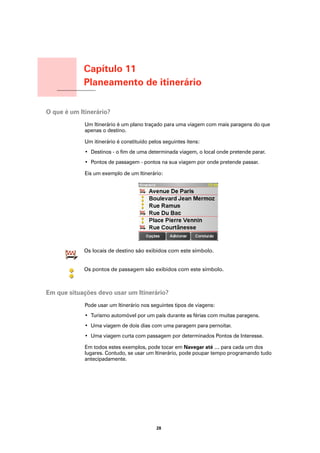
                            Eis um exemplo de um Itinerário:


                            Os locais de destino são exibidos com este símbolo.


                            Os pontos de passagem são exibidos com este símbolo.


Em que situações devo usar um Itinerário?
                            Pode usar um Itinerário nos seguintes tipos de viagens:
                            • Turismo automóvel por um país durante as férias com muitas paragens.
                            • Uma viagem de dois dias com uma paragem para pernoitar.
                            • Uma viagem curta com passagem por determinados Pontos de Interesse.

                            Em todos estes exemplos, pode tocar em Navegar até … para cada um dos
                            lugares. Contudo, se usar um Itinerário, pode poupar tempo programando tudo
                            antecipadamente.


                                                           28
Criar um Itinerário
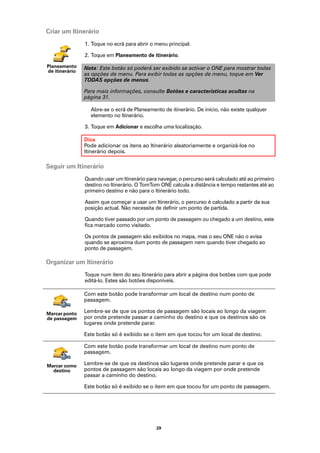
                1. Toque no ecrã para abrir o menu principal.

                2. Toque em Planeamento de itinerário.

Planeamento     Nota: Este botão só poderá ser exibido se activar o ONE para mostrar todas
de itinerário
                as opções de menu. Para exibir todas as opções de menu, toque em Ver
                TODAS opções de menus.

                Para mais informações, consulte Botões e características ocultas na
                página 31.

                  Abre-se o ecrã de Planeamento de itinerário. De início, não existe qualquer
                  elemento no Itinerário.

                3. Toque em Adicionar e escolha uma localização.

                Dica
                Pode adicionar os itens ao Itinerário aleatoriamente e organizá-los no
                Itinerário depois.

Seguir um Itinerário
                Quando usar um Itinerário para navegar, o percurso será calculado até ao primeiro
                destino no Itinerário. O TomTom ONE calcula a distância e tempo restantes até ao
                primeiro destino e não para o Itinerário todo.

                Assim que começar a usar um Itinerário, o percurso é calculado a partir da sua
                posição actual. Não necessita de definir um ponto de partida.

                Quando tiver passado por um ponto de passagem ou chegado a um destino, este
                fica marcado como visitado.

                Os pontos de passagem são exibidos no mapa, mas o seu ONE não o avisa
                quando se aproxima dum ponto de passagem nem quando tiver chegado ao
                ponto de passagem.

Organizar um Itinerário
                Toque num item do seu Itinerário para abrir a página dos botões com que pode
                editá-lo. Estes são botões disponíveis.

                Com este botão pode transformar um local de destino num ponto de
                passagem.

Marcar ponto    Lembre-se de que os pontos de passagem são locais ao longo da viagem
de passagem     por onde pretende passar a caminho do destino e que os destinos são os
                lugares onde pretende parar.

                Este botão só é exibido se o item em que tocou for um local de destino.

                Com este botão pode transformar um local de destino num ponto de
                passagem.

Marcar como     Lembre-se de que os destinos são lugares onde pretende parar e que os
  destino       pontos de passagem são locais ao longo da viagem por onde pretende
                passar a caminho do destino.

                Este botão só é exibido se o item em que tocou for um ponto de passagem.


                                              29
Toque neste botão para ignorar parte do seu Itinerário. O ONE ignorará este
                item e todos os itens anteriores a este definidos no Itinerário.

Marcar como     A navegação será feita até ao item seguinte no Itinerário.
 ‘visitado’
                Este botão só é exibido se ainda não passou pelo local.

                Toque neste botão para repetir parte do seu Itinerário. O ONE navegará até
                este item e depois para os restantes definidos no Itinerário.

Marcar como     Este botão só é exibido se já tiver passado por este local.
 ‘a visitar’

                Toque neste botão para deslocar o item para cima na ordem definida para o
                Itinerário.

Deslocar item   Este botão não é exibido se o item for o último do Itinerário.
 para cima

                Toque neste botão para deslocar o item para baixo na ordem definida para o
                Itinerário.

Deslocar item   Este botão não é exibido se o item for o primeiro do Itinerário.
 para baixo

                Toque neste botão para ver a localização do item no mapa.

                Para mais informações sobre a pesquisa no mapa, consulte Utilizar o mapa
 Mostrar no     na página 17.
   mapa

                Toque neste botão para eliminar o item do Itinerário.


Eliminar item


Começar a viajar com um Itinerário
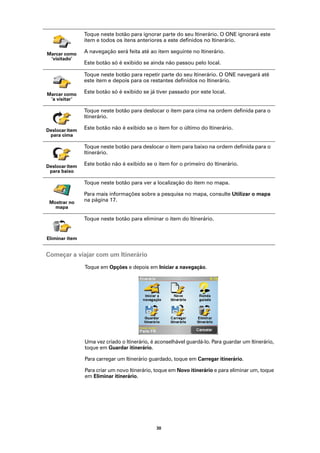
                Toque em Opções e depois em Iniciar a navegação.


                Uma vez criado o Itinerário, é aconselhável guardá-lo. Para guardar um Itinerário,
                toque em Guardar itinerário.

                Para carregar um Itinerário guardado, toque em Carregar itinerário.

                Para criar um novo Itinerário, toque em Novo itinerário e para eliminar um, toque
                em Eliminar itinerário.


                                               30
Capítulo 12
                  Preferências
Preferências
                  Pode alterar muitas coisas sobre o aspecto do TomTom ONE e a maneira como se
                  comporta. Toque em Alterar preferências no Menu Principal.

Botões e características ocultas
                  Quando utiliza o TomTom ONE pela primeira vez, nem todos os botões aparecem
                  no menu.

                  Muitos botões e algumas funções mais avançadas estão ocultos porque não vai
                  precisar deles muitas vezes.

                  Para ver todos os botões e funções, toque neste botão no menu
                  Preferências.

   Ver TODAS
   opções de
     menu


                  Uma vez concluída a operação, aconselhamos que volte a ocultar os botões
                  e funções avançadas tocando neste botão. Não necessita de todos estes
                  botões e funções no dia-a-dia.
     Mostrar
     menos
    opções de
     menus


Utilizar cores nocturnas / Utilizar cores diurnas
                  Toque neste botão para reduzir o brilho do ecrã e usar cores escuras no mapa.

                  Quando devo utilizar esta função?

 Utilizar cores   Quando escurece, é mais fácil visualizar o ecrã do ONE se não estiver tão claro.
  nocturnas

                  Para voltar a ter o ecrã com mais brilho e o mapa com cores mais vivas, toque no
                  botão Utilizar cores diurnas.


Utilizar cores
   diurnas


                                                31
Desactivar vista 3D / Activar vista 3D
                Toque neste botão para ver o mapa de cima enquanto navega.


 Desactivar
  vista 3D

                Para voltar a ver o mapa na sua perspectiva de condução, toque em Activar vista
                3D.

                Quando devo utilizar esta função?
Activar vista
     3D         Em algumas situações, é mais fácil ver o mapa com a perspectiva aérea. Talvez
                quando as estradas são sinuosas ou está a caminhar utilizando o ONE para
                navegar.

Bloqueio de segurança
                Toque neste botão para definir as seguintes preferências de segurança:
                • Bloqueio de segurança

Bloqueio de     • Desactivar vista de mapas
 segurança


Bloqueio de segurança
                Quando activa o bloqueio de segurança, deixa de poder aceder a todos os botões
                e funções do ONE enquanto conduz.

                O Menu principal só exibe alguns botões que poderão ser necessários enquanto
                conduz.

                Assim que pára o carro, passa novamente a ter acesso a todos os botões e
                funções.

Desactivar vista de mapas
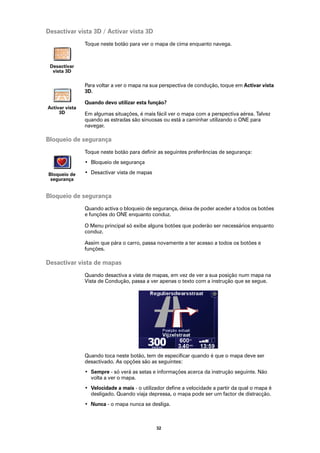
                Quando desactiva a vista de mapas, em vez de ver a sua posição num mapa na
                Vista de Condução, passa a ver apenas o texto com a instrução que se segue.


                Quando toca neste botão, tem de especificar quando é que o mapa deve ser
                desactivado. As opções são as seguintes:
                • Sempre - só verá as setas e informações acerca da instrução seguinte. Não
                  volta a ver o mapa.
                • Velocidade a mais - o utilizador define a velocidade a partir da qual o mapa é
                  desligado. Quando viaja depressa, o mapa pode ser um factor de distracção.
                • Nunca - o mapa nunca se desliga.


                                              32
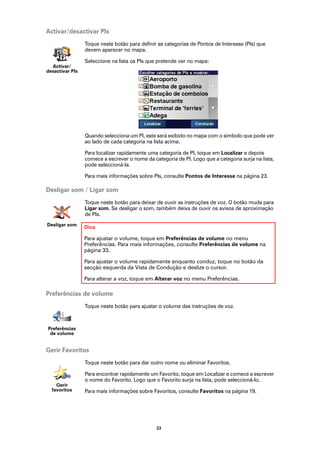
Activar/desactivar PIs
                 Toque neste botão para definir as categorias de Pontos de Interesse (PIs) que
                 devem aparecer no mapa.

                 Seleccione na lista os PIs que pretende ver no mapa:
  Activar/
desactivar PIs


                 Quando selecciona um PI, este será exibido no mapa com o símbolo que pode ver
                 ao lado de cada categoria na lista acima.

                 Para localizar rapidamente uma categoria de PI, toque em Localizar e depois
                 comece a escrever o nome da categoria de PI. Logo que a categoria surja na lista,
                 pode seleccioná-la.

                 Para mais informações sobre PIs, consulte Pontos de Interesse na página 23.

Desligar som / Ligar som
                 Toque neste botão para deixar de ouvir as instruções de voz. O botão muda para
                 Ligar som. Se desligar o som, também deixa de ouvir os avisos de aproximação
                 de PIs.
Desligar som
                 Dica

                 Para ajustar o volume, toque em Preferências de volume no menu
                 Preferências. Para mais informações, consulte Preferências de volume na
                 página 33.

                 Para ajustar o volume rapidamente enquanto conduz, toque no botão da
                 secção esquerda da Vista de Condução e deslize o cursor.

                 Para alterar a voz, toque em Alterar voz no menu Preferências.

Preferências de volume
                 Toque neste botão para ajustar o volume das instruções de voz.


Preferências
 de volume


Gerir Favoritos
                 Toque neste botão para dar outro nome ou eliminar Favoritos.

                 Para encontrar rapidamente um Favorito, toque em Localizar e comece a escrever
                 o nome do Favorito. Logo que o Favorito surja na lista, pode seleccioná-lo.
    Gerir
  favoritos      Para mais informações sobre Favoritos, consulte Favoritos na página 19.


                                               33
Alterar local de residência
                Toque neste botão para definir ou alterar o seu local de Residência.

                Sou obrigado a definir a minha casa como Localização da residência?

Alterar local   O seu local de Residência pode ser um local onde se desloca frequentemente, por
de residência   exemplo o local de trabalho. Não tem de ser a sua casa.

                Porquê definir uma Localização da residência?

                Com o local de Residência definido, pode navegar rapidamente para lá sempre
                que necessitar. No menu Navegar até …, toque simplesmente em Residência.

Alterar voz
                Toque neste botão para alterar a voz nas suas instruções.


 Alterar voz


Alterar idioma
                Toque neste botão para alterar a língua em que os botões e as mensagens do ONE
                são exibidas.

                Existe uma grande variedade de idiomas à escolha. Quando muda de idioma,
   Alterar      também pode alterar a voz.
   idioma


Avisar da proximidade de PI
                Toque neste botão para receber um aviso da existência de um Ponto de Interesse
                (PI) nas redondezas.

                Por exemplo, o ONE pode informá-lo quando existe uma estação de serviço nas
 Avisar da      redondezas.
proximidade
   de PI
                Para mais informações sobre PIs e como definir avisos de PIs, consulte Pontos de
                Interesse na página 23.

Acertar hora
                Toque neste botão para acertar a hora e para alterar a forma como o relógio é
                exibido.

                A forma mais fácil para acertar as horas é tocando no botão Sinc. O ONE fica então
Acertar hora    com a hora recebida da informação por GPS.

                Para mais informações sobre GPS, consulte Como funciona a navegação? na
                página 51.

                Nota: Depois de usar Sinc para acertar a hora, pode ter de acertar o relógio
                dependendo do seu fuso horário. O ONE acompanha o seu fuso horário e
                mantém sempre as horas certas utilizando a informação do GPS.

                Só poderá usar Sinc se tiver recepção GPS, pelo que não poderá acertar o
                relógio desta forma em interiores.


                                               34
Mudar de mapa
               Toque neste botão para utilizar outro mapa.

               Quando preciso de mudar de mapa?

 Mudar de      Tem de dizer ao ONE qual o mapa que quer usar. Se existir mais do que um mapa
  mapa         no cartão de memória do seu ONE, pode alterar o mapa activo.

               Nota: Quando mudar para outro mapa, poderá ter de activar esse mapa.

Preferências de teclado
               Toque neste botão para seleccionar o tamanho das teclas do teclado e a
               configuração do teclado. Pode escolher entre dois tamanhos:
               • Teclado grande
Preferências
 de teclado    • Teclado pequeno

               Existem três configurações de teclado disponíveis:
               • Teclado ABCD
               • Teclado QWERTY
               • Teclado AZERTY

               O teclado é usado para inserir o seu destino ou localizar itens numa lista, por
               exemplo PIs.

               Nota: O teclado não inclui acentos para nenhuma das línguas, pelo que não
               necessita de inserir caracteres acentuados. Basta escrever a letra sem o
               acento que o ONE reconhecê-la-á.

               Nota: este botão não está disponível no TomTom ONE usado em
               equipamentos sem ecrã táctil.

Gerir mapas

               Este botão só poderá ser exibido se activar o ONE para mostrar todas as
               opções de menu. Para ver todas as opções de menus, toque em Ver TODAS
               opções de menu.

               Para mais informações, consulte Botões e características ocultas na
               página 31.

               Toque neste botão para fazer o seguinte:
               • Descarregar um mapa - pode comprar mapas novos através do TomTom
                 HOME. Para mais informações, consulte Utilizar o TomTom HOME na
Gerir mapas      página 49.
               • Mudar de mapa - toque neste botão para utilizar outro mapa.
               • Eliminar um mapa - toque neste botão para criar mais espaço no ONE
                 eliminando um mapa.
                 Não elimine um mapa sem fazer uma cópia de segurança do mesmo. Se
                 eliminar um mapa antes de fazer uma cópia de segurança, não poderá voltar a
                 utilizar o mapa no ONE.

               Para mais informações sobre como fazer cópias de segurança, consulte Utilizar o
               TomTom HOME na página 49.


                                              35
Também pode descarregar, adicionar e eliminar mapas com o TomTom HOME.

Gerir PIs

               Este botão só poderá ser exibido se activar o ONE para mostrar todas as
               opções de menu. Para ver todas as opções de menus, toque em Ver TODAS
               opções de menu.

               Para mais informações, consulte Botões e características ocultas na
               página 31.

               Toque neste botão para fazer o seguinte:
               • Definir avisos quando está próximo de Pis.

  Gerir PIs      Por exemplo, o ONE pode informá-lo quando existe uma estação de serviço nas
                 redondezas.
               • Criar as suas próprias categorias de PI e adicionar-lhes PIs.
                 Por exemplo, pode criar uma categoria com o nome “Amigos” e adicionar todas
                 as moradas dos seus amigos como PIs nessa categoria.

               Para mais informações sobre PIs, consulte Pontos de Interesse na página 23.

Preferências de barra de estado

               Este botão só poderá ser exibido se activar o ONE para mostrar todas as
               opções de menu. Para ver todas as opções de menus, toque em Ver TODAS
               opções de menu.

               Para mais informações, consulte Botões e características ocultas na
               página 31.

               Toque neste botão para seleccionar as informações exibidas na barra de estado:
               • Tempo restante - é o tempo restante previsto para chegar até ao destino.

Preferências   • Distância restante - é a distância que ainda falta percorrer até ao destino.
de barra de
   estado      • Hora de chegada - é a hora prevista de chegada.
               • Hora actual

               Nota: Se inserir uma determinada hora de chegada quando planeia a sua
               viagem, deixa de ver a hora actual. Para mais informações, consulte Horas
               de chegada na página 9.

               • Nome da rua - é o nome da rua para onde deve virar a seguir.
               • Velocidade - é a velocidade a que se desloca.
                 Se o limite de velocidade da estrada onde circula estiver disponível, este é
                 exibido ao lado da velocidade. Caso circule acima do limite permitido, a
                 velocidade a que circula surge a vermelho.

               Nota: A informação com os limites de velocidade vem incluída no mapa e
               não cobre todas as estradas.

               Quando liga pela primeira vez o seu TomTom ONE, o equipamento exibe o tempo
               restante, a distância restante, a hora de chegada e o nome da rua.


                                              36
Alterar cores do mapa

                Este botão só poderá ser exibido se activar o ONE para mostrar todas as
                opções de menu. Para ver todas as opções de menus, toque em Ver TODAS
                opções de menu.

                Para mais informações, consulte Botões e características ocultas na
                página 31.

                Toque neste botão para seleccionar os esquemas de cores diurno e nocturno do
                mapa.

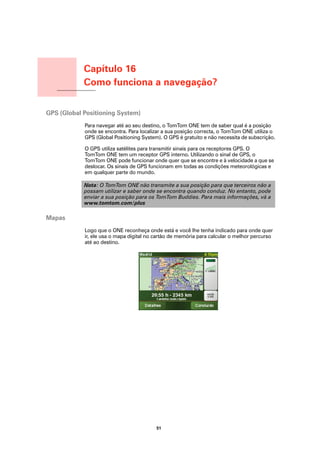
                Também poderá descarregar mais esquemas de cores acedendo aos serviços
Alterar cores   TomTom PLUS. Para mais informações, consulte o folheto dos serviços TomTom
  do mapa       PLUS fornecido com o seu equipamento.


Preferências de brilho

                Este botão só poderá ser exibido se activar o ONE para mostrar todas as
                opções de menu. Para ver todas as opções de menus, toque em Ver TODAS
                opções de menu.

                Para mais informações, consulte Botões e características ocultas na
                página 31.

                Toque neste botão para definir o brilho do ecrã. Pode ajustar o brilho das cores
                diurnas e nocturnas do mapa em separado.

                Pode definir o esquema de cores do mapa tocando em Alterar cores do mapa.
Preferências    Para obter mais informações, consulte Alterar cores do mapa na página 37.
  de brilho


Preferências de planeamento

                Este botão só poderá ser exibido se activar o ONE para mostrar todas as
                opções de menu. Para ver todas as opções de menus, toque em Ver TODAS
                opções de menu.

                Para mais informações, consulte Botões e características ocultas na
                página 31.

                Toque neste botão para definir o tipo de percurso planeado quando selecciona um
                destino. Encontram-se disponíveis as seguintes opções:
                • Perguntar-me sempre que inicio planeamento
Preferências
     de         • Planear sempre os percursos mais rápidos
planeamento
                • Planear sempre os percursos mais curtos
                • Evitar sempre auto-estradas
                • Planear sempre percursos pedonais
                • Planear sempre percursos para bicicleta
                • Planear sempre para velocidade limitada


                                              37
Preferências de portagens

               Este botão só poderá ser exibido se activar o ONE para mostrar todas as
               opções de menu. Para ver todas as opções de menus, toque em Ver TODAS
               opções de menu.

               Para mais informações, consulte Botões e características ocultas na
               página 31.

               Toque neste botão para definir como o ONE gere a existência de portagens até ao
               destino definido.

               Pode escolher evitar sempre as portagens, nunca evitar portagens ou que seja
Preferências   você a decidir quando surgirem portagens no percurso planeado.
de portagens
               Se definir o ONE para que seja você a decidir, ser-lhe-á solicitado para determinar
               se quer evitar portagens logo que planeia o percurso.

Preferências de bússola

               Este botão só poderá ser exibido se activar o ONE para mostrar todas as
               opções de menu. Para ver todas as opções de menus, toque em Ver TODAS
               opções de menu.

               Para mais informações, consulte Botões e características ocultas na
               página 31.

               Toque neste botão para determinar se quer uma bússola presente no ecrã e, em
               caso afirmativo, que elementos mostrará. Encontram-se disponíveis as seguintes
               opções:

Preferências   • Uma com a seta apontada para norte - a seta aponta sempre para norte e a
 de bússola      direcção para onde se desloca é a que se encontra na parte superior da bússola.
               • Uma com a seta apontada para onde se dirige - a seta aponta sempre na
                 direcção para onde se desloca e a parte superior da bússola é o norte.
                 Se seleccionar uma destas opções, escolherá o que será exibido no centro da
                 seta:
                 • Direcção - a direcção para onde se dirige é exibida no centro da bússola
                   como uma direcção da mesma.
                 • Graus - a direcção para onde se dirige é exibida no centro da bússola em
                   graus.
                 • Nada
               • Uma com a seta apontada para o seu destino - a seta aponta sempre para o
                 seu destino relativamente à direcção para onde se desloca. A distância até ao
                 destino é exibida no centro da seta.
               • Nenhuma - não será exibida qualquer bússola.


                                              38
Definir unidades

               Este botão só poderá ser exibido se activar o ONE para mostrar todas as
               opções de menu. Para ver todas as opções de menus, toque em Ver TODAS
               opções de menu.

               Para mais informações, consulte Botões e características ocultas na
               página 31.

               Toque neste botão para definir as unidades utilizadas na(s):
               • Distâncias
               • Hora
  Definir
 unidades
               • Latitudes e longitudes
               • Temperatura
               • Pressão do ar

Usar com a mão esquerda / Usar com a mão direita

               Este botão só poderá ser exibido se activar o ONE para mostrar todas as
               opções de menu. Para ver todas as opções de menus, toque em Ver TODAS
               opções de menu.

               Para mais informações, consulte Botões e características ocultas na
               página 31.

               Toque neste botão para mover botões importantes, tais como, por exemplo os
               botões Concluído e Cancelar, bem como a barra de zoom, para o lado esquerdo
               do ecrã. Isto facilita a tarefa de tocar nos botões com a mão esquerda sem tapar
               o ecrã.
 Usar com a
    mão        Para voltar a colocar os botões no lado direito do ecrã, toque em Usar com a mão
  esquerda     direita.

               Nota: este botão não está disponível se usar o TomTom ONE em
               equipamentos sem ecrã táctil.

Preferências de nome

               Este botão só poderá ser exibido se activar o ONE para mostrar todas as
               opções de menu. Para ver todas as opções de menus, toque em Ver TODAS
               opções de menu.

               Para mais informações, consulte Botões e características ocultas na
               página 31.

               Toque neste botão para definir o que será exibido no mapa na Vista de Condução.
               Encontram-se disponíveis as seguintes opções:
               • Mostrar nº da casa antes do nome da rua
Preferências
  de nome      • Mostrar nomes das ruas
               • Ver próxima auto-estrada / sinal de trânsito - quando esta opção é
                 seleccionada, o próximo itinerário principal no seu percurso é exibido na parte
                 superior do ecrã na Vista de Condução.


                                             39
Ocultar dicas / Mostrar dicas

                Este botão só poderá ser exibido se activar o ONE para mostrar todas as
                opções de menu. Para ver todas as opções de menus, toque em Ver TODAS
                opções de menu.

                Para mais informações, consulte Botões e características ocultas na
                página 31.

                Toque neste botão para parar de receber dicas do ONE.

                Depois de ocultar as dicas, o botão muda para Mostrar sugestões. Toque neste
                botão para voltar a activar as sugestões.
Ocultar dicas


Definir utilizador

                Este botão só poderá ser exibido se activar o ONE para mostrar todas as
                opções de menu. Para ver todas as opções de menus, toque em Ver TODAS
                opções de menu.

                Para mais informações, consulte Botões e características ocultas na
                página 31.

                Toque neste botão para inserir o seu nome e morada de utilizador do ONE e para
                alterar ou eliminar uma palavra-passe com 4 dígitos do ONE.

                Pode criar uma palavra-passe de 4 dígitos para o seu ONE utilizando o TomTom
  Definir       HOME:
 utilizador
                1. Ligue o ONE ao computador e coloque-o em funcionamento.

                  O TomTom HOME arranca automaticamente. Para mais informações sobre a
                  instalação do TomTom HOME no seu computador, consulte Instalar o
                  TomTom HOME na página 49.

                2. No menu Opções do TomTom HOME, clique em O Meu ONE.

                3. Clique no botão Lig./Deslig. na imagem do seu ONE para iniciar a aplicação no
                   seu computador.

                4. A partir do Menu Principal, clique em Alterar preferências.

                5. Clique em Definir utilizador. Agora pode definir uma palavra-passe de acesso
                   de 4 dígitos para ser o único a poder usar o seu ONE.

                Só poderá criar uma palavra-passe de 4 dígitos utilizando o TomTom HOME.

                Só poderá alterar ou eliminar uma palavra-passe de 4 dígitos no TomTom ONE.


                                              40
Virar ecrã ao contrário

                Este botão só poderá ser exibido se activar o ONE para mostrar todas as
                opções de menu. Para ver todas as opções de menus, toque em Ver TODAS
                opções de menu.

                Para mais informações, consulte Botões e características ocultas na
                página 31.

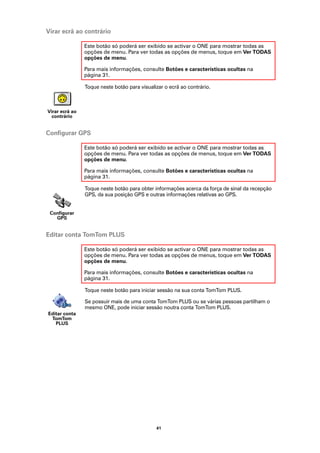
                Toque neste botão para visualizar o ecrã ao contrário.


Virar ecrã ao
  contrário


Configurar GPS

                Este botão só poderá ser exibido se activar o ONE para mostrar todas as
                opções de menu. Para ver todas as opções de menus, toque em Ver TODAS
                opções de menu.

                Para mais informações, consulte Botões e características ocultas na
                página 31.

                Toque neste botão para obter informações acerca da força de sinal da recepção
                GPS, da sua posição GPS e outras informações relativas ao GPS.


 Configurar
   GPS


Editar conta TomTom PLUS

                Este botão só poderá ser exibido se activar o ONE para mostrar todas as
                opções de menu. Para ver todas as opções de menus, toque em Ver TODAS
                opções de menu.

                Para mais informações, consulte Botões e características ocultas na
                página 31.

                Toque neste botão para iniciar sessão na sua conta TomTom PLUS.

                Se possuir mais de uma conta TomTom PLUS ou se várias pessoas partilham o
                mesmo ONE, pode iniciar sessão noutra conta TomTom PLUS.
Editar conta
 TomTom
   PLUS


                                              41
Preferências de início

                Este botão só poderá ser exibido se activar o ONE para mostrar todas as
                opções de menu. Para ver todas as opções de menus, toque em Ver TODAS
                opções de menu.

                Para mais informações, consulte Botões e características ocultas na
                página 31.

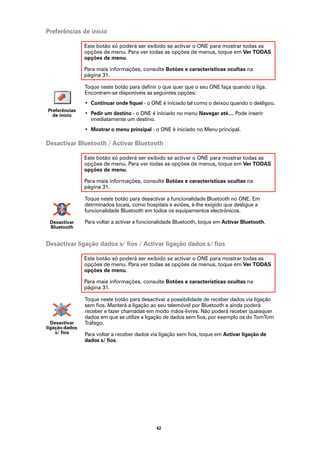
                Toque neste botão para definir o que quer que o seu ONE faça quando o liga.
                Encontram-se disponíveis as seguintes opções:
                • Continuar onde fiquei - o ONE é iniciado tal como o deixou quando o desligou.
Preferências
  de início     • Pedir um destino - o ONE é iniciado no menu Navegar até.... Pode inserir
                  imediatamente um destino.
                • Mostrar o menu principal - o ONE é iniciado no Menu principal.

Desactivar Bluetooth / Activar Bluetooth

                Este botão só poderá ser exibido se activar o ONE para mostrar todas as
                opções de menu. Para ver todas as opções de menus, toque em Ver TODAS
                opções de menu.

                Para mais informações, consulte Botões e características ocultas na
                página 31.

                Toque neste botão para desactivar a funcionalidade Bluetooth no ONE. Em
                detrminados locais, como hospitais e aviões, é-lhe exigido que desligue a
                funcionalidade Bluetooth em todos os equipamentos electrónicos.

 Desactivar     Para voltar a activar a funcionalidade Bluetooth, toque em Activar Bluetooth.
 Bluetooth


Desactivar ligação dados s/ fios / Activar ligação dados s/ fios

                Este botão só poderá ser exibido se activar o ONE para mostrar todas as
                opções de menu. Para ver todas as opções de menus, toque em Ver TODAS
                opções de menu.

                Para mais informações, consulte Botões e características ocultas na
                página 31.

                Toque neste botão para desactivar a possibilidade de receber dados via ligação
                sem fios. Manterá a ligação ao seu telemóvel por Bluetooth e ainda poderá
                receber e fazer chamadas em modo mãos-livres. Não poderá receber quaisquer
                dados em que se utilize a ligação de dados sem fios, por exemplo os do TomTom
  Desactivar    Tráfego.
ligação dados
    s/ fios     Para voltar a receber dados via ligação sem fios, toque em Activar ligação de
                dados s/ fios.


                                              42
Não perguntar hora de chegada / Perguntar hora de chegada

                Este botão só poderá ser exibido se activar o ONE para mostrar todas as
                opções de menu. Para ver todas as opções de menus, toque em Ver TODAS
                opções de menu.

                Para mais informações, consulte Botões e características ocultas na
                página 31.

                Toque neste botão para que o ONE pare de perguntar se pretende chegar a uma
                determinada hora sempre que planear um percurso.

                Para voltar a activar esta opção, toque em Perguntar hora de chegada.
    Não
 perguntar      Para mais informações, consulte Horas de chegada na página 9.
  hora de
  chegada


Repor as predefinições de fábrica

                Este botão só poderá ser exibido se activar o ONE para mostrar todas as
                opções de menu. Para ver todas as opções de menus, toque em Ver TODAS
                opções de menu.

                Para mais informações, consulte Botões e características ocultas na
                página 31.

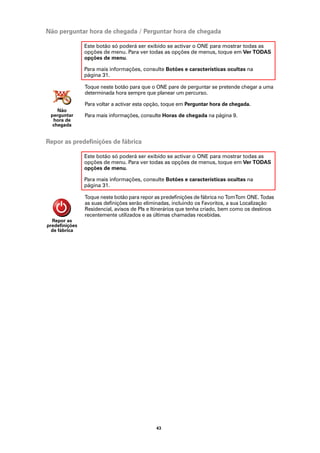
                Toque neste botão para repor as predefinições de fábrica no TomTom ONE. Todas
                as suas definições serão eliminadas, incluindo os Favoritos, a sua Localização
                Residencial, avisos de PIs e Itinerários que tenha criado, bem como os destinos
                recentemente utilizados e as últimas chamadas recebidas.
  Repor as
predefinições
  de fábrica


                                             43
Capítulo 13
                 TomTom Tráfego
TomTom Tráfego


TomTom Tráfego


                 O TomTom Tráfego é um serviço TomTom PLUS que envia informação actualizada
                 sobre o trânsito para o ONE. Para utilizar o TomTom Tráfego tem de possuir um
                 telemóvel com Bluetooth e uma ligação de dados sem fios, por exemplo GPRS,
                 EDGE, UMTS, CDMA.

                 O TomTom Tráfego obtém as informações mais actualizadas a partir das melhores
                 fontes locais. Utilize a versão de teste gratuito para experimentar o TomTom
                 Tráfego. Para mais informações, consulte o folheto com os serviços TomTom
                 PLUS.

                 Nota: O serviço TomTom Tráfego não se encontra disponível em todos os
                 países ou zonas. Vá a www.tomtom.com/plus para verificar a
                 disponibilidade no seu país.

Configurar o TomTom Tráfego
                 Antes de receber o TomTom Tráfego, estabeleça uma ligação entre o telemóvel e
                 o TomTom ONE. Em seguida, faça o seguinte:

                 1. Toque em TomTom Tráfego no Menu Principal.

                 2. Toque em Activar Traffic.

Utilizar o serviço de Trânsito
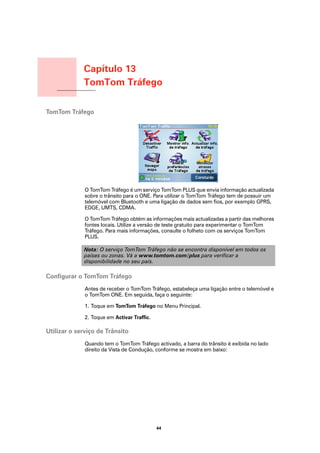
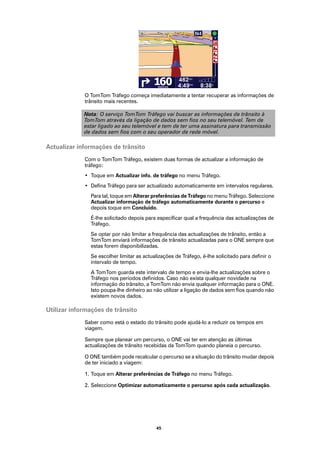
                 Quando tem o TomTom Tráfego activado, a barra do trânsito é exibida no lado
                 direito da Vista de Condução, conforme se mostra em baixo:


                                                44
O TomTom Tráfego começa imediatamente a tentar recuperar as informações de
             trânsito mais recentes.

             Nota: O serviço TomTom Tráfego vai buscar as informações de trânsito à
             TomTom através da ligação de dados sem fios no seu telemóvel. Tem de
             estar ligado ao seu telemóvel e tem de ter uma assinatura para transmissão
             de dados sem fios com o seu operador de rede móvel.

Actualizar informações de trânsito
             Com o TomTom Tráfego, existem duas formas de actualizar a informação de
             tráfego:
             • Toque em Actualizar info. de tráfego no menu Tráfego.
             • Defina Tráfego para ser actualizado automaticamente em intervalos regulares.
               Para tal, toque em Alterar preferências de Tráfego no menu Tráfego. Seleccione
               Actualizar informação de tráfego automaticamente durante o percurso e
               depois toque em Concluído.
               É-lhe solicitado depois para especificar qual a frequência das actualizações de
               Tráfego.
               Se optar por não limitar a frequência das actualizações de trânsito, então a
               TomTom enviará informações de trânsito actualizadas para o ONE sempre que
               estas forem disponibilizadas.
               Se escolher limitar as actualizações de Tráfego, é-lhe solicitado para definir o
               intervalo de tempo.
               A TomTom guarda este intervalo de tempo e envia-lhe actualizações sobre o
               Tráfego nos períodos definidos. Caso não exista qualquer novidade na
               informação do trânsito, a TomTom não envia qualquer informação para o ONE.
               Isto poupa-lhe dinheiro ao não utilizar a ligação de dados sem fios quando não
               existem novos dados.

Utilizar informações de trânsito
             Saber como está o estado do trânsito pode ajudá-lo a reduzir os tempos em
             viagem.

             Sempre que planear um percurso, o ONE vai ter em atenção as últimas
             actualizações de trânsito recebidas da TomTom quando planeia o percurso.

             O ONE também pode recalcular o percurso se a situação do trânsito mudar depois
             de ter iniciado a viagem:

             1. Toque em Alterar preferências de Tráfego no menu Tráfego.

             2. Seleccione Optimizar automaticamente o percurso após cada actualização.


                                            45
Depois de receber novos dados sobre o trânsito, o ONE optimiza
automaticamente o seu percurso.

Nota: O melhor percurso pode ser o percurso original.


                             46
Capítulo 14
              TomTom PLUS
TomTom PLUS
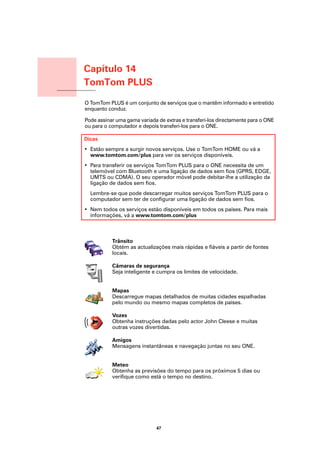
              O TomTom PLUS é um conjunto de serviços que o mantêm informado e entretido
              enquanto conduz.

              Pode assinar uma gama variada de extras e transferi-los directamente para o ONE
              ou para o computador e depois transferi-los para o ONE.

              Dicas
              • Estão sempre a surgir novos serviços. Use o TomTom HOME ou vá a
                www.tomtom.com/plus para ver os serviços disponíveis.
              • Para transferir os serviços TomTom PLUS para o ONE necessita de um
                telemóvel com Bluetooth e uma ligação de dados sem fios (GPRS, EDGE,
                UMTS ou CDMA). O seu operador móvel pode debitar-lhe a utilização da
                ligação de dados sem fios.
                Lembre-se que pode descarregar muitos serviços TomTom PLUS para o
                computador sem ter de configurar uma ligação de dados sem fios.
              • Nem todos os serviços estão disponíveis em todos os países. Para mais
                informações, vá a www.tomtom.com/plus


                         Trânsito
                         Obtém as actualizações mais rápidas e fiáveis a partir de fontes
                         locais.

                         Câmaras de segurança
                         Seja inteligente e cumpra os limites de velocidade.


                         Mapas
                         Descarregue mapas detalhados de muitas cidades espalhadas
                         pelo mundo ou mesmo mapas completos de países.

                         Vozes
                         Obtenha instruções dadas pelo actor John Cleese e muitas
                         outras vozes divertidas.

                         Amigos
                         Mensagens instantâneas e navegação juntas no seu ONE.


                         Meteo
                         Obtenha as previsões do tempo para os próximos 5 dias ou
                         verifique como está o tempo no destino.


                                           47
Pontos de Interesse
Encontre rapidamente os locais de que necessita com a ajuda
das localizações de milhares de Pontos de Interesse (PIs).


                 48
Capítulo 15
                         Utilizar o TomTom HOME
Utilizar o TomTom HOME
                         Com o TomTom HOME, pode, por exemplo, fazer o seguinte:
                         • Fazer e restaurar cópias de segurança do TomTom ONE.
                         • Gerir mapas, vozes, PIs e outros extras no ONE.
                         • Ler a versão completa do manual do utilizador, disponível em 21 línguas.
                         • Planear as viagens antecipadamente.
                         • Comprar serviços TomTom PLUS e gerir os produtos que subscreveu.


Instalar o TomTom HOME
                         Para instalar o TomTom HOME, introduza o CD fornecido com o ONE no
                         computador.

                         Se a instalação não iniciar, vá directamente ao CD no computador e faça duplo-
                         clique no ficheiro Install TomTom HOME.

                         Ligue o ONE ao computador e coloque-o em funcionamento.

                         Nota: A bateria do teu ONE será recarregada ao ligá-lo ao teu computador,
                         mas a recarga será lenta (4 horas). Deves também desligar o teu ONE para
                         recarregá-lo utilizando o computador.

Fazer uma cópia de segurança
                         Uma das tarefas mais importantes que pode realizar no TomTom HOME é fazer
                         cópias de segurança do seu TomTom ONE.

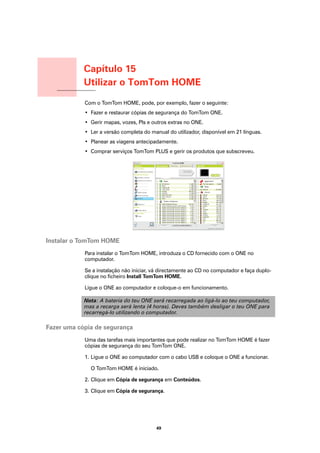
                         1. Ligue o ONE ao computador com o cabo USB e coloque o ONE a funcionar.

                           O TomTom HOME é iniciado.

                         2. Clique em Cópia de segurança em Conteúdos.

                         3. Clique em Cópia de segurança.


                                                      49
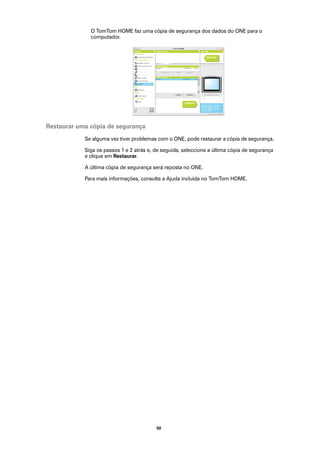
O TomTom HOME faz uma cópia de segurança dos dados do ONE para o
              computador.


Restaurar uma cópia de segurança
            Se alguma vez tiver problemas com o ONE, pode restaurar a cópia de segurança.

            Siga os passos 1 e 2 atrás e, de seguida, seleccione a última cópia de segurança
            e clique em Restaurar.

            A última cópia de segurança será reposta no ONE.

            Para mais informações, consulte a Ajuda incluída no TomTom HOME.


                                          50
Capítulo 16
                  Como funciona a navegação?
Como funciona a
navegação?


GPS (Global Positioning System)
                  Para navegar até ao seu destino, o TomTom ONE tem de saber qual é a posição
                  onde se encontra. Para localizar a sua posição correcta, o TomTom ONE utiliza o
                  GPS (Global Positioning System). O GPS é gratuito e não necessita de subscrição.

                  O GPS utiliza satélites para transmitir sinais para os receptores GPS. O
                  TomTom ONE tem um receptor GPS interno. Utilizando o sinal de GPS, o
                  TomTom ONE pode funcionar onde quer que se encontre e à velocidade a que se
                  deslocar. Os sinais de GPS funcionam em todas as condições meteorológicas e
                  em qualquer parte do mundo.

                  Nota: O TomTom ONE não transmite a sua posição para que terceiros não a
                  possam utilizar e saber onde se encontra quando conduz. No entanto, pode
                  enviar a sua posição para os TomTom Buddies. Para mais informações, vá a
                  www.tomtom.com/plus

Mapas
                  Logo que o ONE reconheça onde está e você lhe tenha indicado para onde quer
                  ir, ele usa o mapa digital no cartão de memória para calcular o melhor percurso
                  até ao destino.


                                                51
Capítulo 17
                  TomTom Garantia Limitada
TomTom Garantia
Limitada


CONCESSOR DA GARANTIA
                  Aquisições fora dos Estados Unidos da América e do Canadá: Se tiver
                  efectuado a aquisição deste produto fora dos Estados Unidos da América e do
                  Canadá, a presente Garantia Limitada é-lhe concedida por TomTom
                  International B.V., Rembrandtplein 35, 1017 CT Amesterdão (Holanda), a favor
                  da qual se estabelece igualmente o presente Limite de Responsabilidade.

COBERTURA DA PRESENTE GARANTIA
                  1) TomTom International B.V. (doravante, "TomTom") garante-lhe que o
                  Hardware estará livre de defeitos de fabrico e de material em condições
                  normais de utilização (doravante, "os Defeitos") por um período de dois (2)
                  anos a contar desde a data da sua aquisição inicial (doravante, o "Período de
                  Garantia"). Durante o Período de Garantia, o Hardware será reparado ou
                  substituído, segundo a opção escolhida por TomTom ("Garantia Limitada"),
                  sem qualquer despesa para o Adquirente quer por materiais quer por mão-de-
                  obra. Esta Garantia Limitada cobre apenas a substituição do Hardware. Se o
                  Hardware for reparado após o final do Período de Garantia, o Período de
                  Garantia da reparação será válido por seis (6) meses a contar desde a data de
                  reparação.

INAPLICABILIDADE DA PRESENTE GARANTIA
                  2) A presente Garantia Limitada não se aplica ao desgaste provocado pela
                  utilização normal do Hardware, nem será aplicável quando este tiver sido
                  aberto ou reparado por qualquer pessoa não autorizada por TomTom, e não
                  cobrirá quaisquer danos no Hardware ou em qualquer das suas partes
                  provocados por: utilização incorrecta, humidade, líquidos, proximidade ou
                  exposição a fontes de calor, acidentes, abuso, incumprimento das instruções
                  fornecidas com o Hardware, negligência ou aplicação indevida. A presente
                  Garantia Limitada não cobre quaisquer danos físicos na superfície do
                  Hardware. A presente Garantia Limitada não cobre qualquer Software que
                  possa acompanhar ou encontrar-se instalado no Hardware.

PROCEDIMENTO PARA RECLAMAÇÃO DA GARANTIA
                  3) Para reclamar qualquer Defeito, o Adquirente deverá contactar TomTom
                  por e-mail durante o Período de Garantia, através do site www.tomtom.com,
                  para explicar o Defeito e para obter um número RMA (Autorização de
                  Devolução de Material), se necessário. O Adquirente deverá devolver o
                  Hardware durante o Período de Garantia, junto com uma explicação do
                  Defeito, para a morada que lhe tiver sido fornecida por TomTom. Se surgir
                  qualquer Defeito e TomTom receber uma reclamação válida após os
                  primeiros cento e oitenta (180) dias do Período de Garantia, TomTom terá
                  direito a cobrar quaisquer despesas razoáveis relacionadas com o envio e
                  movimentação do Hardware a reparar ou substituir. Além disso, o Adquirente
                  deverá cumprir quaisquer outros procedimentos de devolução estipulados
                  por TomTom.


                                              52
DIREITOS LEGAIS DO ADQUIRENTE
         4) Alguns países podem não permitir a exclusão ou limitação de danos. Se
         qualquer parte da presente Garantia Limitada for considerada inválida ou
         inaplicável, as suas restantes disposições continuarão plenamente vigentes e
         efectivas.

         5) A presente Garantia Limitada é a única garantia expressa que lhe é
         proporcionada e substitui quaisquer outras garantias expressas ou
         obrigações semelhantes (se houver alguma) criadas por qualquer
         publicidade, documento, embalagem ou outros meios de comunicação.

         6) Exceptuando a Garantia Limitada, se aplicável, e até ao limite máximo
         permitido pela legislação aplicável, TomTom e os seus fornecedores
         proporcionam o Hardware "TAL COMO ESTÁ E COM TODOS OS SEUS
         DEFEITOS", e por este meio negam quaisquer outras garantias e condições,
         tanto expressas, como implícitas ou estatutárias, incluindo mas não se
         limitando a quaisquer (se algumas) garantias, deveres ou condições implícitos
         de qualidade satisfatória, de aptidão para qualquer propósito particular, de
         fiabilidade ou disponibilidade, de exactidão ou completação das respostas,
         dos resultados, do trabalho, de isenção de vírus, e de razoável eficiência em
         relação ao Hardware, e à provisão ou falta de provisão de assistência técnica
         ou outros serviços, informação, software e conteúdos relacionados através do
         Hardware ou resultantes da sua utilização. Além disso, não se proporciona
         qualquer garantia ou condição de usufruto tranquilo, posse tranquila ou não
         infracção em relação ao Hardware. Esta exclusão não se aplica a (a) qualquer
         condição implícita referente à titularidade e (b) qualquer garantia implícita
         referente à conformidade com a descrição.

         7) A presente Garantia Limitada não afecta quaisquer direitos legais de acordo
         com a legislação nacional aplicável referente à venda de bens de consumo.

         8) A presente Garantia Limitada é intransferível.

LIMITE DE RESPONSABILIDADE
         9) Nem TomTom nem os seus fornecedores serão responsáveis perante o
         Adquirente ou perante terceiros por quaisquer danos quer directos quer
         indirectos, incidentais, consequentes ou outros (incluindo, em cada caso, sem
         se limitar a, danos por impossibilidade de utilização do equipamento ou de
         acesso a dados, por perda de dados, perda de negócio, perda de lucros,
         interrupção da actividade empresarial ou similares) ocasionados pela
         utilização ou pela incapacidade de utilizar o Hardware, mesmo que TomTom
         tenha sido avisada da possibilidade de ocorrência desses danos.

         10) Independentemente de quaisquer danos que possa sofrer o Adquirente
         por qualquer motivo (incluindo, sem limitação, todos os danos referidos no
         presente texto e todos os danos directos ou gerais em contrato ou quaisquer
         outros), a responsabilidade de TomTom e de qualquer dos seus fornecedores
         limitar-se-á sempre à quantia máxima realmente paga pelo Adquirente pelo
         Hardware.

         11) TomTom não será considerada responsável por (i) qualquer fraude da
         parte dos seus empregados e/ou agentes; ou (ii) qualquer engano fraudulento
         da parte dos seus empregados e/ou agentes.

         12) Independentemente do disposto nos parágrafos anteriores, não haverá
         qualquer limitação à responsabilidade de qualquer das partes por morte ou
         danos pessoais resultantes da sua própria negligência.


                                      53
Capítulo 18
                       Observações sobre as baterias
Observações sobre as
baterias               Aconselhamos a carregar totalmente o TomTom ONE na primeira vez que o ligar
                       ao computador. São necessárias cerca de 2 horas para carregar totalmente a
                       bateria.

                       Nota: O TomTom ONE utiliza pouca energia da bateria para manter o seu
                       estado quando desligado. Se não o carregar por um período prolongado de
                       tempo, então o TomTom ONE sai deste estado e é reiniciado. Contudo, as
                       suas definições manter-se-ão.


                                                   54
Capítulo 19
           Addendum
Addendum
           Important Safety Notices and Warnings
           Global Positioning System

           The Global Positioning System (GPS) is a satellite-based system that provides
           location and timing information around the globe. GPS is operated and controlled
           under the sole responsibility of the Government of the United States of America
           which is responsible for its availability and accuracy. Any changes in GPS
           availability and accuracy, or in environmental conditions, may impact the
           operation of your TomTom ONE. TomTom International B.V. and TomTom, Inc.
           cannot accept any liability for the availability and accuracy of GPS.

           Use with Care

           Use of TomTom ONE for navigation still means that you need to drive with due
           care and attention.

           Aircraft and Hospitals

           Use of devices with an antenna is prohibited on most aircraft, in many hospitals
           and in many other locations. TomTom ONE must not be used in these
           environments.

           Battery

           This product uses a Lithium-Ion battery. Do not use it in a humid, wet and/or
           corrosive environment. Do not put, store or leave your product in or near a heat
           source, in a high temperature location, in strong direct sunlight, in a microwave
           oven or in a pressurized container, and do not expose it to temperatures over 60 C
           (140 F). Failure to follow these guidelines may cause the Lithium-Ion battery to leak
           acid, become hot, explode or ignite and cause injury and/or damage. Do not
           pierce, open or disassemble the battery. If the battery leaks and you come into
           contact with the leaked fluids, rinse thoroughly with water and seek medical
           attention immediately. For safety reasons, and to prolong the lifetime of the
           battery, charging will not occur at low (below 0 C/32 F) or high (over 45 C/113 F)
           temperatures.

           Temperatures: Standard operation: -10 C (14 F) to +55 C (131 F); short period
           storage: -20 C (-4 F) to + 60 C (140 F); long period storage: -20 C (-4 F) to +25 C
           (77 F).

                     THE LITHIUM-ION BATTERY CONTAINED IN THE PRODUCT MUST BE
                     RECYCLED OR DISPOSED OF PROPERLY. USE TOMTOM ONE ONLY
                     WITH THE SUPPLIED DC POWER LEAD (CAR CHARGER/BATTERY
                     CABLE) AND AC ADAPTER (HOME CHARGER) FOR BATTERY
                     CHARGING.

           To recycle your TomTom ONE unit please see your local approved TomTom
           service center.


                                           55
SPECIAL NOTE REGARDING DRIVING IN CALIFORNIA

California Vehicle Code Section 26708 (a) (1) provides that "No persons shall drive
any motor vehicle with an object or material placed, displayed, installed, affixed,
or applied upon the windshield or side or rear windows." Drivers in California
should not use a suction mount on their windshield, side or rear windows.
TomTom Inc. bears no responsibility for any fines, penalties or damage that may
be incurred by disregarding this notice. While driving in California, TomTom
recommends the use of its Alternative Mounting Kit, which includes options for
mounting TomTom devices on the dashboard and using the air vents. See
www.tomtom.com for more information about this mounting option.

Note: this section of the California Vehicle Code applies to anyone driving in
California, not just California residents.

FCC Information for the User
The device used for this transmitter must not be co-located simultaneously
operating in conjunction with any other transmitter.

Exposure to Radio Frequency Radiation

Except for the Remote Control unit the following applies to the other parts: To
comply with RF exposure requirements please maintain a separation distance of
at least 20 cm / 7 inches from any part of the product.

Radio and Television Interference

This equipment radiates radio frequency energy and if not used properly - that is,
in strict accordance with the instructions in this manual - may cause interference
to radio communications and television reception.

It has been tested and found to comply with the limits for a Class B digital device
pursuant to part 15 of the FCC Rules. These are designed to provide reasonable
protection against harmful interference in a residential installation. However, there
is no guarantee that interference will not occur in a particular installation. If this
equipment does cause harmful interference to radio or television reception, which
can be determined by turning the equipment off and on, the user is encouraged to
try to correct the interference by one or more of the following measures:
• Reorient or relocate the receiving antenna.
• Increase the separation distance between the equipment and the receiver.
• If you are using the equipment with a mains adapter, plug it into an outlet which
  is on a different circuit from that to which the receiver is connected.
• Consult an experienced radio/TV technician for help.

Important

This equipment was tested for FCC compliance under conditions that included the
use of shielded cables and connectors between it and the peripherals. It is
important that you use shielded cable and connectors to reduce the possibility of
causing radio and television interference. Shielded cables, suitable for the product
range, can be obtained from an authorised dealer. If the user modifies the
equipment or its peripherals in any way, and these modifications are not approved
by TomTom, the FCC may withdraw the user’s right to operate the equipment. For
customers in the USA, the following booklet prepared by the Federal
Communications Commission may be of help: “How to Identify and Resolve
Radio-TV Interference Problems”. This booklet is available from the US
Government Printing Office, Washington, DC 20402. Stock No 004-000-00345-4.


                                56
FCC Declaration of Conformity
Tested to Comply with FCC Standards for Home or Office Use

TomTom ONE has been tested to – and complies with – part 15 of the FCC rules.
Operation is subject to the following two conditions:

1. This device may not cause harmful interference.

2. This device must accept any interference received, including interference that
   may cause undesired operation.

Responsible party in North America

TomTom, Inc., 150 Baker Avenue, Concord, MA 01742

Tel: 866 48-6866 option 1 (1-866-4-TOMTOM)

Emissions information for Canada

This Class B digital apparatus complies with Canadian ICES-003. Cet appareil
numérique de la classe B est conforme à la norme NMB-003 du Canada.

CE Marking

          This equipment complies with the requirements for CE marking when
          used in a residential, commercial, vehicular or light industrial
          environment.

R&TTE Directive
This equipment complies with the essential requirements of EU Directive 99/5/EC
(declaration available at www.tomtom.com).

Diese Ausrüstung erfüllt die wesentlichen Anforderungen der EU-Richtlinie 99/5/
EC (Erklärung verfügbar unter www.tomtom.com).

Cet équipement remplit les conditions édictées dans la Directrive EC/99/5
(document disponible sur www.tomtom.com).

Deze apparatuur is conform de eisen van de EU-richtlijnen 99/5/EC (verklaring
beschikbaar op www.tomtom.com).

Questa apparecchiatura soddisfa le condizioni essenziali della Direttiva Europeea
99/5/EC (dichiarazione disponibile su www.tomtom.com).

Este equipo cumple con los requisitos esenciales de la Directiva 99/5/EC de la EU
(declaración disponible en www.tomtom.com).

Dette udstyr overholder de grundlæggende krav i EU-direktiv 99/5/EC (erklæring
herom kan findes på www.tomtom.com).

Denna utrustning rättar sig efter de nödvändiga krav från EU direktiv 99/5/EC
(deklaration finns på www.tomtom.com).

Tämä laite täyttää oleellisilta osin EU:n direktiivin 99/5/EY vaatimukset
(vaatimustenmukaisuusvakuutus on nähtävänä osoitteessa www.tomtom.com).

Este equipamento está em conformidade com os requisitos essenciais da
Directiva da UE 99/5/CE (declaração disponível em www.tomtom.com).

TomTom tímto prohlašuje, že TomTom ONE je ve shodě se základními požadavky
a dalšími příslušnými ustanoveními směrnice 1995/5/ES (NV č. 426/2000 Sb.) a
Prohlášení o shodě je k dispozici na www.tomtom.com. Toto zařízení lze
provozovat v České republice na základě generální licence č. GL - 12/R/2000.


                              57
Seadmed vastavad EL direktiivi 99/5/EÜ põhinõuetele (vt www.tomtom.com).

A jelen berendezés megfelel az EU 99/5/EC direktívája meghatározta szükséges
előírásoknak (a nyilatkozat a www.tomtom.com honlapon található).

Ši įranga atitinka visus ES direktyvos 99/5/EB reikalavimus (deklaracijos tekstas
tinklapyje www.tomtom.com).

Šis produkts atbilst visām ES noteiktajām Direktīvām 99/5/EC (deklarācija ir
pieejama www.tomtom.com ).

Sprzęt ten jest zgodny z podstawowymi wymaganiami Dyrektywy UE 99/5/EC
(deklarację mozna pobrać ze strony internetowej www.tomtom.com).

TomTom týmto vyhlasuje, že TomTom ONE spĺňa základné požiadavky a všetky
príslušné ustanovenia Smernice 1995/5/ES (NV č.443/2001 Z.z.) a Vyhlásenie o
zhode je k dispozícii na www.tomtom.com. Toto zariadenie je možné
prevádzkovat‘ v Slovenskej republike na základe Všeobecného povolenia č. VPR-
01/2001.

Bu cihaz AB Direktifi 99/5/AT'nin (beyanat www.tomtom.com adresinde
mevcuttur) zorunlu gerekliliklerine uygundur.

WEEE Directive
         In line with EU Directive 2002/96/EC for waste electrical and electronic
         equipment (WEEE), this electrical product must not be disposed of as
         unsorted municipal waste. Please dispose of this product by returning it
         to the point of sale or to your local municipal collection point for
         recycling. For more information, see www.tomtom.com

In Übereinstimmung mit der Richtlinie 2002/96/EG des Europäischen Parlaments
und des Rates über Elektro- und Elektronik-Altgeräte (WEEE) darf dieses
Elektrogerät nicht im normalen Hausmüll oder dem Gelben Sack entsorgt werden.
Wenn Sie dieses Produkt entsorgen möchten, bringen Sie es bitte zur
Verkaufsstelle zurück oder zum Recycling-Sammelpunkt Ihrer Gemeinde. Weitere
Informationen hierzu finden Sie unter www.tomtom.com

Conformément à la Directive 2002/96/EC sur les déchets d’équipements
électriques et électroniques (DEEE), ce produit électrique ne doit en aucun cas être
mis au rebut sous forme de déchet municipal non trié. Veuillez vous débarrasser
de ce produit en le renvoyant à son point de vente ou au point de ramassage local
dans votre municipalité, à des fins de recyclage. Pour plus d’informations,
consultez le site www.tomtom.com

In navolging van richtlijn 2002/96/EG van het Europees Parlement en de Raad
betreffende afgedankte elektrische en elektronische apparatuur (AEEA) mag dit
elektrische product niet als ongescheiden huisvuil worden weggedaan. Breng dit
product terug naar de plaats van aankoop of naar het gemeentelijke
afvalinzamelingspunt voor recycling. Kijk voor meer informatie op
www.tomtom.com

In ottemperanza alla Direttiva UE 2002/96/EC sui rifiuti di apparecchiature
elettriche ed elettroniche (RAEE), questo prodotto elettrico non deve essere
smaltito come rifiuto municipale misto. Si prega di smaltire il prodotto
riportandolo al punto vendita o al punto di raccolta municipale locale per un
opportuno riciclaggio. Per ulteriori informazioni, consultare il sito
www.tomtom.com

De conformidad con la Directiva 2002/96/CE de la UE sobre residuos de aparatos
eléctricos y electrónicos (RAEE), este producto eléctrico no puede desecharse con
el resto de residuos no clasificados. Deshágase de este producto devolviéndolo al
punto de venta o a un punto de recogida municipal para su reciclaje. Si desea más
información, visite www.tomtom.com


                               58
I henhold til EU-direktiv 2002/96/EF om affald af elektrisk og elektronisk udstyr
(WEEE) må dette udstyr ikke bortskaffes som usorteret husholdningsaffald.
Bortskaf dette produkt ved at returnere det til salgsstedet eller til det lokale
indsamlingssted, så det kan genbruges. Besøg www.tomtom.com for at få flere
oplysninger.

I linje med EU-direktiv 2002/96/EG om avfall som utgörs av eller innehåller
elektriska eller elektroniska produkter (WEEE) får denna elektriska produkt inte
bortskaffas som osorterat kommunalt avfall. Bortskaffa den i stället genom att
lämna in den på försäljningsstället eller din lokala återvinningsstation. Se
www.tomtom.com för mer information.

EU:n sähkö- ja elektroniikkalaiteromudirektiivin (2002/96/EY) mukaisesti tätä
elektroniikkalaitetta ei saa laittaa lajittelemattoman yhdyskuntajätteen sekaan.
Hävitä laite palauttamalla se ostopaikkaan tai viemällä se elektroniikkaromun
keräyspisteeseen. Lisätietoja löydät osoitteesta www.tomtom.com

De acordo com a Directiva Europeia 2002/96/EC sobre resíduos sólidos de
equipamento eléctrico e electrónico (WEEE), este produto eléctrico não pode ser
deitado fora juntamente com o lixo municipal indiferenciado. Por favor, no final da
vida útil deste produto, devolva-o ao estabelecimento de aquisição, ou entregue-
o no local de recolha apropriado para reciclagem designado pelo seu município.
Para obter mais informações, consulte o endereço www.tomtom.com

V souladu se směrnicí EU č. 2002/96/ES o odpadních elektrických a elektronických
zařízeních (OEEZ) se tento elektrický výrobek nesmí likvidovat jako netříděný
komunální odpad. Při likvidaci tento výrobek vrat‘te prodejci nebo ho odevzdejte
k recyklaci do komunálního sběrného zařízení. Další informace najdete na
stránkách www.tomtom.com

Vastavalt EL direktiivile 2002/96/EÜ, mis käsitleb elektri- ja elektroonikaseadmete
jäätmeid (WEEE), ei või antud toodet visata majapidamisjäätmete hulka. Palun
tagastage antud toode taaskasutamise eesmärgil müügipunkti või kohaliku
piirkonna jäätmekogumise punkti. Täiendava teabe kohta vt www.tomtom.com

Az elektromos és elektronikus berendezések hulladékairól szóló 2002/96/EK
(WEEE) irányelvnek megfelelően ezt az elektromos berendezést tilos
szortírozatlan, közösségi hulladékgyűjtőbe dobni. A terméket használata
befejeztével vigye vissza az eladási ponthoz vagy a helyi közigazgatási
újrahasznosító gyűjtőhelyre. További információkat a www.tomtom.com honlapon
találhat.

Pagal ES Direktyvą 2002/96/EB dėl elektros ir elektroninės įrangos atliekų (WEEE),
šio elektros gaminio negalima išmesti su buitinėmis atliekomis. Šį gaminį reikia
grąžinti į tą vietą, kur jis buvo pirktas, arba į miesto atliekų perdirbimo punktą.
Daugiau informacijos pateikta www.tomtom.com

Saskaņā ar ES Direktīvu 2002/96/EC par elektrisko un elektronisko iekārtu
atkritumiem (EEIA), šo elektrisko iekārtu ir aizliegts nodot kopā ar citiem
nešķirotiem sadzīves atkritumiem. Lūdzu nododiet šo iekārtu atpakaļ tās
tirdzniecības vietā vai Jūsu tuvākajā sabiedriskajā iekārtu savākšanas punktā to
pārstrādei. Sīkākai informācijai, skatieties www.tomtom.com

Zgodnie z Dyrektywą Nr 2002/96/WE w sprawie zużytego sprzętu elektrycznego i
elektronicznego (WEEE), niniejszego produktu elektrycznego nie wolno usuwać
jako nie posortowanego odpadu komunalnego. Prosimy o usuniecie niniejszego
produktu poprzez jego zwrot do punktu zakupu lub oddanie do miejscowego
komunalnego punktu zbiórki odpadów przeznaczonych do recyklingu. W celu
uzyskania blizszych informacji prosimy o przejście na stronę www.tomtom.com

V súlade so smernicou 2002/96/ES o odpade z elekrických a elektronických
zariadení (OEEZ) sa toto elektrické zariadenie nesmie odstranovat‘ ako netriedený
komunálny odpad. Výrobok odstránte jeho vrátením v mieste nákupu alebo
odovzdaním v miestnom zbernom zariadení na recyklovanie. Viac informácií
zíkskate na internetovej adrese www.tomtom.com


                               59
Atık elektrikli ve elektronik cihazlar konulu 2002/96/AT sayılı AB Direktifine (WEEE)
uygun olarak bu cihaz, ayrılmamış belediye atıklarıyla birlikte atılmamalıdır. Lütfen
bu ürünü, satış noktasına iade ederek veya belediyenizin geri dönüşüm için
toplama merkezine götürerek atın. Daha fazla bilgi için, www.tomtom.com adresini
ziyaret edin.

Ctick
        N14644

        This product displays the Ctick to show it complies with all relevant
        Australian and New Zealand regulations.

This Document

Great care was taken in preparing this manual. Constant product development
may mean that some information is not entirely up-to-date. The information in this
document is subject to change without notice.

TomTom International B.V. shall not be liable for technical or editorial errors or
omissions contained herein; nor for incidental or consequential damages resulting
from the performance or use of this material. This document contains information
protected by copyright. No part of this document may be photocopied or
reproduced in any form without prior written consent from TomTom International
B.V.

Part numbers

TomTom ONE: 4N00.004


                                60

Capítulo 20
                    Copyright notices
Copyright notices


                    © 2006 TomTom International B.V., The Netherlands.
                    Patents Pending. All rights reserved.
                    TomTom and the TomTom logo are registered trademarks of TomTom International B.V., The Netherlands. All
                    other trademarks are the property of their respective owners.
                    Our end user license agreement and a limited warranty apply to this product; they are included in this
                    package. You can also review both at www.tomtom.com/legal


                    Data Source
                    © 2006 Tele Atlas N.V. Based upon:
                    Topografische ondergrond Copyright © dienst voor het kadaster en de openbare registers, Apeldoorn 2006.
                    © Ordnance Survey of Northern Ireland.
                    © IGN France.
                    © Swisstopo.
                    © BEV, GZ 1368/2006.
                    © Geonext/DeAgostini.
                    © Norwegian Mapping Authority, Public Roads Administration /
                    © Mapsolutions. © DAV.
                    This product includes mapping data licensed from Ordnance Survey with the permission of the Controller of
                    Her Majesty’s Stationery Office. © Crown copyright and/or database right 2006. All rights reserved. Licence
                    number 100026920.


                    Data Source
                    © 1984 – 2006 Tele Atlas North America. Inc. All rights reserved.
                    Canadian data © DMTI Spatial. Portions of Canadian map data are reproduced under license from Her
                    Majesty the Queen in Right of Canada with permission from Natural Resource Canada. Point of Interest data
                    by Info USA. Copyright 2006.


                    Data Source
                    Benelux - ©1993-2006 NAVTEQ All Rights Reserved.
                    France - ©1993-2006 NAVTEQ All Rights Reserved.
                    Italy - ©1994-2006 NAVTEQ All Rights Reserved.
                    UK - ©1993-2006 NAVTEQ All Rights Reserved. This product includes mapping data licensed from Ordnance
                    Survey. © Crown Copyright and/or database right 2006. License number 100044407
                    Sweden - ©1994-2006 NAVTEQ All Rights Reserved.
                    Finland - ©2001-2006 NAVTEQ All Rights Reserved.
                    Norway - ©2001-2006 NAVTEQ All Rights Reserved.
                    Denmark - ©1997-2006 NAVTEQ All Rights Reserved.
                    Germany - ©1993-2006 NAVTEQ All Rights Reserved.
                    Austria - ©1996-2006 NAVTEQ All Rights Reserved.
                    Switzerland © 1996-2006 NAVTEQ All Rights Reserved.
                    Portugal - ©1997-2006 NAVTEQ All Rights Reserved.
                    Spain - ©1997-2006 NAVTEQ All Rights Reserved.


                    Data Source
                    © Whereis® 2006 UBD® and Sensis® are trademarks of Telstra® Corporation Limited, used under license.


                                                             61

Tom tomone pt

  • 1.
  • 2.
    Capítulo 1 O que vem na embalagem O que vem na embalagem a O TomTom ONE A Ecrã táctil B LED de carga C Botão de ligar / desligar D Altifalante E Ficha para antena externa F Ranhura para cartão de memória G Conector USB b Suporte de Pára- c Cartão de memória brisas (SD) d Carregador USB de e Cabo USB isqueiro f Cartão com o código g Documentação do produto 2
  • 3.
    Capítulo 2 Antes de começar... Antes de começar... Todos gostam do TomTom ONE Por isso, nunca deixe o seu ONE dentro do carro quando não o está a usar - é um alvo fácil para os ladrões. Leve sempre consigo o ONE, o suporte de pára-brisas e o carregador de isqueiro, não deixe nenhum produto TomTom à vista desarmada. Guarde sempre o ONE na bolsa de transporte para proteger o ecrã. Faça uma cópia de segurança do TomTom ONE É sempre uma boa ideia fazer uma cópia de segurança do conteúdo do TomTom ONE. Para o fazer, utilize o TomTom HOME. Para mais informações sobre o TomTom HOME, consulte Utilizar o TomTom HOME na página 49. Use o bloqueio de segurança Para tornar a condução ainda mais segura com o TomTom ONE, use o Bloqueio de segurança no menu Preferências. Pode optar por utilizar o bloqueio de segurança. Se activar o bloqueio de Bloqueio de segurança, só alguns botões e funções ficarão disponíveis enquanto conduz. segurança Quando estiver estacionado, todos os botões e funções voltam a ficar disponíveis. Também pode optar por desligar a exibição do mapa no ecrã. Para mais informações, consulte Bloqueio de segurança na página 32. Proteja o seu TomTom ONE Defina uma palavra-passe no seu TomTom ONE para que seja o único a utilizá-lo. Sempre que ligar o ONE terá de inserir a palavra-passe. Para definir uma palavra-passe, execute o seu ONE no TomTom HOME. No menu Preferências, clique em Definir utilizador para definir a palavra-passe. Para definir a palavra-passe, terá de executar o ONE no TomTom HOME. Pode então usar o TomTom HOME para definir a palavra-passe. Para definir a palavra- passe do seu equipamento, proceda da seguinte forma: 1. Ligue o ONE ao computador e coloque-o em funcionamento. 2. Abra o TomTom HOME se este não iniciar automaticamente. Caso tenha tenha o TomTom HOME instalado, insira o CD fornecido com o seu ONE para instalá-lo. 3
  • 4.
    Em alternativa, podedescarregar a aplicação TomTom HOME em www.tomtom.com. Verifique sempre se a versão que detém do TomTom HOME é a mais recente. Para mais informações sobre o TomTom HOME, consulte Utilizar o TomTom HOME na página 49. 3. Na secção de planificação, seleccione o modelo do seu ONE. É exibida uma imagem do seu ONE na secção principal do TomTom HOME. 4. Clique no botão Lig./Deslig. na imagem do seu ONE para o ligar no TomTom HOME. O seu ONE é iniciado no TomTom HOME. Pode definir a palavra-passe para o seu ONE no TomTom HOME. Não desligue o ONE, use-o da mesma forma habitual clicando nos botões exibidos no computador. 5. A partir do Menu Principal do seu equipamento, clique em Alterar preferências. 6. Clique em Definir utilizador. Poderá ter de continuar a clicar na seta até chegar à página onde se encontra a opção Definir utilizador. Se não conseguir encontrar o botão Definir utilizador, certifique-se de que o Definir ONE está configurado para exibir todos os botões. Toque no botão Ver TODAS utilizador as opções de menus. Agora todos os botões são exibidos. Agora já pode atribuir uma palavra-passe ao seu ONE. Também pode inserir o seu nome e morada, que depois serão exibidos sempre que ligar o ONE. Trate bem o seu TomTom ONE É muito importante cuidar bem do seu ONE e limpá-lo correctamente. • Use um pano macio para limpar o ecrã do seu ONE não use quaisquer líquidos de limpeza. • Se o ONE ficar molhado, seque-o com um pano macio. • Nunca abra a tampa posterior do ONE. Este gesto pode ser perigoso e anulará a garantia. • Não utilize o cartão de memória (cartão SD) noutro equipamento que não seja TomTom. Outros equipamentos poderiam danificar o cartão. • Não exponha o ONE a temperaturas extremas, pois podem provocar danos irreparáveis. Por exemplo, não o deixe dentro do automóvel em dias quentes ou noites muito frias. 4
  • 5.
    Capítulo 3 Preparar o seu TomTom Preparar o seu TomTom Ligar Para instalar o TomTom ONE no automóvel, siga as instruções no Poster de Instalação. Quando o ligar pela primeira vez, o TomTom ONE pode demorar 20 segundos a abrir. Para desligar o TomTom ONE, mantenha o botão Ligar/Desligar premido durante 2 segundos. Instalação Para configurar o TomTom ONE tem de responder a algumas perguntas. Responda às perguntas tocando no ecrã. Todas as operações do ONE são efectuadas através do ecrã táctil. Pode modificar estas definições sempre que entender usando o menu Preferências. Para mais informações sobre o menu Preferências, consulte Preferências na página 31. Depois de ter respondido às perguntas, o ONE mostra a Vista de Condução. A Vista de Condução aparece a preto e branco até o ONE localizar a sua posição actual. Para mais informações sobre a Vista de Condução, consulte Vista de Condução na página 13. Localizar a sua posição actual O TomTom ONE tem de estar no exterior para localizar a posição actual do receptor. Quando abrir o ONE pela primeira vez, a localização da sua posição actual pode demorar no máximo 5 minutos. Se demorar mais de 5 minutos, verifique se está num espaço aberto sem edifícios altos ou árvores à sua volta. Posteriormente, a sua posição será localizada muito mais rapidamente; o normal é demorar apenas alguns segundos. 5
  • 6.
    Assim que oONE tiver localizado a sua posição actual, a Vista de Condução é exibida a cores e mostra a sua posição no mapa. Nota: O TomTom ONE não transmite a sua posição. Contudo, pode enviar a sua posição para os TomTom Buddies. Para mais informações, vá a www.tomtom.com/plus Nota: Alguns veículos possuem uma protecção térmica integrada no pára- brisas que pode impedir que o TomTom ONE localize a sua posição actual. Se o seu veículo tiver esse problema, utilize o TomTom External Antenna Kit (disponível como acessório). 6
  • 7.
    Capítulo 4 Fazer a primeira viagem Fazer a primeira viagem Planear um percurso no TomTom ONE é muito simples. Para planear o seu primeiro percurso, basta seguir os passos adiante descritos. Nota: Deve planear sempre as suas viagens antes de partir. Planear percursos já em andamento é perigoso. 1. Toque no ecrã para abrir o menu principal. 2. Toque em Navegar até … Na sua primeira viagem, vamos navegar até uma morada. 3. Toque em Morada. Quando introduzir uma morada, pode escolher entre quatro opções: • Centro da cidade - toque neste botão para definir o centro de uma cidade ou de uma localidade como o seu destino. • Rua e n.º de porta - toque neste botão para introduzir um endereço exacto como destino. • Código postal - toque neste botão para inserir um código postal como destino. Nota: pode inserir um código postal de qualquer país. No RU e na Holanda, os códigos postais são suficientemente detalhados para se poder identificar uma habitação própria. Noutros países, pode inserir um código postal para identificar uma cidade ou zona. De seguida terá de inserir o nome da rua e o número de porta. 7
  • 8.
    • Cruzamento ouentroncamento - toque neste botão para definir o ponto de intersecção entre duas ruas como destino. Para a primeira viagem, introduza uma morada exacta. 4. Toque em Rua e n.º de porta. 5. Comece por escrever o nome da localidade onde deseja ir. À medida que escreve, aparecem os nomes das localidades que correspondem ao que já escreveu. 6. Comece a escrever o nome da rua. Tal como para os nomes de cidades, são exibidos os nomes das ruas coincidentes com o que escreveu. 7. Agora insira o número da porta do seu destino e, de seguida, toque em Concluído. 8. O ONE pergunta-lhe se necessita de chegar a uma determinada hora. 8
  • 9.
    Toque em SIMpara inserir uma hora de chegada. O ONE mostra-lhe se vai chegar a horas ou não. Para obter mais informações, consulte Horas de chegada na página 9. O percurso é depois calculado pelo TomTom ONE. 9. Quando o percurso estiver calculado, toque em Concluído. O TomTom ONE começa imediatamente a guiá-lo até ao destino com instruções de voz e instruções visuais no ecrã. Nota: Antes de poder planear um percurso desta forma, o TomTom ONE tem de localizar primeiro a sua posição actual. Horas de chegada Toque em SIM para inserir uma hora de chegada. O ONE calcula a sua hora de chegada e mostra-lhe se consegue lá chegar a tempo ou não. Também pode usar esta informação para calcular a hora a que deve sair. Se o ONE lhe mostrar que vai chegar com 30 minutos de antecedência, pode aguardar e sair dentro de 30 minutos, em vez de chegar mais cedo. A hora de chegada está constantemente a ser recalculada durante a viagem. A barra de estado vai mostrando se chegará a horas ou se está atrasado(a) da seguinte forma: Vai chegar 55 minutos antes da hora de chegada inserida. Se a hora prevista de chegada for antecipada mais de 5 minutos relativamente à hora inserida, ela é exibida a verde. Vai chegar 3 minutos antes da hora de chegada inserida. Se a hora prevista de chegada for antecipada em menos de 5 minutos à que foi inserida, ela é exibida a amarelo. 9
  • 10.
    Vai chegar 19minutos atrasado(a). Se a hora prevista de chegada ultrapassar a hora inserida, ela será exibida a vermelho. Quais são as outras opções de navegação? Quando toca em Navegar até … pode definir o seu destino de várias formas e não apenas inserindo a morada. As outras possibilidades são as seguintes: Toque neste botão para navegar até à sua Residência. É provável que este botão seja o mais utilizado. Residência Para obter mais informações acerca de como definir a localização da sua residência, consulte Alterar local de residência na página 34. Toque neste botão para seleccionar um Favorito como destino. Para obter mais informações acerca dos Favoritos, consulte Favoritos na Favorito página 19. Toque neste botão para escolher o seu destino a partir da lista de locais recentemente usados como destino. Destino recente Toque neste botão para navegar até um Ponto de interesse (PI). Para obter mais informações acerca dos PIs e de como navegar até um PI, Ponto de consulte Pontos de Interesse na página 23. Interesse Toque neste botão para seleccionar um ponto no mapa como destino com a ajuda da pesquisa no mapa. Ponto no ara mais informações sobre a pesquisa no mapa, consulte Utilizar o mapa mapa na página 17. Toque neste botão para inserir um destino através das coordenadas de latitude e longitude. Latitude Longitude Toque neste botão para navegar até à posição onde se encontra um TomTom Buddy. Não esquecer que o Amigo pode deslocar-se antes de o alcançar. TomTom Buddy Para obter mais informações acerca da comunidade TomTom Buddies, consulte TomTom PLUS na página 47. Planear antecipamente Também pode usar o ONE para planear viagens antecipadamente seleccionando o ponto de partida e o destino. Por exemplo, pode fazer o seguinte: • Saber quanto tempo pode durar uma viagem antes de partir. • Ver o percurso da viagem que está a planear. 10
  • 11.
    • Ver opercurso que alguém terá de fazer para ir ao seu encontro e explicá-lo. Para planear um percurso antecipadamente, proceda da seguinte forma: 1. Toque no ecrã para abrir o menu principal. 2. Toque em Planeamento antecipado. 3. Seleccione o ponto de partida para iniciar a viagem tal como faria para seleccionar um destino. 4. Defina o destino da viagem. 5. Escolha o tipo de percurso que pretende planear. • Caminho mais rápido - o percurso que leva menos tempo a percorrer. • Percurso mais curto - a distância mais curta entre as localizações definidas. Este pode não ser o percurso mais rápido, especialmente se o percurso mais curto passar por uma cidade ou localidade. • Evitar auto-estradas - um percurso que evita auto-estradas. • Percurso pedestre - um percurso concebido para fazer a viagem a pé. • Percurso de bicicleta - um percurso concebido para fazer a viagem de bicicleta. • Velocidade limitada - um percurso para veículos que só se podem deslocar a uma velocidade limitada. Tem de especificar qual o limite máximo de velocidade. 6. O TomTom ONE planeia o percurso entre duas localizações por si seleccionadas. Mais informações sobre um percurso Para saber pormenores do seu percurso, toque no botão Detalhes no ecrã com o resumo do percurso. 11
  • 12.
    Depois pode seleccionaruma das seguintes opções: Toque neste botão para obter uma lista de todas as instruções de condução desse percurso. Ver como Isto pode ser particularmente útil se precisar de explicar o percurso a texto alguém. Toque neste botão para ver cada curva do percurso. Toque nas setas direita e esquerda para avançar e recuar no percurso. Ver como Toque no ecrã para desactivar a vista 3D e ver o mapa de cima. imagens Toque neste botão para obter uma visão geral do percurso utilizando a pesquisa no mapa. Ver mapa da Para mais informações sobre a pesquisa no mapa, consulte Utilizar o mapa estrada na página 17. Toque neste botão para ver uma demonstração da viagem. Pode interromper a demonstração em qualquer momento tocando no ecrã. Ver demo. do percurso Toque neste botão para abrir o ecrã com o resumo do percurso. Mostrar resumo do percurso 12
  • 13.
    Capítulo 5 Vista de Condução Vista de Condução A Botões para aumentar e diminuir o zoom da posição onde se encontra. B A sua localização actual. C O nome da próxima estrada principal ou da próxima placa sinalizadora de estradas, se aplicável. D A instrução seguinte. Esta área mostra o que fazer e quando fazê-lo. Toque nesta área para repetir a última instrução de voz e alterar o volume. E O nome da próxima rua em que virar. F Informações sobre a viagem. Normalmente, esta área mostra o tempo de viagem restante, a distância que falta e a hora de chegada. Para definir qual a informação a ser exibida, toque em Preferências de barra de estado no menu Preferências. G Indicador da potência do sinal GPS. Para mais informações sobre GPS, consulte Como funciona a navegação? na página 51. 13
  • 14.
    Capítulo 6 Menus Menus Menu principal Para abrir o Menu Principal, toque no ecrã em qualquer altura quando o TomTom ONE mostra a Vista de Condução. • Navegar até … Toque neste botão para começar a planear um percurso. • Encontrar alternativa... Toque neste botão se quiser evitar parte do percurso, passar num local específico ou calcular um percurso alternativo. • TomTom Tráfego Toque neste botão para activar ou desactivar informação de trânsito. Para mais informações, consulte TomTom Tráfego na página 44. • Adicionar favorito Toque neste botão para criar um Favorito. • Alterar preferências Este botão abre o menu de Preferências. Pode alterar muitas coisas relativamente ao aspecto e funcionamento do TomTom ONE. Para mais informações, consulte Preferências na página 31. Botões e características ocultas Quando utiliza o TomTom ONE pela primeira vez, nem todos os botões aparecem no menu. Muitos botões e algumas funções mais avançadas estão ocultos porque não vai precisar deles muitas vezes. Para ver todos os botões e funções, toque em Ver TODAS opções de menu no menu Preferências. Para ocultar novamente estes botões, toque em Mostrar menos opções de menus no menu Preferências. 14
  • 15.
    Capítulo 7 Encontrar percursos alternativos Encontrar percursos alternativos Assim que tiver planeado um percurso, poderá querer modificar pormenores do percurso sem alterar o destino. Porquê alterar o percurso? Talvez por uma das seguintes razões: • Pode encontrar um corte de estrada ou um congestionamento de trânsito mais à frente. • Quer passar por um determinado local para ir buscar alguém, para almoçar ou encher o depósito. • Quer evitar um cruzamento/entroncamento problemático ou uma estrada que não gosta. Toque em Encontrar alternativa... no Menu principal para alterar o percurso actualmente planeado. Encontrar De seguida toque numa das opções abaixo. alternativa... Toque neste botão para calcular uma alternativa ao percurso já planeado. O seu ONE irá procurar outro percurso a partir da sua localização actual até Calcular ao destino. alternativa Se reconsiderar e pretender utilizar o percurso original, toque em Recalcular original. Porque motivo necessitaria de usar esta opção? Excluindo as estradas próximas da sua posição e do seu destino, o novo percurso irá usar estradas totalmente diferentes para chegar ao seu destino. Esta é uma maneira fácil de calcular um percurso totalmente diferente. Toque neste botão caso detecte uma estrada bloqueada ou congestionamento de trânsito mais à frente. Depois tem de escolher que parte do seu percurso pretende evitar. Evitar bloqueio de Escolha entre as diferentes opções: 100m, 500m, 2000m, 5000m. O ONE estrada recalculará o seu percurso evitando a secção do percurso cuja distância seleccionou. Não se esqueça que, uma vez calculado um novo percurso, pode ter de sair rapidamente da estrada em que se encontra. Se a estrada ficar desimpedida repentinamente, toque em Recalcular original para voltar ao percurso original. 15
  • 16.
    Toque neste botãopara alterar o seu percurso, de modo a passar numa determinada localização para, por exemplo, ir buscar alguém. Viajar por... Escolhe o local onde quer passar tal como faz para escolher um destino. Assim, pode fazer a selecção a partir das mesmas opções: por exemplo, Morada, Favorito, Ponto de Interesse e Ponto no mapa. O ONE irá calcular um novo percurso para chegar ao seu destino, passando pelo local que escolheu. Com este botão, só pode passar por uma localização. Se pretender passar por mais de uma, use um Itinerário. Para mais informações, consulte Planeamento de itinerário na página 28. Toque neste botão para voltar ao percurso original sem ter de se desviar dos cortes de estrada ou passar por determinados locais. Recalcular original Toque neste botão para evitar parte do percurso. Use este botão se detectar que o percurso inclui uma estrada ou entroncamento que não gosta ou que é conhecido pelos problemas de trânsito. Evitar parte do percurso De seguida, escolha a estrada a evitar a partir da lista de estradas no seu percurso. Toque neste botão para recalcular o seu percurso e evitar, tanto quanto possível, problemas de trânsito. O ONE verificará se existem problemas de trânsito no seu percurso e planeará o melhor percurso para evitar os Minimizar problemas. atrasos de tráfego Para mais informações sobre a utilização do serviço TomTom Tráfego, consulte TomTom Tráfego na página 44. 16
  • 17.
    Capítulo 8 Utilizar o mapa Utilizar o mapa Sempre que utilizar o TomTom ONE para planear um percurso, você está a usar o mapa. No entanto, pode utilizar o mapa de muitas outras formas. Para abrir o mapa, toque em Navegar mapa no Menu Principal. Ponha o dedo no ecrã e arraste-o no ecrã para mover o mapa. A A barra de escalas Movimente a guia da barra de escalas para obter mais e menos zoom em relação à posição onde se encontra o cursor. B A sua posição actual C Botão GPS. Toque neste botão para centrar o mapa na sua posição actual. D O botão Opções Utilize o botão Opções para definir o que aparece no mapa. E O cursor F O botão Localizar Toque neste botão para localizar endereços específicos e Pontos de Interesse no mapa. G O botão Cursor Toque neste botão para navegar para a posição do cursor, transformar a posição do cursor num Favorito ou localizar um Ponto de Interesse perto da posição do cursor. Mais informações em baixo. H A barra de zoom. Mude a escala do mapa movendo a barra para cima ou para baixo. 17
  • 18.
    Utilizar o botãoCursor Pode usar o mapa para localizar moradas e Pontos de Interesse (PIs), por exemplo restaurantes, estações de comboio e estações de serviço. Com o botão do Cursor, pode usar o que localizou. Toque no botão do Cursor para abrir a página dos botões exibida em baixo: Toque neste botão para navegar até à posição onde está o cursor. O ONE calcula o percurso até lá. Navegar para aqui Toque neste botão para localizar um PI próximo da posição do cursor. Por exemplo, se localizou um restaurante onde quer ir, pode procurar um parque de estacionamento perto. Localizar PI próximo Toque neste botão para reposicionar o mapa, para que a actual posição do cursor fique centrada no ecrã. Centrar no mapa Toque neste botão para criar um Favorito na posição do cursor. Para mais informações sobre Favoritos, consulte Favoritos na página 19. Adicionar como Favorito Toque neste botão para criar um PI na posição do cursor. Para mais informações sobre PIs, consulte Pontos de Interesse na Adicio. como página 23. PI Toque neste botão para passar no local indicado pelo cursor. Este botão só está disponível se estiver em viagem a navegar para um destino. Viajar por... 18
  • 19.
    Capítulo 9 Favoritos Favoritos O que são os Favoritos? Os Favoritos são locais onde habitualmente se desloca. Pode criar Favoritos para não ter de inserir o mesmo endereço sempre que se desloca para lá. Não têm de ser lugares que gosta, podem ser simplesmente endereços úteis. Como posso criar um Favorito? No Menu Principal, toque em Adicionar favorito. Nota: O botão Adicionar Favorito pode não ser exibido na primeira página do Menu principal. Toque na seta para abrir outras páginas do Menu principal. Pode agora seleccionar o local para o Favorito a partir da lista em baixo. Dê um nome ao Favorito que seja fácil de lembrar. O ONE sugere sempre um nome, normalmente o endereço do Favorito. Para inserir o nome, basta começar a tocar. Não necessita de eliminar o nome sugerido. Pode definir o seu local de Residência como um Favorito. Residência Pode criar um Favorito a partir de outro Favorito. Esta opção nunca estará disponível neste menu. Favorito Para mudar o nome de um Favorito, toque em Gerir Favoritos no menu Preferências. Para mais informações, consulte Gerir Favoritos na página 33. Pode especificar uma morada para ser um Favorito. Quando introduzir uma morada, pode escolher de entre quatro opções. As mesmas opções que aparecem no menu Navegar até …: Morada • Centro da cidade • Rua e n.º de porta • Código postal (função totalmente suportada só no RU e na Holanda) • Cruzamento ou entroncamento 19
  • 20.
    Seleccione um localFavorito a partir da lista de locais que utilizou recentemente como destinos. Destino recente Pode adicionar um Ponto de Interesse (PI) aos Favoritos. Isto faz sentido? Ponto de interesse Se visitar um PI que lhe agrade particularmente, por exemplo um restaurante, pode adicioná-lo como Favorito. Para adicionar um PI como Favorito, toque neste botão e, de seguida, faça o seguinte: 1. Reduza a escolha de PIs seleccionando a área onde se encontra o PI. Pode escolher uma das seguintes opções: • PI próximo de si - para procurar o PI numa lista de PIs próximos da sua posição actual. • PI na localidade - para escolher um PI numa determinada cidade ou localidade. Tem de especificar uma cidade ou localidade. • PI próximo da residência - para procurar o PI numa lista de PIs próximos da Localização da sua residência. Se está a navegar para um destino, também pode seleccionar a partir de uma lista de PIs que vai encontrar durante o percurso ou perto do seu destino. Escolha uma das seguintes opções: • PI durante o percurso • PI próximo do destino 2. Seleccione a categoria do PI. Toque na categoria de PI se tal for exibido ou toque na seta para escolher a partir da lista toda. Toque em Qualquer categoria de PI para procurar um PI pelo nome. Para mais informações sobre PIs, consulte Pontos de Interesse na página 23. Toque neste botão para adicionar a sua posição actual como Favorito. Por exemplo, se visualizar uma paragem num local do seu agrado, pode Posição GPS tocar neste botão para criar um Favorito enquanto lá está. 20
  • 21.
    Toque neste botãopara criar um favorito utilizando a pesquisa no mapa. Seleccione a localização do Favorito com o cursor e depois toque em Ponto no Concluído. mapa Para mais informações sobre a pesquisa no mapa, consulte Utilizar o mapa na página 17. Toque neste botão para criar um Favorito com base nos valores de latitude e longitude. Latitude Longitude Toque neste botão para criar um Favorito com base na posição actual de um TomTom Buddy. TomTom Para mais informações sobre os TomTom Buddies, consulte TomTom PLUS Buddy na página 47. Como posso usar um Favorito? Um Favorito é utilizado normalmente como uma forma de navegar até um local sem ter de inserir um endereço. Para navegar até um Favorito, faça o seguinte: 1. Toque no ecrã para abrir o menu principal. 2. Toque em Navegar até … 3. Toque em Favorito. 4. Seleccione um Favorito a partir da lista. O ONE calcula o percurso. 5. Quando o percurso estiver calculado, toque em Concluído. O ONE começa imediatamente a guiá-lo até ao destino com instruções de voz e visuais no ecrã. Quantos Favoritos posso criar? Pode criar até 48 Favoritos. Se pretender adicionar mais de 48, sugerimos que crie categorias de PI e adicione alguns dos seus Favoritos como PIs. Para mais informações sobre PIs, consulte Pontos de Interesse na página 23. Como posso eliminar um Favorito? 1. Toque no ecrã para abrir o menu principal. 2. Toque em Alterar preferências para abrir o menu Preferências. 3. Toque em Gerir Favoritos. Sugestão: toque na seta para passar aos botões da página seguinte. 4. Toque no Favorito que pretende eliminar. 5. Toque em Eliminar. 21
  • 22.
    Como posso mudaro nome de um Favorito? 1. Toque no ecrã para abrir o menu principal. 2. Toque em Alterar preferências para abrir o menu Preferências. 3. Toque em Gerir Favoritos. Sugestão: toque na seta para passar aos botões da página seguinte. 4. Toque no Favorito que pretende mudar o nome. 5. Toque em Mudar nome. 22
  • 23.
    Capítulo 10 Pontos de Interesse Pontos de Interesse Os Pontos de Interesse (PIs) são locais úteis no mapa. Eis alguns exemplos: • Restaurantes • Hotéis • Museus • Parques de estacionamento • Estações de serviço Mostrar os PIs no mapa 1. Toque em Activar/desactivar PIs no menu Preferências. 2. Seleccione as categorias de PI que quer ver no mapa. Activar/ Toque em Localizar para procurar um PI pelo nome. desactivar PIs 3. Toque em Concluído. Os PIs que seleccionou aparecem no mapa sob a forma de símbolos. Navegar para um PI 1. Toque no ecrã para abrir o menu principal. 2. Toque em Navegar até … no Menu Principal. 3. Toque em Ponto de Interesse. 4. Reduza a escolha de PIs seleccionando a área onde se encontra o PI. 23
  • 24.
    Pode escolher umadas seguintes opções: • PI próximo de si - para procurar o PI numa lista de PIs próximos da sua posição actual. • PI na localidade - para escolher um PI numa determinada cidade ou localidade. Tem de especificar uma cidade ou localidade. • PI próximo da residência - para procurar o PI numa lista de PIs próximos da Localização da sua residência. Se está a navegar para um destino, também pode seleccionar a partir de uma lista de PIs que vai encontrar durante o percurso ou perto do seu destino. Escolha uma das seguintes opções: • PI durante o percurso • PI próximo do destino 5. Seleccione a categoria de PI: Toque em Qualquer categoria de PI para procurar um PI pelo nome. Toque na categoria de PI se esta for exibida. Toque na seta para seleccionar a partir da lista de categorias. Seleccione a categoria a partir da lista ou comece a escrever o nome da categoria e seleccione-a quando for exibida na lista. 6. A partir da lista de PIs exibida, seleccione o PI para o qual quer navegar. A tabela abaixo explica as distâncias enumeradas a seguir a cada PI. PI próximo de si Distância a partir da localização actual PI na localidade Distância a partir do centro da cidade PI próximo da Distância a partir da sua localização residencial residência PI durante o Distância a partir da localização actual percurso PI próximo do Distância a partir do seu destino destino Se souber o nome do PI, toque em Localizar e escreva o nome. Seleccione-o quando aparecer na lista. Uma vez seleccionado um PI, o percurso até lá é calculado pelo TomTom ONE. 24
  • 25.
    Gerir os PIs Toque em Gerir PIs no menu Preferências. Nota: O botão Gerir PIs só está disponível quando todos os botões do menu são exibidos. Para exibir todos os botões do menu, toque em Ver TODAS Gerir PIs opções de menus no menu Preferências. Pode, por exemplo, fazer o seguinte: • Criar as suas próprias categorias de PI e adicionar-lhes PIs. • Programar alarmes quando se aproxima de um PI. Qual a razão para criar os meus próprios PIs? Um PI age como um atalho - assim que tiver guardado a localização como PI nunca mais terá de escrever a morada desse PI outra vez. Como posso criar os meus próprios PIs? 1. Toque no ecrã para abrir o menu principal. 2. Toque em Alterar preferências. 3. Toque em Gerir PIs. 4. Antes de poder adicionar um PI, tem de criar pelo menos uma categoria de PI. Cada PI é colocado numa categoria. Só pode adicionar PIs a categorias que tenha criado. Toque em Adicionar categoria PI. 5. Insira o nome da sua categoria PI, por exemplo ‘Amigos’ ou ‘Restaurantes preferidos’. Depois seleccione um marcador para a sua categoria PI. Adicio. categoria de 6. Toque em Adicio. PI. PI 7. Seleccione a categoria a que quer adicionar o PI. 8. Seleccione a localização do seu PI a partir da lista abaixo. Adicio. PI Pode definir o seu local de Residência como um PI. Se pretender alterar o local de Residência, pode criar um PI do local de Residência Residência antes de o alterar. Pode criar um PI dum Favorito. Só pode criar um número limitado de Favoritos. Se quer criar mais Favoritos Favorito tem de eliminar alguns Favoritos primeiro. Antes de eliminar um Favorito torne-o num PI para que não perca a morada. 25
  • 26.
    Pode especificar umamorada para ser um PI. Quando introduz uma morada, pode escolher de entre quatro opções. As mesmas opções que aparecem no menu Navegar até …: Morada • Centro da cidade • Rua e n.º de porta • Código postal (função totalmente suportada só no RU e na Holanda) • Cruzamento ou entroncamento Seleccione a localização do PI a partir da lista de locais que utilizou recentemente como destinos. Destino recente Pode adicionar um Ponto de Interesse (PI) como PI. Por exemplo, se estiver a criar uma categoria de PIs dos seus restaurantes preferidos, use esta opção em vez de inserir as moradas dos restaurantes. Ponto de interesse Toque neste botão para adicionar a sua posição actual como PI. Por exemplo, se parar num local do seu agrado pode tocar neste botão para Posição GPS criar um PI. Toque neste botão para criar um PI utilizando a pesquisa no mapa. Seleccione a localização do PI com o cursor e, de seguida, toque em Ponto no Concluído. mapa Para mais informações sobre a pesquisa no mapa, consulte Utilizar o mapa na página 17. Toque neste botão para criar um PI com base nos valores de latitude e longitude. Latitude Longitude Toque neste botão para criar um PI com base na posição actual de um TomTom Buddy. TomTom Para mais informações sobre os TomTom Buddies, consulte TomTom PLUS Buddy na página 47. Como posso definir avisos de PIs? 1. Toque no ecrã para abrir o menu principal. 2. Toque em Alterar preferências. 3. Toque em Gerir PIs. Nota: O botão Gerir PIs só está disponível quando todos os botões do menu são exibidos. Para exibir todos os botões do menu, toque em Ver TODAS opções de menus no menu Preferências. 26
  • 27.
    4. Toque emAvisar da Proximidade. 5. Seleccione a categoria de PI sobre a qual pretende ser avisado. Avisar da Seleccione a categoria a partir da lista ou comece a escrever o nome da proximidade categoria e seleccione-a quando for exibida na lista. de PI 6. Seleccione a que distância do PI quer ser avisado. 7. Escolha o tipo de som de aviso para a categoria de PI que seleccionou. 27
  • 28.
    Capítulo 11 Planeamento de itinerário Planeamento de itinerário O que é um Itinerário? Um Itinerário é um plano traçado para uma viagem com mais paragens do que apenas o destino. Um itinerário é constituído pelos seguintes itens: • Destinos - o fim de uma determinada viagem, o local onde pretende parar. • Pontos de passagem - pontos na sua viagem por onde pretende passar. Eis um exemplo de um Itinerário: Os locais de destino são exibidos com este símbolo. Os pontos de passagem são exibidos com este símbolo. Em que situações devo usar um Itinerário? Pode usar um Itinerário nos seguintes tipos de viagens: • Turismo automóvel por um país durante as férias com muitas paragens. • Uma viagem de dois dias com uma paragem para pernoitar. • Uma viagem curta com passagem por determinados Pontos de Interesse. Em todos estes exemplos, pode tocar em Navegar até … para cada um dos lugares. Contudo, se usar um Itinerário, pode poupar tempo programando tudo antecipadamente. 28
  • 29.
    Criar um Itinerário 1. Toque no ecrã para abrir o menu principal. 2. Toque em Planeamento de itinerário. Planeamento Nota: Este botão só poderá ser exibido se activar o ONE para mostrar todas de itinerário as opções de menu. Para exibir todas as opções de menu, toque em Ver TODAS opções de menus. Para mais informações, consulte Botões e características ocultas na página 31. Abre-se o ecrã de Planeamento de itinerário. De início, não existe qualquer elemento no Itinerário. 3. Toque em Adicionar e escolha uma localização. Dica Pode adicionar os itens ao Itinerário aleatoriamente e organizá-los no Itinerário depois. Seguir um Itinerário Quando usar um Itinerário para navegar, o percurso será calculado até ao primeiro destino no Itinerário. O TomTom ONE calcula a distância e tempo restantes até ao primeiro destino e não para o Itinerário todo. Assim que começar a usar um Itinerário, o percurso é calculado a partir da sua posição actual. Não necessita de definir um ponto de partida. Quando tiver passado por um ponto de passagem ou chegado a um destino, este fica marcado como visitado. Os pontos de passagem são exibidos no mapa, mas o seu ONE não o avisa quando se aproxima dum ponto de passagem nem quando tiver chegado ao ponto de passagem. Organizar um Itinerário Toque num item do seu Itinerário para abrir a página dos botões com que pode editá-lo. Estes são botões disponíveis. Com este botão pode transformar um local de destino num ponto de passagem. Marcar ponto Lembre-se de que os pontos de passagem são locais ao longo da viagem de passagem por onde pretende passar a caminho do destino e que os destinos são os lugares onde pretende parar. Este botão só é exibido se o item em que tocou for um local de destino. Com este botão pode transformar um local de destino num ponto de passagem. Marcar como Lembre-se de que os destinos são lugares onde pretende parar e que os destino pontos de passagem são locais ao longo da viagem por onde pretende passar a caminho do destino. Este botão só é exibido se o item em que tocou for um ponto de passagem. 29
  • 30.
    Toque neste botãopara ignorar parte do seu Itinerário. O ONE ignorará este item e todos os itens anteriores a este definidos no Itinerário. Marcar como A navegação será feita até ao item seguinte no Itinerário. ‘visitado’ Este botão só é exibido se ainda não passou pelo local. Toque neste botão para repetir parte do seu Itinerário. O ONE navegará até este item e depois para os restantes definidos no Itinerário. Marcar como Este botão só é exibido se já tiver passado por este local. ‘a visitar’ Toque neste botão para deslocar o item para cima na ordem definida para o Itinerário. Deslocar item Este botão não é exibido se o item for o último do Itinerário. para cima Toque neste botão para deslocar o item para baixo na ordem definida para o Itinerário. Deslocar item Este botão não é exibido se o item for o primeiro do Itinerário. para baixo Toque neste botão para ver a localização do item no mapa. Para mais informações sobre a pesquisa no mapa, consulte Utilizar o mapa Mostrar no na página 17. mapa Toque neste botão para eliminar o item do Itinerário. Eliminar item Começar a viajar com um Itinerário Toque em Opções e depois em Iniciar a navegação. Uma vez criado o Itinerário, é aconselhável guardá-lo. Para guardar um Itinerário, toque em Guardar itinerário. Para carregar um Itinerário guardado, toque em Carregar itinerário. Para criar um novo Itinerário, toque em Novo itinerário e para eliminar um, toque em Eliminar itinerário. 30
  • 31.
    Capítulo 12 Preferências Preferências Pode alterar muitas coisas sobre o aspecto do TomTom ONE e a maneira como se comporta. Toque em Alterar preferências no Menu Principal. Botões e características ocultas Quando utiliza o TomTom ONE pela primeira vez, nem todos os botões aparecem no menu. Muitos botões e algumas funções mais avançadas estão ocultos porque não vai precisar deles muitas vezes. Para ver todos os botões e funções, toque neste botão no menu Preferências. Ver TODAS opções de menu Uma vez concluída a operação, aconselhamos que volte a ocultar os botões e funções avançadas tocando neste botão. Não necessita de todos estes botões e funções no dia-a-dia. Mostrar menos opções de menus Utilizar cores nocturnas / Utilizar cores diurnas Toque neste botão para reduzir o brilho do ecrã e usar cores escuras no mapa. Quando devo utilizar esta função? Utilizar cores Quando escurece, é mais fácil visualizar o ecrã do ONE se não estiver tão claro. nocturnas Para voltar a ter o ecrã com mais brilho e o mapa com cores mais vivas, toque no botão Utilizar cores diurnas. Utilizar cores diurnas 31
  • 32.
    Desactivar vista 3D/ Activar vista 3D Toque neste botão para ver o mapa de cima enquanto navega. Desactivar vista 3D Para voltar a ver o mapa na sua perspectiva de condução, toque em Activar vista 3D. Quando devo utilizar esta função? Activar vista 3D Em algumas situações, é mais fácil ver o mapa com a perspectiva aérea. Talvez quando as estradas são sinuosas ou está a caminhar utilizando o ONE para navegar. Bloqueio de segurança Toque neste botão para definir as seguintes preferências de segurança: • Bloqueio de segurança Bloqueio de • Desactivar vista de mapas segurança Bloqueio de segurança Quando activa o bloqueio de segurança, deixa de poder aceder a todos os botões e funções do ONE enquanto conduz. O Menu principal só exibe alguns botões que poderão ser necessários enquanto conduz. Assim que pára o carro, passa novamente a ter acesso a todos os botões e funções. Desactivar vista de mapas Quando desactiva a vista de mapas, em vez de ver a sua posição num mapa na Vista de Condução, passa a ver apenas o texto com a instrução que se segue. Quando toca neste botão, tem de especificar quando é que o mapa deve ser desactivado. As opções são as seguintes: • Sempre - só verá as setas e informações acerca da instrução seguinte. Não volta a ver o mapa. • Velocidade a mais - o utilizador define a velocidade a partir da qual o mapa é desligado. Quando viaja depressa, o mapa pode ser um factor de distracção. • Nunca - o mapa nunca se desliga. 32
  • 33.
    Activar/desactivar PIs Toque neste botão para definir as categorias de Pontos de Interesse (PIs) que devem aparecer no mapa. Seleccione na lista os PIs que pretende ver no mapa: Activar/ desactivar PIs Quando selecciona um PI, este será exibido no mapa com o símbolo que pode ver ao lado de cada categoria na lista acima. Para localizar rapidamente uma categoria de PI, toque em Localizar e depois comece a escrever o nome da categoria de PI. Logo que a categoria surja na lista, pode seleccioná-la. Para mais informações sobre PIs, consulte Pontos de Interesse na página 23. Desligar som / Ligar som Toque neste botão para deixar de ouvir as instruções de voz. O botão muda para Ligar som. Se desligar o som, também deixa de ouvir os avisos de aproximação de PIs. Desligar som Dica Para ajustar o volume, toque em Preferências de volume no menu Preferências. Para mais informações, consulte Preferências de volume na página 33. Para ajustar o volume rapidamente enquanto conduz, toque no botão da secção esquerda da Vista de Condução e deslize o cursor. Para alterar a voz, toque em Alterar voz no menu Preferências. Preferências de volume Toque neste botão para ajustar o volume das instruções de voz. Preferências de volume Gerir Favoritos Toque neste botão para dar outro nome ou eliminar Favoritos. Para encontrar rapidamente um Favorito, toque em Localizar e comece a escrever o nome do Favorito. Logo que o Favorito surja na lista, pode seleccioná-lo. Gerir favoritos Para mais informações sobre Favoritos, consulte Favoritos na página 19. 33
  • 34.
    Alterar local deresidência Toque neste botão para definir ou alterar o seu local de Residência. Sou obrigado a definir a minha casa como Localização da residência? Alterar local O seu local de Residência pode ser um local onde se desloca frequentemente, por de residência exemplo o local de trabalho. Não tem de ser a sua casa. Porquê definir uma Localização da residência? Com o local de Residência definido, pode navegar rapidamente para lá sempre que necessitar. No menu Navegar até …, toque simplesmente em Residência. Alterar voz Toque neste botão para alterar a voz nas suas instruções. Alterar voz Alterar idioma Toque neste botão para alterar a língua em que os botões e as mensagens do ONE são exibidas. Existe uma grande variedade de idiomas à escolha. Quando muda de idioma, Alterar também pode alterar a voz. idioma Avisar da proximidade de PI Toque neste botão para receber um aviso da existência de um Ponto de Interesse (PI) nas redondezas. Por exemplo, o ONE pode informá-lo quando existe uma estação de serviço nas Avisar da redondezas. proximidade de PI Para mais informações sobre PIs e como definir avisos de PIs, consulte Pontos de Interesse na página 23. Acertar hora Toque neste botão para acertar a hora e para alterar a forma como o relógio é exibido. A forma mais fácil para acertar as horas é tocando no botão Sinc. O ONE fica então Acertar hora com a hora recebida da informação por GPS. Para mais informações sobre GPS, consulte Como funciona a navegação? na página 51. Nota: Depois de usar Sinc para acertar a hora, pode ter de acertar o relógio dependendo do seu fuso horário. O ONE acompanha o seu fuso horário e mantém sempre as horas certas utilizando a informação do GPS. Só poderá usar Sinc se tiver recepção GPS, pelo que não poderá acertar o relógio desta forma em interiores. 34
  • 35.
    Mudar de mapa Toque neste botão para utilizar outro mapa. Quando preciso de mudar de mapa? Mudar de Tem de dizer ao ONE qual o mapa que quer usar. Se existir mais do que um mapa mapa no cartão de memória do seu ONE, pode alterar o mapa activo. Nota: Quando mudar para outro mapa, poderá ter de activar esse mapa. Preferências de teclado Toque neste botão para seleccionar o tamanho das teclas do teclado e a configuração do teclado. Pode escolher entre dois tamanhos: • Teclado grande Preferências de teclado • Teclado pequeno Existem três configurações de teclado disponíveis: • Teclado ABCD • Teclado QWERTY • Teclado AZERTY O teclado é usado para inserir o seu destino ou localizar itens numa lista, por exemplo PIs. Nota: O teclado não inclui acentos para nenhuma das línguas, pelo que não necessita de inserir caracteres acentuados. Basta escrever a letra sem o acento que o ONE reconhecê-la-á. Nota: este botão não está disponível no TomTom ONE usado em equipamentos sem ecrã táctil. Gerir mapas Este botão só poderá ser exibido se activar o ONE para mostrar todas as opções de menu. Para ver todas as opções de menus, toque em Ver TODAS opções de menu. Para mais informações, consulte Botões e características ocultas na página 31. Toque neste botão para fazer o seguinte: • Descarregar um mapa - pode comprar mapas novos através do TomTom HOME. Para mais informações, consulte Utilizar o TomTom HOME na Gerir mapas página 49. • Mudar de mapa - toque neste botão para utilizar outro mapa. • Eliminar um mapa - toque neste botão para criar mais espaço no ONE eliminando um mapa. Não elimine um mapa sem fazer uma cópia de segurança do mesmo. Se eliminar um mapa antes de fazer uma cópia de segurança, não poderá voltar a utilizar o mapa no ONE. Para mais informações sobre como fazer cópias de segurança, consulte Utilizar o TomTom HOME na página 49. 35
  • 36.
    Também pode descarregar,adicionar e eliminar mapas com o TomTom HOME. Gerir PIs Este botão só poderá ser exibido se activar o ONE para mostrar todas as opções de menu. Para ver todas as opções de menus, toque em Ver TODAS opções de menu. Para mais informações, consulte Botões e características ocultas na página 31. Toque neste botão para fazer o seguinte: • Definir avisos quando está próximo de Pis. Gerir PIs Por exemplo, o ONE pode informá-lo quando existe uma estação de serviço nas redondezas. • Criar as suas próprias categorias de PI e adicionar-lhes PIs. Por exemplo, pode criar uma categoria com o nome “Amigos” e adicionar todas as moradas dos seus amigos como PIs nessa categoria. Para mais informações sobre PIs, consulte Pontos de Interesse na página 23. Preferências de barra de estado Este botão só poderá ser exibido se activar o ONE para mostrar todas as opções de menu. Para ver todas as opções de menus, toque em Ver TODAS opções de menu. Para mais informações, consulte Botões e características ocultas na página 31. Toque neste botão para seleccionar as informações exibidas na barra de estado: • Tempo restante - é o tempo restante previsto para chegar até ao destino. Preferências • Distância restante - é a distância que ainda falta percorrer até ao destino. de barra de estado • Hora de chegada - é a hora prevista de chegada. • Hora actual Nota: Se inserir uma determinada hora de chegada quando planeia a sua viagem, deixa de ver a hora actual. Para mais informações, consulte Horas de chegada na página 9. • Nome da rua - é o nome da rua para onde deve virar a seguir. • Velocidade - é a velocidade a que se desloca. Se o limite de velocidade da estrada onde circula estiver disponível, este é exibido ao lado da velocidade. Caso circule acima do limite permitido, a velocidade a que circula surge a vermelho. Nota: A informação com os limites de velocidade vem incluída no mapa e não cobre todas as estradas. Quando liga pela primeira vez o seu TomTom ONE, o equipamento exibe o tempo restante, a distância restante, a hora de chegada e o nome da rua. 36
  • 37.
    Alterar cores domapa Este botão só poderá ser exibido se activar o ONE para mostrar todas as opções de menu. Para ver todas as opções de menus, toque em Ver TODAS opções de menu. Para mais informações, consulte Botões e características ocultas na página 31. Toque neste botão para seleccionar os esquemas de cores diurno e nocturno do mapa. Também poderá descarregar mais esquemas de cores acedendo aos serviços Alterar cores TomTom PLUS. Para mais informações, consulte o folheto dos serviços TomTom do mapa PLUS fornecido com o seu equipamento. Preferências de brilho Este botão só poderá ser exibido se activar o ONE para mostrar todas as opções de menu. Para ver todas as opções de menus, toque em Ver TODAS opções de menu. Para mais informações, consulte Botões e características ocultas na página 31. Toque neste botão para definir o brilho do ecrã. Pode ajustar o brilho das cores diurnas e nocturnas do mapa em separado. Pode definir o esquema de cores do mapa tocando em Alterar cores do mapa. Preferências Para obter mais informações, consulte Alterar cores do mapa na página 37. de brilho Preferências de planeamento Este botão só poderá ser exibido se activar o ONE para mostrar todas as opções de menu. Para ver todas as opções de menus, toque em Ver TODAS opções de menu. Para mais informações, consulte Botões e características ocultas na página 31. Toque neste botão para definir o tipo de percurso planeado quando selecciona um destino. Encontram-se disponíveis as seguintes opções: • Perguntar-me sempre que inicio planeamento Preferências de • Planear sempre os percursos mais rápidos planeamento • Planear sempre os percursos mais curtos • Evitar sempre auto-estradas • Planear sempre percursos pedonais • Planear sempre percursos para bicicleta • Planear sempre para velocidade limitada 37
  • 38.
    Preferências de portagens Este botão só poderá ser exibido se activar o ONE para mostrar todas as opções de menu. Para ver todas as opções de menus, toque em Ver TODAS opções de menu. Para mais informações, consulte Botões e características ocultas na página 31. Toque neste botão para definir como o ONE gere a existência de portagens até ao destino definido. Pode escolher evitar sempre as portagens, nunca evitar portagens ou que seja Preferências você a decidir quando surgirem portagens no percurso planeado. de portagens Se definir o ONE para que seja você a decidir, ser-lhe-á solicitado para determinar se quer evitar portagens logo que planeia o percurso. Preferências de bússola Este botão só poderá ser exibido se activar o ONE para mostrar todas as opções de menu. Para ver todas as opções de menus, toque em Ver TODAS opções de menu. Para mais informações, consulte Botões e características ocultas na página 31. Toque neste botão para determinar se quer uma bússola presente no ecrã e, em caso afirmativo, que elementos mostrará. Encontram-se disponíveis as seguintes opções: Preferências • Uma com a seta apontada para norte - a seta aponta sempre para norte e a de bússola direcção para onde se desloca é a que se encontra na parte superior da bússola. • Uma com a seta apontada para onde se dirige - a seta aponta sempre na direcção para onde se desloca e a parte superior da bússola é o norte. Se seleccionar uma destas opções, escolherá o que será exibido no centro da seta: • Direcção - a direcção para onde se dirige é exibida no centro da bússola como uma direcção da mesma. • Graus - a direcção para onde se dirige é exibida no centro da bússola em graus. • Nada • Uma com a seta apontada para o seu destino - a seta aponta sempre para o seu destino relativamente à direcção para onde se desloca. A distância até ao destino é exibida no centro da seta. • Nenhuma - não será exibida qualquer bússola. 38
  • 39.
    Definir unidades Este botão só poderá ser exibido se activar o ONE para mostrar todas as opções de menu. Para ver todas as opções de menus, toque em Ver TODAS opções de menu. Para mais informações, consulte Botões e características ocultas na página 31. Toque neste botão para definir as unidades utilizadas na(s): • Distâncias • Hora Definir unidades • Latitudes e longitudes • Temperatura • Pressão do ar Usar com a mão esquerda / Usar com a mão direita Este botão só poderá ser exibido se activar o ONE para mostrar todas as opções de menu. Para ver todas as opções de menus, toque em Ver TODAS opções de menu. Para mais informações, consulte Botões e características ocultas na página 31. Toque neste botão para mover botões importantes, tais como, por exemplo os botões Concluído e Cancelar, bem como a barra de zoom, para o lado esquerdo do ecrã. Isto facilita a tarefa de tocar nos botões com a mão esquerda sem tapar o ecrã. Usar com a mão Para voltar a colocar os botões no lado direito do ecrã, toque em Usar com a mão esquerda direita. Nota: este botão não está disponível se usar o TomTom ONE em equipamentos sem ecrã táctil. Preferências de nome Este botão só poderá ser exibido se activar o ONE para mostrar todas as opções de menu. Para ver todas as opções de menus, toque em Ver TODAS opções de menu. Para mais informações, consulte Botões e características ocultas na página 31. Toque neste botão para definir o que será exibido no mapa na Vista de Condução. Encontram-se disponíveis as seguintes opções: • Mostrar nº da casa antes do nome da rua Preferências de nome • Mostrar nomes das ruas • Ver próxima auto-estrada / sinal de trânsito - quando esta opção é seleccionada, o próximo itinerário principal no seu percurso é exibido na parte superior do ecrã na Vista de Condução. 39
  • 40.
    Ocultar dicas /Mostrar dicas Este botão só poderá ser exibido se activar o ONE para mostrar todas as opções de menu. Para ver todas as opções de menus, toque em Ver TODAS opções de menu. Para mais informações, consulte Botões e características ocultas na página 31. Toque neste botão para parar de receber dicas do ONE. Depois de ocultar as dicas, o botão muda para Mostrar sugestões. Toque neste botão para voltar a activar as sugestões. Ocultar dicas Definir utilizador Este botão só poderá ser exibido se activar o ONE para mostrar todas as opções de menu. Para ver todas as opções de menus, toque em Ver TODAS opções de menu. Para mais informações, consulte Botões e características ocultas na página 31. Toque neste botão para inserir o seu nome e morada de utilizador do ONE e para alterar ou eliminar uma palavra-passe com 4 dígitos do ONE. Pode criar uma palavra-passe de 4 dígitos para o seu ONE utilizando o TomTom Definir HOME: utilizador 1. Ligue o ONE ao computador e coloque-o em funcionamento. O TomTom HOME arranca automaticamente. Para mais informações sobre a instalação do TomTom HOME no seu computador, consulte Instalar o TomTom HOME na página 49. 2. No menu Opções do TomTom HOME, clique em O Meu ONE. 3. Clique no botão Lig./Deslig. na imagem do seu ONE para iniciar a aplicação no seu computador. 4. A partir do Menu Principal, clique em Alterar preferências. 5. Clique em Definir utilizador. Agora pode definir uma palavra-passe de acesso de 4 dígitos para ser o único a poder usar o seu ONE. Só poderá criar uma palavra-passe de 4 dígitos utilizando o TomTom HOME. Só poderá alterar ou eliminar uma palavra-passe de 4 dígitos no TomTom ONE. 40
  • 41.
    Virar ecrã aocontrário Este botão só poderá ser exibido se activar o ONE para mostrar todas as opções de menu. Para ver todas as opções de menus, toque em Ver TODAS opções de menu. Para mais informações, consulte Botões e características ocultas na página 31. Toque neste botão para visualizar o ecrã ao contrário. Virar ecrã ao contrário Configurar GPS Este botão só poderá ser exibido se activar o ONE para mostrar todas as opções de menu. Para ver todas as opções de menus, toque em Ver TODAS opções de menu. Para mais informações, consulte Botões e características ocultas na página 31. Toque neste botão para obter informações acerca da força de sinal da recepção GPS, da sua posição GPS e outras informações relativas ao GPS. Configurar GPS Editar conta TomTom PLUS Este botão só poderá ser exibido se activar o ONE para mostrar todas as opções de menu. Para ver todas as opções de menus, toque em Ver TODAS opções de menu. Para mais informações, consulte Botões e características ocultas na página 31. Toque neste botão para iniciar sessão na sua conta TomTom PLUS. Se possuir mais de uma conta TomTom PLUS ou se várias pessoas partilham o mesmo ONE, pode iniciar sessão noutra conta TomTom PLUS. Editar conta TomTom PLUS 41
  • 42.
    Preferências de início Este botão só poderá ser exibido se activar o ONE para mostrar todas as opções de menu. Para ver todas as opções de menus, toque em Ver TODAS opções de menu. Para mais informações, consulte Botões e características ocultas na página 31. Toque neste botão para definir o que quer que o seu ONE faça quando o liga. Encontram-se disponíveis as seguintes opções: • Continuar onde fiquei - o ONE é iniciado tal como o deixou quando o desligou. Preferências de início • Pedir um destino - o ONE é iniciado no menu Navegar até.... Pode inserir imediatamente um destino. • Mostrar o menu principal - o ONE é iniciado no Menu principal. Desactivar Bluetooth / Activar Bluetooth Este botão só poderá ser exibido se activar o ONE para mostrar todas as opções de menu. Para ver todas as opções de menus, toque em Ver TODAS opções de menu. Para mais informações, consulte Botões e características ocultas na página 31. Toque neste botão para desactivar a funcionalidade Bluetooth no ONE. Em detrminados locais, como hospitais e aviões, é-lhe exigido que desligue a funcionalidade Bluetooth em todos os equipamentos electrónicos. Desactivar Para voltar a activar a funcionalidade Bluetooth, toque em Activar Bluetooth. Bluetooth Desactivar ligação dados s/ fios / Activar ligação dados s/ fios Este botão só poderá ser exibido se activar o ONE para mostrar todas as opções de menu. Para ver todas as opções de menus, toque em Ver TODAS opções de menu. Para mais informações, consulte Botões e características ocultas na página 31. Toque neste botão para desactivar a possibilidade de receber dados via ligação sem fios. Manterá a ligação ao seu telemóvel por Bluetooth e ainda poderá receber e fazer chamadas em modo mãos-livres. Não poderá receber quaisquer dados em que se utilize a ligação de dados sem fios, por exemplo os do TomTom Desactivar Tráfego. ligação dados s/ fios Para voltar a receber dados via ligação sem fios, toque em Activar ligação de dados s/ fios. 42
  • 43.
    Não perguntar horade chegada / Perguntar hora de chegada Este botão só poderá ser exibido se activar o ONE para mostrar todas as opções de menu. Para ver todas as opções de menus, toque em Ver TODAS opções de menu. Para mais informações, consulte Botões e características ocultas na página 31. Toque neste botão para que o ONE pare de perguntar se pretende chegar a uma determinada hora sempre que planear um percurso. Para voltar a activar esta opção, toque em Perguntar hora de chegada. Não perguntar Para mais informações, consulte Horas de chegada na página 9. hora de chegada Repor as predefinições de fábrica Este botão só poderá ser exibido se activar o ONE para mostrar todas as opções de menu. Para ver todas as opções de menus, toque em Ver TODAS opções de menu. Para mais informações, consulte Botões e características ocultas na página 31. Toque neste botão para repor as predefinições de fábrica no TomTom ONE. Todas as suas definições serão eliminadas, incluindo os Favoritos, a sua Localização Residencial, avisos de PIs e Itinerários que tenha criado, bem como os destinos recentemente utilizados e as últimas chamadas recebidas. Repor as predefinições de fábrica 43
  • 44.
    Capítulo 13 TomTom Tráfego TomTom Tráfego TomTom Tráfego O TomTom Tráfego é um serviço TomTom PLUS que envia informação actualizada sobre o trânsito para o ONE. Para utilizar o TomTom Tráfego tem de possuir um telemóvel com Bluetooth e uma ligação de dados sem fios, por exemplo GPRS, EDGE, UMTS, CDMA. O TomTom Tráfego obtém as informações mais actualizadas a partir das melhores fontes locais. Utilize a versão de teste gratuito para experimentar o TomTom Tráfego. Para mais informações, consulte o folheto com os serviços TomTom PLUS. Nota: O serviço TomTom Tráfego não se encontra disponível em todos os países ou zonas. Vá a www.tomtom.com/plus para verificar a disponibilidade no seu país. Configurar o TomTom Tráfego Antes de receber o TomTom Tráfego, estabeleça uma ligação entre o telemóvel e o TomTom ONE. Em seguida, faça o seguinte: 1. Toque em TomTom Tráfego no Menu Principal. 2. Toque em Activar Traffic. Utilizar o serviço de Trânsito Quando tem o TomTom Tráfego activado, a barra do trânsito é exibida no lado direito da Vista de Condução, conforme se mostra em baixo: 44
  • 45.
    O TomTom Tráfegocomeça imediatamente a tentar recuperar as informações de trânsito mais recentes. Nota: O serviço TomTom Tráfego vai buscar as informações de trânsito à TomTom através da ligação de dados sem fios no seu telemóvel. Tem de estar ligado ao seu telemóvel e tem de ter uma assinatura para transmissão de dados sem fios com o seu operador de rede móvel. Actualizar informações de trânsito Com o TomTom Tráfego, existem duas formas de actualizar a informação de tráfego: • Toque em Actualizar info. de tráfego no menu Tráfego. • Defina Tráfego para ser actualizado automaticamente em intervalos regulares. Para tal, toque em Alterar preferências de Tráfego no menu Tráfego. Seleccione Actualizar informação de tráfego automaticamente durante o percurso e depois toque em Concluído. É-lhe solicitado depois para especificar qual a frequência das actualizações de Tráfego. Se optar por não limitar a frequência das actualizações de trânsito, então a TomTom enviará informações de trânsito actualizadas para o ONE sempre que estas forem disponibilizadas. Se escolher limitar as actualizações de Tráfego, é-lhe solicitado para definir o intervalo de tempo. A TomTom guarda este intervalo de tempo e envia-lhe actualizações sobre o Tráfego nos períodos definidos. Caso não exista qualquer novidade na informação do trânsito, a TomTom não envia qualquer informação para o ONE. Isto poupa-lhe dinheiro ao não utilizar a ligação de dados sem fios quando não existem novos dados. Utilizar informações de trânsito Saber como está o estado do trânsito pode ajudá-lo a reduzir os tempos em viagem. Sempre que planear um percurso, o ONE vai ter em atenção as últimas actualizações de trânsito recebidas da TomTom quando planeia o percurso. O ONE também pode recalcular o percurso se a situação do trânsito mudar depois de ter iniciado a viagem: 1. Toque em Alterar preferências de Tráfego no menu Tráfego. 2. Seleccione Optimizar automaticamente o percurso após cada actualização. 45
  • 46.
    Depois de recebernovos dados sobre o trânsito, o ONE optimiza automaticamente o seu percurso. Nota: O melhor percurso pode ser o percurso original. 46
  • 47.
    Capítulo 14 TomTom PLUS TomTom PLUS O TomTom PLUS é um conjunto de serviços que o mantêm informado e entretido enquanto conduz. Pode assinar uma gama variada de extras e transferi-los directamente para o ONE ou para o computador e depois transferi-los para o ONE. Dicas • Estão sempre a surgir novos serviços. Use o TomTom HOME ou vá a www.tomtom.com/plus para ver os serviços disponíveis. • Para transferir os serviços TomTom PLUS para o ONE necessita de um telemóvel com Bluetooth e uma ligação de dados sem fios (GPRS, EDGE, UMTS ou CDMA). O seu operador móvel pode debitar-lhe a utilização da ligação de dados sem fios. Lembre-se que pode descarregar muitos serviços TomTom PLUS para o computador sem ter de configurar uma ligação de dados sem fios. • Nem todos os serviços estão disponíveis em todos os países. Para mais informações, vá a www.tomtom.com/plus Trânsito Obtém as actualizações mais rápidas e fiáveis a partir de fontes locais. Câmaras de segurança Seja inteligente e cumpra os limites de velocidade. Mapas Descarregue mapas detalhados de muitas cidades espalhadas pelo mundo ou mesmo mapas completos de países. Vozes Obtenha instruções dadas pelo actor John Cleese e muitas outras vozes divertidas. Amigos Mensagens instantâneas e navegação juntas no seu ONE. Meteo Obtenha as previsões do tempo para os próximos 5 dias ou verifique como está o tempo no destino. 47
  • 48.
    Pontos de Interesse Encontrerapidamente os locais de que necessita com a ajuda das localizações de milhares de Pontos de Interesse (PIs). 48
  • 49.
    Capítulo 15 Utilizar o TomTom HOME Utilizar o TomTom HOME Com o TomTom HOME, pode, por exemplo, fazer o seguinte: • Fazer e restaurar cópias de segurança do TomTom ONE. • Gerir mapas, vozes, PIs e outros extras no ONE. • Ler a versão completa do manual do utilizador, disponível em 21 línguas. • Planear as viagens antecipadamente. • Comprar serviços TomTom PLUS e gerir os produtos que subscreveu. Instalar o TomTom HOME Para instalar o TomTom HOME, introduza o CD fornecido com o ONE no computador. Se a instalação não iniciar, vá directamente ao CD no computador e faça duplo- clique no ficheiro Install TomTom HOME. Ligue o ONE ao computador e coloque-o em funcionamento. Nota: A bateria do teu ONE será recarregada ao ligá-lo ao teu computador, mas a recarga será lenta (4 horas). Deves também desligar o teu ONE para recarregá-lo utilizando o computador. Fazer uma cópia de segurança Uma das tarefas mais importantes que pode realizar no TomTom HOME é fazer cópias de segurança do seu TomTom ONE. 1. Ligue o ONE ao computador com o cabo USB e coloque o ONE a funcionar. O TomTom HOME é iniciado. 2. Clique em Cópia de segurança em Conteúdos. 3. Clique em Cópia de segurança. 49
  • 50.
    O TomTom HOMEfaz uma cópia de segurança dos dados do ONE para o computador. Restaurar uma cópia de segurança Se alguma vez tiver problemas com o ONE, pode restaurar a cópia de segurança. Siga os passos 1 e 2 atrás e, de seguida, seleccione a última cópia de segurança e clique em Restaurar. A última cópia de segurança será reposta no ONE. Para mais informações, consulte a Ajuda incluída no TomTom HOME. 50
  • 51.
    Capítulo 16 Como funciona a navegação? Como funciona a navegação? GPS (Global Positioning System) Para navegar até ao seu destino, o TomTom ONE tem de saber qual é a posição onde se encontra. Para localizar a sua posição correcta, o TomTom ONE utiliza o GPS (Global Positioning System). O GPS é gratuito e não necessita de subscrição. O GPS utiliza satélites para transmitir sinais para os receptores GPS. O TomTom ONE tem um receptor GPS interno. Utilizando o sinal de GPS, o TomTom ONE pode funcionar onde quer que se encontre e à velocidade a que se deslocar. Os sinais de GPS funcionam em todas as condições meteorológicas e em qualquer parte do mundo. Nota: O TomTom ONE não transmite a sua posição para que terceiros não a possam utilizar e saber onde se encontra quando conduz. No entanto, pode enviar a sua posição para os TomTom Buddies. Para mais informações, vá a www.tomtom.com/plus Mapas Logo que o ONE reconheça onde está e você lhe tenha indicado para onde quer ir, ele usa o mapa digital no cartão de memória para calcular o melhor percurso até ao destino. 51
  • 52.
    Capítulo 17 TomTom Garantia Limitada TomTom Garantia Limitada CONCESSOR DA GARANTIA Aquisições fora dos Estados Unidos da América e do Canadá: Se tiver efectuado a aquisição deste produto fora dos Estados Unidos da América e do Canadá, a presente Garantia Limitada é-lhe concedida por TomTom International B.V., Rembrandtplein 35, 1017 CT Amesterdão (Holanda), a favor da qual se estabelece igualmente o presente Limite de Responsabilidade. COBERTURA DA PRESENTE GARANTIA 1) TomTom International B.V. (doravante, "TomTom") garante-lhe que o Hardware estará livre de defeitos de fabrico e de material em condições normais de utilização (doravante, "os Defeitos") por um período de dois (2) anos a contar desde a data da sua aquisição inicial (doravante, o "Período de Garantia"). Durante o Período de Garantia, o Hardware será reparado ou substituído, segundo a opção escolhida por TomTom ("Garantia Limitada"), sem qualquer despesa para o Adquirente quer por materiais quer por mão-de- obra. Esta Garantia Limitada cobre apenas a substituição do Hardware. Se o Hardware for reparado após o final do Período de Garantia, o Período de Garantia da reparação será válido por seis (6) meses a contar desde a data de reparação. INAPLICABILIDADE DA PRESENTE GARANTIA 2) A presente Garantia Limitada não se aplica ao desgaste provocado pela utilização normal do Hardware, nem será aplicável quando este tiver sido aberto ou reparado por qualquer pessoa não autorizada por TomTom, e não cobrirá quaisquer danos no Hardware ou em qualquer das suas partes provocados por: utilização incorrecta, humidade, líquidos, proximidade ou exposição a fontes de calor, acidentes, abuso, incumprimento das instruções fornecidas com o Hardware, negligência ou aplicação indevida. A presente Garantia Limitada não cobre quaisquer danos físicos na superfície do Hardware. A presente Garantia Limitada não cobre qualquer Software que possa acompanhar ou encontrar-se instalado no Hardware. PROCEDIMENTO PARA RECLAMAÇÃO DA GARANTIA 3) Para reclamar qualquer Defeito, o Adquirente deverá contactar TomTom por e-mail durante o Período de Garantia, através do site www.tomtom.com, para explicar o Defeito e para obter um número RMA (Autorização de Devolução de Material), se necessário. O Adquirente deverá devolver o Hardware durante o Período de Garantia, junto com uma explicação do Defeito, para a morada que lhe tiver sido fornecida por TomTom. Se surgir qualquer Defeito e TomTom receber uma reclamação válida após os primeiros cento e oitenta (180) dias do Período de Garantia, TomTom terá direito a cobrar quaisquer despesas razoáveis relacionadas com o envio e movimentação do Hardware a reparar ou substituir. Além disso, o Adquirente deverá cumprir quaisquer outros procedimentos de devolução estipulados por TomTom. 52
  • 53.
    DIREITOS LEGAIS DOADQUIRENTE 4) Alguns países podem não permitir a exclusão ou limitação de danos. Se qualquer parte da presente Garantia Limitada for considerada inválida ou inaplicável, as suas restantes disposições continuarão plenamente vigentes e efectivas. 5) A presente Garantia Limitada é a única garantia expressa que lhe é proporcionada e substitui quaisquer outras garantias expressas ou obrigações semelhantes (se houver alguma) criadas por qualquer publicidade, documento, embalagem ou outros meios de comunicação. 6) Exceptuando a Garantia Limitada, se aplicável, e até ao limite máximo permitido pela legislação aplicável, TomTom e os seus fornecedores proporcionam o Hardware "TAL COMO ESTÁ E COM TODOS OS SEUS DEFEITOS", e por este meio negam quaisquer outras garantias e condições, tanto expressas, como implícitas ou estatutárias, incluindo mas não se limitando a quaisquer (se algumas) garantias, deveres ou condições implícitos de qualidade satisfatória, de aptidão para qualquer propósito particular, de fiabilidade ou disponibilidade, de exactidão ou completação das respostas, dos resultados, do trabalho, de isenção de vírus, e de razoável eficiência em relação ao Hardware, e à provisão ou falta de provisão de assistência técnica ou outros serviços, informação, software e conteúdos relacionados através do Hardware ou resultantes da sua utilização. Além disso, não se proporciona qualquer garantia ou condição de usufruto tranquilo, posse tranquila ou não infracção em relação ao Hardware. Esta exclusão não se aplica a (a) qualquer condição implícita referente à titularidade e (b) qualquer garantia implícita referente à conformidade com a descrição. 7) A presente Garantia Limitada não afecta quaisquer direitos legais de acordo com a legislação nacional aplicável referente à venda de bens de consumo. 8) A presente Garantia Limitada é intransferível. LIMITE DE RESPONSABILIDADE 9) Nem TomTom nem os seus fornecedores serão responsáveis perante o Adquirente ou perante terceiros por quaisquer danos quer directos quer indirectos, incidentais, consequentes ou outros (incluindo, em cada caso, sem se limitar a, danos por impossibilidade de utilização do equipamento ou de acesso a dados, por perda de dados, perda de negócio, perda de lucros, interrupção da actividade empresarial ou similares) ocasionados pela utilização ou pela incapacidade de utilizar o Hardware, mesmo que TomTom tenha sido avisada da possibilidade de ocorrência desses danos. 10) Independentemente de quaisquer danos que possa sofrer o Adquirente por qualquer motivo (incluindo, sem limitação, todos os danos referidos no presente texto e todos os danos directos ou gerais em contrato ou quaisquer outros), a responsabilidade de TomTom e de qualquer dos seus fornecedores limitar-se-á sempre à quantia máxima realmente paga pelo Adquirente pelo Hardware. 11) TomTom não será considerada responsável por (i) qualquer fraude da parte dos seus empregados e/ou agentes; ou (ii) qualquer engano fraudulento da parte dos seus empregados e/ou agentes. 12) Independentemente do disposto nos parágrafos anteriores, não haverá qualquer limitação à responsabilidade de qualquer das partes por morte ou danos pessoais resultantes da sua própria negligência. 53
  • 54.
    Capítulo 18 Observações sobre as baterias Observações sobre as baterias Aconselhamos a carregar totalmente o TomTom ONE na primeira vez que o ligar ao computador. São necessárias cerca de 2 horas para carregar totalmente a bateria. Nota: O TomTom ONE utiliza pouca energia da bateria para manter o seu estado quando desligado. Se não o carregar por um período prolongado de tempo, então o TomTom ONE sai deste estado e é reiniciado. Contudo, as suas definições manter-se-ão. 54
  • 55.
    Capítulo 19 Addendum Addendum Important Safety Notices and Warnings Global Positioning System The Global Positioning System (GPS) is a satellite-based system that provides location and timing information around the globe. GPS is operated and controlled under the sole responsibility of the Government of the United States of America which is responsible for its availability and accuracy. Any changes in GPS availability and accuracy, or in environmental conditions, may impact the operation of your TomTom ONE. TomTom International B.V. and TomTom, Inc. cannot accept any liability for the availability and accuracy of GPS. Use with Care Use of TomTom ONE for navigation still means that you need to drive with due care and attention. Aircraft and Hospitals Use of devices with an antenna is prohibited on most aircraft, in many hospitals and in many other locations. TomTom ONE must not be used in these environments. Battery This product uses a Lithium-Ion battery. Do not use it in a humid, wet and/or corrosive environment. Do not put, store or leave your product in or near a heat source, in a high temperature location, in strong direct sunlight, in a microwave oven or in a pressurized container, and do not expose it to temperatures over 60 C (140 F). Failure to follow these guidelines may cause the Lithium-Ion battery to leak acid, become hot, explode or ignite and cause injury and/or damage. Do not pierce, open or disassemble the battery. If the battery leaks and you come into contact with the leaked fluids, rinse thoroughly with water and seek medical attention immediately. For safety reasons, and to prolong the lifetime of the battery, charging will not occur at low (below 0 C/32 F) or high (over 45 C/113 F) temperatures. Temperatures: Standard operation: -10 C (14 F) to +55 C (131 F); short period storage: -20 C (-4 F) to + 60 C (140 F); long period storage: -20 C (-4 F) to +25 C (77 F). THE LITHIUM-ION BATTERY CONTAINED IN THE PRODUCT MUST BE RECYCLED OR DISPOSED OF PROPERLY. USE TOMTOM ONE ONLY WITH THE SUPPLIED DC POWER LEAD (CAR CHARGER/BATTERY CABLE) AND AC ADAPTER (HOME CHARGER) FOR BATTERY CHARGING. To recycle your TomTom ONE unit please see your local approved TomTom service center. 55
  • 56.
    SPECIAL NOTE REGARDINGDRIVING IN CALIFORNIA California Vehicle Code Section 26708 (a) (1) provides that "No persons shall drive any motor vehicle with an object or material placed, displayed, installed, affixed, or applied upon the windshield or side or rear windows." Drivers in California should not use a suction mount on their windshield, side or rear windows. TomTom Inc. bears no responsibility for any fines, penalties or damage that may be incurred by disregarding this notice. While driving in California, TomTom recommends the use of its Alternative Mounting Kit, which includes options for mounting TomTom devices on the dashboard and using the air vents. See www.tomtom.com for more information about this mounting option. Note: this section of the California Vehicle Code applies to anyone driving in California, not just California residents. FCC Information for the User The device used for this transmitter must not be co-located simultaneously operating in conjunction with any other transmitter. Exposure to Radio Frequency Radiation Except for the Remote Control unit the following applies to the other parts: To comply with RF exposure requirements please maintain a separation distance of at least 20 cm / 7 inches from any part of the product. Radio and Television Interference This equipment radiates radio frequency energy and if not used properly - that is, in strict accordance with the instructions in this manual - may cause interference to radio communications and television reception. It has been tested and found to comply with the limits for a Class B digital device pursuant to part 15 of the FCC Rules. These are designed to provide reasonable protection against harmful interference in a residential installation. However, there is no guarantee that interference will not occur in a particular installation. If this equipment does cause harmful interference to radio or television reception, which can be determined by turning the equipment off and on, the user is encouraged to try to correct the interference by one or more of the following measures: • Reorient or relocate the receiving antenna. • Increase the separation distance between the equipment and the receiver. • If you are using the equipment with a mains adapter, plug it into an outlet which is on a different circuit from that to which the receiver is connected. • Consult an experienced radio/TV technician for help. Important This equipment was tested for FCC compliance under conditions that included the use of shielded cables and connectors between it and the peripherals. It is important that you use shielded cable and connectors to reduce the possibility of causing radio and television interference. Shielded cables, suitable for the product range, can be obtained from an authorised dealer. If the user modifies the equipment or its peripherals in any way, and these modifications are not approved by TomTom, the FCC may withdraw the user’s right to operate the equipment. For customers in the USA, the following booklet prepared by the Federal Communications Commission may be of help: “How to Identify and Resolve Radio-TV Interference Problems”. This booklet is available from the US Government Printing Office, Washington, DC 20402. Stock No 004-000-00345-4. 56
  • 57.
    FCC Declaration ofConformity Tested to Comply with FCC Standards for Home or Office Use TomTom ONE has been tested to – and complies with – part 15 of the FCC rules. Operation is subject to the following two conditions: 1. This device may not cause harmful interference. 2. This device must accept any interference received, including interference that may cause undesired operation. Responsible party in North America TomTom, Inc., 150 Baker Avenue, Concord, MA 01742 Tel: 866 48-6866 option 1 (1-866-4-TOMTOM) Emissions information for Canada This Class B digital apparatus complies with Canadian ICES-003. Cet appareil numérique de la classe B est conforme à la norme NMB-003 du Canada. CE Marking This equipment complies with the requirements for CE marking when used in a residential, commercial, vehicular or light industrial environment. R&TTE Directive This equipment complies with the essential requirements of EU Directive 99/5/EC (declaration available at www.tomtom.com). Diese Ausrüstung erfüllt die wesentlichen Anforderungen der EU-Richtlinie 99/5/ EC (Erklärung verfügbar unter www.tomtom.com). Cet équipement remplit les conditions édictées dans la Directrive EC/99/5 (document disponible sur www.tomtom.com). Deze apparatuur is conform de eisen van de EU-richtlijnen 99/5/EC (verklaring beschikbaar op www.tomtom.com). Questa apparecchiatura soddisfa le condizioni essenziali della Direttiva Europeea 99/5/EC (dichiarazione disponibile su www.tomtom.com). Este equipo cumple con los requisitos esenciales de la Directiva 99/5/EC de la EU (declaración disponible en www.tomtom.com). Dette udstyr overholder de grundlæggende krav i EU-direktiv 99/5/EC (erklæring herom kan findes på www.tomtom.com). Denna utrustning rättar sig efter de nödvändiga krav från EU direktiv 99/5/EC (deklaration finns på www.tomtom.com). Tämä laite täyttää oleellisilta osin EU:n direktiivin 99/5/EY vaatimukset (vaatimustenmukaisuusvakuutus on nähtävänä osoitteessa www.tomtom.com). Este equipamento está em conformidade com os requisitos essenciais da Directiva da UE 99/5/CE (declaração disponível em www.tomtom.com). TomTom tímto prohlašuje, že TomTom ONE je ve shodě se základními požadavky a dalšími příslušnými ustanoveními směrnice 1995/5/ES (NV č. 426/2000 Sb.) a Prohlášení o shodě je k dispozici na www.tomtom.com. Toto zařízení lze provozovat v České republice na základě generální licence č. GL - 12/R/2000. 57
  • 58.
    Seadmed vastavad ELdirektiivi 99/5/EÜ põhinõuetele (vt www.tomtom.com). A jelen berendezés megfelel az EU 99/5/EC direktívája meghatározta szükséges előírásoknak (a nyilatkozat a www.tomtom.com honlapon található). Ši įranga atitinka visus ES direktyvos 99/5/EB reikalavimus (deklaracijos tekstas tinklapyje www.tomtom.com). Šis produkts atbilst visām ES noteiktajām Direktīvām 99/5/EC (deklarācija ir pieejama www.tomtom.com ). Sprzęt ten jest zgodny z podstawowymi wymaganiami Dyrektywy UE 99/5/EC (deklarację mozna pobrać ze strony internetowej www.tomtom.com). TomTom týmto vyhlasuje, že TomTom ONE spĺňa základné požiadavky a všetky príslušné ustanovenia Smernice 1995/5/ES (NV č.443/2001 Z.z.) a Vyhlásenie o zhode je k dispozícii na www.tomtom.com. Toto zariadenie je možné prevádzkovat‘ v Slovenskej republike na základe Všeobecného povolenia č. VPR- 01/2001. Bu cihaz AB Direktifi 99/5/AT'nin (beyanat www.tomtom.com adresinde mevcuttur) zorunlu gerekliliklerine uygundur. WEEE Directive In line with EU Directive 2002/96/EC for waste electrical and electronic equipment (WEEE), this electrical product must not be disposed of as unsorted municipal waste. Please dispose of this product by returning it to the point of sale or to your local municipal collection point for recycling. For more information, see www.tomtom.com In Übereinstimmung mit der Richtlinie 2002/96/EG des Europäischen Parlaments und des Rates über Elektro- und Elektronik-Altgeräte (WEEE) darf dieses Elektrogerät nicht im normalen Hausmüll oder dem Gelben Sack entsorgt werden. Wenn Sie dieses Produkt entsorgen möchten, bringen Sie es bitte zur Verkaufsstelle zurück oder zum Recycling-Sammelpunkt Ihrer Gemeinde. Weitere Informationen hierzu finden Sie unter www.tomtom.com Conformément à la Directive 2002/96/EC sur les déchets d’équipements électriques et électroniques (DEEE), ce produit électrique ne doit en aucun cas être mis au rebut sous forme de déchet municipal non trié. Veuillez vous débarrasser de ce produit en le renvoyant à son point de vente ou au point de ramassage local dans votre municipalité, à des fins de recyclage. Pour plus d’informations, consultez le site www.tomtom.com In navolging van richtlijn 2002/96/EG van het Europees Parlement en de Raad betreffende afgedankte elektrische en elektronische apparatuur (AEEA) mag dit elektrische product niet als ongescheiden huisvuil worden weggedaan. Breng dit product terug naar de plaats van aankoop of naar het gemeentelijke afvalinzamelingspunt voor recycling. Kijk voor meer informatie op www.tomtom.com In ottemperanza alla Direttiva UE 2002/96/EC sui rifiuti di apparecchiature elettriche ed elettroniche (RAEE), questo prodotto elettrico non deve essere smaltito come rifiuto municipale misto. Si prega di smaltire il prodotto riportandolo al punto vendita o al punto di raccolta municipale locale per un opportuno riciclaggio. Per ulteriori informazioni, consultare il sito www.tomtom.com De conformidad con la Directiva 2002/96/CE de la UE sobre residuos de aparatos eléctricos y electrónicos (RAEE), este producto eléctrico no puede desecharse con el resto de residuos no clasificados. Deshágase de este producto devolviéndolo al punto de venta o a un punto de recogida municipal para su reciclaje. Si desea más información, visite www.tomtom.com 58
  • 59.
    I henhold tilEU-direktiv 2002/96/EF om affald af elektrisk og elektronisk udstyr (WEEE) må dette udstyr ikke bortskaffes som usorteret husholdningsaffald. Bortskaf dette produkt ved at returnere det til salgsstedet eller til det lokale indsamlingssted, så det kan genbruges. Besøg www.tomtom.com for at få flere oplysninger. I linje med EU-direktiv 2002/96/EG om avfall som utgörs av eller innehåller elektriska eller elektroniska produkter (WEEE) får denna elektriska produkt inte bortskaffas som osorterat kommunalt avfall. Bortskaffa den i stället genom att lämna in den på försäljningsstället eller din lokala återvinningsstation. Se www.tomtom.com för mer information. EU:n sähkö- ja elektroniikkalaiteromudirektiivin (2002/96/EY) mukaisesti tätä elektroniikkalaitetta ei saa laittaa lajittelemattoman yhdyskuntajätteen sekaan. Hävitä laite palauttamalla se ostopaikkaan tai viemällä se elektroniikkaromun keräyspisteeseen. Lisätietoja löydät osoitteesta www.tomtom.com De acordo com a Directiva Europeia 2002/96/EC sobre resíduos sólidos de equipamento eléctrico e electrónico (WEEE), este produto eléctrico não pode ser deitado fora juntamente com o lixo municipal indiferenciado. Por favor, no final da vida útil deste produto, devolva-o ao estabelecimento de aquisição, ou entregue- o no local de recolha apropriado para reciclagem designado pelo seu município. Para obter mais informações, consulte o endereço www.tomtom.com V souladu se směrnicí EU č. 2002/96/ES o odpadních elektrických a elektronických zařízeních (OEEZ) se tento elektrický výrobek nesmí likvidovat jako netříděný komunální odpad. Při likvidaci tento výrobek vrat‘te prodejci nebo ho odevzdejte k recyklaci do komunálního sběrného zařízení. Další informace najdete na stránkách www.tomtom.com Vastavalt EL direktiivile 2002/96/EÜ, mis käsitleb elektri- ja elektroonikaseadmete jäätmeid (WEEE), ei või antud toodet visata majapidamisjäätmete hulka. Palun tagastage antud toode taaskasutamise eesmärgil müügipunkti või kohaliku piirkonna jäätmekogumise punkti. Täiendava teabe kohta vt www.tomtom.com Az elektromos és elektronikus berendezések hulladékairól szóló 2002/96/EK (WEEE) irányelvnek megfelelően ezt az elektromos berendezést tilos szortírozatlan, közösségi hulladékgyűjtőbe dobni. A terméket használata befejeztével vigye vissza az eladási ponthoz vagy a helyi közigazgatási újrahasznosító gyűjtőhelyre. További információkat a www.tomtom.com honlapon találhat. Pagal ES Direktyvą 2002/96/EB dėl elektros ir elektroninės įrangos atliekų (WEEE), šio elektros gaminio negalima išmesti su buitinėmis atliekomis. Šį gaminį reikia grąžinti į tą vietą, kur jis buvo pirktas, arba į miesto atliekų perdirbimo punktą. Daugiau informacijos pateikta www.tomtom.com Saskaņā ar ES Direktīvu 2002/96/EC par elektrisko un elektronisko iekārtu atkritumiem (EEIA), šo elektrisko iekārtu ir aizliegts nodot kopā ar citiem nešķirotiem sadzīves atkritumiem. Lūdzu nododiet šo iekārtu atpakaļ tās tirdzniecības vietā vai Jūsu tuvākajā sabiedriskajā iekārtu savākšanas punktā to pārstrādei. Sīkākai informācijai, skatieties www.tomtom.com Zgodnie z Dyrektywą Nr 2002/96/WE w sprawie zużytego sprzętu elektrycznego i elektronicznego (WEEE), niniejszego produktu elektrycznego nie wolno usuwać jako nie posortowanego odpadu komunalnego. Prosimy o usuniecie niniejszego produktu poprzez jego zwrot do punktu zakupu lub oddanie do miejscowego komunalnego punktu zbiórki odpadów przeznaczonych do recyklingu. W celu uzyskania blizszych informacji prosimy o przejście na stronę www.tomtom.com V súlade so smernicou 2002/96/ES o odpade z elekrických a elektronických zariadení (OEEZ) sa toto elektrické zariadenie nesmie odstranovat‘ ako netriedený komunálny odpad. Výrobok odstránte jeho vrátením v mieste nákupu alebo odovzdaním v miestnom zbernom zariadení na recyklovanie. Viac informácií zíkskate na internetovej adrese www.tomtom.com 59
  • 60.
    Atık elektrikli veelektronik cihazlar konulu 2002/96/AT sayılı AB Direktifine (WEEE) uygun olarak bu cihaz, ayrılmamış belediye atıklarıyla birlikte atılmamalıdır. Lütfen bu ürünü, satış noktasına iade ederek veya belediyenizin geri dönüşüm için toplama merkezine götürerek atın. Daha fazla bilgi için, www.tomtom.com adresini ziyaret edin. Ctick N14644 This product displays the Ctick to show it complies with all relevant Australian and New Zealand regulations. This Document Great care was taken in preparing this manual. Constant product development may mean that some information is not entirely up-to-date. The information in this document is subject to change without notice. TomTom International B.V. shall not be liable for technical or editorial errors or omissions contained herein; nor for incidental or consequential damages resulting from the performance or use of this material. This document contains information protected by copyright. No part of this document may be photocopied or reproduced in any form without prior written consent from TomTom International B.V. Part numbers TomTom ONE: 4N00.004 60

  • 61.
    Capítulo 20 Copyright notices Copyright notices © 2006 TomTom International B.V., The Netherlands. Patents Pending. All rights reserved. TomTom and the TomTom logo are registered trademarks of TomTom International B.V., The Netherlands. All other trademarks are the property of their respective owners. Our end user license agreement and a limited warranty apply to this product; they are included in this package. You can also review both at www.tomtom.com/legal Data Source © 2006 Tele Atlas N.V. Based upon: Topografische ondergrond Copyright © dienst voor het kadaster en de openbare registers, Apeldoorn 2006. © Ordnance Survey of Northern Ireland. © IGN France. © Swisstopo. © BEV, GZ 1368/2006. © Geonext/DeAgostini. © Norwegian Mapping Authority, Public Roads Administration / © Mapsolutions. © DAV. This product includes mapping data licensed from Ordnance Survey with the permission of the Controller of Her Majesty’s Stationery Office. © Crown copyright and/or database right 2006. All rights reserved. Licence number 100026920. Data Source © 1984 – 2006 Tele Atlas North America. Inc. All rights reserved. Canadian data © DMTI Spatial. Portions of Canadian map data are reproduced under license from Her Majesty the Queen in Right of Canada with permission from Natural Resource Canada. Point of Interest data by Info USA. Copyright 2006. Data Source Benelux - ©1993-2006 NAVTEQ All Rights Reserved. France - ©1993-2006 NAVTEQ All Rights Reserved. Italy - ©1994-2006 NAVTEQ All Rights Reserved. UK - ©1993-2006 NAVTEQ All Rights Reserved. This product includes mapping data licensed from Ordnance Survey. © Crown Copyright and/or database right 2006. License number 100044407 Sweden - ©1994-2006 NAVTEQ All Rights Reserved. Finland - ©2001-2006 NAVTEQ All Rights Reserved. Norway - ©2001-2006 NAVTEQ All Rights Reserved. Denmark - ©1997-2006 NAVTEQ All Rights Reserved. Germany - ©1993-2006 NAVTEQ All Rights Reserved. Austria - ©1996-2006 NAVTEQ All Rights Reserved. Switzerland © 1996-2006 NAVTEQ All Rights Reserved. Portugal - ©1997-2006 NAVTEQ All Rights Reserved. Spain - ©1997-2006 NAVTEQ All Rights Reserved. Data Source © Whereis® 2006 UBD® and Sensis® are trademarks of Telstra® Corporation Limited, used under license. 61