Manual do Utilizador
IGO 8
Software de navegação para o mobile devices
Português
Dezembro 2008, Versão 1.1
2
Nota sobre direitos de autor
O produto e as informações contidas neste documento podem ser alterados a qualquer momento
sem aviso prévio.
Este manual não pode ser reproduzido ou transmitido, no todo ou em parte, por qualquer meio
electrónico ou mecânico, incluindo fotocópia ou gravação, sem a autorização expressa, por escrito,
da NNG Kft..
© 2008 - NNG Kft.
Os dados do mapa Whereis® são © 2006 Telstra Corporation Limited e licenciadores
Origem dos dados © 2006 Tele Atlas N.V.
Áustria: © BEV, GZ 1368/2003
Dinamarca: © DAV
França: © IGN France
Grã-Bretanha: Ordnance Survey data with permission of Her Majesty’s Stationery Office © Crown
Copyright
Itália: © Geonext/DeAgostini
Irlanda do
Norte:
© Ordnance Survey of Northern Ireland
Noruega: © Autoridade Cartográfica da Noruega, Administração das Estradas Públicas /
Mapsolutions
Suíça: © Swisstopo
Países Baixos:
Topografische ondergrond
Topografische ondergrondCopyright © dienst voor het kadaster en de openbare
registers, Apeldorn
Todos os direitos reservados.
3
Obrigado por escolher o IGO 8 como a sua ferramenta de navegação para o automóvel. Leia, em
primeiro lugar, o Guia de Início Rápido e comece a usar o IGO 8 imediatamente. Este documento é
uma descrição pormenorizada do software. Poderá descobrir facilmente o IGO 8 enquanto o utiliza;
no entanto, recomendamos que leia este manual para que possa compreender os ecrãs e as funções
do IGO 8.
4
Índice
1 Avisos e informações de segurança................................................................................. 7 
2 Começar a utilizar o IGO 8............................................................................................. 8 
2.1 Modos Simples e Avançado....................................................................................................10 
2.2 Botões e outros controlos no ecrã..........................................................................................11 
2.2.1 Utilizar os teclados.........................................................................................................................13 
2.3 Utilizar o mapa.......................................................................................................................13 
2.3.1 Verificar os detalhes de uma localização no mapa.........................................................................14 
2.3.2 Manipular o mapa ..........................................................................................................................14 
2.3.3 Informações de faixa e Sinais ........................................................................................................17 
2.3.4 Informações de estado e controlos ocultos no mapa......................................................................18 
2.3.5 Utilizar o Cursor (a localização do mapa seleccionada) ................................................................22 
2.4 Conceitos do IGO 8................................................................................................................23 
2.4.1 Zoom inteligente............................................................................................................................23 
2.4.2 Marcadores de posição...................................................................................................................23 
2.4.2.1 Posição GPS actual e Bloquear-na-Estrada........................................................................................... 23 
2.4.2.2 Regressar à navegação normal............................................................................................................... 24 
2.4.2.3 Local seleccionado (Cursor)................................................................................................................... 24 
2.4.2.4 Posição original no Menu de cursor....................................................................................................... 25 
2.4.3 Perfis de cores diurnos e nocturnos................................................................................................25 
2.4.4 Esquema de cores em túneis ..........................................................................................................25 
2.4.5 Cálculo do trajecto e recálculo.......................................................................................................26 
2.4.6 Itinerário.........................................................................................................................................27 
2.4.7 Registos de trajecto........................................................................................................................28 
2.4.8 Demonstração do trajecto...............................................................................................................28 
2.4.9 POI (Pontos de interesse)...............................................................................................................28 
2.4.10 Câmaras de vigilância..................................................................................................................29 
2.4.10.1 Tipos de câmara ................................................................................................................................... 30 
2.4.10.2 Direcções das câmaras......................................................................................................................... 31 
2.4.11 Aviso de Limite de velocidade.....................................................................................................31 
2.4.12 TMC (Traffic Message Channel).................................................................................................32 
3 Navegar com o IGO 8 .................................................................................................... 33 
3.1 Seleccionar o destino de um trajecto......................................................................................33 
3.1.1 Seleccionar o Cursor como destino................................................................................................33 
3.1.2 Introduzir um endereço ou parte de um endereço..........................................................................34 
3.1.2.1 Introduzir um endereço........................................................................................................................... 34 
3.1.2.2 Introduzir um endereço caso a numeração de casas seja reiniciada...................................................... 36 
3.1.2.3 Introduzir um endereço sem saber o bairro/subúrbio............................................................................. 37 
3.1.2.4 Seleccionar uma intersecção como destino ............................................................................................ 38 
3.1.2.5 Seleccionar o centro da cidade como destino......................................................................................... 39 
5
3.1.2.6 Introduzir um endereço com um código postal....................................................................................... 40 
3.1.2.7 Sugestões sobre como introduzir endereços rapidamente ...................................................................... 41 
3.1.3 Seleccionar o destino a partir dos Favoritos...................................................................................42 
3.1.4 Seleccionar o destino a partir dos POIs..........................................................................................42 
3.1.5 Seleccionar o destino a partir de critérios de Pesquisa de POI guardados .....................................43 
3.1.6 Seleccionar o destino a partir do Histórico ....................................................................................44 
3.1.7 Seleccionar o destino introduzindo as suas coordenadas ...............................................................44 
3.2 Criar um trajecto com vários pontos de passagem (introduzindo um ponto de passagem)...45 
3.3 Criar um trajecto com vários pontos de passagem (introduzindo um novo destino).............45 
3.4 Editar o trajecto .....................................................................................................................46 
3.5 Visualizar todo o trajecto no mapa (Ajustar ao ecrã)............................................................47 
3.6 Observar a simulação do trajecto ..........................................................................................47 
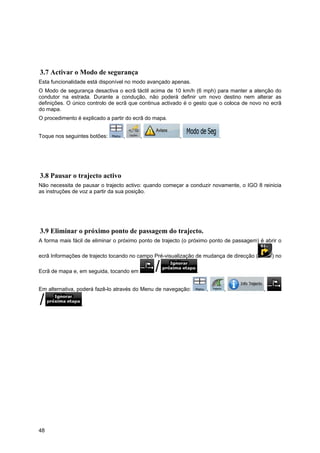
3.7 Activar o Modo de segurança.................................................................................................48 
3.8 Pausar o trajecto activo .........................................................................................................48 
3.9 Eliminar o próximo ponto de passagem do trajecto...............................................................48 
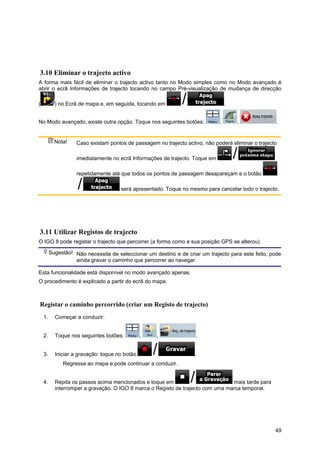
3.10 Eliminar o trajecto activo.....................................................................................................49 
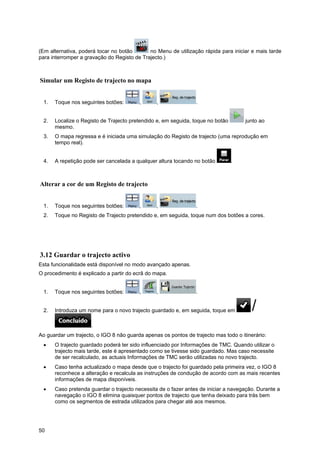
3.11 Utilizar Registos de trajecto.................................................................................................49 
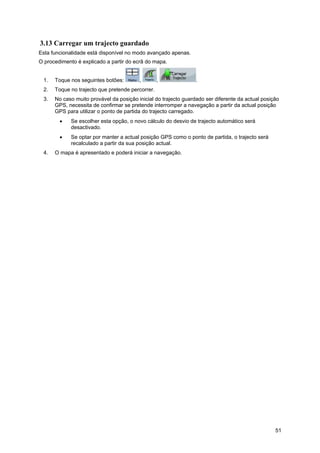
3.12 Guardar o trajecto activo.....................................................................................................50 
3.13 Carregar um trajecto guardado ...........................................................................................51 
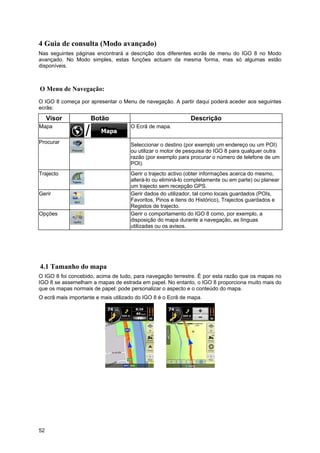
4 Guia de consulta (Modo avançado) .............................................................................. 52 
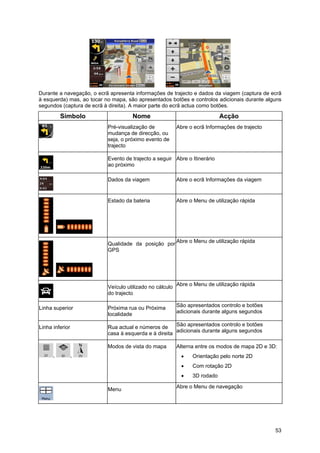
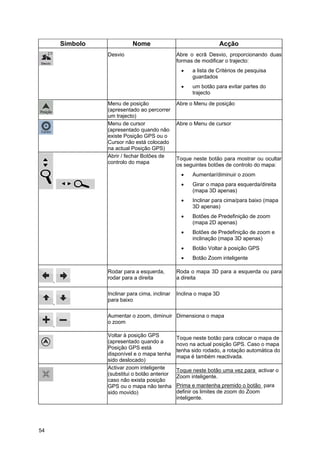
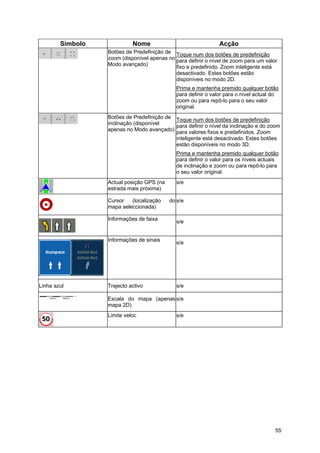
4.1 Tamanho do mapa ..................................................................................................................52 
4.1.1 Ícones no mapa ..............................................................................................................................56 
4.1.1.1 Indicador de Bateria, Qualidade da posição GPS e Tipo de veículo...................................................... 56 
4.1.1.2 Faixa indicadora de estado .................................................................................................................... 58 
4.1.1.3 Próximos dois eventos de trajecto (campos de Pré-visualização de mudança de direcção)................... 58 
4.1.2 Objectos no mapa...........................................................................................................................60 
4.1.2.1 Ruas e estradas....................................................................................................................................... 60 
4.1.2.2 Tipos de objecto 3D................................................................................................................................ 60 
4.1.2.3 Elementos do trajecto activo................................................................................................................... 60 
4.1.3 Menu Desvio..................................................................................................................................62 
4.1.4 Menu do cursor ..............................................................................................................................62 
4.1.5 Menu de posição ............................................................................................................................64 
4.1.6 Ecrã de Informações de trajecto.....................................................................................................64 
4.1.7 Ecrã de Informações da viagem.....................................................................................................66 
4.1.7.1 Ecrã do Computador de viagem ............................................................................................................. 68 
4.1.8 Menu de utilização rápida..............................................................................................................69 
4.1.9 Ecrã de Eventos de TMC ...............................................................................................................70 
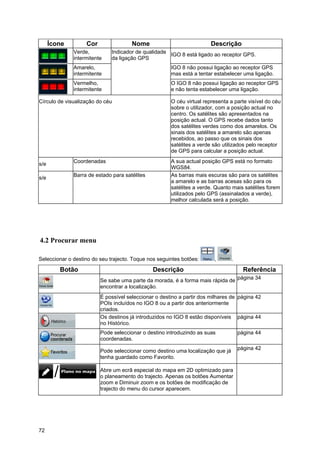
4.1.10 Ecrã de Dados de GPS .................................................................................................................71 
4.2 Procurar menu........................................................................................................................72 
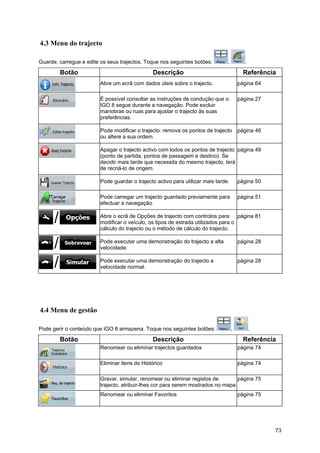
4.3 Menu do trajecto.....................................................................................................................73 
4.4 Menu de gestão.......................................................................................................................73 
6
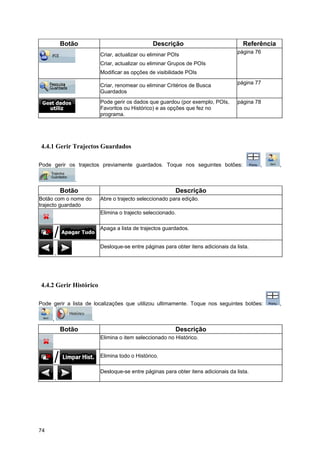
4.4.1 Gerir Trajectos Guardados.............................................................................................................74 
4.4.2 Gerir Histórico ...............................................................................................................................74 
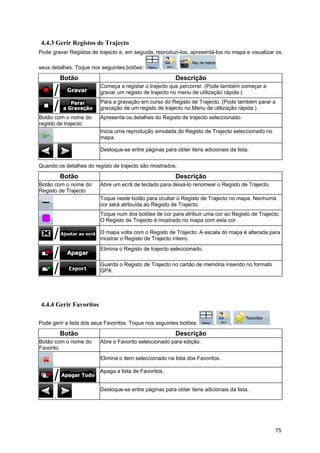
4.4.3 Gerir Registos de Trajecto .............................................................................................................75 
4.4.4 Gerir Favoritos...............................................................................................................................75 
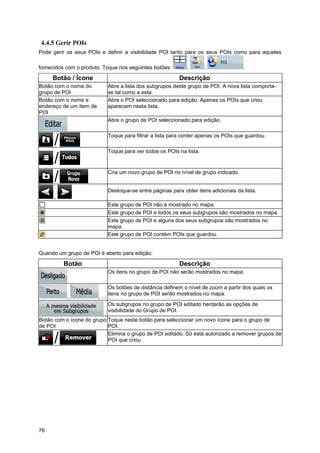
4.4.5 Gerir POIs......................................................................................................................................76 
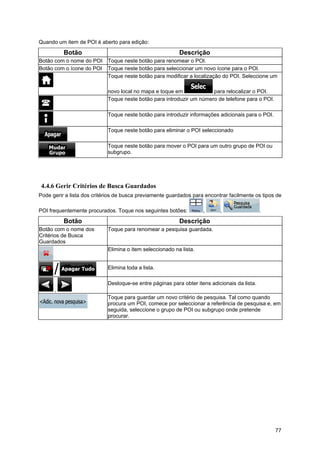
4.4.6 Gerir Critérios de Busca Guardados ..............................................................................................77 
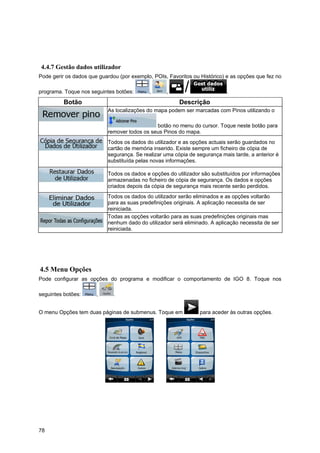
4.4.7 Gestão dados utilizador..................................................................................................................78 
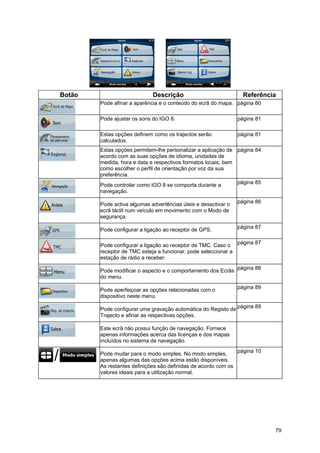
4.5 Menu Opções..........................................................................................................................78 
4.5.1 Opções do ecrã do mapa ................................................................................................................80 
4.5.2 Opções de Som ..............................................................................................................................81 
4.5.3 Opções de Planeamento do trajecto ...............................................................................................81 
4.5.4 Opções regionais............................................................................................................................84 
4.5.5 Ajustes de navegação.....................................................................................................................85 
4.5.6 Opções de Aviso ............................................................................................................................86 
4.5.7 Definições de GPS.........................................................................................................................87 
4.5.8 TMC opções...................................................................................................................................87 
4.5.9 Opções de menu.............................................................................................................................88 
4.5.10 Opções do dispositivo..................................................................................................................89 
4.5.11 Definições do registo de trajecto..................................................................................................89 
5 Glossário.......................................................................................................................... 91 
6 Acordo licença utilizador final...................................................................................... 93 
7
1 Avisos e informações de segurança
O IGO 8 é um sistema de navegação que o ajuda a encontrar o caminho para o destino pretendido
graças ao receptor de GPS anexado. O IGO 8 não transmite a posição GPS; a sua posição não
poderá ser detectada.
É importante que olhe para o visor apenas em condições de absoluta segurança. Se for o condutor
do veículo, recomendamos que utilize o IGO 8 antes de iniciar o trajecto. Planeie o seu trajecto antes
de partir e pare o carro se necessitar de alterar os parâmetros de trajecto.
O IGO 8 possui um Modo de segurança: se ligar o Modo de segurança, não poderá efectuar qualquer
alteração ao IGO 8 enquanto o veículo se esteja a movimentar a uma velocidade de 10 km/h (6 mph)
ou superior. A menos que o IGO 8, seja utilizado exclusivamente por um passageiro, recomendamos
vivamente que active o Modo de segurança.
É necessário que obedeça aos sinais de trânsito e que siga a geometria da estrada. Caso se desvie
do trajecto recomendado pelo IGO 8, oIGO 8 altera as instruções de forma adequada.
Nunca coloque o mobile devices em locais onde possa obstruir a vista do condutor, nem nas zonas
de inflação dos airbags ou onde possam causar feridas em caso de acidentes.
Para obter mais informações, consulte o Acordo de Licença de Utilizador Final (página 93).
8
2 Começar a utilizar o IGO 8
O IGO 8 está optimizado para utilização no interior dum automóvel. Poderá utilizá-lo facilmente
tocando nos botões do ecrã e no mapa com a ponta dos dedos.
O IGO 8 consegue planear trajectos através de todo o mapa instalado; não necessita de mudar de
mapas ou de utilizar um mapa geral pouco pormenorizado para navegar entre diferentes segmentos
do mapa ou entre países.
Tarefas Instruções
Utilizar o estilete
retráctil
Não é necessário um estilete para utilizar o IGO 8. Toque nos botões e no
mapa com a ponta dos dedos.
Tocar duas vezes no
ecrã
Não necessita de tocar no ecrã duas vezes para qualquer acção. Com
botões e controlos, um único toque é suficiente.
Tocar no ecrã sem
soltar
Não é necessário para aceder às funções de navegação básicas. Tocar sem
soltar nos seguintes botões para chegar a funções extra:
• Tocar sem soltar no Ecrã de mapa: pode definir o nível mínimo
e máximo de zoom do Zoom inteligente.
• Tocar sem soltar em qualquer um dos botões
no Ecrã de mapa: pode definir ou repor o
valor de zoom do botão (mapa 2D).
• Tocar sem soltar em qualquer um dos botões
no Ecrã de mapa: pode definir ou repor os
valores de zoom e inclinação do botão (mapa 3D).
• Tocar sem soltar nos ecrãs de menu e lista: o Menu de
navegação é apresentado.
• Toque sem soltar em qualquer um dos botões
no Ecrã de mapa: pode rodar, inclinar ou dimensionar o
mapa de forma contínua.
• Tocar sem soltar nos ecrãs de teclado: é possível
eliminar vários caracteres rapidamente.
• Tocar sem soltar em ou em longas listas: é possível
deslocar as páginas de forma contínua.
• Tocar sem soltar nos botões no Menu de utilização rápida para abrir
ecrãs relacionados com a função do botão do menu Gerir ou do menu
Opções.
• Com o ecrã na orientação vertical existem símbolos (em detrimento
de etiquetas) nos botões na parte inferior do ecrã. Toque sem soltar
em qualquer um destes botões e o seu nome surgirá no centro do
ecrã.
9
Tarefas Instruções
Gestos
(arrastar&largar)
Não necessita de gestos para aceder às funções de navegação básicas. Só
necessitará de arrastar e largar o ecrã nos seguintes casos:
• Deslocar um selector de uma barra de deslocamento.
• Mover o mapa: agarre no mapa e desloque-o até à direcção
pretendida.
• Atalho para abrir o Ecrã de mapa: desloque o dedo desde o canto
inferior direito até ao canto inferior esquerdo de qualquer ecrã.
• Atalho para abrir o Menu de navegação: desloque o dedo desde o
canto superior esquerdo até ao canto inferior esquerdo de qualquer
ecrã.
Começar a utilizar o IGO 8
Quando o IGO 8 é iniciado pela primeira vez, necessita de fazer o seguinte:
1. Seleccionar a língua escrita da interface da aplicação. Mais tarde poderá alterá-la em
Definições (página 84).
2. Seleccione a língua e o locutor utilizados para as mensagens de orientação por voz. Mais
tarde poderá alterá-la em Definições (página 84).
3. Leia e aceite o Acordo de Licença de Utilizador Final (página 93).
4. Seleccione se pretende iniciar o programa no Modo simples ou no Modo avançado. Mais tarde
poderá alternar entre os dois modos de funcionamento em Definições.
Depois disto, o Menu de navegação é apresentado e poderá começar a utilizar o IGO 8.
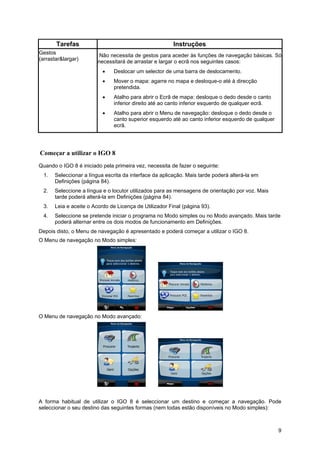
O Menu de navegação no Modo simples:
O Menu de navegação no Modo avançado:
A forma habitual de utilizar o IGO 8 é seleccionar um destino e começar a navegação. Pode
seleccionar o seu destino das seguintes formas (nem todas estão disponíveis no Modo simples):
10
• Utilize a localização seleccionada no mapa (o Cursor) (página 33).
• Introduza um endereço completo ou parte de um endereço como, por exemplo, um nome de
rua sem número de casa ou os nomes de duas ruas que se cruzem (página 34).
• Introduza um endereço com código postal (página 40). Desta forma, não necessita de
seleccionar o nome da localidade e a procura por nomes de ruas poderá ser também mais
rápida.
• Utilize uma coordenada (página 44)
• Utilizar uma localização guardada:
• um Favorito (página 42)
• um POI (página 42)
• o Histórico de destinos e pontos de trajecto previamente definidos (página 44)
2.1 Modos Simples e Avançado
Os dois modos de funcionamento do IGO 8 divergem essencialmente na estrutura do menu e no
número de funções disponíveis. As disposições de ecrã e os controlos são os mesmos.
• Modo simples: permite um acesso fácil apenas às funções de navegação e definições básicas
mais importantes. As restantes definições são definidas de acordo com os valores ideais para
a utilização normal.
• Modo avançado: permite aceder a todas as funcionalidades do IGO 8.
No modo de orientação vertical:
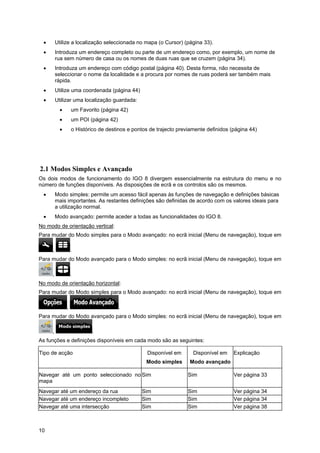
Para mudar do Modo simples para o Modo avançado: no ecrã inicial (Menu de navegação), toque em
, .
Para mudar do Modo avançado para o Modo simples: no ecrã inicial (Menu de navegação), toque em
, .
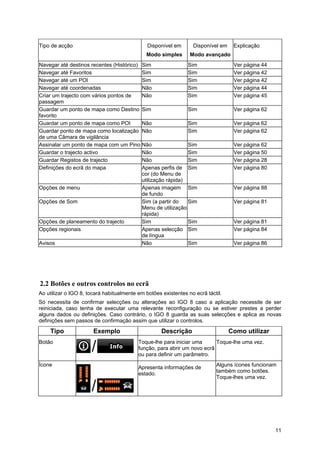
No modo de orientação horizontal:
Para mudar do Modo simples para o Modo avançado: no ecrã inicial (Menu de navegação), toque em
, .
Para mudar do Modo avançado para o Modo simples: no ecrã inicial (Menu de navegação), toque em
, .
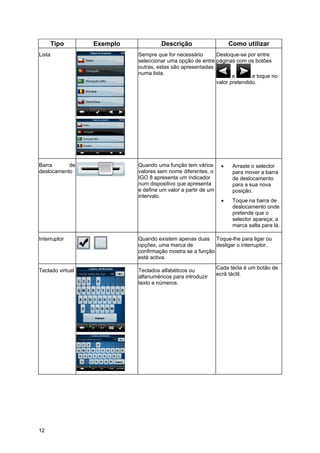
As funções e definições disponíveis em cada modo são as seguintes:
Tipo de acção Disponível em
Modo simples
Disponível em
Modo avançado
Explicação
Navegar até um ponto seleccionado no
mapa
Sim Sim Ver página 33
Navegar até um endereço da rua Sim Sim Ver página 34
Navegar até um endereço incompleto Sim Sim Ver página 34
Navegar até uma intersecção Sim Sim Ver página 38
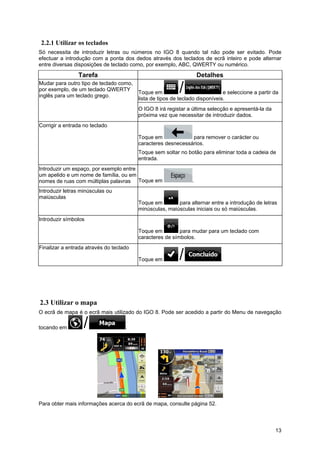
11
Tipo de acção Disponível em
Modo simples
Disponível em
Modo avançado
Explicação
Navegar até destinos recentes (Histórico) Sim Sim Ver página 44
Navegar até Favoritos Sim Sim Ver página 42
Navegar até um POI Sim Sim Ver página 42
Navegar até coordenadas Não Sim Ver página 44
Criar um trajecto com vários pontos de
passagem
Não Sim Ver página 45
Guardar um ponto de mapa como Destino
favorito
Sim Sim Ver página 62
Guardar um ponto de mapa como POI Não Sim Ver página 62
Guardar ponto de mapa como localização
de uma Câmara de vigilância
Não Sim Ver página 62
Assinalar um ponto de mapa com um Pino Não Sim Ver página 62
Guardar o trajecto activo Não Sim Ver página 50
Guardar Registos de trajecto Não Sim Ver página 28
Definições do ecrã do mapa Apenas perfis de
cor (do Menu de
utilização rápida)
Sim Ver página 80
Opções de menu Apenas imagem
de fundo
Sim Ver página 88
Opções de Som Sim (a partir do
Menu de utilização
rápida)
Sim Ver página 81
Opções de planeamento do trajecto Sim Sim Ver página 81
Opções regionais Apenas selecção
de língua
Sim Ver página 84
Avisos Não Sim Ver página 86
2.2 Botões e outros controlos no ecrã
Ao utilizar o IGO 8, tocará habitualmente em botões existentes no ecrã táctil.
Só necessita de confirmar selecções ou alterações ao IGO 8 caso a aplicação necessite de ser
reiniciada, caso tenha de executar uma relevante reconfiguração ou se estiver prestes a perder
alguns dados ou definições. Caso contrário, o IGO 8 guarda as suas selecções e aplica as novas
definições sem passos de confirmação assim que utilizar o controlos.
Tipo Exemplo Descrição Como utilizar
Botão Toque-lhe para iniciar uma
função, para abrir um novo ecrã
ou para definir um parâmetro.
Toque-lhe uma vez.
Ícone Apresenta informações de
estado.
Alguns ícones funcionam
também como botões.
Toque-lhes uma vez.
12
Tipo Exemplo Descrição Como utilizar
Lista Sempre que for necessário
seleccionar uma opção de entre
outras, estas são apresentadas
numa lista.
Desloque-se por entre
páginas com os botões
e e toque no
valor pretendido.
Barra de
deslocamento
Quando uma função tem vários
valores sem nome diferentes, o
IGO 8 apresenta um indicador
num dispositivo que apresenta
e define um valor a partir de um
intervalo.
• Arraste o selector
para mover a barra
de deslocamento
para a sua nova
posição.
• Toque na barra de
deslocamento onde
pretende que o
selector apareça; a
marca salta para lá.
Interruptor Quando existem apenas duas
opções, uma marca de
confirmação mostra se a função
está activa.
Toque-lhe para ligar ou
desligar o interruptor.
Teclado virtual Teclados alfabéticos ou
alfanuméricos para introduzir
texto e números.
Cada tecla é um botão de
ecrã táctil.
13
2.2.1 Utilizar os teclados
Só necessita de introduzir letras ou números no IGO 8 quando tal não pode ser evitado. Pode
efectuar a introdução com a ponta dos dedos através dos teclados de ecrã inteiro e pode alternar
entre diversas disposições de teclado como, por exemplo, ABC, QWERTY ou numérico.
Tarefa Detalhes
Mudar para outro tipo de teclado como,
por exemplo, de um teclado QWERTY
inglês para um teclado grego.
Toque em e seleccione a partir da
lista de tipos de teclado disponíveis.
O IGO 8 irá registar a última selecção e apresentá-la da
próxima vez que necessitar de introduzir dados.
Corrigir a entrada no teclado
Toque em para remover o carácter ou
caracteres desnecessários.
Toque sem soltar no botão para eliminar toda a cadeia de
entrada.
Introduzir um espaço, por exemplo entre
um apelido e um nome de família, ou em
nomes de ruas com múltiplas palavras Toque em .
Introduzir letras minúsculas ou
maiúsculas
Toque em para alternar entre a introdução de letras
minúsculas, maiúsculas iniciais ou só maiúsculas.
Introduzir símbolos
Toque em para mudar para um teclado com
caracteres de símbolos.
Finalizar a entrada através do teclado
Toque em .
2.3 Utilizar o mapa
O ecrã de mapa é o ecrã mais utilizado do IGO 8. Pode ser acedido a partir do Menu de navegação
tocando em .
Para obter mais informações acerca do ecrã de mapa, consulte página 52.
14
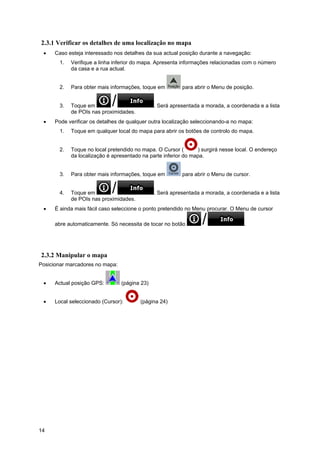
2.3.1 Verificar os detalhes de uma localização no mapa
• Caso esteja interessado nos detalhes da sua actual posição durante a navegação:
1. Verifique a linha inferior do mapa. Apresenta informações relacionadas com o número
da casa e a rua actual.
2. Para obter mais informações, toque em para abrir o Menu de posição.
3. Toque em . Será apresentada a morada, a coordenada e a lista
de POIs nas proximidades.
• Pode verificar os detalhes de qualquer outra localização seleccionando-a no mapa:
1. Toque em qualquer local do mapa para abrir os botões de controlo do mapa.
2. Toque no local pretendido no mapa. O Cursor ( ) surgirá nesse local. O endereço
da localização é apresentado na parte inferior do mapa.
3. Para obter mais informações, toque em para abrir o Menu de cursor.
4. Toque em . Será apresentada a morada, a coordenada e a lista
de POIs nas proximidades.
• É ainda mais fácil caso seleccione o ponto pretendido no Menu procurar. O Menu de cursor
abre automaticamente. Só necessita de tocar no botão .
2.3.2 Manipular o mapa
Posicionar marcadores no mapa:
• Actual posição GPS: (página 23)
• Local seleccionado (Cursor): (página 24)
15
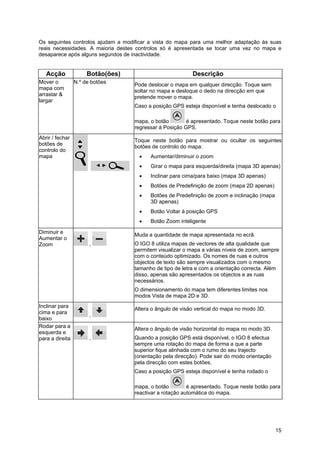
Os seguintes controlos ajudam a modificar a vista do mapa para uma melhor adaptação às suas
reais necessidades. A maioria destes controlos só é apresentada se tocar uma vez no mapa e
desaparece após alguns segundos de inactividade.
Acção Botão(ões) Descrição
Mover o
mapa com
arrastar &
largar
N.º de botões Pode deslocar o mapa em qualquer direcção. Toque sem
soltar no mapa e desloque o dedo na direcção em que
pretende mover o mapa.
Caso a posição GPS esteja disponível e tenha deslocado o
mapa, o botão é apresentado. Toque neste botão para
regressar à Posição GPS.
Abrir / fechar
botões de
controlo do
mapa
Toque neste botão para mostrar ou ocultar os seguintes
botões de controlo do mapa:
• Aumentar/diminuir o zoom
• Girar o mapa para esquerda/direita (mapa 3D apenas)
• Inclinar para cima/para baixo (mapa 3D apenas)
• Botões de Predefinição de zoom (mapa 2D apenas)
• Botões de Predefinição de zoom e inclinação (mapa
3D apenas)
• Botão Voltar à posição GPS
• Botão Zoom inteligente
Diminuir e
Aumentar o
Zoom ,
Muda a quantidade de mapa apresentada no ecrã.
O IGO 8 utiliza mapas de vectores de alta qualidade que
permitem visualizar o mapa a várias níveis de zoom, sempre
com o conteúdo optimizado. Os nomes de ruas e outros
objectos de texto são sempre visualizados com o mesmo
tamanho de tipo de letra e com a orientação correcta. Além
disso, apenas são apresentados os objectos e as ruas
necessários.
O dimensionamento do mapa tem diferentes limites nos
modos Vista de mapa 2D e 3D.
Inclinar para
cima e para
baixo
,
Altera o ângulo de visão vertical do mapa no modo 3D.
Rodar para a
esquerda e
para a direita ,
Altera o ângulo de visão horizontal do mapa no modo 3D.
Quando a posição GPS está disponível, o IGO 8 efectua
sempre uma rotação do mapa de forma a que a parte
superior fique alinhada com o rumo do seu trajecto
(orientação pela direcção). Pode sair do modo orientação
pela direcção com estes botões.
Caso a posição GPS esteja disponível e tenha rodado o
mapa, o botão é apresentado. Toque neste botão para
reactivar a rotação automática do mapa.
16
Acção Botão(ões) Descrição
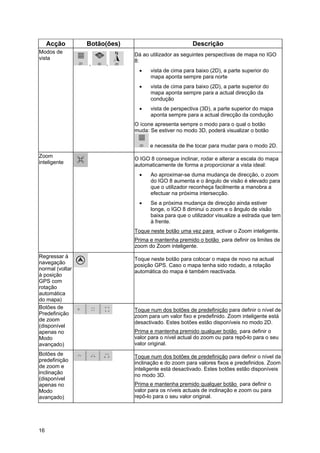
Modos de
vista
, ,
Dá ao utilizador as seguintes perspectivas de mapa no IGO
8:
• vista de cima para baixo (2D), a parte superior do
mapa aponta sempre para norte
• vista de cima para baixo (2D), a parte superior do
mapa aponta sempre para a actual direcção da
condução
• vista de perspectiva (3D), a parte superior do mapa
aponta sempre para a actual direcção da condução
O ícone apresenta sempre o modo para o qual o botão
muda: Se estiver no modo 3D, poderá visualizar o botão
e necessita de lhe tocar para mudar para o modo 2D.
Zoom
inteligente
O IGO 8 consegue inclinar, rodar e alterar a escala do mapa
automaticamente de forma a proporcionar a vista ideal:
• Ao aproximar-se duma mudança de direcção, o zoom
do IGO 8 aumenta e o ângulo de visão é elevado para
que o utilizador reconheça facilmente a manobra a
efectuar na próxima intersecção.
• Se a próxima mudança de direcção ainda estiver
longe, o IGO 8 diminui o zoom e o ângulo de visão
baixa para que o utilizador visualize a estrada que tem
à frente.
Toque neste botão uma vez para activar o Zoom inteligente.
Prima e mantenha premido o botão para definir os limites de
zoom do Zoom inteligente.
Regressar à
navegação
normal (voltar
à posição
GPS com
rotação
automática
do mapa)
Toque neste botão para colocar o mapa de novo na actual
posição GPS. Caso o mapa tenha sido rodado, a rotação
automática do mapa é também reactivada.
Botões de
Predefinição
de zoom
(disponível
apenas no
Modo
avançado)
Toque num dos botões de predefinição para definir o nível de
zoom para um valor fixo e predefinido. Zoom inteligente está
desactivado. Estes botões estão disponíveis no modo 2D.
Prima e mantenha premido qualquer botão para definir o
valor para o nível actual do zoom ou para repô-lo para o seu
valor original.
Botões de
predefinição
de zoom e
inclinação
(disponível
apenas no
Modo
avançado)
Toque num dos botões de predefinição para definir o nível da
inclinação e do zoom para valores fixos e predefinidos. Zoom
inteligente está desactivado. Estes botões estão disponíveis
no modo 3D.
Prima e mantenha premido qualquer botão para definir o
valor para os níveis actuais de inclinação e zoom ou para
repô-lo para o seu valor original.
17
Acção Botão(ões) Descrição
Escala do
mapa
O IGO 8 apresenta a escala do mapa no modo 2D.
Ajustar ao
ecrã
Este botão não é apresentado no Ecrã de mapa. Está
disponível nos seguintes ecrãs:
• Ecrã Plano no mapa: Se possuir um trajecto activo,
pode apresentá-lo por completo no mapa.
• Ecrã de Informações de trajecto: Pode ser
apresentado um registo de trajecto por completo no
mapa.
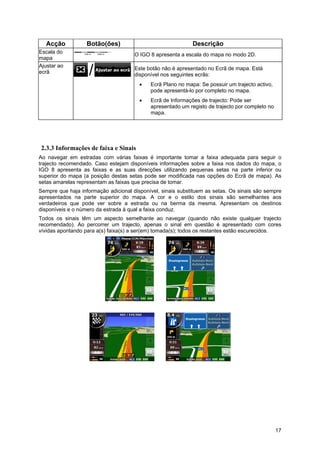
2.3.3 Informações de faixa e Sinais
Ao navegar em estradas com várias faixas é importante tomar a faixa adequada para seguir o
trajecto recomendado. Caso estejam disponíveis informações sobre a faixa nos dados do mapa, o
IGO 8 apresenta as faixas e as suas direcções utilizando pequenas setas na parte inferior ou
superior do mapa (a posição destas setas pode ser modificada nas opções do Ecrã de mapa). As
setas amarelas representam as faixas que precisa de tomar.
Sempre que haja informação adicional disponível, sinais substituem as setas. Os sinais são sempre
apresentados na parte superior do mapa. A cor e o estilo dos sinais são semelhantes aos
verdadeiros que pode ver sobre a estrada ou na berma da mesma. Apresentam os destinos
disponíveis e o número da estrada à qual a faixa conduz.
Todos os sinais têm um aspecto semelhante ao navegar (quando não existe qualquer trajecto
recomendado). Ao percorrer um trajecto, apenas o sinal em questão é apresentado com cores
vívidas apontando para a(s) faixa(s) a ser(em) tomada(s); todos os restantes estão escurecidos.
18
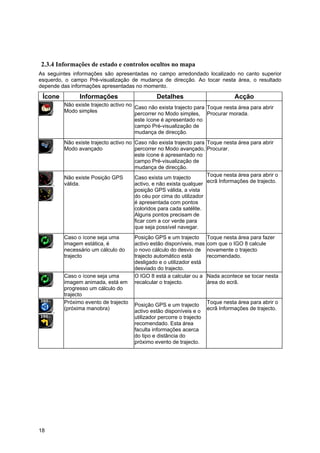
2.3.4 Informações de estado e controlos ocultos no mapa
As seguintes informações são apresentadas no campo arredondado localizado no canto superior
esquerdo, o campo Pré-visualização de mudança de direcção. Ao tocar nesta área, o resultado
depende das informações apresentadas no momento.
Ícone Informações Detalhes Acção
Não existe trajecto activo no
Modo simples
Caso não exista trajecto para
percorrer no Modo simples,
este ícone é apresentado no
campo Pré-visualização de
mudança de direcção.
Toque nesta área para abrir
Procurar morada.
Não existe trajecto activo no
Modo avançado
Caso não exista trajecto para
percorrer no Modo avançado,
este ícone é apresentado no
campo Pré-visualização de
mudança de direcção.
Toque nesta área para abrir
Procurar.
,
Não existe Posição GPS
válida.
Caso exista um trajecto
activo, e não exista qualquer
posição GPS válida, a vista
do céu por cima do utilizador
é apresentada com pontos
coloridos para cada satélite.
Alguns pontos precisam de
ficar com a cor verde para
que seja possível navegar.
Toque nesta área para abrir o
ecrã Informações de trajecto.
Caso o ícone seja uma
imagem estática, é
necessário um cálculo do
trajecto
Posição GPS e um trajecto
activo estão disponíveis, mas
o novo cálculo do desvio de
trajecto automático está
desligado e o utilizador está
desviado do trajecto.
Toque nesta área para fazer
com que o IGO 8 calcule
novamente o trajecto
recomendado.
Caso o ícone seja uma
imagem animada, está em
progresso um cálculo do
trajecto
O IGO 8 está a calcular ou a
recalcular o trajecto.
Nada acontece se tocar nesta
área do ecrã.
,
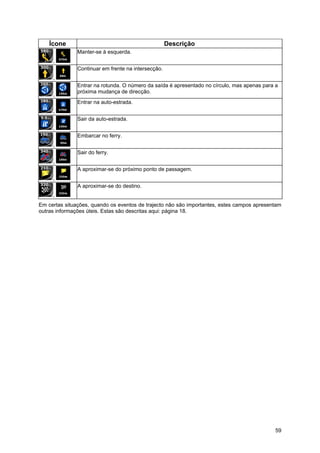
Próximo evento de trajecto
(próxima manobra)
Posição GPS e um trajecto
activo estão disponíveis e o
utilizador percorre o trajecto
recomendado. Esta área
faculta informações acerca
do tipo e distância do
próximo evento de trajecto.
Toque nesta área para abrir o
ecrã Informações de trajecto.
19
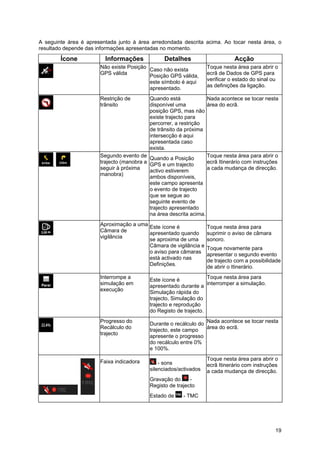
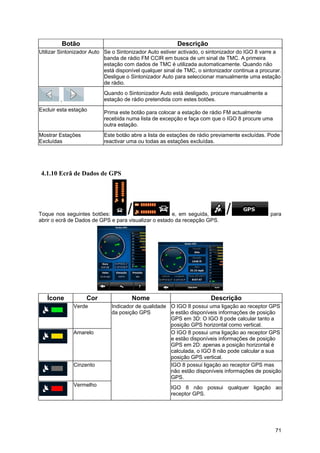
A seguinte área é apresentada junto à área arredondada descrita acima. Ao tocar nesta área, o
resultado depende das informações apresentadas no momento.
Ícone Informações Detalhes Acção
Não existe Posição
GPS válida
Caso não exista
Posição GPS válida,
este símbolo é aqui
apresentado.
Toque nesta área para abrir o
ecrã de Dados de GPS para
verificar o estado do sinal ou
as definições da ligação.
Restrição de
trânsito
Quando está
disponível uma
posição GPS, mas não
existe trajecto para
percorrer, a restrição
de trânsito da próxima
intersecção é aqui
apresentada caso
exista.
Nada acontece se tocar nesta
área do ecrã.
,
Segundo evento de
trajecto (manobra a
seguir à próxima
manobra)
Quando a Posição
GPS e um trajecto
activo estiverem
ambos disponíveis,
este campo apresenta
o evento de trajecto
que se segue ao
seguinte evento de
trajecto apresentado
na área descrita acima.
Toque nesta área para abrir o
ecrã Itinerário com instruções
a cada mudança de direcção.
Aproximação a uma
Câmara de
vigilância
Este ícone é
apresentado quando
se aproxima de uma
Câmara de vigilância e
o aviso para câmaras
está activado nas
Definições.
Toque nesta área para
suprimir o aviso de câmara
sonoro.
Toque novamente para
apresentar o segundo evento
de trajecto com a possibilidade
de abrir o Itinerário.
Interrompe a
simulação em
execução
Este ícone é
apresentado durante a
Simulação rápida do
trajecto, Simulação do
trajecto e reprodução
do Registo de trajecto.
Toque nesta área para
interromper a simulação.
Progresso do
Recálculo do
trajecto
Durante o recálculo do
trajecto, este campo
apresente o progresso
do recálculo entre 0%
e 100%.
Nada acontece se tocar nesta
área do ecrã.
Faixa indicadora - sons
silenciados/activados
Gravação do -
Registo de trajecto
Estado de - TMC
Toque nesta área para abrir o
ecrã Itinerário com instruções
a cada mudança de direcção.
20
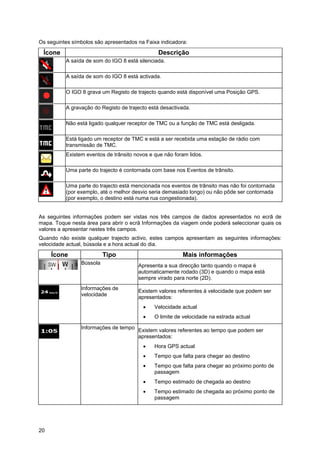
Os seguintes símbolos são apresentados na Faixa indicadora:
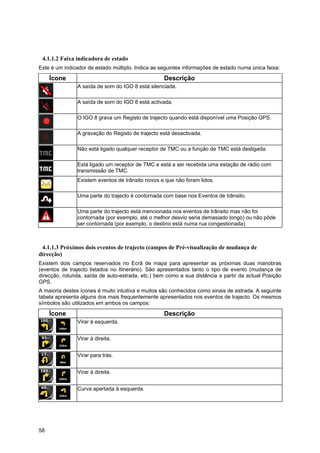
Ícone Descrição
A saída de som do IGO 8 está silenciada.
A saída de som do IGO 8 está activada.
O IGO 8 grava um Registo de trajecto quando está disponível uma Posição GPS.
A gravação do Registo de trajecto está desactivada.
Não está ligado qualquer receptor de TMC ou a função de TMC está desligada.
Está ligado um receptor de TMC e está a ser recebida uma estação de rádio com
transmissão de TMC.
Existem eventos de trânsito novos e que não foram lidos.
Uma parte do trajecto é contornada com base nos Eventos de trânsito.
Uma parte do trajecto está mencionada nos eventos de trânsito mas não foi contornada
(por exemplo, até o melhor desvio seria demasiado longo) ou não pôde ser contornada
(por exemplo, o destino está numa rua congestionada).
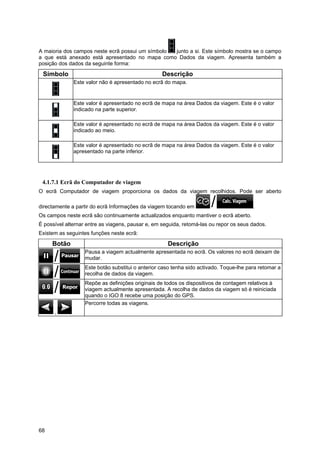
As seguintes informações podem ser vistas nos três campos de dados apresentados no ecrã de
mapa. Toque nesta área para abrir o ecrã Informações da viagem onde poderá seleccionar quais os
valores a apresentar nestes três campos.
Quando não existe qualquer trajecto activo, estes campos apresentam as seguintes informações:
velocidade actual, bússola e a hora actual do dia.
Ícone Tipo Mais informações
Bússola Apresenta a sua direcção tanto quando o mapa é
automaticamente rodado (3D) e quando o mapa está
sempre virado para norte (2D).
Informações de
velocidade
Existem valores referentes à velocidade que podem ser
apresentados:
• Velocidade actual
• O limite de velocidade na estrada actual
Informações de tempo Existem valores referentes ao tempo que podem ser
apresentados:
• Hora GPS actual
• Tempo que falta para chegar ao destino
• Tempo que falta para chegar ao próximo ponto de
passagem
• Tempo estimado de chegada ao destino
• Tempo estimado de chegada ao próximo ponto de
passagem
21
Ícone Tipo Mais informações
Informações de
distância
Existem valores referentes ao tipo de distância que podem
ser apresentados:
• Distância que falta para chegar ao destino
• Distância que falta para chegar ao próximo ponto de
passagem
• Altitude actual
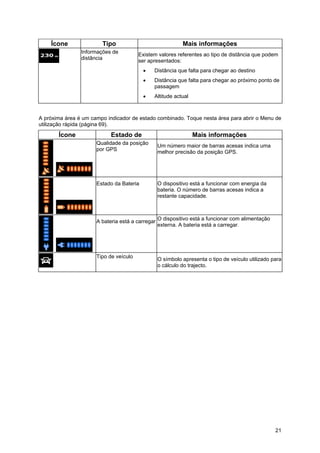
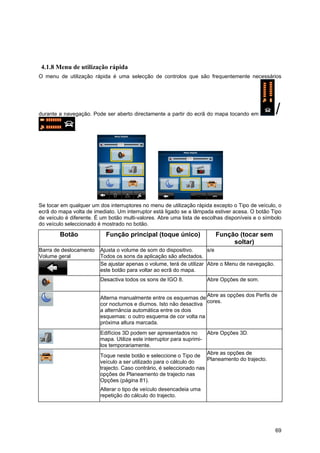
A próxima área é um campo indicador de estado combinado. Toque nesta área para abrir o Menu de
utilização rápida (página 69).
Ícone Estado de Mais informações
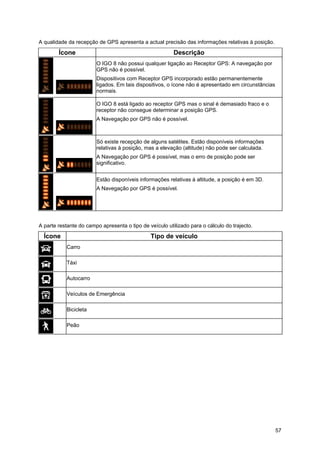
Qualidade da posição
por GPS
Um número maior de barras acesas indica uma
melhor precisão da posição GPS.
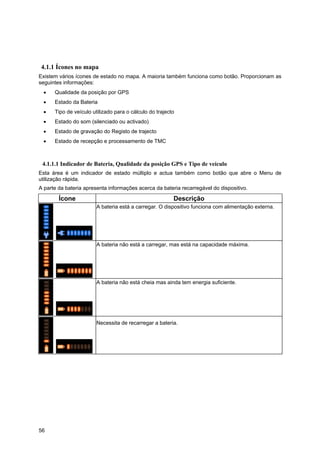
Estado da Bateria O dispositivo está a funcionar com energia da
bateria. O número de barras acesas indica a
restante capacidade.
A bateria está a carregar
O dispositivo está a funcionar com alimentação
externa. A bateria está a carregar.
Tipo de veículo O símbolo apresenta o tipo de veículo utilizado para
o cálculo do trajecto.
22
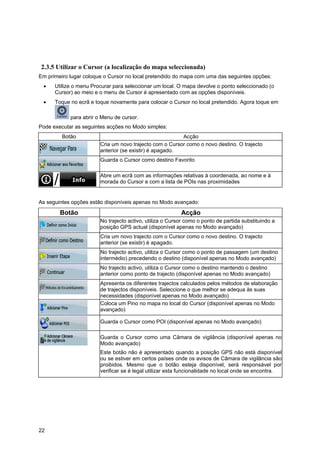
2.3.5 Utilizar o Cursor (a localização do mapa seleccionada)
Em primeiro lugar coloque o Cursor no local pretendido do mapa com uma das seguintes opções:
• Utilize o menu Procurar para seleccionar um local. O mapa devolve o ponto seleccionado (o
Cursor) ao meio e o menu de Cursor é apresentado com as opções disponíveis.
• Toque no ecrã e toque novamente para colocar o Cursor no local pretendido. Agora toque em
para abrir o Menu de cursor.
Pode executar as seguintes acções no Modo simples:
Botão Acção
Cria um novo trajecto com o Cursor como o novo destino. O trajecto
anterior (se existir) é apagado.
Guarda o Cursor como destino Favorito
Abre um ecrã com as informações relativas à coordenada, ao nome e à
morada do Cursor e com a lista de POIs nas proximidades
As seguintes opções estão disponíveis apenas no Modo avançado:
Botão Acção
No trajecto activo, utiliza o Cursor como o ponto de partida substituindo a
posição GPS actual (disponível apenas no Modo avançado)
Cria um novo trajecto com o Cursor como o novo destino. O trajecto
anterior (se existir) é apagado.
No trajecto activo, utiliza o Cursor como o ponto de passagem (um destino
intermédio) precedendo o destino (disponível apenas no Modo avançado)
No trajecto activo, utiliza o Cursor como o destino mantendo o destino
anterior como ponto de trajecto (disponível apenas no Modo avançado)
Apresenta os diferentes trajectos calculados pelos métodos de elaboração
de trajectos disponíveis. Seleccione o que melhor se adequa às suas
necessidades (disponível apenas no Modo avançado)
Coloca um Pino no mapa no local do Cursor (disponível apenas no Modo
avançado)
Guarda o Cursor como POI (disponível apenas no Modo avançado)
Guarda o Cursor como uma Câmara de vigilância (disponível apenas no
Modo avançado)
Este botão não é apresentado quando a posição GPS não está disponível
ou se estiver em certos países onde os avisos de Câmara de vigilância são
proibidos. Mesmo que o botão esteja disponível, será responsável por
verificar se é legal utilizar esta funcionalidade no local onde se encontra.
23
2.4 Conceitos do IGO 8
2.4.1 Zoom inteligente
O Zoom Inteligente é muito mais do que uma função de zoom automático normal:
• Ao seguir um trajecto calculado pelo IGO 8: ao aproximar-se de uma curva, ele amplia e
aumenta o ângulo de visão para o deixar reconhecer facilmente a manobra no próximo
cruzamento. Se a mudança de direcção seguinte ainda estiver longe, o zoom diminui e o
ângulo de visão baixa para que o utilizador visualize a estrada à sua frente.
• Ao conduzir sem um trajecto activo no IGO 8: O Zoom inteligente vai aumentar o zoom se
conduzir devagar e diminuir o zoom se conduzir a alta velocidade.
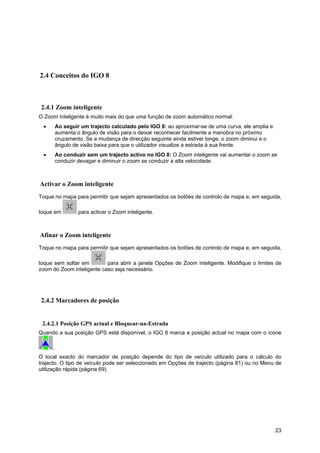
Activar o Zoom inteligente
Toque no mapa para permitir que sejam apresentados os botões de controlo de mapa e, em seguida,
toque em para activar o Zoom inteligente.
Afinar o Zoom inteligente
Toque no mapa para permitir que sejam apresentados os botões de controlo de mapa e, em seguida,
toque sem soltar em para abrir a janela Opções de Zoom inteligente. Modifique o limites de
zoom do Zoom inteligente caso seja necessário.
2.4.2 Marcadores de posição
2.4.2.1 Posição GPS actual e Bloquear-na-Estrada
Quando a sua posição GPS está disponível, o IGO 8 marca a posição actual no mapa com o ícone
.
O local exacto do marcador de posição depende do tipo de veículo utilizado para o cálculo do
trajecto. O tipo de veículo pode ser seleccionado em Opções de trajecto (página 81) ou no Menu de
utilização rápida (página 69).
24
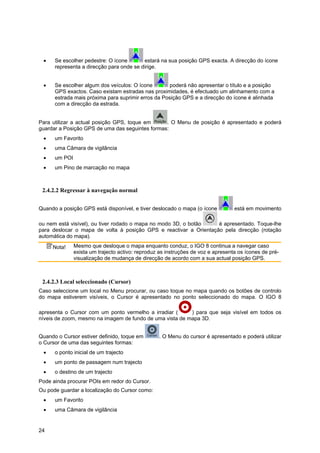
• Se escolher pedestre: O ícone estará na sua posição GPS exacta. A direcção do ícone
representa a direcção para onde se dirige.
• Se escolher algum dos veículos: O ícone poderá não apresentar o título e a posição
GPS exactos. Caso existam estradas nas proximidades, é efectuado um alinhamento com a
estrada mais próxima para suprimir erros da Posição GPS e a direcção do ícone é alinhada
com a direcção da estrada.
Para utilizar a actual posição GPS, toque em . O Menu de posição é apresentado e poderá
guardar a Posição GPS de uma das seguintes formas:
• um Favorito
• uma Câmara de vigilância
• um POI
• um Pino de marcação no mapa
2.4.2.2 Regressar à navegação normal
Quando a posição GPS está disponível, e tiver deslocado o mapa (o ícone está em movimento
ou nem está visível), ou tiver rodado o mapa no modo 3D, o botão é apresentado. Toque-lhe
para deslocar o mapa de volta à posição GPS e reactivar a Orientação pela direcção (rotação
automática do mapa).
Nota! Mesmo que desloque o mapa enquanto conduz, o IGO 8 continua a navegar caso
exista um trajecto activo: reproduz as instruções de voz e apresenta os ícones de pré-
visualização de mudança de direcção de acordo com a sua actual posição GPS.
2.4.2.3 Local seleccionado (Cursor)
Caso seleccione um local no Menu procurar, ou caso toque no mapa quando os botões de controlo
do mapa estiverem visíveis, o Cursor é apresentado no ponto seleccionado do mapa. O IGO 8
apresenta o Cursor com um ponto vermelho a irradiar ( ) para que seja visível em todos os
níveis de zoom, mesmo na imagem de fundo de uma vista de mapa 3D.
Quando o Cursor estiver definido, toque em . O Menu do cursor é apresentado e poderá utilizar
o Cursor de uma das seguintes formas:
• o ponto inicial de um trajecto
• um ponto de passagem num trajecto
• o destino de um trajecto
Pode ainda procurar POIs em redor do Cursor.
Ou pode guardar a localização do Cursor como:
• um Favorito
• uma Câmara de vigilância
25
• um POI
• um Pino de marcação no mapa
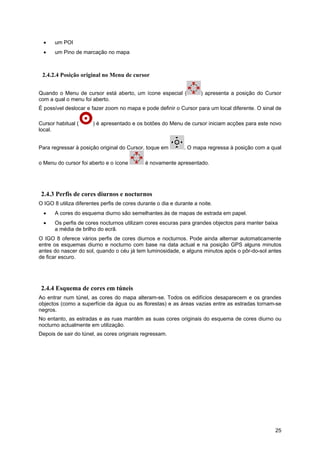
2.4.2.4 Posição original no Menu de cursor
Quando o Menu de cursor está aberto, um ícone especial ( ) apresenta a posição do Cursor
com a qual o menu foi aberto.
É possível deslocar e fazer zoom no mapa e pode definir o Cursor para um local diferente. O sinal de
Cursor habitual ( ) é apresentado e os botões do Menu de cursor iniciam acções para este novo
local.
Para regressar à posição original do Cursor, toque em . O mapa regressa à posição com a qual
o Menu do cursor foi aberto e o ícone é novamente apresentado.
2.4.3 Perfis de cores diurnos e nocturnos
O IGO 8 utiliza diferentes perfis de cores durante o dia e durante a noite.
• A cores do esquema diurno são semelhantes às de mapas de estrada em papel.
• Os perfis de cores nocturnos utilizam cores escuras para grandes objectos para manter baixa
a média de brilho do ecrã.
O IGO 8 oferece vários perfis de cores diurnos e nocturnos. Pode ainda alternar automaticamente
entre os esquemas diurno e nocturno com base na data actual e na posição GPS alguns minutos
antes do nascer do sol, quando o céu já tem luminosidade, e alguns minutos após o pôr-do-sol antes
de ficar escuro.
2.4.4 Esquema de cores em túneis
Ao entrar num túnel, as cores do mapa alteram-se. Todos os edifícios desaparecem e os grandes
objectos (como a superfície da água ou as florestas) e as áreas vazias entre as estradas tornam-se
negros.
No entanto, as estradas e as ruas mantêm as suas cores originais do esquema de cores diurno ou
nocturno actualmente em utilização.
Depois de sair do túnel, as cores originais regressam.
26
2.4.5 Cálculo do trajecto e recálculo
O IGO 8 calcula o trajecto com base nas suas preferências:
• Método de cálculo do trajecto:
• Rápido
• Curto
• Económico
• Fácil
• Tipos de veículos:
• Carro
• Táxi
• Autocarro
• Veículos de Emergência
• Bicicleta
• Peão
• Tipos de estrada
• Estradas não pavimentadas
• Autorização Necessária
• Auto-estradas
• Estradas com portagem
• Vias pagas
• Ferries
• Planeamento de fronteira
O IGO 8 recalcula automaticamente o trajecto caso se desvie do itinerário proposto.
Dependendo do tipo de evento de TMC, o IGO 8 recalcula também o trajecto caso um evento de
TMC esteja relacionado com uma parte do trajecto recomendado.
Para obter mais informações acerca das opções de Planeamento de trajecto, consulte página 81.
27
2.4.6 Itinerário
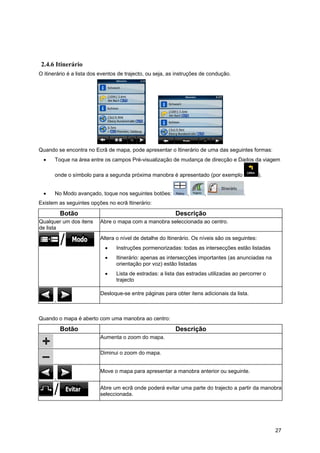
O itinerário é a lista dos eventos de trajecto, ou seja, as instruções de condução.
Quando se encontra no Ecrã de mapa, pode apresentar o Itinerário de uma das seguintes formas:
• Toque na área entre os campos Pré-visualização de mudança de direcção e Dados da viagem
onde o símbolo para a segunda próxima manobra é apresentado (por exemplo ).
• No Modo avançado, toque nos seguintes botões: , , .
Existem as seguintes opções no ecrã Itinerário:
Botão Descrição
Qualquer um dos itens
de lista
Abre o mapa com a manobra seleccionada ao centro.
Altera o nível de detalhe do Itinerário. Os níveis são os seguintes:
• Instruções pormenorizadas: todas as intersecções estão listadas
• Itinerário: apenas as intersecções importantes (as anunciadas na
orientação por voz) estão listadas
• Lista de estradas: a lista das estradas utilizadas ao percorrer o
trajecto
,
Desloque-se entre páginas para obter itens adicionais da lista.
Quando o mapa é aberto com uma manobra ao centro:
Botão Descrição
Aumenta o zoom do mapa.
Diminui o zoom do mapa.
,
Move o mapa para apresentar a manobra anterior ou seguinte.
Abre um ecrã onde poderá evitar uma parte do trajecto a partir da manobra
seleccionada.
28
2.4.7 Registos de trajecto
O IGO 8 pode registar o trajecto que percorrer (página 49).
Um registo de trajecto é uma gravação de como a posição GPS se alterou e é independente do
trajecto que o IGO 8 calculou.
Os registos de trajecto podem ser gravados, renomeados, reproduzidos, apresentados no mapa,
exportados para um cartão de memória no formato GPX e ainda eliminados. Ver página 75.
Independentemente do registo de trajecto normal, pode definir o IGO 8 para gravar os dados GPS
nativos recebidos do dispositivo GPS. Esses registos são guardados como ficheiros de texto
separados no cartão de memória e não podem ser mostrados ou reproduzidos no IGO 8.
Para possibilitar que os registos NMEA/SIRF sejam guardados, toque nos seguintes botões: ,
, , .
2.4.8 Demonstração do trajecto
Uma simulação fá-lo percorrer o trajecto seguindo as instruções de condução (página 47). Pode
optar por uma simulação a alta velocidade ou a uma velocidade normal.
Pode utilizá-la, por exemplo, para ver qual a ponte que o IGO 8 planeou para o trajecto; caso não
pretenda tomar essa ponte, pode evitar a mesma.
As demonstrações de trajecto podem ser iniciadas a partir do Menu de trajecto tocando no botão
(simulação a alta velocidade) ou (simulação à
velocidade normal).
2.4.9 POI (Pontos de interesse)
Um ponto de interesse (POI) é uma localização que alguém poderá considerar útil ou interessante. O
IGO 8 é fornecido com milhares de POIs e poderá também criar os seus próprios POIs na aplicação.
Os POI estão assinalados no mapa com ícones especiais. Os ícones de POI são bastante grandes
para que reconheça facilmente o símbolo. Os ícones são semi-transparentes: não cobrem as ruas e
os cruzamentos por detrás dos mesmos.
Os POIs estão agrupados em vários níveis de categorias e subcategorias. O ícone de um POI que
vem com o mapa apresenta o símbolo da categoria de POI. Se guardar o seu próprio POI, pode
seleccionar um ícone para o mesmo independentemente da categoria de POI onde o tiver colocado.
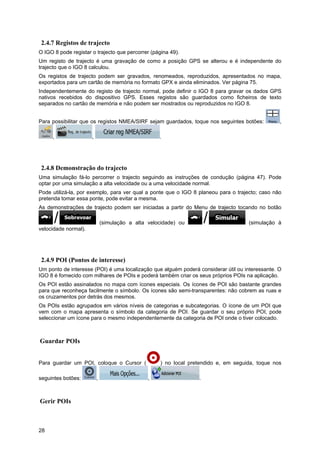
Guardar POIs
Para guardar um POI, coloque o Cursor ( ) no local pretendido e, em seguida, toque nos
seguintes botões: , , .
Gerir POIs
29
Pode seleccionar quais os grupos de POI que pretende apresentar no mapa e quais os que pretende
ocultar, bem como a partir de que níveis de zoom os ícones de POI são visíveis. No mesmo local
poder gerir os POIs guardados. Um POI guardado pode ver o seu nome alterado, pode ser movido
para um diferente grupo de POIs, o seu ícone pode ser alterado e podem ainda ser-lhe adicionadas
outras informações ou um número de telefone. Toque nos seguintes botões: , ,
.
2.4.10 Câmaras de vigilância
A localização de uma Câmara de vigilância é um POI especial. Estas não podem ser pesquisadas
como os restantes POIs e existe um aviso de proximidade especial apenas para câmaras.
O the device é fornecido com uma base de dados integrada de Câmaras de
vigilância?
Não
As localizações de Câmaras de vigilância podem ser carregadas num ficheiro de
texto?
Sim
Guarda o Cursor como uma Câmara de vigilância Sim
Guardar Câmaras de vigilância
Para guardar a localização de uma Câmara de vigilância, coloque o Cursor ( ) no local
pretendido e, em seguida, toque nos seguintes botões: , ,
.
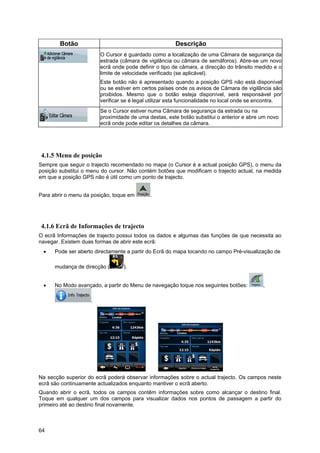
Nota! Este botão não é apresentado quando a posição GPS não está disponível ou se
estiver em certos países onde os avisos de Câmara de vigilância são proibidos.
Mesmo que o botão esteja disponível, será responsável por verificar se é legal utilizar
esta funcionalidade no local onde se encontra.
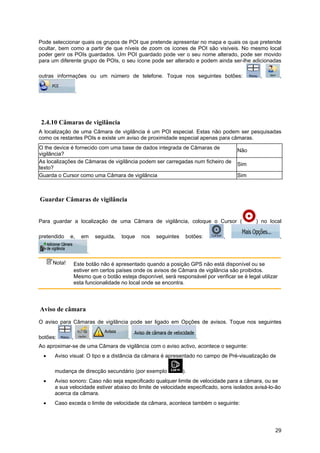
Aviso de câmara
O aviso para Câmaras de vigilância pode ser ligado em Opções de avisos. Toque nos seguintes
botões: , , , .
Ao aproximar-se de uma Câmara de vigilância com o aviso activo, acontece o seguinte:
• Aviso visual: O tipo e a distância da câmara é apresentado no campo de Pré-visualização de
mudança de direcção secundário (por exemplo ).
• Aviso sonoro: Caso não seja especificado qualquer limite de velocidade para a câmara, ou se
a sua velocidade estiver abaixo do limite de velocidade especificado, sons isolados avisá-lo-ão
acerca da câmara.
• Caso exceda o limite de velocidade da câmara, acontece também o seguinte:
30
• Aviso visual: É apresentado um símbolo com o limite de velocidade no canto do mapa
(por exemplo: ).
• Aviso sonoro: É reproduzido um som de alerta especial.
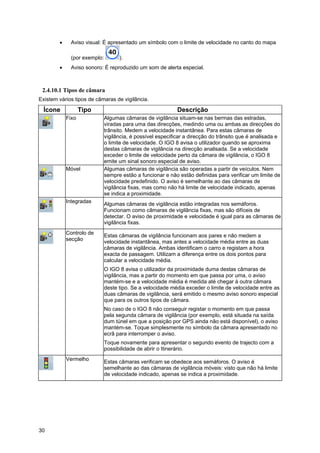
2.4.10.1 Tipos de câmara
Existem vários tipos de câmaras de vigilância.
Ícone Tipo Descrição
Fixo Algumas câmaras de vigilância situam-se nas bermas das estradas,
viradas para uma das direcções, medindo uma ou ambas as direcções do
trânsito. Medem a velocidade instantânea. Para estas câmaras de
vigilância, é possível especificar a direcção do trânsito que é analisada e
o limite de velocidade. O IGO 8 avisa o utilizador quando se aproxima
destas câmaras de vigilância na direcção analisada. Se a velocidade
exceder o limite de velocidade perto da câmara de vigilância, o IGO 8
emite um sinal sonoro especial de aviso.
Móvel Algumas câmaras de vigilância são operadas a partir de veículos. Nem
sempre estão a funcionar e não estão definidas para verificar um limite de
velocidade predefinido. O aviso é semelhante ao das câmaras de
vigilância fixas, mas como não há limite de velocidade indicado, apenas
se indica a proximidade.
Integradas Algumas câmaras de vigilância estão integradas nos semáforos.
Funcionam como câmaras de vigilância fixas, mas são difíceis de
detectar. O aviso de proximidade e velocidade é igual para as câmaras de
vigilância fixas.
Controlo de
secção
Estas câmaras de vigilância funcionam aos pares e não medem a
velocidade instantânea, mas antes a velocidade média entre as duas
câmaras de vigilância. Ambas identificam o carro e registam a hora
exacta de passagem. Utilizam a diferença entre os dois pontos para
calcular a velocidade média.
O IGO 8 avisa o utilizador da proximidade duma destas câmaras de
vigilância, mas a partir do momento em que passa por uma, o aviso
mantém-se e a velocidade média é medida até chegar à outra câmara
deste tipo. Se a velocidade média exceder o limite de velocidade entre as
duas câmaras de vigilância, será emitido o mesmo aviso sonoro especial
que para os outros tipos de câmara.
No caso de o IGO 8 não conseguir registar o momento em que passa
pela segunda câmara de vigilância (por exemplo, está situada na saída
dum túnel em que a posição por GPS ainda não está disponível), o aviso
mantém-se. Toque simplesmente no símbolo da câmara apresentado no
ecrã para interromper o aviso.
Toque novamente para apresentar o segundo evento de trajecto com a
possibilidade de abrir o Itinerário.
Vermelho Estas câmaras verificam se obedece aos semáforos. O aviso é
semelhante ao das câmaras de vigilância móveis: visto que não há limite
de velocidade indicado, apenas se indica a proximidade.
31
2.4.10.2 Direcções das câmaras
Uma câmara de vigilância pode medir a velocidade duma direcção do trânsito, de ambas as
direcções do trânsito ou mesmo de várias direcções num cruzamento, quando estão montadas numa
base rotativa. As mesmas direcções se aplicam às câmaras de semáforo. O IGO 8 avisa o utilizador
apenas se estiver a conduzir numa direcção analisada ou com possibilidade de ser analisada. A
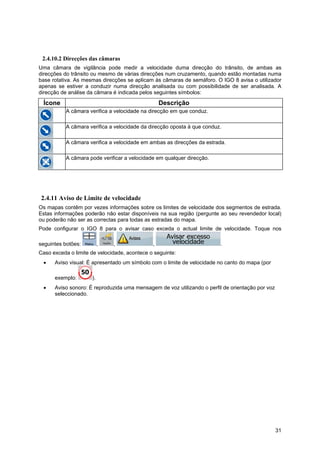
direcção de análise da câmara é indicada pelos seguintes símbolos:
Ícone Descrição
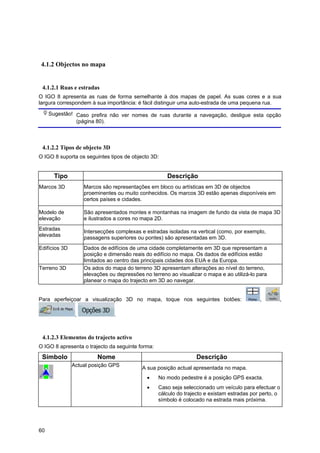
A câmara verifica a velocidade na direcção em que conduz.
A câmara verifica a velocidade da direcção oposta à que conduz.
A câmara verifica a velocidade em ambas as direcções da estrada.
A câmara pode verificar a velocidade em qualquer direcção.
2.4.11 Aviso de Limite de velocidade
Os mapas contêm por vezes informações sobre os limites de velocidade dos segmentos de estrada.
Estas informações poderão não estar disponíveis na sua região (pergunte ao seu revendedor local)
ou poderão não ser as correctas para todas as estradas do mapa.
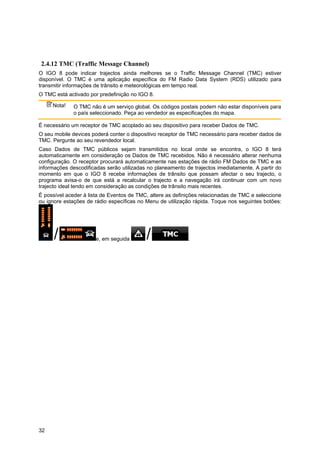
Pode configurar o IGO 8 para o avisar caso exceda o actual limite de velocidade. Toque nos
seguintes botões: , , , .
Caso exceda o limite de velocidade, acontece o seguinte:
• Aviso visual: É apresentado um símbolo com o limite de velocidade no canto do mapa (por
exemplo: ).
• Aviso sonoro: É reproduzida uma mensagem de voz utilizando o perfil de orientação por voz
seleccionado.
32
2.4.12 TMC (Traffic Message Channel)
O IGO 8 pode indicar trajectos ainda melhores se o Traffic Message Channel (TMC) estiver
disponível. O TMC é uma aplicação específica do FM Radio Data System (RDS) utilizado para
transmitir informações de trânsito e meteorológicas em tempo real.
O TMC está activado por predefinição no IGO 8.
Nota! O TMC não é um serviço global. Os códigos postais podem não estar disponíveis para
o país seleccionado. Peça ao vendedor as especificações do mapa.
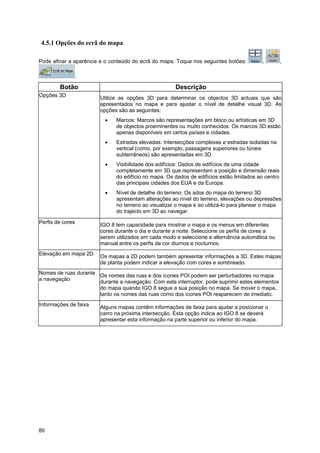
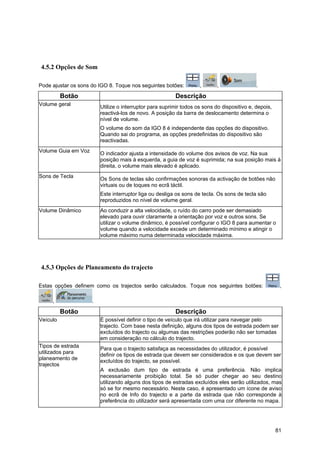
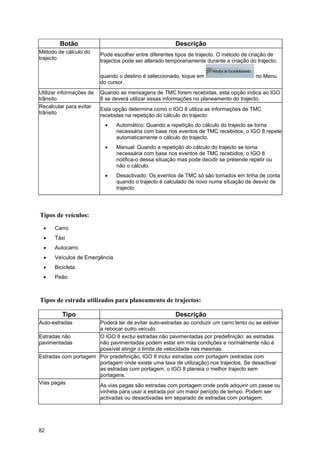
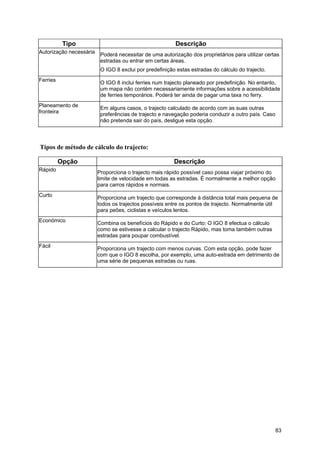
É necessário um receptor de TMC acoplado ao seu dispositivo para receber Dados de TMC.
O seu mobile devices poderá conter o dispositivo receptor de TMC necessário para receber dados de
TMC. Pergunte ao seu revendedor local.
Caso Dados de TMC públicos sejam transmitidos no local onde se encontra, o IGO 8 terá
automaticamente em consideração os Dados de TMC recebidos. Não é necessário alterar nenhuma
configuração. O receptor procurará automaticamente nas estações de rádio FM Dados de TMC e as
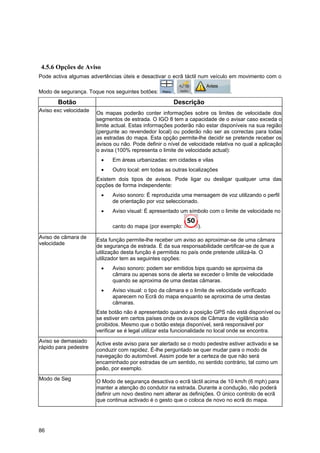
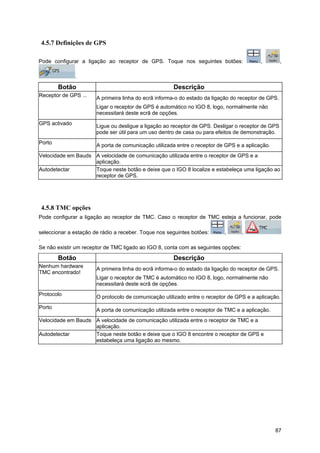
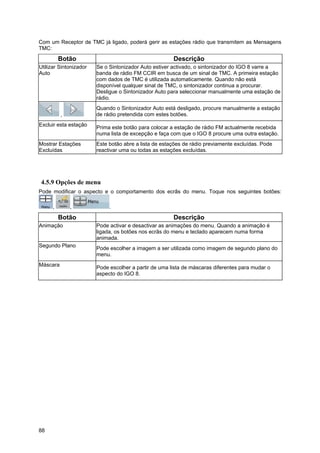
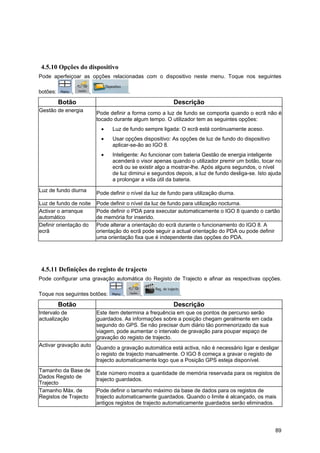
informações descodificadas serão utilizadas no planeamento de trajectos imediatamente. A partir do
momento em que o IGO 8 recebe informações de trânsito que possam afectar o seu trajecto, o
programa avisa-o de que está a recalcular o trajecto e a navegação irá continuar com um novo
trajecto ideal tendo em consideração as condições de trânsito mais recentes.
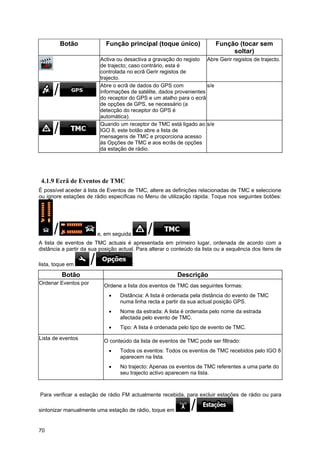
É possível aceder à lista de Eventos de TMC, altere as definições relacionadas de TMC e seleccione
ou ignore estações de rádio específicas no Menu de utilização rápida. Toque nos seguintes botões:
e, em seguida .
33
3 Navegar com o IGO 8
Pode definir o seu trajecto no IGO 8 de diversas formas:
• se necessitar de um trajecto simples (um trajecto com apenas um destino, sem pontos de
passagem intermédios), pode seleccionar o destino e começar a navegar de imediato
• pode criar um trajecto com vários pontos de passagem (disponível apenas no Modo
avançado)
• pode ainda planear um trajecto independentemente da sua actual posição GPS ou mesmo
sem recepção GPS (disponível apenas no Modo avançado)
3.1 Seleccionar o destino de um trajecto
O IGO 8 oferece-lhe diversas formas de escolher o seu destino e pontos de trajecto (destinos
intermédios):
• Utilize a localização seleccionada no mapa (o Cursor) (página 33).
• Introduza um endereço completo ou parte de um endereço como, por exemplo, um nome de
rua sem número de casa ou os nomes de duas ruas que se cruzem (página 34).
• Introduza um endereço com código postal (página 40). Desta forma, não necessita de
seleccionar o nome da localidade e a procura por nomes de ruas poderá ser também mais
rápida.
• Utilize uma coordenada (página 44)
• Utilizar uma localização guardada:
• um Favorito (página 42)
• um POI (página 42)
• o Histórico de destinos e pontos de trajecto previamente definidos (página 44)
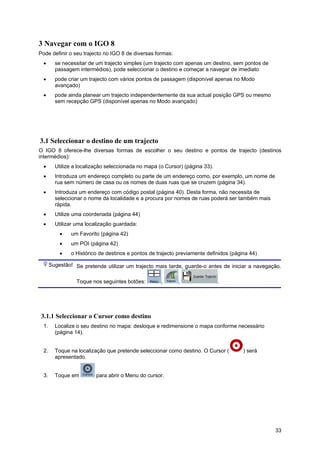
Sugestão! Se pretende utilizar um trajecto mais tarde, guarde-o antes de iniciar a navegação.
Toque nos seguintes botões: , , .
3.1.1 Seleccionar o Cursor como destino
1. Localize o seu destino no mapa: desloque e redimensione o mapa conforme necessário
(página 14).
2. Toque na localização que pretende seleccionar como destino. O Cursor ( ) será
apresentado.
3. Toque em para abrir o Menu do cursor.
34
4. O mapa é apresentado com o ponto seleccionado no centro. Toque em
(Modo simples) ou (Modo avançado) a partir do Menu do cursor. O
trajecto é automaticamente calculado e poderá iniciar a navegação.
Sugestão! Se sabe que utilizará um determinado destino mais tarde, então, quando o Menu do
cursor aparecer, guarde-o como um POI (apenas no Modo avançado) ou coloque-o
na lista dos seus Favoritos. O menu do cursor volta automaticamente com o mesmo
ponto. Agora, pode utilizá-lo como um ponto de trajecto.
3.1.2 Introduzir um endereço ou parte de um endereço
Se sabe pelo menos uma parte da morada, é a forma mais rápida de seleccionar o destino do
trajecto.
Utilizando o mesmo ecrã, pode encontrar um endereço introduzindo:
• o endereço exacto, incluindo o número da casa
• o centro de uma localidade
• uma intersecção
• o centro de uma rua
• qualquer uma das opções acima indicadas, iniciando a pesquisa com o código postal (página
40)
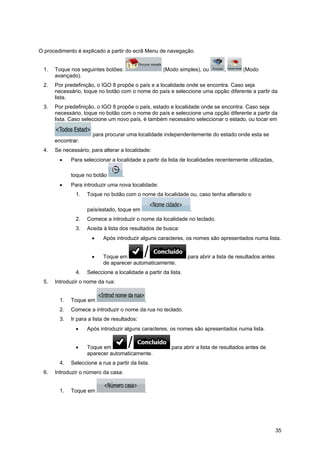
3.1.2.1 Introduzir um endereço
As partes do endereço apresentadas em botões: Comece a ler a partir de cima e, caso pretenda
efectuar alguma alteração, toque no botão.
35
O procedimento é explicado a partir do ecrã Menu de navegação.
1. Toque nos seguintes botões: (Modo simples), ou , (Modo
avançado).
2. Por predefinição, o IGO 8 propõe o país e a localidade onde se encontra. Caso seja
necessário, toque no botão com o nome do país e seleccione uma opção diferente a partir da
lista.
3. Por predefinição, o IGO 8 propõe o país, estado e localidade onde se encontra. Caso seja
necessário, toque no botão com o nome do país e seleccione uma opção diferente a partir da
lista. Caso seleccione um novo país, é também necessário seleccionar o estado, ou tocar em
para procurar uma localidade independentemente do estado onde esta se
encontrar.
4. Se necessário, para alterar a localidade:
• Para seleccionar a localidade a partir da lista de localidades recentemente utilizadas,
toque no botão .
• Para introduzir uma nova localidade:
1. Toque no botão com o nome da localidade ou, caso tenha alterado o
país/estado, toque em .
2. Comece a introduzir o nome da localidade no teclado.
3. Aceda à lista dos resultados de busca:
• Após introduzir alguns caracteres, os nomes são apresentados numa lista.
• Toque em para abrir a lista de resultados antes
de aparecer automaticamente.
4. Seleccione a localidade a partir da lista.
5. Introduzir o nome da rua:
1. Toque em .
2. Comece a introduzir o nome da rua no teclado.
3. Ir para a lista de resultados:
• Após introduzir alguns caracteres, os nomes são apresentados numa lista.
• Toque em para abrir a lista de resultados antes de
aparecer automaticamente.
4. Seleccione a rua a partir da lista.
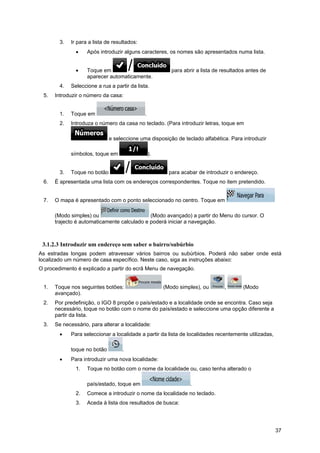
6. Introduzir o número da casa:
1. Toque em .
36
2. Introduza o número da casa no teclado. (Para introduzir letras, toque em
e seleccione uma disposição de teclado alfabética. Para introduzir
símbolos, toque em ).
3. Toque no botão para acabar de introduzir o endereço.
7. O mapa é apresentado com o ponto seleccionado no centro. Toque em
(Modo simples) ou (Modo avançado) a partir do Menu do cursor. O
trajecto é automaticamente calculado e poderá iniciar a navegação.
3.1.2.2 Introduzir um endereço caso a numeração de casas seja reiniciada
Existem longas estradas onde a numeração de casas é reiniciada em algum ponto. Desta forma, o
mesmo número de casa pode surgir duas ou mais vezes na mesma estrada. Neste caso, depois de
introduzir um número de casa, necessita de seleccionar o endereço adequado através das
informações de bairro/subúrbio.
O procedimento é explicado a partir do ecrã Menu de navegação.
1. Toque nos seguintes botões: (Modo simples), ou , (Modo
avançado).
2. Por predefinição, o IGO 8 propõe o país/estado e a localidade onde se encontra. Caso seja
necessário, toque no botão com o nome do país/estado e seleccione uma opção diferente a
partir da lista.
3. Se necessário, para alterar a localidade:
• Para seleccionar a localidade a partir da lista de localidades recentemente utilizadas,
toque no botão .
• Para introduzir uma nova localidade:
1. Toque no botão com o nome da localidade ou, caso tenha alterado o
país/estado, toque em .
2. Comece a introduzir o nome da localidade no teclado.
3. Aceda à lista dos resultados de busca:
• Após introduzir alguns caracteres, os nomes são apresentados numa lista.
• Toque em para abrir a lista de resultados antes
de aparecer automaticamente.
4. Seleccione a localidade a partir da lista.
4. Introduzir o nome da rua:
1. Toque em .
2. Comece a introduzir o nome da rua no teclado.
37
3. Ir para a lista de resultados:
• Após introduzir alguns caracteres, os nomes são apresentados numa lista.
• Toque em para abrir a lista de resultados antes de
aparecer automaticamente.
4. Seleccione a rua a partir da lista.
5. Introduzir o número da casa:
1. Toque em .
2. Introduza o número da casa no teclado. (Para introduzir letras, toque em
e seleccione uma disposição de teclado alfabética. Para introduzir
símbolos, toque em ).
3. Toque no botão para acabar de introduzir o endereço.
6. É apresentada uma lista com os endereços correspondentes. Toque no item pretendido.
7. O mapa é apresentado com o ponto seleccionado no centro. Toque em
(Modo simples) ou (Modo avançado) a partir do Menu do cursor. O
trajecto é automaticamente calculado e poderá iniciar a navegação.
3.1.2.3 Introduzir um endereço sem saber o bairro/subúrbio
As estradas longas podem atravessar vários bairros ou subúrbios. Poderá não saber onde está
localizado um número de casa específico. Neste caso, siga as instruções abaixo:
O procedimento é explicado a partir do ecrã Menu de navegação.
1. Toque nos seguintes botões: (Modo simples), ou , (Modo
avançado).
2. Por predefinição, o IGO 8 propõe o país/estado e a localidade onde se encontra. Caso seja
necessário, toque no botão com o nome do país/estado e seleccione uma opção diferente a
partir da lista.
3. Se necessário, para alterar a localidade:
• Para seleccionar a localidade a partir da lista de localidades recentemente utilizadas,
toque no botão .
• Para introduzir uma nova localidade:
1. Toque no botão com o nome da localidade ou, caso tenha alterado o
país/estado, toque em .
2. Comece a introduzir o nome da localidade no teclado.
3. Aceda à lista dos resultados de busca:
38
• Após introduzir alguns caracteres, os nomes são apresentados numa lista.
• Toque em para abrir a lista de resultados antes
de aparecer automaticamente.
4. Seleccione a localidade a partir da lista.
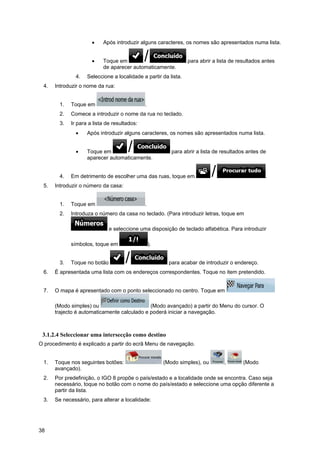
4. Introduzir o nome da rua:
1. Toque em .
2. Comece a introduzir o nome da rua no teclado.
3. Ir para a lista de resultados:
• Após introduzir alguns caracteres, os nomes são apresentados numa lista.
• Toque em para abrir a lista de resultados antes de
aparecer automaticamente.
4. Em detrimento de escolher uma das ruas, toque em .
5. Introduzir o número da casa:
1. Toque em .
2. Introduza o número da casa no teclado. (Para introduzir letras, toque em
e seleccione uma disposição de teclado alfabética. Para introduzir
símbolos, toque em ).
3. Toque no botão para acabar de introduzir o endereço.
6. É apresentada uma lista com os endereços correspondentes. Toque no item pretendido.
7. O mapa é apresentado com o ponto seleccionado no centro. Toque em
(Modo simples) ou (Modo avançado) a partir do Menu do cursor. O
trajecto é automaticamente calculado e poderá iniciar a navegação.
3.1.2.4 Seleccionar uma intersecção como destino
O procedimento é explicado a partir do ecrã Menu de navegação.
1. Toque nos seguintes botões: (Modo simples), ou , (Modo
avançado).
2. Por predefinição, o IGO 8 propõe o país/estado e a localidade onde se encontra. Caso seja
necessário, toque no botão com o nome do país/estado e seleccione uma opção diferente a
partir da lista.
3. Se necessário, para alterar a localidade:
39
• Para seleccionar a localidade a partir da lista de localidades recentemente utilizadas,
toque no botão .
• Para introduzir uma nova localidade:
1. Toque no botão com o nome da localidade ou, caso tenha alterado o
país/estado, toque em .
2. Comece a introduzir o nome da localidade no teclado.
3. Aceda à lista dos resultados de busca:
• Após introduzir alguns caracteres, os nomes são apresentados numa lista.
• Toque em para abrir a lista de resultados antes
de aparecer automaticamente.
4. Seleccione a localidade a partir da lista.
4. Introduzir o nome da rua:
1. Toque em .
2. Comece a introduzir o nome da rua no teclado.
3. Ir para a lista de resultados:
• Após introduzir alguns caracteres, os nomes são apresentados numa lista.
• Toque em para abrir a lista de resultados antes de
aparecer automaticamente.
4. Seleccione a rua a partir da lista.
5. Toque no botão .
• Caso existam apenas algumas ruas que se cruzem, uma lista é apresentada de
imediato.
• No caso de uma rua maior, é apresentado um teclado no ecrã. Comece a introduzir o
nome da rua da intersecção no teclado. À medida que introduz os dados, caso as ruas
correspondentes possam ser apresentadas num ecrã, a lista é apresentada
automaticamente.
6. Toque na rua que se cruze pretendida na lista.
7. O mapa é apresentado com o ponto seleccionado no centro. Toque em
(Modo simples) ou (Modo avançado) a partir do Menu do cursor. O
trajecto é automaticamente calculado e poderá iniciar a navegação.
3.1.2.5 Seleccionar o centro da cidade como destino
O Centro da cidade não é o centro geométrico da localidade mas um ponto arbitrário que os
criadores do mapa escolheram. Em pequenas cidades e vilas, é normalmente a intersecção mais
importante; em cidade maiores, é uma intersecção importante.
O procedimento é explicado a partir do ecrã Menu de navegação.
40
1. Toque nos seguintes botões: (Modo simples), ou , (Modo
avançado).
2. Por predefinição, o IGO 8 propõe o país/estado e a localidade onde se encontra. Caso seja
necessário, toque no botão com o nome do país/estado e seleccione uma opção diferente a
partir da lista.
3. Se necessário, para alterar a localidade:
• Para seleccionar a localidade a partir da lista de localidades recentemente utilizadas,
toque no botão .
• Para introduzir uma nova localidade:
1. Toque no botão com o nome da localidade ou, caso tenha alterado o
país/estado, toque em .
2. Comece a introduzir o nome da localidade no teclado.
3. Aceda à lista dos resultados de busca:
• Após introduzir alguns caracteres, os nomes são apresentados numa lista.
• Toque em para abrir a lista de resultados antes
de aparecer automaticamente.
4. Seleccione a localidade a partir da lista.
4. Toque no botão .
5. O mapa é apresentado com o ponto seleccionado no centro. Toque em
(Modo simples) ou (Modo avançado) a partir do Menu do cursor. O
trajecto é automaticamente calculado e poderá iniciar a navegação.
3.1.2.6 Introduzir um endereço com um código postal
Todas as possibilidades de pesquisa de endereços acima indicadas podem ser utilizadas
introduzindo o código postal em detrimento do nome da localidade. Abaixo é indicado um exemplo
com um endereço completo:
O procedimento é explicado a partir do ecrã Menu de navegação.
1. Toque nos seguintes botões: (Modo simples), ou , (Modo
avançado).
2. Por predefinição, o IGO 8 propõe o país/estado e a localidade onde se encontra. Caso seja
necessário, toque no botão com o nome do país/estado e seleccione uma opção diferente a
partir da lista.
3. Toque no botão com o nome da localidade, e introduza o código postal:
1. Comece a introduzir o código postal no teclado.
2. Ir para a lista de resultados:
41
• Após introduzir alguns números, as correspondências são apresentadas numa
lista.
• Toque em para abrir a lista de resultados antes de
aparecer automaticamente.
3. Escolha a localidade a partir da lista.
4. Introduzir o nome da rua:
1. Toque em .
2. Comece a introduzir o nome da rua no teclado.
3. Ir para a lista de resultados:
• Após introduzir alguns caracteres, os nomes são apresentados numa lista.
• Toque em para abrir a lista de resultados antes de
aparecer automaticamente.
4. Seleccione a rua a partir da lista.
5. Introduzir o número da casa:
1. Toque em .
2. Introduza o número da casa no teclado. (Para introduzir letras, toque em
e seleccione uma disposição de teclado alfabética. Para introduzir
símbolos, toque em ).
3. Toque no botão para acabar de introduzir o endereço.
6. O mapa é apresentado com o ponto seleccionado no centro. Toque em
(Modo simples) ou (Modo avançado) a partir do Menu do cursor. O
trajecto é automaticamente calculado e poderá iniciar a navegação.
3.1.2.7 Sugestões sobre como introduzir endereços rapidamente
• Ao introduzir o nome de uma localidade ou de uma rua, o IGO 8 apresenta apenas os
caracteres que surgem numa possível pesquisa. Os restantes caracteres ficam a cinzento.
• Ao introduzir o nome da localidade ou o nome da rua, toque no botão
após algumas letras; o IGO 8 apresenta os itens que contêm as letras especificadas.
• Pode tornar mais rápida a procura de uma intersecção:
• Procure primeiro a rua com o nome menos comum ou menos habitual; poucas letras
são suficientes para a encontrar.
• Se uma das ruas for mais curta, procure-a em primeiro lugar. Poderá, então, encontrar
a segunda mais rapidamente.
42
• É possível procurar o tipo e o nome duma estrada. Caso a mesma palavra surja em diversos
nomes como, por exemplo, no nome de ruas, estradas e avenidas, pode obter o resultado
mais rapidamente se introduzir a primeira letra do tipo de rua: Por exemplo, introduza A Pi
para obter Avenida do Pinheiro e ignorar todas as Rua do Pinheiro e Estrada do Pinheiro.
• Pode também procurar em códigos postais. Isto é útil quando o nome de uma rua é comum e
é utilizado em diversos bairros de uma cidade.
3.1.3 Seleccionar o destino a partir dos Favoritos
Pode seleccionar uma localização que já tenha guardado como Favorito para que seja o seu Destino.
O procedimento é explicado a partir do ecrã Menu de navegação.
1. Toque nos seguintes botões: (Modo simples) ou , (Modo
avançado).
2. Toque no Favorito que pretende definir como destino.
3. O mapa é apresentado com o ponto seleccionado no centro. Toque em
(Modo simples) ou (Modo avançado) a partir do Menu do cursor. O
trajecto é automaticamente calculado e poderá iniciar a navegação.
3.1.4 Seleccionar o destino a partir dos POIs
É possível seleccionar o destino a partir dos POIs incluídos no IGO 8 ou a partir dos anteriormente
criados.
O procedimento é explicado a partir do ecrã Menu de navegação.
1. Toque nos seguintes botões: (Modo simples), ou , (Modo
avançado).
2. Seleccione a área em redor da qual os POI devem ser procurados:
• : O POI será procurado em redor de um dado endereço.
• : O mapa é apresentado com o Cursor ao centro. Modifique a localização do
Cursor caso seja necessário e, em seguida, toque em . O POI será
procurado em redor de uma dada localização.
• : O POI será procurado em redor da actual Posição GPS.
• : O POI será procurado em redor do destino do trajecto activo.
• : O POI será procurado não em redor de um certo ponto mas pela
dimensão do desvio que adiciona ao trajecto activo. Esta opção pode ser útil caso
43
pretenda procurar um local para descansar que exija apenas um desvio mínimo, por
exemplo em estações de serviço ou restaurantes.
3. Poderá limitar a pesquisa através das seguintes opções:
• Seleccione o Grupo de POI (por exemplo Alojamento), e a seguir, se necessário,
seleccione o Subgrupo de POI (por exemplo Hotel ou Motel).
• Para encontrar o POI pelo nome, toque em e utilize o teclado para
introduzir parte do nome.
• Para listar todos os POIs num dado Grupo de POI, toque em
.
4. [opcional] Quando finalmente a lista de resultados for apresentada, poderá ordená-la:
• : alfabeticamente (disponível quando procura em redor de um
único local)
• : de acordo com a distância a partir da sua posição em linha recta
(disponível quando procura em redor de um único local)
• : de acordo com a distância a percorrer no trajecto a partir da sua
posição actual (disponível quando procura ao longo do trajecto activo)
• : de acordo com a dimensão do desvio necessário (disponível
quando procura ao longo do trajecto activo)
5. Toque no POI pretendido na lista.
6. Reveja os detalhes do item seleccionado e toque em .
7. O mapa é apresentado com o ponto seleccionado no centro. Toque em
(Modo simples) ou (Modo avançado) a partir do Menu do cursor. O
trajecto é automaticamente calculado e poderá iniciar a navegação.
3.1.5 Seleccionar o destino a partir de critérios de Pesquisa de POI guardados
Os critérios de Pesquisa de POI podem ser guardados na secção POI do menu Gerir, mas o IGO 8 já
é fornecido com alguns critérios guardados que poderá utilizar instantaneamente ao procurar um
POI.
O procedimento é explicado a partir do ecrã Menu de navegação.
1. Toque nos seguintes botões: (Modo simples), ou , (Modo
avançado).
2. Toque em .
44
3. Seleccione um dos critérios guardados e a lista de POIs correspondentes é apresentada.
4. Toque no POI pretendido na lista.
5. O mapa é apresentado com o ponto seleccionado no centro. Toque em
(Modo simples) ou (Modo avançado) a partir do Menu do cursor. O
trajecto é automaticamente calculado e poderá iniciar a navegação.
3.1.6 Seleccionar o destino a partir do Histórico
Os destinos definidos anteriormente são apresentados no Histórico.
O procedimento é explicado a partir do ecrã Menu de navegação.
1. Toque nos seguintes botões: (Modo simples), ou , (Modo
avançado).
2. Se necessário, alterne entre páginas utilizando para visualizar destinos anteriores.
3. Toque no item pretendido.
4. O mapa é apresentado com o ponto seleccionado no centro. Toque em
(Modo simples) ou (Modo avançado) a partir do Menu do cursor. O
trajecto é automaticamente calculado e poderá iniciar a navegação.
3.1.7 Seleccionar o destino introduzindo as suas coordenadas
Esta funcionalidade está disponível no modo avançado apenas.
O procedimento é explicado a partir do ecrã Menu de navegação.
1. Toque nos seguintes botões: , .
2. [opcional] Toque em para alterar o formato das coordenadas
apresentadas.
3. Toque no valor da latitude ou da longitude para alterar a coordenada.
4. Introduza os valores das coordenadas no formato WGS84 através do teclado: a latitude (N ou
S) e a longitude (E ou O).
5. Toque em .
6. O mapa é apresentado com o ponto seleccionado no centro. Toque em
(Modo simples) ou (Modo avançado) a partir do Menu do cursor. O
trajecto é automaticamente calculado e poderá iniciar a navegação.
45
3.2 Criar um trajecto com vários pontos de passagem (introduzindo um ponto de
passagem)
São criados trajectos com vários pontos de passagem a partir de trajectos simples, portanto um
trajecto deverá estar activo em primeiro lugar. Uma das formas de expandir o trajecto é manter o
destino e adicionar pontos de trajecto (destinos intermédios).
Esta funcionalidade está disponível no modo avançado apenas.
1. Seleccione um novo local tal como fez nas secções anteriores. Este será o destino adicional
no trajecto.
2. O mapa é apresentado com o ponto seleccionado no centro e o Menu de cursor abre
automaticamente.
3. Toque em para adicionar o ponto como um destino intermédio
precedendo o destino final do trajecto.
4. [opcional] Para adicionar mais pontos ao trajecto, repita os passos acima indicados as vezes
que desejar.
Se introduzir um ponto de passagem num trajecto que seja já um trajecto com vários pontos de
passagem, acederá automaticamente ao ecrã Editar trajecto onde poderá determinar a posição do
ponto de trajecto intermédio. Ao entrar no ecrã, o novo ponto de passagem é colocado como o
primeiro ponto de passagem a ser alcançado. O novo ponto é o ponto realçado na lista.
O utilizador tem as seguintes opções:
Botão Acção
O ponto seleccionado desloca-se para cima na lista (torna-se um ponto de
trajecto para ser alcançado mais cedo). Toque neste botão repetidamente e o
ponto torna-se o ponto de partida do trajecto (ao encaminhar a partir de uma
dada localização) ou o primeiro ponto de passagem a alcançar (ao encaminhar
a partir da posição GPS).
O ponto seleccionado desloca-se para baixo na lista (torna-se um ponto de
trajecto para ser alcançado mais tarde). Toque neste botão repetidamente e o
ponto torna-se o destino final do trajecto.
Toque neste botão para inverter o trajecto. O ponto de partida torna-se o
destino, o destino torna-se o ponto de partida e todos os pontos de trajecto são
alcançados na ordem oposta à anterior.
Toque neste botão para optimizar o trajecto. O ponto de partida e o destino
permanecem na sua posição, mas os pontos de trajecto são reordenados para
criar o trajecto mais curto possível.
Toque neste botão para remover o ponto seleccionado do trajecto. O trajecto
permanece como anteriormente adicionando um novo ponto.
Sempre que um novo ponto é adicionado, o trajecto é recalculado automaticamente e poderá
começar a navegar de imediato.
3.3 Criar um trajecto com vários pontos de passagem (introduzindo um novo
destino)
São criados Trajectos com vários pontos de passagem de destino a partir de trajectos simples,
portanto um trajecto deverá estar activo em primeiro lugar. Uma das formas de expandir o trajecto é
adicionar um novo destino. O destino anterior torna-se o último ponto de trajecto do trajecto.
Esta funcionalidade está disponível no modo avançado apenas.
46
1. Seleccione um novo local tal como fez nas secções anteriores. Este será o destino adicional
no trajecto.
2. O mapa é apresentado com o ponto seleccionado no centro e o Menu de cursor abre
automaticamente.
3. Toque em para abrir o Menu de cursor completo com as funções
adicionais.
4. Toque em para adicionar o ponto como um novo destino final
despromovendo o anterior para o último destino intermédio.
5. [opcional] Para adicionar mais pontos ao trajecto, repita os passos acima indicados as vezes
que desejar.
Sempre que um novo ponto é adicionado, o trajecto é recalculado automaticamente e poderá
começar a navegar de imediato.
3.4 Editar o trajecto
Esta funcionalidade está disponível no modo avançado apenas.
Toque nos seguintes botões: , , .
A lista de pontos de trajecto é apresentada com o ponto de partida na parte superior da lista e o
destino final em baixo. Caso existam vários pontos de passagem, poderá ser necessário percorrer os
mesmos entre páginas.
Toque num dos pontos de trajecto presentes na lista. O utilizador tem as seguintes opções:
Botão Acção
O ponto seleccionado desloca-se para cima na lista (torna-se um ponto de
trajecto para ser alcançado mais cedo). Toque neste botão repetidamente e o
ponto torna-se o ponto de partida do trajecto (ao encaminhar a partir de uma
dada localização) ou o primeiro ponto de passagem a alcançar (ao encaminhar
a partir da posição GPS).
O ponto seleccionado desloca-se para baixo na lista (torna-se um ponto de
trajecto para ser alcançado mais tarde). Toque neste botão repetidamente e o
ponto torna-se o destino final do trajecto.
Toque neste botão para inverter o trajecto. O ponto de partida torna-se o
destino, o destino torna-se o ponto de partida e todos os pontos de trajecto são
alcançados na ordem oposta à anterior.
Toque neste botão para optimizar o trajecto. O ponto de partida e o destino
permanecem na sua posição, mas os pontos de passagem são reordenados
para criar o trajecto mais curto possível.
Toque neste botão para remover o ponto seleccionado do trajecto.
Assim que sair deste ecrã, o trajecto é recalculado automaticamente e poderá começar a navegar de
imediato.
47
3.5 Visualizar todo o trajecto no mapa (Ajustar ao ecrã)
O mapa pode ser deslocado e redimensionado para apresentar toda a linha do trajecto. Não
necessita de manipular o mapa manualmente. A função Plano no mapa fá-lo por si.
No Modo avançado possui as seguintes opções para introduzir o Plano no mapa:
• Através do Menu procurar: toque em , , .
• Através do ecrã Informações de trajecto: toque em , , ,
.
• Através do ecrã Informações de trajecto utilizando um atalho: toque em ,
.
No Modo simples só a última opção está disponível.
3.6 Observar a simulação do trajecto
Esta funcionalidade está disponível no modo avançado apenas.
O procedimento é explicado a partir do ecrã do mapa.
1. Toque nos seguintes botões: , .
2. O Menu do trajecto é apresentado. Há duas formas possíveis de executar a simulação:
• Toque em para executar a simulação a alta velocidade para
dar ao utilizador uma descrição geral do trajecto.
• Toque em para executar a simulação à velocidade normal e
com orientação por voz. Esta opção é ideal para efeitos de demonstração ou para
verificar as partes mais difíceis do trajecto com antecedência.
3. A simulação pode ser cancelada a qualquer altura tocando em .
48
3.7 Activar o Modo de segurança
Esta funcionalidade está disponível no modo avançado apenas.
O Modo de segurança desactiva o ecrã táctil acima de 10 km/h (6 mph) para manter a atenção do
condutor na estrada. Durante a condução, não poderá definir um novo destino nem alterar as
definições. O único controlo de ecrã que continua activado é o gesto que o coloca de novo no ecrã
do mapa.
O procedimento é explicado a partir do ecrã do mapa.
Toque nos seguintes botões: , , , .
3.8 Pausar o trajecto activo
Não necessita de pausar o trajecto activo: quando começar a conduzir novamente, o IGO 8 reinicia
as instruções de voz a partir da sua posição.
3.9 Eliminar o próximo ponto de passagem do trajecto.
A forma mais fácil de eliminar o próximo ponto de trajecto (o próximo ponto de passagem) é abrir o
ecrã Informações de trajecto tocando no campo Pré-visualização de mudança de direcção ( ) no
Ecrã de mapa e, em seguida, tocando em .
Em alternativa, poderá fazê-lo através do Menu de navegação: , , ,
.
49
3.10 Eliminar o trajecto activo
A forma mais fácil de eliminar o trajecto activo tanto no Modo simples como no Modo avançado é
abrir o ecrã Informações de trajecto tocando no campo Pré-visualização de mudança de direcção
( ) no Ecrã de mapa e, em seguida, tocando em .
No Modo avançado, existe outra opção. Toque nos seguintes botões: , , .
Nota! Caso existam pontos de passagem no trajecto activo, não poderá eliminar o trajecto
imediatamente no ecrã Informações de trajecto. Toque em
repetidamente até que todos os pontos de passagem desapareçam e o botão
será apresentado. Toque no mesmo para cancelar todo o trajecto.
3.11 Utilizar Registos de trajecto
O IGO 8 pode registar o trajecto que percorrer (a forma como a sua posição GPS se alterou).
Sugestão! Não necessita de seleccionar um destino e de criar um trajecto para este feito; pode
ainda gravar o caminho que percorrer ao navegar.
Esta funcionalidade está disponível no modo avançado apenas.
O procedimento é explicado a partir do ecrã do mapa.
Registar o caminho percorrido (criar um Registo de trajecto)
1. Começar a conduzir:
2. Toque nos seguintes botões: , , .
3. Iniciar a gravação: toque no botão .
Regressa ao mapa e pode continuar a conduzir.
4. Repita os passos acima mencionados e toque em mais tarde para
interromper a gravação. O IGO 8 marca o Registo de trajecto com uma marca temporal.
50
(Em alternativa, poderá tocar no botão no Menu de utilização rápida para iniciar e mais tarde
para interromper a gravação do Registo de Trajecto.)
Simular um Registo de trajecto no mapa
1. Toque nos seguintes botões: , , .
2. Localize o Registo de Trajecto pretendido e, em seguida, toque no botão junto ao
mesmo.
3. O mapa regressa e é iniciada uma simulação do Registo de trajecto (uma reprodução em
tempo real).
4. A repetição pode ser cancelada a qualquer altura tocando no botão .
Alterar a cor de um Registo de trajecto
1. Toque nos seguintes botões: , , .
2. Toque no Registo de Trajecto pretendido e, em seguida, toque num dos botões a cores.
3.12 Guardar o trajecto activo
Esta funcionalidade está disponível no modo avançado apenas.
O procedimento é explicado a partir do ecrã do mapa.
1. Toque nos seguintes botões: , , .
2. Introduza um nome para o novo trajecto guardado e, em seguida, toque em
.
Ao guardar um trajecto, o IGO 8 não guarda apenas os pontos de trajecto mas todo o itinerário:
• O trajecto guardado poderá ter sido influenciado por Informações de TMC. Quando utilizar o
trajecto mais tarde, este é apresentado como se tivesse sido guardado. Mas caso necessite
de ser recalculado, as actuais Informações de TMC serão utilizadas no novo trajecto.
• Caso tenha actualizado o mapa desde que o trajecto foi guardado pela primeira vez, o IGO 8
reconhece a alteração e recalcula as instruções de condução de acordo com as mais recentes
informações de mapa disponíveis.
• Caso pretenda guardar o trajecto necessita de o fazer antes de iniciar a navegação. Durante a
navegação o IGO 8 elimina quaisquer pontos de trajecto que tenha deixado para trás bem
como os segmentos de estrada utilizados para chegar até aos mesmos.
51
3.13 Carregar um trajecto guardado
Esta funcionalidade está disponível no modo avançado apenas.
O procedimento é explicado a partir do ecrã do mapa.
1. Toque nos seguintes botões: , , .
2. Toque no trajecto que pretende percorrer.
3. No caso muito provável da posição inicial do trajecto guardado ser diferente da actual posição
GPS, necessita de confirmar se pretende interromper a navegação a partir da actual posição
GPS para utilizar o ponto de partida do trajecto carregado.
• Se escolher esta opção, o novo cálculo do desvio de trajecto automático será
desactivado.
• Se optar por manter a actual posição GPS como o ponto de partida, o trajecto será
recalculado a partir da sua posição actual.
4. O mapa é apresentado e poderá iniciar a navegação.
52
4 Guia de consulta (Modo avançado)
Nas seguintes páginas encontrará a descrição dos diferentes ecrãs de menu do IGO 8 no Modo
avançado. No Modo simples, estas funções actuam da mesma forma, mas só algumas estão
disponíveis.
O Menu de Navegação:
O IGO 8 começa por apresentar o Menu de navegação. A partir daqui poderá aceder aos seguintes
ecrãs:
Visor Botão Descrição
Mapa O Ecrã de mapa.
Procurar Seleccionar o destino (por exemplo um endereço ou um POI)
ou utilizar o motor de pesquisa do IGO 8 para qualquer outra
razão (por exemplo para procurar o número de telefone de um
POI).
Trajecto Gerir o trajecto activo (obter informações acerca do mesmo,
alterá-lo ou eliminá-lo completamente ou em parte) ou planear
um trajecto sem recepção GPS.
Gerir Gerir dados do utilizador, tal como locais guardados (POIs,
Favoritos, Pinos e itens do Histórico), Trajectos guardados e
Registos de trajecto.
Opções Gerir o comportamento do IGO 8 como, por exemplo, a
disposição do mapa durante a navegação, as línguas
utilizadas ou os avisos.
4.1 Tamanho do mapa
O IGO 8 foi concebido, acima de tudo, para navegação terrestre. É por esta razão que os mapas no
IGO 8 se assemelham a mapas de estrada em papel. No entanto, o IGO 8 proporciona muito mais do
que os mapas normais de papel: pode personalizar o aspecto e o conteúdo do mapa.
O ecrã mais importante e mais utilizado do IGO 8 é o Ecrã de mapa.
53
Durante a navegação, o ecrã apresenta informações de trajecto e dados da viagem (captura de ecrã
à esquerda) mas, ao tocar no mapa, são apresentados botões e controlos adicionais durante alguns
segundos (captura de ecrã à direita). A maior parte do ecrã actua como botões.
Símbolo Nome Acção
Pré-visualização de
mudança de direcção, ou
seja, o próximo evento de
trajecto
Abre o ecrã Informações de trajecto
Evento de trajecto a seguir
ao próximo
Abre o Itinerário
Dados da viagem Abre o ecrã Informações da viagem
Estado da bateria Abre o Menu de utilização rápida
Qualidade da posição por
GPS
Abre o Menu de utilização rápida
Veículo utilizado no cálculo
do trajecto
Abre o Menu de utilização rápida
Linha superior Próxima rua ou Próxima
localidade
São apresentados controlo e botões
adicionais durante alguns segundos
Linha inferior Rua actual e números de
casa à esquerda e à direita
São apresentados controlo e botões
adicionais durante alguns segundos
, ,
Modos de vista do mapa Alterna entre os modos de mapa 2D e 3D:
• Orientação pelo norte 2D
• Com rotação 2D
• 3D rodado
Menu
Abre o Menu de navegação
54
Símbolo Nome Acção
Desvio Abre o ecrã Desvio, proporcionando duas
formas de modificar o trajecto:
• a lista de Critérios de pesquisa
guardados
• um botão para evitar partes do
trajecto
Menu de posição
(apresentado ao percorrer
um trajecto)
Abre o Menu de posição
Menu de cursor
(apresentado quando não
existe Posição GPS ou o
Cursor não está colocado
na actual Posição GPS)
Abre o Menu de cursor
Abrir / fechar Botões de
controlo do mapa
Toque neste botão para mostrar ou ocultar
os seguintes botões de controlo do mapa:
• Aumentar/diminuir o zoom
• Girar o mapa para esquerda/direita
(mapa 3D apenas)
• Inclinar para cima/para baixo (mapa
3D apenas)
• Botões de Predefinição de zoom
(mapa 2D apenas)
• Botões de Predefinição de zoom e
inclinação (mapa 3D apenas)
• Botão Voltar à posição GPS
• Botão Zoom inteligente
,
Rodar para a esquerda,
rodar para a direita
Roda o mapa 3D para a esquerda ou para
a direita
,
Inclinar para cima, inclinar
para baixo
Inclina o mapa 3D
,
Aumentar o zoom, diminuir
o zoom
Dimensiona o mapa
Voltar à posição GPS
(apresentado quando a
Posição GPS está
disponível e o mapa tenha
sido deslocado)
Toque neste botão para colocar o mapa de
novo na actual posição GPS. Caso o mapa
tenha sido rodado, a rotação automática do
mapa é também reactivada.
Activar zoom inteligente
(substitui o botão anterior
caso não exista posição
GPS ou o mapa não tenha
sido movido)
Toque neste botão uma vez para activar o
Zoom inteligente.
Prima e mantenha premido o botão para
definir os limites de zoom do Zoom
inteligente.
55
Símbolo Nome Acção
Botões de Predefinição de
zoom (disponível apenas no
Modo avançado)
Toque num dos botões de predefinição
para definir o nível de zoom para um valor
fixo e predefinido. Zoom inteligente está
desactivado. Estes botões estão
disponíveis no modo 2D.
Prima e mantenha premido qualquer botão
para definir o valor para o nível actual do
zoom ou para repô-lo para o seu valor
original.
Botões de Predefinição de
inclinação (disponível
apenas no Modo avançado)
Toque num dos botões de predefinição
para definir o nível da inclinação e do zoom
para valores fixos e predefinidos. Zoom
inteligente está desactivado. Estes botões
estão disponíveis no modo 3D.
Prima e mantenha premido qualquer botão
para definir o valor para os níveis actuais
de inclinação e zoom ou para repô-lo para
o seu valor original.
Actual posição GPS (na
estrada mais próxima)
s/e
Cursor (localização do
mapa seleccionada)
s/e
Informações de faixa
s/e
Informações de sinais
s/e
Linha azul Trajecto activo s/e
Escala do mapa (apenas
mapa 2D)
s/e
Limite veloc s/e
56
4.1.1 Ícones no mapa
Existem vários ícones de estado no mapa. A maioria também funciona como botão. Proporcionam as
seguintes informações:
• Qualidade da posição por GPS
• Estado da Bateria
• Tipo de veículo utilizado para o cálculo do trajecto
• Estado do som (silenciado ou activado)
• Estado de gravação do Registo de trajecto
• Estado de recepção e processamento de TMC
4.1.1.1 Indicador de Bateria, Qualidade da posição GPS e Tipo de veículo
Esta área é um indicador de estado múltiplo e actua também como botão que abre o Menu de
utilização rápida.
A parte da bateria apresenta informações acerca da bateria recarregável do dispositivo.
Ícone Descrição
A bateria está a carregar. O dispositivo funciona com alimentação externa.
A bateria não está a carregar, mas está na capacidade máxima.
A bateria não está cheia mas ainda tem energia suficiente.
Necessita de recarregar a bateria.
57
A qualidade da recepção de GPS apresenta a actual precisão das informações relativas à posição.
Ícone Descrição
O IGO 8 não possui qualquer ligação ao Receptor GPS: A navegação por
GPS não é possível.
Dispositivos com Receptor GPS incorporado estão permanentemente
ligados. Em tais dispositivos, o ícone não é apresentado em circunstâncias
normais.
O IGO 8 está ligado ao receptor GPS mas o sinal é demasiado fraco e o
receptor não consegue determinar a posição GPS.
A Navegação por GPS não é possível.
Só existe recepção de alguns satélites. Estão disponíveis informações
relativas à posição, mas a elevação (altitude) não pode ser calculada.
A Navegação por GPS é possível, mas o erro de posição pode ser
significativo.
Estão disponíveis informações relativas à altitude, a posição é em 3D.
A Navegação por GPS é possível.
A parte restante do campo apresenta o tipo de veículo utilizado para o cálculo do trajecto.
Ícone Tipo de veículo
Carro
Táxi
Autocarro
Veículos de Emergência
Bicicleta
Peão
58
4.1.1.2 Faixa indicadora de estado
Este é um indicador de estado múltiplo. Indica as seguintes informações de estado numa única faixa:
Ícone Descrição
A saída de som do IGO 8 está silenciada.
A saída de som do IGO 8 está activada.
O IGO 8 grava um Registo de trajecto quando está disponível uma Posição GPS.
A gravação do Registo de trajecto está desactivada.
Não está ligado qualquer receptor de TMC ou a função de TMC está desligada.
Está ligado um receptor de TMC e está a ser recebida uma estação de rádio com
transmissão de TMC.
Existem eventos de trânsito novos e que não foram lidos.
Uma parte do trajecto é contornada com base nos Eventos de trânsito.
Uma parte do trajecto está mencionada nos eventos de trânsito mas não foi
contornada (por exemplo, até o melhor desvio seria demasiado longo) ou não pôde
ser contornada (por exemplo, o destino está numa rua congestionada).
4.1.1.3 Próximos dois eventos de trajecto (campos de Pré-visualização de mudança de
direcção)
Existem dois campos reservados no Ecrã de mapa para apresentar as próximas duas manobras
(eventos de trajecto listados no Itinerário). São apresentados tanto o tipo de evento (mudança de
direcção, rotunda, saída de auto-estrada, etc.) bem como a sua distância a partir da actual Posição
GPS.
A maioria destes ícones é muito intuitiva e muitos são conhecidos como sinais de estrada. A seguinte
tabela apresenta alguns dos mais frequentemente apresentados nos eventos de trajecto. Os mesmos
símbolos são utilizados em ambos os campos:
Ícone Descrição
,
Virar à esquerda.
,
Virar à direita.
,
Virar para trás.
,
Virar à direita.
,
Curva apertada à esquerda.
59
Ícone Descrição
,
Manter-se à esquerda.
,
Continuar em frente na intersecção.
,
Entrar na rotunda. O número da saída é apresentado no círculo, mas apenas para a
próxima mudança de direcção.
,
Entrar na auto-estrada.
,
Sair da auto-estrada.
,
Embarcar no ferry.
,
Sair do ferry.
,
A aproximar-se do próximo ponto de passagem.
,
A aproximar-se do destino.
Em certas situações, quando os eventos de trajecto não são importantes, estes campos apresentam
outras informações úteis. Estas são descritas aqui: página 18.
60
4.1.2 Objectos no mapa
4.1.2.1 Ruas e estradas
O IGO 8 apresenta as ruas de forma semelhante à dos mapas de papel. As suas cores e a sua
largura correspondem à sua importância: é fácil distinguir uma auto-estrada de uma pequena rua.
Sugestão! Caso prefira não ver nomes de ruas durante a navegação, desligue esta opção
(página 80).
4.1.2.2 Tipos de objecto 3D
O IGO 8 suporta os seguintes tipos de objecto 3D:
Tipo Descrição
Marcos 3D Marcos são representações em bloco ou artísticas em 3D de objectos
proeminentes ou muito conhecidos. Os marcos 3D estão apenas disponíveis em
certos países e cidades.
Modelo de
elevação
São apresentados montes e montanhas na imagem de fundo da vista de mapa 3D
e ilustrados a cores no mapa 2D.
Estradas
elevadas
Intersecções complexas e estradas isoladas na vertical (como, por exemplo,
passagens superiores ou pontes) são apresentadas em 3D.
Edifícios 3D Dados de edifícios de uma cidade completamente em 3D que representam a
posição e dimensão reais do edifício no mapa. Os dados de edifícios estão
limitados ao centro das principais cidades dos EUA e da Europa.
Terreno 3D Os ados do mapa do terreno 3D apresentam alterações ao nível do terreno,
elevações ou depressões no terreno ao visualizar o mapa e ao utilizá-lo para
planear o mapa do trajecto em 3D ao navegar.
Para aperfeiçoar a visualização 3D no mapa, toque nos seguintes botões: , ,
, .
4.1.2.3 Elementos do trajecto activo
O IGO 8 apresenta o trajecto da seguinte forma:
Símbolo Nome Descrição
Actual posição GPS
A sua posição actual apresentada no mapa.
• No modo pedestre é a posição GPS exacta.
• Caso seja seleccionado um veículo para efectuar o
cálculo do trajecto e existam estradas por perto, o
símbolo é colocado na estrada mais próxima.
61
Símbolo Nome Descrição
Cursor (localização do mapa
seleccionada)
A localização seleccionada no Menu Procurar ou um
ponto do mapa seleccionado ao tocar no mapa.
Ponto de partida O primeiro ponto do trajecto.
Normalmente, se a Posição GPS estiver disponível, é o
ponto de partida do trajecto. Caso não exista uma
Posição GPS válida, o IGO 8 utiliza a última Posição GPS
conhecida como o ponto de partida.
Ao utilizar um trajecto guardado, o IGO 8 pergunta se
pretende utilizar a posição GPS ou o primeiro ponto do
trajecto guardado como ponto de partida.
Pode ainda modificar o ponto de partida no Menu do
cursor. Se o fizer, o novo cálculo do desvio de trajecto
automático necessita de ser desligado para manter o
ponto seleccionado como ponto de partida.
Caso o novo cálculo do desvio de trajecto automático seja
desactivado para qualquer um dos casos acima
mencionados, tocar no ícone no campo Pré-
visualização de mudança de direcção não só inicia um
recálculo do trajecto a partir da actual Posição GPS, mas
reactiva também o novo cálculo do desvio de trajecto
automático.
Ponto de passagem
Um ponto de passagem é um destino intermédio. Poderá
colocar os pontos de passagem que pretender.
Destino (ponto de chegada) O último ponto do trajecto, o destino final.
Cor do trajecto O trajecto está sempre bem visível com a sua cor no
mapa, tanto no modo de cores diurno como no modo
nocturno. O troço activo do trajecto é sempre apresentado
numa sombra mais brilhante do que os (próximos) troços
inactivos.
Troço activo do trajecto
A secção do trajecto que está a percorrer.
Caso não tenha adicionado quaisquer pontos de
passagem (apenas um destino), todo o trajecto é
constituído pelo troço activo. Caso tenha adicionado
pontos de passagem, o troço activo é a parte do trajecto a
partir do local actual até ao próximo ponto de trajecto (o
próximo ponto de passagem ou o destino caso não
existam mais pontos de passagem para alcançar).
Troço inactivos do trajecto As futuras secções do trajecto; cada uma torna-se activa
quando atinge o ponto de trajecto no seu início.
As ruas e estradas que são
excluídas da navegação
Pode escolher se pretende utilizar ou evitar certos tipos
de estrada (página 81). No entanto, quando o IGO 8 não
pode evitar tais estradas, o trajecto irá incluí-los e estes
serão apresentados com uma cor diferente da cor do
trajecto.
62
4.1.3 Menu Desvio
Este ecrã contém possibilidades de desvio rápido durante a navegação. Pode ser aberto
directamente a partir do ecrã do mapa tocando em .
O utilizador tem as seguintes opções:
• Na parte principal do ecrã poderá visualizar a primeira página dos Critérios de pesquisa
guardados. Seleccione quaisquer critérios para receber rapidamente a lista de POIs
correspondentes mais próximos e instantaneamente planear um novo trajecto até ao
pretendido, ou inseri-lo como ponto de passagem no seu trajecto activo.
• No Modo avançado são apresentados mais botões na parte inferior:
• : Caso pretenda contornar uma parte do trajecto a partir da
próxima intersecção, toque neste botão e seleccione a distância a evitar.
• : Caso já tenha utilizado a função acima mencionada, toque
neste botão para eliminar as restrições do mapa.
4.1.4 Menu do cursor
Assim que seleccionar um ponto no Menu procurar, o mapa é apresentado com o Menu do cursor,
um menu com as acções possíveis para o ponto seleccionado.
Em alternativa, estes botões de controlo surgem quando toca no mapa. Toque novamente para
colocar o Cursor, um ponto vermelho a irradiar. Agora toque em e o Menu de cursor abre com
uma lista de opções.
Pode executar as seguintes acções no Modo simples:
Botão Descrição
Fecha o Menu de cursor e regressa ao ecrã anterior.
Diminui o zoom do mapa.
Aumenta o zoom do mapa.
Com o Menu do cursor aberto, é ainda possível mover ou redimensionar o
mapa, bem como tocar em qualquer ponto do mapa para colocar o Cursor
num novo local mas, ao utilizar este botão, o Cursor volta ao local onde
estava quando abriu o Menu do cursor.
Apresentado no local do Cursor caso esteja no mesmo local com o qual
Menu do cursor foi aberto.
Apresentado no local do Cursor caso a sua localização tenha sido alterada
desde que o Menu do cursor foi aberto.
Cria um novo trajecto com o Cursor como o novo destino. O trajecto
anterior (se existir) é apagado.
63
Botão Descrição
A localização do Cursor é adicionada à lista dos destinos frequentemente
visitados, os denominados Favoritos. Pode atribuir um nome ao Favorito.
Abre um novo ecrã com o endereço e coordenadas do Cursor e com a lista
de POIs nas proximidades.
As seguintes opções estão disponíveis apenas no Modo avançado:
Botão Descrição
Cria um novo trajecto com o Cursor como o novo destino. O trajecto
anterior (se existir) é apagado.
Caso o Cursor esteja no destino ou perto deste, este botão substitui o
anterior e elimina o destino actual do trajecto. O último ponto de passagem
é promovido como destino ou, caso não existam pontos de passagem, o
trajecto é eliminado.
O Cursor é adicionado ao trajecto activo como um ponto de trajecto
intermédio, um ponto a ser alcançado antes do destino. Caso já exista um
ponto de passagem no trajecto, o ecrã Editar trajecto abre para que possa
decidir o local onde deverá aparecer o novo ponto de passagem no
trajecto.
Caso o Cursor esteja nos pontos de passagem ou perto destes, este botão
substitui o anterior e elimina o ponto de passagem seleccionado do trajecto.
O trajecto é recalculado sem o ponto eliminado.
As localizações no mapa podem ser marcadas com Pinos. Ao contrário dos
POIs, um Pino não tem nome nem outros detalhes, apenas uma cor para
ser distinguido dos outros no mapa.
Se o Cursor estiver num Pino ou na proximidade de um destes, este botão
substitui o anterior e elimina o Pino do qual o Cursor está próximo.
Abre o Menu de Cursor no modo de ecrã completo com as todas as opções
possíveis.
A localização do Cursor é anexada no final do trajecto como o novo
destino. O destino anterior é despromovido e torna-se o último ponto de
passagem.
Este botão é semelhante ao botão mas abre como um
novo ecrã, no qual o trajecto é calculado com todos os possíveis métodos
de cálculo do trajecto (Rápido, Curto, Económico e Fácil). Observe os
resultados e escolha um dos trajectos para navegar.
O Cursor torna-se o ponto de partida do trajecto. Isto significa que o trajecto
não será iniciado a partir da actual posição GPS e que o Novo cálculo do
desvio de trajecto automático tem de ser desactivado de modo a manter o
ponto seleccionado como o ponto de partida.
Se o Cursor estiver no ponto de partida seleccionado ou na proximidade
deste, este botão substitui o anterior e elimina o ponto de partida do
trajecto. A actual posição GPS é utilizada de novo como o ponto de partida
e o Novo cálculo do desvio de trajecto automático é reactivado.
O Cursor é guardado como um POI de utilizador. Seleccione o grupo de
POI e dê um nome ao POI, em seguida seleccione um ícone adequado e
introduza um número de telefone ou qualquer informação adicional que
deseje.
64
Botão Descrição
O Cursor é guardado como a localização de uma Câmara de segurança da
estrada (câmara de vigilância ou câmara de semáforos). Abre-se um novo
ecrã onde pode definir o tipo de câmara, a direcção do trânsito medido e o
limite de velocidade verificado (se aplicável).
Este botão não é apresentado quando a posição GPS não está disponível
ou se estiver em certos países onde os avisos de Câmara de vigilância são
proibidos. Mesmo que o botão esteja disponível, será responsável por
verificar se é legal utilizar esta funcionalidade no local onde se encontra.
Se o Cursor estiver numa Câmara de segurança da estrada ou na
proximidade de uma destas, este botão substitui o anterior e abre um novo
ecrã onde pode editar os detalhes da câmara.
4.1.5 Menu de posição
Sempre que seguir o trajecto recomendado no mapa (o Cursor é a actual posição GPS), o menu da
posição substitui o menu do cursor. Não contém botões que modificam o trajecto actual, na medida
em que a posição GPS não é útil como um ponto de trajecto.
Para abrir o menu da posição, toque em .
4.1.6 Ecrã de Informações de trajecto
O ecrã Informações de trajecto possui todos os dados e algumas das funções de que necessita ao
navegar. Existem duas formas de abrir este ecrã:
• Pode ser aberto directamente a partir do Ecrã do mapa tocando no campo Pré-visualização de
mudança de direcção ( ).
• No Modo avançado, a partir do Menu de navegação toque nos seguintes botões: ,
.
Na secção superior do ecrã poderá observar informações sobre o actual trajecto. Os campos neste
ecrã são continuamente actualizados enquanto mantiver o ecrã aberto.
Quando abrir o ecrã, todos os campos contêm informações sobre como alcançar o destino final.
Toque em qualquer um dos campos para visualizar dados nos pontos de passagem a partir do
primeiro até ao destino final novamente.
65
Existem os seguintes dados e funções neste ecrã:
Nome Descrição Função
Linha do Trajecto A parte superior deste ecrã apresenta o seu
trajecto planeado como uma linha
horizontal. O seu ponto mais à esquerda é o
início do trajecto, o mais à direita é o
destino final e pode visualizar as bandeiras
de ponto de passagem ao longo da linha,
espaçadas de acordo com as sua distância.
Toque neste campo para
alterar o conteúdo de todos os
campos de dados de acordo
com as informações do ponto
de passagem.
Chegada prevista Apresenta o tempo previsto de chegada ao
destino final do trajecto com base em
informações disponíveis para os restantes
segmentos do trajecto. O cálculo não pode
ter em conta engarrafamentos e outros
possíveis atrasos.
Toque neste campo para
alterar o conteúdo de todos os
campos de dados de acordo
com as informações do ponto
de passagem.
Distância a percorrer Apresenta a distância que necessita de
percorrer no trajecto antes de alcançar o
destino final.
Toque neste campo para
alterar o conteúdo de todos os
campos de dados de acordo
com as informações do ponto
de passagem.
Tempo restante Apresenta o tempo necessário para
alcançar o destino final do trajecto com
base em informações disponíveis para os
restantes segmentos do trajecto. O cálculo
não pode ter em conta engarrafamentos e
outros possíveis atrasos.
Toque neste campo para
alterar o conteúdo de todos os
campos de dados de acordo
com as informações do ponto
de passagem.
Método Este campo apresenta a forma como o
trajecto foi calculado. Apresenta o Método
de cálculo do trajecto ou o campo Veículo a
partir das Opções de planeamento de
trajecto.
Caso tenha escolhido Carro, Táxi ou
Autocarro, o tipo de trajecto (Rápido, Curto,
Fácil ou Económico) será aqui apresentado;
caso tenha seleccionado Emergência,
Bicicleta ou Pedestre, esta informações
será apresentada aqui.
Toque neste campo para
alterar o conteúdo de todos os
campos de dados de acordo
com as informações do ponto
de passagem.
Ícones de aviso Nestes campos quadrados são
apresentados símbolos gráficos caso
estejam anexados avisos ao trajecto
planeado. Estes são avisos, portanto os
ícones apresentam sempre informações
para todo o trajecto, mesmo que os campos
de dados apresentem valores sobre a
posição actual apenas a um ponto de
passagem.
Toque em qualquer um dos
ícones para obter uma
explicação.
Abre o ecrã de Opções de
planeamento de trajecto a
partir do menu Opções.
Abre o ecrã do mapa
concebido para planeamento
do trajecto.
Só é apresentado caso exista pelo menos
um ponto de passagem.
Elimina o próximo ponto de
passagem do trajecto.
66
Nome Descrição Função
Só é apresentado caso não existam pontos
de trajecto no trajecto.
Elimina o trajecto activo.
4.1.7 Ecrã de Informações da viagem
O ecrã Informações da viagem possui dados relativos à viagem e ao trajecto de que poderá
necessitar durante a navegação. Pode ser aberto directamente a partir do Ecrã do mapa tocando no
campo Dados da viagem ( ).
Os campos neste ecrã são continuamente actualizados enquanto mantiver o ecrã aberto.
Ao abrir o ecrã, todos os campos de dados do trajecto contêm informações sobre como alcançar o
destino final. Toque em e os campos relativos ao trajecto apresentam dados
para o seguinte ponto de passagem. Toque no botão repetidamente para alternar entre as duas
opções.
Existem os seguintes dados e funções neste ecrã:
Nome Descrição Função
ou
Mostra se os campos de dados do trajecto
apresentam informações sobre o destino
final (bandeira axadrezada) ou sobre o
próximo ponto de passagem (bandeira
amarela) .
Campo junto à bandeira Apresenta o nome ou número da actual
estrada ou rua.
Pré-visualização de
mudança de direcção
Apresenta o tipo e distância do próximo
evento de trajecto.
Bússola Apresenta a direcção para onde se dirige
actualmente.
Toque neste campo para o
apresentar no ecrã de mapa
num dos campos de Dados da
viagem.
Velocímetro Apresenta a velocidade actual tanto
graficamente como em forma de número.
Toque neste campo para o
apresentar no ecrã de mapa
num dos campos de Dados da
viagem.
Distância restante Apresenta a distância que necessita de
percorrer no trajecto antes de alcançar o
destino final.
Toque neste campo para o
apresentar no ecrã de mapa
num dos campos de Dados da
viagem.
67
Nome Descrição Função
Tempo restante Apresenta o tempo necessário para
alcançar o destino final do trajecto com
base nas informações disponíveis para os
restantes segmentos do trajecto. O cálculo
não pode ter em conta engarrafamentos e
outros possíveis atrasos.
Toque neste campo para o
apresentar no ecrã de mapa
num dos campos de Dados da
viagem.
Tempo Chegada Apresenta o tempo estimado de chegada
no destino final do trajecto com base nas
informações disponíveis para os restantes
segmentos do trajecto. O cálculo não pode
ter em conta engarrafamentos e outros
possíveis atrasos.
Toque neste campo para o
apresentar no ecrã de mapa
num dos campos de Dados da
viagem.
Hora GPS Apresenta o tempo actual corrigido com a
diferença de fuso horário. O tempo exacto
provém dos satélites GPS e as informações
do fuso horário provém do mapa ou podem
ser definidas manualmente nas Opções
regionais.
Toque neste campo para o
apresentar no ecrã de mapa
num dos campos de Dados da
viagem.
Altitude Apresenta a elevação caso seja facultada
pelo receptor de GPS.
Toque neste campo para o
apresentar no ecrã de mapa
num dos campos de Dados da
viagem.
Limite de velocidade Apresenta o limite de velocidade da estrada
actual caso o mapa a contenha.
Toque neste campo para o
apresentar no ecrã de mapa
num dos campos de Dados da
viagem.
Abre um novo ecrã com três
Computadores de viagem
cujas definições podem ser
repostas.
Toque neste botão para alterar
o conteúdo dos campos Dados
do trajecto para apresentar
informações sobre o próximo
ponto de passagem.
Se tocar no botão anterior, este substitui-o. Toque neste botão e os
campos Dados do trajecto
apresentam informações sobre
o destino final novamente.
68
A maioria dos campos neste ecrã possui um símbolo junto a si. Este símbolo mostra se o campo
a que está anexado está apresentado no mapa como Dados da viagem. Apresenta também a
posição dos dados da seguinte forma:
Símbolo Descrição
Este valor não é apresentado no ecrã do mapa.
Este valor é apresentado no ecrã de mapa na área Dados da viagem. Este é o valor
indicado na parte superior.
Este valor é apresentado no ecrã de mapa na área Dados da viagem. Este é o valor
indicado ao meio.
Este valor é apresentado no ecrã de mapa na área Dados da viagem. Este é o valor
apresentado na parte inferior.
4.1.7.1 Ecrã do Computador de viagem
O ecrã Computador de viagem proporciona os dados da viagem recolhidos. Pode ser aberto
directamente a partir do ecrã Informações da viagem tocando em .
Os campos neste ecrã são continuamente actualizados enquanto mantiver o ecrã aberto.
É possível alternar entre as viagens, pausar e, em seguida, retomá-las ou repor os seus dados.
Existem as seguintes funções neste ecrã:
Botão Descrição
Pausa a viagem actualmente apresentada no ecrã. Os valores no ecrã deixam de
mudar.
Este botão substitui o anterior caso tenha sido activado. Toque-lhe para retomar a
recolha de dados da viagem.
Repõe as definições originais de todos os dispositivos de contagem relativos à
viagem actualmente apresentada. A recolha de dados da viagem só é reiniciada
quando o IGO 8 recebe uma posição do GPS.
,
Percorre todas as viagens.
69
4.1.8 Menu de utilização rápida
O menu de utilização rápida é uma selecção de controlos que são frequentemente necessários
durante a navegação. Pode ser aberto directamente a partir do ecrã do mapa tocando em
.
Se tocar em qualquer um dos interruptores no menu de utilização rápida excepto o Tipo de veículo, o
ecrã do mapa volta de imediato. Um interruptor está ligado se a lâmpada estiver acesa. O botão Tipo
de veículo é diferente. É um botão multi-valores. Abre uma lista de escolhas disponíveis e o símbolo
do veículo seleccionado é mostrado no botão.
Botão Função principal (toque único) Função (tocar sem
soltar)
Barra de deslocamento
Volume geral
Ajusta o volume de som do dispositivo.
Todos os sons da aplicação são afectados.
s/e
Se ajustar apenas o volume, terá de utilizar
este botão para voltar ao ecrã do mapa.
Abre o Menu de navegação.
Desactiva todos os sons de IGO 8. Abre Opções de som.
Alterna manualmente entre os esquemas de
cor nocturnos e diurnos. Isto não desactiva
a alternância automática entre os dois
esquemas: o outro esquema de cor volta na
próxima altura marcada.
Abre as opções dos Perfis de
cores.
Edifícios 3D podem ser apresentados no
mapa. Utilize este interruptor para suprimi-
los temporariamente.
Abre Opções 3D.
Toque neste botão e seleccione o Tipo de
veículo a ser utilizado para o cálculo do
trajecto. Caso contrário, é seleccionado nas
opções de Planeamento de trajecto nas
Opções (página 81).
Alterar o tipo de veículo desencadeia uma
repetição do cálculo do trajecto.
Abre as opções de
Planeamento do trajecto.
70
Botão Função principal (toque único) Função (tocar sem
soltar)
Activa ou desactiva a gravação do registo
de trajecto; caso contrário, esta é
controlada no ecrã Gerir registos de
trajecto.
Abre Gerir registos de trajecto.
Abre o ecrã de dados do GPS com
informações de satélite, dados provenientes
do receptor do GPS e um atalho para o ecrã
de opções de GPS, se necessário (a
detecção do receptor do GPS é
automática).
s/e
Quando um receptor de TMC está ligado ao
IGO 8, este botão abre a lista de
mensagens de TMC e proporciona acesso
às Opções de TMC e aos ecrãs de opções
da estação de rádio.
s/e
4.1.9 Ecrã de Eventos de TMC
É possível aceder à lista de Eventos de TMC, altere as definições relacionadas de TMC e seleccione
ou ignore estações de rádio específicas no Menu de utilização rápida. Toque nos seguintes botões:
e, em seguida .
A lista de eventos de TMC actuais é apresentada em primeiro lugar, ordenada de acordo com a
distância a partir da sua posição actual. Para alterar o conteúdo da lista ou a sequência dos itens de
lista, toque em :
Botão Descrição
Ordenar Eventos por
Ordene a lista dos eventos de TMC das seguintes formas:
• Distância: A lista é ordenada pela distância do evento de TMC
numa linha recta a partir da sua actual posição GPS.
• Nome da estrada: A lista é ordenada pelo nome da estrada
afectada pelo evento de TMC.
• Tipo: A lista é ordenada pelo tipo de evento de TMC.
Lista de eventos
O conteúdo da lista de eventos de TMC pode ser filtrado:
• Todos os eventos: Todos os eventos de TMC recebidos pelo IGO 8
aparecem na lista.
• No trajecto: Apenas os eventos de TMC referentes a uma parte do
seu trajecto activo aparecem na lista.
Para verificar a estação de rádio FM actualmente recebida, para excluir estações de rádio ou para
sintonizar manualmente uma estação de rádio, toque em :
71
Botão Descrição
Utilizar Sintonizador Auto Se o Sintonizador Auto estiver activado, o sintonizador do IGO 8 varre a
banda de rádio FM CCIR em busca de um sinal de TMC. A primeira
estação com dados de TMC é utilizada automaticamente. Quando não
está disponível qualquer sinal de TMC, o sintonizador continua a procurar.
Desligue o Sintonizador Auto para seleccionar manualmente uma estação
de rádio.
,
Quando o Sintonizador Auto está desligado, procure manualmente a
estação de rádio pretendida com estes botões.
Excluir esta estação Prima este botão para colocar a estação de rádio FM actualmente
recebida numa lista de excepção e faça com que o IGO 8 procure uma
outra estação.
Mostrar Estações
Excluídas
Este botão abre a lista de estações de rádio previamente excluídas. Pode
reactivar uma ou todas as estações excluídas.
4.1.10 Ecrã de Dados de GPS
Toque nos seguintes botões: e, em seguida, para
abrir o ecrã de Dados de GPS e para visualizar o estado da recepção GPS.
Ícone Cor Nome Descrição
Verde Indicador de qualidade
da posição GPS
O IGO 8 possui uma ligação ao receptor GPS
e estão disponíveis informações de posição
GPS em 3D: O IGO 8 pode calcular tanto a
posição GPS horizontal como vertical.
Amarelo O IGO 8 possui uma ligação ao receptor GPS
e estão disponíveis informações de posição
GPS em 2D: apenas a posição horizontal é
calculada, o IGO 8 não pode calcular a sua
posição GPS vertical.
Cinzento IGO 8 possui ligação ao receptor GPS mas
não estão disponíveis informações de posição
GPS.
Vermelho IGO 8 não possui qualquer ligação ao
receptor GPS.
72
Ícone Cor Nome Descrição
Verde,
intermitente
Indicador de qualidade
da ligação GPS
IGO 8 está ligado ao receptor GPS.
Amarelo,
intermitente
IGO 8 não possui ligação ao receptor GPS
mas está a tentar estabelecer uma ligação.
Vermelho,
intermitente
O IGO 8 não possui ligação ao receptor GPS
e não tenta estabelecer uma ligação.
Círculo de visualização do céu O céu virtual representa a parte visível do céu
sobre o utilizador, com a posição actual no
centro. Os satélites são apresentados na
posição actual. O GPS recebe dados tanto
dos satélites verdes como dos amarelos. Os
sinais dos satélites a amarelo são apenas
recebidos, ao passo que os sinais dos
satélites a verde são utilizados pelo receptor
de GPS para calcular a posição actual.
s/e
Coordenadas A sua actual posição GPS está no formato
WGS84.
s/e
Barra de estado para satélites As barras mais escuras são para os satélites
a amarelo e as barras acesas são para os
satélites a verde. Quanto mais satélites forem
utilizados pelo GPS (assinalados a verde),
melhor calculada será a posição.
4.2 Procurar menu
Seleccionar o destino do seu trajecto. Toque nos seguintes botões: , .
Botão Descrição Referência
Se sabe uma parte da morada, é a forma mais rápida de
encontrar a localização.
página 34
É possível seleccionar o destino a partir dos milhares de
POIs incluídos no IGO 8 ou a partir dos anteriormente
criados.
página 42
Os destinos já introduzidos no IGO 8 estão disponíveis
no Histórico.
página 44
Pode seleccionar o destino introduzindo as suas
coordenadas.
página 44
Pode seleccionar como destino uma localização que já
tenha guardado como Favorito.
página 42
Abre um ecrã especial do mapa em 2D optimizado para
o planeamento do trajecto. Apenas os botões Aumentar
zoom e Diminuir zoom e os botões de modificação de
trajecto do menu do cursor aparecem.
73
4.3 Menu do trajecto
Guarde, carregue e edite os seus trajectos. Toque nos seguintes botões: , .
Botão Descrição Referência
Abre um ecrã com dados úteis sobre o trajecto. página 64
É possível consultar as instruções de condução que o
IGO 8 segue durante a navegação. Pode excluir
manobras ou ruas para ajustar o trajecto às suas
preferências.
página 27
Pode modificar o trajecto: remova os pontos de trajecto
ou altere a sua ordem.
página 46
Apagar o trajecto activo com todos os pontos de trajecto
(ponto de partida, pontos de passagem e destino). Se
decidir mais tarde que necessita do mesmo trajecto, terá
de recriá-lo de origem.
página 49
Pode guardar o trajecto activo para utilizar mais tarde. página 50
Pode carregar um trajecto guardado previamente para
efectuar a navegação.
página 51
Abre o ecrã de Opções de trajecto com controlos para
modificar o veículo, os tipos de estrada utilizados para o
cálculo do trajecto ou o método de cálculo do trajecto.
página 81
Pode executar uma demonstração do trajecto a alta
velocidade.
página 28
Pode executar uma demonstração do trajecto a
velocidade normal.
página 28
4.4 Menu de gestão
Pode gerir o conteúdo que IGO 8 armazena. Toque nos seguintes botões: , .
Botão Descrição Referência
Renomear ou eliminar trajectos guardados página 74
Eliminar itens do Histórico página 74
Gravar, simular, renomear ou eliminar registos de
trajecto, atribuir-lhes cor para serem mostrados no mapa
página 75
Renomear ou eliminar Favoritos página 75
74
Botão Descrição Referência
Criar, actualizar ou eliminar POIs
Criar, actualizar ou eliminar Grupos de POIs
Modificar as opções de visibilidade POIs
página 76
Criar, renomear ou eliminar Critérios de Busca
Guardados
página 77
Pode gerir os dados que guardou (por exemplo, POIs,
Favoritos ou Histórico) e as opções que fez no
programa.
página 78
4.4.1 Gerir Trajectos Guardados
Pode gerir os trajectos previamente guardados. Toque nos seguintes botões: , ,
.
Botão Descrição
Botão com o nome do
trajecto guardado
Abre o trajecto seleccionado para edição.
Elimina o trajecto seleccionado.
Apaga a lista de trajectos guardados.
,
Desloque-se entre páginas para obter itens adicionais da lista.
4.4.2 Gerir Histórico
Pode gerir a lista de localizações que utilizou ultimamente. Toque nos seguintes botões: ,
, .
Botão Descrição
Elimina o item seleccionado no Histórico.
Elimina todo o Histórico.
,
Desloque-se entre páginas para obter itens adicionais da lista.
75
4.4.3 Gerir Registos de Trajecto
Pode gravar Registos de trajecto e, em seguida, reproduzi-los, apresentá-los no mapa e visualizar os
seus detalhes. Toque nos seguintes botões: , , .
Botão Descrição
Começa a registar o trajecto que percorrer. (Pode também começar a
gravar um registo de trajecto no menu de utilização rápida.)
Pára a gravação em curso do Registo de Trajecto. (Pode também parar a
gravação de um registo de trajecto no Menu de utilização rápida.)
Botão com o nome do
registo de trajecto
Apresenta os detalhes do Registo de trajecto seleccionado.
Inicia uma reprodução simulada do Registo de Trajecto seleccionado no
mapa.
,
Desloque-se entre páginas para obter itens adicionais da lista.
Quando os detalhes do registo de trajecto são mostrados:
Botão Descrição
Botão com o nome do
Registo de Trajecto
Abre um ecrã de teclado para deixá-lo renomear o Registo de Trajecto.
Toque neste botão para ocultar o Registo de Trajecto no mapa. Nenhuma
cor será atribuída ao Registo de Trajecto.
Toque num dos botões de cor para atribuir uma cor ao Registo de Trajecto.
O Registo de Trajecto é mostrado no mapa com esta cor.
O mapa volta com o Registo de Trajecto. A escala do mapa é alterada para
mostrar o Registo de Trajecto inteiro.
Elimina o Registo de trajecto seleccionado.
Guarda o Registo de Trajecto no cartão de memória inserido no formato
GPX.
4.4.4 Gerir Favoritos
Pode gerir a lista dos seus Favoritos. Toque nos seguintes botões: , , .
Botão Descrição
Botão com o nome do
Favorito
Abre o Favorito seleccionado para edição.
Elimina o item seleccionado na lista dos Favoritos.
Apaga a lista de Favoritos.
,
Desloque-se entre páginas para obter itens adicionais da lista.
76
4.4.5 Gerir POIs
Pode gerir os seus POIs e definir a visibilidade POI tanto para os seus POIs como para aqueles
fornecidos com o produto. Toque nos seguintes botões: , , .
Botão / Ícone Descrição
Botão com o nome do
grupo de POI
Abre a lista dos subgrupos deste grupo de POI. A nova lista comporta-
se tal como a esta.
Botão com o nome e
endereço de um item de
POI
Abre o POI seleccionado para edição. Apenas os POIs que criou
aparecem nesta lista.
Abre o grupo de POI seleccionado para edição.
Toque para filtrar a lista para conter apenas os POIs que guardou.
Toque para ver todos os POIs na lista.
Cria um novo grupo de POI no nível de grupo indicado.
,
Desloque-se entre páginas para obter itens adicionais da lista.
Este grupo de POI não é mostrado no mapa.
Este grupo de POI e todos os seus subgrupos são mostrados no mapa.
Este grupo de POI e alguns dos seus subgrupos são mostrados no
mapa.
Este grupo de POI contém POIs que guardou.
Quando um grupo de POI é aberto para edição:
Botão Descrição
Os itens no grupo de POI não serão mostrados no mapa.
, , ...
Os botões de distância definem o nível de zoom a partir dos quais os
itens no grupo de POI serão mostrados no mapa.
Os subgrupos no grupo de POI editado herdarão as opções de
visibilidade do Grupo de POI.
Botão com o ícone do grupo
de POI
Toque neste botão para seleccionar um novo ícone para o grupo de
POI.
Elimina o grupo de POI editado. Só está autorizado a remover grupos de
POI que criou.
77
Quando um item de POI é aberto para edição:
Botão Descrição
Botão com o nome do POI Toque neste botão para renomear o POI.
Botão com o ícone do POI Toque neste botão para seleccionar um novo ícone para o POI.
Toque neste botão para modificar a localização do POI. Seleccione um
novo local no mapa e toque em para relocalizar o POI.
Toque neste botão para introduzir um número de telefone para o POI.
Toque neste botão para introduzir informações adicionais para o POI.
Toque neste botão para eliminar o POI seleccionado
Toque neste botão para mover o POI para um outro grupo de POI ou
subgrupo.
4.4.6 Gerir Critérios de Busca Guardados
Pode gerir a lista dos critérios de busca previamente guardados para encontrar facilmente os tipos de
POI frequentemente procurados. Toque nos seguintes botões: , , .
Botão Descrição
Botão com o nome dos
Critérios de Busca
Guardados
Toque para renomear a pesquisa guardada.
Elimina o item seleccionado na lista.
Elimina toda a lista.
,
Desloque-se entre páginas para obter itens adicionais da lista.
Toque para guardar um novo critério de pesquisa. Tal como quando
procura um POI, comece por seleccionar a referência de pesquisa e, em
seguida, seleccione o grupo de POI ou subgrupo onde pretende
procurar.
78
4.4.7 Gestão dados utilizador
Pode gerir os dados que guardou (por exemplo, POIs, Favoritos ou Histórico) e as opções que fez no
programa. Toque nos seguintes botões: , , .
Botão Descrição
As localizações do mapa podem ser marcadas com Pinos utilizando o
botão no menu do cursor. Toque neste botão para
remover todos os seus Pinos do mapa.
Todos os dados do utilizador e as opções actuais serão guardados no
cartão de memória inserido. Existe sempre um ficheiro de cópia de
segurança. Se realizar uma cópia de segurança mais tarde, a anterior é
substituída pelas novas informações.
Todos os dados e opções do utilizador são substituídos por informações
armazenadas no ficheiro de cópia de segurança. Os dados e opções
criados depois da cópia de segurança mais recente serão perdidos.
Todos os dados do utilizador serão eliminados e as opções voltarão
para as suas predefinições originais. A aplicação necessita de ser
reiniciada.
Todas as opções voltarão para as suas predefinições originais mas
nenhum dado do utilizador será eliminado. A aplicação necessita de ser
reiniciada.
4.5 Menu Opções
Pode configurar as opções do programa e modificar o comportamento de IGO 8. Toque nos
seguintes botões: , .
O menu Opções tem duas páginas de submenus. Toque em para aceder às outras opções.
79
Botão Descrição Referência
Pode afinar a aparência e o conteúdo do ecrã do mapa. página 80
Pode ajustar os sons do IGO 8. página 81
Estas opções definem como os trajectos serão
calculados.
página 81
Estas opções permitem-lhe personalizar a aplicação de
acordo com as suas opções de idioma, unidades de
medida, hora e data e respectivos formatos locais, bem
como escolher o perfil de orientação por voz da sua
preferência.
página 84
Pode controlar como IGO 8 se comporta durante a
navegação.
página 85
Pode activa algumas advertências úteis e desactivar o
ecrã táctil num veículo em movimento com o Modo de
segurança.
página 86
Pode configurar a ligação ao receptor de GPS.
página 87
Pode configurar a ligação ao receptor de TMC. Caso o
receptor de TMC esteja a funcionar, pode seleccionar a
estação de rádio a receber.
página 87
Pode modificar o aspecto e o comportamento dos Ecrãs
do menu.
página 88
Pode aperfeiçoar as opções relacionadas com o
dispositivo neste menu.
página 89
Pode configurar uma gravação automática do Registo de
Trajecto e afinar as respectivas opções.
página 89
Este ecrã não possui função de navegação. Fornece
apenas informações acerca das licenças e dos mapas
incluídos no sistema de navegação.
Pode mudar para o modo simples. No modo simples,
apenas algumas das opções acima estão disponíveis.
As restantes definições são definidas de acordo com os
valores ideais para a utilização normal.
página 10
80
4.5.1 Opções do ecrã do mapa
Pode afinar a aparência e o conteúdo do ecrã do mapa. Toque nos seguintes botões: , ,
.
Botão Descrição
Opções 3D Utilize as opções 3D para determinar os objectos 3D actuais que são
apresentados no mapa e para ajustar o nível de detalhe visual 3D. As
opções são as seguintes:
• Marcos: Marcos são representações em bloco ou artísticas em 3D
de objectos proeminentes ou muito conhecidos. Os marcos 3D estão
apenas disponíveis em certos países e cidades.
• Estradas elevadas: Intersecções complexas e estradas isoladas na
vertical (como, por exemplo, passagens superiores ou túneis
subterrâneos) são apresentadas em 3D.
• Visibilidade dos edifícios: Dados de edifícios de uma cidade
completamente em 3D que representam a posição e dimensão reais
do edifício no mapa. Os dados de edifícios estão limitados ao centro
das principais cidades dos EUA e da Europa.
• Nível de detalhe do terreno: Os ados do mapa do terreno 3D
apresentam alterações ao nível do terreno, elevações ou depressões
no terreno ao visualizar o mapa e ao utilizá-lo para planear o mapa
do trajecto em 3D ao navegar.
Perfis de cores IGO 8 tem capacidade para mostrar o mapa e os menus em diferentes
cores durante o dia e durante a noite. Seleccione os perfis de cores a
serem utilizados em cada modo e seleccione a alternância automática ou
manual entre os perfis de cor diurnos e nocturnos.
Elevação em mapa 2D Os mapas a 2D podem também apresentar informações a 3D. Estes mapas
de planta podem indicar a elevação com cores e sombreado.
Nomes de ruas durante
a navegação
Os nomes das ruas e dos ícones POI podem ser perturbadores no mapa
durante a navegação. Com este interruptor, pode suprimir estes elementos
do mapa quando IGO 8 segue a sua posição no mapa. Se mover o mapa,
tanto os nomes das ruas como dos ícones POI reaparecem de imediato.
Informações de faixa Alguns mapas contêm informações de faixa para ajudar a posicionar o
carro na próxima intersecção. Esta opção indica ao IGO 8 se deverá
apresentar esta informação na parte superior ou inferior do mapa.
81
4.5.2 Opções de Som
Pode ajustar os sons do IGO 8. Toque nos seguintes botões: , , .
Botão Descrição
Volume geral Utilize o interruptor para suprimir todos os sons do dispositivo e, depois,
reactivá-los de novo. A posição da barra de deslocamento determina o
nível de volume.
O volume do som da IGO 8 é independente das opções do dispositivo.
Quando sai do programa, as opções predefinidas do dispositivo são
reactivadas.
Volume Guia em Voz O indicador ajusta a intensidade do volume dos avisos de voz. Na sua
posição mais à esquerda, a guia de voz é suprimida; na sua posição mais à
direita, o volume mais elevado é aplicado.
Sons de Tecla Os Sons de teclas são confirmações sonoras da activação de botões não
virtuais ou de toques no ecrã táctil.
Este interruptor liga ou desliga os sons de tecla. Os sons de tecla são
reproduzidos no nível de volume geral.
Volume Dinâmico Ao conduzir a alta velocidade, o ruído do carro pode ser demasiado
elevado para ouvir claramente a orientação por voz e outros sons. Se
utilizar o volume dinâmico, é possível configurar o IGO 8 para aumentar o
volume quando a velocidade excede um determinado mínimo e atingir o
volume máximo numa determinada velocidade máxima.
4.5.3 Opções de Planeamento do trajecto
Estas opções definem como os trajectos serão calculados. Toque nos seguintes botões: ,
, .
Botão Descrição
Veículo É possível definir o tipo de veículo que irá utilizar para navegar pelo
trajecto. Com base nesta definição, alguns dos tipos de estrada podem ser
excluídos do trajecto ou algumas das restrições poderão não ser tomadas
em consideração no cálculo do trajecto.
Tipos de estrada
utilizados para
planeamento de
trajectos
Para que o trajecto satisfaça as necessidades do utilizador, é possível
definir os tipos de estrada que devem ser considerados e os que devem ser
excluídos do trajecto, se possível.
A exclusão dum tipo de estrada é uma preferência. Não implica
necessariamente proibição total. Se só puder chegar ao seu destino
utilizando alguns dos tipos de estradas excluídos eles serão utilizados, mas
só se for mesmo necessário. Neste caso, é apresentado um ícone de aviso
no ecrã de Info do trajecto e a parte da estrada que não corresponde à
preferência do utilizador será apresentada com uma cor diferente no mapa.
82
Botão Descrição
Método de cálculo do
trajecto
Pode escolher entre diferentes tipos de trajecto. O método de criação de
trajectos pode ser alterado temporariamente durante a criação do trajecto:
quando o destino é seleccionado, toque em no Menu
do cursor.
Utilizar informações de
trânsito
Quando as mensagens de TMC forem recebidas, esta opção indica ao IGO
8 se deverá utilizar essas informações no planeamento do trajecto.
Recalcular para evitar
trânsito
Esta opção determina como o IGO 8 utiliza as informações de TMC
recebidas na repetição do cálculo do trajecto:
• Automático: Quando a repetição do cálculo do trajecto se torna
necessária com base nos eventos de TMC recebidos, o IGO 8 repete
automaticamente o cálculo do trajecto.
• Manual: Quando a repetição do cálculo do trajecto se torna
necessária com base nos eventos de TMC recebidos, o IGO 8
notifica-o dessa situação mas pode decidir se pretende repetir ou
não o cálculo.
• Desactivado: Os eventos de TMC só são tomados em linha de conta
quando o trajecto é calculado de novo numa situação de desvio de
trajecto.
Tipos de veículos:
• Carro
• Táxi
• Autocarro
• Veículos de Emergência
• Bicicleta
• Peão
Tipos de estrada utilizados para planeamento de trajectos:
Tipo Descrição
Auto-estradas Poderá ter de evitar auto-estradas ao conduzir um carro lento ou se estiver
a rebocar outro veículo.
Estradas não
pavimentadas
O IGO 8 exclui estradas não pavimentadas por predefinição: as estradas
não pavimentadas podem estar em más condições e normalmente não é
possível atingir o limite de velocidade nas mesmas.
Estradas com portagem Por predefinição, IGO 8 inclui estradas com portagem (estradas com
portagem onde existe uma taxa de utilização) nos trajectos. Se desactivar
as estradas com portagem, o IGO 8 planeia o melhor trajecto sem
portagens.
Vias pagas As vias pagas são estradas com portagem onde pode adquirir um passe ou
vinheta para usar a estrada por um maior período de tempo. Podem ser
activadas ou desactivadas em separado de estradas com portagem.
83
Tipo Descrição
Autorização necessária Poderá necessitar de uma autorização dos proprietários para utilizar certas
estradas ou entrar em certas áreas.
O IGO 8 exclui por predefinição estas estradas do cálculo do trajecto.
Ferries O IGO 8 inclui ferries num trajecto planeado por predefinição. No entanto,
um mapa não contém necessariamente informações sobre a acessibilidade
de ferries temporários. Poderá ter ainda de pagar uma taxa no ferry.
Planeamento de
fronteira
Em alguns casos, o trajecto calculado de acordo com as suas outras
preferências de trajecto e navegação poderia conduzir a outro país. Caso
não pretenda sair do país, desligue esta opção.
Tipos de método de cálculo do trajecto:
Opção Descrição
Rápido Proporciona o trajecto mais rápido possível caso possa viajar próximo do
limite de velocidade em todas as estradas. É normalmente a melhor opção
para carros rápidos e normais.
Curto Proporciona um trajecto que corresponde à distância total mais pequena de
todos os trajectos possíveis entre os pontos de trajecto. Normalmente útil
para peões, ciclistas e veículos lentos.
Económico Combina os benefícios do Rápido e do Curto: O IGO 8 efectua o cálculo
como se estivesse a calcular o trajecto Rápido, mas toma também outras
estradas para poupar combustível.
Fácil Proporciona um trajecto com menos curvas. Com esta opção, pode fazer
com que o IGO 8 escolha, por exemplo, uma auto-estrada em detrimento de
uma série de pequenas estradas ou ruas.
84
4.5.4 Opções regionais
Estas opções permitem-lhe personalizar a aplicação de acordo com as suas opções de idioma,
unidades de medida, hora e data e respectivos formatos locais, bem como escolher o perfil de
orientação por voz da sua preferência. Toque nos seguintes botões: , , .
Botão Descrição
Língua do programa Este botão apresenta a língua escrita actual da IGO 8 interface do utilizador.
Tocando no botão poderá seleccionar uma nova língua a partir da lista de
línguas disponíveis. Se alterar esta opção, a aplicação será reiniciada; ser-
lhe-á pedida uma confirmação.
Perfil de voz Este botão mostra o actual perfil de orientação por voz. Tocando no botão,
poderá seleccionar um novo perfil a partir da lista de línguas e oradores
disponíveis. Toque num destes itens para ouvir um exemplo da voz. Toque
em OK depois de seleccionar a nova língua.
Unidades É possível definir as unidades de distância a serem utilizadas pelo programa.
O IGO 8 poderá não suportar todas as unidades indicadas em alguns dos
idiomas da voz de orientação. Se seleccionar uma unidade de medida não
suportada pela língua da orientação por voz seleccionada, aparecerá uma
mensagem de aviso.
Definir data & Formato
da hora
Pode definir o formato de data e hora. Estão disponíveis vários formatos
internacionais.
Opções de Hora e
Fuso Horário
Pode aceder às opções de hora e fuso horário. IGO 8 ajuda-o a corrigir a
hora do dispositivo para a sempre exacta hora do GPS. IGO 8 pode também
ajudá-lo a definir o fuso horário com base na sua actual posição GPS.
Opções de Hora e Fuso Horário:
Botão Descrição
Autocorrecção de
tempo para GPS
Utilize esta funcionalidade para sincronizar o relógio do seu dispositivo com a
hora muito precisa fornecida pelo receptor de GPS.
Utilizar Fuso Horário
Auto
Utilize esta funcionalidade para sincronizar o fuso horário do relógio do seu
dispositivo com base na sua actual posição GPS. Isto é útil se viaja
internacionalmente.
Definir Fuso Horário Defina manualmente o fuso horário caso não pretenda sincronizar
automaticamente o fuso horário. Isto permite-lhe utilizar a Autocorrecção de
tempo e aplicar uma diferença de fuso horário para obter a hora desejada.
Compare os tempos do
GPS e do dispositivo
A hora actual do receptor de GPS e do relógio do dispositivo é apresentada.
Note que o relógio GPS só está disponível com a recepção GPS. Isto
permite-lhe verificar se é necessária alguma correcção.
85
4.5.5 Ajustes de navegação
Pode controlar como IGO 8 se comporta durante a navegação. Toque nos seguintes botões: ,
, .
Botão Descrição
Manter posição na
estrada
Esta função permite aos condutores corrigirem sempre os erros de posição
GPS, fazendo corresponder a posição do veículo com a rede de estradas.
Para a navegação dos pedestres, esta funcionalidade é automaticamente
desactivada para permitir que o software mostre a sua posição exacta.
Ao cancelar esta função também cancela a filtragem de erros de posição
GPS. A posição mostrada no mapa estará sujeita a todos os erros e
flutuações de posição.
Novo cálculo do desvio
de trajecto
Este interruptor diz ao IGO 8 se deve proceder a um novo cálculo automático
do trajecto sempre que o utilizador se desviar do dito trajecto. Se esta
funcionalidade for desactivada, deve iniciar a repetição do cálculo do trajecto
manualmente, caso contrário a navegação será parada até voltar ao trajecto
originalmente recomendado.
Definir um outro ponto além da actual posição GPS como ponto de partida do
trajecto activo desactivará automaticamente esta funcionalidade.
Restaurar função
Bloquear-na-Posição
Caso tenha movido ou rodado o mapa durante a navegação, esta
funcionalidade coloca o mapa novamente na posição GPS actual e reactiva a
rotação automática do mapa após o período de inactividade determinado.
Vista Geral Automática Esta funcionalidade muda a vista de mapa para o modo de Perspectiva
quando o próximo evento do trajecto ainda estiver longe. A perspectiva é
uma diminuição da vista 2D para que possa ver a área circundante. Os
seguintes controlos estão disponíveis para Perspectiva automática:
• Distância de mudança de direcção para Perspectiva: A vista do mapa
muda para o modo de Perspectiva se o próximo evento do trajecto
estiver pelo menos tão longe quanto este valor.
• Nível de zoom predefinido: O modo de Perspectiva aparece com este
nível de zoom. Pode alterar a escala do mapa no modo de
Perspectiva mas da próxima vez que a Perspectiva aparecer de novo,
este nível de zoom volta a ser aplicado.
86
4.5.6 Opções de Aviso
Pode activa algumas advertências úteis e desactivar o ecrã táctil num veículo em movimento com o
Modo de segurança. Toque nos seguintes botões: , , .
Botão Descrição
Aviso exc velocidade Os mapas poderão conter informações sobre os limites de velocidade dos
segmentos de estrada. O IGO 8 tem a capacidade de o avisar caso exceda o
limite actual. Estas informações poderão não estar disponíveis na sua região
(pergunte ao revendedor local) ou poderão não ser as correctas para todas
as estradas do mapa. Esta opção permite-lhe decidir se pretende receber os
avisos ou não. Pode definir o nível de velocidade relativa no qual a aplicação
o avisa (100% representa o limite de velocidade actual):
• Em áreas urbanizadas: em cidades e vilas
• Outro local: em todas as outras localizações
Existem dois tipos de avisos. Pode ligar ou desligar qualquer uma das
opções de forma independente:
• Aviso sonoro: É reproduzida uma mensagem de voz utilizando o perfil
de orientação por voz seleccionado.
• Aviso visual: É apresentado um símbolo com o limite de velocidade no
canto do mapa (por exemplo: ).
Aviso de câmara de
velocidade
Esta função permite-lhe receber um aviso ao aproximar-se de uma câmara
de segurança de estrada. É da sua responsabilidade certificar-se de que a
utilização desta função é permitida no país onde pretende utilizá-la. O
utilizador tem as seguintes opções:
• Aviso sonoro: podem ser emitidos bips quando se aproxima da
câmara ou apenas sons de alerta se exceder o limite de velocidade
quando se aproxima de uma destas câmaras.
• Aviso visual: o tipo da câmara e o limite de velocidade verificado
aparecem no Ecrã do mapa enquanto se aproxima de uma destas
câmaras.
Este botão não é apresentado quando a posição GPS não está disponível ou
se estiver em certos países onde os avisos de Câmara de vigilância são
proibidos. Mesmo que o botão esteja disponível, será responsável por
verificar se é legal utilizar esta funcionalidade no local onde se encontra.
Aviso se demasiado
rápido para pedestre
Active este aviso para ser alertado se o modo pedestre estiver activado e se
conduzir com rapidez. É-lhe perguntado se quer mudar para o modo de
navegação do automóvel. Assim pode ter a certeza de que não será
encaminhado por estradas de um sentido, no sentido contrário, tal como um
peão, por exemplo.
Modo de Seg O Modo de segurança desactiva o ecrã táctil acima de 10 km/h (6 mph) para
manter a atenção do condutor na estrada. Durante a condução, não poderá
definir um novo destino nem alterar as definições. O único controlo de ecrã
que continua activado é o gesto que o coloca de novo no ecrã do mapa.
87
4.5.7 Definições de GPS
Pode configurar a ligação ao receptor de GPS. Toque nos seguintes botões: , ,
.
Botão Descrição
Receptor de GPS ...
A primeira linha do ecrã informa-o do estado da ligação do receptor de GPS.
Ligar o receptor de GPS é automático no IGO 8, logo, normalmente não
necessitará deste ecrã de opções.
GPS activado Ligue ou desligue a ligação ao receptor de GPS. Desligar o receptor de GPS
pode ser útil para um uso dentro de casa ou para efeitos de demonstração.
Porto
A porta de comunicação utilizada entre o receptor de GPS e a aplicação.
Velocidade em Bauds A velocidade de comunicação utilizada entre o receptor de GPS e a
aplicação.
Autodetectar Toque neste botão e deixe que o IGO 8 localize e estabeleça uma ligação ao
receptor de GPS.
4.5.8 TMC opções
Pode configurar a ligação ao receptor de TMC. Caso o receptor de TMC esteja a funcionar, pode
seleccionar a estação de rádio a receber. Toque nos seguintes botões: , ,
.
Se não existir um receptor de TMC ligado ao IGO 8, conta com as seguintes opções:
Botão Descrição
Nenhum hardware
TMC encontrado!
A primeira linha do ecrã informa-o do estado da ligação do receptor de GPS.
Ligar o receptor de TMC é automático no IGO 8, logo, normalmente não
necessitará deste ecrã de opções.
Protocolo
O protocolo de comunicação utilizado entre o receptor de GPS e a aplicação.
Porto
A porta de comunicação utilizada entre o receptor de TMC e a aplicação.
Velocidade em Bauds A velocidade de comunicação utilizada entre o receptor de TMC e a
aplicação.
Autodetectar Toque neste botão e deixe que o IGO 8 encontre o receptor de GPS e
estabeleça uma ligação ao mesmo.
88
Com um Receptor de TMC já ligado, poderá gerir as estações rádio que transmitem as Mensagens
TMC:
Botão Descrição
Utilizar Sintonizador
Auto
Se o Sintonizador Auto estiver activado, o sintonizador do IGO 8 varre a
banda de rádio FM CCIR em busca de um sinal de TMC. A primeira estação
com dados de TMC é utilizada automaticamente. Quando não está
disponível qualquer sinal de TMC, o sintonizador continua a procurar.
Desligue o Sintonizador Auto para seleccionar manualmente uma estação de
rádio.
,
Quando o Sintonizador Auto está desligado, procure manualmente a estação
de rádio pretendida com estes botões.
Excluir esta estação Prima este botão para colocar a estação de rádio FM actualmente recebida
numa lista de excepção e faça com que o IGO 8 procure uma outra estação.
Mostrar Estações
Excluídas
Este botão abre a lista de estações de rádio previamente excluídas. Pode
reactivar uma ou todas as estações excluídas.
4.5.9 Opções de menu
Pode modificar o aspecto e o comportamento dos ecrãs do menu. Toque nos seguintes botões:
, , .
Botão Descrição
Animação Pode activar e desactivar as animações do menu. Quando a animação é
ligada, os botões nos ecrãs do menu e teclado aparecem numa forma
animada.
Segundo Plano Pode escolher a imagem a ser utilizada como imagem de segundo plano do
menu.
Máscara Pode escolher a partir de uma lista de máscaras diferentes para mudar o
aspecto do IGO 8.
89
4.5.10 Opções do dispositivo
Pode aperfeiçoar as opções relacionadas com o dispositivo neste menu. Toque nos seguintes
botões: , , .
Botão Descrição
Gestão de energia Pode definir a forma como a luz de fundo se comporta quando o ecrã não é
tocado durante algum tempo. O utilizador tem as seguintes opções:
• Luz de fundo sempre ligada: O ecrã está continuamente aceso.
• Usar opções dispositivo: As opções de luz de fundo do dispositivo
aplicar-se-ão ao IGO 8.
• Inteligente: Ao funcionar com bateria Gestão de energia inteligente
acenderá o visor apenas quando o utilizador premir um botão, tocar no
ecrã ou se existir algo a mostrar-lhe. Após alguns segundos, o nível
de luz diminui e segundos depois, a luz de fundo desliga-se. Isto ajuda
a prolongar a vida útil da bateria.
Luz de fundo diurna
Pode definir o nível da luz de fundo para utilização diurna.
Luz de fundo de noite Pode definir o nível da luz de fundo para utilização nocturna.
Activar o arranque
automático
Pode definir o PDA para executar automaticamente o IGO 8 quando o cartão
de memória for inserido.
Definir orientação do
ecrã
Pode alterar a orientação do ecrã durante o funcionamento do IGO 8. A
orientação do ecrã pode seguir a actual orientação do PDA ou pode definir
uma orientação fixa que é independente das opções do PDA.
4.5.11 Definições do registo de trajecto
Pode configurar uma gravação automática do Registo de Trajecto e afinar as respectivas opções.
Toque nos seguintes botões: , , .
Botão Descrição
Intervalo de
actualização
Este item determina a frequência em que os pontos de percurso serão
guardados. As informações sobre a posição chegam geralmente em cada
segundo do GPS. Se não precisar dum diário tão pormenorizado da sua
viagem, pode aumentar o intervalo de gravação para poupar espaço de
gravação do registo de trajecto.
Activar gravação auto Quando a gravação automática está activa, não é necessário ligar e desligar
o registo de trajecto manualmente. O IGO 8 começa a gravar o registo de
trajecto automaticamente logo que a Posição GPS esteja disponível.
Tamanho da Base de
Dados Registo de
Trajecto
Este número mostra a quantidade de memória reservada para os registos de
trajecto guardados.
Tamanho Máx. de
Registos de Trajecto
Pode definir o tamanho máximo da base de dados para os registos de
trajecto automaticamente guardados. Quando o limite é alcançado, os mais
antigos registos de trajecto automaticamente guardados serão eliminados.
90
Botão Descrição
Criar registo
NMEA/SIRF
Independentemente do registo de trajecto normal, pode definir o IGO 8 para
gravar os dados GPS nativos recebidos do dispositivo GPS. Esses registos
são guardados como ficheiros de texto separados no cartão de memória e
não podem ser mostrados ou reproduzidos no IGO 8.
91
5 Glossário
Recepção de GPS 2D/3D
O receptor de GPS utiliza sinais de satélite para calcular a sua posição e necessita de, pelo menos,
quatro sinais para definir uma posição tridimensional, incluindo a elevação. Visto que os satélites se
movem e dado que certos objectos podem bloquear os sinais, o seu dispositivo GPS poderá não
receber quatro sinais. Caso estejam disponíveis três satélites, o receptor pode calcular a posição
GPS horizontal mas a exactidão é mais baixa e o dispositivo GPS não concede dados de elevação:
apenas a recepção 2D é viável.
Trajecto activo
O trajecto actualmente percorrido. Pode guardar e carregar trajectos no IGO 8 mas apenas um
trajecto poderá estar activo em qualquer altura, e está sempre activo até o eliminar, até chegar ao
seu destino ou até sair do IGO 8. Ver também: Trajecto.
Centro da cidade
O Centro da cidade não é o centro geométrico da localidade mas um ponto arbitrário que os
criadores do mapa escolheram. Em pequenas cidades e vilas, é normalmente a intersecção mais
importante; em cidade maiores, é uma intersecção importante.
Precisão do GPS
Diversos factores poderão ter impacto no desvio entre a sua posição real e aquela dada pelo
dispositivo GPS. Por exemplo, o atraso do sinal na ionosfera ou objectos reflectores próximos do
dispositivo GPS poderão ter diferentes impactos sobre a precisão do GPS ao calcular a posição.
Mapa
O IGO 8 funciona com mapas digitais que não são simplesmente versões computorizadas dos
mapas em papel tradicionais. Tal como os mapas de estrada em papel, o modo 2D dos mapas
digitais mostra-lhe ruas, estradas e a elevação é também mostrada por cores.
No modo 3D, pode visualizar as diferenças de altitude, por exemplo, vales e montanhas, estradas
elevadas e, em cidades seleccionadas, marcos 3D e edifícios 3D são também apresentados.
Pode utilizar mapas digitais de forma interactiva: é possível diminuir ou aumentar o zoom (aumentar
ou diminuir a escala), incliná-los para cima ou para baixo e rodá-los para a direita ou para a
esquerda. Na navegação suportada por GPS, os mapas digitais facilitam o planeamento do trajecto.
Orientação pelo norte
No modo Orientação pelo norte o mapa roda de forma a que a parte superior indique o norte. Esta é
a orientação no modo Vista de mapa 2D e no modo Vista superior. Ver também: Orientação pela
direcção.
92
Modo Vista superior
É possível indicar ao IGO 8 que mude automaticamente para o modo Vista superior caso o próximo
evento de trajecto esteja próximo. No modo Vista superior o mapa é apresentado em 2D mas a sua
escala é reduzida até ao nível de zoom predefinido. Ao aproximar-se do próximo evento de trajecto, a
anterior vista de mapa 2D ou 3D regressa automaticamente.
Trajecto
Uma série de destinos podem ser alcançados um após o outro. Um simples trajecto contém um
ponto de partida e apenas um destino. Os trajectos com vários pontos de passagem contêm um ou
mais pontos de passagem (destinos intermédios). O último ponto de trajecto é o destino final e o
trajecto está dividido em diferentes troços (de um ponto de passagem para outro).
Esquema
O IGO 8 inclui vários esquemas de cores para utilização diurna e nocturna. Os esquemas são
definições gráficas personalizadas para o mapa e podem ter diferentes cores para ruas, blocos ou
água à superfície nos modos 2D e 3D, e apresentam sombras de diferentes formas no modo 3D.
Estão sempre seleccionados um perfil de cores diurno e um perfil de cores nocturno. O IGO 8 utiliza-
os ao alternar entre os modos de dia e de noite.
Orientação pela direcção
No modo Orientação pela direcção o mapa roda de modo a que a sua parte superior indique sempre
a actual direcção seguida. Esta é a orientação predefinida no modo Vista de mapa 3D. Ver também:
Orientação pelo norte.
Câmara de vigilância
Um tipo de POI especial para câmaras de vigilância e câmaras de semáforos. Estão disponíveis
diferentes fontes de dados e pode também marcar a posição de uma câmara de segurança da
estrada no mapa.
Pode configurar o IGO 8 pode avisar o utilizador da aproximação a uma dessas câmaras.
Detectar a localização de Câmaras de vigilância é proibido em certos países. O condutor é o único
responsável por verificar se esta funcionalidade pode ser utilizada durante a viagem.
93
6 Acordo licença utilizador final
1. As partes contratantes
1.1. Este acordo foi feito pela e entre a NNG Kft. (lugar registado: 23 Bérc utca, H-1016 Budapeste,
Hungria; Registo Empresarial n.º: 01-09-891838) como Concessionário (doravante: Concessionário)
e Você como o Utilizador (doravante: Utilizador; o Utilizador e o Concessionário serão doravante
referidos em conjunto como Partes) referindo-se à utilização do produto de software especificado
neste Acordo.
2. Celebração deste Acordo
2.1. As Partes reconhecem e que o presente Acordo celebrar-se-á entre eles simplesmente através
da conduta implícita das mesmas, sem necessidade da assinatura das mesmas.
2.2. O utilizador reconhece que depois de ter adquirido legalmente o produto de software que
constitui o objecto do presente Acordo (Art. 4) qualquer utilização ou instalação em computadores ou
noutros equipamentos hardware, e montagem de tais equipamentos hardware em veículos e o facto
de fazer clique no botão "Aceitar" quer durante a instalação quer durante a utilização (doravante,
Utilização) consideram-se como sendo conduta implícita relativa à aceitação pelo utilizador dos
termos e condições deste Acordo válido legalmente.
2.3. O presente Acordo não estabelece nenhum direito com respeito à pessoa que vier a adquirir,
utilizar, instalar, montar em veículos ou aproveitar de qualquer maneira o Produto de Software sem
possuir uma base legal para o mesmo.
3. Lei vigente
3.1. Em todos os pontos não regulados pelo presente Acordo, a jurisdição da República da Hungria é
aplicável, com especial referência para a Lei n.º 4 de 1959, relativa ao Código Civil (CC) e à Lei n.º
76 de 1999, sobre Direitos de Autor.
3.2. A versão original deste Acordo é a versão húngara. Este Acordo também tem versões noutras
línguas. Em caso de dúvida, prevalece a versão húngara.
4. O objecto do Acordo
4.1. O objecto do presente Acordo é o produto de software de orientação à navegação do
Concessionário (doravante referido como produto de software).
4.2. O Produto de Software engloba o programa de computador operativo, a documentação completa
e ainda a base de dados do mapa a ele referente e quaisquer conteúdos e serviços de terceiros
acessíveis através do Produto de Software (doravante: Base de Dados).
4.3. Consideram-se como componentes do programa: a sua visualização, quer seja impressa, ou
electrónica ou através de imagens, o seu armazenamento e sua codificação, os códigos-fonte e de
objecto, bem como os modos de visualização, de armazenamento e de codificação que não possam
ser determinados de antemão.
4.4. Consideram-se como componentes do Produto de Software todas as correcções, adições e
actualizações posteriores à celebração do presente Acordo, utilizadas pelo utilizador.
5. O proprietários dos direitos de autor
5.1. O Concessionário – a não ser que regulamentos legais ou contratuais determinem de outra
forma – é o proprietário exclusivo dos direitos de autor materiais existentes no produto de software.
5.2. Os direitos de autor estendem-se a todo o produto de software e às suas partes em separado.
5.3. O(s) proprietário(s) dos direitos de autor da Base de Dados do que é parte do Produto de
Software é(são) pessoa(s) natural(ais) ou entidades empresariais enumeradas no Anexo ao presente
Acordo ou no menu "Acerca" do programa operativo (doravante referido como Proprietário da Base
de Dados). O manual do utilizador do Produto de Software inclui o nome da opção do menu onde
estão listados todos os donos dos itens da Base de Dados. O Concessionário declara que obteve os
direitos de representação e uso suficientes dos proprietários da Base de Dados para utilizar e
permitir a utilização da Base de Dados, como definido no presente Acordo.
5.4. Ao celebrar o presente Acordo, o Concessionário mantém todos os direitos existentes no produto
de software, excepto aqueles aos quais o Utilizador tem direito de acordo com regulamentos legais
explícitos ou com o presente Acordo.
94
6. Os direitos do Utilizador
6.1. O Utilizador está autorizado a instalar e utilizar o Produto de Software num só equipamento de
hardware (computador de escritório, computador portátil, equipamento de navegação) e a executar e
utilizar uma cópia do Produto de Software a partir do mesmo.
6.2. O Utilizador está autorizado a fazer uma cópia de segurança do software. Contudo, no caso de o
software estar operacional depois da sua instalação sem utilizar o meio de armazenagem original,
considerar-se-á como cópia de segurança do mesmo. Em todos os outros casos, o Utilizador tem
direito apenas a utilizar a cópia de segurança se a cópia original do produto de software se tornar
inutilizável para utilização legal e apropriada para lá de qualquer dúvida, sendo que tal estado deve
ser provado.
7. Restrições de utilização
7.1. O Utilizador não está autorizado a:
7.1.1. para multiplicar o produto de software (para fazer uma cópia a partir do mesmo);
7.1.2. alugar, emprestar, distribuir ou transferir o software a terceiros com ou sem compensação;
7.1.3. traduzir o software (incluindo a tradução e compilação para outras linguagens de
programação);
7.1.4. realizar engenharia invertida no software;
7.1.5. fugir à protecção do Produto de Software ou modificar, contornar ou evitar essa protecção
através de meios tecnológicos ou outros;
7.1.6. modificar, adicionar, transformar o produto de software (no todo ou em parte), para separá-lo
em partes, juntá-lo a outros produtos, instalá-lo noutros produtos, instalá-lo noutros produtos, mesmo
que seja para obter compatibilidade com outros produtos;
7.1.7. além de utilizar o programa de computador, obter informações da Base de Dados incluída no
Produto de Software, descompilar a Base de Dados, utilizar, copiar, modificar, prolongar ou
transformar a Base de Dados no todo ou em parte ou o grupo de dados aí armazenados ou instalá-la
noutros produtos, utilizá-la noutros produtos, mesmo que seja para alcançar compatibilidade com
outros produtos.
7.2. O Utilizador poderá apenas utilizar os conteúdos disponíveis através do Produto de Software e
fornecidos por terceiros e os dados recebidos através dos serviços fornecidos por terceiros
(incluindo, mas não apenas os dados de tráfego recebidos do serviço de informação de tráfego RDS
TMC) para seu benefício pessoal e por sua conta e risco. É expressamente proibido armazenar,
transferir ou distribuir esses dados ou conteúdos ou revelá-los ao público no todo ou em parte em
qualquer formato ou a fazer o download do mesmo do produto.
8. Renúncia a garantias, responsabilidade limitada
8.1. O Concessionário declara e o Utilizador reconhece que, embora tenha havido todo o cuidado
durante a criação do software, tendo em conta o carácter do produto, bem como os limites técnicos,
o Concessionário não será responsável pelo funcionamento totalmente infalível do software, nem
surgem obrigações contratuais que exijam actos por parte do Concessionário da licença para
estabelecer o estado de funcionamento totalmente infalível do software adquirido pelo Utilizador.
8.2. O Concessionário não garante que o produto de software seja adequado para qualquer fim
definido quem pelo Concessionário quer pelo utilizador e não garante que o produto de software seja
compatível com qualquer outro sistema, dispositivo ou produto (por exemplo, software ou hardware).
8.3. O Concessionário não assume qualquer responsabilidade por danos devidos a erro no produto
de software (incluindo erros no programa de computador, na documentação e na Base de Dados).
8.4. O Concessionário não terá responsabilidade alguma pelos danos causados pela inutilidade do
programa para determinados fins ou pela incompatibilidade com quaisquer sistemas, equipamentos
ou produtos (sejam de software ou hardware).
95
8.5. O Concessionário também chama a atenção com bastante ênfase que ao utilizar o produto de
software em qualquer forma de transporte deve observar as regras de trânsito (por exemplo, uso
obrigatório e/ou razoável e adequado das medidas de segurança, cuidado e atenção apropriadas em
todas as situações e cuidado especial ao utilizar o produto) e que tal utilização é da exclusiva
responsabilidade do Utilizador; o Concessionário não assumirá qualquer responsabilidade por danos
que ocorram em relação à utilização do produto de software durante o transporte.
8.6. Ao celebrar o presente Acordo, o Utilizador reconhece de modo explícito o aviso contido no
Artigo 8 acima.
9. Sanções
9.1. O Concessionário da licença avisa o Utilizador que, em conformidade com os regulamentos da
Lei sobre os DA, se os direitos não forem respeitados, o Concessionário poderá
9.1.1. exigir que um tribunal declare a violação desses direitos;
9.1.2. exigir a cessação da infracção e da proibição da infracção cometida pelo infractor;
9.1.3. exigir compensação moral (inclusivamente em público, a custo do infractor);
9.1.4. exigir o reembolso do enriquecimento resultante do acto de infracção;
9.1.5. exigir a cessação do estado de infracção, bem como a reposição do estado anterior à dita
infracção, a custo do infractor e a destruição física dos equipamentos ou materiais utilizados durante
o acto de infracção ou resultantes do mesmo, bem como
9.1.6. exigir indemnizações materiais.
9.2. O Concessionário informa o Utilizador que a quebra dos direitos de autor e direitos relacionados
é um crime de acordo com a Lei n.º 4 de 1978 do Código Criminal, que pode levar a dois anos de
prisão em casos normais e até oito anos de prisão em casos qualificados.
9.3. Conteúdos e serviços fornecidos por terceiros
O Concessionário exclui qualquer responsabilidade sua pela Base de Dados no Produto de Software
e por qualquer conteúdo ou serviço fornecido por um terceiro utilizando a Base de Dados. O
Concessionário não garante a qualidade, aptidão, precisão e capacidade para um intuito específico
ou para a cobertura territorial de um produto ou serviço ou a disponibilidade do serviço, e exclui
especificamente qualquer responsabilidade pela suspensão do serviço e quaisquer danos que surjam
relacionados com o serviço ou devido ao cancelamento total do serviço.
As informações e dados relevantes relacionados com os conteúdos e serviços fornecidos por
terceiros estão disponíveis em www.NNG.com. O Utilizador reconhece que os conteúdos e serviços
fornecidos por terceiros podem apenas ser utilizados por conta e risco do Utilizador e para seu
benefício pessoal.
9.4. Conteúdos e serviços fornecidos pelo Concessionário ou por um agente do Concessionário
O Concessionário ou um parceiro contratual poderão oferecer vários produtos e serviços ao
Utilizador através de www.naviextras.com. O Utilizador poderá apenas utilizar esses serviços depois
de ter lido e compreendido o(s) acordo(s) de licença de utilizador final em www.naviextras.com sendo
que é obrigado a utilizar os serviços de acordo com os termos e condições expressos.
9.5. As partes concordam que - dependendo da natureza da disputa - quer o Tribunal Distrital Central
de Peste (Pesti Központi Kerületi Bíróság) ou o Tribunal Metropolitano de Budapeste (Fővárosi
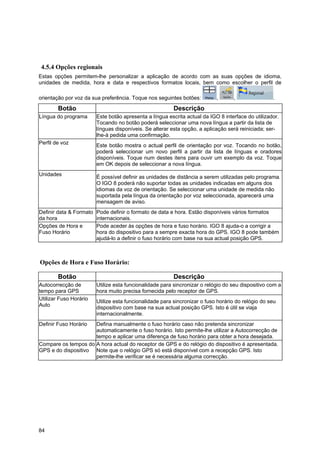
Bíróság) terão jurisdição exclusiva para proferir a sentença em relação a quaisquer disputas que
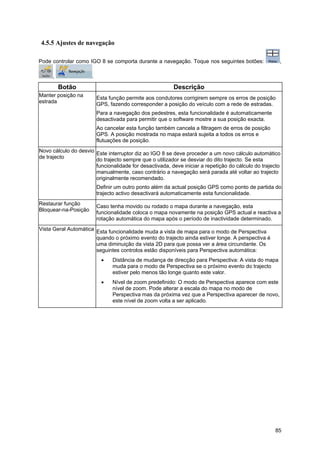
advenham deste Acordo.

gps go8 manual portuguese

  • 1.
    Manual do Utilizador IGO8 Software de navegação para o mobile devices Português Dezembro 2008, Versão 1.1
  • 2.
    2 Nota sobre direitosde autor O produto e as informações contidas neste documento podem ser alterados a qualquer momento sem aviso prévio. Este manual não pode ser reproduzido ou transmitido, no todo ou em parte, por qualquer meio electrónico ou mecânico, incluindo fotocópia ou gravação, sem a autorização expressa, por escrito, da NNG Kft.. © 2008 - NNG Kft. Os dados do mapa Whereis® são © 2006 Telstra Corporation Limited e licenciadores Origem dos dados © 2006 Tele Atlas N.V. Áustria: © BEV, GZ 1368/2003 Dinamarca: © DAV França: © IGN France Grã-Bretanha: Ordnance Survey data with permission of Her Majesty’s Stationery Office © Crown Copyright Itália: © Geonext/DeAgostini Irlanda do Norte: © Ordnance Survey of Northern Ireland Noruega: © Autoridade Cartográfica da Noruega, Administração das Estradas Públicas / Mapsolutions Suíça: © Swisstopo Países Baixos: Topografische ondergrond Topografische ondergrondCopyright © dienst voor het kadaster en de openbare registers, Apeldorn Todos os direitos reservados.
  • 3.
    3 Obrigado por escolhero IGO 8 como a sua ferramenta de navegação para o automóvel. Leia, em primeiro lugar, o Guia de Início Rápido e comece a usar o IGO 8 imediatamente. Este documento é uma descrição pormenorizada do software. Poderá descobrir facilmente o IGO 8 enquanto o utiliza; no entanto, recomendamos que leia este manual para que possa compreender os ecrãs e as funções do IGO 8.
  • 4.
    4 Índice 1 Avisos einformações de segurança................................................................................. 7  2 Começar a utilizar o IGO 8............................................................................................. 8  2.1 Modos Simples e Avançado....................................................................................................10  2.2 Botões e outros controlos no ecrã..........................................................................................11  2.2.1 Utilizar os teclados.........................................................................................................................13  2.3 Utilizar o mapa.......................................................................................................................13  2.3.1 Verificar os detalhes de uma localização no mapa.........................................................................14  2.3.2 Manipular o mapa ..........................................................................................................................14  2.3.3 Informações de faixa e Sinais ........................................................................................................17  2.3.4 Informações de estado e controlos ocultos no mapa......................................................................18  2.3.5 Utilizar o Cursor (a localização do mapa seleccionada) ................................................................22  2.4 Conceitos do IGO 8................................................................................................................23  2.4.1 Zoom inteligente............................................................................................................................23  2.4.2 Marcadores de posição...................................................................................................................23  2.4.2.1 Posição GPS actual e Bloquear-na-Estrada........................................................................................... 23  2.4.2.2 Regressar à navegação normal............................................................................................................... 24  2.4.2.3 Local seleccionado (Cursor)................................................................................................................... 24  2.4.2.4 Posição original no Menu de cursor....................................................................................................... 25  2.4.3 Perfis de cores diurnos e nocturnos................................................................................................25  2.4.4 Esquema de cores em túneis ..........................................................................................................25  2.4.5 Cálculo do trajecto e recálculo.......................................................................................................26  2.4.6 Itinerário.........................................................................................................................................27  2.4.7 Registos de trajecto........................................................................................................................28  2.4.8 Demonstração do trajecto...............................................................................................................28  2.4.9 POI (Pontos de interesse)...............................................................................................................28  2.4.10 Câmaras de vigilância..................................................................................................................29  2.4.10.1 Tipos de câmara ................................................................................................................................... 30  2.4.10.2 Direcções das câmaras......................................................................................................................... 31  2.4.11 Aviso de Limite de velocidade.....................................................................................................31  2.4.12 TMC (Traffic Message Channel).................................................................................................32  3 Navegar com o IGO 8 .................................................................................................... 33  3.1 Seleccionar o destino de um trajecto......................................................................................33  3.1.1 Seleccionar o Cursor como destino................................................................................................33  3.1.2 Introduzir um endereço ou parte de um endereço..........................................................................34  3.1.2.1 Introduzir um endereço........................................................................................................................... 34  3.1.2.2 Introduzir um endereço caso a numeração de casas seja reiniciada...................................................... 36  3.1.2.3 Introduzir um endereço sem saber o bairro/subúrbio............................................................................. 37  3.1.2.4 Seleccionar uma intersecção como destino ............................................................................................ 38  3.1.2.5 Seleccionar o centro da cidade como destino......................................................................................... 39 
  • 5.
    5 3.1.2.6 Introduzir umendereço com um código postal....................................................................................... 40  3.1.2.7 Sugestões sobre como introduzir endereços rapidamente ...................................................................... 41  3.1.3 Seleccionar o destino a partir dos Favoritos...................................................................................42  3.1.4 Seleccionar o destino a partir dos POIs..........................................................................................42  3.1.5 Seleccionar o destino a partir de critérios de Pesquisa de POI guardados .....................................43  3.1.6 Seleccionar o destino a partir do Histórico ....................................................................................44  3.1.7 Seleccionar o destino introduzindo as suas coordenadas ...............................................................44  3.2 Criar um trajecto com vários pontos de passagem (introduzindo um ponto de passagem)...45  3.3 Criar um trajecto com vários pontos de passagem (introduzindo um novo destino).............45  3.4 Editar o trajecto .....................................................................................................................46  3.5 Visualizar todo o trajecto no mapa (Ajustar ao ecrã)............................................................47  3.6 Observar a simulação do trajecto ..........................................................................................47  3.7 Activar o Modo de segurança.................................................................................................48  3.8 Pausar o trajecto activo .........................................................................................................48  3.9 Eliminar o próximo ponto de passagem do trajecto...............................................................48  3.10 Eliminar o trajecto activo.....................................................................................................49  3.11 Utilizar Registos de trajecto.................................................................................................49  3.12 Guardar o trajecto activo.....................................................................................................50  3.13 Carregar um trajecto guardado ...........................................................................................51  4 Guia de consulta (Modo avançado) .............................................................................. 52  4.1 Tamanho do mapa ..................................................................................................................52  4.1.1 Ícones no mapa ..............................................................................................................................56  4.1.1.1 Indicador de Bateria, Qualidade da posição GPS e Tipo de veículo...................................................... 56  4.1.1.2 Faixa indicadora de estado .................................................................................................................... 58  4.1.1.3 Próximos dois eventos de trajecto (campos de Pré-visualização de mudança de direcção)................... 58  4.1.2 Objectos no mapa...........................................................................................................................60  4.1.2.1 Ruas e estradas....................................................................................................................................... 60  4.1.2.2 Tipos de objecto 3D................................................................................................................................ 60  4.1.2.3 Elementos do trajecto activo................................................................................................................... 60  4.1.3 Menu Desvio..................................................................................................................................62  4.1.4 Menu do cursor ..............................................................................................................................62  4.1.5 Menu de posição ............................................................................................................................64  4.1.6 Ecrã de Informações de trajecto.....................................................................................................64  4.1.7 Ecrã de Informações da viagem.....................................................................................................66  4.1.7.1 Ecrã do Computador de viagem ............................................................................................................. 68  4.1.8 Menu de utilização rápida..............................................................................................................69  4.1.9 Ecrã de Eventos de TMC ...............................................................................................................70  4.1.10 Ecrã de Dados de GPS .................................................................................................................71  4.2 Procurar menu........................................................................................................................72  4.3 Menu do trajecto.....................................................................................................................73  4.4 Menu de gestão.......................................................................................................................73 
  • 6.
    6 4.4.1 Gerir TrajectosGuardados.............................................................................................................74  4.4.2 Gerir Histórico ...............................................................................................................................74  4.4.3 Gerir Registos de Trajecto .............................................................................................................75  4.4.4 Gerir Favoritos...............................................................................................................................75  4.4.5 Gerir POIs......................................................................................................................................76  4.4.6 Gerir Critérios de Busca Guardados ..............................................................................................77  4.4.7 Gestão dados utilizador..................................................................................................................78  4.5 Menu Opções..........................................................................................................................78  4.5.1 Opções do ecrã do mapa ................................................................................................................80  4.5.2 Opções de Som ..............................................................................................................................81  4.5.3 Opções de Planeamento do trajecto ...............................................................................................81  4.5.4 Opções regionais............................................................................................................................84  4.5.5 Ajustes de navegação.....................................................................................................................85  4.5.6 Opções de Aviso ............................................................................................................................86  4.5.7 Definições de GPS.........................................................................................................................87  4.5.8 TMC opções...................................................................................................................................87  4.5.9 Opções de menu.............................................................................................................................88  4.5.10 Opções do dispositivo..................................................................................................................89  4.5.11 Definições do registo de trajecto..................................................................................................89  5 Glossário.......................................................................................................................... 91  6 Acordo licença utilizador final...................................................................................... 93 
  • 7.
    7 1 Avisos einformações de segurança O IGO 8 é um sistema de navegação que o ajuda a encontrar o caminho para o destino pretendido graças ao receptor de GPS anexado. O IGO 8 não transmite a posição GPS; a sua posição não poderá ser detectada. É importante que olhe para o visor apenas em condições de absoluta segurança. Se for o condutor do veículo, recomendamos que utilize o IGO 8 antes de iniciar o trajecto. Planeie o seu trajecto antes de partir e pare o carro se necessitar de alterar os parâmetros de trajecto. O IGO 8 possui um Modo de segurança: se ligar o Modo de segurança, não poderá efectuar qualquer alteração ao IGO 8 enquanto o veículo se esteja a movimentar a uma velocidade de 10 km/h (6 mph) ou superior. A menos que o IGO 8, seja utilizado exclusivamente por um passageiro, recomendamos vivamente que active o Modo de segurança. É necessário que obedeça aos sinais de trânsito e que siga a geometria da estrada. Caso se desvie do trajecto recomendado pelo IGO 8, oIGO 8 altera as instruções de forma adequada. Nunca coloque o mobile devices em locais onde possa obstruir a vista do condutor, nem nas zonas de inflação dos airbags ou onde possam causar feridas em caso de acidentes. Para obter mais informações, consulte o Acordo de Licença de Utilizador Final (página 93).
  • 8.
    8 2 Começar autilizar o IGO 8 O IGO 8 está optimizado para utilização no interior dum automóvel. Poderá utilizá-lo facilmente tocando nos botões do ecrã e no mapa com a ponta dos dedos. O IGO 8 consegue planear trajectos através de todo o mapa instalado; não necessita de mudar de mapas ou de utilizar um mapa geral pouco pormenorizado para navegar entre diferentes segmentos do mapa ou entre países. Tarefas Instruções Utilizar o estilete retráctil Não é necessário um estilete para utilizar o IGO 8. Toque nos botões e no mapa com a ponta dos dedos. Tocar duas vezes no ecrã Não necessita de tocar no ecrã duas vezes para qualquer acção. Com botões e controlos, um único toque é suficiente. Tocar no ecrã sem soltar Não é necessário para aceder às funções de navegação básicas. Tocar sem soltar nos seguintes botões para chegar a funções extra: • Tocar sem soltar no Ecrã de mapa: pode definir o nível mínimo e máximo de zoom do Zoom inteligente. • Tocar sem soltar em qualquer um dos botões no Ecrã de mapa: pode definir ou repor o valor de zoom do botão (mapa 2D). • Tocar sem soltar em qualquer um dos botões no Ecrã de mapa: pode definir ou repor os valores de zoom e inclinação do botão (mapa 3D). • Tocar sem soltar nos ecrãs de menu e lista: o Menu de navegação é apresentado. • Toque sem soltar em qualquer um dos botões no Ecrã de mapa: pode rodar, inclinar ou dimensionar o mapa de forma contínua. • Tocar sem soltar nos ecrãs de teclado: é possível eliminar vários caracteres rapidamente. • Tocar sem soltar em ou em longas listas: é possível deslocar as páginas de forma contínua. • Tocar sem soltar nos botões no Menu de utilização rápida para abrir ecrãs relacionados com a função do botão do menu Gerir ou do menu Opções. • Com o ecrã na orientação vertical existem símbolos (em detrimento de etiquetas) nos botões na parte inferior do ecrã. Toque sem soltar em qualquer um destes botões e o seu nome surgirá no centro do ecrã.
  • 9.
    9 Tarefas Instruções Gestos (arrastar&largar) Não necessitade gestos para aceder às funções de navegação básicas. Só necessitará de arrastar e largar o ecrã nos seguintes casos: • Deslocar um selector de uma barra de deslocamento. • Mover o mapa: agarre no mapa e desloque-o até à direcção pretendida. • Atalho para abrir o Ecrã de mapa: desloque o dedo desde o canto inferior direito até ao canto inferior esquerdo de qualquer ecrã. • Atalho para abrir o Menu de navegação: desloque o dedo desde o canto superior esquerdo até ao canto inferior esquerdo de qualquer ecrã. Começar a utilizar o IGO 8 Quando o IGO 8 é iniciado pela primeira vez, necessita de fazer o seguinte: 1. Seleccionar a língua escrita da interface da aplicação. Mais tarde poderá alterá-la em Definições (página 84). 2. Seleccione a língua e o locutor utilizados para as mensagens de orientação por voz. Mais tarde poderá alterá-la em Definições (página 84). 3. Leia e aceite o Acordo de Licença de Utilizador Final (página 93). 4. Seleccione se pretende iniciar o programa no Modo simples ou no Modo avançado. Mais tarde poderá alternar entre os dois modos de funcionamento em Definições. Depois disto, o Menu de navegação é apresentado e poderá começar a utilizar o IGO 8. O Menu de navegação no Modo simples: O Menu de navegação no Modo avançado: A forma habitual de utilizar o IGO 8 é seleccionar um destino e começar a navegação. Pode seleccionar o seu destino das seguintes formas (nem todas estão disponíveis no Modo simples):
  • 10.
    10 • Utilize alocalização seleccionada no mapa (o Cursor) (página 33). • Introduza um endereço completo ou parte de um endereço como, por exemplo, um nome de rua sem número de casa ou os nomes de duas ruas que se cruzem (página 34). • Introduza um endereço com código postal (página 40). Desta forma, não necessita de seleccionar o nome da localidade e a procura por nomes de ruas poderá ser também mais rápida. • Utilize uma coordenada (página 44) • Utilizar uma localização guardada: • um Favorito (página 42) • um POI (página 42) • o Histórico de destinos e pontos de trajecto previamente definidos (página 44) 2.1 Modos Simples e Avançado Os dois modos de funcionamento do IGO 8 divergem essencialmente na estrutura do menu e no número de funções disponíveis. As disposições de ecrã e os controlos são os mesmos. • Modo simples: permite um acesso fácil apenas às funções de navegação e definições básicas mais importantes. As restantes definições são definidas de acordo com os valores ideais para a utilização normal. • Modo avançado: permite aceder a todas as funcionalidades do IGO 8. No modo de orientação vertical: Para mudar do Modo simples para o Modo avançado: no ecrã inicial (Menu de navegação), toque em , . Para mudar do Modo avançado para o Modo simples: no ecrã inicial (Menu de navegação), toque em , . No modo de orientação horizontal: Para mudar do Modo simples para o Modo avançado: no ecrã inicial (Menu de navegação), toque em , . Para mudar do Modo avançado para o Modo simples: no ecrã inicial (Menu de navegação), toque em , . As funções e definições disponíveis em cada modo são as seguintes: Tipo de acção Disponível em Modo simples Disponível em Modo avançado Explicação Navegar até um ponto seleccionado no mapa Sim Sim Ver página 33 Navegar até um endereço da rua Sim Sim Ver página 34 Navegar até um endereço incompleto Sim Sim Ver página 34 Navegar até uma intersecção Sim Sim Ver página 38
  • 11.
    11 Tipo de acçãoDisponível em Modo simples Disponível em Modo avançado Explicação Navegar até destinos recentes (Histórico) Sim Sim Ver página 44 Navegar até Favoritos Sim Sim Ver página 42 Navegar até um POI Sim Sim Ver página 42 Navegar até coordenadas Não Sim Ver página 44 Criar um trajecto com vários pontos de passagem Não Sim Ver página 45 Guardar um ponto de mapa como Destino favorito Sim Sim Ver página 62 Guardar um ponto de mapa como POI Não Sim Ver página 62 Guardar ponto de mapa como localização de uma Câmara de vigilância Não Sim Ver página 62 Assinalar um ponto de mapa com um Pino Não Sim Ver página 62 Guardar o trajecto activo Não Sim Ver página 50 Guardar Registos de trajecto Não Sim Ver página 28 Definições do ecrã do mapa Apenas perfis de cor (do Menu de utilização rápida) Sim Ver página 80 Opções de menu Apenas imagem de fundo Sim Ver página 88 Opções de Som Sim (a partir do Menu de utilização rápida) Sim Ver página 81 Opções de planeamento do trajecto Sim Sim Ver página 81 Opções regionais Apenas selecção de língua Sim Ver página 84 Avisos Não Sim Ver página 86 2.2 Botões e outros controlos no ecrã Ao utilizar o IGO 8, tocará habitualmente em botões existentes no ecrã táctil. Só necessita de confirmar selecções ou alterações ao IGO 8 caso a aplicação necessite de ser reiniciada, caso tenha de executar uma relevante reconfiguração ou se estiver prestes a perder alguns dados ou definições. Caso contrário, o IGO 8 guarda as suas selecções e aplica as novas definições sem passos de confirmação assim que utilizar o controlos. Tipo Exemplo Descrição Como utilizar Botão Toque-lhe para iniciar uma função, para abrir um novo ecrã ou para definir um parâmetro. Toque-lhe uma vez. Ícone Apresenta informações de estado. Alguns ícones funcionam também como botões. Toque-lhes uma vez.
  • 12.
    12 Tipo Exemplo DescriçãoComo utilizar Lista Sempre que for necessário seleccionar uma opção de entre outras, estas são apresentadas numa lista. Desloque-se por entre páginas com os botões e e toque no valor pretendido. Barra de deslocamento Quando uma função tem vários valores sem nome diferentes, o IGO 8 apresenta um indicador num dispositivo que apresenta e define um valor a partir de um intervalo. • Arraste o selector para mover a barra de deslocamento para a sua nova posição. • Toque na barra de deslocamento onde pretende que o selector apareça; a marca salta para lá. Interruptor Quando existem apenas duas opções, uma marca de confirmação mostra se a função está activa. Toque-lhe para ligar ou desligar o interruptor. Teclado virtual Teclados alfabéticos ou alfanuméricos para introduzir texto e números. Cada tecla é um botão de ecrã táctil.
  • 13.
    13 2.2.1 Utilizar osteclados Só necessita de introduzir letras ou números no IGO 8 quando tal não pode ser evitado. Pode efectuar a introdução com a ponta dos dedos através dos teclados de ecrã inteiro e pode alternar entre diversas disposições de teclado como, por exemplo, ABC, QWERTY ou numérico. Tarefa Detalhes Mudar para outro tipo de teclado como, por exemplo, de um teclado QWERTY inglês para um teclado grego. Toque em e seleccione a partir da lista de tipos de teclado disponíveis. O IGO 8 irá registar a última selecção e apresentá-la da próxima vez que necessitar de introduzir dados. Corrigir a entrada no teclado Toque em para remover o carácter ou caracteres desnecessários. Toque sem soltar no botão para eliminar toda a cadeia de entrada. Introduzir um espaço, por exemplo entre um apelido e um nome de família, ou em nomes de ruas com múltiplas palavras Toque em . Introduzir letras minúsculas ou maiúsculas Toque em para alternar entre a introdução de letras minúsculas, maiúsculas iniciais ou só maiúsculas. Introduzir símbolos Toque em para mudar para um teclado com caracteres de símbolos. Finalizar a entrada através do teclado Toque em . 2.3 Utilizar o mapa O ecrã de mapa é o ecrã mais utilizado do IGO 8. Pode ser acedido a partir do Menu de navegação tocando em . Para obter mais informações acerca do ecrã de mapa, consulte página 52.
  • 14.
    14 2.3.1 Verificar osdetalhes de uma localização no mapa • Caso esteja interessado nos detalhes da sua actual posição durante a navegação: 1. Verifique a linha inferior do mapa. Apresenta informações relacionadas com o número da casa e a rua actual. 2. Para obter mais informações, toque em para abrir o Menu de posição. 3. Toque em . Será apresentada a morada, a coordenada e a lista de POIs nas proximidades. • Pode verificar os detalhes de qualquer outra localização seleccionando-a no mapa: 1. Toque em qualquer local do mapa para abrir os botões de controlo do mapa. 2. Toque no local pretendido no mapa. O Cursor ( ) surgirá nesse local. O endereço da localização é apresentado na parte inferior do mapa. 3. Para obter mais informações, toque em para abrir o Menu de cursor. 4. Toque em . Será apresentada a morada, a coordenada e a lista de POIs nas proximidades. • É ainda mais fácil caso seleccione o ponto pretendido no Menu procurar. O Menu de cursor abre automaticamente. Só necessita de tocar no botão . 2.3.2 Manipular o mapa Posicionar marcadores no mapa: • Actual posição GPS: (página 23) • Local seleccionado (Cursor): (página 24)
  • 15.
    15 Os seguintes controlosajudam a modificar a vista do mapa para uma melhor adaptação às suas reais necessidades. A maioria destes controlos só é apresentada se tocar uma vez no mapa e desaparece após alguns segundos de inactividade. Acção Botão(ões) Descrição Mover o mapa com arrastar & largar N.º de botões Pode deslocar o mapa em qualquer direcção. Toque sem soltar no mapa e desloque o dedo na direcção em que pretende mover o mapa. Caso a posição GPS esteja disponível e tenha deslocado o mapa, o botão é apresentado. Toque neste botão para regressar à Posição GPS. Abrir / fechar botões de controlo do mapa Toque neste botão para mostrar ou ocultar os seguintes botões de controlo do mapa: • Aumentar/diminuir o zoom • Girar o mapa para esquerda/direita (mapa 3D apenas) • Inclinar para cima/para baixo (mapa 3D apenas) • Botões de Predefinição de zoom (mapa 2D apenas) • Botões de Predefinição de zoom e inclinação (mapa 3D apenas) • Botão Voltar à posição GPS • Botão Zoom inteligente Diminuir e Aumentar o Zoom , Muda a quantidade de mapa apresentada no ecrã. O IGO 8 utiliza mapas de vectores de alta qualidade que permitem visualizar o mapa a várias níveis de zoom, sempre com o conteúdo optimizado. Os nomes de ruas e outros objectos de texto são sempre visualizados com o mesmo tamanho de tipo de letra e com a orientação correcta. Além disso, apenas são apresentados os objectos e as ruas necessários. O dimensionamento do mapa tem diferentes limites nos modos Vista de mapa 2D e 3D. Inclinar para cima e para baixo , Altera o ângulo de visão vertical do mapa no modo 3D. Rodar para a esquerda e para a direita , Altera o ângulo de visão horizontal do mapa no modo 3D. Quando a posição GPS está disponível, o IGO 8 efectua sempre uma rotação do mapa de forma a que a parte superior fique alinhada com o rumo do seu trajecto (orientação pela direcção). Pode sair do modo orientação pela direcção com estes botões. Caso a posição GPS esteja disponível e tenha rodado o mapa, o botão é apresentado. Toque neste botão para reactivar a rotação automática do mapa.
  • 16.
    16 Acção Botão(ões) Descrição Modosde vista , , Dá ao utilizador as seguintes perspectivas de mapa no IGO 8: • vista de cima para baixo (2D), a parte superior do mapa aponta sempre para norte • vista de cima para baixo (2D), a parte superior do mapa aponta sempre para a actual direcção da condução • vista de perspectiva (3D), a parte superior do mapa aponta sempre para a actual direcção da condução O ícone apresenta sempre o modo para o qual o botão muda: Se estiver no modo 3D, poderá visualizar o botão e necessita de lhe tocar para mudar para o modo 2D. Zoom inteligente O IGO 8 consegue inclinar, rodar e alterar a escala do mapa automaticamente de forma a proporcionar a vista ideal: • Ao aproximar-se duma mudança de direcção, o zoom do IGO 8 aumenta e o ângulo de visão é elevado para que o utilizador reconheça facilmente a manobra a efectuar na próxima intersecção. • Se a próxima mudança de direcção ainda estiver longe, o IGO 8 diminui o zoom e o ângulo de visão baixa para que o utilizador visualize a estrada que tem à frente. Toque neste botão uma vez para activar o Zoom inteligente. Prima e mantenha premido o botão para definir os limites de zoom do Zoom inteligente. Regressar à navegação normal (voltar à posição GPS com rotação automática do mapa) Toque neste botão para colocar o mapa de novo na actual posição GPS. Caso o mapa tenha sido rodado, a rotação automática do mapa é também reactivada. Botões de Predefinição de zoom (disponível apenas no Modo avançado) Toque num dos botões de predefinição para definir o nível de zoom para um valor fixo e predefinido. Zoom inteligente está desactivado. Estes botões estão disponíveis no modo 2D. Prima e mantenha premido qualquer botão para definir o valor para o nível actual do zoom ou para repô-lo para o seu valor original. Botões de predefinição de zoom e inclinação (disponível apenas no Modo avançado) Toque num dos botões de predefinição para definir o nível da inclinação e do zoom para valores fixos e predefinidos. Zoom inteligente está desactivado. Estes botões estão disponíveis no modo 3D. Prima e mantenha premido qualquer botão para definir o valor para os níveis actuais de inclinação e zoom ou para repô-lo para o seu valor original.
  • 17.
    17 Acção Botão(ões) Descrição Escalado mapa O IGO 8 apresenta a escala do mapa no modo 2D. Ajustar ao ecrã Este botão não é apresentado no Ecrã de mapa. Está disponível nos seguintes ecrãs: • Ecrã Plano no mapa: Se possuir um trajecto activo, pode apresentá-lo por completo no mapa. • Ecrã de Informações de trajecto: Pode ser apresentado um registo de trajecto por completo no mapa. 2.3.3 Informações de faixa e Sinais Ao navegar em estradas com várias faixas é importante tomar a faixa adequada para seguir o trajecto recomendado. Caso estejam disponíveis informações sobre a faixa nos dados do mapa, o IGO 8 apresenta as faixas e as suas direcções utilizando pequenas setas na parte inferior ou superior do mapa (a posição destas setas pode ser modificada nas opções do Ecrã de mapa). As setas amarelas representam as faixas que precisa de tomar. Sempre que haja informação adicional disponível, sinais substituem as setas. Os sinais são sempre apresentados na parte superior do mapa. A cor e o estilo dos sinais são semelhantes aos verdadeiros que pode ver sobre a estrada ou na berma da mesma. Apresentam os destinos disponíveis e o número da estrada à qual a faixa conduz. Todos os sinais têm um aspecto semelhante ao navegar (quando não existe qualquer trajecto recomendado). Ao percorrer um trajecto, apenas o sinal em questão é apresentado com cores vívidas apontando para a(s) faixa(s) a ser(em) tomada(s); todos os restantes estão escurecidos.
  • 18.
    18 2.3.4 Informações deestado e controlos ocultos no mapa As seguintes informações são apresentadas no campo arredondado localizado no canto superior esquerdo, o campo Pré-visualização de mudança de direcção. Ao tocar nesta área, o resultado depende das informações apresentadas no momento. Ícone Informações Detalhes Acção Não existe trajecto activo no Modo simples Caso não exista trajecto para percorrer no Modo simples, este ícone é apresentado no campo Pré-visualização de mudança de direcção. Toque nesta área para abrir Procurar morada. Não existe trajecto activo no Modo avançado Caso não exista trajecto para percorrer no Modo avançado, este ícone é apresentado no campo Pré-visualização de mudança de direcção. Toque nesta área para abrir Procurar. , Não existe Posição GPS válida. Caso exista um trajecto activo, e não exista qualquer posição GPS válida, a vista do céu por cima do utilizador é apresentada com pontos coloridos para cada satélite. Alguns pontos precisam de ficar com a cor verde para que seja possível navegar. Toque nesta área para abrir o ecrã Informações de trajecto. Caso o ícone seja uma imagem estática, é necessário um cálculo do trajecto Posição GPS e um trajecto activo estão disponíveis, mas o novo cálculo do desvio de trajecto automático está desligado e o utilizador está desviado do trajecto. Toque nesta área para fazer com que o IGO 8 calcule novamente o trajecto recomendado. Caso o ícone seja uma imagem animada, está em progresso um cálculo do trajecto O IGO 8 está a calcular ou a recalcular o trajecto. Nada acontece se tocar nesta área do ecrã. , Próximo evento de trajecto (próxima manobra) Posição GPS e um trajecto activo estão disponíveis e o utilizador percorre o trajecto recomendado. Esta área faculta informações acerca do tipo e distância do próximo evento de trajecto. Toque nesta área para abrir o ecrã Informações de trajecto.
  • 19.
    19 A seguinte áreaé apresentada junto à área arredondada descrita acima. Ao tocar nesta área, o resultado depende das informações apresentadas no momento. Ícone Informações Detalhes Acção Não existe Posição GPS válida Caso não exista Posição GPS válida, este símbolo é aqui apresentado. Toque nesta área para abrir o ecrã de Dados de GPS para verificar o estado do sinal ou as definições da ligação. Restrição de trânsito Quando está disponível uma posição GPS, mas não existe trajecto para percorrer, a restrição de trânsito da próxima intersecção é aqui apresentada caso exista. Nada acontece se tocar nesta área do ecrã. , Segundo evento de trajecto (manobra a seguir à próxima manobra) Quando a Posição GPS e um trajecto activo estiverem ambos disponíveis, este campo apresenta o evento de trajecto que se segue ao seguinte evento de trajecto apresentado na área descrita acima. Toque nesta área para abrir o ecrã Itinerário com instruções a cada mudança de direcção. Aproximação a uma Câmara de vigilância Este ícone é apresentado quando se aproxima de uma Câmara de vigilância e o aviso para câmaras está activado nas Definições. Toque nesta área para suprimir o aviso de câmara sonoro. Toque novamente para apresentar o segundo evento de trajecto com a possibilidade de abrir o Itinerário. Interrompe a simulação em execução Este ícone é apresentado durante a Simulação rápida do trajecto, Simulação do trajecto e reprodução do Registo de trajecto. Toque nesta área para interromper a simulação. Progresso do Recálculo do trajecto Durante o recálculo do trajecto, este campo apresente o progresso do recálculo entre 0% e 100%. Nada acontece se tocar nesta área do ecrã. Faixa indicadora - sons silenciados/activados Gravação do - Registo de trajecto Estado de - TMC Toque nesta área para abrir o ecrã Itinerário com instruções a cada mudança de direcção.
  • 20.
    20 Os seguintes símbolossão apresentados na Faixa indicadora: Ícone Descrição A saída de som do IGO 8 está silenciada. A saída de som do IGO 8 está activada. O IGO 8 grava um Registo de trajecto quando está disponível uma Posição GPS. A gravação do Registo de trajecto está desactivada. Não está ligado qualquer receptor de TMC ou a função de TMC está desligada. Está ligado um receptor de TMC e está a ser recebida uma estação de rádio com transmissão de TMC. Existem eventos de trânsito novos e que não foram lidos. Uma parte do trajecto é contornada com base nos Eventos de trânsito. Uma parte do trajecto está mencionada nos eventos de trânsito mas não foi contornada (por exemplo, até o melhor desvio seria demasiado longo) ou não pôde ser contornada (por exemplo, o destino está numa rua congestionada). As seguintes informações podem ser vistas nos três campos de dados apresentados no ecrã de mapa. Toque nesta área para abrir o ecrã Informações da viagem onde poderá seleccionar quais os valores a apresentar nestes três campos. Quando não existe qualquer trajecto activo, estes campos apresentam as seguintes informações: velocidade actual, bússola e a hora actual do dia. Ícone Tipo Mais informações Bússola Apresenta a sua direcção tanto quando o mapa é automaticamente rodado (3D) e quando o mapa está sempre virado para norte (2D). Informações de velocidade Existem valores referentes à velocidade que podem ser apresentados: • Velocidade actual • O limite de velocidade na estrada actual Informações de tempo Existem valores referentes ao tempo que podem ser apresentados: • Hora GPS actual • Tempo que falta para chegar ao destino • Tempo que falta para chegar ao próximo ponto de passagem • Tempo estimado de chegada ao destino • Tempo estimado de chegada ao próximo ponto de passagem
  • 21.
    21 Ícone Tipo Maisinformações Informações de distância Existem valores referentes ao tipo de distância que podem ser apresentados: • Distância que falta para chegar ao destino • Distância que falta para chegar ao próximo ponto de passagem • Altitude actual A próxima área é um campo indicador de estado combinado. Toque nesta área para abrir o Menu de utilização rápida (página 69). Ícone Estado de Mais informações Qualidade da posição por GPS Um número maior de barras acesas indica uma melhor precisão da posição GPS. Estado da Bateria O dispositivo está a funcionar com energia da bateria. O número de barras acesas indica a restante capacidade. A bateria está a carregar O dispositivo está a funcionar com alimentação externa. A bateria está a carregar. Tipo de veículo O símbolo apresenta o tipo de veículo utilizado para o cálculo do trajecto.
  • 22.
    22 2.3.5 Utilizar oCursor (a localização do mapa seleccionada) Em primeiro lugar coloque o Cursor no local pretendido do mapa com uma das seguintes opções: • Utilize o menu Procurar para seleccionar um local. O mapa devolve o ponto seleccionado (o Cursor) ao meio e o menu de Cursor é apresentado com as opções disponíveis. • Toque no ecrã e toque novamente para colocar o Cursor no local pretendido. Agora toque em para abrir o Menu de cursor. Pode executar as seguintes acções no Modo simples: Botão Acção Cria um novo trajecto com o Cursor como o novo destino. O trajecto anterior (se existir) é apagado. Guarda o Cursor como destino Favorito Abre um ecrã com as informações relativas à coordenada, ao nome e à morada do Cursor e com a lista de POIs nas proximidades As seguintes opções estão disponíveis apenas no Modo avançado: Botão Acção No trajecto activo, utiliza o Cursor como o ponto de partida substituindo a posição GPS actual (disponível apenas no Modo avançado) Cria um novo trajecto com o Cursor como o novo destino. O trajecto anterior (se existir) é apagado. No trajecto activo, utiliza o Cursor como o ponto de passagem (um destino intermédio) precedendo o destino (disponível apenas no Modo avançado) No trajecto activo, utiliza o Cursor como o destino mantendo o destino anterior como ponto de trajecto (disponível apenas no Modo avançado) Apresenta os diferentes trajectos calculados pelos métodos de elaboração de trajectos disponíveis. Seleccione o que melhor se adequa às suas necessidades (disponível apenas no Modo avançado) Coloca um Pino no mapa no local do Cursor (disponível apenas no Modo avançado) Guarda o Cursor como POI (disponível apenas no Modo avançado) Guarda o Cursor como uma Câmara de vigilância (disponível apenas no Modo avançado) Este botão não é apresentado quando a posição GPS não está disponível ou se estiver em certos países onde os avisos de Câmara de vigilância são proibidos. Mesmo que o botão esteja disponível, será responsável por verificar se é legal utilizar esta funcionalidade no local onde se encontra.
  • 23.
    23 2.4 Conceitos doIGO 8 2.4.1 Zoom inteligente O Zoom Inteligente é muito mais do que uma função de zoom automático normal: • Ao seguir um trajecto calculado pelo IGO 8: ao aproximar-se de uma curva, ele amplia e aumenta o ângulo de visão para o deixar reconhecer facilmente a manobra no próximo cruzamento. Se a mudança de direcção seguinte ainda estiver longe, o zoom diminui e o ângulo de visão baixa para que o utilizador visualize a estrada à sua frente. • Ao conduzir sem um trajecto activo no IGO 8: O Zoom inteligente vai aumentar o zoom se conduzir devagar e diminuir o zoom se conduzir a alta velocidade. Activar o Zoom inteligente Toque no mapa para permitir que sejam apresentados os botões de controlo de mapa e, em seguida, toque em para activar o Zoom inteligente. Afinar o Zoom inteligente Toque no mapa para permitir que sejam apresentados os botões de controlo de mapa e, em seguida, toque sem soltar em para abrir a janela Opções de Zoom inteligente. Modifique o limites de zoom do Zoom inteligente caso seja necessário. 2.4.2 Marcadores de posição 2.4.2.1 Posição GPS actual e Bloquear-na-Estrada Quando a sua posição GPS está disponível, o IGO 8 marca a posição actual no mapa com o ícone . O local exacto do marcador de posição depende do tipo de veículo utilizado para o cálculo do trajecto. O tipo de veículo pode ser seleccionado em Opções de trajecto (página 81) ou no Menu de utilização rápida (página 69).
  • 24.
    24 • Se escolherpedestre: O ícone estará na sua posição GPS exacta. A direcção do ícone representa a direcção para onde se dirige. • Se escolher algum dos veículos: O ícone poderá não apresentar o título e a posição GPS exactos. Caso existam estradas nas proximidades, é efectuado um alinhamento com a estrada mais próxima para suprimir erros da Posição GPS e a direcção do ícone é alinhada com a direcção da estrada. Para utilizar a actual posição GPS, toque em . O Menu de posição é apresentado e poderá guardar a Posição GPS de uma das seguintes formas: • um Favorito • uma Câmara de vigilância • um POI • um Pino de marcação no mapa 2.4.2.2 Regressar à navegação normal Quando a posição GPS está disponível, e tiver deslocado o mapa (o ícone está em movimento ou nem está visível), ou tiver rodado o mapa no modo 3D, o botão é apresentado. Toque-lhe para deslocar o mapa de volta à posição GPS e reactivar a Orientação pela direcção (rotação automática do mapa). Nota! Mesmo que desloque o mapa enquanto conduz, o IGO 8 continua a navegar caso exista um trajecto activo: reproduz as instruções de voz e apresenta os ícones de pré- visualização de mudança de direcção de acordo com a sua actual posição GPS. 2.4.2.3 Local seleccionado (Cursor) Caso seleccione um local no Menu procurar, ou caso toque no mapa quando os botões de controlo do mapa estiverem visíveis, o Cursor é apresentado no ponto seleccionado do mapa. O IGO 8 apresenta o Cursor com um ponto vermelho a irradiar ( ) para que seja visível em todos os níveis de zoom, mesmo na imagem de fundo de uma vista de mapa 3D. Quando o Cursor estiver definido, toque em . O Menu do cursor é apresentado e poderá utilizar o Cursor de uma das seguintes formas: • o ponto inicial de um trajecto • um ponto de passagem num trajecto • o destino de um trajecto Pode ainda procurar POIs em redor do Cursor. Ou pode guardar a localização do Cursor como: • um Favorito • uma Câmara de vigilância
  • 25.
    25 • um POI •um Pino de marcação no mapa 2.4.2.4 Posição original no Menu de cursor Quando o Menu de cursor está aberto, um ícone especial ( ) apresenta a posição do Cursor com a qual o menu foi aberto. É possível deslocar e fazer zoom no mapa e pode definir o Cursor para um local diferente. O sinal de Cursor habitual ( ) é apresentado e os botões do Menu de cursor iniciam acções para este novo local. Para regressar à posição original do Cursor, toque em . O mapa regressa à posição com a qual o Menu do cursor foi aberto e o ícone é novamente apresentado. 2.4.3 Perfis de cores diurnos e nocturnos O IGO 8 utiliza diferentes perfis de cores durante o dia e durante a noite. • A cores do esquema diurno são semelhantes às de mapas de estrada em papel. • Os perfis de cores nocturnos utilizam cores escuras para grandes objectos para manter baixa a média de brilho do ecrã. O IGO 8 oferece vários perfis de cores diurnos e nocturnos. Pode ainda alternar automaticamente entre os esquemas diurno e nocturno com base na data actual e na posição GPS alguns minutos antes do nascer do sol, quando o céu já tem luminosidade, e alguns minutos após o pôr-do-sol antes de ficar escuro. 2.4.4 Esquema de cores em túneis Ao entrar num túnel, as cores do mapa alteram-se. Todos os edifícios desaparecem e os grandes objectos (como a superfície da água ou as florestas) e as áreas vazias entre as estradas tornam-se negros. No entanto, as estradas e as ruas mantêm as suas cores originais do esquema de cores diurno ou nocturno actualmente em utilização. Depois de sair do túnel, as cores originais regressam.
  • 26.
    26 2.4.5 Cálculo dotrajecto e recálculo O IGO 8 calcula o trajecto com base nas suas preferências: • Método de cálculo do trajecto: • Rápido • Curto • Económico • Fácil • Tipos de veículos: • Carro • Táxi • Autocarro • Veículos de Emergência • Bicicleta • Peão • Tipos de estrada • Estradas não pavimentadas • Autorização Necessária • Auto-estradas • Estradas com portagem • Vias pagas • Ferries • Planeamento de fronteira O IGO 8 recalcula automaticamente o trajecto caso se desvie do itinerário proposto. Dependendo do tipo de evento de TMC, o IGO 8 recalcula também o trajecto caso um evento de TMC esteja relacionado com uma parte do trajecto recomendado. Para obter mais informações acerca das opções de Planeamento de trajecto, consulte página 81.
  • 27.
    27 2.4.6 Itinerário O itinerárioé a lista dos eventos de trajecto, ou seja, as instruções de condução. Quando se encontra no Ecrã de mapa, pode apresentar o Itinerário de uma das seguintes formas: • Toque na área entre os campos Pré-visualização de mudança de direcção e Dados da viagem onde o símbolo para a segunda próxima manobra é apresentado (por exemplo ). • No Modo avançado, toque nos seguintes botões: , , . Existem as seguintes opções no ecrã Itinerário: Botão Descrição Qualquer um dos itens de lista Abre o mapa com a manobra seleccionada ao centro. Altera o nível de detalhe do Itinerário. Os níveis são os seguintes: • Instruções pormenorizadas: todas as intersecções estão listadas • Itinerário: apenas as intersecções importantes (as anunciadas na orientação por voz) estão listadas • Lista de estradas: a lista das estradas utilizadas ao percorrer o trajecto , Desloque-se entre páginas para obter itens adicionais da lista. Quando o mapa é aberto com uma manobra ao centro: Botão Descrição Aumenta o zoom do mapa. Diminui o zoom do mapa. , Move o mapa para apresentar a manobra anterior ou seguinte. Abre um ecrã onde poderá evitar uma parte do trajecto a partir da manobra seleccionada.
  • 28.
    28 2.4.7 Registos detrajecto O IGO 8 pode registar o trajecto que percorrer (página 49). Um registo de trajecto é uma gravação de como a posição GPS se alterou e é independente do trajecto que o IGO 8 calculou. Os registos de trajecto podem ser gravados, renomeados, reproduzidos, apresentados no mapa, exportados para um cartão de memória no formato GPX e ainda eliminados. Ver página 75. Independentemente do registo de trajecto normal, pode definir o IGO 8 para gravar os dados GPS nativos recebidos do dispositivo GPS. Esses registos são guardados como ficheiros de texto separados no cartão de memória e não podem ser mostrados ou reproduzidos no IGO 8. Para possibilitar que os registos NMEA/SIRF sejam guardados, toque nos seguintes botões: , , , . 2.4.8 Demonstração do trajecto Uma simulação fá-lo percorrer o trajecto seguindo as instruções de condução (página 47). Pode optar por uma simulação a alta velocidade ou a uma velocidade normal. Pode utilizá-la, por exemplo, para ver qual a ponte que o IGO 8 planeou para o trajecto; caso não pretenda tomar essa ponte, pode evitar a mesma. As demonstrações de trajecto podem ser iniciadas a partir do Menu de trajecto tocando no botão (simulação a alta velocidade) ou (simulação à velocidade normal). 2.4.9 POI (Pontos de interesse) Um ponto de interesse (POI) é uma localização que alguém poderá considerar útil ou interessante. O IGO 8 é fornecido com milhares de POIs e poderá também criar os seus próprios POIs na aplicação. Os POI estão assinalados no mapa com ícones especiais. Os ícones de POI são bastante grandes para que reconheça facilmente o símbolo. Os ícones são semi-transparentes: não cobrem as ruas e os cruzamentos por detrás dos mesmos. Os POIs estão agrupados em vários níveis de categorias e subcategorias. O ícone de um POI que vem com o mapa apresenta o símbolo da categoria de POI. Se guardar o seu próprio POI, pode seleccionar um ícone para o mesmo independentemente da categoria de POI onde o tiver colocado. Guardar POIs Para guardar um POI, coloque o Cursor ( ) no local pretendido e, em seguida, toque nos seguintes botões: , , . Gerir POIs
  • 29.
    29 Pode seleccionar quaisos grupos de POI que pretende apresentar no mapa e quais os que pretende ocultar, bem como a partir de que níveis de zoom os ícones de POI são visíveis. No mesmo local poder gerir os POIs guardados. Um POI guardado pode ver o seu nome alterado, pode ser movido para um diferente grupo de POIs, o seu ícone pode ser alterado e podem ainda ser-lhe adicionadas outras informações ou um número de telefone. Toque nos seguintes botões: , , . 2.4.10 Câmaras de vigilância A localização de uma Câmara de vigilância é um POI especial. Estas não podem ser pesquisadas como os restantes POIs e existe um aviso de proximidade especial apenas para câmaras. O the device é fornecido com uma base de dados integrada de Câmaras de vigilância? Não As localizações de Câmaras de vigilância podem ser carregadas num ficheiro de texto? Sim Guarda o Cursor como uma Câmara de vigilância Sim Guardar Câmaras de vigilância Para guardar a localização de uma Câmara de vigilância, coloque o Cursor ( ) no local pretendido e, em seguida, toque nos seguintes botões: , , . Nota! Este botão não é apresentado quando a posição GPS não está disponível ou se estiver em certos países onde os avisos de Câmara de vigilância são proibidos. Mesmo que o botão esteja disponível, será responsável por verificar se é legal utilizar esta funcionalidade no local onde se encontra. Aviso de câmara O aviso para Câmaras de vigilância pode ser ligado em Opções de avisos. Toque nos seguintes botões: , , , . Ao aproximar-se de uma Câmara de vigilância com o aviso activo, acontece o seguinte: • Aviso visual: O tipo e a distância da câmara é apresentado no campo de Pré-visualização de mudança de direcção secundário (por exemplo ). • Aviso sonoro: Caso não seja especificado qualquer limite de velocidade para a câmara, ou se a sua velocidade estiver abaixo do limite de velocidade especificado, sons isolados avisá-lo-ão acerca da câmara. • Caso exceda o limite de velocidade da câmara, acontece também o seguinte:
  • 30.
    30 • Aviso visual:É apresentado um símbolo com o limite de velocidade no canto do mapa (por exemplo: ). • Aviso sonoro: É reproduzido um som de alerta especial. 2.4.10.1 Tipos de câmara Existem vários tipos de câmaras de vigilância. Ícone Tipo Descrição Fixo Algumas câmaras de vigilância situam-se nas bermas das estradas, viradas para uma das direcções, medindo uma ou ambas as direcções do trânsito. Medem a velocidade instantânea. Para estas câmaras de vigilância, é possível especificar a direcção do trânsito que é analisada e o limite de velocidade. O IGO 8 avisa o utilizador quando se aproxima destas câmaras de vigilância na direcção analisada. Se a velocidade exceder o limite de velocidade perto da câmara de vigilância, o IGO 8 emite um sinal sonoro especial de aviso. Móvel Algumas câmaras de vigilância são operadas a partir de veículos. Nem sempre estão a funcionar e não estão definidas para verificar um limite de velocidade predefinido. O aviso é semelhante ao das câmaras de vigilância fixas, mas como não há limite de velocidade indicado, apenas se indica a proximidade. Integradas Algumas câmaras de vigilância estão integradas nos semáforos. Funcionam como câmaras de vigilância fixas, mas são difíceis de detectar. O aviso de proximidade e velocidade é igual para as câmaras de vigilância fixas. Controlo de secção Estas câmaras de vigilância funcionam aos pares e não medem a velocidade instantânea, mas antes a velocidade média entre as duas câmaras de vigilância. Ambas identificam o carro e registam a hora exacta de passagem. Utilizam a diferença entre os dois pontos para calcular a velocidade média. O IGO 8 avisa o utilizador da proximidade duma destas câmaras de vigilância, mas a partir do momento em que passa por uma, o aviso mantém-se e a velocidade média é medida até chegar à outra câmara deste tipo. Se a velocidade média exceder o limite de velocidade entre as duas câmaras de vigilância, será emitido o mesmo aviso sonoro especial que para os outros tipos de câmara. No caso de o IGO 8 não conseguir registar o momento em que passa pela segunda câmara de vigilância (por exemplo, está situada na saída dum túnel em que a posição por GPS ainda não está disponível), o aviso mantém-se. Toque simplesmente no símbolo da câmara apresentado no ecrã para interromper o aviso. Toque novamente para apresentar o segundo evento de trajecto com a possibilidade de abrir o Itinerário. Vermelho Estas câmaras verificam se obedece aos semáforos. O aviso é semelhante ao das câmaras de vigilância móveis: visto que não há limite de velocidade indicado, apenas se indica a proximidade.
  • 31.
    31 2.4.10.2 Direcções dascâmaras Uma câmara de vigilância pode medir a velocidade duma direcção do trânsito, de ambas as direcções do trânsito ou mesmo de várias direcções num cruzamento, quando estão montadas numa base rotativa. As mesmas direcções se aplicam às câmaras de semáforo. O IGO 8 avisa o utilizador apenas se estiver a conduzir numa direcção analisada ou com possibilidade de ser analisada. A direcção de análise da câmara é indicada pelos seguintes símbolos: Ícone Descrição A câmara verifica a velocidade na direcção em que conduz. A câmara verifica a velocidade da direcção oposta à que conduz. A câmara verifica a velocidade em ambas as direcções da estrada. A câmara pode verificar a velocidade em qualquer direcção. 2.4.11 Aviso de Limite de velocidade Os mapas contêm por vezes informações sobre os limites de velocidade dos segmentos de estrada. Estas informações poderão não estar disponíveis na sua região (pergunte ao seu revendedor local) ou poderão não ser as correctas para todas as estradas do mapa. Pode configurar o IGO 8 para o avisar caso exceda o actual limite de velocidade. Toque nos seguintes botões: , , , . Caso exceda o limite de velocidade, acontece o seguinte: • Aviso visual: É apresentado um símbolo com o limite de velocidade no canto do mapa (por exemplo: ). • Aviso sonoro: É reproduzida uma mensagem de voz utilizando o perfil de orientação por voz seleccionado.
  • 32.
    32 2.4.12 TMC (TrafficMessage Channel) O IGO 8 pode indicar trajectos ainda melhores se o Traffic Message Channel (TMC) estiver disponível. O TMC é uma aplicação específica do FM Radio Data System (RDS) utilizado para transmitir informações de trânsito e meteorológicas em tempo real. O TMC está activado por predefinição no IGO 8. Nota! O TMC não é um serviço global. Os códigos postais podem não estar disponíveis para o país seleccionado. Peça ao vendedor as especificações do mapa. É necessário um receptor de TMC acoplado ao seu dispositivo para receber Dados de TMC. O seu mobile devices poderá conter o dispositivo receptor de TMC necessário para receber dados de TMC. Pergunte ao seu revendedor local. Caso Dados de TMC públicos sejam transmitidos no local onde se encontra, o IGO 8 terá automaticamente em consideração os Dados de TMC recebidos. Não é necessário alterar nenhuma configuração. O receptor procurará automaticamente nas estações de rádio FM Dados de TMC e as informações descodificadas serão utilizadas no planeamento de trajectos imediatamente. A partir do momento em que o IGO 8 recebe informações de trânsito que possam afectar o seu trajecto, o programa avisa-o de que está a recalcular o trajecto e a navegação irá continuar com um novo trajecto ideal tendo em consideração as condições de trânsito mais recentes. É possível aceder à lista de Eventos de TMC, altere as definições relacionadas de TMC e seleccione ou ignore estações de rádio específicas no Menu de utilização rápida. Toque nos seguintes botões: e, em seguida .
  • 33.
    33 3 Navegar como IGO 8 Pode definir o seu trajecto no IGO 8 de diversas formas: • se necessitar de um trajecto simples (um trajecto com apenas um destino, sem pontos de passagem intermédios), pode seleccionar o destino e começar a navegar de imediato • pode criar um trajecto com vários pontos de passagem (disponível apenas no Modo avançado) • pode ainda planear um trajecto independentemente da sua actual posição GPS ou mesmo sem recepção GPS (disponível apenas no Modo avançado) 3.1 Seleccionar o destino de um trajecto O IGO 8 oferece-lhe diversas formas de escolher o seu destino e pontos de trajecto (destinos intermédios): • Utilize a localização seleccionada no mapa (o Cursor) (página 33). • Introduza um endereço completo ou parte de um endereço como, por exemplo, um nome de rua sem número de casa ou os nomes de duas ruas que se cruzem (página 34). • Introduza um endereço com código postal (página 40). Desta forma, não necessita de seleccionar o nome da localidade e a procura por nomes de ruas poderá ser também mais rápida. • Utilize uma coordenada (página 44) • Utilizar uma localização guardada: • um Favorito (página 42) • um POI (página 42) • o Histórico de destinos e pontos de trajecto previamente definidos (página 44) Sugestão! Se pretende utilizar um trajecto mais tarde, guarde-o antes de iniciar a navegação. Toque nos seguintes botões: , , . 3.1.1 Seleccionar o Cursor como destino 1. Localize o seu destino no mapa: desloque e redimensione o mapa conforme necessário (página 14). 2. Toque na localização que pretende seleccionar como destino. O Cursor ( ) será apresentado. 3. Toque em para abrir o Menu do cursor.
  • 34.
    34 4. O mapaé apresentado com o ponto seleccionado no centro. Toque em (Modo simples) ou (Modo avançado) a partir do Menu do cursor. O trajecto é automaticamente calculado e poderá iniciar a navegação. Sugestão! Se sabe que utilizará um determinado destino mais tarde, então, quando o Menu do cursor aparecer, guarde-o como um POI (apenas no Modo avançado) ou coloque-o na lista dos seus Favoritos. O menu do cursor volta automaticamente com o mesmo ponto. Agora, pode utilizá-lo como um ponto de trajecto. 3.1.2 Introduzir um endereço ou parte de um endereço Se sabe pelo menos uma parte da morada, é a forma mais rápida de seleccionar o destino do trajecto. Utilizando o mesmo ecrã, pode encontrar um endereço introduzindo: • o endereço exacto, incluindo o número da casa • o centro de uma localidade • uma intersecção • o centro de uma rua • qualquer uma das opções acima indicadas, iniciando a pesquisa com o código postal (página 40) 3.1.2.1 Introduzir um endereço As partes do endereço apresentadas em botões: Comece a ler a partir de cima e, caso pretenda efectuar alguma alteração, toque no botão.
  • 35.
    35 O procedimento éexplicado a partir do ecrã Menu de navegação. 1. Toque nos seguintes botões: (Modo simples), ou , (Modo avançado). 2. Por predefinição, o IGO 8 propõe o país e a localidade onde se encontra. Caso seja necessário, toque no botão com o nome do país e seleccione uma opção diferente a partir da lista. 3. Por predefinição, o IGO 8 propõe o país, estado e localidade onde se encontra. Caso seja necessário, toque no botão com o nome do país e seleccione uma opção diferente a partir da lista. Caso seleccione um novo país, é também necessário seleccionar o estado, ou tocar em para procurar uma localidade independentemente do estado onde esta se encontrar. 4. Se necessário, para alterar a localidade: • Para seleccionar a localidade a partir da lista de localidades recentemente utilizadas, toque no botão . • Para introduzir uma nova localidade: 1. Toque no botão com o nome da localidade ou, caso tenha alterado o país/estado, toque em . 2. Comece a introduzir o nome da localidade no teclado. 3. Aceda à lista dos resultados de busca: • Após introduzir alguns caracteres, os nomes são apresentados numa lista. • Toque em para abrir a lista de resultados antes de aparecer automaticamente. 4. Seleccione a localidade a partir da lista. 5. Introduzir o nome da rua: 1. Toque em . 2. Comece a introduzir o nome da rua no teclado. 3. Ir para a lista de resultados: • Após introduzir alguns caracteres, os nomes são apresentados numa lista. • Toque em para abrir a lista de resultados antes de aparecer automaticamente. 4. Seleccione a rua a partir da lista. 6. Introduzir o número da casa: 1. Toque em .
  • 36.
    36 2. Introduza onúmero da casa no teclado. (Para introduzir letras, toque em e seleccione uma disposição de teclado alfabética. Para introduzir símbolos, toque em ). 3. Toque no botão para acabar de introduzir o endereço. 7. O mapa é apresentado com o ponto seleccionado no centro. Toque em (Modo simples) ou (Modo avançado) a partir do Menu do cursor. O trajecto é automaticamente calculado e poderá iniciar a navegação. 3.1.2.2 Introduzir um endereço caso a numeração de casas seja reiniciada Existem longas estradas onde a numeração de casas é reiniciada em algum ponto. Desta forma, o mesmo número de casa pode surgir duas ou mais vezes na mesma estrada. Neste caso, depois de introduzir um número de casa, necessita de seleccionar o endereço adequado através das informações de bairro/subúrbio. O procedimento é explicado a partir do ecrã Menu de navegação. 1. Toque nos seguintes botões: (Modo simples), ou , (Modo avançado). 2. Por predefinição, o IGO 8 propõe o país/estado e a localidade onde se encontra. Caso seja necessário, toque no botão com o nome do país/estado e seleccione uma opção diferente a partir da lista. 3. Se necessário, para alterar a localidade: • Para seleccionar a localidade a partir da lista de localidades recentemente utilizadas, toque no botão . • Para introduzir uma nova localidade: 1. Toque no botão com o nome da localidade ou, caso tenha alterado o país/estado, toque em . 2. Comece a introduzir o nome da localidade no teclado. 3. Aceda à lista dos resultados de busca: • Após introduzir alguns caracteres, os nomes são apresentados numa lista. • Toque em para abrir a lista de resultados antes de aparecer automaticamente. 4. Seleccione a localidade a partir da lista. 4. Introduzir o nome da rua: 1. Toque em . 2. Comece a introduzir o nome da rua no teclado.
  • 37.
    37 3. Ir paraa lista de resultados: • Após introduzir alguns caracteres, os nomes são apresentados numa lista. • Toque em para abrir a lista de resultados antes de aparecer automaticamente. 4. Seleccione a rua a partir da lista. 5. Introduzir o número da casa: 1. Toque em . 2. Introduza o número da casa no teclado. (Para introduzir letras, toque em e seleccione uma disposição de teclado alfabética. Para introduzir símbolos, toque em ). 3. Toque no botão para acabar de introduzir o endereço. 6. É apresentada uma lista com os endereços correspondentes. Toque no item pretendido. 7. O mapa é apresentado com o ponto seleccionado no centro. Toque em (Modo simples) ou (Modo avançado) a partir do Menu do cursor. O trajecto é automaticamente calculado e poderá iniciar a navegação. 3.1.2.3 Introduzir um endereço sem saber o bairro/subúrbio As estradas longas podem atravessar vários bairros ou subúrbios. Poderá não saber onde está localizado um número de casa específico. Neste caso, siga as instruções abaixo: O procedimento é explicado a partir do ecrã Menu de navegação. 1. Toque nos seguintes botões: (Modo simples), ou , (Modo avançado). 2. Por predefinição, o IGO 8 propõe o país/estado e a localidade onde se encontra. Caso seja necessário, toque no botão com o nome do país/estado e seleccione uma opção diferente a partir da lista. 3. Se necessário, para alterar a localidade: • Para seleccionar a localidade a partir da lista de localidades recentemente utilizadas, toque no botão . • Para introduzir uma nova localidade: 1. Toque no botão com o nome da localidade ou, caso tenha alterado o país/estado, toque em . 2. Comece a introduzir o nome da localidade no teclado. 3. Aceda à lista dos resultados de busca:
  • 38.
    38 • Após introduziralguns caracteres, os nomes são apresentados numa lista. • Toque em para abrir a lista de resultados antes de aparecer automaticamente. 4. Seleccione a localidade a partir da lista. 4. Introduzir o nome da rua: 1. Toque em . 2. Comece a introduzir o nome da rua no teclado. 3. Ir para a lista de resultados: • Após introduzir alguns caracteres, os nomes são apresentados numa lista. • Toque em para abrir a lista de resultados antes de aparecer automaticamente. 4. Em detrimento de escolher uma das ruas, toque em . 5. Introduzir o número da casa: 1. Toque em . 2. Introduza o número da casa no teclado. (Para introduzir letras, toque em e seleccione uma disposição de teclado alfabética. Para introduzir símbolos, toque em ). 3. Toque no botão para acabar de introduzir o endereço. 6. É apresentada uma lista com os endereços correspondentes. Toque no item pretendido. 7. O mapa é apresentado com o ponto seleccionado no centro. Toque em (Modo simples) ou (Modo avançado) a partir do Menu do cursor. O trajecto é automaticamente calculado e poderá iniciar a navegação. 3.1.2.4 Seleccionar uma intersecção como destino O procedimento é explicado a partir do ecrã Menu de navegação. 1. Toque nos seguintes botões: (Modo simples), ou , (Modo avançado). 2. Por predefinição, o IGO 8 propõe o país/estado e a localidade onde se encontra. Caso seja necessário, toque no botão com o nome do país/estado e seleccione uma opção diferente a partir da lista. 3. Se necessário, para alterar a localidade:
  • 39.
    39 • Para seleccionara localidade a partir da lista de localidades recentemente utilizadas, toque no botão . • Para introduzir uma nova localidade: 1. Toque no botão com o nome da localidade ou, caso tenha alterado o país/estado, toque em . 2. Comece a introduzir o nome da localidade no teclado. 3. Aceda à lista dos resultados de busca: • Após introduzir alguns caracteres, os nomes são apresentados numa lista. • Toque em para abrir a lista de resultados antes de aparecer automaticamente. 4. Seleccione a localidade a partir da lista. 4. Introduzir o nome da rua: 1. Toque em . 2. Comece a introduzir o nome da rua no teclado. 3. Ir para a lista de resultados: • Após introduzir alguns caracteres, os nomes são apresentados numa lista. • Toque em para abrir a lista de resultados antes de aparecer automaticamente. 4. Seleccione a rua a partir da lista. 5. Toque no botão . • Caso existam apenas algumas ruas que se cruzem, uma lista é apresentada de imediato. • No caso de uma rua maior, é apresentado um teclado no ecrã. Comece a introduzir o nome da rua da intersecção no teclado. À medida que introduz os dados, caso as ruas correspondentes possam ser apresentadas num ecrã, a lista é apresentada automaticamente. 6. Toque na rua que se cruze pretendida na lista. 7. O mapa é apresentado com o ponto seleccionado no centro. Toque em (Modo simples) ou (Modo avançado) a partir do Menu do cursor. O trajecto é automaticamente calculado e poderá iniciar a navegação. 3.1.2.5 Seleccionar o centro da cidade como destino O Centro da cidade não é o centro geométrico da localidade mas um ponto arbitrário que os criadores do mapa escolheram. Em pequenas cidades e vilas, é normalmente a intersecção mais importante; em cidade maiores, é uma intersecção importante. O procedimento é explicado a partir do ecrã Menu de navegação.
  • 40.
    40 1. Toque nosseguintes botões: (Modo simples), ou , (Modo avançado). 2. Por predefinição, o IGO 8 propõe o país/estado e a localidade onde se encontra. Caso seja necessário, toque no botão com o nome do país/estado e seleccione uma opção diferente a partir da lista. 3. Se necessário, para alterar a localidade: • Para seleccionar a localidade a partir da lista de localidades recentemente utilizadas, toque no botão . • Para introduzir uma nova localidade: 1. Toque no botão com o nome da localidade ou, caso tenha alterado o país/estado, toque em . 2. Comece a introduzir o nome da localidade no teclado. 3. Aceda à lista dos resultados de busca: • Após introduzir alguns caracteres, os nomes são apresentados numa lista. • Toque em para abrir a lista de resultados antes de aparecer automaticamente. 4. Seleccione a localidade a partir da lista. 4. Toque no botão . 5. O mapa é apresentado com o ponto seleccionado no centro. Toque em (Modo simples) ou (Modo avançado) a partir do Menu do cursor. O trajecto é automaticamente calculado e poderá iniciar a navegação. 3.1.2.6 Introduzir um endereço com um código postal Todas as possibilidades de pesquisa de endereços acima indicadas podem ser utilizadas introduzindo o código postal em detrimento do nome da localidade. Abaixo é indicado um exemplo com um endereço completo: O procedimento é explicado a partir do ecrã Menu de navegação. 1. Toque nos seguintes botões: (Modo simples), ou , (Modo avançado). 2. Por predefinição, o IGO 8 propõe o país/estado e a localidade onde se encontra. Caso seja necessário, toque no botão com o nome do país/estado e seleccione uma opção diferente a partir da lista. 3. Toque no botão com o nome da localidade, e introduza o código postal: 1. Comece a introduzir o código postal no teclado. 2. Ir para a lista de resultados:
  • 41.
    41 • Após introduziralguns números, as correspondências são apresentadas numa lista. • Toque em para abrir a lista de resultados antes de aparecer automaticamente. 3. Escolha a localidade a partir da lista. 4. Introduzir o nome da rua: 1. Toque em . 2. Comece a introduzir o nome da rua no teclado. 3. Ir para a lista de resultados: • Após introduzir alguns caracteres, os nomes são apresentados numa lista. • Toque em para abrir a lista de resultados antes de aparecer automaticamente. 4. Seleccione a rua a partir da lista. 5. Introduzir o número da casa: 1. Toque em . 2. Introduza o número da casa no teclado. (Para introduzir letras, toque em e seleccione uma disposição de teclado alfabética. Para introduzir símbolos, toque em ). 3. Toque no botão para acabar de introduzir o endereço. 6. O mapa é apresentado com o ponto seleccionado no centro. Toque em (Modo simples) ou (Modo avançado) a partir do Menu do cursor. O trajecto é automaticamente calculado e poderá iniciar a navegação. 3.1.2.7 Sugestões sobre como introduzir endereços rapidamente • Ao introduzir o nome de uma localidade ou de uma rua, o IGO 8 apresenta apenas os caracteres que surgem numa possível pesquisa. Os restantes caracteres ficam a cinzento. • Ao introduzir o nome da localidade ou o nome da rua, toque no botão após algumas letras; o IGO 8 apresenta os itens que contêm as letras especificadas. • Pode tornar mais rápida a procura de uma intersecção: • Procure primeiro a rua com o nome menos comum ou menos habitual; poucas letras são suficientes para a encontrar. • Se uma das ruas for mais curta, procure-a em primeiro lugar. Poderá, então, encontrar a segunda mais rapidamente.
  • 42.
    42 • É possívelprocurar o tipo e o nome duma estrada. Caso a mesma palavra surja em diversos nomes como, por exemplo, no nome de ruas, estradas e avenidas, pode obter o resultado mais rapidamente se introduzir a primeira letra do tipo de rua: Por exemplo, introduza A Pi para obter Avenida do Pinheiro e ignorar todas as Rua do Pinheiro e Estrada do Pinheiro. • Pode também procurar em códigos postais. Isto é útil quando o nome de uma rua é comum e é utilizado em diversos bairros de uma cidade. 3.1.3 Seleccionar o destino a partir dos Favoritos Pode seleccionar uma localização que já tenha guardado como Favorito para que seja o seu Destino. O procedimento é explicado a partir do ecrã Menu de navegação. 1. Toque nos seguintes botões: (Modo simples) ou , (Modo avançado). 2. Toque no Favorito que pretende definir como destino. 3. O mapa é apresentado com o ponto seleccionado no centro. Toque em (Modo simples) ou (Modo avançado) a partir do Menu do cursor. O trajecto é automaticamente calculado e poderá iniciar a navegação. 3.1.4 Seleccionar o destino a partir dos POIs É possível seleccionar o destino a partir dos POIs incluídos no IGO 8 ou a partir dos anteriormente criados. O procedimento é explicado a partir do ecrã Menu de navegação. 1. Toque nos seguintes botões: (Modo simples), ou , (Modo avançado). 2. Seleccione a área em redor da qual os POI devem ser procurados: • : O POI será procurado em redor de um dado endereço. • : O mapa é apresentado com o Cursor ao centro. Modifique a localização do Cursor caso seja necessário e, em seguida, toque em . O POI será procurado em redor de uma dada localização. • : O POI será procurado em redor da actual Posição GPS. • : O POI será procurado em redor do destino do trajecto activo. • : O POI será procurado não em redor de um certo ponto mas pela dimensão do desvio que adiciona ao trajecto activo. Esta opção pode ser útil caso
  • 43.
    43 pretenda procurar umlocal para descansar que exija apenas um desvio mínimo, por exemplo em estações de serviço ou restaurantes. 3. Poderá limitar a pesquisa através das seguintes opções: • Seleccione o Grupo de POI (por exemplo Alojamento), e a seguir, se necessário, seleccione o Subgrupo de POI (por exemplo Hotel ou Motel). • Para encontrar o POI pelo nome, toque em e utilize o teclado para introduzir parte do nome. • Para listar todos os POIs num dado Grupo de POI, toque em . 4. [opcional] Quando finalmente a lista de resultados for apresentada, poderá ordená-la: • : alfabeticamente (disponível quando procura em redor de um único local) • : de acordo com a distância a partir da sua posição em linha recta (disponível quando procura em redor de um único local) • : de acordo com a distância a percorrer no trajecto a partir da sua posição actual (disponível quando procura ao longo do trajecto activo) • : de acordo com a dimensão do desvio necessário (disponível quando procura ao longo do trajecto activo) 5. Toque no POI pretendido na lista. 6. Reveja os detalhes do item seleccionado e toque em . 7. O mapa é apresentado com o ponto seleccionado no centro. Toque em (Modo simples) ou (Modo avançado) a partir do Menu do cursor. O trajecto é automaticamente calculado e poderá iniciar a navegação. 3.1.5 Seleccionar o destino a partir de critérios de Pesquisa de POI guardados Os critérios de Pesquisa de POI podem ser guardados na secção POI do menu Gerir, mas o IGO 8 já é fornecido com alguns critérios guardados que poderá utilizar instantaneamente ao procurar um POI. O procedimento é explicado a partir do ecrã Menu de navegação. 1. Toque nos seguintes botões: (Modo simples), ou , (Modo avançado). 2. Toque em .
  • 44.
    44 3. Seleccione umdos critérios guardados e a lista de POIs correspondentes é apresentada. 4. Toque no POI pretendido na lista. 5. O mapa é apresentado com o ponto seleccionado no centro. Toque em (Modo simples) ou (Modo avançado) a partir do Menu do cursor. O trajecto é automaticamente calculado e poderá iniciar a navegação. 3.1.6 Seleccionar o destino a partir do Histórico Os destinos definidos anteriormente são apresentados no Histórico. O procedimento é explicado a partir do ecrã Menu de navegação. 1. Toque nos seguintes botões: (Modo simples), ou , (Modo avançado). 2. Se necessário, alterne entre páginas utilizando para visualizar destinos anteriores. 3. Toque no item pretendido. 4. O mapa é apresentado com o ponto seleccionado no centro. Toque em (Modo simples) ou (Modo avançado) a partir do Menu do cursor. O trajecto é automaticamente calculado e poderá iniciar a navegação. 3.1.7 Seleccionar o destino introduzindo as suas coordenadas Esta funcionalidade está disponível no modo avançado apenas. O procedimento é explicado a partir do ecrã Menu de navegação. 1. Toque nos seguintes botões: , . 2. [opcional] Toque em para alterar o formato das coordenadas apresentadas. 3. Toque no valor da latitude ou da longitude para alterar a coordenada. 4. Introduza os valores das coordenadas no formato WGS84 através do teclado: a latitude (N ou S) e a longitude (E ou O). 5. Toque em . 6. O mapa é apresentado com o ponto seleccionado no centro. Toque em (Modo simples) ou (Modo avançado) a partir do Menu do cursor. O trajecto é automaticamente calculado e poderá iniciar a navegação.
  • 45.
    45 3.2 Criar umtrajecto com vários pontos de passagem (introduzindo um ponto de passagem) São criados trajectos com vários pontos de passagem a partir de trajectos simples, portanto um trajecto deverá estar activo em primeiro lugar. Uma das formas de expandir o trajecto é manter o destino e adicionar pontos de trajecto (destinos intermédios). Esta funcionalidade está disponível no modo avançado apenas. 1. Seleccione um novo local tal como fez nas secções anteriores. Este será o destino adicional no trajecto. 2. O mapa é apresentado com o ponto seleccionado no centro e o Menu de cursor abre automaticamente. 3. Toque em para adicionar o ponto como um destino intermédio precedendo o destino final do trajecto. 4. [opcional] Para adicionar mais pontos ao trajecto, repita os passos acima indicados as vezes que desejar. Se introduzir um ponto de passagem num trajecto que seja já um trajecto com vários pontos de passagem, acederá automaticamente ao ecrã Editar trajecto onde poderá determinar a posição do ponto de trajecto intermédio. Ao entrar no ecrã, o novo ponto de passagem é colocado como o primeiro ponto de passagem a ser alcançado. O novo ponto é o ponto realçado na lista. O utilizador tem as seguintes opções: Botão Acção O ponto seleccionado desloca-se para cima na lista (torna-se um ponto de trajecto para ser alcançado mais cedo). Toque neste botão repetidamente e o ponto torna-se o ponto de partida do trajecto (ao encaminhar a partir de uma dada localização) ou o primeiro ponto de passagem a alcançar (ao encaminhar a partir da posição GPS). O ponto seleccionado desloca-se para baixo na lista (torna-se um ponto de trajecto para ser alcançado mais tarde). Toque neste botão repetidamente e o ponto torna-se o destino final do trajecto. Toque neste botão para inverter o trajecto. O ponto de partida torna-se o destino, o destino torna-se o ponto de partida e todos os pontos de trajecto são alcançados na ordem oposta à anterior. Toque neste botão para optimizar o trajecto. O ponto de partida e o destino permanecem na sua posição, mas os pontos de trajecto são reordenados para criar o trajecto mais curto possível. Toque neste botão para remover o ponto seleccionado do trajecto. O trajecto permanece como anteriormente adicionando um novo ponto. Sempre que um novo ponto é adicionado, o trajecto é recalculado automaticamente e poderá começar a navegar de imediato. 3.3 Criar um trajecto com vários pontos de passagem (introduzindo um novo destino) São criados Trajectos com vários pontos de passagem de destino a partir de trajectos simples, portanto um trajecto deverá estar activo em primeiro lugar. Uma das formas de expandir o trajecto é adicionar um novo destino. O destino anterior torna-se o último ponto de trajecto do trajecto. Esta funcionalidade está disponível no modo avançado apenas.
  • 46.
    46 1. Seleccione umnovo local tal como fez nas secções anteriores. Este será o destino adicional no trajecto. 2. O mapa é apresentado com o ponto seleccionado no centro e o Menu de cursor abre automaticamente. 3. Toque em para abrir o Menu de cursor completo com as funções adicionais. 4. Toque em para adicionar o ponto como um novo destino final despromovendo o anterior para o último destino intermédio. 5. [opcional] Para adicionar mais pontos ao trajecto, repita os passos acima indicados as vezes que desejar. Sempre que um novo ponto é adicionado, o trajecto é recalculado automaticamente e poderá começar a navegar de imediato. 3.4 Editar o trajecto Esta funcionalidade está disponível no modo avançado apenas. Toque nos seguintes botões: , , . A lista de pontos de trajecto é apresentada com o ponto de partida na parte superior da lista e o destino final em baixo. Caso existam vários pontos de passagem, poderá ser necessário percorrer os mesmos entre páginas. Toque num dos pontos de trajecto presentes na lista. O utilizador tem as seguintes opções: Botão Acção O ponto seleccionado desloca-se para cima na lista (torna-se um ponto de trajecto para ser alcançado mais cedo). Toque neste botão repetidamente e o ponto torna-se o ponto de partida do trajecto (ao encaminhar a partir de uma dada localização) ou o primeiro ponto de passagem a alcançar (ao encaminhar a partir da posição GPS). O ponto seleccionado desloca-se para baixo na lista (torna-se um ponto de trajecto para ser alcançado mais tarde). Toque neste botão repetidamente e o ponto torna-se o destino final do trajecto. Toque neste botão para inverter o trajecto. O ponto de partida torna-se o destino, o destino torna-se o ponto de partida e todos os pontos de trajecto são alcançados na ordem oposta à anterior. Toque neste botão para optimizar o trajecto. O ponto de partida e o destino permanecem na sua posição, mas os pontos de passagem são reordenados para criar o trajecto mais curto possível. Toque neste botão para remover o ponto seleccionado do trajecto. Assim que sair deste ecrã, o trajecto é recalculado automaticamente e poderá começar a navegar de imediato.
  • 47.
    47 3.5 Visualizar todoo trajecto no mapa (Ajustar ao ecrã) O mapa pode ser deslocado e redimensionado para apresentar toda a linha do trajecto. Não necessita de manipular o mapa manualmente. A função Plano no mapa fá-lo por si. No Modo avançado possui as seguintes opções para introduzir o Plano no mapa: • Através do Menu procurar: toque em , , . • Através do ecrã Informações de trajecto: toque em , , , . • Através do ecrã Informações de trajecto utilizando um atalho: toque em , . No Modo simples só a última opção está disponível. 3.6 Observar a simulação do trajecto Esta funcionalidade está disponível no modo avançado apenas. O procedimento é explicado a partir do ecrã do mapa. 1. Toque nos seguintes botões: , . 2. O Menu do trajecto é apresentado. Há duas formas possíveis de executar a simulação: • Toque em para executar a simulação a alta velocidade para dar ao utilizador uma descrição geral do trajecto. • Toque em para executar a simulação à velocidade normal e com orientação por voz. Esta opção é ideal para efeitos de demonstração ou para verificar as partes mais difíceis do trajecto com antecedência. 3. A simulação pode ser cancelada a qualquer altura tocando em .
  • 48.
    48 3.7 Activar oModo de segurança Esta funcionalidade está disponível no modo avançado apenas. O Modo de segurança desactiva o ecrã táctil acima de 10 km/h (6 mph) para manter a atenção do condutor na estrada. Durante a condução, não poderá definir um novo destino nem alterar as definições. O único controlo de ecrã que continua activado é o gesto que o coloca de novo no ecrã do mapa. O procedimento é explicado a partir do ecrã do mapa. Toque nos seguintes botões: , , , . 3.8 Pausar o trajecto activo Não necessita de pausar o trajecto activo: quando começar a conduzir novamente, o IGO 8 reinicia as instruções de voz a partir da sua posição. 3.9 Eliminar o próximo ponto de passagem do trajecto. A forma mais fácil de eliminar o próximo ponto de trajecto (o próximo ponto de passagem) é abrir o ecrã Informações de trajecto tocando no campo Pré-visualização de mudança de direcção ( ) no Ecrã de mapa e, em seguida, tocando em . Em alternativa, poderá fazê-lo através do Menu de navegação: , , , .
  • 49.
    49 3.10 Eliminar otrajecto activo A forma mais fácil de eliminar o trajecto activo tanto no Modo simples como no Modo avançado é abrir o ecrã Informações de trajecto tocando no campo Pré-visualização de mudança de direcção ( ) no Ecrã de mapa e, em seguida, tocando em . No Modo avançado, existe outra opção. Toque nos seguintes botões: , , . Nota! Caso existam pontos de passagem no trajecto activo, não poderá eliminar o trajecto imediatamente no ecrã Informações de trajecto. Toque em repetidamente até que todos os pontos de passagem desapareçam e o botão será apresentado. Toque no mesmo para cancelar todo o trajecto. 3.11 Utilizar Registos de trajecto O IGO 8 pode registar o trajecto que percorrer (a forma como a sua posição GPS se alterou). Sugestão! Não necessita de seleccionar um destino e de criar um trajecto para este feito; pode ainda gravar o caminho que percorrer ao navegar. Esta funcionalidade está disponível no modo avançado apenas. O procedimento é explicado a partir do ecrã do mapa. Registar o caminho percorrido (criar um Registo de trajecto) 1. Começar a conduzir: 2. Toque nos seguintes botões: , , . 3. Iniciar a gravação: toque no botão . Regressa ao mapa e pode continuar a conduzir. 4. Repita os passos acima mencionados e toque em mais tarde para interromper a gravação. O IGO 8 marca o Registo de trajecto com uma marca temporal.
  • 50.
    50 (Em alternativa, poderátocar no botão no Menu de utilização rápida para iniciar e mais tarde para interromper a gravação do Registo de Trajecto.) Simular um Registo de trajecto no mapa 1. Toque nos seguintes botões: , , . 2. Localize o Registo de Trajecto pretendido e, em seguida, toque no botão junto ao mesmo. 3. O mapa regressa e é iniciada uma simulação do Registo de trajecto (uma reprodução em tempo real). 4. A repetição pode ser cancelada a qualquer altura tocando no botão . Alterar a cor de um Registo de trajecto 1. Toque nos seguintes botões: , , . 2. Toque no Registo de Trajecto pretendido e, em seguida, toque num dos botões a cores. 3.12 Guardar o trajecto activo Esta funcionalidade está disponível no modo avançado apenas. O procedimento é explicado a partir do ecrã do mapa. 1. Toque nos seguintes botões: , , . 2. Introduza um nome para o novo trajecto guardado e, em seguida, toque em . Ao guardar um trajecto, o IGO 8 não guarda apenas os pontos de trajecto mas todo o itinerário: • O trajecto guardado poderá ter sido influenciado por Informações de TMC. Quando utilizar o trajecto mais tarde, este é apresentado como se tivesse sido guardado. Mas caso necessite de ser recalculado, as actuais Informações de TMC serão utilizadas no novo trajecto. • Caso tenha actualizado o mapa desde que o trajecto foi guardado pela primeira vez, o IGO 8 reconhece a alteração e recalcula as instruções de condução de acordo com as mais recentes informações de mapa disponíveis. • Caso pretenda guardar o trajecto necessita de o fazer antes de iniciar a navegação. Durante a navegação o IGO 8 elimina quaisquer pontos de trajecto que tenha deixado para trás bem como os segmentos de estrada utilizados para chegar até aos mesmos.
  • 51.
    51 3.13 Carregar umtrajecto guardado Esta funcionalidade está disponível no modo avançado apenas. O procedimento é explicado a partir do ecrã do mapa. 1. Toque nos seguintes botões: , , . 2. Toque no trajecto que pretende percorrer. 3. No caso muito provável da posição inicial do trajecto guardado ser diferente da actual posição GPS, necessita de confirmar se pretende interromper a navegação a partir da actual posição GPS para utilizar o ponto de partida do trajecto carregado. • Se escolher esta opção, o novo cálculo do desvio de trajecto automático será desactivado. • Se optar por manter a actual posição GPS como o ponto de partida, o trajecto será recalculado a partir da sua posição actual. 4. O mapa é apresentado e poderá iniciar a navegação.
  • 52.
    52 4 Guia deconsulta (Modo avançado) Nas seguintes páginas encontrará a descrição dos diferentes ecrãs de menu do IGO 8 no Modo avançado. No Modo simples, estas funções actuam da mesma forma, mas só algumas estão disponíveis. O Menu de Navegação: O IGO 8 começa por apresentar o Menu de navegação. A partir daqui poderá aceder aos seguintes ecrãs: Visor Botão Descrição Mapa O Ecrã de mapa. Procurar Seleccionar o destino (por exemplo um endereço ou um POI) ou utilizar o motor de pesquisa do IGO 8 para qualquer outra razão (por exemplo para procurar o número de telefone de um POI). Trajecto Gerir o trajecto activo (obter informações acerca do mesmo, alterá-lo ou eliminá-lo completamente ou em parte) ou planear um trajecto sem recepção GPS. Gerir Gerir dados do utilizador, tal como locais guardados (POIs, Favoritos, Pinos e itens do Histórico), Trajectos guardados e Registos de trajecto. Opções Gerir o comportamento do IGO 8 como, por exemplo, a disposição do mapa durante a navegação, as línguas utilizadas ou os avisos. 4.1 Tamanho do mapa O IGO 8 foi concebido, acima de tudo, para navegação terrestre. É por esta razão que os mapas no IGO 8 se assemelham a mapas de estrada em papel. No entanto, o IGO 8 proporciona muito mais do que os mapas normais de papel: pode personalizar o aspecto e o conteúdo do mapa. O ecrã mais importante e mais utilizado do IGO 8 é o Ecrã de mapa.
  • 53.
    53 Durante a navegação,o ecrã apresenta informações de trajecto e dados da viagem (captura de ecrã à esquerda) mas, ao tocar no mapa, são apresentados botões e controlos adicionais durante alguns segundos (captura de ecrã à direita). A maior parte do ecrã actua como botões. Símbolo Nome Acção Pré-visualização de mudança de direcção, ou seja, o próximo evento de trajecto Abre o ecrã Informações de trajecto Evento de trajecto a seguir ao próximo Abre o Itinerário Dados da viagem Abre o ecrã Informações da viagem Estado da bateria Abre o Menu de utilização rápida Qualidade da posição por GPS Abre o Menu de utilização rápida Veículo utilizado no cálculo do trajecto Abre o Menu de utilização rápida Linha superior Próxima rua ou Próxima localidade São apresentados controlo e botões adicionais durante alguns segundos Linha inferior Rua actual e números de casa à esquerda e à direita São apresentados controlo e botões adicionais durante alguns segundos , , Modos de vista do mapa Alterna entre os modos de mapa 2D e 3D: • Orientação pelo norte 2D • Com rotação 2D • 3D rodado Menu Abre o Menu de navegação
  • 54.
    54 Símbolo Nome Acção DesvioAbre o ecrã Desvio, proporcionando duas formas de modificar o trajecto: • a lista de Critérios de pesquisa guardados • um botão para evitar partes do trajecto Menu de posição (apresentado ao percorrer um trajecto) Abre o Menu de posição Menu de cursor (apresentado quando não existe Posição GPS ou o Cursor não está colocado na actual Posição GPS) Abre o Menu de cursor Abrir / fechar Botões de controlo do mapa Toque neste botão para mostrar ou ocultar os seguintes botões de controlo do mapa: • Aumentar/diminuir o zoom • Girar o mapa para esquerda/direita (mapa 3D apenas) • Inclinar para cima/para baixo (mapa 3D apenas) • Botões de Predefinição de zoom (mapa 2D apenas) • Botões de Predefinição de zoom e inclinação (mapa 3D apenas) • Botão Voltar à posição GPS • Botão Zoom inteligente , Rodar para a esquerda, rodar para a direita Roda o mapa 3D para a esquerda ou para a direita , Inclinar para cima, inclinar para baixo Inclina o mapa 3D , Aumentar o zoom, diminuir o zoom Dimensiona o mapa Voltar à posição GPS (apresentado quando a Posição GPS está disponível e o mapa tenha sido deslocado) Toque neste botão para colocar o mapa de novo na actual posição GPS. Caso o mapa tenha sido rodado, a rotação automática do mapa é também reactivada. Activar zoom inteligente (substitui o botão anterior caso não exista posição GPS ou o mapa não tenha sido movido) Toque neste botão uma vez para activar o Zoom inteligente. Prima e mantenha premido o botão para definir os limites de zoom do Zoom inteligente.
  • 55.
    55 Símbolo Nome Acção Botõesde Predefinição de zoom (disponível apenas no Modo avançado) Toque num dos botões de predefinição para definir o nível de zoom para um valor fixo e predefinido. Zoom inteligente está desactivado. Estes botões estão disponíveis no modo 2D. Prima e mantenha premido qualquer botão para definir o valor para o nível actual do zoom ou para repô-lo para o seu valor original. Botões de Predefinição de inclinação (disponível apenas no Modo avançado) Toque num dos botões de predefinição para definir o nível da inclinação e do zoom para valores fixos e predefinidos. Zoom inteligente está desactivado. Estes botões estão disponíveis no modo 3D. Prima e mantenha premido qualquer botão para definir o valor para os níveis actuais de inclinação e zoom ou para repô-lo para o seu valor original. Actual posição GPS (na estrada mais próxima) s/e Cursor (localização do mapa seleccionada) s/e Informações de faixa s/e Informações de sinais s/e Linha azul Trajecto activo s/e Escala do mapa (apenas mapa 2D) s/e Limite veloc s/e
  • 56.
    56 4.1.1 Ícones nomapa Existem vários ícones de estado no mapa. A maioria também funciona como botão. Proporcionam as seguintes informações: • Qualidade da posição por GPS • Estado da Bateria • Tipo de veículo utilizado para o cálculo do trajecto • Estado do som (silenciado ou activado) • Estado de gravação do Registo de trajecto • Estado de recepção e processamento de TMC 4.1.1.1 Indicador de Bateria, Qualidade da posição GPS e Tipo de veículo Esta área é um indicador de estado múltiplo e actua também como botão que abre o Menu de utilização rápida. A parte da bateria apresenta informações acerca da bateria recarregável do dispositivo. Ícone Descrição A bateria está a carregar. O dispositivo funciona com alimentação externa. A bateria não está a carregar, mas está na capacidade máxima. A bateria não está cheia mas ainda tem energia suficiente. Necessita de recarregar a bateria.
  • 57.
    57 A qualidade darecepção de GPS apresenta a actual precisão das informações relativas à posição. Ícone Descrição O IGO 8 não possui qualquer ligação ao Receptor GPS: A navegação por GPS não é possível. Dispositivos com Receptor GPS incorporado estão permanentemente ligados. Em tais dispositivos, o ícone não é apresentado em circunstâncias normais. O IGO 8 está ligado ao receptor GPS mas o sinal é demasiado fraco e o receptor não consegue determinar a posição GPS. A Navegação por GPS não é possível. Só existe recepção de alguns satélites. Estão disponíveis informações relativas à posição, mas a elevação (altitude) não pode ser calculada. A Navegação por GPS é possível, mas o erro de posição pode ser significativo. Estão disponíveis informações relativas à altitude, a posição é em 3D. A Navegação por GPS é possível. A parte restante do campo apresenta o tipo de veículo utilizado para o cálculo do trajecto. Ícone Tipo de veículo Carro Táxi Autocarro Veículos de Emergência Bicicleta Peão
  • 58.
    58 4.1.1.2 Faixa indicadorade estado Este é um indicador de estado múltiplo. Indica as seguintes informações de estado numa única faixa: Ícone Descrição A saída de som do IGO 8 está silenciada. A saída de som do IGO 8 está activada. O IGO 8 grava um Registo de trajecto quando está disponível uma Posição GPS. A gravação do Registo de trajecto está desactivada. Não está ligado qualquer receptor de TMC ou a função de TMC está desligada. Está ligado um receptor de TMC e está a ser recebida uma estação de rádio com transmissão de TMC. Existem eventos de trânsito novos e que não foram lidos. Uma parte do trajecto é contornada com base nos Eventos de trânsito. Uma parte do trajecto está mencionada nos eventos de trânsito mas não foi contornada (por exemplo, até o melhor desvio seria demasiado longo) ou não pôde ser contornada (por exemplo, o destino está numa rua congestionada). 4.1.1.3 Próximos dois eventos de trajecto (campos de Pré-visualização de mudança de direcção) Existem dois campos reservados no Ecrã de mapa para apresentar as próximas duas manobras (eventos de trajecto listados no Itinerário). São apresentados tanto o tipo de evento (mudança de direcção, rotunda, saída de auto-estrada, etc.) bem como a sua distância a partir da actual Posição GPS. A maioria destes ícones é muito intuitiva e muitos são conhecidos como sinais de estrada. A seguinte tabela apresenta alguns dos mais frequentemente apresentados nos eventos de trajecto. Os mesmos símbolos são utilizados em ambos os campos: Ícone Descrição , Virar à esquerda. , Virar à direita. , Virar para trás. , Virar à direita. , Curva apertada à esquerda.
  • 59.
    59 Ícone Descrição , Manter-se àesquerda. , Continuar em frente na intersecção. , Entrar na rotunda. O número da saída é apresentado no círculo, mas apenas para a próxima mudança de direcção. , Entrar na auto-estrada. , Sair da auto-estrada. , Embarcar no ferry. , Sair do ferry. , A aproximar-se do próximo ponto de passagem. , A aproximar-se do destino. Em certas situações, quando os eventos de trajecto não são importantes, estes campos apresentam outras informações úteis. Estas são descritas aqui: página 18.
  • 60.
    60 4.1.2 Objectos nomapa 4.1.2.1 Ruas e estradas O IGO 8 apresenta as ruas de forma semelhante à dos mapas de papel. As suas cores e a sua largura correspondem à sua importância: é fácil distinguir uma auto-estrada de uma pequena rua. Sugestão! Caso prefira não ver nomes de ruas durante a navegação, desligue esta opção (página 80). 4.1.2.2 Tipos de objecto 3D O IGO 8 suporta os seguintes tipos de objecto 3D: Tipo Descrição Marcos 3D Marcos são representações em bloco ou artísticas em 3D de objectos proeminentes ou muito conhecidos. Os marcos 3D estão apenas disponíveis em certos países e cidades. Modelo de elevação São apresentados montes e montanhas na imagem de fundo da vista de mapa 3D e ilustrados a cores no mapa 2D. Estradas elevadas Intersecções complexas e estradas isoladas na vertical (como, por exemplo, passagens superiores ou pontes) são apresentadas em 3D. Edifícios 3D Dados de edifícios de uma cidade completamente em 3D que representam a posição e dimensão reais do edifício no mapa. Os dados de edifícios estão limitados ao centro das principais cidades dos EUA e da Europa. Terreno 3D Os ados do mapa do terreno 3D apresentam alterações ao nível do terreno, elevações ou depressões no terreno ao visualizar o mapa e ao utilizá-lo para planear o mapa do trajecto em 3D ao navegar. Para aperfeiçoar a visualização 3D no mapa, toque nos seguintes botões: , , , . 4.1.2.3 Elementos do trajecto activo O IGO 8 apresenta o trajecto da seguinte forma: Símbolo Nome Descrição Actual posição GPS A sua posição actual apresentada no mapa. • No modo pedestre é a posição GPS exacta. • Caso seja seleccionado um veículo para efectuar o cálculo do trajecto e existam estradas por perto, o símbolo é colocado na estrada mais próxima.
  • 61.
    61 Símbolo Nome Descrição Cursor(localização do mapa seleccionada) A localização seleccionada no Menu Procurar ou um ponto do mapa seleccionado ao tocar no mapa. Ponto de partida O primeiro ponto do trajecto. Normalmente, se a Posição GPS estiver disponível, é o ponto de partida do trajecto. Caso não exista uma Posição GPS válida, o IGO 8 utiliza a última Posição GPS conhecida como o ponto de partida. Ao utilizar um trajecto guardado, o IGO 8 pergunta se pretende utilizar a posição GPS ou o primeiro ponto do trajecto guardado como ponto de partida. Pode ainda modificar o ponto de partida no Menu do cursor. Se o fizer, o novo cálculo do desvio de trajecto automático necessita de ser desligado para manter o ponto seleccionado como ponto de partida. Caso o novo cálculo do desvio de trajecto automático seja desactivado para qualquer um dos casos acima mencionados, tocar no ícone no campo Pré- visualização de mudança de direcção não só inicia um recálculo do trajecto a partir da actual Posição GPS, mas reactiva também o novo cálculo do desvio de trajecto automático. Ponto de passagem Um ponto de passagem é um destino intermédio. Poderá colocar os pontos de passagem que pretender. Destino (ponto de chegada) O último ponto do trajecto, o destino final. Cor do trajecto O trajecto está sempre bem visível com a sua cor no mapa, tanto no modo de cores diurno como no modo nocturno. O troço activo do trajecto é sempre apresentado numa sombra mais brilhante do que os (próximos) troços inactivos. Troço activo do trajecto A secção do trajecto que está a percorrer. Caso não tenha adicionado quaisquer pontos de passagem (apenas um destino), todo o trajecto é constituído pelo troço activo. Caso tenha adicionado pontos de passagem, o troço activo é a parte do trajecto a partir do local actual até ao próximo ponto de trajecto (o próximo ponto de passagem ou o destino caso não existam mais pontos de passagem para alcançar). Troço inactivos do trajecto As futuras secções do trajecto; cada uma torna-se activa quando atinge o ponto de trajecto no seu início. As ruas e estradas que são excluídas da navegação Pode escolher se pretende utilizar ou evitar certos tipos de estrada (página 81). No entanto, quando o IGO 8 não pode evitar tais estradas, o trajecto irá incluí-los e estes serão apresentados com uma cor diferente da cor do trajecto.
  • 62.
    62 4.1.3 Menu Desvio Esteecrã contém possibilidades de desvio rápido durante a navegação. Pode ser aberto directamente a partir do ecrã do mapa tocando em . O utilizador tem as seguintes opções: • Na parte principal do ecrã poderá visualizar a primeira página dos Critérios de pesquisa guardados. Seleccione quaisquer critérios para receber rapidamente a lista de POIs correspondentes mais próximos e instantaneamente planear um novo trajecto até ao pretendido, ou inseri-lo como ponto de passagem no seu trajecto activo. • No Modo avançado são apresentados mais botões na parte inferior: • : Caso pretenda contornar uma parte do trajecto a partir da próxima intersecção, toque neste botão e seleccione a distância a evitar. • : Caso já tenha utilizado a função acima mencionada, toque neste botão para eliminar as restrições do mapa. 4.1.4 Menu do cursor Assim que seleccionar um ponto no Menu procurar, o mapa é apresentado com o Menu do cursor, um menu com as acções possíveis para o ponto seleccionado. Em alternativa, estes botões de controlo surgem quando toca no mapa. Toque novamente para colocar o Cursor, um ponto vermelho a irradiar. Agora toque em e o Menu de cursor abre com uma lista de opções. Pode executar as seguintes acções no Modo simples: Botão Descrição Fecha o Menu de cursor e regressa ao ecrã anterior. Diminui o zoom do mapa. Aumenta o zoom do mapa. Com o Menu do cursor aberto, é ainda possível mover ou redimensionar o mapa, bem como tocar em qualquer ponto do mapa para colocar o Cursor num novo local mas, ao utilizar este botão, o Cursor volta ao local onde estava quando abriu o Menu do cursor. Apresentado no local do Cursor caso esteja no mesmo local com o qual Menu do cursor foi aberto. Apresentado no local do Cursor caso a sua localização tenha sido alterada desde que o Menu do cursor foi aberto. Cria um novo trajecto com o Cursor como o novo destino. O trajecto anterior (se existir) é apagado.
  • 63.
    63 Botão Descrição A localizaçãodo Cursor é adicionada à lista dos destinos frequentemente visitados, os denominados Favoritos. Pode atribuir um nome ao Favorito. Abre um novo ecrã com o endereço e coordenadas do Cursor e com a lista de POIs nas proximidades. As seguintes opções estão disponíveis apenas no Modo avançado: Botão Descrição Cria um novo trajecto com o Cursor como o novo destino. O trajecto anterior (se existir) é apagado. Caso o Cursor esteja no destino ou perto deste, este botão substitui o anterior e elimina o destino actual do trajecto. O último ponto de passagem é promovido como destino ou, caso não existam pontos de passagem, o trajecto é eliminado. O Cursor é adicionado ao trajecto activo como um ponto de trajecto intermédio, um ponto a ser alcançado antes do destino. Caso já exista um ponto de passagem no trajecto, o ecrã Editar trajecto abre para que possa decidir o local onde deverá aparecer o novo ponto de passagem no trajecto. Caso o Cursor esteja nos pontos de passagem ou perto destes, este botão substitui o anterior e elimina o ponto de passagem seleccionado do trajecto. O trajecto é recalculado sem o ponto eliminado. As localizações no mapa podem ser marcadas com Pinos. Ao contrário dos POIs, um Pino não tem nome nem outros detalhes, apenas uma cor para ser distinguido dos outros no mapa. Se o Cursor estiver num Pino ou na proximidade de um destes, este botão substitui o anterior e elimina o Pino do qual o Cursor está próximo. Abre o Menu de Cursor no modo de ecrã completo com as todas as opções possíveis. A localização do Cursor é anexada no final do trajecto como o novo destino. O destino anterior é despromovido e torna-se o último ponto de passagem. Este botão é semelhante ao botão mas abre como um novo ecrã, no qual o trajecto é calculado com todos os possíveis métodos de cálculo do trajecto (Rápido, Curto, Económico e Fácil). Observe os resultados e escolha um dos trajectos para navegar. O Cursor torna-se o ponto de partida do trajecto. Isto significa que o trajecto não será iniciado a partir da actual posição GPS e que o Novo cálculo do desvio de trajecto automático tem de ser desactivado de modo a manter o ponto seleccionado como o ponto de partida. Se o Cursor estiver no ponto de partida seleccionado ou na proximidade deste, este botão substitui o anterior e elimina o ponto de partida do trajecto. A actual posição GPS é utilizada de novo como o ponto de partida e o Novo cálculo do desvio de trajecto automático é reactivado. O Cursor é guardado como um POI de utilizador. Seleccione o grupo de POI e dê um nome ao POI, em seguida seleccione um ícone adequado e introduza um número de telefone ou qualquer informação adicional que deseje.
  • 64.
    64 Botão Descrição O Cursoré guardado como a localização de uma Câmara de segurança da estrada (câmara de vigilância ou câmara de semáforos). Abre-se um novo ecrã onde pode definir o tipo de câmara, a direcção do trânsito medido e o limite de velocidade verificado (se aplicável). Este botão não é apresentado quando a posição GPS não está disponível ou se estiver em certos países onde os avisos de Câmara de vigilância são proibidos. Mesmo que o botão esteja disponível, será responsável por verificar se é legal utilizar esta funcionalidade no local onde se encontra. Se o Cursor estiver numa Câmara de segurança da estrada ou na proximidade de uma destas, este botão substitui o anterior e abre um novo ecrã onde pode editar os detalhes da câmara. 4.1.5 Menu de posição Sempre que seguir o trajecto recomendado no mapa (o Cursor é a actual posição GPS), o menu da posição substitui o menu do cursor. Não contém botões que modificam o trajecto actual, na medida em que a posição GPS não é útil como um ponto de trajecto. Para abrir o menu da posição, toque em . 4.1.6 Ecrã de Informações de trajecto O ecrã Informações de trajecto possui todos os dados e algumas das funções de que necessita ao navegar. Existem duas formas de abrir este ecrã: • Pode ser aberto directamente a partir do Ecrã do mapa tocando no campo Pré-visualização de mudança de direcção ( ). • No Modo avançado, a partir do Menu de navegação toque nos seguintes botões: , . Na secção superior do ecrã poderá observar informações sobre o actual trajecto. Os campos neste ecrã são continuamente actualizados enquanto mantiver o ecrã aberto. Quando abrir o ecrã, todos os campos contêm informações sobre como alcançar o destino final. Toque em qualquer um dos campos para visualizar dados nos pontos de passagem a partir do primeiro até ao destino final novamente.
  • 65.
    65 Existem os seguintesdados e funções neste ecrã: Nome Descrição Função Linha do Trajecto A parte superior deste ecrã apresenta o seu trajecto planeado como uma linha horizontal. O seu ponto mais à esquerda é o início do trajecto, o mais à direita é o destino final e pode visualizar as bandeiras de ponto de passagem ao longo da linha, espaçadas de acordo com as sua distância. Toque neste campo para alterar o conteúdo de todos os campos de dados de acordo com as informações do ponto de passagem. Chegada prevista Apresenta o tempo previsto de chegada ao destino final do trajecto com base em informações disponíveis para os restantes segmentos do trajecto. O cálculo não pode ter em conta engarrafamentos e outros possíveis atrasos. Toque neste campo para alterar o conteúdo de todos os campos de dados de acordo com as informações do ponto de passagem. Distância a percorrer Apresenta a distância que necessita de percorrer no trajecto antes de alcançar o destino final. Toque neste campo para alterar o conteúdo de todos os campos de dados de acordo com as informações do ponto de passagem. Tempo restante Apresenta o tempo necessário para alcançar o destino final do trajecto com base em informações disponíveis para os restantes segmentos do trajecto. O cálculo não pode ter em conta engarrafamentos e outros possíveis atrasos. Toque neste campo para alterar o conteúdo de todos os campos de dados de acordo com as informações do ponto de passagem. Método Este campo apresenta a forma como o trajecto foi calculado. Apresenta o Método de cálculo do trajecto ou o campo Veículo a partir das Opções de planeamento de trajecto. Caso tenha escolhido Carro, Táxi ou Autocarro, o tipo de trajecto (Rápido, Curto, Fácil ou Económico) será aqui apresentado; caso tenha seleccionado Emergência, Bicicleta ou Pedestre, esta informações será apresentada aqui. Toque neste campo para alterar o conteúdo de todos os campos de dados de acordo com as informações do ponto de passagem. Ícones de aviso Nestes campos quadrados são apresentados símbolos gráficos caso estejam anexados avisos ao trajecto planeado. Estes são avisos, portanto os ícones apresentam sempre informações para todo o trajecto, mesmo que os campos de dados apresentem valores sobre a posição actual apenas a um ponto de passagem. Toque em qualquer um dos ícones para obter uma explicação. Abre o ecrã de Opções de planeamento de trajecto a partir do menu Opções. Abre o ecrã do mapa concebido para planeamento do trajecto. Só é apresentado caso exista pelo menos um ponto de passagem. Elimina o próximo ponto de passagem do trajecto.
  • 66.
    66 Nome Descrição Função Sóé apresentado caso não existam pontos de trajecto no trajecto. Elimina o trajecto activo. 4.1.7 Ecrã de Informações da viagem O ecrã Informações da viagem possui dados relativos à viagem e ao trajecto de que poderá necessitar durante a navegação. Pode ser aberto directamente a partir do Ecrã do mapa tocando no campo Dados da viagem ( ). Os campos neste ecrã são continuamente actualizados enquanto mantiver o ecrã aberto. Ao abrir o ecrã, todos os campos de dados do trajecto contêm informações sobre como alcançar o destino final. Toque em e os campos relativos ao trajecto apresentam dados para o seguinte ponto de passagem. Toque no botão repetidamente para alternar entre as duas opções. Existem os seguintes dados e funções neste ecrã: Nome Descrição Função ou Mostra se os campos de dados do trajecto apresentam informações sobre o destino final (bandeira axadrezada) ou sobre o próximo ponto de passagem (bandeira amarela) . Campo junto à bandeira Apresenta o nome ou número da actual estrada ou rua. Pré-visualização de mudança de direcção Apresenta o tipo e distância do próximo evento de trajecto. Bússola Apresenta a direcção para onde se dirige actualmente. Toque neste campo para o apresentar no ecrã de mapa num dos campos de Dados da viagem. Velocímetro Apresenta a velocidade actual tanto graficamente como em forma de número. Toque neste campo para o apresentar no ecrã de mapa num dos campos de Dados da viagem. Distância restante Apresenta a distância que necessita de percorrer no trajecto antes de alcançar o destino final. Toque neste campo para o apresentar no ecrã de mapa num dos campos de Dados da viagem.
  • 67.
    67 Nome Descrição Função Temporestante Apresenta o tempo necessário para alcançar o destino final do trajecto com base nas informações disponíveis para os restantes segmentos do trajecto. O cálculo não pode ter em conta engarrafamentos e outros possíveis atrasos. Toque neste campo para o apresentar no ecrã de mapa num dos campos de Dados da viagem. Tempo Chegada Apresenta o tempo estimado de chegada no destino final do trajecto com base nas informações disponíveis para os restantes segmentos do trajecto. O cálculo não pode ter em conta engarrafamentos e outros possíveis atrasos. Toque neste campo para o apresentar no ecrã de mapa num dos campos de Dados da viagem. Hora GPS Apresenta o tempo actual corrigido com a diferença de fuso horário. O tempo exacto provém dos satélites GPS e as informações do fuso horário provém do mapa ou podem ser definidas manualmente nas Opções regionais. Toque neste campo para o apresentar no ecrã de mapa num dos campos de Dados da viagem. Altitude Apresenta a elevação caso seja facultada pelo receptor de GPS. Toque neste campo para o apresentar no ecrã de mapa num dos campos de Dados da viagem. Limite de velocidade Apresenta o limite de velocidade da estrada actual caso o mapa a contenha. Toque neste campo para o apresentar no ecrã de mapa num dos campos de Dados da viagem. Abre um novo ecrã com três Computadores de viagem cujas definições podem ser repostas. Toque neste botão para alterar o conteúdo dos campos Dados do trajecto para apresentar informações sobre o próximo ponto de passagem. Se tocar no botão anterior, este substitui-o. Toque neste botão e os campos Dados do trajecto apresentam informações sobre o destino final novamente.
  • 68.
    68 A maioria doscampos neste ecrã possui um símbolo junto a si. Este símbolo mostra se o campo a que está anexado está apresentado no mapa como Dados da viagem. Apresenta também a posição dos dados da seguinte forma: Símbolo Descrição Este valor não é apresentado no ecrã do mapa. Este valor é apresentado no ecrã de mapa na área Dados da viagem. Este é o valor indicado na parte superior. Este valor é apresentado no ecrã de mapa na área Dados da viagem. Este é o valor indicado ao meio. Este valor é apresentado no ecrã de mapa na área Dados da viagem. Este é o valor apresentado na parte inferior. 4.1.7.1 Ecrã do Computador de viagem O ecrã Computador de viagem proporciona os dados da viagem recolhidos. Pode ser aberto directamente a partir do ecrã Informações da viagem tocando em . Os campos neste ecrã são continuamente actualizados enquanto mantiver o ecrã aberto. É possível alternar entre as viagens, pausar e, em seguida, retomá-las ou repor os seus dados. Existem as seguintes funções neste ecrã: Botão Descrição Pausa a viagem actualmente apresentada no ecrã. Os valores no ecrã deixam de mudar. Este botão substitui o anterior caso tenha sido activado. Toque-lhe para retomar a recolha de dados da viagem. Repõe as definições originais de todos os dispositivos de contagem relativos à viagem actualmente apresentada. A recolha de dados da viagem só é reiniciada quando o IGO 8 recebe uma posição do GPS. , Percorre todas as viagens.
  • 69.
    69 4.1.8 Menu deutilização rápida O menu de utilização rápida é uma selecção de controlos que são frequentemente necessários durante a navegação. Pode ser aberto directamente a partir do ecrã do mapa tocando em . Se tocar em qualquer um dos interruptores no menu de utilização rápida excepto o Tipo de veículo, o ecrã do mapa volta de imediato. Um interruptor está ligado se a lâmpada estiver acesa. O botão Tipo de veículo é diferente. É um botão multi-valores. Abre uma lista de escolhas disponíveis e o símbolo do veículo seleccionado é mostrado no botão. Botão Função principal (toque único) Função (tocar sem soltar) Barra de deslocamento Volume geral Ajusta o volume de som do dispositivo. Todos os sons da aplicação são afectados. s/e Se ajustar apenas o volume, terá de utilizar este botão para voltar ao ecrã do mapa. Abre o Menu de navegação. Desactiva todos os sons de IGO 8. Abre Opções de som. Alterna manualmente entre os esquemas de cor nocturnos e diurnos. Isto não desactiva a alternância automática entre os dois esquemas: o outro esquema de cor volta na próxima altura marcada. Abre as opções dos Perfis de cores. Edifícios 3D podem ser apresentados no mapa. Utilize este interruptor para suprimi- los temporariamente. Abre Opções 3D. Toque neste botão e seleccione o Tipo de veículo a ser utilizado para o cálculo do trajecto. Caso contrário, é seleccionado nas opções de Planeamento de trajecto nas Opções (página 81). Alterar o tipo de veículo desencadeia uma repetição do cálculo do trajecto. Abre as opções de Planeamento do trajecto.
  • 70.
    70 Botão Função principal(toque único) Função (tocar sem soltar) Activa ou desactiva a gravação do registo de trajecto; caso contrário, esta é controlada no ecrã Gerir registos de trajecto. Abre Gerir registos de trajecto. Abre o ecrã de dados do GPS com informações de satélite, dados provenientes do receptor do GPS e um atalho para o ecrã de opções de GPS, se necessário (a detecção do receptor do GPS é automática). s/e Quando um receptor de TMC está ligado ao IGO 8, este botão abre a lista de mensagens de TMC e proporciona acesso às Opções de TMC e aos ecrãs de opções da estação de rádio. s/e 4.1.9 Ecrã de Eventos de TMC É possível aceder à lista de Eventos de TMC, altere as definições relacionadas de TMC e seleccione ou ignore estações de rádio específicas no Menu de utilização rápida. Toque nos seguintes botões: e, em seguida . A lista de eventos de TMC actuais é apresentada em primeiro lugar, ordenada de acordo com a distância a partir da sua posição actual. Para alterar o conteúdo da lista ou a sequência dos itens de lista, toque em : Botão Descrição Ordenar Eventos por Ordene a lista dos eventos de TMC das seguintes formas: • Distância: A lista é ordenada pela distância do evento de TMC numa linha recta a partir da sua actual posição GPS. • Nome da estrada: A lista é ordenada pelo nome da estrada afectada pelo evento de TMC. • Tipo: A lista é ordenada pelo tipo de evento de TMC. Lista de eventos O conteúdo da lista de eventos de TMC pode ser filtrado: • Todos os eventos: Todos os eventos de TMC recebidos pelo IGO 8 aparecem na lista. • No trajecto: Apenas os eventos de TMC referentes a uma parte do seu trajecto activo aparecem na lista. Para verificar a estação de rádio FM actualmente recebida, para excluir estações de rádio ou para sintonizar manualmente uma estação de rádio, toque em :
  • 71.
    71 Botão Descrição Utilizar SintonizadorAuto Se o Sintonizador Auto estiver activado, o sintonizador do IGO 8 varre a banda de rádio FM CCIR em busca de um sinal de TMC. A primeira estação com dados de TMC é utilizada automaticamente. Quando não está disponível qualquer sinal de TMC, o sintonizador continua a procurar. Desligue o Sintonizador Auto para seleccionar manualmente uma estação de rádio. , Quando o Sintonizador Auto está desligado, procure manualmente a estação de rádio pretendida com estes botões. Excluir esta estação Prima este botão para colocar a estação de rádio FM actualmente recebida numa lista de excepção e faça com que o IGO 8 procure uma outra estação. Mostrar Estações Excluídas Este botão abre a lista de estações de rádio previamente excluídas. Pode reactivar uma ou todas as estações excluídas. 4.1.10 Ecrã de Dados de GPS Toque nos seguintes botões: e, em seguida, para abrir o ecrã de Dados de GPS e para visualizar o estado da recepção GPS. Ícone Cor Nome Descrição Verde Indicador de qualidade da posição GPS O IGO 8 possui uma ligação ao receptor GPS e estão disponíveis informações de posição GPS em 3D: O IGO 8 pode calcular tanto a posição GPS horizontal como vertical. Amarelo O IGO 8 possui uma ligação ao receptor GPS e estão disponíveis informações de posição GPS em 2D: apenas a posição horizontal é calculada, o IGO 8 não pode calcular a sua posição GPS vertical. Cinzento IGO 8 possui ligação ao receptor GPS mas não estão disponíveis informações de posição GPS. Vermelho IGO 8 não possui qualquer ligação ao receptor GPS.
  • 72.
    72 Ícone Cor NomeDescrição Verde, intermitente Indicador de qualidade da ligação GPS IGO 8 está ligado ao receptor GPS. Amarelo, intermitente IGO 8 não possui ligação ao receptor GPS mas está a tentar estabelecer uma ligação. Vermelho, intermitente O IGO 8 não possui ligação ao receptor GPS e não tenta estabelecer uma ligação. Círculo de visualização do céu O céu virtual representa a parte visível do céu sobre o utilizador, com a posição actual no centro. Os satélites são apresentados na posição actual. O GPS recebe dados tanto dos satélites verdes como dos amarelos. Os sinais dos satélites a amarelo são apenas recebidos, ao passo que os sinais dos satélites a verde são utilizados pelo receptor de GPS para calcular a posição actual. s/e Coordenadas A sua actual posição GPS está no formato WGS84. s/e Barra de estado para satélites As barras mais escuras são para os satélites a amarelo e as barras acesas são para os satélites a verde. Quanto mais satélites forem utilizados pelo GPS (assinalados a verde), melhor calculada será a posição. 4.2 Procurar menu Seleccionar o destino do seu trajecto. Toque nos seguintes botões: , . Botão Descrição Referência Se sabe uma parte da morada, é a forma mais rápida de encontrar a localização. página 34 É possível seleccionar o destino a partir dos milhares de POIs incluídos no IGO 8 ou a partir dos anteriormente criados. página 42 Os destinos já introduzidos no IGO 8 estão disponíveis no Histórico. página 44 Pode seleccionar o destino introduzindo as suas coordenadas. página 44 Pode seleccionar como destino uma localização que já tenha guardado como Favorito. página 42 Abre um ecrã especial do mapa em 2D optimizado para o planeamento do trajecto. Apenas os botões Aumentar zoom e Diminuir zoom e os botões de modificação de trajecto do menu do cursor aparecem.
  • 73.
    73 4.3 Menu dotrajecto Guarde, carregue e edite os seus trajectos. Toque nos seguintes botões: , . Botão Descrição Referência Abre um ecrã com dados úteis sobre o trajecto. página 64 É possível consultar as instruções de condução que o IGO 8 segue durante a navegação. Pode excluir manobras ou ruas para ajustar o trajecto às suas preferências. página 27 Pode modificar o trajecto: remova os pontos de trajecto ou altere a sua ordem. página 46 Apagar o trajecto activo com todos os pontos de trajecto (ponto de partida, pontos de passagem e destino). Se decidir mais tarde que necessita do mesmo trajecto, terá de recriá-lo de origem. página 49 Pode guardar o trajecto activo para utilizar mais tarde. página 50 Pode carregar um trajecto guardado previamente para efectuar a navegação. página 51 Abre o ecrã de Opções de trajecto com controlos para modificar o veículo, os tipos de estrada utilizados para o cálculo do trajecto ou o método de cálculo do trajecto. página 81 Pode executar uma demonstração do trajecto a alta velocidade. página 28 Pode executar uma demonstração do trajecto a velocidade normal. página 28 4.4 Menu de gestão Pode gerir o conteúdo que IGO 8 armazena. Toque nos seguintes botões: , . Botão Descrição Referência Renomear ou eliminar trajectos guardados página 74 Eliminar itens do Histórico página 74 Gravar, simular, renomear ou eliminar registos de trajecto, atribuir-lhes cor para serem mostrados no mapa página 75 Renomear ou eliminar Favoritos página 75
  • 74.
    74 Botão Descrição Referência Criar,actualizar ou eliminar POIs Criar, actualizar ou eliminar Grupos de POIs Modificar as opções de visibilidade POIs página 76 Criar, renomear ou eliminar Critérios de Busca Guardados página 77 Pode gerir os dados que guardou (por exemplo, POIs, Favoritos ou Histórico) e as opções que fez no programa. página 78 4.4.1 Gerir Trajectos Guardados Pode gerir os trajectos previamente guardados. Toque nos seguintes botões: , , . Botão Descrição Botão com o nome do trajecto guardado Abre o trajecto seleccionado para edição. Elimina o trajecto seleccionado. Apaga a lista de trajectos guardados. , Desloque-se entre páginas para obter itens adicionais da lista. 4.4.2 Gerir Histórico Pode gerir a lista de localizações que utilizou ultimamente. Toque nos seguintes botões: , , . Botão Descrição Elimina o item seleccionado no Histórico. Elimina todo o Histórico. , Desloque-se entre páginas para obter itens adicionais da lista.
  • 75.
    75 4.4.3 Gerir Registosde Trajecto Pode gravar Registos de trajecto e, em seguida, reproduzi-los, apresentá-los no mapa e visualizar os seus detalhes. Toque nos seguintes botões: , , . Botão Descrição Começa a registar o trajecto que percorrer. (Pode também começar a gravar um registo de trajecto no menu de utilização rápida.) Pára a gravação em curso do Registo de Trajecto. (Pode também parar a gravação de um registo de trajecto no Menu de utilização rápida.) Botão com o nome do registo de trajecto Apresenta os detalhes do Registo de trajecto seleccionado. Inicia uma reprodução simulada do Registo de Trajecto seleccionado no mapa. , Desloque-se entre páginas para obter itens adicionais da lista. Quando os detalhes do registo de trajecto são mostrados: Botão Descrição Botão com o nome do Registo de Trajecto Abre um ecrã de teclado para deixá-lo renomear o Registo de Trajecto. Toque neste botão para ocultar o Registo de Trajecto no mapa. Nenhuma cor será atribuída ao Registo de Trajecto. Toque num dos botões de cor para atribuir uma cor ao Registo de Trajecto. O Registo de Trajecto é mostrado no mapa com esta cor. O mapa volta com o Registo de Trajecto. A escala do mapa é alterada para mostrar o Registo de Trajecto inteiro. Elimina o Registo de trajecto seleccionado. Guarda o Registo de Trajecto no cartão de memória inserido no formato GPX. 4.4.4 Gerir Favoritos Pode gerir a lista dos seus Favoritos. Toque nos seguintes botões: , , . Botão Descrição Botão com o nome do Favorito Abre o Favorito seleccionado para edição. Elimina o item seleccionado na lista dos Favoritos. Apaga a lista de Favoritos. , Desloque-se entre páginas para obter itens adicionais da lista.
  • 76.
    76 4.4.5 Gerir POIs Podegerir os seus POIs e definir a visibilidade POI tanto para os seus POIs como para aqueles fornecidos com o produto. Toque nos seguintes botões: , , . Botão / Ícone Descrição Botão com o nome do grupo de POI Abre a lista dos subgrupos deste grupo de POI. A nova lista comporta- se tal como a esta. Botão com o nome e endereço de um item de POI Abre o POI seleccionado para edição. Apenas os POIs que criou aparecem nesta lista. Abre o grupo de POI seleccionado para edição. Toque para filtrar a lista para conter apenas os POIs que guardou. Toque para ver todos os POIs na lista. Cria um novo grupo de POI no nível de grupo indicado. , Desloque-se entre páginas para obter itens adicionais da lista. Este grupo de POI não é mostrado no mapa. Este grupo de POI e todos os seus subgrupos são mostrados no mapa. Este grupo de POI e alguns dos seus subgrupos são mostrados no mapa. Este grupo de POI contém POIs que guardou. Quando um grupo de POI é aberto para edição: Botão Descrição Os itens no grupo de POI não serão mostrados no mapa. , , ... Os botões de distância definem o nível de zoom a partir dos quais os itens no grupo de POI serão mostrados no mapa. Os subgrupos no grupo de POI editado herdarão as opções de visibilidade do Grupo de POI. Botão com o ícone do grupo de POI Toque neste botão para seleccionar um novo ícone para o grupo de POI. Elimina o grupo de POI editado. Só está autorizado a remover grupos de POI que criou.
  • 77.
    77 Quando um itemde POI é aberto para edição: Botão Descrição Botão com o nome do POI Toque neste botão para renomear o POI. Botão com o ícone do POI Toque neste botão para seleccionar um novo ícone para o POI. Toque neste botão para modificar a localização do POI. Seleccione um novo local no mapa e toque em para relocalizar o POI. Toque neste botão para introduzir um número de telefone para o POI. Toque neste botão para introduzir informações adicionais para o POI. Toque neste botão para eliminar o POI seleccionado Toque neste botão para mover o POI para um outro grupo de POI ou subgrupo. 4.4.6 Gerir Critérios de Busca Guardados Pode gerir a lista dos critérios de busca previamente guardados para encontrar facilmente os tipos de POI frequentemente procurados. Toque nos seguintes botões: , , . Botão Descrição Botão com o nome dos Critérios de Busca Guardados Toque para renomear a pesquisa guardada. Elimina o item seleccionado na lista. Elimina toda a lista. , Desloque-se entre páginas para obter itens adicionais da lista. Toque para guardar um novo critério de pesquisa. Tal como quando procura um POI, comece por seleccionar a referência de pesquisa e, em seguida, seleccione o grupo de POI ou subgrupo onde pretende procurar.
  • 78.
    78 4.4.7 Gestão dadosutilizador Pode gerir os dados que guardou (por exemplo, POIs, Favoritos ou Histórico) e as opções que fez no programa. Toque nos seguintes botões: , , . Botão Descrição As localizações do mapa podem ser marcadas com Pinos utilizando o botão no menu do cursor. Toque neste botão para remover todos os seus Pinos do mapa. Todos os dados do utilizador e as opções actuais serão guardados no cartão de memória inserido. Existe sempre um ficheiro de cópia de segurança. Se realizar uma cópia de segurança mais tarde, a anterior é substituída pelas novas informações. Todos os dados e opções do utilizador são substituídos por informações armazenadas no ficheiro de cópia de segurança. Os dados e opções criados depois da cópia de segurança mais recente serão perdidos. Todos os dados do utilizador serão eliminados e as opções voltarão para as suas predefinições originais. A aplicação necessita de ser reiniciada. Todas as opções voltarão para as suas predefinições originais mas nenhum dado do utilizador será eliminado. A aplicação necessita de ser reiniciada. 4.5 Menu Opções Pode configurar as opções do programa e modificar o comportamento de IGO 8. Toque nos seguintes botões: , . O menu Opções tem duas páginas de submenus. Toque em para aceder às outras opções.
  • 79.
    79 Botão Descrição Referência Podeafinar a aparência e o conteúdo do ecrã do mapa. página 80 Pode ajustar os sons do IGO 8. página 81 Estas opções definem como os trajectos serão calculados. página 81 Estas opções permitem-lhe personalizar a aplicação de acordo com as suas opções de idioma, unidades de medida, hora e data e respectivos formatos locais, bem como escolher o perfil de orientação por voz da sua preferência. página 84 Pode controlar como IGO 8 se comporta durante a navegação. página 85 Pode activa algumas advertências úteis e desactivar o ecrã táctil num veículo em movimento com o Modo de segurança. página 86 Pode configurar a ligação ao receptor de GPS. página 87 Pode configurar a ligação ao receptor de TMC. Caso o receptor de TMC esteja a funcionar, pode seleccionar a estação de rádio a receber. página 87 Pode modificar o aspecto e o comportamento dos Ecrãs do menu. página 88 Pode aperfeiçoar as opções relacionadas com o dispositivo neste menu. página 89 Pode configurar uma gravação automática do Registo de Trajecto e afinar as respectivas opções. página 89 Este ecrã não possui função de navegação. Fornece apenas informações acerca das licenças e dos mapas incluídos no sistema de navegação. Pode mudar para o modo simples. No modo simples, apenas algumas das opções acima estão disponíveis. As restantes definições são definidas de acordo com os valores ideais para a utilização normal. página 10
  • 80.
    80 4.5.1 Opções doecrã do mapa Pode afinar a aparência e o conteúdo do ecrã do mapa. Toque nos seguintes botões: , , . Botão Descrição Opções 3D Utilize as opções 3D para determinar os objectos 3D actuais que são apresentados no mapa e para ajustar o nível de detalhe visual 3D. As opções são as seguintes: • Marcos: Marcos são representações em bloco ou artísticas em 3D de objectos proeminentes ou muito conhecidos. Os marcos 3D estão apenas disponíveis em certos países e cidades. • Estradas elevadas: Intersecções complexas e estradas isoladas na vertical (como, por exemplo, passagens superiores ou túneis subterrâneos) são apresentadas em 3D. • Visibilidade dos edifícios: Dados de edifícios de uma cidade completamente em 3D que representam a posição e dimensão reais do edifício no mapa. Os dados de edifícios estão limitados ao centro das principais cidades dos EUA e da Europa. • Nível de detalhe do terreno: Os ados do mapa do terreno 3D apresentam alterações ao nível do terreno, elevações ou depressões no terreno ao visualizar o mapa e ao utilizá-lo para planear o mapa do trajecto em 3D ao navegar. Perfis de cores IGO 8 tem capacidade para mostrar o mapa e os menus em diferentes cores durante o dia e durante a noite. Seleccione os perfis de cores a serem utilizados em cada modo e seleccione a alternância automática ou manual entre os perfis de cor diurnos e nocturnos. Elevação em mapa 2D Os mapas a 2D podem também apresentar informações a 3D. Estes mapas de planta podem indicar a elevação com cores e sombreado. Nomes de ruas durante a navegação Os nomes das ruas e dos ícones POI podem ser perturbadores no mapa durante a navegação. Com este interruptor, pode suprimir estes elementos do mapa quando IGO 8 segue a sua posição no mapa. Se mover o mapa, tanto os nomes das ruas como dos ícones POI reaparecem de imediato. Informações de faixa Alguns mapas contêm informações de faixa para ajudar a posicionar o carro na próxima intersecção. Esta opção indica ao IGO 8 se deverá apresentar esta informação na parte superior ou inferior do mapa.
  • 81.
    81 4.5.2 Opções deSom Pode ajustar os sons do IGO 8. Toque nos seguintes botões: , , . Botão Descrição Volume geral Utilize o interruptor para suprimir todos os sons do dispositivo e, depois, reactivá-los de novo. A posição da barra de deslocamento determina o nível de volume. O volume do som da IGO 8 é independente das opções do dispositivo. Quando sai do programa, as opções predefinidas do dispositivo são reactivadas. Volume Guia em Voz O indicador ajusta a intensidade do volume dos avisos de voz. Na sua posição mais à esquerda, a guia de voz é suprimida; na sua posição mais à direita, o volume mais elevado é aplicado. Sons de Tecla Os Sons de teclas são confirmações sonoras da activação de botões não virtuais ou de toques no ecrã táctil. Este interruptor liga ou desliga os sons de tecla. Os sons de tecla são reproduzidos no nível de volume geral. Volume Dinâmico Ao conduzir a alta velocidade, o ruído do carro pode ser demasiado elevado para ouvir claramente a orientação por voz e outros sons. Se utilizar o volume dinâmico, é possível configurar o IGO 8 para aumentar o volume quando a velocidade excede um determinado mínimo e atingir o volume máximo numa determinada velocidade máxima. 4.5.3 Opções de Planeamento do trajecto Estas opções definem como os trajectos serão calculados. Toque nos seguintes botões: , , . Botão Descrição Veículo É possível definir o tipo de veículo que irá utilizar para navegar pelo trajecto. Com base nesta definição, alguns dos tipos de estrada podem ser excluídos do trajecto ou algumas das restrições poderão não ser tomadas em consideração no cálculo do trajecto. Tipos de estrada utilizados para planeamento de trajectos Para que o trajecto satisfaça as necessidades do utilizador, é possível definir os tipos de estrada que devem ser considerados e os que devem ser excluídos do trajecto, se possível. A exclusão dum tipo de estrada é uma preferência. Não implica necessariamente proibição total. Se só puder chegar ao seu destino utilizando alguns dos tipos de estradas excluídos eles serão utilizados, mas só se for mesmo necessário. Neste caso, é apresentado um ícone de aviso no ecrã de Info do trajecto e a parte da estrada que não corresponde à preferência do utilizador será apresentada com uma cor diferente no mapa.
  • 82.
    82 Botão Descrição Método decálculo do trajecto Pode escolher entre diferentes tipos de trajecto. O método de criação de trajectos pode ser alterado temporariamente durante a criação do trajecto: quando o destino é seleccionado, toque em no Menu do cursor. Utilizar informações de trânsito Quando as mensagens de TMC forem recebidas, esta opção indica ao IGO 8 se deverá utilizar essas informações no planeamento do trajecto. Recalcular para evitar trânsito Esta opção determina como o IGO 8 utiliza as informações de TMC recebidas na repetição do cálculo do trajecto: • Automático: Quando a repetição do cálculo do trajecto se torna necessária com base nos eventos de TMC recebidos, o IGO 8 repete automaticamente o cálculo do trajecto. • Manual: Quando a repetição do cálculo do trajecto se torna necessária com base nos eventos de TMC recebidos, o IGO 8 notifica-o dessa situação mas pode decidir se pretende repetir ou não o cálculo. • Desactivado: Os eventos de TMC só são tomados em linha de conta quando o trajecto é calculado de novo numa situação de desvio de trajecto. Tipos de veículos: • Carro • Táxi • Autocarro • Veículos de Emergência • Bicicleta • Peão Tipos de estrada utilizados para planeamento de trajectos: Tipo Descrição Auto-estradas Poderá ter de evitar auto-estradas ao conduzir um carro lento ou se estiver a rebocar outro veículo. Estradas não pavimentadas O IGO 8 exclui estradas não pavimentadas por predefinição: as estradas não pavimentadas podem estar em más condições e normalmente não é possível atingir o limite de velocidade nas mesmas. Estradas com portagem Por predefinição, IGO 8 inclui estradas com portagem (estradas com portagem onde existe uma taxa de utilização) nos trajectos. Se desactivar as estradas com portagem, o IGO 8 planeia o melhor trajecto sem portagens. Vias pagas As vias pagas são estradas com portagem onde pode adquirir um passe ou vinheta para usar a estrada por um maior período de tempo. Podem ser activadas ou desactivadas em separado de estradas com portagem.
  • 83.
    83 Tipo Descrição Autorização necessáriaPoderá necessitar de uma autorização dos proprietários para utilizar certas estradas ou entrar em certas áreas. O IGO 8 exclui por predefinição estas estradas do cálculo do trajecto. Ferries O IGO 8 inclui ferries num trajecto planeado por predefinição. No entanto, um mapa não contém necessariamente informações sobre a acessibilidade de ferries temporários. Poderá ter ainda de pagar uma taxa no ferry. Planeamento de fronteira Em alguns casos, o trajecto calculado de acordo com as suas outras preferências de trajecto e navegação poderia conduzir a outro país. Caso não pretenda sair do país, desligue esta opção. Tipos de método de cálculo do trajecto: Opção Descrição Rápido Proporciona o trajecto mais rápido possível caso possa viajar próximo do limite de velocidade em todas as estradas. É normalmente a melhor opção para carros rápidos e normais. Curto Proporciona um trajecto que corresponde à distância total mais pequena de todos os trajectos possíveis entre os pontos de trajecto. Normalmente útil para peões, ciclistas e veículos lentos. Económico Combina os benefícios do Rápido e do Curto: O IGO 8 efectua o cálculo como se estivesse a calcular o trajecto Rápido, mas toma também outras estradas para poupar combustível. Fácil Proporciona um trajecto com menos curvas. Com esta opção, pode fazer com que o IGO 8 escolha, por exemplo, uma auto-estrada em detrimento de uma série de pequenas estradas ou ruas.
  • 84.
    84 4.5.4 Opções regionais Estasopções permitem-lhe personalizar a aplicação de acordo com as suas opções de idioma, unidades de medida, hora e data e respectivos formatos locais, bem como escolher o perfil de orientação por voz da sua preferência. Toque nos seguintes botões: , , . Botão Descrição Língua do programa Este botão apresenta a língua escrita actual da IGO 8 interface do utilizador. Tocando no botão poderá seleccionar uma nova língua a partir da lista de línguas disponíveis. Se alterar esta opção, a aplicação será reiniciada; ser- lhe-á pedida uma confirmação. Perfil de voz Este botão mostra o actual perfil de orientação por voz. Tocando no botão, poderá seleccionar um novo perfil a partir da lista de línguas e oradores disponíveis. Toque num destes itens para ouvir um exemplo da voz. Toque em OK depois de seleccionar a nova língua. Unidades É possível definir as unidades de distância a serem utilizadas pelo programa. O IGO 8 poderá não suportar todas as unidades indicadas em alguns dos idiomas da voz de orientação. Se seleccionar uma unidade de medida não suportada pela língua da orientação por voz seleccionada, aparecerá uma mensagem de aviso. Definir data & Formato da hora Pode definir o formato de data e hora. Estão disponíveis vários formatos internacionais. Opções de Hora e Fuso Horário Pode aceder às opções de hora e fuso horário. IGO 8 ajuda-o a corrigir a hora do dispositivo para a sempre exacta hora do GPS. IGO 8 pode também ajudá-lo a definir o fuso horário com base na sua actual posição GPS. Opções de Hora e Fuso Horário: Botão Descrição Autocorrecção de tempo para GPS Utilize esta funcionalidade para sincronizar o relógio do seu dispositivo com a hora muito precisa fornecida pelo receptor de GPS. Utilizar Fuso Horário Auto Utilize esta funcionalidade para sincronizar o fuso horário do relógio do seu dispositivo com base na sua actual posição GPS. Isto é útil se viaja internacionalmente. Definir Fuso Horário Defina manualmente o fuso horário caso não pretenda sincronizar automaticamente o fuso horário. Isto permite-lhe utilizar a Autocorrecção de tempo e aplicar uma diferença de fuso horário para obter a hora desejada. Compare os tempos do GPS e do dispositivo A hora actual do receptor de GPS e do relógio do dispositivo é apresentada. Note que o relógio GPS só está disponível com a recepção GPS. Isto permite-lhe verificar se é necessária alguma correcção.
  • 85.
    85 4.5.5 Ajustes denavegação Pode controlar como IGO 8 se comporta durante a navegação. Toque nos seguintes botões: , , . Botão Descrição Manter posição na estrada Esta função permite aos condutores corrigirem sempre os erros de posição GPS, fazendo corresponder a posição do veículo com a rede de estradas. Para a navegação dos pedestres, esta funcionalidade é automaticamente desactivada para permitir que o software mostre a sua posição exacta. Ao cancelar esta função também cancela a filtragem de erros de posição GPS. A posição mostrada no mapa estará sujeita a todos os erros e flutuações de posição. Novo cálculo do desvio de trajecto Este interruptor diz ao IGO 8 se deve proceder a um novo cálculo automático do trajecto sempre que o utilizador se desviar do dito trajecto. Se esta funcionalidade for desactivada, deve iniciar a repetição do cálculo do trajecto manualmente, caso contrário a navegação será parada até voltar ao trajecto originalmente recomendado. Definir um outro ponto além da actual posição GPS como ponto de partida do trajecto activo desactivará automaticamente esta funcionalidade. Restaurar função Bloquear-na-Posição Caso tenha movido ou rodado o mapa durante a navegação, esta funcionalidade coloca o mapa novamente na posição GPS actual e reactiva a rotação automática do mapa após o período de inactividade determinado. Vista Geral Automática Esta funcionalidade muda a vista de mapa para o modo de Perspectiva quando o próximo evento do trajecto ainda estiver longe. A perspectiva é uma diminuição da vista 2D para que possa ver a área circundante. Os seguintes controlos estão disponíveis para Perspectiva automática: • Distância de mudança de direcção para Perspectiva: A vista do mapa muda para o modo de Perspectiva se o próximo evento do trajecto estiver pelo menos tão longe quanto este valor. • Nível de zoom predefinido: O modo de Perspectiva aparece com este nível de zoom. Pode alterar a escala do mapa no modo de Perspectiva mas da próxima vez que a Perspectiva aparecer de novo, este nível de zoom volta a ser aplicado.
  • 86.
    86 4.5.6 Opções deAviso Pode activa algumas advertências úteis e desactivar o ecrã táctil num veículo em movimento com o Modo de segurança. Toque nos seguintes botões: , , . Botão Descrição Aviso exc velocidade Os mapas poderão conter informações sobre os limites de velocidade dos segmentos de estrada. O IGO 8 tem a capacidade de o avisar caso exceda o limite actual. Estas informações poderão não estar disponíveis na sua região (pergunte ao revendedor local) ou poderão não ser as correctas para todas as estradas do mapa. Esta opção permite-lhe decidir se pretende receber os avisos ou não. Pode definir o nível de velocidade relativa no qual a aplicação o avisa (100% representa o limite de velocidade actual): • Em áreas urbanizadas: em cidades e vilas • Outro local: em todas as outras localizações Existem dois tipos de avisos. Pode ligar ou desligar qualquer uma das opções de forma independente: • Aviso sonoro: É reproduzida uma mensagem de voz utilizando o perfil de orientação por voz seleccionado. • Aviso visual: É apresentado um símbolo com o limite de velocidade no canto do mapa (por exemplo: ). Aviso de câmara de velocidade Esta função permite-lhe receber um aviso ao aproximar-se de uma câmara de segurança de estrada. É da sua responsabilidade certificar-se de que a utilização desta função é permitida no país onde pretende utilizá-la. O utilizador tem as seguintes opções: • Aviso sonoro: podem ser emitidos bips quando se aproxima da câmara ou apenas sons de alerta se exceder o limite de velocidade quando se aproxima de uma destas câmaras. • Aviso visual: o tipo da câmara e o limite de velocidade verificado aparecem no Ecrã do mapa enquanto se aproxima de uma destas câmaras. Este botão não é apresentado quando a posição GPS não está disponível ou se estiver em certos países onde os avisos de Câmara de vigilância são proibidos. Mesmo que o botão esteja disponível, será responsável por verificar se é legal utilizar esta funcionalidade no local onde se encontra. Aviso se demasiado rápido para pedestre Active este aviso para ser alertado se o modo pedestre estiver activado e se conduzir com rapidez. É-lhe perguntado se quer mudar para o modo de navegação do automóvel. Assim pode ter a certeza de que não será encaminhado por estradas de um sentido, no sentido contrário, tal como um peão, por exemplo. Modo de Seg O Modo de segurança desactiva o ecrã táctil acima de 10 km/h (6 mph) para manter a atenção do condutor na estrada. Durante a condução, não poderá definir um novo destino nem alterar as definições. O único controlo de ecrã que continua activado é o gesto que o coloca de novo no ecrã do mapa.
  • 87.
    87 4.5.7 Definições deGPS Pode configurar a ligação ao receptor de GPS. Toque nos seguintes botões: , , . Botão Descrição Receptor de GPS ... A primeira linha do ecrã informa-o do estado da ligação do receptor de GPS. Ligar o receptor de GPS é automático no IGO 8, logo, normalmente não necessitará deste ecrã de opções. GPS activado Ligue ou desligue a ligação ao receptor de GPS. Desligar o receptor de GPS pode ser útil para um uso dentro de casa ou para efeitos de demonstração. Porto A porta de comunicação utilizada entre o receptor de GPS e a aplicação. Velocidade em Bauds A velocidade de comunicação utilizada entre o receptor de GPS e a aplicação. Autodetectar Toque neste botão e deixe que o IGO 8 localize e estabeleça uma ligação ao receptor de GPS. 4.5.8 TMC opções Pode configurar a ligação ao receptor de TMC. Caso o receptor de TMC esteja a funcionar, pode seleccionar a estação de rádio a receber. Toque nos seguintes botões: , , . Se não existir um receptor de TMC ligado ao IGO 8, conta com as seguintes opções: Botão Descrição Nenhum hardware TMC encontrado! A primeira linha do ecrã informa-o do estado da ligação do receptor de GPS. Ligar o receptor de TMC é automático no IGO 8, logo, normalmente não necessitará deste ecrã de opções. Protocolo O protocolo de comunicação utilizado entre o receptor de GPS e a aplicação. Porto A porta de comunicação utilizada entre o receptor de TMC e a aplicação. Velocidade em Bauds A velocidade de comunicação utilizada entre o receptor de TMC e a aplicação. Autodetectar Toque neste botão e deixe que o IGO 8 encontre o receptor de GPS e estabeleça uma ligação ao mesmo.
  • 88.
    88 Com um Receptorde TMC já ligado, poderá gerir as estações rádio que transmitem as Mensagens TMC: Botão Descrição Utilizar Sintonizador Auto Se o Sintonizador Auto estiver activado, o sintonizador do IGO 8 varre a banda de rádio FM CCIR em busca de um sinal de TMC. A primeira estação com dados de TMC é utilizada automaticamente. Quando não está disponível qualquer sinal de TMC, o sintonizador continua a procurar. Desligue o Sintonizador Auto para seleccionar manualmente uma estação de rádio. , Quando o Sintonizador Auto está desligado, procure manualmente a estação de rádio pretendida com estes botões. Excluir esta estação Prima este botão para colocar a estação de rádio FM actualmente recebida numa lista de excepção e faça com que o IGO 8 procure uma outra estação. Mostrar Estações Excluídas Este botão abre a lista de estações de rádio previamente excluídas. Pode reactivar uma ou todas as estações excluídas. 4.5.9 Opções de menu Pode modificar o aspecto e o comportamento dos ecrãs do menu. Toque nos seguintes botões: , , . Botão Descrição Animação Pode activar e desactivar as animações do menu. Quando a animação é ligada, os botões nos ecrãs do menu e teclado aparecem numa forma animada. Segundo Plano Pode escolher a imagem a ser utilizada como imagem de segundo plano do menu. Máscara Pode escolher a partir de uma lista de máscaras diferentes para mudar o aspecto do IGO 8.
  • 89.
    89 4.5.10 Opções dodispositivo Pode aperfeiçoar as opções relacionadas com o dispositivo neste menu. Toque nos seguintes botões: , , . Botão Descrição Gestão de energia Pode definir a forma como a luz de fundo se comporta quando o ecrã não é tocado durante algum tempo. O utilizador tem as seguintes opções: • Luz de fundo sempre ligada: O ecrã está continuamente aceso. • Usar opções dispositivo: As opções de luz de fundo do dispositivo aplicar-se-ão ao IGO 8. • Inteligente: Ao funcionar com bateria Gestão de energia inteligente acenderá o visor apenas quando o utilizador premir um botão, tocar no ecrã ou se existir algo a mostrar-lhe. Após alguns segundos, o nível de luz diminui e segundos depois, a luz de fundo desliga-se. Isto ajuda a prolongar a vida útil da bateria. Luz de fundo diurna Pode definir o nível da luz de fundo para utilização diurna. Luz de fundo de noite Pode definir o nível da luz de fundo para utilização nocturna. Activar o arranque automático Pode definir o PDA para executar automaticamente o IGO 8 quando o cartão de memória for inserido. Definir orientação do ecrã Pode alterar a orientação do ecrã durante o funcionamento do IGO 8. A orientação do ecrã pode seguir a actual orientação do PDA ou pode definir uma orientação fixa que é independente das opções do PDA. 4.5.11 Definições do registo de trajecto Pode configurar uma gravação automática do Registo de Trajecto e afinar as respectivas opções. Toque nos seguintes botões: , , . Botão Descrição Intervalo de actualização Este item determina a frequência em que os pontos de percurso serão guardados. As informações sobre a posição chegam geralmente em cada segundo do GPS. Se não precisar dum diário tão pormenorizado da sua viagem, pode aumentar o intervalo de gravação para poupar espaço de gravação do registo de trajecto. Activar gravação auto Quando a gravação automática está activa, não é necessário ligar e desligar o registo de trajecto manualmente. O IGO 8 começa a gravar o registo de trajecto automaticamente logo que a Posição GPS esteja disponível. Tamanho da Base de Dados Registo de Trajecto Este número mostra a quantidade de memória reservada para os registos de trajecto guardados. Tamanho Máx. de Registos de Trajecto Pode definir o tamanho máximo da base de dados para os registos de trajecto automaticamente guardados. Quando o limite é alcançado, os mais antigos registos de trajecto automaticamente guardados serão eliminados.
  • 90.
    90 Botão Descrição Criar registo NMEA/SIRF Independentementedo registo de trajecto normal, pode definir o IGO 8 para gravar os dados GPS nativos recebidos do dispositivo GPS. Esses registos são guardados como ficheiros de texto separados no cartão de memória e não podem ser mostrados ou reproduzidos no IGO 8.
  • 91.
    91 5 Glossário Recepção deGPS 2D/3D O receptor de GPS utiliza sinais de satélite para calcular a sua posição e necessita de, pelo menos, quatro sinais para definir uma posição tridimensional, incluindo a elevação. Visto que os satélites se movem e dado que certos objectos podem bloquear os sinais, o seu dispositivo GPS poderá não receber quatro sinais. Caso estejam disponíveis três satélites, o receptor pode calcular a posição GPS horizontal mas a exactidão é mais baixa e o dispositivo GPS não concede dados de elevação: apenas a recepção 2D é viável. Trajecto activo O trajecto actualmente percorrido. Pode guardar e carregar trajectos no IGO 8 mas apenas um trajecto poderá estar activo em qualquer altura, e está sempre activo até o eliminar, até chegar ao seu destino ou até sair do IGO 8. Ver também: Trajecto. Centro da cidade O Centro da cidade não é o centro geométrico da localidade mas um ponto arbitrário que os criadores do mapa escolheram. Em pequenas cidades e vilas, é normalmente a intersecção mais importante; em cidade maiores, é uma intersecção importante. Precisão do GPS Diversos factores poderão ter impacto no desvio entre a sua posição real e aquela dada pelo dispositivo GPS. Por exemplo, o atraso do sinal na ionosfera ou objectos reflectores próximos do dispositivo GPS poderão ter diferentes impactos sobre a precisão do GPS ao calcular a posição. Mapa O IGO 8 funciona com mapas digitais que não são simplesmente versões computorizadas dos mapas em papel tradicionais. Tal como os mapas de estrada em papel, o modo 2D dos mapas digitais mostra-lhe ruas, estradas e a elevação é também mostrada por cores. No modo 3D, pode visualizar as diferenças de altitude, por exemplo, vales e montanhas, estradas elevadas e, em cidades seleccionadas, marcos 3D e edifícios 3D são também apresentados. Pode utilizar mapas digitais de forma interactiva: é possível diminuir ou aumentar o zoom (aumentar ou diminuir a escala), incliná-los para cima ou para baixo e rodá-los para a direita ou para a esquerda. Na navegação suportada por GPS, os mapas digitais facilitam o planeamento do trajecto. Orientação pelo norte No modo Orientação pelo norte o mapa roda de forma a que a parte superior indique o norte. Esta é a orientação no modo Vista de mapa 2D e no modo Vista superior. Ver também: Orientação pela direcção.
  • 92.
    92 Modo Vista superior Épossível indicar ao IGO 8 que mude automaticamente para o modo Vista superior caso o próximo evento de trajecto esteja próximo. No modo Vista superior o mapa é apresentado em 2D mas a sua escala é reduzida até ao nível de zoom predefinido. Ao aproximar-se do próximo evento de trajecto, a anterior vista de mapa 2D ou 3D regressa automaticamente. Trajecto Uma série de destinos podem ser alcançados um após o outro. Um simples trajecto contém um ponto de partida e apenas um destino. Os trajectos com vários pontos de passagem contêm um ou mais pontos de passagem (destinos intermédios). O último ponto de trajecto é o destino final e o trajecto está dividido em diferentes troços (de um ponto de passagem para outro). Esquema O IGO 8 inclui vários esquemas de cores para utilização diurna e nocturna. Os esquemas são definições gráficas personalizadas para o mapa e podem ter diferentes cores para ruas, blocos ou água à superfície nos modos 2D e 3D, e apresentam sombras de diferentes formas no modo 3D. Estão sempre seleccionados um perfil de cores diurno e um perfil de cores nocturno. O IGO 8 utiliza- os ao alternar entre os modos de dia e de noite. Orientação pela direcção No modo Orientação pela direcção o mapa roda de modo a que a sua parte superior indique sempre a actual direcção seguida. Esta é a orientação predefinida no modo Vista de mapa 3D. Ver também: Orientação pelo norte. Câmara de vigilância Um tipo de POI especial para câmaras de vigilância e câmaras de semáforos. Estão disponíveis diferentes fontes de dados e pode também marcar a posição de uma câmara de segurança da estrada no mapa. Pode configurar o IGO 8 pode avisar o utilizador da aproximação a uma dessas câmaras. Detectar a localização de Câmaras de vigilância é proibido em certos países. O condutor é o único responsável por verificar se esta funcionalidade pode ser utilizada durante a viagem.
  • 93.
    93 6 Acordo licençautilizador final 1. As partes contratantes 1.1. Este acordo foi feito pela e entre a NNG Kft. (lugar registado: 23 Bérc utca, H-1016 Budapeste, Hungria; Registo Empresarial n.º: 01-09-891838) como Concessionário (doravante: Concessionário) e Você como o Utilizador (doravante: Utilizador; o Utilizador e o Concessionário serão doravante referidos em conjunto como Partes) referindo-se à utilização do produto de software especificado neste Acordo. 2. Celebração deste Acordo 2.1. As Partes reconhecem e que o presente Acordo celebrar-se-á entre eles simplesmente através da conduta implícita das mesmas, sem necessidade da assinatura das mesmas. 2.2. O utilizador reconhece que depois de ter adquirido legalmente o produto de software que constitui o objecto do presente Acordo (Art. 4) qualquer utilização ou instalação em computadores ou noutros equipamentos hardware, e montagem de tais equipamentos hardware em veículos e o facto de fazer clique no botão "Aceitar" quer durante a instalação quer durante a utilização (doravante, Utilização) consideram-se como sendo conduta implícita relativa à aceitação pelo utilizador dos termos e condições deste Acordo válido legalmente. 2.3. O presente Acordo não estabelece nenhum direito com respeito à pessoa que vier a adquirir, utilizar, instalar, montar em veículos ou aproveitar de qualquer maneira o Produto de Software sem possuir uma base legal para o mesmo. 3. Lei vigente 3.1. Em todos os pontos não regulados pelo presente Acordo, a jurisdição da República da Hungria é aplicável, com especial referência para a Lei n.º 4 de 1959, relativa ao Código Civil (CC) e à Lei n.º 76 de 1999, sobre Direitos de Autor. 3.2. A versão original deste Acordo é a versão húngara. Este Acordo também tem versões noutras línguas. Em caso de dúvida, prevalece a versão húngara. 4. O objecto do Acordo 4.1. O objecto do presente Acordo é o produto de software de orientação à navegação do Concessionário (doravante referido como produto de software). 4.2. O Produto de Software engloba o programa de computador operativo, a documentação completa e ainda a base de dados do mapa a ele referente e quaisquer conteúdos e serviços de terceiros acessíveis através do Produto de Software (doravante: Base de Dados). 4.3. Consideram-se como componentes do programa: a sua visualização, quer seja impressa, ou electrónica ou através de imagens, o seu armazenamento e sua codificação, os códigos-fonte e de objecto, bem como os modos de visualização, de armazenamento e de codificação que não possam ser determinados de antemão. 4.4. Consideram-se como componentes do Produto de Software todas as correcções, adições e actualizações posteriores à celebração do presente Acordo, utilizadas pelo utilizador. 5. O proprietários dos direitos de autor 5.1. O Concessionário – a não ser que regulamentos legais ou contratuais determinem de outra forma – é o proprietário exclusivo dos direitos de autor materiais existentes no produto de software. 5.2. Os direitos de autor estendem-se a todo o produto de software e às suas partes em separado. 5.3. O(s) proprietário(s) dos direitos de autor da Base de Dados do que é parte do Produto de Software é(são) pessoa(s) natural(ais) ou entidades empresariais enumeradas no Anexo ao presente Acordo ou no menu "Acerca" do programa operativo (doravante referido como Proprietário da Base de Dados). O manual do utilizador do Produto de Software inclui o nome da opção do menu onde estão listados todos os donos dos itens da Base de Dados. O Concessionário declara que obteve os direitos de representação e uso suficientes dos proprietários da Base de Dados para utilizar e permitir a utilização da Base de Dados, como definido no presente Acordo. 5.4. Ao celebrar o presente Acordo, o Concessionário mantém todos os direitos existentes no produto de software, excepto aqueles aos quais o Utilizador tem direito de acordo com regulamentos legais explícitos ou com o presente Acordo.
  • 94.
    94 6. Os direitosdo Utilizador 6.1. O Utilizador está autorizado a instalar e utilizar o Produto de Software num só equipamento de hardware (computador de escritório, computador portátil, equipamento de navegação) e a executar e utilizar uma cópia do Produto de Software a partir do mesmo. 6.2. O Utilizador está autorizado a fazer uma cópia de segurança do software. Contudo, no caso de o software estar operacional depois da sua instalação sem utilizar o meio de armazenagem original, considerar-se-á como cópia de segurança do mesmo. Em todos os outros casos, o Utilizador tem direito apenas a utilizar a cópia de segurança se a cópia original do produto de software se tornar inutilizável para utilização legal e apropriada para lá de qualquer dúvida, sendo que tal estado deve ser provado. 7. Restrições de utilização 7.1. O Utilizador não está autorizado a: 7.1.1. para multiplicar o produto de software (para fazer uma cópia a partir do mesmo); 7.1.2. alugar, emprestar, distribuir ou transferir o software a terceiros com ou sem compensação; 7.1.3. traduzir o software (incluindo a tradução e compilação para outras linguagens de programação); 7.1.4. realizar engenharia invertida no software; 7.1.5. fugir à protecção do Produto de Software ou modificar, contornar ou evitar essa protecção através de meios tecnológicos ou outros; 7.1.6. modificar, adicionar, transformar o produto de software (no todo ou em parte), para separá-lo em partes, juntá-lo a outros produtos, instalá-lo noutros produtos, instalá-lo noutros produtos, mesmo que seja para obter compatibilidade com outros produtos; 7.1.7. além de utilizar o programa de computador, obter informações da Base de Dados incluída no Produto de Software, descompilar a Base de Dados, utilizar, copiar, modificar, prolongar ou transformar a Base de Dados no todo ou em parte ou o grupo de dados aí armazenados ou instalá-la noutros produtos, utilizá-la noutros produtos, mesmo que seja para alcançar compatibilidade com outros produtos. 7.2. O Utilizador poderá apenas utilizar os conteúdos disponíveis através do Produto de Software e fornecidos por terceiros e os dados recebidos através dos serviços fornecidos por terceiros (incluindo, mas não apenas os dados de tráfego recebidos do serviço de informação de tráfego RDS TMC) para seu benefício pessoal e por sua conta e risco. É expressamente proibido armazenar, transferir ou distribuir esses dados ou conteúdos ou revelá-los ao público no todo ou em parte em qualquer formato ou a fazer o download do mesmo do produto. 8. Renúncia a garantias, responsabilidade limitada 8.1. O Concessionário declara e o Utilizador reconhece que, embora tenha havido todo o cuidado durante a criação do software, tendo em conta o carácter do produto, bem como os limites técnicos, o Concessionário não será responsável pelo funcionamento totalmente infalível do software, nem surgem obrigações contratuais que exijam actos por parte do Concessionário da licença para estabelecer o estado de funcionamento totalmente infalível do software adquirido pelo Utilizador. 8.2. O Concessionário não garante que o produto de software seja adequado para qualquer fim definido quem pelo Concessionário quer pelo utilizador e não garante que o produto de software seja compatível com qualquer outro sistema, dispositivo ou produto (por exemplo, software ou hardware). 8.3. O Concessionário não assume qualquer responsabilidade por danos devidos a erro no produto de software (incluindo erros no programa de computador, na documentação e na Base de Dados). 8.4. O Concessionário não terá responsabilidade alguma pelos danos causados pela inutilidade do programa para determinados fins ou pela incompatibilidade com quaisquer sistemas, equipamentos ou produtos (sejam de software ou hardware).
  • 95.
    95 8.5. O Concessionáriotambém chama a atenção com bastante ênfase que ao utilizar o produto de software em qualquer forma de transporte deve observar as regras de trânsito (por exemplo, uso obrigatório e/ou razoável e adequado das medidas de segurança, cuidado e atenção apropriadas em todas as situações e cuidado especial ao utilizar o produto) e que tal utilização é da exclusiva responsabilidade do Utilizador; o Concessionário não assumirá qualquer responsabilidade por danos que ocorram em relação à utilização do produto de software durante o transporte. 8.6. Ao celebrar o presente Acordo, o Utilizador reconhece de modo explícito o aviso contido no Artigo 8 acima. 9. Sanções 9.1. O Concessionário da licença avisa o Utilizador que, em conformidade com os regulamentos da Lei sobre os DA, se os direitos não forem respeitados, o Concessionário poderá 9.1.1. exigir que um tribunal declare a violação desses direitos; 9.1.2. exigir a cessação da infracção e da proibição da infracção cometida pelo infractor; 9.1.3. exigir compensação moral (inclusivamente em público, a custo do infractor); 9.1.4. exigir o reembolso do enriquecimento resultante do acto de infracção; 9.1.5. exigir a cessação do estado de infracção, bem como a reposição do estado anterior à dita infracção, a custo do infractor e a destruição física dos equipamentos ou materiais utilizados durante o acto de infracção ou resultantes do mesmo, bem como 9.1.6. exigir indemnizações materiais. 9.2. O Concessionário informa o Utilizador que a quebra dos direitos de autor e direitos relacionados é um crime de acordo com a Lei n.º 4 de 1978 do Código Criminal, que pode levar a dois anos de prisão em casos normais e até oito anos de prisão em casos qualificados. 9.3. Conteúdos e serviços fornecidos por terceiros O Concessionário exclui qualquer responsabilidade sua pela Base de Dados no Produto de Software e por qualquer conteúdo ou serviço fornecido por um terceiro utilizando a Base de Dados. O Concessionário não garante a qualidade, aptidão, precisão e capacidade para um intuito específico ou para a cobertura territorial de um produto ou serviço ou a disponibilidade do serviço, e exclui especificamente qualquer responsabilidade pela suspensão do serviço e quaisquer danos que surjam relacionados com o serviço ou devido ao cancelamento total do serviço. As informações e dados relevantes relacionados com os conteúdos e serviços fornecidos por terceiros estão disponíveis em www.NNG.com. O Utilizador reconhece que os conteúdos e serviços fornecidos por terceiros podem apenas ser utilizados por conta e risco do Utilizador e para seu benefício pessoal. 9.4. Conteúdos e serviços fornecidos pelo Concessionário ou por um agente do Concessionário O Concessionário ou um parceiro contratual poderão oferecer vários produtos e serviços ao Utilizador através de www.naviextras.com. O Utilizador poderá apenas utilizar esses serviços depois de ter lido e compreendido o(s) acordo(s) de licença de utilizador final em www.naviextras.com sendo que é obrigado a utilizar os serviços de acordo com os termos e condições expressos. 9.5. As partes concordam que - dependendo da natureza da disputa - quer o Tribunal Distrital Central de Peste (Pesti Központi Kerületi Bíróság) ou o Tribunal Metropolitano de Budapeste (Fővárosi Bíróság) terão jurisdição exclusiva para proferir a sentença em relação a quaisquer disputas que advenham deste Acordo.