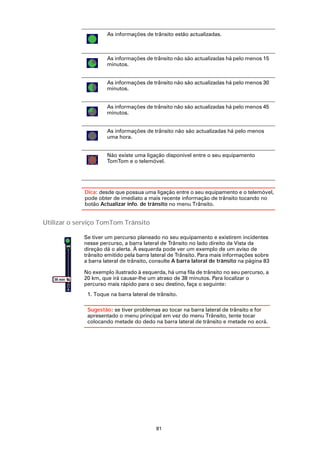
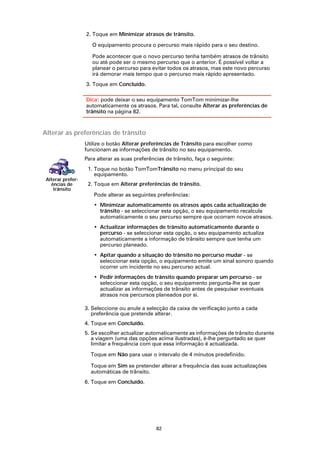
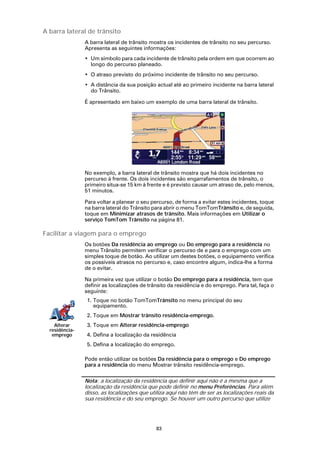
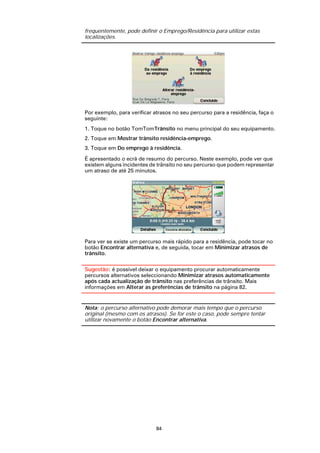
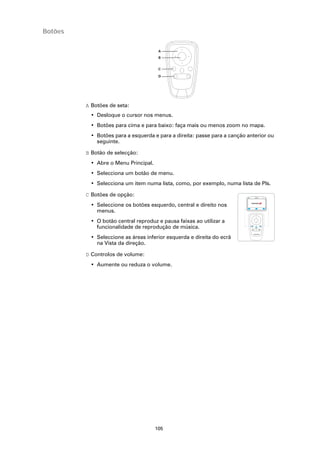
TomTom GO
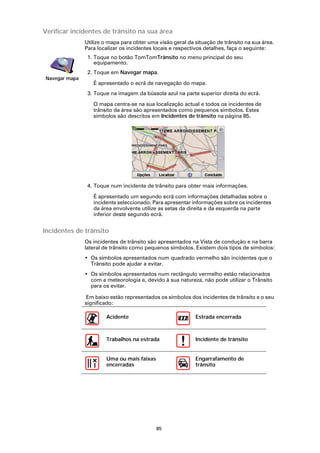
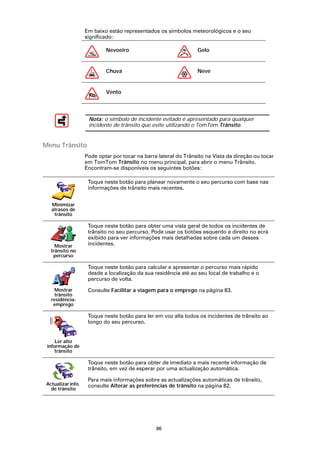
1.   O que vem na embalagem

O que vem na embalagem

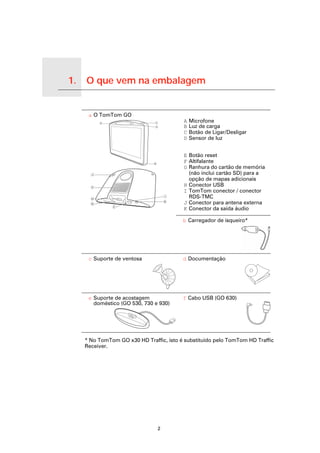
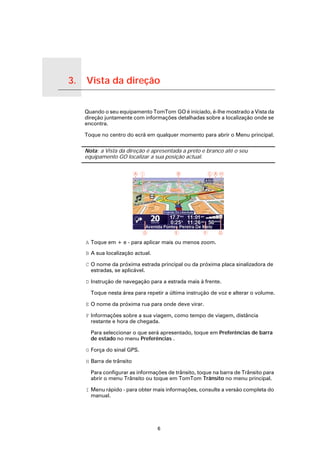
                           a O TomTom GO
                                A                   C           A Microfone
                                                    D           B Luz de carga
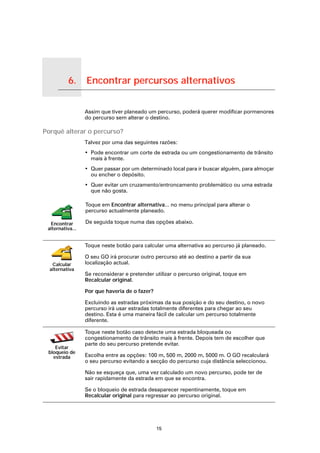
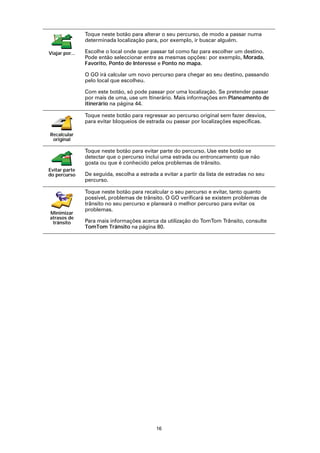
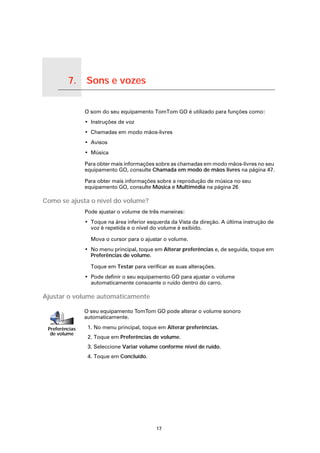
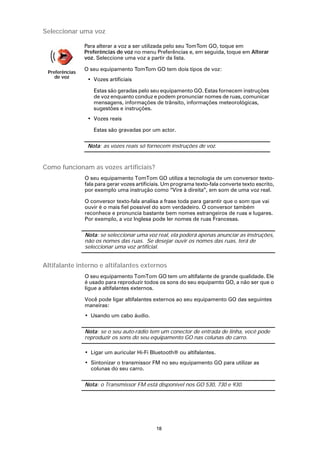
                                                                C Botão de Ligar/Desligar
                                                                D Sensor de luz


                                                                E Botão reset
                                                    B
                                                                F Altifalante
                                                                G Ranhura do cartão de memória
                            J                                     (não inclui cartão SD) para a
                                                                  opção de mapas adicionais
                            F
                                                                H Conector USB
                                                                I TomTom conector / conector
                            H
                                                            I     RDS-TMC
                            G
                                                            K   J Conector para antena externa
                                    E
                                                                K Conector da saída áudio

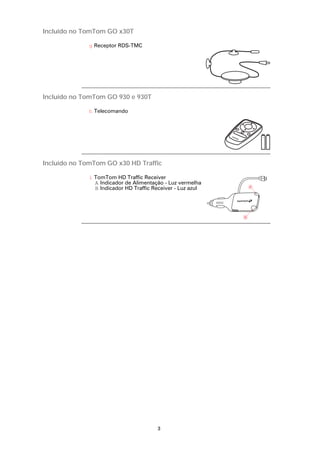
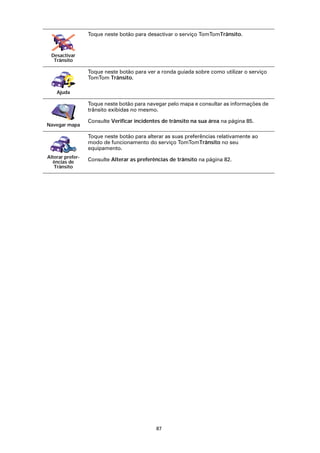
                                                                b Carregador de isqueiro*


                           c Suporte de ventosa                 d Documentação


                           e Suporte de acostagem               f Cabo USB (GO 630)
                             doméstico (GO 530, 730 e 930)


                          * No TomTom GO x30 HD Traffic, isto é substituído pelo TomTom HD Traffic
                          Receiver.


                                                        2
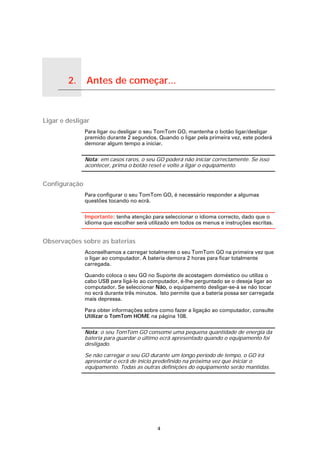
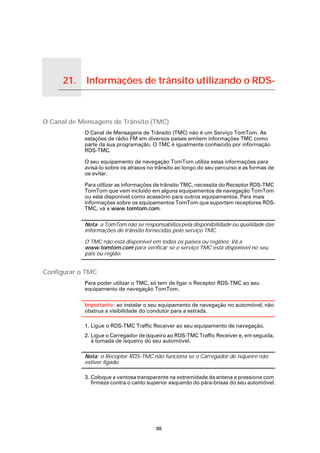
Incluído no TomTom GO x30T

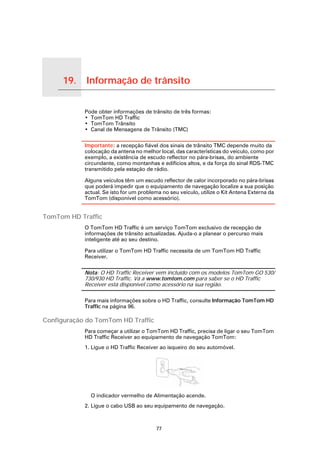
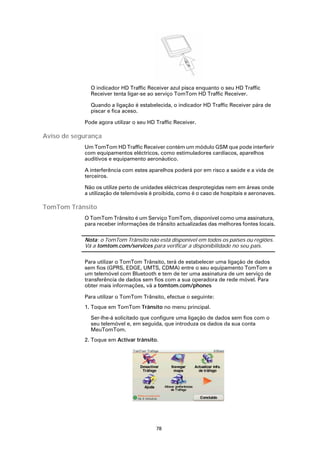
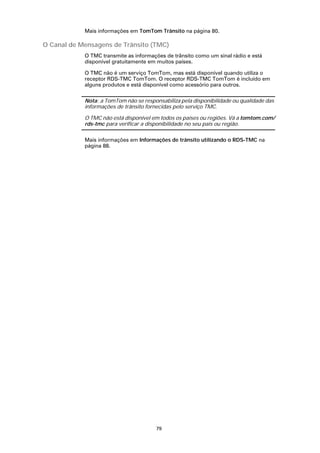
             g Receptor RDS-TMC


Incluído no TomTom GO 930 e 930T

             h Telecomando


Incluído no TomTom GO x30 HD Traffic

             i TomTom HD Traffic Receiver
               A Indicador de Alimentação - Luz vermelha
               B Indicador HD Traffic Receiver - Luz azul       A


                                                            B


                                        3
2.   Antes de começar...

Antes de começar...


Ligar e desligar
                           Para ligar ou desligar o seu TomTom GO, mantenha o botão ligar/desligar
                           premido durante 2 segundos. Quando o ligar pela primeira vez, este poderá
                           demorar algum tempo a iniciar.

                           Nota: em casos raros, o seu GO poderá não iniciar correctamente. Se isso
                           acontecer, prima o botão reset e volte a ligar o equipamento.


Configuração
                           Para configurar o seu TomTom GO, é necessário responder a algumas
                           questões tocando no ecrã.

                           Importante: tenha atenção para seleccionar o idioma correcto, dado que o
                           idioma que escolher será utilizado em todos os menus e instruções escritas.


Observações sobre as baterias
                           Aconselhamos a carregar totalmente o seu TomTom GO na primeira vez que
                           o ligar ao computador. A bateria demora 2 horas para ficar totalmente
                           carregada.

                           Quando coloca o seu GO no Suporte de acostagem doméstico ou utiliza o
                           cabo USB para ligá-lo ao computador, é-lhe perguntado se o deseja ligar ao
                           computador. Se seleccionar Não, o equipamento desligar-se-á se não tocar
                           no ecrã durante três minutos. Isto permite que a bateria possa ser carregada
                           mais depressa.

                           Para obter informações sobre como fazer a ligação ao computador, consulte
                           Utilizar o TomTom HOME na página 108.

                           Nota: o seu TomTom GO consome uma pequena quantidade de energia da
                           bateria para guardar o último ecrã apresentado quando o equipamento foi
                           desligado.

                           Se não carregar o seu GO durante um longo período de tempo, o GO irá
                           apresentar o ecrã de início predefinido na próxima vez que iniciar o
                           equipamento. Todas as outras definições do equipamento serão mantidas.


                                                        4
Melhorar a recepção
            Se o seu TomTom GO demorar mais de 5 minutos a localizar a sua posição
            actual, certifique-se que o equipamento se encontra num espaço aberto
            afastado de objectos altos, como edifícios ou árvores.

            Quando liga o seu TomTom GO ao computador, pode usar o TomTom HOME
            para descarregar informação sobre as posições dos satélites GPS para os
            próximos 7 dias. Isto ajuda o GO a encontrar a sua posição mais depressa.

            Importante: alguns veículos estão equipados com pára-brisas atérmicos. Isto
            pode impedir o seu GO de localizar a sua posição actual.

            O kit de antena externa TomTom (à venda como acessório) pode ajudar a
            melhorar a recepção.


Suporte de Ventosa
            Utilize o suporte de ventosa para instalar o TomTom GO no interior do
            automóvel.

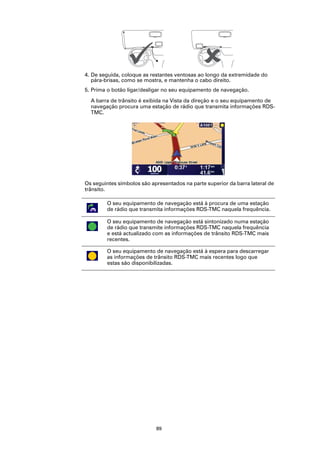
            Para fixar o suporte, prima a ventosa firmemente contra o pára-brisas, numa
            zona em que o vidro seja plano.

            Certifique-se de que o suporte e o pára-brisas estão limpos e secos antes de
            fixar o suporte. Coloque o suporte de modo a não interferir com a sua visão
            da estrada.

Suporte de acostagem doméstico / Cabo USB
            O Suporte de acostagem doméstico ou o cabo USB servem para carregar o
            seu TomTom GO quando este não está no automóvel e para ligar o GO ao
            computador.

            Enquanto está ligado ao seu computador, pode utilizar o TomTom HOME para
            gerir o seu GO. Para mais informações sobre o TomTom HOME, consulte
            Utilizar o TomTom HOME na página 108.

Trate bem o seu TomTom GO
            Nunca deixe o seu TomTom GO nem os acessórios à vista desarmada quando
            sair do automóvel, pois podem tornar-se um alvo fácil para os ladrões.

            É possível definir uma palavra-passe para o seu TomTom GO, a qual deve ser
            introduzida sempre que inicia o seu GO. Mais informações em Utilizar o
            TomTom HOME na página 108.

            É importante cuidar bem do seu GO.
            • O seu GO não foi concebido para ser utilizado em temperaturas extremas e
              uma exposição a essas condições poderá provocar danos irreversíveis.
            • Nunca abra a tampa posterior do seu GO. Esta acção pode ser perigosa e
              anulará a garantia.
            • Limpe ou seque o ecrã do seu GO com um pano macio e não use nenhum
              líquido de limpeza.


                                         5
3.   Vista da direção

Vista da direção
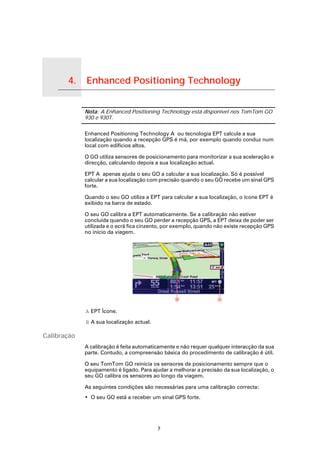
                        Quando o seu equipamento TomTom GO é iniciado, é-lhe mostrado a Vista da
                        direção juntamente com informações detalhadas sobre a localização onde se
                        encontra.

                        Toque no centro do ecrã em qualquer momento para abrir o Menu principal.

                        Nota: a Vista da direção é apresentada a preto e branco até o seu
                        equipamento GO localizar a sua posição actual.


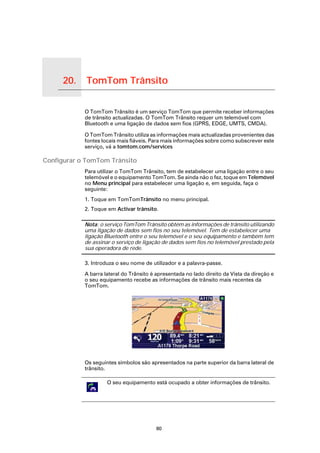
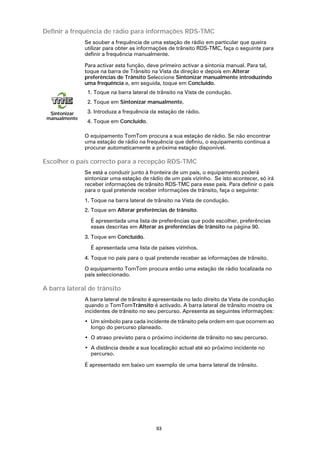
                        A Toque em + e - para aplicar mais ou menos zoom.

                        B A sua localização actual.

                        C O nome da próxima estrada principal ou da próxima placa sinalizadora de
                          estradas, se aplicável.

                        D Instrução de navegação para a estrada mais à frente.

                          Toque nesta área para repetir a última instrução de voz e alterar o volume.

                        E O nome da próxima rua para onde deve virar.

                        F Informações sobre a sua viagem, como tempo de viagem, distância
                          restante e hora de chegada.

                          Para seleccionar o que será apresentado, toque em Preferências de barra
                          de estado no menu Preferências .

                        G Força do sinal GPS.

                        H Barra de trânsito

                          Para configurar as informações de trânsito, toque na barra de Trânsito para
                          abrir o menu Trânsito ou toque em TomTom Trânsito no menu principal.

                        I Menu rápido - para obter mais informações, consulte a versão completa do
                          manual.


                                                      6
4.         Enhanced Positioning Technology

Enhanced Positioning Technology
                                  Nota: A Enhanced Positioning Technology está disponível nos TomTom GO
                                  930 e 930T.

                                  Enhanced Positioning Technology A ou tecnologia EPT calcula a sua
                                  localização quando a recepção GPS é má, por exemplo quando conduz num
                                  local com edifícios altos.

                                  O GO utiliza sensores de posicionamento para monitorizar a sua aceleração e
                                  direcção, calculando depois a sua localização actual.

                                  EPT A apenas ajuda o seu GO a calcular a sua localização. Só é possível
                                  calcular a sua localização com precisão quando o seu GO recebe um sinal GPS
                                  forte.

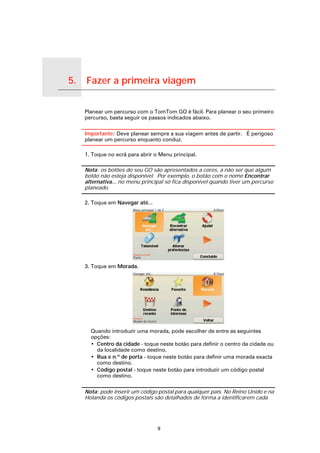
                                  Quando o seu GO utiliza a EPT para calcular a sua localização, o ícone EPT é
                                  exibido na barra de estado.

                                  O seu GO calibra a EPT automaticamente. Se a calibração não estiver
                                  concluída quando o seu GO perder a recepção GPS, a EPT deixa de poder ser
                                  utilizada e o ecrã fica cinzento, por exemplo, quando não existe recepção GPS
                                  no início da viagem.


                                  A EPT Ícone.

                                  B A sua localização actual.

Calibração
                                  A calibração é feita automaticamente e não requer qualquer interacção da sua
                                  parte. Contudo, a compreensão básica do procedimento de calibração é útil.

                                  O seu TomTom GO reinicia os sensores de posicionamento sempre que o
                                  equipamento é ligado. Para ajudar a melhorar a precisão da sua localização, o
                                  seu GO calibra os sensores ao longo da viagem.

                                  As seguintes condições são necessárias para uma calibração correcta:
                                  • O seu GO está a receber um sinal GPS forte.


                                                                7
• O carro esteve parado durante pelo menos 5 segundos e depois circula por
  uma secção de estrada nivelada a direito durante pelo menos um minuto.


                            8
5.   Fazer a primeira viagem

Fazer a primeira viagem
                               Planear um percurso com o TomTom GO é fácil. Para planear o seu primeiro
                               percurso, basta seguir os passos indicados abaixo.

                               Importante: Deve planear sempre a sua viagem antes de partir. É perigoso
                               planear um percurso enquanto conduz.

                               1. Toque no ecrã para abrir o Menu principal.

                               Nota: os botões do seu GO são apresentados a cores, a não ser que algum
                               botão não esteja disponível. Por exemplo, o botão com o nome Encontrar
                               alternativa... no menu principal só fica disponível quando tiver um percurso
                               planeado.

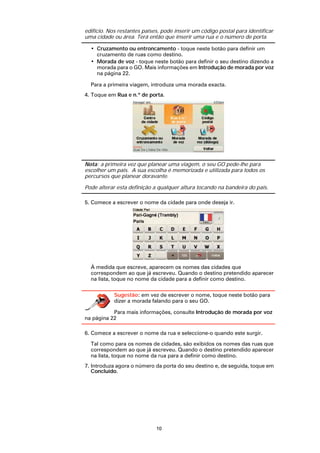
                               2. Toque em Navegar até...


                               3. Toque em Morada.


                                 Quando introduzir uma morada, pode escolher de entre as seguintes
                                 opções:
                                 • Centro da cidade - toque neste botão para definir o centro da cidade ou
                                   da localidade como destino.
                                 • Rua e n.º de porta - toque neste botão para definir uma morada exacta
                                   como destino.
                                 • Código postal - toque neste botão para introduzir um código postal
                                   como destino.

                               Nota: pode inserir um código postal para qualquer país. No Reino Unido e na
                               Holanda os códigos postais são detalhados de forma a identificarem cada


                                                            9
edifício. Nos restantes países, pode inserir um código postal para identificar
uma cidade ou área. Terá então que inserir uma rua e o número de porta.

  • Cruzamento ou entroncamento - toque neste botão para definir um
    cruzamento de ruas como destino.
  • Morada de voz - toque neste botão para definir o seu destino dizendo a
    morada para o GO. Mais informações em Introdução de morada por voz
    na página 22.

  Para a primeira viagem, introduza uma morada exacta.
4. Toque em Rua e n.º de porta.


Nota: a primeira vez que planear uma viagem, o seu GO pede-lhe para
escolher um país. A sua escolha é memorizada e utilizada para todos os
percursos que planear doravante.

Pode alterar esta definição a qualquer altura tocando na bandeira do país.

5. Comece a escrever o nome da cidade para onde deseja ir.


  À medida que escreve, aparecem os nomes das cidades que
  correspondem ao que já escreveu. Quando o destino pretendido aparecer
  na lista, toque no nome da cidade para a definir como destino.

            Sugestão: em vez de escrever o nome, toque neste botão para
            dizer a morada falando para o seu GO.

           Para mais informações, consulte Introdução de morada por voz
na página 22

6. Comece a escrever o nome da rua e seleccione-o quando este surgir.

  Tal como para os nomes de cidades, são exibidos os nomes das ruas que
  correspondem ao que já escreveu. Quando o destino pretendido aparecer
  na lista, toque no nome da rua para a definir como destino.
7. Introduza agora o número da porta do seu destino e, de seguida, toque em
   Concluído.


                             10
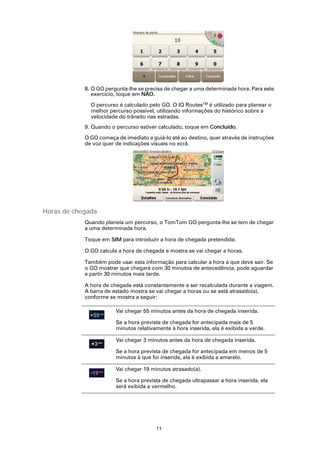
8. O GO pergunta-lhe se precisa de chegar a uma determinada hora. Para este
               exercício, toque em NÃO.

              O percurso é calculado pelo GO. O IQ RoutesTM é utilizado para planear o
              melhor percurso possível, utilizando informações do histórico sobre a
              velocidade do trânsito nas estradas.
            9. Quando o percurso estiver calculado, toque em Concluído.

            O GO começa de imediato a guiá-lo até ao destino, quer através de instruções
            de voz quer de indicações visuais no ecrã.


Horas de chegada
            Quando planeia um percurso, o TomTom GO pergunta-lhe se tem de chegar
            a uma determinada hora.

            Toque em SIM para introduzir a hora de chegada pretendida.

            O GO calcula a hora de chegada e mostra se vai chegar a horas.

            Também pode usar esta informação para calcular a hora a que deve sair. Se
            o GO mostrar que chegará com 30 minutos de antecedência, pode aguardar
            e partir 30 minutos mais tarde.

            A hora de chegada está constantemente a ser recalculada durante a viagem.
            A barra de estado mostra se vai chegar a horas ou se está atrasado(a),
            conforme se mostra a seguir:

                        Vai chegar 55 minutos antes da hora de chegada inserida.

                        Se a hora prevista de chegada for antecipada mais de 5
                        minutos relativamente à hora inserida, ela é exibida a verde.

                        Vai chegar 3 minutos antes da hora de chegada inserida.

                        Se a hora prevista de chegada for antecipada em menos de 5
                        minutos à que foi inserida, ela é exibida a amarelo.

                        Vai chegar 19 minutos atrasado(a).

                        Se a hora prevista de chegada ultrapassar a hora inserida, ela
                        será exibida a vermelho.


                                        11
Toque em Preferências de barra de estado no menu Preferências para
                activar ou desactivar as indicações de hora de chegada.

 Preferências   Seleccione as opções necessárias no ecrã do primeiro menu e, de seguida,
 de barra de    toque em Concluído.
    estado
                Para activar as notificações de hora de chegada, seleccione Mostrar
                diferença relativamente à hora de chegada.

                Para desactivar as notificações de hora de chegada, anule a selecção
                deMostrar diferença relativamente à hora de chegada.


Quais são as outras opções de navegação?
                Ao tocar em Navegar até..., pode definir o seu destino de várias formas e não
                apenas introduzindo a morada. As outras possibilidades são as seguintes:

                Toque neste botão para navegar até à sua Residência.

                É provável que este botão seja o mais utilizado.

  Residência    Para obter mais informações acerca de como definir a localização da sua
                residência, consulte Alterar local de residência na página 54.

                Toque neste botão para seleccionar um Favorito como destino.

                Para mais informações sobre Favoritos, consulte Favoritos na página 33.

   Favorito

                Toque neste botão para introduzir uma morada como destino.

      123
       2
   Morada

                Toque neste botão para escolher o seu destino a partir da lista de locais
                recentemente usados como destino.

   Destino
   recente

                Toque neste botão para navegar até um Ponto de interesse (PI).

                Para obter mais informações acerca dos PIs e de como navegar até um PI,
                consulte Pontos de Interesse na página 39.
  Ponto de
  Interesse

                Toque neste botão para seleccionar a sua posição GPS como sendo o seu
                destino.

                Para mais informações sobre GPS, consulte GPS (Global Positioning
    A minha     System) na página 107.
  localização

                Toque neste botão para seleccionar um ponto no mapa como destino com
                a ajuda da pesquisa no mapa.

  Ponto no      Para mais informações sobre a pesquisa no mapa, consulte Vista da
   mapa         direção na página 6.


                                             12
Toque neste botão para introduzir um destino utilizando coordenadas de
                latitude e longitude.
   Latitude
  Longitude

                Toque neste botão para navegar até à posição actual de um TomTom
                Buddy. Não esquecer que o Amigo pode deslocar-se antes de o alcançar.

                Para mais informações sobre o TomTom Buddies, consulte Serviços
  TomTom        TomTom na página 70.
   Buddy

                Toque neste botão para seleccionar a sua última posição gravada como
                sendo o seu destino.

  Posição da
                Para obter mais informações sobre o GPS, consulte GPS (Global
    última      Positioning System) na página 107.
   paragem


Morada de voz
                Em vez de digitar as moradas, pode agora introduzir uma morada falando para
                o GO.

                Nota: por enquanto, a função de reconhecimento de voz só está disponível
                para introduzir moradas e para responder a indicações especiais.


                No menu principal, toque em Navegar até... e, de seguida, toque em
                Morada e em Morada de voz ou Morada de voz (diálogo) e fale quando lhe
                for pedido.
Morada de voz
  (diálogo)     Para mais informações, consulte Introdução de morada por voz na página
                22


Morada de voz


Planear previamente um percurso
                Também pode usar o GO para planear viagens antecipadamente
                seleccionando o ponto de partida e o destino. Por exemplo, pode fazer o
                seguinte:
                • Saber quanto tempo pode durar uma viagem antes de partir.
                • Ver o percurso da viagem que está a planear.
                • Verificar um percurso para alguém que o vem visitar, para lhe poder
                  explicar o caminho.

                Para planear um percurso antecipadamente, proceda da seguinte forma:
                1. Toque no ecrã para abrir o menu principal.
                2. Toque no botão da seta para passar ao ecrã seguinte do menu e toque em
                   Preparar percurso.


                                            13
Preparar
  percurso

               3. Seleccione o ponto de partida para a sua viagem da mesma forma que
                  seleccionaria o destino.
               4. Defina o destino da viagem.
               5. Escolha o tipo de percurso que pretende planear.
                  • Caminho mais rápido - o percurso que demora menos tempo.
                  • Percurso mais curto - a distância mais curta entre as localizações que
                    escolheu. Este pode não ser o percurso mais rápido, especialmente se o
                    percurso mais curto passar por uma cidade ou localidade.
                  • Evitar auto-estradas - um percurso que evita auto-estradas.
                  • Percurso pedestre - um percurso concebido para fazer a viagem a pé.
                  • Percurso de bicicleta - um percurso concebido para fazer a viagem de
                    bicicleta.
                  • Velocidade limitada - um percurso para um veículo que só pode circular
                    até uma determinada velocidade. Tem de especificar qual o limite
                    máximo de velocidade.
               6. O TomTom GO planeia o percurso entre duas localizações por si
                  seleccionadas.

Mais informações sobre um percurso
               Pode aceder a estas opções para o último percurso planeado tocando em
               Vista do percurso no menu principal.

               Para saber detalhes do seu percurso, toque no botão Detalhes no ecrã de
               resumo do percurso.

               Depois pode seleccionar uma das seguintes opções:

               Toque neste botão para obter uma lista de todas as instruções de
               condução desse percurso.

               Isto é muito útil quando precisa de explicar o percurso a outra pessoa.
  Ver como
    texto

               Toque neste botão para ver cada curva do percurso. Toque nas setas direita
               e esquerda para avançar e recuar no percurso.

  Ver como     Toque no ecrã para desactivar a vista 3D e ver o mapa de cima.
  imagens

               Toque neste botão para obter uma visão geral do percurso utilizando a
               pesquisa no mapa.

 Ver mapa da   Para mais informações sobre a pesquisa no mapa, consulte Vista da
   estrada     direção na página 6.

               Toque neste botão para abrir o ecrã com o resumo do percurso.


   Mostrar
  resumo do
   percurso


                                            14
6.        Encontrar percursos alternativos

Encontrar percursos alternativos
                                   Assim que tiver planeado um percurso, poderá querer modificar pormenores
                                   do percurso sem alterar o destino.

Porquê alterar o percurso?
                                   Talvez por uma das seguintes razões:
                                   • Pode encontrar um corte de estrada ou um congestionamento de trânsito
                                     mais à frente.
                                   • Quer passar por um determinado local para ir buscar alguém, para almoçar
                                     ou encher o depósito.
                                   • Quer evitar um cruzamento/entroncamento problemático ou uma estrada
                                     que não gosta.

                                   Toque em Encontrar alternativa... no menu principal para alterar o
                                   percurso actualmente planeado.

      Encontrar                    De seguida toque numa das opções abaixo.
     alternativa...


                                   Toque neste botão para calcular uma alternativa ao percurso já planeado.

                                   O seu GO irá procurar outro percurso até ao destino a partir da sua
       Calcular                    localização actual.
      alternativa
                                   Se reconsiderar e pretender utilizar o percurso original, toque em
                                   Recalcular original.

                                   Por que haveria de o fazer?

                                   Excluindo as estradas próximas da sua posição e do seu destino, o novo
                                   percurso irá usar estradas totalmente diferentes para chegar ao seu
                                   destino. Esta é uma maneira fácil de calcular um percurso totalmente
                                   diferente.

                                   Toque neste botão caso detecte uma estrada bloqueada ou
                                   congestionamento de trânsito mais à frente. Depois tem de escolher que
                                   parte do seu percurso pretende evitar.
        Evitar
     bloqueio de
       estrada                     Escolha entre as opções: 100 m, 500 m, 2000 m, 5000 m. O GO recalculará
                                   o seu percurso evitando a secção do percurso cuja distância seleccionou.

                                   Não se esqueça que, uma vez calculado um novo percurso, pode ter de
                                   sair rapidamente da estrada em que se encontra.

                                   Se o bloqueio de estrada desaparecer repentinamente, toque em
                                   Recalcular original para regressar ao percurso original.


                                                                 15
Toque neste botão para alterar o seu percurso, de modo a passar numa
                determinada localização para, por exemplo, ir buscar alguém.

Viajar por...   Escolhe o local onde quer passar tal como faz para escolher um destino.
                Pode então seleccionar entre as mesmas opções: por exemplo, Morada,
                Favorito, Ponto de Interesse e Ponto no mapa.

                O GO irá calcular um novo percurso para chegar ao seu destino, passando
                pelo local que escolheu.

                Com este botão, só pode passar por uma localização. Se pretender passar
                por mais de uma, use um Itinerário. Mais informações em Planeamento de
                itinerário na página 44.

                Toque neste botão para regressar ao percurso original sem fazer desvios,
                para evitar bloqueios de estrada ou passar por localizações específicas.

Recalcular
 original

                Toque neste botão para evitar parte do percurso. Use este botão se
                detectar que o percurso inclui uma estrada ou entroncamento que não
                gosta ou que é conhecido pelos problemas de trânsito.
Evitar parte
do percurso     De seguida, escolha a estrada a evitar a partir da lista de estradas no seu
                percurso.

                Toque neste botão para recalcular o seu percurso e evitar, tanto quanto
                possível, problemas de trânsito. O GO verificará se existem problemas de
                trânsito no seu percurso e planeará o melhor percurso para evitar os
                problemas.
Minimizar
atrasos de
 trânsito       Para mais informações acerca da utilização do TomTom Trânsito, consulte
                TomTom Trânsito na página 80.


                                             16
7.   Sons e vozes

Sons e vozes
                    O som do seu equipamento TomTom GO é utilizado para funções como:
                    • Instruções de voz
                    • Chamadas em modo mãos-livres
                    • Avisos
                    • Música

                    Para obter mais informações sobre as chamadas em modo mãos-livres no seu
                    equipamento GO, consulte Chamada em modo de mãos livres na página 47.

                    Para obter mais informações sobre a reprodução de música no seu
                    equipamento GO, consulte Música e Multimédia na página 26

Como se ajusta o nível do volume?
                    Pode ajustar o volume de três maneiras:
                    • Toque na área inferior esquerda da Vista da direção. A última instrução de
                      voz é repetida e o nível do volume é exibido.

                      Mova o cursor para o ajustar o volume.
                    • No menu principal, toque em Alterar preferências e, de seguida, toque em
                      Preferências de volume.

                      Toque em Testar para verificar as suas alterações.
                    • Pode definir o seu equipamento GO para ajustar o volume
                      automaticamente consoante o ruído dentro do carro.

Ajustar o volume automaticamente

                    O seu equipamento TomTom GO pode alterar o volume sonoro
                    automaticamente.

    Preferências     1. No menu principal, toque em Alterar preferências.
     de volume
                     2. Toque em Preferências de volume.
                     3. Seleccione Variar volume conforme nível de ruído.
                     4. Toque em Concluído.


                                                17
Seleccionar uma voz

                Para alterar a voz a ser utilizada pelo seu TomTom GO, toque em
                Preferências de voz no menu Preferências e, em seguida, toque em Alterar
                voz. Seleccione uma voz a partir da lista.

                O seu equipamento TomTom GO tem dois tipos de voz:
 Preferências
    de voz
                 • Vozes artificiais

                   Estas são geradas pelo seu equipamento GO. Estas fornecem instruções
                   de voz enquanto conduz e podem pronunciar nomes de ruas, comunicar
                   mensagens, informações de trânsito, informações meteorológicas,
                   sugestões e instruções.
                 • Vozes reais

                   Estas são gravadas por um actor.

                 Nota: as vozes reais só fornecem instruções de voz.


Como funcionam as vozes artificiais?
                O seu equipamento TomTom GO utiliza a tecnologia de um conversor texto-
                fala para gerar vozes artificiais. Um programa texto-fala converte texto escrito,
                por exemplo uma instrução como “Vire à direita”, em som de uma voz real.

                O conversor texto-fala analisa a frase toda para garantir que o som que vai
                ouvir é o mais fiel possível do som verdadeiro. O conversor também
                reconhece e pronuncia bastante bem nomes estrangeiros de ruas e lugares.
                Por exemplo, a voz Inglesa pode ler nomes de ruas Francesas.

                Nota: se seleccionar uma voz real, ela poderá apenas anunciar as instruções,
                não os nomes das ruas. Se desejar ouvir os nomes das ruas, terá de
                seleccionar uma voz artificial.


Altifalante interno e altifalantes externos
                O seu equipamento TomTom GO tem um altifalante de grande qualidade. Ele
                é usado para reproduzir todos os sons do seu equipamto GO, a não ser que o
                ligue a altifalantes externos.

                Você pode ligar altifalantes externos ao seu equipamento GO das seguintes
                maneiras:
                • Usando um cabo áudio.

                Nota: se o seu auto-rádio tem um conector de entrada de linha, você pode
                reproduzir os sons do seu equipamento GO nas colunas do carro.

                • Ligar um auricular Hi-Fi Bluetooth® ou altifalantes.
                • Sintonizar o transmissor FM no seu equipamento GO para utilizar as
                  colunas do seu carro.

                Nota: o Transmissor FM está disponível nos GO 530, 730 e 930.


                                              18
Transmissor FM
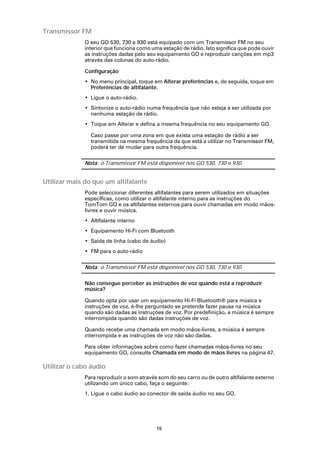
              O seu GO 530, 730 e 930 está equipado com um Transmissor FM no seu
              interior que funciona como uma estação de rádio. Isto significa que pode ouvir
              as instruções dadas pelo seu equipamento GO e reproduzir canções em mp3
              através das colunas do auto-rádio.

              Configuração
              • No menu principal, toque em Alterar preferências e, de seguida, toque em
                Preferências de altifalante.
              • Ligue o auto-rádio.
              • Sintonize o auto-rádio numa frequência que não esteja a ser utilizada por
                nenhuma estação de rádio.
              • Toque em Alterar e defina a mesma frequência no seu equipamento GO.

                Caso passe por uma zona em que exista uma estação de rádio a ser
                transmitida na mesma frequência da que está a utilizar no Transmissor FM,
                poderá ter de mudar para outra frequência.

              Nota: o Transmissor FM está disponível nos GO 530, 730 e 930.


Utilizar mais do que um altifalante
              Pode seleccionar diferentes altifalantes para serem utilizados em situações
              específicas, como utilizar o altifalante interno para as instruções do
              TomTom GO e os altifalantes externos para ouvir chamadas em modo mãos-
              livres e ouvir música.
              • Altifalante interno
              • Equipamento Hi-Fi com Bluetooth
              • Saída de linha (cabo de áudio)
              • FM para o auto-rádio

              Nota: o Transmissor FM está disponível nos GO 530, 730 e 930.

              Não consegue perceber as instruções de voz quando está a reproduzir
              música?

              Quando opta por usar um equipamento Hi-Fi Bluetooth® para música e
              instruções de voz, é-lhe perguntado se pretende fazer pausa na música
              quando são dadas as instruções de voz. Por predefinição, a música é sempre
              interrompida quando são dadas instruções de voz.

              Quando recebe uma chamada em modo mãos-livres, a música é sempre
              interrompida e as instruções de voz não são dadas.

              Para obter informações sobre como fazer chamadas mãos-livres no seu
              equipamento GO, consulte Chamada em modo de mãos livres na página 47.

Utilizar o cabo áudio
              Para reproduzir o som através som do seu carro ou de outro altifalante externo
              utilizando um único cabo, faça o seguinte:
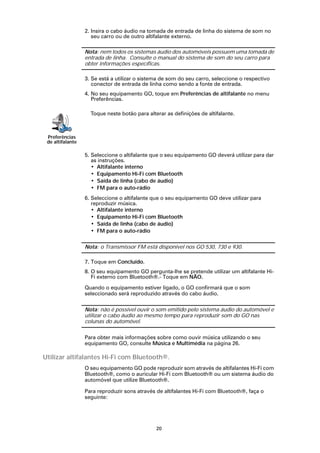
              1. Ligue o cabo áudio ao conector de saída áudio no seu GO.


                                           19
2. Insira o cabo áudio na tomada de entrada de linha do sistema de som no
                     seu carro ou de outro altifalante externo.

                  Nota: nem todos os sistemas áudio dos automóveis possuem uma tomada de
                  entrada de linha. Consulte o manual do sistema de som do seu carro para
                  obter informações específicas.

                  3. Se está a utilizar o sistema de som do seu carro, seleccione o respectivo
                     conector de entrada de linha como sendo a fonte de entrada.
                  4. No seu equipamento GO, toque em Preferências de altifalante no menu
                     Preferências.

                    Toque neste botão para alterar as definições de altifalante.


 Preferências
 de altifalante

                  5. Seleccione o altifalante que o seu equipamento GO deverá utilizar para dar
                     as instruções.
                     • Altifalante interno
                     • Equipamento Hi-Fi com Bluetooth
                     • Saída de linha (cabo de áudio)
                     • FM para o auto-rádio
                  6. Seleccione o altifalante que o seu equipamento GO deve utilizar para
                     reproduzir música.
                     • Altifalante interno
                     • Equipamento Hi-Fi com Bluetooth
                     • Saída de linha (cabo de áudio)
                     • FM para o auto-rádio

                  Nota: o Transmissor FM está disponível nos GO 530, 730 e 930.

                  7. Toque em Concluído.
                  8. O seu equipamento GO pergunta-lhe se pretende utilizar um altifalante Hi-
                     Fi externo com Bluetooth®.- Toque em NÃO.

                  Quando o equipamento estiver ligado, o GO confirmará que o som
                  seleccionado será reproduzido através do cabo áudio.

                  Nota: não é possível ouvir o som emitido pelo sistema áudio do automóvel e
                  utilizar o cabo áudio ao mesmo tempo para reproduzir som do GO nas
                  colunas do automóvel.

                  Para obter mais informações sobre como ouvir música utilizando o seu
                  equipamento GO, consulte Música e Multimédia na página 26.

Utilizar altifalantes Hi-Fi com Bluetooth®.
                  O seu equipamento GO pode reproduzir som através de altifalantes Hi-Fi com
                  Bluetooth®, como o auricular Hi-Fi com Bluetooth® ou um sistema áudio do
                  automóvel que utilize Bluetooth®.

                  Para reproduzir sons através de altifalantes Hi-Fi com Bluetooth®, faça o
                  seguinte:


                                               20
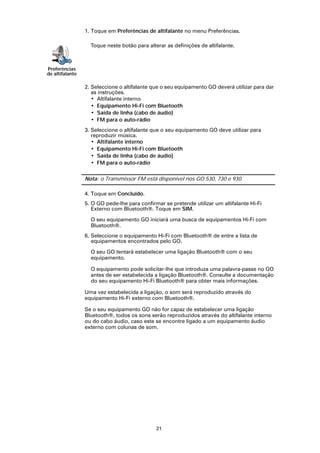
1. Toque em Preferências de altifalante no menu Preferências.

                   Toque neste botão para alterar as definições de altifalante.


Preferências
de altifalante

                 2. Seleccione o altifalante que o seu equipamento GO deverá utilizar para dar
                    as instruções.
                    • Altifalante interno
                    • Equipamento Hi-Fi com Bluetooth
                    • Saída de linha (cabo de áudio)
                    • FM para o auto-rádio
                 3. Seleccione o altifalante que o seu equipamento GO deve utilizar para
                    reproduzir música.
                    • Altifalante interno
                    • Equipamento Hi-Fi com Bluetooth
                    • Saída de linha (cabo de áudio)
                    • FM para o auto-rádio

                 Nota: o Transmissor FM está disponível nos GO 530, 730 e 930.

                 4. Toque em Concluído.
                 5. O GO pede-lhe para confirmar se pretende utilizar um altifalante Hi-Fi
                    Externo com Bluetooth®. Toque em SIM.

                   O seu equipamento GO iniciará uma busca de equipamentos Hi-Fi com
                   Bluetooth®.
                 6. Seleccione o equipamento Hi-Fi com Bluetooth® de entre a lista de
                    equipamentos encontrados pelo GO.

                   O seu GO tentará estabelecer uma ligação Bluetooth® com o seu
                   equipamento.

                   O equipamento pode solicitar-lhe que introduza uma palavra-passe no GO
                   antes de ser estabelecida a ligação Bluetooth®. Consulte a documentação
                   do seu equipamento Hi-Fi Bluetooth® para obter mais informações.

                 Uma vez estabelecida a ligação, o som será reproduzido através do
                 equipamento Hi-Fi externo com Bluetooth®.

                 Se o seu equipamento GO não for capaz de estabelecer uma ligação
                 Bluetooth®, todos os sons serão reproduzidos através do altifalante interno
                 ou do cabo áudio, caso este se encontre ligado a um equipamento áudio
                 externo com colunas de som.


                                              21
8.      Introdução de morada por voz

Introdução de morada por voz
                               Importante: deve planear sempre a sua viagem antes de partir. É perigoso
                               planear um percurso enquanto conduz.

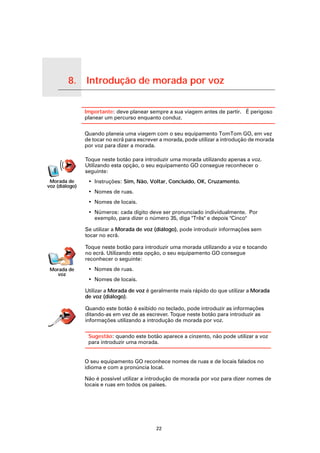
                               Quando planeia uma viagem com o seu equipamento TomTom GO, em vez
                               de tocar no ecrã para escrever a morada, pode utilizar a introdução de morada
                               por voz para dizer a morada.

                               Toque neste botão para introduzir uma morada utilizando apenas a voz.
                               Utilizando esta opção, o seu equipamento GO consegue reconhecer o
                               seguinte:
     Morada de                  • Instruções: Sim, Não, Voltar, Concluído, OK, Cruzamento.
    voz (diálogo)
                                • Nomes de ruas.
                                • Nomes de locais.
                                • Números: cada dígito deve ser pronunciado individualmente. Por
                                  exemplo, para dizer o número 35, diga "Três" e depois "Cinco"

                               Se utilizar a Morada de voz (diálogo), pode introduzir informações sem
                               tocar no ecrã.

                               Toque neste botão para introduzir uma morada utilizando a voz e tocando
                               no ecrã. Utilizando esta opção, o seu equipamento GO consegue
                               reconhecer o seguinte:
      Morada de                 • Nomes de ruas.
        voz
                                • Nomes de locais.

                               Utilizar a Morada de voz é geralmente mais rápido do que utilizar a Morada
                               de voz (diálogo).

                               Quando este botão é exibido no teclado, pode introduzir as informações
                               ditando-as em vez de as escrever. Toque neste botão para introduzir as
                               informações utilizando a introdução de morada por voz.

                                Sugestão: quando este botão aparece a cinzento, não pode utilizar a voz
                                para introduzir uma morada.


                               O seu equipamento GO reconhece nomes de ruas e de locais falados no
                               idioma e com a pronúncia local.

                               Não é possível utilizar a introdução de morada por voz para dizer nomes de
                               locais e ruas em todos os países.


                                                            22
Planear uma viagem utilizando a introdução de morada por voz

             Importante: deve planear sempre a sua viagem antes de partir. É perigoso
             planear um percurso enquanto conduz.

             Para planear um percurso utilizando a voz, faça o seguinte:
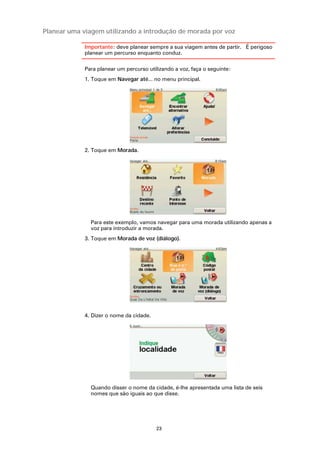
             1. Toque em Navegar até... no menu principal.


             2. Toque em Morada.


               Para este exemplo, vamos navegar para uma morada utilizando apenas a
               voz para introduzir a morada.
             3. Toque em Morada de voz (diálogo).


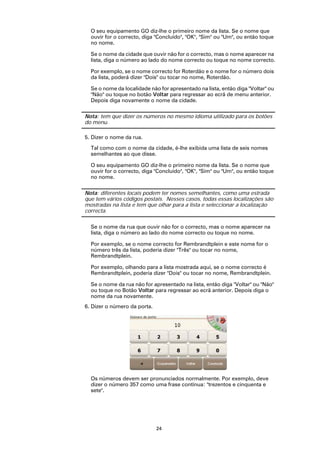
             4. Dizer o nome da cidade.


               Quando disser o nome da cidade, é-lhe apresentada uma lista de seis
               nomes que são iguais ao que disse.


                                          23
O seu equipamento GO diz-lhe o primeiro nome da lista. Se o nome que
  ouvir for o correcto, diga "Concluído", "OK", "Sim" ou "Um", ou então toque
  no nome.

  Se o nome da cidade que ouvir não for o correcto, mas o nome aparecer na
  lista, diga o número ao lado do nome correcto ou toque no nome correcto.

  Por exemplo, se o nome correcto for Roterdão e o nome for o número dois
  da lista, poderá dizer "Dois" ou tocar no nome, Roterdão.

  Se o nome da localidade não for apresentado na lista, então diga "Voltar" ou
  "Não" ou toque no botão Voltar para regressar ao ecrã de menu anterior.
  Depois diga novamente o nome da cidade.

Nota: tem que dizer os números no mesmo idioma utilizado para os botões
do menu.

5. Dizer o nome da rua.

  Tal como com o nome da cidade, é-lhe exibida uma lista de seis nomes
  semelhantes ao que disse.

  O seu equipamento GO diz-lhe o primeiro nome da lista. Se o nome que
  ouvir for o correcto, diga "Concluído", "OK", "Sim" ou "Um", ou então toque
  no nome.

Nota: diferentes locais podem ter nomes semelhantes, como uma estrada
que tem vários códigos postais. Nesses casos, todas essas localizações são
mostradas na lista e tem que olhar para a lista e seleccionar a localização
correcta.

  Se o nome da rua que ouvir não for o correcto, mas o nome aparecer na
  lista, diga o número ao lado do nome correcto ou toque no nome.

  Por exemplo, se o nome correcto for Rembrandtplein e este nome for o
  número três da lista, poderia dizer "Três" ou tocar no nome,
  Rembrandtplein.

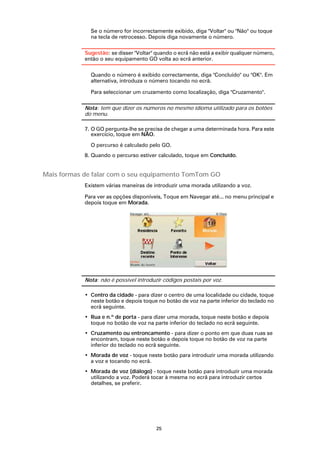
  Por exemplo, olhando para a lista mostrada aqui, se o nome correcto é
  Rembrandtplein, poderia dizer "Dois" ou tocar no nome, Rembrandtplein.

  Se o nome da rua não for apresentado na lista, então diga "Voltar" ou "Não"
  ou toque no Botão Voltar para regressar ao ecrã anterior. Depois diga o
  nome da rua novamente.
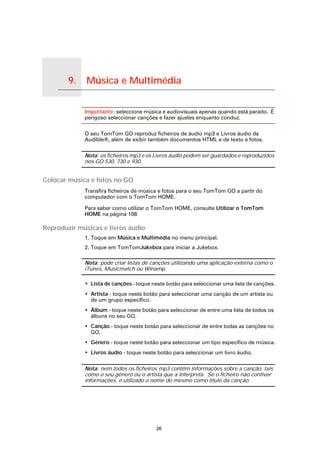
6. Dizer o número da porta.


  Os números devem ser pronunciados normalmente. Por exemplo, deve
  dizer o número 357 como uma frase contínua: "trezentos e cinquenta e
  sete".


                              24
Se o número for incorrectamente exibido, diga "Voltar" ou "Não" ou toque
              na tecla de retrocesso. Depois diga novamente o número.

            Sugestão: se disser "Voltar" quando o ecrã não está a exibir qualquer número,
            então o seu equipamento GO volta ao ecrã anterior.

              Quando o número é exibido correctamente, diga "Concluído" ou "OK". Em
              alternativa, introduza o número tocando no ecrã.

              Para seleccionar um cruzamento como localização, diga "Cruzamento".

            Nota: tem que dizer os números no mesmo idioma utilizado para os botões
            do menu.

            7. O GO pergunta-lhe se precisa de chegar a uma determinada hora. Para este
               exercício, toque em NÃO.

              O percurso é calculado pelo GO.
            8. Quando o percurso estiver calculado, toque em Concluído.


Mais formas de falar com o seu equipamento TomTom GO
            Existem várias maneiras de introduzir uma morada utilizando a voz.

            Para ver as opções disponíveis, Toque em Navegar até... no menu principal e
            depois toque em Morada.


            Nota: não é possível introduzir códigos postais por voz.

            • Centro da cidade - para dizer o centro de uma localidade ou cidade, toque
              neste botão e depois toque no botão de voz na parte inferior do teclado no
              ecrã seguinte.
            • Rua e n.º de porta - para dizer uma morada, toque neste botão e depois
              toque no botão de voz na parte inferior do teclado no ecrã seguinte.
            • Cruzamento ou entroncamento - para dizer o ponto em que duas ruas se
              encontram, toque neste botão e depois toque no botão de voz na parte
              inferior do teclado no ecrã seguinte.
            • Morada de voz - toque neste botão para introduzir uma morada utilizando
              a voz e tocando no ecrã.
            • Morada de voz (diálogo) - toque neste botão para introduzir uma morada
              utilizando a voz. Poderá tocar à mesma no ecrã para introduzir certos
              detalhes, se preferir.


                                         25
9.   Música e Multimédia

Música e Multimédia
                           Importante: seleccione música e audiovisuais apenas quando está parado. É
                           perigoso seleccionar canções e fazer ajustes enquanto conduz.

                           O seu TomTom GO reproduz ficheiros de áudio mp3 e Livros áudio da
                           Audible®, além de exibir também documentos HTML e de texto e fotos.

                           Nota: os ficheiros mp3 e os Livros áudio podem ser guardados e reproduzidos
                           nos GO 530, 730 e 930.


Colocar música e fotos no GO
                           Transfira ficheiros de música e fotos para o seu TomTom GO a partir do
                           computador com o TomTom HOME.

                           Para saber como utilizar o TomTom HOME, consulte Utilizar o TomTom
                           HOME na página 108

Reproduzir músicas e livros áudio
                           1. Toque em Música e Multimédia no menu principal.
                           2. Toque em TomTomJukebox para iniciar a Jukebox.

                           Nota: pode criar listas de canções utilizando uma aplicação externa como o
                           iTunes, Musicmatch ou Winamp.

                           • Lista de canções - toque neste botão para seleccionar uma lista de canções.
                           • Artista - toque neste botão para seleccionar uma canção de um artista ou
                             de um grupo específico.
                           • Álbum - toque neste botão para seleccionar de entre uma lista de todos os
                             álbuns no seu GO.
                           • Canção - toque neste botão para seleccionar de entre todas as canções no
                             GO.
                           • Género - toque neste botão para seleccionar um tipo específico de música.
                           • Livros áudio - toque neste botão para seleccionar um livro áudio.

                           Nota: nem todos os ficheiros mp3 contêm informações sobre a canção, tais
                           como o seu género ou o artista que a interpreta. Se o ficheiro não contiver
                           informações, é utilizado o nome do mesmo como título da canção.


                                                       26
Em reprodução
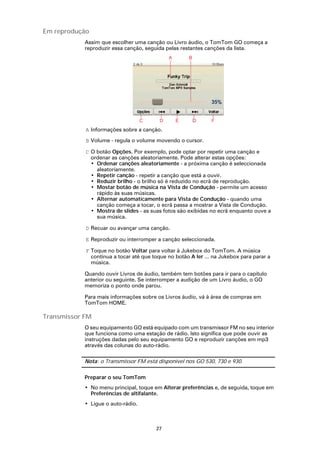
            Assim que escolher uma canção ou Livro áudio, o TomTom GO começa a
            reproduzir essa canção, seguida pelas restantes canções da lista.


            A Informações sobre a canção.

            B Volume - regula o volume movendo o cursor.

            C O botão Opções. Por exemplo, pode optar por repetir uma canção e
              ordenar as canções aleatoriamente. Pode alterar estas opções:
              • Ordenar canções aleatoriamente - a próxima canção é seleccionada
                aleatoriamente.
              • Repetir canção - repetir a canção que está a ouvir.
              • Reduzir brilho - o brilho só é reduzido no ecrã de reprodução.
              • Mostar botão de música na Vista de Condução - permite um acesso
                rápido às suas músicas.
              • Alternar automaticamente para Vista de Condução - quando uma
                canção começa a tocar, o ecrã passa a mostrar a Vista de Condução.
              • Mostra de slides - as suas fotos são exibidas no ecrã enquanto ouve a
                sua música.

            D Recuar ou avançar uma canção.

            E Reproduzir ou interromper a canção seleccionada.

            F Toque no botão Voltar para voltar à Jukebox do TomTom. A música
              continua a tocar até que toque no botão A ler ... na Jukebox para parar a
              música.

            Quando ouvir Livros de áudio, também tem botões para ir para o capítulo
            anterior ou seguinte. Se interromper a audição de um Livro áudio, o GO
            memoriza o ponto onde parou.

            Para mais informações sobre os Livros áudio, vá à área de compras em
            TomTom HOME.

Transmissor FM
            O seu equipamento GO está equipado com um transmissor FM no seu interior
            que funciona como uma estação de rádio. Isto significa que pode ouvir as
            instruções dadas pelo seu equipamento GO e reproduzir canções em mp3
            através das colunas do auto-rádio.

            Nota: o Transmissor FM está disponível nos GO 530, 730 e 930.

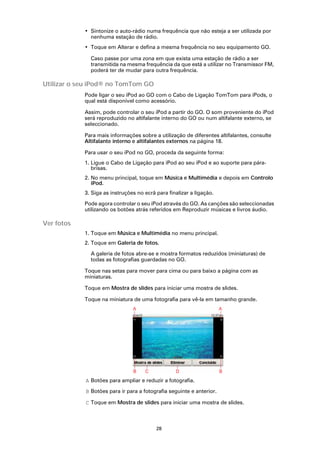
            Preparar o seu TomTom
            • No menu principal, toque em Alterar preferências e, de seguida, toque em
              Preferências de altifalante.
            • Ligue o auto-rádio.


                                        27
• Sintonize o auto-rádio numa frequência que não esteja a ser utilizada por
              nenhuma estação de rádio.
            • Toque em Alterar e defina a mesma frequência no seu equipamento GO.

              Caso passe por uma zona em que exista uma estação de rádio a ser
              transmitida na mesma frequência da que está a utilizar no Transmissor FM,
              poderá ter de mudar para outra frequência.

Utilizar o seu iPod® no TomTom GO
            Pode ligar o seu iPod ao GO com o Cabo de Ligação TomTom para iPods, o
            qual está disponível como acessório.

            Assim, pode controlar o seu iPod a partir do GO. O som proveniente do iPod
            será reproduzido no altifalante interno do GO ou num altifalante externo, se
            seleccionado.

            Para mais informações sobre a utilização de diferentes altifalantes, consulte
            Altifalante interno e altifalantes externos na página 18.

            Para usar o seu iPod no GO, proceda da seguinte forma:
            1. Ligue o Cabo de Ligação para iPod ao seu iPod e ao suporte para pára-
               brisas.
            2. No menu principal, toque em Música e Multimédia e depois em Controlo
               iPod.
            3. Siga as instruções no ecrã para finalizar a ligação.

            Pode agora controlar o seu iPod através do GO. As canções são seleccionadas
            utilizando os botões atrás referidos em Reproduzir músicas e livros áudio.

Ver fotos
            1. Toque em Música e Multimédia no menu principal.
            2. Toque em Galeria de fotos.

              A galeria de fotos abre-se e mostra formatos reduzidos (miniaturas) de
              todas as fotografias guardadas no GO.

            Toque nas setas para mover para cima ou para baixo a página com as
            miniaturas.

            Toque em Mostra de slides para iniciar uma mostra de slides.

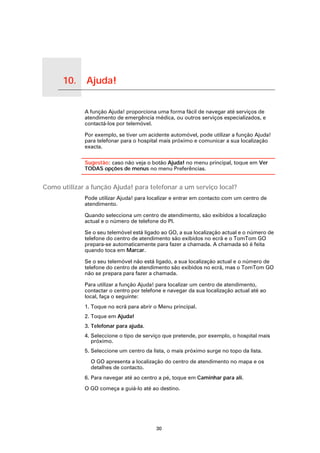
            Toque na miniatura de uma fotografia para vê-la em tamanho grande.


            A Botões para ampliar e reduzir a fotografia.

            B Botões para ir para a fotografia seguinte e anterior.

            C Toque em Mostra de slides para iniciar uma mostra de slides.


                                          28
D Toque em Eliminar para eliminar uma foto.


                           29
10.   Ajuda!

Ajuda!
               A função Ajuda! proporciona uma forma fácil de navegar até serviços de
               atendimento de emergência médica, ou outros serviços especializados, e
               contactá-los por telemóvel.

               Por exemplo, se tiver um acidente automóvel, pode utilizar a função Ajuda!
               para telefonar para o hospital mais próximo e comunicar a sua localização
               exacta.

               Sugestão: caso não veja o botão Ajuda! no menu principal, toque em Ver
               TODAS opções de menus no menu Preferências.


Como utilizar a função Ajuda! para telefonar a um serviço local?
               Pode utilizar Ajuda! para localizar e entrar em contacto com um centro de
               atendimento.

               Quando selecciona um centro de atendimento, são exibidos a localização
               actual e o número de telefone do PI.

               Se o seu telemóvel está ligado ao GO, a sua localização actual e o número de
               telefone do centro de atendimento são exibidos no ecrã e o TomTom GO
               prepara-se automaticamente para fazer a chamada. A chamada só é feita
               quando toca em Marcar.

               Se o seu telemóvel não está ligado, a sua localização actual e o número de
               telefone do centro de atendimento são exibidos no ecrã, mas o TomTom GO
               não se prepara para fazer a chamada.

               Para utilizar a função Ajuda! para localizar um centro de atendimento,
               contactar o centro por telefone e navegar da sua localização actual até ao
               local, faça o seguinte:
               1. Toque no ecrã para abrir o Menu principal.
               2. Toque em Ajuda!
               3. Telefonar para ajuda.
               4. Seleccione o tipo de serviço que pretende, por exemplo, o hospital mais
                  próximo.
               5. Seleccione um centro da lista, o mais próximo surge no topo da lista.

                 O GO apresenta a localização do centro de atendimento no mapa e os
                 detalhes de contacto.
               6. Para navegar até ao centro a pé, toque em Caminhar para ali.

               O GO começa a guiá-lo até ao destino.


                                            30
Opções

                 Utilize o TomTom GO para encontrar a localização de um serviço e os
                 detalhes de contacto.
                  • Serviços de emergência
Telefonar para
    ajuda         • Assistência rodoviária
                  • Esquadra da polícia mais próxima
                  • Médico mais próximo
                  • Hospital mais próximo
                  • Transporte público mais próximo
                  • Oficina de reparação mais perto
                  • Dentista mais próximo
                  • Farmácia mais próxima
                  • Veterinário mais próximo

                  Nota: nalguns países, a informação poderá não estar disponível para todos
                  os serviços.


                 Utilize o TomTom GO para navegar por estrada até um centro de
                 atendimento.
                  • Oficina de reparação mais perto
Conduzir até à
   ajuda          • Hospital mais próximo
                  • Médico mais próximo
                  • Esquadra da polícia mais próxima
                  • Farmácia mais próxima
                  • Dentista mais próximo

                  Nota: nalguns países, a informação poderá não estar disponível para todos
                  os serviços.


                 Utilize o TomTom GO para navegar a pé até um centro de atendimento.
                  • Bomba de gasolina mais próxima

Caminhar até      • Transporte público mais próximo
  a ajuda
                  • Esquadra da polícia mais próxima
                  • Farmácia mais próxima
                  • Residência
                  • Médico mais próximo

                  Nota: nalguns países, a informação poderá não estar disponível para todos
                  os serviços.


                                             31
O TomTom GO apresenta a sua localização actual.

               Pode então tocar em Telefonar para ajuda para seleccionar o tipo de
               serviço que pretende contactar.
Onde estou?

               Toque neste botão para ler o guia de primeiros socorros da Cruz Vermelha
               britânica.


  Guia de
 Primeiros
 Socorros

               Toque neste botão para ler uma compilação de guias úteis.


Outros guias


                                           32
11.    Favoritos

Favoritos


O que são os Favoritos?
                       Favoritos são os locais que visita frequentemente. Pode criar Favoritos para
                       não ter de inserir o mesmo endereço sempre que se desloca para lá.

                       Não precisam de ser sítios de que goste particularmente, podem ser
                       simplesmente moradas úteis.

Como posso criar um Favorito?
                       No menu principal, toque em Adicionar Favorito.

                       Nota: o botão Adicionar Favorito poderá não ser exibido na primeira página
                       do menu principal. Toque na seta para abrir outras páginas do Menu
                       principal.

                       Pode agora seleccionar o local para o Favorito a partir da lista em baixo.

                       Dê um nome ao Favorito que seja fácil de lembrar. O GO sugere sempre um
                       nome, normalmente o endereço do Favorito. Para inserir o nome, basta
                       começar a tocar. Não necessita de eliminar o nome sugerido.

                       Pode definir o seu local de Residência como um Favorito.


      Residência

                       Pode criar um Favorito a partir de outro Favorito. Esta opção nunca estará
                       disponível neste menu.

                       Para mudar o nome de um favorito, toque em Gerir favoritos no menu
                       Preferências.
            Favorito
                       Mais informações em Gerir Favoritos na página 54.

                       Pode especificar uma morada para ser um Favorito. Quando introduz uma
                       morada, pode escolher de entre quatro opções.
              123
               2
                        • Centro da cidade
            Morada      • Rua e n.º de porta
                        • Código postal
                        • Cruzamento ou entroncamento


                                                    33
Seleccione um local Favorito a partir da lista de locais que utilizou
              recentemente como destinos.

 Destino
 recente

              Pode adicionar um Ponto de Interesse (PI) aos Favoritos.

              Isto faz sentido?

              Se visitar um PI que lhe agrade particularmente, por exemplo um
Ponto de
Interesse     restaurante, pode adicioná-lo como Favorito.

              Para adicionar um PI como Favorito, toque neste botão e, de seguida, faça
              o seguinte:
               1. Reduza a escolha de PIs seleccionando a área onde se encontra o PI.

                 Pode escolher uma das seguintes opções:
                 • PI próximo de si - para procurar a partir de uma lista de PIs próximos
                   da sua posição actual.
                 • PI na localidade - para escolher um PI numa cidade ou localidade em
                   particular. Tem de especificar uma cidade ou localidade.
                 • PI próximo da residência - para procurar a partir de uma lista de PIs
                   próximos do local de Residência.

                 Se está a navegar para um destino, também pode seleccionar a partir de
                 uma lista de PIs que vai encontrar durante o percurso ou perto do seu
                 destino. Escolha uma das seguintes opções:
                 • PI durante o percurso
                 • PI próximo do destino
               2. Seleccione a categoria do PI.

                 Toque na categoria de PI se tal for exibido ou toque na seta para
                 escolher a partir da lista toda.

                 Toque em Qualquer Categoria de PI para procurar um PI pelo nome.

              Para mais informações sobre PIs, consulte Pontos de Interesse na página
              39.

              Toque neste botão para adicionar a sua posição actual como um Favorito.

              Por exemplo, se parar nalgum sítio interessante, pode tocar neste botão
              para criar o Favorito.
  A minha
localização

              Toque neste botão para criar um favorito utilizando a pesquisa no mapa.

              Seleccione a localização do favorito com o cursor e depois toque
Ponto no      emConcluído.
 mapa
              Para mais informações sobre a pesquisa no mapa, consulte Navegar mapa
              na página 37.


                                            34
Toque neste botão para criar um Favorito com base nos valores de latitude
               e longitude.

   Latitude
  Longitude

               Toque neste botão para criar um favorito a partir da posição actual de um
               TomTom Buddy.

               Para mais informações sobre o TomTom Buddies, consulte Serviços
  TomTom       TomTom na página 70.
   Buddy

               Toque neste botão para seleccionar a sua última posição gravada como
               sendo o seu destino.

  Posição da   Para obter mais informações sobre o GPS, consulte GPS (Global
    última     Positioning System) na página 107.
   paragem


Como posso usar um Favorito?
               Um Favorito é utilizado normalmente como uma forma de navegar até um
               local sem ter de inserir um endereço. Para navegar até um Favorito, faça o
               seguinte:
               1. Toque no ecrã para abrir o Menu principal.
               2. Toque em Navegar até...
               3. Toque em Favorito.
               4. Seleccione um Favorito a partir da lista.

                 O GO calcula o percurso.
               5. Quando o percurso estiver calculado, toque em.Concluído.

               O GO começa imediatamente a guiá-lo até ao destino com instruções de voz
               e visuais no ecrã.

Quantos Favoritos posso criar?
               Pode criar até 48 Favoritos. Se pretender adicionar mais de 48, sugerimos que
               crie categorias de PI e adicione alguns dos seus Favoritos como PIs.

               Para mais informações sobre PIs, consulte Pontos de Interesse na página 39.

Como posso eliminar um Favorito?
               1. Toque no ecrã para abrir o Menu principal.
               2. Toque em Alterar Preferências para abrir o menu Preferências.
               3. Toque em Gerir favoritos.

               Sugestão: Toque na seta para passar à página seguinte.

               4. Toque no Favorito que pretende eliminar.
               5. Toque em Eliminar.

Como posso mudar o nome de um Favorito?
               1. Toque no ecrã para abrir o Menu principal.


                                              35
2. Toque em Alterar Preferências para abrir o menu Preferências.
3. Toque em Gerir favoritos.

Sugestão: Toque na seta para passar para a próxima página de botões.

4. Toque no Favorito que pretende mudar o nome.
5. Toque em Mudar nome.


                               36
12.   Navegar mapa

Navegar mapa
                     Para visualizar o mapa do mesmo modo que um mapa de papel tradicional,
                     toque em Navegar mapa no menu principal.

                     Pode mover o mapa tocando no ecrã e deslocando o dedo pelo ecrã.


                     A A barra de escalas

                     B A sua localização actual.

                     C Botão GPS

                       Toque neste botão para centrar o mapa na sua posição actual.

                     D Opções

                     E O cursor

                     F O botão Localizar

                       Toque neste botão para localizar moradas específicas.

                     G O botão Cursor

                       Toque neste botão para navegar para a posição do cursor, transformar a
                       posição do cursor num Favorito ou localizar um Ponto de Interesse perto da
                       posição do cursor.

                     H A barra de zoom

                       Aplique mais e menos zoom deslocando o cursor da barra.

Botão de cursor
                     Pode usar o mapa para localizar moradas e Pontos de Interesse (PIs), por
                     exemplo restaurantes, estações de comboio e bombas de gasolina.


                                                   37
Toque no botão de cursor e em seguida toque num dos seguintes botões:

               Toque neste botão para navegar até à posição onde está o cursor. O GO
               calcula o percurso até lá.

Navegar para
   aqui

               Toque neste botão para localizar um PI próximo da posição do cursor. Por
               exemplo, se localizou um restaurante onde quer ir, pode procurar uma
               garagem de estacionamento perto.
Localizar PI
 próximo

               Toque neste botão para fazer uma chamada para a localização na posição
               do cursor. Este botão só se encontrará disponível se o GO tiver o número
               de telefone da localização.
Chamada...
               O GO tem muitos números de PIs armazenados. Caso introduza números
               de telefone para PIs que tenha criado, também pode ligar para lá.

               Para mais informações sobre chamadas mãos-livres, consulte Chamada
               em modo de mãos livres na página 47.

               Toque neste botão para criar um Favorito na posição do cursor.

               Para mais informações sobre Favoritos, consulte Favoritos na página 33.
 Adicionar
  como
 Favorito

               Toque neste botão para criar um PI na posição do cursor.

               Para mais informações sobre PIs, consulte Pontos de Interesse na página
Adicio. como   39.
     PI

               Toque neste botão para corrigir a localização mostrada na posição do
               cursor.

Localização
 correcta


                                           38
13.   Pontos de Interesse

Pontos de Interesse
                            Os Pontos de Interesse (PIs) são locais úteis no mapa. Eis alguns exemplos:
                            • Restaurantes
                            • Hotéis
                            • Museus
                            • Garagens de estacionamento
                            • Estações de serviço

Mostrar os PIs no mapa
                            1. Toque em Mostrar PIs no mapa no menu Preferências.


   Mostrar PI no
      mapa

                            2. Seleccione as categorias de PI que quer ver no mapa.

                              Toque em Localizar para procurar um PI pelo nome.
                            3. Toque em Concluído.

                            Os PIs que seleccionou são exibidos no mapa como símbolos.

Telefonar para um PI
                            O TomTom GO sabe os números de telefone de muitos PIs. Por exemplo,
                            pode telefonar a um restaurante para reservar uma mesa.

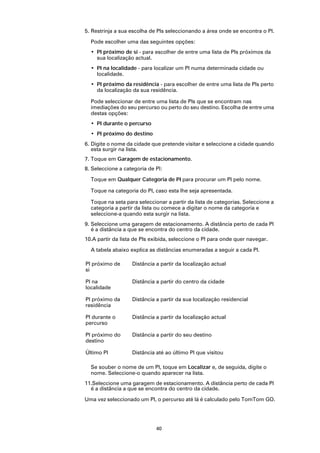
                            Para mais informações sobre como utilizar o TomTom GO para fazer
                            chamadas mãos-livres, consulte Chamada em modo de mãos livres na página
                            47.

Navegar para um PI
                            Pode usar um PI como destino. Por exemplo, se está em viagem para uma
                            localidade que não conhece, pode escolher um PI para ajudar a localizar uma
                            garagem de estacionamento.
                            1. Toque no ecrã para abrir o Menu principal.
                            2. Toque em Navegar até... no menu principal.
                            3. Toque em Ponto de Interesse.
                            4. Toque em PI na localidade.


                                                        39
5. Restrinja a sua escolha de PIs seleccionando a área onde se encontra o PI.

  Pode escolher uma das seguintes opções:
  • PI próximo de si - para escolher de entre uma lista de PIs próximos da
    sua localização actual.
  • PI na localidade - para localizar um PI numa determinada cidade ou
    localidade.
  • PI próximo da residência - para escolher de entre uma lista de PIs perto
    da localização da sua residência.

  Pode seleccionar de entre uma lista de PIs que se encontram nas
  imediações do seu percurso ou perto do seu destino. Escolha de entre uma
  destas opções:
  • PI durante o percurso
  • PI próximo do destino
6. Digite o nome da cidade que pretende visitar e seleccione a cidade quando
   esta surgir na lista.
7. Toque em Garagem de estacionamento.
8. Seleccione a categoria de PI:

  Toque em Qualquer Categoria de PI para procurar um PI pelo nome.

  Toque na categoria do PI, caso esta lhe seja apresentada.

  Toque na seta para seleccionar a partir da lista de categorias. Seleccione a
  categoria a partir da lista ou comece a digitar o nome da categoria e
  seleccione-a quando esta surgir na lista.
9. Seleccione uma garagem de estacionamento. A distância perto de cada PI
   é a distância a que se encontra do centro da cidade.
10.A partir da lista de PIs exibida, seleccione o PI para onde quer navegar.

  A tabela abaixo explica as distâncias enumeradas a seguir a cada PI.

PI próximo de      Distância a partir da localização actual
si

PI na              Distância a partir do centro da cidade
localidade

PI próximo da      Distância a partir da sua localização residencial
residência

PI durante o       Distância a partir da localização actual
percurso

PI próximo do      Distância a partir do seu destino
destino

Último PI          Distância até ao último PI que visitou

  Se souber o nome de um PI, toque em Localizar e, de seguida, digite o
  nome. Seleccione-o quando aparecer na lista.
11.Seleccione uma garagem de estacionamento. A distância perto de cada PI
  é a distância a que se encontra do centro da cidade.

Uma vez seleccionado um PI, o percurso até lá é calculado pelo TomTom GO.


                             40
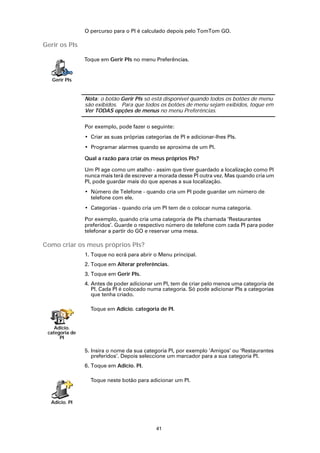
O percurso para o PI é calculado depois pelo TomTom GO.

Gerir os PIs

                Toque em Gerir PIs no menu Preferências.


   Gerir PIs


                Nota: o botão Gerir PIs só está disponível quando todos os botões de menu
                são exibidos. Para que todos os botões de menu sejam exibidos, toque em
                Ver TODAS opções de menus no menu Preferências.

                Por exemplo, pode fazer o seguinte:
                • Criar as suas próprias categorias de PI e adicionar-lhes PIs.
                • Programar alarmes quando se aproxima de um PI.

                Qual a razão para criar os meus próprios PIs?

                Um PI age como um atalho - assim que tiver guardado a localização como PI
                nunca mais terá de escrever a morada desse PI outra vez. Mas quando cria um
                PI, pode guardar mais do que apenas a sua localização.
                • Número de Telefone - quando cria um PI pode guardar um número de
                  telefone com ele.
                • Categorias - quando cria um PI tem de o colocar numa categoria.

                Por exemplo, quando cria uma categoria de PIs chamada ‘Restaurantes
                preferidos’. Guarde o respectivo número de telefone com cada PI para poder
                telefonar a partir do GO e reservar uma mesa.

Como criar os meus próprios PIs?
                1. Toque no ecrã para abrir o Menu principal.
                2. Toque em Alterar preferências.
                3. Toque em Gerir PIs.
                4. Antes de poder adicionar um PI, tem de criar pelo menos uma categoria de
                   PI. Cada PI é colocado numa categoria. Só pode adicionar PIs a categorias
                   que tenha criado.

                  Toque em Adicio. categoria de PI.


    Adicio.
 categoria de
      PI

                5. Insira o nome da sua categoria PI, por exemplo ‘Amigos’ ou ‘Restaurantes
                   preferidos’. Depois seleccione um marcador para a sua categoria PI.
                6. Toque em Adicio. PI.

                  Toque neste botão para adicionar um PI.


  Adicio. PI


                                             41
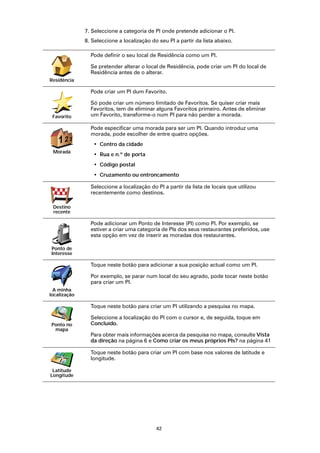
7. Seleccione a categoria de PI onde pretende adicionar o PI.
              8. Seleccione a localização do seu PI a partir da lista abaixo.

                Pode definir o seu local de Residência como um PI.

                Se pretender alterar o local de Residência, pode criar um PI do local de
                Residência antes de o alterar.
Residência

                Pode criar um PI dum Favorito.

                Só pode criar um número limitado de Favoritos. Se quiser criar mais
                Favoritos, tem de eliminar alguns Favoritos primeiro. Antes de eliminar
 Favorito       um Favorito, transforme-o num PI para não perder a morada.

                Pode especificar uma morada para ser um PI. Quando introduz uma
                morada, pode escolher de entre quatro opções.
   123
    2
                 • Centro da cidade
 Morada
                 • Rua e n.º de porta
                 • Código postal
                 • Cruzamento ou entroncamento

                Seleccione a localização do PI a partir da lista de locais que utilizou
                recentemente como destinos.

 Destino
 recente

                Pode adicionar um Ponto de Interesse (PI) como PI. Por exemplo, se
                estiver a criar uma categoria de PIs dos seus restaurantes preferidos, use
                esta opção em vez de inserir as moradas dos restaurantes.

Ponto de
Interesse

                Toque neste botão para adicionar a sua posição actual como um PI.

                Por exemplo, se parar num local do seu agrado, pode tocar neste botão
                para criar um PI.
  A minha
localização

                Toque neste botão para criar um PI utilizando a pesquisa no mapa.

                Seleccione a localização do PI com o cursor e, de seguida, toque em
Ponto no        Concluído.
 mapa
                Para obter mais informações acerca da pesquisa no mapa, consulte Vista
                da direção na página 6 e Como criar os meus próprios PIs? na página 41

                Toque neste botão para criar um PI com base nos valores de latitude e
                longitude.

 Latitude
Longitude


                                            42
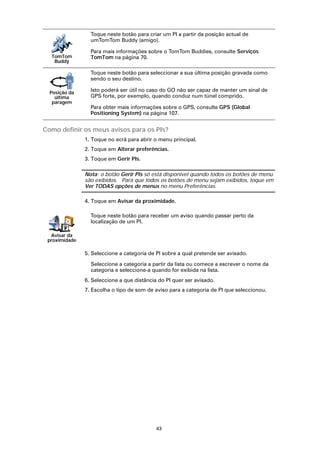
Toque neste botão para criar um PI a partir da posição actual de
                 umTomTom Buddy (amigo).

                 Para mais informações sobre o TomTom Buddies, consulte Serviços
  TomTom         TomTom na página 70.
   Buddy

                 Toque neste botão para seleccionar a sua última posição gravada como
                 sendo o seu destino.

  Posição da
                 Isto poderá ser útil no caso do GO não ser capaz de manter um sinal de
    última       GPS forte, por exemplo, quando conduz num túnel comprido.
   paragem
                 Para obter mais informações sobre o GPS, consulte GPS (Global
                 Positioning System) na página 107.


Como definir os meus avisos para os PIs?
               1. Toque no ecrã para abrir o menu principal.
               2. Toque em Alterar preferências.
               3. Toque em Gerir PIs.

               Nota: o botão Gerir PIs só está disponível quando todos os botões de menu
               são exibidos. Para que todos os botões de menu sejam exibidos, toque em
               Ver TODAS opções de menus no menu Preferências.

               4. Toque em Avisar da proximidade.

                 Toque neste botão para receber um aviso quando passar perto da
                 localização de um PI.

  Avisar da
 proximidade

               5. Seleccione a categoria de PI sobre a qual pretende ser avisado.

                 Seleccione a categoria a partir da lista ou comece a escrever o nome da
                 categoria e seleccione-a quando for exibida na lista.
               6. Seleccione a que distância do PI quer ser avisado.
               7. Escolha o tipo de som de aviso para a categoria de PI que seleccionou.


                                            43
14.      Planeamento de itinerário

Planeamento de itinerário


O que é um Itinerário?
                            Um Itinerário é um plano de viagem que inclui mais localizações do que o seu
                            destino final.

                            Um Itinerário pode incluir os seguintes elementos:
                            • Destino - uma localização no curso da sua viagem onde pretende parar.
                            • Ponto de passagem - uma localização no curso da sua viagem por onde
                              pretende passar sem parar.

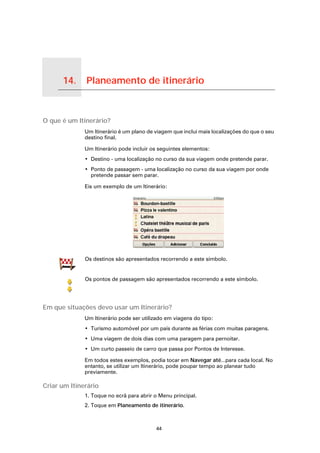
                            Eis um exemplo de um Itinerário:


                            Os destinos são apresentados recorrendo a este símbolo.


                            Os pontos de passagem são apresentados recorrendo a este símbolo.


Em que situações devo usar um Itinerário?
                            Um Itinerário pode ser utilizado em viagens do tipo:
                            • Turismo automóvel por um país durante as férias com muitas paragens.
                            • Uma viagem de dois dias com uma paragem para pernoitar.
                            • Um curto passeio de carro que passa por Pontos de Interesse.

                            Em todos estes exemplos, podia tocar em Navegar até...para cada local. No
                            entanto, se utilizar um Itinerário, pode poupar tempo ao planear tudo
                            previamente.

Criar um Itinerário
                            1. Toque no ecrã para abrir o Menu principal.
                            2. Toque em Planeamento de itinerário.


                                                        44
Abre-se o ecrã de Planeamento de itinerário. De início, não existe
                   qualquer elemento no Itinerário.

 Planeamento
 de itinerário


                 Nota: este botão poderá só estar disponível se configurar o equipamento para
                 apresentar todas as opções de menu. Para ver todas as opções de menus,
                 toque em Ver TODAS opções de menus.

                 Mais informações em Botões e características ocultas na página 51.

                 3. Toque em Adicionar e seleccione uma localização.

                 Sugestão: pode adicionar elementos ao seu Itinerário por qualquer ordem e
                 alterar essa ordem mais tarde.


Começar a viajar com um Itinerário
                 Toque em Opções e, de seguida, toque em Iniciar navegação.

                 Para guardar um itinerário, toque em Guardar itinerário.

                 Para carregar um itinerário guardado, toque em Carregar itinerário.

                 Para criar um novo itinerário, toque em Novo itinerárioe para eliminar um,
                 toque em Eliminar itinerário.

Seguir um Itinerário
                 Quando usar um Itinerário para navegar, o percurso será calculado até ao
                 primeiro destino no Itinerário. O seu equipamento TomTom GO calcula a
                 distância e tempo restantes até ao primeiro destino e não para o Itinerário
                 todo.

                 Assim que começar a usar um Itinerário, o percurso é calculado a partir da sua
                 posição actual. Não necessita de definir um ponto de partida.

                 Quando tiver passado por um ponto de passagem ou chegado a um destino,
                 este fica marcado como visitado.

                 Os pontos de passagem são apresentados no mapa. O seu equipamento GO
                 não o avisa que está a aproximar-se ou quando chega a um ponto de
                 passagem.

Gerir um Itinerário
                 Toque num item do seu Itinerário para abrir um menu de botões para editar
                 esse item. Estes são os botões disponíveis.

                 Pode transformar um destino em ponto de passagem utilizando este botão.

                 Os pontos de passagem são localizações por onde pretende passar a
                 caminho do(s) destino(s) seleccionado(s).
 Marcar ponto
 de passagem
                 Os destinos são localizações onde pretende parar.

                 Este botão só é exibido se o item em que tocou for um local de destino.


                                              45
Com este botão pode transformar um local de destino num ponto de
                passagem.

                Os pontos de passagem são localizações por onde pretende passar a
Marcar como     caminho do(s) destino(s) seleccionado(s).
  destino
                Os destinos são localizações onde pretende parar.

                Este botão só é exibido se o item em que tocou for um ponto de
                passagem.

                Toque neste botão para ignorar parte do seu Itinerário. O seu equipamento
                GO ignorará este item e todos os itens anteriores a este definidos no
                Itinerário.
Marcar como     A navegação será feita até ao item seguinte no Itinerário.
 ‘visitado’
                Este botão só é exibido se ainda não passou pelo local.

                Toque neste botão para repetir parte do seu Itinerário. O seu equipamento
                GO navegará até este item e depois para os restantes definidos no
                Itinerário.
Marcar como     Este botão só é exibido se já tiver passado por este local.
 ‘a visitar’

                Toque neste botão para deslocar o item para cima na ordem definida para
                o Itinerário.

                Este botão não é exibido se o item for o último do Itinerário.
Deslocar item
 para cima

                Toque neste botão para deslocar o item para baixo na ordem definida para
                o Itinerário.

                Este botão não é exibido se o item for o primeiro do Itinerário.
Deslocar item
 para baixo

                Toque neste botão para ver a localização do item no mapa.

                Para mais informações sobre a pesquisa no mapa, consulte Vista da
                direção na página 6.
 Mostrar no
   mapa

                Toque neste botão para eliminar o item do Itinerário.


Eliminar item


                                             46
15.             Chamada em modo de mãos livres

Chamada em modo de mãos livres


Chamada em modo de mãos livres
                                 Se tem um telemóvel com Bluetooth®, pode usar o TomTom GO para fazer
                                 chamadas, enviar e receber mensagens.

                                 Nota: Nem todos os telemóveis são suportados ou compatíveis com todas as
                                 características. Para obter mais informações, vá a www.TomTom.com/
                                 phones


Ligar ao seu telemóvel
                                 Em primeiro lugar, tem de estabelecer uma ligação entre o seu telemóvel e o
                                 TomTom GO.

                                 Toque em Telemóvel no menu principal e, de seguida, siga as instruções no
                                 ecrã.

                                 Só precisa de fazer isto uma vez. Depois disso, o TomTom GO reconhecerá
                                 sempre o seu telemóvel.

Configurar TomTom Serviços
                                 Depois de estabelecer uma ligação com o seu telefone, pode configurar uma
                                 ligação de dados sem fios para os serviços TomTom.

                                 Para mais informações sobre TomTom Os serviços, consulte Serviços
                                 TomTom na página 70.

                                 Dicas
                                 • Certifique-se de que liga a função Bluetooth® no telemóvel.
                                 • Certifique-se que o telemóvel está definido para ‘detectável’ ou ‘visível a
                                   todos’.
                                 • Poderá ter de introduzir a palavra-passe ‘0000’ no telemóvel para o poder
                                   ligar ao TomTom GO.
                                 • Defina o TomTom GO no seu telemóvel como um equipamento seguro.
                                   Caso contrário terá de introduzir sempre ‘0000’.


                                                              47
Consulte o manual do utilizador do seu telemóvel para obter informações
             acerca das definições Bluetooth®.


A sua agenda telefónica
             Pode copiar a lista de contactos no telemóvel para o TomTom GO para poder
             fazer chamadas com apenas alguns toques no ecrã.

             Esta é a forma mais segura de fazer chamadas mãos-livres.

             Nota: pode copiar a sua agenda para o TomTom GO em qualquer altura. A
             partir do menu Telemóvel, toque em Obter números do telefone.

             Nem todos os telemóveis conseguem transferir a agenda telefónica para o
             GO. Para obter mais informações, vá a www.TomTom.com/phones


Fazer uma chamada
             Assim que estabelecer uma ligação ao telemóvel, pode começar a fazer
             chamadas.
             1. Toque em Telemóvel no menu principal.
             2. Toque em Chamada.

             Nota: certifique-se de que o telemóvel está seleccionado. O telemóvel actual
             aparece na parte inferior do ecrã.

             3. Toque em Número para introduzir um número para onde quer ligar.
             4. Efectue um dos seguintes procedimentos:
                • Toque em Residência para ligar para a localização da residência. Caso
                  não tenha memorizado um número para o telefone da Residência, este
                  botão não está disponível. Para inserir um número, toque em Alterar
                  número de casa no menu Preferências de telefone.
                • Toque em Número para introduzir um número para onde quer ligar.
                • Toque em Ponto de interesse para escolher um Ponto de Interesse (PI)
                  para onde quer ligar. Se o GO tiver o número de telefone de um PI, este
                  surge junto do PI.
                • Toque emRegisto na agenda para seleccionar um contacto da agenda.

             Nota: se não copiou a agenda para o TomTom GO, o botão Registo na
             agenda não está disponível.

               • Toque em Recém Marcado para seleccionar de entre uma lista de
                 pessoas ou números para onde ligou utilizando o GO.
               • Toque em Recente emissor de chamada para seleccionar de entre uma
                 lista de pessoas ou números que lhe ligaram recentemente. Só as
                 chamadas que tenha recebido no GO são guardadas nesta lista.

               Para mais informações sobre PIs, consulte Pontos de Interesse na página
               39.

Receber uma chamada
             Se alguém lhe telefonar enquanto estiver a conduzir, aceite ou rejeite a
             chamada tocando no ecrã.


                                          48
Atendimento automático
                Pode programar o TomTom GO para atender automaticamente todas as
                chamadas após um determinado período de tempo. Toque em Preferências
                de telemóvel no menu do telemóvel e, em seguida, toque em Pref. de atendi/
                automático.

                Seleccione quando pretende que o TomTom GO atenda automaticamente as
                suas chamadas.

Partilhar o TomTom GO
                Para adicionar mais telemóveis, faça o seguinte. Você pode estabelecer
                ligações para um máximo de 5 telemóveis.
                1. Toque em Telemóvel no menu principal.
                2. Toque em Ligação ao seu telemóvel.
                3. Toque em Procurar outro telemóvel... e siga as instruções exibidas no ecrã.

                Para alternar entre telemóveis, toque em Ligação ao seu telemóvel e, em
                seguida, seleccione o seu telemóvel na lista.


                Os botões disponíveis são os seguintes:

                Toque neste botão para voltar a marcar um número de telefone utilizando o
                seu telemóvel.

  Marcar de
   novo

                Toque neste botão para ler ou escrever uma mensagem.


 Ler/Escrever
  mensagem

                Toque neste botão para configurar a forma como o TomTom GO comunica
                com o seu telemóvel.

 Preferências
 de telemóvel

                Toque neste botão para marcar um número de telefone utilizando o seu
                telemóvel.

 Chamada...

                Toque neste botão para carregar os contactos e números de telefone a
                partir do seu telemóvel para o TomTom GO.

    Obter
 números de
 telefone do
  telemóvel


                                             49
Toque neste botão para gerir os telemóveis que serão ligados ao
             TomTom GO. Pode adicionar um perfil para um máximo de cinco
             telemóveis diferentes.
   Gerir
telemóveis


                                         50
16.   Preferências

Preferências
                     Pode alterar a aparência e o comportamento do seu equipamento
                     TomTom GO.

                     Toque em Alterar preferências no menu principal.

Botões e características ocultas
                     Quando começa a utilizar o seu equipamento TomTom GO, todos os botões
                     são apresentados no menu.

                     Os botões para as características mais avançadas podem ser ocultados. Esta
                     é uma opção útil porque dificilmente utilizará algumas das características com
                     muita frequência.

                     Toque neste botão no menu Preferências para reduzir o número de botões
                     que são apresentados.

                     Pode fazê-lo para que sejam apresentados apenas os botões mais
        Mostrar      utilizados.
        menos
       opções de     Quando precisar de usar os botões ocultos, pode premir Mostrar TODAS
        menus        as opções de menu no menu Preferências para mostrar todos os botões.

                     Toque neste botão no menu de Preferências para mostrar todos os botões
                     disponíveis no seu equipamento TomTom GO.


      Ver TODAS
      opções de
        menus


Utilizar cores nocturnas / Utilizar cores diurnas

                     Toque neste botão para reduzir o brilho do ecrã e apresentar cores mais
                     escuras no mapa.

                     Quando é que devo utilizar esta função?
    Utilizar cores   Quando está escuro, é mais fácil ver o que está no ecrã do seu
     nocturnas
                     equipamento GO se este não tiver cores muito brilhantes.

                     Para voltar a mudar para um ecrã com cores mais brilhantes no mapa,
                     toque em Utilizar cores diurnas.


    Utilizar cores
       diurnas

                     O meu GO pode fazer esta alteração automaticamente?


                                                  51
Sim. O seu equipamento GO tem um detector de luz que reconhece quando
                 está a escurecer.

                 Para alterar automaticamente as cores nocturnas e diurnas, toque em
                 Preferências de brilho no menu Preferências. Depois seleccione Mudar para
                 vista nocturna quando escurecer.

Mostrar PI no mapa

                 Toque neste botão para definir quais as categorias para os Pontos de
                 Interesse (PIs) que devem ser exibidas no mapa.

                 Seleccione os PIs na lista que pretende ver no mapa.
 Mostrar PI no
    mapa         Quando selecciona um PI, ele é exibido no mapa utilizando o símbolo que
                 pode ver junto de cada categoria na lista.

                 Para localizar rapidamente um PI, toque em Localizar e, de seguida,
                 comece a digitar o nome da categoria do PI. Logo que a categoria surja na
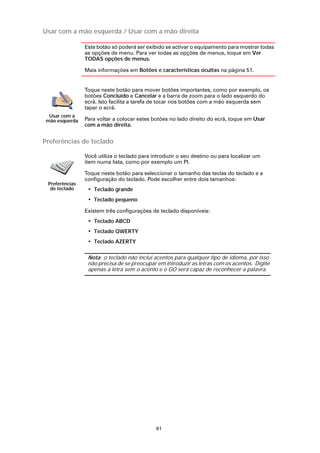
                 lista, pode seleccioná-la.

                 Para mais informações sobre PIs, consulte Pontos de Interesse na página
                 39.


Bloqueio de segurança

                 Toque neste botão para definir as seguintes preferências de segurança:
                  • Ocultar a maioria das opções de menu durante a condução
                  • Sugerir pausas na condução
 Bloqueio de
  segurança       • Mostrar os lembretes de segurança
                  • Avisar quando próximo de locais de culto ou escolas
                  • Avisar quando estiver a conduzir mais depressa do que o permitido
                  • Avisar quando estiver a conduzir mais depressa do que a velocidade
                    definida
                  • Avisar para não deixar o equipamento no automóvel

                 Se seleccionar um ou mais avisos, ser-lhe-á também solicitado que
                 seleccione um som a ser reproduzido sempre que um aviso é exibido.

                 Seleccione se quer que o TomTom GO o avise de que lado da estrada deve
                 conduzir.

                 Decida se quer que a vista do mapa seja desactivada em circunstâncias
                 especiais e prima Concluído.

                 O que acontece quando uso a opção Desactivar vista de mapas?

                 Quando desactiva a vista de mapas, em vez de ver a sua posição num mapa
                 na Vista da direção, passa a ver apenas o texto com a instrução que se segue.

                 Toque no botão e seleccione uma opção para quando o mapa deve ser
                 desactivado. As opções são as seguintes:
                 • Sempre - O mapa não será exibido e você só verá a informação sobre a
                   instrução que se segue e as setas a indicar a direcção.


                                             52
• Acima de uma determinada velocidade - você ajusta a velocidade à qual o
                  mapa será desactivado. Esta opção é útil em situações em que o mapa
                  pode ser uma fonte de distracção, como quando está a conduzir depressa.
                • Nunca - o mapa nunca é desactivado.

Preferências de voz

                Toque em Preferências de voz para gerir as suas vozes no TomTom.
                Encontram-se disponíveis as seguintes opções:
                 • Alterar voz - toque neste botão para alterar a voz que lhe dá as
                   instruções.
 Preferências
    de voz         Existem várias vozes reais e artificiais gravadas à sua disposição.

                   Para mais informações sobre como alterar uma voz e as diferenças entre
                   vozes reais e vozes artificiais, consulte Seleccionar uma voz na página
                   18.
                 • Desactivar voz - toque neste botão para desactivar a utilização de vozes.
                   Para activar as vozes, toque em Activar.
                 • Preferências de instruções vocais - toque neste botão para definir as
                   situações em que o TomTom irá ler em voz alta as instruções e avisos.
                 • Gravar voz - toque neste botão para gravar a sua própria voz para ser
                   utilizada pelo TomTom. O processo demora cerca de quinze minutos,
                   durante os quais você ditará todos os comandos utilizados pelo
                   TomTom GO.

                   No menu Preferências, toque emPreferências de voz e, de seguida, em
                   Gravar voz e siga as instruções para gravar a sua voz.
                 • Desactivar voz gravada
                 • Activar voz gravada
                 • Descarregar uma voz - toque neste botão para descarregar novas vozes
                   dos serviços TomTom e transferi-las para o seu TomTom.


Desligar som / Ligar som

                Toque neste botão para desligar as instruções de voz.

                O botão muda para Ligar som. Se desligar o som, os avisos para PIs
                posteriores também serão desligados.
 Desligar som
                 Dicas

                 Para alterar o volume, toque em Preferências de volume no menu
                 Preferências.

                 Mais informações em Preferências de volume na página 54.

                 Para ajustar o volume rapidamente enquanto conduz, toque no botão da
                 secção esquerda da Vista da direção e deslize o cursor.

                 Continua a poder ouvir música, mesmo quando desliga as instruções de
                 voz.

                 Mais informações em Seleccionar uma voz na página 18.


                                             53
Posso continuar a usar o meu GO para fazer chamadas em modo mãos-livres
                 com o som desligado?

                 Sim. Desligar o som não afecta as chamadas em modo de mãos-livres, o que
                 significa que continuará a poder falar e ouvir quem lhe ligar.

Preferências de volume

                 Toque neste botão para ajustar o volume das instruções de voz.

                 Esta definição não altera o volume do rádio, CDs, ou música reproduzidos a
                 partir de um iPod® ou dispositivo de armazenamento USB.
 Preferências
  de volume

                 O meu GO consegue mudar o volume de acordo com a intensidade do ruído
                 dentro do carro?

                 Seleccione Variar volume conforme nível de ruído e o GO irá alterar o volume
                 de acordo com o ruído de fundo. O nível de ruído está sempre a ser
                 monitorizado através do microfone no seu equipamento GO. Caso exista
                 bastante ruído dentro do carro, o seu equipamento GO sobe automaticamente
                 o volume.

                 Por exemplo, se está a conduzir numa auto-estrada, o que é habitualmente
                 muito ruidoso, o nível do volume do seu equipamento GO será aumentado.
                 Quando volta a conduzir mais devagar, o nível do volume será diminuído pelo
                 seu equipamento GO.

Gerir Favoritos

                 Toque neste botão para dar outro nome ou eliminar Favoritos.

                 Para localizar rapidamente um Favorito, toque em Localizar e, de seguida,
                 comece a digitar o nome da categoria do Favorito. Logo que o Favorito
                 surja na lista, pode seleccioná-lo.
    Gerir
  Favoritos
                 Para mais informações sobre Favoritos, consulte Favoritos na página 33.


Alterar local de residência

                 Toque neste botão para definir ou alterar o seu local de Residência.


 Alterar local
 de residência

                 Sou obrigado a utilizar a minha morada de casa verdadeira como
                 Localização da residência?

                 Não. O seu local de Residência pode ser um local onde se desloca
                 frequentemente, como por exemplo o local de trabalho. Pode ser a sua
                 morada de casa verdadeira, mas também pode ser qualquer morada que
                 queira.

                 Porquê definir uma Localização da residência?

                 Ter uma localização de Residência significa que tem uma forma rápida e fácil
                 de navegar até lá, tocando no botão Residência no menu Navegar até...


                                              54
Gerir mapas

               Este botão só poderá ser exibido se activar o equipamento para mostrar todas
               as opções de menu. Para ver todas as opções de menus, toque em Ver
               TODAS opções de menus.

               Mais informações em Botões e características ocultas na página 51.


               Toque neste botão para fazer o seguinte:
                • Descarregar um mapa - pode comprar novos mapas através do
                  TomTom HOME.
 Gerir mapas      Mais informações em Utilizar o TomTom HOME na página 108.
                • Alterar mapa - toque neste botão para utilizar outro mapa.
                • Eliminar um mapa - toque neste botão para eliminar um mapa. Isto
                  poderá ser útil para criar mais espaço no seu equipamento GO, por
                  exemplo, quando pretende carregar um mapa diferente.

                Nota: não elimine um mapa sem fazer uma cópia de segurança do mesmo.
                Se eliminar um mapa antes de fazer uma cópia de segurança, não poderá
                voltar a carregá-lo no GO.

               Para mais informações sobre como fazer cópias de segurança, consulte
               Utilizar o TomTom HOME na página 108.

               Também pode descarregar, adicionar e eliminar mapas com o TomTom
               HOME.


Gerir PIs

               Este botão só poderá ser exibido se activar o equipamento para mostrar todas
               as opções de menu. Para ver todas as opções de menus, toque em Ver
               TODAS opções de menus.

               Mais informações em Botões e características ocultas na página 51.


               Toque neste botão para fazer o seguinte:
                • Definir avisos quando está próximo de PIs.

                  Por exemplo, o seu equipamento GO pode informá-lo quando existe
   Gerir PIs      uma estação de serviço nas redondezas.
                • Criar as suas próprias categorias de PI e adicionar-lhes PIs.

                  Por exemplo, pode criar uma categoria com o nome “Amigos” e
                  adicionar todas as moradas dos seus amigos como PIs nessa categoria.
                  Pode ainda adicionar os números de telefone deles à morada para lhes
                  telefonar a partir do seu equipamento GO.

               Para mais informações sobre PIs, consulte Pontos de Interesse na página
               39.


                                            55
Alterar símbolo do automóvel

                 Este botão só poderá ser exibido se activar o equipamento para mostrar todas
                 as opções de menu. Para ver todas as opções de menus, toque em Ver
                 TODAS opções de menus.

                 Mais informações em Botões e características ocultas na página 51.


                 Toque neste botão para seleccionar um símbolo de carro que será utilizado
                 para mostrar a sua posição actual na Vista da direção.


    Alterar
  símbolo do
  automóvel


Alterar vista 2D/3D / Activar vista 2D

                 Toque em Activar Vista 2D para alterar a perspectiva de como vê o mapa.

                 Por exemplo, a vista 2D apresenta uma vista bidimensional do mapa visto
                 de cima.
 Activar vista
      2D

                 Para alterar a vista para uma perspectiva tridimensional, toque em Alterar
                 vista 2D/3D e seleccione uma vista na lista.


 Alterar vista
    2D/3D

                 Quando é que devo utilizar esta função?

                 Em algumas situações, é mais fácil ver o mapa com a perspectiva aérea.
                 Possivelmente quando a rede rodoviária é complexa ou quando caminha
                 usando o seu equipamento GO para navegar.

Mostrar/Ocultar imagens da faixa de rodagem

                 Este botão só poderá ser exibido se activar o equipamento para mostrar todas
                 as opções de menu. Para ver todas as opções de menus, toque em Ver
                 TODAS opções de menus.

                 Mais informações em Botões e características ocultas na página 51.


                 Toque neste botão para mostrar ou ocultar as setas que o avisam de qual a
                 faixa onde deve seguir para navegar até à próxima saída ou cruzamento.

                 Para mais informações sobre imagens de indicação de faixa de rodagem,
                 consulte Indicação de faixa avançada na página 106
    Mostrar
  imagens da
    faixa de
   rodagevia


                                              56
Alterar cores do mapa

                 Este botão só poderá ser exibido se activar o equipamento para mostrar todas
                 as opções de menu. Para ver todas as opções de menus, toque em Ver
                 TODAS opções de menus.

                 Mais informações em Botões e características ocultas na página 51.


                 Toque neste botão para seleccionar o esquema de cores diurno e nocturno
                 dos mapas.

                 Pode igualmente descarregar mais esquemas de cores em Serviços
                 TomTom.
 Alterar cores
   do mapa


Preferências de brilho

                 Este botão só poderá ser exibido se activar o equipamento para mostrar todas
                 as opções de menu. Para ver todas as opções de menus, toque em Ver
                 TODAS opções de menus.

                 Mais informações em Botões e características ocultas na página 51.


                 Toque neste botão para definir o brilho do ecrã.

                 Pode ajustar o brilho das cores diurnas e nocturnas do mapa em separado.

                 Também pode definir estas opções:
 Preferências
  de brilho       • Diminuir brilho quando escurecer - o seu GO utiliza um detector de luz
                    para detectar o nível da iluminação de fundo. Se seleccionar esta opção,
                    o seu equipamento GO reduz o brilho do ecrã à medida que escurece
                    para não se tornar num factor de distracção.
                  • Mudar para vista nocturna quando escurecer - o seu equipamento GO
                    utiliza um detector de luz para detectar o nível da iluminação de fundo.
                    Se seleccionar esta opção, o seu equipamento GO passa a utilizar cores
                    nocturnas na Vista da direção ao escurecer.

                 Pode definir o esquema de cores do mapa tocando em Alterar as cores do
                 mapa. Mais informações em Alterar cores do mapa na página 57.


                                              57
Preferências de barra de estado

                Este botão só poderá ser exibido se activar o equipamento para mostrar todas
                as opções de menu. Para ver todas as opções de menus, toque em Ver
                TODAS opções de menus.

                Mais informações em Botões e características ocultas na página 51.


                Toque neste botão para seleccionar as informações exibidas na barra de
                estado:
                 • Tempo restante - o tempo restante previsto até atingir o seu destino.
 Preferências    • Distância restante - a distância restante até atingir o seu destino.
 de barra de
    estado       • Hora actual
                 • Hora de chegada - a sua hora prevista de chegada.
                 • Velocidade
                 • Direcção
                 • Mostrar o nome da rua seguinte - o nome da próxima rua na sua
                   viagem.
                 • Mostrar o nome da rua actual
                 • Mostrar diferença relativamente á hora de chegada - o seu
                   equipamento GO mostra o quão atrasado ou adiantado está face à hora
                   de chegada pretendida que foi ajustada durante o planeamento de um
                   percurso.
                 • Mostrar a velocidade máx. ao lado da velocidade - apenas disponível
                   quando a velocidade (acima) também está seleccionada.
                 • Mostrar bússola
                 • Como deve a barra de estado ser visualizada?

                   Horizontal - Se escolher esta opção, a barra de estado será mostrada na
                   parte inferior da Vista da direção.

                   Vertical - Se escolher esta opção, a barra de estado será mostrada no
                   lado direito da Vista da direção.

                 Nota: se estiver disponível o limite de velocidade da rua onde circula, este
                 surge ao lado da indicação de velocidade a que se desloca.

                 Caso circule acima do limite permitido, a velocidade a que circula surge a
                 vermelho.


                                             58
Zoom automático

                Este botão só poderá ser exibido se activar o equipamento para mostrar todas
                as opções de menu. Para ver todas as opções de menus, toque em Ver
                TODAS opções de menus.

                Mais informações em Botões e características ocultas na página 51.


                Toque neste botão para activar ou desactivar o zoom automático na Vista
                da direção.


   Zoom
 automático


Preferências do menu rápido

                Este botão só poderá ser exibido se activar o equipamento para mostrar todas
                as opções de menu. Para ver todas as opções de menus, toque em Ver
                TODAS opções de menus.

                Mais informações em Botões e características ocultas na página 51.


                Toque neste botão para escolher até seis botões a serem utilizados no
                menu rápido.

                O botão de menu rápido permite um fácil acesso aos botões que utiliza
 Preferências   com mais frequência.
   do menu
    rápido      Os botões que determinar para o menu rápido são exibidos na Vista da
                direção.


Rondas guiadas

                Este botão só poderá ser exibido se activar o equipamento para mostrar todas
                as opções de menu. Para ver todas as opções de menus, toque em Ver
                TODAS opções de menus.

                Mais informações em Botões e características ocultas na página 51.


                Toque neste botão para apresentar uma das Rondas guiadas sobre como
                utilizar o TomTom GO.


   Rondas
   guiadas


                                            59
Preferências de nome

                Este botão só poderá ser exibido se activar o equipamento para mostrar todas
                as opções de menu. Para ver todas as opções de menus, toque em Ver
                TODAS opções de menus.

                Mais informações em Botões e características ocultas na página 51.


                Toque neste botão para definir as informações que são exibidas no mapa
                na Vista da direção. Encontram-se disponíveis as seguintes opções:
                 • Mostrar nº da casa antes do nome da rua
 Preferências    • Mostrar nomes das ruas - se está a utilizar uma voz artificial para as
   de nome         instruções de voz e seleccionou que os nomes de ruas devem ser lidos
                   em voz alta, então não precisa de seleccionar esta opção porque os
                   nomes de ruas serão lidos em voz alta, mesmo que esta opção não
                   esteja seleccionada.
                 • Ver próxima auto-estrada / sinal de trânsito - se esta opção estiver
                   seleccionada, a estrada principal seguinte no seu percurso é indicada na
                   parte superior do ecrã na Vista da direção.
                 • Mostrar nome da rua actual no mapa


Definir unidades

                Este botão só poderá ser exibido se activar o equipamento para mostrar todas
                as opções de menu. Para ver todas as opções de menus, toque em Ver
                TODAS opções de menus.

                Mais informações em Botões e características ocultas na página 51.


                Toque neste botão para definir o tipo de unidades que serão apresentadas
                para as seguintes situações:
                 • Distância

   Definir       • Hora
  unidades
                 • Latitude e longitude
                 • Temperatura
                 • Pressão do ar


                                            60
Usar com a mão esquerda / Usar com a mão direita

                Este botão só poderá ser exibido se activar o equipamento para mostrar todas
                as opções de menu. Para ver todas as opções de menus, toque em Ver
                TODAS opções de menus.

                Mais informações em Botões e características ocultas na página 51.


                Toque neste botão para mover botões importantes, como por exemplo, os
                botões Concluído e Cancelar e a barra de zoom para o lado esquerdo do
                ecrã. Isto facilita a tarefa de tocar nos botões com a mão esquerda sem
                tapar o ecrã.
 Usar com a
mão esquerda    Para voltar a colocar estes botões no lado direito do ecrã, toque em Usar
                com a mão direita.


Preferências de teclado

                Você utiliza o teclado para introduzir o seu destino ou para localizar um
                item numa lista, como por exemplo um PI.

                Toque neste botão para seleccionar o tamanho das teclas do teclado e a
                configuração do teclado. Pode escolher entre dois tamanhos:
 Preferências
  de teclado     • Teclado grande
                 • Teclado pequeno

                Existem três configurações de teclado disponíveis:
                 • Teclado ABCD
                 • Teclado QWERTY
                 • Teclado AZERTY

                 Nota: o teclado não inclui acentos para qualquer tipo de idioma, por isso
                 não precisa de se preocupar em introduzir as letras com os acentos. Digite
                 apenas a letra sem o acento e o GO será capaz de reconhecer a palavra.


                                             61
Preferências de planeamento

                Este botão só poderá ser exibido se activar o equipamento para mostrar todas
                as opções de menu. Para ver todas as opções de menus, toque em Ver
                TODAS opções de menus.

                Mais informações em Botões e características ocultas na página 51.


                Toque neste botão para definir o tipo de percurso planeado quando
                selecciona um destino.

                Encontram-se disponíveis as seguintes opções:
 Preferências    • Perguntar-me sempre que inicio planeamento
      de
 planeamento     • Planear sempre os percursos mais rápidos
                 • Planear sempre os percursos mais curtos
                 • Evitar sempre auto-estradas
                 • Planear sempre percursos pedonais
                 • Planear sempre percursos para bicicleta
                 • Planear sempre para velocidade limitada

                Responda depois à seguinte pergunta:

                Deseja que o ecrã de resumo de percurso se feche automaticamente após
                10 segundos?


Preferências de portagens

                Este botão só poderá ser exibido se activar o equipamento para mostrar todas
                as opções de menu. Para ver todas as opções de menus, toque em Ver
                TODAS opções de menus.

                Mais informações em Botões e características ocultas na página 51.


                Toque neste botão para definir como o GO gere a existência de portagens
                até ao destino definido. Pode escolher de entre as seguintes opções:
                 • Perguntar-me quando existirem portagens no meu percurso - é-lhe
                   perguntado se quer evitar uma portagem quando planeia um percurso.
 Preferências
 de portagens    • Evitar sempre portagens
                 • Nunca evitar portagens


                                             62
Definir utilizador

               Este botão só poderá ser exibido se activar o equipamento para mostrar todas
               as opções de menu. Para ver todas as opções de menus, toque em Ver
               TODAS opções de menus.

               Mais informações em Botões e características ocultas na página 51.


               Toque neste botão para inserir o seu nome e morada de utilizador do GO e
               para alterar ou eliminar uma palavra-passe com 4 dígitos do GO.


   Definir      Nota: só poderá alterar ou eliminar uma palavra-passe de 4 dígitos no
  utilizador    TomTom GO.

               Pode criar uma palavra-passe de 4 dígitos para o seu GO utilizando o
               TomTom HOME:
                1. Faça a ligação entre o GO e o seu computador e, de seguida, ligue o GO
                   e o seu computador.

                     TomTom HOME O arranca automaticamente.

                     Para mais informações sobre a instalação do TomTom HOME no seu
                     computador, consulte Utilizar o TomTom HOME na página 108.
                2. No menu Opções do TomTom HOME, clique em O meu GO.
                3. Clique no botão Lig./Deslig. na imagem do seu GO para iniciar a
                   aplicação no seu computador.
                4. No menu principal, clique em Alterar preferências.
                5. Clique em Definir utilizador. Pode agora definir uma palavra-passe de 4
                   dígitos para o GO.

               Só poderá criar uma palavra-passe de 4 dígitos utilizando o TomTom
               HOME.


                                           63
Preferências de altifalante

                  Este botão só poderá ser exibido se activar o equipamento para mostrar todas
                  as opções de menu. Para ver todas as opções de menus, toque em Ver
                  TODAS opções de menus.

                  Mais informações em Botões e características ocultas na página 51.


                  Toque neste botão para seleccionar quais os altifalantes que o seu
                  equipamento GO deve usar para reproduzir música e dar as instruções de
                  voz.

                  Mais informações em Altifalante interno e altifalantes externos na página
 Preferências
 de altifalante   18.

                  Encontram-se disponíveis as seguintes opções:
                   • Altifalante interno
                   • Equipamento Hi-Fi com Bluetooth
                   • Saída de linha (cabo de áudio)
                   • FM para o auto-rádio

                   Nota: o Transmissor FM está disponível nos GO 530, 730 e 930.


Preferências de automóvel

                  Este botão só poderá ser exibido se activar o equipamento para mostrar todas
                  as opções de menu. Para ver todas as opções de menus, toque em Ver
                  TODAS opções de menus.

                  Mais informações em Botões e características ocultas na página 51.


                  Toque neste botão para alterar a forma como o GO reage a ocorrências no
                  seu carro.
                   • Associar vista nocturna aos faróis
  Preferências     • Instruções silenciam auto-rádio
 de automóvel


                                              64
Preferências de música

                Este botão só poderá ser exibido se activar o equipamento para mostrar todas
                as opções de menu. Para ver todas as opções de menus, toque em Ver
                TODAS opções de menus.

                Mais informações em Botões e características ocultas na página 51.


                Toque neste botão para alterar a forma como o seu equipamento GO se
                comporta ao reproduzir música.
                 • Ordenar canções aleatoriamente
 Preferências    • Repetir canções
  de música
                 • Reduzir brilho
                 • Mostrar botão de música na Vista da direção
                 • Mudar automaticamente para a Vista da direção
                 • Mostra de slides

                 Nota: o Transmissor FM está disponível nos GO 530, 730 e 930.


Preferências de início

                Este botão só poderá ser exibido se activar o equipamento para mostrar todas
                as opções de menu. Para ver todas as opções de menus, toque em Ver
                TODAS opções de menus.

                Mais informações em Botões e características ocultas na página 51.


                Toque neste botão para seleccionar como o seu GO se comporta quando
                ligar o equipamento. Encontram-se disponíveis as seguintes opções:
                 • Continuar onde fiquei - o seu equipamento GO inicia e mostra o último
 Preferências      ecrã que foi apresentado quando desligou o equipamento.
   de início
                 • Pedir um destino - o seu GO inicia no menu Navegar até.... Pode inserir
                   imediatamente um destino.
                 • Mostrar o menu principal - o seu equipamento GO inicia no menu
                   principal.
                 • Iniciar TomTom Jukebox - o seu equipamento GO começa por abrir a
                   TomTom Jukebox.
                 • Começar amostragem de slides - o seu GO inicia com a apresentação
                   de uma mostra de slides das imagens guardadas no mesmo. Para parar
                   a mostra de slides, toque no ecrã.

                É-lhe então perguntado se pretende alterar a imagem apresentada ao
                iniciar o seu equipamento GO.

                Toque em Não para terminar ou toque em Sim para ver as fotos gravadas
                no seu equipamento GO e toque numa foto para seleccioná-la como
                imagem de início.


                                            65
Preferências Bluetooth

                 Este botão só poderá ser exibido se activar o equipamento para mostrar todas
                 as opções de menu. Para ver todas as opções de menus, toque em Ver
                 TODAS opções de menus.

                 Mais informações em Botões e características ocultas na página 51.


                 Toque neste botão para desactivar ou activar a funcionalidade Bluetooth no
                 seu equipamentoi GO.

                 Toque em Avançadas para definir como será utilizada a ligação Bluetooth
 Preferências
                 ao seu telemóvel.
  Bluetooth
                 Pode seleccionar qualquer uma das seguintes opções:
                  • Activar ligação de dados s/ fios
                  • Activar chamadas mãos-livres

                 Em determinados locais, como hospitais e aviões, é-lhe exigido que
                 desligue a funcionalidade Bluetooth em todos os equipamentos
                 electrónicos.


Desactivar ligação dados s/ fios / Activar ligação dados s/ fios

                 Este botão só poderá ser exibido se activar o equipamento para mostrar todas
                 as opções de menu. Para ver todas as opções de menus, toque em Ver
                 TODAS opções de menus.

                 Mais informações em Botões e características ocultas na página 51.


                 Toque neste botão para bloquear a recepção de dados via ligação sem fios.
                 Manterá a ligação ao seu telemóvel por Bluetooth e ainda poderá receber e
                 fazer chamadas em modo mãos-livres. Não poderá receber quaisquer
                 dados que utilizem uma ligação de dados sem fios, como o TomTom
   Desactivar    Trânsito.
 ligação dados
     s/ fios     Para voltar a ligar a ligação de dados sem fios, toque em Activar ligação de
                 dados s/ fios.


Enviar/receber ficheiros

                 Este botão só poderá ser exibido se activar o equipamento para mostrar todas
                 as opções de menu. Para ver todas as opções de menus, toque em Ver
                 TODAS opções de menus.

                 Mais informações em Botões e características ocultas na página 51.


                 Toque neste botão para enviar ou receber ficheiros, tais como itinerários e
                 vozes, utilizando o GO juntamente com outros equipamentos Bluetooth.


    Enviar/
    receber
   ficheiros


                                              66
Editar conta dos Serviços TomTom

                 Este botão só poderá ser exibido se activar o equipamento para mostrar todas
                 as opções de menu. Para ver todas as opções de menus, toque em Ver
                 TODAS opções de menus.

                 Mais informações em Botões e características ocultas na página 51.


                 Toque neste botão para iniciar sessão na sua conta TomTom.

                 Se dispõe de mais do que uma conta TomTom ou se várias pessoas
                 partilham o mesmo equipamento TomTom GO, pode criar outra conta
 Editar conta    TomTom utilizando um endereço de e-mail diferente.
  TomTom


Preferências de poupança da bateria

                 Este botão só poderá ser exibido se activar o equipamento para mostrar todas
                 as opções de menu. Para ver todas as opções de menus, toque em Ver
                 TODAS opções de menus.

                 Mais informações em Botões e características ocultas na página 51.


                 Toque neste botão para configurar o seu equipamento GO para poupar
                 energia sempre que possível. Encontram-se disponíveis as seguintes
                 opções:

 Preferências
                  • Nunca desligar o ecrã
 de poupança
  da bateria      • Desligar o ecrã entre as instruções
                  • Desligar sempre o ecrã

                 De seguida, seleccione se quer ou não Desligar quando não houver
                 alimentação externa.


Alterar idioma

                 Toque neste botão para alterar a língua em que os botões e as mensagens
                 do seu equipamento GO são exibidas.

                 Existe uma grande variedade de idiomas à escolha. Quando muda de
                 idioma, também pode alterar a voz.
Alterar idioma


                                             67
Acertar hora

                Toque neste botão para seleccionar o tipo de relógio que é apresentado e
                acertar as horas.

                A forma mais fácil para acertar as horas é tocando no botão Sinc . O seu
 Acertar hora   equipamento GO obterá então as horas a partir da informação do GPS.

                Para mais informações sobre GPS, consulte GPS (Global Positioning
                System) na página 107.

                 Nota: após a utilização de Sinc para acertar a hora, pode ser necessário
                 acertar as horas em função do seu fuso horário. O seu equipamento GO
                 calcula o seu fuso horário e mantém sempre as horas certas utilizando a
                 informação do GPS.

                 Só pode utilizar Sinc se tiver recepção GPS, por isso não pode acertar o
                 relógio desta forma quando está dentro de casa.


Botões e características ocultas
                Quando começa a utilizar o seu equipamento TomTom GO, todos os botões
                são apresentados no menu.

                Os botões para as características mais avançadas podem ser ocultados. Esta
                é uma opção útil porque dificilmente utilizará algumas das características com
                muita frequência.

                Toque neste botão no menu Preferências para reduzir o número de botões
                que são apresentados.

                Pode fazê-lo para que sejam apresentados apenas os botões mais
   Mostrar      utilizados.
   menos
  opções de     Quando precisar de usar os botões ocultos, pode premir Mostrar TODAS
   menus        as opções de menu no menu Preferências para mostrar todos os botões.

                Toque neste botão no menu de Preferências para mostrar todos os botões
                disponíveis no seu equipamento TomTom GO.


  Ver TODAS
  opções de
    menus


                                             68
Ocultar sugestões / Mostrar sugestões

                 Este botão só poderá ser exibido se activar o equipamento para mostrar todas
                 as opções de menu. Para ver todas as opções de menus, toque em Ver
                 TODAS opções de menus.

                 Mais informações em Botões e características ocultas na página 51.


                 Toque neste botão para fazer com que o seu equipamento GO deixe de
                 mostrar sugestões.

                 Voltar a ligar as sugestões, toque em Mostrar sugestões.
   Ocultar
  sugestões


Repor as predefinições de fábrica

                 Este botão só poderá ser exibido se activar o equipamento para mostrar todas
                 as opções de menu. Para ver todas as opções de menus, toque em Ver
                 TODAS opções de menus.

                 Mais informações em Botões e características ocultas na página 51.


                 Toque neste botão para repor as predefinições de fábrica no seu
                 equipamento TomTom GO.

                 Todas as suas definições serão eliminadas, incluindo os Favoritos, a sua
                 Localização Residencial, avisos de PIs e Itinerários que tenha criado, bem
 Repor as pre-
 definições de   como os destinos recentemente utilizados e as últimas chamadas
    fábrica      recebidas.


                                              69
17.   Serviços TomTom

Serviços TomTom
                        Os serviços TomTom mantêm-no informado e entretido enquanto está ao
                        volante.

                        Pode subscrever uma gama variada de extras e transferi-los directamente
                        para o seu equipamento GO ou então guardá-los no computador para depois
                        os transferir para o seu equipamento GO.

                        Dicas
                        • Estão sempre a surgir novos serviços. Utilize o TomTom HOME ou vá a
                          www.tomtom.com/services para saber o que está disponível.
                        • Para descarregar serviços TomTom para o seu erquipamento GO precisa
                          de um telemóvel com Bluetooth e uma ligação de dados sem fios (GPRS,
                          EDGE, UMTS ou CDMA). A sua operadora móvel pode debitar-lhe a
                          utilização da ligação de dados sem fios.

                          Lembre-se que pode descarregar vários serviços TomTom para o seu
                          computador sem ter que configurar uma ligação de dados sem fios.
                        • Nem todos os serviços estão disponíveis em todos os países. Para mais
                          informações, vá a www.tomtom.com/services


                                                   70
18.   TomTom Map Share

TomTom Map Share
                     O TomTom Map ShareTM é uma tecnologia gratuita que permite actualizar o
                     seu mapa e, se assim o desejar, partilhar essas actualizações com outros
                     membros da comunidade TomTom Map Share.

                     Se encontrar uma rua em que era possível circular, mas que foi recentemente
                     cortada ao trânsito, pode utilizar o Map Share para actualizar o seu mapa e,
                     em seguida, partilhar a actualização com outros membros Map Share.

                     Pode utilizar o Map Share para enviar e receber actualizações de mapas
                     durante o primeiro ano após a data de publicação do mapa. Isto significa que
                     passado um ano da data de publicação, deixará de poder enviar ou receber
                     actualizações de mapa para essa versão do mapa, mas continuará a poder
                     fazer actualizações ao seu mapa para utilizar no seu equipamento.

                     Ao aderir à comunidade TomTom Map Share pode manter os seus mapas
                     actualizados com as mais recentes actualizações feitas por outros membros
                     da comunidade Map Share.

                     Seleccione o tipo de actualizações que pretende e sempre que ligar o seu
                     e1quipamento TomTom GO a TomTom HOME, o mapa será
                     automaticamente actualizado.

Comunidade TomTom Map Share
                     Para aderir à comunidade Map Share, faça o seguinte:
                     1. Toque em Correcções do mapa no menu principal.

                     Sugestão: se não conseguir ver o botão Correcções do mapa no menu
                     principal, toque em Ver TODAS as opções de menus no menu Preferências.

                     2. Toque em Descarregar correcções efectuadas por outros.
                     3. Toque em Aderir.

                     Quando ligar o seu equipamento TomTom GO ao computador, o TomTom
                     HOME descarrega automaticamente as actualizações de mapas disponíveis e
                     envia as suas alterações à comunidade Map Share.

Actualizações de mapas
                     Existem dois tipos de actualizações de mapas:
                     • Actualizações que são imediatamente mostradas no mapa. Estas incluem
                       alterar o sentido de trânsito de uma rua, bloquear ou mudar o nome de uma
                       rua e adicionar ou editar PIs.

                       Este tipo de alterações é imediatamente mostrado no seu mapa. Pode
                       ocultar estas actualizações em qualquer altura no menu Preferências do
                       Map Share.


                                                 71
Para mais informações sobre mostrar e ocultar actualizações, consulte
                  Alterar as minhas preferências das actualizações de mapas na página 73.
                • As actualizações são comunicadas a TomTom, mas não são mostradas
                  imediatamente no seu mapa. Estas incluem ruas em falta, erros de entradas
                  e saídas de auto-estrada e rotundas em falta.

                Este tipo de actualizações é investigado por TomTom e uma vez verificado, é
                incluído na próxima publicação do mapa. Por isso, essas actualizações não
                são partilhadas na comunidade Map Share.

                Sugestão: se não conseguir ver o botão Correcções do mapa no menu
                principal, toque em Ver TODAS as opções de menus no menu Preferências.


Fazer uma actualização de mapa

                1. Toque em Correcções do mapa no menu principal.
                2. Toque em Corrigir um erro do mapa.
  Corrigir um      É apresentada uma lista de possíveis actualizações de mapas.
 erro do mapa
                3. Seleccione o tipo de actualização que pretende comunicar.

                Nota: se tocar em Adicionar PI em falta ou Comunicar outro erro ser-lhe-
                ão pedidas informações adicionais antes do passo seguinte.

                4. Seleccione o método que pretende utilizar para seleccionar a localização
                   da actualização.
                5. Quando encontrar a localização, toque em Concluído.
                6. Introduza agora a actualização ou a confirmação da actualização.

                   Para mais informações sobre os diferentes tipos de actualizações que
                   pode efectuar, consulte Categorias de actualizações de mapas na página
                   73.


Marcar um erro de mapa ao conduzir
                Se reparar num item do seu mapa que precisa de atenção, pode marcar a
                localização utilizando o botão Comunicar e, de seguida, introduzir os detalhes
                quando parar a condução.

                Para mostrar o botão Comunicar na Vista de condução, faça o seguinte:
                1. Toque em Correcções do mapa no menu principal.

                Sugestão: se não conseguir ver o botão Correcções do mapa no menu
                principal, toque em Ver TODAS as opções de menus no menu Preferências.

                2. Toque em Preferências de mapa.
                3. Toque em Concluído e, de seguida, novamente em Concluído.
                4. Seleccione Mostrar botão de relatório e, de seguida, toque em Concluído.

                O botão Comunicar é apresentado no lado esquerdo da Vista da direção.
                Após marcar uma localização, pode adicionar mais informações sobre a
                alteração ao abrir o menu Correcções do mapa.


                                             72
Por exemplo, se estiver a conduzir em direcção à casa de um amigo e reparar
             que o nome da rua em que está é diferente do nome que aparece no mapa.
             Para comunicar a alteração, toque no botão Comunicar e o seu equipamento
             GO irá guardar a localização actual. Pode então enviar a actualização para
             TomTom Map Share quando terminar a viagem.

             Mais informações em Alterar as minhas preferências das actualizações de
             mapas na página 73.


Receber as últimas actualizações de mapas
             Quando ligar o seu equipamento TomTom GO ao computador, o TomTom
             HOME descarrega automaticamente as actualizações de mapas disponíveis e
             envia as suas alterações à comunidade Map Share.

             Há vários tipos de actualizações que podem ser configuradas no menu
             Preferências de correcção.

             Para mais informações sobre como efectuá-las, consulte Alterar as minhas
             preferências das actualizações de mapas na página 73.

Alterar as minhas preferências das actualizações de mapas
             As Preferências de correcção são utilizadas para definir o modo como o
             TomTom Map Share é executado no seu equipamento.

             Pode definir as seguintes preferências:
             • Escolha que tipos de actualizações pretende utilizar nos seus mapas.
             • Decida se pretende partilhar as suas actualizações com outros.
             • Mostre ou oculte o botão Comunicar na Vista de condução.

             Para definir as suas preferências, faça o seguinte:
             1. Toque em Correcções do mapa no menu principal.
             2. Toque em Preferências de mapa.

               É apresentada uma lista de tipos de actualizações.
             3. Seleccione a caixa junto a cada actualização que pretende utilizar.
             4. Toque em Concluído.
             5. Escolha como pretende partilhar as suas actualizações de mapas com a
                comunidade Map Share e, de seguida, toque em Concluído.
             6. Escolha se pretende ver o botão Comunicar na Vista de condução.
             7. Toque em Concluído.

             Sugestão: se mais tarde decidir que quer retirar as actualizações do mapa,
             desmarque a caixinha junto dos tipos de actualização que pretende retirar. Se
             desmarcar todas as caixas de verificação, o seu mapa volta ao estado original
             antes da primeira actualização.

             Para mais informações sobre como utilizar o botão Comunicar, consulte
             Marcar um erro de mapa ao conduzir na página 72.

Categorias de actualizações de mapas
             Pode fazer vários tipos de alterações a um mapa.


                                          73
Para fazer uma actualização ao seu mapa, toque em Correcções de mapa no
                menu principal e, de seguida, toque em Corrigir um erro do mapa. São
                apresentados os seguintes tipos de actualizações.
                Toque neste botão para bloquear ou desbloquear uma rua. Pode bloquear
                ou desbloquear a rua num ou nos dois sentidos.

                Por exemplo, para corrigir uma rua próxima da sua localização actual, faça
(Des)bloquear   o seguinte:
     rua
                 1. Toque em (Des)bloquear rua.
                 2. Toque em Perto de si para seleccionar uma rua perto da sua localização
                    actual. Pode seleccionar uma rua pelo nome, uma rua próxima da sua
                    localização de Residência ou uma rua do mapa.
                 3. Seleccione a rua ou a secção da rua que pretende corrigir tocando na
                    sua localização no mapa.

                   A rua que seleccionar é realçada e o cursor mostra o nome da rua.
                 4. Toque em Concluído.

                   O seu equipamento mostra a rua e se o trânsito está cortado ou
                   permitido em cada sentido:


                 5. Toque num dos botões de direcção para bloquear ou desbloquear o
                    sentido de trânsito nessa direcção.
                 6. Toque em Concluído.

                   Da próxima vez que ligar o seu equipamento ao TomTom HOME, as
                   suas actualizações serão partilhadas com a comunidade TomTom Map
                   Share.

                Toque neste botão para corrigir a direcção do trânsito de uma rua de
                sentido único, nos locais onde a direcção do trânsito for diferente da
                direcção apresentada no seu mapa.

   Inverter
 direcção do     Nota: a inversão da direcção do trânsito só funciona nas ruas de sentido
   trânsito      único. Se seleccionar uma rua de dois sentidos, pode bloquear/
                 desbloquear a rua em vez de alterar a direcção.


                                             74
Toque neste botão para alterar o nome de uma rua do seu mapa.
  vabckc sdn
            vk
   sdjv
       fbks
                 Por exemplo, para mudar o nome de uma rua próxima da sua localização
                 actual:
Editar nome
   da rua         1. Toque em Editar nome da rua
                  2. Toque em Perto de si.
                  3. Seleccione a rua ou a secção da rua que pretende corrigir tocando na
                     sua localização no mapa.

                    A rua que seleccionar é realçada e o cursor mostra o nome da rua.
                  4. Toque em Concluído.
                  5. Digite o nome correcto da rua.
                  6. Toque em Concluído.

                 Toque neste botão para alterar e comunicar indicações incorrectas de
                 mudança de direcção.


    Alterar
indicações de
 mudança de
   direcção

                 Toque neste botão para alterar e comunicar o limite de velocidade.

   60
Alterar limite
de velocidade

                 Toque neste botão para adicionar um novo Ponto de Interesse (PI).

                 Por exemplo, para adicionar um restaurante próximo da sua localização
                 actual:
Adicionar PI      1. Toque em Adicionar PI em falta.
 em falta
                  2. Toque em Restaurante na lista de categorias de PIs.
                  3. Toque em Perto de si.
                  4. Seleccione a localização do restaurante em falta.

                    Pode seleccionar a localização digitando a morada ou seleccionando a
                    localização no mapa. Seleccione Perto de si ou Perto da residência para
                    abrir o mapa na sua localização actual ou na sua localização de
                    Residência.
                  5. Toque em Concluído.
                  6. Digite o nome do restaurante e, de seguida, toque em OK.
                  7. Se souber o número de telefone do restaurante pode digitá-lo e, de
                     seguida, tocar em OK.

                    Se não souber o número, basta tocar em OK sem digitar um número.


                                              75
Toque neste botão para editar um PI existente.

             Pode utilizar este botão para efectuar as seguintes alterações a um PI:
              • Eliminar o PI.
 Editar PI
              • Mudar o nome do PI.
              • Alterar o número de telefone do PI.
              • Alterar a categoria a que pertence o PI.
              • Mudar posição do PI no mapa.

             Toque neste botão para comunicar outros tipos de actualização.

             Estas actualizações não são imediatamente corrigidas no seu mapa. O seu
             TomTom GO envia uma comunicação de actualização especial para
Comunicar    TomTom Map Share.
outro erro
             Pode comunicar ruas em falta, erros de entradas e saídas de auto-estrada e
             rotundas em falta. Se a actualização que pretende comunicar não for
             abrangida por nenhum destes tipos de comunicação, digite uma descrição
             geral e, de seguida, toque em Outro/a.


                                          76
19.   Informação de trânsito

Informação de trânsito
                         Pode obter informações de trânsito de três formas:
                         • TomTom HD Traffic
                         • TomTom Trânsito
                         • Canal de Mensagens de Trânsito (TMC)

                         Importante: a recepção fiável dos sinais de trânsito TMC depende muito da
                         colocação da antena no melhor local, das características do veículo, como por
                         exemplo, a existência de escudo reflector no pára-brisas, do ambiente
                         circundante, como montanhas e edifícios altos, e da força do sinal RDS-TMC
                         transmitido pela estação de rádio.

                         Alguns veículos têm um escudo reflector de calor incorporado no pára-brisas
                         que poderá impedir que o equipamento de navegação localize a sua posição
                         actual. Se isto for um problema no seu veículo, utilize o Kit Antena Externa da
                         TomTom (disponível como acessório).


TomTom HD Traffic
                         O TomTom HD Traffic é um serviço TomTom exclusivo de recepção de
                         informações de trânsito actualizadas. Ajuda-o a planear o percurso mais
                         inteligente até ao seu destino.

                         Para utilizar o TomTom HD Traffic necessita de um TomTom HD Traffic
                         Receiver.

                         Nota: O HD Traffic Receiver vem incluído com os modelos TomTom GO 530/
                         730/930 HD Traffic. Vá a www.tomtom.com para saber se o HD Traffic
                         Receiver está disponível como acessório na sua região.

                         Para mais informações sobre o HD Traffic, consulte Informação TomTom HD
                         Traffic na página 96.

Configuração do TomTom HD Traffic
                         Para começar a utilizar o TomTom HD Traffic, precisa de ligar o seu TomTom
                         HD Traffic Receiver ao equipamento de navegação TomTom:
                         1. Ligue o HD Traffic Receiver ao isqueiro do seu automóvel.


                           O indicador vermelho de Alimentação acende.
                         2. Ligue o cabo USB ao seu equipamento de navegação.


                                                      77
O indicador HD Traffic Receiver azul pisca enquanto o seu HD Traffic
              Receiver tenta ligar-se ao serviço TomTom HD Traffic Receiver.

              Quando a ligação é estabelecida, o indicador HD Traffic Receiver pára de
              piscar e fica aceso.

            Pode agora utilizar o seu HD Traffic Receiver.

Aviso de segurança
            Um TomTom HD Traffic Receiver contém um módulo GSM que pode interferir
            com equipamentos eléctricos, como estimuladores cardíacos, aparelhos
            auditivos e equipamento aeronáutico.

            A interferência com estes aparelhos poderá por em risco a saúde e a vida de
            terceiros.

            Não os utilize perto de unidades eléctricas desprotegidas nem em áreas onde
            a utilização de telemóveis é proibida, como é o caso de hospitais e aeronaves.

TomTom Trânsito
            O TomTom Trânsito é um Serviço TomTom, disponível como uma assinatura,
            para receber informações de trânsito actualizadas das melhores fontes locais.

            Nota: o TomTom Trânsito não está disponível em todos os países ou regiões.
            Vá a tomtom.com/services para verificar a disponibilidade no seu país.

            Para utilizar o TomTom Trânsito, terá de estabelecer uma ligação de dados
            sem fios (GPRS, EDGE, UMTS, CDMA) entre o seu equipamento TomTom e
            um telemóvel com Bluetooth e tem de ter uma assinatura de um serviço de
            transferência de dados sem fios com a sua operadora de rede móvel. Para
            obter mais informações, vá a tomtom.com/phones

            Para utilizar o TomTom Trânsito, efectue o seguinte:
            1. Toque em TomTom Trânsito no menu principal.

              Ser-lhe-á solicitado que configure uma ligação de dados sem fios com o
              seu telemóvel e, em seguida, que introduza os dados da sua conta
              MeuTomTom.
            2. Toque em Activar trânsito.


                                         78
Mais informações em TomTom Trânsito na página 80.

O Canal de Mensagens de Trânsito (TMC)
            O TMC transmite as informações de trânsito como um sinal rádio e está
            disponível gratuitamente em muitos países.

            O TMC não é um serviço TomTom, mas está disponível quando utiliza o
            receptor RDS-TMC TomTom. O receptor RDS-TMC TomTom é incluído em
            alguns produtos e está disponível como acessório para outros.

            Nota: a TomTom não se responsabiliza pela disponibilidade ou qualidade das
            informações de trânsito fornecidas pelo serviço TMC.

            O TMC não está disponível em todos os países ou regiões. Vá a tomtom.com/
            rds-tmc para verificar a disponibilidade no seu país ou região.

            Mais informações em Informações de trânsito utilizando o RDS-TMC na
            página 88.


                                       79
20.   TomTom Trânsito

TomTom Trânsito
                        O TomTom Trânsito é um serviço TomTom que permite receber informações
                        de trânsito actualizadas. O TomTom Trânsito requer um telemóvel com
                        Bluetooth e uma ligação de dados sem fios (GPRS, EDGE, UMTS, CMDA).

                        O TomTom Trânsito utiliza as informações mais actualizadas provenientes das
                        fontes locais mais fiáveis. Para mais informações sobre como subscrever este
                        serviço, vá a tomtom.com/services

Configurar o TomTom Trânsito
                        Para utilizar o TomTom Trânsito, tem de estabelecer uma ligação entre o seu
                        telemóvel e o equipamento TomTom. Se ainda não o fez, toque em Telemóvel
                        no Menu principal para estabelecer uma ligação e, em seguida, faça o
                        seguinte:
                        1. Toque em TomTomTrânsito no menu principal.
                        2. Toque em Activar trânsito.

                        Nota: o serviço TomTom Trânsito obtém as informações de trânsito utilizando
                        uma ligação de dados sem fios no seu telemóvel. Tem de estabelecer uma
                        ligação Bluetooth entre o seu telemóvel e o seu equipamento e também tem
                        de assinar o serviço de ligação de dados sem fios no telemóvel prestado pela
                        sua operadora de rede.

                        3. Introduza o seu nome de utilizador e a palavra-passe.

                        A barra lateral do Trânsito é apresentada no lado direito da Vista da direção e
                        o seu equipamento recebe as informações de trânsito mais recentes da
                        TomTom.


                        Os seguintes símbolos são apresentados na parte superior da barra lateral de
                        trânsito.

                                 O seu equipamento está ocupado a obter informações de trânsito.


                                                     80
As informações de trânsito estão actualizadas.


                          As informações de trânsito não são actualizadas há pelo menos 15
                          minutos.


                          As informações de trânsito não são actualizadas há pelo menos 30
                          minutos.


                          As informações de trânsito não são actualizadas há pelo menos 45
                          minutos.


                          As informações de trânsito não são actualizadas há pelo menos
                          uma hora.


                          Não existe uma ligação disponível entre o seu equipamento
                          TomTom e o telemóvel.


                 Dica: desde que possua uma ligação entre o seu equipamento e o telemóvel,
                 pode obter de imediato a mais recente informação de trânsito tocando no
                 botão Actualizar info. de trânsito no menu Trânsito.


Utilizar o serviço TomTom Trânsito

                 Se tiver um percurso planeado no seu equipamento e existirem incidentes
                 nesse percurso, a barra lateral de Trânsito no lado direito da Vista da
                 direção dá o alerta. À esquerda pode ver um exemplo de um aviso de
                 trânsito emitido pela barra lateral de Trânsito. Para mais informações sobre
                 a barra lateral de trânsito, consulte A barra lateral de trânsito na página 83

                 No exemplo ilustrado à esquerda, há uma fila de trânsito no seu percurso, a
   38 min        20 km, que irá causar-lhe um atraso de 38 minutos. Para localizar o
            20
            km
                 percurso mais rápido para o seu destino, faça o seguinte:
                  1. Toque na barra lateral de trânsito.

                  Sugestão: se tiver problemas ao tocar na barra lateral de trânsito e for
                  apresentado o menu principal em vez do menu Trânsito, tente tocar
                  colocando metade do dedo na barra lateral de trânsito e metade no ecrã.


                                               81
2. Toque em Minimizar atrasos de trânsito.

                      O equipamento procura o percurso mais rápido para o seu destino.

                      Pode acontecer que o novo percurso tenha também atrasos de trânsito
                      ou até pode ser o mesmo percurso que o anterior. É possível voltar a
                      planear o percurso para evitar todos os atrasos, mas este novo percurso
                      irá demorar mais tempo que o percurso mais rápido apresentado.
                   3. Toque em Concluído.

                   Dica: pode deixar o seu equipamento TomTom minimizar-lhe
                   automaticamente os atrasos. Para tal, consulte Alterar as preferências de
                   trânsito na página 82.


Alterar as preferências de trânsito
                   Utilize o botão Alterar preferências de Trânsito para escolher como
                   funcionam as informações de trânsito no seu equipamento.
                   Para alterar as suas preferências de trânsito, faça o seguinte:
                    1. Toque no botão TomTomTrânsito no menu principal do seu
                       equipamento.
 Alterar prefer-
   ências de        2. Toque em Alterar preferências de trânsito.
    trânsito
                      Pode alterar as seguintes preferências:
                      • Minimizar automaticamente os atrasos após cada actualização de
                        trânsito - se seleccionar esta opção, o seu equipamento recalcula
                        automaticamente o seu percurso sempre que ocorram novos atrasos.
                      • Actualizar informações de trânsito automaticamente durante o
                        percurso - se seleccionar esta opção, o seu equipamento actualiza
                        automaticamente a informação de trânsito sempre que tenha um
                        percurso planeado.
                      • Apitar quando a situação do trânsito no percurso mudar - se
                        seleccionar esta opção, o equipamento emite um sinal sonoro quando
                        ocorrer um incidente no seu percurso actual.
                      • Pedir informações de trânsito quando preparar um percurso - se
                        seleccionar esta opção, o seu equipamento pergunta-lhe se quer
                        actualizar as informações de trânsito antes de pesquisar eventuais
                        atrasos nos percursos planeados por si.

                   3. Seleccione ou anule a selecção da caixa de verificação junto a cada
                      preferência que pretende alterar.
                   4. Toque em Concluído.
                   5. Se escolher actualizar automaticamente as informações de trânsito durante
                      a viagem (uma das opções acima ilustradas), é-lhe perguntado se quer
                      limitar a frequência com que essa informação é actualizada.

                     Toque em Não para usar o intervalo de 4 minutos predefinido.

                     Toque em Sim se pretender alterar a frequência das suas actualizações
                     automáticas de trânsito.
                   6. Toque em Concluído.


                                                 82
A barra lateral de trânsito
                A barra lateral de trânsito mostra os incidentes de trânsito no seu percurso.
                Apresenta as seguintes informações:
                • Um símbolo para cada incidente de trânsito pela ordem em que ocorrem ao
                  longo do percurso planeado.
                • O atraso previsto do próximo incidente de trânsito no seu percurso.
                • A distância da sua posição actual até ao primeiro incidente na barra lateral
                  do Trânsito.

                É apresentado em baixo um exemplo de uma barra lateral de trânsito.


                No exemplo, a barra lateral de trânsito mostra que há dois incidentes no
                percurso à frente. Os dois incidentes são engarrafamentos de trânsito, o
                primeiro situa-se 15 km à frente e é previsto causar um atraso de, pelo menos,
                51 minutos.

                Para voltar a planear o seu percurso, de forma a evitar estes incidentes, toque
                na barra lateral do Trânsito para abrir o menu TomTomTrânsito e, de seguida,
                toque em Minimizar atrasos de trânsito. Mais informações em Utilizar o
                serviço TomTom Trânsito na página 81.

Facilitar a viagem para o emprego
                Os botões Da residência ao emprego ou Do emprego para a residência no
                menu Trânsito permitem verificar o percurso de e para o emprego com um
                simples toque de botão. Ao utilizar um destes botões, o equipamento verifica
                os possíveis atrasos no percurso e, caso encontre algum, indica-lhe a forma
                de o evitar.

                Na primeira vez que utilizar o botão Do emprego para a residência, tem que
                definir as localizações de trânsito da residência e do emprego. Para tal, faça o
                seguinte:
                1. Toque no botão TomTomTrânsito no menu principal do seu
                   equipamento.
                2. Toque em Mostrar trânsito residência-emprego.
    Alterar     3. Toque em Alterar residência-emprego
  residência-
   emprego      4. Defina a localização da residência
                5. Defina a localização do emprego.

                Pode então utilizar os botões Da residência para o emprego e Do emprego
                para a residência do menu Mostrar trânsito residência-emprego.

                Nota: a localização da residência que definir aqui não é a mesma que a
                localização da residência que pode definir no menu Preferências. Para além
                disso, as localizações que utiliza aqui não têm de ser as localizações reais da
                sua residência e do seu emprego. Se houver um outro percurso que utilize


                                              83
frequentemente, pode definir o Emprego/Residência para utilizar estas
localizações.


Por exemplo, para verificar atrasos no seu percurso para a residência, faça o
seguinte:
1. Toque no botão TomTomTrânsito no menu principal do seu equipamento.
2. Toque em Mostrar trânsito residência-emprego.
3. Toque em Do emprego à residência.

É apresentado o ecrã de resumo do percurso. Neste exemplo, pode ver que
existem alguns incidentes de trânsito no seu percurso que podem representar
um atraso de até 25 minutos.


Para ver se existe um percurso mais rápido para a residência, pode tocar no
botão Encontrar alternativa e, de seguida, tocar em Minimizar atrasos de
trânsito.

Sugestão: é possível deixar o equipamento procurar automaticamente
percursos alternativos seleccionando Minimizar atrasos automaticamente
após cada actualização de trânsito nas preferências de trânsito. Mais
informações em Alterar as preferências de trânsito na página 82.


Nota: o percurso alternativo pode demorar mais tempo que o percurso
original (mesmo com os atrasos). Se for este o caso, pode sempre tentar
utilizar novamente o botão Encontrar alternativa.


                             84
Verificar incidentes de trânsito na sua área
               Utilize o mapa para obter uma visão geral da situação de trânsito na sua área.
               Para localizar os incidentes locais e respectivos detalhes, faça o seguinte:
                1. Toque no botão TomTomTrânsito no menu principal do seu
                   equipamento.
                2. Toque em Navegar mapa.
Navegar mapa
                  É apresentado o ecrã de navegação do mapa.
                3. Toque na imagem da bússola azul na parte superior direita do ecrã.

                  O mapa centra-se na sua localização actual e todos os incidentes de
                  trânsito da área são apresentados como pequenos símbolos. Estes
                  símbolos são descritos em Incidentes de trânsito na página 85.


                4. Toque num incidente de trânsito para obter mais informações.

                  É apresentado um segundo ecrã com informações detalhadas sobre o
                  incidente seleccionado. Para apresentar informações sobre os incidentes
                  da área envolvente utilize as setas da direita e da esquerda na parte
                  inferior deste segundo ecrã.


Incidentes de trânsito
               Os incidentes de trânsito são apresentados na Vista de condução e na barra
               lateral de trânsito como pequenos símbolos. Existem dois tipos de símbolos:
               • Os símbolos apresentados num quadrado vermelho são incidentes que o
                 Trânsito pode ajudar a evitar.
               • Os símbolos apresentados num rectângulo vermelho estão relacionados
                 com a meteorologia e, devido à sua natureza, não pode utilizar o Trânsito
                 para os evitar.

               Em baixo estão representados os símbolos dos incidentes de trânsito e o seu
               significado:

                       Acidente                             Estrada encerrada


                       Trabalhos na estrada                 Incidente de trânsito


                       Uma ou mais faixas                   Engarrafamento de
                       encerradas                           trânsito


                                            85
Em baixo estão representados os símbolos meteorológicos e o seu
                    significado:

                            Nevoeiro                              Gelo


                            Chuva                                 Neve


                            Vento


                     Nota: o símbolo de incidente evitado é apresentado para qualquer
                     incidente de trânsito que evite utilizando o TomTom Trânsito.


Menu Trânsito
                    Pode optar por tocar na barra lateral do Trânsito na Vista da direção ou tocar
                    em TomTom Trânsito no menu principal, para abrir o menu Trânsito.
                    Encontram-se disponíveis os seguintes botões:

                     Toque neste botão para planear novamente o seu percurso com base nas
                     informações de trânsito mais recentes.


   Minimizar
   atrasos de
    trânsito

                     Toque neste botão para obter uma vista geral de todos os incidentes de
                     trânsito no seu percurso. Pode usar os botões esquerdo e direito no ecrã
                     exibido para ver informações mais detalhadas sobre cada um desses
     Mostrar         incidentes.
   trânsito no
    percurso

                     Toque neste botão para calcular e apresentar o percurso mais rápido
                     desde a localização da sua residência até ao seu local de trabalho e o
                     percurso de volta.

     Mostrar         Consulte Facilitar a viagem para o emprego na página 83.
     trânsito
   residência-
    emprego

                     Toque neste botão para ler em voz alta todos os incidentes de trânsito ao
                     longo do seu percurso.


     Ler alto
 informação de
     trânsito

                     Toque neste botão para obter de imediato a mais recente informação de
                     trânsito, em vez de esperar por uma actualização automática.

                     Para mais informações sobre as actualizações automáticas de trânsito,
 Actualizar info.    consulte Alterar as preferências de trânsito na página 82.
   de trânsito


                                                 86
Toque neste botão para desactivar o serviço TomTomTrânsito.


 Desactivar
  Trânsito

                  Toque neste botão para ver a ronda guiada sobre como utilizar o serviço
                  TomTom Trânsito.

    Ajuda

                  Toque neste botão para navegar pelo mapa e consultar as informações de
                  trânsito exibidas no mesmo.

                  Consulte Verificar incidentes de trânsito na sua área na página 85.
Navegar mapa

                  Toque neste botão para alterar as suas preferências relativamente ao
                  modo de funcionamento do serviço TomTomTrânsito no seu
                  equipamento.
Alterar prefer-
  ências de       Consulte Alterar as preferências de trânsito na página 82.
   Trânsito


                                             87
21.                Informações de trânsito utilizando o RDS-

Informações de trânsito utilizando o
RDS-TMC


O Canal de Mensagens de Trânsito (TMC)
                                       O Canal de Mensagens de Trânsito (TMC) não é um Serviço TomTom. As
                                       estações de rádio FM em diversos países emitem informações TMC como
                                       parte da sua programação. O TMC é igualmente conhecido por informação
                                       RDS-TMC.

                                       O seu equipamento de navegação TomTom utiliza estas informações para
                                       avisá-lo sobre os atrasos no trânsito ao longo do seu percurso e as formas de
                                       os evitar.

                                       Para utilizar as informações de trânsito TMC, necessita do Receptor RDS-TMC
                                       TomTom que vem incluído em alguns equipamentos de navegação TomTom
                                       ou está disponível como acessório para outros equipamentos. Para mais
                                       informações sobre os equipamentos TomTom que suportam receptores RDS-
                                       TMC, vá a www.tomtom.com.

                                       Nota: a TomTom não se responsabiliza pela disponibilidade ou qualidade das
                                       informações de trânsito fornecidas pelo serviço TMC.

                                       O TMC não está disponível em todos os países ou regiões. Vá a
                                       www.tomtom.com para verificar se o serviço TMC está disponível no seu
                                       país ou região.


Configurar o TMC
                                       Para poder utilizar o TMC, só tem de ligar o Receptor RDS-TMC ao seu
                                       equipamento de navegação TomTom.

                                       Importante: ao instalar o seu equipamento de navegação no automóvel, não
                                       obstrua a visibilidade do condutor para a estrada.

                                       1. Ligue o RDS-TMC Traffic Receiver ao seu equipamento de navegação.
                                       2. Ligue o Carregador de isqueiro ao RDS-TMC Traffic Receiver e, em seguida,
                                          à tomada de isqueiro do seu automóvel.

                                       Nota: o Receptor RDS-TMC não funciona se o Carregador de isqueiro não
                                       estiver ligado.

                                       3. Coloque a ventosa transparente na extremidade da antena e pressione com
                                          firmeza contra o canto superior esquerdo do pára-brisas do seu automóvel.


                                                                    88
4. De seguida, coloque as restantes ventosas ao longo da extremidade do
   pára-brisas, como se mostra, e mantenha o cabo direito.
5. Prima o botão ligar/desligar no seu equipamento de navegação.

  A barra de trânsito é exibida na Vista da direção e o seu equipamento de
  navegação procura uma estação de rádio que transmita informações RDS-
  TMC.


Os seguintes símbolos são apresentados na parte superior da barra lateral de
trânsito.

        O seu equipamento de navegação está à procura de uma estação
        de rádio que transmita informações RDS-TMC naquela frequência.

        O seu equipamento de navegação está sintonizado numa estação
        de rádio que transmite informações RDS-TMC naquela frequência
        e está actualizado com as informações de trânsito RDS-TMC mais
        recentes.

        O seu equipamento de navegação está à espera para descarregar
        as informações de trânsito RDS-TMC mais recentes logo que
        estas são disponibilizadas.


                            89
Utilizar as informações de trânsito RDS-TMC

                   O equipamento recebe informações de trânsito quando estas são
                  transmitidas.

                  Se houver acidentes no seu percurso, a barra lateral de trânsito no lado
                  direito da Vista de condução avisa-o. É apresentado um exemplo de uma
                  barra lateral de trânsito com aviso de trânsito na parte esquerda. Para mais
                  informações sobre a barra lateral de trânsito, consulte A barra lateral de
    38 min        trânsito na página 93
             20
                  No exemplo da esquerda há um congestionamento de trânsito 20 km mais
             km


                  frente no seu percurso com um atraso previsto de 38 minutos. Para
                  localizar o percurso mais rápido para o seu destino, faça o seguinte:
                   1. Toque na barra lateral de trânsito.

                   Sugestão: se tiver problemas ao tocar na barra lateral de trânsito e for
                   apresentado o menu principal em vez do menu Trânsito, tente tocar
                   colocando metade do dedo na barra lateral de trânsito e metade no ecrã.

                   2. Toque em Minimizar atrasos de trânsito.

                      O equipamento procura o percurso mais rápido para o seu destino.

                      Pode acontecer que o novo percurso tenha também atrasos de trânsito
                      ou até pode ser o mesmo percurso que o anterior. É possível voltar a
                      planear o percurso para evitar todos os atrasos, mas este novo percurso
                      irá demorar mais tempo que o percurso mais rápido apresentado.
                   3. Toque em Concluído.

                   Sugestão: é possível deixar que o equipamento TomTom minimize
                   automaticamente os atrasos. Para tal, consulte Alterar as preferências de
                   trânsito na página 90.


Alterar as preferências de trânsito
                  Utilize o botão Alterar preferências de Trânsito para escolher como
                  funcionam as informações de trânsito no seu equipamento.


                  Para alterar as suas preferências de trânsito, faça o seguinte:
                   1. Toque no botão TomTomTrânsito no menu principal do seu equipamento.
Alterar prefer-    2. Toque em Alterar preferências de trânsito.
  ências de
   trânsito          Pode alterar as seguintes preferências:
                     • Minimizar automaticamente os atrasos após cada actualização de
                       trânsito - se seleccionar esta opção, o equipamento recalcula
                       automaticamente quando irão ocorrer atrasos no seu percurso.
                     • Apitar quando a situação do trânsito no percurso mudar - se
                       seleccionar esta opção, o equipamento emite um sinal sonoro quando
                       ocorrer um incidente no seu percurso actual.
                     • Pedir actualizações de trânsito quando preparar um percurso - esta
                       opção não tem efeitos no trânsito RDS.


                                                90
3. Seleccione ou desmarque a caixa de verificação junto a cada preferência
                    que pretende alterar.
                 4. Toque em Concluído.

                   O equipamento apresenta a lista de países que têm estações de rádio
                   com informações de trânsito RDS-TMC e que pode receber no momento.
                   Por norma, pode definir para Qualquer país (sinal mais forte). Para mais
                   informações sobre esta definição territorial, consulte Escolher o país
                   correcto para a recepção RDS-TMC na página 93.
                 5. Toque em Concluído.


Facilitar a viagem para o emprego
                Os botões Da residência ao emprego ou Do emprego para a residência no
                menu Trânsito permitem verificar o percurso de e para o emprego com um
                simples toque de botão. Ao utilizar um destes botões, o equipamento verifica
                os possíveis atrasos no percurso e, caso encontre algum, indica-lhe a forma
                de o evitar.

                Na primeira vez que utilizar o botão Do emprego para a residência, tem que
                definir as localizações de trânsito da residência e do emprego. Para tal, faça o
                seguinte:
                1. Toque no botão TomTomTrânsito no menu principal do seu
                   equipamento.
                2. Toque em Mostrar trânsito residência-emprego.
    Alterar     3. Toque em Alterar residência-emprego
  residência-
   emprego      4. Defina a localização da residência
                5. Defina a localização do emprego.

                Pode então utilizar os botões Da residência para o emprego e Do emprego
                para a residência do menu Mostrar trânsito residência-emprego.


                Por exemplo, para verificar atrasos no seu percurso para a residência, faça o
                seguinte:
                1. Toque no botão TomTomTrânsito no menu principal do seu equipamento.
                2. Toque em Mostrar trânsito residência-emprego.
                3. Toque em Do emprego à residência.

                É apresentado o ecrã de resumo do percurso. Neste exemplo, pode ver que
                há um único incidente no seu percurso que pode significar um atraso até 25
                minutos.


                                              91
Para ver se existe um percurso mais rápido para a residência, pode tocar no
               botão Encontrar alternativa e depois em Minimizar atrasos de trânsito.

               Sugestão: é possível deixar o equipamento procurar automaticamente
               percursos alternativos seleccionando Minimizar atrasos automaticamente
               após cada actualização de trânsito nas preferências de trânsito. Mais
               informações em Alterar as preferências de trânsito na página 90.


               Nota: o percurso alternativo pode demorar mais tempo que o percurso
               original (mesmo com os atrasos). Se for este o caso, pode sempre tentar
               utilizar novamente o botão Encontrar alternativa.


Verificar incidentes de trânsito na sua área
               Utilize o mapa para obter uma visão geral da situação de trânsito na sua área.
               Para localizar os incidentes locais e respectivos detalhes, faça o seguinte:
                1. Toque no botão TomTomTrânsito no menu principal do seu
                   equipamento.
                2. Toque em Navegar mapa.
Navegar mapa
                  É apresentado o ecrã de navegação do mapa.
                3. Toque na imagem da bússola azul na parte superior direita do ecrã.

                  O mapa centra-se na sua localização actual e todos os incidentes de
                  trânsito da área são apresentados como pequenos símbolos. Estes
                  símbolos são descritos em Incidentes de trânsito na página 94.


                4. Toque num incidente de trânsito para obter mais informações.

                  É apresentado um segundo ecrã com informações detalhadas sobre o
                  incidente seleccionado. Para apresentar informações sobre os incidentes
                  da área envolvente, utilize as setas da direita e da esquerda na parte
                  inferior deste segundo ecrã.


                                            92
Definir a frequência de rádio para informações RDS-TMC
               Se souber a frequência de uma estação de rádio em particular que queira
               utilizar para obter as informações de trânsito RDS-TMC, faça o seguinte para
               definir a frequência manualmente.

               Para activar esta função, deve primeiro activar a sintonia manual. Para tal,
               toque na barra de Trânsito na Vista da direção e depois em Alterar
               preferências de Trânsito Seleccione Sintonizar manualmente introduzindo
               uma frequência e, em seguida, toque em Concluído.
                1. Toque na barra lateral de trânsito na Vista de condução.
                2. Toque em Sintonizar manualmente.

  Sintonizar    3. Introduza a frequência da estação de rádio.
 manualmente
                4. Toque em Concluído.

               O equipamento TomTom procura a sua estação de rádio. Se não encontrar
               uma estação de rádio na frequência que definiu, o equipamento continua a
               procurar automaticamente a próxima estação disponível.

Escolher o país correcto para a recepção RDS-TMC
               Se está a conduzir junto à fronteira de um país, o equipamento poderá
               sintonizar uma estação de rádio de um país vizinho. Se isto acontecer, só irá
               receber informações de trânsito RDS-TMC para esse país. Para definir o país
               para o qual pretende receber informações de trânsito, faça o seguinte:
               1. Toque na barra lateral de trânsito na Vista de condução.
               2. Toque em Alterar preferências de trânsito.

                 É apresentada uma lista de preferências que pode escolher, preferências
                 essas descritas em Alterar as preferências de trânsito na página 90.
               3. Toque em Concluído.

                 É apresentada uma lista de países vizinhos.
               4. Toque no país para o qual pretende receber as informações de trânsito.

               O equipamento TomTom procura então uma estação de rádio localizada no
               país seleccionado.

A barra lateral de trânsito
               A barra lateral de trânsito é apresentada no lado direito da Vista de condução
               quando o TomTomTrânsito é activado. A barra lateral de trânsito mostra os
               incidentes de trânsito no seu percurso. Apresenta as seguintes informações:
               • Um símbolo para cada incidente de trânsito pela ordem em que ocorrem ao
                 longo do percurso planeado.
               • O atraso previsto para o próximo incidente de trânsito no seu percurso.
               • A distância desde a sua localização actual até ao próximo incidente no
                 percurso.

               É apresentado em baixo um exemplo de uma barra lateral de trânsito.


                                            93
No exemplo, a barra lateral de trânsito mostra que há dois incidentes no
             percurso à frente. Os dois incidentes são engarrafamentos de trânsito, o
             primeiro situa-se 15 km à frente e é previsto causar um atraso de, pelo menos,
             51 minutos.

             Para voltar a planear o seu percurso de modo a evitar estes incidentes, toque
             na barra lateral de trânsito para abrir o menu TomTom Trânsito e, em seguida,
             seleccione a opção Minimizar atrasos de trânsito. Mais informações em
             Utilizar as informações de trânsito RDS-TMC na página 90.

Incidentes de trânsito
             Os incidentes de trânsito são apresentados na Vista de condução e na barra
             lateral de trânsito como pequenos símbolos. Existem dois tipos de símbolos:
             • Os símbolos apresentados num quadrado vermelho são incidentes que o
               Trânsito pode ajudar a evitar.
             • Os símbolos apresentados num rectângulo vermelho estão relacionados
               com a meteorologia e, devido à sua natureza, não pode utilizar o Trânsito
               para os evitar.

             Em baixo estão representados os símbolos dos incidentes de trânsito e o seu
             significado:

                     Acidente                             Estrada encerrada


                     Trabalhos na estrada                 Incidente de trânsito


                     Uma ou mais faixas                   Engarrafamento de
                     encerradas                           trânsito


             Em baixo estão representados os símbolos meteorológicos e o seu
             significado:

                     Nevoeiro                              Gelo


                     Chuva                                 Neve


                     Vento


               Nota: o símbolo de incidente evitado é apresentado para qualquer
               incidente de trânsito que evite utilizando o TomTom Trânsito.


                                          94
Menu Trânsito
                   Toque na barra lateral de trânsito na Vista de condução para abrir o menu
                   Trânsito. Encontram-se disponíveis os seguintes botões:

                    Minimizar atrasos de trânsito

                    Recalcula o seu percurso com base nas informações de trânsito mais
                    recentes.
  Minimizar
  atrasos de
   trânsito

                    Verifica o trânsito ao longo do seu percurso da Residência para o
                    Emprego.

                    Consulte Facilitar a viagem para o emprego na página 91.
    Mostrar
    trânsito
  residência-
   emprego

                    Toque neste botão para apresentar áreas de congestionamento de
                    trânsito ao longo do seu percurso actual.

    Mostrar
  trânsito no
   percurso

                    Mostra uma visão geral dos incidentes de trânsito no mapa.

                    Consulte Verificar incidentes de trânsito na sua área na página 92.
 Navegar mapa

                    Altera as definições dos serviços de Trânsito.

                    Consulte Alterar as preferências de trânsito na página 90.
 Alterar prefer-
   ências de
    Trânsito

                    Toque neste botão para ler em voz alta todos os incidentes de trânsito ao
                    longo do seu percurso.


     Ler alto
 informação de
     trânsito


                                                95
22.           Informação TomTom HD Traffic

Informação TomTom HD Traffic
                               O TomTom HD Traffic é um serviço TomTom exclusivo de recepção de
                               informações de trânsito actualizadas. Ajuda-o a planear o percurso mais
                               inteligente até ao seu destino.

                               O seu equipamento recebe automaticamente informações de trânsito
                               actualizadas. Quando planeia uma viagem, o seu percurso é calculado tendo
                               em conta as actuais condições no trânsito local. Se existirem atrasos no seu
                               percurso, tem a possibilidade de planear um percurso mais rápido evitando
                               um ou mais incidentes.

Utilizar o TomTom HD Traffic

                               A barra lateral HD Traffic no lado direito da Vista da direção avisa-o dos
                               incidentes de trânsito no seu percurso.

                               No exemplo aqui apresentado, a barra lateral avisa da existência de um
                               engarrafamento de trânsito 9 km à frente no seu percurso, que irá causar
                               um atraso previsto de 38 minutos. O atraso total no seu percurso é de
                               44 minutos (incluindo vários outros incidentes ao longo do seu percurso).

                               Para obter mais informações sobre a barra lateral, consulte A barra letral
                               HD Traffic na página 97.


                               Para localizar o percurso mais rápido para o seu destino, faça o seguinte:
                               1. Toque na barra lateral.

                               Sugestão: se tiver problemas ao tocar na barra lateral e for apresentado o
                               Menu principal em vez do menu Trânsito, tente tocar colocando metade do
                               dedo na barra lateral e metade no ecrã.

                               2. Toque em Minimizar atrasos de trânsito.

                                 O equipamento procura o percurso mais rápido para o seu destino.

                                 Pode acontecer que o novo percurso tenha também atrasos de trânsito ou
                                 até pode ser o mesmo percurso que o anterior. É possível voltar a planear
                                 o percurso para evitar todos os atrasos, mas este novo percurso irá
                                 demorar mais tempo que o percurso mais rápido apresentado.
                               3. Toque em Concluído.


                                                            96
Sugestão: é possível deixar que o equipamento TomTom minimize
                   automaticamente os atrasos de trânsito. Para tal, consulte Alterar as
                   preferências HD Traffic na página 97.


Minimizar automaticamente os atrasos
                   Pode definir o HD Traffic para minimizar automaticamente os atrasos sempre
                   que estiverem disponíveis novas informações de trânsito. Para definir o
                   HD Traffic para minimizar automaticamente os atrasos, faça o seguinte:
                   1. Toque em TomTomTrânsito no menu principal.
                   2. Toque em Alterar preferências de trânsito.
                   3. Seleccione Minimizar automaticamente os atrasos após cada
                      actualização de trânsito.
                   4. Toque em Concluído.

Alterar as preferências HD Traffic
                   Utilize o botão Alterar preferências de trânsito para escolher como o
                   HD Traffic funciona no seu equipamento.
                   Para alterar as suas preferências de trânsito, faça o seguinte:
                    1. Toque em TomTomTrânsito no menu principal.

 Alterar prefer-    2. Toque em Alterar preferências de trânsito.
   ências de
    Trânsito          Pode alterar as seguintes preferências:
                      • Minimizar automaticamente os atrasos após cada actualização de
                        trânsito - o seu equipamento recalcula automaticamente o seu
                        percurso quando ocorrem novos atrasos no percurso.
                      • Apitar quando a situação do trânsito no percurso mudar - o
                        equipamento emite um aviso sonoro quando ocorrer um novo
                        incidente de trânsito no seu percurso actual.
                      • Mostrar as estatísticas de tempo ganho ao desligar o equipamento
                        - o equipamento mostra um resumo do tempo que poupou utilizando
                        o HD Traffic quando chegar ao destino (desde que seja mais de 5
                        minutos) e sempre que desligar o equipamento.
                    3. Seleccione ou desmarque a caixa de verificação junto a cada preferência
                       que pretende alterar.
                    4. Toque em Concluído.


A barra letral HD Traffic
                   A barra lateral de HD Traffic mostra os incidentes de trânsito no seu percurso,
                   apresentando as seguintes informações:
                   • Um símbolo para cada incidente de trânsito pela ordem em que ocorrem ao
                     longo do percurso planeado.
                   • O atraso previsto do próximo incidente de trânsito no seu percurso.
                   • O atraso previsto de todos os incidentes de trânsito no seu percurso.
                   • A distância desde a sua localização actual até ao próximo incidente na barra
                     lateral de HD Traffic.


                                                 97
Nota: a cor da barra lateral muda consoante o tempo que a informação de
                trânsito está no seu equipamento. Para mais informações sobre o significado
                dessas cores, consulte Cores da barra lateral HD Traffic na página 99.

                É apresentado em baixo um exemplo de uma barra lateral de HD Traffic.


                No exemplo, a barra lateral mostra que há dois incidentes à frente no
                percurso. Os dois são engarrafamentos de trânsito, o primeiro situa-se 9 km à
                frente e é previsto causar um atraso de pelo menos 38 minutos.

                Para voltar a planear o seu percurso de modo a evitar estes incidentes, toque
                na barra lateral para abrir o menu TomTomTrânsito e, em seguida, utilize a
                opção Minimizar atrasos de trânsito.

                Nota: para tornar a barra lateral de trânsito mais visível, pode optar por não
                mostrar alguns incidentes. Estes incidentes serão sempre pouco importantes
                e irão causar-lhe apenas pequenos atrasos.

                Mais informações em Utilizar o TomTom HD Traffic na página 96.

Facilitar a viagem para o emprego
                Os botões Da residência ao emprego ou Do emprego para a residência no
                menu Trânsito permitem verificar o percurso de e para o emprego com um
                simples toque de botão. Quando utiliza um destes botões, o seu equipamento
                verifica o percurso quanto a possíveis atrasos e, caso os detecte, dá-lhe a
                possibilidade de os evitar.

                Na primeira vez que utilizar o botão Do emprego para a residência, tem que
                definir as localizações de trânsito da residência e do emprego. Para tal, faça o
                seguinte:
                1. Toque em TomTomTrânsito no menu principal.
                2. Toque em Mostrar trânsito residência-emprego.
                3. Toque em Alterar residência-emprego
    Alterar
  residência-   4. Defina a localização da residência
   emprego
                5. Defina a localização do emprego.

                Pode então utilizar os botões Da residência para o emprego e Do emprego
                para a residência do menu Mostrar trânsito residência-emprego.

                Nota: a localização da residência que definir aqui não é a mesma que a
                localização da residência que pode definir no menu Preferências. Para além
                disso, as localizações que utiliza aqui não têm de ser as localizações reais da
                sua residência e do seu emprego. Se houver um outro percurso que utilize
                frequentemente, pode definir o Emprego/Residência para utilizar estas
                localizações.


                                              98
Por exemplo, para verificar atrasos no seu percurso para a residência, faça o
               seguinte:
               1. Toque em TomTomTrânsito no menu principal.
               2. Toque em Mostrar trânsito residência-emprego.
               3. Toque em Do emprego à residência.

               É exibida a vista de condução. Se a barra lateral de trânsito exibir atrasos no
               seu percurso, toque na barra lateral de trânsito e em Minimizar atrasos de
               trânsito para ver o percurso mais rápido para casa.

Verificar incidentes de trânsito na sua área
               Utilize o mapa para obter uma visão geral da situação de trânsito na sua área.
               Para localizar os incidentes locais e respectivos detalhes, faça o seguinte:
                1. Toque em TomTomTrânsito no menu principal.
                2. Toque em Navegar mapa.

Navegar mapa      É apresentado o ecrã de navegação do mapa.
                3. Toque na imagem da bússola azul na parte superior direita do ecrã.

                  O mapa centra-se na sua localização actual e são apresentados os
                  incidentes de trânsito da área. Os símbolos usados para mostrar
                  incidentes no trânsito estão descritos em Incidentes de trânsito na
                  página 100.


                4. Toque num incidente de trânsito para obter mais informações.

                  É apresentado um ecrã com informações detalhadas sobre o incidente
                  seleccionado. Para apresentar informações sobre os incidentes da área
                  envolvente, use as setas da direita e da esquerda na parte inferior deste
                  ecrã.


Cores da barra lateral HD Traffic
               A cor da barra lateral HD Traffic muda consoante o tempo que a informação
               de trânsito está no seu equipamento. As cores da barra lateral são:

                        Azul-escuro - As informações de trânsito no seu equipamento
                        estão actualizadas.


                                            99
Lilás - As informações de trânsito no seu equipamento não têm
                      sido actualizadas há pelo menos 10 minutos. O HD Traffic
                      continua a avisá-lo dos incidentes de trânsito, mas as
                      informações têm pelo menos 10 minutos.

                      Cinzento - As informações de trânsito no seu equipamento não
                      têm sido actualizadas há pelo menos 15 minutos. O HD Traffic só
                      o avisará de incidentes de trânsito após ter conseguido actualizar
                      essa informação.


             Nota: as informações de trânsito no seu equipamento são actualizadas
             automaticamente e a barra lateral HD Traffic permanece geralmente a azul
             escuro. No entanto, é possível que o equipamento não actualize as
             informações de trânsito se, por exemplo, não houver rede ou a cobertura de
             rede for fraca na área onde se encontra ou caso esteja a viajar num país
             diferente daquele onde adquiriu o TomTom HD Traffic.


Incidentes de trânsito
             Os incidentes de trânsito são apresentados como pequenos símbolos na Vista
             de condução e na barra lateral HD Traffic. Existem dois tipos de símbolos:
             • Os símbolos apresentados num quadrado vermelho são incidentes que o
               HD Traffic pode ajudar a evitar.
             • Os símbolos visualizados dentro de um triângulo vermelho dizem respeito
               à meteorologia e são apenas informativos. Não pode utilizar o HD Traffic
               para evitá-los.

              Símbolos de incidentes de trânsito:

                     Acidente                              Estrada encerrada


                     Trabalhos na estrada                  Incidente de trânsito


                     Uma ou mais faixas
                                                           Engarrafamento de trânsito
                     encerradas


             Símbolos meteorológicos:

                     Nevoeiro                              Gelo


                     Chuva                                 Neve


                     Vento


               Nota: o símbolo de incidente evitado é apresentado para qualquer
               incidente de trânsito que evite utilizando o TomTom HD Traffic.


                                         100
Menu Trânsito
                  Para abrir o menu Trânsito, toque na barra lateral HD Traffic na Vista de
                  condução ou toque em TomTomTrânsito no menu principal. Encontram-se
                  disponíveis os seguintes botões:

                  Toque neste botão para planear novamente o seu percurso com base nas
                  informações de trânsito mais recentes.

  Minimizar
  atrasos de
   trânsito

                  Toque neste botão para obter uma visão geral dos incidentes de trânsito
                  no seu percurso. Utilize os botões da esquerda e da direita do ecrã geral
                  para ver informações mais detalhadas sobre cada incidente. Também pode
                  utilizar o botão Novo plano do ecrã geral para planear novamente o seu
    Mostrar       percurso evitando os incidentes de trânsito.
  trânsito no
   percurso

                  Toque neste botão para calcular e apresentar o percurso mais rápido
                  desde a localização da sua residência até ao seu local de trabalho e o
                  percurso de volta.

    Mostrar       Consulte Facilitar a viagem para o emprego na página 98.
    trânsito
  residência-
   emprego

                  Toque neste botão para navegar pelo mapa e consultar as informações de
                  trânsito exibidas no mesmo.

                  Consulte Verificar incidentes de trânsito na sua área na página 99.
   Navegar
    mapa

                  Toque neste botão para alterar as suas preferências do modo de
                  funcionamento do TomTom HD Traffic no seu equipamento.

                  Consulte Alterar as preferências HD Traffic na página 97.
Alterar prefer-
  ências de
   Trânsito

                  Para além dos botões anteriormente referidos, existem mais dois botões
                  relacionados com o TomTom HD Traffic. O primeiro é o botão Dados da
                  conta, localizado no menu principal.

                  Toque neste botão para ver as informações relativas à sua subscrição
                  HD Traffic. É exibido um ecrã que lhe diz quando iniciou a sua subscrição e
                  quando vai expirar.


  Dados da
   conta

                  O segundo botão adicional está localizado no menu Rondas guiadas. Para
                  abrir o menu Rondas guiadas, toque na barra lateral HD Traffic na Vista da


                                              101
direção ou toque em TomTom Trânsito no menu principal. O botão seguinte
           está relacionado com o HD Traffic.

           Toque neste botão para ver uma curta ronda guiada sobre como utilizar o
           TomTom HD Traffic.


TomTom
Trânsito


                                      102
23.   Telecomando

Telecomando
                    Importante: este produto TomTom está equipado com Bluetooth. Tenha em
                    conta que, em determinados ambientes, tais como hospitais ou aviões, terá
                    de desligar a funcionalidade Bluetooth em todos os equipamentos
                    electrónicos.


Inserir as pilhas
                    1. Segure os lados do telecomando e prima a patilha de encaixe na parte
                       posterior do equipamento.


                      O teclado irá separar-se da parte posterior do equipamento, tal como
                      apresentado no diagrama. Tenha cuidado para não deixar cair o teclado.
                    2. Coloque as pilhas no telecomando. Certifique-se de que coloca as pilhas
                       com a polaridade correcta, tal como indicado no telecomando.
                    3. Volte a colocar a tampa do compartimento das pilhas e prima qualquer
                       botão para ligar o seu telecomando.

                      O telecomando irá começar a procurar o seu TomTom GO.

                    Nota: se não utilizar o seu telecomando durante 20 segundos, este irá entrar
                    no modo de poupança de energia.

                    Se não utilizar o seu telecomando durante uma hora, o telecomando irá
                    desligar-se completamente.

                    Prima qualquer botão para ligar o seu telecomando.


                                                103
Estabelecer uma ligação
             Antes de o telecomando poder comunicar com o seu TomTom GO, necessita
             de estabelecer uma ligação Bluetooth entre o telecomando e o GO. Este
             processo Bluetooth é também conhecido por "emparelhamento".

             Da primeira vez que ligar o seu telecomando, este irá tentar estabelecer uma
             ligação com o GO que se encontre mais próximo.

             Para estabelecer uma ligação, efectue o seguinte:
             1. Ligue o seu TomTom GO e toque em Preferências Bluetooth, no menu
                Preferências.


                                    Nota: este botão poderá só estar disponível se
                                    configurar o equipamento para apresentar todas as
                Preferências        opções de menu. Para visualizar todas as opções de
                 Bluetooth          menu, toque em Ver TODAS opções de menus, no
                                    menu Preferências.


             2. Toque em Activar Bluetooth.
             3. Prima qualquer botão no seu telecomando para o ligar.

               O telecomando irá comunicar com o seu GO, sendo-lhe solicitado que
               indique se pretende aceitar a ligação.
             4. Toque em Sim para aceitar a ligação.

               Da próxima vez que utilizar o telecomando, este irá procurar o seu GO. Se
               o seu GO estiver desligado ou fora de alcance, o telecomando irá procurar
               outro GO.

Indicadores luminosos

                                  Indicador apagado - o seu telecomando está
                                  desligado ou no modo de poupança de energia.

                                  Luz azul intermitente - o telecomando está a procurar
                                  o seu GO.

                                  Luz azul fixa - o telecomando está ligado ao seu GO.


                                  Luz vermelha - as pilhas estão fracas. Substitua as
                                  pilhas logo que possível.


                                         104
Botões

                                       A
                                       B


                                       C

                                       D


         A Botões de seta:
           • Desloque o cursor nos menus.
           • Botões para cima e para baixo: faça mais ou menos zoom no mapa.
           • Botões para a esquerda e para a direita: passe para a canção anterior ou
             seguinte.

         B Botão de selecção:
           • Abre o Menu Principal.
           • Selecciona um botão de menu.
           • Selecciona um item numa lista, como, por exemplo, numa lista de PIs.

         C Botões de opção:
           • Seleccione os botões esquerdo, central e direito nos
             menus.
           • O botão central reproduz e pausa faixas ao utilizar a
             funcionalidade de reprodução de música.
           • Seleccione as áreas inferior esquerda e direita do ecrã
             na Vista da direção.

         D Controlos de volume:
           • Aumente ou reduza o volume.


                                      105
24.        Indicação de faixa avançada

Indicação de faixa avançada
                              O seu TomTom GO ajuda-o a preparar-se para as saídas e nós de auto-estrada
                              ao mostrar-lhe a faixa que deverá utilizar.

                              Nota: estas informações não estão disponíveis para todos os nós ou em todos
                              os países.

                              Para algumas saídas e nós, é apresentada uma imagem que mostra o desvio
                              e a faixa que deverá utilizar.


                              Para desactivar as imagens, toque em Ocultar imagens da pista no menu
                              Preferências.

                              Para outras saídas e nós, o seu GO irá apresentar a faixa que deverá utilizar na
                              Barra de estado. Para desactivar esta indicação, toque em Alterar
                              preferências no Menu Principal e, em seguida, toque em Preferências de
                              barra de estado. Anule a selecção da opção Mostrar indicação de via,
                              tocando na respectiva caixa.


                                                           106
25.         Como funciona a navegação?

Como funciona a navegação?


GPS (Global Positioning System)
                             Para navegar até ao seu destino, o seu equipamento TomTom GO tem de
                             saber qual é a posição onde se encontra. Para localizar a sua posição correcta,
                             o equipamento GO utiliza o GPS (Sistema de Posicionamento Global). O GPS
                             é gratuito e não necessita de subscrição.

                             O GPS utiliza satélites para transmitir sinais para os receptores GPS. O seu
                             equipamento TomTom GO tem um receptor GPS integrado. Utilizando o sinal
                             de GPS, o seu equipamento GO pode funcionar onde quer que se encontre e
                             à velocidade a que se deslocar. Os sinais de GPS funcionam em todas as
                             condições meteorológicas e em qualquer parte do mundo.

                             Nota: o seu equipamento TomTom GO não transmite a sua posição para que
                             terceiros não a possam utilizar e saber onde se encontra enquanto conduz.
                             Pode, no entanto, enviar a sua posição para o TomTom Buddies. Para mais
                             informações, vá a tomtom.com/services


Localizar a sua posição mais rapidamente
                             Se ligar o seu equipamento TomTom GO ao TomTom HOME, o GO
                             descarregará informação relativa às posições dos satélites GPS nos próximos
                             7 dias.

                             Com esta informação, o seu equipamento GO localiza rapidamente a sua
                             posição actual assim que o ligar.

Mapas
                             Logo que o seu equipamento TomTom GO reconheça onde está e você lhe
                             tenha indicado para onde quer ir, ele usa o mapa digital no cartão de memória
                             ou no disco rígido para calcular o melhor percurso até ao destino.


                                                          107
26.     Utilizar o TomTom HOME

Utilizar o TomTom HOME
                         O TomTom HOME é um programa informático gratuito que lhe permite:
                         • Gerir mapas, vozes, PIs e muito mais.
                         • Transferir música e fotos para o TomTom.
                         • Comprar serviços TomTom e gerir os produtos subscritos.
                         • Actualizar automaticamente o seu equipamento TomTom com o software
                           e os serviços mais recentes.
                         • Fazer e repor cópias de segurança.
                         • Definir uma palavra-passe para limitar o acesso.
                         • Ler a versão completa do manual do utilizador.

Instalar o TomTom HOME
                         Para instalar o TomTom HOME no seu computador, efectue o seguinte:
                         1. Ligue o Suporte de Acostagem Doméstico ao computador utilizando o cabo
                            USB.
                         2. Certifique-se de que o computador está ligado à internet.
                         3. Coloque o equipamento TomTom no Suporte de Acostagem Doméstico e
                            ligue-o.

                         A versão mais recente do TomTom HOME é então descarregada e instalada.

                         Também pode instalar o TomTom HOME a partir do CD fornecido com o
                         equipamento ou descarregá-lo do website da TomTom. Para obter mais
                         informações, vá a tomtom.com/home

                         Uma vez instalado, o TomTom HOME irá iniciar-se automaticamente quando
                         ligar o equipamento TomTom ao computador.

Tópicos de ajuda do HOME
                         Nos tópicos de Ajuda do TomTom HOME encontrará todo o tipo de dicas e
                         truques sobre como utilizar o TomTom HOME.

A conta MyTomTom
                         Para poder comprar conteúdos e serviços através do TomTom HOME, é
                         necessário criar uma conta MyTomTom para o equipamento onde pretende
                         instalar os conteúdos. Ser-lhe-á pedido para criar uma conta quando começar
                         a utilizar o TomTom HOME.


                                                     108
27.       TomTom Garantia Limitada

TomTom Garantia Limitada


CONCESSOR DA GARANTIA
                           Aquisições fora dos Estados Unidos da América e do Canadá: Se tiver
                           efectuado a aquisição deste produto fora dos Estados Unidos da América e do
                           Canadá, a presente Garantia Limitada é-lhe concedida por TomTom
                           International B.V., Rembrandtplein 35, 1017 CT Amesterdão (Holanda), a favor
                           da qual se estabelece igualmente o presente Limite de Responsabilidade.

COBERTURA DA PRESENTE GARANTIA
                           1) TomTom International B.V. (doravante, “TomTom”) garante-lhe que o
                           Hardware estará livre de defeitos de fabrico e de material em condições
                           normais de utilização (doravante, “os Defeitos”) por um períodode um (1) ano
                           a contar desde a data da sua aquisição inicial (doravante, o “Período de
                           Garantia”). Durante o Período de Garantia, o Hardware será reparado ou
                           substituído, segundo a opção escolhida por TomTom (“Garantia Limitada”),
                           sem qualquer despesa para o Adquirente quer por materiais quer por mão-de-
                           obra. Esta Garantia Limitada cobre apenas a substituição do Hardware. Se o
                           Hardware for reparado após o final do Período de Garantia, o Período de
                           Garantia da reparação será válido por seis (6) meses a contar desde a data de
                           reparação.

INAPLICABILIDADE DA PRESENTE GARANTIA
                           2) A presente Garantia Limitada não se aplica ao desgaste provocado pela
                           utilização normal do Hardware, nem será aplicável quando este tiver sido
                           aberto ou reparado por qualquer pessoa não autorizada por TomTom, e não
                           cobrirá quaisquer danos no Hardware ou em qualquer das suas partes
                           provocados por: utilização incorrecta, humidade, líquidos, proximidade ou
                           exposição a fontes de calor, acidentes, abuso, incumprimento das instruções
                           fornecidas com o Hardware, negligência ou aplicação indevida. A presente
                           Garantia Limitada não cobre quaisquer danos físicos na superfície do
                           Hardware. A presente Garantia Limitada não cobre qualquer Software que
                           possa acompanhar ou encontrar-se instalado no Hardware. A Garantia
                           Limitada não cobrirá a instalação, desinstalação ou manutenção do Hardware
                           ou qualquer despesa relativa a essas operações.

PROCEDIMENTO PARA RECLAMAÇÃO DA GARANTIA
                           3) Para reclamar qualquer Defeito, o Adquirente deverá contactar TomTom
                           por e-mail durante o Período de Garantia, através do site www.tomtom.com,
                           para explicar o Defeito e para obter um número RMA (Autorização de
                           Devolução de Material), se necessário. O Adquirente deverá devolver o
                           Hardware durante o Período de Garantia, junto com uma explicação do
                           Defeito, para a morada que lhe tiver sido fornecida por TomTom. Se surgir
                           qualquer Defeito e TomTom receber uma reclamação válida após os
                           primeiros cento e oitenta (180) dias do Período de Garantia, TomTom terá
                           direito a cobrar quaisquer despesas razoáveis relacionadas com o envio e


                                                       109
movimentação do Hardware a reparar ou substituir. Além disso, o Adquirente
           deverá cumprir quaisquer outros procedimentos de devolução estipulados
           por TomTom.

DIREITOS LEGAIS DO ADQUIRENTE
           4) Alguns países podem não permitir a exclusão ou limitação de danos. Se
           qualquer parte da presente Garantia Limitada for considerada inválida ou
           inaplicável, as suas restantes disposições continuarão plenamente vigentes e
           efectivas.

           5) A presente Garantia Limitada é a única garantia expressa que lhe é
           proporcionada e substitui quaisquer outras garantias expressas ou
           obrigações semelhantes (se houver alguma) criadas por qualquer
           publicidade, documento, embalagem ou outros meios de comunicação.

           6) Exceptuando a Garantia Limitada, se aplicável, e até ao limite máximo
           permitido pela legislação aplicável, TomTom e os seus fornecedores
           proporcionam o Hardware "TAL COMO ESTÁ E COM TODOS OS SEUS
           DEFEITOS", e por este meio negam quaisquer outras garantias e condições,
           tanto expressas, como implícitas ou estatutárias, incluindo mas não se
           limitando a quaisquer (se algumas) garantias, deveres ou condições implícitos
           de qualidade satisfatória, de aptidão para qualquer propósito particular, de
           fiabilidade ou disponibilidade, de exactidão ou completação das respostas,
           dos resultados, do trabalho, de isenção de vírus, e de razoável eficiência em
           relação ao Hardware, e à provisão ou falta de provisão de assistência técnica
           ou outros serviços, informação, software e conteúdos relacionados através do
           Hardware ou resultantes da sua utilização. Além disso, não se proporciona
           qualquer garantia ou condição de usufruto tranquilo, posse tranquila ou não
           infracção em relação ao Hardware. Esta exclusão não se aplica a (a) qualquer
           condição implícita referente à titularidade e (b) qualquer garantia implícita
           referente à conformidade com a descrição.

           7) A presente Garantia Limitada não afecta quaisquer direitos legais de acordo
           com a legislação nacional aplicável referente à venda de bens de consumo.

           8) A presente Garantia Limitada é intransferível.

LIMITE DE RESPONSABILIDADE
           9) Nem TomTom nem os seus fornecedores serão responsáveis perante o
           Adquirente ou perante terceiros por quaisquer danos quer directos quer
           indirectos, incidentais, consequentes ou outros (incluindo, em cada caso, sem
           se limitar a, danos por impossibilidade de utilização do equipamento ou de
           acesso a dados, por perda de dados, perda de negócio, perda de lucros,
           interrupção da actividade empresarial ou similares) ocasionados pela
           utilização ou pela incapacidade de utilizar o Hardware, mesmo que TomTom
           tenha sido avisada da possibilidade de ocorrência desses danos.

           10) Independentemente de quaisquer danos que possa sofrer o Adquirente
           por qualquer motivo (incluindo, sem limitação, todos os danos referidos no
           presente texto e todos os danos directos ou gerais em contrato ou quaisquer
           outros), a responsabilidade de TomTom e de qualquer dos seus fornecedores
           limitar-se-á sempre à quantia máxima realmente paga pelo Adquirente pelo
           Hardware.

           11) TomTom não será considerada responsável por (i) qualquer fraude da
           parte dos seus empregados e/ou agentes; ou (ii) qualquer engano fraudulento
           da parte dos seus empregados e/ou agentes.

           12) Independentemente do disposto nos parágrafos anteriores, não haverá
           qualquer limitação à responsabilidade de qualquer das partes por morte ou
           danos pessoais resultantes da sua própria negligência.


                                        110
28.   Addendum

Addendum


Important Safety Notices and Warnings
                 Global Positioning System

                 The Global Positioning System (GPS) is a satellite-based system that provides
                 location and timing information around the globe. GPS is operated and
                 controlled under the sole responsibility of the Government of the United
                 States of America which is responsible for its availability and accuracy. Any
                 changes in GPS availability and accuracy, or in environmental conditions, may
                 impact the operation of your TomTom device. TomTom does not accept any
                 liability for the availability and accuracy of GPS.

                 Use with Care

                 Use of a TomTom device for navigation still means that you need to drive with
                 due care and attention.

                 Aircraft and Hospitals

                 Use of devices with an antenna is prohibited on most aircraft, in many
                 hospitals and in many other locations. A TomTom device must not be used in
                 these environments.

                 Battery

                 This product uses a Lithium-Polymer battery. Do not use it in a humid, wet
                 and/or corrosive environment. Do not put, store or leave your product in or
                 near a heat source, in a high temperature location, in strong direct sunlight, in
                 a microwave oven or in a pressurized container, and do not expose it to
                 temperatures over 60 C (140 F). Failure to follow these guidelines may cause
                 the Lithium-Polymer battery to leak acid, become hot, explode or ignite and
                 cause injury and/or damage. Do not pierce, open or disassemble the battery.
                 If the battery leaks and you come into contact with the leaked fluids, rinse
                 thoroughly with water and seek medical attention immediately. For safety
                 reasons, and to prolong the lifetime of the battery, charging will not occur at
                 low (below 0 C/32 F) or high (over 45 C/113 F) temperatures.

                 Temperatures: Standard operation: -10 C (14 F) to +55 C (131 F); short period
                 storage: -20 C (-4 F) to + 60 C (140 F); long period storage: -20 C (-4 F) to
                 +25 C (77 F).

                           THE LITHIUM-POLYMER BATTERY CONTAINED IN THE PRODUCT
                           MUST BE RECYCLED OR DISPOSED OF PROPERLY. USE YOUR
                           TomTom ONLY WITH THE SUPPLIED DC POWER LEAD (CAR
                           CHARGER/BATTERY CABLE) AND AC ADAPTER (HOME CHARGER)
                           FOR BATTERY CHARGING.

                 To recycle your TomTom unit please see your local approved TomTom
                 service center.


                                               111
CE Marking
                              This equipment complies with the requirements for CE
                              marking when used in a residential, commercial, vehicular or
                              light industrial environment.

R&TTE Directive
             GO 530, 630, 730, 930
             www.tomtom.com/lib/doc/CE DoC__GO520 720 920.pdf

             Remote control
             www.tomtom.com/lib/doc/CE DoC_GO Remote.pdf

             TomTom HD Traffic Receiver
             www.tomtom.com/lib/doc/hdtreceiver/Document.pdf

             Hereby, TomTom declares that the devices listed above are in compliance
             with the essential requirements and other relevant provisions of the EU
             Directive 1999/5/EC.

             The declaration of conformity can be found at the web address given above
             with each device.

             Hiermit erklärt TomTom, dass dieses persönliche Navigationsgerät die
             grundlegenden Anforderungen und andere relevante Bestimmungen der EU-
             Richtlinie 1999/5/EG erfüllt.

             Die Konformitätserklärung für das jeweilige Gerät finden Sie unter der
             vorgenannten Internetadresse.

             Par la présente, TomTom déclare que les appareils répertoriés ci-dessus sont
             conformes aux principales exigences et autres dispositions applicables de la
             directive UE 1999/5/CE.

             La déclaration de conformité est consultable à l'URL indiquée ci-dessus pour
             chaque appareil.

             Por la presente, TomTom declara que los dispositivos que aparecen en la lista
             mostrada anteriormente cumplen con las exigencias y otras disposiciones
             relevantes de la Directiva de la UE 1999/5/CE.

             Se puede consultar la declaración de conformidad en la dirección de Internet
             mostrada sobre cada dispositivo.

             Con la presente, TomTom dichiara che i dispositivi elencati sopra sono
             conformi ai requisiti essenziali e alle clausole pertinenti della Direttiva 1999/5/
             EC dell'UE.

             La dichiarazione di conformità è reperibile agli indirizzi Web forniti con ciascun
             dispositivo.

             Hierbij verklaart TomTom dat bovenstaande navigatiesystemen in
             overeenstemming zijn met de essentiële vereisten en andere relevante
             bepalingen van richtlijn 1999/5/EG.

             De conformiteitsverklaring voor elk navigatiesysteem kan worden
             geraadpleegd op het bovenstaande internetadres.

             TomTom erklærer herved, at de ovenfor anførte produkter er i
             overensstemmelse med de væsentligste krav og andre relevante
             bestemmelser i Europa-Parlamentets og Rådets direktiv 1999/5/EF.

             Overensstemmelseserklæringen kan findes på den webadresse, der er anført
             ved hvert enkelt produkt ovenfor.


                                           112
Härmed förklarar TomTom att enheterna som listas ovan följer väsentliga krav
och andra relevanta föreskrifter i EU-direktiv 1999/5/EC.

Konformitetsdeklarationen finns på webbadressen som anges ovan för varje
enhet.

Täten TomTom vakuuttaa, että edellä mainitut laitteet täyttävät EU-direktiivin
1999/5/EY olennaiset vaatimukset ja sen muut asiaankuuluvat määräykset.

Vaatimustenmukaisuusvakuutus on katsottavissa kunkin laitteen kohdalla
annetusta web-osoitteesta.

A TomTom vem por este meio declarar que os equipamentos constantes na
lista atrás descrita estão em conformidade com os requisitos essenciais e
outras disposições aplicáveis da Directiva UE 1999/5/CE.

A declaração de conformidade está disponível no endereço web indicado em
cima com cada equipamento.

Hermed erklærer TOMTOM at ovennevnte enheter er i overensstemmelse
med krav og andre relevante bestemmelser i henhold til EU-direktiv 1999/5/
EU.

Denne komformitetserklæringen finnes på ovenstående nettadressen som
leveres sammen med hver enhet.

Firma Tomtom oświadcza, że urządzenie wymienione poniżej jest zgodne z
zasadniczymi wymaganiami oraz innymi stosownymi postanowieniami
Dyrektywy EU 1999/5/EC.

Deklaracja zgodności dla każdego urządzenia znajduje się na podanej stronie
internetowej.

Společnost TomTom tímto prohlašuje, že výše uvedená zařízení splňují
všechny základní požadavky a další příslušná ustanovení Směrnice EU 99/5/
ES.

Prohlášení o shodě naleznete na webové adrese uvedené u jednotlivých
zařízení.

Burada, TomTom yukarıda listelenen cihazların 1999/5/EC Avrupa Birliği
Direktifi'nin temel gereksinimlerine ve diğer ilgili hükümlere uygun olduğunu
beyan eder.

Uygunluk bildirimi her bir cihaz için yukarıda verilen web adreslerinde
bulunabilir.

A TomTom ezennel kijelenti, hogy a fent felsorolt eszközök megfelelnek az
1999/5/EC EU irányelv alapvető követelményeinek és egyéb rá vonatkozó
rendelkezéseinek.

A megfelelőségi nyilatkozat az egyes eszközök felett látható webcímeken
található.

Käesolevaga deklareerib TomTom, et ülalnimetatud seadmed vastavad EL
direktiivi 1999/5/EÜ põhinõuetele ja muudele tingimustele.

Vastavusdeklaratsiooni võib leida iga seadme kohal toodud veebiaadressilt.

Ar šo TomTom paziņo, ka iepriekš minētās ierīces atbilst ES direktīvas 1999/5/
EK būtiskajām prasībām un citiem svarīgajiem nosacījumiem.

Atbilstības deklarācija ir pieejama tīmekļa adresē, kas minēta pie katras
iepriekš minētās ierīces.


                             113
TomTom pareiškia, kad toliau pateikti įreginiai atitinka svarbiausius ir kitus
            reikalingus ES direktyvos 1999/5/EC reikalavimus bei nuostatus.

            Atitikties deklaraciją galima rasti su kiekvienu įrenginiu pateiktoje interneto
            svetainėje.

            Per la present, TomTom declara que els aparells enumerats a dalt compleixen
            els requisits essencials i altres disposicions rellevants de la Directiva 1999/5/
            CE de la UE.

            La declaració de conformitat es troba a l’adreça web indicada a dalt amb cada
            aparell.

            Spoločnosť TomTom vyhlasuje, že toto zariadenie vyhovuje základným
            požiadavkám a ďalším základným predpisom smernice EÚ 1999/5/EC.

            Prehlásenie o zhode nájdete na webovej adrese uvedenej pri jednotlivých
            zariadeniach.

WEEE Directive
                      This symbol on the product or its packaging indicates that this
                      product shall not be treated as household waste. In line with EU
                      Directive 2002/96/EC for waste electrical and electronic equipment
                      (WEEE), this electrical product must not be disposed of as unsorted
                      municipal waste. Please dispose of this product by returning it to the
            point of sale or to your local municipal collection point for recycling.

            Dieses auf dem Produkt oder der Verpackung angebrachte Symbol zeigt an,
            dass dieses Produkt nicht mit dem Hausmüll entsorgt werden darf. In
            Übereinstimmung mit der Richtlinie 2002/96/EG des Europäischen Parlaments
            und des Rates über Elektro- und Elektronik-Altgeräte (WEEE) darf dieses
            Elektrogerät nicht im normalen Hausmüll oder dem Gelben Sack entsorgt
            werden. Wenn Sie dieses Produkt entsorgen möchten, bringen Sie es bitte zur
            Verkaufsstelle zurück oder zum Recycling-Sammelpunkt Ihrer Gemeinde.

            Ce symbole sur le produit ou son emballage signifie que ce produit ne doit pas
            être traité comme un déchet ménager. Conformément à la Directive 2002/96/
            EC sur les déchets d’équipements électriques et électroniques (DEEE), ce
            produit électrique ne doit en aucun cas être mis au rebut sous forme de déchet
            municipal non trié. Veuillez vous débarrasser de ce produit en le renvoyant à
            son point de vente ou au point de ramassage local dans votre municipalité, à
            des fins de recyclage.

            Dit symbool op het product of de verpakking geeft aan dat dit product niet bij
            het huishoudelijk afval mag worden gegooid. In navolging van richtlijn 2002/
            96/EG van het Europees Parlement en de Raad betreffende afgedankte
            elektrische en elektronische apparatuur (AEEA) mag dit elektrische product
            niet als ongescheiden huisvuil worden weggedaan. Breng dit product terug
            naar de plaats van aankoop of naar het gemeentelijke afvalinzamelingspunt
            voor recycling.

            Questo simbolo sul prodotto o sulla relativa confezione indica che il prodotto
            non va trattato come un rifiuto domestico. In ottemperanza alla Direttiva UE
            2002/96/EC sui rifiuti di apparecchiature elettriche ed elettroniche (RAEE),
            questo prodotto elettrico non deve essere smaltito come rifiuto municipale
            misto. Si prega di smaltire il prodotto riportandolo al punto vendita o al punto
            di raccolta municipale locale per un opportuno riciclaggio.

            Este símbolo en el producto o su embalaje indica que el producto no debe
            tratarse como residuo doméstico. De conformidad con la Directiva 2002/96/
            CE de la UE sobre residuos de aparatos eléctricos y electrónicos (RAEE), este
            producto eléctrico no puede desecharse con el resto de residuos no
            clasificados. Deshágase de este producto devolviéndolo al punto de venta o a
            un punto de recogida municipal para su reciclaje.


                                          114
Dette symbol på produktet eller emballagen angiver, at produktet ikke må
behandles som husholdningsaffald. I henhold til EU-direktiv 2002/96/EF om
affald af elektrisk og elektronisk udstyr (WEEE) må dette udstyr ikke
bortskaffes som usorteret husholdningsaffald. Bortskaf dette produkt ved at
returnere det til salgsstedet eller til det lokale indsamlingssted, så det kan
genbruges.

Den här symbolen på produkten eller förpackningen anger att produkten inte
ska hanteras som hushållsavfall. I linje med EU-direktiv 2002/96/EG om avfall
som utgörs av eller innehåller elektriska eller elektroniska produkter (WEEE)
får denna elektriska produkt inte bortskaffas som osorterat kommunalt avfall.
Bortskaffa den i stället genom att lämna in den på försäljningsstället eller din
lokala återvinningsstation.

Tämä symboli tuotteessa tai sen pakkauksessa osoittaa, että tätä tuotetta ei
saa käsitellä kotitalousjätteenä. EU:n sähkö- ja
elektroniikkalaiteromudirektiivin (2002/96/EY) mukaisesti tätä
elektroniikkalaitetta ei saa laittaa lajittelemattoman yhdyskuntajätteen sekaan.
Hävitä laite palauttamalla se ostopaikkaan tai viemällä se elektroniikkaromun
keräyspisteeseen.

Este símbolo no produto ou na embalagem indica que o produto não deve ser
tratado como lixo doméstico. De acordo com a Directiva Europeia 2002/96/EC
sobre resíduos sólidos de equipamento eléctrico e electrónico (WEEE), este
produto eléctrico não pode ser deitado fora juntamente com o lixo municipal
indiferenciado. Por favor, no final da vida útil deste produto, devolva-o ao
estabelecimento de aquisição, ou entregue-o no local de recolha apropriado
para reciclagem designado pelo seu município.

Tento symbol na výrobku nebo na balení znamená, že výrobek nepatří do
domácího odpadu. V souladu se směrnicí EU č. 2002/96/ES o odpadních
elektrických a elektronických zařízeních (OEEZ) se tento elektrický výrobek
nesmí likvidovat jako netříděný komunální odpad. Při likvidaci tento výrobek
vrat‘te prodejci nebo ho odevzdejte k recyklaci do komunálního sběrného
zařízení.

See sümbol tootel või pakendil viitab sellele, et antud toodet ei tohi hävitada
koos majapidamisprügiga. Vastavalt EL direktiivile 2002/96/EÜ, mis käsitleb
elektri- ja elektroonikaseadmete jäätmeid (WEEE), ei või antud toodet visata
majapidamisjäätmete hulka. Palun tagastage antud toode taaskasutamise
eesmärgil müügipunkti või kohaliku piirkonna jäätmekogumise punkti.

Ez a jel a terméken vagy annak csomagolásán azt jelenti, hogy ezt a terméket
nem kezelheti háztartási hulladékként. Az elektromos és elektronikus
berendezések hulladékairól szóló 2002/96/EK (WEEE) irányelvnek megfelelően
ezt az elektromos berendezést tilos szortírozatlan, közösségi hulladékgyűjtőbe
dobni. A terméket használata befejeztével vigye vissza az eladási ponthoz vagy
a helyi közigazgatási újrahasznosító gyűjtőhelyre.

Šis simbolis ant produkto arba jo pakuotės reiškia, kad jis neturi būti
utilizuojamas kartu su buitinėmis atliekomis. Pagal ES Direktyvą 2002/96/EB
dėl elektros ir elektroninės įrangos atliekų (WEEE), šio elektros gaminio
negalima išmesti su buitinėmis atliekomis. Šį gaminį reikia grąžinti į tą vietą,
kur jis buvo pirktas, arba į miesto atliekų perdirbimo punktą.

Šis simbols uz produkta vai tā iesaiņojuma norāda, ka šo produktu nedrīkst
izmest mājsaimniecības atkritumos. Saskaņā ar ES Direktīvu 2002/96/EC par
elektrisko un elektronisko iekārtu atkritumiem (EEIA), šo elektrisko iekārtu ir
aizliegts nodot kopā ar citiem nešķirotiem sadzīves atkritumiem. Lūdzu
nododiet šo iekārtu atpakaļ tās tirdzniecības vietā vai Jūsu tuvākajā
sabiedriskajā iekārtu savākšanas punktā to pārstrādei.

Jeśli na produkcie lub jego opakowaniu umieszczono ten symbol, wówczas w
czasie utylizacji nie wolno wyrzucać tego produktu wraz z odpadami
komunalnymi. Zgodnie z Dyrektywą Nr 2002/96/WE w sprawie zużytego


                              115
sprzętu elektrycznego i elektronicznego (WEEE), niniejszego produktu
             elektrycznego nie wolno usuwać jako nie posortowanego odpadu
             komunalnego. Prosimy o usuniecie niniejszego produktu poprzez jego zwrot
             do punktu zakupu lub oddanie do miejscowego komunalnego punktu zbiórki
             odpadów przeznaczonych do recyklingu.

             Tento symbol na výrobku alebo jeho balení znamená, že výrobok nepatrí do
             domáceho odpadu. V súlade so smernicou 2002/96/ES o odpade z elekrických
             a elektronických zariadení (OEEZ) sa toto elektrické zariadenie nesmie
             odstranovat‘ ako netriedený komunálny odpad. Výrobok odstránte jeho
             vrátením v mieste nákupu alebo odovzdaním v miestnom zbernom zariadení
             na recyklovanie.

Operation of FM transmitter in this device
             This equipment may be operated in these countries / Dieses Gerät darf in
             folgenden Ländern betrieben werden / Deze apparatuur mag in de volgende
             landen worden gebruikt / Cet appareil peut être utilisé dans les pays suivants /
             Questo dispositivo può essere utilizzato nei seguenti paesi / Este equipo
             puede utilizarse en estos países / Dette udstyr må benyttes i følgende lande /
             Denna enhet får användas i följande länder / Laitetta saa käyttää seuraavissa
             maissa / Este equipamento pode ser utilizado nos seguintes países / Toto
             vybavení smí být pouűíváno v následujících zemích / Toto vybavenie môűe
             byť pouűívané v týchto krajinách / Ezt a berendezést a következő országokban
             lehet működtetni / Urządzenie zostało dopuszczone do użytku w
             następujących krajach / Seda seadet saab kasutada järgmistes riikides / Ši
             įranga gali veikti tokiose valstybėse / Šo aparatūru drīkst lietot šādās valstīs:

             AT, CH, CZ, DE, DK, EE, FI, GB, LI, LU, NO, PT, SE

             GO 530, GO 630, GO 730 and GO 930 devices should not be used for FM
             transmission while connected to a computer with a USB cable.

             Die Geräte GO 530, GO 630, GO 730 und GO 930 dürfen nicht für die UKW-
             Übertragung (als FM-Transmitter) genutzt werden, während sie über ein USB-
             Kabel mit einem Computer verbunden sind.

             Les appareils GO 530, GO 630, GO 730 et GO 930 ne doivent pas être utilisés
             à des fins de transmission FM lorsqu'ils sont connectés à un ordinateur par un
             câble USB.

             Los dispositivos GO 530, GO 630, GO 730 y GO 930 no deben utilizarse para
             transmisión FM mientras estén conectados a un ordenador con un cable USB.

             I dispositivi GO 530, GO 630, GO 730 e GO 930 non devono essere usati per la
             trasmissione di un segnale FM quando collegati a un computer per mezzo di
             un cavo USB.

             De navigatiesystemen GO 530, GO 630, GO 730 en GO 930 zijn niet geschikt
             voor FM-transmissie wanneer ze op een computer zijn aangesloten met
             behulp van een USB-kabel.

             Produkterne GO 530, GO 630, GO 730 og GO 930 må ikke anvendes til FM-
             transmission, mens de er tilsluttet en computer via et USB-kabel.

             GO 530-, GO 630-, GO 730- och GO 930-enheter skall inte användas för FM-
             sändning när de är anslutna till en dator via en USB-kabel.

             GO 530-, GO 630,- GO 730- ja GO 930 -laitteita ei tulisi käyttää FM-lähetykseen
             silloin, kun laite on kytkettynä tietokoneeseen USB-johdolla.

             Os equipamentos GO 530, GO 630, GO 730 e GO 930 não devem ser utilizados
             para transmissão FM enquanto estiverem ligados a um computador com um
             cabo USB.


                                           116
Enhetene GO 530, GO 630, GO 730 og GO 930 bør ikke benyttes til FM-
           overføring mens de er koblet til en datamaskin med USB-kabel.

           Urządzenia GO 530, GO 630, GO 730 i GO 930 nie powinny być używane do
           transmisji FM w czasie, w którym są podłączone do komputera za pomocą
           kabla USB.

           Zařízení GO 530, GO 630, GO 730 a GO 930 není vhodné používat pro FM
           vysílání v době, kdy jsou pomocí USB kabelu připojena k počítači.

           GO 530, GO 630, GO 730 ve GO 930 cihazları USB kablosuyla bir bilgisayara
           bağlıyken FM iletimi için kullanılamaz.

           A GO 530, a GO 630, a GO 730 és a GO 930 eszközöket nem szabad FM
           jeladásra használni, amikor egy USB-kábellel hozzá vannak csatlakoztatva egy
           számítógéphez.

           Seadmeid GO 530, GO 630, GO 730 ja GO 930 ei tohi kasutada FM
           ülekanneteks, kui need on USB-kaabli abil arvutiga ühendatud.

           Modeļus GO 530, GO 630, GO 730 un GO 930 aizliegts lietot FM raidīšanai,
           kamēr tie ar USB kabeli ir pieslēgti datoram.

           Įrenginiai GO 530, GO 630, GO 730 ir GO 930 neturi būti naudojami perduoti
           signalus FM dažniais, kai jie prijungti prie kompiuterio USB kabeliu.

           Els aparells GO 530, GO 630, GO 730 i GO 930 no s'han d'emprar per a
           transmissions FM quan estan connectats a un ordinador amb un cable USB.

           Zariadenia GO 530, GO 630, GO 730 a GO 930 nepoužívajte na vysielanie FM,
           ak sú prostredníctvom kábla USB pripojené k počítaču.

This Document
           Great care was taken in preparing this manual. Constant product development
           may mean that some information is not entirely up-to-date. The information in
           this document is subject to change without notice.

           TomTom shall not be liable for technical or editorial errors or omissions
           contained herein; nor for incidental or consequential damages resulting from
           the performance or use of this material. This document contains information
           protected by copyright. No part of this document may be photocopied or
           reproduced in any form without prior written consent from TomTom
           International B.V.

           Part numbers

           TomTom GO: 4CH5.000.00, 4CH5.000.01, 4CH7.000.00, 4CH9.000.00


                                       117
29.   Copyright notices

Copyright notices
                          © 2008 TomTom International BV, The Netherlands. TomTom™ and the "two
                          hands" logo are among the trademarks, applications or registered trademarks
                          owned by TomTom International B.V. Our limited warranty and end user
                          license agreement for embedded software apply to this product; you can
                          review both at www.tomtom.com/legal


                          Data Source

                          © 2008 Tele Atlas N.V. Based upon:

                          Topografische ondergrond Copyright © dienst voor het kadaster en de
                          openbare registers, Apeldoorn 2008.

                          © Ordnance Survey of Northern Ireland.

                          © IGN France.

                          © Swisstopo.

                          © BEV, GZ 1368/2008.

                          © Geonext/DeAgostini.

                          © Norwegian Mapping Authority, Public Roads Administration /

                          © Mapsolutions. © DAV.

                          This product includes mapping data licensed from Ordnance Survey with the
                          permission of the Controller of Her Majesty’s Stationery Office. © Crown
                          copyright and/or database right 2008. All rights reserved. Licence number
                          100026920.


                          Text to Speech technology, © 2008 Loquendo TTS. All rights reserved.
                          Loquendo is a registered trademark. www.loquendo.com


                          Apple® and iPod® are trademarks of Apple Computer, Inc., registered in the
                          U.S. and other countries.


                          Audible®, AudibleListener® and Audiblemanager® are registered
                          trademarks of Audible, Inc. When purchasing and using Audible content you
                          need to agree to the terms and conditions as posted in the Legal Notices
                          www.audible.com.


                                                     118
SoundClear™ acoustic echo cancellation software © Acoustic Technologies
Inc.


MPEG Layer-3 audio coding technology licensed from Fraunhofer IIS and
Thomson.

Supply of this product does not convey a license nor imply any right to
distribute content created with this product in revenue-generating broadcast
systems (terrestrial, satellite, cable and/or other distribution channels),
streaming applications (via Internet, intranets and/or other networks), other
content distribution systems (pay-audio or audio-on-demand applications and
the like) or on physical media (compact discs, digital versatile discs,
semiconductor chips, hard drives, memory cards and the like). An
independent license for such use is required. For details, please visit
mp3licensing.com


Some images are taken from NASA’s Earth Observatory.

The purpose of NASA’s Earth Observatory is to provide a freely-accessible
publication on the Internet where the public can obtain new satellite imagery
and scientific information about our home planet.

The focus is on Earth’s climate and environmental change:
earthobservatory.nasa.gov/


                            119

Tom tom go-pt-pt

  • 1.
  • 2.
    1. O que vem na embalagem O que vem na embalagem a O TomTom GO A C A Microfone D B Luz de carga C Botão de Ligar/Desligar D Sensor de luz E Botão reset B F Altifalante G Ranhura do cartão de memória J (não inclui cartão SD) para a opção de mapas adicionais F H Conector USB I TomTom conector / conector H I RDS-TMC G K J Conector para antena externa E K Conector da saída áudio b Carregador de isqueiro* c Suporte de ventosa d Documentação e Suporte de acostagem f Cabo USB (GO 630) doméstico (GO 530, 730 e 930) * No TomTom GO x30 HD Traffic, isto é substituído pelo TomTom HD Traffic Receiver. 2
  • 3.
    Incluído no TomTomGO x30T g Receptor RDS-TMC Incluído no TomTom GO 930 e 930T h Telecomando Incluído no TomTom GO x30 HD Traffic i TomTom HD Traffic Receiver A Indicador de Alimentação - Luz vermelha B Indicador HD Traffic Receiver - Luz azul A B 3
  • 4.
    2. Antes de começar... Antes de começar... Ligar e desligar Para ligar ou desligar o seu TomTom GO, mantenha o botão ligar/desligar premido durante 2 segundos. Quando o ligar pela primeira vez, este poderá demorar algum tempo a iniciar. Nota: em casos raros, o seu GO poderá não iniciar correctamente. Se isso acontecer, prima o botão reset e volte a ligar o equipamento. Configuração Para configurar o seu TomTom GO, é necessário responder a algumas questões tocando no ecrã. Importante: tenha atenção para seleccionar o idioma correcto, dado que o idioma que escolher será utilizado em todos os menus e instruções escritas. Observações sobre as baterias Aconselhamos a carregar totalmente o seu TomTom GO na primeira vez que o ligar ao computador. A bateria demora 2 horas para ficar totalmente carregada. Quando coloca o seu GO no Suporte de acostagem doméstico ou utiliza o cabo USB para ligá-lo ao computador, é-lhe perguntado se o deseja ligar ao computador. Se seleccionar Não, o equipamento desligar-se-á se não tocar no ecrã durante três minutos. Isto permite que a bateria possa ser carregada mais depressa. Para obter informações sobre como fazer a ligação ao computador, consulte Utilizar o TomTom HOME na página 108. Nota: o seu TomTom GO consome uma pequena quantidade de energia da bateria para guardar o último ecrã apresentado quando o equipamento foi desligado. Se não carregar o seu GO durante um longo período de tempo, o GO irá apresentar o ecrã de início predefinido na próxima vez que iniciar o equipamento. Todas as outras definições do equipamento serão mantidas. 4
  • 5.
    Melhorar a recepção Se o seu TomTom GO demorar mais de 5 minutos a localizar a sua posição actual, certifique-se que o equipamento se encontra num espaço aberto afastado de objectos altos, como edifícios ou árvores. Quando liga o seu TomTom GO ao computador, pode usar o TomTom HOME para descarregar informação sobre as posições dos satélites GPS para os próximos 7 dias. Isto ajuda o GO a encontrar a sua posição mais depressa. Importante: alguns veículos estão equipados com pára-brisas atérmicos. Isto pode impedir o seu GO de localizar a sua posição actual. O kit de antena externa TomTom (à venda como acessório) pode ajudar a melhorar a recepção. Suporte de Ventosa Utilize o suporte de ventosa para instalar o TomTom GO no interior do automóvel. Para fixar o suporte, prima a ventosa firmemente contra o pára-brisas, numa zona em que o vidro seja plano. Certifique-se de que o suporte e o pára-brisas estão limpos e secos antes de fixar o suporte. Coloque o suporte de modo a não interferir com a sua visão da estrada. Suporte de acostagem doméstico / Cabo USB O Suporte de acostagem doméstico ou o cabo USB servem para carregar o seu TomTom GO quando este não está no automóvel e para ligar o GO ao computador. Enquanto está ligado ao seu computador, pode utilizar o TomTom HOME para gerir o seu GO. Para mais informações sobre o TomTom HOME, consulte Utilizar o TomTom HOME na página 108. Trate bem o seu TomTom GO Nunca deixe o seu TomTom GO nem os acessórios à vista desarmada quando sair do automóvel, pois podem tornar-se um alvo fácil para os ladrões. É possível definir uma palavra-passe para o seu TomTom GO, a qual deve ser introduzida sempre que inicia o seu GO. Mais informações em Utilizar o TomTom HOME na página 108. É importante cuidar bem do seu GO. • O seu GO não foi concebido para ser utilizado em temperaturas extremas e uma exposição a essas condições poderá provocar danos irreversíveis. • Nunca abra a tampa posterior do seu GO. Esta acção pode ser perigosa e anulará a garantia. • Limpe ou seque o ecrã do seu GO com um pano macio e não use nenhum líquido de limpeza. 5
  • 6.
    3. Vista da direção Vista da direção Quando o seu equipamento TomTom GO é iniciado, é-lhe mostrado a Vista da direção juntamente com informações detalhadas sobre a localização onde se encontra. Toque no centro do ecrã em qualquer momento para abrir o Menu principal. Nota: a Vista da direção é apresentada a preto e branco até o seu equipamento GO localizar a sua posição actual. A Toque em + e - para aplicar mais ou menos zoom. B A sua localização actual. C O nome da próxima estrada principal ou da próxima placa sinalizadora de estradas, se aplicável. D Instrução de navegação para a estrada mais à frente. Toque nesta área para repetir a última instrução de voz e alterar o volume. E O nome da próxima rua para onde deve virar. F Informações sobre a sua viagem, como tempo de viagem, distância restante e hora de chegada. Para seleccionar o que será apresentado, toque em Preferências de barra de estado no menu Preferências . G Força do sinal GPS. H Barra de trânsito Para configurar as informações de trânsito, toque na barra de Trânsito para abrir o menu Trânsito ou toque em TomTom Trânsito no menu principal. I Menu rápido - para obter mais informações, consulte a versão completa do manual. 6
  • 7.
    4. Enhanced Positioning Technology Enhanced Positioning Technology Nota: A Enhanced Positioning Technology está disponível nos TomTom GO 930 e 930T. Enhanced Positioning Technology A ou tecnologia EPT calcula a sua localização quando a recepção GPS é má, por exemplo quando conduz num local com edifícios altos. O GO utiliza sensores de posicionamento para monitorizar a sua aceleração e direcção, calculando depois a sua localização actual. EPT A apenas ajuda o seu GO a calcular a sua localização. Só é possível calcular a sua localização com precisão quando o seu GO recebe um sinal GPS forte. Quando o seu GO utiliza a EPT para calcular a sua localização, o ícone EPT é exibido na barra de estado. O seu GO calibra a EPT automaticamente. Se a calibração não estiver concluída quando o seu GO perder a recepção GPS, a EPT deixa de poder ser utilizada e o ecrã fica cinzento, por exemplo, quando não existe recepção GPS no início da viagem. A EPT Ícone. B A sua localização actual. Calibração A calibração é feita automaticamente e não requer qualquer interacção da sua parte. Contudo, a compreensão básica do procedimento de calibração é útil. O seu TomTom GO reinicia os sensores de posicionamento sempre que o equipamento é ligado. Para ajudar a melhorar a precisão da sua localização, o seu GO calibra os sensores ao longo da viagem. As seguintes condições são necessárias para uma calibração correcta: • O seu GO está a receber um sinal GPS forte. 7
  • 8.
    • O carroesteve parado durante pelo menos 5 segundos e depois circula por uma secção de estrada nivelada a direito durante pelo menos um minuto. 8
  • 9.
    5. Fazer a primeira viagem Fazer a primeira viagem Planear um percurso com o TomTom GO é fácil. Para planear o seu primeiro percurso, basta seguir os passos indicados abaixo. Importante: Deve planear sempre a sua viagem antes de partir. É perigoso planear um percurso enquanto conduz. 1. Toque no ecrã para abrir o Menu principal. Nota: os botões do seu GO são apresentados a cores, a não ser que algum botão não esteja disponível. Por exemplo, o botão com o nome Encontrar alternativa... no menu principal só fica disponível quando tiver um percurso planeado. 2. Toque em Navegar até... 3. Toque em Morada. Quando introduzir uma morada, pode escolher de entre as seguintes opções: • Centro da cidade - toque neste botão para definir o centro da cidade ou da localidade como destino. • Rua e n.º de porta - toque neste botão para definir uma morada exacta como destino. • Código postal - toque neste botão para introduzir um código postal como destino. Nota: pode inserir um código postal para qualquer país. No Reino Unido e na Holanda os códigos postais são detalhados de forma a identificarem cada 9
  • 10.
    edifício. Nos restantespaíses, pode inserir um código postal para identificar uma cidade ou área. Terá então que inserir uma rua e o número de porta. • Cruzamento ou entroncamento - toque neste botão para definir um cruzamento de ruas como destino. • Morada de voz - toque neste botão para definir o seu destino dizendo a morada para o GO. Mais informações em Introdução de morada por voz na página 22. Para a primeira viagem, introduza uma morada exacta. 4. Toque em Rua e n.º de porta. Nota: a primeira vez que planear uma viagem, o seu GO pede-lhe para escolher um país. A sua escolha é memorizada e utilizada para todos os percursos que planear doravante. Pode alterar esta definição a qualquer altura tocando na bandeira do país. 5. Comece a escrever o nome da cidade para onde deseja ir. À medida que escreve, aparecem os nomes das cidades que correspondem ao que já escreveu. Quando o destino pretendido aparecer na lista, toque no nome da cidade para a definir como destino. Sugestão: em vez de escrever o nome, toque neste botão para dizer a morada falando para o seu GO. Para mais informações, consulte Introdução de morada por voz na página 22 6. Comece a escrever o nome da rua e seleccione-o quando este surgir. Tal como para os nomes de cidades, são exibidos os nomes das ruas que correspondem ao que já escreveu. Quando o destino pretendido aparecer na lista, toque no nome da rua para a definir como destino. 7. Introduza agora o número da porta do seu destino e, de seguida, toque em Concluído. 10
  • 11.
    8. O GOpergunta-lhe se precisa de chegar a uma determinada hora. Para este exercício, toque em NÃO. O percurso é calculado pelo GO. O IQ RoutesTM é utilizado para planear o melhor percurso possível, utilizando informações do histórico sobre a velocidade do trânsito nas estradas. 9. Quando o percurso estiver calculado, toque em Concluído. O GO começa de imediato a guiá-lo até ao destino, quer através de instruções de voz quer de indicações visuais no ecrã. Horas de chegada Quando planeia um percurso, o TomTom GO pergunta-lhe se tem de chegar a uma determinada hora. Toque em SIM para introduzir a hora de chegada pretendida. O GO calcula a hora de chegada e mostra se vai chegar a horas. Também pode usar esta informação para calcular a hora a que deve sair. Se o GO mostrar que chegará com 30 minutos de antecedência, pode aguardar e partir 30 minutos mais tarde. A hora de chegada está constantemente a ser recalculada durante a viagem. A barra de estado mostra se vai chegar a horas ou se está atrasado(a), conforme se mostra a seguir: Vai chegar 55 minutos antes da hora de chegada inserida. Se a hora prevista de chegada for antecipada mais de 5 minutos relativamente à hora inserida, ela é exibida a verde. Vai chegar 3 minutos antes da hora de chegada inserida. Se a hora prevista de chegada for antecipada em menos de 5 minutos à que foi inserida, ela é exibida a amarelo. Vai chegar 19 minutos atrasado(a). Se a hora prevista de chegada ultrapassar a hora inserida, ela será exibida a vermelho. 11
  • 12.
    Toque em Preferênciasde barra de estado no menu Preferências para activar ou desactivar as indicações de hora de chegada. Preferências Seleccione as opções necessárias no ecrã do primeiro menu e, de seguida, de barra de toque em Concluído. estado Para activar as notificações de hora de chegada, seleccione Mostrar diferença relativamente à hora de chegada. Para desactivar as notificações de hora de chegada, anule a selecção deMostrar diferença relativamente à hora de chegada. Quais são as outras opções de navegação? Ao tocar em Navegar até..., pode definir o seu destino de várias formas e não apenas introduzindo a morada. As outras possibilidades são as seguintes: Toque neste botão para navegar até à sua Residência. É provável que este botão seja o mais utilizado. Residência Para obter mais informações acerca de como definir a localização da sua residência, consulte Alterar local de residência na página 54. Toque neste botão para seleccionar um Favorito como destino. Para mais informações sobre Favoritos, consulte Favoritos na página 33. Favorito Toque neste botão para introduzir uma morada como destino. 123 2 Morada Toque neste botão para escolher o seu destino a partir da lista de locais recentemente usados como destino. Destino recente Toque neste botão para navegar até um Ponto de interesse (PI). Para obter mais informações acerca dos PIs e de como navegar até um PI, consulte Pontos de Interesse na página 39. Ponto de Interesse Toque neste botão para seleccionar a sua posição GPS como sendo o seu destino. Para mais informações sobre GPS, consulte GPS (Global Positioning A minha System) na página 107. localização Toque neste botão para seleccionar um ponto no mapa como destino com a ajuda da pesquisa no mapa. Ponto no Para mais informações sobre a pesquisa no mapa, consulte Vista da mapa direção na página 6. 12
  • 13.
    Toque neste botãopara introduzir um destino utilizando coordenadas de latitude e longitude. Latitude Longitude Toque neste botão para navegar até à posição actual de um TomTom Buddy. Não esquecer que o Amigo pode deslocar-se antes de o alcançar. Para mais informações sobre o TomTom Buddies, consulte Serviços TomTom TomTom na página 70. Buddy Toque neste botão para seleccionar a sua última posição gravada como sendo o seu destino. Posição da Para obter mais informações sobre o GPS, consulte GPS (Global última Positioning System) na página 107. paragem Morada de voz Em vez de digitar as moradas, pode agora introduzir uma morada falando para o GO. Nota: por enquanto, a função de reconhecimento de voz só está disponível para introduzir moradas e para responder a indicações especiais. No menu principal, toque em Navegar até... e, de seguida, toque em Morada e em Morada de voz ou Morada de voz (diálogo) e fale quando lhe for pedido. Morada de voz (diálogo) Para mais informações, consulte Introdução de morada por voz na página 22 Morada de voz Planear previamente um percurso Também pode usar o GO para planear viagens antecipadamente seleccionando o ponto de partida e o destino. Por exemplo, pode fazer o seguinte: • Saber quanto tempo pode durar uma viagem antes de partir. • Ver o percurso da viagem que está a planear. • Verificar um percurso para alguém que o vem visitar, para lhe poder explicar o caminho. Para planear um percurso antecipadamente, proceda da seguinte forma: 1. Toque no ecrã para abrir o menu principal. 2. Toque no botão da seta para passar ao ecrã seguinte do menu e toque em Preparar percurso. 13
  • 14.
    Preparar percurso 3. Seleccione o ponto de partida para a sua viagem da mesma forma que seleccionaria o destino. 4. Defina o destino da viagem. 5. Escolha o tipo de percurso que pretende planear. • Caminho mais rápido - o percurso que demora menos tempo. • Percurso mais curto - a distância mais curta entre as localizações que escolheu. Este pode não ser o percurso mais rápido, especialmente se o percurso mais curto passar por uma cidade ou localidade. • Evitar auto-estradas - um percurso que evita auto-estradas. • Percurso pedestre - um percurso concebido para fazer a viagem a pé. • Percurso de bicicleta - um percurso concebido para fazer a viagem de bicicleta. • Velocidade limitada - um percurso para um veículo que só pode circular até uma determinada velocidade. Tem de especificar qual o limite máximo de velocidade. 6. O TomTom GO planeia o percurso entre duas localizações por si seleccionadas. Mais informações sobre um percurso Pode aceder a estas opções para o último percurso planeado tocando em Vista do percurso no menu principal. Para saber detalhes do seu percurso, toque no botão Detalhes no ecrã de resumo do percurso. Depois pode seleccionar uma das seguintes opções: Toque neste botão para obter uma lista de todas as instruções de condução desse percurso. Isto é muito útil quando precisa de explicar o percurso a outra pessoa. Ver como texto Toque neste botão para ver cada curva do percurso. Toque nas setas direita e esquerda para avançar e recuar no percurso. Ver como Toque no ecrã para desactivar a vista 3D e ver o mapa de cima. imagens Toque neste botão para obter uma visão geral do percurso utilizando a pesquisa no mapa. Ver mapa da Para mais informações sobre a pesquisa no mapa, consulte Vista da estrada direção na página 6. Toque neste botão para abrir o ecrã com o resumo do percurso. Mostrar resumo do percurso 14
  • 15.
    6. Encontrar percursos alternativos Encontrar percursos alternativos Assim que tiver planeado um percurso, poderá querer modificar pormenores do percurso sem alterar o destino. Porquê alterar o percurso? Talvez por uma das seguintes razões: • Pode encontrar um corte de estrada ou um congestionamento de trânsito mais à frente. • Quer passar por um determinado local para ir buscar alguém, para almoçar ou encher o depósito. • Quer evitar um cruzamento/entroncamento problemático ou uma estrada que não gosta. Toque em Encontrar alternativa... no menu principal para alterar o percurso actualmente planeado. Encontrar De seguida toque numa das opções abaixo. alternativa... Toque neste botão para calcular uma alternativa ao percurso já planeado. O seu GO irá procurar outro percurso até ao destino a partir da sua Calcular localização actual. alternativa Se reconsiderar e pretender utilizar o percurso original, toque em Recalcular original. Por que haveria de o fazer? Excluindo as estradas próximas da sua posição e do seu destino, o novo percurso irá usar estradas totalmente diferentes para chegar ao seu destino. Esta é uma maneira fácil de calcular um percurso totalmente diferente. Toque neste botão caso detecte uma estrada bloqueada ou congestionamento de trânsito mais à frente. Depois tem de escolher que parte do seu percurso pretende evitar. Evitar bloqueio de estrada Escolha entre as opções: 100 m, 500 m, 2000 m, 5000 m. O GO recalculará o seu percurso evitando a secção do percurso cuja distância seleccionou. Não se esqueça que, uma vez calculado um novo percurso, pode ter de sair rapidamente da estrada em que se encontra. Se o bloqueio de estrada desaparecer repentinamente, toque em Recalcular original para regressar ao percurso original. 15
  • 16.
    Toque neste botãopara alterar o seu percurso, de modo a passar numa determinada localização para, por exemplo, ir buscar alguém. Viajar por... Escolhe o local onde quer passar tal como faz para escolher um destino. Pode então seleccionar entre as mesmas opções: por exemplo, Morada, Favorito, Ponto de Interesse e Ponto no mapa. O GO irá calcular um novo percurso para chegar ao seu destino, passando pelo local que escolheu. Com este botão, só pode passar por uma localização. Se pretender passar por mais de uma, use um Itinerário. Mais informações em Planeamento de itinerário na página 44. Toque neste botão para regressar ao percurso original sem fazer desvios, para evitar bloqueios de estrada ou passar por localizações específicas. Recalcular original Toque neste botão para evitar parte do percurso. Use este botão se detectar que o percurso inclui uma estrada ou entroncamento que não gosta ou que é conhecido pelos problemas de trânsito. Evitar parte do percurso De seguida, escolha a estrada a evitar a partir da lista de estradas no seu percurso. Toque neste botão para recalcular o seu percurso e evitar, tanto quanto possível, problemas de trânsito. O GO verificará se existem problemas de trânsito no seu percurso e planeará o melhor percurso para evitar os problemas. Minimizar atrasos de trânsito Para mais informações acerca da utilização do TomTom Trânsito, consulte TomTom Trânsito na página 80. 16
  • 17.
    7. Sons e vozes Sons e vozes O som do seu equipamento TomTom GO é utilizado para funções como: • Instruções de voz • Chamadas em modo mãos-livres • Avisos • Música Para obter mais informações sobre as chamadas em modo mãos-livres no seu equipamento GO, consulte Chamada em modo de mãos livres na página 47. Para obter mais informações sobre a reprodução de música no seu equipamento GO, consulte Música e Multimédia na página 26 Como se ajusta o nível do volume? Pode ajustar o volume de três maneiras: • Toque na área inferior esquerda da Vista da direção. A última instrução de voz é repetida e o nível do volume é exibido. Mova o cursor para o ajustar o volume. • No menu principal, toque em Alterar preferências e, de seguida, toque em Preferências de volume. Toque em Testar para verificar as suas alterações. • Pode definir o seu equipamento GO para ajustar o volume automaticamente consoante o ruído dentro do carro. Ajustar o volume automaticamente O seu equipamento TomTom GO pode alterar o volume sonoro automaticamente. Preferências 1. No menu principal, toque em Alterar preferências. de volume 2. Toque em Preferências de volume. 3. Seleccione Variar volume conforme nível de ruído. 4. Toque em Concluído. 17
  • 18.
    Seleccionar uma voz Para alterar a voz a ser utilizada pelo seu TomTom GO, toque em Preferências de voz no menu Preferências e, em seguida, toque em Alterar voz. Seleccione uma voz a partir da lista. O seu equipamento TomTom GO tem dois tipos de voz: Preferências de voz • Vozes artificiais Estas são geradas pelo seu equipamento GO. Estas fornecem instruções de voz enquanto conduz e podem pronunciar nomes de ruas, comunicar mensagens, informações de trânsito, informações meteorológicas, sugestões e instruções. • Vozes reais Estas são gravadas por um actor. Nota: as vozes reais só fornecem instruções de voz. Como funcionam as vozes artificiais? O seu equipamento TomTom GO utiliza a tecnologia de um conversor texto- fala para gerar vozes artificiais. Um programa texto-fala converte texto escrito, por exemplo uma instrução como “Vire à direita”, em som de uma voz real. O conversor texto-fala analisa a frase toda para garantir que o som que vai ouvir é o mais fiel possível do som verdadeiro. O conversor também reconhece e pronuncia bastante bem nomes estrangeiros de ruas e lugares. Por exemplo, a voz Inglesa pode ler nomes de ruas Francesas. Nota: se seleccionar uma voz real, ela poderá apenas anunciar as instruções, não os nomes das ruas. Se desejar ouvir os nomes das ruas, terá de seleccionar uma voz artificial. Altifalante interno e altifalantes externos O seu equipamento TomTom GO tem um altifalante de grande qualidade. Ele é usado para reproduzir todos os sons do seu equipamto GO, a não ser que o ligue a altifalantes externos. Você pode ligar altifalantes externos ao seu equipamento GO das seguintes maneiras: • Usando um cabo áudio. Nota: se o seu auto-rádio tem um conector de entrada de linha, você pode reproduzir os sons do seu equipamento GO nas colunas do carro. • Ligar um auricular Hi-Fi Bluetooth® ou altifalantes. • Sintonizar o transmissor FM no seu equipamento GO para utilizar as colunas do seu carro. Nota: o Transmissor FM está disponível nos GO 530, 730 e 930. 18
  • 19.
    Transmissor FM O seu GO 530, 730 e 930 está equipado com um Transmissor FM no seu interior que funciona como uma estação de rádio. Isto significa que pode ouvir as instruções dadas pelo seu equipamento GO e reproduzir canções em mp3 através das colunas do auto-rádio. Configuração • No menu principal, toque em Alterar preferências e, de seguida, toque em Preferências de altifalante. • Ligue o auto-rádio. • Sintonize o auto-rádio numa frequência que não esteja a ser utilizada por nenhuma estação de rádio. • Toque em Alterar e defina a mesma frequência no seu equipamento GO. Caso passe por uma zona em que exista uma estação de rádio a ser transmitida na mesma frequência da que está a utilizar no Transmissor FM, poderá ter de mudar para outra frequência. Nota: o Transmissor FM está disponível nos GO 530, 730 e 930. Utilizar mais do que um altifalante Pode seleccionar diferentes altifalantes para serem utilizados em situações específicas, como utilizar o altifalante interno para as instruções do TomTom GO e os altifalantes externos para ouvir chamadas em modo mãos- livres e ouvir música. • Altifalante interno • Equipamento Hi-Fi com Bluetooth • Saída de linha (cabo de áudio) • FM para o auto-rádio Nota: o Transmissor FM está disponível nos GO 530, 730 e 930. Não consegue perceber as instruções de voz quando está a reproduzir música? Quando opta por usar um equipamento Hi-Fi Bluetooth® para música e instruções de voz, é-lhe perguntado se pretende fazer pausa na música quando são dadas as instruções de voz. Por predefinição, a música é sempre interrompida quando são dadas instruções de voz. Quando recebe uma chamada em modo mãos-livres, a música é sempre interrompida e as instruções de voz não são dadas. Para obter informações sobre como fazer chamadas mãos-livres no seu equipamento GO, consulte Chamada em modo de mãos livres na página 47. Utilizar o cabo áudio Para reproduzir o som através som do seu carro ou de outro altifalante externo utilizando um único cabo, faça o seguinte: 1. Ligue o cabo áudio ao conector de saída áudio no seu GO. 19
  • 20.
    2. Insira ocabo áudio na tomada de entrada de linha do sistema de som no seu carro ou de outro altifalante externo. Nota: nem todos os sistemas áudio dos automóveis possuem uma tomada de entrada de linha. Consulte o manual do sistema de som do seu carro para obter informações específicas. 3. Se está a utilizar o sistema de som do seu carro, seleccione o respectivo conector de entrada de linha como sendo a fonte de entrada. 4. No seu equipamento GO, toque em Preferências de altifalante no menu Preferências. Toque neste botão para alterar as definições de altifalante. Preferências de altifalante 5. Seleccione o altifalante que o seu equipamento GO deverá utilizar para dar as instruções. • Altifalante interno • Equipamento Hi-Fi com Bluetooth • Saída de linha (cabo de áudio) • FM para o auto-rádio 6. Seleccione o altifalante que o seu equipamento GO deve utilizar para reproduzir música. • Altifalante interno • Equipamento Hi-Fi com Bluetooth • Saída de linha (cabo de áudio) • FM para o auto-rádio Nota: o Transmissor FM está disponível nos GO 530, 730 e 930. 7. Toque em Concluído. 8. O seu equipamento GO pergunta-lhe se pretende utilizar um altifalante Hi- Fi externo com Bluetooth®.- Toque em NÃO. Quando o equipamento estiver ligado, o GO confirmará que o som seleccionado será reproduzido através do cabo áudio. Nota: não é possível ouvir o som emitido pelo sistema áudio do automóvel e utilizar o cabo áudio ao mesmo tempo para reproduzir som do GO nas colunas do automóvel. Para obter mais informações sobre como ouvir música utilizando o seu equipamento GO, consulte Música e Multimédia na página 26. Utilizar altifalantes Hi-Fi com Bluetooth®. O seu equipamento GO pode reproduzir som através de altifalantes Hi-Fi com Bluetooth®, como o auricular Hi-Fi com Bluetooth® ou um sistema áudio do automóvel que utilize Bluetooth®. Para reproduzir sons através de altifalantes Hi-Fi com Bluetooth®, faça o seguinte: 20
  • 21.
    1. Toque emPreferências de altifalante no menu Preferências. Toque neste botão para alterar as definições de altifalante. Preferências de altifalante 2. Seleccione o altifalante que o seu equipamento GO deverá utilizar para dar as instruções. • Altifalante interno • Equipamento Hi-Fi com Bluetooth • Saída de linha (cabo de áudio) • FM para o auto-rádio 3. Seleccione o altifalante que o seu equipamento GO deve utilizar para reproduzir música. • Altifalante interno • Equipamento Hi-Fi com Bluetooth • Saída de linha (cabo de áudio) • FM para o auto-rádio Nota: o Transmissor FM está disponível nos GO 530, 730 e 930. 4. Toque em Concluído. 5. O GO pede-lhe para confirmar se pretende utilizar um altifalante Hi-Fi Externo com Bluetooth®. Toque em SIM. O seu equipamento GO iniciará uma busca de equipamentos Hi-Fi com Bluetooth®. 6. Seleccione o equipamento Hi-Fi com Bluetooth® de entre a lista de equipamentos encontrados pelo GO. O seu GO tentará estabelecer uma ligação Bluetooth® com o seu equipamento. O equipamento pode solicitar-lhe que introduza uma palavra-passe no GO antes de ser estabelecida a ligação Bluetooth®. Consulte a documentação do seu equipamento Hi-Fi Bluetooth® para obter mais informações. Uma vez estabelecida a ligação, o som será reproduzido através do equipamento Hi-Fi externo com Bluetooth®. Se o seu equipamento GO não for capaz de estabelecer uma ligação Bluetooth®, todos os sons serão reproduzidos através do altifalante interno ou do cabo áudio, caso este se encontre ligado a um equipamento áudio externo com colunas de som. 21
  • 22.
    8. Introdução de morada por voz Introdução de morada por voz Importante: deve planear sempre a sua viagem antes de partir. É perigoso planear um percurso enquanto conduz. Quando planeia uma viagem com o seu equipamento TomTom GO, em vez de tocar no ecrã para escrever a morada, pode utilizar a introdução de morada por voz para dizer a morada. Toque neste botão para introduzir uma morada utilizando apenas a voz. Utilizando esta opção, o seu equipamento GO consegue reconhecer o seguinte: Morada de • Instruções: Sim, Não, Voltar, Concluído, OK, Cruzamento. voz (diálogo) • Nomes de ruas. • Nomes de locais. • Números: cada dígito deve ser pronunciado individualmente. Por exemplo, para dizer o número 35, diga "Três" e depois "Cinco" Se utilizar a Morada de voz (diálogo), pode introduzir informações sem tocar no ecrã. Toque neste botão para introduzir uma morada utilizando a voz e tocando no ecrã. Utilizando esta opção, o seu equipamento GO consegue reconhecer o seguinte: Morada de • Nomes de ruas. voz • Nomes de locais. Utilizar a Morada de voz é geralmente mais rápido do que utilizar a Morada de voz (diálogo). Quando este botão é exibido no teclado, pode introduzir as informações ditando-as em vez de as escrever. Toque neste botão para introduzir as informações utilizando a introdução de morada por voz. Sugestão: quando este botão aparece a cinzento, não pode utilizar a voz para introduzir uma morada. O seu equipamento GO reconhece nomes de ruas e de locais falados no idioma e com a pronúncia local. Não é possível utilizar a introdução de morada por voz para dizer nomes de locais e ruas em todos os países. 22
  • 23.
    Planear uma viagemutilizando a introdução de morada por voz Importante: deve planear sempre a sua viagem antes de partir. É perigoso planear um percurso enquanto conduz. Para planear um percurso utilizando a voz, faça o seguinte: 1. Toque em Navegar até... no menu principal. 2. Toque em Morada. Para este exemplo, vamos navegar para uma morada utilizando apenas a voz para introduzir a morada. 3. Toque em Morada de voz (diálogo). 4. Dizer o nome da cidade. Quando disser o nome da cidade, é-lhe apresentada uma lista de seis nomes que são iguais ao que disse. 23
  • 24.
    O seu equipamentoGO diz-lhe o primeiro nome da lista. Se o nome que ouvir for o correcto, diga "Concluído", "OK", "Sim" ou "Um", ou então toque no nome. Se o nome da cidade que ouvir não for o correcto, mas o nome aparecer na lista, diga o número ao lado do nome correcto ou toque no nome correcto. Por exemplo, se o nome correcto for Roterdão e o nome for o número dois da lista, poderá dizer "Dois" ou tocar no nome, Roterdão. Se o nome da localidade não for apresentado na lista, então diga "Voltar" ou "Não" ou toque no botão Voltar para regressar ao ecrã de menu anterior. Depois diga novamente o nome da cidade. Nota: tem que dizer os números no mesmo idioma utilizado para os botões do menu. 5. Dizer o nome da rua. Tal como com o nome da cidade, é-lhe exibida uma lista de seis nomes semelhantes ao que disse. O seu equipamento GO diz-lhe o primeiro nome da lista. Se o nome que ouvir for o correcto, diga "Concluído", "OK", "Sim" ou "Um", ou então toque no nome. Nota: diferentes locais podem ter nomes semelhantes, como uma estrada que tem vários códigos postais. Nesses casos, todas essas localizações são mostradas na lista e tem que olhar para a lista e seleccionar a localização correcta. Se o nome da rua que ouvir não for o correcto, mas o nome aparecer na lista, diga o número ao lado do nome correcto ou toque no nome. Por exemplo, se o nome correcto for Rembrandtplein e este nome for o número três da lista, poderia dizer "Três" ou tocar no nome, Rembrandtplein. Por exemplo, olhando para a lista mostrada aqui, se o nome correcto é Rembrandtplein, poderia dizer "Dois" ou tocar no nome, Rembrandtplein. Se o nome da rua não for apresentado na lista, então diga "Voltar" ou "Não" ou toque no Botão Voltar para regressar ao ecrã anterior. Depois diga o nome da rua novamente. 6. Dizer o número da porta. Os números devem ser pronunciados normalmente. Por exemplo, deve dizer o número 357 como uma frase contínua: "trezentos e cinquenta e sete". 24
  • 25.
    Se o númerofor incorrectamente exibido, diga "Voltar" ou "Não" ou toque na tecla de retrocesso. Depois diga novamente o número. Sugestão: se disser "Voltar" quando o ecrã não está a exibir qualquer número, então o seu equipamento GO volta ao ecrã anterior. Quando o número é exibido correctamente, diga "Concluído" ou "OK". Em alternativa, introduza o número tocando no ecrã. Para seleccionar um cruzamento como localização, diga "Cruzamento". Nota: tem que dizer os números no mesmo idioma utilizado para os botões do menu. 7. O GO pergunta-lhe se precisa de chegar a uma determinada hora. Para este exercício, toque em NÃO. O percurso é calculado pelo GO. 8. Quando o percurso estiver calculado, toque em Concluído. Mais formas de falar com o seu equipamento TomTom GO Existem várias maneiras de introduzir uma morada utilizando a voz. Para ver as opções disponíveis, Toque em Navegar até... no menu principal e depois toque em Morada. Nota: não é possível introduzir códigos postais por voz. • Centro da cidade - para dizer o centro de uma localidade ou cidade, toque neste botão e depois toque no botão de voz na parte inferior do teclado no ecrã seguinte. • Rua e n.º de porta - para dizer uma morada, toque neste botão e depois toque no botão de voz na parte inferior do teclado no ecrã seguinte. • Cruzamento ou entroncamento - para dizer o ponto em que duas ruas se encontram, toque neste botão e depois toque no botão de voz na parte inferior do teclado no ecrã seguinte. • Morada de voz - toque neste botão para introduzir uma morada utilizando a voz e tocando no ecrã. • Morada de voz (diálogo) - toque neste botão para introduzir uma morada utilizando a voz. Poderá tocar à mesma no ecrã para introduzir certos detalhes, se preferir. 25
  • 26.
    9. Música e Multimédia Música e Multimédia Importante: seleccione música e audiovisuais apenas quando está parado. É perigoso seleccionar canções e fazer ajustes enquanto conduz. O seu TomTom GO reproduz ficheiros de áudio mp3 e Livros áudio da Audible®, além de exibir também documentos HTML e de texto e fotos. Nota: os ficheiros mp3 e os Livros áudio podem ser guardados e reproduzidos nos GO 530, 730 e 930. Colocar música e fotos no GO Transfira ficheiros de música e fotos para o seu TomTom GO a partir do computador com o TomTom HOME. Para saber como utilizar o TomTom HOME, consulte Utilizar o TomTom HOME na página 108 Reproduzir músicas e livros áudio 1. Toque em Música e Multimédia no menu principal. 2. Toque em TomTomJukebox para iniciar a Jukebox. Nota: pode criar listas de canções utilizando uma aplicação externa como o iTunes, Musicmatch ou Winamp. • Lista de canções - toque neste botão para seleccionar uma lista de canções. • Artista - toque neste botão para seleccionar uma canção de um artista ou de um grupo específico. • Álbum - toque neste botão para seleccionar de entre uma lista de todos os álbuns no seu GO. • Canção - toque neste botão para seleccionar de entre todas as canções no GO. • Género - toque neste botão para seleccionar um tipo específico de música. • Livros áudio - toque neste botão para seleccionar um livro áudio. Nota: nem todos os ficheiros mp3 contêm informações sobre a canção, tais como o seu género ou o artista que a interpreta. Se o ficheiro não contiver informações, é utilizado o nome do mesmo como título da canção. 26
  • 27.
    Em reprodução Assim que escolher uma canção ou Livro áudio, o TomTom GO começa a reproduzir essa canção, seguida pelas restantes canções da lista. A Informações sobre a canção. B Volume - regula o volume movendo o cursor. C O botão Opções. Por exemplo, pode optar por repetir uma canção e ordenar as canções aleatoriamente. Pode alterar estas opções: • Ordenar canções aleatoriamente - a próxima canção é seleccionada aleatoriamente. • Repetir canção - repetir a canção que está a ouvir. • Reduzir brilho - o brilho só é reduzido no ecrã de reprodução. • Mostar botão de música na Vista de Condução - permite um acesso rápido às suas músicas. • Alternar automaticamente para Vista de Condução - quando uma canção começa a tocar, o ecrã passa a mostrar a Vista de Condução. • Mostra de slides - as suas fotos são exibidas no ecrã enquanto ouve a sua música. D Recuar ou avançar uma canção. E Reproduzir ou interromper a canção seleccionada. F Toque no botão Voltar para voltar à Jukebox do TomTom. A música continua a tocar até que toque no botão A ler ... na Jukebox para parar a música. Quando ouvir Livros de áudio, também tem botões para ir para o capítulo anterior ou seguinte. Se interromper a audição de um Livro áudio, o GO memoriza o ponto onde parou. Para mais informações sobre os Livros áudio, vá à área de compras em TomTom HOME. Transmissor FM O seu equipamento GO está equipado com um transmissor FM no seu interior que funciona como uma estação de rádio. Isto significa que pode ouvir as instruções dadas pelo seu equipamento GO e reproduzir canções em mp3 através das colunas do auto-rádio. Nota: o Transmissor FM está disponível nos GO 530, 730 e 930. Preparar o seu TomTom • No menu principal, toque em Alterar preferências e, de seguida, toque em Preferências de altifalante. • Ligue o auto-rádio. 27
  • 28.
    • Sintonize oauto-rádio numa frequência que não esteja a ser utilizada por nenhuma estação de rádio. • Toque em Alterar e defina a mesma frequência no seu equipamento GO. Caso passe por uma zona em que exista uma estação de rádio a ser transmitida na mesma frequência da que está a utilizar no Transmissor FM, poderá ter de mudar para outra frequência. Utilizar o seu iPod® no TomTom GO Pode ligar o seu iPod ao GO com o Cabo de Ligação TomTom para iPods, o qual está disponível como acessório. Assim, pode controlar o seu iPod a partir do GO. O som proveniente do iPod será reproduzido no altifalante interno do GO ou num altifalante externo, se seleccionado. Para mais informações sobre a utilização de diferentes altifalantes, consulte Altifalante interno e altifalantes externos na página 18. Para usar o seu iPod no GO, proceda da seguinte forma: 1. Ligue o Cabo de Ligação para iPod ao seu iPod e ao suporte para pára- brisas. 2. No menu principal, toque em Música e Multimédia e depois em Controlo iPod. 3. Siga as instruções no ecrã para finalizar a ligação. Pode agora controlar o seu iPod através do GO. As canções são seleccionadas utilizando os botões atrás referidos em Reproduzir músicas e livros áudio. Ver fotos 1. Toque em Música e Multimédia no menu principal. 2. Toque em Galeria de fotos. A galeria de fotos abre-se e mostra formatos reduzidos (miniaturas) de todas as fotografias guardadas no GO. Toque nas setas para mover para cima ou para baixo a página com as miniaturas. Toque em Mostra de slides para iniciar uma mostra de slides. Toque na miniatura de uma fotografia para vê-la em tamanho grande. A Botões para ampliar e reduzir a fotografia. B Botões para ir para a fotografia seguinte e anterior. C Toque em Mostra de slides para iniciar uma mostra de slides. 28
  • 29.
    D Toque emEliminar para eliminar uma foto. 29
  • 30.
    10. Ajuda! Ajuda! A função Ajuda! proporciona uma forma fácil de navegar até serviços de atendimento de emergência médica, ou outros serviços especializados, e contactá-los por telemóvel. Por exemplo, se tiver um acidente automóvel, pode utilizar a função Ajuda! para telefonar para o hospital mais próximo e comunicar a sua localização exacta. Sugestão: caso não veja o botão Ajuda! no menu principal, toque em Ver TODAS opções de menus no menu Preferências. Como utilizar a função Ajuda! para telefonar a um serviço local? Pode utilizar Ajuda! para localizar e entrar em contacto com um centro de atendimento. Quando selecciona um centro de atendimento, são exibidos a localização actual e o número de telefone do PI. Se o seu telemóvel está ligado ao GO, a sua localização actual e o número de telefone do centro de atendimento são exibidos no ecrã e o TomTom GO prepara-se automaticamente para fazer a chamada. A chamada só é feita quando toca em Marcar. Se o seu telemóvel não está ligado, a sua localização actual e o número de telefone do centro de atendimento são exibidos no ecrã, mas o TomTom GO não se prepara para fazer a chamada. Para utilizar a função Ajuda! para localizar um centro de atendimento, contactar o centro por telefone e navegar da sua localização actual até ao local, faça o seguinte: 1. Toque no ecrã para abrir o Menu principal. 2. Toque em Ajuda! 3. Telefonar para ajuda. 4. Seleccione o tipo de serviço que pretende, por exemplo, o hospital mais próximo. 5. Seleccione um centro da lista, o mais próximo surge no topo da lista. O GO apresenta a localização do centro de atendimento no mapa e os detalhes de contacto. 6. Para navegar até ao centro a pé, toque em Caminhar para ali. O GO começa a guiá-lo até ao destino. 30
  • 31.
    Opções Utilize o TomTom GO para encontrar a localização de um serviço e os detalhes de contacto. • Serviços de emergência Telefonar para ajuda • Assistência rodoviária • Esquadra da polícia mais próxima • Médico mais próximo • Hospital mais próximo • Transporte público mais próximo • Oficina de reparação mais perto • Dentista mais próximo • Farmácia mais próxima • Veterinário mais próximo Nota: nalguns países, a informação poderá não estar disponível para todos os serviços. Utilize o TomTom GO para navegar por estrada até um centro de atendimento. • Oficina de reparação mais perto Conduzir até à ajuda • Hospital mais próximo • Médico mais próximo • Esquadra da polícia mais próxima • Farmácia mais próxima • Dentista mais próximo Nota: nalguns países, a informação poderá não estar disponível para todos os serviços. Utilize o TomTom GO para navegar a pé até um centro de atendimento. • Bomba de gasolina mais próxima Caminhar até • Transporte público mais próximo a ajuda • Esquadra da polícia mais próxima • Farmácia mais próxima • Residência • Médico mais próximo Nota: nalguns países, a informação poderá não estar disponível para todos os serviços. 31
  • 32.
    O TomTom GOapresenta a sua localização actual. Pode então tocar em Telefonar para ajuda para seleccionar o tipo de serviço que pretende contactar. Onde estou? Toque neste botão para ler o guia de primeiros socorros da Cruz Vermelha britânica. Guia de Primeiros Socorros Toque neste botão para ler uma compilação de guias úteis. Outros guias 32
  • 33.
    11. Favoritos Favoritos O que são os Favoritos? Favoritos são os locais que visita frequentemente. Pode criar Favoritos para não ter de inserir o mesmo endereço sempre que se desloca para lá. Não precisam de ser sítios de que goste particularmente, podem ser simplesmente moradas úteis. Como posso criar um Favorito? No menu principal, toque em Adicionar Favorito. Nota: o botão Adicionar Favorito poderá não ser exibido na primeira página do menu principal. Toque na seta para abrir outras páginas do Menu principal. Pode agora seleccionar o local para o Favorito a partir da lista em baixo. Dê um nome ao Favorito que seja fácil de lembrar. O GO sugere sempre um nome, normalmente o endereço do Favorito. Para inserir o nome, basta começar a tocar. Não necessita de eliminar o nome sugerido. Pode definir o seu local de Residência como um Favorito. Residência Pode criar um Favorito a partir de outro Favorito. Esta opção nunca estará disponível neste menu. Para mudar o nome de um favorito, toque em Gerir favoritos no menu Preferências. Favorito Mais informações em Gerir Favoritos na página 54. Pode especificar uma morada para ser um Favorito. Quando introduz uma morada, pode escolher de entre quatro opções. 123 2 • Centro da cidade Morada • Rua e n.º de porta • Código postal • Cruzamento ou entroncamento 33
  • 34.
    Seleccione um localFavorito a partir da lista de locais que utilizou recentemente como destinos. Destino recente Pode adicionar um Ponto de Interesse (PI) aos Favoritos. Isto faz sentido? Se visitar um PI que lhe agrade particularmente, por exemplo um Ponto de Interesse restaurante, pode adicioná-lo como Favorito. Para adicionar um PI como Favorito, toque neste botão e, de seguida, faça o seguinte: 1. Reduza a escolha de PIs seleccionando a área onde se encontra o PI. Pode escolher uma das seguintes opções: • PI próximo de si - para procurar a partir de uma lista de PIs próximos da sua posição actual. • PI na localidade - para escolher um PI numa cidade ou localidade em particular. Tem de especificar uma cidade ou localidade. • PI próximo da residência - para procurar a partir de uma lista de PIs próximos do local de Residência. Se está a navegar para um destino, também pode seleccionar a partir de uma lista de PIs que vai encontrar durante o percurso ou perto do seu destino. Escolha uma das seguintes opções: • PI durante o percurso • PI próximo do destino 2. Seleccione a categoria do PI. Toque na categoria de PI se tal for exibido ou toque na seta para escolher a partir da lista toda. Toque em Qualquer Categoria de PI para procurar um PI pelo nome. Para mais informações sobre PIs, consulte Pontos de Interesse na página 39. Toque neste botão para adicionar a sua posição actual como um Favorito. Por exemplo, se parar nalgum sítio interessante, pode tocar neste botão para criar o Favorito. A minha localização Toque neste botão para criar um favorito utilizando a pesquisa no mapa. Seleccione a localização do favorito com o cursor e depois toque Ponto no emConcluído. mapa Para mais informações sobre a pesquisa no mapa, consulte Navegar mapa na página 37. 34
  • 35.
    Toque neste botãopara criar um Favorito com base nos valores de latitude e longitude. Latitude Longitude Toque neste botão para criar um favorito a partir da posição actual de um TomTom Buddy. Para mais informações sobre o TomTom Buddies, consulte Serviços TomTom TomTom na página 70. Buddy Toque neste botão para seleccionar a sua última posição gravada como sendo o seu destino. Posição da Para obter mais informações sobre o GPS, consulte GPS (Global última Positioning System) na página 107. paragem Como posso usar um Favorito? Um Favorito é utilizado normalmente como uma forma de navegar até um local sem ter de inserir um endereço. Para navegar até um Favorito, faça o seguinte: 1. Toque no ecrã para abrir o Menu principal. 2. Toque em Navegar até... 3. Toque em Favorito. 4. Seleccione um Favorito a partir da lista. O GO calcula o percurso. 5. Quando o percurso estiver calculado, toque em.Concluído. O GO começa imediatamente a guiá-lo até ao destino com instruções de voz e visuais no ecrã. Quantos Favoritos posso criar? Pode criar até 48 Favoritos. Se pretender adicionar mais de 48, sugerimos que crie categorias de PI e adicione alguns dos seus Favoritos como PIs. Para mais informações sobre PIs, consulte Pontos de Interesse na página 39. Como posso eliminar um Favorito? 1. Toque no ecrã para abrir o Menu principal. 2. Toque em Alterar Preferências para abrir o menu Preferências. 3. Toque em Gerir favoritos. Sugestão: Toque na seta para passar à página seguinte. 4. Toque no Favorito que pretende eliminar. 5. Toque em Eliminar. Como posso mudar o nome de um Favorito? 1. Toque no ecrã para abrir o Menu principal. 35
  • 36.
    2. Toque emAlterar Preferências para abrir o menu Preferências. 3. Toque em Gerir favoritos. Sugestão: Toque na seta para passar para a próxima página de botões. 4. Toque no Favorito que pretende mudar o nome. 5. Toque em Mudar nome. 36
  • 37.
    12. Navegar mapa Navegar mapa Para visualizar o mapa do mesmo modo que um mapa de papel tradicional, toque em Navegar mapa no menu principal. Pode mover o mapa tocando no ecrã e deslocando o dedo pelo ecrã. A A barra de escalas B A sua localização actual. C Botão GPS Toque neste botão para centrar o mapa na sua posição actual. D Opções E O cursor F O botão Localizar Toque neste botão para localizar moradas específicas. G O botão Cursor Toque neste botão para navegar para a posição do cursor, transformar a posição do cursor num Favorito ou localizar um Ponto de Interesse perto da posição do cursor. H A barra de zoom Aplique mais e menos zoom deslocando o cursor da barra. Botão de cursor Pode usar o mapa para localizar moradas e Pontos de Interesse (PIs), por exemplo restaurantes, estações de comboio e bombas de gasolina. 37
  • 38.
    Toque no botãode cursor e em seguida toque num dos seguintes botões: Toque neste botão para navegar até à posição onde está o cursor. O GO calcula o percurso até lá. Navegar para aqui Toque neste botão para localizar um PI próximo da posição do cursor. Por exemplo, se localizou um restaurante onde quer ir, pode procurar uma garagem de estacionamento perto. Localizar PI próximo Toque neste botão para fazer uma chamada para a localização na posição do cursor. Este botão só se encontrará disponível se o GO tiver o número de telefone da localização. Chamada... O GO tem muitos números de PIs armazenados. Caso introduza números de telefone para PIs que tenha criado, também pode ligar para lá. Para mais informações sobre chamadas mãos-livres, consulte Chamada em modo de mãos livres na página 47. Toque neste botão para criar um Favorito na posição do cursor. Para mais informações sobre Favoritos, consulte Favoritos na página 33. Adicionar como Favorito Toque neste botão para criar um PI na posição do cursor. Para mais informações sobre PIs, consulte Pontos de Interesse na página Adicio. como 39. PI Toque neste botão para corrigir a localização mostrada na posição do cursor. Localização correcta 38
  • 39.
    13. Pontos de Interesse Pontos de Interesse Os Pontos de Interesse (PIs) são locais úteis no mapa. Eis alguns exemplos: • Restaurantes • Hotéis • Museus • Garagens de estacionamento • Estações de serviço Mostrar os PIs no mapa 1. Toque em Mostrar PIs no mapa no menu Preferências. Mostrar PI no mapa 2. Seleccione as categorias de PI que quer ver no mapa. Toque em Localizar para procurar um PI pelo nome. 3. Toque em Concluído. Os PIs que seleccionou são exibidos no mapa como símbolos. Telefonar para um PI O TomTom GO sabe os números de telefone de muitos PIs. Por exemplo, pode telefonar a um restaurante para reservar uma mesa. Para mais informações sobre como utilizar o TomTom GO para fazer chamadas mãos-livres, consulte Chamada em modo de mãos livres na página 47. Navegar para um PI Pode usar um PI como destino. Por exemplo, se está em viagem para uma localidade que não conhece, pode escolher um PI para ajudar a localizar uma garagem de estacionamento. 1. Toque no ecrã para abrir o Menu principal. 2. Toque em Navegar até... no menu principal. 3. Toque em Ponto de Interesse. 4. Toque em PI na localidade. 39
  • 40.
    5. Restrinja asua escolha de PIs seleccionando a área onde se encontra o PI. Pode escolher uma das seguintes opções: • PI próximo de si - para escolher de entre uma lista de PIs próximos da sua localização actual. • PI na localidade - para localizar um PI numa determinada cidade ou localidade. • PI próximo da residência - para escolher de entre uma lista de PIs perto da localização da sua residência. Pode seleccionar de entre uma lista de PIs que se encontram nas imediações do seu percurso ou perto do seu destino. Escolha de entre uma destas opções: • PI durante o percurso • PI próximo do destino 6. Digite o nome da cidade que pretende visitar e seleccione a cidade quando esta surgir na lista. 7. Toque em Garagem de estacionamento. 8. Seleccione a categoria de PI: Toque em Qualquer Categoria de PI para procurar um PI pelo nome. Toque na categoria do PI, caso esta lhe seja apresentada. Toque na seta para seleccionar a partir da lista de categorias. Seleccione a categoria a partir da lista ou comece a digitar o nome da categoria e seleccione-a quando esta surgir na lista. 9. Seleccione uma garagem de estacionamento. A distância perto de cada PI é a distância a que se encontra do centro da cidade. 10.A partir da lista de PIs exibida, seleccione o PI para onde quer navegar. A tabela abaixo explica as distâncias enumeradas a seguir a cada PI. PI próximo de Distância a partir da localização actual si PI na Distância a partir do centro da cidade localidade PI próximo da Distância a partir da sua localização residencial residência PI durante o Distância a partir da localização actual percurso PI próximo do Distância a partir do seu destino destino Último PI Distância até ao último PI que visitou Se souber o nome de um PI, toque em Localizar e, de seguida, digite o nome. Seleccione-o quando aparecer na lista. 11.Seleccione uma garagem de estacionamento. A distância perto de cada PI é a distância a que se encontra do centro da cidade. Uma vez seleccionado um PI, o percurso até lá é calculado pelo TomTom GO. 40
  • 41.
    O percurso parao PI é calculado depois pelo TomTom GO. Gerir os PIs Toque em Gerir PIs no menu Preferências. Gerir PIs Nota: o botão Gerir PIs só está disponível quando todos os botões de menu são exibidos. Para que todos os botões de menu sejam exibidos, toque em Ver TODAS opções de menus no menu Preferências. Por exemplo, pode fazer o seguinte: • Criar as suas próprias categorias de PI e adicionar-lhes PIs. • Programar alarmes quando se aproxima de um PI. Qual a razão para criar os meus próprios PIs? Um PI age como um atalho - assim que tiver guardado a localização como PI nunca mais terá de escrever a morada desse PI outra vez. Mas quando cria um PI, pode guardar mais do que apenas a sua localização. • Número de Telefone - quando cria um PI pode guardar um número de telefone com ele. • Categorias - quando cria um PI tem de o colocar numa categoria. Por exemplo, quando cria uma categoria de PIs chamada ‘Restaurantes preferidos’. Guarde o respectivo número de telefone com cada PI para poder telefonar a partir do GO e reservar uma mesa. Como criar os meus próprios PIs? 1. Toque no ecrã para abrir o Menu principal. 2. Toque em Alterar preferências. 3. Toque em Gerir PIs. 4. Antes de poder adicionar um PI, tem de criar pelo menos uma categoria de PI. Cada PI é colocado numa categoria. Só pode adicionar PIs a categorias que tenha criado. Toque em Adicio. categoria de PI. Adicio. categoria de PI 5. Insira o nome da sua categoria PI, por exemplo ‘Amigos’ ou ‘Restaurantes preferidos’. Depois seleccione um marcador para a sua categoria PI. 6. Toque em Adicio. PI. Toque neste botão para adicionar um PI. Adicio. PI 41
  • 42.
    7. Seleccione acategoria de PI onde pretende adicionar o PI. 8. Seleccione a localização do seu PI a partir da lista abaixo. Pode definir o seu local de Residência como um PI. Se pretender alterar o local de Residência, pode criar um PI do local de Residência antes de o alterar. Residência Pode criar um PI dum Favorito. Só pode criar um número limitado de Favoritos. Se quiser criar mais Favoritos, tem de eliminar alguns Favoritos primeiro. Antes de eliminar Favorito um Favorito, transforme-o num PI para não perder a morada. Pode especificar uma morada para ser um PI. Quando introduz uma morada, pode escolher de entre quatro opções. 123 2 • Centro da cidade Morada • Rua e n.º de porta • Código postal • Cruzamento ou entroncamento Seleccione a localização do PI a partir da lista de locais que utilizou recentemente como destinos. Destino recente Pode adicionar um Ponto de Interesse (PI) como PI. Por exemplo, se estiver a criar uma categoria de PIs dos seus restaurantes preferidos, use esta opção em vez de inserir as moradas dos restaurantes. Ponto de Interesse Toque neste botão para adicionar a sua posição actual como um PI. Por exemplo, se parar num local do seu agrado, pode tocar neste botão para criar um PI. A minha localização Toque neste botão para criar um PI utilizando a pesquisa no mapa. Seleccione a localização do PI com o cursor e, de seguida, toque em Ponto no Concluído. mapa Para obter mais informações acerca da pesquisa no mapa, consulte Vista da direção na página 6 e Como criar os meus próprios PIs? na página 41 Toque neste botão para criar um PI com base nos valores de latitude e longitude. Latitude Longitude 42
  • 43.
    Toque neste botãopara criar um PI a partir da posição actual de umTomTom Buddy (amigo). Para mais informações sobre o TomTom Buddies, consulte Serviços TomTom TomTom na página 70. Buddy Toque neste botão para seleccionar a sua última posição gravada como sendo o seu destino. Posição da Isto poderá ser útil no caso do GO não ser capaz de manter um sinal de última GPS forte, por exemplo, quando conduz num túnel comprido. paragem Para obter mais informações sobre o GPS, consulte GPS (Global Positioning System) na página 107. Como definir os meus avisos para os PIs? 1. Toque no ecrã para abrir o menu principal. 2. Toque em Alterar preferências. 3. Toque em Gerir PIs. Nota: o botão Gerir PIs só está disponível quando todos os botões de menu são exibidos. Para que todos os botões de menu sejam exibidos, toque em Ver TODAS opções de menus no menu Preferências. 4. Toque em Avisar da proximidade. Toque neste botão para receber um aviso quando passar perto da localização de um PI. Avisar da proximidade 5. Seleccione a categoria de PI sobre a qual pretende ser avisado. Seleccione a categoria a partir da lista ou comece a escrever o nome da categoria e seleccione-a quando for exibida na lista. 6. Seleccione a que distância do PI quer ser avisado. 7. Escolha o tipo de som de aviso para a categoria de PI que seleccionou. 43
  • 44.
    14. Planeamento de itinerário Planeamento de itinerário O que é um Itinerário? Um Itinerário é um plano de viagem que inclui mais localizações do que o seu destino final. Um Itinerário pode incluir os seguintes elementos: • Destino - uma localização no curso da sua viagem onde pretende parar. • Ponto de passagem - uma localização no curso da sua viagem por onde pretende passar sem parar. Eis um exemplo de um Itinerário: Os destinos são apresentados recorrendo a este símbolo. Os pontos de passagem são apresentados recorrendo a este símbolo. Em que situações devo usar um Itinerário? Um Itinerário pode ser utilizado em viagens do tipo: • Turismo automóvel por um país durante as férias com muitas paragens. • Uma viagem de dois dias com uma paragem para pernoitar. • Um curto passeio de carro que passa por Pontos de Interesse. Em todos estes exemplos, podia tocar em Navegar até...para cada local. No entanto, se utilizar um Itinerário, pode poupar tempo ao planear tudo previamente. Criar um Itinerário 1. Toque no ecrã para abrir o Menu principal. 2. Toque em Planeamento de itinerário. 44
  • 45.
    Abre-se o ecrãde Planeamento de itinerário. De início, não existe qualquer elemento no Itinerário. Planeamento de itinerário Nota: este botão poderá só estar disponível se configurar o equipamento para apresentar todas as opções de menu. Para ver todas as opções de menus, toque em Ver TODAS opções de menus. Mais informações em Botões e características ocultas na página 51. 3. Toque em Adicionar e seleccione uma localização. Sugestão: pode adicionar elementos ao seu Itinerário por qualquer ordem e alterar essa ordem mais tarde. Começar a viajar com um Itinerário Toque em Opções e, de seguida, toque em Iniciar navegação. Para guardar um itinerário, toque em Guardar itinerário. Para carregar um itinerário guardado, toque em Carregar itinerário. Para criar um novo itinerário, toque em Novo itinerárioe para eliminar um, toque em Eliminar itinerário. Seguir um Itinerário Quando usar um Itinerário para navegar, o percurso será calculado até ao primeiro destino no Itinerário. O seu equipamento TomTom GO calcula a distância e tempo restantes até ao primeiro destino e não para o Itinerário todo. Assim que começar a usar um Itinerário, o percurso é calculado a partir da sua posição actual. Não necessita de definir um ponto de partida. Quando tiver passado por um ponto de passagem ou chegado a um destino, este fica marcado como visitado. Os pontos de passagem são apresentados no mapa. O seu equipamento GO não o avisa que está a aproximar-se ou quando chega a um ponto de passagem. Gerir um Itinerário Toque num item do seu Itinerário para abrir um menu de botões para editar esse item. Estes são os botões disponíveis. Pode transformar um destino em ponto de passagem utilizando este botão. Os pontos de passagem são localizações por onde pretende passar a caminho do(s) destino(s) seleccionado(s). Marcar ponto de passagem Os destinos são localizações onde pretende parar. Este botão só é exibido se o item em que tocou for um local de destino. 45
  • 46.
    Com este botãopode transformar um local de destino num ponto de passagem. Os pontos de passagem são localizações por onde pretende passar a Marcar como caminho do(s) destino(s) seleccionado(s). destino Os destinos são localizações onde pretende parar. Este botão só é exibido se o item em que tocou for um ponto de passagem. Toque neste botão para ignorar parte do seu Itinerário. O seu equipamento GO ignorará este item e todos os itens anteriores a este definidos no Itinerário. Marcar como A navegação será feita até ao item seguinte no Itinerário. ‘visitado’ Este botão só é exibido se ainda não passou pelo local. Toque neste botão para repetir parte do seu Itinerário. O seu equipamento GO navegará até este item e depois para os restantes definidos no Itinerário. Marcar como Este botão só é exibido se já tiver passado por este local. ‘a visitar’ Toque neste botão para deslocar o item para cima na ordem definida para o Itinerário. Este botão não é exibido se o item for o último do Itinerário. Deslocar item para cima Toque neste botão para deslocar o item para baixo na ordem definida para o Itinerário. Este botão não é exibido se o item for o primeiro do Itinerário. Deslocar item para baixo Toque neste botão para ver a localização do item no mapa. Para mais informações sobre a pesquisa no mapa, consulte Vista da direção na página 6. Mostrar no mapa Toque neste botão para eliminar o item do Itinerário. Eliminar item 46
  • 47.
    15. Chamada em modo de mãos livres Chamada em modo de mãos livres Chamada em modo de mãos livres Se tem um telemóvel com Bluetooth®, pode usar o TomTom GO para fazer chamadas, enviar e receber mensagens. Nota: Nem todos os telemóveis são suportados ou compatíveis com todas as características. Para obter mais informações, vá a www.TomTom.com/ phones Ligar ao seu telemóvel Em primeiro lugar, tem de estabelecer uma ligação entre o seu telemóvel e o TomTom GO. Toque em Telemóvel no menu principal e, de seguida, siga as instruções no ecrã. Só precisa de fazer isto uma vez. Depois disso, o TomTom GO reconhecerá sempre o seu telemóvel. Configurar TomTom Serviços Depois de estabelecer uma ligação com o seu telefone, pode configurar uma ligação de dados sem fios para os serviços TomTom. Para mais informações sobre TomTom Os serviços, consulte Serviços TomTom na página 70. Dicas • Certifique-se de que liga a função Bluetooth® no telemóvel. • Certifique-se que o telemóvel está definido para ‘detectável’ ou ‘visível a todos’. • Poderá ter de introduzir a palavra-passe ‘0000’ no telemóvel para o poder ligar ao TomTom GO. • Defina o TomTom GO no seu telemóvel como um equipamento seguro. Caso contrário terá de introduzir sempre ‘0000’. 47
  • 48.
    Consulte o manualdo utilizador do seu telemóvel para obter informações acerca das definições Bluetooth®. A sua agenda telefónica Pode copiar a lista de contactos no telemóvel para o TomTom GO para poder fazer chamadas com apenas alguns toques no ecrã. Esta é a forma mais segura de fazer chamadas mãos-livres. Nota: pode copiar a sua agenda para o TomTom GO em qualquer altura. A partir do menu Telemóvel, toque em Obter números do telefone. Nem todos os telemóveis conseguem transferir a agenda telefónica para o GO. Para obter mais informações, vá a www.TomTom.com/phones Fazer uma chamada Assim que estabelecer uma ligação ao telemóvel, pode começar a fazer chamadas. 1. Toque em Telemóvel no menu principal. 2. Toque em Chamada. Nota: certifique-se de que o telemóvel está seleccionado. O telemóvel actual aparece na parte inferior do ecrã. 3. Toque em Número para introduzir um número para onde quer ligar. 4. Efectue um dos seguintes procedimentos: • Toque em Residência para ligar para a localização da residência. Caso não tenha memorizado um número para o telefone da Residência, este botão não está disponível. Para inserir um número, toque em Alterar número de casa no menu Preferências de telefone. • Toque em Número para introduzir um número para onde quer ligar. • Toque em Ponto de interesse para escolher um Ponto de Interesse (PI) para onde quer ligar. Se o GO tiver o número de telefone de um PI, este surge junto do PI. • Toque emRegisto na agenda para seleccionar um contacto da agenda. Nota: se não copiou a agenda para o TomTom GO, o botão Registo na agenda não está disponível. • Toque em Recém Marcado para seleccionar de entre uma lista de pessoas ou números para onde ligou utilizando o GO. • Toque em Recente emissor de chamada para seleccionar de entre uma lista de pessoas ou números que lhe ligaram recentemente. Só as chamadas que tenha recebido no GO são guardadas nesta lista. Para mais informações sobre PIs, consulte Pontos de Interesse na página 39. Receber uma chamada Se alguém lhe telefonar enquanto estiver a conduzir, aceite ou rejeite a chamada tocando no ecrã. 48
  • 49.
    Atendimento automático Pode programar o TomTom GO para atender automaticamente todas as chamadas após um determinado período de tempo. Toque em Preferências de telemóvel no menu do telemóvel e, em seguida, toque em Pref. de atendi/ automático. Seleccione quando pretende que o TomTom GO atenda automaticamente as suas chamadas. Partilhar o TomTom GO Para adicionar mais telemóveis, faça o seguinte. Você pode estabelecer ligações para um máximo de 5 telemóveis. 1. Toque em Telemóvel no menu principal. 2. Toque em Ligação ao seu telemóvel. 3. Toque em Procurar outro telemóvel... e siga as instruções exibidas no ecrã. Para alternar entre telemóveis, toque em Ligação ao seu telemóvel e, em seguida, seleccione o seu telemóvel na lista. Os botões disponíveis são os seguintes: Toque neste botão para voltar a marcar um número de telefone utilizando o seu telemóvel. Marcar de novo Toque neste botão para ler ou escrever uma mensagem. Ler/Escrever mensagem Toque neste botão para configurar a forma como o TomTom GO comunica com o seu telemóvel. Preferências de telemóvel Toque neste botão para marcar um número de telefone utilizando o seu telemóvel. Chamada... Toque neste botão para carregar os contactos e números de telefone a partir do seu telemóvel para o TomTom GO. Obter números de telefone do telemóvel 49
  • 50.
    Toque neste botãopara gerir os telemóveis que serão ligados ao TomTom GO. Pode adicionar um perfil para um máximo de cinco telemóveis diferentes. Gerir telemóveis 50
  • 51.
    16. Preferências Preferências Pode alterar a aparência e o comportamento do seu equipamento TomTom GO. Toque em Alterar preferências no menu principal. Botões e características ocultas Quando começa a utilizar o seu equipamento TomTom GO, todos os botões são apresentados no menu. Os botões para as características mais avançadas podem ser ocultados. Esta é uma opção útil porque dificilmente utilizará algumas das características com muita frequência. Toque neste botão no menu Preferências para reduzir o número de botões que são apresentados. Pode fazê-lo para que sejam apresentados apenas os botões mais Mostrar utilizados. menos opções de Quando precisar de usar os botões ocultos, pode premir Mostrar TODAS menus as opções de menu no menu Preferências para mostrar todos os botões. Toque neste botão no menu de Preferências para mostrar todos os botões disponíveis no seu equipamento TomTom GO. Ver TODAS opções de menus Utilizar cores nocturnas / Utilizar cores diurnas Toque neste botão para reduzir o brilho do ecrã e apresentar cores mais escuras no mapa. Quando é que devo utilizar esta função? Utilizar cores Quando está escuro, é mais fácil ver o que está no ecrã do seu nocturnas equipamento GO se este não tiver cores muito brilhantes. Para voltar a mudar para um ecrã com cores mais brilhantes no mapa, toque em Utilizar cores diurnas. Utilizar cores diurnas O meu GO pode fazer esta alteração automaticamente? 51
  • 52.
    Sim. O seuequipamento GO tem um detector de luz que reconhece quando está a escurecer. Para alterar automaticamente as cores nocturnas e diurnas, toque em Preferências de brilho no menu Preferências. Depois seleccione Mudar para vista nocturna quando escurecer. Mostrar PI no mapa Toque neste botão para definir quais as categorias para os Pontos de Interesse (PIs) que devem ser exibidas no mapa. Seleccione os PIs na lista que pretende ver no mapa. Mostrar PI no mapa Quando selecciona um PI, ele é exibido no mapa utilizando o símbolo que pode ver junto de cada categoria na lista. Para localizar rapidamente um PI, toque em Localizar e, de seguida, comece a digitar o nome da categoria do PI. Logo que a categoria surja na lista, pode seleccioná-la. Para mais informações sobre PIs, consulte Pontos de Interesse na página 39. Bloqueio de segurança Toque neste botão para definir as seguintes preferências de segurança: • Ocultar a maioria das opções de menu durante a condução • Sugerir pausas na condução Bloqueio de segurança • Mostrar os lembretes de segurança • Avisar quando próximo de locais de culto ou escolas • Avisar quando estiver a conduzir mais depressa do que o permitido • Avisar quando estiver a conduzir mais depressa do que a velocidade definida • Avisar para não deixar o equipamento no automóvel Se seleccionar um ou mais avisos, ser-lhe-á também solicitado que seleccione um som a ser reproduzido sempre que um aviso é exibido. Seleccione se quer que o TomTom GO o avise de que lado da estrada deve conduzir. Decida se quer que a vista do mapa seja desactivada em circunstâncias especiais e prima Concluído. O que acontece quando uso a opção Desactivar vista de mapas? Quando desactiva a vista de mapas, em vez de ver a sua posição num mapa na Vista da direção, passa a ver apenas o texto com a instrução que se segue. Toque no botão e seleccione uma opção para quando o mapa deve ser desactivado. As opções são as seguintes: • Sempre - O mapa não será exibido e você só verá a informação sobre a instrução que se segue e as setas a indicar a direcção. 52
  • 53.
    • Acima deuma determinada velocidade - você ajusta a velocidade à qual o mapa será desactivado. Esta opção é útil em situações em que o mapa pode ser uma fonte de distracção, como quando está a conduzir depressa. • Nunca - o mapa nunca é desactivado. Preferências de voz Toque em Preferências de voz para gerir as suas vozes no TomTom. Encontram-se disponíveis as seguintes opções: • Alterar voz - toque neste botão para alterar a voz que lhe dá as instruções. Preferências de voz Existem várias vozes reais e artificiais gravadas à sua disposição. Para mais informações sobre como alterar uma voz e as diferenças entre vozes reais e vozes artificiais, consulte Seleccionar uma voz na página 18. • Desactivar voz - toque neste botão para desactivar a utilização de vozes. Para activar as vozes, toque em Activar. • Preferências de instruções vocais - toque neste botão para definir as situações em que o TomTom irá ler em voz alta as instruções e avisos. • Gravar voz - toque neste botão para gravar a sua própria voz para ser utilizada pelo TomTom. O processo demora cerca de quinze minutos, durante os quais você ditará todos os comandos utilizados pelo TomTom GO. No menu Preferências, toque emPreferências de voz e, de seguida, em Gravar voz e siga as instruções para gravar a sua voz. • Desactivar voz gravada • Activar voz gravada • Descarregar uma voz - toque neste botão para descarregar novas vozes dos serviços TomTom e transferi-las para o seu TomTom. Desligar som / Ligar som Toque neste botão para desligar as instruções de voz. O botão muda para Ligar som. Se desligar o som, os avisos para PIs posteriores também serão desligados. Desligar som Dicas Para alterar o volume, toque em Preferências de volume no menu Preferências. Mais informações em Preferências de volume na página 54. Para ajustar o volume rapidamente enquanto conduz, toque no botão da secção esquerda da Vista da direção e deslize o cursor. Continua a poder ouvir música, mesmo quando desliga as instruções de voz. Mais informações em Seleccionar uma voz na página 18. 53
  • 54.
    Posso continuar ausar o meu GO para fazer chamadas em modo mãos-livres com o som desligado? Sim. Desligar o som não afecta as chamadas em modo de mãos-livres, o que significa que continuará a poder falar e ouvir quem lhe ligar. Preferências de volume Toque neste botão para ajustar o volume das instruções de voz. Esta definição não altera o volume do rádio, CDs, ou música reproduzidos a partir de um iPod® ou dispositivo de armazenamento USB. Preferências de volume O meu GO consegue mudar o volume de acordo com a intensidade do ruído dentro do carro? Seleccione Variar volume conforme nível de ruído e o GO irá alterar o volume de acordo com o ruído de fundo. O nível de ruído está sempre a ser monitorizado através do microfone no seu equipamento GO. Caso exista bastante ruído dentro do carro, o seu equipamento GO sobe automaticamente o volume. Por exemplo, se está a conduzir numa auto-estrada, o que é habitualmente muito ruidoso, o nível do volume do seu equipamento GO será aumentado. Quando volta a conduzir mais devagar, o nível do volume será diminuído pelo seu equipamento GO. Gerir Favoritos Toque neste botão para dar outro nome ou eliminar Favoritos. Para localizar rapidamente um Favorito, toque em Localizar e, de seguida, comece a digitar o nome da categoria do Favorito. Logo que o Favorito surja na lista, pode seleccioná-lo. Gerir Favoritos Para mais informações sobre Favoritos, consulte Favoritos na página 33. Alterar local de residência Toque neste botão para definir ou alterar o seu local de Residência. Alterar local de residência Sou obrigado a utilizar a minha morada de casa verdadeira como Localização da residência? Não. O seu local de Residência pode ser um local onde se desloca frequentemente, como por exemplo o local de trabalho. Pode ser a sua morada de casa verdadeira, mas também pode ser qualquer morada que queira. Porquê definir uma Localização da residência? Ter uma localização de Residência significa que tem uma forma rápida e fácil de navegar até lá, tocando no botão Residência no menu Navegar até... 54
  • 55.
    Gerir mapas Este botão só poderá ser exibido se activar o equipamento para mostrar todas as opções de menu. Para ver todas as opções de menus, toque em Ver TODAS opções de menus. Mais informações em Botões e características ocultas na página 51. Toque neste botão para fazer o seguinte: • Descarregar um mapa - pode comprar novos mapas através do TomTom HOME. Gerir mapas Mais informações em Utilizar o TomTom HOME na página 108. • Alterar mapa - toque neste botão para utilizar outro mapa. • Eliminar um mapa - toque neste botão para eliminar um mapa. Isto poderá ser útil para criar mais espaço no seu equipamento GO, por exemplo, quando pretende carregar um mapa diferente. Nota: não elimine um mapa sem fazer uma cópia de segurança do mesmo. Se eliminar um mapa antes de fazer uma cópia de segurança, não poderá voltar a carregá-lo no GO. Para mais informações sobre como fazer cópias de segurança, consulte Utilizar o TomTom HOME na página 108. Também pode descarregar, adicionar e eliminar mapas com o TomTom HOME. Gerir PIs Este botão só poderá ser exibido se activar o equipamento para mostrar todas as opções de menu. Para ver todas as opções de menus, toque em Ver TODAS opções de menus. Mais informações em Botões e características ocultas na página 51. Toque neste botão para fazer o seguinte: • Definir avisos quando está próximo de PIs. Por exemplo, o seu equipamento GO pode informá-lo quando existe Gerir PIs uma estação de serviço nas redondezas. • Criar as suas próprias categorias de PI e adicionar-lhes PIs. Por exemplo, pode criar uma categoria com o nome “Amigos” e adicionar todas as moradas dos seus amigos como PIs nessa categoria. Pode ainda adicionar os números de telefone deles à morada para lhes telefonar a partir do seu equipamento GO. Para mais informações sobre PIs, consulte Pontos de Interesse na página 39. 55
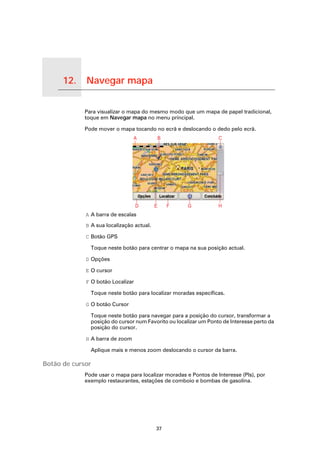
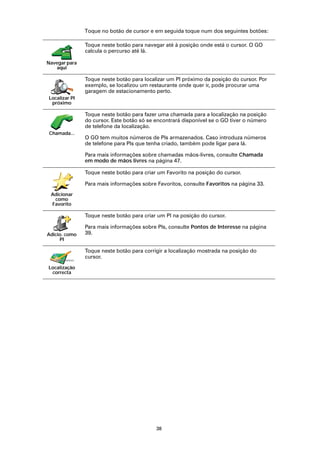
  • 56.
    Alterar símbolo doautomóvel Este botão só poderá ser exibido se activar o equipamento para mostrar todas as opções de menu. Para ver todas as opções de menus, toque em Ver TODAS opções de menus. Mais informações em Botões e características ocultas na página 51. Toque neste botão para seleccionar um símbolo de carro que será utilizado para mostrar a sua posição actual na Vista da direção. Alterar símbolo do automóvel Alterar vista 2D/3D / Activar vista 2D Toque em Activar Vista 2D para alterar a perspectiva de como vê o mapa. Por exemplo, a vista 2D apresenta uma vista bidimensional do mapa visto de cima. Activar vista 2D Para alterar a vista para uma perspectiva tridimensional, toque em Alterar vista 2D/3D e seleccione uma vista na lista. Alterar vista 2D/3D Quando é que devo utilizar esta função? Em algumas situações, é mais fácil ver o mapa com a perspectiva aérea. Possivelmente quando a rede rodoviária é complexa ou quando caminha usando o seu equipamento GO para navegar. Mostrar/Ocultar imagens da faixa de rodagem Este botão só poderá ser exibido se activar o equipamento para mostrar todas as opções de menu. Para ver todas as opções de menus, toque em Ver TODAS opções de menus. Mais informações em Botões e características ocultas na página 51. Toque neste botão para mostrar ou ocultar as setas que o avisam de qual a faixa onde deve seguir para navegar até à próxima saída ou cruzamento. Para mais informações sobre imagens de indicação de faixa de rodagem, consulte Indicação de faixa avançada na página 106 Mostrar imagens da faixa de rodagevia 56
  • 57.
    Alterar cores domapa Este botão só poderá ser exibido se activar o equipamento para mostrar todas as opções de menu. Para ver todas as opções de menus, toque em Ver TODAS opções de menus. Mais informações em Botões e características ocultas na página 51. Toque neste botão para seleccionar o esquema de cores diurno e nocturno dos mapas. Pode igualmente descarregar mais esquemas de cores em Serviços TomTom. Alterar cores do mapa Preferências de brilho Este botão só poderá ser exibido se activar o equipamento para mostrar todas as opções de menu. Para ver todas as opções de menus, toque em Ver TODAS opções de menus. Mais informações em Botões e características ocultas na página 51. Toque neste botão para definir o brilho do ecrã. Pode ajustar o brilho das cores diurnas e nocturnas do mapa em separado. Também pode definir estas opções: Preferências de brilho • Diminuir brilho quando escurecer - o seu GO utiliza um detector de luz para detectar o nível da iluminação de fundo. Se seleccionar esta opção, o seu equipamento GO reduz o brilho do ecrã à medida que escurece para não se tornar num factor de distracção. • Mudar para vista nocturna quando escurecer - o seu equipamento GO utiliza um detector de luz para detectar o nível da iluminação de fundo. Se seleccionar esta opção, o seu equipamento GO passa a utilizar cores nocturnas na Vista da direção ao escurecer. Pode definir o esquema de cores do mapa tocando em Alterar as cores do mapa. Mais informações em Alterar cores do mapa na página 57. 57
  • 58.
    Preferências de barrade estado Este botão só poderá ser exibido se activar o equipamento para mostrar todas as opções de menu. Para ver todas as opções de menus, toque em Ver TODAS opções de menus. Mais informações em Botões e características ocultas na página 51. Toque neste botão para seleccionar as informações exibidas na barra de estado: • Tempo restante - o tempo restante previsto até atingir o seu destino. Preferências • Distância restante - a distância restante até atingir o seu destino. de barra de estado • Hora actual • Hora de chegada - a sua hora prevista de chegada. • Velocidade • Direcção • Mostrar o nome da rua seguinte - o nome da próxima rua na sua viagem. • Mostrar o nome da rua actual • Mostrar diferença relativamente á hora de chegada - o seu equipamento GO mostra o quão atrasado ou adiantado está face à hora de chegada pretendida que foi ajustada durante o planeamento de um percurso. • Mostrar a velocidade máx. ao lado da velocidade - apenas disponível quando a velocidade (acima) também está seleccionada. • Mostrar bússola • Como deve a barra de estado ser visualizada? Horizontal - Se escolher esta opção, a barra de estado será mostrada na parte inferior da Vista da direção. Vertical - Se escolher esta opção, a barra de estado será mostrada no lado direito da Vista da direção. Nota: se estiver disponível o limite de velocidade da rua onde circula, este surge ao lado da indicação de velocidade a que se desloca. Caso circule acima do limite permitido, a velocidade a que circula surge a vermelho. 58
  • 59.
    Zoom automático Este botão só poderá ser exibido se activar o equipamento para mostrar todas as opções de menu. Para ver todas as opções de menus, toque em Ver TODAS opções de menus. Mais informações em Botões e características ocultas na página 51. Toque neste botão para activar ou desactivar o zoom automático na Vista da direção. Zoom automático Preferências do menu rápido Este botão só poderá ser exibido se activar o equipamento para mostrar todas as opções de menu. Para ver todas as opções de menus, toque em Ver TODAS opções de menus. Mais informações em Botões e características ocultas na página 51. Toque neste botão para escolher até seis botões a serem utilizados no menu rápido. O botão de menu rápido permite um fácil acesso aos botões que utiliza Preferências com mais frequência. do menu rápido Os botões que determinar para o menu rápido são exibidos na Vista da direção. Rondas guiadas Este botão só poderá ser exibido se activar o equipamento para mostrar todas as opções de menu. Para ver todas as opções de menus, toque em Ver TODAS opções de menus. Mais informações em Botões e características ocultas na página 51. Toque neste botão para apresentar uma das Rondas guiadas sobre como utilizar o TomTom GO. Rondas guiadas 59
  • 60.
    Preferências de nome Este botão só poderá ser exibido se activar o equipamento para mostrar todas as opções de menu. Para ver todas as opções de menus, toque em Ver TODAS opções de menus. Mais informações em Botões e características ocultas na página 51. Toque neste botão para definir as informações que são exibidas no mapa na Vista da direção. Encontram-se disponíveis as seguintes opções: • Mostrar nº da casa antes do nome da rua Preferências • Mostrar nomes das ruas - se está a utilizar uma voz artificial para as de nome instruções de voz e seleccionou que os nomes de ruas devem ser lidos em voz alta, então não precisa de seleccionar esta opção porque os nomes de ruas serão lidos em voz alta, mesmo que esta opção não esteja seleccionada. • Ver próxima auto-estrada / sinal de trânsito - se esta opção estiver seleccionada, a estrada principal seguinte no seu percurso é indicada na parte superior do ecrã na Vista da direção. • Mostrar nome da rua actual no mapa Definir unidades Este botão só poderá ser exibido se activar o equipamento para mostrar todas as opções de menu. Para ver todas as opções de menus, toque em Ver TODAS opções de menus. Mais informações em Botões e características ocultas na página 51. Toque neste botão para definir o tipo de unidades que serão apresentadas para as seguintes situações: • Distância Definir • Hora unidades • Latitude e longitude • Temperatura • Pressão do ar 60
  • 61.
    Usar com amão esquerda / Usar com a mão direita Este botão só poderá ser exibido se activar o equipamento para mostrar todas as opções de menu. Para ver todas as opções de menus, toque em Ver TODAS opções de menus. Mais informações em Botões e características ocultas na página 51. Toque neste botão para mover botões importantes, como por exemplo, os botões Concluído e Cancelar e a barra de zoom para o lado esquerdo do ecrã. Isto facilita a tarefa de tocar nos botões com a mão esquerda sem tapar o ecrã. Usar com a mão esquerda Para voltar a colocar estes botões no lado direito do ecrã, toque em Usar com a mão direita. Preferências de teclado Você utiliza o teclado para introduzir o seu destino ou para localizar um item numa lista, como por exemplo um PI. Toque neste botão para seleccionar o tamanho das teclas do teclado e a configuração do teclado. Pode escolher entre dois tamanhos: Preferências de teclado • Teclado grande • Teclado pequeno Existem três configurações de teclado disponíveis: • Teclado ABCD • Teclado QWERTY • Teclado AZERTY Nota: o teclado não inclui acentos para qualquer tipo de idioma, por isso não precisa de se preocupar em introduzir as letras com os acentos. Digite apenas a letra sem o acento e o GO será capaz de reconhecer a palavra. 61
  • 62.
    Preferências de planeamento Este botão só poderá ser exibido se activar o equipamento para mostrar todas as opções de menu. Para ver todas as opções de menus, toque em Ver TODAS opções de menus. Mais informações em Botões e características ocultas na página 51. Toque neste botão para definir o tipo de percurso planeado quando selecciona um destino. Encontram-se disponíveis as seguintes opções: Preferências • Perguntar-me sempre que inicio planeamento de planeamento • Planear sempre os percursos mais rápidos • Planear sempre os percursos mais curtos • Evitar sempre auto-estradas • Planear sempre percursos pedonais • Planear sempre percursos para bicicleta • Planear sempre para velocidade limitada Responda depois à seguinte pergunta: Deseja que o ecrã de resumo de percurso se feche automaticamente após 10 segundos? Preferências de portagens Este botão só poderá ser exibido se activar o equipamento para mostrar todas as opções de menu. Para ver todas as opções de menus, toque em Ver TODAS opções de menus. Mais informações em Botões e características ocultas na página 51. Toque neste botão para definir como o GO gere a existência de portagens até ao destino definido. Pode escolher de entre as seguintes opções: • Perguntar-me quando existirem portagens no meu percurso - é-lhe perguntado se quer evitar uma portagem quando planeia um percurso. Preferências de portagens • Evitar sempre portagens • Nunca evitar portagens 62
  • 63.
    Definir utilizador Este botão só poderá ser exibido se activar o equipamento para mostrar todas as opções de menu. Para ver todas as opções de menus, toque em Ver TODAS opções de menus. Mais informações em Botões e características ocultas na página 51. Toque neste botão para inserir o seu nome e morada de utilizador do GO e para alterar ou eliminar uma palavra-passe com 4 dígitos do GO. Definir Nota: só poderá alterar ou eliminar uma palavra-passe de 4 dígitos no utilizador TomTom GO. Pode criar uma palavra-passe de 4 dígitos para o seu GO utilizando o TomTom HOME: 1. Faça a ligação entre o GO e o seu computador e, de seguida, ligue o GO e o seu computador. TomTom HOME O arranca automaticamente. Para mais informações sobre a instalação do TomTom HOME no seu computador, consulte Utilizar o TomTom HOME na página 108. 2. No menu Opções do TomTom HOME, clique em O meu GO. 3. Clique no botão Lig./Deslig. na imagem do seu GO para iniciar a aplicação no seu computador. 4. No menu principal, clique em Alterar preferências. 5. Clique em Definir utilizador. Pode agora definir uma palavra-passe de 4 dígitos para o GO. Só poderá criar uma palavra-passe de 4 dígitos utilizando o TomTom HOME. 63
  • 64.
    Preferências de altifalante Este botão só poderá ser exibido se activar o equipamento para mostrar todas as opções de menu. Para ver todas as opções de menus, toque em Ver TODAS opções de menus. Mais informações em Botões e características ocultas na página 51. Toque neste botão para seleccionar quais os altifalantes que o seu equipamento GO deve usar para reproduzir música e dar as instruções de voz. Mais informações em Altifalante interno e altifalantes externos na página Preferências de altifalante 18. Encontram-se disponíveis as seguintes opções: • Altifalante interno • Equipamento Hi-Fi com Bluetooth • Saída de linha (cabo de áudio) • FM para o auto-rádio Nota: o Transmissor FM está disponível nos GO 530, 730 e 930. Preferências de automóvel Este botão só poderá ser exibido se activar o equipamento para mostrar todas as opções de menu. Para ver todas as opções de menus, toque em Ver TODAS opções de menus. Mais informações em Botões e características ocultas na página 51. Toque neste botão para alterar a forma como o GO reage a ocorrências no seu carro. • Associar vista nocturna aos faróis Preferências • Instruções silenciam auto-rádio de automóvel 64
  • 65.
    Preferências de música Este botão só poderá ser exibido se activar o equipamento para mostrar todas as opções de menu. Para ver todas as opções de menus, toque em Ver TODAS opções de menus. Mais informações em Botões e características ocultas na página 51. Toque neste botão para alterar a forma como o seu equipamento GO se comporta ao reproduzir música. • Ordenar canções aleatoriamente Preferências • Repetir canções de música • Reduzir brilho • Mostrar botão de música na Vista da direção • Mudar automaticamente para a Vista da direção • Mostra de slides Nota: o Transmissor FM está disponível nos GO 530, 730 e 930. Preferências de início Este botão só poderá ser exibido se activar o equipamento para mostrar todas as opções de menu. Para ver todas as opções de menus, toque em Ver TODAS opções de menus. Mais informações em Botões e características ocultas na página 51. Toque neste botão para seleccionar como o seu GO se comporta quando ligar o equipamento. Encontram-se disponíveis as seguintes opções: • Continuar onde fiquei - o seu equipamento GO inicia e mostra o último Preferências ecrã que foi apresentado quando desligou o equipamento. de início • Pedir um destino - o seu GO inicia no menu Navegar até.... Pode inserir imediatamente um destino. • Mostrar o menu principal - o seu equipamento GO inicia no menu principal. • Iniciar TomTom Jukebox - o seu equipamento GO começa por abrir a TomTom Jukebox. • Começar amostragem de slides - o seu GO inicia com a apresentação de uma mostra de slides das imagens guardadas no mesmo. Para parar a mostra de slides, toque no ecrã. É-lhe então perguntado se pretende alterar a imagem apresentada ao iniciar o seu equipamento GO. Toque em Não para terminar ou toque em Sim para ver as fotos gravadas no seu equipamento GO e toque numa foto para seleccioná-la como imagem de início. 65
  • 66.
    Preferências Bluetooth Este botão só poderá ser exibido se activar o equipamento para mostrar todas as opções de menu. Para ver todas as opções de menus, toque em Ver TODAS opções de menus. Mais informações em Botões e características ocultas na página 51. Toque neste botão para desactivar ou activar a funcionalidade Bluetooth no seu equipamentoi GO. Toque em Avançadas para definir como será utilizada a ligação Bluetooth Preferências ao seu telemóvel. Bluetooth Pode seleccionar qualquer uma das seguintes opções: • Activar ligação de dados s/ fios • Activar chamadas mãos-livres Em determinados locais, como hospitais e aviões, é-lhe exigido que desligue a funcionalidade Bluetooth em todos os equipamentos electrónicos. Desactivar ligação dados s/ fios / Activar ligação dados s/ fios Este botão só poderá ser exibido se activar o equipamento para mostrar todas as opções de menu. Para ver todas as opções de menus, toque em Ver TODAS opções de menus. Mais informações em Botões e características ocultas na página 51. Toque neste botão para bloquear a recepção de dados via ligação sem fios. Manterá a ligação ao seu telemóvel por Bluetooth e ainda poderá receber e fazer chamadas em modo mãos-livres. Não poderá receber quaisquer dados que utilizem uma ligação de dados sem fios, como o TomTom Desactivar Trânsito. ligação dados s/ fios Para voltar a ligar a ligação de dados sem fios, toque em Activar ligação de dados s/ fios. Enviar/receber ficheiros Este botão só poderá ser exibido se activar o equipamento para mostrar todas as opções de menu. Para ver todas as opções de menus, toque em Ver TODAS opções de menus. Mais informações em Botões e características ocultas na página 51. Toque neste botão para enviar ou receber ficheiros, tais como itinerários e vozes, utilizando o GO juntamente com outros equipamentos Bluetooth. Enviar/ receber ficheiros 66
  • 67.
    Editar conta dosServiços TomTom Este botão só poderá ser exibido se activar o equipamento para mostrar todas as opções de menu. Para ver todas as opções de menus, toque em Ver TODAS opções de menus. Mais informações em Botões e características ocultas na página 51. Toque neste botão para iniciar sessão na sua conta TomTom. Se dispõe de mais do que uma conta TomTom ou se várias pessoas partilham o mesmo equipamento TomTom GO, pode criar outra conta Editar conta TomTom utilizando um endereço de e-mail diferente. TomTom Preferências de poupança da bateria Este botão só poderá ser exibido se activar o equipamento para mostrar todas as opções de menu. Para ver todas as opções de menus, toque em Ver TODAS opções de menus. Mais informações em Botões e características ocultas na página 51. Toque neste botão para configurar o seu equipamento GO para poupar energia sempre que possível. Encontram-se disponíveis as seguintes opções: Preferências • Nunca desligar o ecrã de poupança da bateria • Desligar o ecrã entre as instruções • Desligar sempre o ecrã De seguida, seleccione se quer ou não Desligar quando não houver alimentação externa. Alterar idioma Toque neste botão para alterar a língua em que os botões e as mensagens do seu equipamento GO são exibidas. Existe uma grande variedade de idiomas à escolha. Quando muda de idioma, também pode alterar a voz. Alterar idioma 67
  • 68.
    Acertar hora Toque neste botão para seleccionar o tipo de relógio que é apresentado e acertar as horas. A forma mais fácil para acertar as horas é tocando no botão Sinc . O seu Acertar hora equipamento GO obterá então as horas a partir da informação do GPS. Para mais informações sobre GPS, consulte GPS (Global Positioning System) na página 107. Nota: após a utilização de Sinc para acertar a hora, pode ser necessário acertar as horas em função do seu fuso horário. O seu equipamento GO calcula o seu fuso horário e mantém sempre as horas certas utilizando a informação do GPS. Só pode utilizar Sinc se tiver recepção GPS, por isso não pode acertar o relógio desta forma quando está dentro de casa. Botões e características ocultas Quando começa a utilizar o seu equipamento TomTom GO, todos os botões são apresentados no menu. Os botões para as características mais avançadas podem ser ocultados. Esta é uma opção útil porque dificilmente utilizará algumas das características com muita frequência. Toque neste botão no menu Preferências para reduzir o número de botões que são apresentados. Pode fazê-lo para que sejam apresentados apenas os botões mais Mostrar utilizados. menos opções de Quando precisar de usar os botões ocultos, pode premir Mostrar TODAS menus as opções de menu no menu Preferências para mostrar todos os botões. Toque neste botão no menu de Preferências para mostrar todos os botões disponíveis no seu equipamento TomTom GO. Ver TODAS opções de menus 68
  • 69.
    Ocultar sugestões /Mostrar sugestões Este botão só poderá ser exibido se activar o equipamento para mostrar todas as opções de menu. Para ver todas as opções de menus, toque em Ver TODAS opções de menus. Mais informações em Botões e características ocultas na página 51. Toque neste botão para fazer com que o seu equipamento GO deixe de mostrar sugestões. Voltar a ligar as sugestões, toque em Mostrar sugestões. Ocultar sugestões Repor as predefinições de fábrica Este botão só poderá ser exibido se activar o equipamento para mostrar todas as opções de menu. Para ver todas as opções de menus, toque em Ver TODAS opções de menus. Mais informações em Botões e características ocultas na página 51. Toque neste botão para repor as predefinições de fábrica no seu equipamento TomTom GO. Todas as suas definições serão eliminadas, incluindo os Favoritos, a sua Localização Residencial, avisos de PIs e Itinerários que tenha criado, bem Repor as pre- definições de como os destinos recentemente utilizados e as últimas chamadas fábrica recebidas. 69
  • 70.
    17. Serviços TomTom Serviços TomTom Os serviços TomTom mantêm-no informado e entretido enquanto está ao volante. Pode subscrever uma gama variada de extras e transferi-los directamente para o seu equipamento GO ou então guardá-los no computador para depois os transferir para o seu equipamento GO. Dicas • Estão sempre a surgir novos serviços. Utilize o TomTom HOME ou vá a www.tomtom.com/services para saber o que está disponível. • Para descarregar serviços TomTom para o seu erquipamento GO precisa de um telemóvel com Bluetooth e uma ligação de dados sem fios (GPRS, EDGE, UMTS ou CDMA). A sua operadora móvel pode debitar-lhe a utilização da ligação de dados sem fios. Lembre-se que pode descarregar vários serviços TomTom para o seu computador sem ter que configurar uma ligação de dados sem fios. • Nem todos os serviços estão disponíveis em todos os países. Para mais informações, vá a www.tomtom.com/services 70
  • 71.
    18. TomTom Map Share TomTom Map Share O TomTom Map ShareTM é uma tecnologia gratuita que permite actualizar o seu mapa e, se assim o desejar, partilhar essas actualizações com outros membros da comunidade TomTom Map Share. Se encontrar uma rua em que era possível circular, mas que foi recentemente cortada ao trânsito, pode utilizar o Map Share para actualizar o seu mapa e, em seguida, partilhar a actualização com outros membros Map Share. Pode utilizar o Map Share para enviar e receber actualizações de mapas durante o primeiro ano após a data de publicação do mapa. Isto significa que passado um ano da data de publicação, deixará de poder enviar ou receber actualizações de mapa para essa versão do mapa, mas continuará a poder fazer actualizações ao seu mapa para utilizar no seu equipamento. Ao aderir à comunidade TomTom Map Share pode manter os seus mapas actualizados com as mais recentes actualizações feitas por outros membros da comunidade Map Share. Seleccione o tipo de actualizações que pretende e sempre que ligar o seu e1quipamento TomTom GO a TomTom HOME, o mapa será automaticamente actualizado. Comunidade TomTom Map Share Para aderir à comunidade Map Share, faça o seguinte: 1. Toque em Correcções do mapa no menu principal. Sugestão: se não conseguir ver o botão Correcções do mapa no menu principal, toque em Ver TODAS as opções de menus no menu Preferências. 2. Toque em Descarregar correcções efectuadas por outros. 3. Toque em Aderir. Quando ligar o seu equipamento TomTom GO ao computador, o TomTom HOME descarrega automaticamente as actualizações de mapas disponíveis e envia as suas alterações à comunidade Map Share. Actualizações de mapas Existem dois tipos de actualizações de mapas: • Actualizações que são imediatamente mostradas no mapa. Estas incluem alterar o sentido de trânsito de uma rua, bloquear ou mudar o nome de uma rua e adicionar ou editar PIs. Este tipo de alterações é imediatamente mostrado no seu mapa. Pode ocultar estas actualizações em qualquer altura no menu Preferências do Map Share. 71
  • 72.
    Para mais informaçõessobre mostrar e ocultar actualizações, consulte Alterar as minhas preferências das actualizações de mapas na página 73. • As actualizações são comunicadas a TomTom, mas não são mostradas imediatamente no seu mapa. Estas incluem ruas em falta, erros de entradas e saídas de auto-estrada e rotundas em falta. Este tipo de actualizações é investigado por TomTom e uma vez verificado, é incluído na próxima publicação do mapa. Por isso, essas actualizações não são partilhadas na comunidade Map Share. Sugestão: se não conseguir ver o botão Correcções do mapa no menu principal, toque em Ver TODAS as opções de menus no menu Preferências. Fazer uma actualização de mapa 1. Toque em Correcções do mapa no menu principal. 2. Toque em Corrigir um erro do mapa. Corrigir um É apresentada uma lista de possíveis actualizações de mapas. erro do mapa 3. Seleccione o tipo de actualização que pretende comunicar. Nota: se tocar em Adicionar PI em falta ou Comunicar outro erro ser-lhe- ão pedidas informações adicionais antes do passo seguinte. 4. Seleccione o método que pretende utilizar para seleccionar a localização da actualização. 5. Quando encontrar a localização, toque em Concluído. 6. Introduza agora a actualização ou a confirmação da actualização. Para mais informações sobre os diferentes tipos de actualizações que pode efectuar, consulte Categorias de actualizações de mapas na página 73. Marcar um erro de mapa ao conduzir Se reparar num item do seu mapa que precisa de atenção, pode marcar a localização utilizando o botão Comunicar e, de seguida, introduzir os detalhes quando parar a condução. Para mostrar o botão Comunicar na Vista de condução, faça o seguinte: 1. Toque em Correcções do mapa no menu principal. Sugestão: se não conseguir ver o botão Correcções do mapa no menu principal, toque em Ver TODAS as opções de menus no menu Preferências. 2. Toque em Preferências de mapa. 3. Toque em Concluído e, de seguida, novamente em Concluído. 4. Seleccione Mostrar botão de relatório e, de seguida, toque em Concluído. O botão Comunicar é apresentado no lado esquerdo da Vista da direção. Após marcar uma localização, pode adicionar mais informações sobre a alteração ao abrir o menu Correcções do mapa. 72
  • 73.
    Por exemplo, seestiver a conduzir em direcção à casa de um amigo e reparar que o nome da rua em que está é diferente do nome que aparece no mapa. Para comunicar a alteração, toque no botão Comunicar e o seu equipamento GO irá guardar a localização actual. Pode então enviar a actualização para TomTom Map Share quando terminar a viagem. Mais informações em Alterar as minhas preferências das actualizações de mapas na página 73. Receber as últimas actualizações de mapas Quando ligar o seu equipamento TomTom GO ao computador, o TomTom HOME descarrega automaticamente as actualizações de mapas disponíveis e envia as suas alterações à comunidade Map Share. Há vários tipos de actualizações que podem ser configuradas no menu Preferências de correcção. Para mais informações sobre como efectuá-las, consulte Alterar as minhas preferências das actualizações de mapas na página 73. Alterar as minhas preferências das actualizações de mapas As Preferências de correcção são utilizadas para definir o modo como o TomTom Map Share é executado no seu equipamento. Pode definir as seguintes preferências: • Escolha que tipos de actualizações pretende utilizar nos seus mapas. • Decida se pretende partilhar as suas actualizações com outros. • Mostre ou oculte o botão Comunicar na Vista de condução. Para definir as suas preferências, faça o seguinte: 1. Toque em Correcções do mapa no menu principal. 2. Toque em Preferências de mapa. É apresentada uma lista de tipos de actualizações. 3. Seleccione a caixa junto a cada actualização que pretende utilizar. 4. Toque em Concluído. 5. Escolha como pretende partilhar as suas actualizações de mapas com a comunidade Map Share e, de seguida, toque em Concluído. 6. Escolha se pretende ver o botão Comunicar na Vista de condução. 7. Toque em Concluído. Sugestão: se mais tarde decidir que quer retirar as actualizações do mapa, desmarque a caixinha junto dos tipos de actualização que pretende retirar. Se desmarcar todas as caixas de verificação, o seu mapa volta ao estado original antes da primeira actualização. Para mais informações sobre como utilizar o botão Comunicar, consulte Marcar um erro de mapa ao conduzir na página 72. Categorias de actualizações de mapas Pode fazer vários tipos de alterações a um mapa. 73
  • 74.
    Para fazer umaactualização ao seu mapa, toque em Correcções de mapa no menu principal e, de seguida, toque em Corrigir um erro do mapa. São apresentados os seguintes tipos de actualizações. Toque neste botão para bloquear ou desbloquear uma rua. Pode bloquear ou desbloquear a rua num ou nos dois sentidos. Por exemplo, para corrigir uma rua próxima da sua localização actual, faça (Des)bloquear o seguinte: rua 1. Toque em (Des)bloquear rua. 2. Toque em Perto de si para seleccionar uma rua perto da sua localização actual. Pode seleccionar uma rua pelo nome, uma rua próxima da sua localização de Residência ou uma rua do mapa. 3. Seleccione a rua ou a secção da rua que pretende corrigir tocando na sua localização no mapa. A rua que seleccionar é realçada e o cursor mostra o nome da rua. 4. Toque em Concluído. O seu equipamento mostra a rua e se o trânsito está cortado ou permitido em cada sentido: 5. Toque num dos botões de direcção para bloquear ou desbloquear o sentido de trânsito nessa direcção. 6. Toque em Concluído. Da próxima vez que ligar o seu equipamento ao TomTom HOME, as suas actualizações serão partilhadas com a comunidade TomTom Map Share. Toque neste botão para corrigir a direcção do trânsito de uma rua de sentido único, nos locais onde a direcção do trânsito for diferente da direcção apresentada no seu mapa. Inverter direcção do Nota: a inversão da direcção do trânsito só funciona nas ruas de sentido trânsito único. Se seleccionar uma rua de dois sentidos, pode bloquear/ desbloquear a rua em vez de alterar a direcção. 74
  • 75.
    Toque neste botãopara alterar o nome de uma rua do seu mapa. vabckc sdn vk sdjv fbks Por exemplo, para mudar o nome de uma rua próxima da sua localização actual: Editar nome da rua 1. Toque em Editar nome da rua 2. Toque em Perto de si. 3. Seleccione a rua ou a secção da rua que pretende corrigir tocando na sua localização no mapa. A rua que seleccionar é realçada e o cursor mostra o nome da rua. 4. Toque em Concluído. 5. Digite o nome correcto da rua. 6. Toque em Concluído. Toque neste botão para alterar e comunicar indicações incorrectas de mudança de direcção. Alterar indicações de mudança de direcção Toque neste botão para alterar e comunicar o limite de velocidade. 60 Alterar limite de velocidade Toque neste botão para adicionar um novo Ponto de Interesse (PI). Por exemplo, para adicionar um restaurante próximo da sua localização actual: Adicionar PI 1. Toque em Adicionar PI em falta. em falta 2. Toque em Restaurante na lista de categorias de PIs. 3. Toque em Perto de si. 4. Seleccione a localização do restaurante em falta. Pode seleccionar a localização digitando a morada ou seleccionando a localização no mapa. Seleccione Perto de si ou Perto da residência para abrir o mapa na sua localização actual ou na sua localização de Residência. 5. Toque em Concluído. 6. Digite o nome do restaurante e, de seguida, toque em OK. 7. Se souber o número de telefone do restaurante pode digitá-lo e, de seguida, tocar em OK. Se não souber o número, basta tocar em OK sem digitar um número. 75
  • 76.
    Toque neste botãopara editar um PI existente. Pode utilizar este botão para efectuar as seguintes alterações a um PI: • Eliminar o PI. Editar PI • Mudar o nome do PI. • Alterar o número de telefone do PI. • Alterar a categoria a que pertence o PI. • Mudar posição do PI no mapa. Toque neste botão para comunicar outros tipos de actualização. Estas actualizações não são imediatamente corrigidas no seu mapa. O seu TomTom GO envia uma comunicação de actualização especial para Comunicar TomTom Map Share. outro erro Pode comunicar ruas em falta, erros de entradas e saídas de auto-estrada e rotundas em falta. Se a actualização que pretende comunicar não for abrangida por nenhum destes tipos de comunicação, digite uma descrição geral e, de seguida, toque em Outro/a. 76
  • 77.
    19. Informação de trânsito Informação de trânsito Pode obter informações de trânsito de três formas: • TomTom HD Traffic • TomTom Trânsito • Canal de Mensagens de Trânsito (TMC) Importante: a recepção fiável dos sinais de trânsito TMC depende muito da colocação da antena no melhor local, das características do veículo, como por exemplo, a existência de escudo reflector no pára-brisas, do ambiente circundante, como montanhas e edifícios altos, e da força do sinal RDS-TMC transmitido pela estação de rádio. Alguns veículos têm um escudo reflector de calor incorporado no pára-brisas que poderá impedir que o equipamento de navegação localize a sua posição actual. Se isto for um problema no seu veículo, utilize o Kit Antena Externa da TomTom (disponível como acessório). TomTom HD Traffic O TomTom HD Traffic é um serviço TomTom exclusivo de recepção de informações de trânsito actualizadas. Ajuda-o a planear o percurso mais inteligente até ao seu destino. Para utilizar o TomTom HD Traffic necessita de um TomTom HD Traffic Receiver. Nota: O HD Traffic Receiver vem incluído com os modelos TomTom GO 530/ 730/930 HD Traffic. Vá a www.tomtom.com para saber se o HD Traffic Receiver está disponível como acessório na sua região. Para mais informações sobre o HD Traffic, consulte Informação TomTom HD Traffic na página 96. Configuração do TomTom HD Traffic Para começar a utilizar o TomTom HD Traffic, precisa de ligar o seu TomTom HD Traffic Receiver ao equipamento de navegação TomTom: 1. Ligue o HD Traffic Receiver ao isqueiro do seu automóvel. O indicador vermelho de Alimentação acende. 2. Ligue o cabo USB ao seu equipamento de navegação. 77
  • 78.
    O indicador HDTraffic Receiver azul pisca enquanto o seu HD Traffic Receiver tenta ligar-se ao serviço TomTom HD Traffic Receiver. Quando a ligação é estabelecida, o indicador HD Traffic Receiver pára de piscar e fica aceso. Pode agora utilizar o seu HD Traffic Receiver. Aviso de segurança Um TomTom HD Traffic Receiver contém um módulo GSM que pode interferir com equipamentos eléctricos, como estimuladores cardíacos, aparelhos auditivos e equipamento aeronáutico. A interferência com estes aparelhos poderá por em risco a saúde e a vida de terceiros. Não os utilize perto de unidades eléctricas desprotegidas nem em áreas onde a utilização de telemóveis é proibida, como é o caso de hospitais e aeronaves. TomTom Trânsito O TomTom Trânsito é um Serviço TomTom, disponível como uma assinatura, para receber informações de trânsito actualizadas das melhores fontes locais. Nota: o TomTom Trânsito não está disponível em todos os países ou regiões. Vá a tomtom.com/services para verificar a disponibilidade no seu país. Para utilizar o TomTom Trânsito, terá de estabelecer uma ligação de dados sem fios (GPRS, EDGE, UMTS, CDMA) entre o seu equipamento TomTom e um telemóvel com Bluetooth e tem de ter uma assinatura de um serviço de transferência de dados sem fios com a sua operadora de rede móvel. Para obter mais informações, vá a tomtom.com/phones Para utilizar o TomTom Trânsito, efectue o seguinte: 1. Toque em TomTom Trânsito no menu principal. Ser-lhe-á solicitado que configure uma ligação de dados sem fios com o seu telemóvel e, em seguida, que introduza os dados da sua conta MeuTomTom. 2. Toque em Activar trânsito. 78
  • 79.
    Mais informações emTomTom Trânsito na página 80. O Canal de Mensagens de Trânsito (TMC) O TMC transmite as informações de trânsito como um sinal rádio e está disponível gratuitamente em muitos países. O TMC não é um serviço TomTom, mas está disponível quando utiliza o receptor RDS-TMC TomTom. O receptor RDS-TMC TomTom é incluído em alguns produtos e está disponível como acessório para outros. Nota: a TomTom não se responsabiliza pela disponibilidade ou qualidade das informações de trânsito fornecidas pelo serviço TMC. O TMC não está disponível em todos os países ou regiões. Vá a tomtom.com/ rds-tmc para verificar a disponibilidade no seu país ou região. Mais informações em Informações de trânsito utilizando o RDS-TMC na página 88. 79
  • 80.
    20. TomTom Trânsito TomTom Trânsito O TomTom Trânsito é um serviço TomTom que permite receber informações de trânsito actualizadas. O TomTom Trânsito requer um telemóvel com Bluetooth e uma ligação de dados sem fios (GPRS, EDGE, UMTS, CMDA). O TomTom Trânsito utiliza as informações mais actualizadas provenientes das fontes locais mais fiáveis. Para mais informações sobre como subscrever este serviço, vá a tomtom.com/services Configurar o TomTom Trânsito Para utilizar o TomTom Trânsito, tem de estabelecer uma ligação entre o seu telemóvel e o equipamento TomTom. Se ainda não o fez, toque em Telemóvel no Menu principal para estabelecer uma ligação e, em seguida, faça o seguinte: 1. Toque em TomTomTrânsito no menu principal. 2. Toque em Activar trânsito. Nota: o serviço TomTom Trânsito obtém as informações de trânsito utilizando uma ligação de dados sem fios no seu telemóvel. Tem de estabelecer uma ligação Bluetooth entre o seu telemóvel e o seu equipamento e também tem de assinar o serviço de ligação de dados sem fios no telemóvel prestado pela sua operadora de rede. 3. Introduza o seu nome de utilizador e a palavra-passe. A barra lateral do Trânsito é apresentada no lado direito da Vista da direção e o seu equipamento recebe as informações de trânsito mais recentes da TomTom. Os seguintes símbolos são apresentados na parte superior da barra lateral de trânsito. O seu equipamento está ocupado a obter informações de trânsito. 80
  • 81.
    As informações detrânsito estão actualizadas. As informações de trânsito não são actualizadas há pelo menos 15 minutos. As informações de trânsito não são actualizadas há pelo menos 30 minutos. As informações de trânsito não são actualizadas há pelo menos 45 minutos. As informações de trânsito não são actualizadas há pelo menos uma hora. Não existe uma ligação disponível entre o seu equipamento TomTom e o telemóvel. Dica: desde que possua uma ligação entre o seu equipamento e o telemóvel, pode obter de imediato a mais recente informação de trânsito tocando no botão Actualizar info. de trânsito no menu Trânsito. Utilizar o serviço TomTom Trânsito Se tiver um percurso planeado no seu equipamento e existirem incidentes nesse percurso, a barra lateral de Trânsito no lado direito da Vista da direção dá o alerta. À esquerda pode ver um exemplo de um aviso de trânsito emitido pela barra lateral de Trânsito. Para mais informações sobre a barra lateral de trânsito, consulte A barra lateral de trânsito na página 83 No exemplo ilustrado à esquerda, há uma fila de trânsito no seu percurso, a 38 min 20 km, que irá causar-lhe um atraso de 38 minutos. Para localizar o 20 km percurso mais rápido para o seu destino, faça o seguinte: 1. Toque na barra lateral de trânsito. Sugestão: se tiver problemas ao tocar na barra lateral de trânsito e for apresentado o menu principal em vez do menu Trânsito, tente tocar colocando metade do dedo na barra lateral de trânsito e metade no ecrã. 81
  • 82.
    2. Toque emMinimizar atrasos de trânsito. O equipamento procura o percurso mais rápido para o seu destino. Pode acontecer que o novo percurso tenha também atrasos de trânsito ou até pode ser o mesmo percurso que o anterior. É possível voltar a planear o percurso para evitar todos os atrasos, mas este novo percurso irá demorar mais tempo que o percurso mais rápido apresentado. 3. Toque em Concluído. Dica: pode deixar o seu equipamento TomTom minimizar-lhe automaticamente os atrasos. Para tal, consulte Alterar as preferências de trânsito na página 82. Alterar as preferências de trânsito Utilize o botão Alterar preferências de Trânsito para escolher como funcionam as informações de trânsito no seu equipamento. Para alterar as suas preferências de trânsito, faça o seguinte: 1. Toque no botão TomTomTrânsito no menu principal do seu equipamento. Alterar prefer- ências de 2. Toque em Alterar preferências de trânsito. trânsito Pode alterar as seguintes preferências: • Minimizar automaticamente os atrasos após cada actualização de trânsito - se seleccionar esta opção, o seu equipamento recalcula automaticamente o seu percurso sempre que ocorram novos atrasos. • Actualizar informações de trânsito automaticamente durante o percurso - se seleccionar esta opção, o seu equipamento actualiza automaticamente a informação de trânsito sempre que tenha um percurso planeado. • Apitar quando a situação do trânsito no percurso mudar - se seleccionar esta opção, o equipamento emite um sinal sonoro quando ocorrer um incidente no seu percurso actual. • Pedir informações de trânsito quando preparar um percurso - se seleccionar esta opção, o seu equipamento pergunta-lhe se quer actualizar as informações de trânsito antes de pesquisar eventuais atrasos nos percursos planeados por si. 3. Seleccione ou anule a selecção da caixa de verificação junto a cada preferência que pretende alterar. 4. Toque em Concluído. 5. Se escolher actualizar automaticamente as informações de trânsito durante a viagem (uma das opções acima ilustradas), é-lhe perguntado se quer limitar a frequência com que essa informação é actualizada. Toque em Não para usar o intervalo de 4 minutos predefinido. Toque em Sim se pretender alterar a frequência das suas actualizações automáticas de trânsito. 6. Toque em Concluído. 82
  • 83.
    A barra lateralde trânsito A barra lateral de trânsito mostra os incidentes de trânsito no seu percurso. Apresenta as seguintes informações: • Um símbolo para cada incidente de trânsito pela ordem em que ocorrem ao longo do percurso planeado. • O atraso previsto do próximo incidente de trânsito no seu percurso. • A distância da sua posição actual até ao primeiro incidente na barra lateral do Trânsito. É apresentado em baixo um exemplo de uma barra lateral de trânsito. No exemplo, a barra lateral de trânsito mostra que há dois incidentes no percurso à frente. Os dois incidentes são engarrafamentos de trânsito, o primeiro situa-se 15 km à frente e é previsto causar um atraso de, pelo menos, 51 minutos. Para voltar a planear o seu percurso, de forma a evitar estes incidentes, toque na barra lateral do Trânsito para abrir o menu TomTomTrânsito e, de seguida, toque em Minimizar atrasos de trânsito. Mais informações em Utilizar o serviço TomTom Trânsito na página 81. Facilitar a viagem para o emprego Os botões Da residência ao emprego ou Do emprego para a residência no menu Trânsito permitem verificar o percurso de e para o emprego com um simples toque de botão. Ao utilizar um destes botões, o equipamento verifica os possíveis atrasos no percurso e, caso encontre algum, indica-lhe a forma de o evitar. Na primeira vez que utilizar o botão Do emprego para a residência, tem que definir as localizações de trânsito da residência e do emprego. Para tal, faça o seguinte: 1. Toque no botão TomTomTrânsito no menu principal do seu equipamento. 2. Toque em Mostrar trânsito residência-emprego. Alterar 3. Toque em Alterar residência-emprego residência- emprego 4. Defina a localização da residência 5. Defina a localização do emprego. Pode então utilizar os botões Da residência para o emprego e Do emprego para a residência do menu Mostrar trânsito residência-emprego. Nota: a localização da residência que definir aqui não é a mesma que a localização da residência que pode definir no menu Preferências. Para além disso, as localizações que utiliza aqui não têm de ser as localizações reais da sua residência e do seu emprego. Se houver um outro percurso que utilize 83
  • 84.
    frequentemente, pode definiro Emprego/Residência para utilizar estas localizações. Por exemplo, para verificar atrasos no seu percurso para a residência, faça o seguinte: 1. Toque no botão TomTomTrânsito no menu principal do seu equipamento. 2. Toque em Mostrar trânsito residência-emprego. 3. Toque em Do emprego à residência. É apresentado o ecrã de resumo do percurso. Neste exemplo, pode ver que existem alguns incidentes de trânsito no seu percurso que podem representar um atraso de até 25 minutos. Para ver se existe um percurso mais rápido para a residência, pode tocar no botão Encontrar alternativa e, de seguida, tocar em Minimizar atrasos de trânsito. Sugestão: é possível deixar o equipamento procurar automaticamente percursos alternativos seleccionando Minimizar atrasos automaticamente após cada actualização de trânsito nas preferências de trânsito. Mais informações em Alterar as preferências de trânsito na página 82. Nota: o percurso alternativo pode demorar mais tempo que o percurso original (mesmo com os atrasos). Se for este o caso, pode sempre tentar utilizar novamente o botão Encontrar alternativa. 84
  • 85.
    Verificar incidentes detrânsito na sua área Utilize o mapa para obter uma visão geral da situação de trânsito na sua área. Para localizar os incidentes locais e respectivos detalhes, faça o seguinte: 1. Toque no botão TomTomTrânsito no menu principal do seu equipamento. 2. Toque em Navegar mapa. Navegar mapa É apresentado o ecrã de navegação do mapa. 3. Toque na imagem da bússola azul na parte superior direita do ecrã. O mapa centra-se na sua localização actual e todos os incidentes de trânsito da área são apresentados como pequenos símbolos. Estes símbolos são descritos em Incidentes de trânsito na página 85. 4. Toque num incidente de trânsito para obter mais informações. É apresentado um segundo ecrã com informações detalhadas sobre o incidente seleccionado. Para apresentar informações sobre os incidentes da área envolvente utilize as setas da direita e da esquerda na parte inferior deste segundo ecrã. Incidentes de trânsito Os incidentes de trânsito são apresentados na Vista de condução e na barra lateral de trânsito como pequenos símbolos. Existem dois tipos de símbolos: • Os símbolos apresentados num quadrado vermelho são incidentes que o Trânsito pode ajudar a evitar. • Os símbolos apresentados num rectângulo vermelho estão relacionados com a meteorologia e, devido à sua natureza, não pode utilizar o Trânsito para os evitar. Em baixo estão representados os símbolos dos incidentes de trânsito e o seu significado: Acidente Estrada encerrada Trabalhos na estrada Incidente de trânsito Uma ou mais faixas Engarrafamento de encerradas trânsito 85
  • 86.
    Em baixo estãorepresentados os símbolos meteorológicos e o seu significado: Nevoeiro Gelo Chuva Neve Vento Nota: o símbolo de incidente evitado é apresentado para qualquer incidente de trânsito que evite utilizando o TomTom Trânsito. Menu Trânsito Pode optar por tocar na barra lateral do Trânsito na Vista da direção ou tocar em TomTom Trânsito no menu principal, para abrir o menu Trânsito. Encontram-se disponíveis os seguintes botões: Toque neste botão para planear novamente o seu percurso com base nas informações de trânsito mais recentes. Minimizar atrasos de trânsito Toque neste botão para obter uma vista geral de todos os incidentes de trânsito no seu percurso. Pode usar os botões esquerdo e direito no ecrã exibido para ver informações mais detalhadas sobre cada um desses Mostrar incidentes. trânsito no percurso Toque neste botão para calcular e apresentar o percurso mais rápido desde a localização da sua residência até ao seu local de trabalho e o percurso de volta. Mostrar Consulte Facilitar a viagem para o emprego na página 83. trânsito residência- emprego Toque neste botão para ler em voz alta todos os incidentes de trânsito ao longo do seu percurso. Ler alto informação de trânsito Toque neste botão para obter de imediato a mais recente informação de trânsito, em vez de esperar por uma actualização automática. Para mais informações sobre as actualizações automáticas de trânsito, Actualizar info. consulte Alterar as preferências de trânsito na página 82. de trânsito 86
  • 87.
    Toque neste botãopara desactivar o serviço TomTomTrânsito. Desactivar Trânsito Toque neste botão para ver a ronda guiada sobre como utilizar o serviço TomTom Trânsito. Ajuda Toque neste botão para navegar pelo mapa e consultar as informações de trânsito exibidas no mesmo. Consulte Verificar incidentes de trânsito na sua área na página 85. Navegar mapa Toque neste botão para alterar as suas preferências relativamente ao modo de funcionamento do serviço TomTomTrânsito no seu equipamento. Alterar prefer- ências de Consulte Alterar as preferências de trânsito na página 82. Trânsito 87
  • 88.
    21. Informações de trânsito utilizando o RDS- Informações de trânsito utilizando o RDS-TMC O Canal de Mensagens de Trânsito (TMC) O Canal de Mensagens de Trânsito (TMC) não é um Serviço TomTom. As estações de rádio FM em diversos países emitem informações TMC como parte da sua programação. O TMC é igualmente conhecido por informação RDS-TMC. O seu equipamento de navegação TomTom utiliza estas informações para avisá-lo sobre os atrasos no trânsito ao longo do seu percurso e as formas de os evitar. Para utilizar as informações de trânsito TMC, necessita do Receptor RDS-TMC TomTom que vem incluído em alguns equipamentos de navegação TomTom ou está disponível como acessório para outros equipamentos. Para mais informações sobre os equipamentos TomTom que suportam receptores RDS- TMC, vá a www.tomtom.com. Nota: a TomTom não se responsabiliza pela disponibilidade ou qualidade das informações de trânsito fornecidas pelo serviço TMC. O TMC não está disponível em todos os países ou regiões. Vá a www.tomtom.com para verificar se o serviço TMC está disponível no seu país ou região. Configurar o TMC Para poder utilizar o TMC, só tem de ligar o Receptor RDS-TMC ao seu equipamento de navegação TomTom. Importante: ao instalar o seu equipamento de navegação no automóvel, não obstrua a visibilidade do condutor para a estrada. 1. Ligue o RDS-TMC Traffic Receiver ao seu equipamento de navegação. 2. Ligue o Carregador de isqueiro ao RDS-TMC Traffic Receiver e, em seguida, à tomada de isqueiro do seu automóvel. Nota: o Receptor RDS-TMC não funciona se o Carregador de isqueiro não estiver ligado. 3. Coloque a ventosa transparente na extremidade da antena e pressione com firmeza contra o canto superior esquerdo do pára-brisas do seu automóvel. 88
  • 89.
    4. De seguida,coloque as restantes ventosas ao longo da extremidade do pára-brisas, como se mostra, e mantenha o cabo direito. 5. Prima o botão ligar/desligar no seu equipamento de navegação. A barra de trânsito é exibida na Vista da direção e o seu equipamento de navegação procura uma estação de rádio que transmita informações RDS- TMC. Os seguintes símbolos são apresentados na parte superior da barra lateral de trânsito. O seu equipamento de navegação está à procura de uma estação de rádio que transmita informações RDS-TMC naquela frequência. O seu equipamento de navegação está sintonizado numa estação de rádio que transmite informações RDS-TMC naquela frequência e está actualizado com as informações de trânsito RDS-TMC mais recentes. O seu equipamento de navegação está à espera para descarregar as informações de trânsito RDS-TMC mais recentes logo que estas são disponibilizadas. 89
  • 90.
    Utilizar as informaçõesde trânsito RDS-TMC O equipamento recebe informações de trânsito quando estas são transmitidas. Se houver acidentes no seu percurso, a barra lateral de trânsito no lado direito da Vista de condução avisa-o. É apresentado um exemplo de uma barra lateral de trânsito com aviso de trânsito na parte esquerda. Para mais informações sobre a barra lateral de trânsito, consulte A barra lateral de 38 min trânsito na página 93 20 No exemplo da esquerda há um congestionamento de trânsito 20 km mais km frente no seu percurso com um atraso previsto de 38 minutos. Para localizar o percurso mais rápido para o seu destino, faça o seguinte: 1. Toque na barra lateral de trânsito. Sugestão: se tiver problemas ao tocar na barra lateral de trânsito e for apresentado o menu principal em vez do menu Trânsito, tente tocar colocando metade do dedo na barra lateral de trânsito e metade no ecrã. 2. Toque em Minimizar atrasos de trânsito. O equipamento procura o percurso mais rápido para o seu destino. Pode acontecer que o novo percurso tenha também atrasos de trânsito ou até pode ser o mesmo percurso que o anterior. É possível voltar a planear o percurso para evitar todos os atrasos, mas este novo percurso irá demorar mais tempo que o percurso mais rápido apresentado. 3. Toque em Concluído. Sugestão: é possível deixar que o equipamento TomTom minimize automaticamente os atrasos. Para tal, consulte Alterar as preferências de trânsito na página 90. Alterar as preferências de trânsito Utilize o botão Alterar preferências de Trânsito para escolher como funcionam as informações de trânsito no seu equipamento. Para alterar as suas preferências de trânsito, faça o seguinte: 1. Toque no botão TomTomTrânsito no menu principal do seu equipamento. Alterar prefer- 2. Toque em Alterar preferências de trânsito. ências de trânsito Pode alterar as seguintes preferências: • Minimizar automaticamente os atrasos após cada actualização de trânsito - se seleccionar esta opção, o equipamento recalcula automaticamente quando irão ocorrer atrasos no seu percurso. • Apitar quando a situação do trânsito no percurso mudar - se seleccionar esta opção, o equipamento emite um sinal sonoro quando ocorrer um incidente no seu percurso actual. • Pedir actualizações de trânsito quando preparar um percurso - esta opção não tem efeitos no trânsito RDS. 90
  • 91.
    3. Seleccione oudesmarque a caixa de verificação junto a cada preferência que pretende alterar. 4. Toque em Concluído. O equipamento apresenta a lista de países que têm estações de rádio com informações de trânsito RDS-TMC e que pode receber no momento. Por norma, pode definir para Qualquer país (sinal mais forte). Para mais informações sobre esta definição territorial, consulte Escolher o país correcto para a recepção RDS-TMC na página 93. 5. Toque em Concluído. Facilitar a viagem para o emprego Os botões Da residência ao emprego ou Do emprego para a residência no menu Trânsito permitem verificar o percurso de e para o emprego com um simples toque de botão. Ao utilizar um destes botões, o equipamento verifica os possíveis atrasos no percurso e, caso encontre algum, indica-lhe a forma de o evitar. Na primeira vez que utilizar o botão Do emprego para a residência, tem que definir as localizações de trânsito da residência e do emprego. Para tal, faça o seguinte: 1. Toque no botão TomTomTrânsito no menu principal do seu equipamento. 2. Toque em Mostrar trânsito residência-emprego. Alterar 3. Toque em Alterar residência-emprego residência- emprego 4. Defina a localização da residência 5. Defina a localização do emprego. Pode então utilizar os botões Da residência para o emprego e Do emprego para a residência do menu Mostrar trânsito residência-emprego. Por exemplo, para verificar atrasos no seu percurso para a residência, faça o seguinte: 1. Toque no botão TomTomTrânsito no menu principal do seu equipamento. 2. Toque em Mostrar trânsito residência-emprego. 3. Toque em Do emprego à residência. É apresentado o ecrã de resumo do percurso. Neste exemplo, pode ver que há um único incidente no seu percurso que pode significar um atraso até 25 minutos. 91
  • 92.
    Para ver seexiste um percurso mais rápido para a residência, pode tocar no botão Encontrar alternativa e depois em Minimizar atrasos de trânsito. Sugestão: é possível deixar o equipamento procurar automaticamente percursos alternativos seleccionando Minimizar atrasos automaticamente após cada actualização de trânsito nas preferências de trânsito. Mais informações em Alterar as preferências de trânsito na página 90. Nota: o percurso alternativo pode demorar mais tempo que o percurso original (mesmo com os atrasos). Se for este o caso, pode sempre tentar utilizar novamente o botão Encontrar alternativa. Verificar incidentes de trânsito na sua área Utilize o mapa para obter uma visão geral da situação de trânsito na sua área. Para localizar os incidentes locais e respectivos detalhes, faça o seguinte: 1. Toque no botão TomTomTrânsito no menu principal do seu equipamento. 2. Toque em Navegar mapa. Navegar mapa É apresentado o ecrã de navegação do mapa. 3. Toque na imagem da bússola azul na parte superior direita do ecrã. O mapa centra-se na sua localização actual e todos os incidentes de trânsito da área são apresentados como pequenos símbolos. Estes símbolos são descritos em Incidentes de trânsito na página 94. 4. Toque num incidente de trânsito para obter mais informações. É apresentado um segundo ecrã com informações detalhadas sobre o incidente seleccionado. Para apresentar informações sobre os incidentes da área envolvente, utilize as setas da direita e da esquerda na parte inferior deste segundo ecrã. 92
  • 93.
    Definir a frequênciade rádio para informações RDS-TMC Se souber a frequência de uma estação de rádio em particular que queira utilizar para obter as informações de trânsito RDS-TMC, faça o seguinte para definir a frequência manualmente. Para activar esta função, deve primeiro activar a sintonia manual. Para tal, toque na barra de Trânsito na Vista da direção e depois em Alterar preferências de Trânsito Seleccione Sintonizar manualmente introduzindo uma frequência e, em seguida, toque em Concluído. 1. Toque na barra lateral de trânsito na Vista de condução. 2. Toque em Sintonizar manualmente. Sintonizar 3. Introduza a frequência da estação de rádio. manualmente 4. Toque em Concluído. O equipamento TomTom procura a sua estação de rádio. Se não encontrar uma estação de rádio na frequência que definiu, o equipamento continua a procurar automaticamente a próxima estação disponível. Escolher o país correcto para a recepção RDS-TMC Se está a conduzir junto à fronteira de um país, o equipamento poderá sintonizar uma estação de rádio de um país vizinho. Se isto acontecer, só irá receber informações de trânsito RDS-TMC para esse país. Para definir o país para o qual pretende receber informações de trânsito, faça o seguinte: 1. Toque na barra lateral de trânsito na Vista de condução. 2. Toque em Alterar preferências de trânsito. É apresentada uma lista de preferências que pode escolher, preferências essas descritas em Alterar as preferências de trânsito na página 90. 3. Toque em Concluído. É apresentada uma lista de países vizinhos. 4. Toque no país para o qual pretende receber as informações de trânsito. O equipamento TomTom procura então uma estação de rádio localizada no país seleccionado. A barra lateral de trânsito A barra lateral de trânsito é apresentada no lado direito da Vista de condução quando o TomTomTrânsito é activado. A barra lateral de trânsito mostra os incidentes de trânsito no seu percurso. Apresenta as seguintes informações: • Um símbolo para cada incidente de trânsito pela ordem em que ocorrem ao longo do percurso planeado. • O atraso previsto para o próximo incidente de trânsito no seu percurso. • A distância desde a sua localização actual até ao próximo incidente no percurso. É apresentado em baixo um exemplo de uma barra lateral de trânsito. 93
  • 94.
    No exemplo, abarra lateral de trânsito mostra que há dois incidentes no percurso à frente. Os dois incidentes são engarrafamentos de trânsito, o primeiro situa-se 15 km à frente e é previsto causar um atraso de, pelo menos, 51 minutos. Para voltar a planear o seu percurso de modo a evitar estes incidentes, toque na barra lateral de trânsito para abrir o menu TomTom Trânsito e, em seguida, seleccione a opção Minimizar atrasos de trânsito. Mais informações em Utilizar as informações de trânsito RDS-TMC na página 90. Incidentes de trânsito Os incidentes de trânsito são apresentados na Vista de condução e na barra lateral de trânsito como pequenos símbolos. Existem dois tipos de símbolos: • Os símbolos apresentados num quadrado vermelho são incidentes que o Trânsito pode ajudar a evitar. • Os símbolos apresentados num rectângulo vermelho estão relacionados com a meteorologia e, devido à sua natureza, não pode utilizar o Trânsito para os evitar. Em baixo estão representados os símbolos dos incidentes de trânsito e o seu significado: Acidente Estrada encerrada Trabalhos na estrada Incidente de trânsito Uma ou mais faixas Engarrafamento de encerradas trânsito Em baixo estão representados os símbolos meteorológicos e o seu significado: Nevoeiro Gelo Chuva Neve Vento Nota: o símbolo de incidente evitado é apresentado para qualquer incidente de trânsito que evite utilizando o TomTom Trânsito. 94
  • 95.
    Menu Trânsito Toque na barra lateral de trânsito na Vista de condução para abrir o menu Trânsito. Encontram-se disponíveis os seguintes botões: Minimizar atrasos de trânsito Recalcula o seu percurso com base nas informações de trânsito mais recentes. Minimizar atrasos de trânsito Verifica o trânsito ao longo do seu percurso da Residência para o Emprego. Consulte Facilitar a viagem para o emprego na página 91. Mostrar trânsito residência- emprego Toque neste botão para apresentar áreas de congestionamento de trânsito ao longo do seu percurso actual. Mostrar trânsito no percurso Mostra uma visão geral dos incidentes de trânsito no mapa. Consulte Verificar incidentes de trânsito na sua área na página 92. Navegar mapa Altera as definições dos serviços de Trânsito. Consulte Alterar as preferências de trânsito na página 90. Alterar prefer- ências de Trânsito Toque neste botão para ler em voz alta todos os incidentes de trânsito ao longo do seu percurso. Ler alto informação de trânsito 95
  • 96.
    22. Informação TomTom HD Traffic Informação TomTom HD Traffic O TomTom HD Traffic é um serviço TomTom exclusivo de recepção de informações de trânsito actualizadas. Ajuda-o a planear o percurso mais inteligente até ao seu destino. O seu equipamento recebe automaticamente informações de trânsito actualizadas. Quando planeia uma viagem, o seu percurso é calculado tendo em conta as actuais condições no trânsito local. Se existirem atrasos no seu percurso, tem a possibilidade de planear um percurso mais rápido evitando um ou mais incidentes. Utilizar o TomTom HD Traffic A barra lateral HD Traffic no lado direito da Vista da direção avisa-o dos incidentes de trânsito no seu percurso. No exemplo aqui apresentado, a barra lateral avisa da existência de um engarrafamento de trânsito 9 km à frente no seu percurso, que irá causar um atraso previsto de 38 minutos. O atraso total no seu percurso é de 44 minutos (incluindo vários outros incidentes ao longo do seu percurso). Para obter mais informações sobre a barra lateral, consulte A barra letral HD Traffic na página 97. Para localizar o percurso mais rápido para o seu destino, faça o seguinte: 1. Toque na barra lateral. Sugestão: se tiver problemas ao tocar na barra lateral e for apresentado o Menu principal em vez do menu Trânsito, tente tocar colocando metade do dedo na barra lateral e metade no ecrã. 2. Toque em Minimizar atrasos de trânsito. O equipamento procura o percurso mais rápido para o seu destino. Pode acontecer que o novo percurso tenha também atrasos de trânsito ou até pode ser o mesmo percurso que o anterior. É possível voltar a planear o percurso para evitar todos os atrasos, mas este novo percurso irá demorar mais tempo que o percurso mais rápido apresentado. 3. Toque em Concluído. 96
  • 97.
    Sugestão: é possíveldeixar que o equipamento TomTom minimize automaticamente os atrasos de trânsito. Para tal, consulte Alterar as preferências HD Traffic na página 97. Minimizar automaticamente os atrasos Pode definir o HD Traffic para minimizar automaticamente os atrasos sempre que estiverem disponíveis novas informações de trânsito. Para definir o HD Traffic para minimizar automaticamente os atrasos, faça o seguinte: 1. Toque em TomTomTrânsito no menu principal. 2. Toque em Alterar preferências de trânsito. 3. Seleccione Minimizar automaticamente os atrasos após cada actualização de trânsito. 4. Toque em Concluído. Alterar as preferências HD Traffic Utilize o botão Alterar preferências de trânsito para escolher como o HD Traffic funciona no seu equipamento. Para alterar as suas preferências de trânsito, faça o seguinte: 1. Toque em TomTomTrânsito no menu principal. Alterar prefer- 2. Toque em Alterar preferências de trânsito. ências de Trânsito Pode alterar as seguintes preferências: • Minimizar automaticamente os atrasos após cada actualização de trânsito - o seu equipamento recalcula automaticamente o seu percurso quando ocorrem novos atrasos no percurso. • Apitar quando a situação do trânsito no percurso mudar - o equipamento emite um aviso sonoro quando ocorrer um novo incidente de trânsito no seu percurso actual. • Mostrar as estatísticas de tempo ganho ao desligar o equipamento - o equipamento mostra um resumo do tempo que poupou utilizando o HD Traffic quando chegar ao destino (desde que seja mais de 5 minutos) e sempre que desligar o equipamento. 3. Seleccione ou desmarque a caixa de verificação junto a cada preferência que pretende alterar. 4. Toque em Concluído. A barra letral HD Traffic A barra lateral de HD Traffic mostra os incidentes de trânsito no seu percurso, apresentando as seguintes informações: • Um símbolo para cada incidente de trânsito pela ordem em que ocorrem ao longo do percurso planeado. • O atraso previsto do próximo incidente de trânsito no seu percurso. • O atraso previsto de todos os incidentes de trânsito no seu percurso. • A distância desde a sua localização actual até ao próximo incidente na barra lateral de HD Traffic. 97
  • 98.
    Nota: a corda barra lateral muda consoante o tempo que a informação de trânsito está no seu equipamento. Para mais informações sobre o significado dessas cores, consulte Cores da barra lateral HD Traffic na página 99. É apresentado em baixo um exemplo de uma barra lateral de HD Traffic. No exemplo, a barra lateral mostra que há dois incidentes à frente no percurso. Os dois são engarrafamentos de trânsito, o primeiro situa-se 9 km à frente e é previsto causar um atraso de pelo menos 38 minutos. Para voltar a planear o seu percurso de modo a evitar estes incidentes, toque na barra lateral para abrir o menu TomTomTrânsito e, em seguida, utilize a opção Minimizar atrasos de trânsito. Nota: para tornar a barra lateral de trânsito mais visível, pode optar por não mostrar alguns incidentes. Estes incidentes serão sempre pouco importantes e irão causar-lhe apenas pequenos atrasos. Mais informações em Utilizar o TomTom HD Traffic na página 96. Facilitar a viagem para o emprego Os botões Da residência ao emprego ou Do emprego para a residência no menu Trânsito permitem verificar o percurso de e para o emprego com um simples toque de botão. Quando utiliza um destes botões, o seu equipamento verifica o percurso quanto a possíveis atrasos e, caso os detecte, dá-lhe a possibilidade de os evitar. Na primeira vez que utilizar o botão Do emprego para a residência, tem que definir as localizações de trânsito da residência e do emprego. Para tal, faça o seguinte: 1. Toque em TomTomTrânsito no menu principal. 2. Toque em Mostrar trânsito residência-emprego. 3. Toque em Alterar residência-emprego Alterar residência- 4. Defina a localização da residência emprego 5. Defina a localização do emprego. Pode então utilizar os botões Da residência para o emprego e Do emprego para a residência do menu Mostrar trânsito residência-emprego. Nota: a localização da residência que definir aqui não é a mesma que a localização da residência que pode definir no menu Preferências. Para além disso, as localizações que utiliza aqui não têm de ser as localizações reais da sua residência e do seu emprego. Se houver um outro percurso que utilize frequentemente, pode definir o Emprego/Residência para utilizar estas localizações. 98
  • 99.
    Por exemplo, paraverificar atrasos no seu percurso para a residência, faça o seguinte: 1. Toque em TomTomTrânsito no menu principal. 2. Toque em Mostrar trânsito residência-emprego. 3. Toque em Do emprego à residência. É exibida a vista de condução. Se a barra lateral de trânsito exibir atrasos no seu percurso, toque na barra lateral de trânsito e em Minimizar atrasos de trânsito para ver o percurso mais rápido para casa. Verificar incidentes de trânsito na sua área Utilize o mapa para obter uma visão geral da situação de trânsito na sua área. Para localizar os incidentes locais e respectivos detalhes, faça o seguinte: 1. Toque em TomTomTrânsito no menu principal. 2. Toque em Navegar mapa. Navegar mapa É apresentado o ecrã de navegação do mapa. 3. Toque na imagem da bússola azul na parte superior direita do ecrã. O mapa centra-se na sua localização actual e são apresentados os incidentes de trânsito da área. Os símbolos usados para mostrar incidentes no trânsito estão descritos em Incidentes de trânsito na página 100. 4. Toque num incidente de trânsito para obter mais informações. É apresentado um ecrã com informações detalhadas sobre o incidente seleccionado. Para apresentar informações sobre os incidentes da área envolvente, use as setas da direita e da esquerda na parte inferior deste ecrã. Cores da barra lateral HD Traffic A cor da barra lateral HD Traffic muda consoante o tempo que a informação de trânsito está no seu equipamento. As cores da barra lateral são: Azul-escuro - As informações de trânsito no seu equipamento estão actualizadas. 99
  • 100.
    Lilás - Asinformações de trânsito no seu equipamento não têm sido actualizadas há pelo menos 10 minutos. O HD Traffic continua a avisá-lo dos incidentes de trânsito, mas as informações têm pelo menos 10 minutos. Cinzento - As informações de trânsito no seu equipamento não têm sido actualizadas há pelo menos 15 minutos. O HD Traffic só o avisará de incidentes de trânsito após ter conseguido actualizar essa informação. Nota: as informações de trânsito no seu equipamento são actualizadas automaticamente e a barra lateral HD Traffic permanece geralmente a azul escuro. No entanto, é possível que o equipamento não actualize as informações de trânsito se, por exemplo, não houver rede ou a cobertura de rede for fraca na área onde se encontra ou caso esteja a viajar num país diferente daquele onde adquiriu o TomTom HD Traffic. Incidentes de trânsito Os incidentes de trânsito são apresentados como pequenos símbolos na Vista de condução e na barra lateral HD Traffic. Existem dois tipos de símbolos: • Os símbolos apresentados num quadrado vermelho são incidentes que o HD Traffic pode ajudar a evitar. • Os símbolos visualizados dentro de um triângulo vermelho dizem respeito à meteorologia e são apenas informativos. Não pode utilizar o HD Traffic para evitá-los. Símbolos de incidentes de trânsito: Acidente Estrada encerrada Trabalhos na estrada Incidente de trânsito Uma ou mais faixas Engarrafamento de trânsito encerradas Símbolos meteorológicos: Nevoeiro Gelo Chuva Neve Vento Nota: o símbolo de incidente evitado é apresentado para qualquer incidente de trânsito que evite utilizando o TomTom HD Traffic. 100
  • 101.
    Menu Trânsito Para abrir o menu Trânsito, toque na barra lateral HD Traffic na Vista de condução ou toque em TomTomTrânsito no menu principal. Encontram-se disponíveis os seguintes botões: Toque neste botão para planear novamente o seu percurso com base nas informações de trânsito mais recentes. Minimizar atrasos de trânsito Toque neste botão para obter uma visão geral dos incidentes de trânsito no seu percurso. Utilize os botões da esquerda e da direita do ecrã geral para ver informações mais detalhadas sobre cada incidente. Também pode utilizar o botão Novo plano do ecrã geral para planear novamente o seu Mostrar percurso evitando os incidentes de trânsito. trânsito no percurso Toque neste botão para calcular e apresentar o percurso mais rápido desde a localização da sua residência até ao seu local de trabalho e o percurso de volta. Mostrar Consulte Facilitar a viagem para o emprego na página 98. trânsito residência- emprego Toque neste botão para navegar pelo mapa e consultar as informações de trânsito exibidas no mesmo. Consulte Verificar incidentes de trânsito na sua área na página 99. Navegar mapa Toque neste botão para alterar as suas preferências do modo de funcionamento do TomTom HD Traffic no seu equipamento. Consulte Alterar as preferências HD Traffic na página 97. Alterar prefer- ências de Trânsito Para além dos botões anteriormente referidos, existem mais dois botões relacionados com o TomTom HD Traffic. O primeiro é o botão Dados da conta, localizado no menu principal. Toque neste botão para ver as informações relativas à sua subscrição HD Traffic. É exibido um ecrã que lhe diz quando iniciou a sua subscrição e quando vai expirar. Dados da conta O segundo botão adicional está localizado no menu Rondas guiadas. Para abrir o menu Rondas guiadas, toque na barra lateral HD Traffic na Vista da 101
  • 102.
    direção ou toqueem TomTom Trânsito no menu principal. O botão seguinte está relacionado com o HD Traffic. Toque neste botão para ver uma curta ronda guiada sobre como utilizar o TomTom HD Traffic. TomTom Trânsito 102
  • 103.
    23. Telecomando Telecomando Importante: este produto TomTom está equipado com Bluetooth. Tenha em conta que, em determinados ambientes, tais como hospitais ou aviões, terá de desligar a funcionalidade Bluetooth em todos os equipamentos electrónicos. Inserir as pilhas 1. Segure os lados do telecomando e prima a patilha de encaixe na parte posterior do equipamento. O teclado irá separar-se da parte posterior do equipamento, tal como apresentado no diagrama. Tenha cuidado para não deixar cair o teclado. 2. Coloque as pilhas no telecomando. Certifique-se de que coloca as pilhas com a polaridade correcta, tal como indicado no telecomando. 3. Volte a colocar a tampa do compartimento das pilhas e prima qualquer botão para ligar o seu telecomando. O telecomando irá começar a procurar o seu TomTom GO. Nota: se não utilizar o seu telecomando durante 20 segundos, este irá entrar no modo de poupança de energia. Se não utilizar o seu telecomando durante uma hora, o telecomando irá desligar-se completamente. Prima qualquer botão para ligar o seu telecomando. 103
  • 104.
    Estabelecer uma ligação Antes de o telecomando poder comunicar com o seu TomTom GO, necessita de estabelecer uma ligação Bluetooth entre o telecomando e o GO. Este processo Bluetooth é também conhecido por "emparelhamento". Da primeira vez que ligar o seu telecomando, este irá tentar estabelecer uma ligação com o GO que se encontre mais próximo. Para estabelecer uma ligação, efectue o seguinte: 1. Ligue o seu TomTom GO e toque em Preferências Bluetooth, no menu Preferências. Nota: este botão poderá só estar disponível se configurar o equipamento para apresentar todas as Preferências opções de menu. Para visualizar todas as opções de Bluetooth menu, toque em Ver TODAS opções de menus, no menu Preferências. 2. Toque em Activar Bluetooth. 3. Prima qualquer botão no seu telecomando para o ligar. O telecomando irá comunicar com o seu GO, sendo-lhe solicitado que indique se pretende aceitar a ligação. 4. Toque em Sim para aceitar a ligação. Da próxima vez que utilizar o telecomando, este irá procurar o seu GO. Se o seu GO estiver desligado ou fora de alcance, o telecomando irá procurar outro GO. Indicadores luminosos Indicador apagado - o seu telecomando está desligado ou no modo de poupança de energia. Luz azul intermitente - o telecomando está a procurar o seu GO. Luz azul fixa - o telecomando está ligado ao seu GO. Luz vermelha - as pilhas estão fracas. Substitua as pilhas logo que possível. 104
  • 105.
    Botões A B C D A Botões de seta: • Desloque o cursor nos menus. • Botões para cima e para baixo: faça mais ou menos zoom no mapa. • Botões para a esquerda e para a direita: passe para a canção anterior ou seguinte. B Botão de selecção: • Abre o Menu Principal. • Selecciona um botão de menu. • Selecciona um item numa lista, como, por exemplo, numa lista de PIs. C Botões de opção: • Seleccione os botões esquerdo, central e direito nos menus. • O botão central reproduz e pausa faixas ao utilizar a funcionalidade de reprodução de música. • Seleccione as áreas inferior esquerda e direita do ecrã na Vista da direção. D Controlos de volume: • Aumente ou reduza o volume. 105
  • 106.
    24. Indicação de faixa avançada Indicação de faixa avançada O seu TomTom GO ajuda-o a preparar-se para as saídas e nós de auto-estrada ao mostrar-lhe a faixa que deverá utilizar. Nota: estas informações não estão disponíveis para todos os nós ou em todos os países. Para algumas saídas e nós, é apresentada uma imagem que mostra o desvio e a faixa que deverá utilizar. Para desactivar as imagens, toque em Ocultar imagens da pista no menu Preferências. Para outras saídas e nós, o seu GO irá apresentar a faixa que deverá utilizar na Barra de estado. Para desactivar esta indicação, toque em Alterar preferências no Menu Principal e, em seguida, toque em Preferências de barra de estado. Anule a selecção da opção Mostrar indicação de via, tocando na respectiva caixa. 106
  • 107.
    25. Como funciona a navegação? Como funciona a navegação? GPS (Global Positioning System) Para navegar até ao seu destino, o seu equipamento TomTom GO tem de saber qual é a posição onde se encontra. Para localizar a sua posição correcta, o equipamento GO utiliza o GPS (Sistema de Posicionamento Global). O GPS é gratuito e não necessita de subscrição. O GPS utiliza satélites para transmitir sinais para os receptores GPS. O seu equipamento TomTom GO tem um receptor GPS integrado. Utilizando o sinal de GPS, o seu equipamento GO pode funcionar onde quer que se encontre e à velocidade a que se deslocar. Os sinais de GPS funcionam em todas as condições meteorológicas e em qualquer parte do mundo. Nota: o seu equipamento TomTom GO não transmite a sua posição para que terceiros não a possam utilizar e saber onde se encontra enquanto conduz. Pode, no entanto, enviar a sua posição para o TomTom Buddies. Para mais informações, vá a tomtom.com/services Localizar a sua posição mais rapidamente Se ligar o seu equipamento TomTom GO ao TomTom HOME, o GO descarregará informação relativa às posições dos satélites GPS nos próximos 7 dias. Com esta informação, o seu equipamento GO localiza rapidamente a sua posição actual assim que o ligar. Mapas Logo que o seu equipamento TomTom GO reconheça onde está e você lhe tenha indicado para onde quer ir, ele usa o mapa digital no cartão de memória ou no disco rígido para calcular o melhor percurso até ao destino. 107
  • 108.
    26. Utilizar o TomTom HOME Utilizar o TomTom HOME O TomTom HOME é um programa informático gratuito que lhe permite: • Gerir mapas, vozes, PIs e muito mais. • Transferir música e fotos para o TomTom. • Comprar serviços TomTom e gerir os produtos subscritos. • Actualizar automaticamente o seu equipamento TomTom com o software e os serviços mais recentes. • Fazer e repor cópias de segurança. • Definir uma palavra-passe para limitar o acesso. • Ler a versão completa do manual do utilizador. Instalar o TomTom HOME Para instalar o TomTom HOME no seu computador, efectue o seguinte: 1. Ligue o Suporte de Acostagem Doméstico ao computador utilizando o cabo USB. 2. Certifique-se de que o computador está ligado à internet. 3. Coloque o equipamento TomTom no Suporte de Acostagem Doméstico e ligue-o. A versão mais recente do TomTom HOME é então descarregada e instalada. Também pode instalar o TomTom HOME a partir do CD fornecido com o equipamento ou descarregá-lo do website da TomTom. Para obter mais informações, vá a tomtom.com/home Uma vez instalado, o TomTom HOME irá iniciar-se automaticamente quando ligar o equipamento TomTom ao computador. Tópicos de ajuda do HOME Nos tópicos de Ajuda do TomTom HOME encontrará todo o tipo de dicas e truques sobre como utilizar o TomTom HOME. A conta MyTomTom Para poder comprar conteúdos e serviços através do TomTom HOME, é necessário criar uma conta MyTomTom para o equipamento onde pretende instalar os conteúdos. Ser-lhe-á pedido para criar uma conta quando começar a utilizar o TomTom HOME. 108
  • 109.
    27. TomTom Garantia Limitada TomTom Garantia Limitada CONCESSOR DA GARANTIA Aquisições fora dos Estados Unidos da América e do Canadá: Se tiver efectuado a aquisição deste produto fora dos Estados Unidos da América e do Canadá, a presente Garantia Limitada é-lhe concedida por TomTom International B.V., Rembrandtplein 35, 1017 CT Amesterdão (Holanda), a favor da qual se estabelece igualmente o presente Limite de Responsabilidade. COBERTURA DA PRESENTE GARANTIA 1) TomTom International B.V. (doravante, “TomTom”) garante-lhe que o Hardware estará livre de defeitos de fabrico e de material em condições normais de utilização (doravante, “os Defeitos”) por um períodode um (1) ano a contar desde a data da sua aquisição inicial (doravante, o “Período de Garantia”). Durante o Período de Garantia, o Hardware será reparado ou substituído, segundo a opção escolhida por TomTom (“Garantia Limitada”), sem qualquer despesa para o Adquirente quer por materiais quer por mão-de- obra. Esta Garantia Limitada cobre apenas a substituição do Hardware. Se o Hardware for reparado após o final do Período de Garantia, o Período de Garantia da reparação será válido por seis (6) meses a contar desde a data de reparação. INAPLICABILIDADE DA PRESENTE GARANTIA 2) A presente Garantia Limitada não se aplica ao desgaste provocado pela utilização normal do Hardware, nem será aplicável quando este tiver sido aberto ou reparado por qualquer pessoa não autorizada por TomTom, e não cobrirá quaisquer danos no Hardware ou em qualquer das suas partes provocados por: utilização incorrecta, humidade, líquidos, proximidade ou exposição a fontes de calor, acidentes, abuso, incumprimento das instruções fornecidas com o Hardware, negligência ou aplicação indevida. A presente Garantia Limitada não cobre quaisquer danos físicos na superfície do Hardware. A presente Garantia Limitada não cobre qualquer Software que possa acompanhar ou encontrar-se instalado no Hardware. A Garantia Limitada não cobrirá a instalação, desinstalação ou manutenção do Hardware ou qualquer despesa relativa a essas operações. PROCEDIMENTO PARA RECLAMAÇÃO DA GARANTIA 3) Para reclamar qualquer Defeito, o Adquirente deverá contactar TomTom por e-mail durante o Período de Garantia, através do site www.tomtom.com, para explicar o Defeito e para obter um número RMA (Autorização de Devolução de Material), se necessário. O Adquirente deverá devolver o Hardware durante o Período de Garantia, junto com uma explicação do Defeito, para a morada que lhe tiver sido fornecida por TomTom. Se surgir qualquer Defeito e TomTom receber uma reclamação válida após os primeiros cento e oitenta (180) dias do Período de Garantia, TomTom terá direito a cobrar quaisquer despesas razoáveis relacionadas com o envio e 109
  • 110.
    movimentação do Hardwarea reparar ou substituir. Além disso, o Adquirente deverá cumprir quaisquer outros procedimentos de devolução estipulados por TomTom. DIREITOS LEGAIS DO ADQUIRENTE 4) Alguns países podem não permitir a exclusão ou limitação de danos. Se qualquer parte da presente Garantia Limitada for considerada inválida ou inaplicável, as suas restantes disposições continuarão plenamente vigentes e efectivas. 5) A presente Garantia Limitada é a única garantia expressa que lhe é proporcionada e substitui quaisquer outras garantias expressas ou obrigações semelhantes (se houver alguma) criadas por qualquer publicidade, documento, embalagem ou outros meios de comunicação. 6) Exceptuando a Garantia Limitada, se aplicável, e até ao limite máximo permitido pela legislação aplicável, TomTom e os seus fornecedores proporcionam o Hardware "TAL COMO ESTÁ E COM TODOS OS SEUS DEFEITOS", e por este meio negam quaisquer outras garantias e condições, tanto expressas, como implícitas ou estatutárias, incluindo mas não se limitando a quaisquer (se algumas) garantias, deveres ou condições implícitos de qualidade satisfatória, de aptidão para qualquer propósito particular, de fiabilidade ou disponibilidade, de exactidão ou completação das respostas, dos resultados, do trabalho, de isenção de vírus, e de razoável eficiência em relação ao Hardware, e à provisão ou falta de provisão de assistência técnica ou outros serviços, informação, software e conteúdos relacionados através do Hardware ou resultantes da sua utilização. Além disso, não se proporciona qualquer garantia ou condição de usufruto tranquilo, posse tranquila ou não infracção em relação ao Hardware. Esta exclusão não se aplica a (a) qualquer condição implícita referente à titularidade e (b) qualquer garantia implícita referente à conformidade com a descrição. 7) A presente Garantia Limitada não afecta quaisquer direitos legais de acordo com a legislação nacional aplicável referente à venda de bens de consumo. 8) A presente Garantia Limitada é intransferível. LIMITE DE RESPONSABILIDADE 9) Nem TomTom nem os seus fornecedores serão responsáveis perante o Adquirente ou perante terceiros por quaisquer danos quer directos quer indirectos, incidentais, consequentes ou outros (incluindo, em cada caso, sem se limitar a, danos por impossibilidade de utilização do equipamento ou de acesso a dados, por perda de dados, perda de negócio, perda de lucros, interrupção da actividade empresarial ou similares) ocasionados pela utilização ou pela incapacidade de utilizar o Hardware, mesmo que TomTom tenha sido avisada da possibilidade de ocorrência desses danos. 10) Independentemente de quaisquer danos que possa sofrer o Adquirente por qualquer motivo (incluindo, sem limitação, todos os danos referidos no presente texto e todos os danos directos ou gerais em contrato ou quaisquer outros), a responsabilidade de TomTom e de qualquer dos seus fornecedores limitar-se-á sempre à quantia máxima realmente paga pelo Adquirente pelo Hardware. 11) TomTom não será considerada responsável por (i) qualquer fraude da parte dos seus empregados e/ou agentes; ou (ii) qualquer engano fraudulento da parte dos seus empregados e/ou agentes. 12) Independentemente do disposto nos parágrafos anteriores, não haverá qualquer limitação à responsabilidade de qualquer das partes por morte ou danos pessoais resultantes da sua própria negligência. 110
  • 111.
    28. Addendum Addendum Important Safety Notices and Warnings Global Positioning System The Global Positioning System (GPS) is a satellite-based system that provides location and timing information around the globe. GPS is operated and controlled under the sole responsibility of the Government of the United States of America which is responsible for its availability and accuracy. Any changes in GPS availability and accuracy, or in environmental conditions, may impact the operation of your TomTom device. TomTom does not accept any liability for the availability and accuracy of GPS. Use with Care Use of a TomTom device for navigation still means that you need to drive with due care and attention. Aircraft and Hospitals Use of devices with an antenna is prohibited on most aircraft, in many hospitals and in many other locations. A TomTom device must not be used in these environments. Battery This product uses a Lithium-Polymer battery. Do not use it in a humid, wet and/or corrosive environment. Do not put, store or leave your product in or near a heat source, in a high temperature location, in strong direct sunlight, in a microwave oven or in a pressurized container, and do not expose it to temperatures over 60 C (140 F). Failure to follow these guidelines may cause the Lithium-Polymer battery to leak acid, become hot, explode or ignite and cause injury and/or damage. Do not pierce, open or disassemble the battery. If the battery leaks and you come into contact with the leaked fluids, rinse thoroughly with water and seek medical attention immediately. For safety reasons, and to prolong the lifetime of the battery, charging will not occur at low (below 0 C/32 F) or high (over 45 C/113 F) temperatures. Temperatures: Standard operation: -10 C (14 F) to +55 C (131 F); short period storage: -20 C (-4 F) to + 60 C (140 F); long period storage: -20 C (-4 F) to +25 C (77 F). THE LITHIUM-POLYMER BATTERY CONTAINED IN THE PRODUCT MUST BE RECYCLED OR DISPOSED OF PROPERLY. USE YOUR TomTom ONLY WITH THE SUPPLIED DC POWER LEAD (CAR CHARGER/BATTERY CABLE) AND AC ADAPTER (HOME CHARGER) FOR BATTERY CHARGING. To recycle your TomTom unit please see your local approved TomTom service center. 111
  • 112.
    CE Marking This equipment complies with the requirements for CE marking when used in a residential, commercial, vehicular or light industrial environment. R&TTE Directive GO 530, 630, 730, 930 www.tomtom.com/lib/doc/CE DoC__GO520 720 920.pdf Remote control www.tomtom.com/lib/doc/CE DoC_GO Remote.pdf TomTom HD Traffic Receiver www.tomtom.com/lib/doc/hdtreceiver/Document.pdf Hereby, TomTom declares that the devices listed above are in compliance with the essential requirements and other relevant provisions of the EU Directive 1999/5/EC. The declaration of conformity can be found at the web address given above with each device. Hiermit erklärt TomTom, dass dieses persönliche Navigationsgerät die grundlegenden Anforderungen und andere relevante Bestimmungen der EU- Richtlinie 1999/5/EG erfüllt. Die Konformitätserklärung für das jeweilige Gerät finden Sie unter der vorgenannten Internetadresse. Par la présente, TomTom déclare que les appareils répertoriés ci-dessus sont conformes aux principales exigences et autres dispositions applicables de la directive UE 1999/5/CE. La déclaration de conformité est consultable à l'URL indiquée ci-dessus pour chaque appareil. Por la presente, TomTom declara que los dispositivos que aparecen en la lista mostrada anteriormente cumplen con las exigencias y otras disposiciones relevantes de la Directiva de la UE 1999/5/CE. Se puede consultar la declaración de conformidad en la dirección de Internet mostrada sobre cada dispositivo. Con la presente, TomTom dichiara che i dispositivi elencati sopra sono conformi ai requisiti essenziali e alle clausole pertinenti della Direttiva 1999/5/ EC dell'UE. La dichiarazione di conformità è reperibile agli indirizzi Web forniti con ciascun dispositivo. Hierbij verklaart TomTom dat bovenstaande navigatiesystemen in overeenstemming zijn met de essentiële vereisten en andere relevante bepalingen van richtlijn 1999/5/EG. De conformiteitsverklaring voor elk navigatiesysteem kan worden geraadpleegd op het bovenstaande internetadres. TomTom erklærer herved, at de ovenfor anførte produkter er i overensstemmelse med de væsentligste krav og andre relevante bestemmelser i Europa-Parlamentets og Rådets direktiv 1999/5/EF. Overensstemmelseserklæringen kan findes på den webadresse, der er anført ved hvert enkelt produkt ovenfor. 112
  • 113.
    Härmed förklarar TomTomatt enheterna som listas ovan följer väsentliga krav och andra relevanta föreskrifter i EU-direktiv 1999/5/EC. Konformitetsdeklarationen finns på webbadressen som anges ovan för varje enhet. Täten TomTom vakuuttaa, että edellä mainitut laitteet täyttävät EU-direktiivin 1999/5/EY olennaiset vaatimukset ja sen muut asiaankuuluvat määräykset. Vaatimustenmukaisuusvakuutus on katsottavissa kunkin laitteen kohdalla annetusta web-osoitteesta. A TomTom vem por este meio declarar que os equipamentos constantes na lista atrás descrita estão em conformidade com os requisitos essenciais e outras disposições aplicáveis da Directiva UE 1999/5/CE. A declaração de conformidade está disponível no endereço web indicado em cima com cada equipamento. Hermed erklærer TOMTOM at ovennevnte enheter er i overensstemmelse med krav og andre relevante bestemmelser i henhold til EU-direktiv 1999/5/ EU. Denne komformitetserklæringen finnes på ovenstående nettadressen som leveres sammen med hver enhet. Firma Tomtom oświadcza, że urządzenie wymienione poniżej jest zgodne z zasadniczymi wymaganiami oraz innymi stosownymi postanowieniami Dyrektywy EU 1999/5/EC. Deklaracja zgodności dla każdego urządzenia znajduje się na podanej stronie internetowej. Společnost TomTom tímto prohlašuje, že výše uvedená zařízení splňují všechny základní požadavky a další příslušná ustanovení Směrnice EU 99/5/ ES. Prohlášení o shodě naleznete na webové adrese uvedené u jednotlivých zařízení. Burada, TomTom yukarıda listelenen cihazların 1999/5/EC Avrupa Birliği Direktifi'nin temel gereksinimlerine ve diğer ilgili hükümlere uygun olduğunu beyan eder. Uygunluk bildirimi her bir cihaz için yukarıda verilen web adreslerinde bulunabilir. A TomTom ezennel kijelenti, hogy a fent felsorolt eszközök megfelelnek az 1999/5/EC EU irányelv alapvető követelményeinek és egyéb rá vonatkozó rendelkezéseinek. A megfelelőségi nyilatkozat az egyes eszközök felett látható webcímeken található. Käesolevaga deklareerib TomTom, et ülalnimetatud seadmed vastavad EL direktiivi 1999/5/EÜ põhinõuetele ja muudele tingimustele. Vastavusdeklaratsiooni võib leida iga seadme kohal toodud veebiaadressilt. Ar šo TomTom paziņo, ka iepriekš minētās ierīces atbilst ES direktīvas 1999/5/ EK būtiskajām prasībām un citiem svarīgajiem nosacījumiem. Atbilstības deklarācija ir pieejama tīmekļa adresē, kas minēta pie katras iepriekš minētās ierīces. 113
  • 114.
    TomTom pareiškia, kadtoliau pateikti įreginiai atitinka svarbiausius ir kitus reikalingus ES direktyvos 1999/5/EC reikalavimus bei nuostatus. Atitikties deklaraciją galima rasti su kiekvienu įrenginiu pateiktoje interneto svetainėje. Per la present, TomTom declara que els aparells enumerats a dalt compleixen els requisits essencials i altres disposicions rellevants de la Directiva 1999/5/ CE de la UE. La declaració de conformitat es troba a l’adreça web indicada a dalt amb cada aparell. Spoločnosť TomTom vyhlasuje, že toto zariadenie vyhovuje základným požiadavkám a ďalším základným predpisom smernice EÚ 1999/5/EC. Prehlásenie o zhode nájdete na webovej adrese uvedenej pri jednotlivých zariadeniach. WEEE Directive This symbol on the product or its packaging indicates that this product shall not be treated as household waste. In line with EU Directive 2002/96/EC for waste electrical and electronic equipment (WEEE), this electrical product must not be disposed of as unsorted municipal waste. Please dispose of this product by returning it to the point of sale or to your local municipal collection point for recycling. Dieses auf dem Produkt oder der Verpackung angebrachte Symbol zeigt an, dass dieses Produkt nicht mit dem Hausmüll entsorgt werden darf. In Übereinstimmung mit der Richtlinie 2002/96/EG des Europäischen Parlaments und des Rates über Elektro- und Elektronik-Altgeräte (WEEE) darf dieses Elektrogerät nicht im normalen Hausmüll oder dem Gelben Sack entsorgt werden. Wenn Sie dieses Produkt entsorgen möchten, bringen Sie es bitte zur Verkaufsstelle zurück oder zum Recycling-Sammelpunkt Ihrer Gemeinde. Ce symbole sur le produit ou son emballage signifie que ce produit ne doit pas être traité comme un déchet ménager. Conformément à la Directive 2002/96/ EC sur les déchets d’équipements électriques et électroniques (DEEE), ce produit électrique ne doit en aucun cas être mis au rebut sous forme de déchet municipal non trié. Veuillez vous débarrasser de ce produit en le renvoyant à son point de vente ou au point de ramassage local dans votre municipalité, à des fins de recyclage. Dit symbool op het product of de verpakking geeft aan dat dit product niet bij het huishoudelijk afval mag worden gegooid. In navolging van richtlijn 2002/ 96/EG van het Europees Parlement en de Raad betreffende afgedankte elektrische en elektronische apparatuur (AEEA) mag dit elektrische product niet als ongescheiden huisvuil worden weggedaan. Breng dit product terug naar de plaats van aankoop of naar het gemeentelijke afvalinzamelingspunt voor recycling. Questo simbolo sul prodotto o sulla relativa confezione indica che il prodotto non va trattato come un rifiuto domestico. In ottemperanza alla Direttiva UE 2002/96/EC sui rifiuti di apparecchiature elettriche ed elettroniche (RAEE), questo prodotto elettrico non deve essere smaltito come rifiuto municipale misto. Si prega di smaltire il prodotto riportandolo al punto vendita o al punto di raccolta municipale locale per un opportuno riciclaggio. Este símbolo en el producto o su embalaje indica que el producto no debe tratarse como residuo doméstico. De conformidad con la Directiva 2002/96/ CE de la UE sobre residuos de aparatos eléctricos y electrónicos (RAEE), este producto eléctrico no puede desecharse con el resto de residuos no clasificados. Deshágase de este producto devolviéndolo al punto de venta o a un punto de recogida municipal para su reciclaje. 114
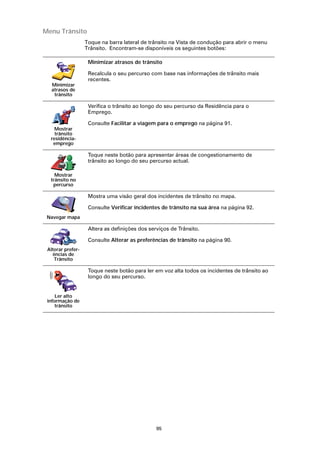
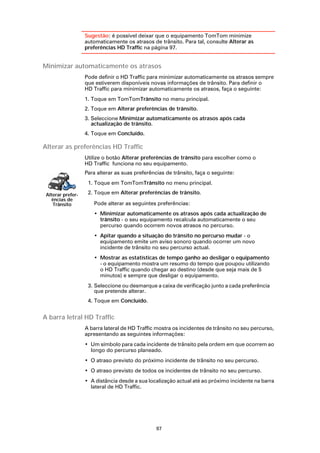
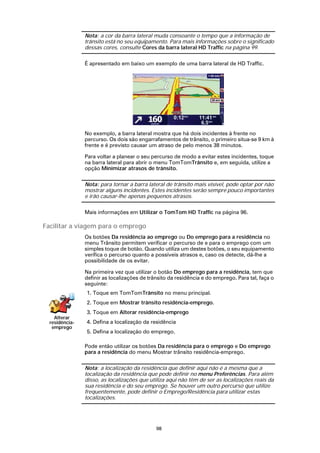
  • 115.
    Dette symbol påproduktet eller emballagen angiver, at produktet ikke må behandles som husholdningsaffald. I henhold til EU-direktiv 2002/96/EF om affald af elektrisk og elektronisk udstyr (WEEE) må dette udstyr ikke bortskaffes som usorteret husholdningsaffald. Bortskaf dette produkt ved at returnere det til salgsstedet eller til det lokale indsamlingssted, så det kan genbruges. Den här symbolen på produkten eller förpackningen anger att produkten inte ska hanteras som hushållsavfall. I linje med EU-direktiv 2002/96/EG om avfall som utgörs av eller innehåller elektriska eller elektroniska produkter (WEEE) får denna elektriska produkt inte bortskaffas som osorterat kommunalt avfall. Bortskaffa den i stället genom att lämna in den på försäljningsstället eller din lokala återvinningsstation. Tämä symboli tuotteessa tai sen pakkauksessa osoittaa, että tätä tuotetta ei saa käsitellä kotitalousjätteenä. EU:n sähkö- ja elektroniikkalaiteromudirektiivin (2002/96/EY) mukaisesti tätä elektroniikkalaitetta ei saa laittaa lajittelemattoman yhdyskuntajätteen sekaan. Hävitä laite palauttamalla se ostopaikkaan tai viemällä se elektroniikkaromun keräyspisteeseen. Este símbolo no produto ou na embalagem indica que o produto não deve ser tratado como lixo doméstico. De acordo com a Directiva Europeia 2002/96/EC sobre resíduos sólidos de equipamento eléctrico e electrónico (WEEE), este produto eléctrico não pode ser deitado fora juntamente com o lixo municipal indiferenciado. Por favor, no final da vida útil deste produto, devolva-o ao estabelecimento de aquisição, ou entregue-o no local de recolha apropriado para reciclagem designado pelo seu município. Tento symbol na výrobku nebo na balení znamená, že výrobek nepatří do domácího odpadu. V souladu se směrnicí EU č. 2002/96/ES o odpadních elektrických a elektronických zařízeních (OEEZ) se tento elektrický výrobek nesmí likvidovat jako netříděný komunální odpad. Při likvidaci tento výrobek vrat‘te prodejci nebo ho odevzdejte k recyklaci do komunálního sběrného zařízení. See sümbol tootel või pakendil viitab sellele, et antud toodet ei tohi hävitada koos majapidamisprügiga. Vastavalt EL direktiivile 2002/96/EÜ, mis käsitleb elektri- ja elektroonikaseadmete jäätmeid (WEEE), ei või antud toodet visata majapidamisjäätmete hulka. Palun tagastage antud toode taaskasutamise eesmärgil müügipunkti või kohaliku piirkonna jäätmekogumise punkti. Ez a jel a terméken vagy annak csomagolásán azt jelenti, hogy ezt a terméket nem kezelheti háztartási hulladékként. Az elektromos és elektronikus berendezések hulladékairól szóló 2002/96/EK (WEEE) irányelvnek megfelelően ezt az elektromos berendezést tilos szortírozatlan, közösségi hulladékgyűjtőbe dobni. A terméket használata befejeztével vigye vissza az eladási ponthoz vagy a helyi közigazgatási újrahasznosító gyűjtőhelyre. Šis simbolis ant produkto arba jo pakuotės reiškia, kad jis neturi būti utilizuojamas kartu su buitinėmis atliekomis. Pagal ES Direktyvą 2002/96/EB dėl elektros ir elektroninės įrangos atliekų (WEEE), šio elektros gaminio negalima išmesti su buitinėmis atliekomis. Šį gaminį reikia grąžinti į tą vietą, kur jis buvo pirktas, arba į miesto atliekų perdirbimo punktą. Šis simbols uz produkta vai tā iesaiņojuma norāda, ka šo produktu nedrīkst izmest mājsaimniecības atkritumos. Saskaņā ar ES Direktīvu 2002/96/EC par elektrisko un elektronisko iekārtu atkritumiem (EEIA), šo elektrisko iekārtu ir aizliegts nodot kopā ar citiem nešķirotiem sadzīves atkritumiem. Lūdzu nododiet šo iekārtu atpakaļ tās tirdzniecības vietā vai Jūsu tuvākajā sabiedriskajā iekārtu savākšanas punktā to pārstrādei. Jeśli na produkcie lub jego opakowaniu umieszczono ten symbol, wówczas w czasie utylizacji nie wolno wyrzucać tego produktu wraz z odpadami komunalnymi. Zgodnie z Dyrektywą Nr 2002/96/WE w sprawie zużytego 115
  • 116.
    sprzętu elektrycznego ielektronicznego (WEEE), niniejszego produktu elektrycznego nie wolno usuwać jako nie posortowanego odpadu komunalnego. Prosimy o usuniecie niniejszego produktu poprzez jego zwrot do punktu zakupu lub oddanie do miejscowego komunalnego punktu zbiórki odpadów przeznaczonych do recyklingu. Tento symbol na výrobku alebo jeho balení znamená, že výrobok nepatrí do domáceho odpadu. V súlade so smernicou 2002/96/ES o odpade z elekrických a elektronických zariadení (OEEZ) sa toto elektrické zariadenie nesmie odstranovat‘ ako netriedený komunálny odpad. Výrobok odstránte jeho vrátením v mieste nákupu alebo odovzdaním v miestnom zbernom zariadení na recyklovanie. Operation of FM transmitter in this device This equipment may be operated in these countries / Dieses Gerät darf in folgenden Ländern betrieben werden / Deze apparatuur mag in de volgende landen worden gebruikt / Cet appareil peut être utilisé dans les pays suivants / Questo dispositivo può essere utilizzato nei seguenti paesi / Este equipo puede utilizarse en estos países / Dette udstyr må benyttes i følgende lande / Denna enhet får användas i följande länder / Laitetta saa käyttää seuraavissa maissa / Este equipamento pode ser utilizado nos seguintes países / Toto vybavení smí být pouűíváno v následujících zemích / Toto vybavenie môűe byť pouűívané v týchto krajinách / Ezt a berendezést a következő országokban lehet működtetni / Urządzenie zostało dopuszczone do użytku w następujących krajach / Seda seadet saab kasutada järgmistes riikides / Ši įranga gali veikti tokiose valstybėse / Šo aparatūru drīkst lietot šādās valstīs: AT, CH, CZ, DE, DK, EE, FI, GB, LI, LU, NO, PT, SE GO 530, GO 630, GO 730 and GO 930 devices should not be used for FM transmission while connected to a computer with a USB cable. Die Geräte GO 530, GO 630, GO 730 und GO 930 dürfen nicht für die UKW- Übertragung (als FM-Transmitter) genutzt werden, während sie über ein USB- Kabel mit einem Computer verbunden sind. Les appareils GO 530, GO 630, GO 730 et GO 930 ne doivent pas être utilisés à des fins de transmission FM lorsqu'ils sont connectés à un ordinateur par un câble USB. Los dispositivos GO 530, GO 630, GO 730 y GO 930 no deben utilizarse para transmisión FM mientras estén conectados a un ordenador con un cable USB. I dispositivi GO 530, GO 630, GO 730 e GO 930 non devono essere usati per la trasmissione di un segnale FM quando collegati a un computer per mezzo di un cavo USB. De navigatiesystemen GO 530, GO 630, GO 730 en GO 930 zijn niet geschikt voor FM-transmissie wanneer ze op een computer zijn aangesloten met behulp van een USB-kabel. Produkterne GO 530, GO 630, GO 730 og GO 930 må ikke anvendes til FM- transmission, mens de er tilsluttet en computer via et USB-kabel. GO 530-, GO 630-, GO 730- och GO 930-enheter skall inte användas för FM- sändning när de är anslutna till en dator via en USB-kabel. GO 530-, GO 630,- GO 730- ja GO 930 -laitteita ei tulisi käyttää FM-lähetykseen silloin, kun laite on kytkettynä tietokoneeseen USB-johdolla. Os equipamentos GO 530, GO 630, GO 730 e GO 930 não devem ser utilizados para transmissão FM enquanto estiverem ligados a um computador com um cabo USB. 116
  • 117.
    Enhetene GO 530,GO 630, GO 730 og GO 930 bør ikke benyttes til FM- overføring mens de er koblet til en datamaskin med USB-kabel. Urządzenia GO 530, GO 630, GO 730 i GO 930 nie powinny być używane do transmisji FM w czasie, w którym są podłączone do komputera za pomocą kabla USB. Zařízení GO 530, GO 630, GO 730 a GO 930 není vhodné používat pro FM vysílání v době, kdy jsou pomocí USB kabelu připojena k počítači. GO 530, GO 630, GO 730 ve GO 930 cihazları USB kablosuyla bir bilgisayara bağlıyken FM iletimi için kullanılamaz. A GO 530, a GO 630, a GO 730 és a GO 930 eszközöket nem szabad FM jeladásra használni, amikor egy USB-kábellel hozzá vannak csatlakoztatva egy számítógéphez. Seadmeid GO 530, GO 630, GO 730 ja GO 930 ei tohi kasutada FM ülekanneteks, kui need on USB-kaabli abil arvutiga ühendatud. Modeļus GO 530, GO 630, GO 730 un GO 930 aizliegts lietot FM raidīšanai, kamēr tie ar USB kabeli ir pieslēgti datoram. Įrenginiai GO 530, GO 630, GO 730 ir GO 930 neturi būti naudojami perduoti signalus FM dažniais, kai jie prijungti prie kompiuterio USB kabeliu. Els aparells GO 530, GO 630, GO 730 i GO 930 no s'han d'emprar per a transmissions FM quan estan connectats a un ordinador amb un cable USB. Zariadenia GO 530, GO 630, GO 730 a GO 930 nepoužívajte na vysielanie FM, ak sú prostredníctvom kábla USB pripojené k počítaču. This Document Great care was taken in preparing this manual. Constant product development may mean that some information is not entirely up-to-date. The information in this document is subject to change without notice. TomTom shall not be liable for technical or editorial errors or omissions contained herein; nor for incidental or consequential damages resulting from the performance or use of this material. This document contains information protected by copyright. No part of this document may be photocopied or reproduced in any form without prior written consent from TomTom International B.V. Part numbers TomTom GO: 4CH5.000.00, 4CH5.000.01, 4CH7.000.00, 4CH9.000.00 117
  • 118.
    29. Copyright notices Copyright notices © 2008 TomTom International BV, The Netherlands. TomTom™ and the "two hands" logo are among the trademarks, applications or registered trademarks owned by TomTom International B.V. Our limited warranty and end user license agreement for embedded software apply to this product; you can review both at www.tomtom.com/legal Data Source © 2008 Tele Atlas N.V. Based upon: Topografische ondergrond Copyright © dienst voor het kadaster en de openbare registers, Apeldoorn 2008. © Ordnance Survey of Northern Ireland. © IGN France. © Swisstopo. © BEV, GZ 1368/2008. © Geonext/DeAgostini. © Norwegian Mapping Authority, Public Roads Administration / © Mapsolutions. © DAV. This product includes mapping data licensed from Ordnance Survey with the permission of the Controller of Her Majesty’s Stationery Office. © Crown copyright and/or database right 2008. All rights reserved. Licence number 100026920. Text to Speech technology, © 2008 Loquendo TTS. All rights reserved. Loquendo is a registered trademark. www.loquendo.com Apple® and iPod® are trademarks of Apple Computer, Inc., registered in the U.S. and other countries. Audible®, AudibleListener® and Audiblemanager® are registered trademarks of Audible, Inc. When purchasing and using Audible content you need to agree to the terms and conditions as posted in the Legal Notices www.audible.com. 118
  • 119.
    SoundClear™ acoustic echocancellation software © Acoustic Technologies Inc. MPEG Layer-3 audio coding technology licensed from Fraunhofer IIS and Thomson. Supply of this product does not convey a license nor imply any right to distribute content created with this product in revenue-generating broadcast systems (terrestrial, satellite, cable and/or other distribution channels), streaming applications (via Internet, intranets and/or other networks), other content distribution systems (pay-audio or audio-on-demand applications and the like) or on physical media (compact discs, digital versatile discs, semiconductor chips, hard drives, memory cards and the like). An independent license for such use is required. For details, please visit mp3licensing.com Some images are taken from NASA’s Earth Observatory. The purpose of NASA’s Earth Observatory is to provide a freely-accessible publication on the Internet where the public can obtain new satellite imagery and scientific information about our home planet. The focus is on Earth’s climate and environmental change: earthobservatory.nasa.gov/ 119