Portal de Auditoria
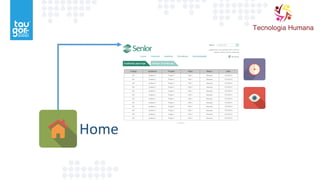
Home
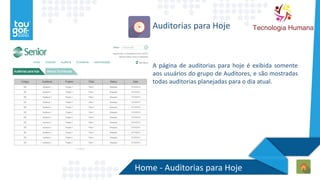
Home - Auditorias para Hoje
Auditorias para Hoje
A página de auditorias para hoje é exibida somente
aos usuários do grupo de Auditores, e são mostradas
todas auditorias planejadas para o dia atual.
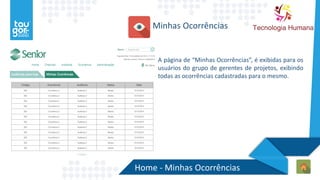
Home - Minhas Ocorrências
Minhas Ocorrências
A página de “Minhas Ocorrências”, é exibidas para os
usuários do grupo de gerentes de projetos, exibindo
todas as ocorrências cadastradas para o mesmo.
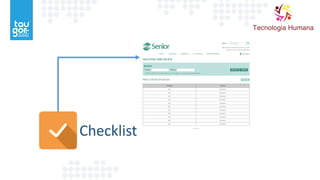
Checklist
Checklist
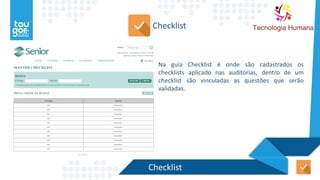
Na guia Checklist é onde são cadastrados os
checklists aplicado nas auditorias, dentro de um
checklist são vinculadas as questões que serão
validadas.
Checklist
Checklist
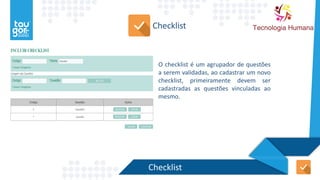
O checklist é um agrupador de questões
a serem validadas, ao cadastrar um novo
checklist, primeiramente devem ser
cadastradas as questões vinculadas ao
mesmo.
Checklist
Checklist
Checklist
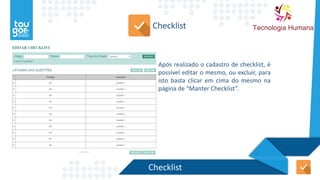
Após realizado o cadastro de checklist, é
possível editar o mesmo, ou excluir, para
isto basta clicar em cima do mesmo na
página de “Manter Checklist”.
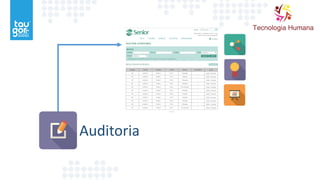
Auditoria
Auditoria - Manter Tipo de Auditoria
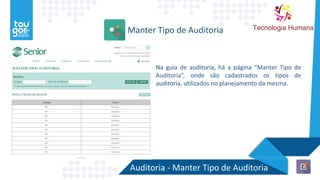
Manter Tipo de Auditoria
Na guia de auditoria, há a página “Manter Tipo de
Auditoria”, onde são cadastrados os tipos de
auditoria, utilizados no planejamento da mesma.
Auditoria - Manter Auditoria
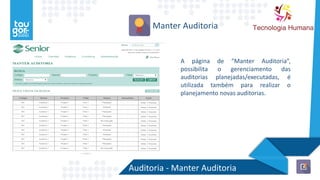
Manter Auditoria
A página de “Manter Auditoria”,
possibilita o gerenciamento das
auditorias planejadas/executadas, é
utilizada também para realizar o
planejamento novas auditorias.
Auditoria - Planejar Auditoria
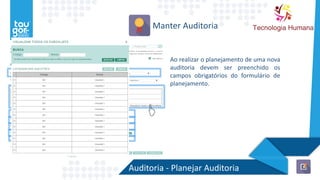
Manter Auditoria
Ao realizar o planejamento de uma nova
auditoria devem ser preenchido os
campos obrigatórios do formulário de
planejamento.
Auditoria - Manter Auditoria
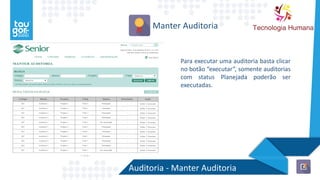
Manter Auditoria
Para executar uma auditoria basta clicar
no botão “executar”, somente auditorias
com status Planejada poderão ser
executadas.
Auditoria - Executar Auditoria
Manter Auditoria
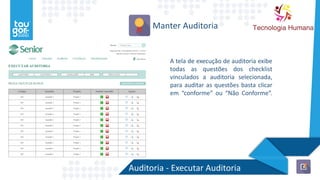
A tela de execução de auditoria exibe
todas as questões dos checklist
vinculados a auditoria selecionada,
para auditar as questões basta clicar
em “conforme” ou “Não Conforme”.
Auditoria - Executar Auditoria
Manter Auditoria
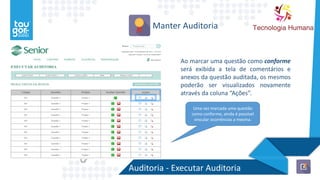
Ao marcar uma questão como conforme
será exibida a tela de comentários e
anexos da questão auditada, os mesmos
poderão ser visualizados novamente
através da coluna “Ações”.
Uma vez marcada uma questão
como conforme, ainda é possível
vincular ocorrências a mesma.
Auditoria - Executar Auditoria
Manter Auditoria
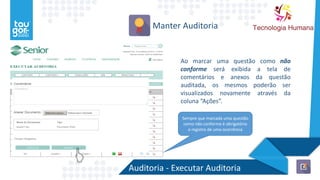
Ao marcar uma questão como não
conforme será exibida a tela de
comentários e anexos da questão
auditada, os mesmos poderão ser
visualizados novamente através da
coluna “Ações”.
Sempre que marcada uma questão
como não conforme é obrigatório
o registro de uma ocorrência
Auditoria - Executar Auditoria
Manter Auditoria
Ao marcar uma questão como não
conforme, é necessário o registro de
uma ocorrência, para isto basta
preencher o formulário mostrado na
imagem ao lado.
Auditoria - Executar Auditoria
Manter Auditoria
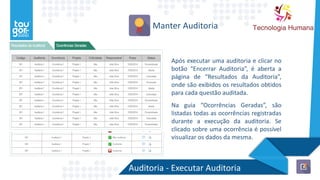
Após executar uma auditoria e clicar no
botão “Encerrar Auditoria”, é aberta a
página de “Resultados da Auditoria”,
onde são exibidos os resultados obtidos
para cada questão auditada.
Na guia “Ocorrências Geradas”, são
listadas todas as ocorrências registradas
durante a execução da auditoria. Se
clicado sobre uma ocorrência é possível
visualizar os dados da mesma.
Auditoria – Relatório de Auditoria
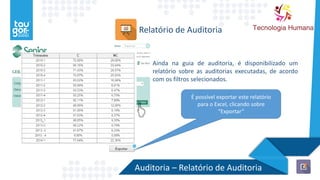
Relatório de Auditoria
Ainda na guia de auditoria, é disponibilizado um
relatório sobre as auditorias executadas, de acordo
com os filtros selecionados.
É possível exportar este relatório
para o Excel, clicando sobre
“Exportar”
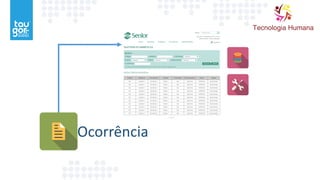
Ocorrência
Ocorrência - Manter Classificação
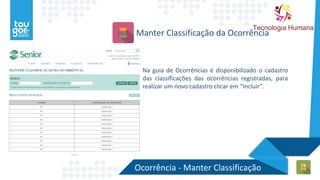
Manter Classificação da Ocorrência
Na guia de Ocorrências é disponibilizado o cadastro
das classificações das ocorrências registradas, para
realizar um novo cadastro clicar em “Incluir”.
Ocorrência - Manter Ocorrência
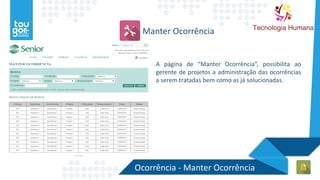
Manter Ocorrência
A página de “Manter Ocorrência”, possibilita ao
gerente de projetos a administração das ocorrências
a serem tratadas bem como as já solucionadas.
Manter Ocorrência
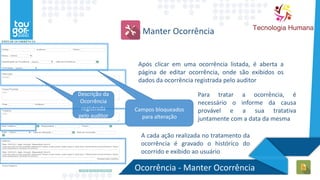
Após clicar em uma ocorrência listada, é aberta a
página de editar ocorrência, onde são exibidos os
dados da ocorrência registrada pelo auditor
Campos bloqueados
para alteração
Descrição da
Ocorrência
registrada
pelo auditor
Para tratar a ocorrência, é
necessário o informe da causa
provável e a sua tratativa
juntamente com a data da mesma
A cada ação realizada no tratamento da
ocorrência é gravado o histórico do
ocorrido e exibido ao usuário
Ocorrência - Manter Ocorrência
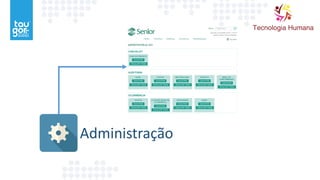
Administração
Administração - Cadastros
Cadastro de informações
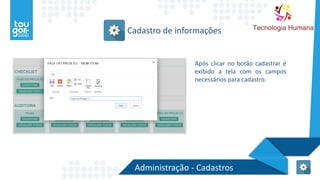
Após clicar no botão cadastrar é
exibido a tela com os campos
necessários para cadastro.
Administração - Visualizar Todos
Visualização das informações
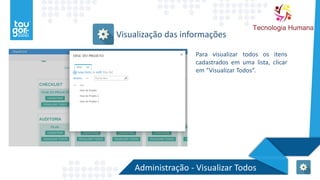
Para visualizar todos os itens
cadastrados em uma lista, clicar
em “Visualizar Todos”.
Obrigado
www.taugor.com.br

Telas Qualiqa

  • 1.
  • 2.
  • 3.
    Home - Auditoriaspara Hoje Auditorias para Hoje A página de auditorias para hoje é exibida somente aos usuários do grupo de Auditores, e são mostradas todas auditorias planejadas para o dia atual.
  • 4.
    Home - MinhasOcorrências Minhas Ocorrências A página de “Minhas Ocorrências”, é exibidas para os usuários do grupo de gerentes de projetos, exibindo todas as ocorrências cadastradas para o mesmo.
  • 5.
  • 6.
    Checklist Na guia Checklisté onde são cadastrados os checklists aplicado nas auditorias, dentro de um checklist são vinculadas as questões que serão validadas. Checklist
  • 7.
    Checklist O checklist éum agrupador de questões a serem validadas, ao cadastrar um novo checklist, primeiramente devem ser cadastradas as questões vinculadas ao mesmo. Checklist
  • 8.
    Checklist Checklist Após realizado ocadastro de checklist, é possível editar o mesmo, ou excluir, para isto basta clicar em cima do mesmo na página de “Manter Checklist”.
  • 9.
  • 10.
    Auditoria - ManterTipo de Auditoria Manter Tipo de Auditoria Na guia de auditoria, há a página “Manter Tipo de Auditoria”, onde são cadastrados os tipos de auditoria, utilizados no planejamento da mesma.
  • 11.
    Auditoria - ManterAuditoria Manter Auditoria A página de “Manter Auditoria”, possibilita o gerenciamento das auditorias planejadas/executadas, é utilizada também para realizar o planejamento novas auditorias.
  • 12.
    Auditoria - PlanejarAuditoria Manter Auditoria Ao realizar o planejamento de uma nova auditoria devem ser preenchido os campos obrigatórios do formulário de planejamento.
  • 13.
    Auditoria - ManterAuditoria Manter Auditoria Para executar uma auditoria basta clicar no botão “executar”, somente auditorias com status Planejada poderão ser executadas.
  • 14.
    Auditoria - ExecutarAuditoria Manter Auditoria A tela de execução de auditoria exibe todas as questões dos checklist vinculados a auditoria selecionada, para auditar as questões basta clicar em “conforme” ou “Não Conforme”.
  • 15.
    Auditoria - ExecutarAuditoria Manter Auditoria Ao marcar uma questão como conforme será exibida a tela de comentários e anexos da questão auditada, os mesmos poderão ser visualizados novamente através da coluna “Ações”. Uma vez marcada uma questão como conforme, ainda é possível vincular ocorrências a mesma.
  • 16.
    Auditoria - ExecutarAuditoria Manter Auditoria Ao marcar uma questão como não conforme será exibida a tela de comentários e anexos da questão auditada, os mesmos poderão ser visualizados novamente através da coluna “Ações”. Sempre que marcada uma questão como não conforme é obrigatório o registro de uma ocorrência
  • 17.
    Auditoria - ExecutarAuditoria Manter Auditoria Ao marcar uma questão como não conforme, é necessário o registro de uma ocorrência, para isto basta preencher o formulário mostrado na imagem ao lado.
  • 18.
    Auditoria - ExecutarAuditoria Manter Auditoria Após executar uma auditoria e clicar no botão “Encerrar Auditoria”, é aberta a página de “Resultados da Auditoria”, onde são exibidos os resultados obtidos para cada questão auditada. Na guia “Ocorrências Geradas”, são listadas todas as ocorrências registradas durante a execução da auditoria. Se clicado sobre uma ocorrência é possível visualizar os dados da mesma.
  • 19.
    Auditoria – Relatóriode Auditoria Relatório de Auditoria Ainda na guia de auditoria, é disponibilizado um relatório sobre as auditorias executadas, de acordo com os filtros selecionados. É possível exportar este relatório para o Excel, clicando sobre “Exportar”
  • 20.
  • 21.
    Ocorrência - ManterClassificação Manter Classificação da Ocorrência Na guia de Ocorrências é disponibilizado o cadastro das classificações das ocorrências registradas, para realizar um novo cadastro clicar em “Incluir”.
  • 22.
    Ocorrência - ManterOcorrência Manter Ocorrência A página de “Manter Ocorrência”, possibilita ao gerente de projetos a administração das ocorrências a serem tratadas bem como as já solucionadas.
  • 23.
    Manter Ocorrência Após clicarem uma ocorrência listada, é aberta a página de editar ocorrência, onde são exibidos os dados da ocorrência registrada pelo auditor Campos bloqueados para alteração Descrição da Ocorrência registrada pelo auditor Para tratar a ocorrência, é necessário o informe da causa provável e a sua tratativa juntamente com a data da mesma A cada ação realizada no tratamento da ocorrência é gravado o histórico do ocorrido e exibido ao usuário Ocorrência - Manter Ocorrência
  • 24.
  • 25.
    Administração - Cadastros Cadastrode informações Após clicar no botão cadastrar é exibido a tela com os campos necessários para cadastro.
  • 26.
    Administração - VisualizarTodos Visualização das informações Para visualizar todos os itens cadastrados em uma lista, clicar em “Visualizar Todos”.
  • 27.