Onde e como publicar apresentações de slides?Como incorporá-las em seu pbworks?Projeto  UCA
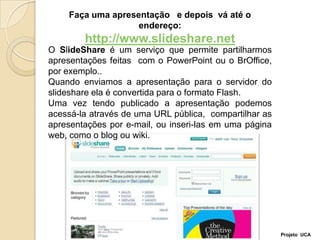
Faça uma apresentação   e depois  vá até o endereço:http://www.slideshare.netO SlideShareé um serviço que permite partilharmos apresentações feitas  com o PowerPoint ou o BrOffice, por exemplo..Quando enviamos a apresentação para o servidor do slideshare ela é convertida para o formato Flash. Uma vez tendo publicado a apresentação podemos acessá-la através de uma URL pública,  compartilhar as apresentações por e-mail, ou inseri-las em uma página web, como o blog ou wiki.Projeto  UCA
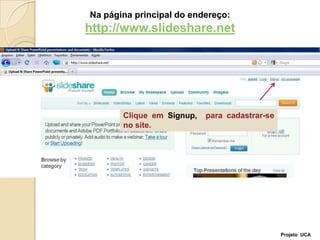
Na página principal do endereço:http://www.slideshare.netClique em Signup,  para cadastrar-se no site.Projeto  UCA
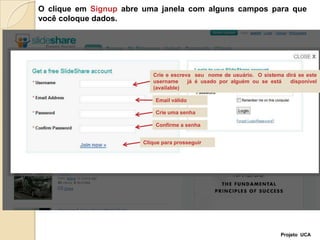
O clique em Signup abre uma janela com alguns campos para que  você coloque dados.Crie e escreva  seu  nome de usuário.  O sistema dirá se este username   já é usado por alguém ou se está   disponível (available) Email válidoCrie uma senhaConfirme a senhaClique para prosseguirProjeto  UCA
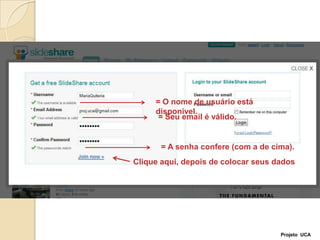
= O nome de usuário está disponível.= Seu email é válido.= A senha confere (com a de cima).Clique aqui, depois de colocar seus dadosProjeto  UCA
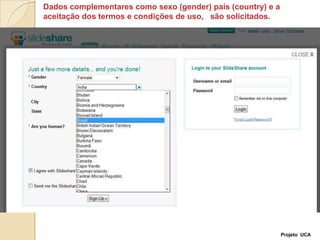
Dados complementares como sexo (gender) país (country) e a aceitação dos termos e condições de uso,   são solicitados.Projeto  UCA
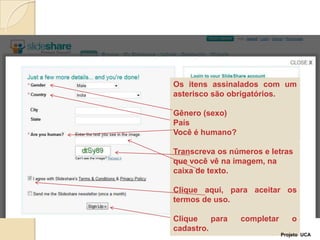
Os itens assinalados com um asterisco são obrigatórios.Gênero (sexo)PaísVocê é humano? Transcreva os números e letras que você vê na imagem, na caixa de texto. Clique aqui, para aceitar os termos de uso.Clique para completar o cadastro.Projeto  UCA
Depois do clique em SignUp, você estará cadastrado e logado no site  Projeto  UCA
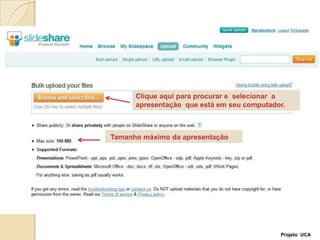
Para publicar uma apresentação clicamos  em Upload. Projeto  UCA
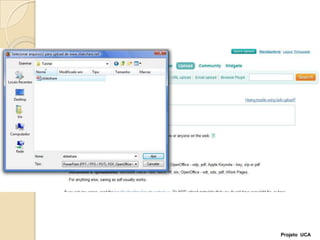
Clique aqui para procurar e  selecionar  a apresentação  que está em seu computador.Tamanho máximo da apresentaçãoProjeto  UCA
Projeto  UCA
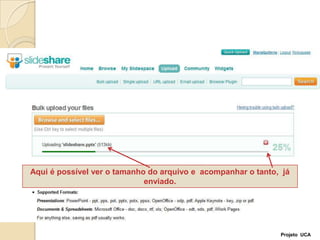
Aqui é possível ver o tamanho do arquivo e  acompanhar o tanto,  já enviado.Projeto  UCA
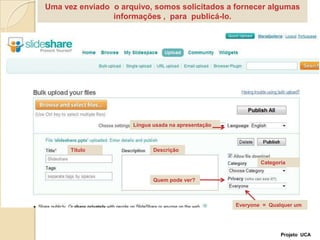
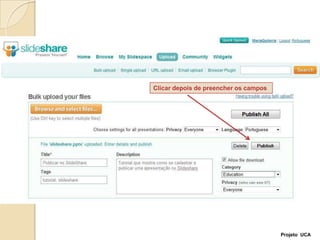
Uma vez enviado  o arquivo, somos solicitados a fornecer algumas informações ,  para  publicá-lo.Língua usada na apresentaçãoTítuloDescriçãoCategoriaQuem pode ver?Everyone  =  Qualquer umProjeto  UCA
Clicar depois de preencher os campos Projeto  UCA
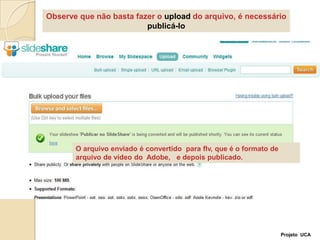
Observe que não basta fazer o upload do arquivo, é necessário publicá-loO arquivo enviado é convertido  para flv, que é o formato de arquivo de vídeo do  Adobe,   e depois publicado. Projeto  UCA
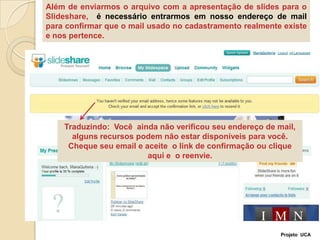
Além de enviarmos o arquivo com a apresentação de slides para o Slideshare,  é necessário entrarmos em nosso endereço de mail para confirmar que o mail usado no cadastramento realmente existe e nos pertence.Traduzindo:  Você  ainda não verificou seu endereço de mail,  alguns recursos podem não estar disponíveis para você.Cheque seu email e aceite  o link de confirmação ou clique aqui e  o reenvie.  Projeto  UCA
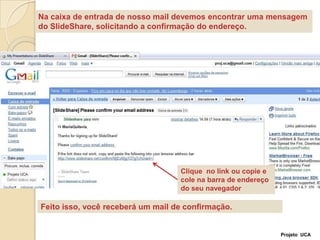
Na caixa de entrada de nosso mail devemos encontrar uma mensagem do SlideShare, solicitando a confirmação do endereço.Clique  no link ou copie e cole na barra de endereço do seu navegadorFeito isso, você receberá um mail de confirmação.Projeto  UCA
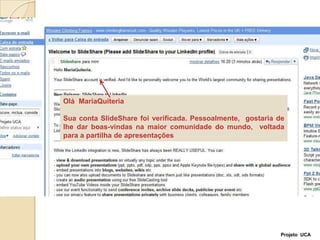
Olá  MariaQuiteriaSua conta SlideShare foi verificada. Pessoalmente,  gostaria de lhe dar boas-vindas na maior comunidade do mundo,  voltada para a partilha de apresentações Projeto  UCA
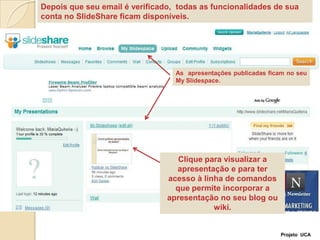
Depois que seu email é verificado,  todas as funcionalidades de sua conta no SlideShare ficam disponíveis. As  apresentações publicadas ficam no seu MySlidespace.Clique para visualizar a apresentação e para ter acesso à linha de comandos que permite incorporar a apresentação no seu blog ou wiki.Projeto  UCA
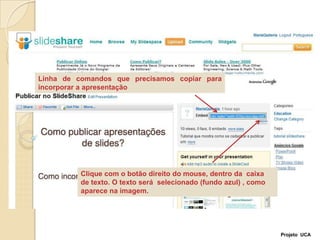
Linha de comandos que precisamos copiar para incorporar a apresentaçãoClique com o botão direito do mouse, dentro da  caixa de texto. O texto será  selecionado (fundo azul) , como aparece na imagem.Projeto  UCA
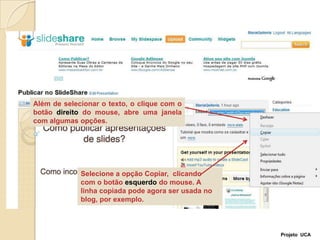
Além de selecionar o texto, o clique com o botão direito do mouse, abre uma janela com algumas opções.Selecione a opção Copiar,  clicando com o botão esquerdo do mouse. A linha copiada pode agora ser usada no blog, por exemplo. Projeto  UCA
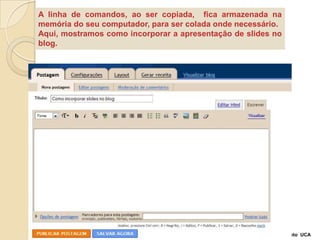
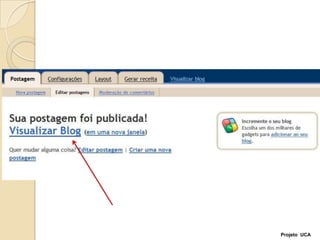
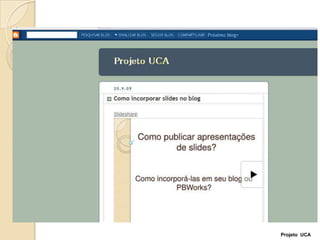
A linha de comandos, ao ser copiada,  fica armazenada na memória do seu computador, para ser colada onde necessário.Aqui, mostramos como incorporar a apresentação de slides no blog.Projeto  UCA
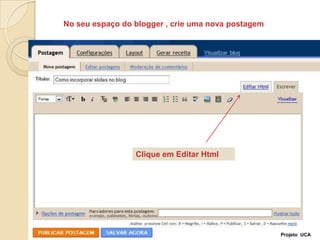
No seu espaço do blogger , crie uma nova postagemClique em Editar HtmlProjeto  UCA
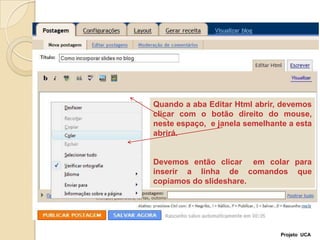
Quando a aba Editar Html abrir, devemos clicar com o botão direito do mouse, neste espaço,  e janela semelhante a esta abrirá.Devemos então clicar  em colar para inserir a linha de comandos que copiamos do slideshare.Projeto  UCA
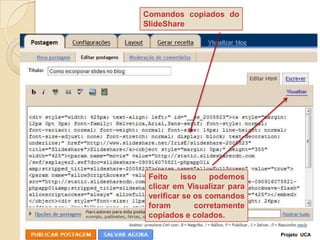
Comandos copiados do SlideShareFeito isso podemos clicar em Visualizar para verificar se os comandos foram corretamente copiados e colados.Projeto  UCA
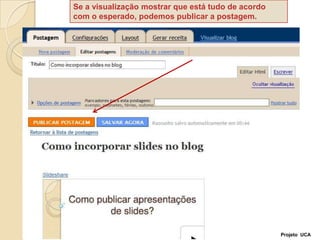
Se a visualização mostrar que está tudo de acordo com o esperado, podemos publicar a postagem.Projeto  UCA
Projeto  UCA
Projeto  UCA

Slideshare

  • 1.
    Onde e comopublicar apresentações de slides?Como incorporá-las em seu pbworks?Projeto UCA
  • 2.
    Faça uma apresentação e depois vá até o endereço:http://www.slideshare.netO SlideShareé um serviço que permite partilharmos apresentações feitas com o PowerPoint ou o BrOffice, por exemplo..Quando enviamos a apresentação para o servidor do slideshare ela é convertida para o formato Flash. Uma vez tendo publicado a apresentação podemos acessá-la através de uma URL pública, compartilhar as apresentações por e-mail, ou inseri-las em uma página web, como o blog ou wiki.Projeto UCA
  • 3.
    Na página principaldo endereço:http://www.slideshare.netClique em Signup, para cadastrar-se no site.Projeto UCA
  • 4.
    O clique emSignup abre uma janela com alguns campos para que você coloque dados.Crie e escreva seu nome de usuário. O sistema dirá se este username já é usado por alguém ou se está disponível (available) Email válidoCrie uma senhaConfirme a senhaClique para prosseguirProjeto UCA
  • 5.
    = O nomede usuário está disponível.= Seu email é válido.= A senha confere (com a de cima).Clique aqui, depois de colocar seus dadosProjeto UCA
  • 6.
    Dados complementares comosexo (gender) país (country) e a aceitação dos termos e condições de uso, são solicitados.Projeto UCA
  • 7.
    Os itens assinaladoscom um asterisco são obrigatórios.Gênero (sexo)PaísVocê é humano? Transcreva os números e letras que você vê na imagem, na caixa de texto. Clique aqui, para aceitar os termos de uso.Clique para completar o cadastro.Projeto UCA
  • 8.
    Depois do cliqueem SignUp, você estará cadastrado e logado no site Projeto UCA
  • 9.
    Para publicar umaapresentação clicamos em Upload. Projeto UCA
  • 10.
    Clique aqui paraprocurar e selecionar a apresentação que está em seu computador.Tamanho máximo da apresentaçãoProjeto UCA
  • 11.
  • 12.
    Aqui é possívelver o tamanho do arquivo e acompanhar o tanto, já enviado.Projeto UCA
  • 13.
    Uma vez enviado o arquivo, somos solicitados a fornecer algumas informações , para publicá-lo.Língua usada na apresentaçãoTítuloDescriçãoCategoriaQuem pode ver?Everyone = Qualquer umProjeto UCA
  • 14.
    Clicar depois depreencher os campos Projeto UCA
  • 15.
    Observe que nãobasta fazer o upload do arquivo, é necessário publicá-loO arquivo enviado é convertido para flv, que é o formato de arquivo de vídeo do Adobe, e depois publicado. Projeto UCA
  • 16.
    Além de enviarmoso arquivo com a apresentação de slides para o Slideshare, é necessário entrarmos em nosso endereço de mail para confirmar que o mail usado no cadastramento realmente existe e nos pertence.Traduzindo: Você ainda não verificou seu endereço de mail, alguns recursos podem não estar disponíveis para você.Cheque seu email e aceite o link de confirmação ou clique aqui e o reenvie. Projeto UCA
  • 17.
    Na caixa deentrada de nosso mail devemos encontrar uma mensagem do SlideShare, solicitando a confirmação do endereço.Clique no link ou copie e cole na barra de endereço do seu navegadorFeito isso, você receberá um mail de confirmação.Projeto UCA
  • 18.
    Olá MariaQuiteriaSuaconta SlideShare foi verificada. Pessoalmente, gostaria de lhe dar boas-vindas na maior comunidade do mundo, voltada para a partilha de apresentações Projeto UCA
  • 19.
    Depois que seuemail é verificado, todas as funcionalidades de sua conta no SlideShare ficam disponíveis. As apresentações publicadas ficam no seu MySlidespace.Clique para visualizar a apresentação e para ter acesso à linha de comandos que permite incorporar a apresentação no seu blog ou wiki.Projeto UCA
  • 20.
    Linha de comandosque precisamos copiar para incorporar a apresentaçãoClique com o botão direito do mouse, dentro da caixa de texto. O texto será selecionado (fundo azul) , como aparece na imagem.Projeto UCA
  • 21.
    Além de selecionaro texto, o clique com o botão direito do mouse, abre uma janela com algumas opções.Selecione a opção Copiar, clicando com o botão esquerdo do mouse. A linha copiada pode agora ser usada no blog, por exemplo. Projeto UCA
  • 22.
    A linha decomandos, ao ser copiada, fica armazenada na memória do seu computador, para ser colada onde necessário.Aqui, mostramos como incorporar a apresentação de slides no blog.Projeto UCA
  • 23.
    No seu espaçodo blogger , crie uma nova postagemClique em Editar HtmlProjeto UCA
  • 24.
    Quando a abaEditar Html abrir, devemos clicar com o botão direito do mouse, neste espaço, e janela semelhante a esta abrirá.Devemos então clicar em colar para inserir a linha de comandos que copiamos do slideshare.Projeto UCA
  • 25.
    Comandos copiados doSlideShareFeito isso podemos clicar em Visualizar para verificar se os comandos foram corretamente copiados e colados.Projeto UCA
  • 26.
    Se a visualizaçãomostrar que está tudo de acordo com o esperado, podemos publicar a postagem.Projeto UCA
  • 27.
  • 28.