Como obter um ORCID?
-Tutorial-
http://orcid.org/
Elaborado por Giseli Adornato de Aguiar
Biblioteca FEAUSP
Seção de Atendimento ao Usuário
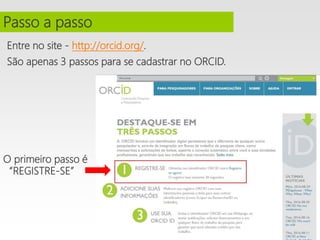
Entre no site - http://orcid.org/.
São apenas 3 passos para se cadastrar no ORCID.
Passo a passo
O primeiro passo é
“REGISTRE-SE”
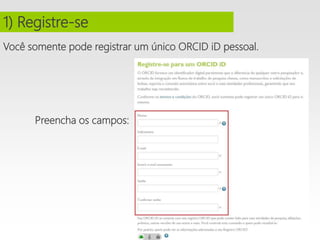
Você somente pode registrar um único ORCID iD pessoal.
Preencha os campos:
1) Registre-se
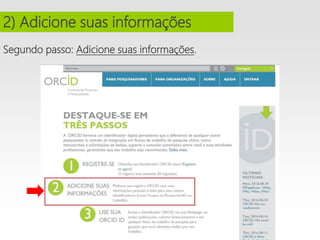
Segundo passo: Adicione suas informações.
2) Adicione suas informações
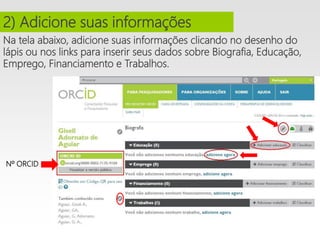
Na tela abaixo, adicione suas informações clicando no desenho do
lápis ou nos links para inserir seus dados sobre Biografia, Educação,
Emprego, Financiamento e Trabalhos.
2) Adicione suas informações
Nº ORCID
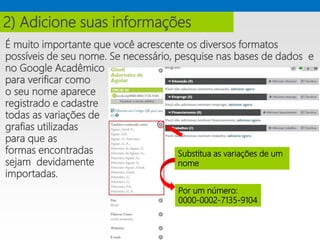
É muito importante que você acrescente os diversos formatos
possíveis de seu nome. Se necessário, pesquise nas bases de dados e
no Google Acadêmico
para verificar como
o seu nome aparece
registrado e cadastre
todas as variações de
grafias utilizadas
para que as
formas encontradas
sejam devidamente
importadas.
2) Adicione suas informações
Substitua as variações de um
nome
Por um número:
0000-0002-7135-9104
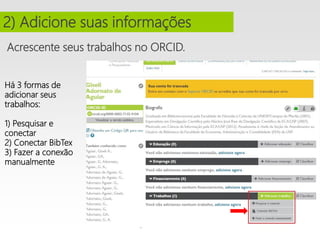
Acrescente seus trabalhos no ORCID.
2) Adicione suas informações
Há 3 formas de
adicionar seus
trabalhos:
1) Pesquisar e
conectar
2) Conectar BibTex
3) Fazer a conexão
manualmente
1) Pesquisar e conectar.
2) Adicione suas informações
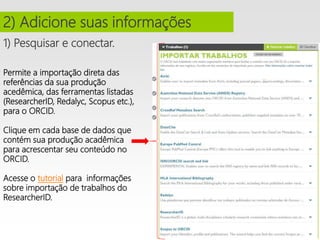
Permite a importação direta das
referências da sua produção
acedêmica, das ferramentas listadas
(ResearcherID, Redalyc, Scopus etc.),
para o ORCID.
Clique em cada base de dados que
contém sua produção acadêmica
para acrescentar seu conteúdo no
ORCID.
Acesse o tutorial para informações
sobre importação de trabalhos do
ResearcherID.
2) Conectar BibTex.
2) Adicione suas informações
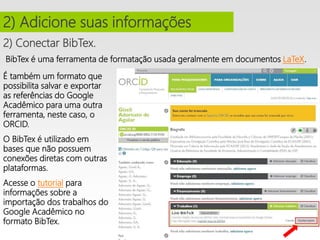
BibTex é uma ferramenta de formatação usada geralmente em documentos LaTeX.
É também um formato que
possibilita salvar e exportar
as referências do Google
Acadêmico para uma outra
ferramenta, neste caso, o
ORCID.
O BibTex é utilizado em
bases que não possuem
conexões diretas com outras
plataformas.
Acesse o tutorial para
informações sobre a
importação dos trabalhos do
Google Acadêmico no
formato BibTex.
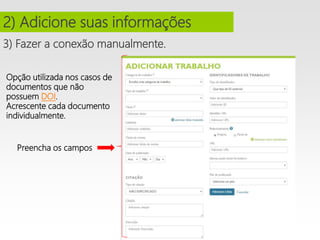
3) Fazer a conexão manualmente.
2) Adicione suas informações
Opção utilizada nos casos de
documentos que não
possuem DOI.
Acrescente cada documento
individualmente.
Preencha os campos
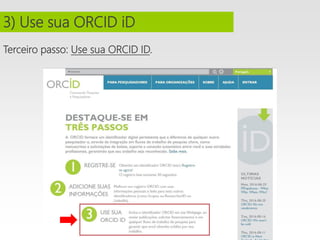
Terceiro passo: Use sua ORCID ID.
3) Use sua ORCID iD
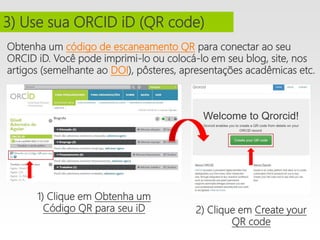
Obtenha um código de escaneamento QR para conectar ao seu
ORCID iD. Você pode imprimi-lo ou colocá-lo em seu blog, site, nos
artigos (semelhante ao DOI), pôsteres, apresentações acadêmicas etc.
3) Use sua ORCID iD (QR code)
1) Clique em Obtenha um
Código QR para seu iD 2) Clique em Create your
QR code
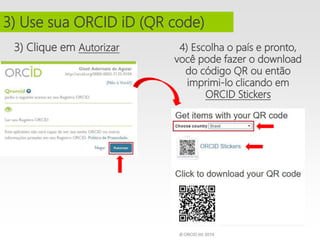
3) Clique em Autorizar
3) Use sua ORCID iD (QR code)
4) Escolha o país e pronto,
você pode fazer o download
do código QR ou então
imprimi-lo clicando em
ORCID Stickers
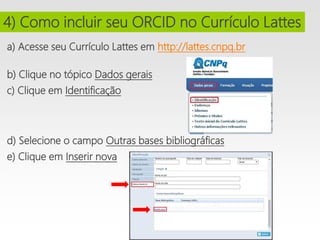
a) Acesse seu Currículo Lattes em http://lattes.cnpq.br
i
b) Clique no tópico Dados gerais
i
c) Clique em Identificação
d) Selecione o campo Outras bases bibliográficas
i
e) Clique em Inserir nova
i
i
4) Como incluir seu ORCID no Currículo Lattes
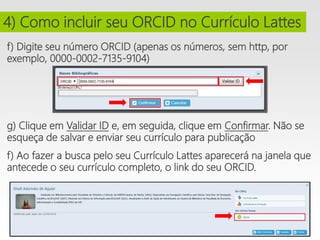
f) Digite seu número ORCID (apenas os números, sem http, por
exemplo, 0000-0002-7135-9104)
i
g) Clique em Validar ID e, em seguida, clique em Confirmar. Não se
esqueça de salvar e enviar seu currículo para publicação
f) Ao fazer a busca pelo seu Currículo Lattes aparecerá na janela que
antecede o seu currículo completo, o link do seu ORCID.
4) Como incluir seu ORCID no Currículo Lattes
BIBLIOTECA CENTRAL UFRGS. ORCID: identificador digital que conecta as
pesquisas aos seus autores: tutorial. Disponível em:
<https://www.ufrgs.br/blogdabc/tutorial-orcid/>. Acesso em: 12 set 2016.
ORCID: conectando pesquisas e pesquisadores. Disponível em:
<http://orcid.org/>. Acesso em: 12 set. 2012.
i
SILVA, Eduardo Graziosi. ORCID integrado ao Currículo Lattes. In: ______.
Mundo Bibliotecário. Disponível em:
<https://mundobibliotecario.com.br/2016/08/12/orcid-integrado-ao-
curriculo-lattes/>. Acesso em: 12 set. 2016.
i
SOARES, Suely de Brito Clemente. ORCID: passo a passo para obter o seu!
In: ______. Content Mind. Disponível em:
<http://www.contentmind.com.br/orcid/>. Acesso em: 12 set. 2016.
i
i
Referências
Biblioteca FEAUSP
Seção de Atendimento ao Usuário
E-mail: bibfea.atend@usp.br
Fone: (11) 3091-9876
http://bibliotecafea.com (Blog)
http://www.facebook.com/bibliotecafeausp (Facebook)
http://twitter.com/BibliotecaFEA (Twitter)
Giseli Adornato de Aguiar
Mais informações sobre o ORCID disponíveis no Blog da
Biblioteca FEAUSP - http://bibliotecafea.com/2016/10/07/orcid
ORCID

  • 1.
    Como obter umORCID? -Tutorial- http://orcid.org/ Elaborado por Giseli Adornato de Aguiar Biblioteca FEAUSP Seção de Atendimento ao Usuário
  • 2.
    Entre no site- http://orcid.org/. São apenas 3 passos para se cadastrar no ORCID. Passo a passo O primeiro passo é “REGISTRE-SE”
  • 3.
    Você somente poderegistrar um único ORCID iD pessoal. Preencha os campos: 1) Registre-se
  • 4.
    Segundo passo: Adicionesuas informações. 2) Adicione suas informações
  • 5.
    Na tela abaixo,adicione suas informações clicando no desenho do lápis ou nos links para inserir seus dados sobre Biografia, Educação, Emprego, Financiamento e Trabalhos. 2) Adicione suas informações Nº ORCID
  • 6.
    É muito importanteque você acrescente os diversos formatos possíveis de seu nome. Se necessário, pesquise nas bases de dados e no Google Acadêmico para verificar como o seu nome aparece registrado e cadastre todas as variações de grafias utilizadas para que as formas encontradas sejam devidamente importadas. 2) Adicione suas informações Substitua as variações de um nome Por um número: 0000-0002-7135-9104
  • 7.
    Acrescente seus trabalhosno ORCID. 2) Adicione suas informações Há 3 formas de adicionar seus trabalhos: 1) Pesquisar e conectar 2) Conectar BibTex 3) Fazer a conexão manualmente
  • 8.
    1) Pesquisar econectar. 2) Adicione suas informações Permite a importação direta das referências da sua produção acedêmica, das ferramentas listadas (ResearcherID, Redalyc, Scopus etc.), para o ORCID. Clique em cada base de dados que contém sua produção acadêmica para acrescentar seu conteúdo no ORCID. Acesse o tutorial para informações sobre importação de trabalhos do ResearcherID.
  • 9.
    2) Conectar BibTex. 2)Adicione suas informações BibTex é uma ferramenta de formatação usada geralmente em documentos LaTeX. É também um formato que possibilita salvar e exportar as referências do Google Acadêmico para uma outra ferramenta, neste caso, o ORCID. O BibTex é utilizado em bases que não possuem conexões diretas com outras plataformas. Acesse o tutorial para informações sobre a importação dos trabalhos do Google Acadêmico no formato BibTex.
  • 10.
    3) Fazer aconexão manualmente. 2) Adicione suas informações Opção utilizada nos casos de documentos que não possuem DOI. Acrescente cada documento individualmente. Preencha os campos
  • 11.
    Terceiro passo: Usesua ORCID ID. 3) Use sua ORCID iD
  • 12.
    Obtenha um códigode escaneamento QR para conectar ao seu ORCID iD. Você pode imprimi-lo ou colocá-lo em seu blog, site, nos artigos (semelhante ao DOI), pôsteres, apresentações acadêmicas etc. 3) Use sua ORCID iD (QR code) 1) Clique em Obtenha um Código QR para seu iD 2) Clique em Create your QR code
  • 13.
    3) Clique emAutorizar 3) Use sua ORCID iD (QR code) 4) Escolha o país e pronto, você pode fazer o download do código QR ou então imprimi-lo clicando em ORCID Stickers
  • 14.
    a) Acesse seuCurrículo Lattes em http://lattes.cnpq.br i b) Clique no tópico Dados gerais i c) Clique em Identificação d) Selecione o campo Outras bases bibliográficas i e) Clique em Inserir nova i i 4) Como incluir seu ORCID no Currículo Lattes
  • 15.
    f) Digite seunúmero ORCID (apenas os números, sem http, por exemplo, 0000-0002-7135-9104) i g) Clique em Validar ID e, em seguida, clique em Confirmar. Não se esqueça de salvar e enviar seu currículo para publicação f) Ao fazer a busca pelo seu Currículo Lattes aparecerá na janela que antecede o seu currículo completo, o link do seu ORCID. 4) Como incluir seu ORCID no Currículo Lattes
  • 16.
    BIBLIOTECA CENTRAL UFRGS.ORCID: identificador digital que conecta as pesquisas aos seus autores: tutorial. Disponível em: <https://www.ufrgs.br/blogdabc/tutorial-orcid/>. Acesso em: 12 set 2016. ORCID: conectando pesquisas e pesquisadores. Disponível em: <http://orcid.org/>. Acesso em: 12 set. 2012. i SILVA, Eduardo Graziosi. ORCID integrado ao Currículo Lattes. In: ______. Mundo Bibliotecário. Disponível em: <https://mundobibliotecario.com.br/2016/08/12/orcid-integrado-ao- curriculo-lattes/>. Acesso em: 12 set. 2016. i SOARES, Suely de Brito Clemente. ORCID: passo a passo para obter o seu! In: ______. Content Mind. Disponível em: <http://www.contentmind.com.br/orcid/>. Acesso em: 12 set. 2016. i i Referências
  • 17.
    Biblioteca FEAUSP Seção deAtendimento ao Usuário E-mail: bibfea.atend@usp.br Fone: (11) 3091-9876 http://bibliotecafea.com (Blog) http://www.facebook.com/bibliotecafeausp (Facebook) http://twitter.com/BibliotecaFEA (Twitter) Giseli Adornato de Aguiar Mais informações sobre o ORCID disponíveis no Blog da Biblioteca FEAUSP - http://bibliotecafea.com/2016/10/07/orcid