Python


                      Tkinter
Módulo de Interface Gráfica(GUI) com os Usuários em
                      Python


              Antonio Sérgio Nogueira


                Presidente Prudente
                       2008
                         1
Python


                                 Sumário

1.Introdução...................................................................3
2.A Classe Tk..................................................................4


                                       2
Python


                                     1. Introdução

       O Tkinter é um conjunto de widgets (componentes de interface gráfica) para
Interface Gráfica com o Usuário(GUI). Uma das vantagens desse módulo gráfico é que
ele já vem junto com o Python. Neste módulo encontraremos widgets(componentes como
botão, caixa de texto..), event handlers(manipuladores de eventos:rotinas para responder
a eventos e eventos são: abrir e fechar janela, clicar um mouse...) para que uma função
de fechar uma janela, por exemplo, seja executada é necessário fazer um binding(uma
atribuição) do botão para a rotina, existem também events loop quando a rotina fica
esperando a entrada de dados.


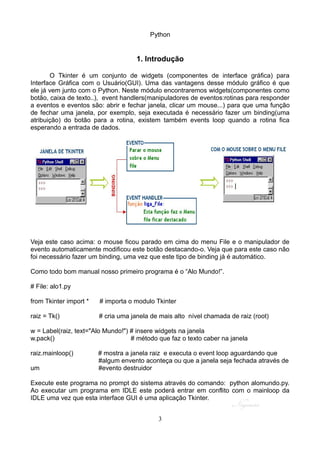
Veja este caso acima: o mouse ficou parado em cima do menu File e o manipulador de
evento automaticamente modificou este botão destacando-o. Veja que para este caso não
foi necessário fazer um binding, uma vez que este tipo de binding já é automático.

Como todo bom manual nosso primeiro programa é o “Alo Mundo!”.

# File: alo1.py

from Tkinter import *   # importa o modulo Tkinter

raiz = Tk()             # cria uma janela de mais alto nível chamada de raiz (root)

w = Label(raiz, text="Alo Mundo!") # insere widgets na janela
w.pack()                           # método que faz o texto caber na janela

raiz.mainloop()         # mostra a janela raiz e executa o event loop aguardando que
                        #algum envento aconteça ou que a janela seja fechada através de
um                      #evento destruidor

Execute este programa no prompt do sistema através do comando: python alomundo.py.
Ao executar um programa em IDLE este poderá entrar em conflito com o mainloop da
IDLE uma vez que esta interface GUI é uma aplicação Tkinter.


                                            3
Python


                                    2. A classe Tk

2.1 Item Básico: Para trabalharmos com a classe tk devemos primeiro disponibilizá-la
através do comando import, depois importar a classe tk que cria a janela principal com os
widgets minimizar, maximizar e fechar a janela, que será visualizada com o event loop
mainloop.

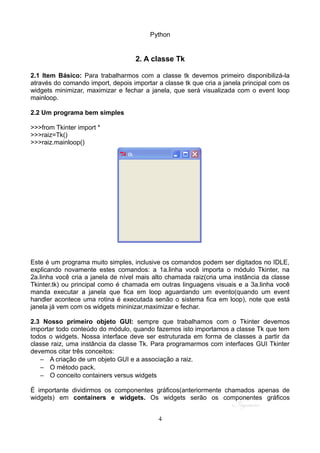
2.2 Um programa bem simples

>>>from Tkinter import *
>>>raiz=Tk()
>>>raiz.mainloop()


Este é um programa muito simples, inclusive os comandos podem ser digitados no IDLE,
explicando novamente estes comandos: a 1a.linha você importa o módulo Tkinter, na
2a.linha você cria a janela de nível mais alto chamada raiz(cria uma instância da classe
Tkinter.tk) ou principal como é chamada em outras linguagens visuais e a 3a.linha você
manda executar a janela que fica em loop aguardando um evento(quando um event
handler acontece uma rotina é executada senão o sistema fica em loop), note que está
janela já vem com os widgets mininizar,maximizar e fechar.

2.3 Nosso primeiro objeto GUI: sempre que trabalhamos com o Tkinter devemos
importar todo conteúdo do módulo, quando fazemos isto importamos a classe Tk que tem
todos o widgets. Nossa interface deve ser estruturada em forma de classes a partir da
classe raiz, uma instância da classe Tk. Para programarmos com interfaces GUI Tkinter
devemos citar três conceitos:
   – A criação de um objeto GUI e a associação a raiz.
   – O método pack.
   – O conceito containers versus widgets

É importante dividirmos os componentes gráficos(anteriormente chamados apenas de
widgets) em containers e widgets. Os widgets serão os componentes gráficos


                                           4
Python

visíveis(geralmente) da GUI e tem uma função voltada ao usuário, já os containers são
componentes que agregam vários widgets, ou seja um recipiente onde colocamos os
widgets. O Tkinter oferece vários tipos de containers. “Canvas” é um container para
aplicações de desenho, e o container mais freqüentemente utilizado é o “Frame”. Frames
são oferecidos pelo Tkinter como uma classe chamada “Frame”.

Vejamos isto:

from Tkinter import *
root = Tk()
container1 = Frame(root)
container1.pack()
root.mainloop()

No programa acima importamos o módulo Tk criamos um objeto raiz instância de Tk e
dentro deste objeto colocamos um objeto container do tipo Frame, este tipo de estrutura
gera uma relação de pai e filho ou mestre-escravo de tal forma que ao fecharmos a
instância pai ou mestre automaticamente fecharemos a janela. O objeto container1 é uma
instância de Frame e esta conectado logicamente ao objeto raiz, uma instância de Tk. Na
próxima linha temos um método simplesmente designado, “pack” é um método que
transforma em visuais as relações entre os componentes GUI e seus mestres. Se você
não definir o componente pack ou outro gerenciador de geometria, nunca verá a GUI. Um
gerenciador de geometria é essencialmente um API – um meio de dizer ao Tkinter como
você quer que containers e widgets se apresentem visualmente. Tkinter oferece três
gerenciadores para esta finalidade: pack, grid e place. Pack e grid são os mais usados por
serem mais simples. Todos os exemplos em “Pensando em Tkinter” usam pack como
gerenciador de geometria.

Comparando dois exemplos: No programa anterior, por não termos colocado nada dentro
dela, a raiz mostrou a si mesma na tela com seu tamanho padrão, mas neste programa,
nós preenchemos sua cavidade com o container1. Agora, a raiz se estica para acomodar
o tamanho de container1, mas como não colocamos nenhum widget neste frame, nem
especificamos um tamanho mínimo para ele, a cavidade da root se encolhe até o limite,
podemos dizer que esta frame é elástica. Por isso não há nada para ser visto abaixo da
barra de título desse programa.


Exemplo anterior:


                                            5
Python


Exemplo atual:


2.4 Containers e widgets: a estrutura de containers pode ser bastante sofisticada e pode
conter um dentro do outro e dentro destes os widgets.


Veja a estrutura acima onde temos a janela raiz dentro dela os objetos containers frame A
e frame B e dentro destas janelas os widgets. Temos agora que usar um gerenciador de
geometria para posicionar widgets dentro das janelas.

Para exemplificar criaremos uma janela raiz com um container e dentro dele um widget do
tipo botão.


                                           6
Python


from Tkinter import *
root = Tk()
Container1 = Frame(root)
Container1.pack()
botao = Button(Container1) ### (1) cria objeto botão
botao["text"]= "ALO MUNDO!" ### (2) define o texto que aparece nele
botao["background"] = "gray" ### (3) define a cor do botão
botao.pack() ### (4)
root.mainloop()


Vamos colocar mais um botão.

from Tkinter import *
root = Tk()
Container1 = Frame(root)
Container1.pack()
botao = Button(Container1) ### (1) cria objeto botão
botao["text"]= "ALO MUNDO!" ### (2) define o texto que aparece nele
botao["background"] = "gray" ### (3) define a cor do botão
botao.pack() ### (4)

botao1 = Button(Container1) ### (1) cria objeto botão
botao1["text"]= "ALO MUNDO!" ### (2) define o texto que aparece nele
botao1["background"] = "blue" ### (3) define a cor do botão
botao1.pack() ### (4)

root.mainloop()


                                          7
Python


2.5 Usando classes para estruturar o programa: ao escrever grandes programas é
uma boa idéia dividir os códigos em classes. Esta estruturação em classes é muito
importante e vai ajudá-lo a controlar melhor seu desenvolvimento. Um programa
estruturado em classes é provavelmente – especialmente se seu programa for muito
grande – muito mais fácil de ser entendido. Uma consideração muito importante é que
estruturar sua aplicação como uma classe ajudará você a evitar o uso de variáveis
globais. Eventualmente, conforme seu programa for crescendo, você provavelmente irá
querer que alguns de seus event handler consigam compartilhar informações entre si.
Uma maneira é usar variáveis globais, mas é uma técnica muito maçante. Um caminho
muito melhor é usar instâncias (isto é, usar “self.” nas variáveis), e para isso você precisa
estruturar sua aplicação como classes.
Para estruturar o programa em classes( exemplo anterior), primeiro criamos uma classe
chamada Aplic e depois transcreveremos alguns dos códigos do programas anteriores
para dentro do seu método construtor (__init__). Nesta versão então teremos uma classe
chamada Aplic (1)(aplicação) e nele definiremos a forma da interface GUI. Todo esse
código é inserido dentro do método construtor (1a)dessa classe. Quando o programa é
executado, uma instância da classe é criada através do(2) comando aplic=Aplic(raiz),
veja que a instância tem a letra inicial do nome minúsculo e a classe maiúscula
(convenção) e perceba que passamos para esta classe como argumento a “raiz”.

from Tkinter import *
class Aplic: ### (1)
       def __init__(self, pai): ### (1a)
               self.Container1 = Frame(pai)
               self.Container1.pack()
               self.botao 1= Button(self.Container1)
               self.botao1["text"]= "Hello, World!" # as informações são guardadas como
                                                    #dicionário nos widgets
               self.botao1["background"] = "green"
               #self.botao1 = Button(self.Container, text='Ola Mundo!', background='green')
               self.botao1.pack()
raiz = Tk()
aplic = Aplic(raiz) ### (2)
raiz.mainloop()

Outro exemplo:

from Tkinter import *
class Application(Frame):
       def __init__(self, master=None):


                                             8
Python

             Frame.__init__(self, master)
             self.msg = Label(self, text="Hello World") # rótulo
             self.msg.pack ()
             self.bye = Button (self, text="Bye", command=self.quit) # comando de saída
             self.bye.pack ()
             self.pack()
app = Application()
mainloop()


Os widgets tem outras configurações como:
   • height – altura do botão em número de linhas de texto
   • width – largura de botão em número de caracteres de texto
   • font – configurar a fonte de texto
   • fg – foreground
   • bg - background

Outro exemplo com botão e suas configurações:

from Tkinter import *
class Janela:
       def __init__(self,toplevel):
              self.fr1 = Frame(toplevel)
              self.fr1.pack()
              self.botao1 = Button(self.fr1,text='Oi!')
              self.botao1['bg']='green'
              self.botao1['font']=('Verdana','12','italic','bold')
              self.botao1['height']=3
              self.botao1.pack()
              self.botao2 = Button(self.fr1,bg='red', font=('Times','16'))
              self.botao2['text']='Tchau!'
              self.botao2['fg']='yellow'
              self.botao2['width']=12
              self.botao2.pack()
raiz=Tk()
Janela(raiz)
raiz.mainloop()

2.5.1 Classes do Tkinter:


                                               9
Python

                    Botão simples- usado para executar um comando ou outra operação
Button
Canvas              Gráficos estruturados. Pode ser usado para plotar e desenhar gráficos,
                    criar editores gráficos e para implementar widgets customizados
Checkbutton         Representa uma variável que pode ter dois valores distintos. Clicando no
                    botão o valor é trocado.
Entry               Um campo para entrada de texto.
Frame               Um widget tipo container. A Frame pode ter borda e fundo e é usado
                    para agrupar widgets quando criamos uma aplicação ou diálogo.
Label               Mostra um texto ou imagem.
Listbox             Mostra uma lista de alternativas. A listbox pode ser configurada para
                    comportar-se como radiobutton ou checklist.
Menu                Um painel de menu. Usado para implementar menus pulldown e popup.
MenuButton          Um botão de menu. Usado para implementar menus pulldown.
Message             Mostra um texto. Similar ao label, mas podemos automaticamente
                    ajustar texto ao tamanho e proporção
Radiobutton         Representa um valor de variável que pode ter vários valores. Clicando o
                    botão, o valor da variável é posicionado para aquele valor e os outros
                    valores são apagados.
Scale               Permite posicionar um valor numérico arrastando um ponteiro.
Scrollbar           Barra de rolamento padrão usada com widgets canvas,entry,listbox e
                    text.
Text                Formata um texto. Permite a você mostrar e editar textos com vários
                    estilos e atributos. Também suporta incorporar imagens e janelas.
Toplevel            Janela de mais alto nível.

Todos os widgtes tem a mesma hierarquia.

Um widgtes típico possue cerca de 150 métodos. A classe Toplevel fornece o gerenciador
de interfaces. Além disso temos os gestores de geometria que permite criar layouts, são
eles:Grid (layouts em uma grade bi-dimensional), Pack(laytouts em blocos retangulares) e
Place(Define o local que colocaremos o widget).

2.6 Posicionando os botões: já verificamos que o método pack é que cuida da parte
visual do widget e ele possue um argumento chamado side que pode assumir os valores:
left, right,top,bottom.

# File: hello2.py

from Tkinter import *

class App:


                                                 10
Python


  def __init__(self, master):

     frame = Frame(master)
     frame.pack()

     self.button = Button(frame, text="QUIT", fg="red", command=frame.quit) ##1
     self.button.pack(side=LEFT)

     self.hi_there = Button(frame, text="Hello", command=self.say_hi) ##2
     self.hi_there.pack(side=LEFT)

  def say_hi(self):
    print "hi there, everyone!"

root = Tk()

app = App(root)

root.mainloop()


Observe em 1 e 2 do programa acima os comandos que foram associados aos botões.


from Tkinter import *
class Packing:
       def __init__(self,instancia_Tk):
              self.container1=Frame(instancia_Tk)
              self.container2=Frame(instancia_Tk)
              self.container3=Frame(instancia_Tk)
              self.container1.pack()
              self.container2.pack()
              self.container3.pack()
              Button(self.container1,text='B1').pack()
              Button(self.container2,text='B2').pack(side=LEFT)
              Button(self.container2,text='B3').pack(side=LEFT)
              self.b4=Button(self.container3,text='B4')
              self.b5=Button(self.container3,text='B5')
              self.b6=Button(self.container3,text='B6')
              self.b6.pack(side=RIGHT)
              self.b4.pack(side=RIGHT)
              self.b5.pack(side=RIGHT)
raiz=Tk()
Packing(raiz)


                                            11
Python

raiz.mainloop()


Veja nesta figura que após colocarmos um botão no container(cavidade), a cavidade é
preenchida pelo botão e deixa a área restante para os próximos widgets, quando não
colocamos o parâmetro side o botão é colocado no topo do container deixando a área
logo abaixo para você colocar os outros widgets. Não devemos dar vários
posicionamentos ao widget numa frame uma vez que isto pode causar efeitos indesejados
quando alterarmos o tamanho dela. No exemplo acima colocamos três containers
posicionados em top (argumento default).


E depois colocamos neles o botões, criando a janela mostrada.


                                          12
Python


2.7 Manipulando os eventos (event handler): agora iremos detalhar como você pode
associar um event handler a um event como clicar um botão. Os events handlers são
ações executadas em resposta a um event, para que isso ocorra precisamos associar
este evento ao event handler através de método chamado event binding cuja sintaxe é
widget.bind(envent, event handler). Outra forma de ligar um manipulador de eventos a um
widget é chamado “command binding” e nós a veremos em alguns programas daqui pra
frente. Por ora, vejamos melhor o event binding, e tendo entendido este, será moleza
explicar o command binding. Antes de começarmos, vamos esclarecer uma coisa: a
palavra “botão” pode ser usada para designar duas coisas inteiramente diferentes:
- um widget, Button – uma GUI que é mostrada no monitor do computador e
- um botão no seu mouse – aquele que você pressiona com o dedo.

from Tkinter import *
class Janela:
              def __init__(self,toplevel):
                     self.frame=Frame(toplevel)
                     self.frame.pack()
                     self.texto=Label(self.frame, text='Clique para ficar amarelo') ###1
                     self.texto['width']=26
                     self.texto['height']=3
                     self.texto.pack()
                     self.botaoverde=Button(self.frame,text='Clique')
                     self.botaoverde['background']='green'
                     self.botaoverde.bind("<Button-1>",self.muda_cor) ###2
                     self.botaoverde.pack()
              def muda_cor(self, event): ##3
              # Muda a cor do botao!
                     if self.botaoverde['bg']=='green':
                              self.botaoverde['bg']='yellow'
                              self.texto['text']='Clique para ficar verde'
                     else:
                              self.botaoverde['bg']='green'
                              self.texto['text']='Clique para ficar amarelo'
raiz=Tk()
Janela(raiz)
raiz.mainloop()


                                             13
Python


No programa acima inserimos outro widget do tipo Label (1) que serve para colocarmos
rótulos ou melhor textos na janela. Verifique que quando criamos widget ele está
associado a um janela pai ou container pai, que é o local onde ele será encaixado.
Ainda no programa acima temos a associação do evento apertar o botão 1 do mouse com
a execução da função mudar de cor (2), veja nesta linha (self.botaoverde.bind("<Button-
1>",self.muda_cor)) que temos a string “<Button-1>” que é passada como argumento que
representa apertar o botão 1 do mouse, por exemplo se fosse apertar o botão enter a
string seria “<Return>”.

2.7.1 Eventos do Mouse – Vimos no exemplo acima que ao acionarmos o botão 1 do
mouse o botão muda de cor, podemos também verificar no exemplo acima que na linha
com o rótulo 3 na passagem de parâmetro temos um objeto evento sendo passado como
argumento, em Tkinter sempre que um evento ocorre um objeto é passado contendo
todas as informações necessárias do evento. Um objeto evento é um tipo especial de
objeto contendo todas as informações necessárias a manipulação do evento. Quando
quisermos passar uma sequência de teclas que deve ser acionadas, isto é possível
através de uma tupla veja exemplo:

from Tkinter import *
class Janela:
              def __init__(self,toplevel):
                     self.frame=Frame(toplevel)
                     self.frame.pack()
                     self.texto=Label(self.frame, text='Clique para ficar amarelo') ###1
                     self.texto['width']=26
                     self.texto['height']=3
                     self.texto.pack()
                     self.botaoverde=Button(self.frame,text='Clique')
                     self.botaoverde['background']='green'
                     self.botaoverde.bind(("<Button-1>",”<Button-3>”),self.muda_cor) ###2
                     self.botaoverde.pack()
              def muda_cor(self, event): ##3
              # Muda a cor do botao!
                     if self.botaoverde['bg']=='green':
                              self.botaoverde['bg']='yellow'
                              self.texto['text']='Clique para ficar verde'
                     else:
                              self.botaoverde['bg']='green'
                              self.texto['text']='Clique para ficar amarelo'
raiz=Tk()


                                           14
Python

Janela(raiz)
raiz.mainloop()

Experimente ainda as strings “<Motion>” (movimentação do mouse), “<Leave>”(sai do
botão) e “<ButtonRelase-X>” (botão do meio e X pode ser 1, 2 ou 3).

2.7.2 Foco e eventos do teclado – o foco é um mecanismo que serve para indicar que
elemento gráfico (widget) está respondendo aos eventos. Um método importante quando
falamos em foco é o método widg1.focus_force() que coloca o foco no widget widg1. Na
tabela abaixo vemos as strings associadas aos eventos quando desenvolvemos um
programa.

Tabela de Eventos
Evento                                 String
 Apertar tecla Enter                   “<Return>”
Apertar tecla Delete                   “<Delete>”
Apertar tecla Backspace                “<BackSpace>”
Apertar tecla Escape                   “<Escape>”
Apertar Seta para Esquerda             “<Left>”
Apertar Seta para Direita              “<Right>”
Apertar Seta para Baixo                “<Down>”
Apertar Seta para Cima                 “<Up>”
Tirar o foco do widget                 “<FocusOut>”
Colocar o foco no widget               “<FocusIn>”
Apertando qualquer tecla alfanumérica “<KeyPress-Alfa>” ou “<Alfa>”
Soltando tecla Alfa                    “<KeyRelease-Alfa>”
Apertando duas vezes botão 1 mouse     “<DoubleButton-1>”
Apertando 3 vezes tecla P              “<Triple-KeyPress-P>”
Apertando qualquer botão mouse         “<Any-Button>”
Apertando qualquer tecla               “<Any-KeyPressA>”

Exemplo eventos:

# -*- coding: cp1252 -*- # usar caracteres acentuados
from Tkinter import *
class Janela:
   def __init__(self,toplevel):
        self.frame=Frame(toplevel)
        self.frame.pack()
        self.frame2=Frame(toplevel)
        self.frame2.pack()


                                          15
Python

     self.titulo=Label(self.frame,text='FOCO',
                   font=('Verdana','13','bold'))
     self.titulo.pack()
     self.msg=Label(self.frame,width=40,height=6,
                   text = 'APERTE TAB PARA ACIONAR FOCO!')
     self.msg.focus_force()
     self.msg.pack()

     # Definindo o botão 1
     self.b01=Button(self.frame2,text='Botão 1')
     self.b01['bg']='skyblue'
     self.b01.bind("<Return>",self.keypress01)
     self.b01.bind("<Any-Button>",self.button01)
     self.b01.bind("<FocusIn>",self.fin01)
     self.b01.bind("<FocusOut>",self.fout01)
     self.b01['relief']=RIDGE
     self.b01.pack(side=LEFT)

     # Definindo o botão 2
     self.b02=Button(self.frame2,text='Botão 2')
     self.b02['bg']='skyblue'
     self.b02.bind("<Return>",self.keypress02)
     self.b02.bind("<Any-Button>",self.button02)
     self.b02.bind("<FocusIn>",self.fin02)
     self.b02.bind("<FocusOut>",self.fout02)
     self.b02['relief']=RIDGE
     self.b02.pack(side=LEFT)

def keypress01(self,event):
  self.msg['text']='ENTER sobre o Botão 1'

def keypress02(self,event):
  self.msg['text']='ENTER sobre o Botão 2'

def button01(self,event):
  self.msg['text']='Clique sobre o Botão 1'

def button02(self,event):
  self.msg['text']='Clique sobre o Botão 2'


def fin01(self,event):
 self.b01['relief']=SUNKEN

def fout01(self,event):
  self.b01['relief']=RAISED

def fin02(self,event):


                                          16
Python

     self.b02['relief']=SUNKEN
     pass
   def fout02(self,event):
     self.b02['relief']=RAISED
     pass
raiz=Tk()
Janela(raiz)
raiz.mainloop()

Outro exemplo, de associação de eventos:

from Tkinter import *
class Janela:
       def __init__(self,toplevel):
               self.frame=Frame(toplevel)
               self.frame.pack()
               self.b1=Button(self.frame)
               self.b1.bind("<Button-1>", self.press_b1) #aperta botao mouse
               self.b1.bind("<ButtonRelease>", self.release_b1) #desaperta botao mouse
               self.b1['text'] = 'Clique aqui!'
               self.b1['width'], self.b1['bg'] = 20, 'pink'
               self.b1['fg']='yellow'
               self.b1.pack(side=LEFT)
               self.b2=Button(self.frame)
               self.b2['width'], self.b2['bg'] = 20, 'pink'
               self.b2['fg']='yellow'
               self.b2.pack(side=LEFT)
               self.b3=Button(self.frame, command=self.click_b3) #Mouse evento completo
               self.b3['width'], self.b3['bg'] = 20, 'pink'
               self.b3['fg']='yellow'
               self.b3.pack(side=LEFT)
       def press_b1(self,event):
               self.b1['text']=''
               self.b2['text']='Estou aqui!'
       def release_b1(self,event):
               self.b2['text']=''
               self.b3['text']='Mudei de novo!'
       def click_b3(self):
               self.b3['text']='Você me pegou...'
raiz=Tk()
Janela(raiz)
raiz.mainloop()

2.8 Usando CheckButton: este tipo de widget é usado quando queremos fazer escolha
entre valores distintos.

Para usar um Checkbutton, cria-se uma variável Tkinter:
var = IntVar()

                                           17
Python

c = Checkbutton(master, text="Expand", variable=var)

Como padrão esta variável é posicionada em 1 quando o botão é selecionado e 0 quando
não. Você pode mudar estes valores usando as opções onvalue e offvalue. Esta variável
não precisa ser um número inteiro.


  var = StringVar()
  c = Checkbutton(
     master, text="Color image", variable=var,
     onvalue="RGB", offvalue="L"
     )

Exemplo:


from Tkinter import *
class botaoescolha:
  def __init__(self, master):
     self.frame=Frame(master,width=500,height=100)
     master.title("Check Button")
     self.frame.pack()
     self.var = IntVar()
     c = Checkbutton(master, text="Escolha",
                  variable=self.var)
     c.bind("<1>",self.cb)
     c.pack()


  def cb(self,event):
     print self.var
     if self.var==1:
       print "desligado"
       self.var=0
     else:
       print "ligado"
       self.var=1
raiz=Tk()
botaoescolha(raiz)
raiz.mainloop()

                                            18
Python


2.9 Criando Menus: para criar um menu você deve instanciar a classe Menu e usar o
método add para adicionar entradas.

• add_command(label=string, command=callback) - adiciona uma entrada ao menu.
• add_separator() - adiciona um separador de linha. Usado para agrupar entradas.
• add_cascade(label=string, menu=menu instance) - adiciona um submenu.


# File: tkintermenu1.py
from Tkinter import *
def callback():
      print "Chamada de retorno."

root = Tk()

# create a menu
menu = Menu(root)
root.config(menu=menu)
filemenu = Menu(menu)
menu.add_cascade(label="Arquivo", menu=filemenu)
filemenu.add_command(label="Novo", command=callback)
filemenu.add_command(label="Abrir...", command=callback)
filemenu.add_separator()
filemenu.add_command(label="Sair", command=callback)
helpmenu = Menu(menu)
menu.add_cascade(label="Ajuda", menu=helpmenu)
helpmenu.add_command(label="Sobre...", command=callback)
mainloop()


                                        19
Python


2.10 Barra de ferramentas: Vários programas colocam abaixo da barra de menu uma
barra de ferramentas, normalmente esta barra contém vários botões como abrir arquivo,
imprimir, etc...

Exemplo de barra de ferramentas: uma frame com vários botões.

#arquivo Tkintertoolbar.py
from Tkinter import *

root = Tk()

def callback():
     print "Chamada de retorno."


# create a menu
menu = Menu(root)
root.config(menu=menu)
filemenu = Menu(menu)
menu.add_cascade(label="Arquivo", menu=filemenu)
filemenu.add_command(label="Novo", command=callback)
filemenu.add_command(label="Abrir...", command=callback)
filemenu.add_separator()
filemenu.add_command(label="Sair", command=callback)
helpmenu = Menu(menu)
menu.add_cascade(label="Ajuda", menu=helpmenu)
helpmenu.add_command(label="Sobre...", command=callback)


# criar barra de ferramentas
toolbar = Frame(root)
b = Button(toolbar, text="novo", width=6, command=callback)
b.pack(side=LEFT, padx=2, pady=2)
b = Button(toolbar, text="abre", width=6, command=callback)
b.pack(side=LEFT, padx=2, pady=2)
toolbar.pack(side=TOP, fill=X)


                                          20
Python


2.11 Barra de Status: vejamos como gerar uma barra de status.

# File: tkStatusBar2.py
from Tkinter import *
class StatusBar(Frame):
   def __init__(self,master):
      Frame.__init__(self,master)
      self.label=Label(self.master,bd=1,bg="black",relief=SUNKEN,anchor=W,text='')
      self.label.pack()

  def set(self,format):
    self.label.config(text=format)
    self.label.update_idletasks()
  def clear(self):
    self.label.config(text="")
    self.label.update_idletasks()

class tela:
   def __init__(self,master):
     self.x=""
     self.pai = master
     self.Container1 = Frame(master)
     self.Container1.pack()
     self.button1 = Button(self.Container1,command=self.button1Click,text="Aperte")
     self.button1.pack(side=TOP)
     self.status=StatusBar(self.Container1)
     self.button2 =Button(self.Container1,command=self.button2Click,text="Apague")
     self.button2.pack(side=RIGHT)


  def button1Click(self):
    self.x=self.x+" "
    self.status.set(self.x)

  def button2Click(self):
    self.status.clear()

Raiz=Tk()
raiz=tela(Raiz)
Raiz.mainloop()


                                           21
Python


Modifique o programa para os botões ficarem ordenados.

2.12 Criar uma janela de entrada de dados: este exemplo cria um widget janela de alto
nível e adiciona alguns widgets para ele. A rotina que chamou então usa wait_window
para esperar o diálogo ser fechado. O usuário clica em OK e o valor do campo é impresso
e o diálogo é explicitamente encerrado.

# File: tkentradadedados1.py
from Tkinter import *
class MyDialog:
   def __init__(self, parent):
      top = self.top = Toplevel(parent)
      Label(top, text="Valor").pack()
      self.e = Entry(top)
      self.e.pack(padx=5)
      b = Button(top, text="OK", command=self.ok)
      b.pack(pady=5)
   def ok(self):
      print "valor igual a ", self.e.get()
      self.top.destroy()
root = Tk()
Button(root, text="Oi!").pack()
root.update()
d = MyDialog(root)
root.wait_window(d.top)


O widget Entry é uma forma de entrada de dados. Os dados informados pelo usuário
neste campo estão na forma de strings, como a função raw_input. Através do método get,
fornecido pelo Entry podemos utilizar os dados entrados em nosso código. Este widget
possui as mesmas configurações que botões e labels exceto a altura height que neste
caso é de uma linha. Para entrada de senhas podemos utilizar a opção show='*' que

                                           22
Python

mostra asteriscos em vez dos dados teclados.

Outro exemplo:

#File: entradadedados3.py
from Tkinter import *
class entradadedados:
   def __init__(self,Pai):
     self.pai=Frame(Pai)
     self.pai.pack()
     Label(self.pai,text="Nome",fg="black").grid(row=0)
     Label(self.pai,text="Endereco").grid(row=1)
     self.e1=Entry(self.pai)
     self.e2=Entry(self.pai)
     self.e1.grid(row=0, column=1)
     self.e2.grid(row=1,column=1)

root=Tk()
Raiz=entradadedados(root)
Raiz.pai.mainloop()


Mais um exemplo e neste usamos uma uma opção chamada de pady para dar um
espaço extra entre bordas e widgets dentro da frame.


Figura pady e padx em um widget tipo botão, aumentando os espaços entre o texto e a
borda.

Exemplo de uso pady e padx:
self.b02=Button(self.frame2,text='Botão 2')
self.b02['padx'],self.b02['pady'] = 10, 5


O exemplo:


                                              23
Python


# File: tkpassword1.py
from Tkinter import *
class Passwords:
   def __init__(self,toplevel):
      self.frame1=Frame(toplevel)
      self.frame1.pack()
      Label(self.frame1,text='PASSWORDS', fg='darkblue',
      font=('Verdana','14','bold'), height=3).grid(row=0)
      fonte1=('Verdana','10','bold')
      Label(self.frame1,text='Nome: ',
      font=fonte1,width=8).grid(row=1,column=0)
      self.nome=Entry(self.frame1,width=10,
      font=fonte1)
      self.nome.focus_force() # Para o foco começar neste campo
      self.nome.grid(row=1,column=1)
      Label(self.frame1,text='Senha: ',
      font=fonte1,width=8).grid(row=2,column=0)
      self.senha=Entry(self.frame1,width=10,show='*',
      font=fonte1)
      self.senha.grid(row=2,column=1)
      self.confere=Button(self.frame1, font=fonte1, text='Conferir',
      bg='pink', command=self.conferir,padx=10,pady=10) # retire pad e veja o botao
      self.confere.grid(row=3,column=0)
      self.msg=Label(self.frame1,font=fonte1,
      height=3,text='AGUARDANDO...')
      self.msg.grid(row=4,column=0)
   def conferir(self):
      NOME=self.nome.get()
      SENHA=self.senha.get()
      if NOME == SENHA:
         self.msg['text']='ACESSO PERMITIDO'
         self.msg['fg']='darkgreen'
      else:
         self.msg['text']='ACESSO NEGADO'
         self.msg['fg']='red'
         self.nome.focus_force()
instancia=Tk()
Passwords(instancia)
instancia.mainloop()


                                           24
Python


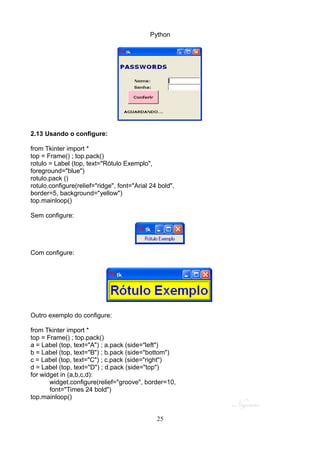
2.13 Usando o configure:

from Tkinter import *
top = Frame() ; top.pack()
rotulo = Label (top, text="Rótulo Exemplo",
foreground="blue")
rotulo.pack ()
rotulo.configure(relief="ridge", font="Arial 24 bold",
border=5, background="yellow")
top.mainloop()

Sem configure:


Com configure:


Outro exemplo do configure:

from Tkinter import *
top = Frame() ; top.pack()
a = Label (top, text="A") ; a.pack (side="left")
b = Label (top, text="B") ; b.pack (side="bottom")
c = Label (top, text="C") ; c.pack (side="right")
d = Label (top, text="D") ; d.pack (side="top")
for widget in (a,b,c,d):
       widget.configure(relief="groove", border=10,
       font="Times 24 bold")
top.mainloop()


                                               25
Python


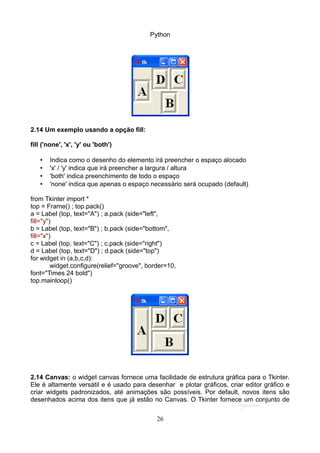
2.14 Um exemplo usando a opção fill:

fill ('none', 'x', 'y' ou 'both')

   •   Indica como o desenho do elemento irá preencher o espaço alocado
   •   'x' / 'y' indica que irá preencher a largura / altura
   •   'both' indica preenchimento de todo o espaço
   •   'none' indica que apenas o espaço necessário será ocupado (default)

from Tkinter import *
top = Frame() ; top.pack()
a = Label (top, text="A") ; a.pack (side="left",
fill="y")
b = Label (top, text="B") ; b.pack (side="bottom",
fill="x")
c = Label (top, text="C") ; c.pack (side="right")
d = Label (top, text="D") ; d.pack (side="top")
for widget in (a,b,c,d):
         widget.configure(relief="groove", border=10,
font="Times 24 bold")
top.mainloop()


2.14 Canvas: o widget canvas fornece uma facilidade de estrutura gráfica para o Tkinter.
Ele é altamente versátil e é usado para desenhar e plotar gráficos, criar editor gráfico e
criar widgets padronizados, até animações são possíveis. Por default, novos itens são
desenhados acima dos itens que já estão no Canvas. O Tkinter fornece um conjunto de


                                              26
Python

métodos permitindo a você manipular os itens de várias formas e adicionar eventos e
retorno deles individualmente.
       Você deve usar o widget Canvas para mostrar e editar gráficos e outros desenhos
e ainda implementar vários tipos de widgets padronizados. Por exemplo: você pode usar
um Canvas como uma barra de conclusão atualizando um objeto retângulo.
       O Canvas suporta os seguintes itens:
    • arcos – arco de círculo
    • bitmap – imagem binária
    • imagem – imagem colorida
    • linha – linha poligonal
    • oval – círculos e elipses
    • polígonos
    • retângulo
    • texto
    • janela – um widget tk

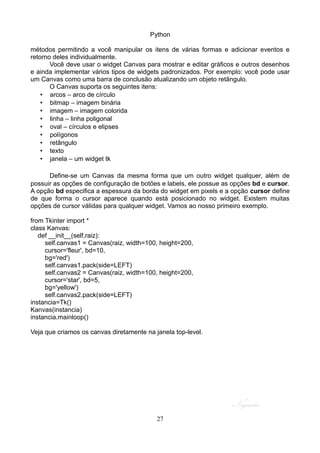
      Define-se um Canvas da mesma forma que um outro widget qualquer, além de
possuir as opções de configuração de botões e labels, ele possue as opções bd e cursor.
A opção bd especifica a espessura da borda do widget em pixels e a opção cursor define
de que forma o cursor aparece quando está posicionado no widget. Existem muitas
opções de cursor válidas para qualquer widget. Vamos ao nosso primeiro exemplo.

from Tkinter import *
class Kanvas:
   def __init__(self,raiz):
     self.canvas1 = Canvas(raiz, width=100, height=200,
     cursor='fleur', bd=10,
     bg='red')
     self.canvas1.pack(side=LEFT)
     self.canvas2 = Canvas(raiz, width=100, height=200,
     cursor='star', bd=5,
     bg='yellow')
     self.canvas2.pack(side=LEFT)
instancia=Tk()
Kanvas(instancia)
instancia.mainloop()

Veja que criamos os canvas diretamente na janela top-level.


                                           27
Python


Sistema de Coordenadas Canvas: O sistema de coordenadas está mostrado em figura
abaixo.


Veja que a coordenada 0,0 está situada a esquerda e no alto e o eixo y está
invertido.


Exemplo do comando que cria uma linha

from Tkinter import *
class Kanvas:
   def __init__(self,raiz):


                                        28
Python

     self.canvas1 = Canvas(raiz, width=400, height=400,
     cursor='fleur', bd=10,
     bg='red')
     self.canvas1.create_line(200,200,230,230,100,150,fill='black')
     self.canvas1.pack()
instancia=Tk()
Kanvas(instancia)
instancia.mainloop()

A sintaxe do comando para desenhar uma linha num canvas é:
self.nome_do_canvas.create_line(x1,y1,....,xn,yn) – a linha começa em x1,y1 e segue
a x2,y2 e depois x3, y3 até xn,yn. Podemos definir a opção width=número que serve
para definir espessura da linha.

from Tkinter import *
class Kanvas:
   def __init__(self,raiz):
     self.canvas1 = Canvas(raiz, width=400, height=400,
     cursor='fleur', bd=10,
     bg='red')
     self.canvas1.create_line(200,200,230,230,100,150,fill='black',width=4)
     self.canvas1.pack()
instancia=Tk()
Kanvas(instancia)
instancia.mainloop()


Colocando texto e desenhando círculos num canvas:


                                            29
Python


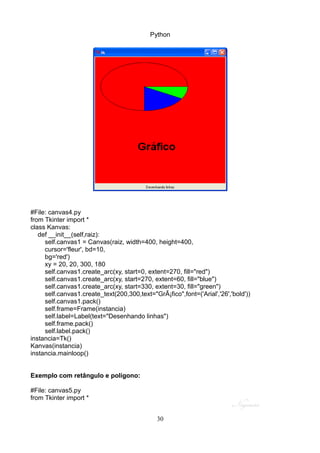
#File: canvas4.py
from Tkinter import *
class Kanvas:
   def __init__(self,raiz):
     self.canvas1 = Canvas(raiz, width=400, height=400,
     cursor='fleur', bd=10,
     bg='red')
     xy = 20, 20, 300, 180
     self.canvas1.create_arc(xy, start=0, extent=270, fill="red")
     self.canvas1.create_arc(xy, start=270, extent=60, fill="blue")
     self.canvas1.create_arc(xy, start=330, extent=30, fill="green")
     self.canvas1.create_text(200,300,text="Gráfico",font=('Arial','26','bold'))
     self.canvas1.pack()
     self.frame=Frame(instancia)
     self.label=Label(text="Desenhando linhas")
     self.frame.pack()
     self.label.pack()
instancia=Tk()
Kanvas(instancia)
instancia.mainloop()


Exemplo com retângulo e polígono:

#File: canvas5.py
from Tkinter import *


                                              30
Python

class Kanvas:
   def __init__(self,raiz):
     self.canvas1 = Canvas(raiz, width=400, height=400,
     cursor='fleur', bd=10,
     bg='red')
     xy = 20, 20, 300, 180
     self.canvas1.create_arc(xy, start=0, extent=270, fill="red")
     self.canvas1.create_arc(xy, start=270, extent=60, fill="blue")
     self.canvas1.create_arc(xy, start=330, extent=30, fill="green")
     self.canvas1.create_text(200,350,text="Gráfico",font=('Arial','26','bold'))
     self.canvas1.create_polygon(200,200,200,300,300,300,200,200, fill='yellow')
     self.canvas1.create_rectangle(200,150,250,200,fill='blue')
     self.canvas1.pack()
     self.frame=Frame(instancia)
     self.label=Label(text="Desenhando linhas")
     self.frame.pack()
     self.label.pack()
instancia=Tk()
Kanvas(instancia)
instancia.mainloop()


Um exemplo mostrando alguns outros comandos:


#File: tkpalheta.py

                                           31
Python

from Tkinter import *
class Palheta:
   def __init__(self,raiz):
      raiz.title("Palheta")
      self.canvas=Canvas(raiz, width=200, height=200)
      self.canvas.pack()
      self.frame=Frame(raiz)
      self.frame.pack()
      self.canvas.create_oval(15, 15, 185, 185,
      fill='white', tag='bola')
      Label(self.frame,text='Vermelho: ').pack(side=LEFT)
      self.vermelho=Entry(self.frame, width=4)
      self.vermelho.focus_force()
      self.vermelho.pack(side=LEFT)
      Label(self.frame,text='Verde: ').pack(side=LEFT)
      self.verde=Entry(self.frame, width=4)
      self.verde.pack(side=LEFT)
      Label(self.frame,text='Azul: ').pack(side=LEFT)
      self.azul=Entry(self.frame, width=4)
      self.azul.pack(side=LEFT)
      Button(self.frame, text='Mostrar',
      command=self.misturar).pack(side=LEFT)
      self.rgb=Label(self.frame, text='', width=8,
      font=('Verdana','10','bold'))
      self.rgb.pack()
   def misturar(self):
      cor="#%02x%02x%02x" %(int(self.vermelho.get()),
      int(self.verde.get()),
      int(self.azul.get()))
      self.canvas.delete('bola')
      self.canvas.create_oval(15, 15, 185, 185,
      fill=cor, tag='bola')
      self.rgb['text'] = cor
      self.vermelho.focus_force()
inst = Tk()
Palheta(inst)
inst.mainloop()


                                            32
Python


Referência Bibliográfica:

Ferg Steven, Pensando em Tkinter – Tradução Josué Labaki , Unesp - Ilha Solteira - 2004

Lundh Fredik, An Introduction to Tkinter,1999.

Labaki Josué, Introdução a Python Módulo C – Tkinter, Unesp – Ilha Solteira


                                            33

Python Interface Gráfica Tkinter

  • 1.
    Python Tkinter Módulo de Interface Gráfica(GUI) com os Usuários em Python Antonio Sérgio Nogueira Presidente Prudente 2008 1
  • 2.
    Python Sumário 1.Introdução...................................................................3 2.A Classe Tk..................................................................4 2
  • 3.
    Python 1. Introdução O Tkinter é um conjunto de widgets (componentes de interface gráfica) para Interface Gráfica com o Usuário(GUI). Uma das vantagens desse módulo gráfico é que ele já vem junto com o Python. Neste módulo encontraremos widgets(componentes como botão, caixa de texto..), event handlers(manipuladores de eventos:rotinas para responder a eventos e eventos são: abrir e fechar janela, clicar um mouse...) para que uma função de fechar uma janela, por exemplo, seja executada é necessário fazer um binding(uma atribuição) do botão para a rotina, existem também events loop quando a rotina fica esperando a entrada de dados. Veja este caso acima: o mouse ficou parado em cima do menu File e o manipulador de evento automaticamente modificou este botão destacando-o. Veja que para este caso não foi necessário fazer um binding, uma vez que este tipo de binding já é automático. Como todo bom manual nosso primeiro programa é o “Alo Mundo!”. # File: alo1.py from Tkinter import * # importa o modulo Tkinter raiz = Tk() # cria uma janela de mais alto nível chamada de raiz (root) w = Label(raiz, text="Alo Mundo!") # insere widgets na janela w.pack() # método que faz o texto caber na janela raiz.mainloop() # mostra a janela raiz e executa o event loop aguardando que #algum envento aconteça ou que a janela seja fechada através de um #evento destruidor Execute este programa no prompt do sistema através do comando: python alomundo.py. Ao executar um programa em IDLE este poderá entrar em conflito com o mainloop da IDLE uma vez que esta interface GUI é uma aplicação Tkinter. 3
  • 4.
    Python 2. A classe Tk 2.1 Item Básico: Para trabalharmos com a classe tk devemos primeiro disponibilizá-la através do comando import, depois importar a classe tk que cria a janela principal com os widgets minimizar, maximizar e fechar a janela, que será visualizada com o event loop mainloop. 2.2 Um programa bem simples >>>from Tkinter import * >>>raiz=Tk() >>>raiz.mainloop() Este é um programa muito simples, inclusive os comandos podem ser digitados no IDLE, explicando novamente estes comandos: a 1a.linha você importa o módulo Tkinter, na 2a.linha você cria a janela de nível mais alto chamada raiz(cria uma instância da classe Tkinter.tk) ou principal como é chamada em outras linguagens visuais e a 3a.linha você manda executar a janela que fica em loop aguardando um evento(quando um event handler acontece uma rotina é executada senão o sistema fica em loop), note que está janela já vem com os widgets mininizar,maximizar e fechar. 2.3 Nosso primeiro objeto GUI: sempre que trabalhamos com o Tkinter devemos importar todo conteúdo do módulo, quando fazemos isto importamos a classe Tk que tem todos o widgets. Nossa interface deve ser estruturada em forma de classes a partir da classe raiz, uma instância da classe Tk. Para programarmos com interfaces GUI Tkinter devemos citar três conceitos: – A criação de um objeto GUI e a associação a raiz. – O método pack. – O conceito containers versus widgets É importante dividirmos os componentes gráficos(anteriormente chamados apenas de widgets) em containers e widgets. Os widgets serão os componentes gráficos 4
  • 5.
    Python visíveis(geralmente) da GUIe tem uma função voltada ao usuário, já os containers são componentes que agregam vários widgets, ou seja um recipiente onde colocamos os widgets. O Tkinter oferece vários tipos de containers. “Canvas” é um container para aplicações de desenho, e o container mais freqüentemente utilizado é o “Frame”. Frames são oferecidos pelo Tkinter como uma classe chamada “Frame”. Vejamos isto: from Tkinter import * root = Tk() container1 = Frame(root) container1.pack() root.mainloop() No programa acima importamos o módulo Tk criamos um objeto raiz instância de Tk e dentro deste objeto colocamos um objeto container do tipo Frame, este tipo de estrutura gera uma relação de pai e filho ou mestre-escravo de tal forma que ao fecharmos a instância pai ou mestre automaticamente fecharemos a janela. O objeto container1 é uma instância de Frame e esta conectado logicamente ao objeto raiz, uma instância de Tk. Na próxima linha temos um método simplesmente designado, “pack” é um método que transforma em visuais as relações entre os componentes GUI e seus mestres. Se você não definir o componente pack ou outro gerenciador de geometria, nunca verá a GUI. Um gerenciador de geometria é essencialmente um API – um meio de dizer ao Tkinter como você quer que containers e widgets se apresentem visualmente. Tkinter oferece três gerenciadores para esta finalidade: pack, grid e place. Pack e grid são os mais usados por serem mais simples. Todos os exemplos em “Pensando em Tkinter” usam pack como gerenciador de geometria. Comparando dois exemplos: No programa anterior, por não termos colocado nada dentro dela, a raiz mostrou a si mesma na tela com seu tamanho padrão, mas neste programa, nós preenchemos sua cavidade com o container1. Agora, a raiz se estica para acomodar o tamanho de container1, mas como não colocamos nenhum widget neste frame, nem especificamos um tamanho mínimo para ele, a cavidade da root se encolhe até o limite, podemos dizer que esta frame é elástica. Por isso não há nada para ser visto abaixo da barra de título desse programa. Exemplo anterior: 5
  • 6.
    Python Exemplo atual: 2.4 Containerse widgets: a estrutura de containers pode ser bastante sofisticada e pode conter um dentro do outro e dentro destes os widgets. Veja a estrutura acima onde temos a janela raiz dentro dela os objetos containers frame A e frame B e dentro destas janelas os widgets. Temos agora que usar um gerenciador de geometria para posicionar widgets dentro das janelas. Para exemplificar criaremos uma janela raiz com um container e dentro dele um widget do tipo botão. 6
  • 7.
    Python from Tkinter import* root = Tk() Container1 = Frame(root) Container1.pack() botao = Button(Container1) ### (1) cria objeto botão botao["text"]= "ALO MUNDO!" ### (2) define o texto que aparece nele botao["background"] = "gray" ### (3) define a cor do botão botao.pack() ### (4) root.mainloop() Vamos colocar mais um botão. from Tkinter import * root = Tk() Container1 = Frame(root) Container1.pack() botao = Button(Container1) ### (1) cria objeto botão botao["text"]= "ALO MUNDO!" ### (2) define o texto que aparece nele botao["background"] = "gray" ### (3) define a cor do botão botao.pack() ### (4) botao1 = Button(Container1) ### (1) cria objeto botão botao1["text"]= "ALO MUNDO!" ### (2) define o texto que aparece nele botao1["background"] = "blue" ### (3) define a cor do botão botao1.pack() ### (4) root.mainloop() 7
  • 8.
    Python 2.5 Usando classespara estruturar o programa: ao escrever grandes programas é uma boa idéia dividir os códigos em classes. Esta estruturação em classes é muito importante e vai ajudá-lo a controlar melhor seu desenvolvimento. Um programa estruturado em classes é provavelmente – especialmente se seu programa for muito grande – muito mais fácil de ser entendido. Uma consideração muito importante é que estruturar sua aplicação como uma classe ajudará você a evitar o uso de variáveis globais. Eventualmente, conforme seu programa for crescendo, você provavelmente irá querer que alguns de seus event handler consigam compartilhar informações entre si. Uma maneira é usar variáveis globais, mas é uma técnica muito maçante. Um caminho muito melhor é usar instâncias (isto é, usar “self.” nas variáveis), e para isso você precisa estruturar sua aplicação como classes. Para estruturar o programa em classes( exemplo anterior), primeiro criamos uma classe chamada Aplic e depois transcreveremos alguns dos códigos do programas anteriores para dentro do seu método construtor (__init__). Nesta versão então teremos uma classe chamada Aplic (1)(aplicação) e nele definiremos a forma da interface GUI. Todo esse código é inserido dentro do método construtor (1a)dessa classe. Quando o programa é executado, uma instância da classe é criada através do(2) comando aplic=Aplic(raiz), veja que a instância tem a letra inicial do nome minúsculo e a classe maiúscula (convenção) e perceba que passamos para esta classe como argumento a “raiz”. from Tkinter import * class Aplic: ### (1) def __init__(self, pai): ### (1a) self.Container1 = Frame(pai) self.Container1.pack() self.botao 1= Button(self.Container1) self.botao1["text"]= "Hello, World!" # as informações são guardadas como #dicionário nos widgets self.botao1["background"] = "green" #self.botao1 = Button(self.Container, text='Ola Mundo!', background='green') self.botao1.pack() raiz = Tk() aplic = Aplic(raiz) ### (2) raiz.mainloop() Outro exemplo: from Tkinter import * class Application(Frame): def __init__(self, master=None): 8
  • 9.
    Python Frame.__init__(self, master) self.msg = Label(self, text="Hello World") # rótulo self.msg.pack () self.bye = Button (self, text="Bye", command=self.quit) # comando de saída self.bye.pack () self.pack() app = Application() mainloop() Os widgets tem outras configurações como: • height – altura do botão em número de linhas de texto • width – largura de botão em número de caracteres de texto • font – configurar a fonte de texto • fg – foreground • bg - background Outro exemplo com botão e suas configurações: from Tkinter import * class Janela: def __init__(self,toplevel): self.fr1 = Frame(toplevel) self.fr1.pack() self.botao1 = Button(self.fr1,text='Oi!') self.botao1['bg']='green' self.botao1['font']=('Verdana','12','italic','bold') self.botao1['height']=3 self.botao1.pack() self.botao2 = Button(self.fr1,bg='red', font=('Times','16')) self.botao2['text']='Tchau!' self.botao2['fg']='yellow' self.botao2['width']=12 self.botao2.pack() raiz=Tk() Janela(raiz) raiz.mainloop() 2.5.1 Classes do Tkinter: 9
  • 10.
    Python Botão simples- usado para executar um comando ou outra operação Button Canvas Gráficos estruturados. Pode ser usado para plotar e desenhar gráficos, criar editores gráficos e para implementar widgets customizados Checkbutton Representa uma variável que pode ter dois valores distintos. Clicando no botão o valor é trocado. Entry Um campo para entrada de texto. Frame Um widget tipo container. A Frame pode ter borda e fundo e é usado para agrupar widgets quando criamos uma aplicação ou diálogo. Label Mostra um texto ou imagem. Listbox Mostra uma lista de alternativas. A listbox pode ser configurada para comportar-se como radiobutton ou checklist. Menu Um painel de menu. Usado para implementar menus pulldown e popup. MenuButton Um botão de menu. Usado para implementar menus pulldown. Message Mostra um texto. Similar ao label, mas podemos automaticamente ajustar texto ao tamanho e proporção Radiobutton Representa um valor de variável que pode ter vários valores. Clicando o botão, o valor da variável é posicionado para aquele valor e os outros valores são apagados. Scale Permite posicionar um valor numérico arrastando um ponteiro. Scrollbar Barra de rolamento padrão usada com widgets canvas,entry,listbox e text. Text Formata um texto. Permite a você mostrar e editar textos com vários estilos e atributos. Também suporta incorporar imagens e janelas. Toplevel Janela de mais alto nível. Todos os widgtes tem a mesma hierarquia. Um widgtes típico possue cerca de 150 métodos. A classe Toplevel fornece o gerenciador de interfaces. Além disso temos os gestores de geometria que permite criar layouts, são eles:Grid (layouts em uma grade bi-dimensional), Pack(laytouts em blocos retangulares) e Place(Define o local que colocaremos o widget). 2.6 Posicionando os botões: já verificamos que o método pack é que cuida da parte visual do widget e ele possue um argumento chamado side que pode assumir os valores: left, right,top,bottom. # File: hello2.py from Tkinter import * class App: 10
  • 11.
    Python def__init__(self, master): frame = Frame(master) frame.pack() self.button = Button(frame, text="QUIT", fg="red", command=frame.quit) ##1 self.button.pack(side=LEFT) self.hi_there = Button(frame, text="Hello", command=self.say_hi) ##2 self.hi_there.pack(side=LEFT) def say_hi(self): print "hi there, everyone!" root = Tk() app = App(root) root.mainloop() Observe em 1 e 2 do programa acima os comandos que foram associados aos botões. from Tkinter import * class Packing: def __init__(self,instancia_Tk): self.container1=Frame(instancia_Tk) self.container2=Frame(instancia_Tk) self.container3=Frame(instancia_Tk) self.container1.pack() self.container2.pack() self.container3.pack() Button(self.container1,text='B1').pack() Button(self.container2,text='B2').pack(side=LEFT) Button(self.container2,text='B3').pack(side=LEFT) self.b4=Button(self.container3,text='B4') self.b5=Button(self.container3,text='B5') self.b6=Button(self.container3,text='B6') self.b6.pack(side=RIGHT) self.b4.pack(side=RIGHT) self.b5.pack(side=RIGHT) raiz=Tk() Packing(raiz) 11
  • 12.
    Python raiz.mainloop() Veja nesta figuraque após colocarmos um botão no container(cavidade), a cavidade é preenchida pelo botão e deixa a área restante para os próximos widgets, quando não colocamos o parâmetro side o botão é colocado no topo do container deixando a área logo abaixo para você colocar os outros widgets. Não devemos dar vários posicionamentos ao widget numa frame uma vez que isto pode causar efeitos indesejados quando alterarmos o tamanho dela. No exemplo acima colocamos três containers posicionados em top (argumento default). E depois colocamos neles o botões, criando a janela mostrada. 12
  • 13.
    Python 2.7 Manipulando oseventos (event handler): agora iremos detalhar como você pode associar um event handler a um event como clicar um botão. Os events handlers são ações executadas em resposta a um event, para que isso ocorra precisamos associar este evento ao event handler através de método chamado event binding cuja sintaxe é widget.bind(envent, event handler). Outra forma de ligar um manipulador de eventos a um widget é chamado “command binding” e nós a veremos em alguns programas daqui pra frente. Por ora, vejamos melhor o event binding, e tendo entendido este, será moleza explicar o command binding. Antes de começarmos, vamos esclarecer uma coisa: a palavra “botão” pode ser usada para designar duas coisas inteiramente diferentes: - um widget, Button – uma GUI que é mostrada no monitor do computador e - um botão no seu mouse – aquele que você pressiona com o dedo. from Tkinter import * class Janela: def __init__(self,toplevel): self.frame=Frame(toplevel) self.frame.pack() self.texto=Label(self.frame, text='Clique para ficar amarelo') ###1 self.texto['width']=26 self.texto['height']=3 self.texto.pack() self.botaoverde=Button(self.frame,text='Clique') self.botaoverde['background']='green' self.botaoverde.bind("<Button-1>",self.muda_cor) ###2 self.botaoverde.pack() def muda_cor(self, event): ##3 # Muda a cor do botao! if self.botaoverde['bg']=='green': self.botaoverde['bg']='yellow' self.texto['text']='Clique para ficar verde' else: self.botaoverde['bg']='green' self.texto['text']='Clique para ficar amarelo' raiz=Tk() Janela(raiz) raiz.mainloop() 13
  • 14.
    Python No programa acimainserimos outro widget do tipo Label (1) que serve para colocarmos rótulos ou melhor textos na janela. Verifique que quando criamos widget ele está associado a um janela pai ou container pai, que é o local onde ele será encaixado. Ainda no programa acima temos a associação do evento apertar o botão 1 do mouse com a execução da função mudar de cor (2), veja nesta linha (self.botaoverde.bind("<Button- 1>",self.muda_cor)) que temos a string “<Button-1>” que é passada como argumento que representa apertar o botão 1 do mouse, por exemplo se fosse apertar o botão enter a string seria “<Return>”. 2.7.1 Eventos do Mouse – Vimos no exemplo acima que ao acionarmos o botão 1 do mouse o botão muda de cor, podemos também verificar no exemplo acima que na linha com o rótulo 3 na passagem de parâmetro temos um objeto evento sendo passado como argumento, em Tkinter sempre que um evento ocorre um objeto é passado contendo todas as informações necessárias do evento. Um objeto evento é um tipo especial de objeto contendo todas as informações necessárias a manipulação do evento. Quando quisermos passar uma sequência de teclas que deve ser acionadas, isto é possível através de uma tupla veja exemplo: from Tkinter import * class Janela: def __init__(self,toplevel): self.frame=Frame(toplevel) self.frame.pack() self.texto=Label(self.frame, text='Clique para ficar amarelo') ###1 self.texto['width']=26 self.texto['height']=3 self.texto.pack() self.botaoverde=Button(self.frame,text='Clique') self.botaoverde['background']='green' self.botaoverde.bind(("<Button-1>",”<Button-3>”),self.muda_cor) ###2 self.botaoverde.pack() def muda_cor(self, event): ##3 # Muda a cor do botao! if self.botaoverde['bg']=='green': self.botaoverde['bg']='yellow' self.texto['text']='Clique para ficar verde' else: self.botaoverde['bg']='green' self.texto['text']='Clique para ficar amarelo' raiz=Tk() 14
  • 15.
    Python Janela(raiz) raiz.mainloop() Experimente ainda asstrings “<Motion>” (movimentação do mouse), “<Leave>”(sai do botão) e “<ButtonRelase-X>” (botão do meio e X pode ser 1, 2 ou 3). 2.7.2 Foco e eventos do teclado – o foco é um mecanismo que serve para indicar que elemento gráfico (widget) está respondendo aos eventos. Um método importante quando falamos em foco é o método widg1.focus_force() que coloca o foco no widget widg1. Na tabela abaixo vemos as strings associadas aos eventos quando desenvolvemos um programa. Tabela de Eventos Evento String Apertar tecla Enter “<Return>” Apertar tecla Delete “<Delete>” Apertar tecla Backspace “<BackSpace>” Apertar tecla Escape “<Escape>” Apertar Seta para Esquerda “<Left>” Apertar Seta para Direita “<Right>” Apertar Seta para Baixo “<Down>” Apertar Seta para Cima “<Up>” Tirar o foco do widget “<FocusOut>” Colocar o foco no widget “<FocusIn>” Apertando qualquer tecla alfanumérica “<KeyPress-Alfa>” ou “<Alfa>” Soltando tecla Alfa “<KeyRelease-Alfa>” Apertando duas vezes botão 1 mouse “<DoubleButton-1>” Apertando 3 vezes tecla P “<Triple-KeyPress-P>” Apertando qualquer botão mouse “<Any-Button>” Apertando qualquer tecla “<Any-KeyPressA>” Exemplo eventos: # -*- coding: cp1252 -*- # usar caracteres acentuados from Tkinter import * class Janela: def __init__(self,toplevel): self.frame=Frame(toplevel) self.frame.pack() self.frame2=Frame(toplevel) self.frame2.pack() 15
  • 16.
    Python self.titulo=Label(self.frame,text='FOCO', font=('Verdana','13','bold')) self.titulo.pack() self.msg=Label(self.frame,width=40,height=6, text = 'APERTE TAB PARA ACIONAR FOCO!') self.msg.focus_force() self.msg.pack() # Definindo o botão 1 self.b01=Button(self.frame2,text='Botão 1') self.b01['bg']='skyblue' self.b01.bind("<Return>",self.keypress01) self.b01.bind("<Any-Button>",self.button01) self.b01.bind("<FocusIn>",self.fin01) self.b01.bind("<FocusOut>",self.fout01) self.b01['relief']=RIDGE self.b01.pack(side=LEFT) # Definindo o botão 2 self.b02=Button(self.frame2,text='Botão 2') self.b02['bg']='skyblue' self.b02.bind("<Return>",self.keypress02) self.b02.bind("<Any-Button>",self.button02) self.b02.bind("<FocusIn>",self.fin02) self.b02.bind("<FocusOut>",self.fout02) self.b02['relief']=RIDGE self.b02.pack(side=LEFT) def keypress01(self,event): self.msg['text']='ENTER sobre o Botão 1' def keypress02(self,event): self.msg['text']='ENTER sobre o Botão 2' def button01(self,event): self.msg['text']='Clique sobre o Botão 1' def button02(self,event): self.msg['text']='Clique sobre o Botão 2' def fin01(self,event): self.b01['relief']=SUNKEN def fout01(self,event): self.b01['relief']=RAISED def fin02(self,event): 16
  • 17.
    Python self.b02['relief']=SUNKEN pass def fout02(self,event): self.b02['relief']=RAISED pass raiz=Tk() Janela(raiz) raiz.mainloop() Outro exemplo, de associação de eventos: from Tkinter import * class Janela: def __init__(self,toplevel): self.frame=Frame(toplevel) self.frame.pack() self.b1=Button(self.frame) self.b1.bind("<Button-1>", self.press_b1) #aperta botao mouse self.b1.bind("<ButtonRelease>", self.release_b1) #desaperta botao mouse self.b1['text'] = 'Clique aqui!' self.b1['width'], self.b1['bg'] = 20, 'pink' self.b1['fg']='yellow' self.b1.pack(side=LEFT) self.b2=Button(self.frame) self.b2['width'], self.b2['bg'] = 20, 'pink' self.b2['fg']='yellow' self.b2.pack(side=LEFT) self.b3=Button(self.frame, command=self.click_b3) #Mouse evento completo self.b3['width'], self.b3['bg'] = 20, 'pink' self.b3['fg']='yellow' self.b3.pack(side=LEFT) def press_b1(self,event): self.b1['text']='' self.b2['text']='Estou aqui!' def release_b1(self,event): self.b2['text']='' self.b3['text']='Mudei de novo!' def click_b3(self): self.b3['text']='Você me pegou...' raiz=Tk() Janela(raiz) raiz.mainloop() 2.8 Usando CheckButton: este tipo de widget é usado quando queremos fazer escolha entre valores distintos. Para usar um Checkbutton, cria-se uma variável Tkinter: var = IntVar() 17
  • 18.
    Python c = Checkbutton(master,text="Expand", variable=var) Como padrão esta variável é posicionada em 1 quando o botão é selecionado e 0 quando não. Você pode mudar estes valores usando as opções onvalue e offvalue. Esta variável não precisa ser um número inteiro. var = StringVar() c = Checkbutton( master, text="Color image", variable=var, onvalue="RGB", offvalue="L" ) Exemplo: from Tkinter import * class botaoescolha: def __init__(self, master): self.frame=Frame(master,width=500,height=100) master.title("Check Button") self.frame.pack() self.var = IntVar() c = Checkbutton(master, text="Escolha", variable=self.var) c.bind("<1>",self.cb) c.pack() def cb(self,event): print self.var if self.var==1: print "desligado" self.var=0 else: print "ligado" self.var=1 raiz=Tk() botaoescolha(raiz) raiz.mainloop() 18
  • 19.
    Python 2.9 Criando Menus:para criar um menu você deve instanciar a classe Menu e usar o método add para adicionar entradas. • add_command(label=string, command=callback) - adiciona uma entrada ao menu. • add_separator() - adiciona um separador de linha. Usado para agrupar entradas. • add_cascade(label=string, menu=menu instance) - adiciona um submenu. # File: tkintermenu1.py from Tkinter import * def callback(): print "Chamada de retorno." root = Tk() # create a menu menu = Menu(root) root.config(menu=menu) filemenu = Menu(menu) menu.add_cascade(label="Arquivo", menu=filemenu) filemenu.add_command(label="Novo", command=callback) filemenu.add_command(label="Abrir...", command=callback) filemenu.add_separator() filemenu.add_command(label="Sair", command=callback) helpmenu = Menu(menu) menu.add_cascade(label="Ajuda", menu=helpmenu) helpmenu.add_command(label="Sobre...", command=callback) mainloop() 19
  • 20.
    Python 2.10 Barra deferramentas: Vários programas colocam abaixo da barra de menu uma barra de ferramentas, normalmente esta barra contém vários botões como abrir arquivo, imprimir, etc... Exemplo de barra de ferramentas: uma frame com vários botões. #arquivo Tkintertoolbar.py from Tkinter import * root = Tk() def callback(): print "Chamada de retorno." # create a menu menu = Menu(root) root.config(menu=menu) filemenu = Menu(menu) menu.add_cascade(label="Arquivo", menu=filemenu) filemenu.add_command(label="Novo", command=callback) filemenu.add_command(label="Abrir...", command=callback) filemenu.add_separator() filemenu.add_command(label="Sair", command=callback) helpmenu = Menu(menu) menu.add_cascade(label="Ajuda", menu=helpmenu) helpmenu.add_command(label="Sobre...", command=callback) # criar barra de ferramentas toolbar = Frame(root) b = Button(toolbar, text="novo", width=6, command=callback) b.pack(side=LEFT, padx=2, pady=2) b = Button(toolbar, text="abre", width=6, command=callback) b.pack(side=LEFT, padx=2, pady=2) toolbar.pack(side=TOP, fill=X) 20
  • 21.
    Python 2.11 Barra deStatus: vejamos como gerar uma barra de status. # File: tkStatusBar2.py from Tkinter import * class StatusBar(Frame): def __init__(self,master): Frame.__init__(self,master) self.label=Label(self.master,bd=1,bg="black",relief=SUNKEN,anchor=W,text='') self.label.pack() def set(self,format): self.label.config(text=format) self.label.update_idletasks() def clear(self): self.label.config(text="") self.label.update_idletasks() class tela: def __init__(self,master): self.x="" self.pai = master self.Container1 = Frame(master) self.Container1.pack() self.button1 = Button(self.Container1,command=self.button1Click,text="Aperte") self.button1.pack(side=TOP) self.status=StatusBar(self.Container1) self.button2 =Button(self.Container1,command=self.button2Click,text="Apague") self.button2.pack(side=RIGHT) def button1Click(self): self.x=self.x+" " self.status.set(self.x) def button2Click(self): self.status.clear() Raiz=Tk() raiz=tela(Raiz) Raiz.mainloop() 21
  • 22.
    Python Modifique o programapara os botões ficarem ordenados. 2.12 Criar uma janela de entrada de dados: este exemplo cria um widget janela de alto nível e adiciona alguns widgets para ele. A rotina que chamou então usa wait_window para esperar o diálogo ser fechado. O usuário clica em OK e o valor do campo é impresso e o diálogo é explicitamente encerrado. # File: tkentradadedados1.py from Tkinter import * class MyDialog: def __init__(self, parent): top = self.top = Toplevel(parent) Label(top, text="Valor").pack() self.e = Entry(top) self.e.pack(padx=5) b = Button(top, text="OK", command=self.ok) b.pack(pady=5) def ok(self): print "valor igual a ", self.e.get() self.top.destroy() root = Tk() Button(root, text="Oi!").pack() root.update() d = MyDialog(root) root.wait_window(d.top) O widget Entry é uma forma de entrada de dados. Os dados informados pelo usuário neste campo estão na forma de strings, como a função raw_input. Através do método get, fornecido pelo Entry podemos utilizar os dados entrados em nosso código. Este widget possui as mesmas configurações que botões e labels exceto a altura height que neste caso é de uma linha. Para entrada de senhas podemos utilizar a opção show='*' que 22
  • 23.
    Python mostra asteriscos emvez dos dados teclados. Outro exemplo: #File: entradadedados3.py from Tkinter import * class entradadedados: def __init__(self,Pai): self.pai=Frame(Pai) self.pai.pack() Label(self.pai,text="Nome",fg="black").grid(row=0) Label(self.pai,text="Endereco").grid(row=1) self.e1=Entry(self.pai) self.e2=Entry(self.pai) self.e1.grid(row=0, column=1) self.e2.grid(row=1,column=1) root=Tk() Raiz=entradadedados(root) Raiz.pai.mainloop() Mais um exemplo e neste usamos uma uma opção chamada de pady para dar um espaço extra entre bordas e widgets dentro da frame. Figura pady e padx em um widget tipo botão, aumentando os espaços entre o texto e a borda. Exemplo de uso pady e padx: self.b02=Button(self.frame2,text='Botão 2') self.b02['padx'],self.b02['pady'] = 10, 5 O exemplo: 23
  • 24.
    Python # File: tkpassword1.py fromTkinter import * class Passwords: def __init__(self,toplevel): self.frame1=Frame(toplevel) self.frame1.pack() Label(self.frame1,text='PASSWORDS', fg='darkblue', font=('Verdana','14','bold'), height=3).grid(row=0) fonte1=('Verdana','10','bold') Label(self.frame1,text='Nome: ', font=fonte1,width=8).grid(row=1,column=0) self.nome=Entry(self.frame1,width=10, font=fonte1) self.nome.focus_force() # Para o foco começar neste campo self.nome.grid(row=1,column=1) Label(self.frame1,text='Senha: ', font=fonte1,width=8).grid(row=2,column=0) self.senha=Entry(self.frame1,width=10,show='*', font=fonte1) self.senha.grid(row=2,column=1) self.confere=Button(self.frame1, font=fonte1, text='Conferir', bg='pink', command=self.conferir,padx=10,pady=10) # retire pad e veja o botao self.confere.grid(row=3,column=0) self.msg=Label(self.frame1,font=fonte1, height=3,text='AGUARDANDO...') self.msg.grid(row=4,column=0) def conferir(self): NOME=self.nome.get() SENHA=self.senha.get() if NOME == SENHA: self.msg['text']='ACESSO PERMITIDO' self.msg['fg']='darkgreen' else: self.msg['text']='ACESSO NEGADO' self.msg['fg']='red' self.nome.focus_force() instancia=Tk() Passwords(instancia) instancia.mainloop() 24
  • 25.
    Python 2.13 Usando oconfigure: from Tkinter import * top = Frame() ; top.pack() rotulo = Label (top, text="Rótulo Exemplo", foreground="blue") rotulo.pack () rotulo.configure(relief="ridge", font="Arial 24 bold", border=5, background="yellow") top.mainloop() Sem configure: Com configure: Outro exemplo do configure: from Tkinter import * top = Frame() ; top.pack() a = Label (top, text="A") ; a.pack (side="left") b = Label (top, text="B") ; b.pack (side="bottom") c = Label (top, text="C") ; c.pack (side="right") d = Label (top, text="D") ; d.pack (side="top") for widget in (a,b,c,d): widget.configure(relief="groove", border=10, font="Times 24 bold") top.mainloop() 25
  • 26.
    Python 2.14 Um exemplousando a opção fill: fill ('none', 'x', 'y' ou 'both') • Indica como o desenho do elemento irá preencher o espaço alocado • 'x' / 'y' indica que irá preencher a largura / altura • 'both' indica preenchimento de todo o espaço • 'none' indica que apenas o espaço necessário será ocupado (default) from Tkinter import * top = Frame() ; top.pack() a = Label (top, text="A") ; a.pack (side="left", fill="y") b = Label (top, text="B") ; b.pack (side="bottom", fill="x") c = Label (top, text="C") ; c.pack (side="right") d = Label (top, text="D") ; d.pack (side="top") for widget in (a,b,c,d): widget.configure(relief="groove", border=10, font="Times 24 bold") top.mainloop() 2.14 Canvas: o widget canvas fornece uma facilidade de estrutura gráfica para o Tkinter. Ele é altamente versátil e é usado para desenhar e plotar gráficos, criar editor gráfico e criar widgets padronizados, até animações são possíveis. Por default, novos itens são desenhados acima dos itens que já estão no Canvas. O Tkinter fornece um conjunto de 26
  • 27.
    Python métodos permitindo avocê manipular os itens de várias formas e adicionar eventos e retorno deles individualmente. Você deve usar o widget Canvas para mostrar e editar gráficos e outros desenhos e ainda implementar vários tipos de widgets padronizados. Por exemplo: você pode usar um Canvas como uma barra de conclusão atualizando um objeto retângulo. O Canvas suporta os seguintes itens: • arcos – arco de círculo • bitmap – imagem binária • imagem – imagem colorida • linha – linha poligonal • oval – círculos e elipses • polígonos • retângulo • texto • janela – um widget tk Define-se um Canvas da mesma forma que um outro widget qualquer, além de possuir as opções de configuração de botões e labels, ele possue as opções bd e cursor. A opção bd especifica a espessura da borda do widget em pixels e a opção cursor define de que forma o cursor aparece quando está posicionado no widget. Existem muitas opções de cursor válidas para qualquer widget. Vamos ao nosso primeiro exemplo. from Tkinter import * class Kanvas: def __init__(self,raiz): self.canvas1 = Canvas(raiz, width=100, height=200, cursor='fleur', bd=10, bg='red') self.canvas1.pack(side=LEFT) self.canvas2 = Canvas(raiz, width=100, height=200, cursor='star', bd=5, bg='yellow') self.canvas2.pack(side=LEFT) instancia=Tk() Kanvas(instancia) instancia.mainloop() Veja que criamos os canvas diretamente na janela top-level. 27
  • 28.
    Python Sistema de CoordenadasCanvas: O sistema de coordenadas está mostrado em figura abaixo. Veja que a coordenada 0,0 está situada a esquerda e no alto e o eixo y está invertido. Exemplo do comando que cria uma linha from Tkinter import * class Kanvas: def __init__(self,raiz): 28
  • 29.
    Python self.canvas1 = Canvas(raiz, width=400, height=400, cursor='fleur', bd=10, bg='red') self.canvas1.create_line(200,200,230,230,100,150,fill='black') self.canvas1.pack() instancia=Tk() Kanvas(instancia) instancia.mainloop() A sintaxe do comando para desenhar uma linha num canvas é: self.nome_do_canvas.create_line(x1,y1,....,xn,yn) – a linha começa em x1,y1 e segue a x2,y2 e depois x3, y3 até xn,yn. Podemos definir a opção width=número que serve para definir espessura da linha. from Tkinter import * class Kanvas: def __init__(self,raiz): self.canvas1 = Canvas(raiz, width=400, height=400, cursor='fleur', bd=10, bg='red') self.canvas1.create_line(200,200,230,230,100,150,fill='black',width=4) self.canvas1.pack() instancia=Tk() Kanvas(instancia) instancia.mainloop() Colocando texto e desenhando círculos num canvas: 29
  • 30.
    Python #File: canvas4.py from Tkinterimport * class Kanvas: def __init__(self,raiz): self.canvas1 = Canvas(raiz, width=400, height=400, cursor='fleur', bd=10, bg='red') xy = 20, 20, 300, 180 self.canvas1.create_arc(xy, start=0, extent=270, fill="red") self.canvas1.create_arc(xy, start=270, extent=60, fill="blue") self.canvas1.create_arc(xy, start=330, extent=30, fill="green") self.canvas1.create_text(200,300,text="Gráfico",font=('Arial','26','bold')) self.canvas1.pack() self.frame=Frame(instancia) self.label=Label(text="Desenhando linhas") self.frame.pack() self.label.pack() instancia=Tk() Kanvas(instancia) instancia.mainloop() Exemplo com retângulo e polígono: #File: canvas5.py from Tkinter import * 30
  • 31.
    Python class Kanvas: def __init__(self,raiz): self.canvas1 = Canvas(raiz, width=400, height=400, cursor='fleur', bd=10, bg='red') xy = 20, 20, 300, 180 self.canvas1.create_arc(xy, start=0, extent=270, fill="red") self.canvas1.create_arc(xy, start=270, extent=60, fill="blue") self.canvas1.create_arc(xy, start=330, extent=30, fill="green") self.canvas1.create_text(200,350,text="Gráfico",font=('Arial','26','bold')) self.canvas1.create_polygon(200,200,200,300,300,300,200,200, fill='yellow') self.canvas1.create_rectangle(200,150,250,200,fill='blue') self.canvas1.pack() self.frame=Frame(instancia) self.label=Label(text="Desenhando linhas") self.frame.pack() self.label.pack() instancia=Tk() Kanvas(instancia) instancia.mainloop() Um exemplo mostrando alguns outros comandos: #File: tkpalheta.py 31
  • 32.
    Python from Tkinter import* class Palheta: def __init__(self,raiz): raiz.title("Palheta") self.canvas=Canvas(raiz, width=200, height=200) self.canvas.pack() self.frame=Frame(raiz) self.frame.pack() self.canvas.create_oval(15, 15, 185, 185, fill='white', tag='bola') Label(self.frame,text='Vermelho: ').pack(side=LEFT) self.vermelho=Entry(self.frame, width=4) self.vermelho.focus_force() self.vermelho.pack(side=LEFT) Label(self.frame,text='Verde: ').pack(side=LEFT) self.verde=Entry(self.frame, width=4) self.verde.pack(side=LEFT) Label(self.frame,text='Azul: ').pack(side=LEFT) self.azul=Entry(self.frame, width=4) self.azul.pack(side=LEFT) Button(self.frame, text='Mostrar', command=self.misturar).pack(side=LEFT) self.rgb=Label(self.frame, text='', width=8, font=('Verdana','10','bold')) self.rgb.pack() def misturar(self): cor="#%02x%02x%02x" %(int(self.vermelho.get()), int(self.verde.get()), int(self.azul.get())) self.canvas.delete('bola') self.canvas.create_oval(15, 15, 185, 185, fill=cor, tag='bola') self.rgb['text'] = cor self.vermelho.focus_force() inst = Tk() Palheta(inst) inst.mainloop() 32
  • 33.
    Python Referência Bibliográfica: Ferg Steven,Pensando em Tkinter – Tradução Josué Labaki , Unesp - Ilha Solteira - 2004 Lundh Fredik, An Introduction to Tkinter,1999. Labaki Josué, Introdução a Python Módulo C – Tkinter, Unesp – Ilha Solteira 33