Curso de Linux básico
Discentes:
Jonata Braz Marim dos Santos
Diego Rossato Correa Pereira
Thiago Pereira Lima
Docente:
Prof. Dr. Luciana Correia Lima de Faria Borges
Matéria:
Tecnologia e sociedade
UNIVERSIDADE FEDERAL DE MATO GROSSO (UFMT) – CAMPUS CUIABÁ
INSTITUTO DA COMPUTAÇÃO (IC)
BACHARELADO EM SISTEMAS DA INFORMAÇÃO
Cuiabá-MT
Abril/2016
Parte I
Cuiabá-MT
Abril/2016
UNIVERSIDADE FEDERAL DE MATO GROSSO (UFMT) – CAMPUS CUIABÁ
INSTITUTO DA COMPUTAÇÃO (IC)
BACHARELADO EM SISTEMAS DA INFORMAÇÃO
• Em 1984, Richard Stallman iniciou o Projeto GNU para
criar um sistema operacional compatível com o UNIX.
• Por volta de 1991 o finlandês Linus Torvalds havia criou o
kernel Linux compatível com as aplicações do projeto
GNU.
3 de 15
História do Linux
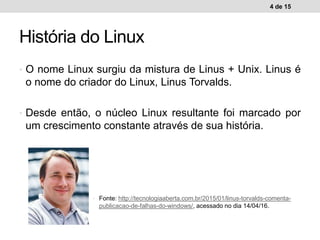
• O nome Linux surgiu da mistura de Linus + Unix. Linus é
o nome do criador do Linux, Linus Torvalds.
• Desde então, o núcleo Linux resultante foi marcado por
um crescimento constante através de sua história.
4 de 15
História do Linux
• Fonte: http://tecnologiaaberta.com.br/2015/01/linus-torvalds-comenta-
publicacao-de-falhas-do-windows/, acessado no dia 14/04/16.
• No dia 5 de Outubro de 1991 Linus Torvalds anunciou a
primeira versão "oficial" do kernel Linux, versão 0.02.
•
• Hoje, até uma pessoa com poucos conhecimentos
consegue usar o Linux.
• Hoje em dia, é um sistema estável e é compativel à todos
perifericos.
5 de 15
Desenvolvimento do Linux
6 de 15
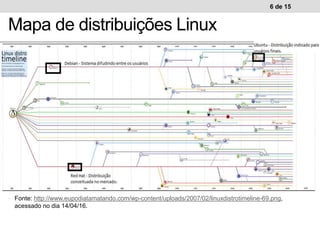
Mapa de distribuições Linux
• Fonte: http://www.eupodiatamatando.com/wp-content/uploads/2007/02/linuxdistrotimeline-69.png,
acessado no dia 14/04/16.
• Red Hat Linux é uma distribuição de Linux muito
conhecida, líder do mercado nos EUA.
• O Debian foi fundado em 1993 por Ian Murdock.
• Slackware Linux é uma das mais conhecidas distribuições
do Linux, é a mais parecida com o UNIX.
• OpenSUSE é um sistema operacional baseado em
GNU/Linux da comunidade mundial patrocinado pela
Novell.
• Ubuntu é um sistema operacional de código aberto,
construído a partir do núcleo do Linux, baseado no Debian.
7 de 15
Distribuições
A GPL é a licença com maior utilização por parte de
projectos de software livre, baseia-se em 4 liberdades:
• A liberdade de executar o programa;
• A liberdade de estudar como o programa;
• A liberdade de redistribuir cópias;
• A liberdade de aperfeiçoar o programa.
8 de 15
Software livre (Licença GPL)
Um programa de código aberto (Open source) deve garantir:
• Distribuição livre
• Código fonte
• Trabalhos Derivados
• Integridade do autor do código fonte
• Distribuição da Licença
• Entre outros…
9 de 15
Open-source
• Preço
• A maioria das variantes do Linux estão disponíveis gratuitamente.
• O Windows custa entre R$ 300,00 e R$ 700,00, de acordo com a
versão desejada.
• Facilidade no uso
• A maioria das distribuições Linux vêm melhorando bastante nesse
quesito.
• A Microsoft fez vários avanços e mudanças que o tornaram um
sistema muito mais fácil de usar.
• Segurança
• Linux é e sempre foi um sistema operacional muito seguro.
• O Windows continua a ser mais vulnerável a vírus e outros ataques.
• Suporte
• Há uma vasta quantidade de documentação disponível online, livros
e fóruns na web.
• Microsoft Windows inclui a sua própria seção de ajuda.
10 de 15
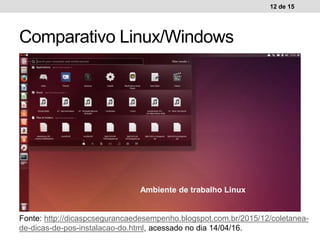
Comparativo Linux/Windows
11 de 15
Comparativo Linux/Windows
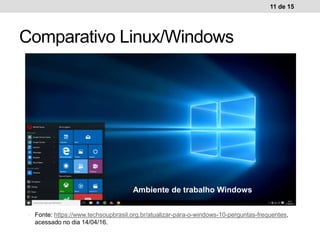
Ambiente de trabalho Windows
• Fonte: https://www.techsoupbrasil.org.br/atualizar-para-o-windows-10-perguntas-frequentes,
acessado no dia 14/04/16.
12 de 15
Comparativo Linux/Windows
Ambiente de trabalho WindowsAmbiente de trabalho Linux
Fonte: http://dicaspcsegurancaedesempenho.blogspot.com.br/2015/12/coletanea-
de-dicas-de-pos-instalacao-do.html, acessado no dia 14/04/16.
1)(FGV BADESC 2010) Na busca de soluções para a
exclusão digital, atualmente há uma grande preocupação
no emprego de software livre, tendo em vista as suas
características. Dois exemplos de sistemas operacionais
Linux que se enquadram no conceito de software livre, são:
a) HP-UX e AIX.
b) Mac OS X e Debian.
c) FreeBSD e Ajax.
d) Red Hat e Suse.
e) Solaris e OpenVMS
13 de 15
Exercícios
2)(CETRO 2010 - MAPA) Em relação ao Linux, sua licença
é do tipo:
A) Shareware;
B) GPL;
C) copyleft;
D) freeware;
E) proprietária.
14 de 15
Exercícios
3)(FUNIVERSA 2009 ADASA) O Software Livre como movimento
organizado teve início em 1983, quando Richard Stallman deu início ao
Projeto GNU e, posteriormente, à Free Software Foundation. Software
Livre refere-se à existência simultânea de quatro tipos de liberdade para
os usuários do software, definidas pela Free Software Foundation.
Assinale a alternativa que não apresenta uma liberdade para os usuários
do Software Livre.
(A) A liberdade de executar o programa, para qualquer propósito.
(B) A liberdade de estudar como o programa funciona e de adaptá-lo para as suas
necessidades.
(C) A liberdade de redistribuir cópias.
(D) A liberdade de aperfeiçoar o programa e de liberar os seus aperfeiçoamentos.
(E) A liberdade de aperfeiçoar o programa e de passar a ter direitos sobre a autoria do
programa original.
15 de 15
Exercícios
4)(CESPE - TCE – TO 2009 – Assistente de controle) A respeito do Linux,
assinale a opção correta.
A. O Linux é um sistema operacional cuja primeira licença de acesso deve
ser paga, mas a cópia é gratuita.
B. Apesar de ser um software proprietário, mantido pelo governo americano,
o Linux pode ser copiado entre usuários.
C. O Linux é um software integrante do sistema Windows, que, atualmente,
oferece gratuitamente algumas opções que antes eram pagas.
D. O Linux, um sistema operacional embasado no Unix, está se tornando
uma alternativa ao sistema Windows por diversos motivos, como, por
exemplo, sua gratuidade.
E. A instalação e a manutenção do Linux são de fácil administração, mesmo
por usuários com pouco conhecimento de informática, o que torna esse
sistema vantajoso em comparação ao Windows.
16 de 15
Exercícios
Parte II
Cuiabá-MT
Abril/2016
UNIVERSIDADE FEDERAL DE MATO GROSSO (UFMT) – CAMPUS CUIABÁ
INSTITUTO DA COMPUTAÇÃO (IC)
BACHARELADO EM SISTEMAS DA INFORMAÇÃO
• Muitos usuários tem dificuldades com o GNU/Linux
porque não tem uma visão geral sobre o
que está guardado em que local.
• Logo se faz necessário a entender os Diretórios e
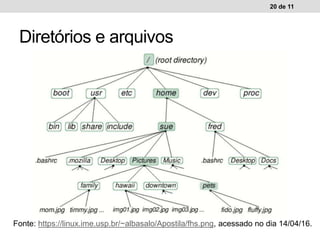
arquivos do Linux.
18 de 11
Diretórios e arquivos
• Grosso modo, pode-se dizer que, no Linux, tudo é
arquivo.
• Se há algo que não seja um arquivo, então este algo é
um processo.
• Todos estes arquivos estão organizados de acordo com
uma hierarquia, definidos por um padrão, o FHS
(Filesystem Hierarchy Standard).
19 de 11
Diretórios e arquivos
20 de 11
Diretórios e arquivos
Fonte: https://linux.ime.usp.br/~albasalo/Apostila/fhs.png, acessado no dia 14/04/16.
• Diretório root – /
Este é o diretório principal do sistema. Dentro dele estão
todos os diretórios do sistema.
O diretório root é representado por uma barra (/).
• /bin
Contém comandos e programas essenciais para todos os
usuários.
21 de 11
Diretórios e arquivos
• /boot
Contém arquivos necessários para a inicialização do
sistema.
• /dev
Dispositivos: o /dev contém referencias para todos os
dispositivos, os quais são representados como arquivos
com propriedades especiais.
• /etc
Contém arquivos de configuração.
22 de 11
Diretórios e arquivos
• /home
Contém os diretórios dos usuários.
• /lib
Contém bibliotecas (que são subprogramas ou códigos
auxiliares utilizados por programas)
essenciais para o funcionamento do Linux, e também os
módulos do kernel.
• /media
Este diretório contém subdiretórios que são usados como
pontos de montagem para mídias
removíveis, como disquetes, cdroms, pen drives etc.
23 de 11
Diretórios e arquivos
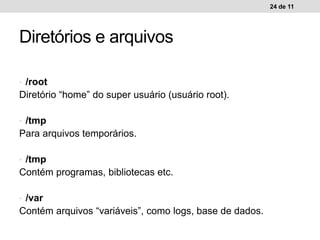
• /root
Diretório “home” do super usuário (usuário root).
• /tmp
Para arquivos temporários.
• /tmp
Contém programas, bibliotecas etc.
• /var
Contém arquivos “variáveis”, como logs, base de dados.
24 de 11
Diretórios e arquivos
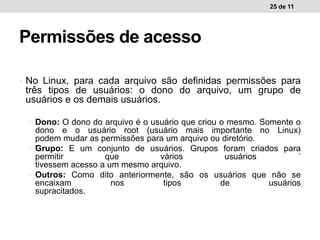
• No Linux, para cada arquivo são definidas permissões para
três tipos de usuários: o dono do arquivo, um grupo de
usuários e os demais usuários.
• Dono: O dono do arquivo é o usuário que criou o mesmo. Somente o
dono e o usuário root (usuário mais importante no Linux)
podem mudar as permissões para um arquivo ou diretório.
• ˆGrupo: E um conjunto de usuários. Grupos foram criados para
permitir que vários usuários ´
tivessem acesso a um mesmo arquivo.
• Outros: Como dito anteriormente, são os usuários que não se
encaixam nos tipos de usuários
supracitados.
25 de 11
Permissões de acesso
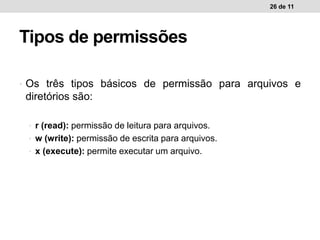
• Os três tipos básicos de permissão para arquivos e
diretórios são:
• r (read): permissão de leitura para arquivos.
• w (write): permissão de escrita para arquivos.
• x (execute): permite executar um arquivo.
26 de 11
Tipos de permissões
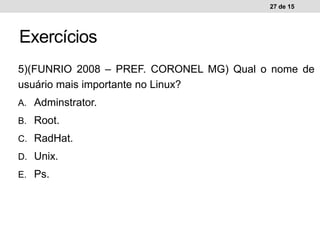
5)(FUNRIO 2008 – PREF. CORONEL MG) Qual o nome de
usuário mais importante no Linux?
A. Adminstrator.
B. Root.
C. RadHat.
D. Unix.
E. Ps.
27 de 15
Exercícios
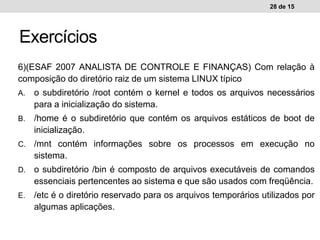
6)(ESAF 2007 ANALISTA DE CONTROLE E FINANÇAS) Com relação à
composição do diretório raiz de um sistema LINUX típico
A. o subdiretório /root contém o kernel e todos os arquivos necessários
para a inicialização do sistema.
B. /home é o subdiretório que contém os arquivos estáticos de boot de
inicialização.
C. /mnt contém informações sobre os processos em execução no
sistema.
D. o subdiretório /bin é composto de arquivos executáveis de comandos
essenciais pertencentes ao sistema e que são usados com freqüência.
E. /etc é o diretório reservado para os arquivos temporários utilizados por
algumas aplicações.
28 de 15
Exercícios
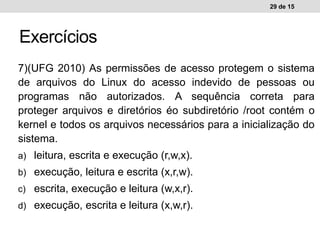
7)(UFG 2010) As permissões de acesso protegem o sistema
de arquivos do Linux do acesso indevido de pessoas ou
programas não autorizados. A sequência correta para
proteger arquivos e diretórios éo subdiretório /root contém o
kernel e todos os arquivos necessários para a inicialização do
sistema.
a) leitura, escrita e execução (r,w,x).
b) execução, leitura e escrita (x,r,w).
c) escrita, execução e leitura (w,x,r).
d) execução, escrita e leitura (x,w,r).
29 de 15
Exercícios
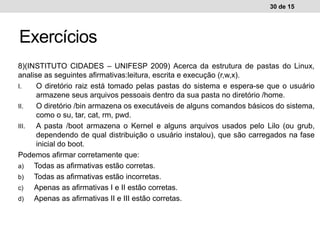
8)(INSTITUTO CIDADES – UNIFESP 2009) Acerca da estrutura de pastas do Linux,
analise as seguintes afirmativas:leitura, escrita e execução (r,w,x).
I. O diretório raiz está tomado pelas pastas do sistema e espera-se que o usuário
armazene seus arquivos pessoais dentro da sua pasta no diretório /home.
II. O diretório /bin armazena os executáveis de alguns comandos básicos do sistema,
como o su, tar, cat, rm, pwd.
III. A pasta /boot armazena o Kernel e alguns arquivos usados pelo Lilo (ou grub,
dependendo de qual distribuição o usuário instalou), que são carregados na fase
inicial do boot.
Podemos afirmar corretamente que:
a) Todas as afirmativas estão corretas.
b) Todas as afirmativas estão incorretas.
c) Apenas as afirmativas I e II estão corretas.
d) Apenas as afirmativas II e III estão corretas.
30 de 15
Exercícios
Parte III
Cuiabá-MT
Abril/2016
UNIVERSIDADE FEDERAL DE MATO GROSSO (UFMT) – CAMPUS CUIABÁ
INSTITUTO DA COMPUTAÇÃO (IC)
BACHARELADO EM SISTEMAS DA INFORMAÇÃO
• O ubuntu é a distribuição Linux atualmente melhor
disseminada aos usuários finais, com melhor aceitação e
sendo uma das melhores distribuições Linux, usaremos
aqui como exemplo sua instalação.
• Percebe-se que é muito simples, fácil e intuitiva.
• Em caso de dúvidas, temos na internet o endereço para
esclarecimentos: http://askubuntu.com
32 de 15
Instalação do Linux (Ubuntu)
33 de 15
Instalação do Linux (Ubuntu)
Ambiente de trabalho WindowsAmbiente de trabalho Linux
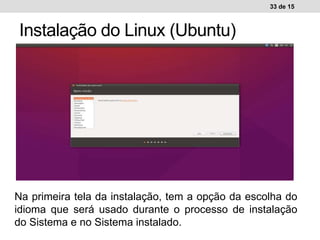
Na primeira tela da instalação, tem a opção da escolha do
idioma que será usado durante o processo de instalação
do Sistema e no Sistema instalado.
34 de 15
Instalação do Linux (Ubuntu)
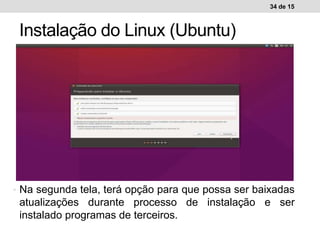
Ambiente de trabalho WindowsAmbiente de trabalho Linux• Na segunda tela, terá opção para que possa ser baixadas
atualizações durante processo de instalação e ser
instalado programas de terceiros.
35 de 15
Instalação do Linux (Ubuntu)
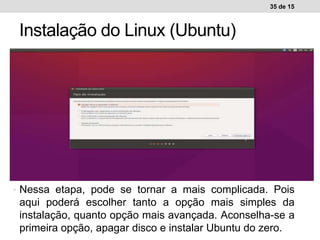
Ambiente de trabalho WindowsAmbiente de trabalho Linux• Nessa etapa, pode se tornar a mais complicada. Pois
aqui poderá escolher tanto a opção mais simples da
instalação, quanto opção mais avançada. Aconselha-se a
primeira opção, apagar disco e instalar Ubuntu do zero.
36 de 15
Instalação do Linux (Ubuntu)
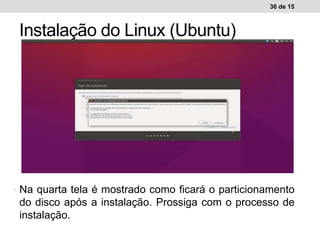
Ambiente de trabalho WindowsAmbiente de trabalho Linux• Na quarta tela é mostrado como ficará o particionamento
do disco após a instalação. Prossiga com o processo de
instalação.
37 de 15
Instalação do Linux (Ubuntu)
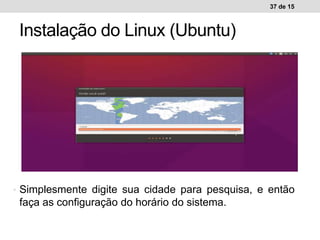
Ambiente de trabalho WindowsAmbiente de trabalho Linux• Simplesmente digite sua cidade para pesquisa, e então
faça as configuração do horário do sistema.
38 de 15
Instalação do Linux (Ubuntu)
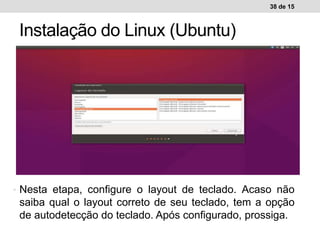
Ambiente de trabalho WindowsAmbiente de trabalho Linux• Nesta etapa, configure o layout de teclado. Acaso não
saiba qual o layout correto de seu teclado, tem a opção
de autodetecção do teclado. Após configurado, prossiga.
39 de 15
Instalação do Linux (Ubuntu)
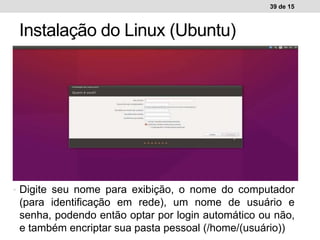
Ambiente de trabalho WindowsAmbiente de trabalho Linux• Digite seu nome para exibição, o nome do computador
(para identificação em rede), um nome de usuário e
senha, podendo então optar por login automático ou não,
e também encriptar sua pasta pessoal (/home/(usuário))
40 de 15
Instalação do Linux (Ubuntu)
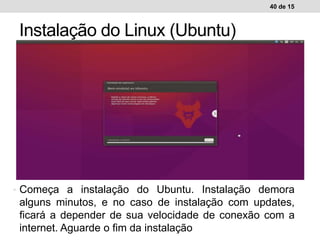
Ambiente de trabalho WindowsAmbiente de trabalho Linux• Começa a instalação do Ubuntu. Instalação demora
alguns minutos, e no caso de instalação com updates,
ficará a depender de sua velocidade de conexão com a
internet. Aguarde o fim da instalação
41 de 15
Instalação do Linux (Ubuntu)
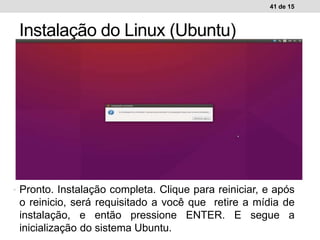
Ambiente de trabalho WindowsAmbiente de trabalho Linux• Pronto. Instalação completa. Clique para reiniciar, e após
o reinicio, será requisitado a você que retire a mídia de
instalação, e então pressione ENTER. E segue a
inicialização do sistema Ubuntu.
42 de 15
Instalação do Linux (Ubuntu)
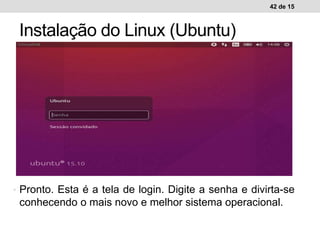
Ambiente de trabalho WindowsAmbiente de trabalho Linux• Pronto. Esta é a tela de login. Digite a senha e divirta-se
conhecendo o mais novo e melhor sistema operacional.
Parte IV
Cuiabá-MT
Abril/2016
UNIVERSIDADE FEDERAL DE MATO GROSSO (UFMT) – CAMPUS CUIABÁ
INSTITUTO DA COMPUTAÇÃO (IC)
BACHARELADO EM SISTEMAS DA INFORMAÇÃO
• O modo texto é chamado de linha de comando.
• É importante para um usuário do GNU/Linux aprender a
trabalhar no modo texto por vários motivos:
Otimiza várias tarefas,
Existem alguns programas que rodam somente no modo texto
O modo gráfico consome mais recursos.
44 de 15
Modo Texto
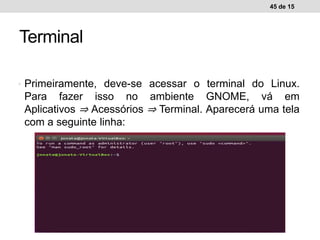
• Primeiramente, deve-se acessar o terminal do Linux.
Para fazer isso no ambiente GNOME, vá em
Aplicativos ⇒ Acessórios ⇒ Terminal. Aparecerá uma tela
com a seguinte linha:
45 de 15
Terminal
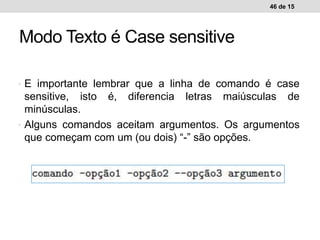
• E importante lembrar que a linha de comando é case
sensitive, isto é, diferencia letras maiúsculas de
minúsculas.
• Alguns comandos aceitam argumentos. Os argumentos
que começam com um (ou dois) “-” são opções.
46 de 15
Modo Texto é Case sensitive
• Existe o comando o recurso TAB no ao digitar os
comandos e nomes de arquivos ou diretórios.
• O shell “tentará completar” o que falta para você.
• Se houver mais de uma opção, as alternativas possíveis
serão mostradas.
• Este é um recurso que facilita muito o uso da linha de
comando.
• Vamos então aos comandos.
47 de 15
TAB no Terminal
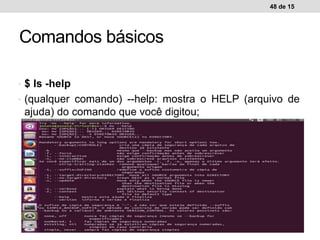
• $ ls -help
• (qualquer comando) --help: mostra o HELP (arquivo de
ajuda) do comando que você digitou;
48 de 15
Comandos básicos
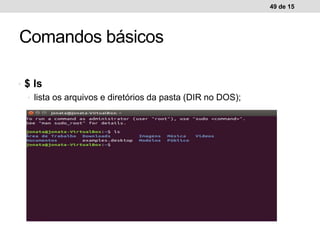
• $ ls
• lista os arquivos e diretórios da pasta (DIR no DOS);
49 de 15
Comandos básicos
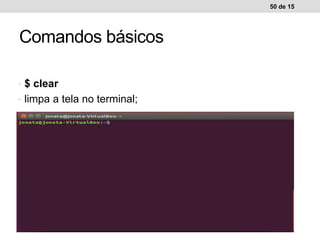
• $ clear
• limpa a tela no terminal;
50 de 15
Comandos básicos
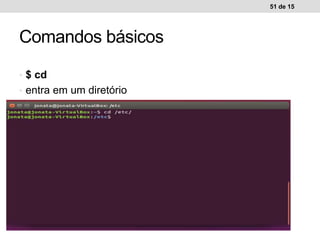
• $ cd
• entra em um diretório
51 de 15
Comandos básicos
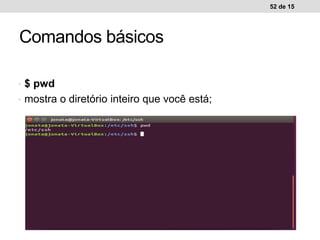
• $ pwd
• mostra o diretório inteiro que você está;
52 de 15
Comandos básicos
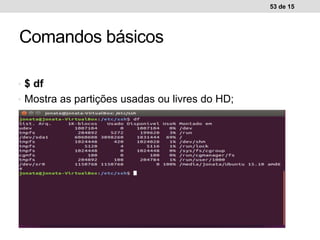
• $ df
• Mostra as partições usadas ou livres do HD;
53 de 15
Comandos básicos
• $ shutdown
• desliga o computador
54 de 15
Comandos básicos
• $ rebooot
• reinicia o sistema instantaneamente (pouco
recomendável)
55 de 15
Comandos básicos
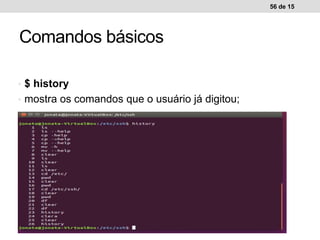
• $ history
• mostra os comandos que o usuário já digitou;
56 de 15
Comandos básicos
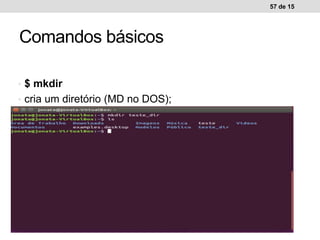
• $ mkdir
• cria um diretório (MD no DOS);
57 de 15
Comandos básicos
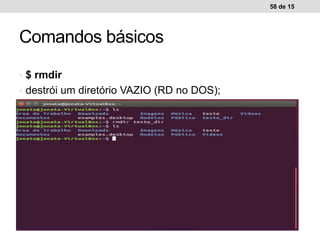
• $ rmdir
• destrói um diretório VAZIO (RD no DOS);
58 de 15
Comandos básicos
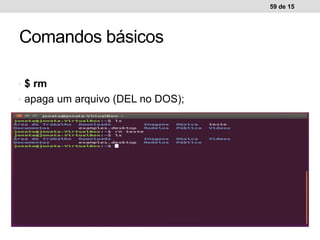
• $ rm
• apaga um arquivo (DEL no DOS);
59 de 15
Comandos básicos
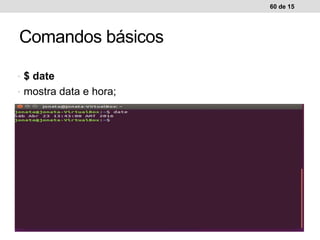
• $ date
• mostra data e hora;
60 de 15
Comandos básicos
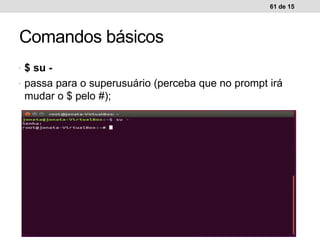
• $ su -
• passa para o superusuário (perceba que no prompt irá
mudar o $ pelo #);
61 de 15
Comandos básicos
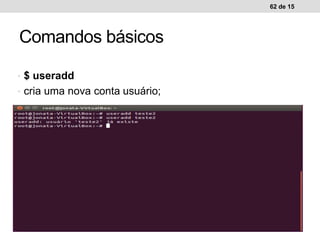
• $ useradd
• cria uma nova conta usuário;
62 de 15
Comandos básicos
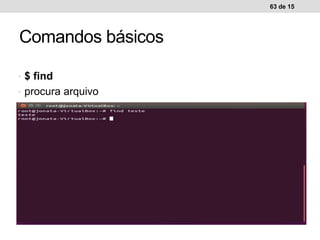
• $ find
• procura arquivo
63 de 15
Comandos básicos
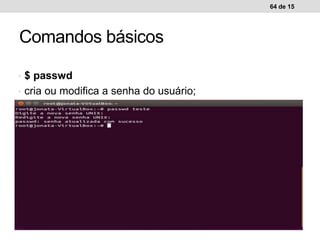
• $ passwd
• cria ou modifica a senha do usuário;
64 de 15
Comandos básicos
65 de 15
Comandos básicos
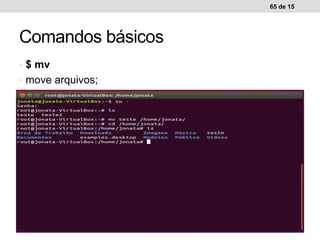
• $ mv
• move arquivos;
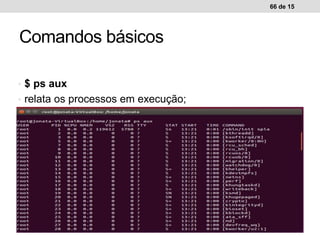
• $ ps aux
• relata os processos em execução;
66 de 15
Comandos básicos
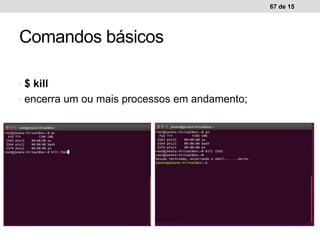
• $ kill
• encerra um ou mais processos em andamento;
67 de 15
Comandos básicos
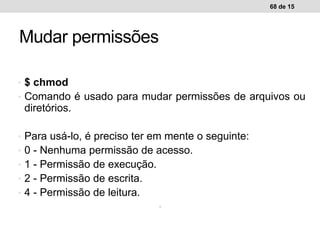
• $ chmod
• Comando é usado para mudar permissões de arquivos ou
diretórios.
• Para usá-lo, é preciso ter em mente o seguinte:
• 0 - Nenhuma permissão de acesso.
• 1 - Permissão de execução.
• 2 - Permissão de escrita.
• 4 - Permissão de leitura.
•
68 de 15
Mudar permissões
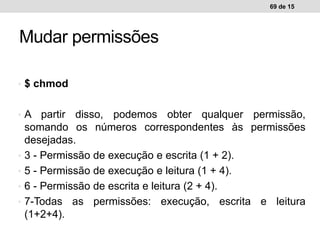
• $ chmod
• A partir disso, podemos obter qualquer permissão,
somando os números correspondentes às permissões
desejadas.
• 3 - Permissão de execução e escrita (1 + 2).
• 5 - Permissão de execução e leitura (1 + 4).
• 6 - Permissão de escrita e leitura (2 + 4).
• 7-Todas as permissões: execução, escrita e leitura
(1+2+4).
69 de 15
Mudar permissões
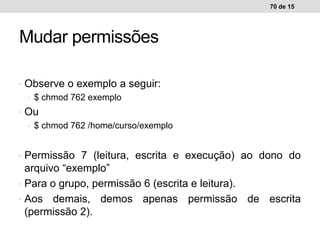
• Observe o exemplo a seguir:
• $ chmod 762 exemplo
• Ou
• $ chmod 762 /home/curso/exemplo
• Permissão 7 (leitura, escrita e execução) ao dono do
arquivo “exemplo”
• Para o grupo, permissão 6 (escrita e leitura).
• Aos demais, demos apenas permissão de escrita
(permissão 2).
70 de 15
Mudar permissões
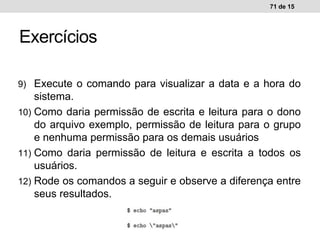
9) Execute o comando para visualizar a data e a hora do
sistema.
10) Como daria permissão de escrita e leitura para o dono
do arquivo exemplo, permissão de leitura para o grupo
e nenhuma permissão para os demais usuários
11) Como daria permissão de leitura e escrita a todos os
usuários.
12) Rode os comandos a seguir e observe a diferença entre
seus resultados.
71 de 15
Exercícios

Curso Básico de Linux

  • 1.
    Curso de Linuxbásico Discentes: Jonata Braz Marim dos Santos Diego Rossato Correa Pereira Thiago Pereira Lima Docente: Prof. Dr. Luciana Correia Lima de Faria Borges Matéria: Tecnologia e sociedade UNIVERSIDADE FEDERAL DE MATO GROSSO (UFMT) – CAMPUS CUIABÁ INSTITUTO DA COMPUTAÇÃO (IC) BACHARELADO EM SISTEMAS DA INFORMAÇÃO Cuiabá-MT Abril/2016
  • 2.
    Parte I Cuiabá-MT Abril/2016 UNIVERSIDADE FEDERALDE MATO GROSSO (UFMT) – CAMPUS CUIABÁ INSTITUTO DA COMPUTAÇÃO (IC) BACHARELADO EM SISTEMAS DA INFORMAÇÃO
  • 3.
    • Em 1984,Richard Stallman iniciou o Projeto GNU para criar um sistema operacional compatível com o UNIX. • Por volta de 1991 o finlandês Linus Torvalds havia criou o kernel Linux compatível com as aplicações do projeto GNU. 3 de 15 História do Linux
  • 4.
    • O nomeLinux surgiu da mistura de Linus + Unix. Linus é o nome do criador do Linux, Linus Torvalds. • Desde então, o núcleo Linux resultante foi marcado por um crescimento constante através de sua história. 4 de 15 História do Linux • Fonte: http://tecnologiaaberta.com.br/2015/01/linus-torvalds-comenta- publicacao-de-falhas-do-windows/, acessado no dia 14/04/16.
  • 5.
    • No dia5 de Outubro de 1991 Linus Torvalds anunciou a primeira versão "oficial" do kernel Linux, versão 0.02. • • Hoje, até uma pessoa com poucos conhecimentos consegue usar o Linux. • Hoje em dia, é um sistema estável e é compativel à todos perifericos. 5 de 15 Desenvolvimento do Linux
  • 6.
    6 de 15 Mapade distribuições Linux • Fonte: http://www.eupodiatamatando.com/wp-content/uploads/2007/02/linuxdistrotimeline-69.png, acessado no dia 14/04/16.
  • 7.
    • Red HatLinux é uma distribuição de Linux muito conhecida, líder do mercado nos EUA. • O Debian foi fundado em 1993 por Ian Murdock. • Slackware Linux é uma das mais conhecidas distribuições do Linux, é a mais parecida com o UNIX. • OpenSUSE é um sistema operacional baseado em GNU/Linux da comunidade mundial patrocinado pela Novell. • Ubuntu é um sistema operacional de código aberto, construído a partir do núcleo do Linux, baseado no Debian. 7 de 15 Distribuições
  • 8.
    A GPL éa licença com maior utilização por parte de projectos de software livre, baseia-se em 4 liberdades: • A liberdade de executar o programa; • A liberdade de estudar como o programa; • A liberdade de redistribuir cópias; • A liberdade de aperfeiçoar o programa. 8 de 15 Software livre (Licença GPL)
  • 9.
    Um programa decódigo aberto (Open source) deve garantir: • Distribuição livre • Código fonte • Trabalhos Derivados • Integridade do autor do código fonte • Distribuição da Licença • Entre outros… 9 de 15 Open-source
  • 10.
    • Preço • Amaioria das variantes do Linux estão disponíveis gratuitamente. • O Windows custa entre R$ 300,00 e R$ 700,00, de acordo com a versão desejada. • Facilidade no uso • A maioria das distribuições Linux vêm melhorando bastante nesse quesito. • A Microsoft fez vários avanços e mudanças que o tornaram um sistema muito mais fácil de usar. • Segurança • Linux é e sempre foi um sistema operacional muito seguro. • O Windows continua a ser mais vulnerável a vírus e outros ataques. • Suporte • Há uma vasta quantidade de documentação disponível online, livros e fóruns na web. • Microsoft Windows inclui a sua própria seção de ajuda. 10 de 15 Comparativo Linux/Windows
  • 11.
    11 de 15 ComparativoLinux/Windows Ambiente de trabalho Windows • Fonte: https://www.techsoupbrasil.org.br/atualizar-para-o-windows-10-perguntas-frequentes, acessado no dia 14/04/16.
  • 12.
    12 de 15 ComparativoLinux/Windows Ambiente de trabalho WindowsAmbiente de trabalho Linux Fonte: http://dicaspcsegurancaedesempenho.blogspot.com.br/2015/12/coletanea- de-dicas-de-pos-instalacao-do.html, acessado no dia 14/04/16.
  • 13.
    1)(FGV BADESC 2010)Na busca de soluções para a exclusão digital, atualmente há uma grande preocupação no emprego de software livre, tendo em vista as suas características. Dois exemplos de sistemas operacionais Linux que se enquadram no conceito de software livre, são: a) HP-UX e AIX. b) Mac OS X e Debian. c) FreeBSD e Ajax. d) Red Hat e Suse. e) Solaris e OpenVMS 13 de 15 Exercícios
  • 14.
    2)(CETRO 2010 -MAPA) Em relação ao Linux, sua licença é do tipo: A) Shareware; B) GPL; C) copyleft; D) freeware; E) proprietária. 14 de 15 Exercícios
  • 15.
    3)(FUNIVERSA 2009 ADASA)O Software Livre como movimento organizado teve início em 1983, quando Richard Stallman deu início ao Projeto GNU e, posteriormente, à Free Software Foundation. Software Livre refere-se à existência simultânea de quatro tipos de liberdade para os usuários do software, definidas pela Free Software Foundation. Assinale a alternativa que não apresenta uma liberdade para os usuários do Software Livre. (A) A liberdade de executar o programa, para qualquer propósito. (B) A liberdade de estudar como o programa funciona e de adaptá-lo para as suas necessidades. (C) A liberdade de redistribuir cópias. (D) A liberdade de aperfeiçoar o programa e de liberar os seus aperfeiçoamentos. (E) A liberdade de aperfeiçoar o programa e de passar a ter direitos sobre a autoria do programa original. 15 de 15 Exercícios
  • 16.
    4)(CESPE - TCE– TO 2009 – Assistente de controle) A respeito do Linux, assinale a opção correta. A. O Linux é um sistema operacional cuja primeira licença de acesso deve ser paga, mas a cópia é gratuita. B. Apesar de ser um software proprietário, mantido pelo governo americano, o Linux pode ser copiado entre usuários. C. O Linux é um software integrante do sistema Windows, que, atualmente, oferece gratuitamente algumas opções que antes eram pagas. D. O Linux, um sistema operacional embasado no Unix, está se tornando uma alternativa ao sistema Windows por diversos motivos, como, por exemplo, sua gratuidade. E. A instalação e a manutenção do Linux são de fácil administração, mesmo por usuários com pouco conhecimento de informática, o que torna esse sistema vantajoso em comparação ao Windows. 16 de 15 Exercícios
  • 17.
    Parte II Cuiabá-MT Abril/2016 UNIVERSIDADE FEDERALDE MATO GROSSO (UFMT) – CAMPUS CUIABÁ INSTITUTO DA COMPUTAÇÃO (IC) BACHARELADO EM SISTEMAS DA INFORMAÇÃO
  • 18.
    • Muitos usuáriostem dificuldades com o GNU/Linux porque não tem uma visão geral sobre o que está guardado em que local. • Logo se faz necessário a entender os Diretórios e arquivos do Linux. 18 de 11 Diretórios e arquivos
  • 19.
    • Grosso modo,pode-se dizer que, no Linux, tudo é arquivo. • Se há algo que não seja um arquivo, então este algo é um processo. • Todos estes arquivos estão organizados de acordo com uma hierarquia, definidos por um padrão, o FHS (Filesystem Hierarchy Standard). 19 de 11 Diretórios e arquivos
  • 20.
    20 de 11 Diretóriose arquivos Fonte: https://linux.ime.usp.br/~albasalo/Apostila/fhs.png, acessado no dia 14/04/16.
  • 21.
    • Diretório root– / Este é o diretório principal do sistema. Dentro dele estão todos os diretórios do sistema. O diretório root é representado por uma barra (/). • /bin Contém comandos e programas essenciais para todos os usuários. 21 de 11 Diretórios e arquivos
  • 22.
    • /boot Contém arquivosnecessários para a inicialização do sistema. • /dev Dispositivos: o /dev contém referencias para todos os dispositivos, os quais são representados como arquivos com propriedades especiais. • /etc Contém arquivos de configuração. 22 de 11 Diretórios e arquivos
  • 23.
    • /home Contém osdiretórios dos usuários. • /lib Contém bibliotecas (que são subprogramas ou códigos auxiliares utilizados por programas) essenciais para o funcionamento do Linux, e também os módulos do kernel. • /media Este diretório contém subdiretórios que são usados como pontos de montagem para mídias removíveis, como disquetes, cdroms, pen drives etc. 23 de 11 Diretórios e arquivos
  • 24.
    • /root Diretório “home”do super usuário (usuário root). • /tmp Para arquivos temporários. • /tmp Contém programas, bibliotecas etc. • /var Contém arquivos “variáveis”, como logs, base de dados. 24 de 11 Diretórios e arquivos
  • 25.
    • No Linux,para cada arquivo são definidas permissões para três tipos de usuários: o dono do arquivo, um grupo de usuários e os demais usuários. • Dono: O dono do arquivo é o usuário que criou o mesmo. Somente o dono e o usuário root (usuário mais importante no Linux) podem mudar as permissões para um arquivo ou diretório. • ˆGrupo: E um conjunto de usuários. Grupos foram criados para permitir que vários usuários ´ tivessem acesso a um mesmo arquivo. • Outros: Como dito anteriormente, são os usuários que não se encaixam nos tipos de usuários supracitados. 25 de 11 Permissões de acesso
  • 26.
    • Os trêstipos básicos de permissão para arquivos e diretórios são: • r (read): permissão de leitura para arquivos. • w (write): permissão de escrita para arquivos. • x (execute): permite executar um arquivo. 26 de 11 Tipos de permissões
  • 27.
    5)(FUNRIO 2008 –PREF. CORONEL MG) Qual o nome de usuário mais importante no Linux? A. Adminstrator. B. Root. C. RadHat. D. Unix. E. Ps. 27 de 15 Exercícios
  • 28.
    6)(ESAF 2007 ANALISTADE CONTROLE E FINANÇAS) Com relação à composição do diretório raiz de um sistema LINUX típico A. o subdiretório /root contém o kernel e todos os arquivos necessários para a inicialização do sistema. B. /home é o subdiretório que contém os arquivos estáticos de boot de inicialização. C. /mnt contém informações sobre os processos em execução no sistema. D. o subdiretório /bin é composto de arquivos executáveis de comandos essenciais pertencentes ao sistema e que são usados com freqüência. E. /etc é o diretório reservado para os arquivos temporários utilizados por algumas aplicações. 28 de 15 Exercícios
  • 29.
    7)(UFG 2010) Aspermissões de acesso protegem o sistema de arquivos do Linux do acesso indevido de pessoas ou programas não autorizados. A sequência correta para proteger arquivos e diretórios éo subdiretório /root contém o kernel e todos os arquivos necessários para a inicialização do sistema. a) leitura, escrita e execução (r,w,x). b) execução, leitura e escrita (x,r,w). c) escrita, execução e leitura (w,x,r). d) execução, escrita e leitura (x,w,r). 29 de 15 Exercícios
  • 30.
    8)(INSTITUTO CIDADES –UNIFESP 2009) Acerca da estrutura de pastas do Linux, analise as seguintes afirmativas:leitura, escrita e execução (r,w,x). I. O diretório raiz está tomado pelas pastas do sistema e espera-se que o usuário armazene seus arquivos pessoais dentro da sua pasta no diretório /home. II. O diretório /bin armazena os executáveis de alguns comandos básicos do sistema, como o su, tar, cat, rm, pwd. III. A pasta /boot armazena o Kernel e alguns arquivos usados pelo Lilo (ou grub, dependendo de qual distribuição o usuário instalou), que são carregados na fase inicial do boot. Podemos afirmar corretamente que: a) Todas as afirmativas estão corretas. b) Todas as afirmativas estão incorretas. c) Apenas as afirmativas I e II estão corretas. d) Apenas as afirmativas II e III estão corretas. 30 de 15 Exercícios
  • 31.
    Parte III Cuiabá-MT Abril/2016 UNIVERSIDADE FEDERALDE MATO GROSSO (UFMT) – CAMPUS CUIABÁ INSTITUTO DA COMPUTAÇÃO (IC) BACHARELADO EM SISTEMAS DA INFORMAÇÃO
  • 32.
    • O ubuntué a distribuição Linux atualmente melhor disseminada aos usuários finais, com melhor aceitação e sendo uma das melhores distribuições Linux, usaremos aqui como exemplo sua instalação. • Percebe-se que é muito simples, fácil e intuitiva. • Em caso de dúvidas, temos na internet o endereço para esclarecimentos: http://askubuntu.com 32 de 15 Instalação do Linux (Ubuntu)
  • 33.
    33 de 15 Instalaçãodo Linux (Ubuntu) Ambiente de trabalho WindowsAmbiente de trabalho Linux Na primeira tela da instalação, tem a opção da escolha do idioma que será usado durante o processo de instalação do Sistema e no Sistema instalado.
  • 34.
    34 de 15 Instalaçãodo Linux (Ubuntu) Ambiente de trabalho WindowsAmbiente de trabalho Linux• Na segunda tela, terá opção para que possa ser baixadas atualizações durante processo de instalação e ser instalado programas de terceiros.
  • 35.
    35 de 15 Instalaçãodo Linux (Ubuntu) Ambiente de trabalho WindowsAmbiente de trabalho Linux• Nessa etapa, pode se tornar a mais complicada. Pois aqui poderá escolher tanto a opção mais simples da instalação, quanto opção mais avançada. Aconselha-se a primeira opção, apagar disco e instalar Ubuntu do zero.
  • 36.
    36 de 15 Instalaçãodo Linux (Ubuntu) Ambiente de trabalho WindowsAmbiente de trabalho Linux• Na quarta tela é mostrado como ficará o particionamento do disco após a instalação. Prossiga com o processo de instalação.
  • 37.
    37 de 15 Instalaçãodo Linux (Ubuntu) Ambiente de trabalho WindowsAmbiente de trabalho Linux• Simplesmente digite sua cidade para pesquisa, e então faça as configuração do horário do sistema.
  • 38.
    38 de 15 Instalaçãodo Linux (Ubuntu) Ambiente de trabalho WindowsAmbiente de trabalho Linux• Nesta etapa, configure o layout de teclado. Acaso não saiba qual o layout correto de seu teclado, tem a opção de autodetecção do teclado. Após configurado, prossiga.
  • 39.
    39 de 15 Instalaçãodo Linux (Ubuntu) Ambiente de trabalho WindowsAmbiente de trabalho Linux• Digite seu nome para exibição, o nome do computador (para identificação em rede), um nome de usuário e senha, podendo então optar por login automático ou não, e também encriptar sua pasta pessoal (/home/(usuário))
  • 40.
    40 de 15 Instalaçãodo Linux (Ubuntu) Ambiente de trabalho WindowsAmbiente de trabalho Linux• Começa a instalação do Ubuntu. Instalação demora alguns minutos, e no caso de instalação com updates, ficará a depender de sua velocidade de conexão com a internet. Aguarde o fim da instalação
  • 41.
    41 de 15 Instalaçãodo Linux (Ubuntu) Ambiente de trabalho WindowsAmbiente de trabalho Linux• Pronto. Instalação completa. Clique para reiniciar, e após o reinicio, será requisitado a você que retire a mídia de instalação, e então pressione ENTER. E segue a inicialização do sistema Ubuntu.
  • 42.
    42 de 15 Instalaçãodo Linux (Ubuntu) Ambiente de trabalho WindowsAmbiente de trabalho Linux• Pronto. Esta é a tela de login. Digite a senha e divirta-se conhecendo o mais novo e melhor sistema operacional.
  • 43.
    Parte IV Cuiabá-MT Abril/2016 UNIVERSIDADE FEDERALDE MATO GROSSO (UFMT) – CAMPUS CUIABÁ INSTITUTO DA COMPUTAÇÃO (IC) BACHARELADO EM SISTEMAS DA INFORMAÇÃO
  • 44.
    • O modotexto é chamado de linha de comando. • É importante para um usuário do GNU/Linux aprender a trabalhar no modo texto por vários motivos: Otimiza várias tarefas, Existem alguns programas que rodam somente no modo texto O modo gráfico consome mais recursos. 44 de 15 Modo Texto
  • 45.
    • Primeiramente, deve-seacessar o terminal do Linux. Para fazer isso no ambiente GNOME, vá em Aplicativos ⇒ Acessórios ⇒ Terminal. Aparecerá uma tela com a seguinte linha: 45 de 15 Terminal
  • 46.
    • E importantelembrar que a linha de comando é case sensitive, isto é, diferencia letras maiúsculas de minúsculas. • Alguns comandos aceitam argumentos. Os argumentos que começam com um (ou dois) “-” são opções. 46 de 15 Modo Texto é Case sensitive
  • 47.
    • Existe ocomando o recurso TAB no ao digitar os comandos e nomes de arquivos ou diretórios. • O shell “tentará completar” o que falta para você. • Se houver mais de uma opção, as alternativas possíveis serão mostradas. • Este é um recurso que facilita muito o uso da linha de comando. • Vamos então aos comandos. 47 de 15 TAB no Terminal
  • 48.
    • $ ls-help • (qualquer comando) --help: mostra o HELP (arquivo de ajuda) do comando que você digitou; 48 de 15 Comandos básicos
  • 49.
    • $ ls •lista os arquivos e diretórios da pasta (DIR no DOS); 49 de 15 Comandos básicos
  • 50.
    • $ clear •limpa a tela no terminal; 50 de 15 Comandos básicos
  • 51.
    • $ cd •entra em um diretório 51 de 15 Comandos básicos
  • 52.
    • $ pwd •mostra o diretório inteiro que você está; 52 de 15 Comandos básicos
  • 53.
    • $ df •Mostra as partições usadas ou livres do HD; 53 de 15 Comandos básicos
  • 54.
    • $ shutdown •desliga o computador 54 de 15 Comandos básicos
  • 55.
    • $ rebooot •reinicia o sistema instantaneamente (pouco recomendável) 55 de 15 Comandos básicos
  • 56.
    • $ history •mostra os comandos que o usuário já digitou; 56 de 15 Comandos básicos
  • 57.
    • $ mkdir •cria um diretório (MD no DOS); 57 de 15 Comandos básicos
  • 58.
    • $ rmdir •destrói um diretório VAZIO (RD no DOS); 58 de 15 Comandos básicos
  • 59.
    • $ rm •apaga um arquivo (DEL no DOS); 59 de 15 Comandos básicos
  • 60.
    • $ date •mostra data e hora; 60 de 15 Comandos básicos
  • 61.
    • $ su- • passa para o superusuário (perceba que no prompt irá mudar o $ pelo #); 61 de 15 Comandos básicos
  • 62.
    • $ useradd •cria uma nova conta usuário; 62 de 15 Comandos básicos
  • 63.
    • $ find •procura arquivo 63 de 15 Comandos básicos
  • 64.
    • $ passwd •cria ou modifica a senha do usuário; 64 de 15 Comandos básicos
  • 65.
    65 de 15 Comandosbásicos • $ mv • move arquivos;
  • 66.
    • $ psaux • relata os processos em execução; 66 de 15 Comandos básicos
  • 67.
    • $ kill •encerra um ou mais processos em andamento; 67 de 15 Comandos básicos
  • 68.
    • $ chmod •Comando é usado para mudar permissões de arquivos ou diretórios. • Para usá-lo, é preciso ter em mente o seguinte: • 0 - Nenhuma permissão de acesso. • 1 - Permissão de execução. • 2 - Permissão de escrita. • 4 - Permissão de leitura. • 68 de 15 Mudar permissões
  • 69.
    • $ chmod •A partir disso, podemos obter qualquer permissão, somando os números correspondentes às permissões desejadas. • 3 - Permissão de execução e escrita (1 + 2). • 5 - Permissão de execução e leitura (1 + 4). • 6 - Permissão de escrita e leitura (2 + 4). • 7-Todas as permissões: execução, escrita e leitura (1+2+4). 69 de 15 Mudar permissões
  • 70.
    • Observe oexemplo a seguir: • $ chmod 762 exemplo • Ou • $ chmod 762 /home/curso/exemplo • Permissão 7 (leitura, escrita e execução) ao dono do arquivo “exemplo” • Para o grupo, permissão 6 (escrita e leitura). • Aos demais, demos apenas permissão de escrita (permissão 2). 70 de 15 Mudar permissões
  • 71.
    9) Execute ocomando para visualizar a data e a hora do sistema. 10) Como daria permissão de escrita e leitura para o dono do arquivo exemplo, permissão de leitura para o grupo e nenhuma permissão para os demais usuários 11) Como daria permissão de leitura e escrita a todos os usuários. 12) Rode os comandos a seguir e observe a diferença entre seus resultados. 71 de 15 Exercícios