1
INTRODUÇÃO AO JAVA
PROGRAMAÇÃO ORIENTADA POR OBJETOS
2
História do Java
A linguagem Java …
◦ Surgiu em 1991 fruto de uma pesquisa da Sun Microsystems;
◦ Tinham como objetivo, desenvolver uma linguagem de programação
que se pudesse utilizar em pequenos eletrodomésticos
◦ Ganhou impulso com a World Wide Web em 1993
◦ Foi inicialmente batizada de Oak pelo seu criador
(James Gosling e Patrick Naughton)
◦ A primeira versão foi anunciada em 1995
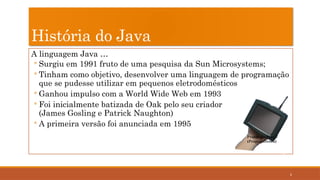
Protótipo Star 7
(Project Green)
3
Fracasso comercial
•Após tentativa de venda em 1991, sem sucesso;
•O projeto acabou por ficar em stand-by
•Sendo que em 1994, graças à Internet, o projeto ganhou
uma nova vida
•Criaram então um navegador (browser) de nome Hot Java;
• Navegador ligeiro, multiplataforma e que executasse
código no seu interior (applets)
4
Características do Java
 Simples
 Orientada a objetos
 Bom para programação Web
 Seguro (opinião que não gera total consenso)
Não permite ler ficheiros sem autorização
Não permite desmanchar o código de execução
Não permite corromper a memória
 Multithreading (multitarefa)
5
Eclipse e JRE
6
O que é o J.R.E?
J.R.E = Java Runtime Enviroment, também chamada no início de
J.V.M. (máquina virtual java).
7
O porquê da sua instalação?
 A principal razão é porque o Java, é uma linguagem de programação
MULTIPLATAFORMA.
 O facto de ser MULTIPLATAFORMA, irá implicar que um
programa escrito em Java deve ser COMPILADO para em
seguida ser INTERPRETADO pela máquina virtual do java, o
J.R.E.
8
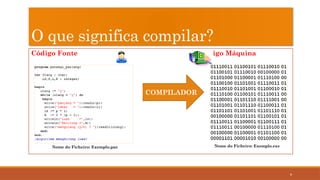
O que significa compilar?
Código Fonte Código Máquina
COMPILADOR
Nome do Ficheiro: Exemplo.pas Nome do Ficheiro: Exemplo.exe
9
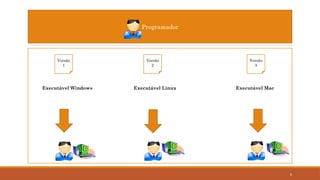
Programador
Versão
1
Versão
2
Versão
3
Executável Windows Executável Linux Executável Mac
10
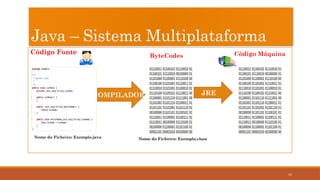
Java – Sistema Multiplataforma
Código Fonte
Nome do Ficheiro: Exemplo.java
COMPILADOR
ByteCodes
JRE
Código Máquina
Nome do Ficheiro: Exemplo.class
11
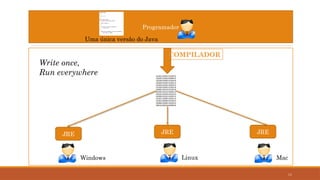
Programador
JRE JRE JRE
COMPILADOR
Uma única versão do Java
Windows Mac
Linux
Write once,
Run everywhere
12
Edições do Java
 Java SE (Standard Edition) é usado para o desenvolvimento da
maioria das aplicações que você vai criar em Java.
 Java EE (Enterprise Edition) usado para aplicações maiores, com
acesso a servidores, grandes bases de dados, etc.
 Java ME (Micro Edition) é usado para o desenvolvimento de
aplicativos voltados para dispositivos móveis.
13
Eclipse
Ambiente Integrado de desenvolvimento
 Porque sim!
 É dos editores mais utilizados para o desenvolvimento Java
 Gratuito
 Existência de muitos fóruns, documentação online, tutoriais, etc
14
Outros…
JDK (Oracle)
 NetBeans
BlueJ
 JBuilder
JCreator
JDeveloper
15
1º exercício
Depois preocupamo-nos com os restantes conceitos
teóricos… agora vamos fazer o nosso primeiro
programa!
16
1º exercício
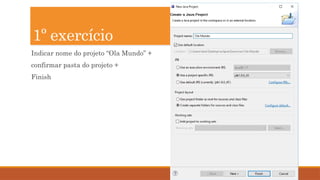
[File + New + Java Project]
17
Indicar nome do projeto “Ola Mundo” +
confirmar pasta do projeto +
Finish
1º exercício
18
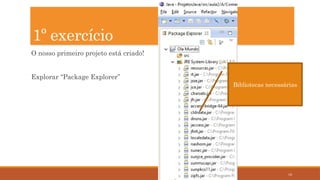
O nosso primeiro projeto está criado!
Explorar “Package Explorer”
1º exercício
Bibliotecas necessárias
19
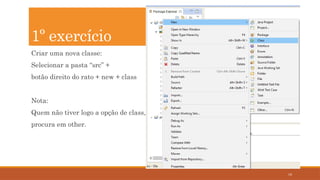
Criar uma nova classe:
Selecionar a pasta “src” +
botão direito do rato + new + class
Nota:
Quem não tiver logo a opção de class,
procura em other.
1º exercício
20
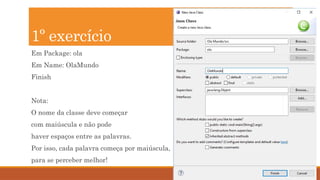
Em Package: ola
Em Name: OlaMundo
Finish
Nota:
O nome da classe deve começar
com maiúscula e não pode
haver espaços entre as palavras.
Por isso, cada palavra começa por maiúscula,
para se perceber melhor!
1º exercício
21
Olha para a imagem e escreve
“main” +
[ctrl + espaço]
Clica em
“main- main method”
1º exercício
22
Na próxima linha escreve:
Syso + [Ctrl + espaço]
Vai ficar como na figura seguinte
Dentro dos parêntesis escreve entre aspas:
“Olá Mundo!!!”
No final clica: [Crtl+Shift+f]
Repara no que aconteceu:
1º exercício
23
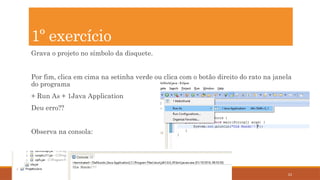
Grava o projeto no símbolo da disquete.
Por fim, clica em cima na setinha verde ou clica com o botão direito do rato na janela
do programa
+ Run As + 1Java Application
Deu erro??
Observa na consola:
1º exercício
24
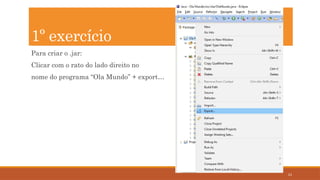
Para criar o .jar:
Clicar com o rato do lado direito no
nome do programa “Ola Mundo” + export…
1º exercício
25
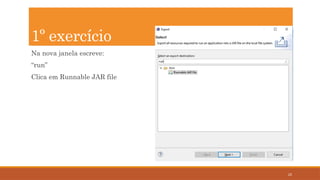
Na nova janela escreve:
“run”
Clica em Runnable JAR file
1º exercício
26
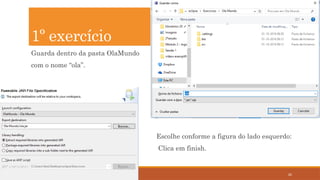
Guarda dentro da pasta OlaMundo
com o nome “ola”.
Escolhe conforme a figura do lado esquerdo:
Clica em finish.
1º exercício
27
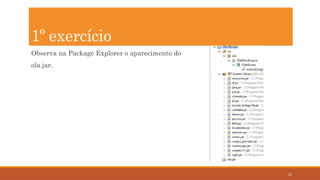
Observa na Package Explorer o aparecimento do
ola.jar.
1º exercício
28
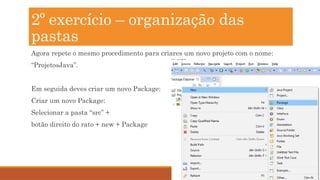
Agora repete o mesmo procedimento para criares um novo projeto com o nome:
“ProjetosJava”.
Em seguida deves criar um novo Package:
Criar um novo Package:
Selecionar a pasta “src” +
botão direito do rato + new + Package
2º exercício – organização das
pastas
29
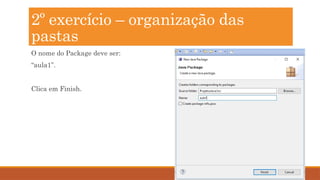
O nome do Package deve ser:
“aula1”.
Clica em Finish.
2º exercício – organização das
pastas
30
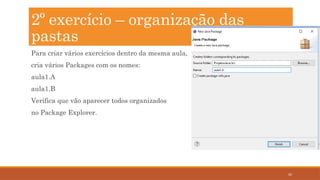
Para criar vários exercícios dentro da mesma aula,
cria vários Packages com os nomes:
aula1.A
aula1.B
Verifica que vão aparecer todos organizados
no Package Explorer.
2º exercício – organização das
pastas
31
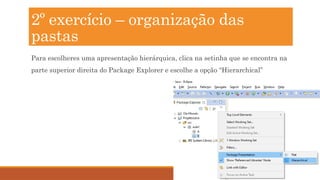
Para escolheres uma apresentação hierárquica, clica na setinha que se encontra na
parte superior direita do Package Explorer e escolhe a opção “Hierarchical”
2º exercício – organização das
pastas

Cópia de 2. .Introducao_java programação

  • 1.
  • 2.
    2 História do Java Alinguagem Java … ◦ Surgiu em 1991 fruto de uma pesquisa da Sun Microsystems; ◦ Tinham como objetivo, desenvolver uma linguagem de programação que se pudesse utilizar em pequenos eletrodomésticos ◦ Ganhou impulso com a World Wide Web em 1993 ◦ Foi inicialmente batizada de Oak pelo seu criador (James Gosling e Patrick Naughton) ◦ A primeira versão foi anunciada em 1995 Protótipo Star 7 (Project Green)
  • 3.
    3 Fracasso comercial •Após tentativade venda em 1991, sem sucesso; •O projeto acabou por ficar em stand-by •Sendo que em 1994, graças à Internet, o projeto ganhou uma nova vida •Criaram então um navegador (browser) de nome Hot Java; • Navegador ligeiro, multiplataforma e que executasse código no seu interior (applets)
  • 4.
    4 Características do Java Simples  Orientada a objetos  Bom para programação Web  Seguro (opinião que não gera total consenso) Não permite ler ficheiros sem autorização Não permite desmanchar o código de execução Não permite corromper a memória  Multithreading (multitarefa)
  • 5.
  • 6.
    6 O que éo J.R.E? J.R.E = Java Runtime Enviroment, também chamada no início de J.V.M. (máquina virtual java).
  • 7.
    7 O porquê dasua instalação?  A principal razão é porque o Java, é uma linguagem de programação MULTIPLATAFORMA.  O facto de ser MULTIPLATAFORMA, irá implicar que um programa escrito em Java deve ser COMPILADO para em seguida ser INTERPRETADO pela máquina virtual do java, o J.R.E.
  • 8.
    8 O que significacompilar? Código Fonte Código Máquina COMPILADOR Nome do Ficheiro: Exemplo.pas Nome do Ficheiro: Exemplo.exe
  • 9.
  • 10.
    10 Java – SistemaMultiplataforma Código Fonte Nome do Ficheiro: Exemplo.java COMPILADOR ByteCodes JRE Código Máquina Nome do Ficheiro: Exemplo.class
  • 11.
    11 Programador JRE JRE JRE COMPILADOR Umaúnica versão do Java Windows Mac Linux Write once, Run everywhere
  • 12.
    12 Edições do Java Java SE (Standard Edition) é usado para o desenvolvimento da maioria das aplicações que você vai criar em Java.  Java EE (Enterprise Edition) usado para aplicações maiores, com acesso a servidores, grandes bases de dados, etc.  Java ME (Micro Edition) é usado para o desenvolvimento de aplicativos voltados para dispositivos móveis.
  • 13.
    13 Eclipse Ambiente Integrado dedesenvolvimento  Porque sim!  É dos editores mais utilizados para o desenvolvimento Java  Gratuito  Existência de muitos fóruns, documentação online, tutoriais, etc
  • 14.
  • 15.
    15 1º exercício Depois preocupamo-noscom os restantes conceitos teóricos… agora vamos fazer o nosso primeiro programa!
  • 16.
    16 1º exercício [File +New + Java Project]
  • 17.
    17 Indicar nome doprojeto “Ola Mundo” + confirmar pasta do projeto + Finish 1º exercício
  • 18.
    18 O nosso primeiroprojeto está criado! Explorar “Package Explorer” 1º exercício Bibliotecas necessárias
  • 19.
    19 Criar uma novaclasse: Selecionar a pasta “src” + botão direito do rato + new + class Nota: Quem não tiver logo a opção de class, procura em other. 1º exercício
  • 20.
    20 Em Package: ola EmName: OlaMundo Finish Nota: O nome da classe deve começar com maiúscula e não pode haver espaços entre as palavras. Por isso, cada palavra começa por maiúscula, para se perceber melhor! 1º exercício
  • 21.
    21 Olha para aimagem e escreve “main” + [ctrl + espaço] Clica em “main- main method” 1º exercício
  • 22.
    22 Na próxima linhaescreve: Syso + [Ctrl + espaço] Vai ficar como na figura seguinte Dentro dos parêntesis escreve entre aspas: “Olá Mundo!!!” No final clica: [Crtl+Shift+f] Repara no que aconteceu: 1º exercício
  • 23.
    23 Grava o projetono símbolo da disquete. Por fim, clica em cima na setinha verde ou clica com o botão direito do rato na janela do programa + Run As + 1Java Application Deu erro?? Observa na consola: 1º exercício
  • 24.
    24 Para criar o.jar: Clicar com o rato do lado direito no nome do programa “Ola Mundo” + export… 1º exercício
  • 25.
    25 Na nova janelaescreve: “run” Clica em Runnable JAR file 1º exercício
  • 26.
    26 Guarda dentro dapasta OlaMundo com o nome “ola”. Escolhe conforme a figura do lado esquerdo: Clica em finish. 1º exercício
  • 27.
    27 Observa na PackageExplorer o aparecimento do ola.jar. 1º exercício
  • 28.
    28 Agora repete omesmo procedimento para criares um novo projeto com o nome: “ProjetosJava”. Em seguida deves criar um novo Package: Criar um novo Package: Selecionar a pasta “src” + botão direito do rato + new + Package 2º exercício – organização das pastas
  • 29.
    29 O nome doPackage deve ser: “aula1”. Clica em Finish. 2º exercício – organização das pastas
  • 30.
    30 Para criar váriosexercícios dentro da mesma aula, cria vários Packages com os nomes: aula1.A aula1.B Verifica que vão aparecer todos organizados no Package Explorer. 2º exercício – organização das pastas
  • 31.
    31 Para escolheres umaapresentação hierárquica, clica na setinha que se encontra na parte superior direita do Package Explorer e escolhe a opção “Hierarchical” 2º exercício – organização das pastas