Aula 1
Introdução à Linguagem Java
Módulo 2: Introdução à Programação em Java
Programa do módulo
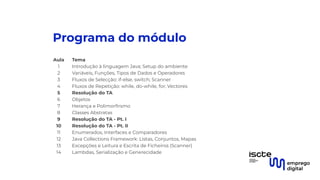
Aula Tema
1 Introdução à linguagem Java; Setup do ambiente
2 Variáveis, Funções, Tipos de Dados e Operadores
3 Fluxos de Selecção: if-else, switch; Scanner
4 Fluxos de Repetição: while, do-while, for; Vectores
5 Resolução do TA
6 Objetos
7 Herança e Polimorfirsmo
8 Classes Abstratas
9 Resolução do TA - Pt. I
10 Resolução do TA - Pt. II
11 Enumerados, Interfaces e Comparadores
12 Java Collections Framework: Listas, Conjuntos, Mapas
13 Excepções e Leitura e Escrita de Ficheiros (Scanner)
14 Lambdas, Serialização e Generecidade
Programa do módulo
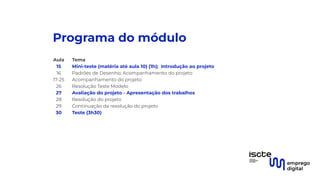
Aula Tema
15 Mini-teste (matéria até aula 10) (1h); Introdução ao projeto
16 Padrões de Desenho; Acompanhamento do projeto
17-25 Acompanhamento do projeto
26 Resolução Teste Modelo
27 Avaliação do projeto - Apresentação dos trabalhos
28 Resolução do projeto
29 Continuação da resolução do projeto
30 Teste (3h30)
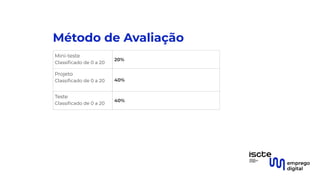
Método de Avaliação
Mini-teste
Classificado de 0 a 20
20%
Projeto
Classificado de 0 a 20 40%
Teste
Classificado de 0 a 20
40%
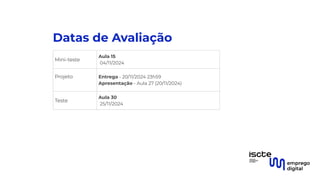
Datas de Avaliação
Mini-teste
Aula 15
04/11/2024
Projeto Entrega - 20/11/2024 23h59
Apresentação - Aula 27 (20/11/2024)
Teste
Aula 30
25/11/2024
Programar é escrever ordens para que
os computadores façam o que nós
queremos que eles façam.
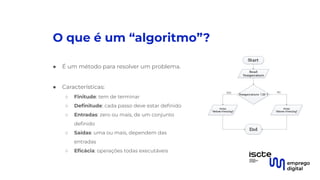
O que é um “algoritmo”?
● É um método para resolver um problema.
●
● Características:
○ Finitude: tem de terminar
○ Definitude: cada passo deve estar definido
○ Entradas: zero ou mais, de um conjunto
definido
○ Saídas: uma ou mais, dependem das
entradas
○ Eficácia: operações todas executáveis
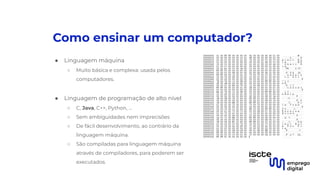
Como ensinar um computador?
● Linguagem máquina
○ Muito básica e complexa: usada pelos
computadores.
●
● Linguagem de programação de alto nível
○ C, Java, C++, Python, …
○ Sem ambiguidades nem imprecisões
○ De fácil desenvolvimento, ao contrário da
linguagem máquina.
○ São compiladas para linguagem máquina
através de compiladores, para poderem ser
executados.
O que é o Java?
● Java é uma linguagem de programação
orientada a objetos desenvolvida na década de
90.
●
● Diferente das linguagens de programação que
são compiladas para código nativo, a linguagem
Java é compilada para um código que é
interpretado por uma máquina virtual. Isto torna
o Java compatível com todos os sistemas que
correm a máquina virtual do Java (Java Virtual
Machine, mais conhecida pela sua abreviação
JVM).
Linguagens de Programação mais
usadas
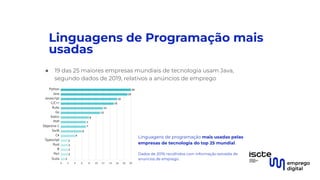
● 19 das 25 maiores empresas mundiais de tecnologia usam Java,
segundo dados de 2019, relativos a anúncios de emprego
Linguagens de programação mais usadas pelas
empresas de tecnologia do top 25 mundial.
Dados de 2019, recolhidos com informação extraída de
anúncios de emprego.
O IDE
● Um IDE (Ambiente de Desenvolvimento Integrado) é uma ferramenta que reúne
características e ferramentas de apoio ao desenvolvimento de software com o objetivo
de agilizar este processo. No fundo, é onde escrevemos o código.
●
● Existem muitos IDE, os mais usados (em Java) são o Eclipse, IntelliJ, NetBeans, Visual
Studio Code, por exemplo. Muitos suportam várias linguagens de programação, sendo
possível utilizar o mesmo IDE para vários projetos, em várias linguagens.
O IDE
● Neste curso vamos utilizar o IntelliJ: https://www.jetbrains.com/idea
● Existem duas versões: Community (free) e Ultimate (paga). A versão Community deverá
ser suficiente para a matéria do módulo mas a versão Ultimate é mais completa.
● Através do registo no site do IntelliJ com o email do ISCTE e indicação de que são
estudantes, têm acesso ao IntelliJ Ultimate gratuitamente. Caso contrário, terão de
utilizar a versão gratuita (Community).
● Podem registar-se no GitHub Student Pack e ter acesso gratuito
ao IntelliJ Ultimate e mais ferramentas:
https://education.github.com/pack
Configuração do ambiente
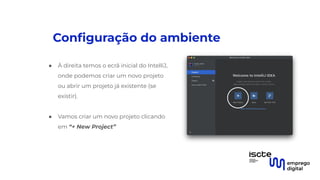
● À direita temos o ecrã inicial do IntelliJ,
onde podemos criar um novo projeto
ou abrir um projeto já existente (se
existir).
●
● Vamos criar um novo projeto clicando
em “+ New Project”
Configuração do ambiente
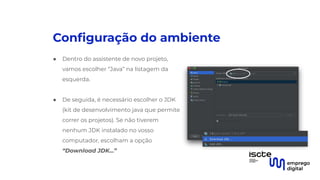
● Dentro do assistente de novo projeto,
vamos escolher “Java” na listagem da
esquerda.
●
● De seguida, é necessário escolher o JDK
(kit de desenvolvimento java que permite
correr os projetos). Se não tiverem
nenhum JDK instalado no vosso
computador, escolham a opção
“Download JDK...”
Configuração do ambiente
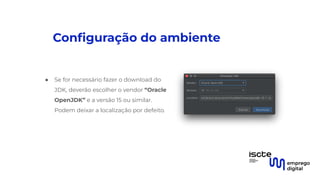
● Se for necessário fazer o download do
JDK, deverão escolher o vendor “Oracle
OpenJDK” e a versão 15 ou similar.
Podem deixar a localização por defeito.
Configuração do ambiente
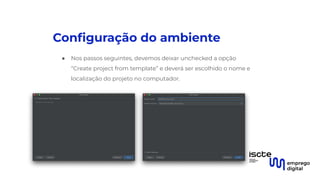
● Nos passos seguintes, devemos deixar unchecked a opção
“Create project from template” e deverá ser escolhido o nome e
localização do projeto no computador.
Configuração do ambiente
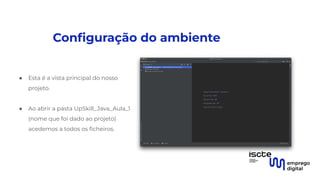
● Esta é a vista principal do nosso
projeto.
●
● Ao abrir a pasta UpSkill_Java_Aula_1
(nome que foi dado ao projeto)
acedemos a todos os ficheiros.
“Hello, World!”
● Vamos escrever o nosso primeiro programa de computador!
●
● Este programa vai ter uma tarefa muito simples: escrever para o
utilizador a expressão “Hello, World!”, que significa “Olá, Mundo!”
●
● Como o iremos fazer?
“Hello, World!”
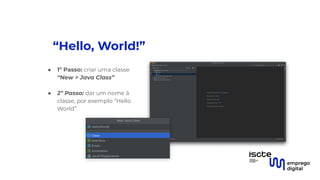
● 1º Passo: criar uma classe
“New > Java Class”
●
● 2º Passo: dar um nome à
classe, por exemplo “Hello
World”
“Hello, World!”
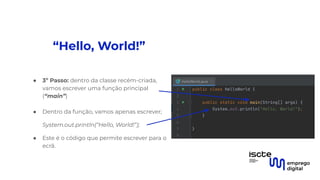
● 3º Passo: dentro da classe recém-criada,
vamos escrever uma função principal
(“main”)
●
● Dentro da função, vamos apenas escrever;
System.out.println(“Hello, World!”);
● Este é o código que permite escrever para o
ecrã.
“Hello, World!”
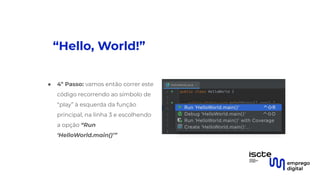
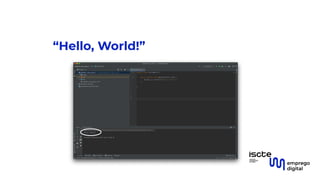
● 4º Passo: vamos então correr este
código recorrendo ao símbolo de
“play” à esquerda da função
principal, na linha 3 e escolhendo
a opção “Run
‘HelloWorld.main()’”
“Hello, World!”
Glossário
O que é a função main?
● Tal como em matemática, também em programação utilizamos
funções. As funções são implementações de métodos de resolver
um problema. A função main distingue-se por ser a função
principal de um programa.
●
O que é uma classe?
● Por agora, podemos ver uma classe apenas como sendo um
grupo de funções.
_Aula 1 - Introdução à Linguagem Java.pdf

_Aula 1 - Introdução à Linguagem Java.pdf

  • 1.
    Aula 1 Introdução àLinguagem Java Módulo 2: Introdução à Programação em Java
  • 2.
    Programa do módulo AulaTema 1 Introdução à linguagem Java; Setup do ambiente 2 Variáveis, Funções, Tipos de Dados e Operadores 3 Fluxos de Selecção: if-else, switch; Scanner 4 Fluxos de Repetição: while, do-while, for; Vectores 5 Resolução do TA 6 Objetos 7 Herança e Polimorfirsmo 8 Classes Abstratas 9 Resolução do TA - Pt. I 10 Resolução do TA - Pt. II 11 Enumerados, Interfaces e Comparadores 12 Java Collections Framework: Listas, Conjuntos, Mapas 13 Excepções e Leitura e Escrita de Ficheiros (Scanner) 14 Lambdas, Serialização e Generecidade
  • 3.
    Programa do módulo AulaTema 15 Mini-teste (matéria até aula 10) (1h); Introdução ao projeto 16 Padrões de Desenho; Acompanhamento do projeto 17-25 Acompanhamento do projeto 26 Resolução Teste Modelo 27 Avaliação do projeto - Apresentação dos trabalhos 28 Resolução do projeto 29 Continuação da resolução do projeto 30 Teste (3h30)
  • 4.
    Método de Avaliação Mini-teste Classificadode 0 a 20 20% Projeto Classificado de 0 a 20 40% Teste Classificado de 0 a 20 40%
  • 5.
    Datas de Avaliação Mini-teste Aula15 04/11/2024 Projeto Entrega - 20/11/2024 23h59 Apresentação - Aula 27 (20/11/2024) Teste Aula 30 25/11/2024
  • 6.
    Programar é escreverordens para que os computadores façam o que nós queremos que eles façam.
  • 7.
    O que éum “algoritmo”? ● É um método para resolver um problema. ● ● Características: ○ Finitude: tem de terminar ○ Definitude: cada passo deve estar definido ○ Entradas: zero ou mais, de um conjunto definido ○ Saídas: uma ou mais, dependem das entradas ○ Eficácia: operações todas executáveis
  • 8.
    Como ensinar umcomputador? ● Linguagem máquina ○ Muito básica e complexa: usada pelos computadores. ● ● Linguagem de programação de alto nível ○ C, Java, C++, Python, … ○ Sem ambiguidades nem imprecisões ○ De fácil desenvolvimento, ao contrário da linguagem máquina. ○ São compiladas para linguagem máquina através de compiladores, para poderem ser executados.
  • 9.
    O que éo Java? ● Java é uma linguagem de programação orientada a objetos desenvolvida na década de 90. ● ● Diferente das linguagens de programação que são compiladas para código nativo, a linguagem Java é compilada para um código que é interpretado por uma máquina virtual. Isto torna o Java compatível com todos os sistemas que correm a máquina virtual do Java (Java Virtual Machine, mais conhecida pela sua abreviação JVM).
  • 10.
    Linguagens de Programaçãomais usadas ● 19 das 25 maiores empresas mundiais de tecnologia usam Java, segundo dados de 2019, relativos a anúncios de emprego Linguagens de programação mais usadas pelas empresas de tecnologia do top 25 mundial. Dados de 2019, recolhidos com informação extraída de anúncios de emprego.
  • 11.
    O IDE ● UmIDE (Ambiente de Desenvolvimento Integrado) é uma ferramenta que reúne características e ferramentas de apoio ao desenvolvimento de software com o objetivo de agilizar este processo. No fundo, é onde escrevemos o código. ● ● Existem muitos IDE, os mais usados (em Java) são o Eclipse, IntelliJ, NetBeans, Visual Studio Code, por exemplo. Muitos suportam várias linguagens de programação, sendo possível utilizar o mesmo IDE para vários projetos, em várias linguagens.
  • 12.
    O IDE ● Nestecurso vamos utilizar o IntelliJ: https://www.jetbrains.com/idea ● Existem duas versões: Community (free) e Ultimate (paga). A versão Community deverá ser suficiente para a matéria do módulo mas a versão Ultimate é mais completa. ● Através do registo no site do IntelliJ com o email do ISCTE e indicação de que são estudantes, têm acesso ao IntelliJ Ultimate gratuitamente. Caso contrário, terão de utilizar a versão gratuita (Community). ● Podem registar-se no GitHub Student Pack e ter acesso gratuito ao IntelliJ Ultimate e mais ferramentas: https://education.github.com/pack
  • 13.
    Configuração do ambiente ●À direita temos o ecrã inicial do IntelliJ, onde podemos criar um novo projeto ou abrir um projeto já existente (se existir). ● ● Vamos criar um novo projeto clicando em “+ New Project”
  • 14.
    Configuração do ambiente ●Dentro do assistente de novo projeto, vamos escolher “Java” na listagem da esquerda. ● ● De seguida, é necessário escolher o JDK (kit de desenvolvimento java que permite correr os projetos). Se não tiverem nenhum JDK instalado no vosso computador, escolham a opção “Download JDK...”
  • 15.
    Configuração do ambiente ●Se for necessário fazer o download do JDK, deverão escolher o vendor “Oracle OpenJDK” e a versão 15 ou similar. Podem deixar a localização por defeito.
  • 16.
    Configuração do ambiente ●Nos passos seguintes, devemos deixar unchecked a opção “Create project from template” e deverá ser escolhido o nome e localização do projeto no computador.
  • 17.
    Configuração do ambiente ●Esta é a vista principal do nosso projeto. ● ● Ao abrir a pasta UpSkill_Java_Aula_1 (nome que foi dado ao projeto) acedemos a todos os ficheiros.
  • 18.
    “Hello, World!” ● Vamosescrever o nosso primeiro programa de computador! ● ● Este programa vai ter uma tarefa muito simples: escrever para o utilizador a expressão “Hello, World!”, que significa “Olá, Mundo!” ● ● Como o iremos fazer?
  • 19.
    “Hello, World!” ● 1ºPasso: criar uma classe “New > Java Class” ● ● 2º Passo: dar um nome à classe, por exemplo “Hello World”
  • 20.
    “Hello, World!” ● 3ºPasso: dentro da classe recém-criada, vamos escrever uma função principal (“main”) ● ● Dentro da função, vamos apenas escrever; System.out.println(“Hello, World!”); ● Este é o código que permite escrever para o ecrã.
  • 21.
    “Hello, World!” ● 4ºPasso: vamos então correr este código recorrendo ao símbolo de “play” à esquerda da função principal, na linha 3 e escolhendo a opção “Run ‘HelloWorld.main()’”
  • 22.
  • 23.
    Glossário O que éa função main? ● Tal como em matemática, também em programação utilizamos funções. As funções são implementações de métodos de resolver um problema. A função main distingue-se por ser a função principal de um programa. ● O que é uma classe? ● Por agora, podemos ver uma classe apenas como sendo um grupo de funções.