Procedimento para instalação do PRO-Elétrica versão estudantil para o SENAI 
1. A MULTIPLUS encaminhará um email com o Link, login e senha para você baixar o programa; 
2. Entre no seu email; 
3. Procure o email encaminhado pela Multiplus Softwares Técnicos. 
Caso você não o encontre, às vezes este email vai para a Caixa de Spam 
4. Procure o link para baixar o programa; 
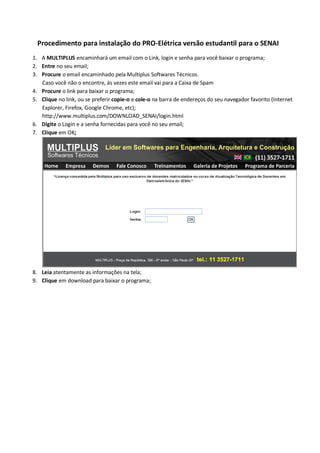
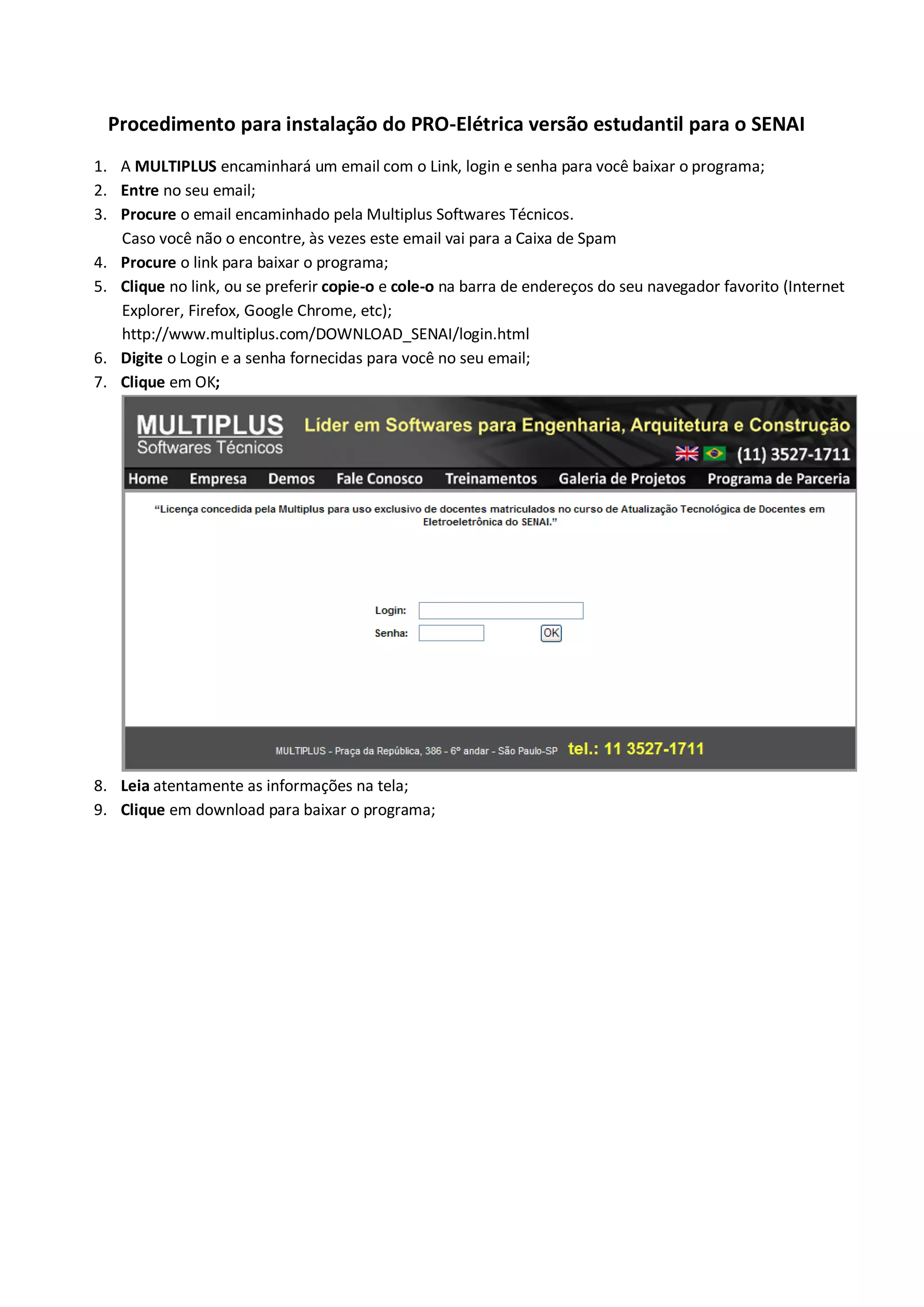
5. Clique no link, ou se preferir copie-o e cole-o na barra de endereços do seu navegador favorito (Internet Explorer, Firefox, Google Chrome, etc); 
http://www.multiplus.com/DOWNLOAD_SENAI/login.html 
6. Digite o Login e a senha fornecidas para você no seu email; 
7. Clique em OK; 
8. Leia atentamente as informações na tela; 
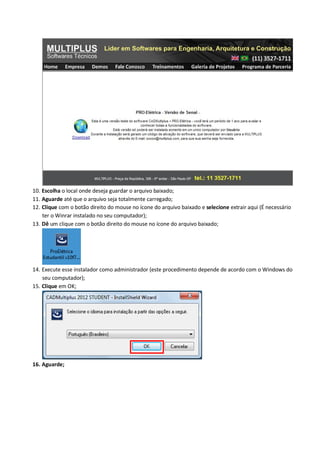
9. Clique em download para baixar o programa;
10. Escolha o local onde deseja guardar o arquivo baixado; 
11. Aguarde até que o arquivo seja totalmente carregado; 
12. Clique com o botão direito do mouse no ícone do arquivo baixado e selecione extrair aqui (É necessário ter o Winrar instalado no seu computador); 
13. Dê um clique com o botão direito do mouse no ícone do arquivo baixado; 
14. Execute esse instalador como administrador (este procedimento depende de acordo com o Windows do seu computador); 
15. Clique em OK; 
16. Aguarde;
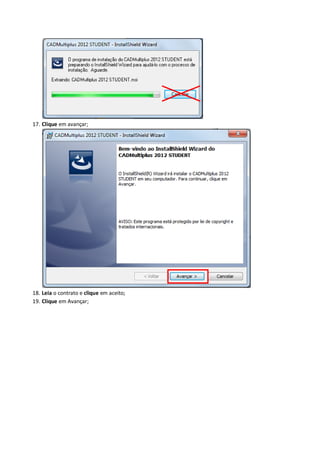
17. Clique em avançar; 
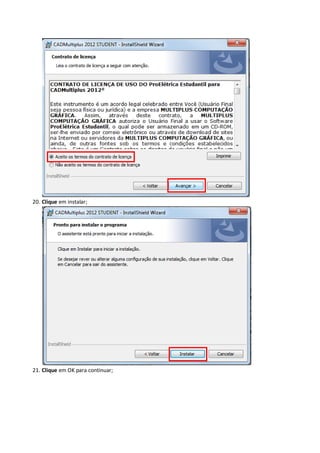
18. Leia o contrato e clique em aceito; 
19. Clique em Avançar;
20. Clique em instalar; 
21. Clique em OK para continuar;
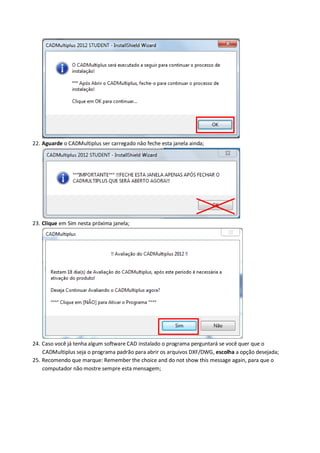
22. Aguarde o CADMultiplus ser carregado nâo feche esta janela ainda; 
23. Clique em Sim nesta próxima janela; 
24. Caso você já tenha algum software CAD instalado o programa perguntará se você quer que o CADMultiplus seja o programa padrão para abrir os arquivos DXF/DWG, escolha a opção desejada; 
25. Recomendo que marque: Remember the choice and do not show this message again, para que o computador não mostre sempre esta mensagem;
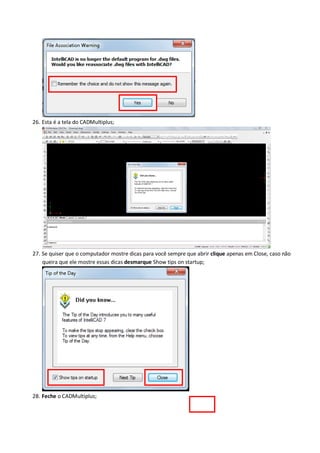
26. Esta é a tela do CADMultiplus; 
27. Se quiser que o computador mostre dicas para você sempre que abrir clique apenas em Close, caso não queira que ele mostre essas dicas desmarque Show tips on startup; 
28. Feche o CADMultiplus;
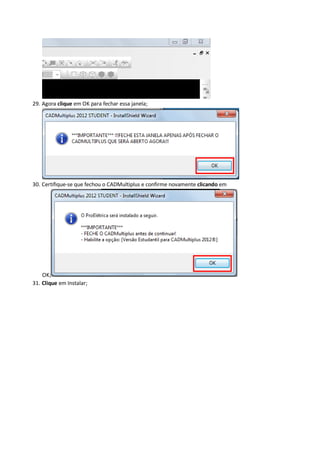
29. Agora clique em OK para fechar essa janela; 
30. Certifique-se que fechou o CADMultiplus e confirme novamente clicando em OK; 
31. Clique em Instalar;
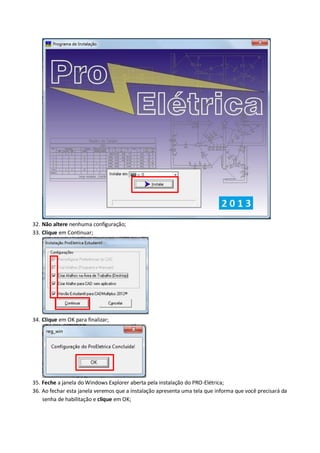
32. Não altere nenhuma configuração; 
33. Clique em Continuar; 
34. Clique em OK para finalizar; 
35. Feche a janela do Windows Explorer aberta pela instalação do PRO-Elétrica; 
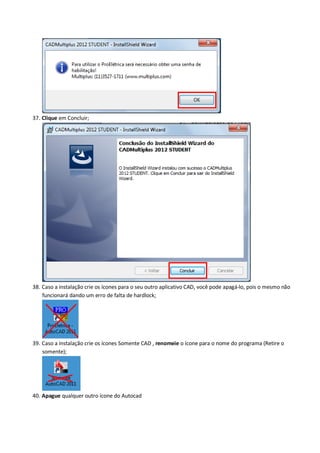
36. Ao fechar esta janela veremos que a instalação apresenta uma tela que informa que você precisará da senha de habilitação e clique em OK;
37. Clique em Concluir; 
38. Caso a instalação crie os ícones para o seu outro aplicativo CAD, você pode apagá-lo, pois o mesmo não funcionará dando um erro de falta de hardlock; 
39. Caso a instalação crie os ícones Somente CAD , renomeie o ícone para o nome do programa (Retire o somente); 
40. Apague qualquer outro ícone do Autocad
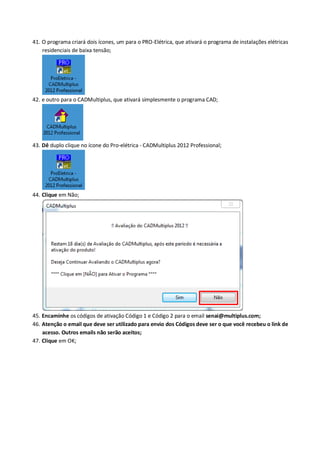
41. O programa criará dois ícones, um para o PRO-Elétrica, que ativará o programa de instalações elétricas residenciais de baixa tensão; 
42. e outro para o CADMultiplus, que ativará simplesmente o programa CAD; 
43. Dê duplo clique no ícone do Pro-elétrica - CADMultiplus 2012 Professional; 
44. Clique em Não; 
45. Encaminhe os códigos de ativação Código 1 e Código 2 para o email senai@multiplus.com; 
46. Atenção o email que deve ser utilizado para envio dos Códigos deve ser o que você recebeu o link de acesso. Outros emails não serão aceitos; 
47. Clique em OK;
48. O programa CAD funcionará, sem as funcionalidades do programa de instalações residenciais PRO- Elétrica, devido à falta da senha de habilitação; 
49. Clique em OK; 
50. Feche o CADMultiplus; 
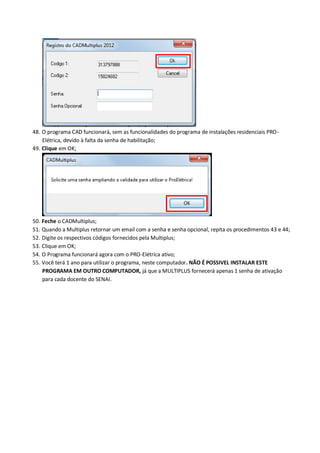
51. Quando a Multiplus retornar um email com a senha e senha opcional, repita os procedimentos 43 e 44; 
52. Digite os respectivos códigos fornecidos pela Multiplus; 
53. Clique em OK; 
54. O Programa funcionará agora com o PRO-Elétrica ativo; 
55. Você terá 1 ano para utilizar o programa, neste computador. NÃO É POSSIVEL INSTALAR ESTE PROGRAMA EM OUTRO COMPUTADOR, já que a MULTIPLUS fornecerá apenas 1 senha de ativação para cada docente do SENAI.

Procedimento para instalação do pro

  • 1.
    Procedimento para instalaçãodo PRO-Elétrica versão estudantil para o SENAI 1. A MULTIPLUS encaminhará um email com o Link, login e senha para você baixar o programa; 2. Entre no seu email; 3. Procure o email encaminhado pela Multiplus Softwares Técnicos. Caso você não o encontre, às vezes este email vai para a Caixa de Spam 4. Procure o link para baixar o programa; 5. Clique no link, ou se preferir copie-o e cole-o na barra de endereços do seu navegador favorito (Internet Explorer, Firefox, Google Chrome, etc); http://www.multiplus.com/DOWNLOAD_SENAI/login.html 6. Digite o Login e a senha fornecidas para você no seu email; 7. Clique em OK; 8. Leia atentamente as informações na tela; 9. Clique em download para baixar o programa;
  • 2.
    10. Escolha olocal onde deseja guardar o arquivo baixado; 11. Aguarde até que o arquivo seja totalmente carregado; 12. Clique com o botão direito do mouse no ícone do arquivo baixado e selecione extrair aqui (É necessário ter o Winrar instalado no seu computador); 13. Dê um clique com o botão direito do mouse no ícone do arquivo baixado; 14. Execute esse instalador como administrador (este procedimento depende de acordo com o Windows do seu computador); 15. Clique em OK; 16. Aguarde;
  • 3.
    17. Clique emavançar; 18. Leia o contrato e clique em aceito; 19. Clique em Avançar;
  • 4.
    20. Clique eminstalar; 21. Clique em OK para continuar;
  • 5.
    22. Aguarde oCADMultiplus ser carregado nâo feche esta janela ainda; 23. Clique em Sim nesta próxima janela; 24. Caso você já tenha algum software CAD instalado o programa perguntará se você quer que o CADMultiplus seja o programa padrão para abrir os arquivos DXF/DWG, escolha a opção desejada; 25. Recomendo que marque: Remember the choice and do not show this message again, para que o computador não mostre sempre esta mensagem;
  • 6.
    26. Esta éa tela do CADMultiplus; 27. Se quiser que o computador mostre dicas para você sempre que abrir clique apenas em Close, caso não queira que ele mostre essas dicas desmarque Show tips on startup; 28. Feche o CADMultiplus;
  • 7.
    29. Agora cliqueem OK para fechar essa janela; 30. Certifique-se que fechou o CADMultiplus e confirme novamente clicando em OK; 31. Clique em Instalar;
  • 8.
    32. Não alterenenhuma configuração; 33. Clique em Continuar; 34. Clique em OK para finalizar; 35. Feche a janela do Windows Explorer aberta pela instalação do PRO-Elétrica; 36. Ao fechar esta janela veremos que a instalação apresenta uma tela que informa que você precisará da senha de habilitação e clique em OK;
  • 9.
    37. Clique emConcluir; 38. Caso a instalação crie os ícones para o seu outro aplicativo CAD, você pode apagá-lo, pois o mesmo não funcionará dando um erro de falta de hardlock; 39. Caso a instalação crie os ícones Somente CAD , renomeie o ícone para o nome do programa (Retire o somente); 40. Apague qualquer outro ícone do Autocad
  • 10.
    41. O programacriará dois ícones, um para o PRO-Elétrica, que ativará o programa de instalações elétricas residenciais de baixa tensão; 42. e outro para o CADMultiplus, que ativará simplesmente o programa CAD; 43. Dê duplo clique no ícone do Pro-elétrica - CADMultiplus 2012 Professional; 44. Clique em Não; 45. Encaminhe os códigos de ativação Código 1 e Código 2 para o email senai@multiplus.com; 46. Atenção o email que deve ser utilizado para envio dos Códigos deve ser o que você recebeu o link de acesso. Outros emails não serão aceitos; 47. Clique em OK;
  • 11.
    48. O programaCAD funcionará, sem as funcionalidades do programa de instalações residenciais PRO- Elétrica, devido à falta da senha de habilitação; 49. Clique em OK; 50. Feche o CADMultiplus; 51. Quando a Multiplus retornar um email com a senha e senha opcional, repita os procedimentos 43 e 44; 52. Digite os respectivos códigos fornecidos pela Multiplus; 53. Clique em OK; 54. O Programa funcionará agora com o PRO-Elétrica ativo; 55. Você terá 1 ano para utilizar o programa, neste computador. NÃO É POSSIVEL INSTALAR ESTE PROGRAMA EM OUTRO COMPUTADOR, já que a MULTIPLUS fornecerá apenas 1 senha de ativação para cada docente do SENAI.