Projecto Net para Todos Oeiras
Ambiente de Trabalho A Internet Internet Explorer Pesquisar na Internet E-mail Criar um endereço de e-mail Aceder ao e-mail MSN Skype Os Computadores e o Acesso à Internet
1. Ambiente de Trabalho O  ambiente de trabalho   é a área principal do ecrã que é apresentada depois de ligar o computador e iniciar sessão no Windows.  Tal como a superfície de uma secretária, o ambiente de trabalho serve como superfície para o seu trabalho.  Quando abrir programas ou pastas, estes serão apresentados no ambiente de trabalho.
Também pode colocar itens no ambiente de trabalho, tal como ficheiros e pastas, e dispô-los do modo que pretender. Por vezes, o ambiente de trabalho é definido num âmbito mais vasto, incluindo a barra de tarefas e a Barra Lateral do Windows.  A barra de tarefas encontra-se localizada na parte inferior do ecrã.
A  barra de tarefas   mostra os programas em execução e permite-lhe alternar entre estes.  A barra de tarefas também contém o botão  Iniciar , que pode utilizar para aceder a programas, pastas e definições do computador.  Na parte lateral do ecrã, a  Barra Lateral   contém pequenos programas, chamados  mini-aplicações .
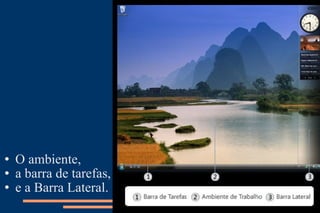
O ambiente,  a barra de tarefas, e a Barra Lateral.
2. A Internet A Internet consiste num conjunto de milhões de computadores em todo o mundo ligados entre si, permitindo a qualquer pessoa o acesso à informação (ou parte dela) aí existente. A informação encontra-se organizada em páginas –  páginas Web  – e os computadores que as contêm chamam-se  servidores Web   (Web servers).
As principais utilizações da Internet são: navegar na  World Wide Web  (WWW) e as mensagens de correio electrónico –  e-mail . ?  Um servidor Web tanto pode ser um computador potente como um simples computador de secretária.
World Wide Web A maior parte das pessoas quando utiliza o termo “Internet” refere-se à World Wide Web (Rede Mundial de Computadores). É na WWW que se encontram as páginas Web. A navegação na Web é feita através das  hiperligações , que são ligações constituídas por um endereço para outro  site  ou página.
Se uma hiperligação se encontrar por detrás de um  texto, este deve estar sublinhado e a uma cor diferente do preto (normalmente  azul ). Se uma hiperligação se encontrar por detrás de uma imagem podemos não a conseguir reconhecer, mas se passarmos o ponteiro do rato sobre ela este altera a sua forma para uma pequena  mão   , indicando que ali se encontra uma hiperligação.
O que preciso para começar a navegar? Para nos ligarmos à Internet precisamos, como é óbvio, de um computador.  O computador deve estar equipado com um  modem  e ter o  software  necessário: um  browser  para navegar na WWW. Finalmente, é necessário subscrever um acesso a um  Fornecedor de Serviços Internet  (ISP-  Internet Service Provider ).
3. O Internet Explorer Após ter estabelecido uma ligação à Internet, poderá aceder à Web utilizando o  Internet Explorer , um  browser   incluído com o Windows.  Browser : programa que permite navegar na web.
Abrir o Internet Explorer Duplo clique no ícone do  Internet Explorer  existente no ambiente de trabalho,  Clicar no botão  Iniciar  e clicar em  Internet Explorer ,  Ou ainda clicar no botão  Internet Explorer  da Barra de Tarefas. ?  No caso de não ter conseguido efectuar a ligação, o Internet Explorer inicia-se com uma página que nos apresenta uma mensagem de erro.
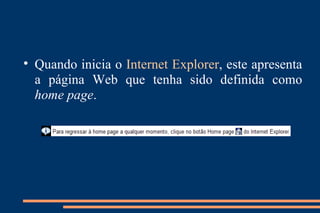
Quando inicia o  Internet Explorer , este apresenta a página Web que tenha sido definida como  home page .
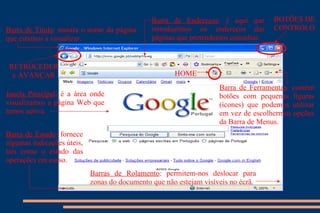
Barra de Título : mostra o nome da página que estamos a visualizar. Barra de Ferramentas : contém botões com pequenas figuras (ícones) que podemos utilizar em vez de escolhermos opções da Barra de Menus. Barra de Endereços : é aqui que introduzimos os endereços das páginas que pretendemos consultar.  Janela Principal : é a área onde visualizamos a página Web que temos activa. Barras de Rolamento : permitem-nos deslocar para zonas do documento que não estejam visíveis no écrã.  Barra de Estado : fornece algumas indicações úteis, tais como o estado das operações em curso. HOME RETROCEDER e AVANÇAR BOTÕES DE CONTROLO
4. Pesquisar na Internet Quando não sabemos onde procurar uma determinada informação recorremos a um motor de busca. ?  Um motor de busca é um servidor especial que pesquisa uma enorme quantidade de páginas, analisa os respectivos conteúdos e guarda toda essa informação, devidamente catalogada, numa base de dados acessível aos utilizadores da Internet.
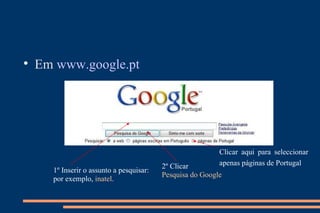
Em  www.google.pt   1º Inserir o assunto a pesquisar:  por exemplo,  inatel . 2º Clicar  Pesquisa do Google Clicar aqui para seleccionar apenas páginas de Portugal
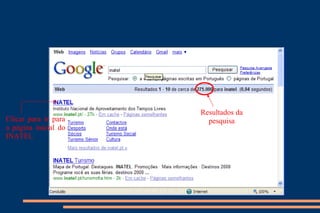
Clicar para ir para a página inicial do INATEL Clicar aqui para Resultados da pesquisa
Critérios de Pesquisa Para encontrar uma frase específica, introduza-a entre aspas (por exemplo, “porto sentido”). O Google ignora as maiúsculas: ao pesquisar Sílvia ou sílvia, obtém os mesmos resultados. O Google ignora certos termos (por exemplo, a preposição “de”). Para saber mais, consulte as instruções no sítio do Google, que surgem ao clicar em  Tudo sobre o Google .
5. E-mail O  e-mail  ou  correio electrónico  é a forma mais rápida de comunicarmos com outra pessoa em qualquer parte do mundo. Para tal basta enviarmos uma mensagem através da Internet para o endereço de e-mail dessa pessoa. Também precisamos ter um endereço de e-mail (vulgarmente conhecido como  conta ).
Endereços de e-mail Os endereços de e-mail são muito semelhantes aos endereços das páginas Web e constituídos sempre da mesma forma:  nome_utilizador@nome_domínio nome_utilizador  identifica a nós próprios nome_domínio  identifica o site em que temos a nossa conta Por exemplo,   [email_address]  é um possível endereço de e-mail
Os endereços de e-mail  não têm espaços  e são geralmente escritos em  minúsculas . Cada endereço é  único  em todo o mundo e deve ser digitado correctamente para que a mensagem não seja devolvida.
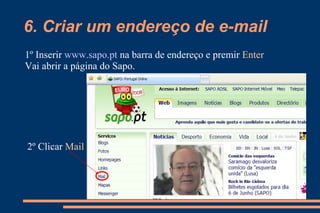
6. Criar um endereço de e-mail 1º Inserir  www.sapo.pt   na barra de endereço e premir  Enter 2º Clicar  Mail Vai abrir a página do Sapo.
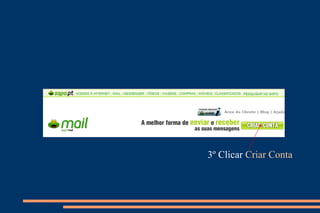
3º Clicar  Criar Conta
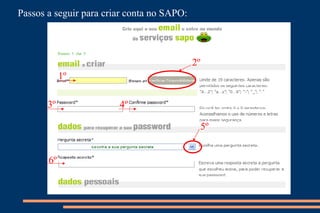
5º Passos a seguir para criar conta no SAPO: 2º   1º 3º 4º 6º
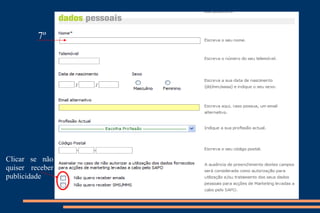
7º Clicar se não quiser receber publicidade
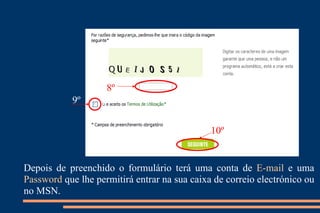
Depois de preenchido o formulário terá uma conta de  E-mail  e uma  Password  que lhe permitirá entrar na sua caixa de correio electrónico ou no MSN.  8º 9º 10º
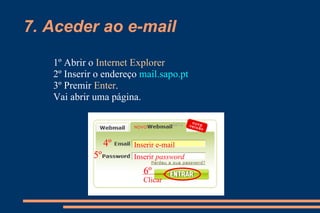
7. Aceder ao e-mail 1º Abrir o  Internet Explorer   2º Inserir o endereço  mail.sapo.pt 3º Premir  Enter .  Vai abrir uma página. 4º 5º 6º Inserir e-mail Inserir  password Clicar
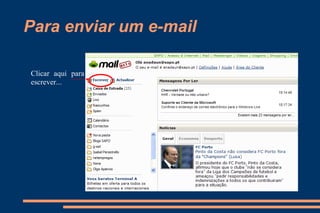
Para enviar um e-mail Clicar aqui para escrever...
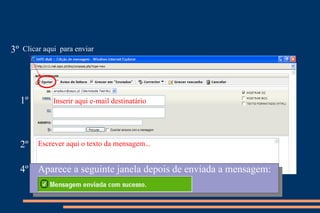
Escrever aqui o texto da mensagem... Inserir aqui e-mail destinatário Clicar aqui  para enviar Aparece a seguinte janela depois de enviada a mensagem: 1º 2º 3º 4º
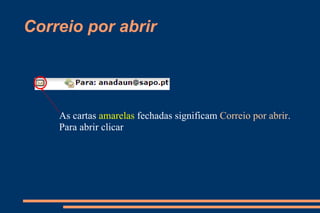
Correio por abrir As cartas  amarelas  fechadas significam  Correio por abrir .  Para abrir clicar
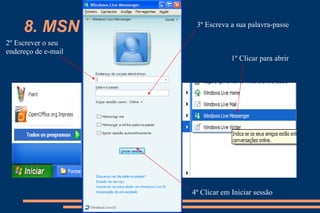
8. MSN 1º Clicar para abrir 2º Escrever o seu endereço de e-mail 3º Escreva a sua palavra-passe 4º Clicar em Iniciar sessão
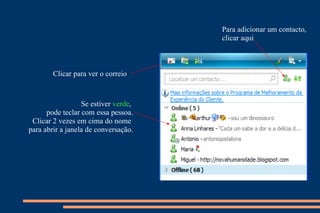
Se estiver  verde ,  pode teclar com essa pessoa. Clicar 2 vezes em cima do nome  para abrir a janela de conversação. Para adicionar um contacto,  clicar aqui Clicar para ver o correio
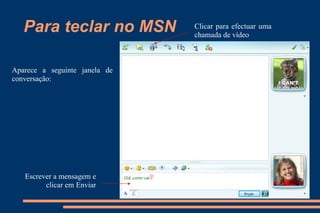
Para teclar no MSN Aparece a seguinte janela de conversação: Escrever a mensagem e clicar em Enviar Clicar para efectuar uma chamada de vídeo
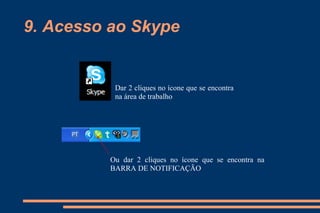
9. Acesso ao Skype Dar 2 cliques no ícone que se encontra na área de trabalho Ou dar 2 cliques no ícone que se encontra na BARRA DE NOTIFICAÇÃO
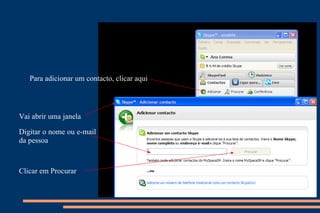
Para adicionar um contacto, clicar aqui Vai abrir uma janela Digitar o nome ou e-mail da pessoa Clicar em Procurar
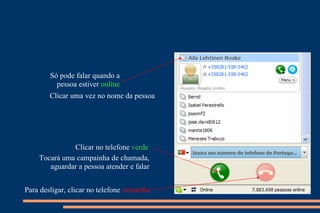
Só pode falar quando a pessoa estiver  online Clicar uma vez no nome da pessoa Clicar no telefone  verde Tocará uma campainha de chamada, aguardar a pessoa atender e falar Para desligar, clicar no telefone  vermelho
Fim INATEL Net para Todos Oeiras Formadora: Ana Lorena Email: anadaunl@live.com.pt

Net para Todos

  • 1.
    Projecto Net paraTodos Oeiras
  • 2.
    Ambiente de TrabalhoA Internet Internet Explorer Pesquisar na Internet E-mail Criar um endereço de e-mail Aceder ao e-mail MSN Skype Os Computadores e o Acesso à Internet
  • 3.
    1. Ambiente deTrabalho O ambiente de trabalho é a área principal do ecrã que é apresentada depois de ligar o computador e iniciar sessão no Windows. Tal como a superfície de uma secretária, o ambiente de trabalho serve como superfície para o seu trabalho. Quando abrir programas ou pastas, estes serão apresentados no ambiente de trabalho.
  • 4.
    Também pode colocaritens no ambiente de trabalho, tal como ficheiros e pastas, e dispô-los do modo que pretender. Por vezes, o ambiente de trabalho é definido num âmbito mais vasto, incluindo a barra de tarefas e a Barra Lateral do Windows. A barra de tarefas encontra-se localizada na parte inferior do ecrã.
  • 5.
    A barrade tarefas mostra os programas em execução e permite-lhe alternar entre estes. A barra de tarefas também contém o botão Iniciar , que pode utilizar para aceder a programas, pastas e definições do computador. Na parte lateral do ecrã, a Barra Lateral contém pequenos programas, chamados mini-aplicações .
  • 6.
    O ambiente, a barra de tarefas, e a Barra Lateral.
  • 7.
    2. A InternetA Internet consiste num conjunto de milhões de computadores em todo o mundo ligados entre si, permitindo a qualquer pessoa o acesso à informação (ou parte dela) aí existente. A informação encontra-se organizada em páginas – páginas Web – e os computadores que as contêm chamam-se servidores Web (Web servers).
  • 8.
    As principais utilizaçõesda Internet são: navegar na World Wide Web (WWW) e as mensagens de correio electrónico – e-mail . ? Um servidor Web tanto pode ser um computador potente como um simples computador de secretária.
  • 9.
    World Wide WebA maior parte das pessoas quando utiliza o termo “Internet” refere-se à World Wide Web (Rede Mundial de Computadores). É na WWW que se encontram as páginas Web. A navegação na Web é feita através das hiperligações , que são ligações constituídas por um endereço para outro site ou página.
  • 10.
    Se uma hiperligaçãose encontrar por detrás de um texto, este deve estar sublinhado e a uma cor diferente do preto (normalmente azul ). Se uma hiperligação se encontrar por detrás de uma imagem podemos não a conseguir reconhecer, mas se passarmos o ponteiro do rato sobre ela este altera a sua forma para uma pequena mão , indicando que ali se encontra uma hiperligação.
  • 11.
    O que precisopara começar a navegar? Para nos ligarmos à Internet precisamos, como é óbvio, de um computador. O computador deve estar equipado com um modem e ter o software necessário: um browser para navegar na WWW. Finalmente, é necessário subscrever um acesso a um Fornecedor de Serviços Internet (ISP- Internet Service Provider ).
  • 12.
    3. O InternetExplorer Após ter estabelecido uma ligação à Internet, poderá aceder à Web utilizando o Internet Explorer , um browser incluído com o Windows. Browser : programa que permite navegar na web.
  • 13.
    Abrir o InternetExplorer Duplo clique no ícone do Internet Explorer existente no ambiente de trabalho, Clicar no botão Iniciar e clicar em Internet Explorer , Ou ainda clicar no botão Internet Explorer da Barra de Tarefas. ? No caso de não ter conseguido efectuar a ligação, o Internet Explorer inicia-se com uma página que nos apresenta uma mensagem de erro.
  • 14.
    Quando inicia o Internet Explorer , este apresenta a página Web que tenha sido definida como home page .
  • 15.
    Barra de Título: mostra o nome da página que estamos a visualizar. Barra de Ferramentas : contém botões com pequenas figuras (ícones) que podemos utilizar em vez de escolhermos opções da Barra de Menus. Barra de Endereços : é aqui que introduzimos os endereços das páginas que pretendemos consultar. Janela Principal : é a área onde visualizamos a página Web que temos activa. Barras de Rolamento : permitem-nos deslocar para zonas do documento que não estejam visíveis no écrã. Barra de Estado : fornece algumas indicações úteis, tais como o estado das operações em curso. HOME RETROCEDER e AVANÇAR BOTÕES DE CONTROLO
  • 16.
    4. Pesquisar naInternet Quando não sabemos onde procurar uma determinada informação recorremos a um motor de busca. ? Um motor de busca é um servidor especial que pesquisa uma enorme quantidade de páginas, analisa os respectivos conteúdos e guarda toda essa informação, devidamente catalogada, numa base de dados acessível aos utilizadores da Internet.
  • 17.
    Em www.google.pt 1º Inserir o assunto a pesquisar: por exemplo, inatel . 2º Clicar Pesquisa do Google Clicar aqui para seleccionar apenas páginas de Portugal
  • 18.
    Clicar para irpara a página inicial do INATEL Clicar aqui para Resultados da pesquisa
  • 19.
    Critérios de PesquisaPara encontrar uma frase específica, introduza-a entre aspas (por exemplo, “porto sentido”). O Google ignora as maiúsculas: ao pesquisar Sílvia ou sílvia, obtém os mesmos resultados. O Google ignora certos termos (por exemplo, a preposição “de”). Para saber mais, consulte as instruções no sítio do Google, que surgem ao clicar em Tudo sobre o Google .
  • 20.
    5. E-mail O e-mail ou correio electrónico é a forma mais rápida de comunicarmos com outra pessoa em qualquer parte do mundo. Para tal basta enviarmos uma mensagem através da Internet para o endereço de e-mail dessa pessoa. Também precisamos ter um endereço de e-mail (vulgarmente conhecido como conta ).
  • 21.
    Endereços de e-mailOs endereços de e-mail são muito semelhantes aos endereços das páginas Web e constituídos sempre da mesma forma: nome_utilizador@nome_domínio nome_utilizador identifica a nós próprios nome_domínio identifica o site em que temos a nossa conta Por exemplo, [email_address] é um possível endereço de e-mail
  • 22.
    Os endereços dee-mail não têm espaços e são geralmente escritos em minúsculas . Cada endereço é único em todo o mundo e deve ser digitado correctamente para que a mensagem não seja devolvida.
  • 23.
    6. Criar umendereço de e-mail 1º Inserir www.sapo.pt na barra de endereço e premir Enter 2º Clicar Mail Vai abrir a página do Sapo.
  • 24.
    3º Clicar Criar Conta
  • 25.
    5º Passos aseguir para criar conta no SAPO: 2º 1º 3º 4º 6º
  • 26.
    7º Clicar senão quiser receber publicidade
  • 27.
    Depois de preenchidoo formulário terá uma conta de E-mail e uma Password que lhe permitirá entrar na sua caixa de correio electrónico ou no MSN. 8º 9º 10º
  • 28.
    7. Aceder aoe-mail 1º Abrir o Internet Explorer 2º Inserir o endereço mail.sapo.pt 3º Premir Enter . Vai abrir uma página. 4º 5º 6º Inserir e-mail Inserir password Clicar
  • 29.
    Para enviar ume-mail Clicar aqui para escrever...
  • 30.
    Escrever aqui otexto da mensagem... Inserir aqui e-mail destinatário Clicar aqui para enviar Aparece a seguinte janela depois de enviada a mensagem: 1º 2º 3º 4º
  • 31.
    Correio por abrirAs cartas amarelas fechadas significam Correio por abrir . Para abrir clicar
  • 32.
    8. MSN 1ºClicar para abrir 2º Escrever o seu endereço de e-mail 3º Escreva a sua palavra-passe 4º Clicar em Iniciar sessão
  • 33.
    Se estiver verde , pode teclar com essa pessoa. Clicar 2 vezes em cima do nome para abrir a janela de conversação. Para adicionar um contacto, clicar aqui Clicar para ver o correio
  • 34.
    Para teclar noMSN Aparece a seguinte janela de conversação: Escrever a mensagem e clicar em Enviar Clicar para efectuar uma chamada de vídeo
  • 35.
    9. Acesso aoSkype Dar 2 cliques no ícone que se encontra na área de trabalho Ou dar 2 cliques no ícone que se encontra na BARRA DE NOTIFICAÇÃO
  • 36.
    Para adicionar umcontacto, clicar aqui Vai abrir uma janela Digitar o nome ou e-mail da pessoa Clicar em Procurar
  • 37.
    Só pode falarquando a pessoa estiver online Clicar uma vez no nome da pessoa Clicar no telefone verde Tocará uma campainha de chamada, aguardar a pessoa atender e falar Para desligar, clicar no telefone vermelho
  • 38.
    Fim INATEL Netpara Todos Oeiras Formadora: Ana Lorena Email: anadaunl@live.com.pt