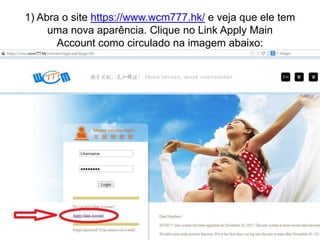
1) Abra o site https://www.wcm777.hk/ e veja que ele tem
uma nova aparência. Clique no Link Apply Main
Account como circulado na imagem abaixo:
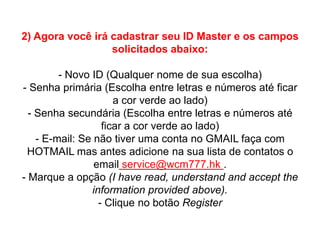
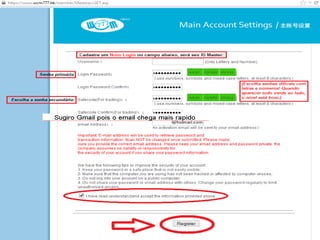
2) Agora você irá cadastrar seu ID Master e os campos
solicitados abaixo:
- Novo ID (Qualquer nome de sua escolha)
- Senha primária (Escolha entre letras e números até ficar
a cor verde ao lado)
- Senha secundária (Escolha entre letras e números até
ficar a cor verde ao lado)
- E-mail: Se não tiver uma conta no GMAIL faça com
HOTMAIL mas antes adicione na sua lista de contatos o
email service@wcm777.hk .
- Marque a opção (I have read, understand and accept the
information provided above).
- Clique no botão Register
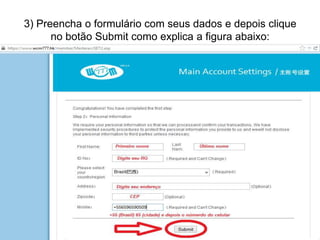
3) Preencha o formulário com seus dados e depois clique
no botão Submit como explica a figura abaixo:
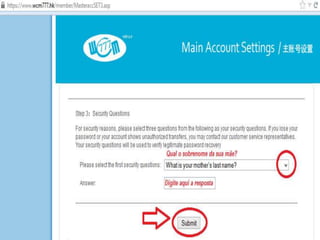
4) Agora, o sistema pedirá que você escolha três
perguntas de segurança.

Nas próximas figuras, vou SUGERIR as perguntas, mas
você pode escolher clicando na seta como circulado
abaixo.
Escolha as mais fáceis de lembrar e responda as
três sem deixar espaço no campo, ou seja, todas as
palavras juntas:
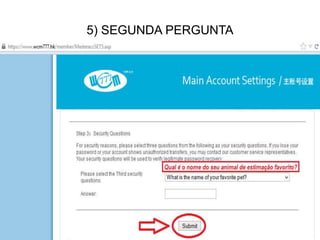
5) SEGUNDA PERGUNTA
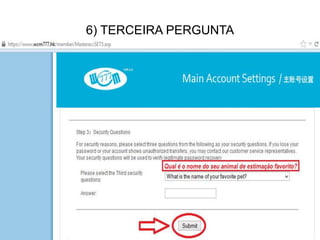
6) TERCEIRA PERGUNTA
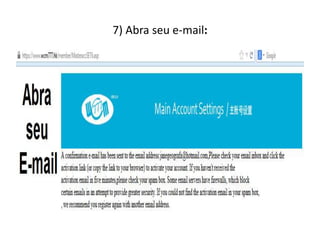
7) Abra seu e-mail:
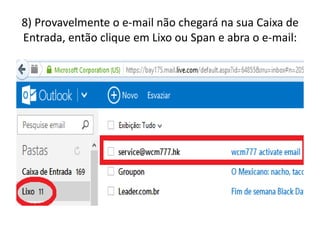
8) Provavelmente o e-mail não chegará na sua Caixa de
Entrada, então clique em Lixo ou Span e abra o e-mail:
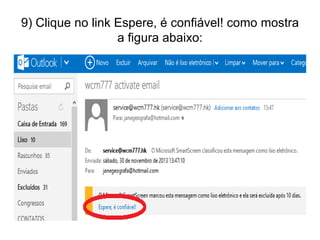
9) Clique no link Espere, é confiável! como mostra
a figura abaixo:
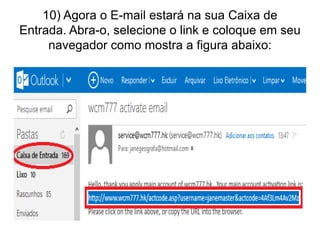
10) Agora o E-mail estará na sua Caixa de
Entrada. Abra-o, selecione o link e coloque em seu
navegador como mostra a figura abaixo:
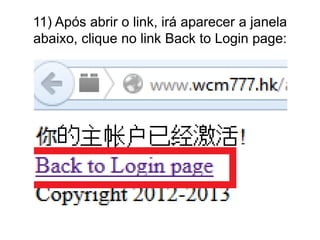
11) Após abrir o link, irá aparecer a janela
abaixo, clique no link Back to Login page:
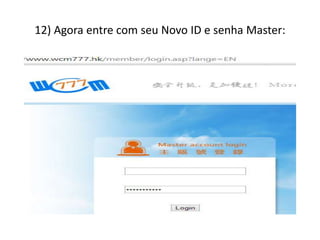
12) Agora entre com seu Novo ID e senha Master:
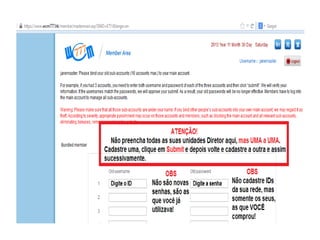
13) Abrirá esta página e você cadastrará as
unidades que você comprou.
Algumas observações devem ser seguidas:
- Tem 10 campos para preencher, mas preencha
somente um por vez e clique em Submit;
- Só preencha as SUAS contas e NÃO as da sua
rede;
- As senhas são as que você já utilizava. NÃO é
para criar novas senhas.
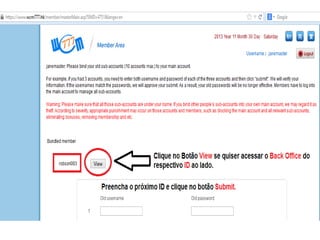
14) Irá voltar para a página abaixo, e verá que já
foi cadastrado o primeiro ID. Clique no
botão View se quiser acessar o Back Office do ID
já cadastrado. Se quiser continuar cadastrando o
restante dos IDs, é só repetir o procedimento UM
POR UM.
Como criar a sua Conta Master na WCM777

Como criar a sua Conta Master na WCM777

  • 3.
    1) Abra osite https://www.wcm777.hk/ e veja que ele tem uma nova aparência. Clique no Link Apply Main Account como circulado na imagem abaixo:
  • 4.
    2) Agora vocêirá cadastrar seu ID Master e os campos solicitados abaixo: - Novo ID (Qualquer nome de sua escolha) - Senha primária (Escolha entre letras e números até ficar a cor verde ao lado) - Senha secundária (Escolha entre letras e números até ficar a cor verde ao lado) - E-mail: Se não tiver uma conta no GMAIL faça com HOTMAIL mas antes adicione na sua lista de contatos o email service@wcm777.hk . - Marque a opção (I have read, understand and accept the information provided above). - Clique no botão Register
  • 6.
    3) Preencha oformulário com seus dados e depois clique no botão Submit como explica a figura abaixo:
  • 7.
    4) Agora, osistema pedirá que você escolha três perguntas de segurança. Nas próximas figuras, vou SUGERIR as perguntas, mas você pode escolher clicando na seta como circulado abaixo. Escolha as mais fáceis de lembrar e responda as três sem deixar espaço no campo, ou seja, todas as palavras juntas:
  • 9.
  • 10.
  • 11.
    7) Abra seue-mail:
  • 12.
    8) Provavelmente oe-mail não chegará na sua Caixa de Entrada, então clique em Lixo ou Span e abra o e-mail:
  • 13.
    9) Clique nolink Espere, é confiável! como mostra a figura abaixo:
  • 14.
    10) Agora oE-mail estará na sua Caixa de Entrada. Abra-o, selecione o link e coloque em seu navegador como mostra a figura abaixo:
  • 15.
    11) Após abriro link, irá aparecer a janela abaixo, clique no link Back to Login page:
  • 16.
    12) Agora entrecom seu Novo ID e senha Master:
  • 17.
    13) Abrirá estapágina e você cadastrará as unidades que você comprou. Algumas observações devem ser seguidas: - Tem 10 campos para preencher, mas preencha somente um por vez e clique em Submit; - Só preencha as SUAS contas e NÃO as da sua rede; - As senhas são as que você já utilizava. NÃO é para criar novas senhas.
  • 19.
    14) Irá voltarpara a página abaixo, e verá que já foi cadastrado o primeiro ID. Clique no botão View se quiser acessar o Back Office do ID já cadastrado. Se quiser continuar cadastrando o restante dos IDs, é só repetir o procedimento UM POR UM.