Este documento fornece instruções passo-a-passo para inserir uma apresentação PowerPoint em um blog do Blogger através do serviço SlideShare, começando pela publicação da apresentação no SlideShare e terminando com a postagem no blog.
POWERPOINT NO BLOGUE www.blogspot.com
Página 1 fe r r e i r a j o a o @ g m a i l . c o m
Como inserir uma apresentação powerpoint no meu blogue?
1 – Ante de avançarmos no processo, convém referir que actualmente o blogspot não suporta
a integração directa de apresentações powerpoint. Como tal vamos recorrer aos serviços do
www.slideshare.net. As apresentações a colocar no blogue não devem possuir quaisquer
animações.
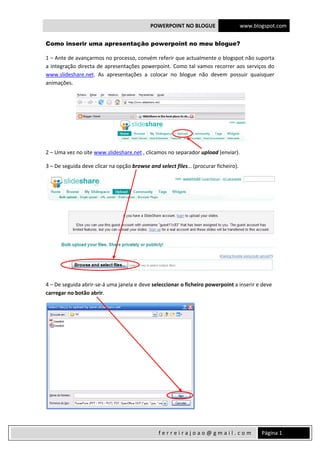
2 – Uma vez no site www.slideshare.net , clicamos no separador upload (enviar).
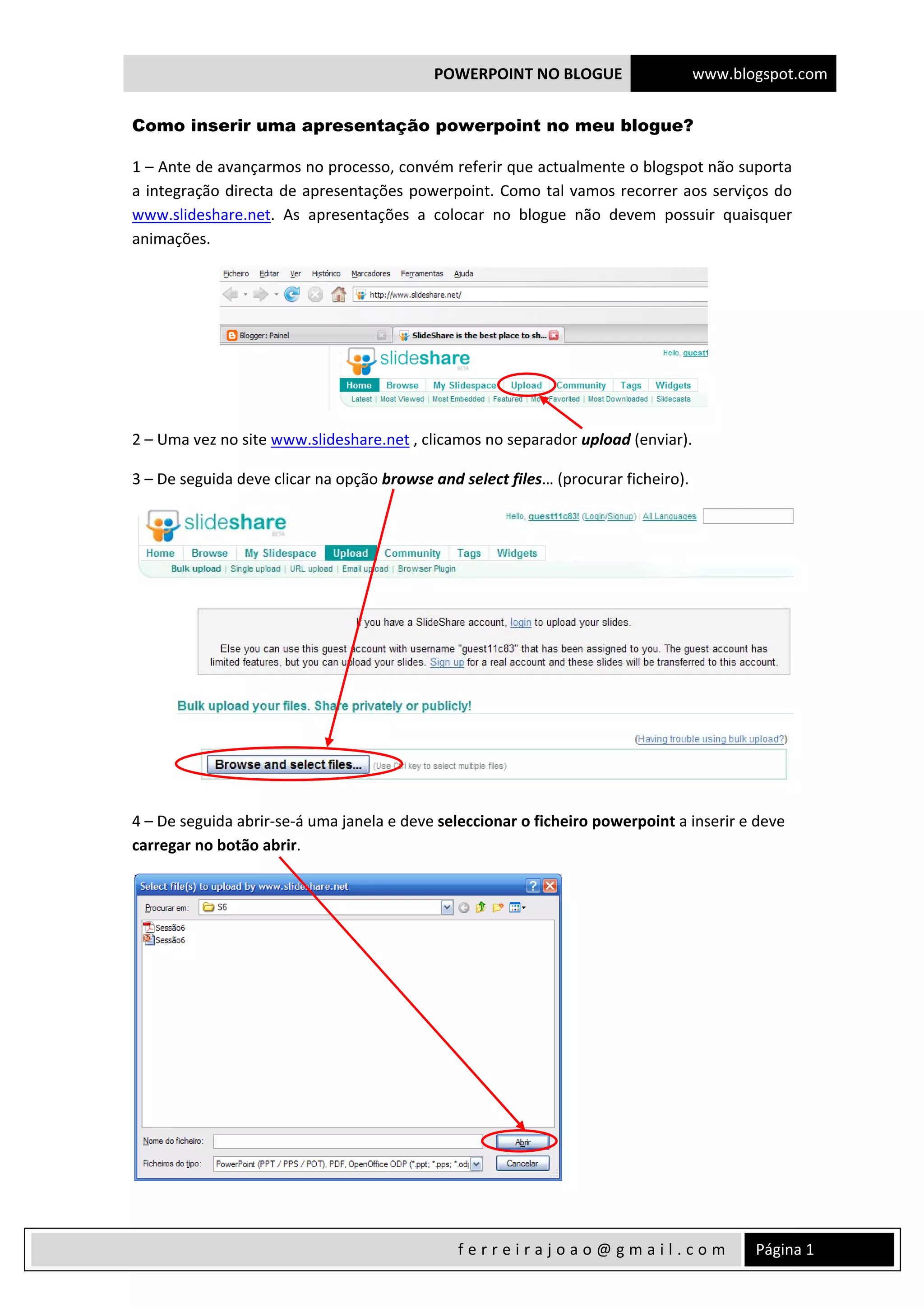
3 – De seguida deve clicar na opção browse and select files… (procurar ficheiro).
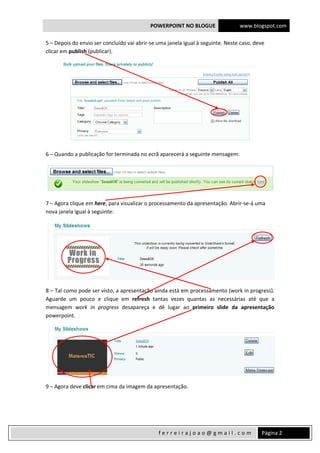
4 – De seguida abrir‐se‐á uma janela e deve seleccionar o ficheiro powerpoint a inserir e deve
carregar no botão abrir.
2.
POWERPOINT NO BLOGUE www.blogspot.com
Página 2 fe r r e i r a j o a o @ g m a i l . c o m
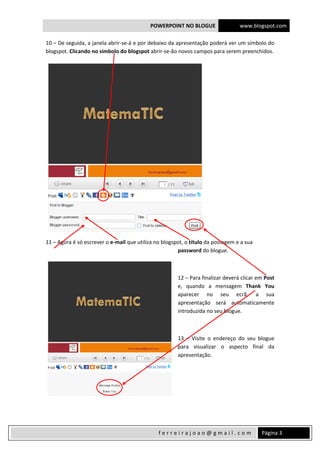
5 – Depois do envio ser concluído vai abrir‐se uma janela igual à seguinte. Neste caso, deve
clicar em publish (publicar).
6 – Quando a publicação for terminada no ecrã aparecerá a seguinte mensagem:
7 – Agora clique em here, para visualizar o processamento da apresentação. Abrir‐se‐á uma
nova janela igual à seguinte:
8 – Tal como pode ser visto, a apresentação ainda está em processamento (work in progress).
Aguarde um pouco e clique em refresh tantas vezes quantas as necessárias até que a
mensagem work in progress desapareça e dê lugar ao primeiro slide da apresentação
powerpoint.
9 – Agora deve clicar em cima da imagem da apresentação.
3.
POWERPOINT NO BLOGUE www.blogspot.com
Página 3 fe r r e i r a j o a o @ g m a i l . c o m
10 – De seguida, a janela abrir‐se‐á e por debaixo da apresentação poderá ver um símbolo do
blogspot. Clicando no símbolo do blogspot abrir‐se‐ão novos campos para serem preenchidos.
11 – Agora é só escrever o e‐mail que utiliza no blogspot, o título da postagem e a sua
password do blogue.
12 – Para finalizar deverá clicar em Post
e, quando a mensagem Thank You
aparecer no seu ecrã, a sua
apresentação será automaticamente
introduzida no seu blogue.
13 – Visite o endereço do seu blogue
para visualizar o aspecto final da
apresentação.