Editacuja na Escola

Lourenço Castanho

Instalação do Google Chrome e suas extensões
Este tutorial tem como intuito ensinar a instalar o navegador de internet da Google, o Google
Chrome. O seu maior diferencial em relação a navegadores como o Intenet Explorer e o Safari
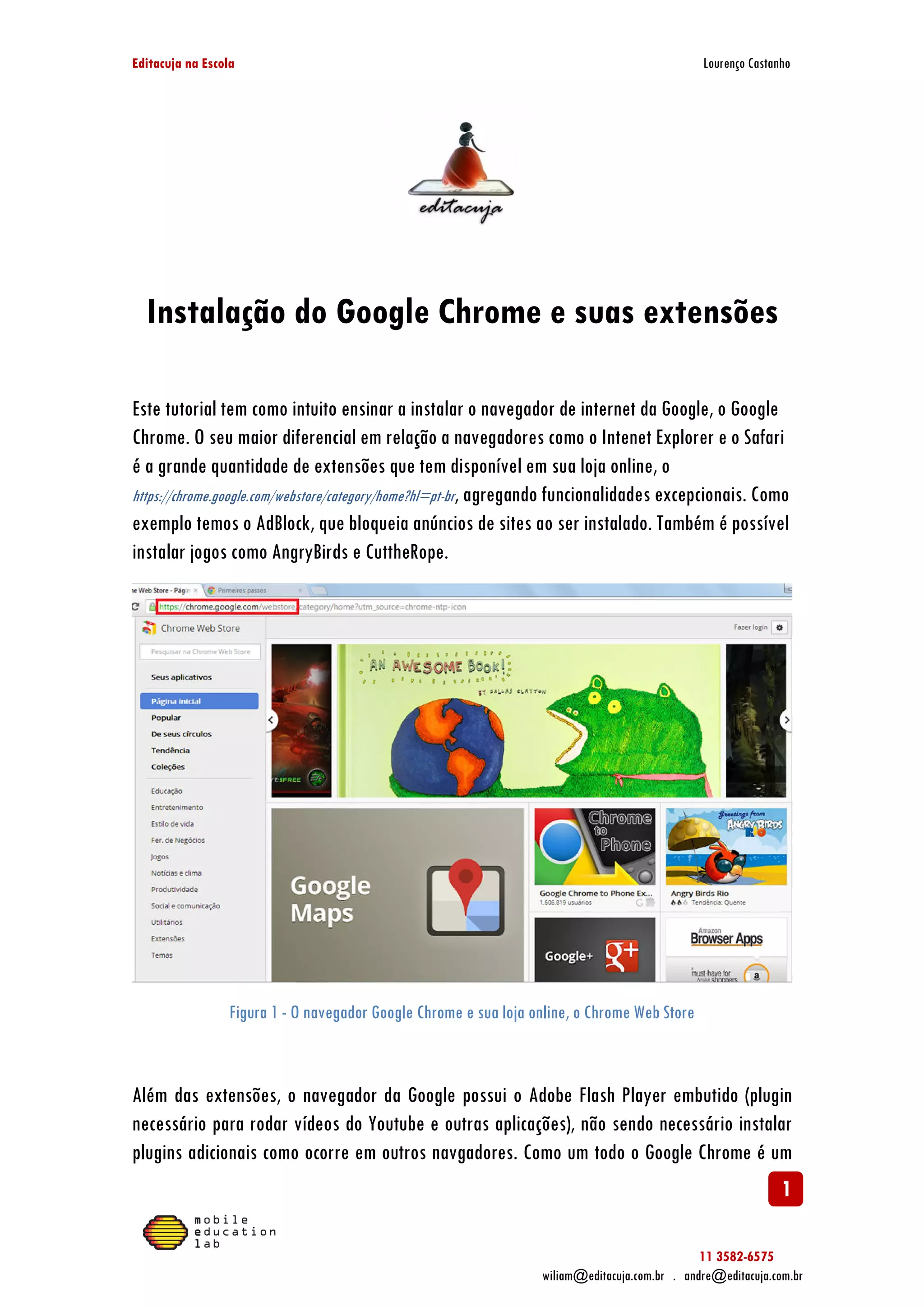
é a grande quantidade de extensões que tem disponível em sua loja online, o
e
tem
https://chrome.google.com/webstore/category/home?hl=pt , agregando funcionalidades excepcionais. Como
https://chrome.google.com/webstore/category/home?hl=pt-br
exemplo temos o AdBlock, que bloqueia anúncios de sites ao ser instalado. Também é possível
instalar jogos como AngryBirds e CuttheRope.

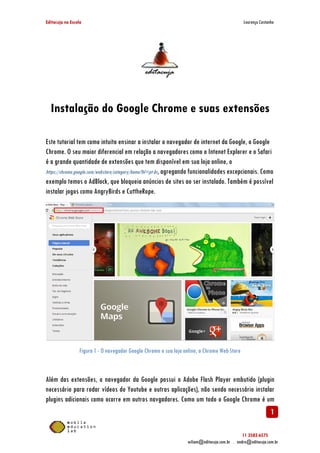
Figura 1 - O navegador Google Chrome e sua loja online, o Chrome Web Store

Além das extensões, o navegador da Google possui o Adobe Flash Player embutido (plugin
necessário para rodar vídeos do Youtube e outras aplicações), não sendo necessário instalar
plugins adicionais como ocorre em outros navgadores. Como um todo o Google Chrome é um

1
11 3582-6575
wiliam@editacuja.com.br . andre@editacuja.com.br
Editacuja na Escola

Lourenço Castanho

navegador de internet leve, rápido e simplista, mas que pode ser aprimorado através de suas
extensões.
Agora que temos uma noção básica sobre o Google Chrome, vamos começar o tutorial.

Instalando o Google Chrome

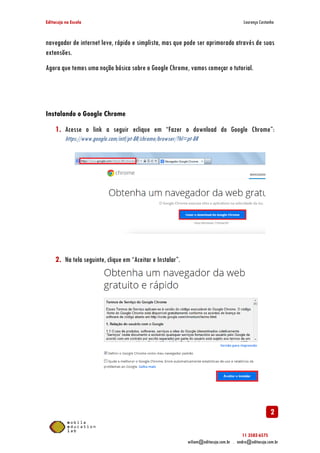
1. Acesse o link a seguir eclique em “Fazer o download do Google Chrome”:
Chrome”
https://www.google.com/intl/pt
https://www.google.com/intl/pt-BR/chrome/browser/?hl=pt-BR

2. Na tela seguinte, clique em “Aceitar e Instalar”.

2
11 3582-6575
wiliam@editacuja.com.br . andre@editacuja.com.br
Editacuja na Escola

Lourenço Castanho

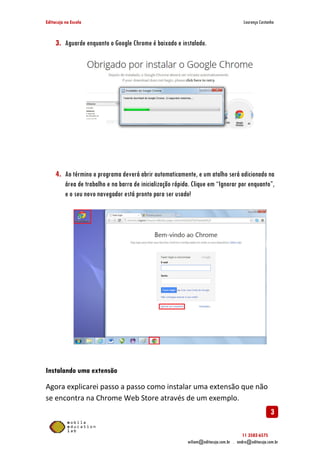
3. Aguarde enquanto o Google Chrome é baixado e instalado.

4. Ao término o programa deverá abrir automaticamente, e um atalho será adicionado na
área de trabalho e na barra de inicialização rápida. Clique em “Ignorar por enquanto”,
e o seu novo navegador está pronto para ser usado!

Instalando uma extensão
Agora explicarei passo a passo como instalar uma extensão que não
se encontra na Chrome Web Store através de um exemplo.

3
11 3582-6575
wiliam@editacuja.com.br . andre@editacuja.com.br
Editacuja na Escola

Lourenço Castanho

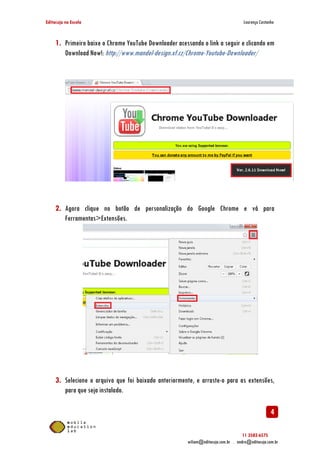
1. Primeiro baixe o Chrome YouTube Downloader acessando o link a seguir e clicando em
Download Now!: http://www.mandel
http://www.mandel-design.xf.cz/Chrome-Youtube-Downloader/
Downloader/

2. Agora clique no botão de personalização do Google Chrome e vá para
Ferramentas>Extensões.

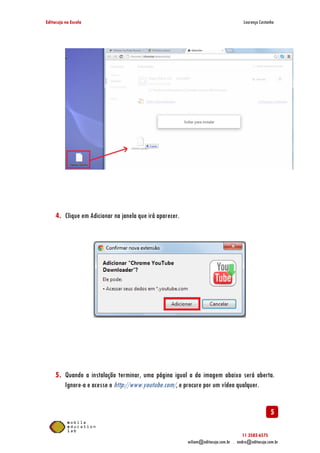
3. Selecione o arquivo que foi baixado anteriormente, e arraste-o para as extensões,
o
exte
para que seja instalado.

4
11 3582-6575
wiliam@editacuja.com.br . andre@editacuja.com.br
Editacuja na Escola

Lourenço Castanho

4. Clique em Adicionar na janela que irá aparecer.

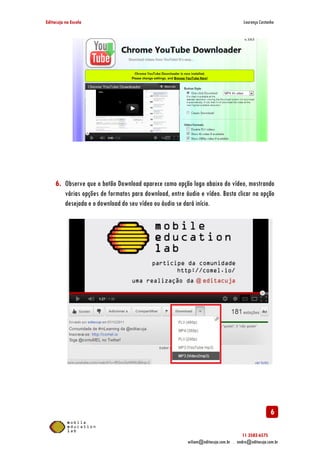
5. Quando a instalação terminar, uma página igual a da imagem abaixo será aberta.
Ignore-a e acesse o http://www.youtube.com/, e procure por um vídeo qualquer.
5
11 3582-6575
wiliam@editacuja.com.br . andre@editacuja.com.br
Editacuja na Escola

Lourenço Castanho

6. Observe que o botão Download aparece como opção logo abaixo do vídeo, mostrando
várias opções de formatos para download, entre áudio e vídeo. Basta clicar na opção
desejada e o download do seu vídeo ou áudio se dará início.

6
11 3582-6575
wiliam@editacuja.com.br . andre@editacuja.com.br

Instalando o google chrome

  • 1.
    Editacuja na Escola LourençoCastanho Instalação do Google Chrome e suas extensões Este tutorial tem como intuito ensinar a instalar o navegador de internet da Google, o Google Chrome. O seu maior diferencial em relação a navegadores como o Intenet Explorer e o Safari é a grande quantidade de extensões que tem disponível em sua loja online, o e tem https://chrome.google.com/webstore/category/home?hl=pt , agregando funcionalidades excepcionais. Como https://chrome.google.com/webstore/category/home?hl=pt-br exemplo temos o AdBlock, que bloqueia anúncios de sites ao ser instalado. Também é possível instalar jogos como AngryBirds e CuttheRope. Figura 1 - O navegador Google Chrome e sua loja online, o Chrome Web Store Além das extensões, o navegador da Google possui o Adobe Flash Player embutido (plugin necessário para rodar vídeos do Youtube e outras aplicações), não sendo necessário instalar plugins adicionais como ocorre em outros navgadores. Como um todo o Google Chrome é um 1 11 3582-6575 wiliam@editacuja.com.br . andre@editacuja.com.br
  • 2.
    Editacuja na Escola LourençoCastanho navegador de internet leve, rápido e simplista, mas que pode ser aprimorado através de suas extensões. Agora que temos uma noção básica sobre o Google Chrome, vamos começar o tutorial. Instalando o Google Chrome 1. Acesse o link a seguir eclique em “Fazer o download do Google Chrome”: Chrome” https://www.google.com/intl/pt https://www.google.com/intl/pt-BR/chrome/browser/?hl=pt-BR 2. Na tela seguinte, clique em “Aceitar e Instalar”. 2 11 3582-6575 wiliam@editacuja.com.br . andre@editacuja.com.br
  • 3.
    Editacuja na Escola LourençoCastanho 3. Aguarde enquanto o Google Chrome é baixado e instalado. 4. Ao término o programa deverá abrir automaticamente, e um atalho será adicionado na área de trabalho e na barra de inicialização rápida. Clique em “Ignorar por enquanto”, e o seu novo navegador está pronto para ser usado! Instalando uma extensão Agora explicarei passo a passo como instalar uma extensão que não se encontra na Chrome Web Store através de um exemplo. 3 11 3582-6575 wiliam@editacuja.com.br . andre@editacuja.com.br
  • 4.
    Editacuja na Escola LourençoCastanho 1. Primeiro baixe o Chrome YouTube Downloader acessando o link a seguir e clicando em Download Now!: http://www.mandel http://www.mandel-design.xf.cz/Chrome-Youtube-Downloader/ Downloader/ 2. Agora clique no botão de personalização do Google Chrome e vá para Ferramentas>Extensões. 3. Selecione o arquivo que foi baixado anteriormente, e arraste-o para as extensões, o exte para que seja instalado. 4 11 3582-6575 wiliam@editacuja.com.br . andre@editacuja.com.br
  • 5.
    Editacuja na Escola LourençoCastanho 4. Clique em Adicionar na janela que irá aparecer. 5. Quando a instalação terminar, uma página igual a da imagem abaixo será aberta. Ignore-a e acesse o http://www.youtube.com/, e procure por um vídeo qualquer. 5 11 3582-6575 wiliam@editacuja.com.br . andre@editacuja.com.br
  • 6.
    Editacuja na Escola LourençoCastanho 6. Observe que o botão Download aparece como opção logo abaixo do vídeo, mostrando várias opções de formatos para download, entre áudio e vídeo. Basta clicar na opção desejada e o download do seu vídeo ou áudio se dará início. 6 11 3582-6575 wiliam@editacuja.com.br . andre@editacuja.com.br