Um Tutorial.
Que tal disponibilizar as apresentações em PowerPoint (ou OpenOffice) que foram usadas em sala de aula na internet em forma de slideshow? Tanto alunos quanto outros professores podem conferir essas apresentações!
O Slideshare é uma ferramenta da internet criada com esse objetivo. O lema do site é “Apresente-se!”.
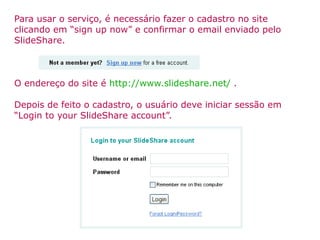
Para usar o serviço, é necessário fazer o cadastro no site clicando em “sign up now” e confirmar o email enviado pelo SlideShare. O endereço do site é  http://www.slideshare.net/   . Depois de feito o cadastro, o usuário deve iniciar sessão em “Login to your SlideShare account”.
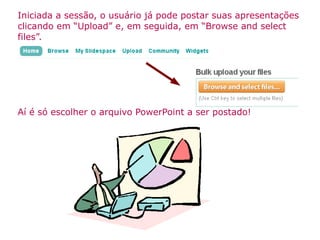
Iniciada a sessão, o usuário já pode postar suas apresentações clicando em “Upload” e, em seguida, em “Browse and select files”. Aí é só escolher o arquivo PowerPoint a ser postado!
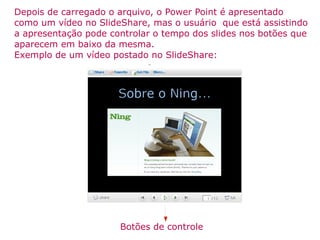
Depois de carregado o arquivo, o Power Point é apresentado como um vídeo no SlideShare, mas o usuário  que está assistindo a apresentação pode controlar o tempo dos slides nos botões que aparecem em baixo da mesma. Exemplo de um vídeo postado no SlideShare: Botões de controle
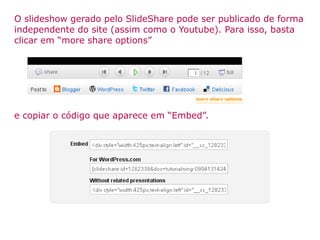
O slideshow gerado pelo SlideShare pode ser publicado de forma independente do site (assim como o Youtube). Para isso, basta clicar em “more share options” e copiar o código que aparece em “Embed”.
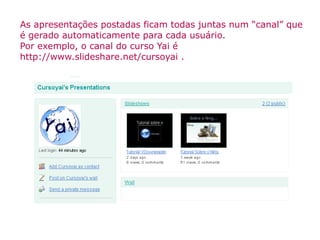
As apresentações postadas ficam todas juntas num “canal” que é gerado automaticamente para cada usuário. Por exemplo, o canal do curso Yai é  http://www.slideshare.net/cursoyai  .
FIM

Tutorial Slide Share

  • 1.
  • 2.
    Que tal disponibilizaras apresentações em PowerPoint (ou OpenOffice) que foram usadas em sala de aula na internet em forma de slideshow? Tanto alunos quanto outros professores podem conferir essas apresentações!
  • 3.
    O Slideshare éuma ferramenta da internet criada com esse objetivo. O lema do site é “Apresente-se!”.
  • 4.
    Para usar oserviço, é necessário fazer o cadastro no site clicando em “sign up now” e confirmar o email enviado pelo SlideShare. O endereço do site é http://www.slideshare.net/ . Depois de feito o cadastro, o usuário deve iniciar sessão em “Login to your SlideShare account”.
  • 5.
    Iniciada a sessão,o usuário já pode postar suas apresentações clicando em “Upload” e, em seguida, em “Browse and select files”. Aí é só escolher o arquivo PowerPoint a ser postado!
  • 6.
    Depois de carregadoo arquivo, o Power Point é apresentado como um vídeo no SlideShare, mas o usuário que está assistindo a apresentação pode controlar o tempo dos slides nos botões que aparecem em baixo da mesma. Exemplo de um vídeo postado no SlideShare: Botões de controle
  • 7.
    O slideshow geradopelo SlideShare pode ser publicado de forma independente do site (assim como o Youtube). Para isso, basta clicar em “more share options” e copiar o código que aparece em “Embed”.
  • 8.
    As apresentações postadasficam todas juntas num “canal” que é gerado automaticamente para cada usuário. Por exemplo, o canal do curso Yai é http://www.slideshare.net/cursoyai .
  • 9.