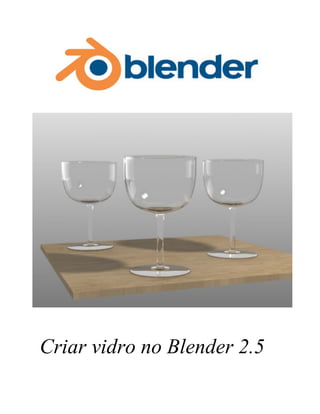
Criar vidro no Blender 2.5
BlendPT
Criar vidro no Blender 2.50 Alpha
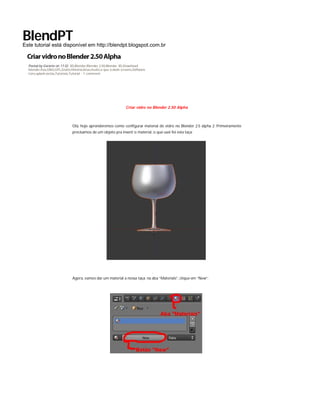
Olá, hoje aprenderemos como configurar material de vidro no Blender 2.5 alpha 2. Primeiramente
precisamos de um objeto pra inserir o material, o que usei foi esta taça:
.
Agora, vamos dar um material a nossa taça; na aba “Materials”, clique em “New”:
Posted by Gerente on 17:32. 3D,Blender,Blender 2.50,Blender 3D,Download
blender,free,GNU,GPL,Gratis,Historia,linux,muito,o que é,slash screens,Software
Livre,splash,teclas,Tutoriais,Tutorial - 1 comment
Este tutorial está disponível em http://blendpt.blogspot.com.br
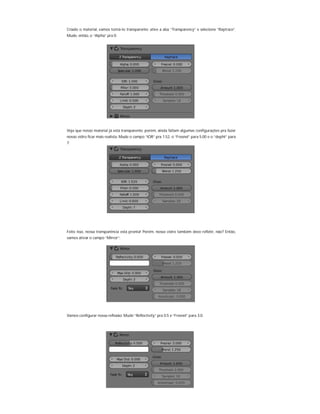
Criado o material, vamos torná-lo transparente: ative a aba “Transparency” e selecione “Raytrace”.
Mude, então, o “Alpha” pra 0:
Veja que nosso material já está transparente; porém, ainda faltam algumas configurações pra fazer
nosso vidro ficar mais realista: Mude o campo “IOR” pra 1.52, o “Fresnel” para 5.00 e o “depht” para
7:
Feito isso, nossa transparência está pronta! Porém, nosso vidro também deve refletir, não? Então,
vamos ativar o campo “Mirror”:
Vamos configurar nossa reflexão: Mude “Reflectivity” pra 0.5 e “Fresnel” para 3.0:
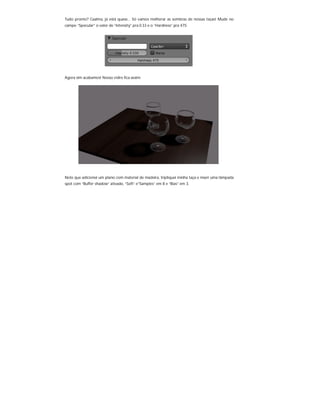
Tudo pronto? Caalma, já está quase… Só vamos melhorar as sombras de nossas taças! Mude no
campo “Specular” o valor de “Intensity” pra 0.33 e o “Hardness” pra 475:
Agora sim acabamos! Nosso vidro fica assim:
Note que adicionei um plano com material de madeira, tripliquei minha taça e inseri uma lâmpada
spot com “Buffer shadow” ativado, “Soft” e”Samples” em 8 e “Bias” em 3.

Criar vidro no blender 2 50

  • 1.
    Criar vidro noBlender 2.5
  • 2.
    BlendPT Criar vidro noBlender 2.50 Alpha Olá, hoje aprenderemos como configurar material de vidro no Blender 2.5 alpha 2. Primeiramente precisamos de um objeto pra inserir o material, o que usei foi esta taça: . Agora, vamos dar um material a nossa taça; na aba “Materials”, clique em “New”: Posted by Gerente on 17:32. 3D,Blender,Blender 2.50,Blender 3D,Download blender,free,GNU,GPL,Gratis,Historia,linux,muito,o que é,slash screens,Software Livre,splash,teclas,Tutoriais,Tutorial - 1 comment Este tutorial está disponível em http://blendpt.blogspot.com.br
  • 3.
    Criado o material,vamos torná-lo transparente: ative a aba “Transparency” e selecione “Raytrace”. Mude, então, o “Alpha” pra 0: Veja que nosso material já está transparente; porém, ainda faltam algumas configurações pra fazer nosso vidro ficar mais realista: Mude o campo “IOR” pra 1.52, o “Fresnel” para 5.00 e o “depht” para 7: Feito isso, nossa transparência está pronta! Porém, nosso vidro também deve refletir, não? Então, vamos ativar o campo “Mirror”: Vamos configurar nossa reflexão: Mude “Reflectivity” pra 0.5 e “Fresnel” para 3.0:
  • 4.
    Tudo pronto? Caalma,já está quase… Só vamos melhorar as sombras de nossas taças! Mude no campo “Specular” o valor de “Intensity” pra 0.33 e o “Hardness” pra 475: Agora sim acabamos! Nosso vidro fica assim: Note que adicionei um plano com material de madeira, tripliquei minha taça e inseri uma lâmpada spot com “Buffer shadow” ativado, “Soft” e”Samples” em 8 e “Bias” em 3.