Manual de Utilização - CMS


Este manual visa complementar o treinamento prático in-loco realizado pela Interative Studio, dispondo sobre
                           as características e funcionalidades da ferramenta.


                                                                                                        1
Indice:


           Assunto                                                                                                                                                                                                             Pagina

Acesso - Area Administrativa ........................................................................................................................................................................................................ 01

Editando Paginas Institucionais .................................................................................................................................................................................................... 04

Inserindo & Editando Produtos .................................................................................................................................................................................................... 10

Inserindo & Editando Tratamentos .............................................................................................................................................................................................. 12

Inserindo& Editando Conteudo em Depoimentos........................................................................................................................................................................ 14

Inserindo& Editando Conteudo em Equipes ................................................................................................................................................................................ 15

Inserindo& Editando Banners....................................................................................................................................................................................................... 16

Postando Conteudo no Facebook ................................................................................................................................................................................................ 17


                                                                                                                                                                                                                                      2
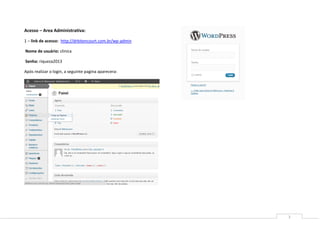
Acesso – Area Administrativa:

1 – link de acesso: http://drbitencourt.com.br/wp-admin

Nome de usuário: clinica

Senha: riqueza2013

Após realizar o login, a seguinte pagina aparecera:


                                                          3
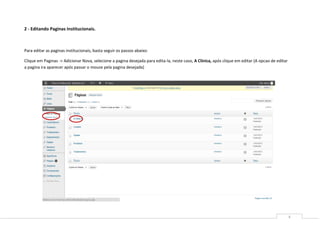
2 - Editando Paginas Institucionais.


Para editar as paginas institucionais, basta seguir os passos abaixo:

Clique em Paginas -> Adicionar Nova, selecione a pagina desejada para edita-la, neste caso, A Clinica, após clique em editar (A opcao de editar
a pagina ira aparecer após passar o mouse pela pagina desejada)


                                                                                                                                                  4
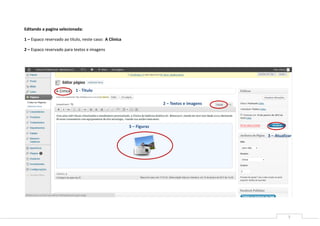
Editando a pagina selecionada:

1 – Espaco reservado ao titulo, neste caso: A Clinica

2 – Espaco reservado para textos e imagens


                            1 - Titulo

                                                                      2 – Textos e imagens


                                                        3 – Figuras

                                                                                             3 – Atualizar


                                                                                                        5
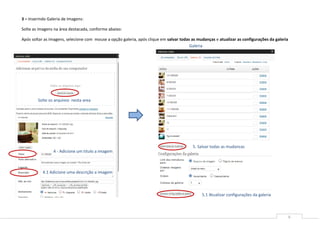
3 – Inserindo Galeria de Imagens:

Solte as imagens na área destacada, conforme abaixo:

Após soltar as imagens, selecione com mouse a opção galeria, após clique em salvar todas as mudanças e atualizar as configurações da galeria
                                                                                        Galeria


        Solte os arquivos nesta area


                                                                                         5. Salvar todas as mudancas
                 4 - Adicione um titulo a imagem


           4.1 Adicione uma descrição a imagem


                                                                                              5.1 Atualizar configurações da galeria


                                                                                                                                               6
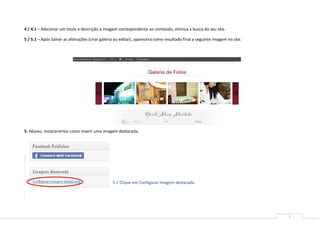
4 / 4.1 – Adicionar um titulo e descrição a imagem correspondente ao conteúdo, otimiza a busca do seu site.

5 / 5.1 – Após Salvar as alterações (criar galeria ou editar), aparecerá como resultado final a seguinte imagem no site.


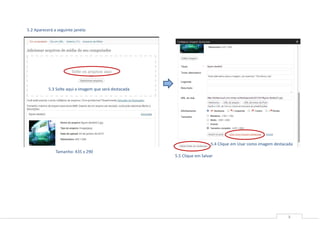
5. Abaixo, mostraremos como inserir uma imagem destacada.


                                                5.1 Clique em Configurar Imagem destacada


                                                                                                                           7
5.2 Aparecerá a seguinte janela:


           5.3 Solte aqui a imagem que será destacada


                                                                           5.4 Clique em Usar como imagem destacada
               Tamanho: 435 x 290
                                                        5.5 Clique em Salvar


                                                                                                                8
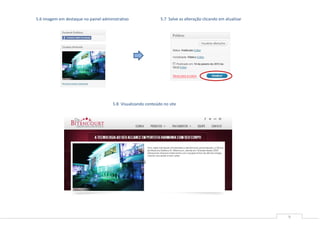
5.6 Imagem em destaque no painel administrativo               5.7 Salve as alteração clicando em atualizar


                                      5.8 Visualizando conteúdo no site


                                                                                                             9
Inserindo & Editando - Produtos

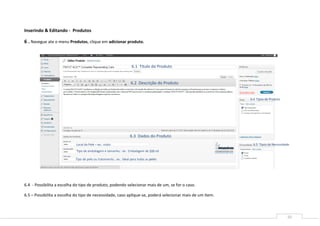
6 . Navegue ate o menu Produtos, clique em adicionar produto.


                                                                   6.1 Titulo do Produto


                                                                   6.2 Descrição do Produto


                                                                                                          6.4 Tipos de Produto


                                                                  6.3 Dados do Produto
                            Local da Pele – ex.: rosto                                                      6.5 Tipos de Necessidade
                            Tipo de embalagem e tamanho.: ex.: Embalagem de 200 ml

                           Tipo de pele ou tratamento.: ex.: Ideal para todas as peles


6.4 - Possibilita a escolha do tipo de produto, podendo selecionar mais de um, se for o caso.

6.5 – Possibilita a escolha do tipo de necessidade, caso aplique-se, poderá selecionar mais de um item.


                                                                                                                                  10
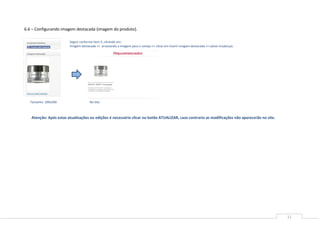
6.6 – Configurando imagem destacada (imagem do produto).

                        Seguir conforme item 5, clicando em:
                        Imagem destacada >> arrastando a imagem para o campo >> clicar em inserir imagem destacada >> salvar mudanças


  Tamanho: 200x300                   No Site


   Atenção: Após estas atualizações ou edições é necessário clicar no botão ATUALIZAR, caso contrario as modificações não aparecerão no site.


                                                                                                                                                11
Inserindo & Editando - Tratamentos


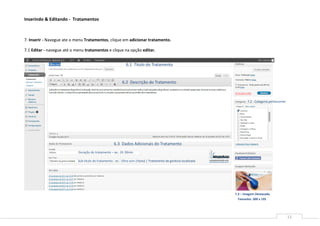
7. Inserir - Navegue ate o menu Tratamentos, clique em adicionar tratamento.

7.1 Editar - navegue até o menu tratamentos e clique na opção editar.


                                                              6.1 Titulo do Tratamento


                                                            6.2 Descrição do Tratamento


                                                                                                                           7.2 - Categoria pertencente


                                                      6.3 Dados Adicionais do Tratamento
                            Duração do tratamento – ex.: 2h 30min

                            Sub-titulo do tratamento.: ex.: Ultra-som (titulo) | Tratamento de gordura localizada


                                                                                                                    7.3 – Imagem Destacada
                                                                                                                      Tamanho: 300 x 195


                                                                                                                                                         12
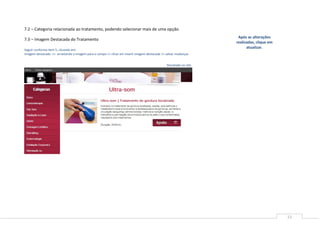
7.2 – Categoria relacionada ao tratamento, podendo selecionar mais de uma opção.
                                                                                                                   Após as alterações
7.3 – Imagem Destacada do Tratamento
                                                                                                                  realizadas, clique em
                                                                                                                        atualizar.
Seguir conforme item 5, clicando em:
Imagem destacada >> arrastando a imagem para o campo >> clicar em inserir imagem destacada >> salvar mudanças


                                                                                              Resultado no site


                                                                                                                                          13
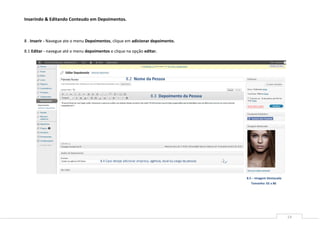
Inserindo & Editando Conteudo em Depoimentos.


8 . Inserir - Navegue ate o menu Depoimentos, clique em adicionar depoimento.

8.1 Editar - navegue até o menu depoimentos e clique na opção editar.


                                                         8.2 Nome da Pessoa


                                                                          8.3 Depoimento da Pessoa


                                       8.4 Caso deseje adicionar empresa, agência, local ou cargo da pessoa


                                                                                                              8.5 – Imagem Destacada
                                                                                                                 Tamanho: 65 x 86


                                                                                                                                       14
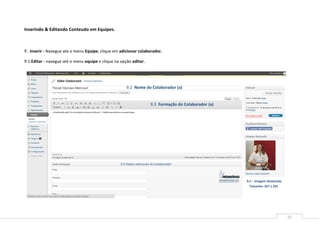
Inserindo & Editando Conteudo em Equipes.


9 . Inserir - Navegue ate o menu Equipe, clique em adicionar colaborador.

9.1 Editar - navegue até o menu equipe e clique na opção editar.


                                                      9.2 Nome do Colaborador (a)


                                                                       9.3 Formação do Colaborador (a)


                                                   9.4 Dados adicionais do Colaborador


                                                                                                         9.5 – Imagem Destacada
                                                                                                           Tamanho: 457 x 295


                                                                                                                                  15
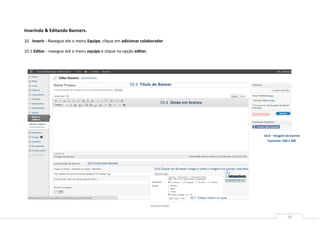
Inserindo & Editando Banners.

10 . Inserir - Navegue ate o menu Equipe, clique em adicionar colaborador

10.1 Editar - navegue até o menu equipe e clique na opção editar.


                                                         10.3 Titulo do Banner


                                                                        10.4 Deixe em branco


                                                                                                                                        10.8 – Imagem do banner
                                                                                                                                          Tamanho: 930 x 300


                                 10.5 Inserindo banner
                                                                     10.6 Clique em Browser image e solte a imagem no campo indicado,


                                                                                             10.7 Clique inserir no post


                                                                                                                                                      16
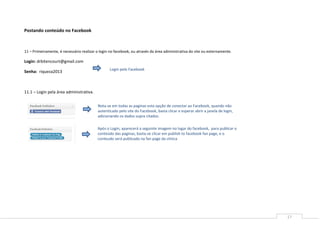
Postando conteúdo no Facebook


11 – Primeiramente, é necessário realizar o login no facebook, ou através da área administrativa do site ou externamente.

Login: drbitencourt@gmail.com
                                                 Login pelo Facebook
Senha: riqueza2013


11.1 – Login pela área administrativa.


                                          Nota-se em todas as paginas esta opção de conectar ao Facebook, quando não
                                          autenticado pelo site do Facebook, basta clicar e esperar abrir a janela de login,
                                          adicionando os dados supra citados.

                                          Após o Login, aparecerá a seguinte imagem no lugar do facebook, para publicar o
                                          conteúdo das paginas, basta-se clicar em publish to facebook fan page, e o
                                          conteudo será publicado na fan page da clinica


                                                                                                                               17
18

Manual clinica

  • 1.
    Manual de Utilização- CMS Este manual visa complementar o treinamento prático in-loco realizado pela Interative Studio, dispondo sobre as características e funcionalidades da ferramenta. 1
  • 2.
    Indice: Assunto Pagina Acesso - Area Administrativa ........................................................................................................................................................................................................ 01 Editando Paginas Institucionais .................................................................................................................................................................................................... 04 Inserindo & Editando Produtos .................................................................................................................................................................................................... 10 Inserindo & Editando Tratamentos .............................................................................................................................................................................................. 12 Inserindo& Editando Conteudo em Depoimentos........................................................................................................................................................................ 14 Inserindo& Editando Conteudo em Equipes ................................................................................................................................................................................ 15 Inserindo& Editando Banners....................................................................................................................................................................................................... 16 Postando Conteudo no Facebook ................................................................................................................................................................................................ 17 2
  • 3.
    Acesso – AreaAdministrativa: 1 – link de acesso: http://drbitencourt.com.br/wp-admin Nome de usuário: clinica Senha: riqueza2013 Após realizar o login, a seguinte pagina aparecera: 3
  • 4.
    2 - EditandoPaginas Institucionais. Para editar as paginas institucionais, basta seguir os passos abaixo: Clique em Paginas -> Adicionar Nova, selecione a pagina desejada para edita-la, neste caso, A Clinica, após clique em editar (A opcao de editar a pagina ira aparecer após passar o mouse pela pagina desejada) 4
  • 5.
    Editando a paginaselecionada: 1 – Espaco reservado ao titulo, neste caso: A Clinica 2 – Espaco reservado para textos e imagens 1 - Titulo 2 – Textos e imagens 3 – Figuras 3 – Atualizar 5
  • 6.
    3 – InserindoGaleria de Imagens: Solte as imagens na área destacada, conforme abaixo: Após soltar as imagens, selecione com mouse a opção galeria, após clique em salvar todas as mudanças e atualizar as configurações da galeria Galeria Solte os arquivos nesta area 5. Salvar todas as mudancas 4 - Adicione um titulo a imagem 4.1 Adicione uma descrição a imagem 5.1 Atualizar configurações da galeria 6
  • 7.
    4 / 4.1– Adicionar um titulo e descrição a imagem correspondente ao conteúdo, otimiza a busca do seu site. 5 / 5.1 – Após Salvar as alterações (criar galeria ou editar), aparecerá como resultado final a seguinte imagem no site. 5. Abaixo, mostraremos como inserir uma imagem destacada. 5.1 Clique em Configurar Imagem destacada 7
  • 8.
    5.2 Aparecerá aseguinte janela: 5.3 Solte aqui a imagem que será destacada 5.4 Clique em Usar como imagem destacada Tamanho: 435 x 290 5.5 Clique em Salvar 8
  • 9.
    5.6 Imagem emdestaque no painel administrativo 5.7 Salve as alteração clicando em atualizar 5.8 Visualizando conteúdo no site 9
  • 10.
    Inserindo & Editando- Produtos 6 . Navegue ate o menu Produtos, clique em adicionar produto. 6.1 Titulo do Produto 6.2 Descrição do Produto 6.4 Tipos de Produto 6.3 Dados do Produto Local da Pele – ex.: rosto 6.5 Tipos de Necessidade Tipo de embalagem e tamanho.: ex.: Embalagem de 200 ml Tipo de pele ou tratamento.: ex.: Ideal para todas as peles 6.4 - Possibilita a escolha do tipo de produto, podendo selecionar mais de um, se for o caso. 6.5 – Possibilita a escolha do tipo de necessidade, caso aplique-se, poderá selecionar mais de um item. 10
  • 11.
    6.6 – Configurandoimagem destacada (imagem do produto). Seguir conforme item 5, clicando em: Imagem destacada >> arrastando a imagem para o campo >> clicar em inserir imagem destacada >> salvar mudanças Tamanho: 200x300 No Site Atenção: Após estas atualizações ou edições é necessário clicar no botão ATUALIZAR, caso contrario as modificações não aparecerão no site. 11
  • 12.
    Inserindo & Editando- Tratamentos 7. Inserir - Navegue ate o menu Tratamentos, clique em adicionar tratamento. 7.1 Editar - navegue até o menu tratamentos e clique na opção editar. 6.1 Titulo do Tratamento 6.2 Descrição do Tratamento 7.2 - Categoria pertencente 6.3 Dados Adicionais do Tratamento Duração do tratamento – ex.: 2h 30min Sub-titulo do tratamento.: ex.: Ultra-som (titulo) | Tratamento de gordura localizada 7.3 – Imagem Destacada Tamanho: 300 x 195 12
  • 13.
    7.2 – Categoriarelacionada ao tratamento, podendo selecionar mais de uma opção. Após as alterações 7.3 – Imagem Destacada do Tratamento realizadas, clique em atualizar. Seguir conforme item 5, clicando em: Imagem destacada >> arrastando a imagem para o campo >> clicar em inserir imagem destacada >> salvar mudanças Resultado no site 13
  • 14.
    Inserindo & EditandoConteudo em Depoimentos. 8 . Inserir - Navegue ate o menu Depoimentos, clique em adicionar depoimento. 8.1 Editar - navegue até o menu depoimentos e clique na opção editar. 8.2 Nome da Pessoa 8.3 Depoimento da Pessoa 8.4 Caso deseje adicionar empresa, agência, local ou cargo da pessoa 8.5 – Imagem Destacada Tamanho: 65 x 86 14
  • 15.
    Inserindo & EditandoConteudo em Equipes. 9 . Inserir - Navegue ate o menu Equipe, clique em adicionar colaborador. 9.1 Editar - navegue até o menu equipe e clique na opção editar. 9.2 Nome do Colaborador (a) 9.3 Formação do Colaborador (a) 9.4 Dados adicionais do Colaborador 9.5 – Imagem Destacada Tamanho: 457 x 295 15
  • 16.
    Inserindo & EditandoBanners. 10 . Inserir - Navegue ate o menu Equipe, clique em adicionar colaborador 10.1 Editar - navegue até o menu equipe e clique na opção editar. 10.3 Titulo do Banner 10.4 Deixe em branco 10.8 – Imagem do banner Tamanho: 930 x 300 10.5 Inserindo banner 10.6 Clique em Browser image e solte a imagem no campo indicado, 10.7 Clique inserir no post 16
  • 17.
    Postando conteúdo noFacebook 11 – Primeiramente, é necessário realizar o login no facebook, ou através da área administrativa do site ou externamente. Login: drbitencourt@gmail.com Login pelo Facebook Senha: riqueza2013 11.1 – Login pela área administrativa. Nota-se em todas as paginas esta opção de conectar ao Facebook, quando não autenticado pelo site do Facebook, basta clicar e esperar abrir a janela de login, adicionando os dados supra citados. Após o Login, aparecerá a seguinte imagem no lugar do facebook, para publicar o conteúdo das paginas, basta-se clicar em publish to facebook fan page, e o conteudo será publicado na fan page da clinica 17
  • 18.