Tel. 258 839160 - Fax 258830037
Rua José de Brito - 4925-062Viana do Castelo
Email:a.pjbrito@gmail.com
DEPARTAMENTO DE MATEMÁTICA E CIÊNCIAS EXPERIMENTAIS
ANO LETIVO 2014/2015
GRUPO DISCIPLINAR – Informática (550)
DISCIPLINA: TIC RECUPERAÇÃODO MÓDULO 1 1ºA
MÓDULO 1 – TECNOLOGIAS DE IMAGEM,SOM E VÍDEODA INTERNET
Nome:_______________________________________________________ N.º:____ Data: ___/___/2015
CLASSIFICAÇÃO: ______________________________________________ PROFESSORA: ____________________
GRUPO I
1. Classifique cada uma das seguintes afirmações como verdadeira (V) ou falsa (F).
Afirmações V/F
a. Um modelo de cor pode classificar-se em sistema de cor básico ou subtrativo.
b. Num sistema subtrativo combinam-se pigmentos de cor. A laranja, por exemplo,
apresenta a casca dessa cor porque quando a luz atinge a sua superfície, os pigmentos
absorvem (subtraem) toda a cor do espectro, à exceção da cor laranja, que é refletida
para os nossos olhos.
c. O RGB e o CMYK são modelos de cor utilizados pelas empresas gráficas e por algumas
impressoras a cores topo de gama. Estes baseiam-se no facto de, num papel, a tinta
utilizada absorver ou refletira luz, resultando aos nossos olhos numa determinada cor.
d. No modelo de cor RGB a partir da adição da radiação luminosa representada nestas três
cores (vermelho,verde e azul) podemos construir outras.
e. O formato de imagem GIF (Graphics Interchange File) é ideal para imagens muito
complexas e que contêm muitas cores.
f. O TIFF (Tagged-Image File Format) é um formato de imagem muito utilizado por artistas
gráficos, pois mantém na integra as características das imagens fotográficas.
g. O formato de imagem GIF é muito usado em ficheiros compactos (pequenos) na internet.
h. O formato de imagem JPEG (Joint Photographic Experts Group) não utiliza compressão de
dados, sendo muito utilizadona internet.
i. O PNG (Portable Network Graphics) é um formato de imagem muito parecido ao JPEG
mas não suporta animação.
j. O formato de imagem TGA (TarGA) é optimizado para as placas de vídeo da Truevision.
k. O BMP (BitMaP) é um formato de imagem criado pela Microsoft, semelhante ao formato
TIFF, necessita de muito espaço de armazenamento.
l. As imagens com profundidade inferiora 24 bits permitem a introdução de transparência.
m. Quanto menor for a profundidade de cor de uma imagem, melhor poderá vir a ser o seu
aspeto devido ao maior número de cores que esta passa conter. Contudo, aumenta
também, proporcionalmente, o espaço necessário para a guardar.
2. Assinale comum  a resposta correta em cada uma das alíneas que se seguem.
2.1. Quais dos seguintes modelos de cor se classificamcomo sistemas de cores subtrativos?
 RGB e CMYK.  RYB e CMYK.  RGB e RYB.  RGB, RYB e CMYK.
2.2. Qual dos seguintes modelos de cor se classificacomo sistema de cor aditivo?
 AVI.  CMYK.  RYB.  RGB.
2.3. Quais dos seguintes formatos permitem o uso de transparência nas imagens?
 GIF e JPEG.  TIFF e JPEG.  PNG e GIF.  BMP e TGA.
DMCE2014/2015
2
2.4. Qual dos seguintes formatos permite definir imagens com fundo transparente e com
animações?
 GIF.  JPEG.  PNG.  TIFF.
2.5. Qual dos seguintes formatos é o mais utilizado para fotografias?
 GIF.  JPEG.  PNG.  BMP.
2.6. Quais dos seguintes formatos de imagem não utilizam técnicas de compressão, necessitando
por isso de muito espaço de armazenamento?
 GIF e PNG.  TGA e GIF.  JPEG e GIF.  BMP e TIFF.
2.7. A profundidade de cor de uma imagem é expressa em …
 bits.  pixéis.  canais.  camadas.
2.8. Quais dos seguintes formatos se referem a formatos de ficheiros de vídeo?
 GIF e AVI.  MPEG e JPEG.  MPEG e AVI.  AVI e TIFF.
3. Enumere dois processos que possibilitem a importação de imagens para o computador?
GRUPO II
Considerando o programa de edição de imagem Gimp, utilizado ao longo das aulas do módulo 1,
responda a cada uma das seguintes questões:
1. Identifique (através do número), na figura 1, a ferramenta que permite realizar cada uma das
operações que se seguem:
1. Preencher com uma cor ou textura.
2. Recortar.
3. Aumentar e diminuir o Zoom.
4. Selecionar regiões retangulares.
5. Mover camadas e seleções.
6. Adicionar texto.
7. Selecionar regiões adjuntas com base na sua cor.
8. Pintar utilizando texturas ou regiões de imagens (ou Clone)
9. Selecionar cor a partir da imagem (ou Conta-gotas).
10. Alterar a rotação.
11. Apagar mantendo o fundo ou transparência.
Figura 1
DMCE2014/2015
3
2. Para tornar o fundo transparente da imagem mostrada na figura2, obtendo o resultado da
figura 3, numere por ordem de execução as operações a realizar.
Passo ____: Guardar o novo ficheiro com um formato de imagem que suporte
transparência.
Passo ____: Colar área copiada.
Passo ____: Selecionar a ferramenta .
Passo ____: Definir vários pontos, contornando a ave, de modo que esta fique selecionada.
Passo ____: Abrir o ficheiro que contém a imagem da figura 2.
Passo ____: Copiar a área selecionada.
Passo ____: Criar um novo ficheiro com o fundo transparente.
Figura 2 Figura 3
3. Para remover partes indesejadas de uma imagem pode usar-se a ferramenta de clonagem.
Numere por ordem de execução as operações a realizar para remover partes da imagem da
figura 4 de modo a obter o resultado da figura 5.
Passo ____: Abrir o ficheiro que contém a imagem da figura 4.
Passo ____: Usar a ferramenta de clonagem como se fosse um pincel, ou seja, clicar sobre a
zona a alterar e, mantendo o botão esquerdo do rato premido, arrastar por
toda a zona a alterar.
Passo ____: Com a tecla CTRL (Control) premida, clicar sobre a área que será clonada e, de
seguida, soltar a tecla premida.
Passo ____: Selecionar a ferramenta .
Passo ____: Guardar as alterações efetuadas.
Passo ____: Repetir os dois últimos passos quantas vezes for necessário até obter o
resultado pretendido.
Figura 4 Figura 5
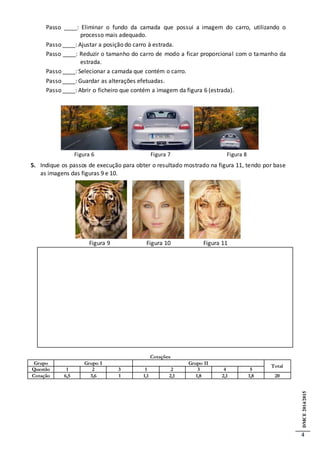
4. Utilizando sobreposição de camadas é possível montar uma nova imagem a partir de duas ou
mais imagens diferentes. Numere por ordem de execução as operações a realizar para obter
a montagem visualizada na figura 8 que tem por base as imagens das figuras 6 e 7.
Passo ____: Abrir o ficheiro que contém a imagem da figura 7 (carro), mas como camada
(Ficheiro  Abrir como Camada) do ficheiro da figura 6.
DMCE2014/2015
4
Passo ____: Eliminar o fundo da camada que possui a imagem do carro, utilizando o
processo mais adequado.
Passo ____: Ajustar a posição do carro à estrada.
Passo ____: Reduzir o tamanho do carro de modo a ficar proporcional com o tamanho da
estrada.
Passo ____: Selecionar a camada que contém o carro.
Passo ____: Guardar as alterações efetuadas.
Passo ____: Abrir o ficheiro que contém a imagem da figura 6 (estrada).
Figura 6 Figura 7 Figura 8
5. Indique os passos de execução para obter o resultado mostrado na figura 11, tendo por base
as imagens das figuras 9 e 10.
Figura 9 Figura 10 Figura 11
Cotações
Grupo Grupo I Grupo II
Total
Questão 1 2 3 1 2 3 4 5
Cotação 6,5 3,6 1 1,1 2,1 1,8 2,1 1,8 20

M1 teste rec

  • 1.
    Tel. 258 839160- Fax 258830037 Rua José de Brito - 4925-062Viana do Castelo Email:a.pjbrito@gmail.com DEPARTAMENTO DE MATEMÁTICA E CIÊNCIAS EXPERIMENTAIS ANO LETIVO 2014/2015 GRUPO DISCIPLINAR – Informática (550) DISCIPLINA: TIC RECUPERAÇÃODO MÓDULO 1 1ºA MÓDULO 1 – TECNOLOGIAS DE IMAGEM,SOM E VÍDEODA INTERNET Nome:_______________________________________________________ N.º:____ Data: ___/___/2015 CLASSIFICAÇÃO: ______________________________________________ PROFESSORA: ____________________ GRUPO I 1. Classifique cada uma das seguintes afirmações como verdadeira (V) ou falsa (F). Afirmações V/F a. Um modelo de cor pode classificar-se em sistema de cor básico ou subtrativo. b. Num sistema subtrativo combinam-se pigmentos de cor. A laranja, por exemplo, apresenta a casca dessa cor porque quando a luz atinge a sua superfície, os pigmentos absorvem (subtraem) toda a cor do espectro, à exceção da cor laranja, que é refletida para os nossos olhos. c. O RGB e o CMYK são modelos de cor utilizados pelas empresas gráficas e por algumas impressoras a cores topo de gama. Estes baseiam-se no facto de, num papel, a tinta utilizada absorver ou refletira luz, resultando aos nossos olhos numa determinada cor. d. No modelo de cor RGB a partir da adição da radiação luminosa representada nestas três cores (vermelho,verde e azul) podemos construir outras. e. O formato de imagem GIF (Graphics Interchange File) é ideal para imagens muito complexas e que contêm muitas cores. f. O TIFF (Tagged-Image File Format) é um formato de imagem muito utilizado por artistas gráficos, pois mantém na integra as características das imagens fotográficas. g. O formato de imagem GIF é muito usado em ficheiros compactos (pequenos) na internet. h. O formato de imagem JPEG (Joint Photographic Experts Group) não utiliza compressão de dados, sendo muito utilizadona internet. i. O PNG (Portable Network Graphics) é um formato de imagem muito parecido ao JPEG mas não suporta animação. j. O formato de imagem TGA (TarGA) é optimizado para as placas de vídeo da Truevision. k. O BMP (BitMaP) é um formato de imagem criado pela Microsoft, semelhante ao formato TIFF, necessita de muito espaço de armazenamento. l. As imagens com profundidade inferiora 24 bits permitem a introdução de transparência. m. Quanto menor for a profundidade de cor de uma imagem, melhor poderá vir a ser o seu aspeto devido ao maior número de cores que esta passa conter. Contudo, aumenta também, proporcionalmente, o espaço necessário para a guardar. 2. Assinale comum  a resposta correta em cada uma das alíneas que se seguem. 2.1. Quais dos seguintes modelos de cor se classificamcomo sistemas de cores subtrativos?  RGB e CMYK.  RYB e CMYK.  RGB e RYB.  RGB, RYB e CMYK. 2.2. Qual dos seguintes modelos de cor se classificacomo sistema de cor aditivo?  AVI.  CMYK.  RYB.  RGB. 2.3. Quais dos seguintes formatos permitem o uso de transparência nas imagens?  GIF e JPEG.  TIFF e JPEG.  PNG e GIF.  BMP e TGA.
  • 2.
    DMCE2014/2015 2 2.4. Qual dosseguintes formatos permite definir imagens com fundo transparente e com animações?  GIF.  JPEG.  PNG.  TIFF. 2.5. Qual dos seguintes formatos é o mais utilizado para fotografias?  GIF.  JPEG.  PNG.  BMP. 2.6. Quais dos seguintes formatos de imagem não utilizam técnicas de compressão, necessitando por isso de muito espaço de armazenamento?  GIF e PNG.  TGA e GIF.  JPEG e GIF.  BMP e TIFF. 2.7. A profundidade de cor de uma imagem é expressa em …  bits.  pixéis.  canais.  camadas. 2.8. Quais dos seguintes formatos se referem a formatos de ficheiros de vídeo?  GIF e AVI.  MPEG e JPEG.  MPEG e AVI.  AVI e TIFF. 3. Enumere dois processos que possibilitem a importação de imagens para o computador? GRUPO II Considerando o programa de edição de imagem Gimp, utilizado ao longo das aulas do módulo 1, responda a cada uma das seguintes questões: 1. Identifique (através do número), na figura 1, a ferramenta que permite realizar cada uma das operações que se seguem: 1. Preencher com uma cor ou textura. 2. Recortar. 3. Aumentar e diminuir o Zoom. 4. Selecionar regiões retangulares. 5. Mover camadas e seleções. 6. Adicionar texto. 7. Selecionar regiões adjuntas com base na sua cor. 8. Pintar utilizando texturas ou regiões de imagens (ou Clone) 9. Selecionar cor a partir da imagem (ou Conta-gotas). 10. Alterar a rotação. 11. Apagar mantendo o fundo ou transparência. Figura 1
  • 3.
    DMCE2014/2015 3 2. Para tornaro fundo transparente da imagem mostrada na figura2, obtendo o resultado da figura 3, numere por ordem de execução as operações a realizar. Passo ____: Guardar o novo ficheiro com um formato de imagem que suporte transparência. Passo ____: Colar área copiada. Passo ____: Selecionar a ferramenta . Passo ____: Definir vários pontos, contornando a ave, de modo que esta fique selecionada. Passo ____: Abrir o ficheiro que contém a imagem da figura 2. Passo ____: Copiar a área selecionada. Passo ____: Criar um novo ficheiro com o fundo transparente. Figura 2 Figura 3 3. Para remover partes indesejadas de uma imagem pode usar-se a ferramenta de clonagem. Numere por ordem de execução as operações a realizar para remover partes da imagem da figura 4 de modo a obter o resultado da figura 5. Passo ____: Abrir o ficheiro que contém a imagem da figura 4. Passo ____: Usar a ferramenta de clonagem como se fosse um pincel, ou seja, clicar sobre a zona a alterar e, mantendo o botão esquerdo do rato premido, arrastar por toda a zona a alterar. Passo ____: Com a tecla CTRL (Control) premida, clicar sobre a área que será clonada e, de seguida, soltar a tecla premida. Passo ____: Selecionar a ferramenta . Passo ____: Guardar as alterações efetuadas. Passo ____: Repetir os dois últimos passos quantas vezes for necessário até obter o resultado pretendido. Figura 4 Figura 5 4. Utilizando sobreposição de camadas é possível montar uma nova imagem a partir de duas ou mais imagens diferentes. Numere por ordem de execução as operações a realizar para obter a montagem visualizada na figura 8 que tem por base as imagens das figuras 6 e 7. Passo ____: Abrir o ficheiro que contém a imagem da figura 7 (carro), mas como camada (Ficheiro  Abrir como Camada) do ficheiro da figura 6.
  • 4.
    DMCE2014/2015 4 Passo ____: Eliminaro fundo da camada que possui a imagem do carro, utilizando o processo mais adequado. Passo ____: Ajustar a posição do carro à estrada. Passo ____: Reduzir o tamanho do carro de modo a ficar proporcional com o tamanho da estrada. Passo ____: Selecionar a camada que contém o carro. Passo ____: Guardar as alterações efetuadas. Passo ____: Abrir o ficheiro que contém a imagem da figura 6 (estrada). Figura 6 Figura 7 Figura 8 5. Indique os passos de execução para obter o resultado mostrado na figura 11, tendo por base as imagens das figuras 9 e 10. Figura 9 Figura 10 Figura 11 Cotações Grupo Grupo I Grupo II Total Questão 1 2 3 1 2 3 4 5 Cotação 6,5 3,6 1 1,1 2,1 1,8 2,1 1,8 20