15-12-2016
1
MÓDULO I – EDIÇÃO BITMAP
Professora: Sandra Resende
Ano Letivo 2016/2017
Disciplina: Sistemas de Informação Multimédia
Apresentação do regulamento da sala de informática.
Apresentação da disciplina: caracterização e seus módulos constituintes.
Apresentação e introdução ao módulo 1- Edição Bitmap.
2
Sumário Aula n.º 1 e n.º 2
Módulo I – Edição Bitmap
 Competências
 Aplicar as técnicas de criação e manipulação de imagem
através de processos digitais. ƒ
 Criar uma imagem digital e utilizá-la para as mais diversas
aplicações. ƒ
 Manipular imagens digitais utilizando o software
adequado. ƒ
 Utilizar os diferentes modelos de cor. ƒ
 Revelar criatividade na utilização das ferramentas
disponíveis. ƒ
 Revelar sentido estético e sentido crítico.
3
Conteúdos
 Noções e conceitos básicos da imagem digital
 Modelos e modos de cor
 Digitalização
 Ambiente de trabalho da aplicação
 Formatos de ficheiros – abrir, gravar e exportar imagens
 Layers, selecções, transformações e retoques
 Como desenhar e pintar
 Edição de texto em imagens
 Elaboração e optimização de imagens para os diferentes
meios e suportes
 Criação de efeitos especiais com filtros
 Impressão
4
Objectivos da aula
 Conhecer as noções e os conceitos básicos da
imagem digital;
 Conhecer os modelos e modos de cor;
 Conhecer a importância da digitalização.
5
Imagem Digital/Pixel
Uma imagem digital é a representação de uma imagem bidimensional
usando números binários codificados de modo a permitir seu
armazenamento, transferência, impressão ou reprodução, e seu
processamento por meios eletrônicos.
Pixel é o elemento mais pequeno que forma uma imagem digital, sendo o
conjunto de milhares de pixéis que compõem uma imagem. Geralmente, é
concedida uma cor a cada pixel.
Saliento que um megapixel é um milhão de pixéis.
6
15-12-2016
2
Tipos de Imagem Digital
Há dois tipos fundamentais de imagem digital:
 Bitmap;
 Vetorial.
As imagens bitmap são geralmente imagens fotográficas e
as imagens vetoriais são originadas a partir de desenhos
(retas, pontos, curvas, polígonos simples, etc).
7
Imagem Bitmap Imagem Vetorial
Imagem Bitmap/Imagem Vetorial
8
A desvantagem da imagem
bitmap é que ao aumentarmos
as medidas da imagem em
questão, os pontos irão repartir
por uma área maior, tornando a
imagem mais indefinida.
A vantagem da imagem vetorial é que
esta pode ser aumentada sem perda de
qualidade, ao contrario da bitmap.
Além disso, o seu tamanho costuma
ser menor que a imagem bitmap.
Imagem Bitmap
9
Trata-se de imagens "pixelizadas", ou seja, um conjunto de
pontos (pixéis) contidos num quadro, cada um destes pontos
possuindo um ou vários valores que descrevem a sua cor.
Um bitmap é uma matriz bidimensional ou grelha que possui
linhas e colunas. Do cruzamento destas linhas e colunas
definem-se os elementos da imagem: os pixéis.
Imagem Vetorial
10
As imagens vetoriais são representações de entidades
geométricas como um círculo, um retângulo ou um
segmento. Estes são representados por fórmulas
matemáticas (um rectângulo é definido por dois pontos, um
círculo por um centro e um raio, uma curva por vários pontos
e uma equação).
Resolução da imagem
O pixel (piture element) é o menor elemento da imagem
digital. É o mais pequeno elemento de uma imagem digital e
contém informação acerca da luminosidade e cor. Quanto
mais pixéis uma imagem tiver melhor é a sua resolução e
qualidade.
11
Formatos de imagem
 O formato de uma imagem diz respeito ao método usado para a
gravação dessa imagem. Podemos referir formatos que usam algoritmos
de compressão e formatos sem compressão.
 Os formatos de imagem geram ficheiros que contém informação
adicional sobre a imagem:
o Um identificador do tipo de ficheiro;
Dados sobre a codificação da imagem (tipo de compressão,
dimensões, resolução e profundidade de cor);
o Paleta de cores utilizada pela imagem;
Dados que descrevem o aspeto de cada pixel, a informação sobre a
sua cor.
12
15-12-2016
3
Formatos de imagem (cont.)
 Os formatos com compressão, como o jpg ou jpeg, perdem dados na
gravação. São otimizados com vista a um compromisso entre qualidade
percetiva da imagem e tamanho.
 Quanto maior a compressão menor a qualidade da imagem. Há perda de
dados, logo degradação da imagem.
 A degradação é proporcional à qualidade da compressão.
 Os formatos sem compressão, como o raw, o tiff e o psd, não perdem
dados na gravação. São formatos que preservam a qualidade da
imagem. No entanto originam ficheiros maiores, com mais pixéis.
13
Formatos de imagem (cont.)
 Os formatos mais usados nas câmaras digitais são o jpeg (com
compressão), o tiff e o raw (sem compressão). A qualidade do jpeg
depende da qualidade da compressão. É um formato de imagem próprio
para pequena impressões, CDs eWeb.
 Os formatos tiff e raw, preservam a resolução e não reduzem a qualidade
do ficheiro. O tiff codifica o ficheiro sem perder dados, o raw guarda o
ficheiro em estado bruto, em pré-formato. Geram ficheiros maiores,
próprios para edição e impressão em grande formato.
14
Formatos de imagem (cont.)
15
Tipos de compressão
 Compressão sem perdas: a compressão seguida da
descompressão preserva integralmente os dados da
imagem.
 Compressão com perdas: a compressão seguida da
descompressão conduz à perda de informação da imagem.
16
Profundidade de cor
 Profundidade de cor, ou color depth, é um termo da
computação gráfica que descreve a quantidade de bits
usados para representar a cor de um único pixel numa
imagem bitmap.
 Quanto maior a quantidade da profundidade da cor presente
na imagem, maior é a escala de cores disponível.
17
Profundidade de cor
18
15-12-2016
4
Modelos de cor
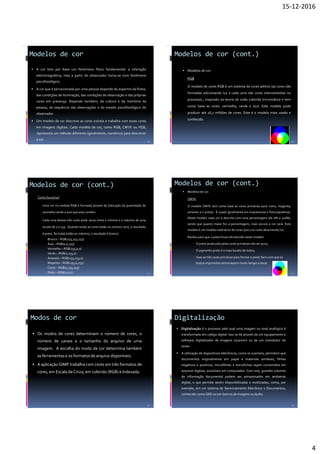
 A cor tem por base um fenómeno físico fundamental: a interação
eletromagnética, mas a partir do observador torna-se num fenómeno
psicofisiológico.
 A cor que é percecionada por uma pessoa depende do espectro da fonte,
das condições de iluminação, das condições de observação e das próprias
cores em presença. Depende também, da cultura e da memória da
pessoa, da sequência das observações e do estado psicofisiológico do
observador.
 Um modelo de cor descreve as cores visíveis e trabalha com essas cores
em imagens digitais. Cada modelo de cor, como RGB, CMYK ou HSB,
representa um método diferente (geralmente, numérico) para descrever
a cor. 19
Modelos de cor (cont.)
 Modelos de cor:
RGB
O modelo de cores RGB é um sistema de cores aditivo (as cores são
formadas adicionando luz a cada uma das cores intervenientes no
processo)., inspirado na teoria de visão colorida tricromática e tem
como base as cores: vermelho, verde e azul. Este modelo pode
produzir até 16,7 milhões de cores. Este é o modelo mais usado e
conhecido.
20
Modelos de cor (cont.)
Como funciona?
Uma cor no modelo RGB é formada através da indicação da quantidade de
vermelho verde e azul que esta contém.
Cada uma destas três cores pode variar entre o mínimo e o máximo de uma
escala de 0 a 255. Quando todas as cores estão no número zero, o resultado
é preto. Se todas estão no máximo, o resultado é branco.
Branco – RGB(255,255,255)
Azul – RGB(0,0,255)
Vermelho – RGB(255,0,0)
Verde – RGB(0,255,0)
Amarelo – RGB(255,255,0)
Magenta – RGB(255,0,255)
Ciano – RGB(0,255,255)
Preto – RGB(0,0,0) 21
Modelos de cor (cont.)
 Modelos de cor:
CMYK
O modelo CMYK tem como base as cores primárias (azul ciano, magenta,
amarelo e o preto). É usado geralmente em impressoras e fotocopiadoras.
Neste modelo cada cor é descrita com uma percentagem (de 0% a 100%),
sendo que quanto maior for a percentagem, mais escura a cor será. Este
modelo é um modelo subtrativo de cores pois cria cores absorvendo luz.
Razões para que o preto fosse introduzido neste modelo:
 O preto produzido pelas cores primárias não ser puro;
 O pigmento preto é o mais barato de todos;
 Usar as três cores primárias para formar o preto faria com que os
textos imprimidos demorassem muito tempo a secar.
22
Modos de cor
23
 Os modos de cores determinam o número de cores, o
número de canais e o tamanho do arquivo de uma
imagem. A escolha do modo de cor determina também
as ferramentas e os formatos de arquivo disponíveis.
 A aplicação GIMP trabalha com cores em três formatos de
cores, em Escala de Cinza, em colorido (RGB) e Indexada.
Digitalização
24
 Digitalização é o processo pelo qual uma imagem ou sinal analógico é
transformado em código digital. Isso se dá através de um equipamento e
software digitalizador de imagens (scanner) ou de um transdutor de
sinais.
 A utilização de dispositivos eletrônicos, como os scanners, permitem que
documentos originalmente em papel e materiais similares, filmes
negativos e positivos, microfilmes e microfichas sejam convertidos em
arquivos digitais, acessíveis em computador. Com isso, grandes volumes
de informação documental podem ser armazenados em ambiente
digital, o que permite serem disponibilizadas e reutilizadas, como, por
exemplo, em um sistema de Gerenciamento Eletrônico e Documentos,
conhecido como GED ou em bancos de imagens ou áudio.
15-12-2016
5
Próxima aula
 O que é o The GIMP e a sua importância.
 Instalação doThe GIMP.
 Estruturageral e ambiente de trabalho doGIMP.
 Utilização do GIMP.
25

aula1_2.pdf

  • 1.
    15-12-2016 1 MÓDULO I –EDIÇÃO BITMAP Professora: Sandra Resende Ano Letivo 2016/2017 Disciplina: Sistemas de Informação Multimédia Apresentação do regulamento da sala de informática. Apresentação da disciplina: caracterização e seus módulos constituintes. Apresentação e introdução ao módulo 1- Edição Bitmap. 2 Sumário Aula n.º 1 e n.º 2 Módulo I – Edição Bitmap  Competências  Aplicar as técnicas de criação e manipulação de imagem através de processos digitais. ƒ  Criar uma imagem digital e utilizá-la para as mais diversas aplicações. ƒ  Manipular imagens digitais utilizando o software adequado. ƒ  Utilizar os diferentes modelos de cor. ƒ  Revelar criatividade na utilização das ferramentas disponíveis. ƒ  Revelar sentido estético e sentido crítico. 3 Conteúdos  Noções e conceitos básicos da imagem digital  Modelos e modos de cor  Digitalização  Ambiente de trabalho da aplicação  Formatos de ficheiros – abrir, gravar e exportar imagens  Layers, selecções, transformações e retoques  Como desenhar e pintar  Edição de texto em imagens  Elaboração e optimização de imagens para os diferentes meios e suportes  Criação de efeitos especiais com filtros  Impressão 4 Objectivos da aula  Conhecer as noções e os conceitos básicos da imagem digital;  Conhecer os modelos e modos de cor;  Conhecer a importância da digitalização. 5 Imagem Digital/Pixel Uma imagem digital é a representação de uma imagem bidimensional usando números binários codificados de modo a permitir seu armazenamento, transferência, impressão ou reprodução, e seu processamento por meios eletrônicos. Pixel é o elemento mais pequeno que forma uma imagem digital, sendo o conjunto de milhares de pixéis que compõem uma imagem. Geralmente, é concedida uma cor a cada pixel. Saliento que um megapixel é um milhão de pixéis. 6
  • 2.
    15-12-2016 2 Tipos de ImagemDigital Há dois tipos fundamentais de imagem digital:  Bitmap;  Vetorial. As imagens bitmap são geralmente imagens fotográficas e as imagens vetoriais são originadas a partir de desenhos (retas, pontos, curvas, polígonos simples, etc). 7 Imagem Bitmap Imagem Vetorial Imagem Bitmap/Imagem Vetorial 8 A desvantagem da imagem bitmap é que ao aumentarmos as medidas da imagem em questão, os pontos irão repartir por uma área maior, tornando a imagem mais indefinida. A vantagem da imagem vetorial é que esta pode ser aumentada sem perda de qualidade, ao contrario da bitmap. Além disso, o seu tamanho costuma ser menor que a imagem bitmap. Imagem Bitmap 9 Trata-se de imagens "pixelizadas", ou seja, um conjunto de pontos (pixéis) contidos num quadro, cada um destes pontos possuindo um ou vários valores que descrevem a sua cor. Um bitmap é uma matriz bidimensional ou grelha que possui linhas e colunas. Do cruzamento destas linhas e colunas definem-se os elementos da imagem: os pixéis. Imagem Vetorial 10 As imagens vetoriais são representações de entidades geométricas como um círculo, um retângulo ou um segmento. Estes são representados por fórmulas matemáticas (um rectângulo é definido por dois pontos, um círculo por um centro e um raio, uma curva por vários pontos e uma equação). Resolução da imagem O pixel (piture element) é o menor elemento da imagem digital. É o mais pequeno elemento de uma imagem digital e contém informação acerca da luminosidade e cor. Quanto mais pixéis uma imagem tiver melhor é a sua resolução e qualidade. 11 Formatos de imagem  O formato de uma imagem diz respeito ao método usado para a gravação dessa imagem. Podemos referir formatos que usam algoritmos de compressão e formatos sem compressão.  Os formatos de imagem geram ficheiros que contém informação adicional sobre a imagem: o Um identificador do tipo de ficheiro; Dados sobre a codificação da imagem (tipo de compressão, dimensões, resolução e profundidade de cor); o Paleta de cores utilizada pela imagem; Dados que descrevem o aspeto de cada pixel, a informação sobre a sua cor. 12
  • 3.
    15-12-2016 3 Formatos de imagem(cont.)  Os formatos com compressão, como o jpg ou jpeg, perdem dados na gravação. São otimizados com vista a um compromisso entre qualidade percetiva da imagem e tamanho.  Quanto maior a compressão menor a qualidade da imagem. Há perda de dados, logo degradação da imagem.  A degradação é proporcional à qualidade da compressão.  Os formatos sem compressão, como o raw, o tiff e o psd, não perdem dados na gravação. São formatos que preservam a qualidade da imagem. No entanto originam ficheiros maiores, com mais pixéis. 13 Formatos de imagem (cont.)  Os formatos mais usados nas câmaras digitais são o jpeg (com compressão), o tiff e o raw (sem compressão). A qualidade do jpeg depende da qualidade da compressão. É um formato de imagem próprio para pequena impressões, CDs eWeb.  Os formatos tiff e raw, preservam a resolução e não reduzem a qualidade do ficheiro. O tiff codifica o ficheiro sem perder dados, o raw guarda o ficheiro em estado bruto, em pré-formato. Geram ficheiros maiores, próprios para edição e impressão em grande formato. 14 Formatos de imagem (cont.) 15 Tipos de compressão  Compressão sem perdas: a compressão seguida da descompressão preserva integralmente os dados da imagem.  Compressão com perdas: a compressão seguida da descompressão conduz à perda de informação da imagem. 16 Profundidade de cor  Profundidade de cor, ou color depth, é um termo da computação gráfica que descreve a quantidade de bits usados para representar a cor de um único pixel numa imagem bitmap.  Quanto maior a quantidade da profundidade da cor presente na imagem, maior é a escala de cores disponível. 17 Profundidade de cor 18
  • 4.
    15-12-2016 4 Modelos de cor A cor tem por base um fenómeno físico fundamental: a interação eletromagnética, mas a partir do observador torna-se num fenómeno psicofisiológico.  A cor que é percecionada por uma pessoa depende do espectro da fonte, das condições de iluminação, das condições de observação e das próprias cores em presença. Depende também, da cultura e da memória da pessoa, da sequência das observações e do estado psicofisiológico do observador.  Um modelo de cor descreve as cores visíveis e trabalha com essas cores em imagens digitais. Cada modelo de cor, como RGB, CMYK ou HSB, representa um método diferente (geralmente, numérico) para descrever a cor. 19 Modelos de cor (cont.)  Modelos de cor: RGB O modelo de cores RGB é um sistema de cores aditivo (as cores são formadas adicionando luz a cada uma das cores intervenientes no processo)., inspirado na teoria de visão colorida tricromática e tem como base as cores: vermelho, verde e azul. Este modelo pode produzir até 16,7 milhões de cores. Este é o modelo mais usado e conhecido. 20 Modelos de cor (cont.) Como funciona? Uma cor no modelo RGB é formada através da indicação da quantidade de vermelho verde e azul que esta contém. Cada uma destas três cores pode variar entre o mínimo e o máximo de uma escala de 0 a 255. Quando todas as cores estão no número zero, o resultado é preto. Se todas estão no máximo, o resultado é branco. Branco – RGB(255,255,255) Azul – RGB(0,0,255) Vermelho – RGB(255,0,0) Verde – RGB(0,255,0) Amarelo – RGB(255,255,0) Magenta – RGB(255,0,255) Ciano – RGB(0,255,255) Preto – RGB(0,0,0) 21 Modelos de cor (cont.)  Modelos de cor: CMYK O modelo CMYK tem como base as cores primárias (azul ciano, magenta, amarelo e o preto). É usado geralmente em impressoras e fotocopiadoras. Neste modelo cada cor é descrita com uma percentagem (de 0% a 100%), sendo que quanto maior for a percentagem, mais escura a cor será. Este modelo é um modelo subtrativo de cores pois cria cores absorvendo luz. Razões para que o preto fosse introduzido neste modelo:  O preto produzido pelas cores primárias não ser puro;  O pigmento preto é o mais barato de todos;  Usar as três cores primárias para formar o preto faria com que os textos imprimidos demorassem muito tempo a secar. 22 Modos de cor 23  Os modos de cores determinam o número de cores, o número de canais e o tamanho do arquivo de uma imagem. A escolha do modo de cor determina também as ferramentas e os formatos de arquivo disponíveis.  A aplicação GIMP trabalha com cores em três formatos de cores, em Escala de Cinza, em colorido (RGB) e Indexada. Digitalização 24  Digitalização é o processo pelo qual uma imagem ou sinal analógico é transformado em código digital. Isso se dá através de um equipamento e software digitalizador de imagens (scanner) ou de um transdutor de sinais.  A utilização de dispositivos eletrônicos, como os scanners, permitem que documentos originalmente em papel e materiais similares, filmes negativos e positivos, microfilmes e microfichas sejam convertidos em arquivos digitais, acessíveis em computador. Com isso, grandes volumes de informação documental podem ser armazenados em ambiente digital, o que permite serem disponibilizadas e reutilizadas, como, por exemplo, em um sistema de Gerenciamento Eletrônico e Documentos, conhecido como GED ou em bancos de imagens ou áudio.
  • 5.
    15-12-2016 5 Próxima aula  Oque é o The GIMP e a sua importância.  Instalação doThe GIMP.  Estruturageral e ambiente de trabalho doGIMP.  Utilização do GIMP. 25