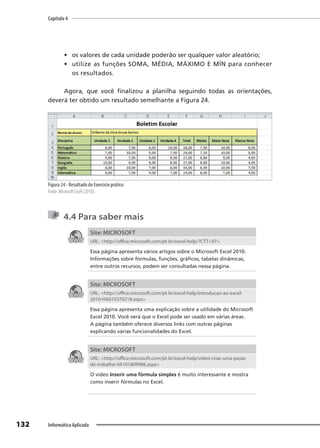
UNIVERSIDADE POTIGUAR –UnP
PRÓ-REITORIA DE GRADUAÇÃO
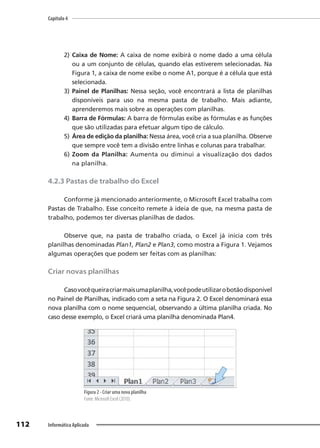
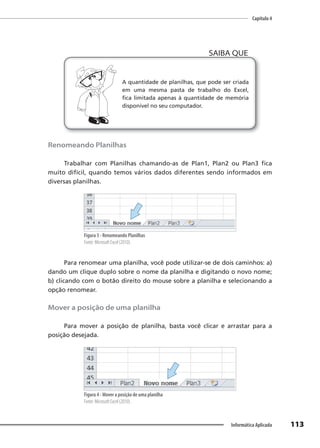
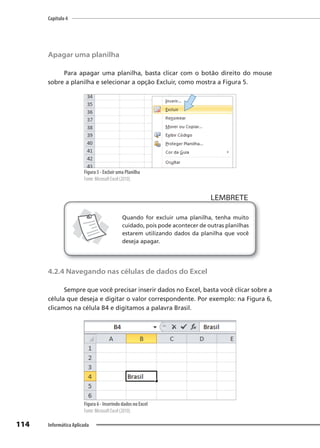
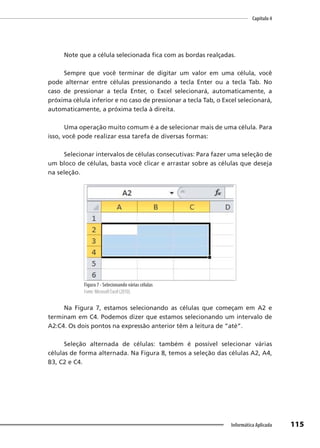
NÚCLEO DE EDUCAÇÃO A DISTÂNCIA – NEaD
Informática Aplicada
Livro-texto EaD
Natal/RN
2010
3.
N972i Nunes, GedsonBezerra.
Informática aplicada / Gedson Bezerra Nunes. –
Natal: EdUnP, 2010.
238p. : il.
Ebook – Livro eletrônico disponível on-line.
ISBN 978-85-61140-39-7
1. Informática aplicada. I.Título.
RN/UnP/BCSF CDU 004
DIRIGENTES DA UNIVERSIDADE POTIGUAR – UnP
Reitoria
Sâmela Soraya Gomes de Oliveira
Pró-Reitoria de Graduação e Ação Comunitária
Sandra Amaral de Araújo
Pró-Reitoria de Pesquisa, Extensão e Pós-Graduação
Aarão Lyra
NÚCLEO DE EDUCAÇÃO A DISTÂNCIA
DA UNIVERSIDADE POTIGUAR – UnP
Coordenação Geral
Barney Silveira Arruda
Luciana Lopes Xavier
Coordenação Pedagógica
Edilene Cândido da Silva
Coordenação de Produção
de Recursos Didáticos
Michelle Cristine Mazzetto Betti
Coordenação de Produção de Vídeos
Bruna Werner Gabriel
Coordenação de Logística
Helionara Lucena Nunes
Revisão de Linguagem
e Estrutura em EaD
Priscilla Carla Silveira Menezes
Thalyta Mabel Nobre Barbosa
Úrsula Andréa de Araújo Silva
Apoio Acadêmico
Flávia Helena Miranda de Araújo Freire
Assistente Administrativo
Eliane Ferreira de Santana
Gabriella Souza de Azevedo
Gibson Marcelo Galvão de Sousa
Giselly Jordan Virginia Portella
EQUIPE DE PRODUÇÃODE RECURSOS DIDÁTICOS
Organização
Luciana Lopes Xavier
Michelle Cristine Mazzetto Betti
Coordenação de Produção de Recursos Didáticos
Michelle Cristine Mazzetto Betti
Revisão de Linguagem e Estrutura em EaD
Thalyta Mabel Nobre Barbosa
Ilustração do Mascote
Lucio Masaaki Matsuno
EQUIPE DE PRODUÇÃO DE MATERIAL DIDÁTICO
Delinea - Tecnologia Educacional
Coordenação Pedagógica
Margarete Lazzaris Kleis
Coordenação de Editoração
Charlie Anderson Olsen
Larissa Kleis Pereira
Coordenação de Revisão Gramatical e Normativa
Michelle Christie Olsen
Revisão Gramatical e Normativa
Morgana do Carmo Andrade Barbieri
Coordenação de Diagramação
Alexandre Alves de Freitas Noronha
Diagramação
Cristiano Neri Gonçalves Ribeiro
Ilustrações
Alexandre Beck
6.
GEDSON NUNES
Olá Amigos,tudo bem? Sou Gedson Nunes, especialista em
Tecnologia e Desenvolvimento de Sistemas WEB pela Universidade
Potiguar (2008), Bacharel em Sistema de Informação pela mesma
Universidade (2003). Durante a escrita deste livro, eu estava
atuando como Diretor do Curso de Sistemas de Informação da
UnP e, também, como Professor Titular de disciplinas como: Banco
de Dados, Engenharia de Software, Introdução aos Sistemas de
Informação e Sistemas de Apoio a Decisão. Ainda na Universidade
Potiguar, coordeno um projeto de extensão universitária,
promovendo a Inclusão Digital para alunos concluintes do ensino
médio das escolas públicas do Rio Grande do Norte.
Durante 4 anos, atuei no Setor de Tecnologia da
Informação da Universidade Potiguar, aonde cheguei ao cargo
de Coordenador de Desenvolvimento de Sistemas WEB. Também
atuei, durante 5 anos, na SOS Computadores, escola de informática
profissionalizante. Naquela empresa, fui professor de diversos
cursos profissionalizantes voltados para o mercado de trabalho.
CONHECENDO
O
AUTOR
CONHECENDO
O
AUTOR
7.
INFORMÁTICA APLICADA
Durante adisciplina Informática Aplicada, trabalharemos
aspectos da informática que são relevantes para qualquer
profissional que queira se destacar no mercado de trabalho. Para
atender a demanda do mercado de trabalho, trabalharemos com os
softwares que são mais utilizados. Durante a construção deste livro-
texto, as versões mais atuais foram utilizadas para proporcionar
um aprendizado atual.
O livro-texto está dividido da seguinte forma:
• Capítulo 1: Conhecendo o computador e Trabalhando
com o Windows 7
• Capítulo 2: Microsoft Word 2010 – Parte I
• Capítulo 3: Microsoft Word 2010 – Parte II
• Capítulo 4: Microsoft Excel 2010 – Parte I
• Capítulo 5: Microsoft Excel 2010 – Parte II
• Capítulo 6: Microsoft PowerPoint 2010 – Parte I
• Capítulo 7: Microsoft PowerPoint 2010 – Parte II
• Capítulo 8: Internet
O estudo desta disciplina procura atingir, de uma maneira
geral, os seguintes objetivos:
• compreender a importância da utilização de ferramentas
para a melhoria de processos organizacionais;
• despertarhabilidadesnautilizaçãodetecnologiasemergentes;
• identificar a utilização da internet como recurso didático
no processo ensino-aprendizagem.
Esperamos que você tenha um excelente aproveitamento dos
conhecimentos adquiridos com a leitura deste livro. Não se esqueça
de colocar em prática todos os assuntos abordados.
Bons Estudos!
CONHECENDO
A
DISCIPLINA
CONHECENDO
A
DISCIPLINA
8.
SUMÁRIO
SUMÁRIO
Capítulo 1 -Conhecendo o computador e trabalhando
com o Windows 7 .................................................................... 13
1.1 Contextualizando...........................................................................................................13
1.2 Conhecendo a teoria.....................................................................................................14
1.2.1 Conhecendo o computador ............................................................................14
1.2.2 Funcionamento do computador....................................................................18
1.2.3 O que é software e quais os tipos existentes?...........................................20
1.2.4 Licenças de software...........................................................................................24
1.2.5 Usando o sistema operacional Windows.....................................................25
Conhecendo a tela inicial do Windows 7...................................................................................26
Personalizando a tela inicial do Windows 7..............................................................................27
Criando pastas no Windows...........................................................................................................29
Criando um arquivo ..........................................................................................................................33
Copiando Arquivos e Pastas...........................................................................................................36
Copiando conteúdos........................................................................................................................38
1.3 Aplicando a teoria na prática.....................................................................................39
1.4 Para saber mais ...............................................................................................................41
1.5 Relembrando...................................................................................................................41
1.6 Testando os seus conhecimentos.............................................................................42
Onde encontrar......................................................................................................................43
Capítulo 2 - Microsoft Word 2010 - Parte I................................................. 45
2.1 Contextualizando...........................................................................................................45
2.2 Conhecendo a teoria.....................................................................................................46
2.2.1 O que é o Microsoft Word?...............................................................................47
2.2.2 Apresentação da interface do Word 2010...................................................47
2.2.3 Criar um novo documento ...............................................................................49
2.2.4 Operações com texto ........................................................................................50
2.2.5 Corretor ortográfico e de gramática.............................................................51
2.2.6 Dicionário de sinônimos....................................................................................53
2.2.7 Localizar e substituir...........................................................................................54
2.2.8 Formatação de texto...........................................................................................56
2.2.9 Formatação de parágrafos................................................................................59
2.2.10 Usando a tabulação..........................................................................................61
2.2.11 Criando uma lista de marcadores e numeradores ................................62
2.2.12 Configurando cabeçalho e rodapé .............................................................64
2.2.13 Impressão.............................................................................................................67
2.2.14 Impressão em arquivo digital .......................................................................69
2.3 Aplicando a teoria na prática.....................................................................................71
2.4 Para saber mais ...............................................................................................................73
2.5 Relembrando...................................................................................................................73
2.6 Testando os seus conhecimentos.............................................................................74
Onde encontrar......................................................................................................................75
9.
Capítulo 3 -Microsoft Word 2010 – Parte II ..................................................................77
3.1 Contextualizando....................................................................................................................................77
3.2 Conhecendo a teoria..............................................................................................................................77
3.2.1 Criando tabelas..............................................................................................................................77
Criar uma tabela pelo número de colunas e linhas.............................................................................................80
Desenhar uma tabela de forma livre.........................................................................................................................80
Inserir uma tabela do Excel para melhor trabalhar com cálculos...................................................................81
Inserir um modelo de tabela pronto e depois apenas substituir os dados ................................................82
3.2.2 Operações com tabelas ..............................................................................................................83
3.2.3 Trabalhando com imagens e desenhos................................................................................87
Inserindo imagens de um arquivo.............................................................................................................................87
Inserindo Clip-Art.............................................................................................................................................................90
Inserindo formas e WordArts no documento........................................................................................................92
Trabalhando com SmartArts........................................................................................................................................93
3.2.4 Criando texto em colunas..........................................................................................................95
3.2.5 Usando e criando estilos ............................................................................................................97
3.2.6 Criando sumário............................................................................................................................99
3.2.7 Criando mala direta....................................................................................................................100
3.3 Aplicando a teoria na prática............................................................................................................104
3.4 Para saber mais ......................................................................................................................................106
3.5 Relembrando..........................................................................................................................................106
3.6 Testando os seus conhecimentos....................................................................................................107
Onde encontrar.............................................................................................................................................108
Capítulo 4 - Microsoft Excel 2010 – Parte I..................................................................109
4.1 Contextualizando..................................................................................................................................109
4.2 Conhecendo a teoria............................................................................................................................109
4.2.1 O que é o Microsoft Excel.........................................................................................................109
4.2.2 Apresentação da interface do Excel 2010..........................................................................110
4.2.3 Pastas de trabalho do Excel.....................................................................................................112
Criar novas planilhas....................................................................................................................................................112
Renomeando planilhas...............................................................................................................................................113
Mover a posição de uma planilha...........................................................................................................................113
Apagar uma planilha ...................................................................................................................................................114
4.2.4 Navegando nas células de dados do Excel........................................................................114
4.2.5 Entendendo valores, fórmulas e funções no Excel .........................................................116
Entendendo valores.....................................................................................................................................................116
Fórmulas no Excel.........................................................................................................................................................118
Funções no Excel...........................................................................................................................................................120
4.2.6 Planilha de gastos com cartão de crédito..........................................................................122
4.2.7 Formatando planilhas ...............................................................................................................123
Aplicando um estilo de formatação de tabela...................................................................................................125
4.2.8 Trabalhando com funções .......................................................................................................127
Erros ocorridos no uso de funções .........................................................................................................................131
4.3 Aplicando a teoria na prática............................................................................................................131
4.4 Para saber mais ......................................................................................................................................132
4.5 Relembrando..........................................................................................................................................133
4.6 Testando os seus conhecimentos....................................................................................................133
Onde encontrar.............................................................................................................................................134
10.
Capítulo 5 -Microsoft Excel 2010 – Parte II .................................................................135
5.1 Contextualizando..................................................................................................................................135
5.2 Conhecendo a teoria............................................................................................................................136
5.2.1 Operadores aritméticos............................................................................................................137
5.2.2 Operadores lógicos ....................................................................................................................138
5.2.3 Função condicional - se()..........................................................................................................139
5.2.4 Utilizando formatação condicional......................................................................................141
Aplicando formatação condicional em números..............................................................................................144
5.2.5 Trabalhando com gráficos .......................................................................................................146
Gráfico em colunas.......................................................................................................................................................147
Gráfico em pizza............................................................................................................................................................151
Gráfico em barras..........................................................................................................................................................152
5.2.6 Imprimindo planilhas................................................................................................................154
5.3 Aplicando a teoria na prática............................................................................................................156
5.4 Para saber mais ......................................................................................................................................158
5.5 Relembrando..........................................................................................................................................158
5.6 Testando os seus conhecimentos....................................................................................................159
Onde encontrar.............................................................................................................................................160
Capítulo 6 - Microsoft PowerPoint 2010 –Parte I ........................................................161
6.1 Contextualizando..................................................................................................................................161
6.2 Conhecendo a teoria............................................................................................................................162
6.2.1 A importância do PowerPoint ................................................................................................162
6.2.2 A Interface do Microsoft PowerPoint 2010........................................................................162
6.2.3 Layout de slides...........................................................................................................................164
6.2.4 Planejando uma apresentação ..............................................................................................166
6.2.5 Construindo uma apresentação pessoal............................................................................167
6.2.6 Inserindo imagens e ilustrações............................................................................................169
Inserindo Imagens........................................................................................................................................................169
Inserindo tabelas...........................................................................................................................................................171
Inserindo SmartArt.......................................................................................................................................................172
6.2.7 Slide de finalização.....................................................................................................................176
6.2.8 Aplicando um design na apresentação ..............................................................................176
6.2.9 Aplicando efeitos de transição de slides............................................................................179
6.2.10 Realizando a apresentação...................................................................................................180
6.3 Aplicando a teoria na prática............................................................................................................181
6.4 Para saber mais ......................................................................................................................................182
6.5 Relembrando..........................................................................................................................................183
6.6 Testando os seus conhecimentos....................................................................................................183
Onde encontrar.............................................................................................................................................185
11.
Capítulo 7 -Microsoft PowerPoint 2010 – Parte II ......................................................187
7.1 Contextualizando..................................................................................................................................187
7.2 Conhecendo a teoria............................................................................................................................188
7.2.1 Slide mestre...................................................................................................................................188
Editar o slide mestre.....................................................................................................................................................188
7.2.2 Aplicando efeitos em imagens e vídeos.............................................................................191
Efeitos em imagens......................................................................................................................................................194
Inserir vídeos...................................................................................................................................................................198
7.2.3 Anotações......................................................................................................................................203
7.2.4 Animação de objetos.................................................................................................................204
7.2.5 Impressão de slides....................................................................................................................206
7.3 Aplicando a teoria na prática............................................................................................................207
7.4 Para saber mais ......................................................................................................................................208
7.5 Relembrando..........................................................................................................................................209
7.6 Testando os seus conhecimentos....................................................................................................209
Onde encontrar.............................................................................................................................................210
Capítulo 8 - Internet ......................................................................................................211
8.1 Contextualizando..................................................................................................................................211
8.2 Conhecendo a teoria............................................................................................................................212
8.2.1 A importância da Internet ..................................................................................................... 212
8.2.2 Bases de busca na internet......................................................................................................214
Pesquise por frases entre aspas...............................................................................................................................216
Pesquisa com operadores..........................................................................................................................................217
Bases de imagens e vídeos........................................................................................................................................219
Dicionários e tradutores ............................................................................................................................................221
Bibliotecas virtuais........................................................................................................................................................222
Google livros...................................................................................................................................................................223
8.2.3 Comunicação e interação na internet .................................................................................224
Criando uma conta de e-mail...................................................................................................................................224
Criando um grupo de discussão – comunidades virtuais..............................................................................226
8.3 Aplicando a teoria na prática............................................................................................................229
8.4 Para saber mais ......................................................................................................................................232
8.5 Relembrando..........................................................................................................................................232
8.6 Testando os seus conhecimentos....................................................................................................233
Onde encontrar.............................................................................................................................................234
Referências......................................................................................................................................................235
12.
Capítulo 1
13
Informática Aplicada
CONHECENDOO COMPUTADOR E
TRABALHANDO COM O WINDOWS 7
CAPÍTULO 1
1
1.1 Contextualizando
Por que estudar informática é importante? Três frases muito comuns
ditas em nosso cotidiano sobre a informática são:
• “hoje em dia não dá pra viver sem o conhecimento em informática”;
• “em todas as entrevistas de emprego que vou, sempre me perguntam
sobre o meu conhecimento em informática!”;
• “todo concurso público está exigindo muito dos conhecimentos
em informática”.
Com certeza as frases anteriores já foram ditas ou ouvidas por você em
algum momento. Perceba que a informática está presente em praticamente
todas as ações humanas, principalmente no mercado de trabalho. Todas as
empresas precisam de processos informatizados para ganhar agilidade e
eficiência nos seus serviços. Portanto, as pessoas que vão atuar nessas empresas
estão preparadas para trabalhar com informática? Você, caro aluno, já se sente
à vontade no mundo digital?
Ao final deste capítulo, esperamos que você seja capaz de:
• diferenciar os componentes do computador e compreender o
funcionamento e a integração entre hardware e software;
• identificar e comparar os diversos tipos de softwares existentes
no mercado;
• identificar os tipos de licenças de softwares existentes e conhecer as
principais funcionalidades do Windows, aprendendo a personalizar o
ambiente de trabalho;
13.
Capítulo 1
14 InformáticaAplicada
• criar uma estrutura de pastas para armazenamento de arquivos;
• utilizar o aplicativo WordPad, salvando-o na nossa estrutura de pastas;
• criar desenhos usando o aplicativo Paint;
• copiar conteúdos de arquivos;
• copiar arquivos para dispositivos de armazenamento.
Com esses conhecimentos, você já está apto a realizar algumas tarefas
muito comuns do dia a dia.
Boa leitura!
1.2 Conhecendo a teoria
1.2.1 Conhecendo o computador
Caro aluno, diariamente nós utilizamos diversos aparelhos tecnológicos
que nos auxiliam a realizar algumas tarefas do dia a dia. Por exemplo: O
telefone, a televisão, câmeras digitais, aparelhos domésticos, o computador,
entre outros. Estamos tão envolvidos com essas maravilhosas máquinas,
que não paramos para pensar como elas funcionam. Pense bem: Como os
computadores armazenam informações? Como as informações estão na
internet? Como é possível nos comunicarmos por meio desses aparelhos
tecnológicos? Enfim, o que é o computador?
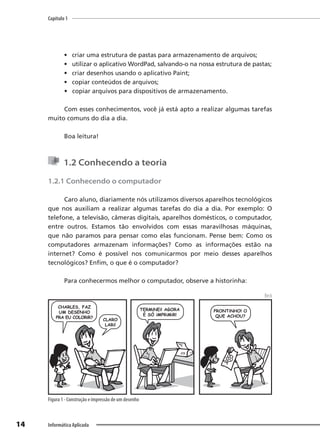
Para conhecermos melhor o computador, observe a historinha:
Beck
Figura 1 - Construção e impressão de um desenho
14.
Capítulo 1
15
Informática Aplicada
NaFigura 1, observamos uma cena muito comum: a construção e a impressão
de um simples desenho. Mas, como o computador conseguiu fazer esse desenho?
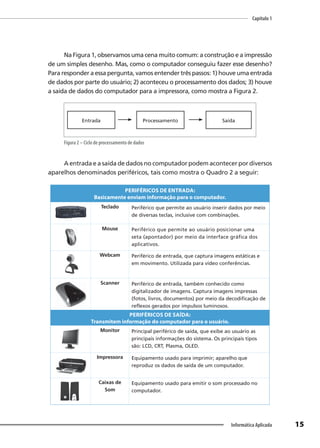
Para responder a essa pergunta, vamos entender três passos: 1) houve uma entrada
de dados por parte do usuário; 2) aconteceu o processamento dos dados; 3) houve
a saída de dados do computador para a impressora, como mostra a Figura 2.
Entrada Processamento Saída
Figura 2 – Ciclo de processamento de dados
A entrada e a saída de dados no computador podem acontecer por diversos
aparelhos denominados periféricos, tais como mostra o Quadro 2 a seguir:
PERIFÉRICOS DE ENTRADA:
Basicamente enviam informação para o computador.
Teclado Periférico que permite ao usuário inserir dados por meio
de diversas teclas, inclusive com combinações.
Mouse Periférico que permite ao usuário posicionar uma
seta (apontador) por meio da interface gráfica dos
aplicativos.
Webcam Periférico de entrada, que captura imagens estáticas e
em movimento. Utilizada para vídeo conferências.
Scanner Periférico de entrada, também conhecido como
digitalizador de imagens. Captura imagens impressas
(fotos, livros, documentos) por meio da decodificação de
reflexos gerados por impulsos luminosos.
PERIFÉRICOS DE SAÍDA:
Transmitem informação do computador para o usuário.
Monitor Principal periférico de saída, que exibe ao usuário as
principais informações do sistema. Os principais tipos
são: LCD, CRT, Plasma, OLED.
Impressora Equipamento usado para imprimir; aparelho que
reproduz os dados de saída de um computador.
Caixas de
Som
Equipamento usado para emitir o som processado no
computador.
15.
Capítulo 1
16 InformáticaAplicada
PERIFÉRICOS DE ENTRADA E SAÍDA:
São dispositivos capazes de fornecer dados ao computador e ao usuário
no mesmo aparelho.
Pen Drive É um dispositivo de armazenamento de informações,
que pode enviar e receber dados do computador.
Monitor
TouchScreen
Os monitores sensíveis ao toque são muito usados em
caixas de banco, quiosques multimídia, computadores de
mão e vários outros equipamentos.
Quadro 1 – Lista de periféricos de entrada e saída de dados
O processamento dos dados é feito na Unidade Central de
Processamento ou (Central Processing Unit - CPU) que é composta por
diversos componentes, como:
UNIDADE CENTRAL DE PROCESSAMENTO
Placa Mãe A Placa mãe, também denominada mainboard ou
motherboard, é uma placa de circuito impresso,
que serve como base para a instalação dos demais
componentes de um computador, como o processador,
memória RAM.
Processador Circuito eletrônico que executa as instruções de
processamento aritmético, lógico e a movimentação de
dados definidas por um programa.
Memória
RAM
Memória de acesso aleatório (do inglês Random Access
Memory, frequentemente abreviado para RAM) é um
tipo de memória que permite a leitura e a escrita.
Hard Disk
(HD)
O HD ou Disco Rígido é o local onde se armazena os dados.
Placas As Placas de rede, Modem e Vídeo integram-se aos
periféricos de entrada e saída.
Fonte de
energia
Responsável pela alimentação elétrica dos componentes
internos da CPU.
Quadro 2 – Componentes principais da CPU
O conjunto de periféricos de entrada, saída e os componentes da
CPU são elementos físicos palpáveis ao ser humano. A esses componentes
chamamos de hardware.
16.
Capítulo 1
17
Informática Aplicada
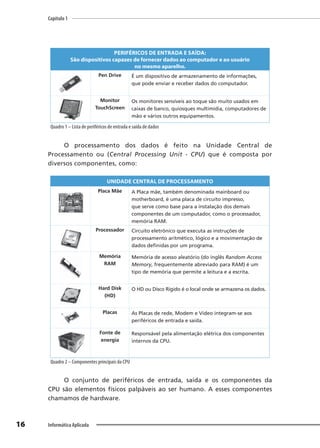
Agoraque você já conhece um pouco sobre hardware, analise o anúncio
a seguir sobre a venda de um computador.
Beck
Figura 3 – Anúncio de venda de um computador
E então, conseguiu identificar tudo que está sendo anunciado? Bom,
estamos vendo que o anúncio fala de um computador com Processador,
Memória, Disco Rígido, Monitor LCD, Gravador de CD/DVD, Mouse e Teclado.
Mas, o que são esses números ao lado do HD, Memória e Processador?
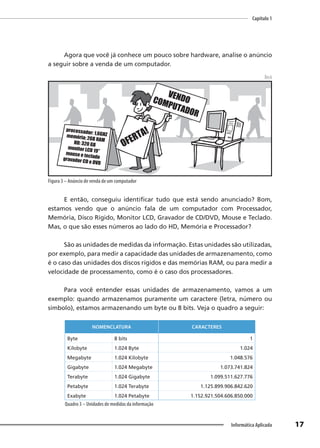
São as unidades de medidas da informação. Estas unidades são utilizadas,
por exemplo, para medir a capacidade das unidades de armazenamento, como
é o caso das unidades dos discos rígidos e das memórias RAM, ou para medir a
velocidade de processamento, como é o caso dos processadores.
Para você entender essas unidades de armazenamento, vamos a um
exemplo: quando armazenamos puramente um caractere (letra, número ou
símbolo), estamos armazenando um byte ou 8 bits. Veja o quadro a seguir:
NOMENCLATURA CARACTERES
Byte 8 bits 1
Kilobyte 1.024 Byte 1.024
Megabyte 1.024 Kilobyte 1.048.576
Gigabyte 1.024 Megabyte 1.073.741.824
Terabyte 1.024 Gigabyte 1.099.511.627.776
Petabyte 1.024 Terabyte 1.125.899.906.842.620
Exabyte 1.024 Petabyte 1.152.921.504.606.850.000
Quadro 3 – Unidades de medidas da informação
17.
Capítulo 1
18 InformáticaAplicada
Tomando por base o Quadro 3, concluímos que, por exemplo, quando se
diz que um disco rígido tem capacidade de armazenamento de 320 Gigabytes,
são armazenados aproximadamente 3,5 bilhões de caracteres.
Agora, você já conhece os componentes necessários para um computador.
Reflita sobre a pergunta a seguir:
Se você conectar todo o hardware e ligar a CPU
na corrente elétrica, já terá o seu computador
funcionando?
REFLEXÃO
Na verdade, esses são componentes eletrônicos que obedecerão aos
comandos enviados pelos programas de computador, chamados softwares.
Portanto, os componentes eletrônicos não fazem nada sozinhos. Eles precisam
de softwares dizendo o que tem que ser feito.
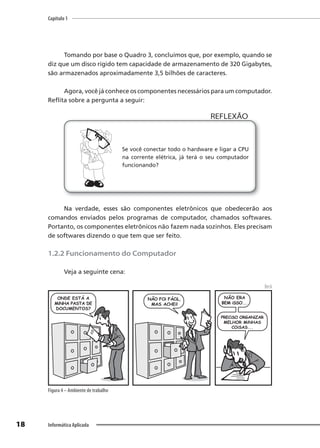
1.2.2 Funcionamento do Computador
Veja a seguinte cena:
Beck
Figura 4 – Ambiente de trabalho
18.
Capítulo 1
19
Informática Aplicada
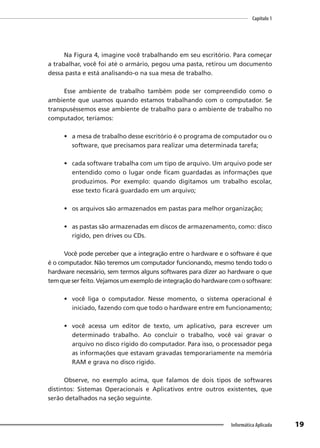
NaFigura 4, imagine você trabalhando em seu escritório. Para começar
a trabalhar, você foi até o armário, pegou uma pasta, retirou um documento
dessa pasta e está analisando-o na sua mesa de trabalho.
Esse ambiente de trabalho também pode ser compreendido como o
ambiente que usamos quando estamos trabalhando com o computador. Se
transpuséssemos esse ambiente de trabalho para o ambiente de trabalho no
computador, teríamos:
• a mesa de trabalho desse escritório é o programa de computador ou o
software, que precisamos para realizar uma determinada tarefa;
• cada software trabalha com um tipo de arquivo. Um arquivo pode ser
entendido como o lugar onde ficam guardadas as informações que
produzimos. Por exemplo: quando digitamos um trabalho escolar,
esse texto ficará guardado em um arquivo;
• os arquivos são armazenados em pastas para melhor organização;
• as pastas são armazenadas em discos de armazenamento, como: disco
rígido, pen drives ou CDs.
Você pode perceber que a integração entre o hardware e o software é que
é o computador. Não teremos um computador funcionando, mesmo tendo todo o
hardware necessário, sem termos alguns softwares para dizer ao hardware o que
temqueserfeito.Vejamosumexemplodeintegraçãodohardwarecomosoftware:
• você liga o computador. Nesse momento, o sistema operacional é
iniciado, fazendo com que todo o hardware entre em funcionamento;
• você acessa um editor de texto, um aplicativo, para escrever um
determinado trabalho. Ao concluir o trabalho, você vai gravar o
arquivo no disco rígido do computador. Para isso, o processador pega
as informações que estavam gravadas temporariamente na memória
RAM e grava no disco rígido.
Observe, no exemplo acima, que falamos de dois tipos de softwares
distintos: Sistemas Operacionais e Aplicativos entre outros existentes, que
serão detalhados na seção seguinte.
19.
Capítulo 1
20 InformáticaAplicada
1.2.3 O que é software e quais os tipos existentes?
Um programa de computador ou software é composto por uma
sequência de instruções, que é interpretada e executada por um processador.
Com um software, é possível, entre outras coisas:
• explorarmos os recursos do hardware;
• executarmos determinadas tarefas;
• resolvermos problemas;
• interagirmos com a máquina;
• tornarmos o computador operacional.
Os softwares podem ser classificados em duas grandes categorias:
1) Software Básico: São utilizados para interagir o com hardware. Por
exemplo:
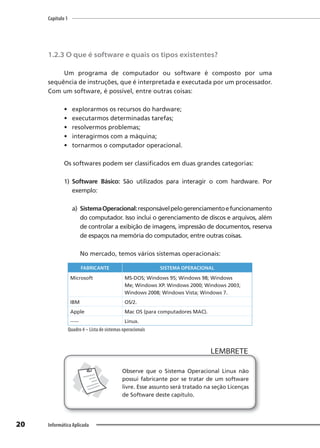
a) SistemaOperacional:responsávelpelogerenciamentoefuncionamento
do computador. Isso inclui o gerenciamento de discos e arquivos, além
de controlar a exibição de imagens, impressão de documentos, reserva
de espaços na memória do computador, entre outras coisas.
No mercado, temos vários sistemas operacionais:
FABRICANTE SISTEMA OPERACIONAL
Microsoft MS-DOS; Windows 95; Windows 98; Windows
Me; Windows XP. Windows 2000; Windows 2003;
Windows 2008; Windows Vista; Windows 7.
IBM OS/2.
Apple Mac OS (para computadores MAC).
----- Linux.
Quadro 4 – Lista de sistemas operacionais
LEMBRETE
LEMBRETE
Observe que o Sistema Operacional Linux não
possui fabricante por se tratar de um software
livre. Esse assunto será tratado na seção Licenças
de Software deste capítulo.
20.
Capítulo 1
21
Informática Aplicada
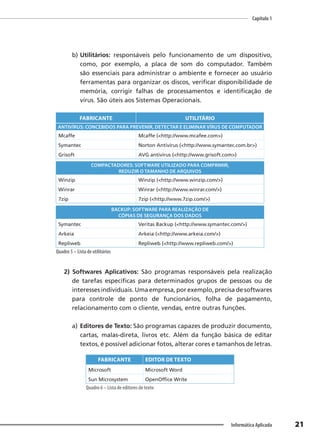
b)Utilitários: responsáveis pelo funcionamento de um dispositivo,
como, por exemplo, a placa de som do computador. Também
são essenciais para administrar o ambiente e fornecer ao usuário
ferramentas para organizar os discos, verificar disponibilidade de
memória, corrigir falhas de processamentos e identificação de
vírus. São úteis aos Sistemas Operacionais.
FABRICANTE UTILITÁRIO
ANTIVÍRUS: CONCEBIDOS PARA PREVENIR, DETECTAR E ELIMINAR VÍRUS DE COMPUTADOR
Mcaffe Mcaffe (<http://www.mcafee.com>)
Symantec Norton Antivírus (<http://www.symantec.com.br>)
Grisoft AVG antivírus (<http://www.grisoft.com>)
COMPACTADORES: SOFTWARE UTILIZADO PARA COMPRIMIR,
REDUZIR O TAMANHO DE ARQUIVOS
Winzip Winzip (<http://www.winzip.com/>)
Winrar Winrar (<http://www.winrar.com/>)
7zip 7zip (<http://www.7zip.com/>)
BACKUP: SOFTWARE PARA REALIZAÇÃO DE
CÓPIAS DE SEGURANÇA DOS DADOS
Symantec Veritas Backup (<http://www.symantec.com/>)
Arkeia Arkeia (<http://www.arkeia.com/>)
Repliweb Repliweb (<http://www.repliweb.com/>)
Quadro 5 – Lista de utilitários
2) Softwares Aplicativos: São programas responsáveis pela realização
de tarefas específicas para determinados grupos de pessoas ou de
interesses individuais. Uma empresa, por exemplo, precisa de softwares
para controle de ponto de funcionários, folha de pagamento,
relacionamento com o cliente, vendas, entre outras funções.
a) Editores de Texto: São programas capazes de produzir documento,
cartas, malas-direta, livros etc. Além da função básica de editar
textos, é possível adicionar fotos, alterar cores e tamanhos de letras.
FABRICANTE EDITOR DE TEXTO
Microsoft Microsoft Word
Sun Microsystem OpenOffice Write
Quadro 6 – Lista de editores de texto
21.
Capítulo 1
22 InformáticaAplicada
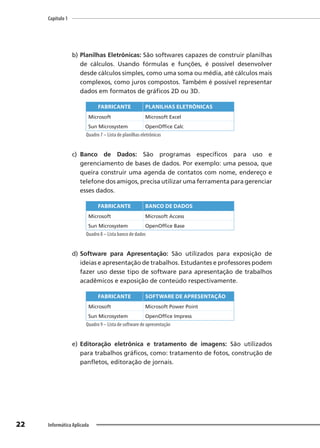
b) Planilhas Eletrônicas: São softwares capazes de construir planilhas
de cálculos. Usando fórmulas e funções, é possível desenvolver
desde cálculos simples, como uma soma ou média, até cálculos mais
complexos, como juros compostos. Também é possível representar
dados em formatos de gráficos 2D ou 3D.
FABRICANTE PLANILHAS ELETRÔNICAS
Microsoft Microsoft Excel
Sun Microsystem OpenOffice Calc
Quadro 7 – Lista de planilhas eletrônicas
c) Banco de Dados: São programas específicos para uso e
gerenciamento de bases de dados. Por exemplo: uma pessoa, que
queira construir uma agenda de contatos com nome, endereço e
telefone dos amigos, precisa utilizar uma ferramenta para gerenciar
esses dados.
FABRICANTE BANCO DE DADOS
Microsoft Microsoft Access
Sun Microsystem OpenOffice Base
Quadro 8 – Lista banco de dados
d) Software para Apresentação: São utilizados para exposição de
ideias e apresentação de trabalhos. Estudantes e professores podem
fazer uso desse tipo de software para apresentação de trabalhos
acadêmicos e exposição de conteúdo respectivamente.
FABRICANTE SOFTWARE DE APRESENTAÇÃO
Microsoft Microsoft Power Point
Sun Microsystem OpenOffice Impress
Quadro 9 – Lista de software de apresentação
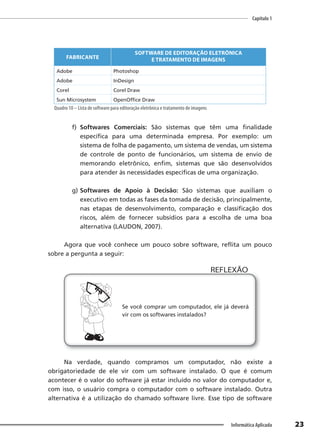
e) Editoração eletrônica e tratamento de imagens: São utilizados
para trabalhos gráficos, como: tratamento de fotos, construção de
panfletos, editoração de jornais.
22.
Capítulo 1
23
Informática Aplicada
FABRICANTE
SOFTWAREDE EDITORAÇÃO ELETRÔNICA
E TRATAMENTO DE IMAGENS
Adobe Photoshop
Adobe InDesign
Corel Corel Draw
Sun Microsystem OpenOffice Draw
Quadro 10 – Lista de software para editoração eletrônica e tratamento de imagens
f) Softwares Comerciais: São sistemas que têm uma finalidade
específica para uma determinada empresa. Por exemplo: um
sistema de folha de pagamento, um sistema de vendas, um sistema
de controle de ponto de funcionários, um sistema de envio de
memorando eletrônico, enfim, sistemas que são desenvolvidos
para atender às necessidades específicas de uma organização.
g) Softwares de Apoio à Decisão: São sistemas que auxiliam o
executivo em todas as fases da tomada de decisão, principalmente,
nas etapas de desenvolvimento, comparação e classificação dos
riscos, além de fornecer subsídios para a escolha de uma boa
alternativa (LAUDON, 2007).
Agora que você conhece um pouco sobre software, reflita um pouco
sobre a pergunta a seguir:
Se você comprar um computador, ele já deverá
vir com os softwares instalados?
REFLEXÃO
Na verdade, quando compramos um computador, não existe a
obrigatoriedade de ele vir com um software instalado. O que é comum
acontecer é o valor do software já estar incluído no valor do computador e,
com isso, o usuário compra o computador com o software instalado. Outra
alternativa é a utilização do chamado software livre. Esse tipo de software
23.
Capítulo 1
24 InformáticaAplicada
não precisa de pagamento de licenças, barateando o preço do computador.
Discutiremos sobre licenças de software no próximo item.
1.2.4 Licenças de Software
O que é software e quais os tipos existentes? Nesse item, nós mencionamos
que não há a obrigatoriedade de um computador vir com os softwares
instalados. Por isso, é preciso adquiri-los.
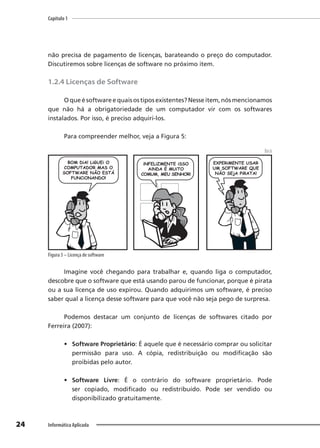
Para compreender melhor, veja a Figura 5:
Beck
Figura 5 – Licença de software
Imagine você chegando para trabalhar e, quando liga o computador,
descobre que o software que está usando parou de funcionar, porque é pirata
ou a sua licença de uso expirou. Quando adquirimos um software, é preciso
saber qual a licença desse software para que você não seja pego de surpresa.
Podemos destacar um conjunto de licenças de softwares citado por
Ferreira (2007):
• Software Proprietário: É aquele que é necessário comprar ou solicitar
permissão para uso. A cópia, redistribuição ou modificação são
proibidas pelo autor.
• Software Livre: É o contrário do software proprietário. Pode
ser copiado, modificado ou redistribuído. Pode ser vendido ou
disponibilizado gratuitamente.
24.
Capítulo 1
25
Informática Aplicada
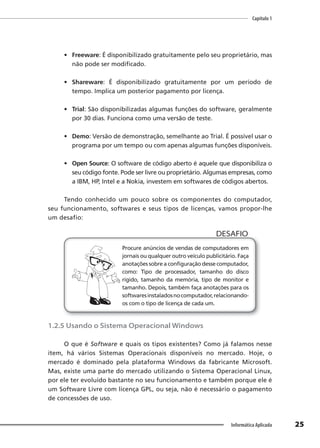
•Freeware: É disponibilizado gratuitamente pelo seu proprietário, mas
não pode ser modificado.
• Shareware: É disponibilizado gratuitamente por um período de
tempo. Implica um posterior pagamento por licença.
• Trial: São disponibilizadas algumas funções do software, geralmente
por 30 dias. Funciona como uma versão de teste.
• Demo: Versão de demonstração, semelhante ao Trial. É possível usar o
programa por um tempo ou com apenas algumas funções disponíveis.
• Open Source: O software de código aberto é aquele que disponibiliza o
seu código fonte. Pode ser livre ou proprietário. Algumas empresas, como
a IBM, HP, Intel e a Nokia, investem em softwares de códigos abertos.
Tendo conhecido um pouco sobre os componentes do computador,
seu funcionamento, softwares e seus tipos de licenças, vamos propor-lhe
um desafio:
Procure anúncios de vendas de computadores em
jornais ou qualquer outro veículo publicitário. Faça
anotações sobre a configuração desse computador,
como: Tipo de processador, tamanho do disco
rígido, tamanho da memória, tipo de monitor e
tamanho. Depois, também faça anotações para os
softwaresinstaladosnocomputador,relacionando-
os com o tipo de licença de cada um.
DESAFIO
1.2.5 Usando o Sistema Operacional Windows
O que é Software e quais os tipos existentes? Como já falamos nesse
item, há vários Sistemas Operacionais disponíveis no mercado. Hoje, o
mercado é dominado pela plataforma Windows da fabricante Microsoft.
Mas, existe uma parte do mercado utilizando o Sistema Operacional Linux,
por ele ter evoluído bastante no seu funcionamento e também porque ele é
um Software Livre com licença GPL, ou seja, não é necessário o pagamento
de concessões de uso.
25.
Capítulo 1
26 InformáticaAplicada
O Windows, por ser o Sistema Operacional mais usado no mercado, é o
que utilizaremos na nossa disciplina.
Os Sistemas Operacionais, como todos os softwares, sofrem mudanças ao
longo do tempo. Por isso, sempre que essas mudanças ocorrem, é necessário o
lançamento de novas versões.
A versão mais recente do Windows é o 7. Sucessor do Windows Vista e do
Windows XP, o Windows 7 foi lançado oficialmente no mercado em outubro
de 2009 e, por isso, será a versão estudada na nossa disciplina. Vamos colocar
a mão na massa?
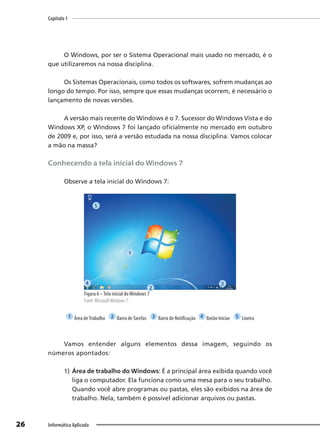
Conhecendo a tela inicial do Windows 7
Observe a tela inicial do Windows 7:
Figura 6 –Tela inicial doWindows 7
Fonte: MicrosoftWindows 7.
1 Área deTrabalho 2 Barra deTarefas 3 Barra de Notificação 4 Botão Iniciar 5 Lixeira
Vamos entender alguns elementos dessa imagem, seguindo os
números apontados:
1) Área de trabalho do Windows: É a principal área exibida quando você
liga o computador. Ela funciona como uma mesa para o seu trabalho.
Quando você abre programas ou pastas, eles são exibidos na área de
trabalho. Nela, também é possível adicionar arquivos ou pastas.
1
2
3
4
5
26.
Capítulo 1
27
Informática Aplicada
2)Barra de tarefas: Ela mostra quais programas estão em execução e
permite que você alterne entre eles.
3) Barra de notificação: A barra de notificação, além de conter um relógio
digital, também exibe alguns programas que ficam sendo executados
quando você faz uso do computador.
4) O botão iniciar: Usado para acessar programas, pastas e configurações
do computador.
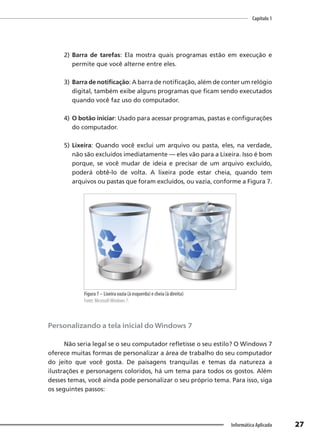
5) Lixeira: Quando você exclui um arquivo ou pasta, eles, na verdade,
não são excluídos imediatamente — eles vão para a Lixeira. Isso é bom
porque, se você mudar de ideia e precisar de um arquivo excluído,
poderá obtê-lo de volta. A lixeira pode estar cheia, quando tem
arquivos ou pastas que foram excluídos, ou vazia, conforme a Figura 7.
Figura 7 – Lixeira vazia (à esquerda) e cheia (à direita)
Fonte: MicrosoftWindows 7.
Personalizando a tela inicial do Windows 7
Não seria legal se o seu computador refletisse o seu estilo? O Windows 7
oferece muitas formas de personalizar a área de trabalho do seu computador
do jeito que você gosta. De paisagens tranquilas e temas da natureza a
ilustrações e personagens coloridos, há um tema para todos os gostos. Além
desses temas, você ainda pode personalizar o seu próprio tema. Para isso, siga
os seguintes passos:
27.
Capítulo 1
28 InformáticaAplicada
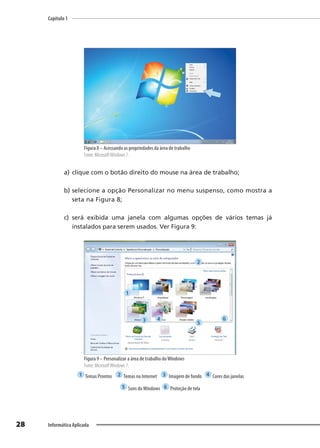
Figura 8 – Acessando as propriedades da área de trabalho
Fonte: MicrosoftWindows 7.
a) clique com o botão direito do mouse na área de trabalho;
b) selecione a opção Personalizar no menu suspenso, como mostra a
seta na Figura 8;
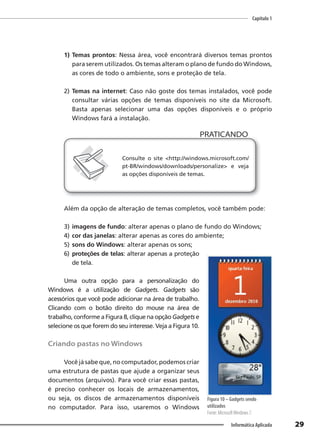
c) será exibida uma janela com algumas opções de vários temas já
instalados para serem usados. Ver Figura 9:
Figura 9 – Personalizar a área de trabalho doWindows
Fonte: MicrosoftWindows 7.
1 Temas Prontos 2 Temas na Internet 3 Imagem de fundo 4 Cores das janelas
5 Sons doWindows 6 Proteção de tela
1
2
3 4
5
6
28.
Capítulo 1
29
Informática Aplicada
1)Temas prontos: Nessa área, você encontrará diversos temas prontos
para serem utilizados. Os temas alteram o plano de fundo do Windows,
as cores de todo o ambiente, sons e proteção de tela.
2) Temas na internet: Caso não goste dos temas instalados, você pode
consultar várias opções de temas disponíveis no site da Microsoft.
Basta apenas selecionar uma das opções disponíveis e o próprio
Windows fará a instalação.
PRATICANDO
PRATICANDO
Consulte o site <http://windows.microsoft.com/
pt-BR/windows/downloads/personalize> e veja
as opções disponíveis de temas.
Além da opção de alteração de temas completos, você também pode:
3) imagens de fundo: alterar apenas o plano de fundo do Windows;
4) cor das janelas: alterar apenas as cores do ambiente;
5) sons do Windows: alterar apenas os sons;
6) proteções de telas: alterar apenas a proteção
de tela.
Uma outra opção para a personalização do
Windows é a utilização de Gadgets. Gadgets são
acessórios que você pode adicionar na área de trabalho.
Clicando com o botão direito do mouse na área de
trabalho, conforme a Figura 8, clique na opção Gadgets e
selecione os que forem do seu interesse. Veja a Figura 10.
Criando pastas no Windows
Você já sabe que, no computador, podemos criar
uma estrutura de pastas que ajude a organizar seus
documentos (arquivos). Para você criar essas pastas,
é preciso conhecer os locais de armazenamentos,
ou seja, os discos de armazenamentos disponíveis
no computador. Para isso, usaremos o Windows
Figura 10 – Gadgets sendo
utilizados
Fonte: MicrosoftWindows 7.
29.
Capítulo 1
30 InformáticaAplicada
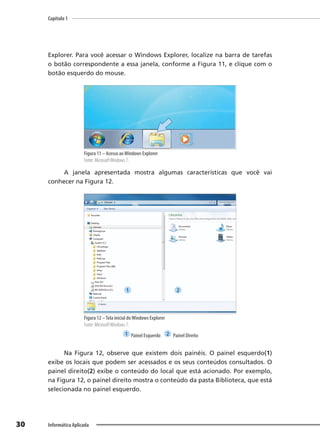
Explorer. Para você acessar o Windows Explorer, localize na barra de tarefas
o botão correspondente a essa janela, conforme a Figura 11, e clique com o
botão esquerdo do mouse.
Figura 11 – Acesso aoWindows Explorer
Fonte: MicrosoftWindows 7.
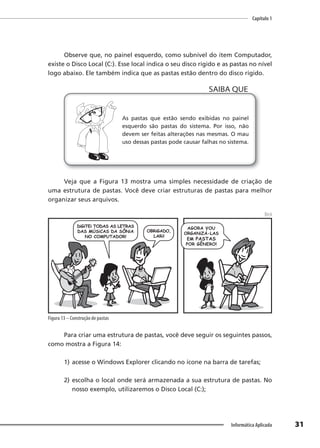
A janela apresentada mostra algumas características que você vai
conhecer na Figura 12.
Figura 12 –Tela inicial doWindows Explorer
Fonte: MicrosoftWindows 7.
1 Painel Esquerdo 2 Painel Direito
Na Figura 12, observe que existem dois painéis. O painel esquerdo(1)
exibe os locais que podem ser acessados e os seus conteúdos consultados. O
painel direito(2) exibe o conteúdo do local que está acionado. Por exemplo,
na Figura 12, o painel direito mostra o conteúdo da pasta Biblioteca, que está
selecionada no painel esquerdo.
1 2
30.
Capítulo 1
31
Informática Aplicada
Observeque, no painel esquerdo, como subnível do item Computador,
existe o Disco Local (C:). Esse local indica o seu disco rígido e as pastas no nível
logo abaixo. Ele também indica que as pastas estão dentro do disco rígido.
As pastas que estão sendo exibidas no painel
esquerdo são pastas do sistema. Por isso, não
devem ser feitas alterações nas mesmas. O mau
uso dessas pastas pode causar falhas no sistema.
SAIBA QUE
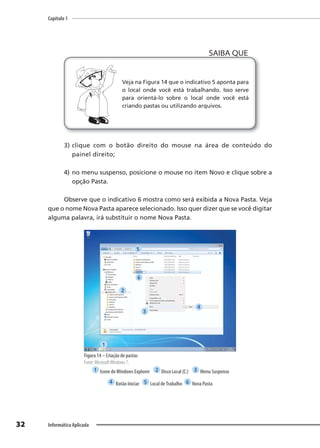
Veja que a Figura 13 mostra uma simples necessidade de criação de
uma estrutura de pastas. Você deve criar estruturas de pastas para melhor
organizar seus arquivos.
Beck
Figura 13 – Construção de pastas
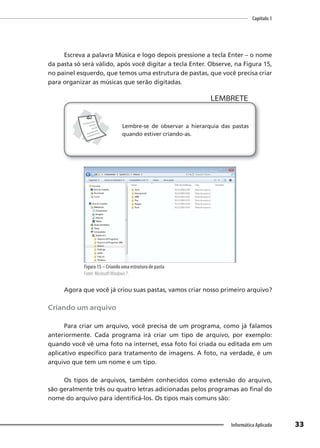
Para criar uma estrutura de pastas, você deve seguir os seguintes passos,
como mostra a Figura 14:
1) acesse o Windows Explorer clicando no ícone na barra de tarefas;
2) escolha o local onde será armazenada a sua estrutura de pastas. No
nosso exemplo, utilizaremos o Disco Local (C:);
31.
Capítulo 1
32 InformáticaAplicada
Veja na Figura 14 que o indicativo 5 aponta para
o local onde você está trabalhando. Isso serve
para orientá-lo sobre o local onde você está
criando pastas ou utilizando arquivos.
SAIBA QUE
3) clique com o botão direito do mouse na área de conteúdo do
painel direito;
4) no menu suspenso, posicione o mouse no item Novo e clique sobre a
opção Pasta.
Observe que o indicativo 6 mostra como será exibida a Nova Pasta. Veja
que o nome Nova Pasta aparece selecionado. Isso quer dizer que se você digitar
alguma palavra, irá substituir o nome Nova Pasta.
Figura 14 – Criação de pastas
Fonte: MicrosoftWindows 7.
1 Icone doWindows Explorer 2 Disco Local (C:) 3 Menu Suspenso
4 Botão Iniciar 5 Local deTrabalho 6 Nova Pasta
1
2
3
4
5
6
32.
Capítulo 1
33
Informática Aplicada
Escrevaa palavra Música e logo depois pressione a tecla Enter – o nome
da pasta só será válido, após você digitar a tecla Enter. Observe, na Figura 15,
no painel esquerdo, que temos uma estrutura de pastas, que você precisa criar
para organizar as músicas que serão digitadas.
LEMBRETE
LEMBRETE
Lembre-se de observar a hierarquia das pastas
quando estiver criando-as.
Figura 15 – Criando uma estrutura de pasta
Fonte: MicrosoftWindows 7.
Agora que você já criou suas pastas, vamos criar nosso primeiro arquivo?
Criando um arquivo
Para criar um arquivo, você precisa de um programa, como já falamos
anteriormente. Cada programa irá criar um tipo de arquivo, por exemplo:
quando você vê uma foto na internet, essa foto foi criada ou editada em um
aplicativo específico para tratamento de imagens. A foto, na verdade, é um
arquivo que tem um nome e um tipo.
Os tipos de arquivos, também conhecidos como extensão do arquivo,
são geralmente três ou quatro letras adicionadas pelos programas ao final do
nome do arquivo para identificá-los. Os tipos mais comuns são:
33.
Capítulo 1
34 InformáticaAplicada
• arquivos de imagens: .JPG, .GIF, .PNG, .BMP, .TIF;
• arquivos do Microsoft Word: .DOCX, .DOTX, .DOC;
• arquivos do Microsoft Excel: .XLSX, .XLS;
• arquivos do Microsoft Power Point: .PPTX, .PPT, .PPS.
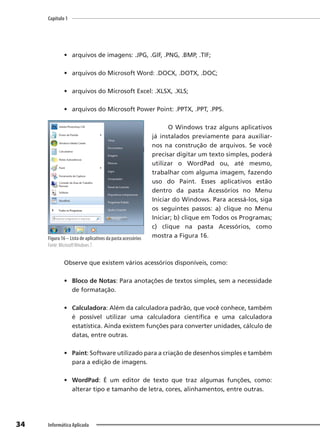
O Windows traz alguns aplicativos
já instalados previamente para auxiliar-
nos na construção de arquivos. Se você
precisar digitar um texto simples, poderá
utilizar o WordPad ou, até mesmo,
trabalhar com alguma imagem, fazendo
uso do Paint. Esses aplicativos estão
dentro da pasta Acessórios no Menu
Iniciar do Windows. Para acessá-los, siga
os seguintes passos: a) clique no Menu
Iniciar; b) clique em Todos os Programas;
c) clique na pasta Acessórios, como
mostra a Figura 16.
Observe que existem vários acessórios disponíveis, como:
• Bloco de Notas: Para anotações de textos simples, sem a necessidade
de formatação.
• Calculadora: Além da calculadora padrão, que você conhece, também
é possível utilizar uma calculadora científica e uma calculadora
estatística. Ainda existem funções para converter unidades, cálculo de
datas, entre outras.
• Paint: Software utilizado para a criação de desenhos simples e também
para a edição de imagens.
• WordPad: É um editor de texto que traz algumas funções, como:
alterar tipo e tamanho de letra, cores, alinhamentos, entre outras.
Figura 16 – Lista de aplicativos da pasta acessórios
Fonte: MicrosoftWindows 7.
34.
Capítulo 1
35
Informática Aplicada
PRATICANDO
PRATICANDO
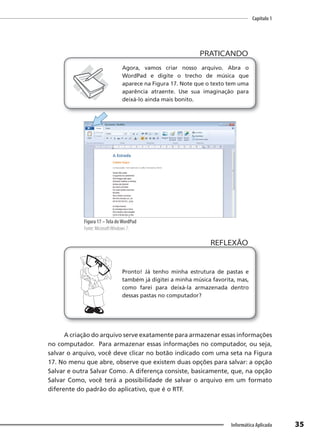
Agora,vamos criar nosso arquivo. Abra o
WordPad e digite o trecho de música que
aparece na Figura 17. Note que o texto tem uma
aparência atraente. Use sua imaginação para
deixá-lo ainda mais bonito.
Figura 17 –Tela doWordPad
Fonte: MicrosoftWindows 7.
Pronto! Já tenho minha estrutura de pastas e
também já digitei a minha música favorita, mas,
como farei para deixá-la armazenada dentro
dessas pastas no computador?
REFLEXÃO
A criação do arquivo serve exatamente para armazenar essas informações
no computador. Para armazenar essas informações no computador, ou seja,
salvar o arquivo, você deve clicar no botão indicado com uma seta na Figura
17. No menu que abre, observe que existem duas opções para salvar: a opção
Salvar e outra Salvar Como. A diferença consiste, basicamente, que, na opção
Salvar Como, você terá a possibilidade de salvar o arquivo em um formato
diferente do padrão do aplicativo, que é o RTF.
35.
Capítulo 1
36 InformáticaAplicada
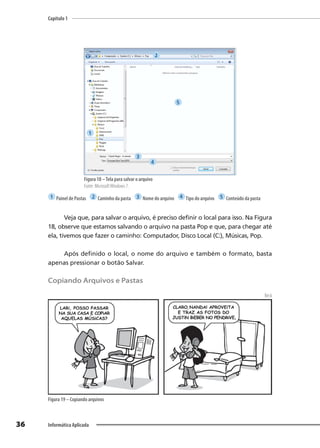
Figura 18 –Tela para salvar o arquivo
Fonte: MicrosoftWindows 7.
1 Painel de Pastas 2 Caminho da pasta 3 Nome do arquivo 4 Tipo do arquivo 5 Conteúdo da pasta
Veja que, para salvar o arquivo, é preciso definir o local para isso. Na Figura
18, observe que estamos salvando o arquivo na pasta Pop e que, para chegar até
ela, tivemos que fazer o caminho: Computador, Disco Local (C:), Músicas, Pop.
Após definido o local, o nome do arquivo e também o formato, basta
apenas pressionar o botão Salvar.
Copiando Arquivos e Pastas
Beck
Figura 19 – Copiando arquivos
1
2
3
4
5
36.
Capítulo 1
37
Informática Aplicada
Umadastarefasmaisrotineiraséacópiadearquivos.Essacópiapodeserfeita
entrecomputadores diferentes ou, até mesmo, dentro do próprio computador.
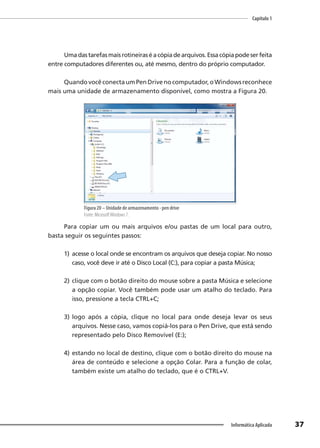
QuandovocêconectaumPenDrivenocomputador,oWindowsreconhece
mais uma unidade de armazenamento disponível, como mostra a Figura 20.
Figura 20 – Unidade de armazenamento - pen drive
Fonte: MicrosoftWindows 7.
Para copiar um ou mais arquivos e/ou pastas de um local para outro,
basta seguir os seguintes passos:
1) acesse o local onde se encontram os arquivos que deseja copiar. No nosso
caso, você deve ir até o Disco Local (C:), para copiar a pasta Música;
2) clique com o botão direito do mouse sobre a pasta Música e selecione
a opção copiar. Você também pode usar um atalho do teclado. Para
isso, pressione a tecla CTRL+C;
3) logo após a cópia, clique no local para onde deseja levar os seus
arquivos. Nesse caso, vamos copiá-los para o Pen Drive, que está sendo
representado pelo Disco Removível (E:);
4) estando no local de destino, clique com o botão direito do mouse na
área de conteúdo e selecione a opção Colar. Para a função de colar,
também existe um atalho do teclado, que é o CTRL+V.
37.
Capítulo 1
38 InformáticaAplicada
Quando você realiza a cópia de um arquivo ou de
algum conteúdo, como textos ou imagens, essas
informações ficam armazenadas na chamada
Área de Transferência do Windows. O conteúdo
da área da transferência será substituído sempre
que você fizer a cópia de outros conteúdos.
Sempre que você desligar o computador, a área
de transferência será apagada.
SAIBA QUE
Copiando conteúdos
A ação de copiar e colar conteúdos de arquivos pode ser muito útil,
porque ela evita o retrabalho. Imagine se você precisar imprimir 10 vezes,
em uma única página, a frase: “Eu estou aprendendo informática” ou, então,
imprimir uma imagem repetida na mesma página.
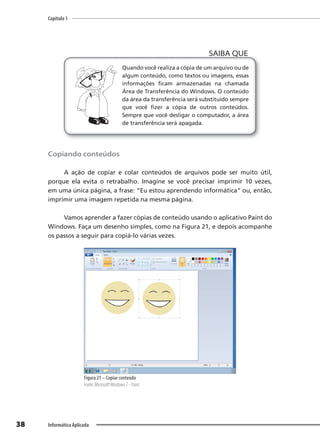
Vamos aprender a fazer cópias de conteúdo usando o aplicativo Paint do
Windows. Faça um desenho simples, como na Figura 21, e depois acompanhe
os passos a seguir para copiá-lo várias vezes.
Figura 21 – Copiar conteúdo
Fonte: MicrosoftWindows 7 - Paint.
38.
Capítulo 1
39
Informática Aplicada
1)faça um desenho qualquer, mas capriche;
2) usando a ferramenta Selecionar, faça a delimitação da área que você
deseja copiar;
3) utilizando o atalho do teclado, faça a cópia;
4) também utilizando o atalho do teclado, cole a imagem e mova-a para
qualquer lugar da sua área de desenho.
O mesmo procedimento pode ser feito para copiar partes de um texto.
1.3 Aplicando a teoria na prática
Imagine que você precisa conscientizar os colaboradores da sua empresa
quanto ao uso de produtos eletrônicos. Você deve criar um cartaz informativo
para ser distribuído em todos os setores da empresa.
Siga os seguintes passos para a criação do cartaz:
1) crie uma pasta na área de trabalho do seu computador com o nome:
“TI Verde”;
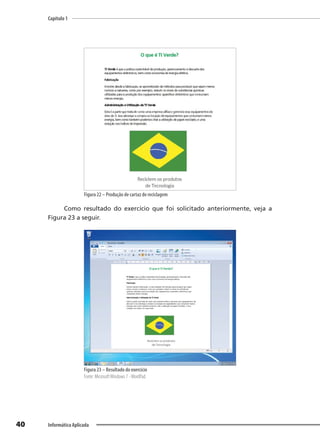
2) entre no WordPad e digite o texto da Figura 22, deixando com uma
aparência atraente;
3) entre no Paint e desenhe a bandeira do Brasil com a frase ao lado:
“Reciclem os produtos de Tecnologia”;
4) copie a bandeira do Paint e cole no WordPad;
5) salve o arquivo na pasta TI Verde da área de trabalho com o nome:
“Informativo TI Verde”.
39.
Capítulo 1
40 InformáticaAplicada
Figura 22 – Produção de cartaz de reciclagem
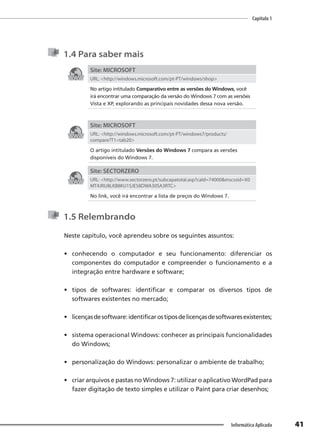
Como resultado do exercício que foi solicitado anteriormente, veja a
Figura 23 a seguir.
Figura 23 – Resultado do exercício
Fonte: MicrosoftWindows 7 -WordPad.
40.
Capítulo 1
41
Informática Aplicada
1.4Para saber mais
Site: MICROSOFT
URL: <http://windows.microsoft.com/pt-PT/windows/shop>
No artigo intitulado Comparativo entre as versões do Windows, você
irá encontrar uma comparação da versão do Windows 7 com as versões
Vista e XP, explorando as principais novidades dessa nova versão.
Site: MICROSOFT
URL: <http://windows.microsoft.com/pt-PT/windows7/products/
compare?T1=tab20>
O artigo intitulado Versões do Windows 7 compara as versões
disponíveis do Windows 7.
Site: SECTORZERO
URL: <http://www.sectorzero.pt/subcapatotal.asp?caId=74000&mscssid=X0
MT4JRU8LKB8KU1SJE58DWA30SA3RTC>
No link, você irá encontrar a lista de preços do Windows 7.
1.5 Relembrando
Neste capítulo, você aprendeu sobre os seguintes assuntos:
• conhecendo o computador e seu funcionamento: diferenciar os
componentes do computador e compreender o funcionamento e a
integração entre hardware e software;
• tipos de softwares: identificar e comparar os diversos tipos de
softwares existentes no mercado;
• licençasdesoftware:identificarostiposdelicençasdesoftwaresexistentes;
• sistema operacional Windows: conhecer as principais funcionalidades
do Windows;
• personalização do Windows: personalizar o ambiente de trabalho;
• criar arquivos e pastas no Windows 7: utilizar o aplicativo WordPad para
fazer digitação de texto simples e utilizar o Paint para criar desenhos;
41.
Capítulo 1
42 InformáticaAplicada
• copiar e colar arquivos e conteúdos: realizar cópias de conteúdos
entre arquivos e também copiar arquivos para outros dispositivos
de armazenamento.
1.6 Testando os seus conhecimentos
1) O Windows 7, Linux e o MAC OS são sistemas do tipo básico.
a) Verdadeiro
b) Falso
2) Podemos chamar de Softwares Aplicativos os que controlam e interagem
com o hardware do computador.
a) Verdadeiro
b) Falso
3) Quando um software está registrado sob a licença proprietária, isto quer
dizer que podemos copiá-lo, modificá-lo e distribuí-lo livremente.
a) Verdadeiro
b) Falso
4) No Windows 7, podemos personalizar a área de trabalho com fotos para o
plano de fundo, cores, sons, tudo por meio do clique com o botão direito do
mouse sobre a área barra de tarefas, escolhendo a opção Propriedades.
a) Verdadeiro
b) Falso
5) No Windows 7, ao copiar arquivos e pastas, estamos utilizando a área
de transferência do Windows. Essa área de transferência guardará as
informações que foram copiadas até que seja feita uma nova cópia ou o
computador tenha sido desligado.
a) Verdadeiro
b) Falso
42.
Capítulo 1
43
Informática Aplicada
Ondeencontrar
FERREIRA, L. Software livre, freeware, shareware, copyleft: entenda as licenças
de software. UOL Tecnologia, 2007. Disponível em: <http://tecnologia.uol.com.
br/ultnot/2007/12/20/ult4213u266.jhtm>. Acesso em: 23 set. 2010.
LAUDON, K. C.; LOUNDON, J. P. Sistemas de informações gerenciais. São
Paulo: Pearson Prentice Hall, 2007.
MICROSOFT. Comparativo entre as versões do Windows. Disponível em:
<http://windows.microsoft.com/pt-PT/windows/shop>. Acesso em: 27 set. 2010.
MICROSOFT. Versões do Windows 7. Disponível em: <http://windows.microsoft.
com/pt-PT/windows7/products/compare?T1=tab20>. Acesso em: 27 set. 2010.
SECTORZERO: especialistas em software. Windows 7 (lista completa).
Disponível em: <http://www.sectorzero.pt/subcapatotal.asp?caId=74000&msc
ssid=X0MT4JRU8LKB8KU1SJE58DWA30SA3RTC>. Acesso em: 27 set. 2010.
43.
Capítulo 2
45
Informática Aplicada
MICROSOFTWORD 2010 - PARTE I
CAPÍTULO 2
2
2.1 Contextualizando
Seja em casa, na escola ou no trabalho, sempre é necessário utilizar
um editor de textos para realizar tarefas, como: criação de relatórios, cartas,
ofícios, declarações, memorandos, jornais e livros. O Microsoft Word é o editor
de texto mais usado no mundo pela sua facilidade de uso e pelos recursos
fantásticos que esse aplicativo apresenta.
Ao final desde capítulo, esperamos que você seja capaz de:
• descrever as funcionalidades do Microsoft Word 2010;
• aplicar o uso do corretor ortográfico e gramatical em documentos
produzidos no Microsoft Word;
• aplicar a formatação de textos e de parágrafos;
• representar elementos textuais em formato tabulado;
• aplicar as listas de marcadores, numeradores e de níveis;
• criar os documentos com cabeçalhos e rodapé personalizados;
• configurar e realizar a impressão de documentos para impressora e
arquivos digitais.
44.
Capítulo 2
46 InformáticaAplicada
2.2 Conhecendo a teoria
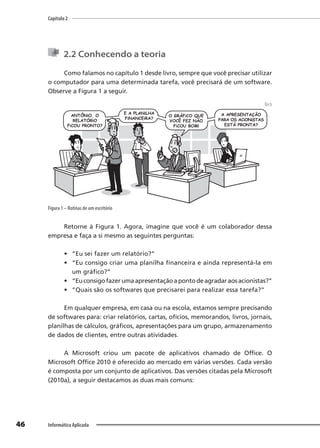
Como falamos no capítulo 1 desde livro, sempre que você precisar utilizar
o computador para uma determinada tarefa, você precisará de um software.
Observe a Figura 1 a seguir.
Beck
Figura 1 – Rotinas de um escritório
Retorne à Figura 1. Agora, imagine que você é um colaborador dessa
empresa e faça a si mesmo as seguintes perguntas:
• “Eu sei fazer um relatório?”
• “Eu consigo criar uma planilha financeira e ainda representá-la em
um gráfico?”
• “Euconsigofazerumaapresentaçãoapontodeagradaraosacionistas?”
• “Quais são os softwares que precisarei para realizar essa tarefa?”
Em qualquer empresa, em casa ou na escola, estamos sempre precisando
de softwares para: criar relatórios, cartas, ofícios, memorandos, livros, jornais,
planilhas de cálculos, gráficos, apresentações para um grupo, armazenamento
de dados de clientes, entre outras atividades.
A Microsoft criou um pacote de aplicativos chamado de Office. O
Microsoft Office 2010 é oferecido ao mercado em várias versões. Cada versão
é composta por um conjunto de aplicativos. Das versões citadas pela Microsoft
(2010a), a seguir destacamos as duas mais comuns:
45.
Capítulo 2
47
Informática Aplicada
•Office Home and Student 2010: Microsoft Word, Microsoft Excel,
Microsoft Power Point e Microsoft OneNote.
• Office Professional 2010: Microsoft Word, Microsoft Excel, Microsoft
Power Point e Microsoft OneNote, Microsoft Outlook, Microsoft
Access e Microsoft Publisher.
PRATICANDO
PRATICANDO
Consulte a página <http://office.microsoft.com/
pt-br/buy/pagina-de-comparacao-de-pacotes-
do-office-2010-FX101812900.aspx?CTT=3>
e veja um comparativo entre as versões do
pacote Office.
Seja qual for a sua atividade, você certamente precisará utilizar pelo
menos um aplicativo do Office. Neste livro, nós trabalharemos com os quatro
aplicativos mais usados no mercado: Microsoft Word, Microsoft Excel, Microsoft
Power Point e Microsoft Access.
2.2.1 O que é o Microsoft Word?
O Microsoft Word é o editor de texto mais utilizado no mercado. Com
ele, você poderá criar documentos simples, como: cartas, ofícios, relatórios,
contratos, memorandos, entre outras coisas, e até mesmo trabalhos mais
elaborados, como: malas diretas, trabalhos escolares, currículos etc.
2.2.2 Apresentação da interface do Word 2010
A interface do Word 2010, ou tela inicial, é composta de diversos
elementos que servem para nos auxiliar no desenvolvimento de nossas tarefas.
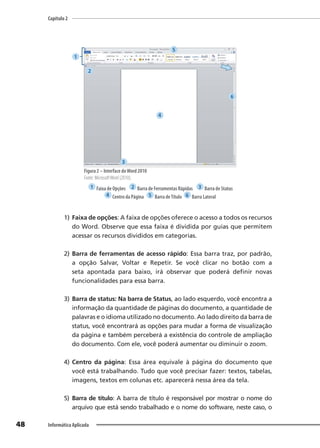
Veja na Figura 2 alguns elementos principais:
46.
Capítulo 2
48 InformáticaAplicada
Figura 2 – Interface doWord 2010
Fonte: MicrosoftWord (2010).
1 Faixa de Opções 2 Barra de Ferramentas Rápidas 3 Barra de Status
4 Centro da Página 5 Barra deTítulo 6 Barra Lateral
1) Faixa de opções: A faixa de opções oferece o acesso a todos os recursos
do Word. Observe que essa faixa é dividida por guias que permitem
acessar os recursos divididos em categorias.
2) Barra de ferramentas de acesso rápido: Essa barra traz, por padrão,
a opção Salvar, Voltar e Repetir. Se você clicar no botão com a
seta apontada para baixo, irá observar que poderá definir novas
funcionalidades para essa barra.
3) Barra de status: Na barra de Status, ao lado esquerdo, você encontra a
informação da quantidade de páginas do documento, a quantidade de
palavras e o idioma utilizado no documento. Ao lado direito da barra de
status, você encontrará as opções para mudar a forma de visualização
da página e também perceberá a existência do controle de ampliação
do documento. Com ele, você poderá aumentar ou diminuir o zoom.
4) Centro da página: Essa área equivale à página do documento que
você está trabalhando. Tudo que você precisar fazer: textos, tabelas,
imagens, textos em colunas etc. aparecerá nessa área da tela.
5) Barra de título: A barra de título é responsável por mostrar o nome do
arquivo que está sendo trabalhado e o nome do software, neste caso, o
1
2
3
4
5
6
47.
Capítulo 2
49
Informática Aplicada
MicrosoftWord.Notequeonomequeaparece,porpadrão,éDocumento1,
mesmoque você ainda não tenha salvado o documento. Após salvar o
documento esse nome será trocado pelo nome dado ao arquivo.
6) Barra lateral: Além da funcionalidade de rolagem para visualizar
outras partes da página, existe um botão, indicado pela seta na Figura
2, que serve para exibir uma régua abaixo da faixa de opções. Ela
ajuda a orientar o posicionamento do texto na página.
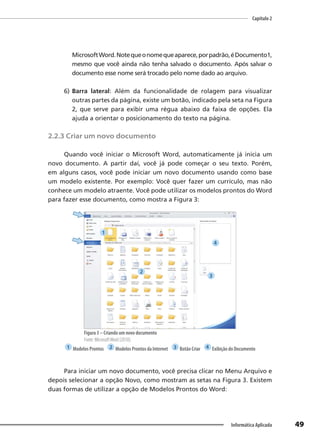
2.2.3 Criar um novo documento
Quando você iniciar o Microsoft Word, automaticamente já inicia um
novo documento. A partir daí, você já pode começar o seu texto. Porém,
em alguns casos, você pode iniciar um novo documento usando como base
um modelo existente. Por exemplo: Você quer fazer um currículo, mas não
conhece um modelo atraente. Você pode utilizar os modelos prontos do Word
para fazer esse documento, como mostra a Figura 3:
Figura 3 – Criando um novo documento
Fonte: MicrosoftWord (2010).
1 Modelos Prontos 2 Modelos Prontos da Internet 3 Botão Criar 4 Exibição do Documento
Para iniciar um novo documento, você precisa clicar no Menu Arquivo e
depois selecionar a opção Novo, como mostram as setas na Figura 3. Existem
duas formas de utilizar a opção de Modelos Prontos do Word:
1
2
3
4
48.
Capítulo 2
50 InformáticaAplicada
1) Modelos Prontos: Nessa sessão, você encontrará modelos que já
estão instalados no seu computador. Clicando na opção Modelos
de Exemplos, você terá a opção de vários tipos de cartas, relatórios,
currículos, modelos de fax, entre outros. Basta selecionar uma dessas
opções e clicar no botão Criar.
2) Modelos Prontos da Internet: Diferentemente da opção de Modelos
Prontos, nessa sessão você não terá os modelos já instalados no seu
computador. É preciso que o seu computador esteja conectado na
Internet para que você possa utilizar essa opção. Nela, você poderá
procurar por modelos disponíveis no site oficial da Microsoft.
Você pode trabalhar com diversos arquivos ao
mesmo tempo. Para isso, basta você criar vários
documentos. Mas, ao final, não se esqueça de
salvá-los!
SAIBA QUE
2.2.4 Operações com texto
PRATICANDO
PRATICANDO
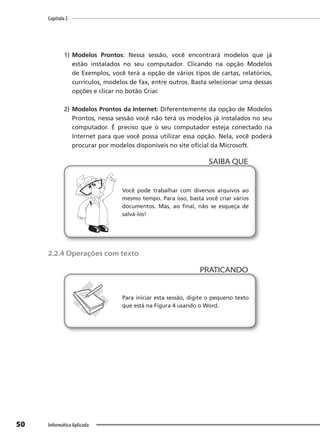
Para iniciar esta sessão, digite o pequeno texto
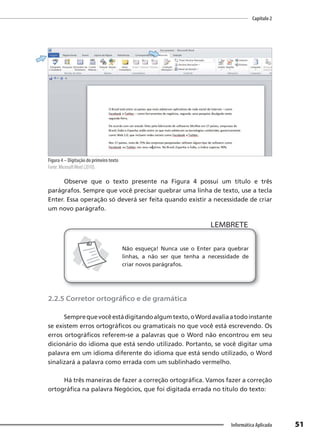
que está na Figura 4 usando o Word.
49.
Capítulo 2
51
Informática Aplicada
Figura4 – Digitação do primeiro texto
Fonte: MicrosoftWord (2010).
Observe que o texto presente na Figura 4 possui um título e três
parágrafos. Sempre que você precisar quebrar uma linha de texto, use a tecla
Enter. Essa operação só deverá ser feita quando existir a necessidade de criar
um novo parágrafo.
LEMBRETE
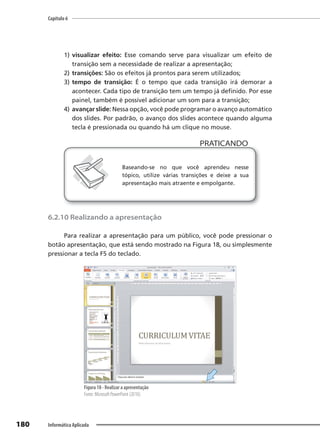
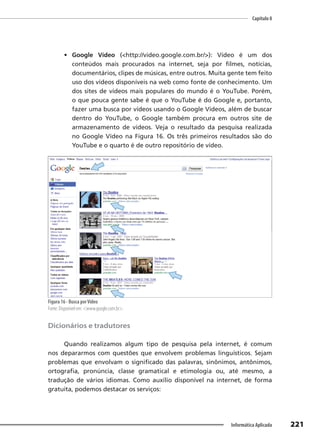
LEMBRETE
Não esqueça! Nunca use o Enter para quebrar
linhas, a não ser que tenha a necessidade de
criar novos parágrafos.
2.2.5 Corretor ortográfico e de gramática
Semprequevocêestádigitandoalgumtexto,oWordavaliaatodoinstante
se existem erros ortográficos ou gramaticais no que você está escrevendo. Os
erros ortográficos referem-se a palavras que o Word não encontrou em seu
dicionário do idioma que está sendo utilizado. Portanto, se você digitar uma
palavra em um idioma diferente do idioma que está sendo utilizado, o Word
sinalizará a palavra como errada com um sublinhado vermelho.
Há três maneiras de fazer a correção ortográfica. Vamos fazer a correção
ortográfica na palavra Negócios, que foi digitada errada no título do texto:
50.
Capítulo 2
52 InformáticaAplicada
1) Você pode clicar com o botão
direito do mouse sobre a palavra que o
Word sublinhou em vermelho e verificar
as sugestões de correção. Veja que, na
Figura 5, quando você clica com o botão
direito do mouse sobre a palavra digitada
errada, o Word já sugere a palavra correta.
Para substituir, basta clicar na sugestão.
2) Outra maneira é utilizar a tecla F7
do teclado, que acionará a tela mostrada
na Figura 6. Observe que o Word mostra o
trecho da palavra que não foi encontrada
em seu dicionário e, logo abaixo, mostra
uma lista de sugestões para ser substituída
ou ignorada.
Figura 6 – Correção ortográfica utilizando a tecla F7
Fonte: MicrosoftWord (2010).
3) A outra forma é utilizar a Guia Revisão, clicando no botão Ortografia
e Gramática, como mostram as setas na Figura 4. Essa opção executa
o mesmo comando da tecla F7.
O Microsoft Word também sugere uma correção gramatical, quando
acontecem erros de concordância verbal ou nominal no texto. No texto
digitado na Figura 4, existe um erro de concordância nominal no começo do
primeiro parágrafo, onde diz: “O Brasil está entre os País”.
Figura 5 – Correção da ortográfica usando o botão
direito do mouse
Fonte: MicrosoftWord (2010).
51.
Capítulo 2
53
Informática Aplicada
Vocêpode clicar com o botão direito
do mouse sobre a expressão “os País” e
verificar as sugestões do Word para corrigir
o problema, conforme a Figura 7.
2.2.6 Dicionário de sinônimos
Não é raro ficarmos completamente
travados em um texto por não
encontrarmos uma palavra de sentido
equivalente para aquela que já repetimos
demais. O dicionário de sinônimos do
Word pode nos auxiliar nesse trabalho.
Existem duas formas de acessar o
dicionário de sinônimos:
1) Clicando com o botão direito do mouse sobre a palavra que deseja
substituir, como mostra a Figura 8. Nesse exemplo, estamos trocando a
palavra “adotaram” para “aceitaram”.
Figura 8 – Acessando o dicionário de sinônimos com
o botão direito do mouse
Fonte: MicrosoftWord (2010).
Figura 7 – Acessando o corretor de gramática com
o botão direito do mouse
Fonte: MicrosoftWord (2010).
52.
Capítulo 2
54 InformáticaAplicada
2) Você também pode acessar o dicionário de sinônimos usando as
guias de comandos, clicando em Revisão e no botão Dicionário de
sinônimos, como mostra a Figura 9.
Figura 9 – Acessando o dicionário de sinônimos usando as guias de comandos
Fonte: MicrosoftWord (2010).
2.2.7 Localizar e substituir
Reflita sobre a seguinte situação:
Nossa, tenho esse texto todo e não sei onde
está a parte que fala sobre o Twitter? Nesse
texto que escrevi, falei sobre o Facebook, mas
é melhor trocar pelo Orkut. Acho que é mais
usado no Brasil.
REFLEXÃO
Para realizar a alteração que sugerimos na iconografia anterior, leia as
informações a seguir.
No Word, você pode utilizar recursos para localizar partes de um texto
ou, até mesmo, substituí-lo por outros. Para utilizar esses recursos, você pode
usar três caminhos:
1) clicando na guia Página Inicial e acionando os comandos Localizar ou
Substituir, conforme a Figura 10;
2) você também pode utilizar a opção Selecionar Objetos da Procura,
localizado na barra de rolagem direita. Na Figura 10, existe uma seta
apontando a localidade desse botão;
53.
Capítulo 2
55
Informática Aplicada
3)outra opção é utilizar o teclado para acionar esses comandos. Use
CTRL+L para Localizar e CTRL+U para Substituir.
Figura 10 – Acionando o recurso de localizar / substituir
Fonte: MicrosoftWord (2010).
Veja, na Figura 11, a janela de Localizar ativada. Nela, você informa o
texto que deseja localizar e depois pressiona o botão Localizar Próxima para
que Word faça a procura pela palavra digitada.
Figura 11 –Tela de localizar
Fonte: MicrosoftWord (2010).
54.
Capítulo 2
56 InformáticaAplicada
Na Figura 12, opção Substituir, você informa a palavra que quer localizar
e a outra pela qual quer que a palavra localizada seja substituída. Nesse
exemplo, você está substituindo a palavra Facebook por Orkut. Você pode
fazer isso alterando palavra por palavra, acionando o botão Substituir, ou
acionando o botão Substituir Tudo. Essa segunda opção fará a troca de todas
as palavras de uma única vez.
Figura 12 –Tela de substituir
Fonte: MicrosoftWord (2010).
2.2.8 Formatação de texto
A formatação de texto é algo muito comum, afinal de contas, todo
mundo quer dar um toque especial em seus textos. Entenda por formatar
o texto as seguintes ações: alterar tipos de fontes, tamanhos, cores, estilos,
espaçamentos, efeitos, entre outras.
Antes de fazer qualquer alteração em um texto, você precisa informar ao
Word exatamente a parte do texto que deseja modificar. Para isso, é necessário
selecionar o texto. Veja algumas formas de seleção no Quadro 1, apresentadas
pela Microsoft (2010e):
PARA SELECIONAR FAÇA ISSO
Qualquer quantidade
de texto
Clique onde deseja começar a seleção; mantenha o botão
esquerdo do mouse pressionado e arraste o ponteiro pelo texto
que deseja selecionar.
Uma palavra Clique duas vezes em qualquer parte da palavra.
Uma linha de texto Mova o ponteiro para a esquerda da linha até que ele se torne
uma seta apontando para a direita e clique.
Uma frase Mantenha pressionada a tecla CTRL e clique em qualquer parte
da frase.
Um parágrafo Clique três vezes em qualquer parte do parágrafo.
55.
Capítulo 2
57
Informática Aplicada
Váriosparágrafos Mova o ponteiro para a esquerda do primeiro parágrafo até que
ele se torne uma seta apontando para a direita e, em seguida,
mantenha pressionado o botão esquerdo do mouse enquanto
arrasta o ponteiro para cima ou para baixo.
Um grande bloco de
texto
Clique no início da seleção; role a tela até o final da seleção e, em
seguida, mantenha pressionada a tecla SHIFT enquanto clica onde
deseja que a seleção termine.
Um documento inteiro Mova o ponteiro para a esquerda do texto até que ele se torne
uma seta apontando para a direita e clique três vezes.
Quadro 1 – Formas de seleção de textos
Fonte: MicrosoftWord (2010a).
Retomemos o texto sobre a utilização de Redes Sociais nos Negócios, já
digitado anteriormente.
Para formatar o texto, você deve utilizar os comandos contidos na guia
Página Inicial, como mostra a Figura 13.
Figura 13 – Formatação de fonte
Fonte: MicrosoftWord (2010).
1 Tipo de fonte 2 Tamanho da fonte 3 Estilo da fonte 4 Tachado 5 subscrito e sobrescrito
6 Efeitos de texto 7 Realce 8 Cor da fonte 9 maiúsculas e minúsculas
Além dos comandos apresentados na Figura 13, também existe uma seta
apontando para a Alça de Comandos. Essa função aciona mais opções que não
estão sendo exibidas.
Vejamos uma breve descrição dos comandos:
1) tipo de fonte: personaliza o tipo de letra ou fonte;
2) tamanho da fonte: aumenta ou diminui o tamanho da fonte. Essa
operação pode ser feita utilizando a caixa com a numeração ou
pressionando os comandos nas letras A;
1 2
3
4 5 6 7 8
9
56.
Capítulo 2
58 InformáticaAplicada
3) estilo da fonte: com essa opção, você pode personalizar as letras para
Negrito, Itálico ou Sublinhado. Veja que a opção de sublinhado apresenta
uma pequena seta indicando que existem vários estilos de sublinhado;
4) tachado: adiciona um traço no centro da palavra. Exemplo: Palavra
Tachada;
5) subscrito e sobrescrito: criam letras pequenas abaixo e acima da linha
de base do texto respectivamente. Exemplo subscrito: H2
O; Exemplo
sobrescrito: X2
;
6) efeitos no texto: aplica efeitos visuais, como sombra, brilho e reflexos;
7) realce: faz como se o texto estivesse marcado com um marca-texto;
8) cor da fonte: altera a cor da fonte;
9) maiúsculas e minúsculas: essa opção é utilizada quando você
deseja alterar um texto de maiúscula para minúscula ou vice-versa.
Também pode ser utilizada a opção de deixar apenas a primeira letra
maiúscula.
Agora que você já conhece os comandos para a formatação do texto,
vamos praticar um pouco?
PRATICANDO
PRATICANDO
No texto, aplique a seguinte formatação:
Título do texto:
• tipo da fonte: Verdana; Tamanho: 12; Cor:
Azul; Estilo: Sublinhado.
Corpo do texto:
• tipo de fonte: Arial; Tamanho: 9; Cor: Preto;
Alguns estilos aplicados em palavras do texto
como mostra a Figura 14.
Veja o resultado da formatação que você realizou no item Praticando e
que foi aplicada na Figura 14.
57.
Capítulo 2
59
Informática Aplicada
Figura14 – Resultado da formatação do texto
2.2.9 Formatação de parágrafos
Além da formatação de caracteres, outra forma de formatação
importante é a de parágrafos. Com a formatação de parágrafo é possível
alterar o alinhamento do texto, a distância entre uma linha e outra e entre
parágrafos, alterar margens, entre outras coisas.
Os tipos de alinhamentos presentes no Word são quatro: esquerdo,
direito, centro e justificado. Veja os botões para os tipos de alinhamentos
indicados com o número 1 na Figura 15.
• Alinhamento esquerdo: Todo o parágrafo é posto de forma a ficar o
mais próximo possível do recuo ao lado esquerdo da página.
• Alinhamento direito: Todo o parágrafo é posto de forma a ficar o
mais próximo possível do recuo ao lado direito da página.
• Alinhamento centro: Geralmente utilizado em títulos, faz com que
todo o parágrafo fique centralizado entre os recuos esquerdo e
direito da página.
• Alinhamento justificado: O alinhamento mais utilizado em revistas
e jornais. Ele faz todo o parágrafo começar no recuo esquerdo e
terminar exatamente no recuo direito. Isso evita o efeito de final
irregular, pois todas as linhas terminarão no mesmo lugar.
58.
Capítulo 2
60 InformáticaAplicada
Figura 15 – Formatação de parágrafos
Fonte: MicrosoftWord (2010).
1 Tipos de Alinhamentos 2 Espaçamento de Linha e Parágrafo 3 Recuo da primeira Linha
4 Recuo deslocado 5 Recuo à direita 6 Alça de Comandos
Os recuos são como margens, que podemos personalizar para cada
parágrafo. Geralmente, tanto os recuos esquerdos quanto os direitos estão
posicionados exatamente nas respectivas margens da página.
Veja na Figura 15 que os recuos estão representados pelos indicativos 3, 4 e 5.
Outro recurso bastante utilizado é o espaçamento entre linhas e
parágrafos. O espaçamento entre parágrafos é utilizado para destacar
os parágrafos ou simplesmente controlar a distância entre um e outro.
O espaçamento é medido em pontos. A medida de uma linha inteira é 12,
portanto, o 6 é meia linha, o 18 é uma linha e meia, o 24 são duas linhas etc.
Para utilizar os espaçamentos, você pode usar o botão de comando
apontado na Figura 15 pelo indicativo 2.
Pela alça de comandos, indicada na Figura 15, você poderá acessar
diversas opções para a formatação de parágrafos.
PRATICANDO
PRATICANDO
Construa o texto da Figura 16, fazendo a
formatação de caracteres e de parágrafos.
Procure deixar o seu texto o mais semelhante
possível com o modelo apresentado.
1 2
3
4 5
6
59.
Capítulo 2
61
Informática Aplicada
Figura16 – Exercício para a formatação de caracteres e parágrafos
2.2.10 Usando a tabulação
Tabulação é o espaço que normalmente deixamos no início de cada
parágrafo. Com a tabulação, é possível alinhar textos em diversas posições,
inclusive várias na mesma linha. Observe o texto na Figura 17.
Figura 17 – Modelo de tabulação
Fonte: MicrosoftWord (2010).
1 Tabaulação Centralizada 2 Tabulação Decimal 3 Tabulação à Direita
Como eu vou conseguir fazer, na mesma linha,
vários alinhamentos?
REFLEXÃO
1 2 3
60.
Capítulo 2
62 InformáticaAplicada
Observe que a Figura 17 mostra uma seta apontando para o botão que
faz a tabulação. Clique várias vezes nesse botão e você observará que o tipo
de tabulação irá mudar. Veja, na régua, que existem algumas tabulações
definidas. Para adicionar essa tabulação na régua, basta selecionar o tipo no
botão de tabulação e depois clicar na régua.
Vamos entender cada tabulação:
1) tabulação centralizada, posicionada em 5,5 cm, com preenchimento
pontilhado, com exceção da primeira linha;
2) tabulação decimal, posicionada em
9,75 cm, sem preenchimento;
3) tabulação à direita, posicionada em 15
cm, sem preenchimento.
Ao clicar sobre alguma marca de
tabulação, a Figura 18 é apresentada, onde
você pode personalizar cada marcação.
Depois de feita a marcação das
tabulações, você deve pressionar a tecla
Tab para navegar entre as marcações.
PRATICANDO
PRATICANDO
Crie a tabulação que está sendo mostrada na
Figura 17.
2.2.11 Criando uma lista de marcadores e numeradores
A criação de marcadores e numeradores serve para estruturar o
documento em tópicos com símbolos ou numerados.
Figura 18 – Formatar tabulação
Fonte: MicrosoftWord (2010).
61.
Capítulo 2
63
Informática Aplicada
Existemtrês tipos básicos de marcadores: com símbolos, numéricos e
com vários níveis. Os marcadores com símbolos inserem o mesmo desenho
a cada vez que você teclar Enter. Os marcadores numéricos colocam os itens
em sequência numérica ou alfabética, dependendo da opção escolhida. Já os
marcadores em vários níveis permitem que você insira subitens dentro de cada
item-pai. Ative os marcadores clicando em um dos botões correspondentes do
grupo Parágrafo, que fica dentro da guia Página Inicial.
Para iniciar uma nova lista, seja de qual for o tipo, basta você clicar no
botão de comando do tipo que deseja criar.
Você pode diminuir ou aumentar o nível das marcações utilizando os
botões 4 e 5 da Figura 19.
Figura 19 – Botões de marcadores e numeradores
Fonte: MicrosoftWord (2010).
1 Marcadores 2 Numeradores 3 Numeradores com nível 4 Diminuir nível 5 Aumentar nível
PRATICANDO
PRATICANDO
Crie as listas de marcadores, de numeradores e
de lista de níveis, mostradas na Figura 20.
1 2 3 4 5
62.
Capítulo 2
64 InformáticaAplicada
Figura 20 – Lista com marcadores
2.2.12 Configurando Cabeçalho e rodapé
Para você entender o que é o Cabeçalho e o rodapé de um documento,
pense no modo como as páginas são formatadas em um livro. Em geral, o
título do livro aparece na parte superior de uma página e o título do capítulo
atual aparece na parte superior da página oposta. Na parte inferior de cada
página está o número da página.
As informações contidas nos cabeçalhos e/ou rodapé sempre aparecerão
em todas as páginas do documento.
Vamos entender melhor. Lembra-se do chefe do escritório, que reclamou
dos relatórios no começo deste capítulo (Ver Figura 1)? Pois é, ele encontrou
mais um problema no relatório. Veja a Figura 21.
Beck
Figura 21 – Relatório sem cabeçalho e rodapé
Para não acontecer o mesmo problema que visualizamos na situação da
Figura 21, veja as informações a seguir.
63.
Capítulo 2
65
Informática Aplicada
Ocabeçalho e o rodapé servem para manter o documento organizado,
com informações úteis para a estruturação do documento final e para a
localização do leitor no texto. O cabeçalho se repete no topo de cada página e
o rodapé se repete no final de cada página; nada impede que um documento
possua os dois.
Os mesmos passos podem ser dados para a criação do cabeçalho e do
rodapé. Basta você clicar na guia Inserir e depois selecionar a opção Cabeçalho
ou Rodapé, como mostram as setas na Figura 22.
Figura 22 – Criando cabeçalho e rodapé
Fonte: MicrosoftWord (2010).
1 Modelos Prontos 2 Editar cabeçalho vazio 3 Remover cabeçalho
Note que existem alguns modelos de cabeçalhos e rodapé prontos
para serem utilizados. A vantagem de utilizar esses modelos é que toda a
formatação de textos já vem pronta.
Você também tem a opção de escolher um cabeçalho ou rodapé vazio e
personalizar com o seu estilo ou o estilo da sua empresa.
1
2
3
64.
Capítulo 2
66 InformáticaAplicada
Figura 23 – Criando um cabeçalho e rodapé a partir de um estilo vazio
Fonte: MicrosoftWord (2010).
1 Tabulação Centralizada 2 Tabulação à Direita 3 Inserir Número de Páginas 4 Inserir Data e Hora
Na Figura 23, você está criando um documento com cabeçalho e rodapé
personalizados. Veja que as áreas de cabeçalho e rodapé já estão configuradas
com duas tabulações. Isso acontece para que você possa adicionar informações
no centro e/ou ao lado direito da página.
Para inserir a data e/ou a hora, como também o número da página, você
pressiona o botão indicado na Figura 23 respectivamente. Existem vários formatos
de data e hora e, também, de numeração de páginas, que você pode utilizar.
Para sair da edição do cabeçalho e rodapé, basta você clicar no botão
Fechar Cabeçalho e Rodapé.
Quando você sair da edição do cabeçalho e
rodapé, perceba que essas áreas ficarão com uma
cor cinza, dando a impressão de desabilitadas.
Mas, na impressão, as cores serão impressas
normalmente.
SAIBA QUE
1 2
3 4
65.
Capítulo 2
67
Informática Aplicada
PRATICANDO
PRATICANDO
Crieum documento com o cabeçalho e o rodapé
apresentados na Figura 23.
2.2.13 Impressão
Depois de ter concluído o seu documento, chegou a hora de imprimi-
lo. Realizar a impressão de um documento do Word é muito simples, porém,
existem algumas configurações que podem ser muito úteis no dia a dia, seja
em casa ou no trabalho.
Figura 24 – Impressão de Documento
Fonte: MicrosoftWord (2010).
1 Botão imprimir 2 Cópias 3 Impressora 4 Imprimir todas as páginas 5 Páginas
6 Imprimir um lado 7 Agrupado 8 Orientação retrato 9 Tamanho do papel 10 Margens
11 Páginas por folha 12 Navegador de páginas 13 Visualizador do documento 14 Controle de zoom
1 2
3
4
5
6
7
8
9
10
11
12
13
14
66.
Capítulo 2
68 InformáticaAplicada
Para imprimir, clique em Arquivo e depois clique na opção Imprimir,
como mostram as setas na Figura 24. Na tela que é mostrada, podemos fazer
diversos ajustes para realizar a impressão. Vamos conhecer os comandos desse
ambiente, seguindo os números indicados na Figura 24:
1) Botão imprimir: Esse botão deve ser pressionado no momento em que
todos os ajustes já tiverem sido concluídos.
2) Cópias: Nessa caixa você deve informar a quantidade de cópias que
pretende imprimir desse documento.
3) Impressora: Você pode ter diversas impressoras instaladas em seu
computador. Esse botão serve para selecionar a impressora na qual
você deseja imprimir.
4) Imprimir todas as páginas: Essa opção lhe ajudará a escolher o intervalo
de páginas que deseja imprimir. Você pode optar por: imprimir todas
as páginas do documento; somente a página atual, ou seja, somente
a página que está sendo visualizada; imprimir somente as páginas
pares; imprimir somente as páginas ímpares.
5) Páginas: Na caixa Páginas, você pode personalizar as páginas que deseja
imprimir. Por exemplo: Vamos imaginar que você tem um documento de
10 páginas e você deseja imprimir somente as páginas de 1 a 5 e também a
página 8. Para isso, você deve informar o intervalo da seguinte forma: 1-5;8.
Note que, para informar um intervalo, inclusive com as páginas que iniciam
e terminam o intervalo, você usa “-” (traço, sinal de menos). Quando você
quer informar páginas aleatórias, você usa o “;” (ponto-e-vírgula).
6) Imprimir um lado: Usando essa opção, você pode informar se deseja
imprimir o documento consumindo apenas um lado do papel ou a
impressão frente e verso.
7) Agrupado: Imagine um documento com cinco páginas e você deseja
imprimi-lo em três cópias. Com esse botão, você pode imprimir o
documento Agrupado ou Desagrupado. Quando você utilizar a opção
Agrupado, o Word irá imprimir um documento de cada vez, quer
dizer, irá imprimir da página 1 a 5 e depois começará a imprimir da
página 1 a 5 novamente. Já na opção Desagrupado, o Word imprimirá
67.
Capítulo 2
69
Informática Aplicada
trêsvezes a página 1, já que este é o número de cópias, e depois mais
três vezes a página 2 e assim por diante, até concluir a impressão de
todo o documento.
8) Orientação retrato: A opção retrato deverá ser usada quando você
desejar imprimir o conteúdo do documento no papel com formato
vertical, e a Orientação Paisagem, quando você desejar o papel com o
formato horizontal.
9) Tamanho do papel: Nessa aba, você escolherá o tamanho do papel. No
Brasil, as opções mais comuns são: A4 e Carta. Cuidado! Sempre escolha
o tamanho do papel exatamente igual ao papel que você tem para
imprimir. A escolha errada poderá causar uma impressão malsucedida.
10) Margens: Margens são os espaços vazios entre o começo do papel
e o início do texto do documento. As margens podem ser: superior,
inferior, esquerda e direita. Por padrão, esse espaçamento é de 2,54
cm para todas as margens. Com essa opção, você pode escolher outro
formato de margens ou, até mesmo, personalizar as suas margens.
11) Páginas por folha: Você pode selecionar mais de uma página por folha.
Imagine que você está desenvolvendo um livreto, que será feito usando
a metade de um papel A4. Para isso, você deve configurar a orientação
do papel para Paisagem e depois escolher duas páginas por folha.
12) Navegador de páginas: Se o seu documento tiver mais de uma
página, você poderá navegar entre elas utilizando essa opção.
13) Visualizador do documento: Aqui você tem uma prévia do documento
impresso. Essa visualização é muito importante, porque lhe permite
ver o documento antes da impressão.
14) Controle de zoom: Aqui você pode ampliar ou reduzir a visualização
do documento.
2.2.14 Impressão em arquivo digital
Hoje em dia, é muito comum ouvirmos falar em arquivos no formato
PDF. Você conhece esse tipo de arquivo?
68.
Capítulo 2
70 InformáticaAplicada
Um arquivo de formato PDF nada mais é do que um arquivo, que foi
impresso com uma impressora virtual, para que ele possa ser lido em qualquer
computador, independentemente do hardware ou sistema operacional.
O formato PDF foi criado pela empresa Adobe Systems em 1993 e é um
dos grandes padrões de arquivos utilizados no mundo inteiro.
Para imprimir um documento como PDF, você precisa instalar
em seu computador um aplicativo que não vem disponível com o
Microsoft Windows.
Para instalar uma impressora PDF em seu
computador, você pode utilizar o PDF Creator,
que é uma impressora gratuita, e está disponível
no site: <www.baixaki.com.br/download/
pdfcreator.htm>.
SAIBA QUE
A Microsoft também possui a sua impressora virtual. Trata-se do
arquivo XPS.
Essa impressora é instalada conjuntamente com a instalação do
Windows em seu computador. O único problema com essa impressora é que
ela é dependente do Sistema Operacional Windows.
Para imprimir um documento nesse formato, escolha a impressora
Microsoft XPS Document Writer, como mostra a Figura 25.
69.
Capítulo 2
71
Informática Aplicada
Figura25 – Imprimindo em formato XPS
Fonte: MicrosoftWord (2010).
2.3 Aplicando a teoria na prática
Vamos criar um currículo personalizado. Esse currículo será desenvolvido
utilizando um documento vazio do Word, com as seguintes características:
• ele irá conter um cabeçalho centralizado com o texto: “CURRICULUM
VITAE – SEU NOME”;
• a numeração de páginas será no canto inferior direito;
• título: “Curriculum Vitae – Seu Nome” com a fonte Calibri, tamanho
20, centralizado, negrito, sublinhado duplo;
• os dados são organizados com uma tabulação à esquerda marcada
em 5 cm;
• a linha de local e data é alinhada à direita.
O seu currículo deverá ter uma aparência semelhante à da Figura 26.
Capítulo 2
73
Informática Aplicada
2.4Para saber mais
Site: MICROSOFT
URL: <http://office.microsoft.com/pt-br/word-help/novidades-no-word-2010-
HA010372687>
O artigo intitulado Novidades no Word 2010 explora os novos
recursos disponíveis na versão 2010.
Site: MICROSOFT
URL: <http://office.microsoft.com/pt-br/word-help/CH010369345.aspx>
No artigo intitulado Ortografia, Gramática e Dicionário de
Sinônimos, você encontrará várias opções para a utilização dos
recursos de correção ortográfica, gramática e dicionários de
sinônimos.
Site: MICROSOFT
URL: <http://office.microsoft.com/pt-br/word-help/salvar-como-pdf-ou-xps-
HA010354239.aspx>
O artigo intitulado Salvar como PDF ou XPS apresenta os conceitos e as
diferenças dos arquivos do tipo PDF e XPS. Também são apresentadas
formas de como gerar arquivos nesses formatos. Além do Microsoft
Word, o artigo também mostra como criar arquivos em PDF e XPS
para: Microsoft Access 2010, Excel 2010, InfoPath 2010, OneNote 2010,
PowerPoint 2010, Project 2010, Publisher 2010 e Visio 2010.
2.5 Relembrando
Neste capítulo, você aprendeu sobre os seguintes assuntos:
• Apresentação da interface do Word: Descrever as funcionalidades do
Microsoft Word 2010.
• Operações de localizar, substituir, corretor ortográfico e de
gramática: Aplicar o uso do corretor ortográfico e gramatical em
documentos produzidos no Microsoft Word.
• Formatação de texto e de parágrafos: Aplicar a formatação de textos
e de parágrafos.
• Trabalhar com tabulação: Representar elementos textuais em
formato tabulado.
72.
Capítulo 2
74 InformáticaAplicada
• Criar uma lista de marcadores, numeradores e de níveis: Aplicar listas
de marcadores, numeradores e de níveis.
• Configurar cabeçalho e rodapé: Criar documentos com cabeçalhos e
rodapés personalizados.
• Impressão: Configurar e realizar a impressão de documentos para
impressoras e arquivos digitais.
2.6 Testando os seus conhecimentos
1) Assinale, nas alternativas abaixo, qual a forma que não pode ser utilizada
para realizar a correção ortográfica de um texto:
a) Pressionar a tecla F7.
b) Posicionar o cursor ao lado da palavra sublinhada pelo Word, pressionar
o botão direito do mouse e clicar sobre a opção Verificar ortografia.
c) Utilizar a Guia Revisão e clicando no botão Ortografia e Gramática.
d) Utilizar a Guia Referências e clicando no botão Ortografia e Gramática.
2) O corretor ortográfico do Word corrige palavras escritas de forma errada,
independentemente do idioma selecionado.
a) Verdadeiro
b) Falso
3) Para selecionar vários parágrafos de texto, mova o ponteiro para a esquerda
do primeiro parágrafo até que ele se torne uma seta apontando para a direita.
Em seguida, mantenha pressionado o botão esquerdo do mouse enquanto
arrasta o ponteiro para cima ou para baixo.
a) Verdadeiro
b) Falso
4) O alinhamento justificado de texto faz todo o parágrafo começar no recuo
esquerdo e terminar exatamente no recuo direito. Isso evita o efeito de final
irregular, pois todas as linhas terminarão no mesmo lugar.
a) Verdadeiro
b) Falso
73.
Capítulo 2
75
Informática Aplicada
5)O tipo de tabulação decimal centraliza números sempre alinhados pelo
valor digitado na primeira linha.
a) Verdadeiro
b) Falso
6) Ao digitar algum valor dentro do cabeçalho ou do rodapé, essas informações
aparecerão sempre em todas as páginas do documento.
a) Verdadeiro
b) Falso
Onde encontrar
MICROSOFT Office. Experimente o Microsoft Office 2010. Disponível em:
<http://office.microsoft.com/pt-br/try/>. Acesso em: 29 set. 2010a.
______. Novidades no Word 2010. Disponível em: < http://office.microsoft.
com/pt-br/word-help/novidades-no-word-2010-HA010372687.aspx>. Acesso
em: 30 set. 2010b.
______. Ortografia, gramática e dicionário de sinônimos. Disponível em:
<http://office.microsoft.com/pt-br/word-help/CH010369345.aspx>. Acesso em:
30 set. 2010c.
______. Salvar como PDF ou XPS. Disponível em: <http://office.microsoft.com/
pt-br/word-help/salvar-como-pdf-ou-xps-HA010354239.aspx>. Acesso em: 02
out. 2010d.
______. Selecionar um texto. Disponível em: <http://office.microsoft.com/
pt-br/word-help/selecionar-um-texto-HA010096402.aspx>. Acesso em: 01
out. 2010e.
74.
Capítulo 3
77
Informática Aplicada
MICROSOFTWORD 2010 – PARTE II
CAPÍTULO 3
3
3.1 Contextualizando
O Microsoft Word 2010 traz diversos recursos, que podem nos ajudar
nas tarefas diárias. Saber utilizar bem esses recursos garante-nos uma melhor
produtividade e qualidade nos trabalhos realizados.
Ao final desde capítulo, esperamos que você seja capaz de:
• construir tabelas de dados para melhor representar informações;
• representar elementos ilustrativos em documentos do Word;
• aplicar a construção de textos divididos em colunas;
• aplicar os diversos estilos de formatação de texto;
• compreender e construir sumários automáticos;
• aplicar técnicas para construção de mensagens utilizando a mala direta.
3.2 Conhecendo a teoria
3.2.1 Criando tabelas
Quando você precisa exibir dados organizados em linhas e colunas,
você pode utilizar as tabelas do Microsoft Word. Por exemplo: fazer uma
lista de amigos com nome, telefone e email. Nesse exemplo, você deve criar
uma tabela com as colunas Nome, Telefone e Email e as linhas serão criadas
à medida que você for inserindo os dados, no caso, a sua lista de amigos.
75.
Capítulo 3
78 InformáticaAplicada
Beck
Figura 1 – Criar tabela noWord ou Excel
A Figura 1 mostra uma dúvida muito comum quando se pretende criar
uma tabela, porque tanto o Word quanto o Excel fazem essa tarefa. Porém,
como foi explicado no Capítulo 1 deste livro, o Excel é um aplicativo para a
criação e a edição de planilhas eletrônicas, quer dizer, ele é um aplicativo
voltado para o desenvolvimento de tabelas.
Essa dúvida pode ser respondida com a seguinte pergunta: “Eu precisarei
gerar cálculos, gráficos ou análise de dados com essa tabela?” Se a sua resposta
foi “Sim”, então, é melhor você utilizar o Excel. O próprio Word, quando
precisa criar um gráfico ou planilha de cálculo, utiliza o Excel.
No Word, a criação de tabelas pode ser feita de várias formas, como
mostra a Figura 2:
76.
Capítulo 3
79
Informática Aplicada
Figura2 – Formas de criar tabelas
Fonte: MicrosoftWord (2010).
1 InserirTabela LinhasVs Colunas 2 DesenharTabelas 3 Criar tabela do Excel 4 Tabelas Prontas
1) criar uma tabela informando o número de colunas e linhas;
2) desenhar uma tabela de forma livre;
3) inserir uma tabela do Excel para melhor trabalhar com cálculos;
4) inserir um modelo de tabela pronto e depois apenas substituir os dados.
Clicando na guia Inserir e no comando Tabela, você encontrará as formas
disponíveis para a criação de tabelas no Word.
1
2
3
4
1
77.
Capítulo 3
80 InformáticaAplicada
Criar uma tabela pelo número de colunas e linhas
Observe a Figura 3 e responda: Quantas colunas e quantas linhas existem
nessa tabela respectivamente?
Figura 3 – Quadro com contatos dos amigos
Se a sua resposta foi: 3 colunas e 5 linhas, você acertou! Podemos dizer,
então, que essa tabela é uma matriz 3x5.
Para criar essa tabela, você clica na guia Inserir e também na opção
Tabela. Você pode informar ao Word a quantidade de colunas e linhas de sua
tabela, por meio da grade apresentada ou pelo comando Inserir Tabela, como
mostra a Figura 2.
PRATICANDO
PRATICANDO
Crie a tabela apresentada na Figura 3.
Desenhar uma tabela de forma livre
É possível criar uma tabela desenhando as linhas e as colunas que você
deseja. Clicando na opção Desenhar Tabela, a seta do seu mouse se transforma
em um lápis para que você possa, livremente, desenhar uma tabela.
Para definir os limites externos da tabela, desenhe um retângulo. Em
seguida, desenhe os traços das colunas e das linhas dentro do retângulo.
78.
Capítulo 3
81
Informática Aplicada
Quadro1 - Quadro com a lista de esportes
PRATICANDO
PRATICANDO
Crie a tabela apresentada na Figura 4, seguindo
os passos abaixo:
1) desenhe os limites externos da tabela;
2) faça um traço para definir a coluna;
3) faça dois traços para definir as linhas.
Inserir uma tabela do Excel para melhor trabalhar com cálculos
Para construir uma tabela do Excel dentro do Word, basta você selecionar
essa opção na guia Inserir, comando Tabela. Observe, na Figura 4, que o Word
abre uma janela com uma planilha do Excel, onde você pode inserir valores e
utilizar as funções ou fórmulas como se estivesse dentro do Excel.
Na Figura 4, veja que estamos utilizando uma função para calcular a
média de dois valores.
Figura 4 –Tabela: planilha do Excel
Fonte: Microsoft Excel (2010).
79.
Capítulo 3
82 InformáticaAplicada
PRATICANDO
PRATICANDO
Construa a tabela que está sendo apresentada
na Figura 5.
Inserir um modelo de tabela pronto e depois apenas substituir
os dados
É possível usar modelos de tabelas para inserir uma tabela com base em
uma galeria de tabelas pré-formatadas. Os modelos de tabela contêm dados
de amostra para ajudá-lo a visualizar qual será a aparência da tabela, quando
você adicionar os seus dados.
Para criar uma tabela usando um modelo, siga os seguintes passos:
1) clique na guia Inserir e depois no comando Tabela;
2) posicione o mouse sobre a opção Tabelas Rápidas;
3) selecione uma das opções de tabelas que aparecem.
A Figura 5 mostra uma tabela criada a partir do modelo chamado Matriz.
Observe que a tabela já possui dados para facilitar a visualização.
Figura 5 –Tabela: usando o modelo matriz
Fonte: Microsoft Excel (2010).
PRATICANDO
PRATICANDO
Construa a tabela que está sendo apresentada
na Figura 5, substituindo os seus dados.
80.
Capítulo 3
83
Informática Aplicada
3.2.2Operações com tabelas
Mesmo depois de uma tabela pronta, você ainda pode alterar as suas
configurações. Por exemplo, imagine que agora você deseja adicionar mais
uma coluna ou linha a uma tabela pronta ou, até mesmo, redimensionar as
colunas e/ou as linhas de uma tabela.
Para adicionar uma coluna ou uma linha em uma tabela já existente, siga
os seguintes passos:
1) posicione o cursor do mouse sobre o local onde deseja criar a linha ou
coluna. Esse local serve como referência para o local onde será criada
a nova coluna ou linha;
2) clique com o botão direito do mouse sobre o local que está o cursor
do mouse e aparecerá o menu mostrado na Figura 6;
3) posicione o mouse sobre a opção Inserir;
4) selecione uma das opções: Inserir Colunas à Esquerda, Inserir Colunas
à Direita, Inserir Linhas Acima, Inserir Linhas Abaixo. Lembre-se que o
Word sempre tomará como referência a linha do local onde o cursor
está sendo utilizado.
Figura 6 – Adicionar colunas ou linhas à tabela
Fonte: Microsoft Excel (2010).
81.
Capítulo 3
84 InformáticaAplicada
Quando você permanecer com o cursor dentro da tabela ou quando
selecionar a tabela, observe que o Word criará duas novas Guias, contidas em
Ferramentas de Tabelas: Design e Layout.
Com as novas Guias, é possível alterar toda a estrutura visual como
também alterar as propriedades da tabela.
A Figura 8 está exibindo as propriedades da tabela selecionada.
Figura 7 -Ferramentas de tabelas layout
Fonte: Microsoft Excel (2010).
1 Propriedades da tabela 2 Adicionar/Remover Linhas e Colunas 3 Unir/Dividir Células
4 Ajustar tamanhos de Células 5 Alinhamento e Direção 6 Classificação de Dados
Vamos conhecer a utilidade dessas propriedades:
1) Propriedades da tabela: Nesse primeiro item, você encontrará as
propriedades da tabela. Nessas propriedades, é possível alterar
larguras e posicionamentos da tabela. Também é possível verificar
formas de selecionar partes da tabela.
2) Adicionar/remover linhas e colunas: As mesmas opções que
encontramos quando clicamos com o botão direito do mouse em uma
linha ou coluna, encontraremos aqui também. Você pode adicionar
linhas ou colunas e também tem a opção de excluí-las. Na opção de
excluir, observe que você pode excluir a tabela inteira.
3) Unir/dividir células:
a) Mesclar: A opção unir ou mesclar células serve para valores que
representam mais de uma linha ou coluna. Para mesclar mais de
uma célula, basta você selecionar as células que serão mescladas e
clicar no botão Mesclar Células.
1 2 3 4 5 6
82.
Capítulo 3
85
Informática Aplicada
b)Dividir células: O comando Dividir Células faz a divisão da mesma
célula em duas ou mais.
c) Dividir tabela: Divide a tabela usando como referência a linha em
que o cursor está posicionado.
4) Ajustar tamanhos de células: É possível personalizar as larguras e as
alturas das linhas ou colunas. Porém, também é possível utilizar alguns
ajustes automáticos, por meio do botão Autoajuste, como:
a) Autoajuste de conteúdo: Ajusta a largura da tabela de acordo com
o conteúdo.
b) Autoajuste de janela: Ajusta a largura da tabela de acordo com a
largura da margem direita, definida na régua.
c) Largura fixa da coluna: Torna fixa as larguras das colunas
independentemente do conteúdo de cada célula.
5) Alinhamento e direção do texto: Os alinhamentos, que podem ser feitos
nas células das tabelas, podem ser horizontais ou verticais. Com esses
alinhamentos, podemos deixar os dados da tabela mais atraentes. Você
pode utilizar a função Direção do Texto para girar o texto de uma célula.
6) Classificação dos dados: A classificação dos dados pode ser feita para
alterar a ordenação das linhas das tabelas. A ordenação pode ser
crescente ou decrescente de qualquer coluna da tabela.
A guia Design trata dos aspectos visuais das tabelas. Com essa opção, você
poderá alterar as cores de bordas e de preenchimento das células, alterar a
espessuradasbordasou,atémesmo,utilizarumformatodetabelajápredefinido.
Figura 8 – Ferramentas de tabelas design
Fonte: MicrosoftWord (2010).
1 Opções de Estilo de tabela 2 Estilos deTabela 3 Desenhar Bordas
1 2 3
83.
Capítulo 3
86 InformáticaAplicada
Observe a Figura 8 e vamos conhecer as funcionalidades da guia Design:
1) Opções de estilo de tabela: Nessa opção, você poderá utilizar seis
propriedades para configurar a sua tabela:
a) As opções Linha de Cabeçalho, Linha de Totais, Primeira Coluna e
Última Coluna fazem com que o tratamento visual dado a essa linha
e/ou coluna seja diferente quando se usa um estilo de tabela pronto.
b) As opções Linhas em Tiras e Colunas em Tiras fazem com que
as linhas ou colunas alternem as suas cores para uma melhor
visualização dos dados.
2) Estilos de tabela: Os estilos de tabela são modelos prontos para serem
aplicados a qualquer tabela. Com essa opção, você também pode criar
o seu próprio estilo de tabela ou modificar um estilo.
a) Botão sombreamento: Com o botão de sombreamento, você
pode alterar a cor de fundo de uma célula. Basta clicar no botão e
selecionar uma cor.
b) Botão bordas: Você altera as bordas da sua tabela com essa opção.
É possível retirar ou adicionar bordas à sua tabela.
3) Desenhar bordas: Com a opção de desenhar bordas, você pode
trocar o estilo da borda, deixando-a com um efeito visual mais
interessante; trocar a cor da borda; espessura da borda; criar novas
bordas ou apagá-las.
PRATICANDO
PRATICANDO
Construa a tabela que está sendo apresentada
na Figura 9.
84.
Capítulo 3
87
Informática Aplicada
Figura9 –Tabela de médias de disciplinas
3.2.3 Trabalhando com imagens e desenhos
Beck
Figura 10 – Foto na praia
É muito provável que, em casa, no trabalho ou na escola, você precise
inserir imagens ou desenhos no seu documento do Word.
Na Figura 10, temos uma situação onde o jovem necessita de fotos para
ilustrar o seu trabalho escolar sobre os oceanos.
Essas imagens podem ser: Fotos da câmara digital, imagens da internet,
fotos da Webcam, desenhos, formas prontas, como: retângulo, fluxogramas
ou outros elementos gráficos.
Inserindo imagens de um arquivo
As fotos tiradas de uma máquina digital ou da internet são arquivos que
estão armazenados em algum disco, seja ele na própria máquina digital ou no
disco rígido do computador.
85.
Capítulo 3
88 InformáticaAplicada
Para inserir uma imagem, siga os seguintes passos:
1) clique na guia Inserir, como mostra a Figura 11;
2) observe que, no painel Ilustrações, existem várias opções. Para inserir
uma imagem da câmera digital ou de um arquivo gravado em disco,
basta você clicar em Imagem;
3) na janela para selecionar o arquivo, você deve localizar onde sua
imagem está armazenada. No caso da Figura 11, a imagem que vamos
inserir está na pasta Amostras de Imagens, que já é criada quando o
Windows 7 é instalado;
4) depois de selecionar o arquivo, basta clicar no botão inserir.
Figura 11 – Inserir uma imagem do arquivo
Fonte: MicrosoftWord (2010).
1 Painel para inserir ilustrações 2 Janela para seleção do arquivos 3 Legenda do arquivo
Quando você coloca a seta do mouse sobre um
arquivo, o Windows lhe dá algumas informações
sobre o mesmo. Veja, na Figura 11, que, mesmo
tendo o Arquivo Pinguins selecionado, a seta
do mouse está sobre o arquivo Água-viva, e o
Windows está apresentando informações sobre
esse arquivo.
SAIBA QUE
1
2
3
86.
Capítulo 3
89
Informática Aplicada
Figura12 –Trabalhando com imagem
Fonte: MicrosoftWord (2010).
1 Ajustes nas imagens 2 PropriedadesEstilos e Efeitos na imagem 3 Girar a imagem
4 Organizar e Posicionar 5 Redimensionar 6 Tamanho
Após inserir a imagem em um documento e deixá-la selecionada, observe
que uma nova guia de Ferramentas é apresentada. Trata-se da guia Formatar.
Usando essa guia, é possível fazer diversas alterações na imagem. Vamos
conhecer algumas dessas funções:
1) No painel Ajustar, você encontra diversas ferramentas para trabalhar
com as imagens:
a) Remover plano de fundo: O Word faz uma análise da sua imagem
para remover o plano de fundo. Por exemplo: Na Figura 12, o Word
tenta retirar a paisagem da praia, deixando, assim, somente os
pinguins na foto.
b) Correções: O botão de correções serve para aumentar ou diminuir
a nitidez, o contraste e o brilho da imagem.
c) Cor: Além de alterar a imagem para tons de cinza, podemos aplicar
efeitos de outras tonalidades.
d) Efeitos artísticos: Vários efeitos podem ser aplicados. Você pode definir
um efeito para simular como se a imagem tivesse sido feita a lápis.
1 2
3
4
5
6
87.
Capítulo 3
90 InformáticaAplicada
2) No painel Estilos da Imagem, você encontrará diversas opções prontas
para aplicar na imagem, como:
a) Estilos prontos de molduras: Nesse quadro, você tem várias opções
para adicionar uma moldura à sua imagem.
b) Borda da imagem: As bordas dão um efeito mais simples, envolto à
imagem. Você pode personalizar a espessura, a cor e o estilo das bordas.
c) Efeitos de imagem: Nessa opção, você poderá utilizar efeitos como:
sombra, reflexo, brilho, efeitos 3D, entre outros.
d) Layout de imagem: Nessa opção, o Word adiciona a imagem dentro
de formas do tipo SmartArt.
3) No painel Organizar, você trabalhará com a disposição da imagem
com relação ao texto e com relação a outras imagens.
a) Posição: Posiciona a imagem na página. Você poderá colocar a
imagem na parte superior, inferior ou no centro, sempre escolhendo
entre as posições no canto esquerdo, direito ou no centro.
b) Quebra de texto automática: Aqui é possível escolher como o texto
se comportará com relação à imagem.
c) Alinhar: Alinhar as bordas de vários objetos selecionados.
d) Agrupar: Agrupar objetos de modo que sejam tratados com um
único objeto.
e) Girar ou inverter: Girar ou inverter o objeto selecionado.
4) No painel Tamanho, você poderá redimensionar a imagem de forma
numérica, informando altura ou largura, e, também, poderá cortar
parte da imagem.
Outras opções para trabalhar com as imagens são: redimensionar ou girar
a imagem. Isto pode ser feito por meio dos pontos indicados na Figura 11.
Inserindo Clip-Art
Clip-Arts são desenhos ou imagens, que podem ser inseridos em um
documento.QuandooWordéinstalado,algunsClip-Artssãoinstaladostambém.
88.
Capítulo 3
91
Informática Aplicada
Figura13 – Inserindo Clip-Arts
Fonte: MicrosoftWord (2010).
1 Inserir Clip-Art 2 Painel de Clip-Arts 3 Procurar Clip-Arts
4 Menu de Clip-Art 5 Procurar Clip-Art na Internet
Para inserir um Clip-Art em seu documento, siga os seguintes passos:
1) clique na guia Inserir e em seguida no botão Clip-Art;
2) o painel de Clip-Art aparecerá vazio. Caso queira procurar um Clip-Art
específico, digite na caixa Procurar Por. Por exemplo: Digite a palavra
Avião para localizar todas as figuras relacionadas a avião. Caso queira
verificar todos os Clip-Arts existentes no computador, basta clicar no
botão “Ir” com a caixa Procurar Por vazia;
3) posicione o mouse sobre uma figura e observe que aparece uma seta
ao lado. Clique nessa seta e selecione o comando Inserir para que a
imagem apareça no seu documento.
Caso não goste dos Clip-Arts instalados em seu computador, você pode
pesquisar novas figuras na internet. A Microsoft disponibiliza várias imagens
divididas por categorias. Para isso, basta você clicar na opção Encontre mais
do Office.com.
1
2
3
4
5
89.
Capítulo 3
92 InformáticaAplicada
Para conhecer outros Clip-Arts, você também pode
acessar o site: <http://office.microsoft.com/pt-br/im
ages/?CTT=6&ver=14&app=winword.exe>.
SAIBA QUE
Inserindo formas e WordArts no documento
Além das imagens e dos Clip-Arts, você também tem a opção de inserir
outros elementos gráficos, como formas e WordArts.
As Formas são desenhos disponíveis no Word. Elas incluem linhas, formas
geométricas básicas, setas, formas de equação, formas de fluxograma, estrelas,
faixas e textos explicativos.
Os WordArts são modelos de textos com efeitos visuais bastante atraentes.
Esses WordArts, apesar de serem textos, têm o comportamento semelhante a
um desenho ou a uma imagem.
Observe que, na Figura 14, os comandos para inserir Formas e WordArts
estão disponíveis na guia Inserir.
Para criar o exemplo exibido na Figura 14, basta seguir os seguintes passos:
1) insira a Forma Rosto Feliz;
2) posicione a forma no centro da página, na parte superior, e altere o
seu estilo;
3) redimensione-a para 2,5cm de altura e largura;
4) insira o WordArt com o formato semelhante ao mostrado na Figura 14;
5) escreva a palavra WordArt e posicione-a no centro da página, na
parte superior.
90.
Capítulo 3
93
Informática Aplicada
Figura14 – Inserir formas eWordArt
Fonte: MicrosoftWord (2010).
1 Formas disponíveis 2 Modelos deWordArt
Trabalhando com SmartArts
Os SmartArts são formas que podem ser utilizadas para comunicar
informações visualmente.
A Microsoft (2010) alerta sobre algumas considerações, que devem ser
observadas na escolha dos SmartArts, conforme o Quadro 2.
PARA UTILIZE O TIPO
Mostrar informações não sequenciais. Lista
Mostrar passos em um processo ou linha
de tempo.
Processo
Mostrar um processo contínuo. Ciclo
Criar um organograma. Hierarquia
Mostrar uma árvore de decisões. Hierarquia
Ilustrar ligações. Relação
Mostrar como as partes relacionam-se em
conjunto.
Matriz
Mostrar relações proporcionais com o
componente maior na parte superior ou
inferior.
Pirâmide
Quadro 2 – Esquemas para utilização dos SmartArts
Fonte: Microsoft (2010d).
1 2
91.
Capítulo 3
94 InformáticaAplicada
Para inserir um SmartArt, basta clicar sobre a guia Inserir e escolher a
opção SmartArt, conforme a Figura 15.
Figura 15 – Inserir SmartArt
Fonte: MicrosoftWord (2010).
1 Lista deTipos de SmartArt
Vamos a um exemplo para entender melhor os SmartArts: O pacote de
aplicativos Microsoft Office oferece vários softwares para nos auxiliar em funções
diárias, sejam elas em casa, na escola ou no trabalho, conforme já estudamos.
Imagine uma forma de representar os principais aplicativos do Office,
mostrando que são várias partes que se relacionam e formam um conjunto.
Para essa ideia, a melhor opção é trabalhar com o tipo de SmartArt Matriz.
Use-o para mostrar a relação de quatro quadrantes com um todo. A primeira
linha do texto de Nível 1 corresponde à forma central e as quatro primeiras
linhas do texto de Nível 2 são exibidas nos quadrantes, conforme a Figura 16.
Na Figura 16, vamos compreender as suas funcionalidades:
1) Painel de texto: Esse painel ajuda a inserir e a organizar o texto
rapidamente no elemento gráfico SmartArt.
2) Resultado no SmartArt: Nessa tela, você vai observar o resultado do
seu SmartArt.
3) Alterar layout: As opções para alteração de layout do SmartArt são
apenas as do tipo selecionado. Por exemplo: Na Figura 16, estamos
1
92.
Capítulo 3
95
Informática Aplicada
usandoum SmartArt Matriz, portanto, os únicos layouts disponíveis
são desse mesmo tipo.
4) Alterar estilos: Nos estilos, você poderá alterar esquemas de cores e
efeitos, como 3D.
5) Alterar tipo de SmartArt: Mesmos depois de ter feito várias alterações
nos estilos do SmartArt, você pode voltar ao estado inicial do SmartArt,
pressionando o botão Redefinir Gráfico.
Figura 16 – Criando um SmartArt Matriz
Fonte: MicrosoftWord (2010).
1 Painel de texto 2 Resultado do SmartArt 3 Alterar Layout 4 Alterar Estilos 5 Redefinir SmartArt
3.2.4 Criando texto em colunas
É muito comum a utilização de textos em colunas. Sejam eles em jornais
ou em revistas ou, até mesmo, em qualquer tipo de documento, a utilização de
textos em colunas nos proporciona um melhor conforto na leitura de textos.
Dividir um texto em colunas no Word é muito simples. Porém, quando
você pretende utilizar textos em duas colunas e textos em uma coluna em uma
mesma página, você deve ter alguns cuidados.
Existe um recurso chamado Seção. A Seção é a parte de um documento
em que você define determinadas opções de formatação de página. Você cria
uma nova seção quando deseja alterar propriedades como numeração de
linha, número de colunas ou cabeçalhos e rodapés.
1
2
3 4 5
93.
Capítulo 3
96 InformáticaAplicada
Observe, na Figura 17, que o documento foi digitado utilizando duas
seções. O título, subtítulo e a fonte em uma mesma seção e o corpo do
documento em outra seção. Essa divisão nos permite colocar o corpo da página
em três colunas e a seção superior em apenas uma.
Figura 17 – Exemplo de utilização de texto em colunas
Fonte: Disponível em: <portalexame.com.br>. Acesso em: 16 out. 2010.
1 Primeira Seção 2 Segunda Seção
Para criar uma seção, basta você clicar na guia Layout da Página e
selecionar a opção Quebras. Observe que existem vários tipos de seções.
TIPO DE QUEBRA DESCRIÇÃO
Próxima Página
O comando Próxima Página insere uma quebra de seção e
inicia a nova seção na próxima página. Esse tipo de quebra de
seção é especialmente útil para iniciar novos capítulos em um
documento.
Contínua
O comando Contínua insere uma quebra de seção e inicia a
nova seção na mesma página. Uma quebra de seção contínua é
útil para criar uma alteração de formatação, como um número
diferente de colunas em uma página.
Páginas Pares ou
Páginas Ímpares
O comando Páginas Pares ou Páginas Ímpares insere uma quebra
de seção e inicia a nova seção na próxima página de número
par ou ímpar. Se você quiser que os capítulos do seu documento
sempre comecem em uma página par ou em uma página ímpar,
use a opção de quebra de seção Páginas pares ou Páginas
ímpares.
Quadro 3 –Tipos de quebra
Fonte: Microsoft Office (2010).
1
2
94.
Capítulo 3
97
Informática Aplicada
Nocaso da Figura 17, existe uma
quebra contínua logo após a linha onde
está a fonte do documento.
Para inserir as colunas na página,
basta você clicar na guia Layout de Página
e selecionar a opção Colunas, como
mostra a Figura 18.
Quando terminar de digitar a
primeira coluna, você pode inserir uma
quebra de colunas. Assim, você passará
para a segunda coluna.
PRATICANDO
PRATICANDO
Construa um novo documento no Word
semelhante à Figura 17.
3.2.5 Usando e criando estilos
Estilos são conjuntos de formatação de textos, que podem ser
armazenados e utilizados em seus documentos do Word. Existem vários estilos
predefinidos, que podem ser utilizados.
Pela guia Página Inicial, você pode verificar os estilos disponíveis clicando
na seta indicada com o número 1 na Figura 19. Os estilos que são mostrados
referem-se a um conjunto de estilos predefinido. Se você desejar alterar o
conjunto de estilos, clique no botão Alterar Estilos, indicado com o número 2
na Figura 19, e selecione a opção Conjuntos de Estilos.
Figura 19 – Estilos doWord
Fonte: MicrosoftWord (2010).
1 Lista de Estilos 2 Altera o conjunto de estilos pré-definidos
Figura 18 – Inserir texto em colunas
Fonte: MicrosoftWord (2010).
1 2
95.
Capítulo 3
98 InformáticaAplicada
Além de deixar o texto com uma aparência atraente, os estilos têm duas
funções que são muito úteis na produção de textos. Essas funções são:
1) quando você define uma formatação de textos utilizando os estilos,
o seu texto seguirá um padrão e, se houver necessidade de alterar
alguma característica da formatação, basta editar o estilo que todo o
texto marcado com o estilo será atualizado;
2) quando definimos os títulos dos nossos textos com os estilos: Título
1, Título 2, Título 3, Título 4 ou Título 5, automaticamente, eles são
identificados no momento da criação de um sumário.
PRATICANDO
PRATICANDO
Digite o texto da Figura 20 e faça o seguinte
passo a passo:
1) altere o Conjunto de Estilo para o conjunto
Moderno;
2) aplique o estilo Título 1 no título Microsoft
Office 2010;
3) aplique o estilo Título 2 nos demais títulos:
Word 2010, Excel 2010, Power Point 2010 e
Access 2010.
Figura 20 –Texto simples para aplicação do estilo
96.
Capítulo 3
99
Informática Aplicada
Mesmocom várias opções de estilos disponíveis, em muitos casos, é
necessária a utilização de estilos próprios. Você pode criar seus próprios estilos
e isso é uma tarefa muito simples. Veja como:
1) digite um texto qualquer em um
documento em branco;
2) formate esse texto da maneira como você
gostaria de criar um estilo;
3) selecione o texto e clique sobre a seta
indicada na Figura 21 para que o seu estilo
passe a fazer parte da galeria do Word.
3.2.6 Criando sumário
Quando você tem um texto criado com a utilização de estilos de títulos,
fica muito mais fácil para criar um sumário. Praticamente, o Word faz todo o
trabalho. Veja os passos abaixo para criação do sumário:
1) posicione o cursor em uma página anterior às páginas que têm o
conteúdo do documento;
2) clique na guia Referências e, em seguida, clique em sumário, como
apresentado na Figura 22;
3) aparecerá uma lista com modelos de sumários. Selecione um deles e o
próprio Word fará o trabalho para você.
Figura 22 – Criação do sumário
Fonte: MicrosoftWord (2010).
1 Lista de modelos de sumários 2 Sumário gerado
Figura 21 – Adicionando estilos
Fonte: MicrosoftWord (2010).
1
2
97.
Capítulo 3
100 InformáticaAplicada
3.2.7 Criando mala direta
Quemnuncarecebeuumamaladiretapelocorreiovendendoalgumproduto?
Mala direta é uma técnica de enviar mensagens, impressas ou por e-mail,
personalizadas para um grupo de pessoas.
Beck
Figura 23 – Cartão de natal
Na Figura 23, temos uma situação onde a garotinha pretende fazer um
cartão de natal para as suas amigas. Não seria tão elegante fazer um cartão todo
bonito no computador e depois ter que escrever o nome a caneta, não é mesmo?
Então, para resolver esse problema, podemos fazer uma mala direta e
solicitar que o próprio Word troque o nome no momento da impressão.
Como o Word saberá os nomes dos meus amigos?
REFLEXÃO
98.
Capítulo 3
101
Informática Aplicada
Aprimeira coisa que temos a fazer, quando vamos criar uma mala direta,
é ter a lista de pessoas que vamos precisar para enviar a mensagem.
Siga os passos abaixo para você criar um belo cartão de natal para todos
os seus amigos:
1) Crie a lista de destinatários. Para isso, clique na guia Correspondências
e, em seguida, clique na opção Selecionar Destinatários. No menu que
aparece, clique em Digitar uma nova lista.
Você também pode fazer uma integração com
o Word e outros aplicativos do Office, como
Access, Excel ou Outlook para selecionar os
destinatários.
SAIBA QUE
2) O Word já cria uma lista de campos para que você apenas preencha e
depois os utilize para impressão da mala direta. Porém, em muitos casos,
é necessário personalizar a lista de campos, adicionando ou removendo.
a) A Figura 24 mostra a tela de cadastro de dados e também a tela de
personalização dos campos.
b) Vamos, primeiro, eliminar os campos que não estamos necessitando
para este cadastro. Na lista de campos que aparece, deixe apenas o
campo Nome e Endereço de Email.
c) Agora, cadastre pelo menos cinco pessoas para utilizarmos em
nossa mala direta.
d) Após digitar os nomes das cinco pessoas e clicar no botão OK,
você observará que o Word pedirá para você salvar a sua lista. Isso
acontece para que esses dados possam ser utilizados por mais de
um arquivo.
99.
Capítulo 3
102 InformáticaAplicada
Figura 24 – Inserir dados e personalizar a lista de campos
Fonte: MicrosoftWord (2010).
3) Agora é a hora de usar a sua criatividade. Crie um lindo cartão de
natal para ser enviado a todos os seus amigos.
a) Após ter criado o modelo do cartão, vamos inserir o campo que
corresponde ao nome da lista de amigos, para que o Word faça a
troca no momento da impressão.
b) Veja que, na Figura 25, na guia Correspondências, existe um botão
chamado Inserir Campo de Mesclagem. Ao clicar nesse campo,
aparecerá a lista de campos que você configurou para servir de base
para o seu cadastro.
c) Selecione o campo Nome para aparecer dentro do seu cartão, como
mostra a Figura 25.
d) Observe que o campo aparece com um símbolo antes e depois do
nome. Você pode visualizar o resultado final pressionando o botão
Visualizar Resultados, que aparece na Figura 25.
100.
Capítulo 3
103
Informática Aplicada
4)Para imprimir os cartões, você deve clicar no botão Concluir e Mesclar.
Com essa opção, você pode enviar o documento diretamente para
uma impressora, enviar por email esse cartão ou gerar um documento,
onde seria criado um cartão de Natal para cada pessoa cadastrada. Em
todos os casos, o Word se encarrega de trocar o campo <<Nome>>
pelo nome das pessoas cadastradas.
Figura 25 – Modelo do cartão de natal
Fonte: MicrosoftWord (2010).
Para o Word enviar e-mails a partir de uma mala
direta, você precisa ter o Microsoft Outlook
instalado e configurado.
SAIBA QUE
101.
Capítulo 3
104 InformáticaAplicada
3.3 Aplicando a teoria na prática
Vamos praticar o que conhecemos nesse capítulo.
Construiremos um texto dividido em colunas, as quais deverão ter
formatações com estilos, tabelas, imagens. Esse documento deverá ter as
seguintes características:
• ser utilizado o estilo Tradicional para a formatação do texto;
• o texto deverá ter duas seções. A primeira, contendo o título e a
segunda, o corpo do texto;
• na segunda seção, o texto deverá apresentar-se dividido em colunas;
• a figura que é mostrada no texto é um Clip-Art, que já é instalado
juntamente com o Word;
• a tabela deverá ter uma formatação de estilo já definida do Word.
O resultado final deverá ter a aparência semelhante à da Figura 26.
Para um melhor entendimento da questão colocada anteriormente, veja
a figura 26 a seguir.
Capítulo 3
106 InformáticaAplicada
3.4 Para saber mais
Site: MICROSOFT
URL: <http://office.microsoft.com/pt-pt/word-help/CH010372684.aspx>
O artigo nesse link mostra como desenhar uma tabela, converter
texto em uma tabela, adicionar ou eliminar linhas ou colunas e
eliminar uma tabela.
Site: MICROSOFT
URL: <http://office.microsoft.com/pt-pt/word-help/CH010372760.aspx>
Nessa página, você encontrará diversos artigos sobre a utilização
do SmarArt. As informações dos artigos vão desde os conceitos
básicos como, também, a utilização de organogramas e outros
elementos gráficos.
Site: MICROSOFT
URL: <http://office.microsoft.com/pt-pt/word-help/CH010372758.aspx>
Nessa página, você encontrará diversos artigos sobre a utilização
de imagens e a utilização de Clip-Arts. Os artigos mostram
técnicas para alterar a cor das imagens, utilização de bordas de
contornos, alteração do plano de fundo das imagens, entre outras
informações.
3.5 Relembrando
Neste capítulo, você aprendeu os seguintes conteúdos:
• criando tabelas: Construção e formatação de tabelas de dados para
melhor representar informações;
• imagens e desenhos: Utilização de elementos ilustrativos em
documentos do Word, como: Imagens de arquivos, Clip-Arts, Formas
e SmartArts;
• texto em colunas: Aplicar a construção de textos divididos em colunas;
• criar e utilizar estilos: Aplicação e construção de diversos estilos de
formatação de texto;
• criar sumários: Compreender e construir sumários automáticos;
• mala direta: Aplicar técnicas para construção de mensagens utilizando
a mala direta.
104.
Capítulo 3
107
Informática Aplicada
3.6Testando os seus conhecimentos
1) Para criar uma tabela no Word, devemos acionar a guia Inserir e, em seguida,
pressionar o botão tabela.
a) Verdadeiro
b) Falso
2) Apesar dos diversos recursos disponíveis para trabalhar com imagens no
Word, ainda não é possível a utilização de efeitos, como Sombra, Brilho e
Contraste.
a) Verdadeiro
b) Falso
3) Os SmartArts servem para representar formas geométricas e equações
matemáticas. Com eles, podemos, por exemplo, criar uma representação de
uma função matemática.
a) Verdadeiro
b) Falso
4) Para criar um organograma, a melhor ferramenta é:
a) Tabelas
b) Clip-Arts
c) SmartArts
d) Formas
e) Gráficos
5) Quando precisamos de uma página com textos em uma coluna e texto em
duas colunas, qual recurso deve ser utilizado?
a) Quebra Contínua
b) Quebra de Página
c) Quebra de Coluna
d) Quebra para Páginas Pares
e) Quebra para Páginas Ímpares
Capítulo 4
109
Informática Aplicada
MICROSOFTEXCEL 2010 – PARTE I
CAPÍTULO 4
4
4.1 Contextualizando
O Microsoft Excel é um software capaz de construir planilhas de cálculos.
Por meio de fórmulas e funções, é possível desenvolver cálculos simples, como
uma soma ou média, até mesmo cálculos mais complexos, como juros compostos.
Também é possível representar dados em formatos de gráficos 2D ou 3D.
Ao final desde capítulo, esperamos que você seja capaz de:
• descrever as funcionalidades do Microsoft Excel 2010;
• reconhecer a utilidade das pastas de trabalho no Excel 2010;
• diferenciar as diversas formas de navegação em planilhas do Excel;
• identificar as formas de trabalhar com dados, fórmulas e funções;
• construir uma planilha de exemplo usando as funções SOMA e MÉDIA;
• aplicar as funções, MÁXIMO, MÍN, MAIOR e MENOR na construção
da planilha;
• aplicar formatação de planilha.
4.2 Conhecendo a teoria
4.2.1 O que é o Microsoft Excel
O Microsoft Excel é um dos Softwares mais utilizados no mundo. Muitas
empresas utilizam o Excel para aperfeiçoar vários controles internos, como:
• registro de Folha de Pagamento de funcionários;
• emissão de pedidos de vendas;
107.
Capítulo 4
110 InformáticaAplicada
• registro de ponto de funcionários;
• cadastros de informações internas;
• representação de vendas em períodos;
• controles estatísticos;
• boletins de dados, entre outras.
4.2.2 Apresentação da interface do Excel 2010
Como parte do pacote Office da Microsoft, o Excel possui várias
características, que são comuns nos aplicativos desse pacote.
Figura 1 -Tela inicial do Microsoft Excel 2010
Fonte: Microsoft Excel (2010).
1 Faixa de Opções 2 Caixa de Nomes 3 Painel de Planilhas
4 Barra de Fórmulas 5 Área de Edição da Planilha 6 Zoom da Planilha
2
3
4
1
5
6
108.
Capítulo 4
111
Informática Aplicada
Observandoa Figura 1, você deve estar pensando:
Em qual local foi parar a minha página que era
sempre exibida no Microsoft Word?
REFLEXÃO
O Excel, por ser um aplicativo para trabalhar diretamente com planilhas
de dados, não traz, na sua exibição normal, a visualização de uma página.
Mesmo sendo possível alterar a forma de exibição da planilha, o Microsoft
Excel busca valorizar a visualização dos dados e, por isso, não traz as quebras
de páginas por padrão.
Algumas das principais características da interface do Excel, apresentada
na Figura 1, são:
• a área de trabalho é constituída de uma grande tabela, ou seja, uma
grande planilha;
• a planilha é organizada em linhas de colunas. As linhas são numeradas
e as colunas são distribuídas por letras do alfabeto;
• os arquivos do Excel podem ser chamados de Pastas de Trabalho. Isso
dá a característica que você pode ter diversas planilhas na mesma
pasta de trabalho.
Veja, na Figura 1, que o arquivo novo que está sendo criado possui o
nome Pasta 1 na barra de títulos e, por padrão, essa pasta possui três planilhas,
indicadas pelo número 3 da Figura 1.
Para entendermos melhor a interface do Excel, vamos conhecer alguns
elementos, conforme a Figura 1:
1) Faixa de Opções: Exibe as guias de comandos disponíveis no Excel.
Nessa faixa, você encontrará todas as opções que poderão ser úteis na
construção de planilhas.
109.
Capítulo 4
112 InformáticaAplicada
2) Caixa de Nome: A caixa de nome exibirá o nome dado a uma célula
ou a um conjunto de células, quando elas estiverem selecionadas. Na
Figura 1, a caixa de nome exibe o nome A1, porque é a célula que está
selecionada.
3) Painel de Planilhas: Nessa seção, você encontrará a lista de planilhas
disponíveis para uso na mesma pasta de trabalho. Mais adiante,
aprenderemos mais sobre as operações com planilhas.
4) Barra de Fórmulas: A barra de fórmulas exibe as fórmulas e as funções
que são utilizadas para efetuar algum tipo de cálculo.
5) Área de edição da planilha: Nessa área, você cria a sua planilha. Observe
que sempre você tem a divisão entre linhas e colunas para trabalhar.
6) Zoom da Planilha: Aumenta ou diminui a visualização dos dados
na planilha.
4.2.3 Pastas de trabalho do Excel
Conforme já mencionado anteriormente, o Microsoft Excel trabalha com
Pastas de Trabalho. Esse conceito remete à ideia de que, na mesma pasta de
trabalho, podemos ter diversas planilhas de dados.
Observe que, na pasta de trabalho criada, o Excel já inicia com três
planilhas denominadas Plan1, Plan2 e Plan3, como mostra a Figura 1. Vejamos
algumas operações que podem ser feitas com as planilhas:
Criar novas planilhas
Casovocêqueiracriarmaisumaplanilha,vocêpodeutilizarobotãodisponível
no Painel de Planilhas, indicado com a seta na Figura 2. O Excel denominará essa
nova planilha com o nome sequencial, observando a última planilha criada. No
caso desse exemplo, o Excel criará uma planilha denominada Plan4.
Figura 2 - Criar uma nova planilha
Fonte: Microsoft Excel (2010).
110.
Capítulo 4
113
Informática Aplicada
Aquantidade de planilhas, que pode ser criada
em uma mesma pasta de trabalho do Excel,
fica limitada apenas à quantidade de memória
disponível no seu computador.
SAIBA QUE
Renomeando Planilhas
Trabalhar com Planilhas chamando-as de Plan1, Plan2 ou Plan3 fica
muito difícil, quando temos vários dados diferentes sendo informados em
diversas planilhas.
Figura 3 - Renomeando Planilhas
Fonte: Microsoft Excel (2010).
Para renomear uma planilha, você pode utilizar-se de dois caminhos: a)
dando um clique duplo sobre o nome da planilha e digitando o novo nome;
b) clicando com o botão direito do mouse sobre a planilha e selecionando a
opção renomear.
Mover a posição de uma planilha
Para mover a posição de planilha, basta você clicar e arrastar para a
posição desejada.
Figura 4 - Mover a posição de uma planilha
Fonte: Microsoft Excel (2010).
111.
Capítulo 4
114 InformáticaAplicada
Apagar uma planilha
Para apagar uma planilha, basta clicar com o botão direito do mouse
sobre a planilha e selecionar a opção Excluir, como mostra a Figura 5.
Figura 5 - Excluir uma Planilha
Fonte: Microsoft Excel (2010).
LEMBRETE
LEMBRETE
Quando for excluir uma planilha, tenha muito
cuidado, pois pode acontecer de outras planilhas
estarem utilizando dados da planilha que você
deseja apagar.
4.2.4 Navegando nas células de dados do Excel
Sempre que você precisar inserir dados no Excel, basta você clicar sobre a
célula que deseja e digitar o valor correspondente. Por exemplo: na Figura 6,
clicamos na célula B4 e digitamos a palavra Brasil.
Figura 6 - Inserindo dados no Excel
Fonte: Microsoft Excel (2010).
112.
Capítulo 4
115
Informática Aplicada
Noteque a célula selecionada fica com as bordas realçadas.
Sempre que você terminar de digitar um valor em uma célula, você
pode alternar entre células pressionando a tecla Enter ou a tecla Tab. No
caso de pressionar a tecla Enter, o Excel selecionará, automaticamente, a
próxima célula inferior e no caso de pressionar a tecla Tab, o Excel selecionará,
automaticamente, a próxima tecla à direita.
Uma operação muito comum é a de selecionar mais de uma célula. Para
isso, você pode realizar essa tarefa de diversas formas:
Selecionar intervalos de células consecutivas: Para fazer uma seleção de
um bloco de células, basta você clicar e arrastar sobre as células que deseja
na seleção.
Figura 7 - Selecionando várias células
Fonte: Microsoft Excel (2010).
Na Figura 7, estamos selecionando as células que começam em A2 e
terminam em C4. Podemos dizer que estamos selecionando um intervalo de
A2:C4. Os dois pontos na expressão anterior têm a leitura de “até”.
Seleção alternada de células: também é possível selecionar várias
células de forma alternada. Na Figura 8, temos a seleção das células A2, A4,
B3, C2 e C4.
113.
Capítulo 4
116 InformáticaAplicada
Figura 8 - Seleção de células alternadas
Fonte: Microsoft Excel (2010).
Note que a última célula selecionada, C4, fica com uma aparência
diferenciada para indicar que foi a última selecionada.
Seleção de linhas ou colunas inteiras: podemos selecionar uma coluna ou
uma linha inteira no Excel. Para isso, basta clicar sobre a letra ou o número da
linha correspondente.
Figura 9 - Seleção de linhas e colunas inteiras
Fonte: Microsoft Excel (2010).
4.2.5 Entendendo valores, fórmulas e funções no Excel
Entendendo valores
Para trabalharmos bem com o Excel, é preciso entender os tipos de
valores que estão disponíveis no Excel.
114.
Capítulo 4
117
Informática Aplicada
NaFigura 10, temos uma amostra dos tipos de dados
disponíveis no Excel. Veja, a seguir, uma descrição sobre o
uso de cada tipo, localizando-o pela célula:
• A1: Texto. Para toda palavra digitada no Excel, o tipo
de dado atribuído a essa palavra é Texto. Observe
que o Excel posiciona-o alinhado da esquerda para
a direita na célula. Não podemos efetuar operações
matemáticas com esse tipo de dado.
• A2: Número Inteiro: Os números inteiros, ou seja,
números não fracionados, podem ser utilizados para
qualquer tipo de operação matemática.
• A3: Número Fracionado: Os números fracionados,
ou números decimais, são caracterizados pela utilização de casas
decimais. No caso da Figura 10, na célula A3, o número apresentado
possui quatro casas decimais.
• A4: Moeda: O formato moeda de dados é caracterizado pela presença de
um número decimal acrescido do símbolo da moeda. O símbolo da moeda
pode ser o de qualquer moeda mundial. Nesse caso, como o Excel está
instalado em um Windows configurado para a região Brasil, o símbolo da
moeda, por padrão, torna-se o real (R$).
• A5: Data: Os valores de datas podem ser apresentados de diversas formas.
Na Figura 10, é apresentado o formato de data abreviada, com dois dígitos
para o dia, dois dígitos para o mês e dois ou quatro dígitos para o ano.
• A6: Hora: O tipo hora segue a mesma lógica da data. A hora apresentada
na Figura 10 é a hora abreviada.
• A7: Valor Percentual: Os valores, quando expressos em percentual,
significam que foram fracionados sobre a base 100. Ou seja, o valor
apresentado de 10% já é o valor 10/100 ou 0,1.
• A8: Notação científica: Os valores mostrados em formato de notação
científica são utilizados para exibir números que contêm diversas
casas decimais.
Figura 10 -Tipos de Dados no Excel
Fonte: Microsoft Excel (2010).
115.
Capítulo 4
118 InformáticaAplicada
Fórmulas no Excel
Muita gente já fica logo pensando que vai ter que aprender muitas
fórmulas para trabalhar no Excel. Na verdade, as fórmulas são expressões que
nos ajudarão a resolver diversos problemas e também são muito úteis para
reduzir o esforço na construção de planilhas.
PRATICANDO
PRATICANDO
Para entender melhor, construa a planilha que
está apresentada na Figura 11.
Figura 11 -Vendas no trimestre
Fonte: Microsoft Excel (2010).
Observe que, na coluna C, devemos fazer a soma das vendas de cada
vendedor e com isso obter o total de vendas no trimestre.
Para efetuarmos qualquer operação no Excel, obrigatoriamente, temos
que iniciar nossas fórmulas utilizando o operador “=” – igual. Esse operador,
quando adicionado no início de uma fórmula, indica ao Excel que ali será
executado alguma operação.
Para efetuarmos essa soma, poderíamos simplesmente somar os
valores de cada mês correspondente a cada vendedor. Por exemplo: para o
vendedor João Maria da Silva, poderíamos fazer a seguinte soma na célula E2:
=84+99+100.
Agora, vamos refletir um pouco sobre a fórmula utilizada acima.
116.
Capítulo 4
119
Informática Aplicada
•Se os valores contidos nas células B2, C2 e D2,
referentes a 84, 99 e 100, respectivamente,
forem alterados, eu terei que alterar a minha
fórmula?
• Eu terei que fazer essa fórmula para cada
vendedor utilizando os seus respectivos
valores?
• E se essa planilha tivesse mais de mil
vendedores, eu teria que fazer um a um?
REFLEXÃO
A resposta a essas três reflexões é “Sim”. Isso quer dizer que, se fossemos
utilizar o Excel simplesmente para fazer operações matemáticas, estaríamos
fadados a um trabalho muito repetitivo e que poderia ocasionar muitos
erros. Temos, então, três problemas para resolver e vamos compreender a
solução utilizando as fórmulas.
As fórmulas nos auxiliam exatamente nesse tipo de problema. Ao invés
de você escrever os valores de cada vendedor nessa fórmula, você escreve as
células correspondentes a cada vendedor. Com isso, a fórmula passaria a ser:
=B2+C2+D2, como mostrado na Figura 12.
Figura 12 - Utilizando fórmulas para fazer soma
Fonte: Microsoft Excel (2010).
Agora, você já tem a solução para dois dos três problemas
apresentados anteriormente.
1) problema da atualização dos valores: Com a fórmula se referenciando
às células que contêm os valores, o Excel sempre somará os valores
quando os mesmos forem atualizados;
117.
Capítulo 4
120 InformáticaAplicada
2) fazer uma fórmula para cada vendedor: Esse problema é também
resolvido, porque basta você clicar na alça de preenchimento e
arrastar até chegar ao final da lista de vendedores, que o Excel
constrói as fórmulas para cada um. O Excel consegue construir novas
fórmulas quando você arrasta usando a alça de preenchimento.
A ideia é bem simples: quando você arrasta a fórmula de forma
vertical, observe que você está mudando de linha e não de coluna,
então o Excel altera as linhas das fórmulas somando sempre mais
1. Portanto, na fórmula =B2+C2+D2, quando arrastada na linha
inferior, é transformada em =B3+C3+D3.
Mesmo já identificando a solução para dois problemas, ainda temos
outro para ser resolvido. É o fato de termos vários dados para serem somados
e precisarmos ficar inserindo um a um na fórmula.
Essa situação é resolvida utilizando funções do Excel, que serão
explicadas logo abaixo.
Funções no Excel
As funções são comandos predefinidos, que podem ser usados
principalmente para fazer cálculos das mais variadas formas com extrema
facilidade. Existem diversas funções no Excel e elas podem ser encontradas
divididas em subcategorias e assim estão classificadas:
• suplementos e automação;
• gerenciamento de banco de dados e listas;
• engenharia;
• informações;
• pesquisa e referência;
• estatísticas;
• cubo;
• data e hora;
• financeira;
• lógicas;
• matemática e de trigonometria;
• textos e dados.
118.
Capítulo 4
121
Informática Aplicada
Umafunção tem um nome de identificação, que pode ser escrito com ou
sem argumentos (parâmetros).
• Função sem argumento:
=FUNÇÃO ()
• Função com argumentos:
=FUNÇÃO (argumento1; argumento2; ...; argumento)
Os nomes das funções, ou os argumentos, podem ser escritos tanto com
caracteres minúsculos como com caracteres maiúsculos. Para usar funções, é
necessário observar as seguintes regras:
• sempre que for necessário utilizar argumentos dentro de funções,
esses devem vir entre parênteses;
• não pode haver espaço em branco entre os argumentos;
• para separar os argumentos, deve-se utilizar sempre um ponto e vírgula (;).
Os argumentos de uma função podem ser
fornecidos como valores ou fórmulas.
SAIBA QUE
Portanto, a fórmula utilizada para fazer a soma dos valores dos
vendedores pode ser substituída pela função apresentada na Figura 13.
Figura 13 - Executando a função Soma
Fonte: Microsoft Excel (2010).
119.
Capítulo 4
122 InformáticaAplicada
Note que os argumentos são separados por dois pontos (:) nessa função.
Isso ocorre para informar ao Excel um intervalo de células. Ou seja, a função
da Figura 13 está somando os valores entre B2 e D2.
4.2.6 Planilha de gastos com cartão de crédito
Para que você aprenda a trabalhar com Excel, não dá para ficar só na
teoria. Vamos construir a planilha apresentada na Figura 14.
Abra o Excel e construa a planilha exatamente como apresentada. É
muito importante que você coloque todos os dados nas mesmas células que
estão sendo mostradas.
Figura 14 - Gastos com Cartão de Crédito
Fonte: Microsoft Excel (2010).
Depois de ter construído a planilha, salve-a e vamos compreender a sua
estrutura:
• Título da planilha: Observe que o título da planilha é maior que a
célula A1. Essa é uma situação muito comum e normal. Mesmo o texto
tendo passado da célula, o conteúdo pertence exclusivamente à célula
A1, com isso, a célula B1 continua vazia. Mais adiante aprenderemos a
formatar a planilha para melhorar o seu visual.
• Linha de títulos: Na linha de títulos, podemos observar que existe
uma sequência de meses. Para fazê-la, você não precisa digitar mês
a mês, basta digitar a abreviatura do primeiro mês, clicar e arrastar
horizontalmente que o Excel completa a sequencia.
• Corpo da planilha: No corpo da planilha, temos informações que são
datas, textos, números inteiros e números decimais.
• Totais: A planilha apresenta duas regiões de totais, uma que será o
total por item de movimentação e outra que será o total por mês.
120.
Capítulo 4
123
Informática Aplicada
Antesde formatarmos a nossa planilha, para melhorar a sua aparência,
vamos fazer os totais e converter os valores decimais em valores de moeda.
Figura 15 -Totais da planilha Gastos com Cartão de Crédito
Fonte: Microsoft Excel (2010).
Observe, na Figura 15, que, para efetuarmos os totais, utilizamos a função
SOMA. Veja que a função SOMA foi utilizada para somar intervalos de valores.
Na soma dos meses, estamos utilizando um intervalo entre C4 e C8 e, na soma por
item de movimentação, estamos somando o intervalo de C4 a N4. No primeiro
caso, o intervalo permanece na mesma coluna, variando apenas a linha, e no
segundo caso, a variação é na coluna, permanecendo na mesma linha.
Para converter os valores em moeda, basta você selecionar os valores,
nesse caso, o intervalo de C4 a O9 e clicar no botão Formato de Número de
Contabilização, indicado com uma seta na Figura 16.
Figura 16 - Converter valores em moeda
Fonte: Microsoft Excel (2010).
4.2.7 Formatando planilhas
Após a digitação da planilha e também da formatação dos valores,
chegou a hora de deixar a planilha em um formato mais atraente.
Veja a Figura 17 e perceba que foi aplicada uma simples formatação na
planilha para deixá-la com uma aparência mais agradável e legível.
121.
Capítulo 4
124 InformáticaAplicada
Figura 17 - Formatação de Planilhas
Fonte: Microsoft Excel (2010).
1 FormatarTexto 2 Alinhamento Horizontal 3 AlinhamentoVertical 4 Mesclar e Centralizar
Vamos entender como foi feita a formatação dessa planilha seguindo
um passo a passo.
1) Formatação do título: Observe que o título está centralizado na
planilha. Diferentemente do Word, o Excel não traz uma opção para
centralizar frases na página. Quando desejamos centralizar frases no
Excel, como é o caso desse título, devemos selecionar as células de
onde a planilha começa e de onde ela termina. Nesse caso, a primeira
linha da planilha começa em A1 e termina em O1.
Após a seleção do intervalo entre A1 e O1, clique no botão Mesclar e
Centralizar, indicado na Figura 17. Agora basta aplicar a seguinte formatação
no texto:
fonte: Calibri;
tamanho: 18;
cor: preto;
cor de preenchimento: Azul mais claro 80%;
borda: Borda superior espessa.
2) Formatação da linha de títulos: É sempre aconselhável você formatar
a linha de títulos da planilha. Com isso, você consegue dar melhor
visibilidade e direcionamento para quem estiver lendo seus dados.
Veja como ficou a formatação da linha de título:
1 2
3
4
122.
Capítulo 4
125
Informática Aplicada
fonte: Calibri;
tamanho: 12;
cor: Azul Escuro;
estilo: Negrito;
cor de preenchimento: Verde Oliva 40%;
alinhamento: centralizado horizontalmente.
3) Formatação dos totais: Os totais estão em destaque para melhor
compreensão dos resultados obtidos. Veja a formatação utilizada
nos totais:
fonte: Calibri;
tamanho: 12;
cor: Azul Escuro;
estilo: Negrito
cor de Preenchimento: Verde Oliva 80%;
alinhamento: centralizado horizontalmente.
Em toda planilha foi aplicada a opção todas as bordas para que a tabela
possa ser impressa.
Quando você começa a trabalhar em uma
planilha no Excel, a tabela que já vem desenhada,
ou as linhas de grade, não são impressas. Para
que a planilha possa ser impressa com todas as
suas bordas, é necessário que você adicione-as.
SAIBA QUE
Aplicando um estilo de formatação de tabela
O Excel também oferece uma série de modelos de tabelas já prontos
para que você possa aplicar às suas planilhas.
Veja como usar um estilo de tabela já pronto e suas planilhas.
123.
Capítulo 4
126 InformáticaAplicada
Figura 18 - Estilo deTabelas prontas
Fonte: Microsoft Excel (2010).
Para aplicar um estilo pronto, basta você selecionar sua tabela e clicar
no botão Formatar como Tabela. Agora é só escolher o estilo que melhor
represente os dados na tabela.
Além de minimizar o trabalho para formatar uma planilha, o Excel
também adiciona algumas funcionalidades na sua tabela.
Veja que após a aplicação do estilo pronto de tabela na Figura 19, o Excel
criou, em cada coluna, uma seta para um menu suspenso. Ao clicar em uma
dessas setas, o Excel lhe dá algumas opções de ações, que você pode fazer na
tabela. Você pode:
• classificar a tabela: A classificação pode ser feita em ordem crescente
ou decrescente. Essa classificação altera o posicionamento de todas as
linhas da tabela;
• aplicar diversos filtros: Os filtros sempre nos ajudam a selecionar os
dados que desejamos apresentar em uma determinada situação. Os
filtros podem ser aplicados de acordo com o tipo de dados da coluna
que você está utilizando. Nesse caso, estamos filtrando dados de uma
coluna com data.
124.
Capítulo 4
127
Informática Aplicada
Figura19 - Planilha formatada com um estilo pronto
Fonte: Microsoft Excel (2010).
4.2.8 Trabalhando com funções
Para entendermos a utilidade de algumas funções no Excel, vamos
construir a planilha que está a sendo apresentada na Figura 20.
Figura 20 - Planilha de resumo de vendas no semestre
Fonte: Microsoft Excel (2010).
Após a digitação e formatação da planilha, salve-a e vamos criar as nossas
fórmulas para encontrarmos alguns totalizadores.
Para encontrarmos os valores dessa planilha, utilizaremos as funções
SOMA, MÉDIA, MÁXIMO E MÍN. Vejamos uma descrição sobre cada uma delas
no Quadro 1.
125.
Capítulo 4
128 InformáticaAplicada
FUNÇÃO DESCRIÇÃO
SOMA
Função da categoria matemática e de trigonometria, que tem por
finalidade retornar o valor da soma de todos os números na lista de
argumentos.
MÉDIA
Calcula a média aritmética de uma série de valores. Quando a função
MÉDIA é utilizada, o Excel faz um somatório dos valores que foram
passados como argumentos e depois divide pela quantidade de argumentos
somados.
MÁXIMO Verifica o maior valor entre os argumentos informados.
MÍN Verifica o menor valor entre os argumentos informados.
Quadro 1 - Funções do Excel
Essasfunçõesapresentamumamesmaestruturabásicadefuncionamento.
Vejamos alguns exemplos:
Exemplo 1:
Neste exemplo, utilizamos as funções para realizar operações no mesmo
intervalo de dados.
EXEMPLO DESCRIÇÃO
=SOMA(A1:A5) Retorna a soma de todos os valores no intervalo de A1 a A5.
=MÉDIA(A1:A5) Retorna a média de todos os valores no intervalo de A1 a A5.
=MÁXIMO(A1:A5) Retorna o maior valor no intervalo de A1 a A5.
=MÍN(A1:A5) Retorna o menor valor no intervalo de A1 a A5.
Quadro 2 - Operações com valores em uma mesma coluna
Exemplo 2:
Neste exemplo, as operações estão sendo feitas em uma mesma linha de
valores.
EXEMPLO DESCRIÇÃO
=SOMA(A1:E1) Retorna a soma de todos os valores no intervalo de A1 a E1.
=MÉDIA(A1: E1) Retorna a média de todos os valores no intervalo de A1 a E1.
=MÁXIMO(A1: E1) Retorna o maior valor no intervalo de A1 a E1.
=MÍN(A1: E1) Retorna o menor valor no intervalo de A1 a E1.
Quadro 3 - Operações com valores em uma mesma linha
126.
Capítulo 4
129
Informática Aplicada
Exemplo3:
Neste exemplo, as operações são feitas utilizando blocos de intervalos.
No caso, entre a coluna A linha 1 até a coluna E da linha 6.
EXEMPLO DESCRIÇÃO
=SOMA(A1:E6) Retorna a soma de todos os valores no intervalo de A1 a E6.
=MÉDIA(A1: E6) Retorna a média de todos os valores no intervalo de A1 a E6.
=MÁXIMO(A1: E6) Retorna o maior valor no intervalo de A1 a E6.
=MÍN(A1: E6) Retorna o menor valor no intervalo de A1 a E6.
Quadro 4 - Operações com valores em blocos de intervalos
Exemplo 4:
Neste exemplo, as operações são feitas em mais de um intervalo de dados.
EXEMPLO DESCRIÇÃO
=SOMA(A1:E6; D1:D6)
Retorna a soma de todos os valores no intervalo de A1 a E6 com
todos os valores do intervalor de D1 à D6.
=MÉDIA(A1:E6; D1:D6)
Retorna a média de todos os valores no intervalo de A1 a E6 com
todos os valores do intervalor de D1 a D6.
=MÁXIMO(A1:E6; D1:D6)
Retorna o maior valor no intervalo de A1 a E6 com todos os
valores do intervalor de D1 a D6.
=MÍN(A1:E6; D1:D6)
Retorna o menor valor no intervalo de A1 a E6 com todos os
valores do intervalor de D1 a D6.
Quadro 5 - Operações com vários intervalos de dados
PRATICANDO
PRATICANDO
Construa as fórmulas necessárias para a obtenção
dos resultados. Depois, confira o resultado final
na Figura 21.
127.
Capítulo 4
130 InformáticaAplicada
Figura 21 - Resultado da planilha de Resumo deVendas no Semestre
Fonte: Microsoft Excel (2010).
Outras duas funções muito usadas são as funções MAIOR E MENOR.
Vejamos uma breve descrição do uso dessas funções:
FUNÇÃO DESCRIÇÃO
MAIOR
Retorna o maior valor, informado como argumento, de um conjunto de dados.
Você pode usar esta função para selecionar um valor de acordo com a sua
posição relativa. Por exemplo, você pode usar MAIOR para obter o primeiro, o
segundo e o terceiro resultados.
MENOR
Retorna o menor valor, informado como argumento, do conjunto de dados. Use
esta função para retornar valores com uma posição específica relativa em um
conjunto de dados.
Figura 22 - Uso das funções Maior e Menor
A sintaxe de utilização dessas funções é bastante simples, porém, existe
um argumento a mais para ser utilizado.
Veja um exemplo que mostra a utilização das funções MAIOR E MENOR
na Figura 23.
Figura 23 - Utilização das funções Maior e Menor
Fonte: Microsoft Excel (2010).
128.
Capítulo 4
131
Informática Aplicada
Errosocorridos no uso de funções
É comum, quando se usa funções de cálculos no Excel, acontecerem
erros nas células como respostas dessas funções. O erro acontece quando uma
função não consegue realizar o que é pedido. Vamos conhecer alguns erros
comuns:
ERRO DESCRIÇÃO
######
Ocorre quando a largura de uma coluna é menor que o resultado obtido. Nesse
caso, basta aumentar a largura da coluna que o resultado é apresentado.
#DIV/0!
Ocorre quando acontece uma divisão por zero. Uma solução para evitar esse
tipo de erro é utilizar a função SE, que será apresentada no próximo capítulo.
#N/A
O erro acontece quando se utiliza um valor que não se encontra disponível
para a função em uso, normalmente quando se esquece de usar um argumento
obrigatório em uma função.
#NOME? Ocorre quando se usa um nome de uma função que não existe no Excel.
#NULO!
Aparece quando se usa um intervalo de células de duas áreas que não se
cruzam.
#NUM!
Ocorre quando são fornecidos valores inválidos para a ação de uma função ou
fórmula.
#REF!
Ocorre geralmente quando se utiliza um endereço de células que existia na
planilha, mas foi removido por algum motivo.
#VALOR!
Acontece quando se usa um certo tipo de valor incorreto para o argumento da
função em uso.
Quadro 6 - Erros comuns no uso de funções
Fonte: Manzano; Manzano (2010, p. 35).
4.3 Aplicando a teoria na prática
Vamos praticar o que conhecemos neste capítulo.
Para isso, construa uma Planilha, que será um boletim escola, seguindo
as orientações a seguir:
• o título deverá ser mesclado e centralizado na planilha;
• os títulos das colunas e também os nomes das disciplinas deverão ser
destacados;
• deverá existir uma linha onde o nome de cada aluno aparecerá
em destaque;
129.
Capítulo 4
132 InformáticaAplicada
• os valores de cada unidade poderão ser qualquer valor aleatório;
• utilize as funções SOMA, MÉDIA, MÁXIMO E MÍN para conhecer
os resultados.
Agora, que você finalizou a planilha seguindo todas as orientações,
deverá ter obtido um resultado semelhante a Figura 24.
Figura 24 - Resultado do Exercício prático
Fonte: Microsoft Excel (2010).
4.4 Para saber mais
Site: MICROSOFT
URL: <http://office.microsoft.com/pt-br/excel-help/?CTT=97>
Essa página apresenta vários artigos sobre o Microsoft Excel 2010.
Informações sobre fórmulas, funções, gráficos, tabelas dinâmicas,
entre outros recursos, podem ser consultadas nessa página.
Site: MICROSOFT
URL: <http://office.microsoft.com/pt-br/excel-help/introducao-ao-excel-
2010-HA010370218.aspx>
Essa página apresenta uma explicação sobre a utilidade do Microsoft
Excel 2010. Você verá que o Excel pode ser usado em várias áreas.
A página também oferece diversos links com outras páginas
explicando várias funcionalidades do Excel.
Site: MICROSOFT
URL: <http://office.microsoft.com/pt-br/excel-help/video-criar-uma-pasta-
de-trabalho-VA101809986.aspx>
O vídeo Inserir uma fórmula simples é muito interessante e mostra
como inserir fórmulas no Excel.
130.
Capítulo 4
133
Informática Aplicada
4.5Relembrando
Neste capítulo, você aprendeu os seguintes conteúdos:
• as funcionalidades do Microsoft Excel 2010;
• a utilidade das pastas de trabalho e planilhas no Excel 2010;
• as diferenças nas diversas formas de navegação em planilhas do Excel;
• a identificar as formas de trabalhar com dados, fórmulas e funções
no Excel;
• a construir uma planilha de gastos com cartão de crédito, usando as
funções SOMA e MÉDIA;
• aplicar as funções MÁXIMO, MÍN, MAIOR e MENOR na construção da
planilha de resumo das despesas;
• aplicar a formatação de planilhas.
4.6 Testando os seus conhecimentos
1) Sobre as funções do Excel, podemos dizer que o dois pontos (:) é o caractere
mais utilizado para separar argumentos.
a) Verdadeiro
b) Falso
2) Podemos dizer que, quando a função MÉDIA é utilizada, o Excel faz um
somatório de valores que foram passados como argumentos e depois divide
pela quantidade de argumentos somados.
a) Verdadeiro
b) Falso
3) A principal diferença entre as funções MÁXIMO e MAIOR é que, na função
MAIOR, o Excel sempre encontra o maior valor de uma série.
a) Verdadeiro
b) Falso
131.
Capítulo 4
134 InformáticaAplicada
4) Em cada pasta de trabalho do Excel, podemos possuir apenas uma planilha.
a) Verdadeiro
b) Falso
5) Qual a finalidade da função MENOR?
Onde encontrar
MANZANO, J. A. N. G.; MANZANO, A. L. N. G. Estudo dirigido de Microsoft
Office Excel 2010 avançado. São Paulo: Érica, 2010.
MICROSOFT. Experimente o Microsoft Office 2010. Disponível em: <http://
office.microsoft.com/pt-br/try/>. Acesso em: 29 set. 2010a.
______. Introdução ao Excel 2010. Disponível em: <http://office.microsoft.
com/pt-br/excel-help/?CTT=97>. Acesso em: 20 out. 2010b.
______. Vídeo: criar uma pasta de trabalho. Disponível em: <http://office.
microsoft.com/pt-br/excel-help/video-criar-uma-pasta-de-trabalho-
VA101809986.aspx>. Acesso em: 20 out. 2010c.
______. Vídeo: inserir uma fórmula simples. Disponível em: <http://
office.microsoft.com/pt-br/excel-help/video-inserir-uma-formula-simples-
VA101809889.aspx>. Acesso em: 20 out. 2010d.
132.
Capítulo 5
135
Informática Aplicada
MICROSOFTEXCEL 2010 – PARTE II
CAPÍTULO 5
5
5.1 Contextualizando
Neste capítulo, daremos mais um passo na construção de planilhas
eletrônicas utilizando Microsoft Excel 2010. Como foi visto no capítulo
anterior, o Microsoft Excel é um dos aplicativos mais utilizados no
mundo e, por isso, faz-se necessário que seu aprendizado seja realizado de
forma prática.
Durante todo este capítulo, construiremos diversos exemplos
práticos. É muito interessante que a leitura deste material seja feita
utilizando um computador com o Excel instalado para que você possa
praticar o conteúdo apresentado.
Ao final desde capítulo, esperamos que você seja capaz de:
• identificar a utilização dos operadores aritméticos e operadores
lógicos na construção de fórmulas e funções;
• construir funções utilizando a função SE();
• aplicar formatação condicional para melhorar a visualização de dados;
• construir gráficos dos tipos Colunas, Barras, Pizza e Linhas;
• configurar a impressão de planilhas.
133.
Capítulo 5
136 InformáticaAplicada
5.2 Conhecendo a teoria
Caro aluno, no capítulo anterior, nós iniciamos o estudo sobre Microsoft
Excel 2010. Aprendemos a utilizar algumas funções e a trabalhar com algumas
fórmulas. Por exemplo: Na planilha apresentada na Figura 1, podemos realizar
o total de vendas do trimestre de um determinado valor de duas maneiras:
1) utilizando uma fórmula como =B2+C2+D2 na célula E2;
2) como também, podemos utilizar uma função SOMA para efetuar essa
operação, como: =SOMA(B2:D2), também digitada na célula E2.
Figura 1 -Tabela de vendedores
Na primeira forma de fazer essa operação, temos um problema quando
precisamos utilizar várias células para cálculos, por exemplo: se fossemos
calcular a soma de 100 células consecutivas, teríamos de informar uma a uma
na nossa fórmula. Esse problema é resolvido no segundo caso, onde você não
precisa informar célula a célula para efetuar a operação, basta informar o
intervalo de células que o Excel calcula todas as células intermediárias.
Porém, nem todas as operações que realizamos são tão diretas como essa.
Muitas vezes, precisamos utilizar funções que efetuarão uma determinada
operação dependendo de uma condição. Por exemplo: na Figura 1, temos
uma coluna para situação. Nessa coluna, o Excel deverá informar os textos
“Atingiu meta” ou “Não atingiu meta”, dependendo do comparativo do total
de vendas com a meta estabelecida na coluna Meta.
No Excel, existe uma função para fazermos comparações lógicas. É a
função SE(). Mas, antes de explicarmos a função SE(), vamos entender quais
operadores aritméticos e operadores lógicos nós podemos utilizar no Excel.
134.
Capítulo 5
137
Informática Aplicada
5.2.1Operadores Aritméticos
No primeiro caso, criamos uma fórmula que utiliza o operador aritmético
soma (+) para efetuar a operação. Veja que somamos as referências das
células e não os valores que as contêm. Isso nos garante que, quando o valor
de uma célula for atualizado, o seu total será, automaticamente, também
atualizado. É importante conhecermos os operadores aritméticos para
melhor trabalharmos com fórmulas no Excel.
Os operadores aritméticos são símbolos matemáticos como os mostrados
no Quadro 1 a seguir:
OPERADOR OPERAÇÃO
() Parênteses
+ Adição
- Subtração
* Multiplicação
/ Divisão
^ Potenciação
% Porcentagem
Quadro 1 - Operadores aritméticos
Parênteses têm um papel importante nas expressões e permitem que
a ordem das operações seja alterada. Expressões entre pares de parênteses
são calculadas em primeiro lugar, portanto, eles conferem o maior grau de
prioridade às expressões que eles envolvem. Neste caso, as expressões dentro
dos parênteses mais internos são avaliadas primeiro.
Veja,noQuadro2,algunsexemplosdeutilizaçãodosoperadoresaritméticos:
EXPRESSÃO
=(67+45)-(23+34)
=87+86
=23-21
=34*5
=15/3
=2^3
=89*12%
Quadro 2 - Exemplo de utilização de
expressões aritméticas
135.
Capítulo 5
138 InformáticaAplicada
Outro ponto importante são as regras de precedência, que resolvem
que a operação deve ser executada primeiro. Os operadores de multiplicação
e divisão têm a mesma prioridade. Quando duas operações de mesmo
nível de prioridade têm de ser avaliadas, a operação mais à esquerda será
avaliada primeiro.
5.2.2 Operadores Lógicos
Os operadores lógicos fazem um comparativo entre valores. Os
operadores lógicos são apresentados no Quadro 3.
SÍMBOLO DESCRIÇÃO
> Maior Que
< Menor Que
= Igual a
<> Diferente
>= Maior ou igual
<= Menor ou igual
Quadro 3 - Operadores lógicos
Note que a utilização de um operador lógico trará como resposta apenas
dois valores possíveis: Verdadeiro ou Falso. Veja alguns comparativos utilizando
operadores lógicos no Quadro 4 e vamos analisar o resultado.
OPERADOR LÓGICO RESPOSTA
4 > 5 FALSO
2 < 3 VERDADEIRO
5 = 5 VERDADEIRO
5 >= 4 VERDADEIRO
9 <= 10 FALSO
10 <> 20 VERDADEIRO
Quadro 4 - Exemplos de utilização dos operadores lógicos
Sempre pense em operadores lógicos como sendo uma pergunta. No
primeiro caso, está sendo perguntado: 4 é maior que 5? A resposta é FALSO.
Sabemos que 4 é menor que 5. Outro exemplo: 2 é menor que 3? A resposta
é VERDADEIRO, pois sabemos que 2 é menor que 3. Siga o mesmo raciocínio
136.
Capítulo 5
139
Informática Aplicada
paraentender os demais operadores lógicos.
5.2.3 Função Condicional - SE()
A função SE() é uma função condicional. Ou seja, executará uma operação
dependendo de uma condição.
A função SE poderá ter dois resultados possíveis, ou o retorno da condição
é verdadeiro, ou é falso.
Essa função receberá três argumentos, como mostra a Figura 2:
= SE(teste_lógico;valor_se_verdade;valor_se_falso)
1 2 3
Figura 2 - Sintaxe da Função SE()
Fonte: Microsoft (2010a).
1 teste_lógico 2 valor_se_verdadeiro 3 valor_se_falso
Os argumentos esperados pela função SE() são:
1) teste_lógico: a condição a ser verificada;
2) valor_se_verdadeiro: o valor a retornar se a condição for verdadeira;
3) valor_se_falso: o valor a retornar se a condição for falsa.
Para entendermos melhor o funcionamento dessa função, vamos resolver
a coluna situação da planilha apresentada na Figura 3.
Figura 3 - Situação de vendedores
Na Figura 3, temos no primeiro argumento da função SE() um comparativo
se o total de vendas no trimestre é maior ou igual à meta estabelecida. Nesse
caso, o resultado, se for verdadeiro, é “Atingiu a Meta” e, se for falso, é “Não
atingiu a Meta”. Perceba que os argumentos de verdadeiro e falso estão escritos
entre aspas. Isso ocorre porque o valor que deve ser exibido é um texto.
137.
Capítulo 5
140 InformáticaAplicada
Dentro dos argumentos da função SE(), você
adiciona fórmulas e funções. Nesse caso, os
argumentos de verdadeiro e falso não podem
conter aspas nas fórmulas. Use aspas somente
quando você desejar emitir um texto.
SAIBA QUE
Se você não tivesse uma coluna para fazer o total de vendas nessa
planilha, você poderia calcular o total dentro da própria função SE(). Veja
como ficaria a função:
=SE(SOMA(B2:D2)>=F2;”Atingiu a Meta”;”Não atingiu a Meta”)
Figura 4 - Função SE() com o uso da função SOMA()
Para entendermos melhor o uso de outras funções dentro da função
SE(), vamos mudar a nossa regra. Imagine as seguintes situações:
• para os que atingiram a meta: a coluna situação deve exibir a
mensagem ”Atingiu a Meta”;
• para os que não atingiram a meta: a coluna situação deve exibir a
quantidade de vendas que falta para chegar até a meta.
Portanto, a função ficaria da seguinte forma:
=SE(SOMA(B2:D2)>=F2;”Atinfiu a Meta”; F2-SOMA (B2:D2))
Figura 5 - Operações no argumento da função SE()
Na função apresentada na Figura 5, verifique se o total de vendas por
vendedor é maior ou igual à meta solicitada. Caso seja, aparecerá a frase
“Atingiu a Meta”, no caso do vendedor não ter conseguido atingir a meta, a
função calcula a quantidade de vendas que ficou faltando para atingir a meta.
Para isso, a função está subtraindo a quantidade estabelecida para a meta
pelo total de vendas de cada vendedor.
138.
Capítulo 5
141
Informática Aplicada
Oresultado final é apresentado na Figura 6.
Figura 6 - Resultado final
PRATICANDO
PRATICANDO
Construa a planilha apresentada na Figura 7
considerando a seguinte regra para a coluna
situação: Se a média for maior ou igual a 7,
deverá aparecer a palavra “Aprovado”, caso
a média seja menor que 7, deverá aparecer a
palavra “Reprovado”.
Observe que a coluna Maior Nota mostra a maior nota obtida entre
as quatro unidades, e a coluna Menor Nota mostra a menor nota
obtida entre as quatro unidades.
Figura 7 - Planilha do boletim escolar
5.2.4 Utilizando formatação condicional
Existem muitos recursos visuais para deixar as planilhas mais atraentes
no Microsoft Excel 2010, tais como: formatação de bordas, cores de
preenchimentos de células, formatos de fontes e vários estilos de tabelas já
prontas, que você pode utilizar no seu dia a dia. Porém, todas essas formas
de melhorar a aparência das planilhas são formas prontas, que, depois de
139.
Capítulo 5
142 InformáticaAplicada
aplicadas, só sofrerão alteração se houver uma nova intervenção de quem
estiver usando as planilhas para alterar.
O recurso de Formatação Condicional trabalha com a formatação dos
dados dependendo de uma determinada condição. Por exemplo: Na planilha
de boletim escola, mostrada na Figura 7, os valores contidos na coluna Situação
poderiam ser formatados baseados em uma condição. Veja:
• quando a situação for Aprovado: Fonte em Negrito de cor Azul;
• quando a situação for Reprovador: Fonte de Negrito de cor Vermelho.
Para aplicar uma boa formatação condicional, o primeiro ponto é observar
que tipo de dados você está pretendendo formatar. Nesse caso da coluna situação
do Boletim Escolar, aplicaremos uma formatação condicional em um formato
texto. Vamos aprender a fazer essa formatação e, em seguida, explicaremos
como utilizar a formatação condicional em outros formatos de dados.
Para realizar a formatação condicional na planilha de Boletim Escolar,
coluna situação, siga os seguintes passos:
1) selecione os dados nos quais deseja aplicar a formatação condicional.
Nesse caso, o intervalo J5:J10;
2) com os dados selecionados, clique na guia Página Inicial, selecione
o comando Formatação Condicional do grupo Estilo e, em seguida,
clique na opção Nova Regra, como mostra a Figura 8.
Figura 8 - Nova regra de formatação condicional
Fonte: Microsoft (2010).
140.
Capítulo 5
143
Informática Aplicada
Najanela que surge, apresentada na Figura 9, observe as seguintes
características:
Figura 9 -Tela para criar nova regra
Fonte: Microsoft, (2010).
1 Tipo de Regra 2 Valor da Célula 3 Condição de Comparação 4 Valor de Comparação
1) tipo de regra: Observe que existem vários tipos de regras. Cada regra
se aplica a um tipo de dado. Para o nosso caso, que vamos aplicar a
regra a um texto, o mais indicado é utilizar o segundo tipo: Formatar
apenas células que contenham;
2) valor da célula: Nessa opção, você selecionará o formato do valor
contido na célula. Por exemplo: Você pode selecionar as células vazias,
com erros, não vazias, entre outras. Para esse caso, selecione a opção
Valor da Célula, porque iremos comparar o valor contido na célula;
3) condição de comparação: Nessa opção, você irá selecionar o tipo
de condição para comparação. Em casos de valores numéricos, você
poderá selecionar valores como: Maior Que, Menor Que, Diferente,
entre outros. Para nosso Boletim Escolar, selecione a opção É Igual a;
4) valor de comparação: Nessa caixa, você deve informar o valor que
será comparado. Digite a palavra ”Aprovado”nessa caixa, para que
ela seja usada como valor de comparação.
agora, clique no botão Formatar e aplique o estilo Negrito e altere
a cor do texto para Azul;
1
2 3 4
141.
Capítulo 5
144 InformáticaAplicada
pronto! Você criou uma regra para a situação Aprovado. Você deve
agora criar uma nova regra para a situação Reprovado. Repita os
passos acima, trocando o valor de comparação para Reprovado e
alterando a cor do texto para Vermelho.
Aplicando formatação condicional em números
A formatação condicional, quando aplicada em números, pode nos
apresentar um excelente efeito visual para melhorar o entendimento da planilha.
PRATICANDO
PRATICANDO
Para que você entenda melhor a utilização da
formatação condicional em números, faça a
planilha apresentada na Figura 10.
Figura 10 - Controle de vendas semestral
Observe que essa planilha pode nos apresentar diversas informações,
que são importantes para a empresa, como, por exemplo: o total de vendas
por vendedor no semestre e o total de vendas por mês.
Vamos analisar a planilha: Você tem um total de cada vendedor,
apresentado na coluna Total. Se você calcular a média de vendas chegará
ao valor médio por vendedor, que é de 7.400,13. Seria interessante que a
planilha mostrasse visualmente os vendedores que estão abaixo, acima ou
na média de vendas. Com isso, você tornaria as informações visualmente
mais claras.
142.
Capítulo 5
145
Informática Aplicada
Omesmo raciocínio pode ser aplicado na linha de Total por Mês. Fazendo
a média de vendas por mês, você chegará ao valor 19.733,67.
Vamos aplicar uma formatação condicional, utilizando os estilos da
categoria Conjuntos de ícones. Para isso, siga os seguintes passos:
Figura 11 - Formatação condicional com conjuntos de ícones
Fonte: Microsoft (2010).
1) selecione o intervalo de dados nos quais deseja aplicar a formatação.
Nesse caso, o intervalo é H3:H18;
2) na guia Página Inicial, selecione o comando Formatação Condicional,
em seguida, posicione o cursor do mouse sobre a opção Conjuntos
de Ícones e, em seguida, clique na primeira opção - 3 setas coloridas,
como mostra a Figura 11.
Veja o resultado na Figura 11 e observe que o próprio Excel atribui uma
seta a cada célula. O Excel calcula a média dos valores e atribui o ícone da seta,
obedecendo ao seguinte raciocínio:
• seta apontada para a direita: Valores que estão próximos à média;
• seta apontada para cima: Valores acima da média;
• seta apontada para baixo: Valores abaixo da média.
Vamos fazer o mesmo procedimento para a linha de Total por Mês. Para
isso, selecione o intervalo B19:G19;
143.
Capítulo 5
146 InformáticaAplicada
Aplique a formatação condicional da categoria conjunto de ícones,
semáforos.
PRATICANDO
PRATICANDO
Aplique a formatação condicional na planilha
Boletim Escolar, coluna média.
5.2.5 Trabalhando com gráficos
Muitas vezes, é necessário comparar dados de uma determinada planilha.
A visualização dos dados por meio de gráficos torna as informações muito
mais atraentes.
Para trabalharmos com gráficos, abra a planilha Controle de Vendas
Semestral, como mostra a Figura 12.
Figura 12 - Controle de vendas semestral
Fonte: Microsoft (2010).
Criaremos três gráficos com os dados dessa planilha:
• gráfico em colunas exibindo o total de vendas de cada mês;
• gráfico em pizza exibindo o percentual de vendas de cada mês;
• gráfico em barras exibindo o total de vendas de cada vendedor.
144.
Capítulo 5
147
Informática Aplicada
Gráficoem colunas
Semprequevocêforiniciaraconstruçãodeumgráfico,façaaseguintereflexão.
Quais valores eu preciso representar nesse
gráfico? E qual o melhor tipo de gráfico para
representar essas informações?
REFLEXÃO
O primeiro gráfico que vamos construir exibirá o nome dos meses e
seus respectivos totais de vendas. Com isso, já sabemos quais informações
precisamos para criar o gráfico. Siga o passo a passo abaixo:
1) selecione os nomes dos meses;
2) pressione a tecla CTRL e selecione os totais de cada mês;
3) certifique-se de ter selecionado apenas os intervalos B2:G2 e B19:G19;
4) clique na guia Inserir. Observe, no painel Gráficos, que existem vários
tipos de gráficos, como mostra a Figura 13;
5) clique em Colunas e selecione a opção Colunas Agrupadas no tipo de
gráfico Coluna 2D.
Figura 13 - Criar gráfico de colunas
Fonte: Microsoft, (2010).
Pronto! O gráfico foi criado.
145.
Capítulo 5
148 InformáticaAplicada
O Excel posiciona o gráfico em qualquer lugar da sua planilha. Você pode
arrastar o gráfico para qualquer posição da planilha. Posicione esse gráfico
logo abaixo da tabela de Controle de Vendas Semestrais e altere a largura do
gráfico para que ele ocupe a largura da tabela, como mostra a Figura 14.
Com o gráfico selecionado, observe que surgem as Ferramentas de
Gráficos. Nelas, você poderá fazer diversas alterações no gráfico. Vejamos, na
Figura 14, a Guia Design:
Figura 14 - Alteração das propriedades de design do gráfico
Fonte: Microsoft, (2010).
1 Tipo de Gráfico 2 Selecionar Dados do Gráfico 3 Layout do Gráfico 4 Estilo do Gráfico 5 Mover Gráfico
1) tipo de gráfico: Nesse painel, você pode alterar o tipo de gráfico que
já está sendo utilizado. Por Exemplo: Você poderia trocar esse gráfico
de colunas por um gráfico de Pizza;
2) selecionar dados do gráfico: Aqui você pode alterar a seleção de
dados do gráfico. Lembre-se que, antes de fazer o gráfico, você fez a
seleção desses dados nos intervalos B2:G2 e B19:G19;
3) layout do gráfico: Essa é uma das opções mais importantes. Aqui
você poderá alterar os elementos que compõem o gráfico. Por
exemplo: você poderá selecionar um layout que mostre o título do
gráfico, nomes dos eixos, valores das colunas, entre outros elementos.
1 2 3 4
5
146.
Capítulo 5
149
Informática Aplicada
Selecioneo Layout 3 e altere o título do gráfico para “Controle de
Vendas Semestral”;
4) estilo do gráfico: No painel de estilos, você poderá alterar o formato
visual do gráfico. Por exemplo: você poderá selecionar estilos com
aparência sombreada. Selecione o estilo 29;
5) mover gráfico: Essa opção move o gráfico para outra planilha ou, até
mesmo, para uma planilha vazia. Utilizaremos essa opção no nosso
gráfico de Barras.
Na Guia Layout das Ferramentas de Gráficos, podemos encontrar diversas
opções para formatar o gráfico.
Figura 15 - Alteração das propriedades de layout do gráfico
Fonte: Microsoft, (2010).
1 Seleção Atual 2 Inserir 3 Rótulos 4 Eixos
Vejamos algumas opções encontradas na Guia Layout, como mostra a
Figura 15:
1) seleção atual: Com a seleção atual, você seleciona partes do gráfico
sem precisar clicar diretamente no gráfico. Por exemplo: se você
precisar selecionar o eixo horizontal, neste caso, o eixo das categorias,
você pode clicar na caixa que está sendo indicada pela numeração da
Figura 15 e selecionar a opção Eixo Horizontal (categorias);
1 2 3 4
147.
Capítulo 5
150 InformáticaAplicada
2) inserir: Com o painel inserir, é possível inserir uma imagem sobre o
gráfico ou, até mesmo, desenhar alguma forma na área do gráfico.
Porém, nos dois casos, você deve ter o cuidado para que o objeto, que
está sendo inserido, não atrapalhe a visibilidade do gráfico;
3) rótulos: Os rótulos são muito importantes para os gráficos. Eles
podem dar muitas informações sobre os dados que geraram o gráfico
e, com isso, a leitura do gráfico ficará muito mais atrativa. Vejamos a
descrição de alguns rótulos:
a) título do gráfico: Define o formato de como o título do gráfico
deve aparecer no gráfico;
b) títulos dos eixos: Define a exibição dos títulos do eixo horizontal e eixo
vertical. Para o nosso gráfico, adicione o eixo horizontal com o título
“Meses do primeiro semestre” e o eixo vertical com o nome “Valores”;
c) legenda: As legendas são muito úteis quando temos gráficos com mais
de uma categoria de valores. No nosso gráfico, temos apenas uma
categoria e, por isso, não é necessária a presença de uma legenda.
Portanto, você pode remover a legenda utilizando essa opção;
d) rótulos de dados: Exibe rótulos dos valores que estão sendo utilizados
para gerar o gráfico. Por exemplo: você pode adicionar os valores
que geraram o gráfico logo acima de suas respectivas colunas. Vamos
fazer essa ação em nosso gráfico. Clique no botão Rótulo de Dados e
selecione a opção Extremidade Externa;
e) tabela de dados: As tabelas de dados podem ser utilizadas para que,
dentro do próprio gráfico, você possa exibir os dados que o geraram.
4) eixos: a opção Eixos tem a utilidade de fazer a formatação dos valores
que estão sendo apresentados nos eixos horizontais e verticais. Por
exemplo, você pode apresentar os valores do eixo vertical em milhares,
milhões, bilhões ou com escala logarítmica. Também é possível mostrar,
em maior ou menor quantidade, as linhas de grade que ficam por trás
das colunas do gráfico.
A Guia Formatar é a mais simples de todas, porque apresenta apenas
algumas configurações no visual do gráfico. Por exemplo: aplicar uma borda
em volta do gráfico.
148.
Capítulo 5
151
Informática Aplicada
PRATICANDO
PRATICANDO
Combase no gráfico apresentado na Figura 15,
altere-o, utilizando as formatações que foram
apresentadas. Fique à vontade para alterar o
gráfico utilizando essas formatações.
Gráfico em Pizza
Para fazer um gráfico do tipo Pizza, você deve lembrar que sempre
precisará dos valores que esse gráfico irá representar. Além disso, o gráfico
do tipo Pizza é recomendado quando você quer representar partes de um
total. Nesse caso, temos um valor que representa cada mês e que todos os seis
valores representam um total do semestre. Por isso, falamos que o gráfico terá
uma fatia da pizza para cada mês.
No nosso gráfico, vamos representar os valores de vendas de cada mês
em um formato percentual.
Não é necessário fazermos nenhuma conversão dos valores reais para
percentual, porque o próprio Excel faz esse trabalho.
Para criarmos o gráfico do tipo Pizza, siga o passo a passo abaixo:
1) selecione o mesmo intervalo já utilizado para o gráfico anterior, ou
seja, B2:G2 e B19:G19;
2) clique em Inserir;
3) no painel Gráficos, clique na opção Pizza e selecione o tipo Pizza 2D;
4) depois de o Excel gerar o gráfico, posicione-o de uma forma que ele
fique semelhante ao da Figura 16 e aplique as seguintes formatações:
a) na guia Design, altere o layout do gráfico para Layout 1;
b) ainda na guia Design, altere o estilo do gráfico para o Estilo 26;
c) digite o título do gráfico “Percentual de Vendas Semestral”.
149.
Capítulo 5
152 InformáticaAplicada
Figura 16 - Construção do gráfico tipo pizza
Fonte: Microsoft, (2010).
Gráfico em Barras
Aplanilhaestárepresentandodiversosvendedoresdeumaempresa.Porisso,
a construção de um gráfico para representar os vendedores com seus respectivos
valores totais de vendas deve ser de um gráfico que possa crescer verticalmente.
Para construir o gráfico do tipo Barras, siga os passos abaixo:
1) selecione o intervalo de dados necessário, nesse caso, A2:A18 e H2:H18;
2) clique na guia Inserir;
3) clique em Barras e selecione a opção Barras Agrupadas, como mostra
a Figura 17.
Figura 17 - Inserindo gráfico de barras
Fonte: Microsoft, (2010).
150.
Capítulo 5
153
Informática Aplicada
Observeque o gráfico é gerado sobre a planilha de dados e sobre os
outros gráficos. Como temos bastante informação nesse gráfico - e observe
que o Excel ocultou os nomes de alguns vendedores e também a escala de
valores do eixo horizontal ficou confusa - é que vamos mover o gráfico para
uma planilha vazia. Siga o passo a passo para formatar esse gráfico.
1) selecione o gráfico e na Guia Design clique em Mover Gráfico;
2) na janela que abre, perceba que você pode colocar o gráfico em
uma nova planilha. Selecione essa opção e dê o nome à planilha de
“Gráfico de Vendedores”;
3) o gráfico aparece sozinho em uma nova planilha. Altere o título do
gráfico para “Total de vendas por vendedor”;
4) retire a legenda do gráfico utilizando a Guia Layout, opção Legenda.
O gráfico deverá ser exibido como mostra a Figura 18.
Figura 18 - Gráfico de barras
Fonte: Microsoft, (2010).
151.
Capítulo 5
154 InformáticaAplicada
PRATICANDO
PRATICANDO
Crie mais um gráfico para representar os totais de
vendas por vendedor. Dessa vez, faça um gráfico
de linha. Veja algumas recomendações a seguir:
• utilize o intervalo de dados A2:A18 e H2:H18;
• redimensione e reposicione os gráficos na
página para ficarem com uma aparência semelhante à Figura 19;
• para o título do gráfico, adicione Total de Vendas por vendedor”;
• formate a linha do gráfico de cor vermelha e aumente a espessura
da linha.
Figura 19 - Gráfico de linhas
Fonte: Microsoft, (2010).
5.2.6 Imprimindo Planilhas
Depois de prontas, provavelmente, você vai querer imprimir as suas
planilhas. Para acionar a página de impressão, clique na Guia Arquivo e
selecione a opção Imprimir, como mostra a Figura 20.
Observe que, na área de visualização, o Excel apresenta uma prévia de
sua impressão. Caso julgue que a visualização está boa, poderá pressionar o
botão imprimir diretamente.
Você pode ainda definir algumas configurações para melhor imprimir
seu trabalho.
152.
Capítulo 5
155
Informática Aplicada
Figura20 - Imprimindo planilha
Fonte: Microsoft, (2010).
Vejamos algumas configurações, que podem nos ajudar na impressão de
planilhas:
1) definição da impressora: Você pode selecionar entre as impressoras
que estejam instaladas em seu computador;
2) imprimir páginas ativas: Aqui você poderá definir quais planilhas ou
pasta de trabalho deseja imprimir;
3) páginas: Caso tenha a necessidade de imprimir apenas algumas
páginas da sua planilha, você deve especificá-las nessa área. Você
pode determinar a página inicial e a página final para impressão;
4) imprimir em um lado: Nesse comando, você pode especificar se deseja
a impressão em frente e verso do papel ou apenas em um lado;
5) agrupado: Quando você deseja imprimir uma planilha em várias cópias
e essa planilha possui mais de uma página, você pode selecionar a
opção Agrupado para que a impressão seja feita da planilha inteira.
Se você selecionar a opção Desagrupado, a impressão será feita
imprimindo cada página pela quantidade de vezes que foi solicitada;
6) orientação: Nessa opção, você seleciona se a página será impressa na
forma vertical, retrato, ou horizontal, paisagem. Para a planilha de
Controle de Vendas Semestral, a melhor opção é Paisagem;
7) tamanho do papel: Antes de definir o tamanho do papel em que será
impressa a planilha, certifique-se de que será o mesmo papel que será
usado na impressora. Nessa impressão, estamos utilizando o formato A4;
153.
Capítulo 5
156 InformáticaAplicada
8) margens: A definição de margens redimensiona a distância que existe
do início do papel até o conteúdo propriamente dito. Como nessa
planilha existem muitas informações, coloque as margens como
margens estreitas;
9) dimensionamento: O dimensionamento redefine o tamanho do
documento para impressão. Você pode ajustar o documento para
ser impresso com o tamanho da largura ou da altura da página. Ou,
ainda, você pode ajustar a altura e a largura para que o papel fique
apenas em uma página. Para essa impressão, estamos utilizando a
opção Ajustar planilha para uma página.
5.3 Aplicando a teoria na prática
Vamos praticar o que conhecemos neste capítulo.
Construa uma Planilha para Controle Financeiro Pessoal Semestral, de
acordo com as orientações a seguir:
• Tabela de receitas:
deverá possuir um total de receitas. A soma das receitas é a soma
do Salário total de outras receitas;
a soma deverá ser feita para todos os meses;
deverá ser feito um total e uma média por item de receitas.
• Tabela de despesas:
deverá possuir um total de despesas. A soma das despesas é a soma
de todos os itens que compõem as despesas;
a soma deverá ser feita para todos os meses;
deverá ser feito um total e uma média por item de despesas.
• Tabela de resumo:
o total de receitas é igual ao total de receitas da tabela de receitas;
o total de despesas é igual ao total de despesas da tabela de despesas;
para a linha de resultado será aplicada uma função que verifique se
a despesa é maior que a receita. Se for, deverá ser exibida a palavra
“Negativo”, se não, deverá ser exibida a palavra “Positivo”;
aplique uma formatação condicional na linha de resultado,
verificando se o texto na célula é “Positivo”. Se for, coloque a célula
154.
Capítulo 5
157
Informática Aplicada
comfonte negrito e em cor azul, se não, coloque a célula em fonte
negrito e em cor vermelha;
na linha de situação, faça a subtração do total da receita pela despesa;
aplique a formatação condicional de conjunto de ícones. Utilize o
conjunto de 3 setas para formatar essas células.
• Gráfico de controle financeiro pessoal – semestral:
o gráfico deverá apresentar um comparativo de receitas e
despesas mensais;
vocêdeverátrocaracordascolunasquecompõemográfico,deixando
a coluna de receitas na cor azul e a de despesas em vermelho.
• Gráfico de saldo:
o Gráfico de Saldo é um gráfico de linha, que exibirá o saldo obtido
na linha situação da tabela de resumo.
Agora, construa a planilha deixando-a o mais semelhante possível com
a Figura 21.
Ao seguir as orientações, você deve ter chegado ao resultado conforme
apresenta a Figura 21.
Figura 21 - Controle financeiro pessoal semestral
155.
Capítulo 5
158 InformáticaAplicada
5.4 Para saber mais
Site: MICROSOFT
URL: <http://office.microsoft.com/pt-br/excel-help/?CTT=97>
Essa página apresenta vários artigos sobre o Microsoft Excel 2010.
Informações sobre fórmulas, funções, gráficos, tabelas dinâmicas,
entre outros recursos, podem ser consultadas nessa página.
Site: MICROSOFT
URL: <http://office.microsoft.com/pt-br/excel-help/CH010369059.aspx>
Essa página mostra vários artigos sobre a criação de gráficos usando
Microsoft Excel 2010. Você verá artigos explicando os diversos tipos
de gráficos e também construirá gráficos do início ao fim.
Site: MICROSOFT
URL: <http://office.microsoft.com/pt-br/excel-help/CL100315182.aspx>
Nessa página, você encontrará vídeos sobre: Inserir uma fórmula
simples, Aplicar formatação condicional, Usar funções em fórmulas
entre outros vídeos.
5.5 Relembrando
Neste capítulo, você aprendeu os seguintes conteúdos:
• identificação e a utilização dos operadores aritméticos e operadores
lógicos na construção de fórmulas e funções;
• construção de funções utilizando a função SE();
• aplicação da formatação condicional para melhorar a visualização
de dados;
• construção de gráficos dos tipos Colunas, Barras, Pizza e Linhas;
• realização da impressão de planilhas.
156.
Capítulo 5
159
Informática Aplicada
5.6Testando os seus conhecimentos
1) Qual o resultado produzido pela expressão =(4+5+3+2/4)*3?
a) 10,5
b) 37,5
c) 1,17
2) Dentro de uma função SE(), podemos utilizar diversas expressões, com
exceção da utilização de outras funções como MÉDIA() ou SOMA().
a) Verdadeiro
b) Falso
3) Dada a planilha abaixo, verifique qual das funções está correta para que
verifiquemos se a média foi atingida ou não.
Figura 22 - Planilha de média
a) =SE(A2>=7;Atingiu a média;Não atingiu a média)
b) =SE(A2>7;”Atingiu a média”;”Não atingiu a média”)
c) =SE(A2>=7;”Atingiu a média”;”Não atingiu a média”)
4) Querecursonóspodemosutilizarparaalinharotítuloconformevisualizamos
na planilha acima?
a) Centralizar células.
b) Mesclar e Centralizar.
c) Tem que ser digitado na célula posicionada ao centro da planilha.
d) Alinhamento centralizado.
e) Nenhuma das alternativas anteriores.
157.
Capítulo 5
160 InformáticaAplicada
5) Para inserir um gráfico no Excel, utilizamos:
a) Recursos encontrados no menu Inserir, painel gráficos.
b) Não é possível Inserir gráficos no Excel.
c) Menu Formatar gráfico.
Onde encontrar
MICROSOFT Office. Criar fórmulas condicionais usando a função SE. Disponível
em: <http://office.microsoft.com/pt-br/excel-help/criar-formulas-condicionais-
usando-a-funcao-se-HP005251012.aspx>. Acesso em: 28 out. 2010a.
______. Introdução ao Excel 2010. Disponível em: <http://office.microsoft.
com/pt-br/excel-help/?CTT=97>. Acesso em: 20 out. 2010b.
______. Criando gráficos. Disponível em: <http://office.microsoft.com/pt-br/
excel-help/CH010369059.aspx>. Acesso em: 29 out. 2010c.
______. Vídeos. Disponível em: <http://office.microsoft.com/pt-br/excel-help/
CL100315182.aspx>. Acesso em: 1 nov. 2010d.
158.
Capítulo 6
161
Informática Aplicada
MICROSOFTPOWERPOINT 2010 – PARTE I
CAPÍTULO 6
6
6.1 Contextualizando
Caro Aluno, iniciaremos o nosso estudo em um dos aplicativos mais
utilizados quando o assunto é Apresentação para um determinado público.
Os usuários desse formidável aplicativo são desde estudantes até grandes
executivos.
Você verá como é simples a construção de apresentações utilizando o
PowerPoint. E, para nos acompanhar durante esse capítulo, criaremos um
personagem fictício, chamado Pedro Henrique, que pretende criar uma
Apresentação Pessoal, utilizando o PowerPoint.
Ao final desde capítulo, esperamos que você seja capaz de:
• descrever as funcionalidades do PowerPoint 2010;
• reconhecer a estrutura necessária para construção de slides;
• construir um planejamento de uma apresentação;
• construir uma apresentação de slides;
• trabalhar com ilustrações em slides;
• aplicar um tema de design na apresentação;
• aplicar efeitos de transição nas apresentações;
• realizar a apresentação de slides.
159.
Capítulo 6
162 InformáticaAplicada
6.2 Conhecendo a teoria
6.2.1 A importância do PowerPoint
Já é uma rotina entre estudantes fazerem apresentações para exposição
de trabalhos em escolas, faculdades ou universidades. Na verdade, são
diversas as pessoas que utilizam o Microsoft PowerPoint para apresentação
de suas ideias:
• Executivos de empresas precisam do PowerPoint para apresentar seus
planos de negócios.
• Gerentes de Marketing, para exposição dos seus planejamentos
de marketing.
• Profissionais de recursos humanos, para treinamentos com funcionários.
• Diretores, para conduzir reuniões de acionistas.
• Professores, para exposição de conteúdos a fim de melhorar a relação
ensino-aprendizagem, entre outras utilidades.
O PowerPoint permite construir apresentações multimídia profissionais,
combinando imagens, animações, sons e vídeos.
Mesmo sendo um aplicativo com diversos recursos, uma das principais
vantagens de sua utilização é a sua facilidade de uso. O PowerPoint apresenta-
se como um dos softwares mais simples de ser utilizado dentro da família de
aplicativos Office.
6.2.2 A Interface do Microsoft PowerPoint 2010
Por ser um produto da família Office, o PowerPoint apresenta diversas
semelhanças com outros produtos, como Microsoft Word e Microsoft Excel, já
estudados anteriormente.
Mas, ao iniciarmos o PowerPoint, como mostra a Figura 1, percebemos
uma diferença no documento em branco que aparece. Na verdade, aqui no
PowerPoint, não vamos nos referir a documento e, sim, à apresentação.
160.
Capítulo 6
163
Informática Aplicada
Aapresentação, que aparece na Figura 1 a
seguir, tem um formato retangular horizontal,
a qual chamamos de slides. Esse é o local onde
construiremos as nossas apresentações.
SAIBA QUE
Figura 1 -Tela inicial do PowerPoint 2010
Fonte: Microsoft PowerPoint (2010).
1 Faixa de Opções 2 Painel Esquerdo 3 Anotações do Slide
4 Slide Atual 5 Modos de Exibição 6 Controle de Zoom
Vamos conhecer alguns elementos da interface do PowerPoint:
1) faixa de opções: A faixa de opções já é sua conhecida. Ela está presente
no Microsoft Word e Microsoft Excel. Nessa faixa, você encontrará
diversos comandos que podem ser trabalhados em uma apresentação;
1
2
3
4
5 6
161.
Capítulo 6
164 InformáticaAplicada
2) painel esquerdo: O painel esquerdo possui duas guias:
a) a guia Slide, que mostra uma miniatura dos slides que fazem parte
de sua apresentação;
b) a guia Tópicos, que exibe a apresentação em um texto estruturado,
exibindo-o em formato hierárquico de níveis e subníveis.
3) anotações do slide: A área de anotações é muito útil na criação de
apresentações em PowerPoint. O apresentador poderá adicionar
anotações para cada slide criado. Essas anotações funcionarão como
lembretes daquilo que será trabalhado no slide, dando, assim, um
direcionamento para quem estiver fazendo uma apresentação. As
anotações não são exibidas com os slides;
4) slide atual: No centro da tela inicial do PowerPoint está o slide atual,
ou seja, o slide que está sendo trabalhado no momento;
5) modos de exibição: O PowerPoint 2010 apresenta quatro modos de
exibição dos slides:
a) normal: O modo normal é o formato que está sendo exibido na
Figura 1. É pelo modo normal que são construídas as apresentações;
b) classificação de slides: o modo de classificação de slides é utilizado,
geralmente,paraadicionarefeitosdetransiçãodeslides,ouseja,efeitos
que podem ser adicionados na passagem de um slide para o outro;
c) modo de exibição de leitura: permite que o usuário visualize a
apresentação, quase que em tela cheia, fazendo uso de uma barra
de navegação entre os slides;
d) apresentação de slides: Esse modo é utilizado quando você deseja
realizar a apresentação para um público. Nesse modo, os slides são
apresentados em tela cheia no computador.
6) controle de zoom: O controle de zoom funciona aumentando ou
diminuindo a visualização do slide.
6.2.3 Layout de Slides
Quando você vai criar uma apresentação em PowerPoint, é necessário
planejar e pensar como seria a melhor forma de demonstrar as suas ideias.
162.
Capítulo 6
165
Informática Aplicada
Aocriar uma nova apresentação, o PowerPoint já cria o seu primeiro
slide. Observe que, nesse primeiro slide, aparecem duas caixas de texto,
chamadas Caixas Padronizadas. As caixas padronizadas são criadas para
determinar o layout de cada slide. Por exemplo: No primeiro slide, temos uma
caixa padronizada para o título do slide e outra para o subtítulo. A esse slide
chamamos de Slide de título.
Vejamos os tipos de layout de slides existentes:
• slide de título: O slide de título exibe duas caixas padronizadas, uma
para o título e outra para o subtítulo;
• título e conteúdo: Esse tipo de layout exibe uma caixa padronizada para o
título do slide e outra para o conteúdo. Na caixa de conteúdo, você pode
adicionar texto, imagens, tabelas, gráficos, vídeos, sons, entre outros;
• cabeçalho da seção: É muito semelhante ao slide de título, porém,
deve ser utilizado para seções internas das apresentações e não para
ser o primeiro slide;
• duas partes de conteúdo: Nesse tipo de layout, temos uma caixa para
o título do slide e duas caixas para conteúdos. As caixas de conteúdos
aparecem uma ao lado da outra;
• comparação: O tipo comparação é muito parecido com o tipo duas
partes de conteúdo. A diferença aparece nas duas caixas de conteúdo,
onde também é possível adicionar um título para cada uma;
• somente título: O tipo somente título apresenta uma única caixa
padronizada na parte superior do slide;
• em branco: o tipo em branco não apresenta caixas padronizadas;
• conteúdo com legenda: Esse tipo de slide é indicado para quando
o apresentador quer dar ênfase a uma imagem. Também é possível
adicionar um pequeno texto com título;
• imagem com legenda: Esse tipo de layout é indicado para criação de
um álbum de fotos ou exibição de gráficos ou tabelas.
163.
Capítulo 6
166 InformáticaAplicada
Observe na Figura 2, que, para alterar o tipo do layout do slide, basta
você clicar com o botão direito do mouse sobre a miniatura do slide que
aparece no painel esquerdo, posicionar o mouse sobre o comando Layout e
selecionar o tipo desejado.
Figura 2 -Tipos de layout de slides
Fonte: Microsoft PowerPoint (2010).
6.2.4 Planejando uma apresentação
Antes de criar uma apresentação, é importante que você faça um
planejamento de quais slides serão necessários e quais as informações irá
adicionar em cada um.
Para o nosso exemplo, faremos uma apresentação de um personagem
fictício chamado Pedro Henrique da Silva Santos.
O nosso personagem, Pedro Henrique, deseja criar uma apresentação
pessoal informando suas principais habilidades e experiências. Essa
apresentação deverá servir para disputar vagas de emprego no mercado de
trabalho. Veja um planejamento da apresentação no Quadro 1.
164.
Capítulo 6
167
Informática Aplicada
SLIDETIPO DE INFORMAÇÃO
1 Capa da apresentação
2 Informações pessoais com foto
3 Informações acadêmicas
4 Experiências profissionais
5 Congressos e Workshops
Quadro 1 - Planejamento da apresentação pessoal
Você poderia adicionar mais informações nesse Quadro 1, porém, a ideia
aqui é iniciarmos a construção de uma apresentação em PowerPoint.
6.2.5 Construindo uma apresentação pessoal
Para construir a apresentação pessoal do nosso personagem, siga o passo
a passo a seguir:
1) ao iniciar o PowerPoint, você verificará que o slide de título estará
disponível para você. Nesse Slide, defina o título “Curriculum Vitae”
e como subtítulo adicione o nome do nosso personagem “Pedro
Henrique da Silva Santos”;
2) para criar um novo slide, clique na Guia Página Inicial e selecione a
opção Novo Slide. Para todos os novos slides, usaremos o layout Título
e Conteúdo, como mostra a Figura 3;
Figura 3 - Criar novo Slide
Fonte: Microsoft PowerPoint (2010).
165.
Capítulo 6
168 InformáticaAplicada
Você também pode criar um novo slide apenas
pressionando a tecla Enter, quando alguma
miniatura de slide estiver selecionada no painel
esquerdo. Se você criar um slide usando esse
caminho, o novo slide será criado com o layout
do slide anterior.
SAIBA QUE
3) repita o passo 2 para criar os demais slides. Adicione o conteúdo
apresentado na Figura 4 a cada slide criado;
4) salve a sua apresentação com o nome Apresentação Pessoal.
Figura 4 - Apresentação Pessoal
Fonte: Microsoft PowerPoint (2010).
PRATICANDO
PRATICANDO
Crie uma apresentação pessoal, usando a
estrutura apresentada na Figura 4, com as suas
informações.
166.
Capítulo 6
169
Informática Aplicada
6.2.6Inserindo Imagens e Ilustrações
Existe um velho ditado que diz: “uma imagem vale mais que mil palavras”.
Nas apresentações feitas para um público, esse ditado faz todo o sentido.
É muito importante que você consiga transformar um simples texto em
uma forma mais ilustrativa de demonstração de informação. Vamos aplicar
alguns recursos na Apresentação Pessoal para melhorar a visibilidade dos dados.
Inserindo Imagens
No slide 2 – Informações Pessoais, vamos adicionar uma imagem que
simbolizará a fotografia do nosso personagem Pedro Henrique. Para isso, siga
os passos a seguir:
1) selecione o Slide 2 – Informações Pessoais com um clique sobre a
miniatura do slide que aparece no painel esquerdo;
2) clique com o botão direito do mouse sobre a miniatura do slide no
painel esquerdo, posicione o mouse sobre a opção Layout e clique em
Duas Partes de Conteúdo, como mostra a Figura 5;
Figura 5 - Alterar o layout do Slide
Fonte: Microsoft PowerPoint (2010).
167.
Capítulo 6
170 InformáticaAplicada
Observe que o PowerPoint transforma o layout
doslide,colocandoasinformaçõesquejáexistiam
em uma caixa padronizada, e criando outra para
que seja adicionado um novo conteúdo.
SAIBA QUE
3) Na caixa padronizada que aparece, observe que existem seis opções de
inserção de conteúdo no slide, além do texto. Vejamos uma descrição
das opções:
a) inserir tabelas: Insere uma tabela semelhante às tabelas utilizadas
no Microsoft Word;
b) inserir gráfico: Nessa opção, o PowerPoint incorpora uma planilha
de dados do Excel para gerar o gráfico;
c) inserir SmartArt: Os SmartArt são formas que podem ser utilizadas
para comunicar informações visualmente;
d) inserir imagens: Nessa opção, você insere uma imagem de um
arquivo. Por exemplo: uma fotografia que você tenha guardada
no computador;
e) inserir Clip-Arts: são desenhos ou imagens, que podem ser inseridos
em uma apresentação;
f) inserir clipe de mídia: Clipes de mídia são vídeos ou áudios que
você pode inserir em uma apresentação.
A imagem que vamos inserir é um Clip-Art. Clique no botão Inserir Clip-
Art, clique na imagem que você deseja e selecione a opção inserir, como
mostra a Figura 6.
168.
Capítulo 6
171
Informática Aplicada
Figura6 - Inserir Clip-Art
Fonte: Microsoft PowerPoint (2010).
Inserindo Tabelas
No slide 3 – Informações Acadêmicas, vamos transformar as informações
em uma tabela. Essa transformação não será automática, pois o PowerPoint
não faz a mudança de um texto em uma tabela de dados. Siga os passos abaixo
para inserir a tabela:
1) para evitar redigitar as informações nos slides, você pode copiar as
informações e colar em qualquer outro programa, como o Bloco de
notas de Windows. Ou, poderá criar um novo slide e depois deletar
o antigo;
2) insira uma tabela clicando no botão inserir tabela, criando-a com 2
colunas e 4 linhas, como mostra a Figura 7.
169.
Capítulo 6
172 InformáticaAplicada
Figura 7 - Criando tabela no PowerPoint 2010
Fonte: Microsoft PowerPoint (2010).
Preencha a tabela, deixando-a com a aparência que é exibida na Figura 8.
Figura 8 - Slide de Informações Acadêmicas
Fonte: Microsoft PowerPoint (2010).
Inserindo SmartArt
No slide 4 – Experiências Profissionais, trabalharemos com os elementos
SmartArt. A ideia principal desse slide é demostrar um crescimento profissional
ao longo dos anos. É muito importante que você consiga transmitir essa
imagem em sua apresentação.
170.
Capítulo 6
173
Informática Aplicada
Paratrabalhar bem com SmartArt, é importante
que você saiba organizar as informações.
SAIBA QUE
Por exemplo: Nesse slide 4 – Experiências Profissionais, teremos o ano e
dentro de cada ano deve ser exibida a experiência adquirida. Para isso, você
precisa organizar as informações que mostrem os anos e as suas respectivas
experiências como sendo um subnível do ano. Veja, na Figura 9, como devem
ser organizadas as informações no slide 4.
Figura 9 - Slide de Experiências Profissionais
Fonte: Microsoft PowerPoint (2010).
Diferentemente do que aconteceu no slide anterior, onde o PowerPoint
não converteu o texto em uma tabela, nesse slide, com o texto estruturado,
o PowerPoint conseguiu converter o texto em um SmartArt. Para isso, basta
você seguir os seguintes passos:
1) selecione a caixa padronizada que contém o seu texto;
2) clique no botão Converter em Elemento Gráfico SmartArt na guia
Página Inicial;
3) como usaremos um tipo de elemento gráfico, que mostre uma
sequência crescente, clique no comando Mais Elementos Gráficos
SmartArt, como mostra a Figura 10.
171.
Capítulo 6
174 InformáticaAplicada
Figura 10 - ConvertendoTexto em SmartArt
Fonte: Microsoft PowerPoint (2010).
Na janela que aparece, selecione a categoria Processos e clique sobre a
opção Processos em Etapas Crescentes, como mostra a Figura 11.
Figura 11 - Escolher Elemento Gráfico SmartArt – Processos Crescentes
Fonte: Microsoft PowerPoint (2010).
LEMBRETE
LEMBRETE
Retorne ao resultado obtido com a utilização do
SmartArt.Notequeaideiadeexibirumaevolução
na experiência profissional é conseguida com o
SmartArt de Etapas Crescentes.
172.
Capítulo 6
175
Informática Aplicada
Figura12 - Slide de Experiências Profissionais após utilização do SmartArt
Fonte: Microsoft PowerPoint (2010).
Para o slide 5 – Congressos e Workshop, também aplicaremos um
SmartArt. Nesse SmartArt, não há a necessidade de exibição hierárquica da
informação. Basta apenas a exibição dos dados em uma lista. Siga os passos
abaixo para aplicar o SmartArt nesse slide:
1) selecione a caixa padronizada do slide 5;
2) clique no botão Converter em Elemento Gráfico SmartArt na guia
Página Inicial;
3) clique na categoria Lista e selecione a opção Lista Trapezoide, como
mostra a Figura 13.
Figura 13 - Escolher o Elemento Gráfico SmartArt - ListaTrapezoide
Fonte: Microsoft PowerPoint (2010).
173.
Capítulo 6
176 InformáticaAplicada
6.2.7 Slide de Finalização
É sempre uma boa prática criar um slide de finalização da apresentação.
Nesse slide, você fará um agradecimento ao público presente, podendo deixar
seus contatos. Para o slide de finalização, siga os seguintes passos:
1) na Guia Página Inicial, clique no botão Novo Slide e selecione o tipo
Slide de Título;
2) escreva a palavra “Obrigado!” no título do slide e, no subtítulo, o
e-mail do nosso personagem “pedroherinque@provedor.com.br”;
3) veja o resultado na Figura 14.
Figura 14 - Slide de Finalização
Fonte: Microsoft PowerPoint (2010).
6.2.8 Aplicando um Design na Apresentação
A nossa apresentação já está quase pronta. Já temos todo o conteúdo
digitado, e os elementos gráficos, que fazem parte da nossa apresentação, já
estão todos adicionados. Porém, o que você está achando da apresentação?
Você acha que poderíamos melhorá-la adicionando algumas cores e
formatações para deixarmos nossa apresentação mais atraente?
Felizmente, essa é uma das tarefas mais simples do PowerPoint 2010.
O PowerPoint 2010 já dispõe de diversos modelos de design prontos para
serem utilizados. Também é possível visitar a página do PowerPoint no site da
Microsoft para conhecer novos modelos disponíveis para downloads.
174.
Capítulo 6
177
Informática Aplicada
EXPLORANDO
EXPLORANDO
Consulteo site: <http://office.microsoft.com/pt-
pt/templates/CT010145006.aspx> para conhecer
vários modelos de design prontos para serem
utilizados.
Na Guia Design do PowerPoint 2010, você encontrará diversas formas
para melhorar a aparência de sua apresentação.
Figura 15 - Guia Design
Fonte: Microsoft PowerPoint (2010).
1 Configurações 2 Temas Prontos 3 Padrões visuais 4 Plano de fundo
Vejamos, a seguir, algumas opções disponíveis na Guia Design, como
mostra a Figura 15:
1) configurações: No painel de Configurações da Página, você poderá
alterar tanto configurações que dizem respeito à forma de impressão
como também a forma de apresentação. Para o segundo caso, você
1
2
3 4
175.
Capítulo 6
178 InformáticaAplicada
poderá configurar a apresentação para o formato normal de tela (4:3)
ou formato Widescreen (16:9);
2) temas prontos: Os temas prontos podem ser aplicados em uma
apresentação, quando se deseja que todas as características dos
elementos sejam alteradas. Exemplo de elementos que são alterados:
Fontes, Cores, Plano de fundo dos slides, Efeitos visuais, aparência de
tabelas, SmartArts, entre outros;
3) padrões visuais: Os padrões visuais alteram alguns elementos da
apresentação. Você pode utilizar três tipos de padrões visuais, como:
a) cores: altera o padrão de cores de elementos como: SmartArts e Tabelas;
b) fontes: Altera as fontes dos textos da apresentação;
c) efeitos: Altera os efeitos do tema que está sendo utilizado.
4) plano de fundo: Altera o plano de fundo dos slides. A alteração
do plano de fundo poderá ser feita para todos os slides de uma
apresentação ou somente para um slide.
PRATICANDO
PRATICANDO
Faça diversas experiências nessa apresentação,
alterando cores, planos de fundo, fontes e
aplicando temas na apresentação.
Veja abaixo o resultado final da Apresentação Pessoal com aplicação do
tema chamado Adjacência.
Figura 16 - Resultado da Apresentação Pessoal
Fonte: Microsoft PowerPoint (2010).
176.
Capítulo 6
179
Informática Aplicada
LEMBRETE
LEMBRETE
Sempreque for escolher um tema para uma
apresentação, leve em consideração o tipo de
apresentação que você irá fazer.
6.2.9 Aplicando efeitos de transição de Slides
As transições de slides são efeitos, que podem ser aplicados na passagem
de um slide para o outro, no momento da apresentação (MICROSOFT, 2010).
As transições de slides são muito simples de serem utilizadas. Veja abaixo
como aplicar uma transição de slide para cada slide da nossa Apresentação Pessoal.
Figura 17 -Transição de Slides
Fonte: Microsoft PowerPoint (2010).
1 Visualizar Efeito 2 Transições 3 Tempo de transição 4 Avançar Slides
1
2 3 4
177.
Capítulo 6
180 InformáticaAplicada
1) visualizar efeito: Esse comando serve para visualizar um efeito de
transição sem a necessidade de realizar a apresentação;
2) transições: São os efeitos já prontos para serem utilizados;
3) tempo de transição: É o tempo que cada transição irá demorar a
acontecer. Cada tipo de transição tem um tempo já definido. Por esse
painel, também é possível adicionar um som para a transição;
4) avançar slide: Nessa opção, você pode programar o avanço automático
dos slides. Por padrão, o avanço dos slides acontece quando alguma
tecla é pressionada ou quando há um clique no mouse.
PRATICANDO
PRATICANDO
Baseando-se no que você aprendeu nesse
tópico, utilize várias transições e deixe a sua
apresentação mais atraente e empolgante.
6.2.10 Realizando a apresentação
Para realizar a apresentação para um público, você pode pressionar o
botão apresentação, que está sendo mostrado na Figura 18, ou simplesmente
pressionar a tecla F5 do teclado.
Figura 18 - Realizar a apresentação
Fonte: Microsoft PowerPoint (2010).
178.
Capítulo 6
181
Informática Aplicada
Existeuma diferença em utilizar o botão Apresentação ou pressionar a
tecla F5. Quando você usa o botão Apresentação, a apresentação irá começar
a partir do slide que você estiver editando. Por exemplo: se você estiver
utilizando o slide 3, a apresentação iniciará a partir dele.
Quando você utiliza a tecla F5, não importa em que slide você está
trabalhando, a apresentação sempre iniciará do começo, ou seja, do slide 1.
6.3 Aplicando a teoria na prática
Vamos praticar o conhecimento adquirido nesse capítulo?
Construa uma apresentação sobre qualquer empresa. Pode ser a empresa
em que você trabalha ou a empresa de um amigo.
A apresentação deverá ter os seguintes slides:
• Slide 1:
capa da apresentação com o nome da empresa e o nome do
apresentador;
• Slide 2:
objetivos da empresa;
• Slide 3:
metas alcançadas. Construção de um gráfico exibindo os dados de
metas alcançadas em um determinado período;
• Slide 4:
descrição dos produtos. Construção de uma lista utilizando
SmartArt com fotos dos produtos. O SmartArt utilizado deverá ser
o Lista de ênfase vertical com imagens;
• Slide 5:
próximas metas. Deverá ser o SmartArt Fluxo Alternativo;
• Slide 6:
agradecimentos.
179.
Capítulo 6
182 InformáticaAplicada
Você deverá adicionar efeitos de transição para os slides e também
aplicar algum estilo de design para a apresentação.
Após ter seguido todas as orientações, vamos aos resultados da
apresentação na Figura 19?
Vamos lá!
Figura 19 - Apresentação da Empresa
Fonte: Microsoft PowerPoint (2010).
6.4 Para saber mais
Site: MICROSOFT
URL: <http://office.microsoft.com/en-us/powerpoint-help/top-tips-for-
powerpoint-HA001083095.aspx>
Essa página apresenta diversas dicas sobre o Microsoft PowerPoint
2010. Você encontrará temas sobre navegação, anotações,
animações, entre outros.
Site: MICROSOFT
URL: <http://www.microsoft.com/brasil/office2010/powerpoint_2010.html>
Essa página mostra um vídeo muito interessante sobre a integração
do PowerPoint e recursos audiovisuais. É um vídeo que motiva o uso
do PowerPoint.
180.
Capítulo 6
183
Informática Aplicada
Site:MICROSOFT
URL: <http://office.microsoft.com/pt-br/powerpoint/>
Esse artigo apresenta 10 novidades do PowerPoint 2010. Você
encontrará diversas novidades da ferramenta de apresentação mais
utilizada no mundo inteiro.
Site: MICROSOFT
URL: <http://office.microsoft.com/pt-pt/templates/CT010145006.aspx>
Essa página apresenta diversos modelos de apresentação em
PowerPoint para que você possa utilizar livremente.
6.5 Relembrando
Neste capítulo, você aprendeu os seguintes conteúdos:
• apresentação da Interface do PowerPoint 2010;
• entender Layouts de Slide;
• planejar uma apresentação;
• construir uma apresentação;
• inserir Imagens;
• inserir Tabelas;
• inserir SmartArt;
• slide de Finalização;
• aplicar Design na apresentação;
• transição de Slides;
• realizar a apresentação.
6.6 Testando os seus conhecimentos
1) Sempre presentes nas apresentações, as anotações de slide são utilizadas
para demonstrar o conteúdo, podendo ser adicionadas ao final de cada
apresentação criada.
a) Verdadeiro
b) Falso
181.
Capítulo 6
184 InformáticaAplicada
2) O PowerPoint permite que seja aplicado apenas um tipo de plano de fundo
para cada apresentação. Ou seja, todos os slides de uma apresentação só
poderão ter o mesmo tipo de plano de fundo.
a) Verdadeiro
b) Falso
3) As transições de slides são efeitos que são aplicados a cada elemento de um
slide. Ou seja, se tivermos um texto e duas imagens no slide, devemos aplicar
três efeitos de transição no mesmo slide, um para cada elemento.
a) Verdadeiro
b) Falso
4) Em uma mesma apresentação, não podemos ter vários temas de Design.
Quando aplicamos um tema de design, ele deve ser utilizado por todos os
slides de uma apresentação.
a) Verdadeiro
b) Falso
5) Uma das formas de realizar uma apresentação na tela inteira é pressionando
a tecla F5 do teclado. O único cuidado que temos que observar é que essa
opção inicia a apresentação sempre do primeiro slide, independentemente do
slide que você esteja editando no momento.
a) Verdadeiro
b) Falso
182.
Capítulo 6
185
Informática Aplicada
Ondeencontrar
MICROSOFT. Adicionar transições entre slides. Disponível em: <http://office.
microsoft.com/pt-br/powerpoint-help/adicionar-transicoes-entre-slides-
HA010107771.aspx>. Acesso em: 04 nov. 2010.
______. Empresa. Disponível em: <http://office.microsoft.com/pt-pt/templates/
CT010145006.aspx>. Acesso em: 03 nov. 2010.
______. Os 10 principais motivos para experimentar o PowerPoint
2010. Disponível em: <http://office.microsoft.com/pt-br/powerpoint/>. Acesso
em: 1 nov. 2010.
______. Suas ideias ganham vida. Disponível em: <http://www.microsoft.com/
brasil/office2010/powerpoint_2010.html>. Acesso em: 1 nov. 2010.
______. Top tips for PowerPoint. Disponível em: <http://office.microsoft.com/
en-us/powerpoint-help/top-tips-for-powerpoint-HA001083095.aspx>. Acesso
em: 1 nov. 2010.
183.
Capítulo 7
187
Informática Aplicada
MICROSOFTPOWERPOINT 2010 – PARTE II
CAPÍTULO 7
7
7.1 Contextualizando
Caro Aluno, neste capítulo, daremos continuidade ao estudo do
aplicativo Microsoft PowerPoint 2010. Você vai aprender novos recursos, que
nos ajudarão a construir apresentações de forma rápida e profissional.
Ao final desde capítulo, esperamos que você seja capaz de:
• reconhecer a importância de trabalhar com padrão de apresentação;
• saber utilizar os arquivos de mídias em apresentações;
• aplicar efeitos em imagens e vídeos;
• aplicar animações em objetos do PowerPoint;
• construir apresentações com anotações;
• configurar e realizar impressão de apresentações.
184.
Capítulo 7
188 InformáticaAplicada
7.2 Conhecendo a teoria
Como você deve ter observado no capítulo anterior, construir
apresentações utilizando o PowerPoint é uma tarefa bastante simples. Vamos
conhecer outros recursos que nos ajudarão ainda mais a melhorar as nossas
apresentações.
7.2.1 Slide Mestre
O Slide Mestre é um recurso do PowerPoint, semelhante ao Recurso de
Cabeçalho e Rodapé do Word. A principal ideia do Slide Mestre é você poder
padronizar recursos em um Slide do modelo. Segundo a Microsoft online
(2010), o “slide mestre é um elemento do modelo de design que armazena
informações sobre o modelo, inclusive os estilos de fontes, tamanhos e posições
de espaços reservados, design do plano de fundo e esquemas de cores”. Ou
seja, tudo que for feito no slide mestre acontecerá nos demais slides.
Exemplos de utilização de Slide Mestre:
• colocar a logo marca da empresa nos slides;
• criar efeitos em elementos da apresentação;
• padronização de cores de plano de fundo;
• adicionar textos como: nome do apresentador, e-mail de contato;
• numeração do slide;
• data atual;
• entre outras funcionalidades.
Editar o Slide Mestre
Para editar o Slide Mestre, clique na Guia Exibição e selecione a opção
Slide Mestre, como mostra a Figura 1.
Figura 1 - Acessando o Slide Mestre
Fonte: Microsoft PowerPoint (2010).
185.
Capítulo 7
189
Informática Aplicada
Quandovocê aciona o botão Slide Mestre, observa que o PowerPoint
altera a exibição de Slides. Veja, na Figura 2, que vários slides aparecem no painel
esquerdo. Na verdade, esses são slides modelos que você pode editar. Outra
observação importante é que cada slide que aparece tem um layout específico.
Figura 2 - Editar Slide Mestre
Fonte: Microsoft PowerPoint (2010).
LEMBRETE
LEMBRETE
Também note que, no painel esquerdo, o
primeiro slide que aparece tem o tamanho
maior que os demais. Isso é para sinalizar que
qualquer alteração feita nesse slide repercutirá
em todos os demais, independentemente do
layout do slide.
186.
Capítulo 7
190 InformáticaAplicada
Vejamos um exemplo prático: Na Figura 3, o título do slide mestre
foi alterado para a cor vermelho e com estilo negrito. Veja também que
essa alteração foi aplicada no primeiro slide da lista, que aparece no painel
esquerdo. Com isso, todos os slides, independentemente do layout, terão
essa formatação.
Figura 3 - Alterando o título do Slide Mestre
Fonte: Microsoft PowerPoint (2010).
Você também pode aplicar uma formatação apenas em um determinado
layout de slide. Por exemplo: para o slide do tipo Slide de Título, você pode
definir que o plano de fundo será de cor azul. Isso quer dizer que sempre que
você fizer uso do Slide de Título, esse terá o plano de fundo azul.
Quando você está editando um slide mestre, observe que o slide aparece
com várias áreas para inserção do conteúdo. Por exemplo: Título, Texto, Data,
Rodapé e Número.
187.
Capítulo 7
191
Informática Aplicada
PRATICANDO
PRATICANDO
Crieuma nova apresentação e edite o slide mestre
deixando-o com as seguintes características:
• título da cor azul e estilo negrito;
• seu nome na caixa Rodapé;
• insira um Clip-Art no canto inferior direito
com uma imagem qualquer.
Veja o modelo na Figura 4.
Figura 4 - Editando o título mestre, imagens e rodapé
Fonte: Microsoft PowerPoint (2010).
7.2.2 Aplicando Efeitos em Imagens e Vídeos
Quando você usa imagens em uma apresentação, o que é muito comum,
você tem a possibilidade de aplicar diversos efeitos, que podem melhorar
a aparência dessas imagens. Por exemplo: Você pode melhorar o brilho, o
contraste, aplicar efeitos artísticos, colorir ou descolorir as imagens, entre outros.
Vamos criar uma apresentação sobre a natureza que irá conter imagens
e um vídeo. Para isso, vamos utilizar as imagens e o vídeo, que são instalados
no computador, quando você instala o Windows 7.
188.
Capítulo 7
192 InformáticaAplicada
Verifique se as imagens estão instaladas no computador pelo caminho:
• clique no botão iniciar na barra de tarefas;
• clique em imagens;
• abra a pasta Amostras de Imagens.
Veja as imagens apresentadas na Figura 5.
Figura 5 - Amostra de Imagens
Fonte: MicrosoftWindows 7.
Agora, verifique se o vídeo está instalado em seu computador. Esse
vídeo demonstrativo deve ser instalado quando o Windows é o instalador
em seu computador.
• clique no botão iniciar na barra de tarefas;
• clique sobre o comando documentos;
• clique sobre a opção vídeos;
• abra a pasta Amostras de Vídeos.
Verifique se o vídeo aparece como mostrado na Figura 6.
189.
Capítulo 7
193
Informática Aplicada
Figura6 - Amostra deVídeos
Fonte: MicrosoftWindows 7.
Caso você não tenha essas imagens ou esse vídeo, você poderá utilizar
qualquer imagem ou vídeo para a construção da nossa apresentação.
Para criar nossa apresentação, siga os seguintes passos:
• crie um slide de título com o título “A Natureza”;
• crie um slide de título e conteúdo e adicione o título “Água-Viva” e
adicione a imagem da água-viva, como mostra a Figura 7.
Figura 7 - Inserindo Imagem
Fonte: Microsoft PowerPoint (2010).
190.
Capítulo 7
194 InformáticaAplicada
Agora, crie os demais slides da apresentação, conforme mostra a Figura
8. Note que o slide 6 – Vida Selvagem – Vídeo não possui conteúdo. O vídeo
que irá compor o conteúdo do slide será adicionado mais adiante.
Figura 8 - Slides para apresentação sobre a natureza
Fonte: Microsoft PowerPoint (2010).
Efeitos em Imagens
O PowerPoint 2010 não é um aplicativo com o objetivo de fazer tratamento
de imagens. Porém, existem vários efeitos que podemos aplicar em uma imagem,
que podem deixar a apresentação com uma aparência mais atraente.
Quando você está editando um slide que tem uma imagem, basta você
selecionar a imagem para que apareça a Guia Formatar com várias opções que
podem ser utilizadas.
Figura 9 – Edição de Imagens
Fonte: Microsoft PowerPoint (2010).
1 RemoverPlanodeFundo 2 AjustareAplicarEfeitos 3 EfeitosProntos 4 Organizar 5 Cortareredimensionar
1 2 3 4
5
191.
Capítulo 7
195
Informática Aplicada
Vejamosuma descrição das funções encontradas na Guia Formatar, como
mostra a Figura 9:
1) remover plano de fundo: Nesse comando, o PowerPoint 2010 faz uma
análise de sua imagem na tentativa de identificar o seu plano de fundo.
Essa análise é feita com base nas cores que compõem a imagem;
O comando de remover plano de fundo só pode
ser aplicado em imagens do arquivo. Ou seja,
se você estiver utilizando o Clip-Art não poderá
remover o plano de fundo desse objeto.
SAIBA QUE
2) ajustar e aplicar efeitos: Nesse painel, você poderá aplicar os seguintes
ajustes:
a) correções: Ajustar nitidez, brilho e contraste da imagem;
b) cor: Ajustar a saturação, tons da cor cinza e aplicação de outras
cores na imagem;
c) efeitos artísticos: Os efeitos artísticos são efeitos prontos para
serem utilizados, por exemplo: Esboço de lápis, dando a aparência
de a imagem ter sido feita a mão;
d) compactar imagem: Reduz o tamanho arquivo de imagem. Isso
é muito útil, quando temos uma apresentação muito grande e é
preciso deixá-la mais leve;
e) alterar imagem: Reabre a caixa de seleção de imagens para você
escolher uma nova imagem em substituição da imagem atual;
f) redefinir imagem: Retira os efeitos aplicados em uma imagem.
3) efeitos prontos: Vários efeitos prontos podem ser utilizados em uma
imagem. Observe, na Figura 9, que existe um efeito sendo aplicado
na imagem. Nesse caso, o efeito é o Retângulo arredondado refletido.
Além desses efeitos, você ainda pode aplicar efeitos nas bordas das
imagens, efeitos de sombras, reflexo, brilho, entre outros;
192.
Capítulo 7
196 InformáticaAplicada
4) organizar: Esse comando é muito útil quando você trabalha com
vários objetos em um mesmo slide. Você pode avançar ou recuar
a posição das imagens com relação às outras. Também é possível
fazer um alinhamento das imagens. Por exemplo: se você tem duas
imagens e deseja que elas se alinhem tomando como referência a
parte superior da imagem, basta você clicar no botão Alinhar, com as
imagens selecionadas, e escolher a opção Alinhar Parte Superior;
5) cortar e redimensionar: Redimensionar é alterar a largura ou altura
da imagem, e cortar é aplicar um corte na imagem. Por exemplo: você
pode cortar uma parte de uma imagem que não deseja. Você também
pode cortar uma imagem utilizando uma forma.
Veja os efeitos aplicados na Figura 10 e vamos entender como aplicá-los.
Figura 10 - Efeitos em Imagens
Fonte: Microsoft PowerPoint (2010).
1 Corte usando uma Forma 2 Avançar imagem 3 Efeitos Artístico 4 Plano de fundo
EFEITO COMO APLICAR
Corte usando uma
forma
• clique na imagem para selecioná-la;
• na Guia Formatar, abra o comando cortar;
• selecione a opção Cortar para demarcar forma;
• clique na forma chamada Nuvem.
1
2
3
4
193.
Capítulo 7
197
Informática Aplicada
Avançarimagem
• adicione duas imagens. Podem ser clip-arts ou imagens de arquivos;
• depois coloque uma sobre a outra;
• selecione a imagem que ficou por trás;
• na Guia formatar, clique no comando Avançar.
Efeitos Artísticos
• adicione uma imagem de um arquivo. Para os efeitos artísticos, não
podem ser utilizados Clip-Arts;
• na Guia Formatar, clique no comando Efeitos Artísticos;
• selecione a opção Filme Plásticos.
Plano de Fundo
• adicione a imagem Hortênsia em um slide;
• na guia Formatar, clique no comando Remover Plano de Fundo;
• Uma nova guia é criada, exibindo alguns comandos que podem ser
utilizados. Clique no comando Manter alterações.
Quadro 1 - Aplicar Efeitos
PRATICANDO
PRATICANDO
Abra a apresentação sobre a natureza e aplique
os seguintes efeitos prontos apresentados abaixo:
• Slide 2 – Água Viva: Retângulo arredondado
refletido
• Slide 3 – Tulipas: Canto diagonal aparado,
branco
• Slide 4 – Hortênsia: Sombra perspectiva, branco
• Slide 5 – Coala: Retângulo arredondado sólido
Veja o resultado na Figura 11.
Figura 11 - Resultado da aplicação dos efeitos
Fonte: Microsoft PowerPoint (2010).
194.
Capítulo 7
198 InformáticaAplicada
Inserir Vídeos
Além de texto, imagens, tabelas, gráficos, smart-art etc., uma
apresentação em PowerPoint também pode incluir vídeos. Quando incluídos
em uma apresentação, os vídeos estarão disponíveis como qualquer outro
objeto de um slide.
É muito importante que o arquivo de vídeo a
ser inserido na apresentação fique gravado na
mesma pasta onde está a apresentação. Com isso,
sempre que você for copiar a apresentação, seja
em CD, DVD ou Pen Drive, você deve também
copiar o arquivo de vídeo. Caso contrário, o
vídeo não será exibido.
SAIBA QUE
O procedimento para a inclusão de um vídeo em um slide é muito simples.
Basta você clicar no ícone vídeo na caixa padronizada, como mostra a Figura
12, ou clicar na guia inserir, comando vídeo.
Figura 12 - InserirVídeo em slide
Fonte: Microsoft PowerPoint (2010).
195.
Capítulo 7
199
Informática Aplicada
LEMBRETE
LEMBRETE
Esseprocedimento de inserir um vídeo em um
slide funciona se o vídeo que você pretende
inserir já estiver no seu computador, ou seja,
caso deseje inserir um vídeo da internet em um
slide, você deve, primeiro, fazer o download do
vídeo para o seu computador.
Após o vídeo ser inserido em um slide, você deve observar que surgem
duas novas guias na faixa de opções para que você possa definir algumas
propriedades do vídeo e também selecionar opções para a execução do vídeo.
Observe, na Figura 13, que temos uma tela muito semelhante à edição de
imagem. Os numeradores 3, 4 e 5, apresentados na Figura 13, tem as mesmas
funções já estudadas no tópico 7.2.2 - Efeitos em Imagens.
Figura 13 - Formatar propriedades do vídeo
Fonte: Microsoft PowerPoint (2010).
1 ExecutarVídeo 2 AjustarVídeo 3 Efeitos Prontos 4 Organizar 5 Cortar e redimensionar
1 2
3
4
5
196.
Capítulo 7
200 InformáticaAplicada
Vejamos algumas ações, que podem ser aplicadas em vídeos:
1) executar vídeo: Esse comando executa o vídeo ainda no momento
da edição do slide. Serve para que você verifique se o vídeo está
funcionando corretamente;
2) ajustar vídeo: Nesse painel, encontraremos algumas funções, como
descritas abaixo:
a) correções: Nessa opção, você poderá ajustar o brilho e o
contrastes do vídeo;
b) cor: A aplicação desse efeito deixa o vídeo com uma tonalidade
da cor selecionada. Por exemplo: se você selecionar a opção Verde
Oliva, o vídeo, durante toda a execução, ficará com uma tonalidade
verde. Você também pode selecionar a opção Escala de Cinza para
deixar o vídeo preto e branco;
c) moldura do cartaz: Esse comando permite a inserção de uma
imagem sobre o vídeo. Note que o vídeo inserido, antes de ser
executado, deixa a região do vídeo de cor preta. Você deve usar
a Moldura do Cartaz se desejar inserir uma imagem para ficar
aparecendo até o vídeo ser executado;
d) redefinir design: Nesse comando, você pode retirar todas as
formatações que foram aplicadas no vídeo.
Outraspropriedadespodemseralteradasnovídeo.AguiaReprodução,exibida
quando o vídeo está selecionado, traz opções referentes à execução do vídeo.
Figura 14 - Editar propriedades de edição de vídeo
Fonte: Microsoft PowerPoint (2010).
1 Indicadores deVídeo 2 Edição 3 Opções deVídeo
1
2
3
197.
Capítulo 7
201
Informática Aplicada
Vejamosalgumas dessas opções:
1) indicadores: Os indicadores são marcações, que podem ser adicionadas
dentro de um vídeo. Esses indicadores servem para auxiliar na
navegação, quando o vídeo está sendo executado. Para navegar entre
os indicadores, você deve utilizar as seguintes combinações de teclas:
ALT+END avança para o próximo indicador; ALT+HOME recua para o
indicador anterior. Você pode inserir um indicador em 15 segundos no
vídeo e, quando o vídeo for executado, pressionar as tecla ALT+END,
que o vídeo irá direto para a posição dos 15 segundos;
2) edição: O PowerPoint 2010 possui algumas opções interessantes para
edição de vídeos. Vejamos abaixo:
a) cortar vídeo: Não confunda essa opção com o comando Cortar,
apresentado na Guia Formatar. Esse comando faz um corte no
conteúdo do vídeo. Por exemplo: se você tem um vídeo de 30
segundos, você pode cortar partes indesejadas, deixando-o com
menos tempo. Já a opção Cortar da Guia Formatar faz um corte
na área de execução do vídeo, deixando-o com o mesmo tempo de
execução, porém, com parte do conteúdo não exibido;
b) fade in: Aplica um efeito de desbotar as cores iniciais do vídeo,
durante um determinado tempo;
c) fade out: Aplica um efeito de desbotar as cores finais do vídeo,
durante um determinado tempo.
3) opções de vídeo: Várias opções são oferecidas para controle da
execução do vídeo:
a) volume: Faz um controle do volume do áudio presente no vídeo.
Você pode, inclusive, retirar o áudio do vídeo;
b) iniciar: Nessa opção, você pode configurar se o vídeo será iniciado
automaticamente quando o slide for aberto, ou iniciar apenas com
um clique do mouse;
c) executar em tela inteira: Mesmo que o vídeo tenha sido
redimensionado dentro da edição do slide, se essa opção estiver
ativada, o vídeo aparecerá em tela inteira no computador;
d) ocultar quando não estiver em execução: Essa opção oculta a
imagem inicial do vídeo. Isso pode acontecer logo após a execução
do vídeo ou, até mesmo, antes;
198.
Capítulo 7
202 InformáticaAplicada
Você só deve utilizar a opção de Ocultar
quando não estiver em execução, se você tiver
configurado o vídeo para que ele seja executado
automaticamente. Caso contrário, você não
terá onde executar o vídeo no momento da
apresentação.
SAIBA QUE
e) repetir até parar: Caso essa opção esteja ativada, o vídeo irá se
repetir até que o apresentador passe para o próximo slide;
f) retroceder após a execução: Esse comando faz o vídeo ficar na
sua posição inicial sempre que terminar a execução. É uma opção
muito útil, pois, em muitos casos, você pode repetir a execução do
vídeo, se sentir necessidade.
PRATICANDO
PRATICANDO
Faça as configurações que julgar necessárias
no vídeo e depois aplique um Design na sua
apresentação para deixá-la com uma aparência
mais atraente. Depois, salve a sua apresentação
com o nome Natureza. Veja o resultado da
apresentação na Figura 15.
Figura 15 - Apresentação sobre a Natureza com aplicação do Design
Fonte: Microsoft PowerPoint (2010).
199.
Capítulo 7
203
Informática Aplicada
7.2.3Anotações
As anotações são utilizadas para orientar o apresentador no momento
de uma apresentação. Por exemplo: Na apresentação sobre a natureza, não
temos textos nos slides, no entanto, o apresentador irá falar sobre cada slide.
O apresentador pode, à medida que vai criando os slides, criar anotações para
lembrá-lo sobre o texto que irá falar.
Para criar anotações, basta inserir o texto desejado no local indicado
com a seta na Figura 16.
Figura 16 - Inserir anotações
Fonte: Microsoft PowerPoint (2010).
PRATICANDO
PRATICANDO
Faça uma pesquisa sobre cada assunto que
está sendo tratado em cada slide e coloque
nas anotações. Não se esqueça de fazer as
devidas referências.
200.
Capítulo 7
204 InformáticaAplicada
7.2.4 Animação de objetos
No capítulo anterior, você aprendeu a criar animações utilizadas na transição
deslides.TambémépossívelcriaranimaçõesemobjetosnoPowerPoint.Porexemplo:
Você pode animar apenas um título ou animar uma imagem em uma apresentação.
Figura 17 - Animação de objetos
Fonte: Microsoft PowerPoint (2010).
1 Visualizaranimação 2 Listadeanimações 3 OpçõesdeEfeitos 4 Animaçõesavançadas 5 ControledeIntervalo
Com o objeto selecionado, clique na Guia Animações como indicado
pela seta na Figura 17.
Após a inserção de uma animação, você pode realizar algumas tarefas:
1) visualizar animação: O comando de visualizar animação serve para
exibir o objeto animado ainda no modo de edição de slides;
2) lista de animações: São apresentadas várias opções de animações. Veja
que a lista de animações é dividida por categorias, como: entrada,
ênfase, saída, entre outras;
1
2
3 4 5
201.
Capítulo 7
205
Informática Aplicada
3)opções de efeitos: Algumas animações possuem variações. Por
exemplo: o efeito revelar, que está sendo utilizado na Figura 17, pode
ter variações de revelar de baixo, de cima, da esquerda, da direita;
4) animações avançadas: Em animações avançadas, você pode realizar
as seguintes tarefas:
a) adicionar animação: Um mesmo objeto pode receber várias
animações. Elas serão ordenadas por ordem de inserção;
b) painel de animação: Exibe um painel na lateral direita, contendo a
lista de animações presente no objeto selecionado;
c) disparar: O comando disparar permite que você selecione outro objeto
para iniciar a animação. Por exemplo: se você clicar no comando
disparar, poderá selecionar o título do slide para animar a imagem.
Ou seja, a imagem só será animada se você clicar sobre o título;
d) pincel de animação: O pincel de animação copia a animação de um
determinado objeto e o transfere para outro.
5) controle de intervalo: Você poderá fazer alguns ajustes na forma que
o objeto irá aparecer:
a) iniciar: na caixa iniciar, você poderá selecionar o momento em
que o objeto irá iniciar a animação. As opções disponíveis são:
ao clicar, o objeto será animado após um clique com o mouse no
momento da apresentação; com o anterior, o objeto será animado
automaticamente quando o slide é executado, ou juntamente com
outros objetos animados; após o anterior, ela faz a animação do
objeto sempre após outro ter sido animado;
b) duração: tempo que irá levar para completar a animação;
c) atraso: tempo que a animação irá levar para iniciar.
No início deste capítulo, você viu que poderia
editar objetos utilizando o Slide Mestre. Ou seja,
o que você alterar no slide mestre, vale para
todos os slides. Bom, então pense um pouco! O
que aconteceria se você aplicasse uma animação
a um objeto no Slide Mestre?
REFLEXÃO
202.
Capítulo 7
206 InformáticaAplicada
Ao aplicar uma animação em algum objeto dentro do slide mestre, o
objeto que recebeu a animação será animado em todos os slides em que
ele aparecer.
A Figura 18 mostra a aplicação de uma animação no título do slide
mestre. Note que foi aplicado o efeito Revelar e a animação iniciando com
a opção de iniciar com o anterior, como apontado pelas setas. Isso fará com
que os títulos de todos os slides sejam animados automaticamente assim que
o slide iniciar.
Figura 18 - Animação no Slide Mestre
Fonte: Microsoft PowerPoint (2010).
7.2.5 Impressão de Slides
Para realizar a impressão de uma apresentação, você deve seguir os
passos já conhecidos nos capítulos onde falamos sobre o Microsoft Word e o
Microsoft Excel. Porém, o PowerPoint possui uma opção interessante e que é
muito utilizada para a impressão de apresentações.
203.
Capítulo 7
207
Informática Aplicada
Observe,na Figura 19, que existe um comando chamado Slides em
página inteira. Por essa função, você pode definir a quantidade de slides
que deseja imprimir por página. Também é possível realizar a impressão das
anotações, onde é impresso o slide e as anotações de cada um, como, também,
a impressão da estrutura de tópicos dos seus slides.
Figura 19 - Impressão de Slides
Fonte: Microsoft PowerPoint (2010).
7.3 Aplicando a teoria na prática
Pesquise e construa uma apresentação dos três melhores filmes que
estão em cartaz no cinema local.
A sua apresentação deverá ter os seguintes recursos:
• cada slide de filme deverá possuir uma foto com a sinopse do filme;
• todos os slides deverão possuir anotações sobre os filmes;
• os slides deverão possuir animações de transição de slides;
204.
Capítulo 7
208 InformáticaAplicada
• todas as fotos dos filmes deverão possuir animações;
• a apresentação deverá possuir um design.
Após a resolução do que foi solicitado, veja que a sua apresentação
deverá ficar semelhante à apresentada na Figura 20.
Figura 20 - Filmes em Cartaz
Fonte: Microsoft PowerPoint (2010).
7.4 Para saber mais
Site: MICROSOFT
URL: <http://office.microsoft.com/en-us/powerpoint-help/top-tips-for-
powerpoint-HA001083095.aspx>
Essa página apresenta diversas dicas sobre o Microsoft PowerPoint
2010. Você encontrará temas sobre navegação, anotações,
animações, entre outros.
Site: MICROSOFT
URL: <http://www.microsoft.com/brasil/office2010/powerpoint_2010.html>
Essa página mostra um vídeo muito interessante sobre a integração
do PowerPoint com recursos audiovisuais. É um vídeo que motiva o
uso do PowerPoint.
205.
Capítulo 7
209
Informática Aplicada
Site:MICROSOFT
URL: <http://office.microsoft.com/pt-br/powerpoint/>
Esse artigo apresenta 10 novidades do PowerPoint 2010. Você
encontrará diversas novidades da ferramenta de apresentação mais
utilizada no mundo inteiro.
Site: MICROSOFT
URL: <http://office.microsoft.com/pt-pt/templates/CT010145006.aspx>
Essa página apresenta diversos modelos de apresentação em
PowerPoint para que você possa utilizar livremente.
7.5 Relembrando
Neste capítulo, você aprendeu os seguintes conteúdos:
• slide mestre;
• efeitos de animação em objetos;
• anotações;
• editar imagens;
• utilizar vídeos;
• impressão de slides.
7.6 Testando os seus conhecimentos
1) O que acontece se você configurar um vídeo em um slide com a opção
Ocultar quando não estiver em execução e não marcar que esse vídeo deve ser
executado automaticamente quando o slide abrir?
a) O vídeo será executado normalmente.
b) O vídeo não será executado, pois não existirá um lugar para ser clicado
para iniciar o vídeo.
c) O vídeo irá executar, porém, assim que terminar de executar, ficará oculto.
d) O vídeo executará sem o áudio.
206.
Capítulo 7
210 InformáticaAplicada
2) Podemos inserir animações em objetos do PowerPoint 2010, com exceção
de imagens.
a) Verdadeiro
b) Falso
3) A utilização de Slide Mestre nos ajuda a definir padrões para as
apresentações. Quando definimos efeitos de animações utilizando os objetos
nos slides mestre, todos os objetos do layout de slide em que foi aplicado o
efeito serão afetados.
a) Verdadeiro
b) Falso
4) Mesmo inserindo anotações nos slides de uma apresentação, o PowerPoint
2010 não permite a impressão desses textos.
a) Verdadeiro
b) Falso
5) O comando de remover o plano de fundo de uma imagem não pode ser
aplicado em um objeto do tipo Clip-Art, apenas em imagens do arquivo.
a) Verdadeiro
b) Falso
Onde encontrar
MICROSOFT. Sobre o slide mestre. Disponível em: <http://office.microsoft.
com/pt-br/powerpoint-help/sobre-o-slide-mestre-HP005195406.aspx>. Acesso
em: 8 nov. 2010.
207.
Capítulo 8
211
Informática Aplicada
INTERNET
CAPÍTULO8
8
8.1 Contextualizando
Caro Aluno, a permanente e rápida atualização dos recursos tecnológicos
nos faz perceber que não faltam recursos para tornar o aprendizado mais
atrativo e agradável. Com esses avanços, novos meios de comunicação foram
criados, ampliando o acesso à notícia e às informações. Segundo Tedesco
(2004), a incorporação de novas Tecnologias de Informação e Comunicação
(TICs) às práticas pedagógicas ajuda a ampliar o conjunto de ferramentas que
contribuem para a construção do conhecimento.
Jornais, revistas, CD-ROM, DVD, Blue Ray, MP3 e MP4 são alguns dos
diversos tipos de mídias que podemos utilizar como fonte de bases de dados
e informações. A internet, como principal diferenciação dessas bases de
dados, apresenta uma diversidade de recursos, como: arquivos, vídeos, áudios,
animações, dicionários, mapas, tradutores, imagens e bibliotecas virtuais, que
devem ser exploradas por professores e estudantes para ensinar e aprender
(CARVALHO; IVANOFF, 2010).
Neste capítulo, exploraremos diversos recursos da internet, que
contribuem para a construção do conhecimento. Ao final, esperamos que você
seja capaz de:
• reconhecer a importância de uso da internet para fins acadêmicos;
• realizar buscas pela internet de conteúdos, como: imagens e vídeos,
dicionário e tradutores e bibliotecas virtuais;
• construir e configurar um e-mail;
• construir e configurar grupos de discussão na internet.
208.
Capítulo 8
212 InformáticaAplicada
8.2 Conhecendo a teoria
Caro aluno, antes de iniciarmos uma das práticas sobre a utilização da
internet, vamos entender um pouco sobre a importância da internet no dia
a dia. Para isso, observe alguns dados de uma pesquisa disponibilizada pelo
Comitê Gestor da Internet no Brasil, onde mostra como a população brasileira
tem feito uso da internet nos últimos anos.
8.2.1 A importância da Internet
A utilização da internet tem aumentado a cada ano. Segundo o Comitê
Gestor da Internet no Brasil (2010), mais da metade da população em área
urbana declarou ter usado o computador, 57%; com relação à internet, o
número é praticamente metade da população, como mostra a Figura 1.
24
28
34
38
43
34
39
30
33
40 41
38
43
Utilizou Intenet nos últimos 3 meses Utilizou computador nos últimos 3 meses
2005 2006 2008 2009 Total Brasil 2008 Total Brasil 2009
Figura1-Proporçãodeindivíduosqueusaramumcomputadoreinternet-últimoacesso
Fonte: Comitê Gestor da Internet no Brasil, 2010.
Na mesma pesquisa do Comitê Gestor da Internet no Brasil (2010),
podemos destacar que as análises por faixa etária mostram que os mais jovens
são os usuários mais assíduos da rede mundial de computadores. Na faixa de
16 e 24 anos, a proporção de usuários da internet é de 74%. Porém, na faixa
entre 45 e 59 anos, somente 20% dos respondentes utilizam a internet e, na
faixa de 60 anos ou mais, apenas 6%.
209.
Capítulo 8
213
Informática Aplicada
100
90
80
70
60
50
40
30
20
10
0
Percentual
Proporçãode individuos que já acessaram a internet
10-15 16-24 25-34 35-44 45-49 60+
32 22 41 66 80 94
69 78 59 34 20 6
Não
Sim
Figura 2 - Indivíduos que informaram ter acessado a internet pelo menos uma vez
na vida, de qualquer lugar
Fonte:ComitêGestordaInternetnoBrasil,2010.
O aumento acelerado do uso do computador
e da internet, principalmente entre os jovens,
nos faz refletir sobre as atividades que os jovens
estão fazendo na internet. E você, quando está
usando a internet, quais são as atividades que
você está desenvolvendo?
REFLEXÃO
Ainda sobre a pesquisa do Comitê Gestor da Internet no Brasil (2010),
quando perguntado sobre as atividades desenvolvidas na internet, a
comunicação aparece como principal finalidade para o uso da rede mundial
de computadores, muito impulsionada pela utilização de redes sociais, como
Orkut e/ou Facebook.
210.
Capítulo 8
214 InformáticaAplicada
Figura 3 - Atividades desenvolvidas na Internet
Fonte: Comitê Gestor da Internet no Brasil, 2010.
Mesmo aparecendo como quarto colocado, a utilização da internet para
Treinamento e Educação tem evoluído. Observe, na Figura 3, que, em 2005,
56% dos entrevistados declararam que utilizavam a internet para esse fim. Já
em 2009, o número passou a representar 71% da população pesquisada.
Cada vez mais, alunos e professores utilizam a internet para ensinar
e aprender e cada vez a internet torna-se mais colaborativa, ou seja, o
conhecimento é construído coletivamente.
Carvalho e Ivanoff (2010) explicam que, para uma melhor exploração da
internet, saber utilizar as bases de dados de informações é fundamental. Os
autores ainda destacam quatro práticas essenciais para uma boa utilização das
bases de dados e informações:
• bases de busca na internet;
• bases de imagens e vídeos;
• dicionários e tradutores;
• bibliotecas virtuais.
8.2.2 Bases de busca na internet
Corresponde a um programa que permite aos usuários localizar
informações específicas de um banco de dados ou massa de dados. Alguns
211.
Capítulo 8
215
Informática Aplicada
exemplosde sites de busca: Cadê, Yahoo, AltaVista, Google e recentemente
o Bing da Microsoft. Além dos recursos tradicionais de busca oferecidos pelo
Google (<http://www.google.com.br/>), podemos destacar o Google Acadêmico
(<http://scholar.google.com.br/>), que indexa arquivos de bases científicas.
Vamos mergulhar no Google para entender como melhorar os nossos
resultados de busca. Primeiro, acesse o site do Google. Para isso, siga os
seguintes passos:
1) abraumbrowser.NamaioriadoscomputadoresqueutilizamoWindows
como sistema operacional, o Internet Explorer já está instalado;
2) na barra de endereço, digite www.google.com.br e pressione a tecla
Enter, como mostra a Figura 4 a seguir:
Figura 4 - Acesso ao site do Google
Fonte: Microsoft Internet Explorer (2010).
Na caixa de texto que aparece no centro da Figura 4, indicada por uma seta,
você deverá digitar qualquer palavra para que o Google faça a busca na internet.
212.
Capítulo 8
216 InformáticaAplicada
A seguir, iremos utilizar vários recursos que permitem refinar, de
modo eficiente, os resultados e, consequentemente, chegar mais rápido à
informação desejada.
Pesquise por frases Entre Aspas
Se você quiser encontrar uma frase exata, digite-a entre aspas.
Exemplo: “Natal, a cidade do sol”. Digite essa frase no Google sem as aspas e
depois com as aspas. Você verá que o resultado muda. Vejamos um comparativo:
Figura 5 - Pesquisa com frase sem a utilização de aspas
Fonte: Disponível em: <www.google.com.br>.
Observe, na Figura 5, que a busca foi realizada com a frase sem a utilização
de aspas. O resultado obtido foi de aproximadamente 282.000 resultados.
Agora, veja a mesma busca com a frase utilizando aspas.
Figura 6 - Pesquisa com frase utilizando aspas
Fonte: Disponível em: <www.google.com.br>.
O resultado da busca retornou um número menor de páginas, no
entanto, a busca se aproximou mais do resultado.
Isso acontece porque, com a utilização das aspas, o Google vai buscar a
sentença exatamente como está escrita nos sites.
213.
Capítulo 8
217
Informática Aplicada
PRATICANDO
PRATICANDO
Façabuscas no site <www.google.com.br>
utilizando frases com e sem o uso de aspas e
observe o resultado obtido.
Pesquisa com operadores
Os operadores são comandos que nos auxiliam nas pesquisas. Os
operadores mais comuns são:
• OR ( | ) - um ou outro: O operador OR é utilizado quando você deseja
fazer uma pesquisa por uma palavra ou outra. Por exemplo: Imagine
que você deseja fazer uma pesquisa por Natal ou Recife. Você pode
fazer a busca digitando Natal OR Recife, como mostra a Figura 7. Você
pode substituir o operador OR pela barra vertical (pipe), deixando o
texto da pesquisa assim: Natal | Recife.
Figura 7 - Pesquisa usando o operador OR
Fonte: Disponível em: <www.google.com.br>.
• NOT (-) – exceto: O operador NOT, representado pelo sinal de subtração
(-), exclui uma determinada palavra da pesquisa. Por exemplo: se
você deseja fazer uma pesquisa sobre as várias formas de energias
existentes, com exceção da energia nuclear, você digita energia –
nuclear, como mostra a Figura 8.
Figura 8 – Pesquisa usando o operador NOT
Fonte: Disponível em: <www.google.com.br>.
214.
Capítulo 8
218 InformáticaAplicada
• ~ - Assemelhados: Esse operador busca por palavras que se
assemelham com outras. Por exemplo: Se você deseja fazer uma busca
por pontos turísticos de Natal, você terá várias opções de buscas
como: pontos turísticos de Natal, Lugares turísticos de Natal ou Locais
turísticos de Natal. Para que você não tenha que fazer a busca por
todas essas frases, você poderá digitar a frase usando o operador de
assemelhados, como mostra a Figura 9.
Figura 9 – Pesquisa usando o operador Assemelhados (~)
Fonte: Disponível em: <www.google.com.br>.
• * - Só lembra parte: Imagine que você só lembra parte da frase que
está buscando. Você pode utilizar esse operador para que o Google
complete sua frase. Por exemplo: Se você deseja buscar pelo hino
nacional brasileiro mais só lembra parte da letra da música, você pode
adicionar um asterisco à sua busca que o Google completa os termos
faltantes, como mostra a Figura 10.
Figura 10 - Pesquisa com o operador Só lembra parte (*)
Fonte: Disponível em: <www.google.com.br>.
• Filetype - tipo do arquivo: O comando filetype faz uma busca por um
determinado tipo de arquivo. A Figura 11 apresenta uma busca por
História do Brasil que esteja em arquivos do tipo PDF. Observe que, no
resultado da busca, é exibido o tipo do arquivo.
Figura 11 - Pesquisa por tipo de arquivo
Fonte: Disponível em: <www.google.com.br>.
215.
Capítulo 8
219
Informática Aplicada
•Site - busca em determinado site: com o comando site, você pode
fazer uma busca diretamente em um determinado site. Por exemplo:
Se você deseja buscar por Congresso Científico no site da Universidade
Potiguar, você pode informar o portal da universidade com o comando
site, como mostra a Figura 12.
Figura 12 - Pesquisa diretamente em um determinado site
Fonte: Disponível em: <www.google.com.br>.
O Google também pode funcionar como uma
calculadora. Se você informar uma expressão
matemática na barra de pesquisa, o Google
retornará o resultado matemático da sua
pesquisa. Veja um exemplo na Figura 13.
Figura 13 - Realizando operações matemáticas no Google
Fonte: Disponível em: <www.google.com.br>.
SAIBA QUE
Bases de imagens e vídeos
A utilização de imagens, mapas e vídeos na preparação ou construção
de conteúdo está cada vez mais valorizada. Na internet, é possível encontrar
diversos recursos gratuitos, que podem nos auxiliar, mas também recursos
que podem ser utilizados como referência, preservando os direitos autorais
(CARVALHO; IVANOFF, 2010). Podemos destacar algumas ferramentas:
216.
Capítulo 8
220 InformáticaAplicada
• Google Imagens (<http://images.google.com.br/>): A busca por imagens
é muito semelhante à busca por textos. Basta você digitar o que está
procurando e o Google realizará a busca. Veja, na Figura 14, que é
possível aplicar alguns filtros para refinar a busca, como: tamanho,
tipo do arquivo e cor. O Google também oferece a busca avançada por
imagens que contêm várias outras opções de filtragem de imagens.
Figura 14 - Pesquisa por imagens
Fonte: Disponível em: <www.google.com.br>.
O Google também faz buscas por imagens livres de
direitos autorais. Ou seja, você pode filtrar imagens
para que sejam utilizadas em sites ou blogs sem ter
que se preocupar com direitos autorais.
Pararealizarbuscasporimagenslivres,cliquenaopção
PesquisaAvançadaeselecioneaopçãoMarcadaspara
reutilização, como mostra a Figura 15.
Figura 15 - Busca avançada por imagens livres
Fonte: Disponível em: <www.google.com.br>.
SAIBA QUE
217.
Capítulo 8
221
Informática Aplicada
•Google Vídeo (<http://video.google.com.br/>): Vídeo é um dos
conteúdos mais procurados na internet, seja por filmes, notícias,
documentários, clipes de músicas, entre outros. Muita gente tem feito
uso dos vídeos disponíveis na web como fonte de conhecimento. Um
dos sites de vídeos mais populares do mundo é o YouTube. Porém,
o que pouca gente sabe é que o YouTube é do Google e, portanto,
fazer uma busca por vídeos usando o Google Vídeos, além de buscar
dentro do YouTube, o Google também procura em outros site de
armazenamento de vídeos. Veja o resultado da pesquisa realizada
no Google Vídeo na Figura 16. Os três primeiros resultados são do
YouTube e o quarto é de outro repositório de vídeo.
Figura 16 - Busca porVídeo
Fonte: Disponível em: <www.google.com.br>.
Dicionários e tradutores
Quando realizamos algum tipo de pesquisa pela internet, é comum
nos depararmos com questões que envolvem problemas linguísticos. Sejam
problemas que envolvam o significado das palavras, sinônimos, antônimos,
ortografia, pronúncia, classe gramatical e etimologia ou, até mesmo, a
tradução de vários idiomas. Como auxílio disponível na internet, de forma
gratuita, podemos destacar os serviços:
218.
Capítulo 8
222 InformáticaAplicada
• Academia Brasileira de Letras (http://www.academia.org.br/).
• Dicionário da Língua Portuguesa (http://biblioteca.uol.com.br/).
• Dicionário de língua estrangeira (http://www.websters-online-
dictionary.com/).
• Tradutores (http://www.freetranslation.com/) e (http://translate.
google.com.br/).
PRATICANDO
PRATICANDO
Identifique temas do seu interesse para que você
possa utilizar as ferramentas apresentadas acima.
Bibliotecas virtuais
Biblioteca virtual é o conceito de virtualização das bibliotecas tradicionais.
Basicamente, refere-se à ideia de uma biblioteca intangível, ou seja, um serviço
de informação sem infraestrutura física, que oferece materiais exclusivamente
em formato digital. Podemos destacar algumas bibliotecas virtuais:
• Portal Periódicos: É mantido pela Coordenação de Aperfeiçoamento
de Pessoal de Nível Superior (Capes). Disponível em: <http://www.
periodicos.capes.gov.br/>.
• Portal Domínio Público: Promove acesso a obras literárias, artísticas
e científicas brasileiras, que já estão autorizadas para divulgação
pública. Disponível em: <http://www.dominiopublico.gov.br/>.
• Scientifc Electronic Library Online (SciELO): É uma biblioteca
desenvolvida pela Fundação de Amparo à pesquisa do Estado de
São Paulo (Fapesp). Fornece acesso a artigos de diversas áreas do
conhecimento e congrega diversos países de língua portuguesa e
espanhola. Disponível em: < http://www.scielo.org/>.
• Google Livros: O mecanismo do Google localiza livros, permite a leitura
de trechos e, às vezes, oferece a obra completa. Com esse recurso, é
possível fazer a leitura de trechos ou de obras inteiras, escrever uma
resenha, criar suas próprias bibliotecas e categorizar seus livros por
tema de interesse. Disponível em: <http://books.google.com.br/>.
219.
Capítulo 8
223
Informática Aplicada
Dentreas bibliotecas virtuais apresentadas, vamos detalhar um pouco
mais o uso do Google Livros.
Google Livros
Com o Google Livros, você pode criar estantes virtuais para armazenar seus
livros favoritos. Também é possível realizar diversos filtros para encontrar livros.
Observe, na Figura 17, o resultado de uma pesquisa por um determinado
assunto. No painel esquerdo, você pode alterar algumas propriedades para
refinar sua busca.
Figura 17 - Pesquisa por Livros
Fonte: Disponível em: <www.google.com.br>.
Sempre observe o tipo de visualização do livro. No caso dessa pesquisa,
temos um livro com Visualização completa e outros dois com visualização de
trechos do livro.
PRATICANDO
PRATICANDO
Identifique temas do seu interesse e faça buscas
por livros na biblioteca virtual do Google.
220.
Capítulo 8
224 InformáticaAplicada
8.2.3 Comunicação e Interação na Internet
Chat, e-mail, fóruns, vídeo conferência, escrita colaborativa, comunidades
virtuais, entre outros, são formas de comunicação que encontramos disponíveis
na internet. Nos dias de hoje, é fundamental, para estudantes e professores,
ter habilidades para desenvolver uma boa comunicação virtual.
O e-mail se apresenta como sendo uma das principais formas de
comunicação pela internet. Vamos criar uma conta de e-mail utilizando o
Gmail, que é um serviço gratuito de e-mail criado pelo Google.
Criando uma conta de e-mail
A criação de uma conta de e-mail é um processo muito simples. Siga os
seguintes passos:
• acesse a página <www.gmail.com>;
• clique sobre a opção Criar uma conta, como mostra a Figura 18;
• preencha o cadastro solicitado obedecendo todas as recomendações
solicitadas.
Figura 18 - Criar uma conta de e-mail do Gmail
Fonte: Disponível em: <www.google.com.br>.
Após o preenchimento do cadastro, acesse sua conta de e-mail, como
mostra a Figura 19.
221.
Capítulo 8
225
Informática Aplicada
Figura19 - Acesso à conta de e-mail
Fonte: Disponível em: <www.google.com.br>.
Por meio da sua caixa de e-mail do Gmail, além do tradicional enviar e
receber mensagens, você também pode acessar um Bate-Papo, lista de tarefas,
agenda, criar documentos online, fotos, criar blogs etc.
Segundo Carvalho e Ivanoff (2010), a netquete
refere-searecomendaçõesparaousodainternet.
Algumas dessas recomendações referem-se à
comunicação. Entre elas, destacamos:
• seja breve e objetivo no campo assunto do
email;
• evite mensagens muito longas;
• escrever um e-mail em CAIXA ALTA, ou seja, todas as letras em
maiúsculo, é compatível a GRITAR as palavras ao destinatário;
• cuidado com o tamanho dos arquivos que serão enviados como
anexo. A caixa de e-mail do destinatário poderá ter restrições de
tamanho;
• lembre-se de que o e-mail é um documento eletrônico, portanto,
evite tratar de assuntos comprometedores.
SAIBA QUE
222.
Capítulo 8
226 InformáticaAplicada
Criando um grupo de discussão – Comunidades virtuais
Estabelecer relacionamentos. Esta pode ser a frase para justificar a criação
de uma comunidade virtual. Estas comunidades são, na verdade, uma forma
de troca de informações de experiências. São pessoas com interesses comuns,
que querem ou precisam, de alguma forma, compartilhar informações.
Em sala de aula presencial, onde professor e aluno se encontram
fisicamente, existe uma comunidade, que não é virtual, mas que possui as
mesmas características de uma virtual.
Na internet, temos diversas formas de criação de comunidades virtuais.
Seja por meio de redes sociais, como Orkut ou Facebook, ou por meio de
grupos online, como: grupos.com.br, Yahoo! Grupos ou Google Grupos.
Como principais recursos disponíveis na utilização de grupos, citados por
Carvalho e Ivanoff (2010), podemos destacar:
• lista de distribuição de e-mail: os e-mails podem ser enviados
diretamente a todos os integrantes de um grupo usando-se um único
endereço de email;
• compartilhamento de recursos como:
armazenagem de arquivos;
fotos;
links;
banco de dados;
enquete;
agenda.
Vamos criar um grupo usando o recurso gratuito do Google. Para isso,
siga os seguintes passos:
1) acesse a página <groups.google.com>;
2) na página que abre, mostrada na Figura 20, observe que, para criar um
grupo, você precisa ter um e-mail associado a uma conta do Google;
3) veja, também, que você pode pesquisar grupos já existentes e se
associar a esses;
223.
Capítulo 8
227
Informática Aplicada
4)para criar um novo grupo, basta você clicar no botão Criar um grupo,
mostrado na Figura 20;
Figura 20 – Página inicial da criação do grupo online
Fonte: Disponível em: <groups.google.com.br>.
5) Ao clicar no botão Criar um grupo, você preencherá um cadastro, como
mostrado na Figura 21. Vejamos algumas informações importantes
sobre o grupo:
a) nome do grupo: Não há restrição quanto ao nome do grupo. Você
pode criar o grupo com qualquer nome;
b) endereço de e-mail do grupo: O endereço de e-mail deve ser único.
Ou seja, você não pode criar um endereço do e-mail já existente.
Geralmente, o e-mail é semelhante ao nome do grupo;
c) página do grupo na internet: Esse campo não é editado pelo
usuário. O próprio Google preenche esse endereço tomando por
base o endereço de e-mail que você informou;
d) descrição do grupo: Esse campo é um texto livre que pode ser
informado por você na criação do grupo;
e) conteúdo adulto: A caixa de seleção para conteúdo adulto deve ser
marcada se o seu grupo tiver esse propósito;
224.
Capítulo 8
228 InformáticaAplicada
f) nível de acesso: Define o nível de acesso do público ao seu grupo.
Verifique os níveis existentes na Figura 21 e defina a melhor
situação para o seu grupo.
Figura 21 - Criação do Grupo online do Google Groups
Fonte: Disponível em: <groups.google.com.br>.
6) A segunda etapa da criação do grupo é a definição dos membros. Essa
etapa pode ser deixada para ser feita depois, porém, para informar os
membros do grupo, você precisa do endereço de e-mail dessas pessoas.
Com o grupo já criado, além de personalizar a aparência da sua página,
você também pode:
• criar listas de discussão;
• adicionar ou remover membros;
• criar páginas na internet;
• enviar arquivos.
225.
Capítulo 8
229
Informática Aplicada
Figura22 - Página para edição do grupo
Fonte: Disponível em: <groups.google.com.br>.
PRATICANDO
PRATICANDO
Usando o Google Grupos, defina um tema do seu
interesseparaestudosecrieumgrupoadicionando
pessoas que possam contribuir para o crescimento
do conhecimento na sua área de interesse.
8.3 Aplicando a teoria na prática
Vamos praticar o que aprendemos a seguir!
1) faça uma pesquisa no Google (<www.google.com.br>) sobre o assunto
Balanced Scorecard, buscando por arquivos do tipo PDF;
2) acesse o Google Livros (<http://books.google.com>) e faça uma
pesquisa por livros de informática;
3) faça uma busca pela bandeira do Rio Grande do Norte no portal do
Google de busca por imagens (<http://images.google.com.br/>);
4) pesquise no Google Vídeos (<http://video.google.com.br>) por vídeos
que mostrem a evolução da internet;
226.
Capítulo 8
230 InformáticaAplicada
5) construa um Grupo no Google Groups (<http://groups.google.com>)
com um assunto do seu interesse e convide pessoas com interesse no
mesmo tema para discutir com você online.
Após ter praticado, você deverá ter encontrado os seguintes resultados:
• Tópico 1: Para obter o resultado da pesquisa desejada, a busca deverá
ser realizada com a utilização da expressão Balanced Scorecard entre
aspas. Dessa forma, o Google localizará os sites com mais precisão.
Para localizar apenas arquivos do tipo PDF, utilizamos o comando
filetype, seguido da extensão PDF. Veja a Figura 23 a seguir.
Figura 23 - Pesquisa por Balanced Scorecard com arquivo do tipo PDF
Fonte: Disponível em: <www.google.com.br>.
• Tópico 2: Sempre que for necessário localizar livros online, uma das
melhores bibliotecas virtuais existentes é o Google Livros. Nesse caso,
fizemos o acesso ao site <http://books.google.com> e digitamos a
palavra informática. Com isso, o Google retornará livros sobre essa
temática. Veja a Figura 24 a seguir.
Figura 24 - Pesquisa por livro de informática no Google Livros
Fonte: Disponível em: <http://books.google.com>.
227.
Capítulo 8
231
Informática Aplicada
•Tópico 3: O processo de localizar imagens é muito simples. Basta você
acessar o site <http://images.google.com.br/> e digitar, na barra de
busca, a palavra que representa a imagem que deseja, nesse caso,
utilizamos a expressão Bandeira do Rio Grande do Norte. Veja a Figura
25 a seguir.
Figura 25 - Resultado da pesquisa pela bandeira do Rio Grande do Norte
Fonte: Disponível em: <http://images.google.com.br/>.
• Tópico 4: A busca pelo vídeo sobre a evolução da internet foi realizada
através do site <http://video.google.com.br>, porque, além do Google
localizar por vídeos no YouTube, ele também localizará por vídeos em
outros portais de vídeos na internet. Veja a Figura 26 a seguir.
Figura 26 - Resultado da pesquisa porVídeos sobre a evolução da Internet
Fonte: Disponível em: <http://video.google.com.br>.
• Tópico 5: Para criar um grupo no Google, você precisa acessar o
Google Grupos <http://groups.google.com> e fazer o preenchimento
de alguns dados, que lhe serão solicitados. Veja a Figura 27 a seguir.
228.
Capítulo 8
232 InformáticaAplicada
Figura 27 - Resultado da criação do grupo sobre um tema de interesse
Fonte: Disponível em: <http://groups.google.com>.
8.4 Para saber mais
Site: Google
URL: <http://www.google.com.br/intl/pt-BR/help/features.html#calculator>
Essa página apresenta diversas formas de utilização do Google para
buscar informações. As informações disponíveis vão desde busca
simples de texto até conversores de moedas.
Site: Info Wester
URL: <http://www.infowester.com/dicasgoogle.php>
Essa página apresenta diversas dicas de como utilizar o Google. Veja
dicas de como efetuar cálculos, conversão de unidades e dicas para
melhorar as pesquisas por informações.
8.5 Relembrando
Neste capítulo, você aprendeu os seguintes conteúdos:
• a importância da internet e sua utilização;
bases de busca na internet:
bases de textos e arquivos;
229.
Capítulo 8
233
Informática Aplicada
bases de imagens e vídeos;
dicionários e tradutores;
bibliotecas virtuais.
• comunicação e interação:
criação e utilização de e-mail;
criação e utilização de grupos de discussão.
8.6 Testando os seus conhecimentos
1) Se você quiser localizar uma frase exata no Google, deve utilizar a frase
sempre entre aspas.
a) Verdadeiro
b) Falso
2) O operador OR (|) faz com que a busca seja feita por apenas uma das palavras
informadas no texto de busca. Por exemplo: Amarelo | Preto. Se essa expressão
for colocada na busca do Google, o retorno será de sites que contiverem uma
ou outra palavra, nunca as duas.
a) Verdadeiro
b) Falso
3) Qual dos comandos abaixo é utilizado para localizar um determinado tipo
de arquivo?
a) Site
b) Filetype
c) Define
4) Na busca por imagens no Google, não podemos definir como filtro o
tamanho da imagem.
a) Verdadeiro
b) Falso
230.
Capítulo 8
234 InformáticaAplicada
5) O Google Livros encontra livros disponíveis na internet para serem utilizados
por qualquer pessoa. A única restrição nos livros encontrados é que só possível
fazer a leitura do primeiro capítulo de cada obra localizada.
a) Verdadeiro
b) Falso
Onde encontrar
COMITÊ GESTOR DA INTERNET NO BRASIL (São Paulo). Pesquisa sobre o uso
das tecnologias da informação e comunicação no Brasil 2009. São Paulo,
2010. Disponível em: <www.cetic.br>. Acesso em: 08 nov. 2010.
CARVALHO, F. C. A. de; IVANOFF, G. B. Tecnologias que educam: ensinar
e aprender com as tecnologias de informação e comunicação. São Paulo:
Pearson Prentice Hall, 2010. 165 p.
GOOGLE. Melhore sua experiência de pesquisa. Disponível em: <http://www.
google.com.br/intl/pt-BR/help/features.html#calculator>. Acesso em: 17 nov. 2010.
INFO WESTER. Dicas para o Google. Disponível em: http://www.infowester.
com/dicasgoogle.php>. Acesso em: 17 nov. 2010.
TEDESCO, J. C. (Org.). Educação e novas tecnologias: esperança ou incerteza?
São Paulo: Unesco, 2004. 255 p.
231.
Referências
CARVALHO, F. C.A. de; IVANOFF, G. B. Tecnologias que educam:
ensinar e aprender com as tecnologias de informação e
comunicação. São Paulo: Pearson Prentice Hall, 2010. 165 p.
COMITÊ GESTOR DA INTERNET NO BRASIL (São Paulo). Pesquisa
sobre o uso das tecnologias da informação e comunicação no Brasil
2009. São Paulo, 2010. Disponível em: <www.cetic.br>. Acesso em:
08 nov. 2010.
FERREIRA, L. Software livre, freeware, shareware, copyleft: entenda
as licenças de software. UOL Tecnologia, 2007. Disponível em:
<http://tecnologia.uol.com. br/ultnot/2007/12/20/ult4213u266.jhtm>.
Acesso em: 23 set. 2010.
GOOGLE. Melhore sua experiência de pesquisa. Disponível
em: <http://www.google.com.br/intl/pt-BR/help/features.
html#calculator>. Acesso em: 17 nov. 2010.
INFO WESTER. Dicas para o Google. Disponível em: <http://www.
infowester. com/dicasgoogle.php>. Acesso em: 17 nov. 2010.
LAUDON, K. C.; LOUNDON, J. P. Sistemas de informações gerenciais.
São Paulo: Pearson Prentice Hall, 2007.
MANZANO, J. A. N. G.; MANZANO, A. L. N. G. Estudo dirigido de
Microsoft Office Excel 2010 avançado. São Paulo: Érica, 2010.
MICROSOFT. Adicionar transições entre slides. Disponível em:
<http://office.microsoft.com/pt-br/powerpoint-help/adicionar-
transicoes-entre-slidesHA010107771.aspx>. Acesso em: 04 nov. 2010.
______. Comparativo entre as versões do Windows. Disponível em:
<http://windows.microsoft.com/pt-PT/windows/shop>. Acesso em: 27
set. 2010.
______. Criando gráficos. Disponível em: <http://office.microsoft.com/
pt-br/ excel-help/CH010369059.aspx>. Acesso em: 29 out. 2010c.
REFERÊNCIAS
REFERÊNCIAS
232.
236
Referências
Informática Aplicada
______. Criarfórmulas condicionais usando a função SE. Disponível em: <http://
office.microsoft.com/pt-br/excel-help/criar-formulas-condicionaisusando-a-
funcao-se-HP005251012.aspx>. Acesso em: 28 out. 2010a.
______. Empresa. Disponível em: <http://office.microsoft.com/pt-pt/templates/
CT010145006.aspx>. Acesso em: 03 nov. 2010.
______. Experimente o Microsoft Office 2010. Disponível em: <http:// office.
microsoft.com/pt-br/try/>. Acesso em: 29 set. 2010a.
______. Introdução ao Excel 2010. Disponível em: <http://office.microsoft.
com/ pt-br/excel-help/?CTT=97>. Acesso em: 20 out. 2010b.
______. Os 10 principais motivos para experimentar o PowerPoint 2010.
Disponível em: <http://office.microsoft.com/pt-br/powerpoint/>. Acesso em: 1
nov. 2010.
______. Sobre o slide mestre. Disponível em: <http://office.microsoft.com/ pt-
br/powerpoint-help/sobre-o-slide-mestre-HP005195406.aspx>. Acesso em: 8
nov. 2010.
______. Suas ideias ganham vida. Disponível em: <http://www.microsoft.com/
brasil/office2010/powerpoint_2010.html>. Acesso em: 1 nov. 2010.
______. Top tips for PowerPoint. Disponível em: <http://office.microsoft.com/
en-us/powerpoint-help/top-tips-for-powerpoint-HA001083095.aspx>. Acesso
em: 1 nov. 2010.
______. Versões do Windows 7. Disponível em: <http://windows.microsoft.
com/pt-PT/windows7/products/compare?T1=tab20>. Acesso em: 27 set. 2010.
______. Vídeo: criar uma pasta de trabalho. Disponível em: <http://
office.microsoft.com/pt-br/excel-help/video-criar-uma-pasta-de-
trabalhoVA101809986.aspx>. Acesso em: 20 out. 2010c.
______. Vídeo: inserir uma fórmula simples. Disponível em: <http://
office.microsoft.com/pt-br/excel-help/video-inserir-uma-formula-
simplesVA101809889.aspx>. Acesso em: 20 out. 2010d.
233.
237
Referências
Informática Aplicada
______. Vídeos.Disponível em: <http://office.microsoft.com/pt-br/excel-help/
CL100315182.aspx>. Acesso em: 1 nov. 2010d.
MICROSOFT Office. Experimente o Microsoft Office 2010. Disponível em:
<http://office.microsoft.com/pt-br/try/>. Acesso em: 29 set. 2010a.
______. Gráficos SmartArt. Disponível em: <http://office.microsoft. com/pt-pt/
word-help/CH010372760.aspx >. Acesso em: 11 out. 2010a.
______. Imagens e ClipArt. Disponível em: <http://office.microsoft.com/pt-pt/
word-help/CH010372758.aspx>. Acesso em: 8 out. 2010b.
______. Novidades no Word 2010. Disponível em: < http://office.microsoft.
com/ pt-br/word-help/novidades-no-word-2010-HA010372687.aspx>. Acesso
em: 30 set. 2010b.
______. Obter mais informações sobre gráficos SmartArt. Disponível em: <http://
office.microsoft.com/pt-pt/powerpoint-help/obter-mais-informacoessobre-
graficos-smartart-HA010039537.aspx>. Acesso em: 10 out. 2010c.
______. Ortografia, gramática e dicionário de sinônimos. Disponível em:
<http://office.microsoft.com/pt-br/word-help/CH010369345.aspx>. Acesso em:
30 set. 2010c.
______. Salvar como PDF ou XPS. Disponível em: <http://office.microsoft.com/
pt-br/word-help/salvar-como-pdf-ou-xps-HA010354239.aspx>. Acesso em: 02
out. 2010d.
______. Selecionar um texto. Disponível em: <http://office.microsoft.com/ptbr/
word-help/selecionar-um-texto-HA010096402.aspx>. Acesso em: 01 out. 2010e.
______. Tabelas. Disponível em: <http://office.microsoft.com/pt-pt/word-help/
CH010372684.aspx>. Acesso em: 9 out. 2010d.
SECTORZERO: especialistas em software. Windows 7 (lista completa). Disponível
em: <http://www.sectorzero.pt/subcapatotal.asp?caId=74000&mscssid=X0MT
4JRU8LKB8KU1SJE58DWA30SA3RTC>. Acesso em: 27 set. 2010.
TEDESCO, J. C. (Org.). Educação e novas tecnologias: esperança ou incerteza?
São Paulo: Unesco, 2004. 255 p.