O que é o Linux Educacional ?


 O Linux Educacional tem como objetivo facilitar a utilização de software livre em
 ambientes de informática voltados para a educação, proporcionando aos
 técnicos, professores e alunos uma maior liberdade de personalização do
 ambiente.

 Atualmente as escolas do Estado de Goiás possuem a versão 3.0 baseada na
 distribuição do kubuntu 8.4.
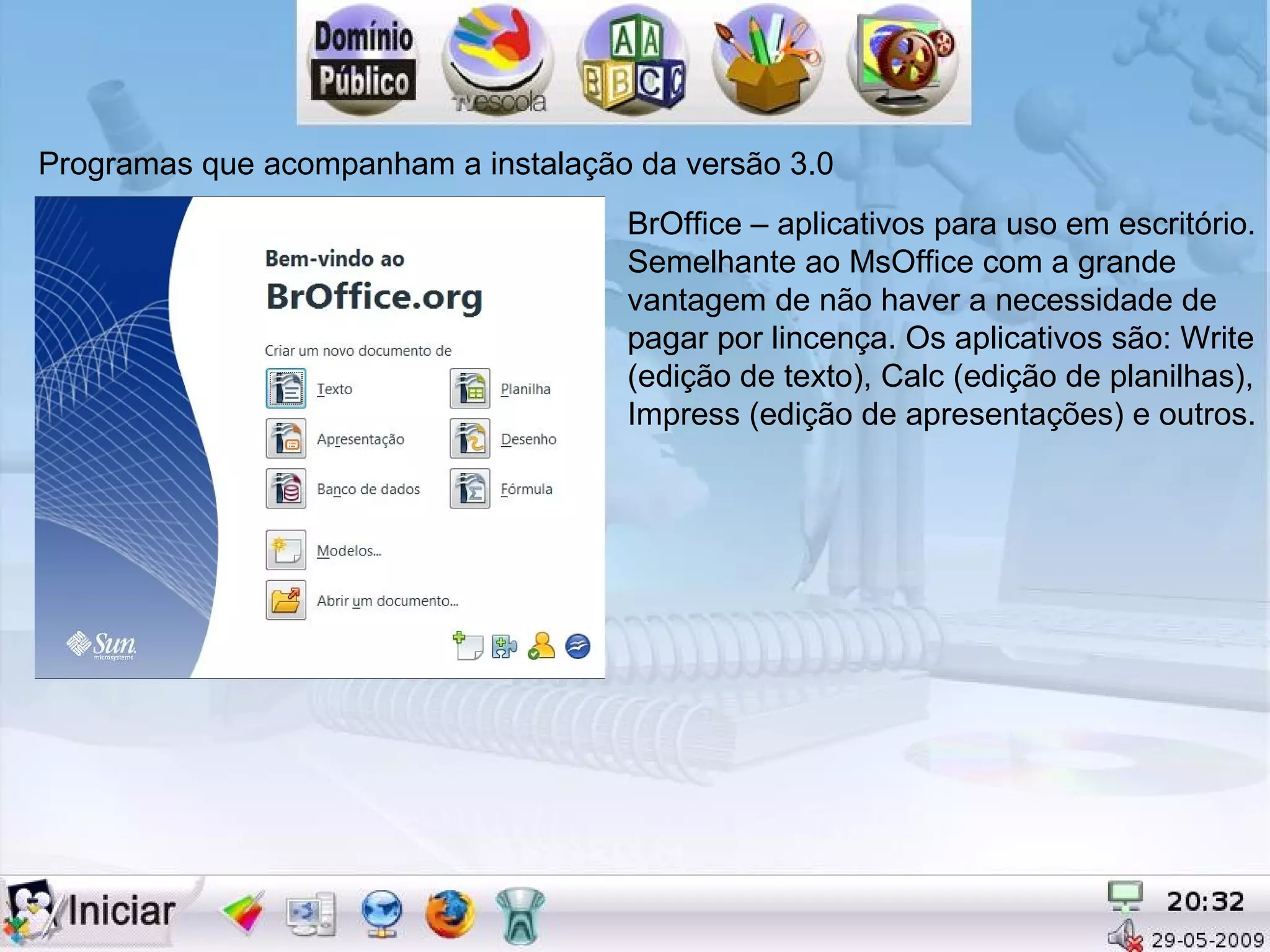
Programas que acompanham a instalação da versão 3.0
                                     BrOffice – aplicativos para uso em escritório.
                                     Semelhante ao MsOffice com a grande
                                     vantagem de não haver a necessidade de
                                     pagar por lincença. Os aplicativos são: Write
                                     (edição de texto), Calc (edição de planilhas),
                                     Impress (edição de apresentações) e outros.
Gráficos
                                                    Programas Educacionais
   Gerenciador de fotos (digikam)
                                                       Linguagem logo
   Programa de Captura de Tela (ksnapchot)
                                                       Tabela periódica do elementos
   Programa de Digitalização & OCR (Kooka)
                                                       Planetário Virtual
   Programa de Pintura (Kolourpaint)
                                                       Treinamento em Geografia
                                                       Aprender Alfabeto
Internet
                                                       Estudos de formas verbais
   Navegador de Web (Firefox 3.0)

Multimídia
  Editor de Audio (Audacity)
  Editor de Vídeo (Kdenlive)
  Gravação de CD/DVD (K3b)
  Reprodutor Multimídia (VLC)

     Vários são os programas já instalados no Linux Educacional 3.0 veja em

                                Linux Educacional
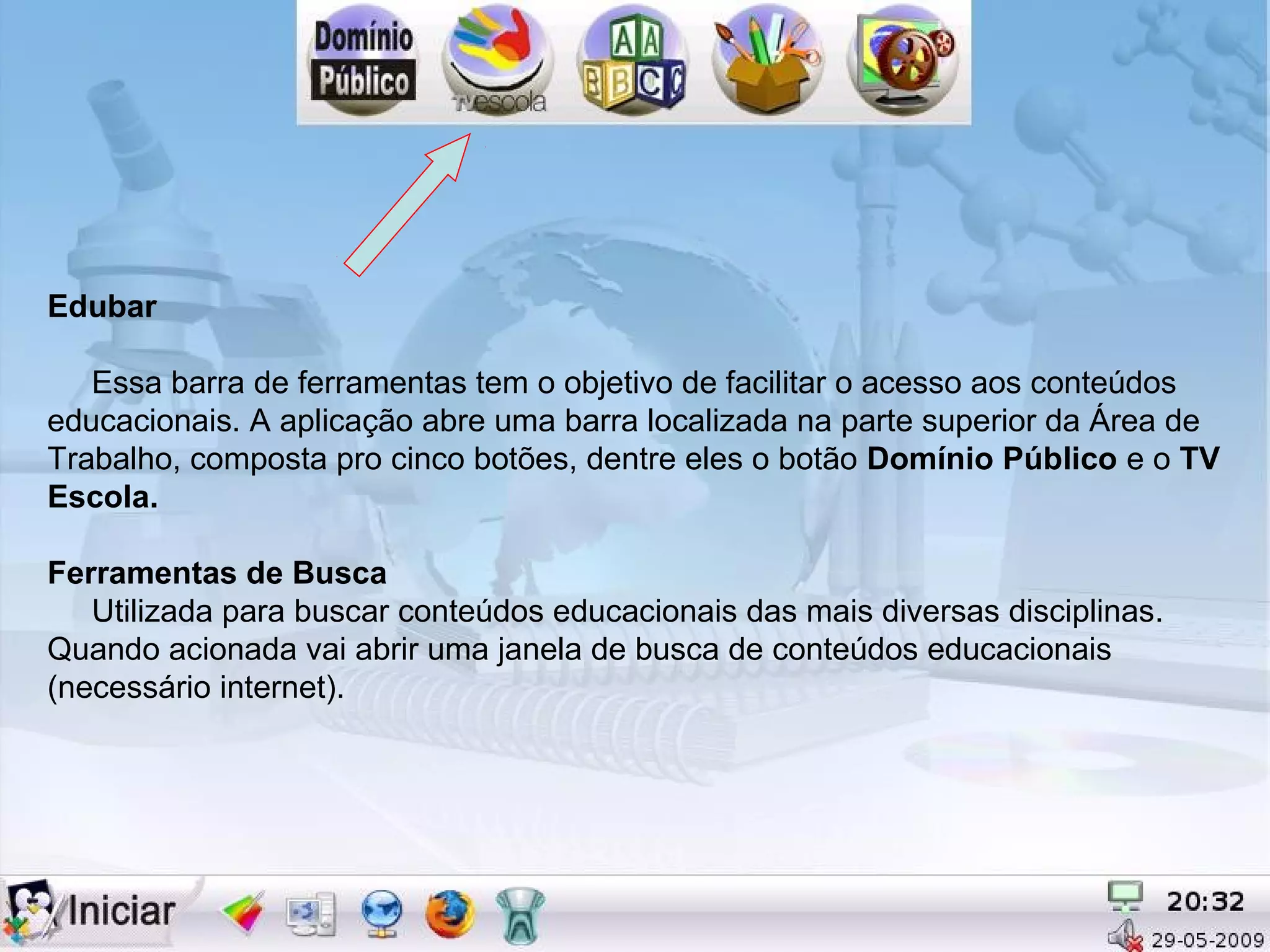
Edubar

   Essa barra de ferramentas tem o objetivo de facilitar o acesso aos conteúdos
educacionais. A aplicação abre uma barra localizada na parte superior da Área de
Trabalho, composta pro cinco botões, dentre eles o botão Domínio Público e o TV
Escola.

Ferramentas de Busca
   Utilizada para buscar conteúdos educacionais das mais diversas disciplinas.
Quando acionada vai abrir uma janela de busca de conteúdos educacionais
(necessário internet).
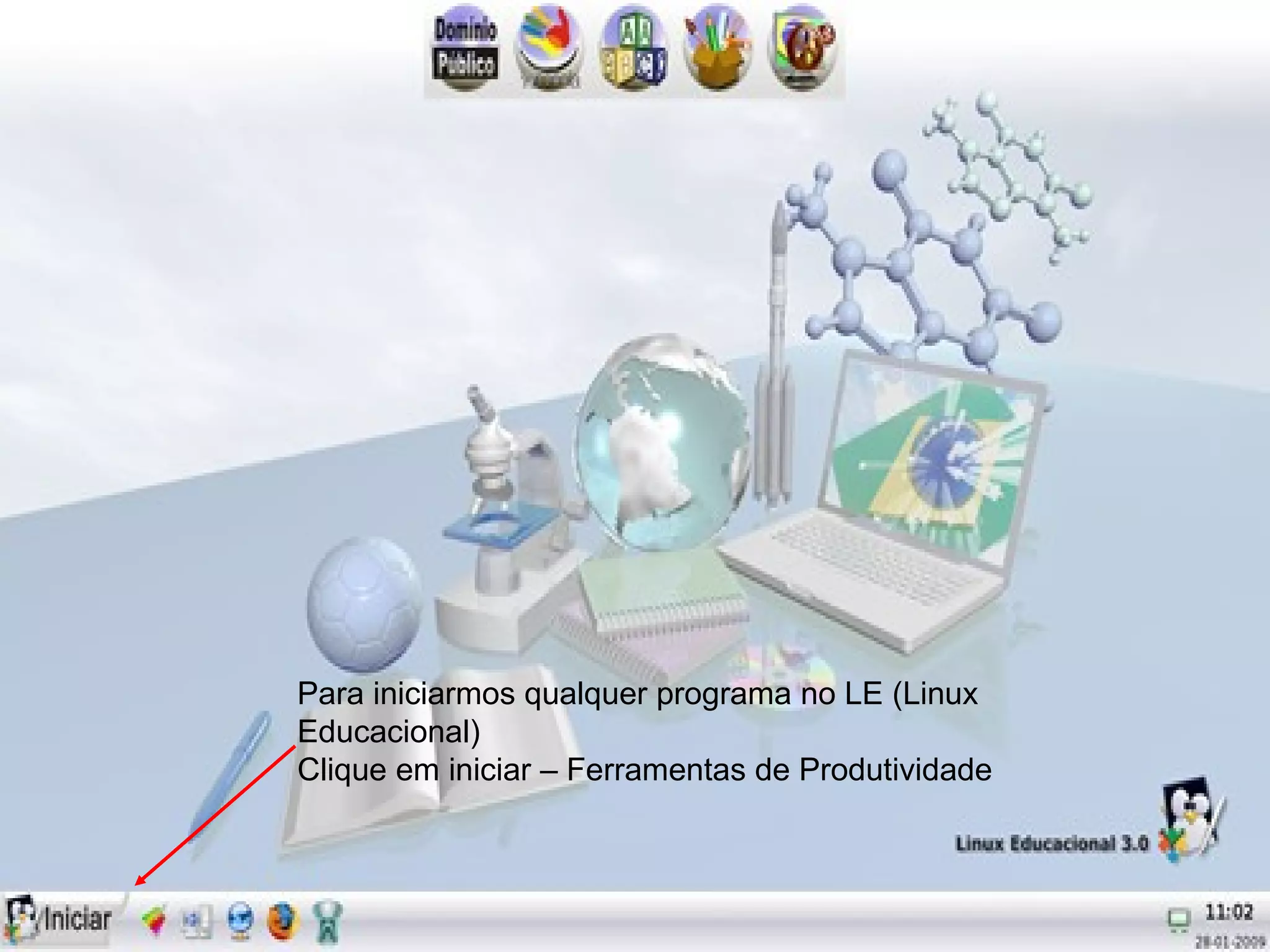
Para iniciarmos qualquer programa no LE (Linux
Educacional)
Clique em iniciar – Ferramentas de Produtividade
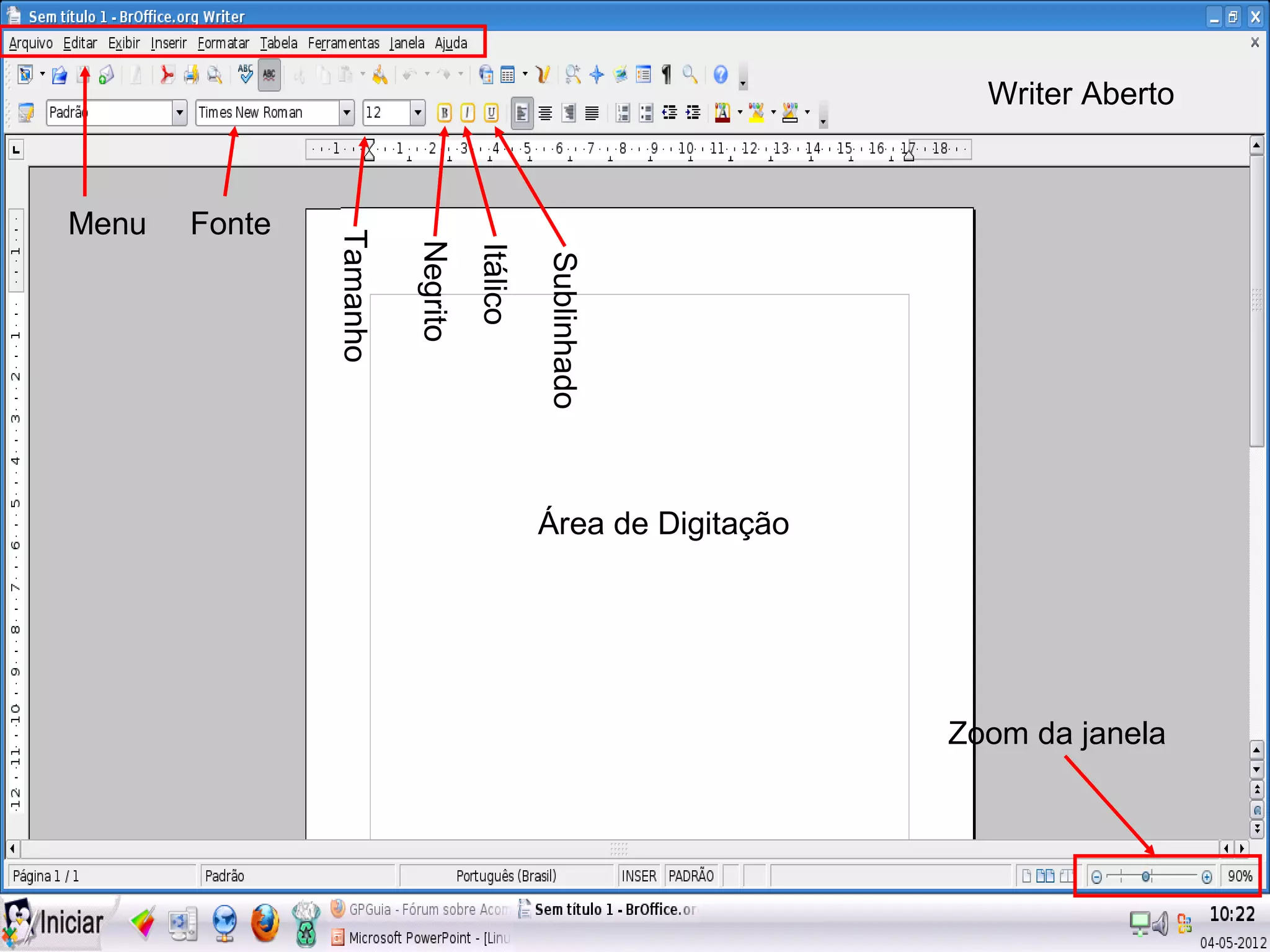
Writer Aberto


Menu   Fonte


               Tamanho

                         Negrito
                                   Itálico

                                             Sublinhado
                                             Área de Digitação


                                                                 Zoom da janela
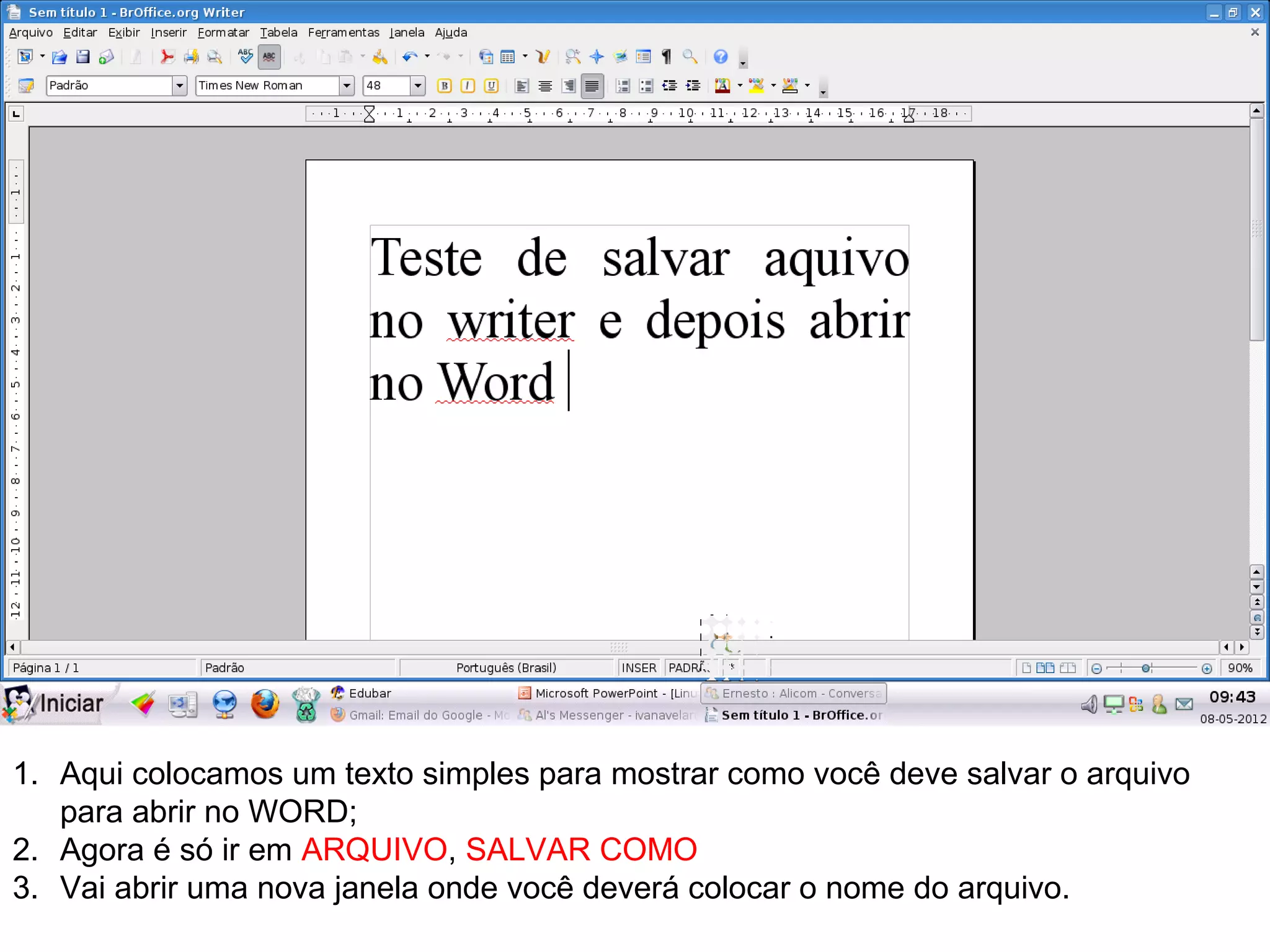
1. Aqui colocamos um texto simples para mostrar como você deve salvar o arquivo
   para abrir no WORD;
2. Agora é só ir em ARQUIVO, SALVAR COMO
3. Vai abrir uma nova janela onde você deverá colocar o nome do arquivo.
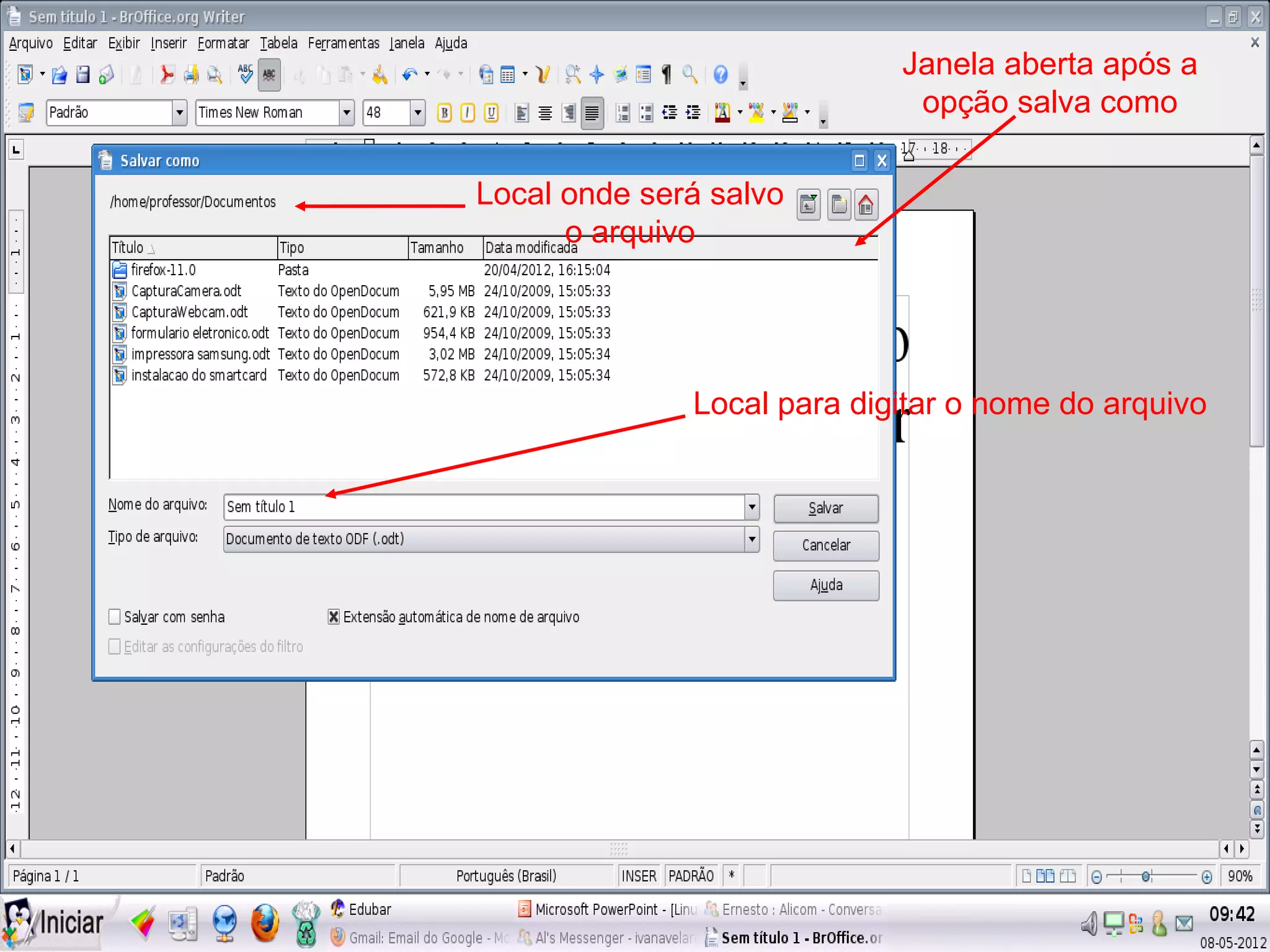
Janela aberta após a
                             opção salva como

Local onde será salvo
      o arquivo


              Local para digitar o nome do arquivo
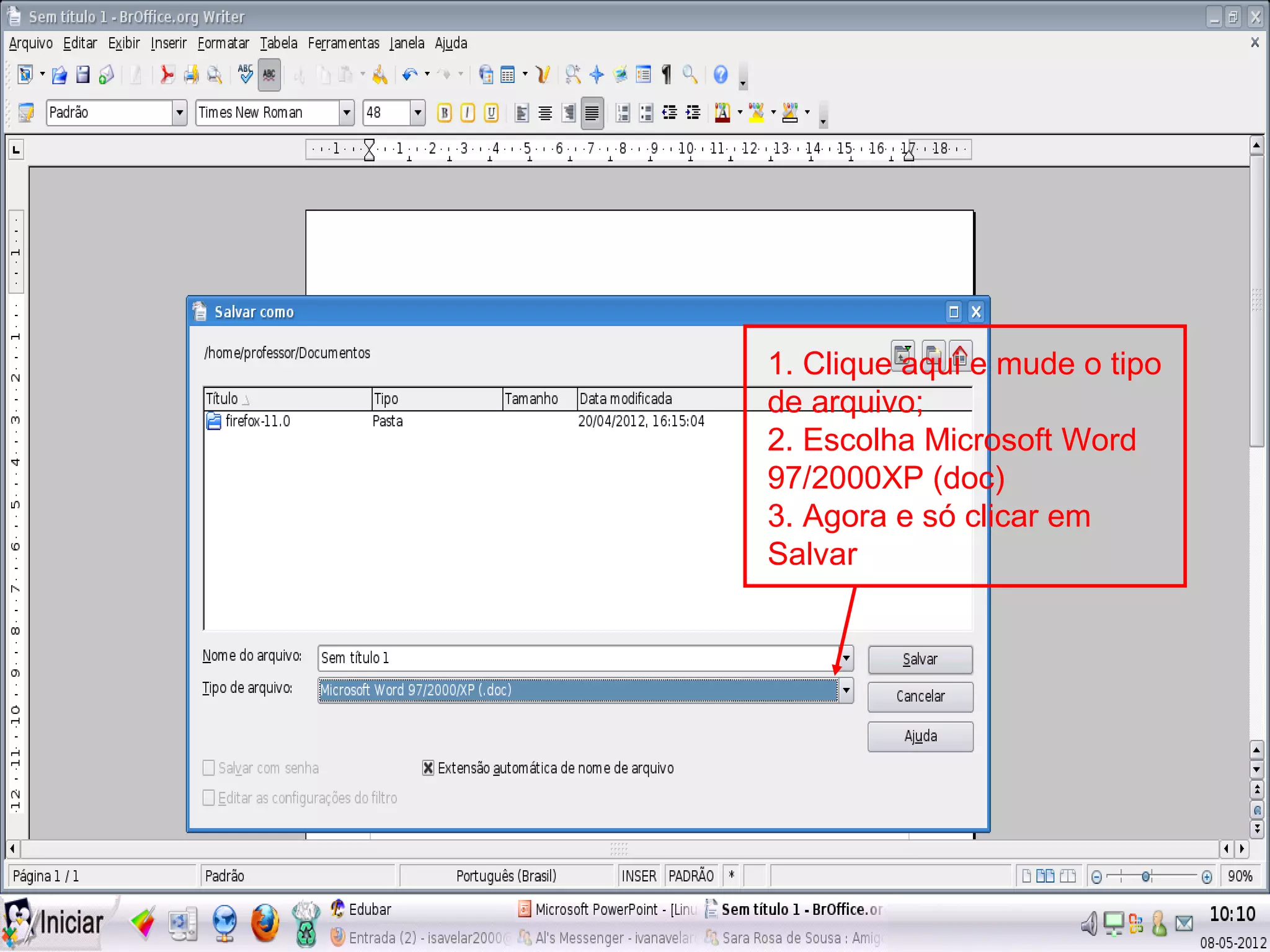
1. Clique aqui e mude o tipo
de arquivo;
2. Escolha Microsoft Word
97/2000XP (doc)
3. Agora e só clicar em
Salvar
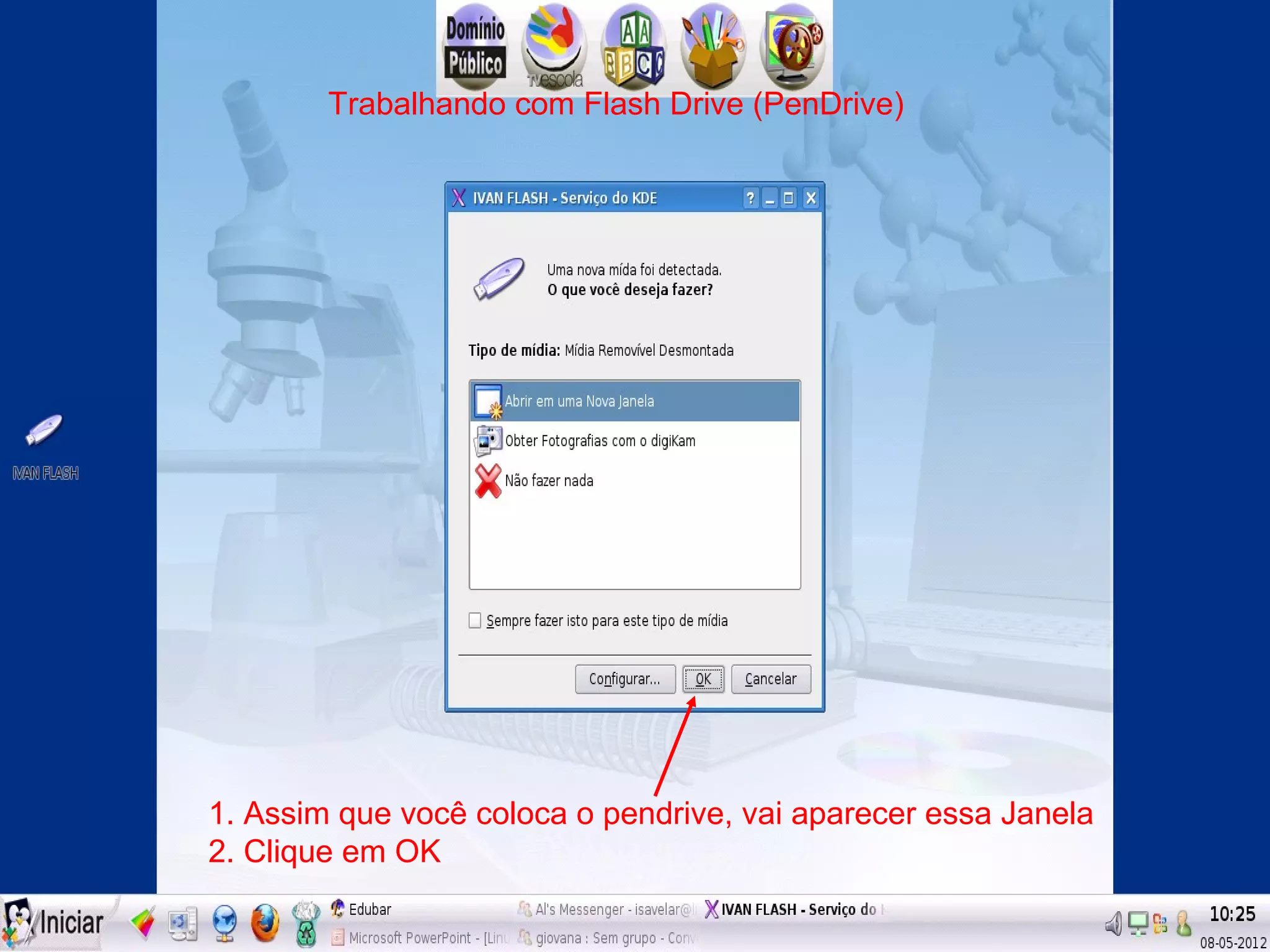
Trabalhando com Flash Drive (PenDrive)


1. Assim que você coloca o pendrive, vai aparecer essa Janela
2. Clique em OK
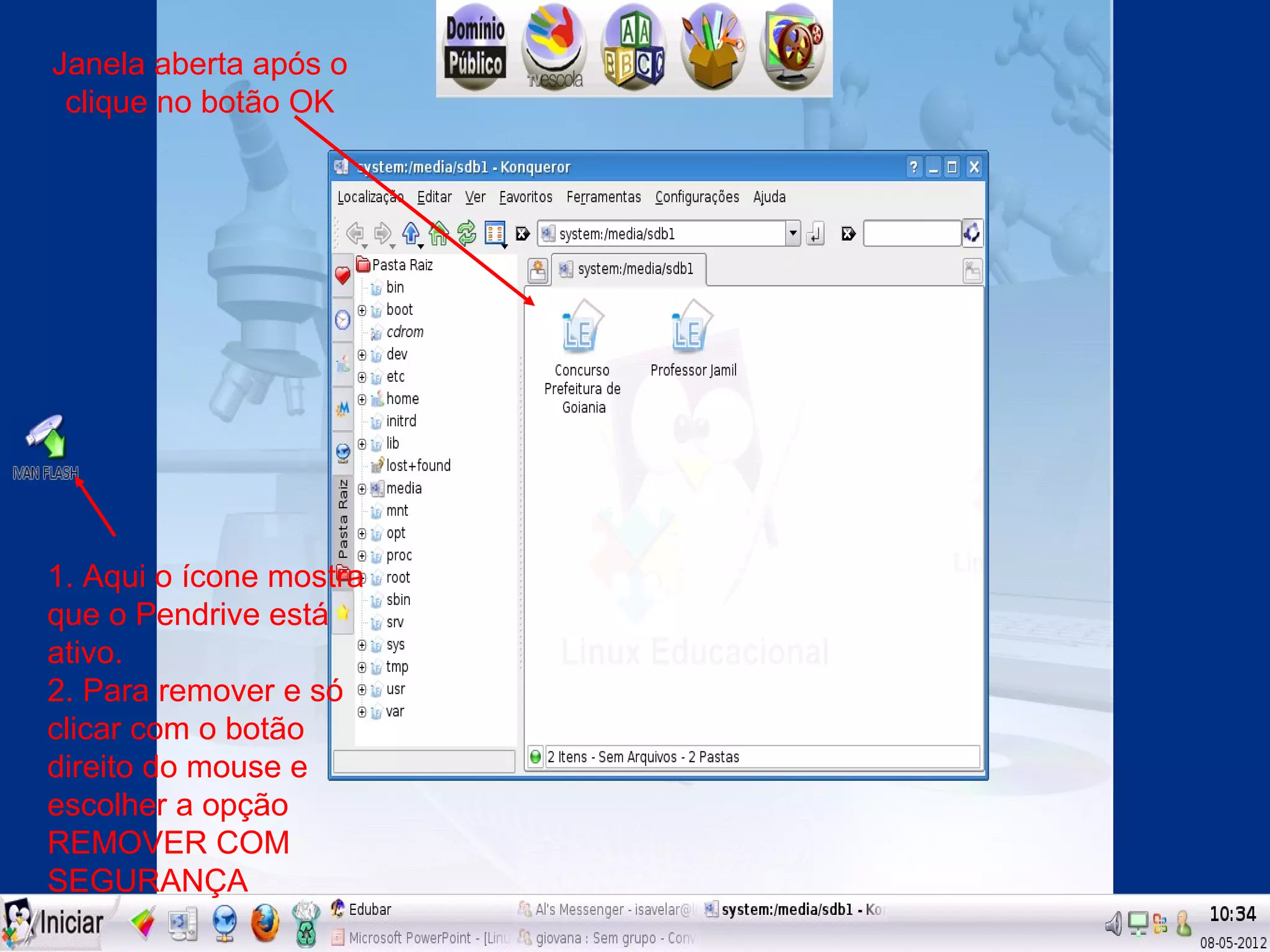
Janela aberta após o
 clique no botão OK


1. Aqui o ícone mostra
que o Pendrive está
ativo.
2. Para remover e só
clicar com o botão
direito do mouse e
escolher a opção
REMOVER COM
SEGURANÇA

Linux educacional

  • 1.
    O que éo Linux Educacional ? O Linux Educacional tem como objetivo facilitar a utilização de software livre em ambientes de informática voltados para a educação, proporcionando aos técnicos, professores e alunos uma maior liberdade de personalização do ambiente. Atualmente as escolas do Estado de Goiás possuem a versão 3.0 baseada na distribuição do kubuntu 8.4.
  • 2.
    Programas que acompanhama instalação da versão 3.0 BrOffice – aplicativos para uso em escritório. Semelhante ao MsOffice com a grande vantagem de não haver a necessidade de pagar por lincença. Os aplicativos são: Write (edição de texto), Calc (edição de planilhas), Impress (edição de apresentações) e outros.
  • 3.
    Gráficos Programas Educacionais Gerenciador de fotos (digikam) Linguagem logo Programa de Captura de Tela (ksnapchot) Tabela periódica do elementos Programa de Digitalização & OCR (Kooka) Planetário Virtual Programa de Pintura (Kolourpaint) Treinamento em Geografia Aprender Alfabeto Internet Estudos de formas verbais Navegador de Web (Firefox 3.0) Multimídia Editor de Audio (Audacity) Editor de Vídeo (Kdenlive) Gravação de CD/DVD (K3b) Reprodutor Multimídia (VLC) Vários são os programas já instalados no Linux Educacional 3.0 veja em Linux Educacional
  • 4.
    Edubar Essa barra de ferramentas tem o objetivo de facilitar o acesso aos conteúdos educacionais. A aplicação abre uma barra localizada na parte superior da Área de Trabalho, composta pro cinco botões, dentre eles o botão Domínio Público e o TV Escola. Ferramentas de Busca Utilizada para buscar conteúdos educacionais das mais diversas disciplinas. Quando acionada vai abrir uma janela de busca de conteúdos educacionais (necessário internet).
  • 5.
    Para iniciarmos qualquerprograma no LE (Linux Educacional) Clique em iniciar – Ferramentas de Produtividade
  • 6.
    Writer Aberto Menu Fonte Tamanho Negrito Itálico Sublinhado Área de Digitação Zoom da janela
  • 7.
    1. Aqui colocamosum texto simples para mostrar como você deve salvar o arquivo para abrir no WORD; 2. Agora é só ir em ARQUIVO, SALVAR COMO 3. Vai abrir uma nova janela onde você deverá colocar o nome do arquivo.
  • 8.
    Janela aberta apósa opção salva como Local onde será salvo o arquivo Local para digitar o nome do arquivo
  • 9.
    1. Clique aquie mude o tipo de arquivo; 2. Escolha Microsoft Word 97/2000XP (doc) 3. Agora e só clicar em Salvar
  • 10.
    Trabalhando com FlashDrive (PenDrive) 1. Assim que você coloca o pendrive, vai aparecer essa Janela 2. Clique em OK
  • 11.
    Janela aberta apóso clique no botão OK 1. Aqui o ícone mostra que o Pendrive está ativo. 2. Para remover e só clicar com o botão direito do mouse e escolher a opção REMOVER COM SEGURANÇA