O documento descreve o que é o Registro do Windows, sua estrutura de chaves e valores, e como acessar e modificar configurações no Registro, como desabilitar o Painel de Controle ou esconder opções de configuração.
Registro do Windows- Introdução
Bóson Treinamentos em Tecnologia
Fábio dos Reis
2.
O Registro éum banco de dados hierárquico no
Windows que armazena informações importantes
sobre hardware do sistema, programas instalados e
configurações, além de perfis de cada uma das
contas de usuário no computador.
O Registro foi introduzido no Windows 3.1, e foi
expandido ao longo do tempo para armazenar mais
informações e configurações do sistema e
programas.
O que é o Registro
Fábio dos Reis
Bóson Treinamentos em Tecnologia
3.
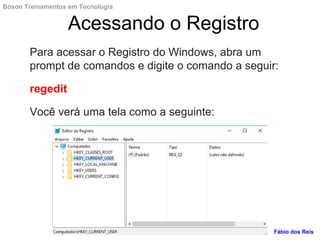
Para acessar oRegistro do Windows, abra um
prompt de comandos e digite o comando a seguir:
regedit
Você verá uma tela como a seguinte:
Acessando o Registro
Fábio dos Reis
Bóson Treinamentos em Tecnologia
4.
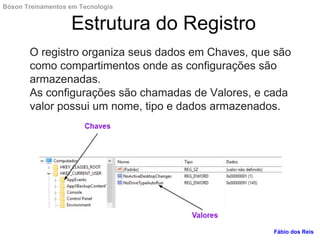
O registro organizaseus dados em Chaves, que são
como compartimentos onde as configurações são
armazenadas.
As configurações são chamadas de Valores, e cada
valor possui um nome, tipo e dados armazenados.
Estrutura do Registro
Fábio dos Reis
Bóson Treinamentos em Tecnologia
5.
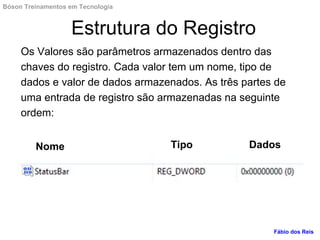
Os Valores sãoparâmetros armazenados dentro das
chaves do registro. Cada valor tem um nome, tipo de
dados e valor de dados armazenados. As três partes de
uma entrada de registro são armazenadas na seguinte
ordem:
Fábio dos Reis
Estrutura do Registro
Nome Tipo Dados
Bóson Treinamentos em Tecnologia
6.
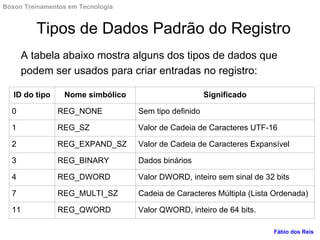
A tabela abaixomostra alguns dos tipos de dados que
podem ser usados para criar entradas no registro:
Fábio dos Reis
Tipos de Dados Padrão do Registro
ID do tipo Nome simbólico Significado
0 REG_NONE Sem tipo definido
1 REG_SZ Valor de Cadeia de Caracteres UTF-16
2 REG_EXPAND_SZ Valor de Cadeia de Caracteres Expansível
3 REG_BINARY Dados binários
4 REG_DWORD Valor DWORD, inteiro sem sinal de 32 bits
7 REG_MULTI_SZ Cadeia de Caracteres Múltipla (Lista Ordenada)
11 REG_QWORD Valor QWORD, inteiro de 64 bits.
Bóson Treinamentos em Tecnologia
7.
Chaves do Registro
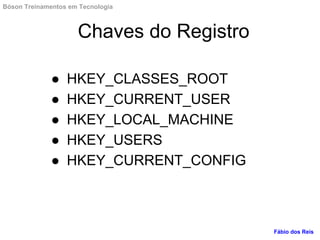
●HKEY_CLASSES_ROOT
● HKEY_CURRENT_USER
● HKEY_LOCAL_MACHINE
● HKEY_USERS
● HKEY_CURRENT_CONFIG
Fábio dos Reis
Bóson Treinamentos em Tecnologia
8.
HKEY_CLASSES_ROOT
●Esta chave contéminformações relativas a
associações de nomes de arquivo, OLE (Object
Linking and Embedding), informações
associadas com objetos COM, e associações de
arquivos de classe
●Parâmetros contidos nesta chave são na
verdade um link para a chave:
HKEY_LOCAL_MACHINESoftwareClasses
Fábio dos Reis
Bóson Treinamentos em Tecnologia
9.
HKEY_CURRENT_USER
●Contém as configuraçõesdo usuário
logado no sistema no momento, incluindo
variáveis de ambiente, configurações de
desktop, de rede e de aplicações.
●É um link para HKEY_USERS<SID-DO-
USUÁRIO-ATUAL>
Fábio dos Reis
Bóson Treinamentos em Tecnologia
10.
HKEY_LOCAL_MACHINE
●Contém todas asinformações globais de
hardware e sistema operacional
●A informação nessa chave é aplicável a
todos os usuários que se logam no
sistema local.
●Abreviada normalmente como HKLM.
Fábio dos Reis
Bóson Treinamentos em Tecnologia
11.
HKEY_USERS
●Contém dados detodos os perfis de
usuários no sistema, incluindo
HKEY_CURRENT_USER e o perfil de
usuário padrão.
●No geral, usamos a hive HKCU para
configuração do usuário atual.
Fábio dos Reis
Bóson Treinamentos em Tecnologia
12.
HKEY_CURRENT_CONFIG
●Armazena todos osdados sobre a
configuração atual de hardware da
máquina.
●É um link para
HKLMSYSTEMCurrentControlSetHardware
ProfilesCurrent
●Não é muito utilizada, no geral.
Fábio dos Reis
Bóson Treinamentos em Tecnologia
13.
Podemos efetuar umbackup do Registro seguindo
os seguintes passos (dentro da janela do regedit)
para exportar suas chaves:
1. Clique no menu Arquivo -> Exportar…
2. Escolha um local para armazenar o backup e dê
um nome para o arquivo. Clique em Salvar
3. Um arquivo com o nome especificado e a
extensão .reg será salvo na pasta.
Para restaurar esse backup, clique no meu Arquivo -
> Importar, localize a cópia salva e restaure-a.
Backup do Registro
Fábio dos Reis
Bóson Treinamentos em Tecnologia
14.
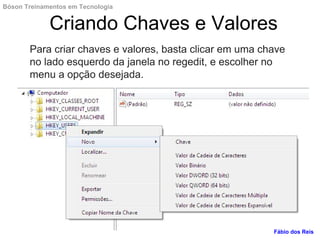
Para criar chavese valores, basta clicar em uma chave
no lado esquerdo da janela no regedit, e escolher no
menu a opção desejada.
Criando Chaves e Valores
Fábio dos Reis
Bóson Treinamentos em Tecnologia
15.
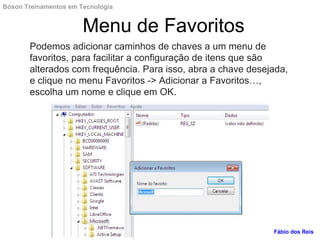
Podemos adicionar caminhosde chaves a um menu de
favoritos, para facilitar a configuração de itens que são
alterados com frequência. Para isso, abra a chave desejada,
e clique no menu Favoritos -> Adicionar a Favoritos…,
escolha um nome e clique em OK.
Menu de Favoritos
Fábio dos Reis
Bóson Treinamentos em Tecnologia
16.
A seguir veremosalguns exemplos de configuração
do registro do Windows que você pode testar em seu
sistema (de preferência, em uma máquina virtual
para evitar problemas!)
Exemplos de Configuração do
Registro
Fábio dos Reis
Bóson Treinamentos em Tecnologia
17.
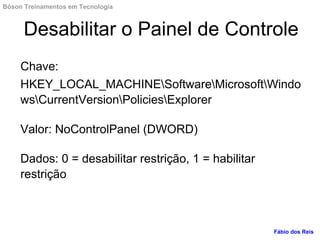
Desabilitar o Painelde Controle
Chave:
HKEY_LOCAL_MACHINESoftwareMicrosoftWindo
wsCurrentVersionPoliciesExplorer
Valor: NoControlPanel (DWORD)
Dados: 0 = desabilitar restrição, 1 = habilitar
restrição
Fábio dos Reis
Bóson Treinamentos em Tecnologia
18.
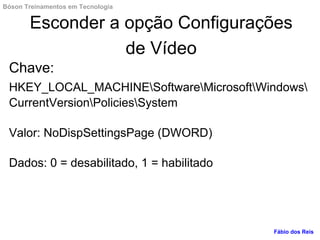
Esconder a opçãoConfigurações
de Vídeo
Chave:
HKEY_LOCAL_MACHINESoftwareMicrosoftWindows
CurrentVersionPoliciesSystem
Valor: NoDispSettingsPage (DWORD)
Dados: 0 = desabilitado, 1 = habilitado
Fábio dos Reis
Bóson Treinamentos em Tecnologia
19.
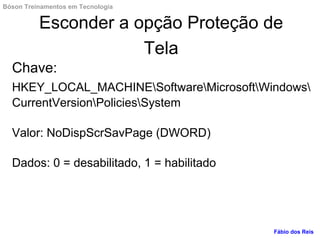
Esconder a opçãoProteção de
Tela
Chave:
HKEY_LOCAL_MACHINESoftwareMicrosoftWindows
CurrentVersionPoliciesSystem
Valor: NoDispScrSavPage (DWORD)
Dados: 0 = desabilitado, 1 = habilitado
Fábio dos Reis
Bóson Treinamentos em Tecnologia
20.
Controlar a funçãoAutorun do CD-
ROM
Chave:
HKEY_LOCAL_MACHINESYSTEMCurrentControlSet
ServicesCDRom
Valor: AutoRun, do tipo DWORD
Dados: 0=desabilita, 1=habilita
Fábio dos Reis
Bóson Treinamentos em Tecnologia
21.
Visualizar informações sobreo
processador do sistema
Chave:
HKEY_LOCAL_MACHINEHARDWAREDESCRIPTI
ONSystemCentralProcessor0
Valores:
~MHz, Identifier, VendorIdentifier (entre outros)
Fábio dos Reis
Bóson Treinamentos em Tecnologia