O documento discute as vantagens e desvantagens dos sistemas de controle de versão centralizado e distribuído, introduz os principais comandos do Git para configuração, commits, branches, tags e interação com repositórios remotos.
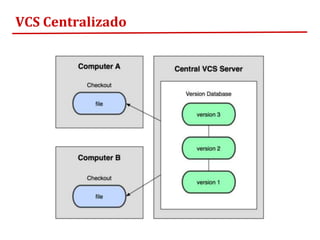
VCS Centralizado
● Desvantagens:
○Servidor central: ponto único de falha
○ Servidor fora do ar: ninguém trabalha!
○ Falha no HD do servidor: + problemas!
○ Qualquer operação (mesmo uma
simples requisição ao histórico) exige
comunicação de rede com servidor. +
Lento.
VCS Distribuído
● Vantagens:
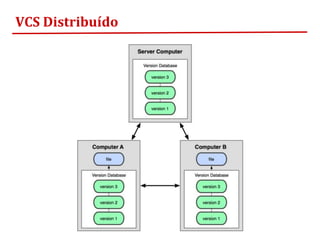
○Cada cliente tem uma cópia completa
do repositório (clone) com logs e
histórico.
○ Forma uma espécia de rede P2P, menos
suscetível a falhas.
○ Operações são feitas localmente para
só depois serem publicadas. Muito
rápido!
○ Trabalho em conjunto com grupos
diferentes de pessoas.
Git
● Configuração Inicial:
○Definir sua identidade:
$> git config --global user.name “José da Silva”
$> git config --global user.email “jose@empresa.com”
○ Obtendo um repositrio:
$> git clone <url do repositório>
9.
Git
● Gravando alterações:
○Adicionar:
$> git add <arquivo>
○ O comando git add adiciona um arquivo ao
repositório git, isto é, o arquivo adicionado passa
a ser versionado.
○ É utilizado também para indicar que um arquivo
modificado deve ser gravado no próximo commit
10.
Git
● Gravando alterações:
○Remover:
$> git rm <arquivo>
○ O comando git rm remove um arquivo do
repositório git, isto é, o arquivo removido é
apagado do workspace e não será mais
versionado.
○ (Obs: a exclusão no repositório será persistida no
próximo commit)
11.
Git
● Gravando alterações:
○Renomear/Mover:
$> git mv <arquivo> <destino>
○ O comando git mv renomeia ou move um arquivo
de um diretório (pasta) para outro.
○ (Obs: assim como no comando git rm, a operação
ficará pendente de um próximo commit para que
seja persistido no repositório)
12.
Git
● Gravando alterações:
○Commitar:
$> git commit -am “Mensagem”
○ O comando git commit persiste as mudanças do
workspace no repositório, gerando um novo
snapshot.
○ Antes de executar o comando, podemos verificar
quais alterações irão compôr o snapshot através
do comando: $> git status
13.
Git
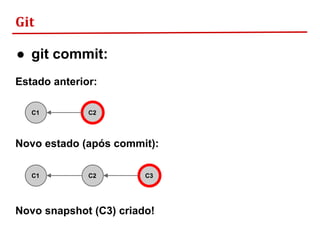
● git commit:
Estadoanterior:
Novo estado (após commit):
C1 C2
C1 C2 C3
Novo snapshot (C3) criado!
Git
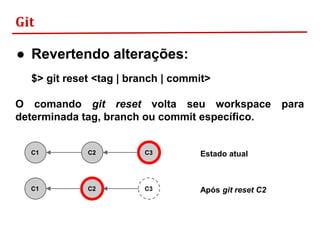
● Revertendo alterações:
$>git reset <tag | branch | commit>
O comando git reset volta seu workspace para
determinada tag, branch ou commit específico.
C1 C2 C3 Estado atual
C1 C2 C3 Após git reset C2
16.
Git
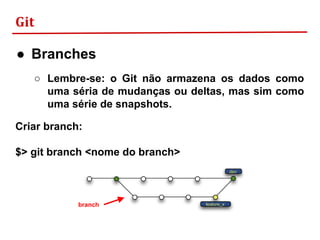
● Branches
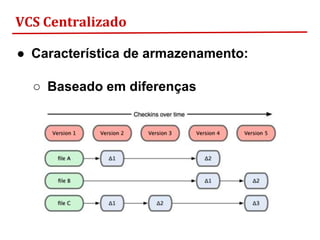
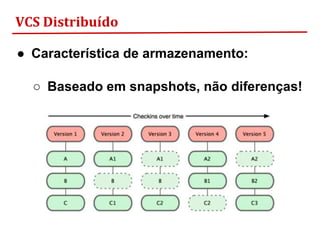
○ Lembre-se:o Git não armazena os dados como
uma séria de mudanças ou deltas, mas sim como
uma série de snapshots.
Criar branch:
$> git branch <nome do branch>
branch
17.
Git
● Branches
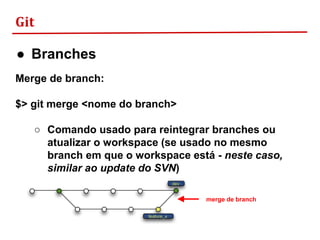
Merge debranch:
$> git merge <nome do branch>
○ Comando usado para reintegrar branches ou
atualizar o workspace (se usado no mesmo
branch em que o workspace está - neste caso,
similar ao update do SVN)
merge de branch
18.
Git
● Branches
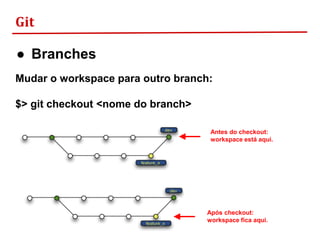
Mudar oworkspace para outro branch:
$> git checkout <nome do branch>
Antes do checkout:
workspace está aqui.
Após checkout:
workspace fica aqui.
19.
Git
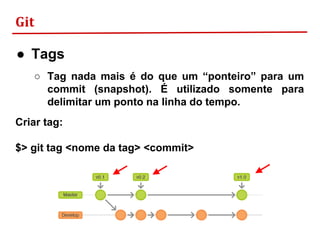
● Tags
○ Tagnada mais é do que um “ponteiro” para um
commit (snapshot). É utilizado somente para
delimitar um ponto na linha do tempo.
Criar tag:
$> git tag <nome da tag> <commit>
20.
Git
● Nós Remotos:
○Como já foi dito, o git não trabalha na
estrutura cliente-servidor.
○ Também foi dito que as operações
são executadas localmente.
Então como compartilhar seu código
com o resto da equipe?
21.
Git
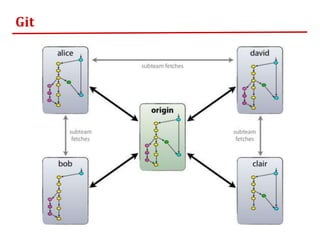
● Nós Remotos:
○Como cada nó tem uma cópia inteira
do repositório, é eleito um nó na rede
para ser o compartilhador.
○ O nome padrão deste nó no Git
chama-se “origin” (pode ser
renomeado).
Git
● Nós Remotos:
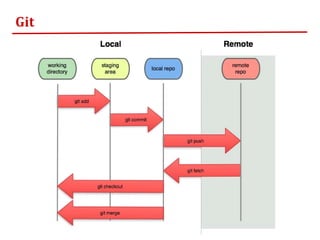
○O desenvolvedor deve “publicar” seus commits
no nó origin para que fique disponível para os
outros desenvolvedores através do comando:
$> git push origin <branch>
ou
$> git push origin --all
Obs: O comando acima publica todos os branchs do desenvolvedor.
24.
Git
● Nós Remotos:
○ATENÇÃO: O push NÃO é
equivalente a um commit do SVN.
○ O push ESPELHA a sua árvore de
commits no nó origin. Ou seja, se o
desenvolvedor commitou errado, vai
errado para o origin.
25.
Git
JAMAIS FAÇA:
git push--force
Este comando sobrescreve a árvore
do origin permanentemente
“sumindo” com os commits dos
outros desenvolvedores de forma
irreversível!
Git
● Nós Remotos:
○O processo inverso (obtenção dos
commits dos outros
desenvolvedores) é através do
comando fetch:
$> git fetch origin --all
28.
Git
● Nós Remotos:
○ATENÇÃO NOVAMENTE: o comando fetch
NÃO é equivalente ao update do SVN.
○ O comando fetch ESPELHA de volta a árvore
do origin no seu nó. Não muda seu
workspace.
○ Uma vez sincronizado com o origin, deve-se
fazer o processo de merge normalmente.
(Neste ponto agora, é como se fosse o update
do SVN).
29.
Git
● Nós Remotos:
○Com o uso do plugin EGit para o
Eclipse, a operação fetch é feita
automaticamente em background ao
executar um synchronize.
30.
Git
● Nós Remotos:
○Através do comando clone já mencionado
anteriormente para se obter uma cópia de um
repositório, automaticamente o Git já associa a
sua árvore com o nó origin (url do comando
clone).
○ Existe um comando que faz um fetch seguido de
um merge (fetch+merge) de um determinado
ramo. Assemelha-se a um update do SVN:
$> git pull origin <branch>
31.
Git - AspectosIntermediários
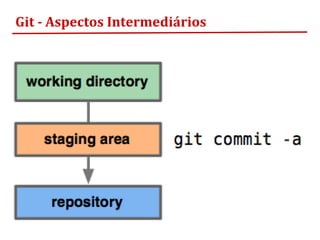
● A área de “stage” ou “index”:
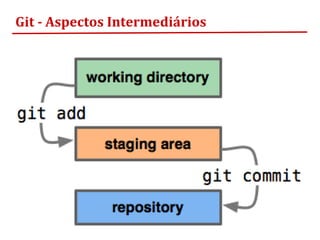
○ Entre seu workspace e o commit,
temos uma área intermediária
chamada “stage area” ou “index”.
○ Esta área é a indicação de qual
artefato vai para o commit (o que vai
ser composto no snapshot).
Git - AspectosIntermediários
● A área de “stage” ou “index”:
○ Esta área, apesar de ser útil em alguns
casos, é perfeitamente possível
trabalhar sem preocupar-mos com ela,
se considerarmos que queremos que o
commit seja composto de todos os
arquivos modificados. (ou seja, mais
parecido com o comportamento do
SVN).