Como cadastrar-se
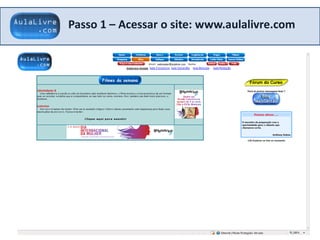
Passo 1 – Acessar o site: www.aulalivre.com
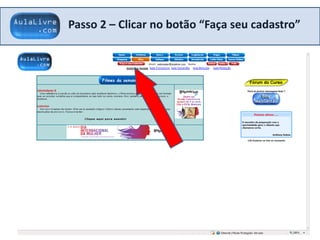
Passo 2 – Clicar no botão “Faça seu cadastro”
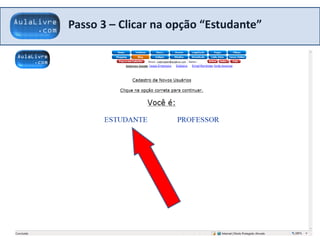
Passo 3 – Clicar na opção “Estudante”
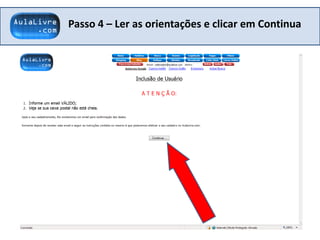
Passo 4 – Ler as orientações e clicar em Continua
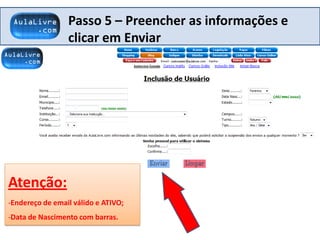
Passo 5 – Preencher as informações e
clicar em Enviar
Atenção:
-Endereço de email válido e ATIVO;
-Data de Nascimento com barras.
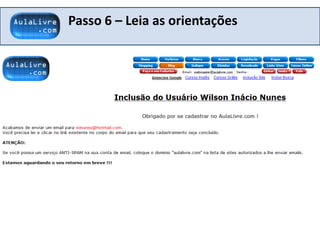
Passo 6 – Leia as orientações
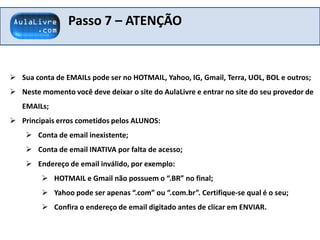
Passo 7 – ATENÇÃO
 Sua conta de EMAILs pode ser no HOTMAIL, Yahoo, IG, Gmail, Terra, UOL, BOL e outros;
 Neste momento você deve deixar o site do AulaLivre e entrar no site do seu provedor de
EMAILs;
 Principais erros cometidos pelos ALUNOS:
 Conta de email inexistente;
 Conta de email INATIVA por falta de acesso;
 Endereço de email inválido, por exemplo:
 HOTMAIL e Gmail não possuem o “.BR” no final;
 Yahoo pode ser apenas “.com” ou “.com.br”. Certifique-se qual é o seu;
 Confira o endereço de email digitado antes de clicar em ENVIAR.
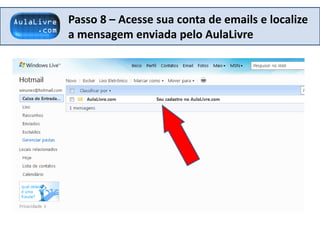
Passo 8 – Acesse sua conta de emails e localize
a mensagem enviada pelo AulaLivre
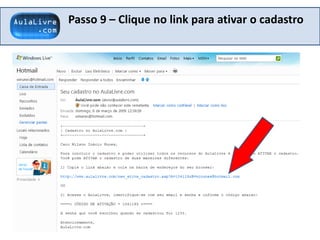
Passo 9 – Clique no link para ativar o cadastro
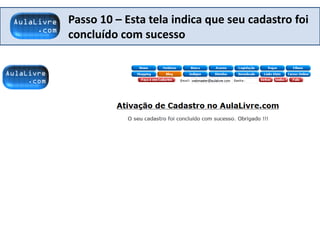
Passo 10 – Esta tela indica que seu cadastro foi
concluído com sucesso
Como utilizar o site
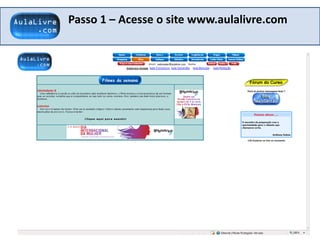
Passo 1 – Acesse o site www.aulalivre.com
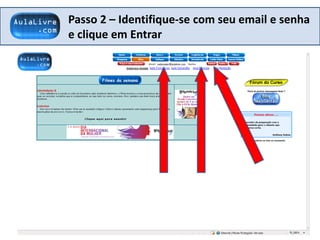
Passo 2 – Identifique-se com seu email e senha
e clique em Entrar
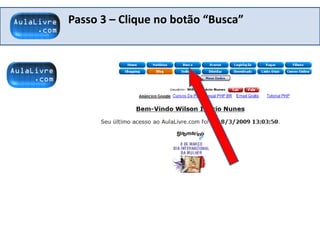
Passo 3 – Clique no botão “Busca”
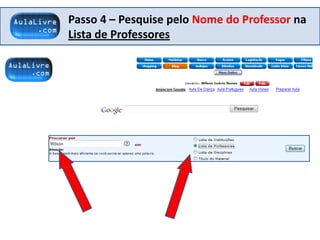
Passo 4 – Pesquise pelo Nome do Professor na
Lista de Professores
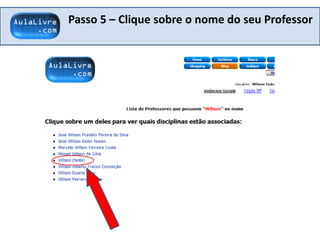
Passo 5 – Clique sobre o nome do seu Professor
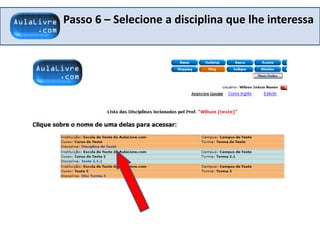
Passo 6 – Selecione a disciplina que lhe interessa
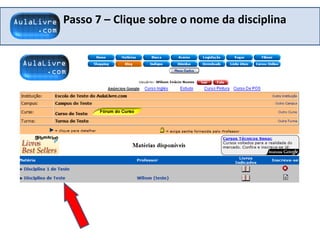
Passo 7 – Clique sobre o nome da disciplina
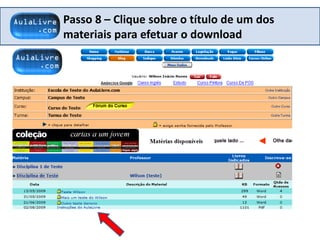
Passo 8 – Clique sobre o título de um dos
materiais para efetuar o download
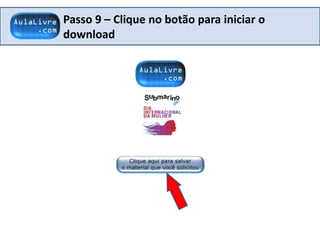
Passo 9 – Clique no botão para iniciar o
download
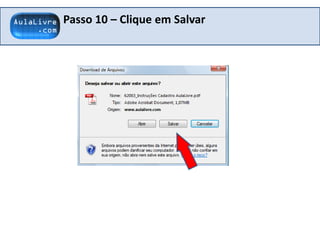
Passo 10 – Clique em Salvar
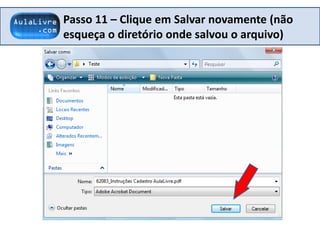
Passo 11 – Clique em Salvar novamente (não
esqueça o diretório onde salvou o arquivo)
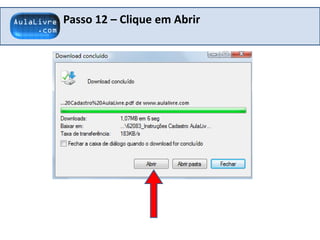
Passo 12 – Clique em Abrir
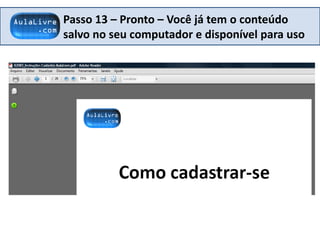
Passo 13 – Pronto – Você já tem o conteúdo
salvo no seu computador e disponível para uso
FIM
Siga os mesmos procedimentos para
outros conteúdos ou outras disciplinas.

Instruções aula livre

  • 1.
  • 2.
    Passo 1 –Acessar o site: www.aulalivre.com
  • 3.
    Passo 2 –Clicar no botão “Faça seu cadastro”
  • 4.
    Passo 3 –Clicar na opção “Estudante”
  • 5.
    Passo 4 –Ler as orientações e clicar em Continua
  • 6.
    Passo 5 –Preencher as informações e clicar em Enviar Atenção: -Endereço de email válido e ATIVO; -Data de Nascimento com barras.
  • 7.
    Passo 6 –Leia as orientações
  • 8.
    Passo 7 –ATENÇÃO  Sua conta de EMAILs pode ser no HOTMAIL, Yahoo, IG, Gmail, Terra, UOL, BOL e outros;  Neste momento você deve deixar o site do AulaLivre e entrar no site do seu provedor de EMAILs;  Principais erros cometidos pelos ALUNOS:  Conta de email inexistente;  Conta de email INATIVA por falta de acesso;  Endereço de email inválido, por exemplo:  HOTMAIL e Gmail não possuem o “.BR” no final;  Yahoo pode ser apenas “.com” ou “.com.br”. Certifique-se qual é o seu;  Confira o endereço de email digitado antes de clicar em ENVIAR.
  • 9.
    Passo 8 –Acesse sua conta de emails e localize a mensagem enviada pelo AulaLivre
  • 10.
    Passo 9 –Clique no link para ativar o cadastro
  • 11.
    Passo 10 –Esta tela indica que seu cadastro foi concluído com sucesso
  • 12.
  • 13.
    Passo 1 –Acesse o site www.aulalivre.com
  • 14.
    Passo 2 –Identifique-se com seu email e senha e clique em Entrar
  • 15.
    Passo 3 –Clique no botão “Busca”
  • 16.
    Passo 4 –Pesquise pelo Nome do Professor na Lista de Professores
  • 17.
    Passo 5 –Clique sobre o nome do seu Professor
  • 18.
    Passo 6 –Selecione a disciplina que lhe interessa
  • 19.
    Passo 7 –Clique sobre o nome da disciplina
  • 20.
    Passo 8 –Clique sobre o título de um dos materiais para efetuar o download
  • 21.
    Passo 9 –Clique no botão para iniciar o download
  • 22.
    Passo 10 –Clique em Salvar
  • 23.
    Passo 11 –Clique em Salvar novamente (não esqueça o diretório onde salvou o arquivo)
  • 24.
    Passo 12 –Clique em Abrir
  • 25.
    Passo 13 –Pronto – Você já tem o conteúdo salvo no seu computador e disponível para uso
  • 26.
    FIM Siga os mesmosprocedimentos para outros conteúdos ou outras disciplinas.