APLICAR HACHURAS


Figura 2                                Figura 1


Comando Hatch (H): Preenche uma área com um padrão de Hachuras.


Configurações básicas da Figura 1.

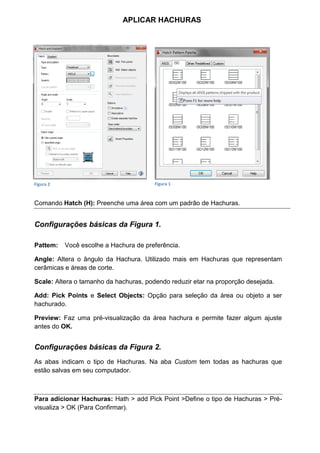
Pattem:    Você escolhe a Hachura de preferência.

Angle: Altera o ângulo da Hachura. Utilizado mais em Hachuras que representam
cerâmicas e áreas de corte.

Scale: Altera o tamanho da hachuras, podendo reduzir etar na proporção desejada.

Add: Pick Points e Select Objects: Opção para seleção da área ou objeto a ser
hachurado.

Preview: Faz uma pré-visualização da área hachura e permite fazer algum ajuste
antes do OK.


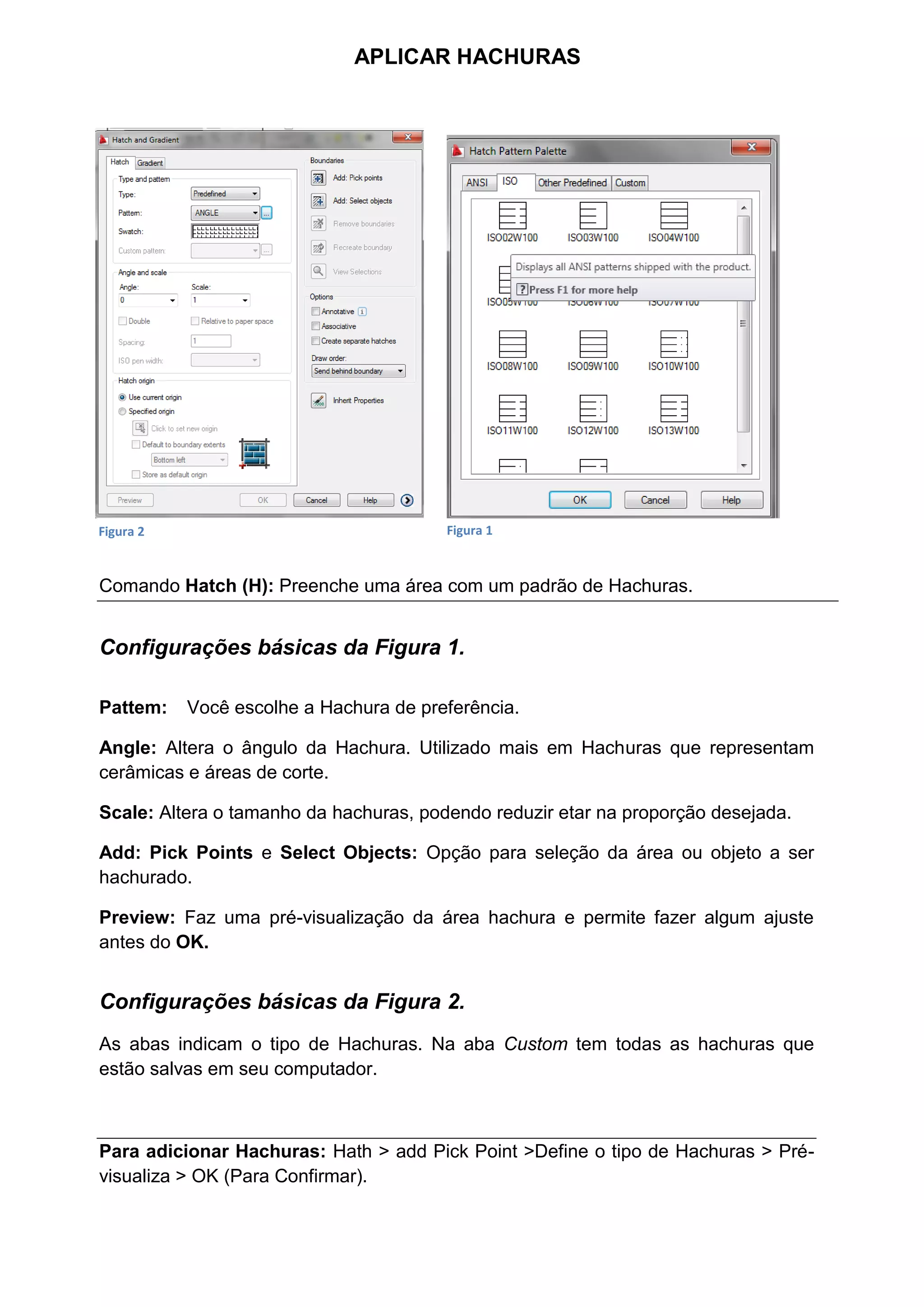
Configurações básicas da Figura 2.
As abas indicam o tipo de Hachuras. Na aba Custom tem todas as hachuras que
estão salvas em seu computador.


Para adicionar Hachuras: Hath > add Pick Point >Define o tipo de Hachuras > Pré-
visualiza > OK (Para Confirmar).

Hachuras

  • 1.
    APLICAR HACHURAS Figura 2 Figura 1 Comando Hatch (H): Preenche uma área com um padrão de Hachuras. Configurações básicas da Figura 1. Pattem: Você escolhe a Hachura de preferência. Angle: Altera o ângulo da Hachura. Utilizado mais em Hachuras que representam cerâmicas e áreas de corte. Scale: Altera o tamanho da hachuras, podendo reduzir etar na proporção desejada. Add: Pick Points e Select Objects: Opção para seleção da área ou objeto a ser hachurado. Preview: Faz uma pré-visualização da área hachura e permite fazer algum ajuste antes do OK. Configurações básicas da Figura 2. As abas indicam o tipo de Hachuras. Na aba Custom tem todas as hachuras que estão salvas em seu computador. Para adicionar Hachuras: Hath > add Pick Point >Define o tipo de Hachuras > Pré- visualiza > OK (Para Confirmar).