Controlo de Versões “GIT”
Utilizando Github
Sobre o Autor

Martins Isata
 CEO da SISTETULENE
 Técnico de IT na Kia Motors
 desenvolvedor de aplicação web utilizando PHP, conhece
Visual Basic
 SGDB: Mysql, MS Sql Server, PostgreSQL
Conceitos
 Controle de versões
 É um sistema que matem o histórico das alterações de um ou
de um conjunto de arquivos ao longo do tempo de forma que
podemos recuperar versões especifica no momento oportuno.

 Git
 Sistema de controle de versão distribuído;
 Sistema de Gestão de Código Fonte;
 Rápido e Eficiente;
 Escrito pelo Linus Torvalds

 Inicialmente escrito para o desenvolvimento do Kernel Linux.
Instalação
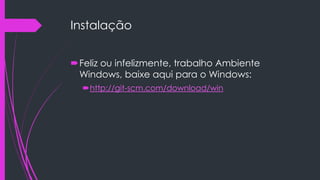
Feliz ou infelizmente, trabalho Ambiente
Windows, baixe aqui para o Windows:
http://git-scm.com/download/win
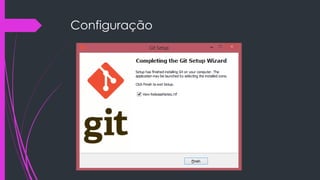
Configuração
Criar a Chave SSH
Hoje eu
acabo
com Git

 Pré – Requisito

 Ter conta no github (www.github.com)

 Se tens vamos começar a guerra
Criar a Chave SSH
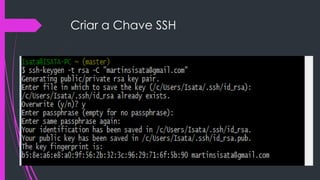
 Usa este comando:
 ssh-keygen -t rsa -C "seu_email@email.com"

 depois vai pedir o caminho e dá um enter para ele
guardar na pasta de raiz do utilizador como abaixo
 C:UsersIsata.ssh

 Na figura a baixo dá uma msg porque eu já tenho
criado o ficheiro id_rsa.pub.
 Inventa uma password que não deve esquecer que ela
vai te pedir quando tiveres a fazer o push
Criar a Chave SSH
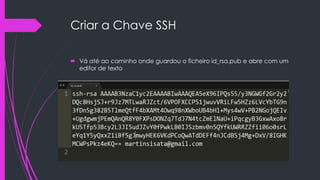
 Vá até ao caminho onde guardou o ficheiro id_rsa.pub e abre com um
editor de texto
Criar a Chave SSH
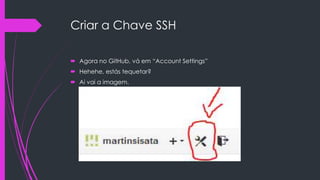
 Agora no GitHub, vá em “Account Settings”
 Hehehe, estás tequetar?
 Ai vai a imagem.
Criar a Chave SSH
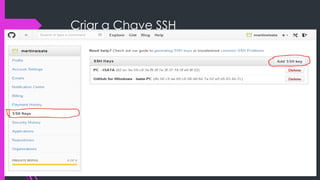
 E agora?, calma cara vai até ao “SSH Public Keys”. Clique “Add another
public key”.
Criar a Chave SSH
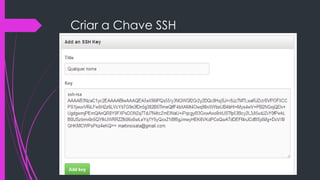
 Informe um título para identificar o computador onde a a chave foi
gerada e no campo “Key” cole todo o conteúdo do
arquivo id_rsa.pub (que você abriu no Bloco de Nota). Verifica a imagem
Criar a Chave SSH

Clique em add Custou?
key e pronto!
Estás Pronto para Bumbar!
O Bambo vai Bocuar
Compartilhando no GitHub
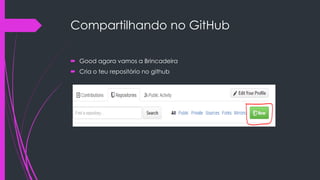
 Good agora vamos a Brincadeira
 Cria o teu repositório no github
Compartilhando no GitHub
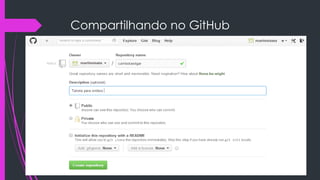
 Define o nome do repositório e uma breve descrição conforme na
imagem
Compartilhando no GitHub
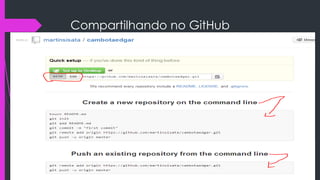
Gera este caminho:
https://github.com/martinsisata/cambotaedgar

neste caminho terá as informações básicas
para criar os repositórios, segue o tutorial e usaos apenas para copiar de maneiras a evitar
erros
Compartilhando no GitHub
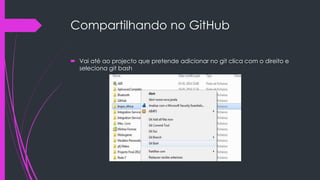
 Vai até ao projecto que pretende adicionar no git clica com o direito e
seleciona git bash
Compartilhando no GitHub
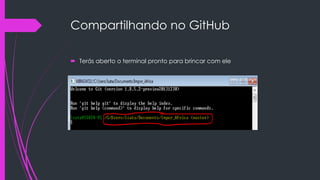
 Terás aberto o terminal pronto para brincar com ele
Compartilhando no GitHub
 Comandos iniciais
 $ git config --global user.name "Martins Isata"
 $ git config --global user.email "martinsisata@gmail.com"
 $ git config --global –list


 Res:
 user.name=Martins Isata
 user.email=martinsisata@gmail.com
 $ git init

 Res:

 Initialized empty Git repository in
c:/Apache24/htdocs/programandoComOO/.git/
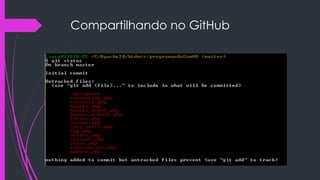
 Git status
Compartilhando no GitHub
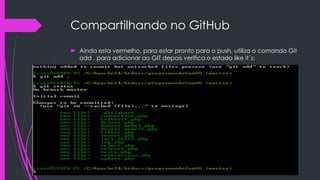
 Ainda esta vermelho, para estar pronto para o push, utiliza o comando Git
add . para adicionar ao GIT depois verifica o estado like it´s:
Compartilhando no GitHub
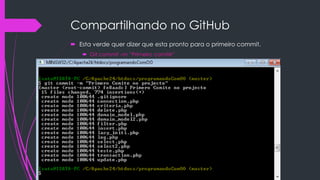
 Esta verde quer dizer que esta pronto para o primeiro commit.
 Git commit –m “Primeiro comité”
Compartilhando no GitHub
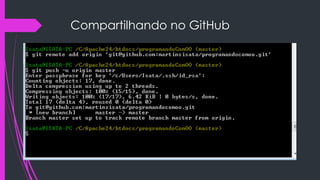
Via SSH
 git remote add origin 'git@github.com:martinsisata/programandocomoo.git'

Via https
 git remote add origin https://github.com/martinsisata/programandocomoo.git

Normalmente prefiro via SSH raramente me dá
problemas.
Por fim usa-se o comando push
 git push -u origin master
Hein! O cara mandou
o seu código para o
Gihub
Commit
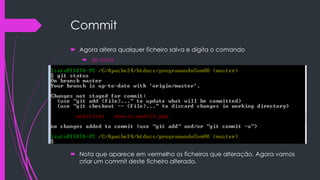
 Agora altera qualquer ficheiro salva e digita o comando
 git status

 Nota que aparece em vermelho os ficheiros que alteração. Agora vamos
criar um commit deste ficheiro alterado.
Commit
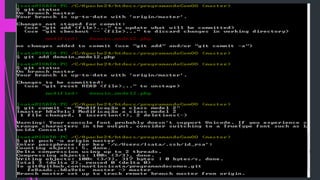
Agora use o comando
Git add nomedoficheiromodificado

Faz o commit como explicado no
passado
com
um
comentário
relacionada a alteração.
 E faz o push
Verifica a imagem a baixo
Compartilhando no GitHub

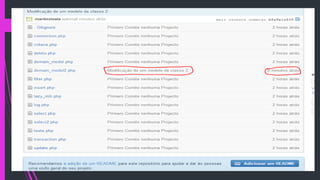
Agora visita o teu repositório
https://github.com/martinsisata/cambotaedgar

Nota que tem um comentário diferente do
primeiro comité e a data em que foi comitada.
Só good. Verifica na imagem seguinte
FIM

Git

  • 1.
    Controlo de Versões“GIT” Utilizando Github
  • 2.
    Sobre o Autor MartinsIsata  CEO da SISTETULENE  Técnico de IT na Kia Motors  desenvolvedor de aplicação web utilizando PHP, conhece Visual Basic  SGDB: Mysql, MS Sql Server, PostgreSQL
  • 3.
    Conceitos  Controle deversões  É um sistema que matem o histórico das alterações de um ou de um conjunto de arquivos ao longo do tempo de forma que podemos recuperar versões especifica no momento oportuno.  Git  Sistema de controle de versão distribuído;  Sistema de Gestão de Código Fonte;  Rápido e Eficiente;  Escrito pelo Linus Torvalds  Inicialmente escrito para o desenvolvimento do Kernel Linux.
  • 4.
    Instalação Feliz ou infelizmente,trabalho Ambiente Windows, baixe aqui para o Windows: http://git-scm.com/download/win
  • 5.
  • 6.
    Criar a ChaveSSH Hoje eu acabo com Git  Pré – Requisito  Ter conta no github (www.github.com)  Se tens vamos começar a guerra
  • 7.
    Criar a ChaveSSH  Usa este comando:  ssh-keygen -t rsa -C "seu_email@email.com"  depois vai pedir o caminho e dá um enter para ele guardar na pasta de raiz do utilizador como abaixo  C:UsersIsata.ssh  Na figura a baixo dá uma msg porque eu já tenho criado o ficheiro id_rsa.pub.  Inventa uma password que não deve esquecer que ela vai te pedir quando tiveres a fazer o push
  • 8.
    Criar a ChaveSSH  Vá até ao caminho onde guardou o ficheiro id_rsa.pub e abre com um editor de texto
  • 9.
    Criar a ChaveSSH  Agora no GitHub, vá em “Account Settings”  Hehehe, estás tequetar?  Ai vai a imagem.
  • 10.
    Criar a ChaveSSH  E agora?, calma cara vai até ao “SSH Public Keys”. Clique “Add another public key”.
  • 11.
    Criar a ChaveSSH  Informe um título para identificar o computador onde a a chave foi gerada e no campo “Key” cole todo o conteúdo do arquivo id_rsa.pub (que você abriu no Bloco de Nota). Verifica a imagem
  • 12.
    Criar a ChaveSSH Clique em add Custou? key e pronto!
  • 13.
    Estás Pronto paraBumbar! O Bambo vai Bocuar
  • 14.
    Compartilhando no GitHub Good agora vamos a Brincadeira  Cria o teu repositório no github
  • 15.
    Compartilhando no GitHub Define o nome do repositório e uma breve descrição conforme na imagem
  • 16.
    Compartilhando no GitHub Geraeste caminho: https://github.com/martinsisata/cambotaedgar neste caminho terá as informações básicas para criar os repositórios, segue o tutorial e usaos apenas para copiar de maneiras a evitar erros
  • 17.
    Compartilhando no GitHub Vai até ao projecto que pretende adicionar no git clica com o direito e seleciona git bash
  • 18.
    Compartilhando no GitHub Terás aberto o terminal pronto para brincar com ele
  • 19.
    Compartilhando no GitHub Comandos iniciais  $ git config --global user.name "Martins Isata"  $ git config --global user.email "martinsisata@gmail.com"  $ git config --global –list   Res:  user.name=Martins Isata  user.email=martinsisata@gmail.com  $ git init  Res:  Initialized empty Git repository in c:/Apache24/htdocs/programandoComOO/.git/  Git status
  • 20.
    Compartilhando no GitHub Ainda esta vermelho, para estar pronto para o push, utiliza o comando Git add . para adicionar ao GIT depois verifica o estado like it´s:
  • 21.
    Compartilhando no GitHub Esta verde quer dizer que esta pronto para o primeiro commit.  Git commit –m “Primeiro comité”
  • 22.
    Compartilhando no GitHub ViaSSH  git remote add origin 'git@github.com:martinsisata/programandocomoo.git' Via https  git remote add origin https://github.com/martinsisata/programandocomoo.git Normalmente prefiro via SSH raramente me dá problemas. Por fim usa-se o comando push  git push -u origin master
  • 23.
    Hein! O caramandou o seu código para o Gihub
  • 24.
    Commit  Agora alteraqualquer ficheiro salva e digita o comando  git status  Nota que aparece em vermelho os ficheiros que alteração. Agora vamos criar um commit deste ficheiro alterado.
  • 25.
    Commit Agora use ocomando Git add nomedoficheiromodificado Faz o commit como explicado no passado com um comentário relacionada a alteração.  E faz o push Verifica a imagem a baixo
  • 26.
    Compartilhando no GitHub Agoravisita o teu repositório https://github.com/martinsisata/cambotaedgar Nota que tem um comentário diferente do primeiro comité e a data em que foi comitada. Só good. Verifica na imagem seguinte
  • 28.