SSeennddoo uumm 
GGIITT MMAANN // GGIIRRLL
Sobre o autor 
https://github.com/massilva 
http://linkedin.com/in/massilva 
@marcossilva 
https://pt-br.facebook.com/massilva1 
fonte das imagens: http://findicons.com/search/inside
Objetivos 
Aprender co mando básicos do GIT 
para se conseguir fazer o 
versionamento dos projetos 
colaborativos ou projeto individual 
sem nenhum problema.
Mas primeiro 
● Ter familiaridade com os terminais, ou prompt de 
comandos. Os comando que devem ser usados nos 
terminais ou prompt, neste slide, são inicializados com 
o simbolo $ que simboliza que não precisa ser um 
super usuário, para a execução do mesmo. 
● Se você não faz ideia de como colocar o projeto em 
controle de versão GIT acesse o link: 
http://goo.gl/CsDOwy. 
● Para os que utilizam alguma IDE, netbeans, eclipse, 
android studio e quer utilizar o GIT oferecido por elas, 
este tutorial também serve.
Mas primeiro 
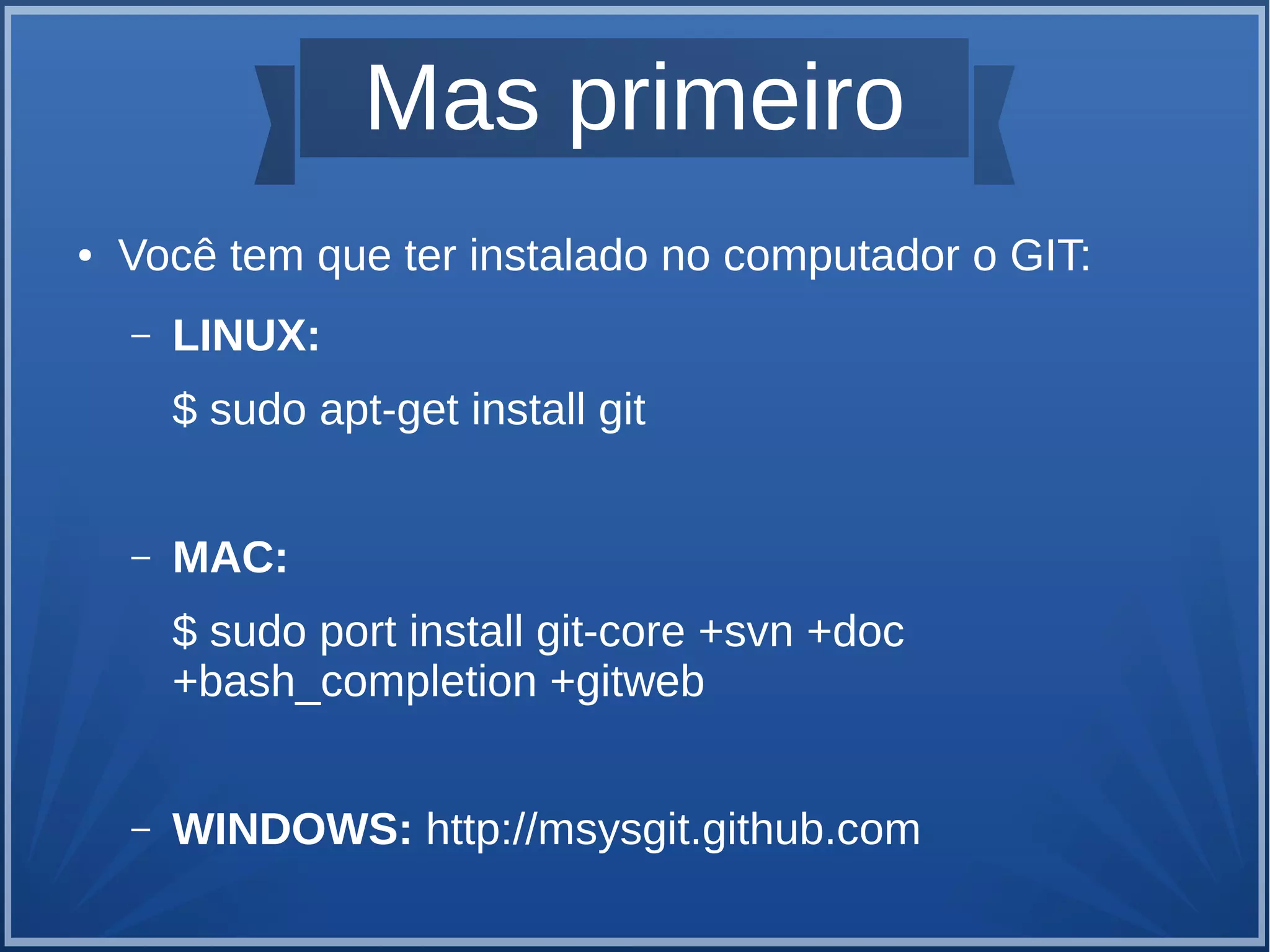
● Você tem que ter instalado no computador o GIT: 
– LINUX: 
$ sudo apt-get install git 
– MAC: 
$ sudo port install git-core +svn +doc 
+bash_completion +gitweb 
– WINDOWS: http://msysgit.github.com
Configuração GIT 
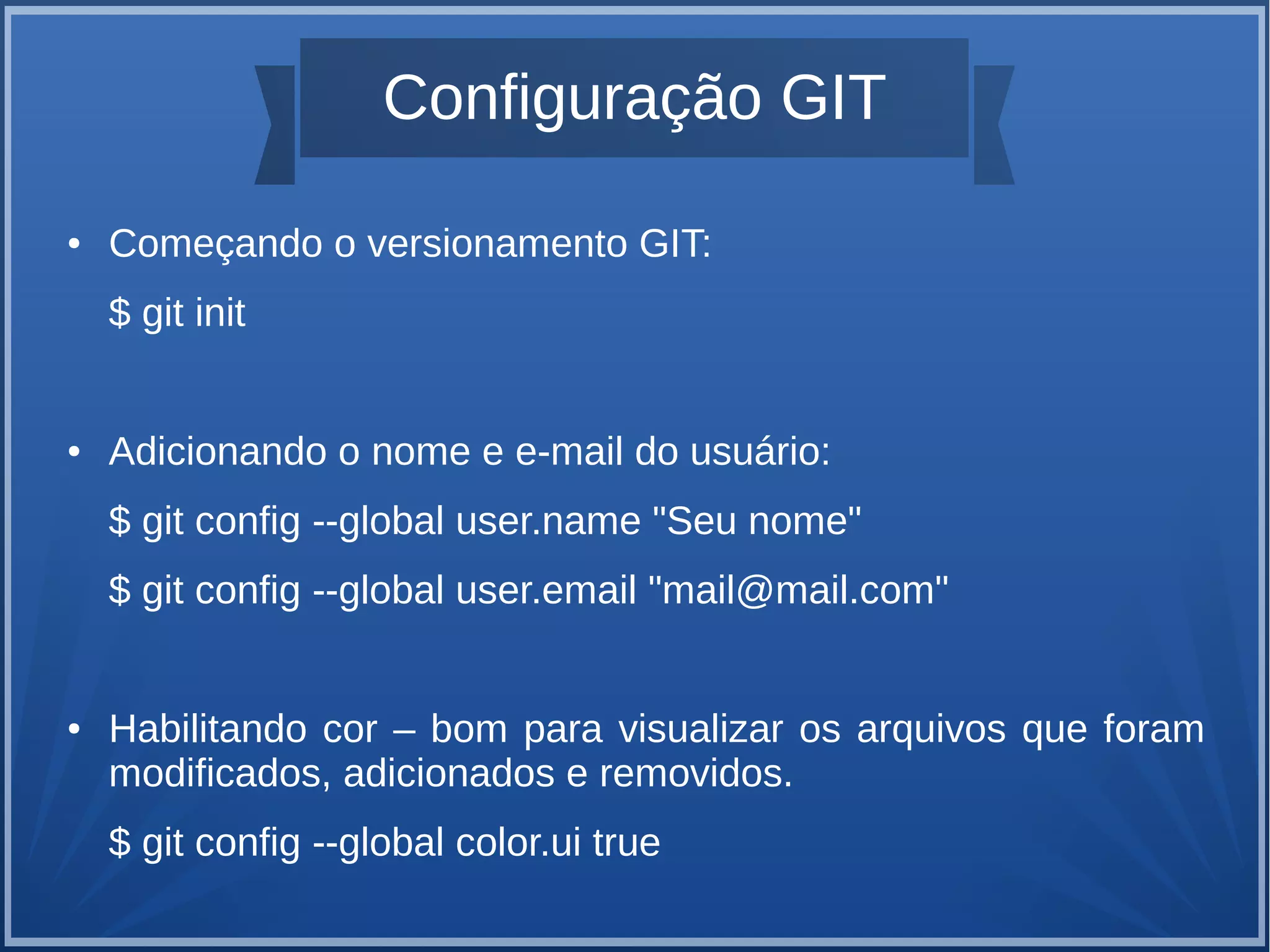
● Começando o versionamento GIT: 
$ git init 
● Adicionando o nome e e-mail do usuário: 
$ git config --global user.name "Seu nome" 
$ git config --global user.email "mail@mail.com" 
● Habilitando cor – bom para visualizar os arquivos que foram 
modificados, adicionados e removidos. 
$ git config --global color.ui true
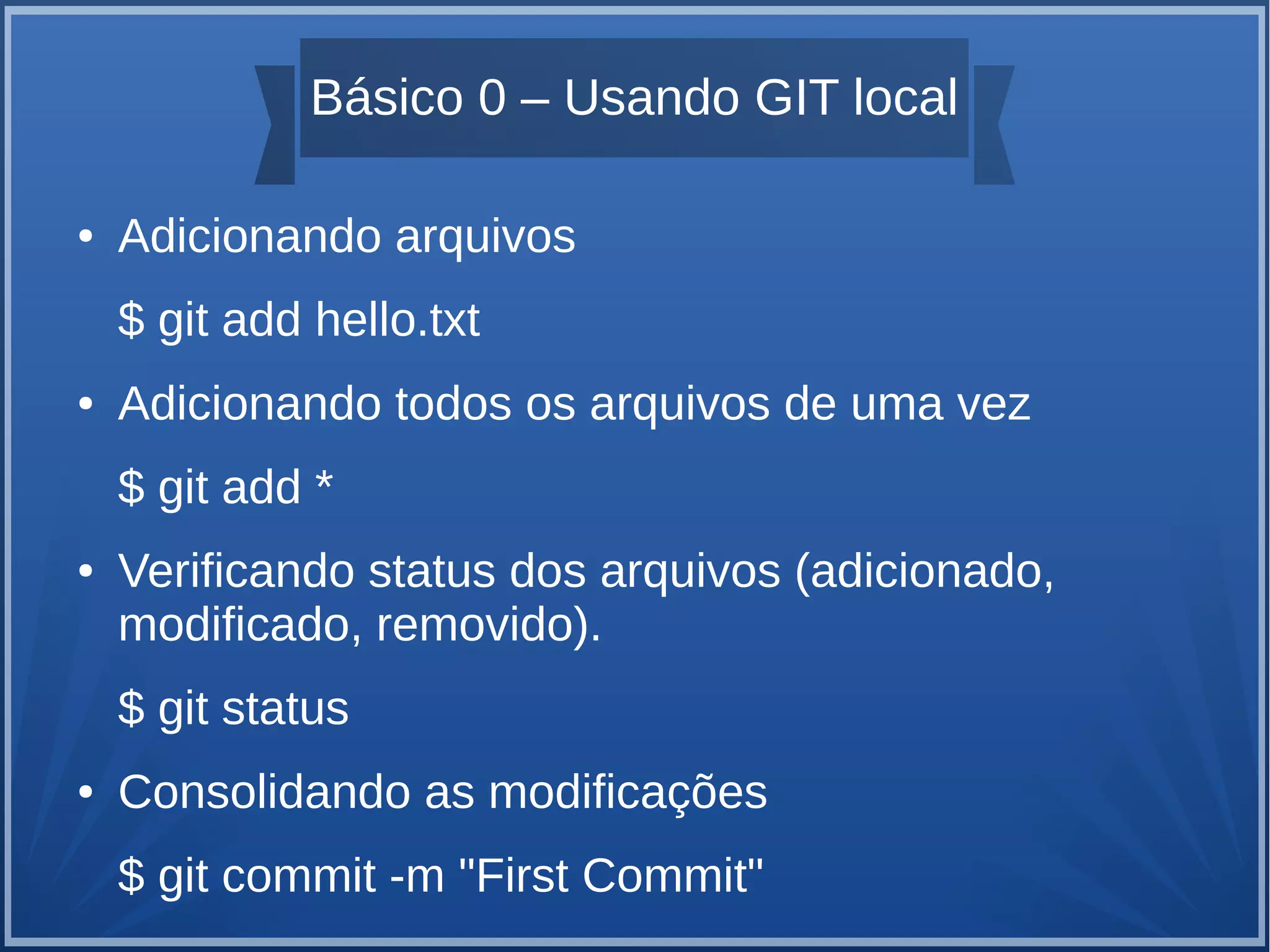
Básico 0 – Usando GIT local 
● Adicionando arquivos 
$ git add hello.txt 
● Adicionando todos os arquivos de uma vez 
$ git add * 
● Verificando status dos arquivos (adicionado, 
modificado, removido). 
$ git status 
● Consolidando as modificações 
$ git commit -m "First Commit"
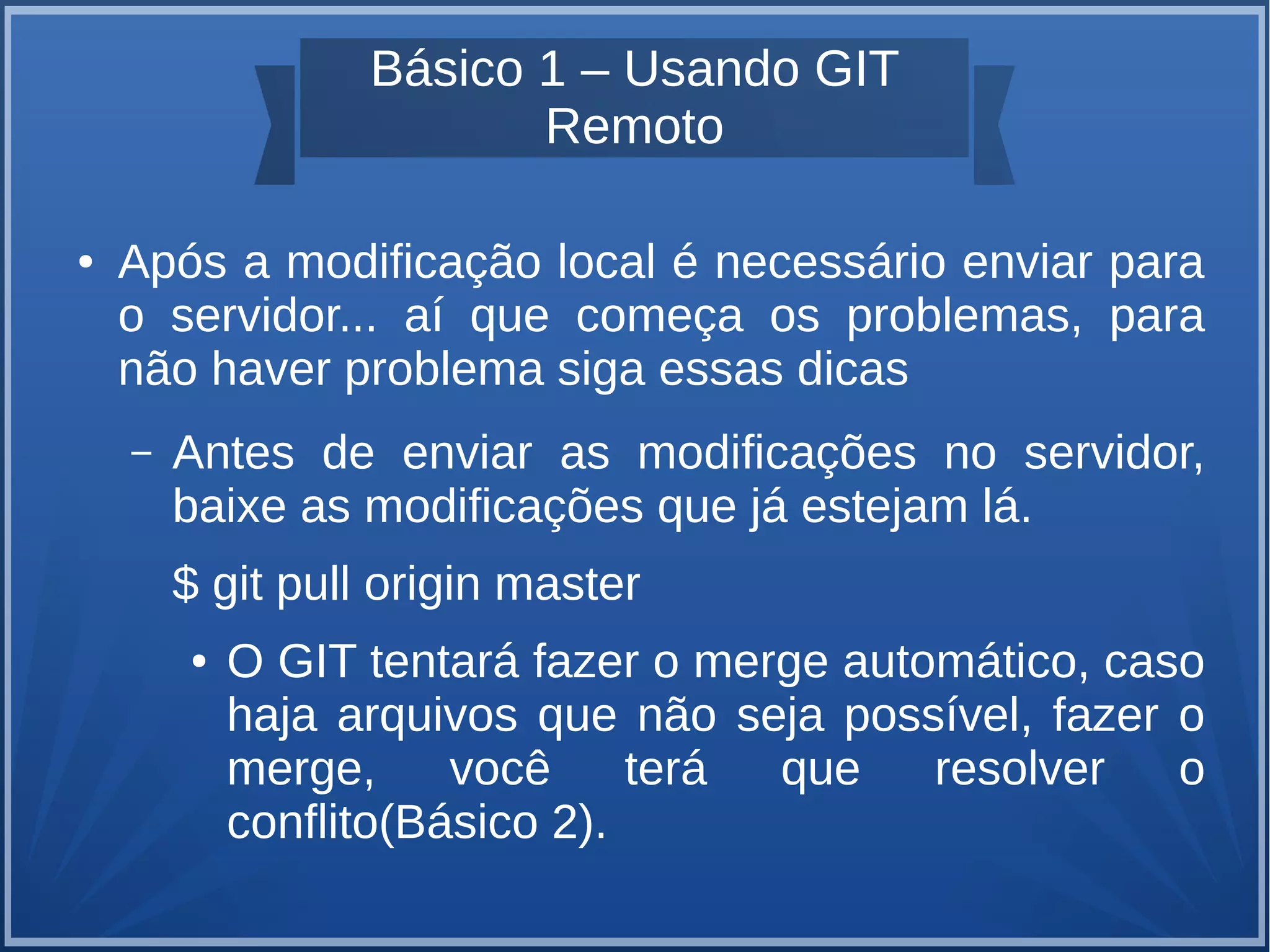
Básico 1 – Usando GIT 
Remoto 
● Após a modificação local é necessário enviar para 
o servidor... aí que começa os problemas, para 
não haver problema siga essas dicas 
– Antes de enviar as modificações no servidor, 
baixe as modificações que já estejam lá. 
$ git pull origin master 
● O GIT tentará fazer o merge automático, caso 
haja arquivos que não seja possível, fazer o 
merge, você terá que resolver o 
conflito(Básico 2).
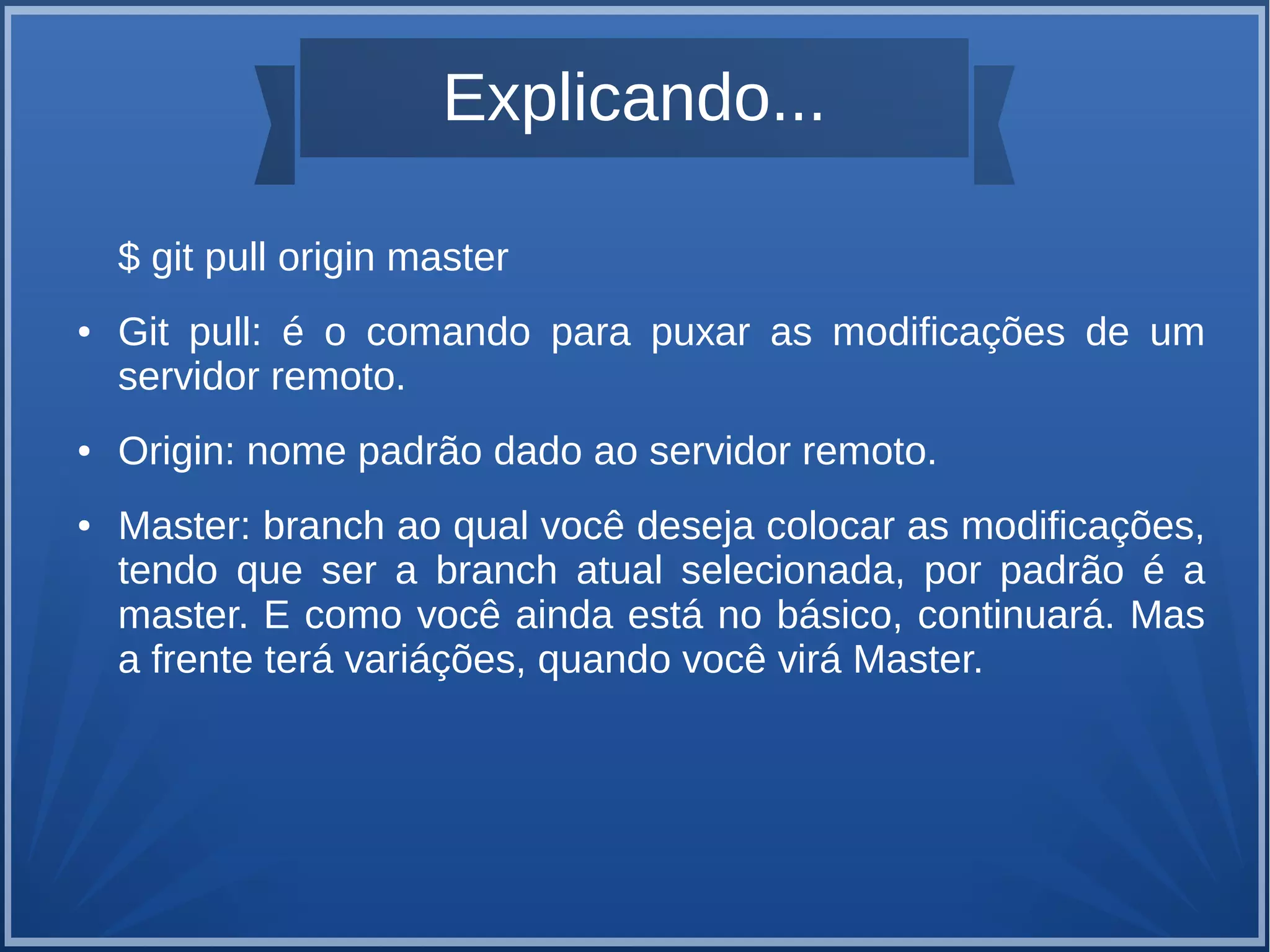
Explicando... 
$ git pull origin master 
● Git pull: é o comando para puxar as modificações de um 
servidor remoto. 
● Origin: nome padrão dado ao servidor remoto. 
● Master: branch ao qual você deseja colocar as modificações, 
tendo que ser a branch atual selecionada, por padrão é a 
master. E como você ainda está no básico, continuará. Mas 
a frente terá variáções, quando você virá Master.
Básico 1 – Usando GIT 
Remoto 
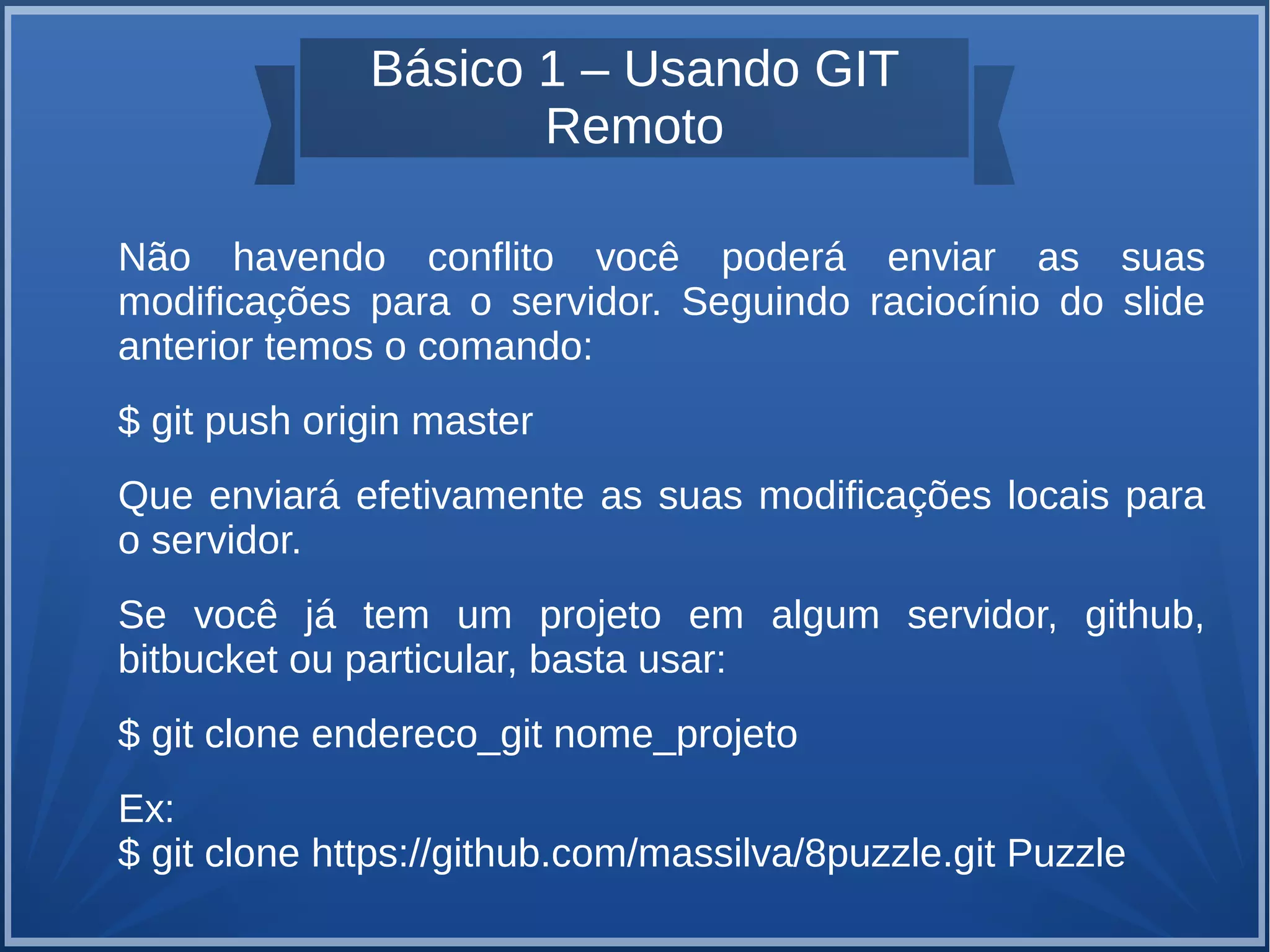
Não havendo conflito você poderá enviar as suas 
modificações para o servidor. Seguindo raciocínio do slide 
anterior temos o comando: 
$ git push origin master 
Que enviará efetivamente as suas modificações locais para 
o servidor. 
Se você já tem um projeto em algum servidor, github, 
bitbucket ou particular, basta usar: 
$ git clone endereco_git nome_projeto 
Ex: 
$ git clone https://github.com/massilva/8puzzle.git Puzzle
Básico 2 – Resolvendo 
Conflito 
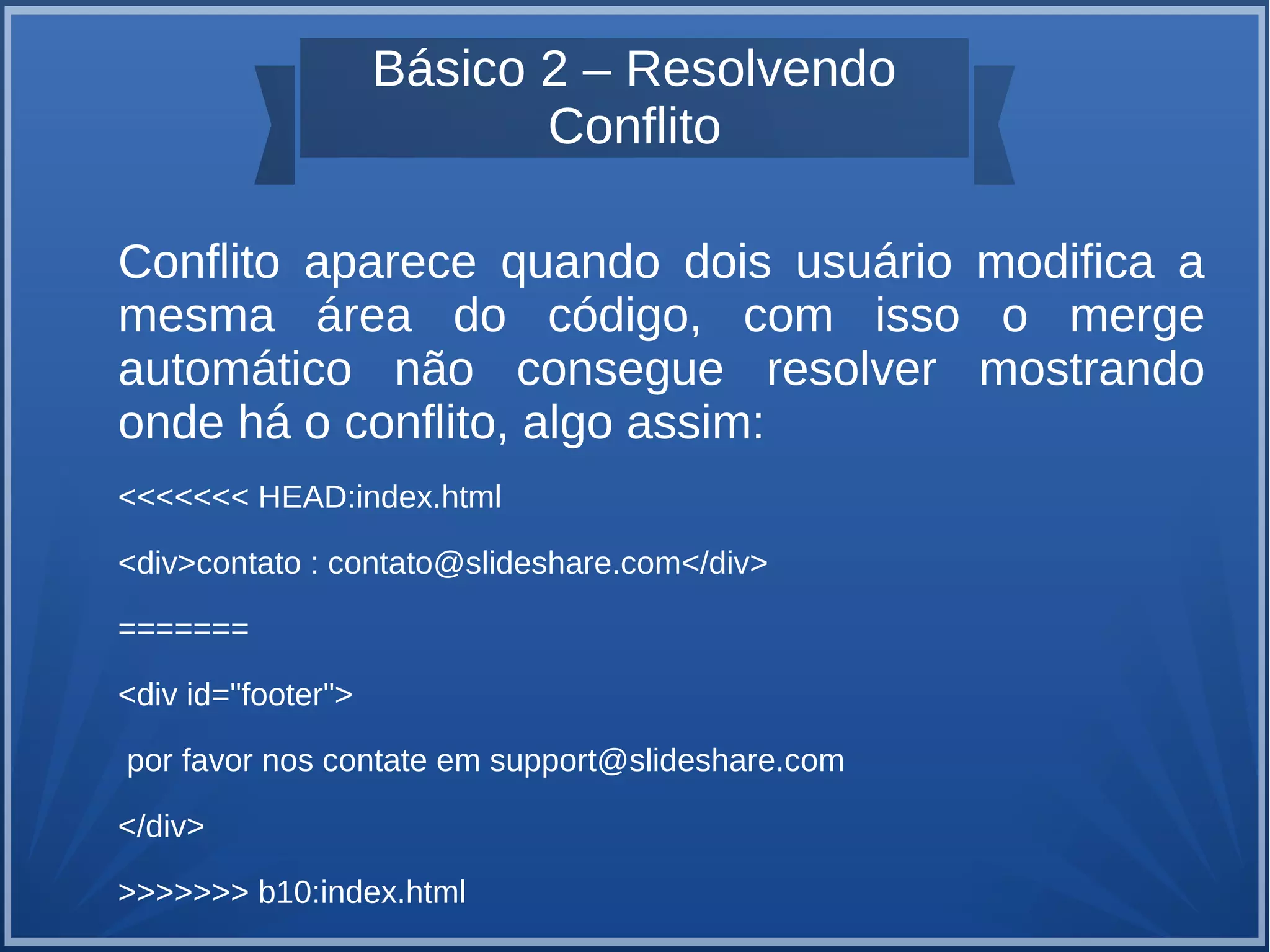
Conflito aparece quando dois usuário modifica a 
mesma área do código, com isso o merge 
automático não consegue resolver mostrando 
onde há o conflito, algo assim: 
<<<<<<< HEAD:index.html 
<div>contato : contato@slideshare.com</div> 
======= 
<div id="footer"> 
por favor nos contate em support@slideshare.com 
</div> 
>>>>>>> b10:index.html
Básico 2 – Resolvendo 
Conflito 
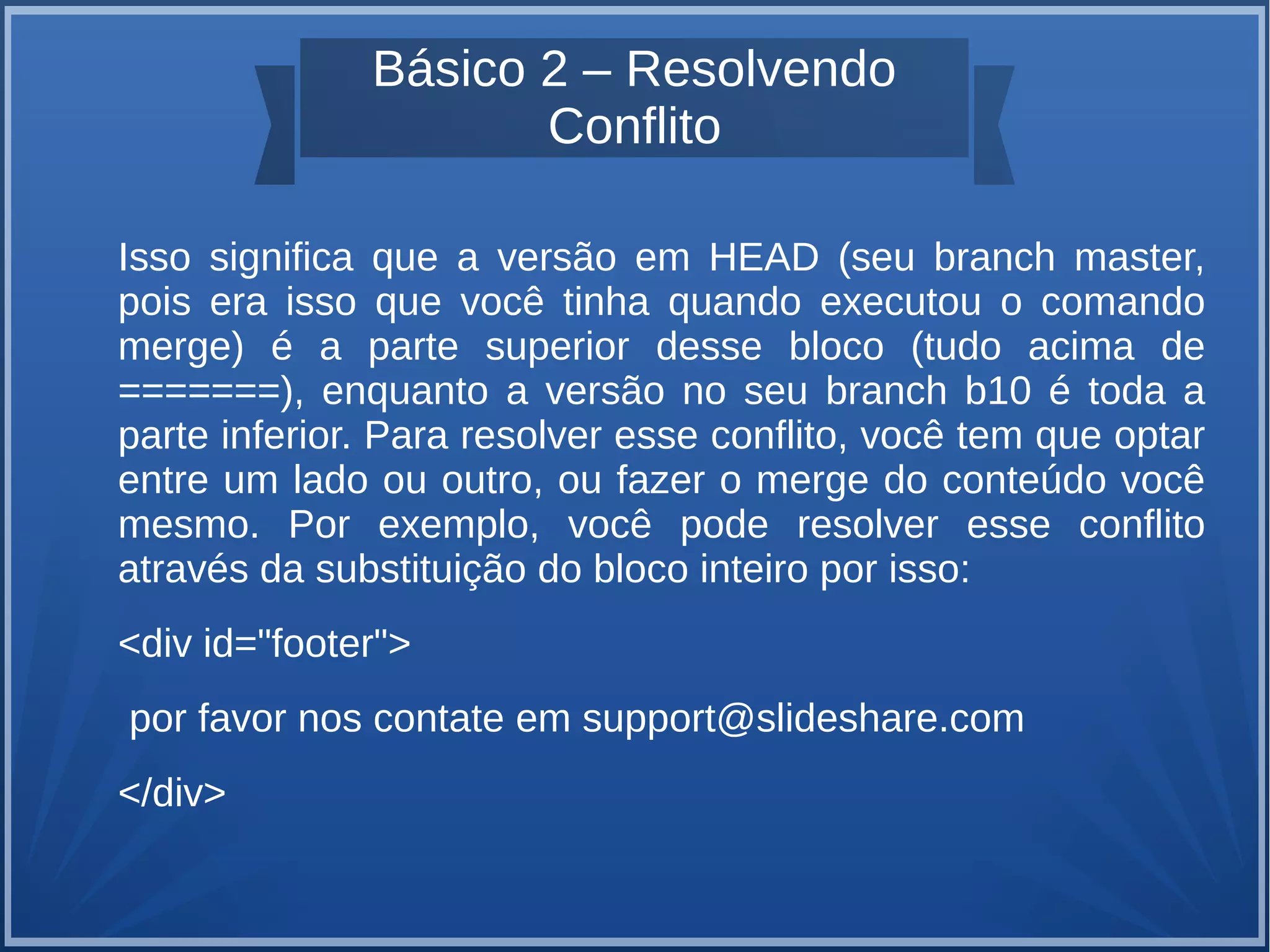
Isso significa que a versão em HEAD (seu branch master, 
pois era isso que você tinha quando executou o comando 
merge) é a parte superior desse bloco (tudo acima de 
=======), enquanto a versão no seu branch b10 é toda a 
parte inferior. Para resolver esse conflito, você tem que optar 
entre um lado ou outro, ou fazer o merge do conteúdo você 
mesmo. Por exemplo, você pode resolver esse conflito 
através da substituição do bloco inteiro por isso: 
<div id="footer"> 
por favor nos contate em support@slideshare.com 
</div>
Básico 3 – Novos branches 
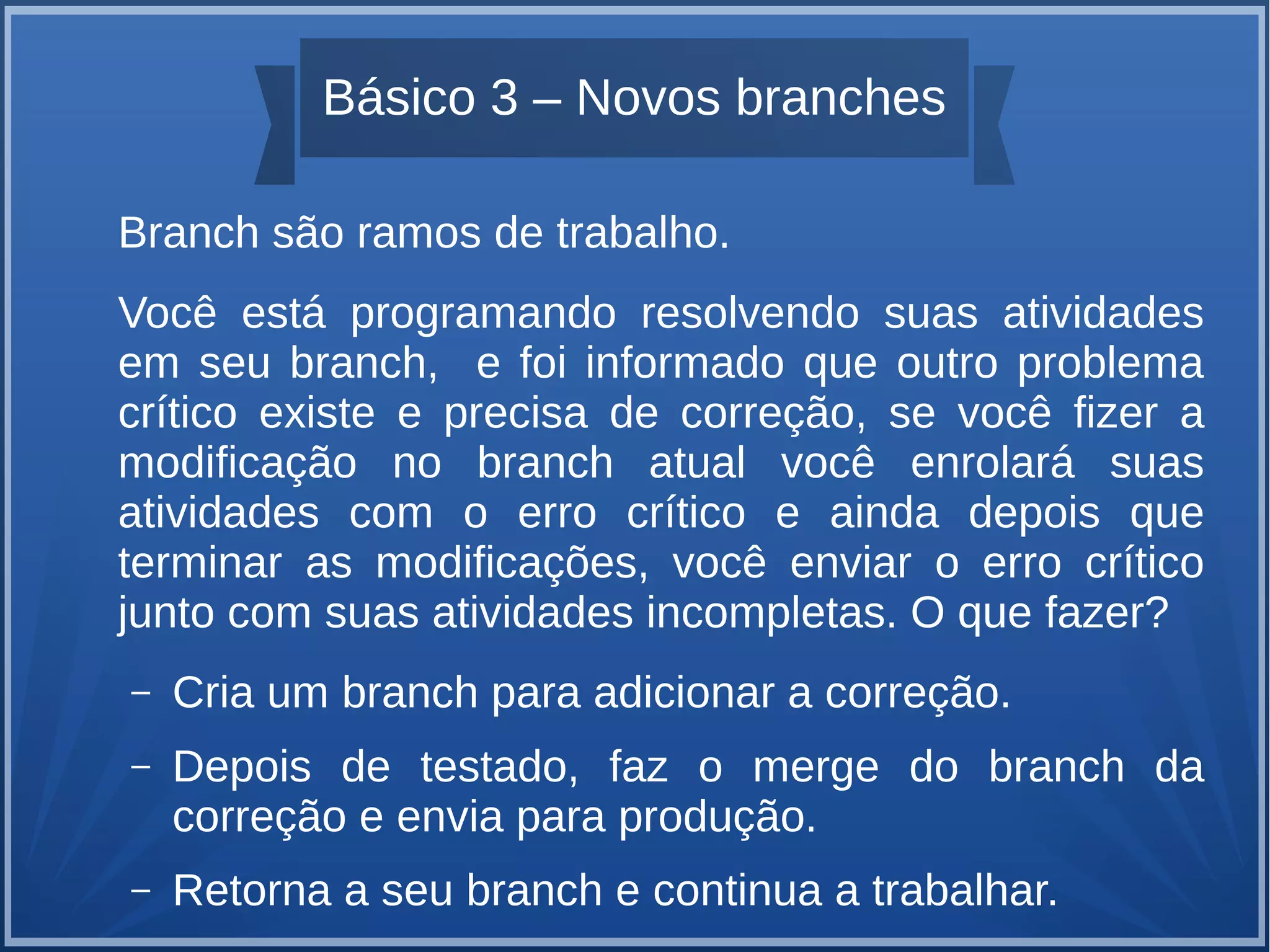
Branch são ramos de trabalho. 
Você está programando resolvendo suas atividades 
em seu branch, e foi informado que outro problema 
crítico existe e precisa de correção, se você fizer a 
modificação no branch atual você enrolará suas 
atividades com o erro crítico e ainda depois que 
terminar as modificações, você enviar o erro crítico 
junto com suas atividades incompletas. O que fazer? 
– Cria um branch para adicionar a correção. 
– Depois de testado, faz o merge do branch da 
correção e envia para produção. 
– Retorna a seu branch e continua a trabalhar.
Básico 3 – Novos branches 
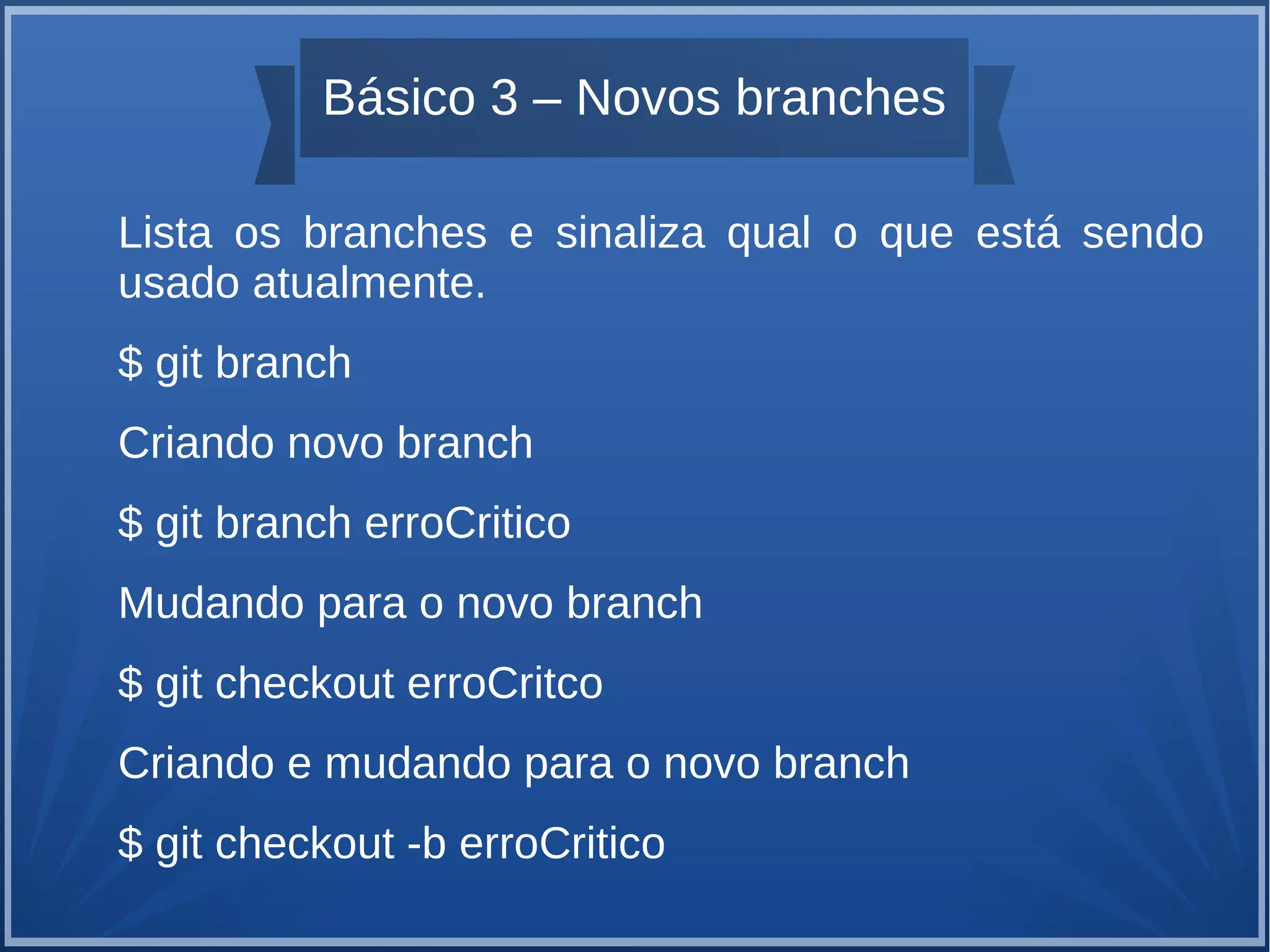
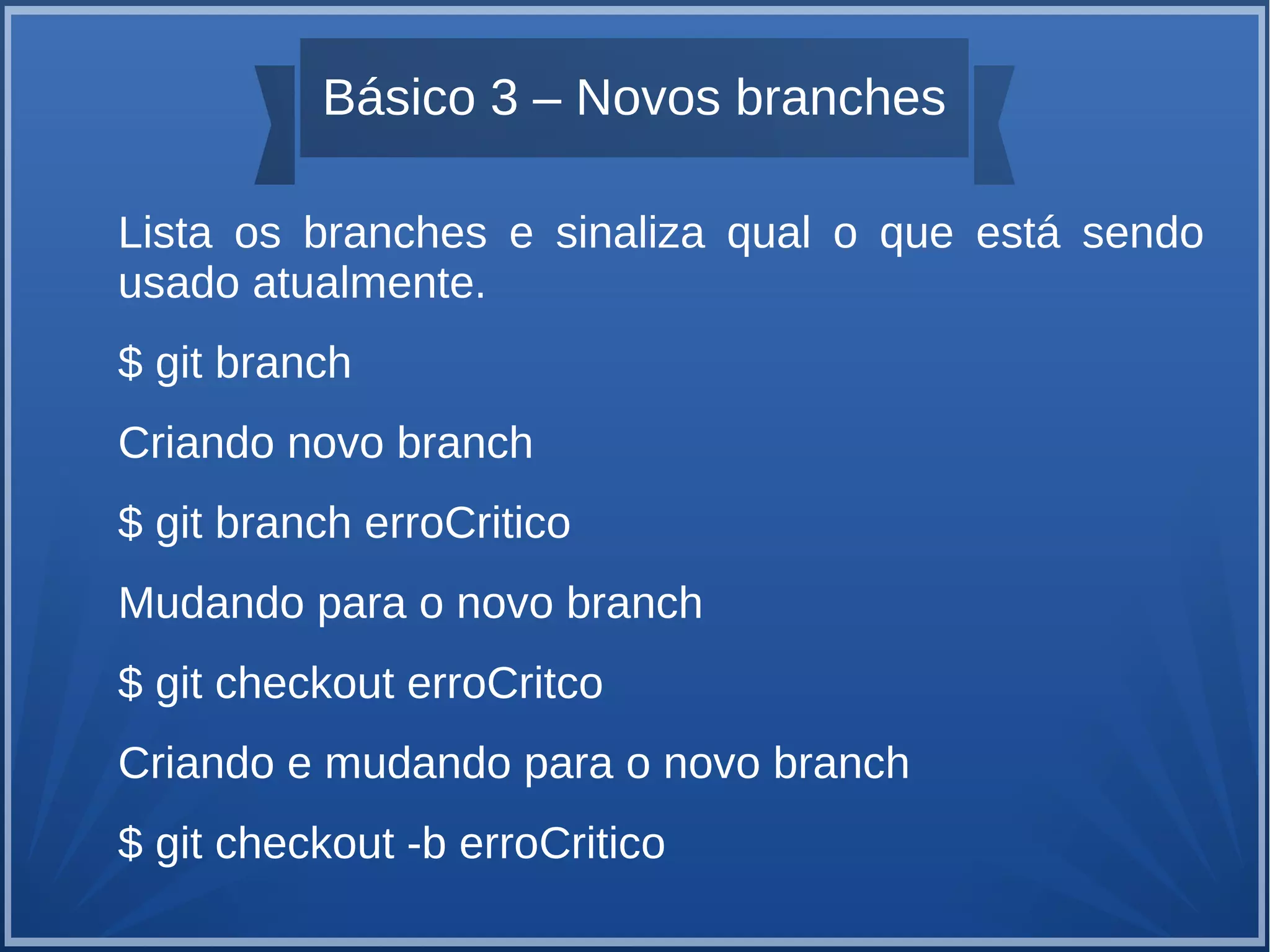
Lista os branches e sinaliza qual o que está sendo 
usado atualmente. 
$ git branch 
Criando novo branch 
$ git branch erroCritico 
Mudando para o novo branch 
$ git checkout erroCritco 
Criando e mudando para o novo branch 
$ git checkout -b erroCritico
Básico 3 – Novos branches 
Lista os branches e sinaliza qual o que está sendo 
usado atualmente. 
$ git branch 
Criando novo branch 
$ git branch erroCritico 
Mudando para o novo branch 
$ git checkout erroCritco 
Criando e mudando para o novo branch 
$ git checkout -b erroCritico
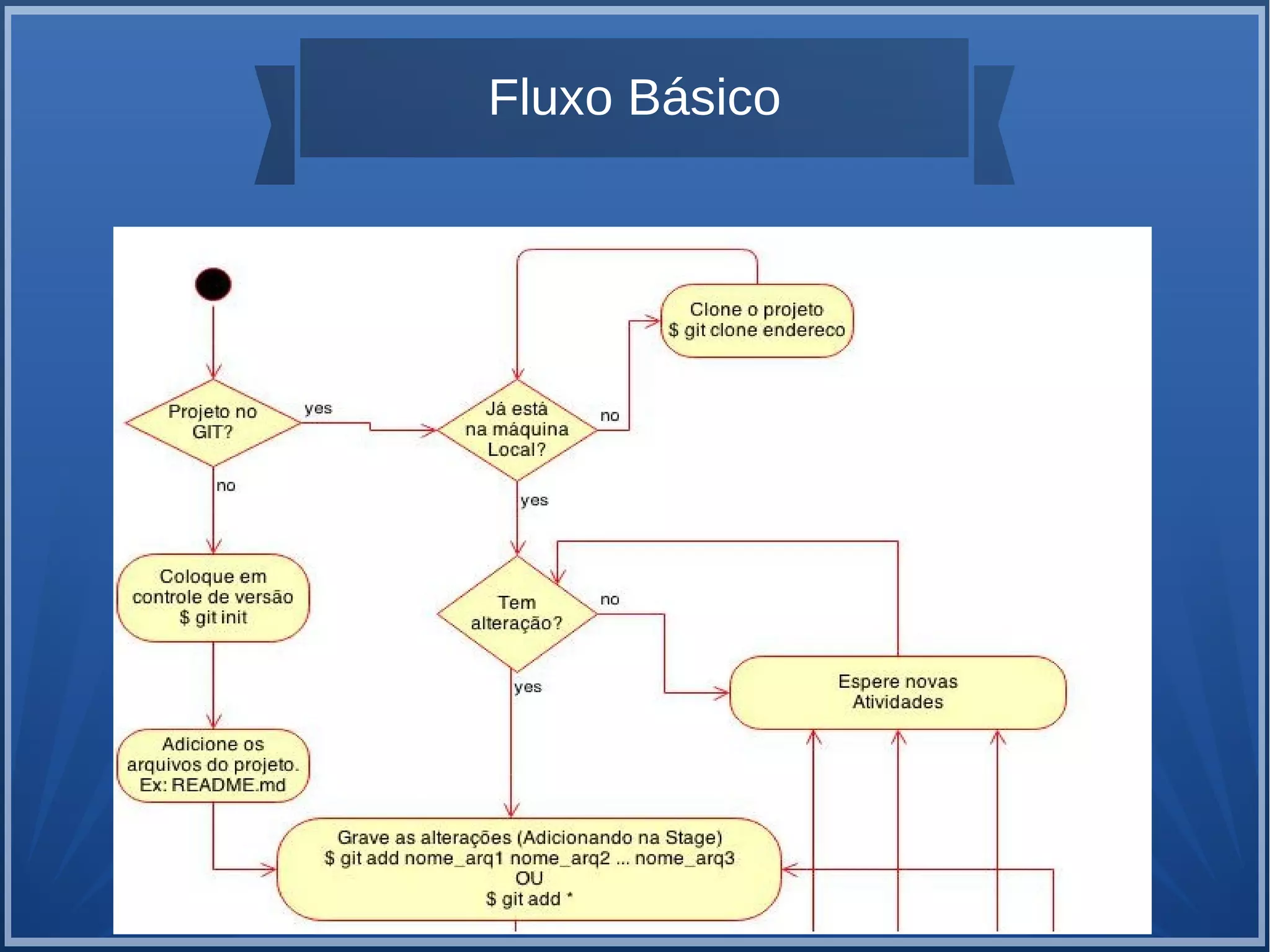
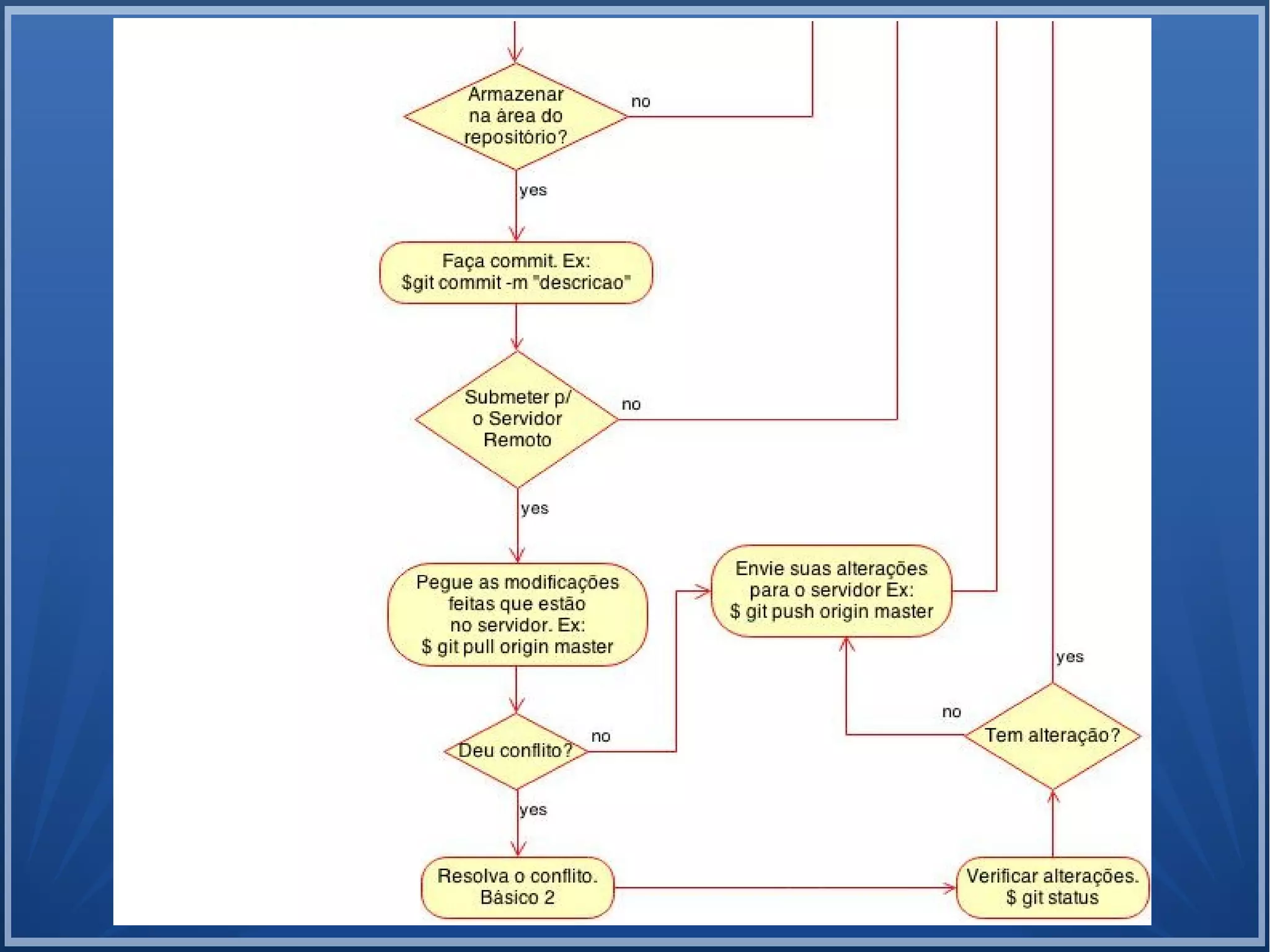
Fluxo Básico
Finalizando... 
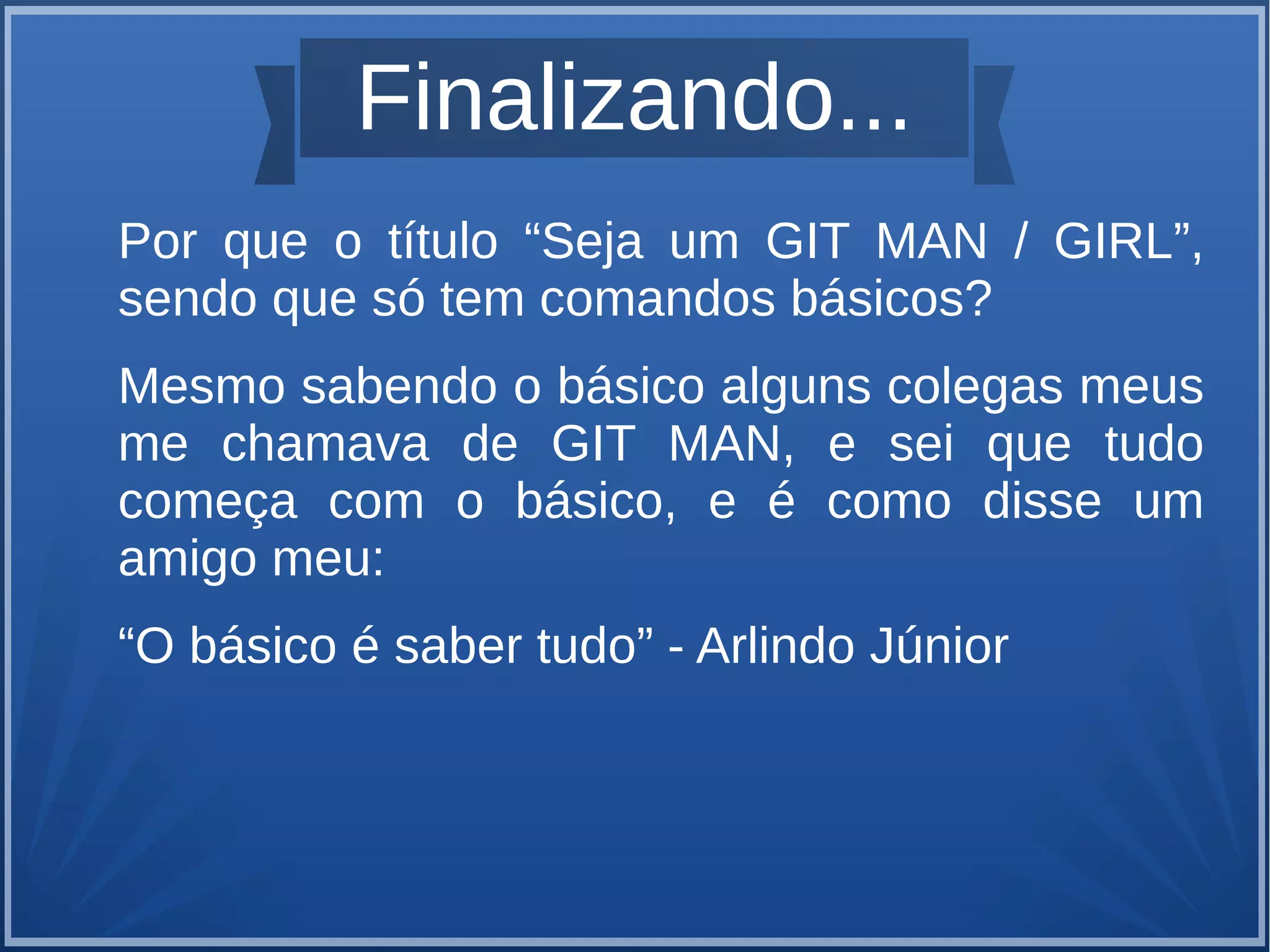
Por que o título “Seja um GIT MAN / GIRL”, 
sendo que só tem comandos básicos? 
Mesmo sabendo o básico alguns colegas meus 
me chamava de GIT MAN, e sei que tudo 
começa com o básico, e é como disse um 
amigo meu: 
“O básico é saber tudo” - Arlindo Júnior
Obrigado !

Sendo um GIT master

  • 1.
    SSeennddoo uumm GGIITTMMAANN // GGIIRRLL
  • 2.
    Sobre o autor https://github.com/massilva http://linkedin.com/in/massilva @marcossilva https://pt-br.facebook.com/massilva1 fonte das imagens: http://findicons.com/search/inside
  • 3.
    Objetivos Aprender comando básicos do GIT para se conseguir fazer o versionamento dos projetos colaborativos ou projeto individual sem nenhum problema.
  • 4.
    Mas primeiro ●Ter familiaridade com os terminais, ou prompt de comandos. Os comando que devem ser usados nos terminais ou prompt, neste slide, são inicializados com o simbolo $ que simboliza que não precisa ser um super usuário, para a execução do mesmo. ● Se você não faz ideia de como colocar o projeto em controle de versão GIT acesse o link: http://goo.gl/CsDOwy. ● Para os que utilizam alguma IDE, netbeans, eclipse, android studio e quer utilizar o GIT oferecido por elas, este tutorial também serve.
  • 5.
    Mas primeiro ●Você tem que ter instalado no computador o GIT: – LINUX: $ sudo apt-get install git – MAC: $ sudo port install git-core +svn +doc +bash_completion +gitweb – WINDOWS: http://msysgit.github.com
  • 6.
    Configuração GIT ●Começando o versionamento GIT: $ git init ● Adicionando o nome e e-mail do usuário: $ git config --global user.name "Seu nome" $ git config --global user.email "mail@mail.com" ● Habilitando cor – bom para visualizar os arquivos que foram modificados, adicionados e removidos. $ git config --global color.ui true
  • 7.
    Básico 0 –Usando GIT local ● Adicionando arquivos $ git add hello.txt ● Adicionando todos os arquivos de uma vez $ git add * ● Verificando status dos arquivos (adicionado, modificado, removido). $ git status ● Consolidando as modificações $ git commit -m "First Commit"
  • 8.
    Básico 1 –Usando GIT Remoto ● Após a modificação local é necessário enviar para o servidor... aí que começa os problemas, para não haver problema siga essas dicas – Antes de enviar as modificações no servidor, baixe as modificações que já estejam lá. $ git pull origin master ● O GIT tentará fazer o merge automático, caso haja arquivos que não seja possível, fazer o merge, você terá que resolver o conflito(Básico 2).
  • 9.
    Explicando... $ gitpull origin master ● Git pull: é o comando para puxar as modificações de um servidor remoto. ● Origin: nome padrão dado ao servidor remoto. ● Master: branch ao qual você deseja colocar as modificações, tendo que ser a branch atual selecionada, por padrão é a master. E como você ainda está no básico, continuará. Mas a frente terá variáções, quando você virá Master.
  • 10.
    Básico 1 –Usando GIT Remoto Não havendo conflito você poderá enviar as suas modificações para o servidor. Seguindo raciocínio do slide anterior temos o comando: $ git push origin master Que enviará efetivamente as suas modificações locais para o servidor. Se você já tem um projeto em algum servidor, github, bitbucket ou particular, basta usar: $ git clone endereco_git nome_projeto Ex: $ git clone https://github.com/massilva/8puzzle.git Puzzle
  • 11.
    Básico 2 –Resolvendo Conflito Conflito aparece quando dois usuário modifica a mesma área do código, com isso o merge automático não consegue resolver mostrando onde há o conflito, algo assim: <<<<<<< HEAD:index.html <div>contato : contato@slideshare.com</div> ======= <div id="footer"> por favor nos contate em support@slideshare.com </div> >>>>>>> b10:index.html
  • 12.
    Básico 2 –Resolvendo Conflito Isso significa que a versão em HEAD (seu branch master, pois era isso que você tinha quando executou o comando merge) é a parte superior desse bloco (tudo acima de =======), enquanto a versão no seu branch b10 é toda a parte inferior. Para resolver esse conflito, você tem que optar entre um lado ou outro, ou fazer o merge do conteúdo você mesmo. Por exemplo, você pode resolver esse conflito através da substituição do bloco inteiro por isso: <div id="footer"> por favor nos contate em support@slideshare.com </div>
  • 13.
    Básico 3 –Novos branches Branch são ramos de trabalho. Você está programando resolvendo suas atividades em seu branch, e foi informado que outro problema crítico existe e precisa de correção, se você fizer a modificação no branch atual você enrolará suas atividades com o erro crítico e ainda depois que terminar as modificações, você enviar o erro crítico junto com suas atividades incompletas. O que fazer? – Cria um branch para adicionar a correção. – Depois de testado, faz o merge do branch da correção e envia para produção. – Retorna a seu branch e continua a trabalhar.
  • 14.
    Básico 3 –Novos branches Lista os branches e sinaliza qual o que está sendo usado atualmente. $ git branch Criando novo branch $ git branch erroCritico Mudando para o novo branch $ git checkout erroCritco Criando e mudando para o novo branch $ git checkout -b erroCritico
  • 15.
    Básico 3 –Novos branches Lista os branches e sinaliza qual o que está sendo usado atualmente. $ git branch Criando novo branch $ git branch erroCritico Mudando para o novo branch $ git checkout erroCritco Criando e mudando para o novo branch $ git checkout -b erroCritico
  • 16.
  • 18.
    Finalizando... Por queo título “Seja um GIT MAN / GIRL”, sendo que só tem comandos básicos? Mesmo sabendo o básico alguns colegas meus me chamava de GIT MAN, e sei que tudo começa com o básico, e é como disse um amigo meu: “O básico é saber tudo” - Arlindo Júnior
  • 19.