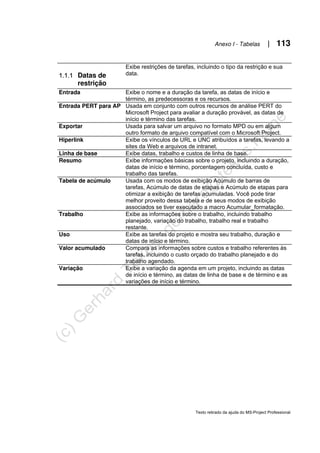
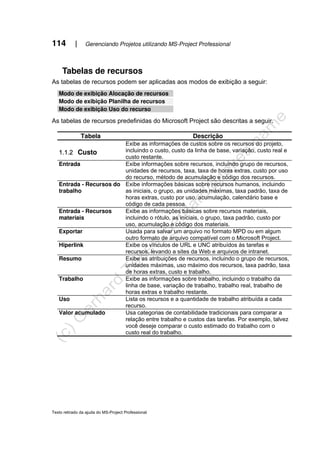
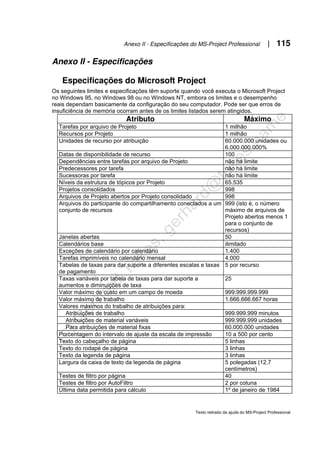
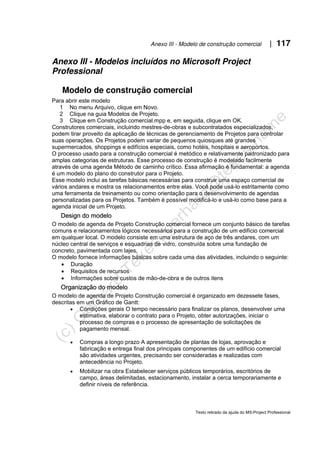
I
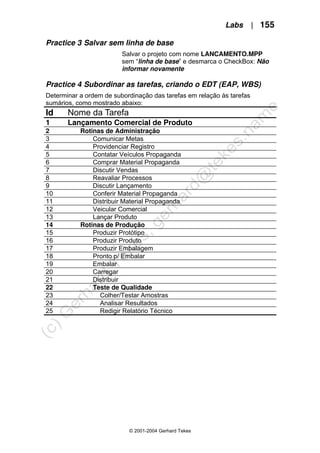
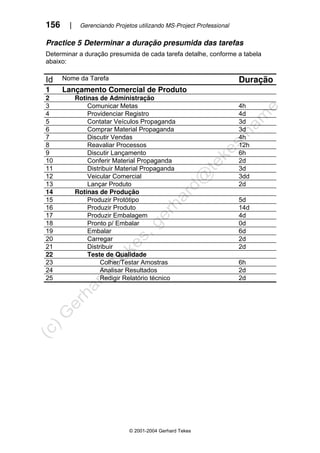
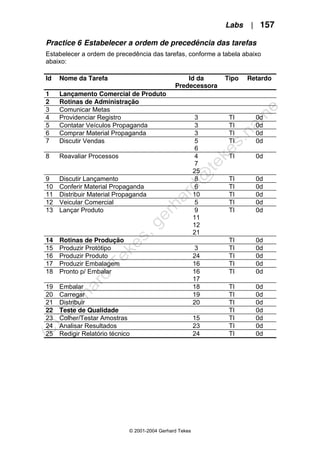
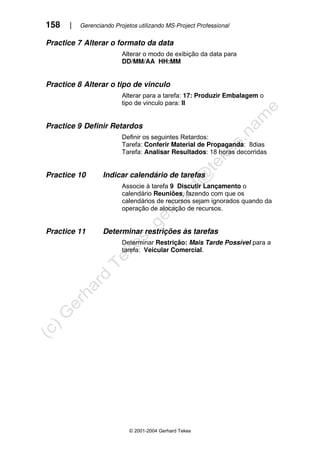
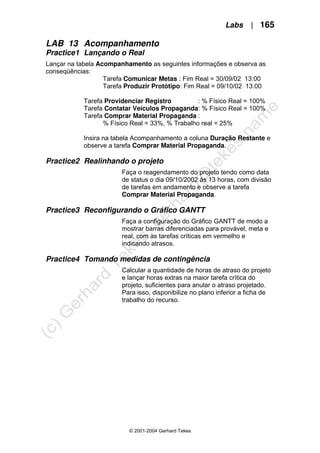
Gerhard J. Tekes
Gerenciamento de Projetos
utilizando
Conhecendo
© 2001-2004 Gerhard Tekes
Esta apostilha foi criado como material didático, acompanhando o curso Conhecendo
Gerenciamento de Projetos utilizando MS-Project Professional para uso exclusivo em cursos
ministrados pelo autor. O curso está formatado para uma duração de 28hs em regime interno ou
respectivamente de 32hs em regime externo. O publico alvo é o publico geral.
Após este curso, o profissional poderia participar do curso Dominando Gerenciamento de Projetos
com MS-Project Professional, que está direcionado para profissionais da área, Engenheiros,
Chefias, Assessores, Gerentes e Executivos entre outros, que participaram do 1o
curso e adquiriam no
mínimo 1-3 meses de pratica no uso do Soft MS-Project Professional.
Para uma certificação junto ao PMI como PMP (Project Management Professional) sugerimos em
seguinte o curso preparatório de 80hs, baseado no PMBOK da PMI.
Sobre o author:
Gerhard Tekes certificou-se como PMP em 1988 junto ao chapter Frankfurt e novamente em 2004, é
associado do EDSIG. Grupo especial de estudos da área educacional, do SIGIT (TI), SIGPG (Petróleo
e Gás) e SIGTP (Troublrd Projects). Ele fez como voluntário parte da equipe da verificação da
tradução da 3ª edição do PMBOK para o alemão e do Architects team do projeto OPM3-2008, é
graduado como Analista de Sistemas (Dipl. Informatiker) e como Eng. de economia e administração
empresarial (Wirtschafts-Ingenieur).
Gerhard Tekes atuou como Consultor e Gerente de Projetos comerciais, de construção, de
engenheira e de TI em várias empresas de grande e médio porte em âmbito nacional e internacional e
como Professor entre outros em cursos de MBA executivo da UCSal e de extensão na UFBa.
© 2001-2005 Gerhard J. Tekes
Aviso: Esta Apostilha é protegida por leis de direitos autorais. A reprodução ou distribuição não autorizada desta
apostilha ou de qualquer parte dela, poderá resultar em severas punições civis e criminais. Todos os direitos
reservados. Nenhuma parte deste apostilha poderá ser reproduzida, transmitida e gravada, por qualquer meio
eletrônico, mecânico, por fotocópia e outros, sem a prévia autorização, por escrita, do autor.
Varias Marcas Registradas aparecem no decorrer desta apostilha. Mais do que simplesmente listar esses nomes
e informar quem possui seus direitos de exploração, ou ainda imprimir os logotipos das mesmas, o autor declara
estar utilizando tais nomes apenas para fins editorais, em beneficio exclusivo do dono da Marca Registrada, sem
intenção de infringir as regras de sua utilização.
Gerhard J. Tekes,
Tekes & Associados Ltda.
Project Management Services
Salvador - Ba
gerhard@tekes.name
(71) 3367.0611
Sumário | I
© 2001-2004 Gerhard Tekes
S
SU
UM
MÁ
ÁR
RI
IO
O
Prefácio............................................................................ 7
Parte1 – Conceitos e definições.................................... 9
Capítulo 1 – Gerenciamento de Projetos
O Projeto..................................................................................................................... 9
Administração de Projetos.......................................................................................... 10
O Ciclo de Vida........................................................................................................... 11
Pontos Chaves............................................................................................................ 13
Aspectos Quantitativos............................................................................................... 13
A Qualidade do Produto.............................................................................................. 13
Aspectos Organizacionais e Comportamentais.......................................................... 15
O Gerente de Projeto.................................................................................................. 15
Resumo...................................................................................................................... 16
Capítulo 2 – Técnicas de gerenciamento de Projetos
Gráfico de GANTT...................................................................................................... 17
Crítical Path Method (CPM) ....................................................................................... 17
Program Evalution and Review Technique (PERT) ................................................... 18
Rede PERT/CPM........................................................................................................ 18
Definições................................................................................................................... 19
Recursos..................................................................................................................... 24
Custo........................................................................................................................... 24
Estrutura analítica de Projeto (EAP) .......................................................................... 25
Provável – Meta – Real.............................................................................................. 26
Capítulo 3 – Gerenciamento de Projetos e informática
Por que utilizar Informática.......................................................................................... 27
Como utilizar o Software............................................................................................. 28
Teoria x Pratica........................................................................................................... 29
Orçamento................................................................................................................ 29
Formas de Apropriação de Custos........................................................................... 29
Nivelamento de Recursos........................................................................................ 29
II | Gerenciando Projetos utilizando MS-Project Professional
© 2001-2004 Gerhard Tekes
Parte II – Introdução ao MS-Project.............................. 32
Capítulo 4 – Filosofia do MS-Project Professional
Tarefas, Recursos e Detalhamento........................................................................... 32
Capítulo 5 – os passos iniciais
Iniciando o MS-Project............................................................................................... 34
Fazendo as Configurações iniciais (Propriedades / Opções) ................................... 36
Parte III – Planejamento.................................................. 37
Capítulo 6 – O pool de recursos
Introdução.................................................................................................................. 37
Calendários................................................................................................................ 39
Cadastrando Recursos.............................................................................................. 41
Cadastrando Informações adicionais......................................................................... 42
Resumo...................................................................................................................... 43
Capítulo 7 – Criação de Projeto
Introdução.................................................................................................................. 44
Criando um Projeto.................................................................................................... 44
Cadastrando Tarefas................................................................................................. 48
Criando a EAP........................................................................................................... 49
Definindo um Prazo final............................................................................................ 49
Determinando Durações............................................................................................ 50
Determinando Precedências...................................................................................... 51
Indicando Calendários especiais............................................................................... 52
Determinando Restrições.......................................................................................... 53
Resumo...................................................................................................................... 54
Capítulo 8 – Visualização de Projeto
Personalizando o Gráfico de GANTT......................................................................... 55
Ajustando as Graduações do Tempo......................................................................... 57
Personalizando o Diagrama de Rede........................................................................ 58
Resumo...................................................................................................................... 62
Capítulo 9 – Alocação de recursos
Associando o Projeto a um Pool de Recursos........................................................... 63
Alocando Recursos às Tarefas.................................................................................. 65
Resumo...................................................................................................................... 68
Sumário | III
© 2001-2004 Gerhard Tekes
Capítulo 10 – Resolução de superalocações
Localizando Superalocações...................................................................................... 69
Solucionando Superalocações administrativamente.................................................. 71
Utilizando o Nivelamento de Recursos....................................................................... 72
Resumo...................................................................................................................... 75
Capítulo 11 – Utilização de Tabelas
Visualizando Tabelas.................................................................................................. 76
Tabelas de Tarefas..................................................................................................... 76
Tabelas de Recursos.................................................................................................. 79
Personalizando Tabelas............................................................................................. 81
Resumo....................................................................................................................... 83
Capítulo 12 – Determinação de metas
Definindo as Metas do Projeto.................................................................................... 84
Visualizando o Gráfico de GANTT com Metas........................................................... 85
Resumo....................................................................................................................... 86
Parte IV – Acompanhamento......................................... 87
Capítulo 13 – Acompanhamento
Tipos de Acompanhamento........................................................................................ 87
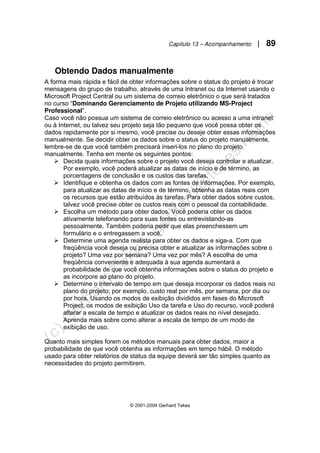
Obtendo Dados manualmente.................................................................................... 89
Lançando o Real......................................................................................................... 90
Realinhando o Projeto................................................................................................ 93
Tomando Medidas de Contingência........................................................................... 95
Resumo....................................................................................................................... 96
Capítulo 14 – Utilização de Filtros
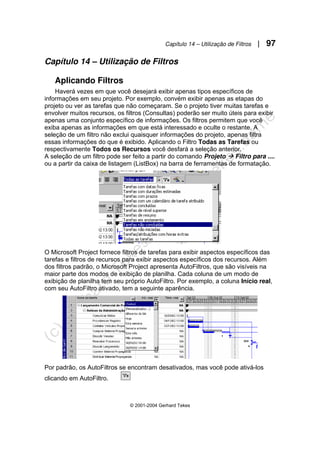
Aplicando Filtros......................................................................................................... 97
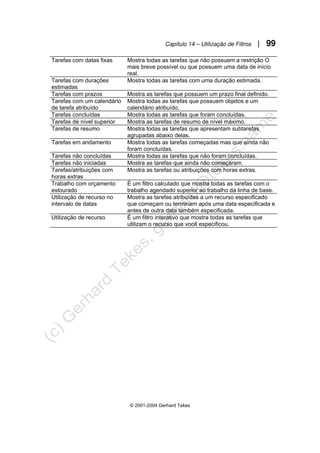
Filtros de Tarefas........................................................................................................ 98
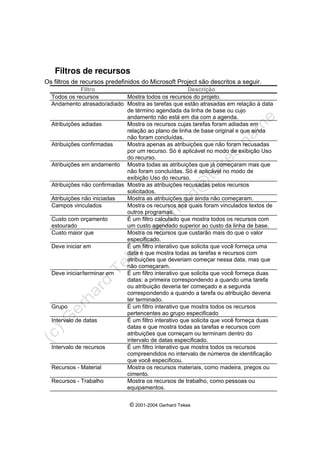
Filtros de Recursos..................................................................................................... 100
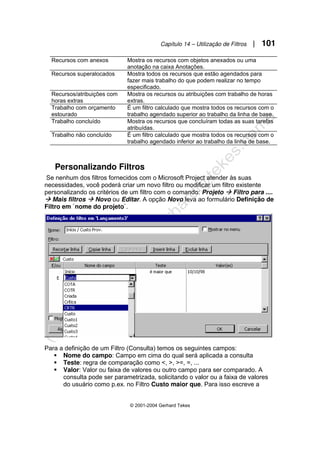
Personalizando Filtros................................................................................................ 102
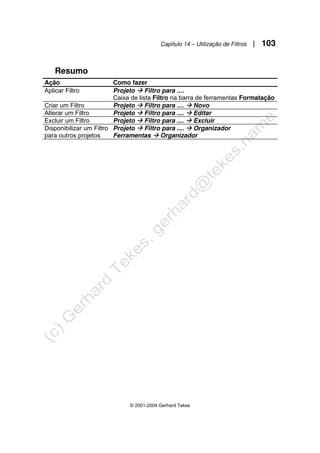
Resumo....................................................................................................................... 103
Capítulo 15 – Emissão de relatórios
Gerando Relatórios..................................................................................................... 104
Resumo....................................................................................................................... 107
Capítulo 16 – Impressão
Imprimindo no MS-Project Professional..................................................................................
108
Resumo....................................................................................................................... 109
IV | Gerenciando Projetos utilizando MS-Project Professional
© 2001-2004 Gerhard Tekes
Anexo I
Tabelas....................................................................................................................... 112
Anexo II
Especificações do MS-Project Professional...........................................................................
115
Anexo III
Modelos...................................................................................................................... 117
Anexo IV
O que há de novo na versão 2000............................................................................. 140
Exercícios
Labs ........................................................................................................................... 145
Prefácio | 7
© 2001-2004 Gerhard Tekes
P
PR
RE
EF
FÁ
ÁC
CI
IO
O
Achar que softwares de Gerenciamento de Projetos são meros desenhadores de
cronogramas é como afirmar que programas de planilha eletrônica como o MS-Excel
são meros substitutos de calculadoras.
Na verdade, softwares de Gerenciamento de Projetos são ferramentas poderosas
para planejar, medir o realizado, recalcular o futuro e deliberar sobre medidas de
contingência a serem tomadas para nos recuperamos de contratempos ou prejuízos
ocasionais.
Infelizmente há ainda muitas pessoas, que acham que não haverá Projetos na sua
área de trabalho – o advogado, chefe do setor jurídico, que não entende que a sua
sonhada normação de processos nada mais é do que um Projeto com tarefas,
durações e uma meta final. O coordenador de cursos, que acha que não tem tempo
para aprender gerenciamento de Projetos, não entendendo que essa falta de tempo
é conseqüência da sua falta de competência relativo ao planejamento e controle dos
Projetos que ele chefia, .....
Um Eng. de uma empresa de mineração nordestina se tornou fá absoluto do
Gerenciamento de Projetos após constatar na 1a
aplicação do MS-Project no
planejamento da troca dos cabos na mina uma redução de 5,5 dias de parada na
mina para realização daquele projeto de manutenção; antes a duração era de 12
dias, com um planejamento com MS-Project alcançou-se 6,5 dias. Como foi feito
uma documentação minuciosa do projeto, incluindo, como forma de relatório
audiovisual, filmagens em vídeo, e a divida avaliação dos resultados (previsto – meta
– real), na 2a
troca de cabos, o prazo foi reduzido mais ainda para 4,5dias. Como
cada dia de parada daquela mina significa uma falta de produção de US$120.000,00,
consegui-se diminuir o prejuízo de US$1,44mi para US$540.000,00 ou uma melhora
na produção em US$900.000,00.
Outro obstáculo na divulgação deste ramo da ciência de administração é a altamente
desenvolvida capacidade de improvisação nos paises latinos, especialmente no
Brasil. A palavra jeito não tem equivalente em nenhum outro idioma. O jeitinho
brasileiro, que reflete a capacidade inata que nós temos de sobrepujar problemas
imediatos, ganhou tal apelo cultural que é ainda pouco comum vermos empresas
usando coerentemente o Planejamento como uma arma eficaz para garantir o seu
futuro.
Mas com o avanço da globalização se torna inevitável criar um planejamento,
acompanhamento e controle eficaz para evitar a desqualificação da empresa no
mercado e com isso a falência. Não é mais tolerável um estouro de 50%-100% nos
prazos e/ou orçamentos ou até 100%-200% em Projetos militares ou empresas
estaduais ou orgões federais. Para assegurar a competitividade precisamos chegar
aos 5%-20% hoje comuns no mercado mundial.
8 | Gerenciando Projetos utilizando MS-Project Professional
© 2001-2004 Gerhard Tekes
Neste curso mostraremos passo a passo o gerenciamento de um Projeto, seu
planejamento inicial, a definição das metas, o acompanhamento e a elaboração de
relatórios.
O gerenciamento de múltiplos Projetos, de Projetos consolidados, o tratamento
avançado de tarefas e recursos, a elaboração de formulários e o trabalho com
campus calculados se encontra no escopo do curso Dominando Gerenciamento de
Projetos utilizando MS-Project Professional.
Na primeira parte do curso apresentaremos de uma forma sintética as principais
técnicas e métodos de Gerenciamento de Projetos para criar um conceito comum
sobre o tema. Para aprender o uso de uma ferramenta precisamos primeiro dominar
o contexto do uso da mesma.
Capítulo 1 – Gerenciamento de Projetos | 9
© 2001-2004 Gerhard Tekes
Capítulo 1 - Gerenciamento de Projetos
O Projeto
Neste contexto a palavra Projeto será usado para designar um empreendimento não
repetitivo no sentido da palavra inglesa Project. Alguma confusão pode surgir visto
que o termo Projeto é usado no Brasil para outros objetivos como p. ex. na área do
Direito ou da Administração –Projeto de uma lei- e na área de Engenharia para
designar especificações técnicas –Projeto de um avião-. No ultimo caso, para o qual
a palavra correspondente em inglês é design, a confusão é maior, visto que o design
é uma das etapas de um Projeto. O termo programa é, algumas vezes, usado como
sinônimo de Projeto, sendo, todavia, mais empregado para designar um
empreendimento de longa duração, geralmente composto de mais de um Projeto.
Podemos conceituar Projeto como sendo:
“Um empreendimento único e não-repetitivo, de duração determinada,
formalmente organizado e que congrega e aplica recursos visando o
cumprimento de objetivos preestabelecidos.”
Em outro lugar se utiliza a definição:
“Um Projeto é um conjunto de atividades inter-relacionadas que tem um fim
por objetivo. Neste conjunto de atividades, ou em uma atividade especifica, o
fim é mais importante que o começo ou o seu desenvolvimento, pois é lá que
se encontra a meta ou o objetivo.”
Em função da definição acima, se alguém trabalha pulando de uma emergência ou
crise para outra, não se beneficiará do MS-Project Professional, pois esta pessoa
não tem um Projeto, ou de forma mais polemica: o seu Projeto e o Projeto do
fracasso.
PARTE 1: CONCEITOS E DEFINIÇÕES
© 2001-2004 Gerhard Tekes
Alguns exemplos típicos de Projetos são:
• Construção de um prédio
• Reforma de um prédio
• Manutenção de um alto-forno
• Lançamento de um produto
• Realização de uma operação militar
• Promoção de uma convenção
• Realização de um casamento
Administração de Projetos
A administração de Projetos é um ramo da ciência da Administração que trata do
planejamento e controle de Projetos. Administrar um Projeto significa,
resumidamente, planejar a sua execução. O planejamento do Projeto significa o
estabelecimento de metas e objetivos, a definição das tarefas a serem realizadas e o
sequenciamento das tarefas baseadas nos recursos necessários e disponíveis.
O controle do Projeto significa a medição do progresso e da performance através de
um sistema ordenado e preestabelecido.
Ações corretivos são tomadas sempre que necessárias. Um bom planejamento
implica que um Projeto poderá ser executado em prazo e custo menores.
Segundo Kerzner:
“A alta velocidade em que ocorrem transformações tanto na tecnologia como
nos mercados consumidores tem criado enormes pressões nas formas
organizacionais existentes. A estrutura tradicional e altamente burocrática e a
experiência tem mostrado que ela não consegue dar uma resposta
suficientemente rápida a um ambiente em constantes mutações. Assim, a
estrutura tradicional deve ser substituída pela estrutura de administração de
Projetos, ou outra estrutura de administração temporária, que são altamente
orgânicas e podem responder com rapidez às situações criadas dentro e fora
da companhia.”
A administração de Projetos é uma técnica que parte do bom senso de que as
coisas não acontecem conforme o previsto; portanto o objetivo fundamental não é
acertar passo a passo todo o Projeto, mas sim tê-lo sob rígido controle, pois desta
forma, os problemas apresentam-se concretos e palpáveis e acertar o objetivo final
torna-se conseqüência do bom gerenciamento destes problemas.
Uma frase de muita sabedoria diz:
“Gerenciamento de Projetos é a arte de dar respostas ruins a problemas que
tratados de outras formas teriam respostas ainda piores”
(Thomas Saaty)
Capítulo 1 – Gerenciamento de Projetos | 11
© 2001-2004 Gerhard Tekes
O Ciclo de Vida
Diferenciamos dois ciclos de vida, o do Projeto e o do gerenciamento do mesmo.
Um Projeto nasce, apresentando se na forma de uma idéia traduzido mais como uma
esperança do que como uma realidade, cresce -tomando uma forma bem delineada-,
esta sendo executado, mostrando a realidade da sua implementação, e chega a sua
conclusão, contrapondo a expectativa do planejamento e a realidade da execução.
No Gerenciamento de Projetos encontramos um ciclo de vida que reflete o ciclo de
vida do Projeto alvo. Nossas empreitadas podem ter duas conotações distintas:
podem ser aventuras ou Projetos. A intenção principal é reduzir ao mínimo a questão
da imponderabilidade do futuro.
“Se quiseres conhecer o invisível abra bem os olhos para o visível”
(Helena Petrovna Blavatsky)
“O pior dos erros é não prever”
(Sun Tse)
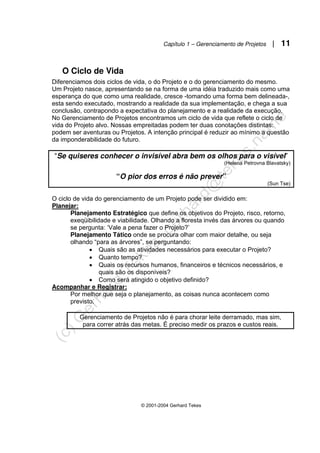
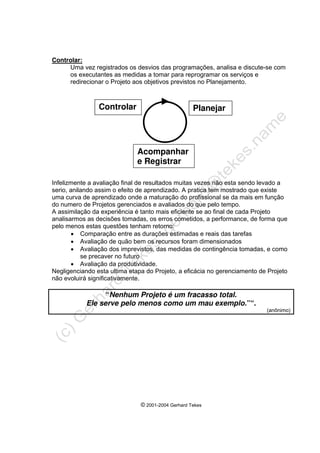
O ciclo de vida do gerenciamento de um Projeto pode ser dividido em:
Planejar:
Planejamento Estratégico que define os objetivos do Projeto, risco, retorno,
exeqüibilidade e viabilidade. Olhando a floresta invés das árvores ou quando
se pergunta: ‘Vale a pena fazer o Projeto?’
Planejamento Tático onde se procura olhar com maior detalhe, ou seja
olhando “para as árvores”, se perguntando:
• Quais são as atividades necessários para executar o Projeto?
• Quanto tempo?
• Quais os recursos humanos, financeiros e técnicos necessários, e
quais são os disponíveis?
• Como será atingido o objetivo definido?
Acompanhar e Registrar:
Por melhor que seja o planejamento, as coisas nunca acontecem como
previsto.
Gerenciamento de Projetos não é para chorar leite derramado, mas sim,
para correr atrás das metas. É preciso medir os prazos e custos reais.
© 2001-2004 Gerhard Tekes
Controlar:
Uma vez registrados os desvios das programações, analisa e discute-se com
os executantes as medidas a tomar para reprogramar os serviços e
redirecionar o Projeto aos objetivos previstos no Planejamento.
Infelizmente a avaliação final de resultados muitas vezes não esta sendo levado a
serio, anilando assim o efeito de aprendizado. A pratica tem mostrado que existe
uma curva de aprendizado onde a maturação do profissional se da mais em função
do numero de Projetos gerenciados e avaliados do que pelo tempo.
A assimilação da experiência é tanto mais eficiente se ao final de cada Projeto
analisarmos as decisões tomadas, os erros cometidos, a performance, de forma que
pelo menos estas questões tenham retorno:
• Comparação entre as durações estimadas e reais das tarefas
• Avaliação de quão bem os recursos foram dimensionados
• Avaliação dos imprevistos, das medidas de contingência tomadas, e como
se precaver no futuro
• Avaliação da produtividade.
Negligenciando esta ultima etapa do Projeto, a eficácia no gerenciamento de Projeto
não evoluirá significativamente.
“Nenhum Projeto é um fracasso total.
Ele serve pelo menos como um mau exemplo.”“.
(anônimo)
Planejar
Acompanhar
e Registrar
Controlar
Capítulo 1 – Gerenciamento de Projetos | 13
© 2001-2004 Gerhard Tekes
Pontos chaves
Para se conseguir conduzir um Projeto com sucesso há que se conhecer bem suas
próprias características, assim como as da organização onde o mesmo está sendo
realizado. Segundo Kerzner:
“Uma efetiva administração de Projetos requer conhecimentos de:
• Técnicas e ferramentas quantitativas
• Estruturas organizacionais
• Comportamento organizacional”
E segundo Archibald:
“Os aspectos chaves para a realização de um Projeto são:
• Responsabilidade centralizada no gerente do Projeto
• Planejamento e controle integrado
Aspectos quantitativos
Este curso está voltado para os métodos quantitativas, apoiados pelo MS-Project
Professional, planejar e controlar um Projeto. Sob este aspecto, um Projeto pode ser
analisado em três partes: tempo (ou prazo), recursos e custos.
A analise do tempo se preocupa com a decomposição do Projeto em
atividades (tarefas) e com a interligação das mesmas.
A analise de recursos se preocupa em adequar as datas produzidas pela
analise do tempo com as disponibilidades de recursos. O seu produto e a alocação
nivelada dos recursos.
A analise de custos se preocupa com os aspectos financeiros do Projeto. Seu
produto é o orçamento econômico do Projeto.
A Qualidade do Produto
Em um Projeto bem-sucedido o produto final é entregue dentro das especificações
previstas. Por isso, o controle da qualidade do produto é importante e deve ser
realizado diversas vezes durante o Ciclo de Vida de um Projeto através de:
• Inspeção / visitas
• Demonstrações
• Reuniões técnicas
A execução de um Projeto é baseada na experiência da equipe e no uso de uma
metodologia de execução.
© 2001-2004 Gerhard Tekes
Todo projeto tem um objetivo a ser atingido, e portanto é necessário haver Controle.
Controle significa comparar. Não se pode comparar o que não é medido. Muitas
vezes encontramos pessoas racionais com a ilusão de estarem controlando um
Projeto sem no entanto conseguirem medir absolutamente nada. Esta medição é
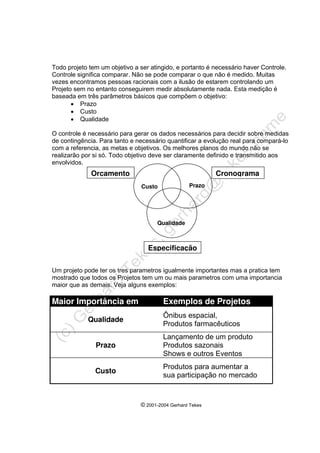
baseada em três parâmetros básicos que compõem o objetivo:
• Prazo
• Custo
• Qualidade
O controle é necessário para gerar os dados necessários para decidir sobre medidas
de contingência. Para tanto e necessário quantificar a evolução real para compará-lo
com a referencia, as metas e objetivos. Os melhores planos do mundo não se
realizarão por si só. Todo objetivo deve ser claramente definido e transmitido aos
envolvidos.
Um projeto pode ter os tres parametros igualmente importantes mas a pratica tem
mostrado que todos os Projetos tem um ou mais parametros com uma importancia
maior que as demais. Veja alguns exemplos:
Maior Importância em Exemplos de Projetos
Qualidade
Ônibus espacial,
Produtos farmacêuticos
Prazo
Lançamento de um produto
Produtos sazonais
Shows e outros Eventos
Custo
Produtos para aumentar a
sua participação no mercado
Cronograma
Especificação
Orçamento
Custo Prazo
Qualidade
Capítulo 1 – Gerenciamento de Projetos | 15
© 2001-2004 Gerhard Tekes
Aspectos organizacionais e comportamentais
Estamos fugindo com este Capítulo do foco do curso porque a ferramenta MS-
Project Professional mais se-direciona aos aspectos quantitativos. Mas como este
ponto é de extrema importância para a implantação de uma administração orientada
a Projetos, não poderíamos deixar de mencioná-lo.
Projetos são executados por seres humanos. A forma como as pessoas se
organizam e relacionam tem grande influencia nas possibilidades de sucesso do
Projeto. A moderna administração de Projetos criou novas formas de estruturação
para as empresas. Termos como Organização por Projeto ou Organização
Matricial são oriundos desta nova era.
Estas estruturas são bastante versáteis e originais, podendo se extinguir inteiramente
ao término de um Projeto. Da mesma forma, no surgimento de um novo Projeto, cria-
se uma nova estrutura. Uma nova figura gerencial surgiu: o gerente ou administrador
de Projeto. Sua presença é fundamental ao sucesso de um Projeto.
O fato de Projetos terem duração limitada pode gerar conflitos na equipe envolvida
quando o Projeto se aproxima do final, caso isto implique um envolvimento com um
novo Projeto, transferências ou demissões. O gerente do Projeto deve estar atento a
esses fatores comportamentais, assim como a outros, em toda a extinção do Projeto,
de forma a conseguir de sua equipe a maior produtividade com a maior satisfação.
O Gerente do Projeto
Gerente de Projetos é, segundo Constant&Figueiredo, o profissional responsável
pela determinação das tarefas quanto à execução e pela mobilização e
intercomunicação de todos os recursos necessários ao zelo pelas metas do Projeto.
Ainda segundo C.&F., para bem exercer sua função, um gerente de Projetos deve
possuir os seguintes atributos:
• Autoridade: deve ser suficiente para, nos Projetos já aprovados e em
andamento, reprogramar tarefas, alterar agendamento de recursos,
comprar, contratar e substabelecer recursos emergenciais necessários ao
sucesso dos Projetos, prestando contas a posteriori sobre suas
deliberações;
• Motivação: deve levar as pessoas da empresa a interagirem da forma mais
transparente possível com o Projeto, tendo-o como mecanismo de
comunicação precisa e ativa (participativa), colaborando com a gerencia na
antevisão de futuros contratempos operacionais.
Sugerimos, que gerentes de Projetos venham a conhecer a PMI (Project
Management Institute), um órgão não governamental de abrangência internacional,
voltado para a divulgação das boas técnicas de gerenciamento de Projetos com
representações em vários estados no Brasil e presente na Internet no endereço:
www.pmi.org.
© 2001-2004 Gerhard Tekes
Resumo
É de absoluta importância a compreensão do seguinte gráfico que descreve a
atividade de gerenciamento de Projetos, as suas fases e as ações típicas de cada
fase como também os seus respectivos objetivos formais.
Constant & Figueiredo
Gerhard J. Tekes, Consultoria, Project Management e
desenvolvimento de soluções personalizadas
F: (71) 367.0611, gerhard@tekes.name
Gerenciamento de Projetos
Planejamento Acompanhamento
Início da
execução
Ação
estimar prazos e custos ideais
Ação
medir prazos e custos reais
Objetivo
avaliar viabilidade e
exeqüibilidade de Projeto
Objetivo
identificar distorções e
medidas de contingência
Capítulo 2 – Técnicas de Gerenciamento de Projetos | 17
© 2001-2004 Gerhard Tekes
Capítulo 2 - Técnicas de Gerenciamento de Projetos
Gráfico GANTT
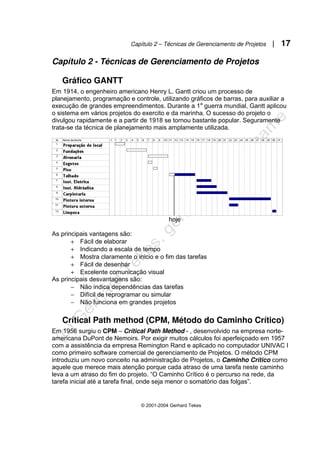
Em 1914, o engenheiro americano Henry L. Gantt criou um processo de
planejamento, programação e controle, utilizando gráficos de barras, para auxiliar a
execução de grandes empreendimentos. Durante a 1a
guerra mundial, Gantt aplicou
o sistema em vários projetos do exercito e da marinha. O sucesso do projeto o
divulgou rapidamente e a partir de 1918 se tornou bastante popular. Seguramente
trata-se da técnica de planejamento mais amplamente utilizada.
hoje
As principais vantagens são:
+ Fácil de elaborar
+ Indicando a escala de tempo
+ Mostra claramente o inicio e o fim das tarefas
+ Fácil de desenhar
+ Excelente comunicação visual
As principais desvantagens são:
− Não indica dependências das tarefas
− Difícil de reprogramar ou simular
− Não funciona em grandes projetos
Crítical Path method (CPM, Método do Caminho Crítico)
Em 1956 surgiu o CPM – Crítical Path Method - , desenvolvido na empresa norte-
americana DuPont de Nemoirs. Por exigir muitos cálculos foi aperfeiçoado em 1957
com a assistência da empresa Remington Rand e aplicado no computador UNIVAC I
como primeiro software comercial de gerenciamento de Projetos. O método CPM
introduziu um novo conceito na administração de Projetos, o Caminho Crítico como
aquele que merece mais atenção porque cada atraso de uma tarefa neste caminho
leva a um atraso do fim do projeto. “O Caminho Crítico é o percurso na rede, da
tarefa inicial até a tarefa final, onde seja menor o somatório das folgas”.
18 | Gerenciando Projetos utilizando MS-Project Professional
© 2001-2004 Gerhard Tekes
Program Evalution and Review Technique (PERT)
Em 1958 surgiu o PERT, desenvolvido pela empresa norte-americana Booz, Allen &
Hamilton em conjunto com a empresa Lockheed e a marinha americana para
planejar e controlar o programa POLARIS pois este se mostrava muito extenso e de
vital importância quanto ao cumprimento dos prazos estabelecidos. Possui notação
semelhante ao CPM, mas dá tratamento probabilístico as durações das tarefas,
introduzindo UDI/UDT, PDI/PDT, Inicia meta, Inicio real, Término meta e Término real
e apresenta uma ferramenta gráfica de representação, a rede PERT, o diagrama de
setas ou ADM – Arrows Diagram Method - .
Em pouco tempo, a rede CPM e a rede PERT acabaram se fundindo em um único, a
rede PERT/CPM.
Rede PERT/CPM
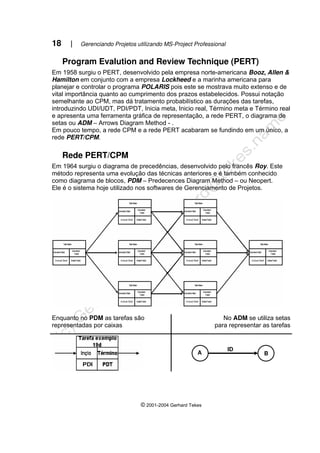
Em 1964 surgiu o diagrama de precedências, desenvolvido pelo francês Roy. Este
método representa uma evolução das técnicas anteriores e é também conhecido
como diagrama de blocos, PDM – Predecences Diagram Method – ou Neopert.
Ele é o sistema hoje utilizado nos softwares de Gerenciamento de Projetos.
Enquanto no PDM as tarefas são
representadas por caixas
No ADM se utiliza setas
para representar as tarefas
ID
A B
Capítulo 2 – Técnicas de Gerenciamento de Projetos | 19
© 2001-2004 Gerhard Tekes
O Diagrama de precedências leva ampla vantagem sobre o diagrama de setas. No
Brasil, por ter sido divulgado primeiro, o diagrama de setas (ADM) é ainda mais
conhecido e usado do que o PDM.
As principais vantagens são:
+ Incorpora uma lógica ao Projeto
+ Fácil e rápido de revisar e simular
+ Permite o uso de computadores
As principais desvantagens são:
− Difícil de desenhar
− Necessário conhecer e aprender a técnica
Definições
Fora que hoje não mais em uso em softwares de Gerenciamento de Projetos,
utilizaremos o ADM para visualizar alguns dos conceitos básicos do Gerenciamento
de Projetos.
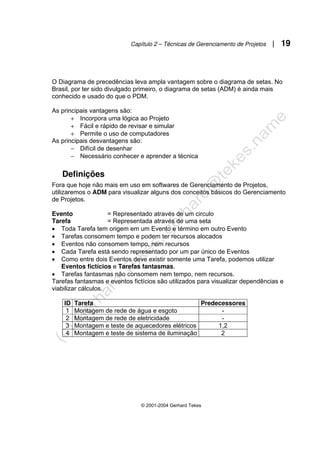
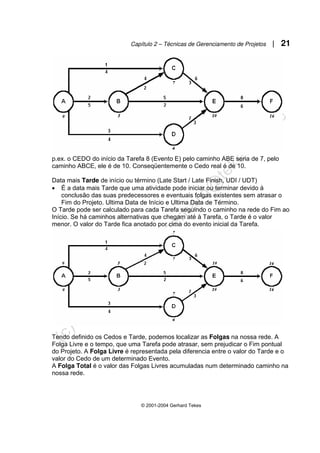
Evento = Representado através de um circulo
Tarefa = Representada através de uma seta
• Toda Tarefa tem origem em um Evento e término em outro Evento
• Tarefas consomem tempo e podem ter recursos alocados
• Eventos não consomem tempo, nem recursos
• Cada Tarefa está sendo representado por um par único de Eventos
• Como entre dois Eventos deve existir somente uma Tarefa, podemos utilizar
Eventos fictícios e Tarefas fantasmas.
• Tarefas fantasmas não consomem nem tempo, nem recursos.
Tarefas fantasmas e eventos fictícios são utilizados para visualizar dependências e
viabilizar cálculos.
ID Tarefa Predecessores
1 Montagem de rede de água e esgoto -
2 Montagem de rede de eletricidade -
3 Montagem e teste de aquecedores elétricos 1,2
4 Montagem e teste de sistema de iluminação 2
20 | Gerenciando Projetos utilizando MS-Project Professional
© 2001-2004 Gerhard Tekes
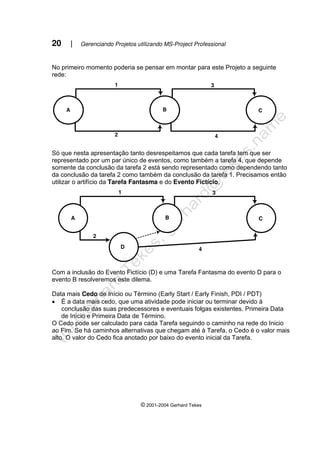
No primeiro momento poderia se pensar em montar para este Projeto a seguinte
rede:
1 3
2 4
B
A C
Só que nesta apresentação tanto desrespeitamos que cada tarefa tem que ser
representado por um par único de eventos, como também a tarefa 4, que depende
somente da conclusão da tarefa 2 está sendo representado como dependendo tanto
da conclusão da tarefa 2 como também da conclusão da tarefa 1. Precisamos então
utilizar o artifício da Tarefa Fantasma e do Evento Fictício.
1 3
2
4
B
A C
D
Com a inclusão do Evento Fictício (D) e uma Tarefa Fantasma do evento D para o
evento B resolveremos este dilema.
Data mais Cedo de Início ou Término (Early Start / Early Finish, PDI / PDT)
• É a data mais cedo, que uma atividade pode iniciar ou terminar devido à
conclusão das suas predecessores e eventuais folgas existentes. Primeira Data
de Início e Primeira Data de Término.
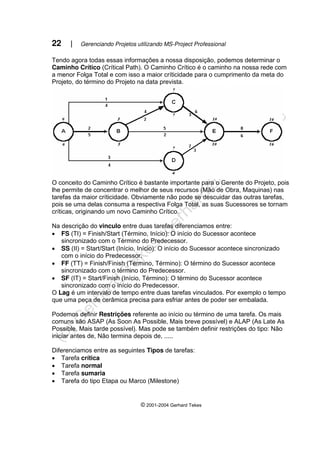
O Cedo pode ser calculado para cada Tarefa seguindo o caminho na rede do Inicio
ao Fim. Se há caminhos alternativas que chegam até à Tarefa, o Cedo é o valor mais
alto. O valor do Cedo fica anotado por baixo do evento inicial da Tarefa.
Capítulo 2 – Técnicas de Gerenciamento de Projetos | 21
© 2001-2004 Gerhard Tekes
p.ex. o CEDO do início da Tarefa 8 (Evento E) pelo caminho ABE seria de 7, pelo
caminho ABCE, ele é de 10. Conseqüentemente o Cedo real é de 10.
Data mais Tarde de início ou término (Late Start / Late Finish, UDI / UDT)
• É a data mais Tarde que uma atividade pode iniciar ou terminar devido à
conclusão das suas predecessores e eventuais folgas existentes sem atrasar o
Fim do Projeto. Ultima Data de Início e Ultima Data de Término.
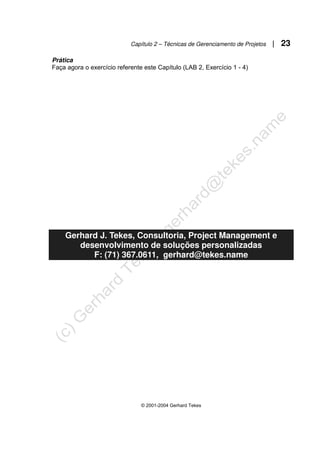
O Tarde pode ser calculado para cada Tarefa seguindo o caminho na rede do Fim ao
Início. Se há caminhos alternativas que chegam até à Tarefa, o Tarde é o valor
menor. O valor do Tarde fica anotado por cima do evento inicial da Tarefa.
Tendo definido os Cedos e Tarde, podemos localizar as Folgas na nossa rede. A
Folga Livre e o tempo, que uma Tarefa pode atrasar, sem prejudicar o Fim pontual
do Projeto. A Folga Livre é representada pela diferencia entre o valor do Tarde e o
valor do Cedo de um determinado Evento.
A Folga Total é o valor das Folgas Livres acumuladas num determinado caminho na
nossa rede.
22 | Gerenciando Projetos utilizando MS-Project Professional
© 2001-2004 Gerhard Tekes
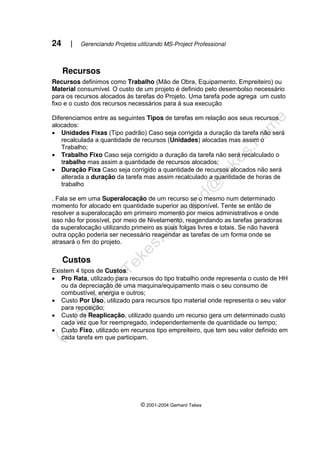
Tendo agora todas essas informações a nossa disposição, podemos determinar o
Caminho Crítico (Crítical Path). O Caminho Crítico é o caminho na nossa rede com
a menor Folga Total e com isso a maior críticidade para o cumprimento da meta do
Projeto, do término do Projeto na data prevista.
O conceito do Caminho Crítico é bastante importante para o Gerente do Projeto, pois
lhe permite de concentrar o melhor de seus recursos (Mão de Obra, Maquinas) nas
tarefas da maior críticidade. Obviamente não pode se descuidar das outras tarefas,
pois se uma delas consuma a respectiva Folga Total, as suas Sucessores se tornam
críticas, originando um novo Caminho Crítico.
Na descrição do vinculo entre duas tarefas diferenciamos entre:
• FS (TI) = Finish/Start (Término, Início): O início do Sucessor acontece
sincronizado com o Término do Predecessor.
• SS (II) = Start/Start (Início, Início): O início do Sucessor acontece sincronizado
com o início do Predecessor.
• FF (TT) = Finish/Finish (Término, Término): O término do Sucessor acontece
sincronizado com o término do Predecessor.
• SF (IT) = Start/Finish (Início, Término): O término do Sucessor acontece
sincronizado com o início do Predecessor.
O Lag é um intervalo de tempo entre duas tarefas vinculados. Por exemplo o tempo
que uma peça de cerâmica precisa para esfriar antes de poder ser embalada.
Podemos definir Restrições referente ao início ou término de uma tarefa. Os mais
comuns são ASAP (As Soon As Possible, Mais breve possível) e ALAP (As Late As
Possible, Mais tarde possível). Mas pode se também definir restrições do tipo: Não
iniciar antes de, Não termina depois de, .....
Diferenciamos entre as seguintes Tipos de tarefas:
• Tarefa crítica
• Tarefa normal
• Tarefa sumaria
• Tarefa do tipo Etapa ou Marco (Milestone)
Capítulo 2 – Técnicas de Gerenciamento de Projetos | 23
© 2001-2004 Gerhard Tekes
Prática
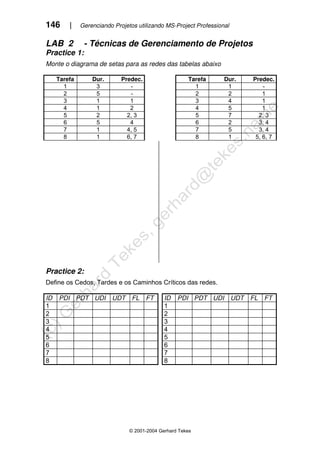
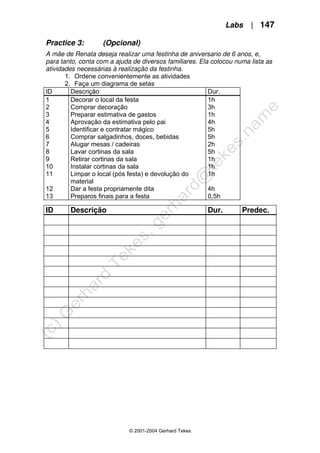
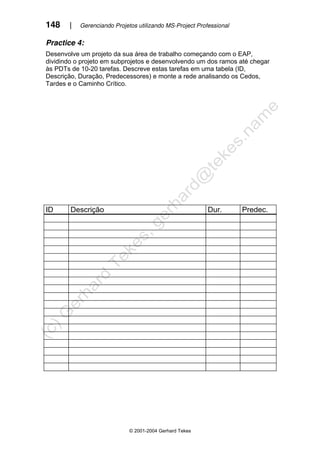
Faça agora o exercício referente este Capítulo (LAB 2, Exercício 1 - 4)
Gerhard J. Tekes, Consultoria, Project Management e
desenvolvimento de soluções personalizadas
F: (71) 367.0611, gerhard@tekes.name
24 | Gerenciando Projetos utilizando MS-Project Professional
© 2001-2004 Gerhard Tekes
Recursos
Recursos definimos como Trabalho (Mão de Obra, Equipamento, Empreiteiro) ou
Material consumível. O custo de um projeto é definido pelo desembolso necessário
para os recursos alocados às tarefas do Projeto. Uma tarefa pode agrega um custo
fixo e o custo dos recursos necessários para à sua execução
Diferenciamos entre as seguintes Tipos de tarefas em relação aos seus recursos
alocados:
• Unidades Fixas (Tipo padrão) Caso seja corrigida a duração da tarefa não será
recalculada a quantidade de recursos (Unidades) alocadas mas assim o
Trabalho;
• Trabalho Fixo Caso seja corrigido a duração da tarefa não será recalculado o
trabalho mas assim a quantidade de recursos alocados;
• Duração Fixa Caso seja corrigido a quantidade de recursos alocados não será
alterada a duração da tarefa mas assim recalculado a quantidade de horas de
trabalho
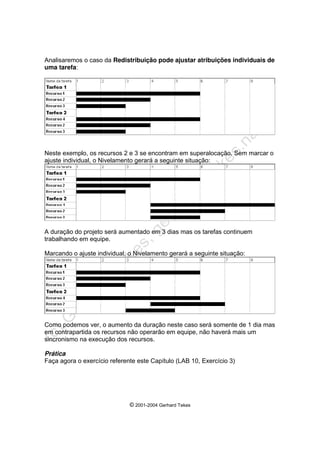
. Fala se em uma Superalocação de um recurso se o mesmo num determinado
momento for alocado em quantidade superior ao disponível. Tente se então de
resolver a superalocação em primeiro momento por meios administrativos e onde
isso não for possível, por meio de Nivelamento, reagendando as tarefas geradoras
da superalocação utilizando primeiro as suas folgas livres e totais. Se não haverá
outra opção poderia ser necessário reagendar as tarefas de um forma onde se
atrasará o fim do projeto.
Custos
Existem 4 tipos de Custos:
• Pro Rata, utilizado para recursos do tipo trabalho onde representa o custo de HH
ou da depreciação de uma maquina/equipamento mais o seu consumo de
combustível, energia e outros;
• Custo Por Uso, utilizado para recursos tipo material onde representa o seu valor
para reposição;
• Custo de Reaplicação, utilizado quando um recurso gera um determinado custo
cada vez que for reempregado, independentemente de quantidade ou tempo;
• Custo Fixo, utilizado em recursos tipo empreiteiro, que tem seu valor definido em
cada tarefa em que participam.
Capítulo 2 – Técnicas de Gerenciamento de Projetos | 25
© 2001-2004 Gerhard Tekes
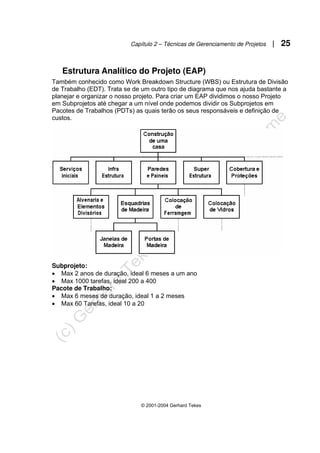
Estrutura Analítico do Projeto (EAP)
Também conhecido como Work Breakdown Structure (WBS) ou Estrutura de Divisão
de Trabalho (EDT). Trata se de um outro tipo de diagrama que nos ajuda bastante a
planejar e organizar o nosso projeto. Para criar um EAP dividimos o nosso Projeto
em Subprojetos até chegar a um nível onde podemos dividir os Subprojetos em
Pacotes de Trabalhos (PDTs) as quais terão os seus responsáveis e definição de
custos.
Subprojeto:
• Max 2 anos de duração, ideal 6 meses a um ano
• Max 1000 tarefas, ideal 200 a 400
Pacote de Trabalho:
• Max 6 meses de duração, ideal 1 a 2 meses
• Max 60 Tarefas, ideal 10 a 20
26 | Gerenciando Projetos utilizando MS-Project Professional
© 2001-2004 Gerhard Tekes
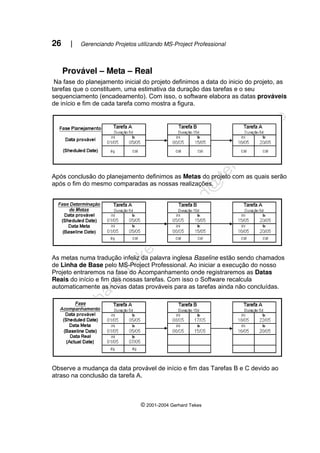
Provável – Meta – Real
Na fase do planejamento inicial do projeto definimos a data do inicio do projeto, as
tarefas que o constituem, uma estimativa da duração das tarefas e o seu
sequenciamento (encadeamento). Com isso, o software elabora as datas prováveis
de início e fim de cada tarefa como mostra a figura.
Após conclusão do planejamento definimos as Metas do projeto com as quais serão
após o fim do mesmo comparadas as nossas realizações.
As metas numa tradução infeliz da palavra inglesa Baseline estão sendo chamados
de Linha de Base pelo MS-Project Professional. Ao iniciar a execução do nosso
Projeto entraremos na fase do Acompanhamento onde registraremos as Datas
Reais do início e fim das nossas tarefas. Com isso o Software recalcula
automaticamente as novas datas prováveis para as tarefas ainda não concluídas.
Observe a mudança da data provável de início e fim das Tarefas B e C devido ao
atraso na conclusão da tarefa A.
Capítulo 4 – Filosofia do MS-Project Professional | 27
© 2001-2004 Gerhard Tekes
Capítulo 3 – Gerenciamento de Projetos e Informática
Porque utilizar Informática
Há inúmeros motivos para utilizar um Software como ferramenta de
Gerenciamento de Projetos. Aqui destacaremos alguns:
• Elaboração rápida e exata de representações gráficas do Projeto (GANTT,
PERT), Relatórios e Planilhas;
• Obriga a utilizar metodologia no planejamento e acompanhamento do Projeto;
• Mostra instantaneamente distorções entre o planejado e o realizado na fase de
acompanhamento;
• Integração de dados com outros programas como Bancos de Dados, Planilhas,
Internet;
• Administração e controle centralizada dos recursos;
• Adequação das estruturas organizacionais ao conceito de Qualidade Total;
• Encaminha a mudanças comportamentais, não importa mais quem é o
culpado, mas assim, como podemos ainda alcançar as metas;
• Reduz estouros de orçamento e cronograma de Projetos.
Softwares de Gerenciamento de Projetos são ambientes complexos e dinâmicos e
necessitam de pratica para que o usuário se familiariza com a ferramenta e chega
a tirar proveito da mesma. Por isso deveria haver um intervalo de 1-3 meses entre
o curso básico e o curso avançado.
Todos os funcionários da área administrativa e as lideranças da produção
deveriam utilizar / conhecer o programa. P. Ex.:
• A diretoria precisa conhecê-lo para saber interpretar os relatórios das
gerencias e para saber em qual forma pode obter informações sobre os
projetos em andamento / planejamento.
• As gerencias precisam conhecê-lo para poder produzir as informações para a
diretoria e para poder planejar e administrar os múltiplos Projetos da sua área.
• As chefias precisam conhecê-lo para poder planejar e administrar os
subprojetos e PDTs da sua área
• As secretarias precisam dominá-lo para poder registrar os dados do
acompanhamento e produzir os relatórios solicitados.
Como podemos ver, a admissão a um modelo informatizado de Gerenciamento de
Projetos faz necessário um amplo planejamento e treinamento de grande parte
dos funcionários.
O ritmo deste Projeto e a seqüência dos treinamentos dependem da política de
cada uma empresa.
© 2001-2004 Gerhard Tekes
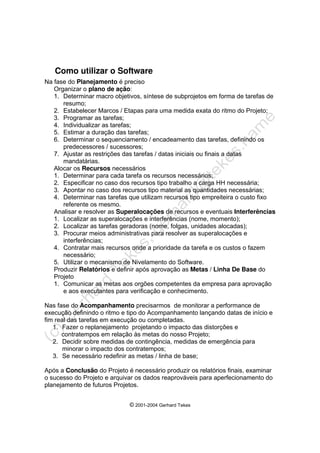
Como utilizar o Software
Na fase do Planejamento é preciso
Organizar o plano de ação:
1. Determinar macro objetivos, síntese de subprojetos em forma de tarefas de
resumo;
2. Estabelecer Marcos / Etapas para uma medida exata do ritmo do Projeto;
3. Programar as tarefas;
4. Individualizar as tarefas;
5. Estimar a duração das tarefas;
6. Determinar o sequenciamento / encadeamento das tarefas, definindo os
predecessores / sucessores;
7. Ajustar as restrições das tarefas / datas iniciais ou finais a datas
mandatárias.
Alocar os Recursos necessários
1. Determinar para cada tarefa os recursos necessários;
2. Especificar no caso dos recursos tipo trabalho a carga HH necessária;
3. Apontar no caso dos recursos tipo material as quantidades necessárias;
4. Determinar nas tarefas que utilizam recursos tipo empreiteira o custo fixo
referente os mesmo.
Analisar e resolver as Superalocações de recursos e eventuais Interferências
1. Localizar as superalocações e interferências (nome, momento);
2. Localizar as tarefas geradoras (nome, folgas, unidades alocadas);
3. Procurar meios administrativas para resolver as superalocações e
interferências;
4. Contratar mais recursos onde a prioridade da tarefa e os custos o fazem
necessário;
5. Utilizar o mecanismo de Nivelamento do Software.
Produzir Relatórios e definir após aprovação as Metas / Linha De Base do
Projeto
1. Comunicar as metas aos orgões competentes da empresa para aprovação
e aos executantes para verificação e conhecimento.
Nas fase do Acompanhamento precisarmos de monitorar a performance de
execução definindo o ritmo e tipo do Acompanhamento lançando datas de início e
fim real das tarefas em execução ou completadas.
1. Fazer o replanejamento projetando o impacto das distorções e
contratempos em relação às metas do nosso Projeto;
2. Decidir sobre medidas de contingência, medidas de emergência para
minorar o impacto dos contratempos;
3. Se necessário redefinir as metas / linha de base;
Após a Conclusão do Projeto é necessário produzir os relatórios finais, examinar
o sucesso do Projeto e arquivar os dados reaprováveis para aperfecionamento do
planejamento de futuros Projetos.
Capítulo 4 – Filosofia do MS-Project Professional | 29
© 2001-2004 Gerhard Tekes
Teoria x Prática
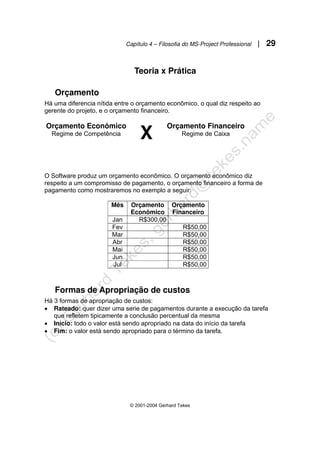
Orçamento
Há uma diferencia nítida entre o orçamento econômico, o qual diz respeito ao
gerente do projeto, e o orçamento financeiro.
O Software produz um orçamento econômico. O orçamento econômico diz
respeito a um compromisso de pagamento, o orçamento financeiro a forma de
pagamento como mostraremos no exemplo a seguir:
Mês Orçamento
Econômico
Orçamento
Financeiro
Jan R$300,00
Fev R$50,00
Mar R$50,00
Abr R$50,00
Mai R$50,00
Jun R$50,00
Jul R$50,00
Formas de Apropriação de custos
Há 3 formas de apropriação de custos:
• Rateado: quer dizer uma serie de pagamentos durante a execução da tarefa
que refletem tipicamente a conclusão percentual da mesma
• Início: todo o valor está sendo apropriado na data do início da tarefa
• Fim: o valor está sendo apropriado para o término da tarefa.
Orçamento Econômico
Regime de Competência
X
Orçamento Financeiro
Regime de Caixa
© 2001-2004 Gerhard Tekes
Nivelamento de Recursos
Nos falamos em Superalocação de recursos, quando 1 ou mais recursos estão
sendo alocados num determinado momento em quantidades maiores do que
disponíveis. Veja o exemplo a seguir e observa a situação da alocação do recurso
“A”, alocado nas tarefas (1) e (4). Se presumimos, que a nossa empresa dispõe
somente de uma unidade de cada recurso, teremos no 1o
dia deste projeto uma
Superalocação.
O primeiro passo para resolver uma Superalocação seriam medidas
administrativas. Onde eles não estão viáveis, podemos utilizar a ferramenta de
Nivelamento do Software. Em seguinte 2 exemplos de possíveis nivelamentos
para este caso.
No 1o
passo, a tarefa (1) foi reagendado para o dia 2, resolvendo assim a
superalocação do recurso (A), mas gerando uma superalocação do recurso (B).
No 2o
passo, a tarefa (2) foi reagendado para o dia 3, resolvendo assim a
superalocação do recurso (B), mas gerando uma superalocação do recurso (C)
Capítulo 4 – Filosofia do MS-Project Professional | 31
© 2001-2004 Gerhard Tekes
Num 3o
passo, a tarefa (3) foi reagendado para o dia 4, resolvendo assim o
problema da superalocação sem interferir com o término do Projeto.
Uma outra opção seria:
A discussão qual opção seria a escolhida está fora do escopo deste Capítulo.
Esta ferramenta está disponível na maioria dos programas de computador para
Gerenciamento de Projetos e atende normalmente tanto Projetos isolados como
também múltiplos Projetos que utilizam o mesmo Pool de recursos.
Gerhard J. Tekes, Consultoria, Project Management e
desenvolvimento de soluções personalizadas
F: (71) 367.0611, gerhard@tekes.name
© 2001-2004 Gerhard Tekes
Capítulo 4 – Filosofia do MS-Project Professional
Tarefas Recursos e Detalhamento
O Ms-Project é um sistema de banco de dados com um interface que apresenta os
dados arquivados como Projetos. Num banco de dados, as informações são
gravados em tabelas que se constituem de linhas e colunas. Cada linha
representa um Record de dados, cada coluna representa um tipo de informação.
ID Nome Sobrenome Fone e-mail
09-151679 Gerhard Tekes 71-9138.5366 gtekes@yahoo.com
43-222523 Adriana Silva Santos 81-3341.7869 adriss@uol.com.br
43-127456 Raul Contagem 81-3361.3322 raulc@bol.com.br
43-094561 Valmir Benevides 81-3326.1436 valben@mcsa.com.br
O MS-Project registra informações, as analisa e as apresenta com dois escopos
principais: Tarefas (atividades) e Recursos (trabalho e material alocado durante
um determinado momento a uma determinada tarefa). O MS-Project Professional
registra para as tarefas e os recursos informações, as avalia e a partir destas
informações calcula vários outros dados relevantes, os quais ele grava e
representa nas devidas tabelas.
P.Ex.: No lançamento do Término Real de uma tarefa, o MS-Project Professional
copia automaticamente o valor do Início Previsto para o campo Início Real (se
esse não foi preenchido anterior explicitamente), calcula a Duração Real,
preenche o campo %Concluído com “100%” e recalcula o Início Provável das
tarefas sucessoras.
Os custos podem ser alocados por recurso ou como custo fixo nas tarefas.
Em conseqüência desta abordagem, o MS-Project divide os seus modos de
exibição em gráficos, tabelas e planilhas referentes as tarefas ou recursos.
Para mostrar vínculos entre tarefas e recursos temos como principal método a
possibilidade de dividir a janela (tela do computador), mostrando na parte superior
as informações do escopo principal e na parte inferior o detalhamento. P.ex.: Na
PARTE 2: INTRODUÇÃO AO MS-Project
Professional
Capítulo 4 – Filosofia do MS-Project Professional | 33
© 2001-2004 Gerhard Tekes
parte superior as tarefas e na parte inferior como detalhamento os recursos
alocados a uma das tarefas, escolhida na parte superior.
O modo de exibição da parte superior definimos pelo comando Exibir Æ xxxx
e o modo de exibição na parte inferior pelo comando Formatar Æ Detalhes Æ xxxx.
Fora disso existem ainda vários formulários que podem ser acionados de forma
explícita ou com um duplo clique (DblClk) sobre o elemento sobre o qual
desejamos maiores informações.
© 2001-2004 Gerhard Tekes
Capítulo 5 – Os Passos Iniciais
Iniciando o MS-Project
O MS-Project Professional é um aplicativo que pode ser executado no ambiente
Windows a partir da versão MS WINDOWS 95. A sua instalação e simples e auto-
explicativa. Colocando o CD do programa no Drive está sendo executado
automaticamente o programa de instalação com um Assistente. O MS-Project
Professional utiliza como os aplicativos do Office 2000 o mecanismo de instalação
sob demanda. Desta forma será instalado somente o básico e conforme
necessário os recursos mais avançados na hora que você as tentará utilizar pela
1a
vez.
Na sua instalação básica, o MS-Project Professional consuma aproximadamente
118MB, na instalação completa 165MB de espaço no seu disco rígido (HD).
O aplicativo pode ser iniciado a partir do comando
IniciarÆProgramasÆMicrosoft Project ou dando um DblClk num arquivo de
projeto numa das suas pastas. Os arquivos de projetos são gravados com o post-
fixo .mpp e identificados pelo ícone:
Executando o MS-Project Professional pela primeira vez no seu computador, será
exibido a janela Ajuda do Microsoft Project com 6 tópicos, sendo os primeiros 4
(O que há de novo, Demonstração, Tutorial, Mapa do Projeto) muito
interessante para usuários principiantes.
Capítulo 5 – Os Passos Iniciais | 35
© 2001-2004 Gerhard Tekes
Desmarcando a opção Exibir ajudo ao inicializar e em seguinte fechando a
janela de ajuda teremos então a nossa janela principal de trabalho com os
seguintes elementos de cima para baixo:
1. Barra de Título, que mostra o nome do projeto ativo e possibilita de mover
a janela com a operação clicar e arrastar como também de restaurar e
maximizar a janela com um DlbClk na mesma.
2. No lado direito da barra de título encontrem se os Botões de Controle, que
servem para fechar a janela, dimensionar a janela e fechar o aplicativo.
3. A Barra de Menu contém os menus e sub-menus do aplicativo. Estes
menus são dinâmicos e orientados no contexto, mostrando opções que não
farão sentido no ambiente escolhido como desativado ou até substituindo
os.
4. No lado esquerdo da barra de menu encontra se a Caixa de Controle, um
menu com os comandos Restaurar, Mover, Tamanho, Minimizar,
Maximizar e Fechar.
5. A Barra de Ferramentas Padrão encontra se por baixo da barra de menu
e segue o padrão dos aplicativos Windows, possibilitando os comandos de
arquivo, edição e alguns genéricos, mais utilizados.
6. A Barra de Ferramentas Formatação também segue o padrão dos
aplicativos da Microsoft com os comandos de formatação e visualização
mais utilizados.
7. A Barra de Edição permite a edição do campo escolhido, simular a sua
função no aplicativo MS-Excel.
8. Planilha de tarefas (Tabela Entrada): Ao iniciar o aplicativo a primeira vez,
neste local será mostrado a Tabela Entrada. Você pode substituí-la por
outras tabelas, já existentes no MS-Project Professional ou por você
criadas, mas a planilha de tarefas é normalmente a melhor opção para
iniciar o planejamento de um Projeto.
9. O Biombo é uma linha dupla, vertical, móvel que separa a área de
apresentação gráfica da área de planilha. Arrastando-o para o direito,
facilitará o acesso a mais colunas da tabela, arrastando-o a esquerda
aumentará a área de exibição gráfico.
10.O Gráfico Gantt, descrito no Capítulo 2, é o ambiente padrão de
visualização do MS-Project Professional.
11.A Barra de Modos se encontra no lado extremo esquerdo da tela e
representa alguns comandos do Menu Exibir facilitando assim o rápido
acesso a vários estilos de visualização.
12.As Barras de Rolagem Horizontal e Vertical são o método para a
navegação na janela com o Mouse.
13.A Barra de Status mostra informações sobre o estado do aplicativo, das
teclas de edição etc.
© 2001-2004 Gerhard Tekes
Fazendo as Configurações iniciais
O MS-Project Professional oferece a possibilidade de definir varias opções padrão
pelo comando Ferramentas Æ Opções. A maioria dos opções escolhidas
representam a melhor forma de trabalhar com o aplicativo.
As opções são divididas nas fichas: Cálculo, Ortografia, Grupo de trabalho,
Salvar, Modo de exibição, Geral, Editar, Calendário e Agenda.
O usuário deveria alterá-los somente quando a necessidade de fazer isso é muito
nítida e havendo plena ciência dos possíveis efeitos colaterais resultantes da
alteração de um destes parâmetros.
Nos não entraremos nos pormenores sobre este comando, porque faz parte do
escopo do curso “Dominando Gerenciamento de Projetos com MS-Project
Professional”.
Prática
Faça agora os exercícios referente este Capítulo (LAB 1 Exercício 1)
Capítulo 6 – O Pool de Recursos | 37
© 2001-2004 Gerhard Tekes
Capítulo 6 – O Pool de Recursos
Introdução
Um dos recursos fortes do MS-Project Professional e oferecer um ambiente onde
Calendários e Recursos podem ser registrados uma vez, sendo utilizados por
vários Projetos, fazendo assim desnecessário recadastrar cada vez estas
informações.
Assim o MS-Project Professional no disponibiliza a informação referente a
indisponibilidade de recursos alocados em outros Projetos.
PARTE 3: PLANEJAMENTO
© 2001-2004 Gerhard Tekes
O uso deste recurso do MS-Project Professional nos possibilita:
• Evita o trabalho de registrar os recursos em cada projeto novamente
• Evita o trabalho de criar para cada Projeto novos calendários referente ao horário de
trabalho
• Como funciona como um banco de dados, possibilita a padronização das informações
e a constante atualização em todos os Projetos vinculados ao Pool.
• Podemos verificar a disponibilidade residual dos recursos, levando em consideração o
uso dos mesmos em outros Projetos.
• Podemos efetuar o Nivelamento dos recursos referente a vários Projetos (múltiplos
Projetos, que será tratado no curso “Dominando Gerenciamento de Projetos com
MS-Project Professional”.
Um Pool de recursos nada mais é do que um arquivo de projeto sem tarefas
podendo ser referenciado por outros projetos.
Capítulo 6 – O Pool de Recursos | 39
© 2001-2004 Gerhard Tekes
Calendários
Recursos do tipo Trabalho (Mão de Obra ou maquinas/equipamento) devem estar
associados a um calendário, que indica o horário de trabalho do mesmo para
efeito de cálculos horas de trabalho e o respectivo custo e a duração da tarefa.
Precisamos ficar atento, que a questão de horas extras deverá ser tratado em
outro lugar (Formulário de Tarefa Æ Trabalho do Recurso Æ Trab. H. Extra),
descrita na parte ACOMPANHAMENTO.
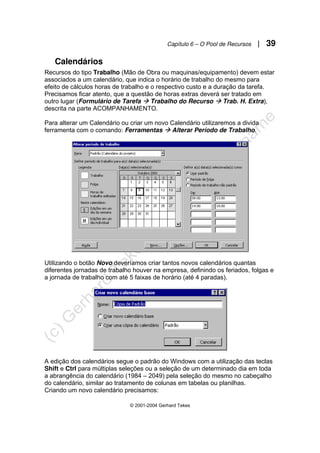
Para alterar um Calendário ou criar um novo Calendário utilizaremos a divida
ferramenta com o comando: Ferramentas Æ Alterar Período de Trabalho.
Utilizando o botão Novo deveríamos criar tantos novos calendários quantas
diferentes jornadas de trabalho houver na empresa, definindo os feriados, folgas e
a jornada de trabalho com até 5 faixas de horário (até 4 paradas).
A edição dos calendários segue o padrão do Windows com a utilização das teclas
Shift e Ctrl para múltiplas seleções ou a seleção de um determinado dia em toda
a abrangência do calendário (1984 – 2049) pela seleção do mesmo no cabeçalho
do calendário, similar ao tratamento de colunas em tabelas ou planilhas.
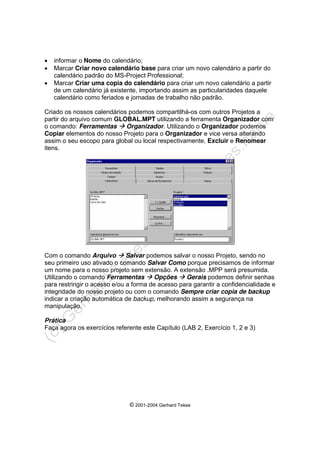
Criando um novo calendário precisamos:
© 2001-2004 Gerhard Tekes
• informar o Nome do calendário;
• Marcar Criar novo calendário base para criar um novo calendário a partir do
calendário padrão do MS-Project Professional;
• Marcar Criar uma copia do calendário para criar um novo calendário a partir
de um calendário já existente, importando assim as particularidades daquele
calendário como feriados e jornadas de trabalho não padrão.
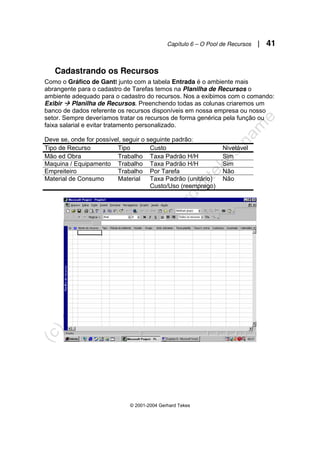
Criado os nossos calendários podemos compartilhá-os com outros Projetos a
partir do arquivo comum GLOBAL.MPT utilizando a ferramenta Organizador com
o comando: Ferramentas Æ Organizador. Utilizando o Organizador podemos
Copiar elementos do nosso Projeto para o Organizador e vice versa alterando
assim o seu escopo para global ou local respectivamente, Excluir e Renomear
itens.
Com o comando Arquivo Æ Salvar podemos salvar o nosso Projeto, sendo no
seu primeiro uso ativado o comando Salvar Como porque precisamos de informar
um nome para o nosso projeto sem extensão. A extensão .MPP será presumida.
Utilizando o comando Ferramentas Æ Opções Æ Gerais podemos definir senhas
para restringir o acesso e/ou a forma de acesso para garantir a confidencialidade e
integridade do nosso projeto ou com o comando Sempre criar copia de backup
indicar a criação automática de backup, melhorando assim a segurança na
manipulação.
Prática
Faça agora os exercícios referente este Capítulo (LAB 2, Exercício 1, 2 e 3)
Capítulo 6 – O Pool de Recursos | 41
© 2001-2004 Gerhard Tekes
Cadastrando os Recursos
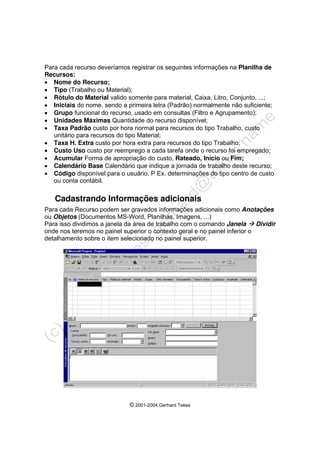
Como o Gráfico de Gantt junto com a tabela Entrada é o ambiente mais
abrangente para o cadastro de Tarefas temos na Planilha de Recursos o
ambiente adequado para o cadastro do recursos. Nos a exibimos com o comando:
Exibir Æ Planilha de Recursos. Preenchendo todas as colunas criaremos um
banco de dados referente os recursos disponíveis em nossa empresa ou nosso
setor. Sempre deveríamos tratar os recursos de forma genérica pela função ou
faixa salarial e evitar tratamento personalizado.
Deve se, onde for possível, seguir o seguinte padrão:
Tipo de Recurso Tipo Custo Nivelável
Mão ed Obra Trabalho Taxa Padrão H/H Sim
Maquina / Equipamento Trabalho Taxa Padrão H/H Sim
Empreiteiro Trabalho Por Tarefa Não
Material de Consumo Material Taxa Padrão (unitário)
Custo/Uso (reemprego)
Não
© 2001-2004 Gerhard Tekes
Para cada recurso deveríamos registrar os seguintes informações na Planilha de
Recursos:
• Nome do Recurso;
• Tipo (Trabalho ou Material);
• Rótulo do Material valido somente para material, Caixa, Litro, Conjunto, ...;
• Iniciais do nome, sendo a primeira letra (Padrão) normalmente não suficiente;
• Grupo funcional do recurso, usado em consultas (Filtro e Agrupamento);
• Unidades Máximas Quantidade do recurso disponível;
• Taxa Padrão custo por hora normal para recursos do tipo Trabalho, custo
unitário para recursos do tipo Material;
• Taxa H. Extra custo por hora extra para recursos do tipo Trabalho;
• Custo Uso custo por reemprego a cada tarefa onde o recurso foi empregado;
• Acumular Forma de apropriação do custo, Rateado, Início ou Fim;
• Calendário Base Calendário que indique a jornada de trabalho deste recurso;
• Código disponível para o usuário. P Ex. determinações do tipo centro de custo
ou conta contábil.
Cadastrando Informações adicionais
Para cada Recurso podem ser gravados informações adicionais como Anotações
ou Objetos (Documentos MS-Word, Planilhas, Imagens, ...)
Para isso dividimos a janela da área de trabalho com o comando Janela Æ Dividir
onde nos teremos no painel superior o contexto geral e no painel inferior o
detalhamento sobre o item selecionado no painel superior.
Capítulo 6 – O Pool de Recursos | 43
© 2001-2004 Gerhard Tekes
A definição do tipo do detalhamento acontece com o comando Formatar Æ
Detalhes Æ Anotações ou Objeto, executado com o foco no painel inferior.
Neste caso será adicionado um Indicador na coluna informativa da Planilha de
Recursos. Pode ser também associado um Hiperlink para associar um Objeto
tipo WEB ao Recurso.
Colocando o cursor em cima do Indicador será apresentado informação adicional
sobre o Detalhe, como p. ex. o texto da Anotação.
Prática
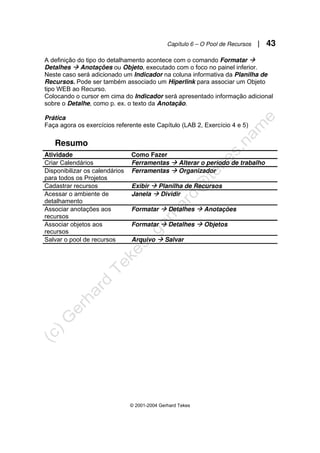
Faça agora os exercícios referente este Capítulo (LAB 2, Exercício 4 e 5)
Resumo
Atividade Como Fazer
Criar Calendários Ferramentas Æ Alterar o período de trabalho
Disponibilizar os calendários
para todos os Projetos
Ferramentas Æ Organizador
Cadastrar recursos Exibir Æ Planilha de Recursos
Acessar o ambiente de
detalhamento
Janela Æ Dividir
Associar anotações aos
recursos
Formatar Æ Detalhes Æ Anotações
Associar objetos aos
recursos
Formatar Æ Detalhes Æ Objetos
Salvar o pool de recursos Arquivo Æ Salvar
© 2001-2004 Gerhard Tekes
Capítulo 7 – A Criação de Projeto
Introdução
Um projeto é composto por tarefas (atividades) seqüenciadas, encadeadas e com
recursos necessários para a sua execução alocadas. Criar um projeto não é fácil e
necessita de muita atenção e planejamento para que o mesmo pode ser
executado no menor espaço de tempo e com o menor custo possível. Para que o
nosso projeto funciona de forma otimizada e sincronizada deveríamos utilizar uma
metodologia como a em seguinte apresentada. Muitas vezes, o mero fato de
planejar de forma metodológica já traz os primeiros benefícios como no caso da
empresa de mineração exposto no prefacio. Aplicando um planejamento
metodológico facilita o entendimento do Projeto e a correção mais rápida de
resultados imprevistos, já que fica mais claro onde estes podem ter-se originado.
Criando um Projeto
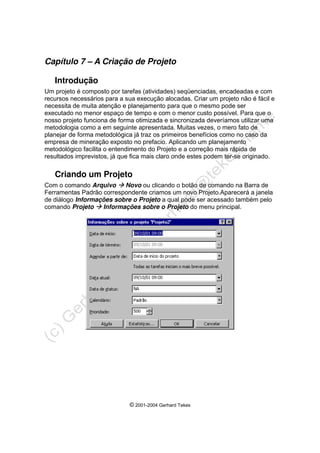
Com o comando Arquivo Æ Novo ou clicando o botão de comando na Barra de
Ferramentas Padrão correspondente criamos um novo Projeto.Aparecerá a janela
de diálogo Informações sobre o Projeto a qual pode ser acessado também pelo
comando Projeto Æ Informações sobre o Projeto do menu principal.
Capítulo 7 – A Criação de Projeto | 45
© 2001-2004 Gerhard Tekes
Nesta janelas informamos algumas informações básicas para o nosso Projeto.
• Data de início A data quando começa a primeira tarefa do Projeto. Estará
disponível para edição quando escolhido no campo Agendar a partir de a
opção: Data de Início do Projeto;
• Data de término A data do fim do projeto, quando termina a ultima tarefa do
projeto. Estará disponível para edição quando escolhido no campo Agendar a
partir de a opção: Data de término do Projeto;
• Agendar a partir de: determina se as tarefas serão encadeados a partir da
Data de início do projeto, onde o programa calculará a data do término do
projeto com a restrição O mais breve possível ou a partir da Data de término
do projeto onde as tarefas serão encadeados do fim para o início com o
programa calculando a data do início do projeto, utilizando como restrição: O
mais tarde possível. A diferencia na seqüência das tarefas se torna nítida no
exemplo abaixo;
• Data atual é a data corrente do sistema, necessário para consultas e o
acompanhamento do Projeto;
• Data de status é somente de uso na fase do acompanhamento, quando
representa a data da ultima atualização do Projeto;
• Calendário é o calendário utilizado para calcular os tempo do projeto como um
todo. Utilizando vários calendários deve-se indicar o calendário com a maior
carga horário.
• Prioridade define o valor padrão deste campo e serve no nivelamento como
parâmetro.
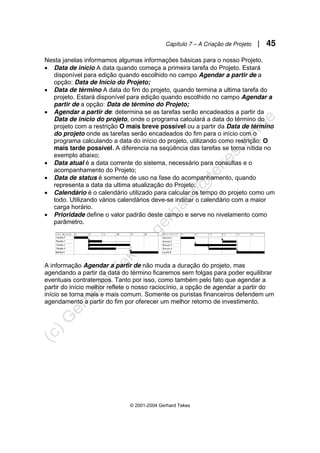
A informação Agendar a partir de não muda a duração do projeto, mas
agendando a partir da data do término ficaremos sem folgas para poder equilibrar
eventuais contratempos. Tanto por isso, como também pelo fato que agendar a
partir do início melhor reflete o nosso raciocínio, a opção de agendar a partir do
início se torna mais e mais comum. Somente os puristas financeiros defendem um
agendamento a partir do fim por oferecer um melhor retorno de investimento.
© 2001-2004 Gerhard Tekes
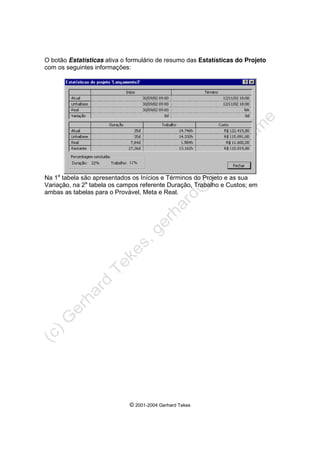
O botão Estatísticas ativa o formulário de resumo das Estatísticas do Projeto
com os seguintes informações:
Na 1a
tabela são apresentados os Inícios e Términos do Projeto e as sua
Variação, na 2a
tabela os campos referente Duração, Trabalho e Custos; em
ambas as tabelas para o Provável, Meta e Real.
Capítulo 7 – A Criação de Projeto | 47
© 2001-2004 Gerhard Tekes
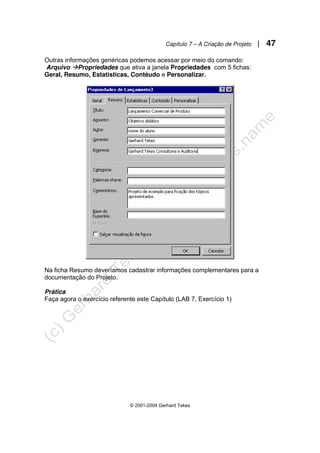
Outras informações genéricas podemos acessar por meio do comando:
Arquivo ÆPropriedades que ativa a janela Propriedades com 5 fichas:
Geral, Resumo, Estatisticas, Contéudo e Personalizar.
Na ficha Resumo deveríamos cadastrar informações complementares para a
documentação do Projeto.
Prática
Faça agora o exercício referente este Capítulo (LAB 7, Exercício 1)
© 2001-2004 Gerhard Tekes
Cadastrando Tarefas
Chegou finalmente a hora de cadastrar o Projeto. Como primeiro passo
registraremos todas as tarefas, tarefas de resumo e etapas (marcos temporais).
Para isso precisamos somente digitar os nomes das tarefas na tabela Entrada
que faz por padrão parte do ambiente Gráfico de Gantt.
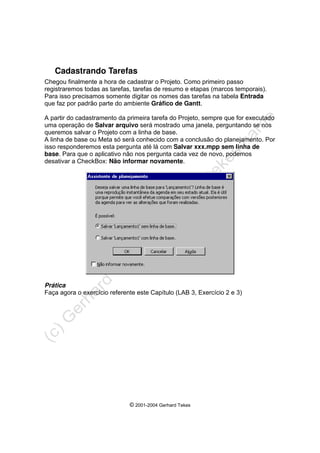
A partir do cadastramento da primeira tarefa do Projeto, sempre que for executado
uma operação de Salvar arquivo será mostrado uma janela, perguntando se nos
queremos salvar o Projeto com a linha de base.
A linha de base ou Meta só será conhecido com a conclusão do planejamento. Por
isso responderemos esta pergunta até lá com Salvar xxx.mpp sem linha de
base. Para que o aplicativo não nos pergunta cada vez de novo, podemos
desativar a CheckBox: Não informar novamente.
Prática
Faça agora o exercício referente este Capítulo (LAB 3, Exercício 2 e 3)
Capítulo 7 – A Criação de Projeto | 49
© 2001-2004 Gerhard Tekes
Criando a EAP
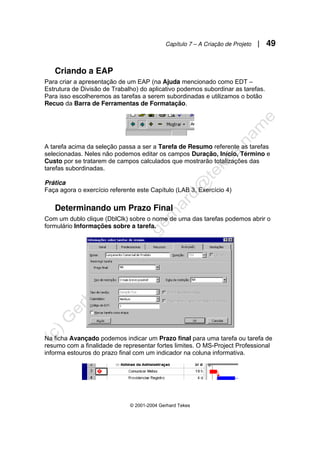
Para criar a apresentação de um EAP (na Ajuda mencionado como EDT –
Estrutura de Divisão de Trabalho) do aplicativo podemos subordinar as tarefas.
Para isso escolheremos as tarefas a serem subordinadas e utilizamos o botão
Recuo da Barra de Ferramentas de Formatação.
A tarefa acima da seleção passa a ser a Tarefa de Resumo referente as tarefas
selecionadas. Neles não podemos editar os campos Duração, Início, Término e
Custo por se tratarem de campos calculados que mostrarão totalizações das
tarefas subordinadas.
Prática
Faça agora o exercício referente este Capítulo (LAB 3, Exercício 4)
Determinando um Prazo Final
Com um dublo clique (DblClk) sobre o nome de uma das tarefas podemos abrir o
formulário Informações sobre a tarefa.
Na ficha Avançado podemos indicar um Prazo final para uma tarefa ou tarefa de
resumo com a finalidade de representar fortes limites. O MS-Project Professional
informa estouros do prazo final com um indicador na coluna informativa.
© 2001-2004 Gerhard Tekes
Determinando Durações
O próximo passo é informar a duração estimada das tarefas. Nos podemos
determinar a provável duração de uma tarefa por meios estatísticos ou
probabilísticos. A Duração deve representar a Duração ideal da tarefa. Nos
podemos informar a Duração em:
• Minutos: m;
• Horas: h;
• Dias: d;
• Semanas: s;
• Meses: me.
Sendo que neste forma será utilizado o calendário padrão para calcular a duração
temporal das tarefas.
Estimativas grosseiras podemos sinalizar com o símbolo “?”.
Para Durações em tempo decorrido utilizamos como unidades: md, hd, dd, sd e
méd. Assim determinamos Durações baseados em calendários corridos de
24h/dia, 7dias/semana, ignorando o horário de expediente, repouso semanal ou
feriados.
Prática
Faça agora o exercício referente este Capítulo (LAB 7, Exercício 5)
Capítulo 7 – A Criação de Projeto | 51
© 2001-2004 Gerhard Tekes
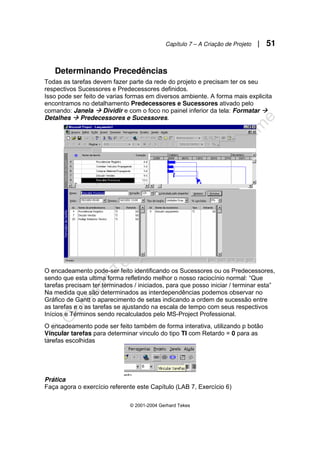
Determinando Precedências
Todas as tarefas devem fazer parte da rede do projeto e precisam ter os seu
respectivos Sucessores e Predecessores definidos.
Isso pode ser feito de varias formas em diversos ambiente. A forma mais explicita
encontramos no detalhamento Predecessores e Sucessores ativado pelo
comando: Janela Æ Dividir e com o foco no painel inferior da tela: Formatar Æ
Detalhes Æ Predecessores e Sucessores.
O encadeamento pode-ser feito identificando os Sucessores ou os Predecessores,
sendo que esta ultima forma refletindo melhor o nosso raciocínio normal: “Que
tarefas precisam ter terminados / iniciados, para que posso iniciar / terminar esta”
Na medida que são determinados as interdependências podemos observar no
Gráfico de Gantt o aparecimento de setas indicando a ordem de sucessão entre
as tarefas e o as tarefas se ajustando na escala de tempo com seus respectivos
Inícios e Términos sendo recalculados pelo MS-Project Professional.
O encadeamento pode ser feito também de forma interativa, utilizando p botão
Vincular tarefas para determinar vinculo do tipo TI com Retardo = 0 para as
tarefas escolhidas
Prática
Faça agora o exercício referente este Capítulo (LAB 7, Exercício 6)
© 2001-2004 Gerhard Tekes
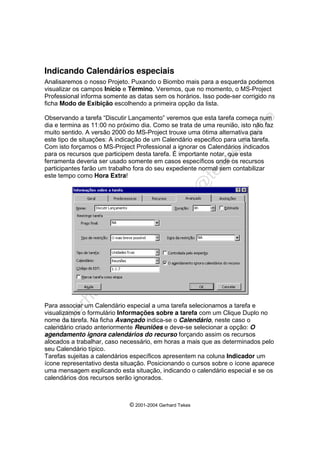
Indicando Calendários especiais
Analisaremos o nosso Projeto. Puxando o Biombo mais para a esquerda podemos
visualizar os campos Início e Término. Veremos, que no momento, o MS-Project
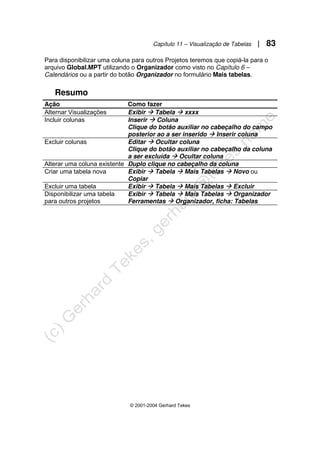
Professional informa somente as datas sem os horários. Isso pode-ser corrigido ns
ficha Modo de Exibição escolhendo a primeira opção da lista.
Observando a tarefa “Discutir Lançamento” veremos que esta tarefa começa num
dia e termina as 11:00 no próximo dia. Como se trata de uma reunião, isto não faz
muito sentido. A versão 2000 do MS-Project trouxe uma ótima alternativa para
este tipo de situações: A indicação de um Calendário especifico para uma tarefa.
Com isto forçamos o MS-Project Professional a ignorar os Calendários indicados
para os recursos que participem desta tarefa. É importante notar, que esta
ferramenta deveria ser usado somente em casos específicos onde os recursos
participantes farão um trabalho fora do seu expediente normal sem contabilizar
este tempo como Hora Extra!
Para associar um Calendário especial a uma tarefa selecionamos a tarefa e
visualizamos o formulário Informações sobre a tarefa com um Clique Duplo no
nome da tarefa. Na ficha Avançado indica-se o Calendário, neste caso o
calendário criado anteriormente Reuniões e deve-se selecionar a opção: O
agendamento ignora calendários do recurso forçando assim os recursos
alocados a trabalhar, caso necessário, em horas a mais que as determinados pelo
seu Calendário típico.
Tarefas sujeitas a calendários específicos apresentem na coluna Indicador um
ícone representativo desta situação. Posicionando o cursos sobre o ícone aparece
uma mensagem explicando esta situação, indicando o calendário especial e se os
calendários dos recursos serão ignorados.
Capítulo 7 – A Criação de Projeto | 53
© 2001-2004 Gerhard Tekes
Determinando Restrições
Observando a tarefa “Veicular Comercial” veremos que a mesma ocorre bem
antes da tarefa “Lançamento do produto” pois a mesma está definida com a
Restrição Padrão O mais breve possível.
Como a veiculação do comercial deveria ocorrer o mais próximo possível da data
do lançamento do produto sem, contudo, comprometê-la . Teremos que tomar
uma providencia e ajeitar o planejamento do nosso Projeto a esta situação.
A determinação da Restrição referente uma determinada tarefa ocorre na ficha
Avançado do formulário Informações sobre a tarefa que pode-ser visualizada
dando um Clique Duplo sobre o nome da tarefa ou marcando a tarefa e cliquando
no Botão Informações sobre a tarefa
onde informamos como Restrição: O mais tarde possível.
Estas duas Restrições são os mais comuns, mas existem outras opções,
apresentadas nesta tabela:
Restrição Emprego
Deve iniciar em Data de início determinada (estática)
Deve terminar em Data de término determinada (estática)
Não iniciar antes de Data de início limitada (só desloca-se para mais tarde)
Não iniciar depois de Data de início limitada (só desloca-se para mais cedo)
Não terminar antes de Data de término limitada (só desloca-se para mais tarde)
Não terminar depois de Data de término limitada (só desloca-se para mais cedo)
O mais breve possível Acompanha a predecessora (Padrão se o projeto foi agendado a
partir da data de início
O mais tarde possível Acompanha a sucessora (Padrão se o projeto foi agendado a
partir da data de término
Constant & Figueiredo
Prática
Faça agora o exercício referente este Capítulo (LAB 7, Exercício 6 a 11)
© 2001-2004 Gerhard Tekes
Resumo
Atividade Como fazer
Criar novo arquivo de projeto Arquivo Æ Novo
Editar as informações básicas
de projeto
Projeto Æ Informações sobre o projeto
Criar tarefas Gráfico de Gantt Æ coluna Nome da Tarefa
Subordinar tarefas Projeto Æ Estrutura de tópicos Æ Recuo ou
Botão de comando: Recuo
Indicar prazo final Projeto Æ Informações sobre a tarefa Æ Avançado
Ou Clique Duplo sobre o Nome da tarefa
Determinar duração de tarefas Gráfico de Gantt Æ coluna Duração
Determinar duração estimada
de tarefas
Anexando o símbolo ? à unidade de duração
Determinar duração de tarefas
em tempo decorrido
Anexando d à unidade de duração
Determinar precedências de
tarefas
Gráfico de Gantt Æ Janela Æ Dividir
Painel inferior Æ Formatar Æ Detalhes Æ
Predecessoras e Sucessoras
Indicar um calendário especifico
para uma tarefa
Projeto Æ Informações sobre a tarefa
ficha Avançado ou
Botão Informações sobre a tarefa
Alterar a restrição de tarefas Projeto Æ Informações sobre a tarefa
ficha Avançado ou
Botão Informações sobre a tarefa
Capítulo 8 – Visualização de Projeto | 55
© 2001-2004 Gerhard Tekes
Capítulo 8 – Visualização de Projeto
Personalizando o Gráfico de Gantt
Há 3 formas principais de formatar o Gráfico de Gantt dependendo do escopo da
formatação:
¾ Formatação geral com uso do Assistente;
¾ Formatação de um Estilo de Barras;
¾ Formatação de uma determinada Barra;
Com o comando Formatar Æ Assistente de Gráficos de Gantt invocamos o
Assistente que, em modo interativo e assistido, nos permite a personalização de
todos os elementos do Gráfico de Gantt.
O assistente nos guia em 15 etapas:
¾ Etapa 1: Apresentação do assistente;
¾ Etapa 2: Definição do tipo básico de gráfico com a opção Gráfico de Gantt
personalizado que permite um maior detalhamento acessando as etapas 3
a 8;
o Etapa 3 Definição do Caminho crítico;
o Etapa 4 Formatação das tarefas críticas;
o Etapa 5 Formatação das tarefas não críticas;
o Etapa 6 Formatação de tarefas de resumo;
o Etapa 7 Formatação de etapas ou marcos;
o Etapa 8 Inclusão de barras adicionais;
¾ Etapa 9 Determinação das legendas do gráfico com a opção Informações
sobre tarefas personalizadas que permite um maior detalhamento
acessando as etapas 10 a 12;
o Etapa 10 Configuração das legendas das barras de tarefas normais;
o Etapa 11 Configuração das legendas das barras das tarefas de
resumo;
o Etapa 12 Configuração das legendas das etapas
¾ Etapa 13 Habilitação das linhas de precedência;
¾ Etapa 14 Visualização final;
¾ Etapa 15 Finalização do assistente de Gráficos de Gantt.
Prática
Faça agora o exercício referente este Capítulo (LAB 8, Exercício 1)
© 2001-2004 Gerhard Tekes
Personalizando um tipo de Barra
Para formatar um determinado tipo de Barras, p. ex. todas as Barras de Resumo,
utilizaremos o comando Formatar Æ Estilo de Barras onde, escolhendo o tipo de
Barra, podemos definir na ficha Barras a sua representação gráfica (Início, Meio,
Fim da Barra) e na ficha Texto as suas legendas a serem representadas na
Esquerda, na Direita, em cima –Superior-, em baixa –Inferior- ou Dentro da
Barra. A mesma janela pode ser ativada também dando um clique duplo dentro da
área livre do Gráfico de Gantt.
Personalizando uma barra especifica
Enquanto nas duas formas anteriores efetuamos uma formatação genérica,
podemos formatar também somente uma única Barra. Para isso selecionamos a
Barra e em seguinte utilizamos o comando Formatar Æ Barra. A mesma janela
pode ser ativada também dando um clique duplo na Barra a ser formatada.
Capítulo 8 – Visualização de Projeto | 57
© 2001-2004 Gerhard Tekes
Ajustando as Graduações de Tempo
Para melhor adaptar o Gráfico de Gantt ao tamanho da janela podemos ajustar a
escala principal e a escala secundária da Escala de tempo com o comando
Formatar Æ Escala de tempo ou dando um clique duplo na mesma.
Outra opção é o comando Exibir Æ Zoom onde podemos definir o período a ser
mostrado na janela – em semanas - inclusive pela opção Projeto inteiro.
Prática
Faça agora o exercício referente este Capítulo (LAB 8, Exercício 2, 3 e 4)
© 2001-2004 Gerhard Tekes
Personalizando o Diagrama de Rede
O comando Exibir Æ Diagrama de rede substitui o comando Exibir Æ Gráfico
Pert nas versões anteriores muito inferior ao novo ambiente.
Deve se ter o maior cuidado neste ambiente que é extremamente interativa. Um
simples clique e arrasta cria uma nova tarefa entre outras possibilidades.
Na visão inicial, as caixas que representam as tarefas são muito grande,
impedindo uma visão global do projeto.
Para ganhar uma visão global podemos ocultar os campo das caixas, que
representam o modelo de dados. Para isso cliquamos com o botão auxiliar do
mouse dentro da área branca do diagrama e escolhemos no Pop-Up Menu que
aparece a opção Ocultar campos.
Pode se utilizar também o comando Exibir Æ Zoom para adaptar a Visualização
ou os botões de comando Mais zoom ou Menos zoom.
Capítulo 8 – Visualização de Projeto | 59
© 2001-2004 Gerhard Tekes
Devido a sua extrema interatividade, este ambiente deve ser usado inicialmente
somente como “Output” e não para manipulações.
O Diagrama de Rede deve:
¾ Dar uma real idéia da consecutividade das tarefas;
¾ Evitar ao máximo o cruzamento de linhas;
¾ Não contém setas em direção contrário ao da maioria dos links.
Portanto, se o Projeto foi elaborado na base do Gráfico de Gantt e seguindo a
metodologia exposta anteriormente, o Diagrama de Rede deve contemplar as
tarefas em um bom arranjo.
Com isso precisamos somente configurar os modelos de dados que queremos
utilizar na formatação das caixas. Com o comando Formatar Æ Estilos de caixa
podemos associar os tipos de tarefas às respectivos modelos de dados / caixas.
© 2001-2004 Gerhard Tekes
Escolhendo o botão de comando Mais modelos podemos criar um novo modelo a
partir da janela que se abra.
Escolhendo os botões Novo, Copiar ou Editar chegamos a janela Definição de
modelo de dados.
Capítulo 8 – Visualização de Projeto | 61
© 2001-2004 Gerhard Tekes
O botão Layout da célula abra a janela onde podemos definir a quantidade de
colunas e linhas mostradas neste modelo como também a largura da célula e
optar para mesclar ou não células vazias.
Desta forma podemos determinar a formatação das caixas componentes do
diagrama. Para ajustar o formato da apresentação do Layout referente ao
posicionamento automático ou manual das caixas, Organização das caixas, estilo
e cor das linhas de vinculo e opções de diagrama como cor de fundo ou Marcar
em andamento e concluídos podemos acionar o formulário do Layout com o
comando Formatar Æ Layout.
Prática
Faça agora o exercício referente este Capítulo (LAB 8, Exercício 5)
© 2001-2004 Gerhard Tekes
Resumo
Ação Como fazer
Personalizar o Gráfico de Gantt Formatar Æ Assistente de Gráficos de Gantt
Personalizar um tipo de Barras
do Gráfico de Gantt
Formatar Æ Estilos de Barra
Personalizar uma Barra
especifica do Gráfico de Gantt
Formatar Æ Barra
Alterar a escala de tempo do
Gráfico de Gantt
Formatar Æ Escala de Tempo
Visualizar o Diagrama de Rede Exibir Æ Diagrama de Rede
Editar o Diagrama de Rede Exibir Æ Diagrama de Rede
Formatar Æ Estilos de Caixas
Formatar Æ Caixa
Formatar Æ Layout
Capítulo 9 – Alocação de Recursos | 63
© 2001-2004 Gerhard Tekes
Capítulo 9 – Alocação de Recursos
Associando o Projeto a um Pool de Recursos
Para que o MS-Project Professional sabe que nos queremos utilizar os Recursos
do Pool – no MS-Project Professional traduzido como conjunto de Recursos-
precisamos de vincular o nosso Projeto ao Pool de Recursos. Para que a
ferramenta pode criar o vinculo, ambos os Projeto tem que estar abertos e o
Projeto que utilizará os Recursos precisa-ser ativa (Arquivo Æ Abrir, Janela Æ
nome do projeto). A ferramenta invocamos com o comando Ferramentas Æ
Recursos Æ Compartilhar Recursos.
Neste formulário informamos o nome do arquivo do Pool e se em caso de conflito
o conjunto ou os Recursos cadastrados com escopo local no nosso Projeto serão
utilizados.
A partir deste momento os dois arquivos trabalharão em conjunto, cada um
consciente do vinculo com o outro. Em conseqüência, quando abrimos um dos
dois arquivos / projetos aparecerá a seguinte tela:
© 2001-2004 Gerhard Tekes
Ambas as opções são péssimas escolas. Como estamos na fase de planejamento
haverá a necessidade de fazer ajustes no Pool como aumentos de quantidade
disponível de Recursos em conseqüência de contratações para o Projeto.
Mas na 1a
opção, o Pool será aberto somente para leitura, impossibilitando as
alterações. Na 2a
opção ele nem será aberto.
A melhor opção é essa e abrir o Pool em seguinte manualmente com o comando
Arquivo Æ Abrir Æ nome do arquivo do Pool. No formulário que aparece
escolhemos a segunda opção. Com isso teremos ambos os arquivos abertos,
ambos para leitura e gravação.
Se for necessário trabalhar com o Pool em forma de somente leitura porque outro
Projeto o abriu para leitura/gravação deveríamos atualizar periodicamente as
informações no nosso Projeto sobre Recursos disponíveis. Fazemos isso
utilizando a ferramenta Ferramentas Æ Recursos Æ Renovar conjunto de
Recursos. Para atualizar o Pool de Recursos referente a alterações no nosso
Projeto utilizamos Ferramentas Æ Recursos Æ Atualizar conjunto de
Recursos.
Ambas as operações não serão necessários com o Pool de Recursos aberto para
leitura e gravação. O Pool será atualizado automaticamente e o comando está
desativado.
Prática
Faça agora o exercício referente este Capítulo (LAB 9, Exercício 1 e 2)
Capítulo 9 – Alocação de Recursos | 65
© 2001-2004 Gerhard Tekes
Alocando Recursos às Tarefas
Na Alocação de Recursos precisamos informar principalmente as seguintes
informações:
¾ Nome do Recurso alocado;
¾ Unidades alocadas (Quantidade de Unidades daquele Recurso);
¾ Trabalho do Recurso feito naquela tarefa;
¾ Atraso do início do trabalho deste Recurso referente ao início da tarefa.
Se o numero de Unidades for (1) não precisamos informá-lo porque trata-se do
valor padrão.
Se o atraso for (0) não precisamos informá-lo porque trata-se do valor padrão.
Se o produto de Unidades x Duração for igual ao numero de horas de trabalho do
Recurso não precisamos informá-lo porque trata-se do valor padrão.
No exemplo abaixo, os valores sublinhados não precisam ser informados, porque
trata-se de valores padrão.
Å 5 dias Æ
Tarefa x
1 2 3 4 5
Unidades Trabalho Atraso
Recurso A ▬▬▬ ▬▬▬ ▬▬▬ ▬▬▬ ▬▬▬ 1 40h 0h
Recurso B ▬▬▬ ▬▬▬ ▬▬▬ ▬▬▬ ▬▬▬ 120h 0h
Recurso C ▬▬▬ ▬▬▬ ▬▬▬ 2 0h
Recurso D ▬▬▬ ▬▬▬ ▬▬▬ 2
Recurso E ▬▬▬ 3
Constant & Figueiredo
A tarefa X tem uma duração de 5 dias e utiliza os Recursos A – E, início na 2a
-
feira, expediente de 8h/dia. Completa os dados nas colunas Unidades, Trabalho
e Atraso.
Antes de alocar os Recursos às tarefas precisamos determinar a forma da
interação entre os Recursos alocados e eventuais alterações nas durações das
tarefas e vice-versa.
Para entender melhor esta interação vejamos primeiro esta formula:
Trabalho = Unidades x Duração
Existem quatro diferentes formas de interação:
¾ Unidades Fixas: o tipo padrão. Alterações na duração da tarefa não se
refletem na quantidade de unidades alocados mas nas horas de trabalho. Em
caso de alteração das horas de trabalho, a duração sofrera alteração
proporcional.
Isto acontece tipicamente com tarefas que foram subestimadas no
planejamento original.
© 2001-2004 Gerhard Tekes
¾ Trabalho Fixo: Alterações na duração da tarefa não se refletem na quantidade
de horas de trabalho mas na quantidade de unidades alocadas. Em caso de
alteração da quantidade de unidades alocadas, a duração sofrera alteração
proporcional.
Isto acontece tipicamente com tarefas onde é preciso acelerar (objetivo físico)
ou retardar (objetivo financeiro) a execução de uma tarefa sem alterar o HH
necessário à sua execução.
¾ Duração Fixa: Alterações na quantidade de unidades alocadas não se
refletem na duração da tarefa mas nas horas de trabalho. Em caso de
alteração da quantidade de horas de trabalho, a quantidade de unidades
alocadas sofrera alteração proporcional.
Isto é o caso típico de reuniões, tarefas de transporte e outras que tenham uma
duração independente da quantidade de Recursos alocados.
¾ Controlada pelo Empenho: aplicável a tarefas tipo Unidades Fixas e
Duração Fixa, faz com que um novo Recurso que chegue a uma tarefa some-
se em esforço aos demais, reduzindo a duração da tarefa se ela for Unidades
Fixas ou as quantidades de Recursos alocados se ela for Duração Fixa.
Isto tipicamente é usado em medidas de contingência quando lançamos
Recursos não especializados para acelerar a execução de uma tarefa.
Tipo de
Tarefa
Alteração
Pelo usuário
MS-Project Professional
recalculará
Duração Trabalho
Duração fixa Unidades Trabalho
Trabalho Unidades
Duração Trabalho
Unidades fixa Unidades Duração
Trabalho Duração
Duração Unidades
Trabalho fixo Unidades Duração
Trabalho Duração
A determinação de interação precisa ser feito antes da Alocação dos Recursos.
Isto pode ser feito no formulário Informações sobre a tarefa onde na ficha
Avançado podemos escolher tanto o tipo da interação (Tipo de tarefa) como
também marcar ou desmarcar a opção Controlado pelo empenho. De forma
genérica, podemos determinar isto também na ficha Agenda nas Opções,
acionada pelo comando Ferramentas Æ Opções.
Tarefas com duração definida em tempo decorrido (md, hd, dd, sd, med) são
definidas automaticamente como de Duração Fixa.
Capítulo 9 – Alocação de Recursos | 67
© 2001-2004 Gerhard Tekes
Os Recursos podem ser alocados em vários ambientes. O mais indicado é o
detalhamento para Trabalho do Recurso no painel inferior para cadastro dos
Recursos com auxilio da caixa de listagem para escolher o Recurso o
detalhamento Agenda do Recurso para o cadastro de eventuais Atrasos.
Este ambiente montamos a partir do Gráfico de Gantt com os comandos Dividir Æ
Janela e com foco no painel inferior Formatar Æ Detalhes Æ Trabalho do
Recurso ou respectivamente Agenda do Recurso. A alteração do detalhamento
pode ser feito também com um clique do botão auxiliar do mouse na área cinza do
detalhamento o que fará aparecer o menu Pop-Up com as opções do
detalhamento.
Deveríamos sempre verificar duas vezes se realmente todos os Recursos
planejados foram cadastrados com a quantidade de unidades e trabalho e
eventuais atrasos corretamente informados antes de confirmar a ação com o
botão OK no canto superior direito do painel inferior.
Prática
Faça agora o exercício referente este Capítulo (LAB 9, Exercício 3 e 4)
© 2001-2004 Gerhard Tekes
Resumo
Ação Como fazer
Associar um Projeto a um Pool
de Recursos
Ferramentas Æ Recursos Æ Compartilhar
recursos
Alocar Recursos a tarefas Gráfico de Gantt Æ Janela Æ Dividir
Painel inferior Formatar Æ Detalhes Æ
Trabalho do recurso ou Agenda do recurso
Capítulo 10 – Resolução de Superalocações | 69
© 2001-2004 Gerhard Tekes
Capítulo 10 – Resolução de Superalocações
Localizando Superalocações
“Superalocação de recursos é a situação causada pela necessidade momentânea
de alocar uma quantidade de recursos não disponível.”
Um recurso está em superalocação quando, num determinado momento, foram
alocados mais unidades deste recurso do que disponível. Para poder analisar a
superalocação e decidir sobre a possibilidade de resolvê-la com medidas
administrativas precisamos das seguintes informações:
¾ Referente o Recurso em Superalocação:
o Nome do recurso e Unidades máximas disponievei;
o Momento da superalocação.
¾ Referente as tarefas geradoras:
o Nome das tarefas;
o Quantidade de folga livre disponível;
o Quantidade de folga total disponível;
o Tipo da tarefa (duração fixa ou dirigida por esforço);
o Quantidade de recursos alocados.
O melhor ambiente para identificar as superalocações e coletar os dados seria
com a janela dividida e no painel superior a planilha Uso do recurso e no painel
inferior o Gráfico de Gantt. Este ambiente podemos visualizar utilizando o
comando Exibir Æ Mais modos de exibição Æ Alocação de recursos.
© 2001-2004 Gerhard Tekes
No Gráfico de Gantt veremos as folgas livres e totais em representação gráfica.
Para obter os valores numéricos podemos selecionar a exibição da tabela Agenda
que inclui os campos Margem de atraso permitido (Tradução da MS para Folga
livre) e Margem de atraso total (Tradução da MS para Folga total) com o
comando Exibir Æ Tabela Æ Agenda com o foco no painel inferior.
Para mostrar somente os recursos em superalocação podemos, com foco no
painel superior, aplicar o Filtro: Recursos em superalocação
A informação sobre a quantidade de unidades disponíveis deste recurso
encontraremos na Planilha de recursos, visualizável com o comando Janela Æ
nome do pool ou no formulário Informações sobre o recurso com um clique
duplo sobre o nome do recurso.
Caso que não surge um período em vermelho na planilha do uso do recurso,
precisamos diminuir gradativamente a escala de tempo secundaria. (Formatar Æ
Escala de tempo ou clique duplo na mesma)
Prática
Faça agora o exercício referente este Capítulo (LAB 10, Exercício 1)
Capítulo 10 – Resolução de Superalocações | 71
© 2001-2004 Gerhard Tekes
Solucionando Superalocações administrativamente
Antes de utilizar o nivelamento por software, que quase sempre leva a um
adiamento do projeto, cabe ao gerente de decidir sobre medidas administrativas
aplicáveis como
ƒ Verificação e correção dos dados digitados
ƒ Painel de contratação ou remanejamento de recursos
ƒ Reestimativa das quantidades de recursos alocados;
ƒ Estimulo ao aumento de produtividade
ƒ Reformulação do perfil da tarefa
Caso ainda persistem superalocações a alternativa restante é o nivelamento por
software.
Prática
Faça agora o exercício referente este Capítulo (LAB 10, Exercício 2)
© 2001-2004 Gerhard Tekes
Utilizando o Nivelamento de Recursos
O Nivelamento de Recursos foi traduzido pela MS como “Redistribuição de
recursos”. Essa terminologia dar a impressão, que haverá mudanças referente os
recursos alocados nas tarefas o que não acontece de forma alguma. Na verdade,
o algoritmo adia uma ou mais tarefas, de forma a acabar com a simultaneidades
geradora da superalocação. Por padrão serão reagendadas primeiro as tarefas
com a maior Folga Livre. Em caso de empate será avaliado a Folga Total.
Sempre haverá tarefas, que devem ser priorizadas no projeto apesar de terem
folgas livres ou totais disponíveis. Para este caso podemos atribuir prioridades
diferentes do padrão definido nas Propriedades do Projeto. As Prioridades
podem ser definidas de 0 a 1000, sendo que uma tarefa com prioridade igual a
1000 será congelada. Para a redefinição das Prioridades abrimos o formulário
Informações sobre a tarefa, ficha Geral.
Havendo uma definição de Prioridades, deve-se fazer com que o Nivelamento
obedeça a este fator escolhendo na janela Redistribuição de recursos a opção
Prioridade, Padrão no campo Ordem de redistribuição.
Capítulo 10 – Resolução de Superalocações | 73
© 2001-2004 Gerhard Tekes
Na janela de Redistribuição de recursos temos as seguintes opções:
¾ Redistribuição de cálculos
o Automático na fase do planejamento sem sentido, na fase do
acompanhamento deve ser apreciado caso a caso. Lança um
processo de Nivelamento automaticamente quando uma
superalocação está sendo gerada.
o Manual normalmente a melhor opção porque deixa o poder da
decisão com o gerente do Projeto.
o Limpar os valores de redistribuição antes de redistribuir: Para
zerar os valores do campo Atraso de Redistribuição que contém o
gap (intervalo de tempo) gerado pelo processo de nivelamento para
atrasar uma tarefa
¾ Intervalo de redistribuição para `nome do projeto`
o Redistribuir o projeto inteiro
o Redistribuir a partir de nn/nn/nn até xx/xx/xx
¾ Solucionando superalocações
o Ordem de redistribuição
ƒ Padrão: Folga Livre, Folga Total
ƒ Prioridade, Padrão: Prioridade, Folga Livre, Folga Total
ƒ Somente Identificação: O ID da tarefa define a sua
Prioridade. Não aconselhável, sendo que o ID deveria servir
para criar o EAP e existe um campo explicito para definir a
prioridade das tarefas.
o Redistribuir somente dentro das margens permitidas: Se
marcado poderia causar a não solução da superalocação. Com este
campo desmarcado, o algoritmo atrasará o Projeto somente o
necessário.
o A redistribuição pode ajustar atribuições individuais de uma
tarefa: Nos analisaremos esta opção em seguinte mais explicita.
Caso os recursos devem atuar nas tarefas em equipe, não deve ser
marcado.
o A redistribuição pode criar divisão no trabalho restante: permite
que uma tarefa já iniciada seja interrompida para que os seus
recursos participem de uma tarefa com maior Prioridade, sendo a
mesma reiniciada em seguinte.
O comando para invocar a ferramenta de Nivelamento é Nivelamento Æ
Redistribuição de recursos.
© 2001-2004 Gerhard Tekes
Analisaremos o caso da Redistribuição pode ajustar atribuições individuais de
uma tarefa:
Neste exemplo, os recursos 2 e 3 se encontram em superalocação. Sem marcar o
ajuste individual, o Nivelamento gerará a seguinte situação:
A duração do projeto será aumentado em 3 dias mas os tarefas continuem
trabalhando em equipe.
Marcando o ajuste individual, o Nivelamento gerará a seguinte situação:
Como podemos ver, o aumento da duração neste caso será somente de 1 dia mas
em contrapartida os recursos não operarão em equipe, não haverá mais um
sincronismo na execução dos recursos.
Prática
Faça agora o exercício referente este Capítulo (LAB 10, Exercício 3)
Capítulo 10 – Resolução de Superalocações | 75
© 2001-2004 Gerhard Tekes
Resumo
Ação Como fazer
Visualizar recursos em
superalocação
Exibir Æ Uso do Recurso
Projeto Æ Filtro para Æ Recursos Superalocados
Barra de ferramentas Formatação Æ caixa de
lista Filtro
Identificar o momento de
uma Superalocação
Uso de Recurso Æ barra de rolagem horizontal
Identificar tarefas geradoras
de uma superalocação
Exibir Æ Mais modos de Exibição Æ Alocação de
Recursos
Solucionar Superalocações
administrativamente
Painel inferior Æ Mais modos de Exibição Æ
Formulário de Recurso
Formatar Æ Detalhes Æ Trabalho de Recurso ou
Agenda de Recurso
Determinar Prioridades para
tarefas
Projeto Æ Informações sobre a Tarefa, ficha
Geral, campo Prioridade ou botão de comando
Informações sobre a Tarefa ou Clique duplo no
nome da tarefa
Nivelar recursos em
Superalocação
Ferramentas Æ Redistribuição de Recursos
© 2001-2004 Gerhard Tekes
Capítulo 11 – Visualização de Tabelas
Visualizando Tabelas
O MS-Project Professional nos disponibiliza vários tabelas a partir do comando
Exibir Æ Tabela Æ xxxxx. Nos campos destas tabelas encontramos todas as
informações referente ao nosso Projeto; por nos digitado (dig) ou calculado pelo
MS-Project Professional (cal)
Você pode usar tabelas predefinidas do Microsoft Project para mostrar apenas os
campos que deseja ou para criar suas próprias tabelas. Há dois tipos de tabelas:
tabelas de tarefas (que você pode aplicar aos modos de exibição de tarefas) e
tabelas de recursos (que você pode aplicar aos modos de exibição de recursos).
Tabelas de tarefas
É possível aplicar as tabelas de tarefas aos seguintes modos de exibição de
planilha:
Acúmulo de barras de
tarefas
Gantt de detalhes Gráfico de Gantt
Acúmulo de datas de
etapas
Gantt de redistribuição Planilha de entrada para
PERT AP
Acúmulo de etapas Gantt esperado para AP Planilha de tarefas
Entrada de tarefa Gantt otimista para AP Uso da tarefa
Gantt de controle Gantt pessimista para
AP
Capítulo 11 – Visualização de Tabelas | 77
© 2001-2004 Gerhard Tekes
As principais tabelas predefinidas do Microsoft Project são descritas a seguir.
Tabela Campo Descrição
Agenda Início Primeira data de início (PDI), dig/cal
Término Primeira data de término (PDT), dig/cal
Início atrasado Ultima data de início (UDI), cal
Término atrasado Ultima data de término (UDT), cal
Margem de atraso permitida Folga livre, cal
Margem de atraso total Folga total, cal
Controle Iníc. real Data de início real, dig/cal no
Acompanhamento
Térm. real Data de término real, dig/cal no
Acompanhamento
%Concl. Percentual da duração concluída /
percentual físico real, dig/cal no
Acompanhamento
Dur. real Duração real, dig/cal no
Acompanhamento
Dur. restante Duração restante, diferença entre
duração meta e duração real com
%Concl. <100%, cal no
Acompanhamento
Custo real Custo real, cal no Acompanhamento
Trab. real Trabalho real, total de horas dig/cal no
Acompanhamento
Custo Custo fixo Custo fixo associado à tarefa, lançado
diretamente nesta coluna
Acumulação do custo fixo Forma de apropriação do custo fixo:
Início, Rateado, Fim
Custo total Soma de custo fixo e custo provável de
recursos
Linha de base Custo meta, dig/cal
Variação Diferença entre custo total e custo meta
Real Custo real, cal no Acompanhamento
Restante Custo restante, diferença entre custo real
e custo meta
Entrada Duração Duração provável, dig/cal
Início PDI, dig/cal
Término PDT, dig/cal
Predecessores Tarefas predecessores, dig
Nomes de recursos Nome dos recursos alocados à tarefa, dig
Hyperlink Hyperlink Referência de um site relacionado à
tarefa, URL ou nome
Endereço URL ou UNC
Subendereço Subpágina, subespecificação
© 2001-2004 Gerhard Tekes
Resumo Duração Duração provável, dig/cal
Início PDI, dig/cal
Término PDT, dig/cal
%Concl. Percentual da duração concluída /
percentual físico real, dig/cal no
Acompanhamento
Custo Custo provável, cal
Trabalho Trabalho provável, total de horas de
recursos alocados, dig/cal
Trabalho Trabalho Trabalho provável, total de horas de
recursos alocados, dig/cal
Linha de base Trabalho meta, total de horas dos
recursos alocados, dig/cal
Variação Diferença entre trabalho provável e
trabalho meta, cal
Real Trabalho real, total de horas, dig/cal no
Acompanhamento
Restante Trabalho restante, diferença entre
trabalho real e trabalho meta
%trab. concl. Percentual de horas de trabalho
concluído em relação à quantidade de
horas de trabalho estabelecidas como
meta
Uso Trabalho Quantidade de HH total da tarefa (soma
as atribuições)
Início PDI, dig/cal
Término PDT, dig/cal
Variação Início PDI, dig/cal
Término PDT, dig/cal
Início da linha de base Data de início meta, dig/cal
Término da linha de base Data de término meta, dig/cal
Var. inicial Variação do início, diferença entre início
provável (PDI) e início meta
Var. do término Variação do término, diferença entre
término provável (PDT) e término meta
Capítulo 11 – Visualização de Tabelas | 79
© 2001-2004 Gerhard Tekes
Tabelas de recursos
As tabelas de recursos podem ser aplicadas aos modos de exibição a seguir:
Modo de exibição Alocação de recursos
Modo de exibição Planilha de recursos
Modo de exibição Uso do recurso
As tabelas de recursos predefinidas do Microsoft Project são descritas a seguir.
Tabela Campo Descrição
Custo Custo Custo provável, cal
Custo da linha de base Custo meta, definido no Planejamento,
cal
Variação Diferença entre custo provável e custo
meta
Custo real Custo real, cal no Acompanhamento
Restante Diferença entre custo meta e custo real
Entrada Nome do recurso Nome do recurso, dig
Iniciais Iniciais do recurso, sugerido/dig
Grupo Grupo funcional, dig
Unid. máximas Quantidade total do recurso, dig
Taxa padrão Custo do recurso por hora com
apropriação Pro Rata, dig
Taxa h. extra Custo de hora extra para recurso tipo
Mão de Obra, dig
Custo/uso Custo por unidade de recurso tipo
material consumível, dig
Acumular Forma de apropriação do custo, dig
Calendário base Calendário que representa a jornada de
trabalho do recurso, dig
Código Campo livre, dig
Hyperlink Hyperlink Referência de um site relacionado à
tarefa, URL ou nome
Endereço URL ou UNC
Subendereço Subpágina, subespecificação
Resumo Grupo Grupo funcional, dig
Unid. máximas Quantidade total do recurso, dig
Pico Maior quantidade utilizada
simultaneamente, cal
Taxa padrão Custo do recurso por hora com
apropriação Pro Rata, dig
Taxa h. extra Custo de hora extra para recurso tipo
Mão de Obra, dig
Custo Custo provável, cal
Trabalho Trabalho provável, total de horas
alocadas do recurso, cal
© 2001-2004 Gerhard Tekes
Trabalho %Concl. Percentual de trabalho real até o instante
do acompanhamento em razão da
estimativa meta de quantidade de horas
a executar, dig/cal
Trabalho Trabalho provável, total de horas
alocadas do recurso, cal
Hora extra Trabalho provável, total de horas extras
alocadas do recurso
Linha de base Trabalho meta, total de horas alocadas
do recurso, cal
Variação Diferença entre trabalho provável e
trabalho meta, cal
Real Quantidade real de horas de trabalho, cal
Restante Diferença entre trabalho meta e trabalho
real, dig/cal
Uso Trabalho Trabalho provável, total de horas
alocadas do recurso, cal
Uma lista de todas as tabelas disponíveis e suas descrições se encontrem no
Anexo.
Prática
Faça agora o exercício referente este Capítulo (LAB 11, Exercício 1)
Capítulo 11 – Visualização de Tabelas | 81
© 2001-2004 Gerhard Tekes
Personalizando Tabelas
Há duas formas de personalizar Tabelas. Podemos personalizar Tabelas
existentes ou criar tabelas novas personalizadas.
Para incluir um novo campo numa Tabela já existente anterior ao campo marcado
com um clique no cabeçalho do mesmo podemos dar um clique com o botão
auxiliar no campo posterior ao campo a ser incluído. Aparecerá o menu Pop-Up
onde escolhendo Inserir coluna aparecerá o formulário Definição de coluna
O mesmo for exibido em conseqüência do comando Inserir Æ Coluna.
Para Excluir uma coluna escolhemos no menu Pop-Up Ocultar coluna ou o
comando Editar Æ Ocultar coluna.
© 2001-2004 Gerhard Tekes
Com o comando Exibir Æ Tabela Æ Mais Tabelas visualizamos o formulário de
diálogo para criação e edição de Tabelas.
Escolhendo o botão Nova... aparecerá o formulário Definição de tabelas em
`nome do projeto`.
Fora que o campo Alinhar dados oferece as opções A Direita e A Esquerda, o
programa só aceita para este campo as opções Direita e Esquerda!
Prática
Faça agora o exercício referente este Capítulo (LAB 11, Exercício 2)
Capítulo 11 – Visualização de Tabelas | 83
© 2001-2004 Gerhard Tekes
Para disponibilizar uma coluna para outros Projetos teremos que copiá-la para o
arquivo Global.MPT utilizando o Organizador como visto no Capítulo 6 –
Calendários ou a partir do botão Organizador no formulário Mais tabelas.
Resumo
Ação Como fazer
Alternar Visualizações Exibir Æ Tabela Æ xxxx
Incluir colunas Inserir Æ Coluna
Clique do botão auxiliar no cabeçalho do campo
posterior ao a ser inserido Æ Inserir coluna
Excluir colunas Editar Æ Ocultar coluna
Clique do botão auxiliar no cabeçalho da coluna
a ser excluída Æ Ocultar coluna
Alterar uma coluna existente Duplo clique no cabeçalho da coluna
Criar uma tabela nova Exibir Æ Tabela Æ Mais Tabelas Æ Novo ou
Copiar
Excluir uma tabela Exibir Æ Tabela Æ Mais Tabelas Æ Excluir
Disponibilizar uma tabela
para outros projetos
Exibir Æ Tabela Æ Mais Tabelas Æ Organizador
Ferramentas Æ Organizador, ficha: Tabelas
© 2001-2004 Gerhard Tekes
Capítulo 12 – Determinação de Metas
Definindo as Metas do Projeto
Após você concluir o Planejamento, o processo inicial de criação de uma agenda
(isto é, inserir tarefas, estabelecer dependências, atribuir recursos e possivelmente
custos e verificar e ajustar sua agenda) e antes de controlar a agenda durante a
execução do Projeto no Acompanhamento, convém salvar um Plano de Linha de
Base, as Metas do seu Projeto. Poderíamos dizer, que isto é o ponto onde você
conclui o Planejamento, o Projeto se apresentando viável e exeqüível e apresenta
o Projeto ao seu cliente, pronto para assinar o contrato e assumir as
responsabilidades referente Prazos, Custos e Qualidade.
A Meta ou Linha de Base na tradução da MS é o plano original usado para
controlar o andamento de um projeto. O Plano de Linha de Base contém
informações referente:
¾ Tarefas (datas de início e de término, duração, trabalho, custo, divisões,
trabalho e custo divididos em fases);
¾ Recursos (trabalho, custo, trabalho e custo divididos em fases);
¾ Atribuições (datas de início e de término, trabalho, custo, trabalho e
custo divididos em fases).
Ao comparar as informações contidas no Plano de Linha de Base com a agenda
atualizada durante o Acompanhamento posteriormente no projeto, você poderá
identificar e resolver as discrepâncias comparando o executado e o planejado,
fazer o replanejamento e um planejamento mais preciso para projetos futuros
semelhantes. Ao adicionar tarefas ao projeto ou alterar outras informações, você
pode atualizar um Plano de Linha de Base, preferencialmente salvando Planos de
Linha de Base adicionais (provisórios na tradução da MS) e sempre preservando
as informações das Metas originais para a avaliação final do Projeto.
Para salvar a Linha de Base utilizamos o comando Ferramentas Æ Controle Æ
Salvar linha de base.
Capítulo 13 – Acompanhamento | 85
© 2001-2004 Gerhard Tekes
Visualizando o Gráfico de GANTT com Metas
Para visualizar o andamento do Projeto em relação as metas podemos formatar o
Gráfico de Gantt de forma, que ele mostra as metas referente as tarefas em forma
de barras. Isso pode ser feito explicitamente pelo comando Formatar Æ
Assistente de Gráficos de Gantt Æ Etapa2 Æ Linha de base ou pelo comando
Exibir Æ Gantt de Controle que leva a visualizar o Gráfico de Gantt com barras
cor de cinza referente as metas e as tarefas em azul/vermelho claro referente as
tarefas ainda não iniciadas ou não concluídas e em azul/vermelho mais escuro
representando a evolução das tarefas.
Prática
Faça agora o exercício referente este Capítulo (LAB 12, Exercício 1)
© 2001-2004 Gerhard Tekes
Resumo
Ação Como fazer
Determinar metas de um
projeto
Ferramentas Æ Controle Æ Salvar linha de base
Mostrar as metas no Gráfico
de Gantt
Exibir Æ Gantt de controle
Formatar Æ Assistente de Gráficos de Gantt
Capítulo 13 – Acompanhamento | 87
© 2001-2004 Gerhard Tekes
Capítulo 13 - Acompanhamento
Formas de Acompanhamento
Na fase de Acompanhamento (Controle) de Projeto há uma grande diversidade de
metodologias de apoio ao lançamento de informações. A escolha da metodologia
depende da realidade de cada Projeto especifico.
Embora o Microsoft Project torne fácil o Acompanhamento, você deverá seguir
várias etapas antes de começar a controlar o andamento de um projeto. Em
primeiro lugar, decida o método de Acompanhamento que será usado e os itens
que serão controlados, como datas de início e de término das tarefas, trabalho e
custos dos recursos. Depois, certifique-se de que o seu grupo de trabalho esteja
configurado para o método de Acompanhamento escolhido. A configuração de um
grupo de trabalho com MS-Project Professional Central é do escopo do curso
“Dominando Gerenciamento de Projetos utilizando MS-Project Professional”
É na fase do Acompanhamento que o MS-Project Professional mostra-se mais
dinâmico, disponibilizando sempre informações calculadas atualizadas que
possibilitam uma visão clara do ritmo de andamento de cada etapa comparado
com o planejado e possibilitando decisões rápidas e exatas referente a medidas
de contingência e suas conseqüências em simulações. Para que o MS-Project
Professional calcula automaticamente as conseqüências de atrasos e medidas
referente o futuro andamento do Projeto é necessário ter marcado na ficha
Cálculo da ferramenta Opções o campo Opções de cálculo do MS-Project:
Automático.
Diferenciamos três formas principais de Acompanhamento:
• A forma mais simples e menos detalhista é lançar sempre ao final de cada
tarefa as informações referente o Início e Término da mesma. Este método
mostra distorções entre Meta e Real somente após a conclusão da tarefa e
restringi com isso a aplicação de medidas de contingência às tarefas ainda
não iniciadas ou concluídas.
Este método é típico do Acompanhamento físico oferecendo pouca precisão
em relação a custos (VTF) e % do trabalho concluído (PTF) que neste caso
são calculados proporcionalmente à evolução física da tarefa.
PARTE IV: ACOMPANHAMENTO
© 2001-2004 Gerhard Tekes
• Lançar informações referente Início real, Término real e % concluído
periodicamente.
Para a implementação deste método precisamos determinar uma agenda
de Acompanhamento, definindo o ritmo dos lançamentos (cada 4h, diária,
semanal, quinzenal, ....
A periodicidade ideal depende da duração media das tarefas, custo
beneficio e das características especificas de cada projeto.
Referente as tarefas concluídas obtemos o mesmo retorno como no
primeiro método. Referente tarefas em andamento podemos medir sua
performance e identificar atrasos antes mesmo que a tarefa termine. Assim
podemos tomar medidas de contingência que intervirem diretamente na
tarefa geradora do atraso.
Neste método temos um acompanhamento físico mais exato e dinâmico. O
Acompanhamento de custo e percentual de trabalho feito e carece da
mesma forma como na metodologia descrita anterior.
• Lançar informações referente Início real, Término real, % concluído e
quantitativos reais de cada recurso.
Para a implementação deste método é preciso, como no método descrito
anterior, definir a periodicidade para o lançamento das informações.
O objetivo deste método é acompanhar não somente a evolução física do
Projeto mas também a evolução da aplicação dos recursos e sua respectiva
curva de custo. O campo utilizado para o lançamento de quantitativos reais
depende do tipo de recurso –material / trabalho- .
Este método de Acompanhamento tem um enfoque direcionado para o
Acompanhamento físico, o lançamento de quantitativos de recursos
provoca o recalculo de custos, baseando-se nos custos unitários
cadastrados para os recursos, oferecendo um Acompanhamento
econômico do projeto.
É importante enfatizar, que acompanhar só tem sentido se houver meios para
controlar, competência para decidir sobre medidas de contingência. Para
acompanhar é necessário o acesso às informações sobre a realização das
tarefas. O grau de apuração destas informações é decisivo para o nível de
eficácia que pode ser esperado.
Capítulo 13 – Acompanhamento | 89
© 2001-2004 Gerhard Tekes
Obtendo Dados manualmente
A forma mais rápida e fácil de obter informações sobre o status do projeto é trocar
mensagens do grupo de trabalho, através de uma Intranet ou da Internet usando o
Microsoft Project Central ou um sistema de correio eletrônico o que será tratados
no curso “Dominando Gerenciamento de Projeto utilizando MS-Project
Professional”.
Caso você não possua um sistema de correio eletrônico ou acesso a uma intranet
ou à Internet, ou talvez seu projeto seja tão pequeno que você possa obter os
dados rapidamente por si mesmo, você precise ou deseje obter essas informações
manualmente. Se decidir obter os dados sobre o status do projeto manualmente,
lembre-se de que você também precisará inseri-los no plano do projeto
manualmente. Tenha em mente os seguintes pontos:
¾ Decida quais informações sobre o projeto você deseja controlar e atualizar.
Por exemplo, você poderá atualizar as datas de início e de término, as
porcentagens de conclusão e os custos das tarefas.
¾ Identifique e obtenha os dados com as fontes de informações. Por exemplo,
para atualizar as datas de início e de término, obtenha as datas reais com
os recursos que estão atribuídos às tarefas. Para obter dados sobre custos,
talvez você precise obter os custos reais com o pessoal da contabilidade.
¾ Escolha um método para obter dados. Você poderia obter os dados
ativamente telefonando para suas fontes ou entrevistando-as
pessoalmente. Também poderia pedir que elas preenchessem um
formulário e o entregassem a você.
¾ Determine uma agenda realista para obter os dados e siga-a. Com que
freqüência você deseja ou precisa obter e atualizar as informações sobre o
projeto? Uma vez por semana? Uma vez por mês? A escolha de uma
freqüência conveniente e adequada à sua agenda aumentará a
probabilidade de que você obtenha informações sobre o status do projeto e
as incorpore ao plano do projeto.
¾ Determine o intervalo de tempo em que deseja incorporar os dados reais no
plano do projeto; por exemplo, custo real por mês, por semana, por dia ou
por hora. Usando os modos de exibição divididos em fases do Microsoft
Project, os modos de exibição Uso da tarefa e Uso do recurso, você poderá
alterar a escala de tempo e atualizar os dados reais no nível desejado.
Aprenda mais sobre como alterar a escala de tempo de um modo de
exibição de uso.
Quanto mais simples forem os métodos manuais para obter dados, maior a
probabilidade de que você obtenha as informações em tempo hábil. O método
usado para obter relatórios de status da equipe deverá ser tão simples quanto as
necessidades do projeto permitirem.
© 2001-2004 Gerhard Tekes
Lançando o Real
Após escolher os itens que você deseja controlar e o método de controle a ser
usado, você poderá começar a controlar esses itens. Na maioria das vezes, você
controlará o andamento trocando informações sobre o status das tarefas com os
integrantes do grupo de trabalho e, depois, incorporando as informações mais
atualizadas ao plano do projeto.
Há varias formas para o lançamento de informações durante o Acompanhamento.
Para uma controle menos detalhista podemos utilizar o formulário Atualizar
tarefas a partir do comando Ferramentas Æ Controle Æ Atualizar tarefas,
o formulário Atualizar projeto a partir do comando Ferramentas Æ Controle Æ
Atualizar projeto
ou a barra de ferramentas Controle, visualizada pelo comando Exibir Æ Barras
de ferramentas Æ Controle.
Capítulo 13 – Acompanhamento | 91
© 2001-2004 Gerhard Tekes
A barra de ferramentas nos possibilita as seguintes opções (da esquerda a direita)
1. Estatísticas do projeto: Aciona o referido formulário
2. Atualizar como agendado: lança, na tarefa selecionada, dados reais
iguais ao provável com base na Data de status do formulário Informações
sobre o projeto.
3. Reagendar trabalho: reagenda o início provável da tarefa selecionada com
data anterior à data corrente para a data corrente.
4. Adicionar linha de andamento: adiciona no Gráfico de Gantt uma linha de
andamento para a data de status do projeto.
5. 0% Concluído: lança na tarefa selecionada o percentual físico completo (%
concluído) como 0%
6. 25% Concluído: lança o percentual de 25%
7. 50% Concluído: lança o percentual de 50%
8. 75% Concluído: lança o percentual de 75%
9. 100% Concluído: lança o percentual de 100%
10.Atualizar tarefa: visualiza o formulário Atualizar tarefa
11.Barra de Ferramentas Grupo de Trabalho: Aciona a barra de ferramentas
Grupo de trabalho.
Um método de controle mais detalhista é lançar os reais na tabela Controle ou
outra tabela criada pelo usuário com a janela dividida e no painel inferior como
detalhamento do Formulário da tarefa a Agenda do recurso. (Exibir Æ Gráfico
de Gantt, Exibir Æ Tabela Æ Controle, Janela Æ Dividir, com foco no painel
inferior: Formatar Æ Detalhe Æ Agenda do recurso)
© 2001-2004 Gerhard Tekes
O MS-Project Professional sincroniza os campos, fazendo que o lançamento de
uma informação desencadeia o calculo ou recalculo e lançamento e vários outros
campos.
¾ Se for lançado somente o Término real, o MS-Project Professional copia o
valor do Início provável para o Início real, calculo a Duração real com o
tempo decorrido entre o Início real e o Término real e lança nos campos
% Concluído e % Trabalho concluído o valor de 100%.
¾ Quando uma tarefa foi concluído exatamente como planejado, podemos
lançar no campo % Concluído o valor de 100% e o MS-Project
Professional preenche os campos Início real e Término real com copias
dos valores do Início provável e Término provável, lança no campo
Duração real o valor da Duração provável e preenche o campo %
Trabalho concluído também com 100%.
¾ Para o Acompanhamento de tarefas em andamento pode se lançar valores
percentuais referente a conclusão da tarefa no campo % Concluído.
Se a opção A atualização do status da tarefa atualiza o status do
recurso ns ficha Agenda da Ferramenta Opções for marcado, o valor do
campo % Concluído será copiado automaticamente para o campo %
Trabalho concluído.
Com esta opção desmarcada podemos controlar o desenvolvimento de
cada tarefa a nível de recurso, lançando o percentual do trabalho concluído
explicitamente no campo % Trabalho concluído.
O lançamento de um valor inferior a 100% referente a duração real leva o
aplicativo a atualizar o campo Duração restante utilizando as seguintes
equações simples:
% Concluído = Duração real / Duração provável *100
Duração provável = Duração real + Duração restante
¾ Dependendo dos meios disponíveis pode ser melhor digitar o valor do
campo Duração real e deixar o programa calcular o campo % Concluído e
Duração restante. O campo Início real seria preenchido com o valor do
campo Início provável (Início) e o campo Término real será somente
atualizado quando o campo % Concluído = 100%.
O campo % Trabalho concluído obedecerá a configuração na ferramenta
Opções, ficha Cálculo, campo A atualização do status da tarefa atualiza
o status do recurso.
Prática
Faça agora o exercício referente este Capítulo (LAB 13, Exercício 1) e observa a
tarefa “Comprar material de Propaganda”.
Capítulo 13 – Acompanhamento | 93
© 2001-2004 Gerhard Tekes
Realinhando o Projeto
A Data de Status do Projeto deve representar a data da ultima atualização no
processo de Acompanhamento / Controle. O eventual atraso, irreversível, de
algumas tarefas deve se refletir no projeto. Para isso podemos reagendar estas
tarefas, caso eles ainda não iniciaram, ou interrompê-las e reiniciar, caso eles já
iniciaram mas estão atrasadas na sua execução, para a Data de Status para que
eles sofrem os devidos recálculos e o Projeto representa uma projeção disto nas
tarefas futuras.
Para invocar o realinhamento utilizamos o comando Ferramentas Æ Controle Æ
Atualizar projeto que visualiza o seguinte formulário:
Antes desta operação deveremos ter lançados todos os dados referente o
andamento do projeto. Todas as tarefas que ainda não iniciaram mas já deveriam
ter iniciadas serão postergado.
A data indica a Data de Status do Projeto, o time-now.
Dependendo da situação de cada tarefa e da configuração do MS-Project
Professional, a operação causará as seguintes resultados:
Caso 1: Se a tarefa já deveria ter iniciado e ainda não o fez, seu Início
provável será reagendado para a data indicada na operação,
pela imposição de uma restrição do tipo Não iniciar antes de.
Caso 2: Para tarefas que já iniciaram, mas apresentam um % de
avanço físico real menor que o projetado, o resultado do
reagendamento pode ter dois resultados distintos,
dependendo da configuração do campo Dividir as tarefas em
andamento, na ficha Agenda da ferramenta Opções.
Caso 2.1: Quando o campo está selecionado, a tarefa será interrompida
imediatamente após o % Concluído sendo reiniciada após a
data indicada para a operação, mantendo a duração restante
original; note que na realidade a tarefa sofrerá uma
interrupção o que faz com que sua Duração provável não
seja alterada.
© 2001-2004 Gerhard Tekes
Caso 2.2: Quando o campo Dividir as tarefas em andamento está
desmarcado, há duas possibilidades, dependendo do status
de início de trabalho dos recursos alocados:
Caso 2.2.1: Se todos os recursos alocados na tarefa já iniciaram seu
trabalho, não acontece reagendamento algum.
Caso 2.2.2: Se há recursos alocados na tarefa cujo trabalho ainda não foi
iniciado, estes recursos terão seu início postergado para a
data indicada na operação mantendo o total de trabalho
agendado, o que pode provocar aumento na duração provável
da tarefa.
Constant & Figueiredo
Prática
Faça agora o exercício referente este Capítulo (LAB 13, Exercício 2 e 3) e observa
a tarefa “Comprar material de Propaganda”.
Capítulo 13 – Acompanhamento | 95
© 2001-2004 Gerhard Tekes
Tomando Medidas de Contingência
Após de ter atualizado o Projeto quanto ao realizado e projeções do planejado
com o cenário do futuro definido e as distorções delineadas, o Gerente de Projetos
está em posso de todas as informações necessários para deliberar sobre
eventuais Medidas de Contingência corretivas ou preventivas a serem tomadas.
Medidas de Contingência são medidas a principio indesejadas mas impostos pela
realidade. O objetivo fundamental do Gerenciamento de Projetos se encontra no
Fim do Projeto! Ou em outras palavras:
Gerenciamento de Projetos é a arte de dar respostas ruins ao problemas,
que tratados de outra forma teriam respostas piores ainda.
O Gerenciamento de Projetos não serve para chorar leite derramada
e sim para correr atrás de metas.
As medidas devem sempre ser tomadas sobre as tarefas críticas do Projeto,
preferencialmente sobre as de maior duração, pois absorvem com menor impacto
as alterações impostas.
Há basicamente quatro formas de Medidas de Contingência:
¾ Aumento de quantidade de recursos em tarefas dirigidas por empenho com
o objetivo de diminuir a duração da tarefa e com isso do Projeto.
Traz como vantagem de poder reduzir significantemente a duração do
Projeto e a desvantagem de sujeitar o Projeto a superalocação de recursos.
¾ Alocação de horas extras em tarefas dirigidas por empenho. Igual a medida
anterior tem por objetivo de diminuir a duração da tarefa e com isso do
Projeto.
Traz como vantagem não sujeitar o Projeto a superalocações e a
desvantagem de ter um poder limitado de redução de prazos e de aumentar
os custos do Projeto.
A formula de cálculo é:
H. Extra = horas de atraso x quantidade de recursos alocados.
¾ Substituição de recursos alocados por similares de menor custo.
Tem por objetivo baixar o custo do projeto, recuperando o orçamento sendo
que na grande maioria das vezes com queda da qualidade.
¾ Alteração de métodos produtivos, usado para recuperar cronograma ou
custo. Apresenta como desvantagem a necessidade de grandes alterações
no Projeto em fase de execução e geralmente leva a uma queda na
qualidade do produto final.
Prática
Faça agora o exercício referente este Capítulo (LAB 13, Exercício 4)
© 2001-2004 Gerhard Tekes
Resumo
Ação Como fazer
Lançar real via barra de
ferramentas
Exibir Æ Barra de ferramentas Æ Controle
Lançar real via formulário Ferramentas Æ Controle Æ Atualizar tarefas
Lançar real via tabela Exibir Æ Tabela Æ Controle
Lançar real via tabela com
lançamento referente
recursos
Exibir Æ Tabela Æ Controle
Janela Æ Dividir
Formatar Æ Detalhes Æ Agenda do recurso
Lançar real para todo o
Projeto
Ferramentas Æ Controle Æ Atualizar projeto
Reprogramar tarefas Ferramentas Æ Controle Æ Atualizar projeto
Gerhard J. Tekes, Consultoria, Project Management e
desenvolvimento de soluções personalizadas
F: (71) 367.0611, gerhard@tekes.name
Capítulo 14 – Utilização de Filtros | 97
© 2001-2004 Gerhard Tekes
Capítulo 14 – Utilização de Filtros
Aplicando Filtros
Haverá vezes em que você desejará exibir apenas tipos específicos de
informações em seu projeto. Por exemplo, convém exibir apenas as etapas do
projeto ou ver as tarefas que não começaram. Se o projeto tiver muitas tarefas e
envolver muitos recursos, os filtros (Consultas) poderão ser muito úteis para exibir
apenas uma conjunto específico de informações. Os filtros permitem que você
exiba apenas as informações em que está interessado e oculte o restante. A
seleção de um filtro não exclui quaisquer informações do projeto, apenas filtra
essas informações do que é exibido. Aplicando o Filtro Todas as Tarefas ou
respectivamente Todos os Recursos você desfará a seleção anterior.
A seleção de um filtro pode ser feito a partir do comando Projeto Æ Filtro para ....
ou a partir da caixa de listagem (ListBox) na barra de ferramentas de formatação.
O Microsoft Project fornece filtros de tarefas para exibir aspectos específicos das
tarefas e filtros de recursos para exibir aspectos específicos dos recursos. Além
dos filtros padrão, o Microsoft Project apresenta AutoFiltros, que são visíveis na
maior parte dos modos de exibição de planilha. Cada coluna de um modo de
exibição de planilha tem seu próprio AutoFiltro. Por exemplo, a coluna Início real,
com seu AutoFiltro ativado, tem a seguinte aparência.
Por padrão, os AutoFiltros se encontram desativados, mas você pode ativá-los
clicando em AutoFiltro.
© 2001-2004 Gerhard Tekes
Filtros de tarefas
Os filtros de tarefas predefinidos do Microsoft Project são descritos a seguir.
Filtro Descrição
Todas as tarefas Mostra todas as tarefas do projeto.
Andamento atrasado/adiado Mostra as tarefas que estão atrasadas em relação à data
de término agendada da linha de base ou cujo
andamento não está em dia com a agenda.
Atualização necessária Mostra as tarefas que apresentam alterações (como
datas de início e término revistas ou reatribuições de
recursos) e que precisam ser enviadas para atualização
ou confirmação.
Campos vinculados Mostra todas as tarefas com vínculos a valores de outros
programas como um vínculo a uma célula de uma
planilha do Microsoft Excel.
Confirmado Mostra as tarefas em que nenhum dos recursos
solicitados recusaram assumir a atribuição.
Criadas após Mostra todas as tarefas que você criou no projeto na data
especificada ou após a mesma.
Crítica Mostra todas as tarefas do caminho crítico.
Custo com orçamento
estourado
É um filtro calculado que mostra todas as tarefas que
terão um custo superior ao custo da linha de base.
Custo maior que Mostra as tarefas que custarão mais do que a quantia
que você especificar.
Deve iniciar em É um filtro interativo que solicita que você forneça uma
data e mostra todas as tarefas que deveriam ter
começado nessa data, mas que não começaram.
Deve iniciar/terminar em É um filtro interativo que solicita que você forneça duas
datas e exibe as tarefas que não começaram nem
terminaram no intervalo de datas especificado.
Etapas Mostra apenas as tarefas que são etapas.
Grupo de recursos É um filtro interativo que mostra as tarefas atribuídas aos
recursos pertencentes ao grupo que você especificou.
Intervalo de tarefas É um filtro interativo que mostra todas as tarefas que
possuem números de identificação contidos no intervalo
que você especificou.
Intervalo de datas É um filtro interativo que solicita que você forneça duas
datas e mostra todas as tarefas que começam ou
terminam após a primeira data e antes da última data.
Não confirmado Mostra as tarefas que foram recusadas por, pelo menos,
um recurso solicitado.
Tarefas adiadas Mostra todas as tarefas que estão atrasadas em relação
à agenda.
Tarefas atrasadas ou c/
orçamento estourado
atribuídas a
Mostra as tarefas atribuídas ao recurso especificado que
ultrapassam o orçamento alocado para elas ou que ainda
não foram concluídas e que terminarão após a data de
término da linha de base.
Tarefas com anexos Mostra as tarefas que possuem objetos anexados ou uma
anotação na caixa Anotações.
Capítulo 14 – Utilização de Filtros | 99
© 2001-2004 Gerhard Tekes
Tarefas com datas fixas Mostra todas as tarefas que não possuem a restrição O
mais breve possível ou que possuem uma data de início
real.
Tarefas com durações
estimadas
Mostra todas as tarefas com uma duração estimada.
Tarefas com prazos Mostra as tarefas que possuem um prazo final definido.
Tarefas com um calendário
de tarefa atribuído
Mostra todas as tarefas que possuem objetos e um
calendário atribuído.
Tarefas concluídas Mostra todas as tarefas que foram concluídas.
Tarefas de nível superior Mostra as tarefas de resumo de nível máximo.
Tarefas de resumo Mostra todas as tarefas que apresentam subtarefas
agrupadas abaixo delas.
Tarefas em andamento Mostra todas as tarefas começadas mas que ainda não
foram concluídas.
Tarefas não concluídas Mostra todas as tarefas que não foram concluídas.
Tarefas não iniciadas Mostra as tarefas que ainda não começaram.
Tarefas/atribuições com
horas extras
Mostra as tarefas ou atribuições com horas extras.
Trabalho com orçamento
estourado
É um filtro calculado que mostra todas as tarefas com o
trabalho agendado superior ao trabalho da linha de base.
Utilização de recurso no
intervalo de datas
Mostra as tarefas atribuídas a um recurso especificado
que começam ou terminam após uma data especificada e
antes de outra data também especificada.
Utilização de recurso É um filtro interativo que mostra todas as tarefas que
utilizam o recurso que você especificou.
© 2001-2004 Gerhard Tekes
Filtros de recursos
Os filtros de recursos predefinidos do Microsoft Project são descritos a seguir.
Filtro Descrição
Todos os recursos Mostra todos os recursos do projeto.
Andamento atrasado/adiado Mostra as tarefas que estão atrasadas em relação à data
de término agendada da linha de base ou cujo
andamento não está em dia com a agenda.
Atribuições adiadas Mostra os recursos cujas tarefas foram adiadas em
relação ao plano de linha de base original e que ainda
não foram concluídas.
Atribuições confirmadas Mostra apenas as atribuições que não foram recusadas
por um recurso. Só é aplicável no modo de exibição Uso
do recurso.
Atribuições em andamento Mostra todas as atribuições que já começaram mas que
não foram concluídas. Só é aplicável no modo de
exibição Uso do recurso.
Atribuições não confirmadas Mostra as atribuições recusadas pelos recursos
solicitados.
Atribuições não iniciadas Mostra as atribuições que ainda não começaram.
Campos vinculados Mostra os recursos aos quais foram vinculados textos de
outros programas.
Custo com orçamento
estourado
É um filtro calculado que mostra todos os recursos com
um custo agendado superior ao custo da linha de base.
Custo maior que Mostra os recursos que custarão mais do que o valor
especificado.
Deve iniciar em É um filtro interativo que solicita que você forneça uma
data e que mostra todas as tarefas e recursos com
atribuições que deveriam começar nessa data, mas que
não começaram.
Deve iniciar/terminar em É um filtro interativo que solicita que você forneça duas
datas: a primeira correspondendo a quando uma tarefa
ou atribuição deveria ter começado e a segunda
correspondendo a quando a tarefa ou atribuição deveria
ter terminado.
Grupo É um filtro interativo que mostra todos os recursos
pertencentes ao grupo especificado
Intervalo de datas É um filtro interativo que solicita que você forneça duas
datas e que mostra todas as tarefas e recursos com
atribuições que começam ou terminam dentro do
intervalo de datas especificado.
Intervalo de recursos É um filtro interativo que mostra todos os recursos
compreendidos no intervalo de números de identificação
que você especificou.
Recursos - Material Mostra os recursos materiais, como madeira, pregos ou
cimento.
Recursos - Trabalho Mostra os recursos de trabalho, como pessoas ou
equipamentos.
Capítulo 14 – Utilização de Filtros | 101
© 2001-2004 Gerhard Tekes
Recursos com anexos Mostra os recursos com objetos anexados ou uma
anotação na caixa Anotações.
Recursos superalocados Mostra todos os recursos que estão agendados para
fazer mais trabalho do que podem realizar no tempo
especificado.
Recursos/atribuições com
horas extras
Mostra os recursos ou atribuições com trabalho de horas
extras.
Trabalho com orçamento
estourado
É um filtro calculado que mostra todos os recursos com o
trabalho agendado superior ao trabalho da linha de base.
Trabalho concluído Mostra os recursos que concluíram todas as suas tarefas
atribuídas.
Trabalho não concluído É um filtro calculado que mostra todos os recursos com o
trabalho agendado inferior ao trabalho da linha de base.
Personalizando Filtros
Se nenhum dos filtros fornecidos com o Microsoft Project atender às suas
necessidades, você poderá criar um novo filtro ou modificar um filtro existente
personalizando os critérios de um filtro com o comando: Projeto Æ Filtro para ....
Æ Mais filtros Æ Novo ou Editar. A opção Novo leva ao formulário Definição de
Filtro em `nome do projeto`.
Para a definição de um Filtro (Consulta) temos os seguintes campos:
ƒ Nome do campo: Campo em cima do qual será aplicada a consulta
ƒ Teste: regra de comparação como <, >, >=, =, ...
ƒ Valor: Valor ou faixa de valores ou outro campo para ser comparado. A
consulta pode ser parametrizada, solicitando o valor ou a faixa de valores
do usuário como p.ex. no Filtro Custo maior que. Para isso escreve a
© 2001-2004 Gerhard Tekes
solicitação de informar o valor em aspas seguido de um ponto de
interrogação.
Marcando a opção Mostrar no menu podemos expor o novo Filtro no menu e na
ListBox.
Para compartilhar o novo Filtro com outros Projetos podemos copiá-lo para o
arquivo Global.mpt utilizando a ferramenta Ferramenta Æ Organizador ou
através da opção Organizador no formulário Mais filtros.
Prática
Faça agora o exercício referente este Capítulo (LAB 14, Exercício 1 e 2)
Capítulo 14 – Utilização de Filtros | 103
© 2001-2004 Gerhard Tekes
Resumo
Ação Como fazer
Aplicar Filtro Projeto Æ Filtro para ....
Caixa de lista Filtro na barra de ferramentas Formatação
Criar um Filtro Projeto Æ Filtro para .... Æ Novo
Alterar um Filtro Projeto Æ Filtro para .... Æ Editar
Excluir um Filtro Projeto Æ Filtro para .... Æ Excluir
Disponibilizar um Filtro
para outros projetos
Projeto Æ Filtro para .... Æ Organizador
Ferramentas Æ Organizador
© 2001-2004 Gerhard Tekes
Capítulo 15 – Emissão de Relatórios
Gerando Relatório
Para gerenciar um projeto de forma eficiente, você pode, eventualmente, precisar
comunicar as informações sobre o projeto a várias pessoas como, por exemplo,
investidores ou integrantes da equipe Com o MS-Project Professional, você pode
imprimir Modos de Exibição e Relatórios.
Relatório é um formato em que você pode imprimir informações de agenda
apropriadas para os destinatários desejados. Você pode usar os relatórios
predefinidos fornecidos pelo MS-Project Professional ou criar relatórios
personalizados.
Use um dos relatórios predefinidos a seguir para imprimir as informações de status
referentes a todo o seu projeto, o andamento das tarefas ou as informações sobre
custos atuais utilizando o comando Exibir Æ Relatório. Os Relatórios
predefinidos estão agrupados em cinco grupos
que podem ser escolhidos com um clique duplo no respectivo símbolo ou
marcando o mesmo e cliquando o botão Selecionar.
Capítulo 15 – Emissão de Relatórios | 105
© 2001-2004 Gerhard Tekes
Grupo Relatório Finalidade
Visão geral Resumo do projeto Um resumo do número de tarefas e recursos, do custo
do projeto, das datas de início e término e da
quantidade total de trabalho.
Você poderá alterar a aparência do texto do relatório.
Tarefas de nível
superior
Uma lista do nível mais elevado de tarefas e tarefas de
resumo mostrando as datas de início e término
agendadas, a duração, a porcentagem concluída, o
custo e o trabalho.
Você pode alterar a aparência, o conteúdo (usando
tabelas e filtros de tarefas), o período de tempo
(unidade), os detalhes (anotações e objetos) e a ordem
de classificação.
Tarefas críticas Uma lista de tarefas críticas mostrando as datas de
início e término agendadas e as predecessores e
sucessoras de cada tarefa.
Você pode alterar a tabela ou o filtro de tarefas para
alterar o conteúdo.
Etapas Uma lista das tarefas das etapas classificadas por data
de início.
Você pode alterar a tabela ou o filtro de tarefas para
alterar o conteúdo.
Dias úteis Uma lista de calendários envolvidos no projeto, com
horários de expediente, feriados e expedientes
especiais de cada um.
Atividades
Atuais
Tarefas não
iniciadas
Uma lista de tarefas que ainda não começaram, suas
durações, tarefas predecessores, datas de início e
término, recursos e atribuições, todos classificados por
data de início.
Você pode alterar a tabela ou o filtro de tarefas para
alterar o conteúdo.
Tarefas com início
breve
Uma lista de tarefas que começarão dentro de um
período de tempo especificado por você.
Você pode alterar a tabela ou o filtro de tarefas para
alterar o conteúdo.
Tarefas em
andamento
Uma lista das tarefas que estão em andamento no
momento, mostrando os meses em que cada tarefa
ocorre.
Você pode alterar a tabela ou o filtro de tarefas para
alterar o conteúdo.
Tarefas concluídas Uma lista das tarefas concluídas, mostrando os meses
em que cada tarefa ocorreu.
Você pode alterar a tabela ou o filtro de tarefas para
alterar o conteúdo.
© 2001-2004 Gerhard Tekes
Tarefas que já
deveriam ter
iniciado
Uma lista das tarefas que deveriam ter
começado na data especificada por você.
Você pode alterar a tabela ou o filtro de tarefas
para alterar o conteúdo.
Tarefas adiadas Uma lista das tarefas que foram reagendadas
para terminarem após suas datas de término de
linha de base.
Você pode alterar a tabela ou o filtro de tarefas
para alterar o conteúdo.
Custos Fluxo de caixa Uma tabela mostrando os custos por tarefa em
incrementos de semanas (você poderá alterar
este relatório e alterar os incrementos de tempo
para diferentes períodos de tempo).
Você pode alterar o filtro de tarefas para alterar
o conteúdo.
Orçamento Uma lista de tarefas mostrando o custo orçado
de cada tarefa e a variação entre os custos
orçados e os custos atuais.
Você pode alterar a tabela ou o filtro de tarefas
para alterar o conteúdo.
Tarefas com
orçamento
estourado
Uma lista das tarefas cujos custos excederam
os custos da linha de base.
Você pode alterar a tabela ou o filtro de tarefas
para alterar o conteúdo.
Recursos com
orçamento
estourado
Uma lista dos recursos cujos custos excederam
os custos da linha de base.
Você pode alterar a tabela ou o filtro de
recursos para alterar o conteúdo.
Valor acumulado Uma lista de tarefas mostrando se você está
adiantado ou atrasado em relação à agenda em
comparação com os custos reais incorridos.
Você pode alterar a tabela ou o filtro de tarefas
para alterar o conteúdo.
Atribuições Funções Uma lista de alocação de recursos mostrando a
programação de suas tarefas, com unidades,
trabalho, atraso, início e término de cada uma
delas.
Capítulo 15 – Emissão de Relatórios | 107
© 2001-2004 Gerhard Tekes
Funções e prazos Um alista de alocação diária dos recursos
mostrando seu comprometimento de trabalho
no período.
Lista de tarefas
pendentes
Uma lista de alocação semanal de um recurso
solicitado, com duração, início, término,
predecessores e nomes de recursos alocados
das tarefas a serem realizadas.
Recursos
superalocados
Uma lista de recursos superalocados mostrando
a programação de suas tarefas.
Carga de
Trabalho
Uso da tarefa Uma lista de tarefas mostrando os recursos
atribuídos e a quantidade de trabalho atribuída
a cada recurso em incrementos de tempo de
semanas (você pode editar este relatório e
alterar os incrementos de tempo para diferentes
períodos de tempo).
Você pode alterar o filtro de recursos ou de
tarefas para alterar o conteúdo.
Uso do recurso Uma lista de recursos mostrando as tarefas
alocadas com seu comprometimento por
semana (você pode editar este relatório e
alterar os incrementos de tempo para diferentes
períodos de tempo).
Você pode alterar o filtro de recursos ou de
tarefas para alterar o conteúdo.
Personalizados Todas os relatórios e a opção de
personalização.
Você poderá alterar o conteúdo exibido na maior parte desses relatórios alterando
as tabelas, os filtros ou ambos. Isto será tratado no curso “Dominando
Gerenciamento de Projetos utilizando MS-Project Professional”
Resumo
Ação Como fazer
Gerar relatórios Exibir Æ Relatórios
© 2001-2004 Gerhard Tekes
Capítulo 16 – Impressão
Imprimindo o Projeto
Qualquer modo de exibição, com exceção de Formulário de Tarefa e de
Formulário de Recurso, pode ser imediatamente impresso com o comando
Arquivo Æ Imprimir. A impressão pode ser anteriormente visualizada com o
comando Arquivo Æ Visualizar Impressão que também dar a acesso a
configuração de página. Os comandos podem ser substituídos por um clique no
botão Imprimir ou Visualizar impressão respectivamente na barra de
ferramentas Padrão.
A página pode ser configurada pelo comando Arquivo Æ Configurar pagina ...
que oferece as seguintes fichas:
ƒ Página: Orientação e tamanho da impressão;
ƒ Margens: Definição de margens;
ƒ Cabeçalho: Definição de cabeçalho de página com a opção de incluir fora
das opções standard da MS (numeração, data/hora, ...) campos do projeto;
ƒ Rodapé: Definição de rodapé de página, utilizando mecânica idêntica à
utilizada na ficha Cabeçalho;
ƒ Legenda: Definição de legenda de página, utilizando mecânica idêntica à
utilizada na ficha Cabeçalho com as opções de legenda em toas as
páginas, em uma página especifica ou em nenhuma página, a definição da
largura da legenda e a determinação dos rótulos;
ƒ Modo de Exibição: Definição de generalidades, como a definição da
quantidade de colunas a serem imprimidas, se as anotações sobre o
projeto deverão ser imprimidas e a opção de ajustar a escala de tempo ao
fim da página.
Capítulo 16 – Impressão | 109
© 2001-2004 Gerhard Tekes
As colunas a serem impressas junto ao Gráfico de Gantt podem ser definidas
também de forma visual, arrastando o biombo. Serão impressas as colunas
visíveis sem corte na sua largura.
Resumo
Ação Como fazer
Imprimir um Modo de
exibição
Arquivo Æ Imprimir
Visualizar uma
Impressão
Arquivo Æ Visualizar impressão
Configurar tamanho e
posição da página
Arquivo Æ Configurar página Æ Página
Configurar Margens Arquivo Æ Configurar página Æ Margens
Configurar Cabeçalho Arquivo Æ Configurar página Æ Cabeçalho
Configurar Rodapé Arquivo Æ Configurar página Æ Rodapé
Configurar Legenda Arquivo Æ Configurar página Æ Legenda
Configurar
Generalidades
Arquivo Æ Configurar página Æ Modo de exibição
© 2001-2004 Gerhard Tekes
Capítulo 16 – Impressão | 111
© 2001-2004 Gerhard Tekes
Anexos
112 | Gerenciando Projetos utilizando MS-Project Professional
Texto retirado da ajuda do MS-Project Professional
Anexo I – Tabelas do MS-Project Professional
Tabelas de tarefas
É possível aplicar as tabelas de tarefas aos seguintes modos de exibição de planilha:
Acúmulo de barras de
tarefas
Gantt de detalhes Gráfico de Gantt
Acúmulo de datas de etapas Gantt de redistribuição Planilha de entrada para
PERT AP
Acúmulo de etapas Gantt esperado para AP Planilha de tarefas
Entrada de tarefa Gantt otimista para AP Uso da tarefa
Gantt de controle Gantt pessimista para AP
As tabelas predefinidas do Microsoft Project são descritas a seguir.
Tabela Descrição
Agenda Exibe informações de agendamento, incluindo as datas de início
e término, as datas de início e término atrasadas, a margem de
atraso permitida e a margem de atraso total.
Atraso Exibe informações para a redistribuição de recursos, incluindo
atraso, duração, datas de início e término agendadas,
sucessoras e nomes dos recursos.
Caso esperado para
AP
Usada em conjunto com outros recursos de análise PERT do
Microsoft Project para avaliar a duração esperada, data de
início e data de término das tarefas.
Caso otimista para AP Usada em conjunto com outros recursos de análise PERT do
Microsoft Project para avaliar a duração no melhor caso, as
datas de início e término das tarefas.
Caso pessimista para
AP
Usada em conjunto com outros recursos de análise PERT do
Microsoft Project para avaliar a duração no pior caso, as datas
de início e término das tarefas.
Controle Exibe as informações reais incluindo a data de início real, data
de término real, porcentagem concluída, duração real, duração
restante, custo real e trabalho real.
Custo Exibe informações de custos sobre tarefas do projeto, incluindo
custo, custo de linha de base, variação, custo real e custo
restante.
Anexo I - Tabelas | 113
Texto retirado da ajuda do MS-Project Professional
1.1.1 Datas de
restrição
Exibe restrições de tarefas, incluindo o tipo da restrição e sua
data.
Entrada Exibe o nome e a duração da tarefa, as datas de início e
término, as predecessoras e os recursos.
Entrada PERT para AP Usada em conjunto com outros recursos de análise PERT do
Microsoft Project para avaliar a duração provável, as datas de
início e término das tarefas.
Exportar Usada para salvar um arquivo no formato MPD ou em algum
outro formato de arquivo compatível com o Microsoft Project.
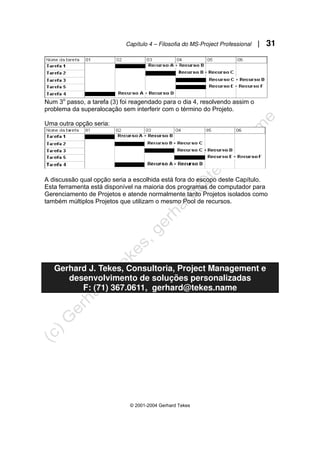
Hiperlink Exibe os vínculos de URL e UNC atribuídos a tarefas, levando a
sites da Web e arquivos de intranet.
Linha de base Exibe datas, trabalho e custos de linha de base.
Resumo Exibe informações básicas sobre o projeto, incluindo a duração,
datas de início e término, porcentagem concluída, custo e
trabalho das tarefas.
Tabela de acúmulo Usada com os modos de exibição Acúmulo de barras de
tarefas, Acúmulo de datas de etapas e Acúmulo de etapas para
otimizar a exibição de tarefas acumuladas. Você pode tirar
melhor proveito dessa tabela e de seus modos de exibição
associados se tiver executado a macro Acumular_formatação.
Trabalho Exibe as informações sobre o trabalho, incluindo trabalho
planejado, variação do trabalho, trabalho real e trabalho
restante.
Uso Exibe as tarefas do projeto e mostra seu trabalho, duração e
datas de início e término.
Valor acumulado Compara as informações sobre custos e trabalho referentes às
tarefas, incluindo o custo orçado do trabalho planejado e do
trabalho agendado.
Variação Exibe a variação da agenda em um projeto, incluindo as datas
de início e término, as datas de linha de base e de término e as
variações de início e término.
114 | Gerenciando Projetos utilizando MS-Project Professional
Texto retirado da ajuda do MS-Project Professional
Tabelas de recursos
As tabelas de recursos podem ser aplicadas aos modos de exibição a seguir:
Modo de exibição Alocação de recursos
Modo de exibição Planilha de recursos
Modo de exibição Uso do recurso
As tabelas de recursos predefinidas do Microsoft Project são descritas a seguir.
Tabela Descrição
1.1.2 Custo
Exibe as informações de custos sobre os recursos do projeto,
incluindo o custo, custo da linha de base, variação, custo real e
custo restante.
Entrada Exibe informações sobre recursos, incluindo grupo de recursos,
unidades de recursos, taxa, taxa de horas extras, custo por uso
do recurso, método de acumulação e código dos recursos.
Entrada - Recursos do
trabalho
Exibe informações básicas sobre recursos humanos, incluindo
as iniciais, o grupo, as unidades máximas, taxa padrão, taxa de
horas extras, custo por uso, acumulação, calendário base e
código de cada pessoa.
Entrada - Recursos
materiais
Exibe as informações básicas sobre recursos materiais,
incluindo o rótulo, as iniciais, o grupo, taxa padrão, custo por
uso, acumulação e código dos materiais.
Exportar Usada para salvar um arquivo no formato MPD ou em algum
outro formato de arquivo compatível com o Microsoft Project.
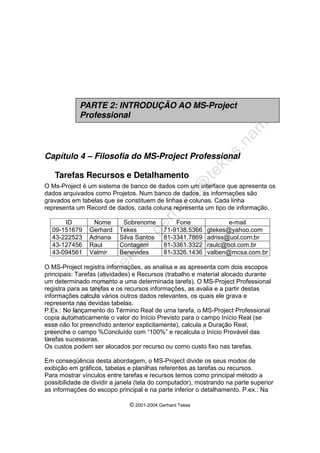
Hiperlink Exibe os vínculos de URL e UNC atribuídos às tarefas e
recursos, levando a sites da Web e arquivos de intranet.
Resumo Exibe as atribuições de recursos, incluindo o grupo de recursos,
unidades máximas, uso máximo dos recursos, taxa padrão, taxa
de horas extras, custo e trabalho.
Trabalho Exibe as informações sobre trabalho, incluindo o trabalho da
linha de base, variação de trabalho, trabalho real, trabalho de
horas extras e trabalho restante.
Uso Lista os recursos e a quantidade de trabalho atribuída a cada
recurso.
Valor acumulado Usa categorias de contabilidade tradicionais para comparar a
relação entre trabalho e custos das tarefas. Por exemplo, talvez
você deseje comparar o custo estimado do trabalho com o
custo real do trabalho.
Anexo II - Especificações do MS-Project Professional | 115
Texto retirado da ajuda do MS-Project Professional
Anexo II - Especificações
Especificações do Microsoft Project
Os seguintes limites e especificações têm suporte quando você executa o Microsoft Project
no Windows 95, no Windows 98 ou no Windows NT, embora os limites e o desempenho
reais dependam basicamente da configuração do seu computador. Pode ser que erros de
insuficiência de memória ocorram antes de os limites listados serem atingidos.
Atributo Máximo
Tarefas por arquivo de Projeto 1 milhão
Recursos por Projeto 1 milhão
Unidades de recurso por atribuição 60.000.000 unidades ou
6.000.000.000%
Datas de disponibilidade de recurso 100
Dependências entre tarefas por arquivo de Projeto não há limite
Predecessores por tarefa não há limite
Sucessoras por tarefa não há limite
Níveis da estrutura de tópicos por Projeto 65.535
Projetos consolidados 998
Arquivos de Projeto abertos por Projeto consolidado 998
Arquivos do participante do compartilhamento conectados a um
conjunto de recursos
999 (isto é, o número
máximo de arquivos de
Projeto abertos menos 1
para o conjunto de
recursos)
Janelas abertas 50
Calendários base ilimitado
Exceções de calendário por calendário 1.400
Tarefas imprimíveis no calendário mensal 4.000
Tabelas de taxas para dar suporte a diferentes escalas e taxas
de pagamento
5 por recurso
Taxas variáveis por tabela de taxas para dar suporte a
aumentos e diminuições de taxa
25
Valor máximo de custo em um campo de moeda 999.999.999.999
Valor máximo de trabalho 1.666.666.667 horas
Valores máximos do trabalho de atribuições para:
Atribuições de trabalho 999.999.999 minutos
Atribuições de material variáveis 999.999.999 unidades
Para atribuições de material fixas 60.000.000 unidades
Porcentagem do intervalo de ajuste da escala de impressão 10 a 500 por cento
Texto do cabeçalho de página 5 linhas
Texto do rodapé de página 3 linhas
Texto da legenda de página 3 linhas
Largura da caixa de texto da legenda de página 5 polegadas (12,7
centímetros)
Testes de filtro por página 40
Testes de filtro por AutoFiltro 2 por coluna
Última data permitida para cálculo 1º de janeiro de 1984
116 | Gerenciando Projetos utilizando MS-Project Professional
Texto retirado da ajuda do MS-Project Professional
Primeira data permitida para cálculo 31 de dezembro de 2049
Número máximo de seleções descontínuas em um modo de
exibição de planilha
9
Anexo III - Modelo de construção comercial | 117
Texto retirado da ajuda do MS-Project Professional
Anexo III - Modelos incluídos no Microsoft Project
Professional
Modelo de construção comercial
Para abrir este modelo
1 No menu Arquivo, clique em Novo.
2 Clique na guia Modelos de Projeto.
3 Clique em Construção comercial.mpp e, em seguida, clique em OK.
Construtores comerciais, incluindo mestres-de-obras e subcontratados especializados,
podem tirar proveito da aplicação de técnicas de gerenciamento de Projetos para controlar
suas operações. Os Projetos podem variar de pequenos quiosques até grandes
supermercados, shoppings e edifícios especiais, como hotéis, hospitais e aeroportos.
O processo usado para a construção comercial é metódico e relativamente padronizado para
amplas categorias de estruturas. Esse processo de construção é modelado facilmente
através de uma agenda Método de caminho crítico. Essa afirmação é fundamental: a agenda
é um modelo do plano do construtor para o Projeto.
Esse modelo inclui as tarefas básicas necessárias para construir uma espaço comercial de
vários andares e mostra os relacionamentos entre elas. Você pode usá-lo estritamente como
uma ferramenta de treinamento ou como orientação para o desenvolvimento de agendas
personalizadas para os Projetos. Também é possível modificá-lo e usá-lo como base para a
agenda inicial de um Projeto.
Design do modelo
O modelo de agenda de Projeto Construção comercial fornece um conjunto básico de tarefas
comuns e relacionamentos lógicos necessários para a construção de um edifício comercial
em qualquer local. O modelo consiste em uma estrutura de aço de três andares, com um
núcleo central de serviços e esquadrias de vidro, construída sobre uma fundação de
concreto, pavimentada com lajes.
O modelo fornece informações básicas sobre cada uma das atividades, incluindo o seguinte:
• Duração
• Requisitos de recursos
• Informações sobre custos de mão-de-obra e de outros itens
Organização do modelo
O modelo de agenda de Projeto Construção comercial é organizado em dezessete fases,
descritas em um Gráfico de Gantt:
• Condições gerais O tempo necessário para finalizar os planos, desenvolver uma
estimativa, elaborar o contrato para o Projeto, obter autorizações, iniciar o
processo de compras e o processo de apresentação de solicitações de
pagamento mensal.
• Compras a longo prazo A apresentação de plantas de lojas, aprovação e
fabricação e entrega final dos principais componentes de um edifício comercial
são atividades urgentes, precisando ser consideradas e realizadas com
antecedência no Projeto.
• Mobilizar na obra Estabelecer serviços públicos temporários, escritórios de
campo, áreas delimitadas, estacionamento, instalar a cerca temporariamente e
definir níveis de referência.
118 | Gerenciando Projetos utilizando MS-Project Professional
Texto retirado da ajuda do MS-Project Professional
• Nivelamento do terreno e instalações Retirar entulhos do terreno, instalar
instalações subterrâneas, sistemas de drenagem do terreno e condutores contra
incêndios e construir as placas de cimento do edifício.
• Fundações Escavar, levantar e concretar fundações, sapatas, pilastras, vigas,
poços e paredes de elevadores, instalar vigas de ancoragem, tubos de elevadores
e outras atividades necessárias, exceto enformar e colocar a laje do primeiro
andar, o que é feito posteriormente para garantir que ela não seja danificada por
atividades de construção.
• Construção da estrutura de aço A construção da estrutura de aço do edifício,
incluindo os membros principais e secundários, colocação de escoras, aço
temporário para a construção de guindastes e outras utilidades, além da pintura e
revestimento desse aço.
• Enformar e concretar pisos e telhado Instalar espelhos, instalações no solo e
conduítes, enformar, colocar e fazer o acabamento dos pisos de cimento e
telhado da estrutura.
• Carpintaria A carpintaria bruta necessária para a instalação do revestimento e
armação de metal e para a construção da estrutura básica do interior do edifício.
• Alvenaria A alvenaria interna e externa do edifício, incluindo o elevador e núcleos
centrais de serviços, qualquer alvenaria externa, paralelepípedos nos andares de
áreas comuns e também banheiros e respectivos azulejos.
• Telhado Colocação de concreto leve, instalação de drenos do telhado, placas de
proteção, material polimérico ou cilíndrico para telhados, revestimentos e
ladrilhos.
• Colocar as janelas e os fechamentos frontais Instalação da esquadria de alumínio
e vidros das janelas e fechamentos frontais.
• Acabamentos do edifício O trabalho detalhado de concluir o interior do edifício.
Isolamento, parede de alvenaria, pintura e papel de parede, armários, carpintaria,
carpetes e azulejos, ferragens, preparar a grama, plantar interiores e exteriores e
pavimentar / sinalizar as áreas de estacionamento. Inclui todos os requisitos de
sinalização de acordo com os regulamentos do edifício.
• Elevadores Instalação das cabinas e controles dos elevadores, calibração, teste e
certificação do sistema.
• Encanamento Fixação e instalação final de áreas de serviço, banheiros, sistemas
de irrigação e contra incêndios, incluindo tubulações, fixações e controles, além
do empenho necessário para a obtenção das inspeções intermediária e final e da
aceitação.
• Componentes elétricos Fixação e instalação final do serviço, incluindo todos os
conduítes não embutidos, cabos e fixações, controles e serviços, além do
empenho necessário para a obtenção das inspeções intermediária e final e da
aceitação.
Anexo III - Modelo de construção comercial | 119
Texto retirado da ajuda do MS-Project Professional
• HVAC Estabelecimento e instalação final de sistemas de controle ambientais, -
incluindo equipamentos em espaços mecânicos, unidades de telhados,
tubulações e controles, além do empenho necessário para o equilíbrio dos fluxos
de ar e obtenção das inspeções intermediária e final e da aceitação.
• Limpeza final e ocupação, incluindo inspeções O empenho necessário para se
obter a inspeção final e certificação de ocupação concedida pelo inspetor de
obras do município, limpeza e inspeção final detalhada realizada pelo construtor e
o proprietário e a aceitação final por este.
Cada fase de construção inclui várias atividades típicas com associações lógicas a outras
atividades na fase em questão ou em outra. Esses vínculos consistem no mecanismo que
permite determinar a duração planejada total de um Projeto e também os efeitos de
alterações, atrasos e interrupções.
As atividades individuais também podem conter anotações descrevendo as práticas e os
procedimentos normais, bem como as classificações e atribuições comuns de recursos,
incluídas na atividade. Esses itens são fornecidos apenas como orientação e não constituem
uma regra.
120 | Gerenciando Projetos utilizando MS-Project Professional
Modelo de engenharia
Para abrir este modelo
1 No menu Arquivo, clique em Novo.
2 Clique na guia Modelos de Projeto.
3 Clique em Engenharia.mpp e, em seguida, clique em OK.
O processo técnico de transformar uma oportunidade comercial em uma instalação que pode
ser construída é geralmente descrito como a fase de engenharia de um Projeto.. As
atividades necessárias para produzir um design de engenharia são organizadas e vinculadas
de uma maneira padrão.
O objetivo deste modelo é identificar as atividades normais necessárias para um Projeto de
engenharia eficaz e vinculá-las em um formato de agenda típico. Você pode usar essa
agenda estritamente como uma ferramenta de treinamento ou modificá-la e usá-la como
base para a agenda inicial de um Projeto.
Design do modelo
O modelo geral de engenharia representa as etapas e os relacionamentos necessários
para definir o escopo, avaliar e criar um Projeto com um capital de R$ 5.000.000,00 a R$
25.000.000,00. Um Projeto típico se concentra em um processo de fabricação. O modelo
pressupõe que a tecnologia do processo tenha sido completamente definida (isto é,
concluída através da planta piloto e dos estágios de demonstração). Autorizações
ambientes e outras aplicáveis são tratadas simultaneamente às atividades de design e
podem requerer uma agenda separada.
Organização do modelo
A agenda do Projeto de engenharia é organizada em três fases: conceitual, de definição e de
design. Uma fase de construção também é incluída para facilitar o desenvolvimento de uma
agenda global do Projeto. Cada fase de engenharia contém atividades típicas com seus
vínculos de dependência normais. Essas atividades são descritas de uma maneira geral e
precisarão ser editadas para refletir uma situação específica do planejamento do Projeto.
A finalidade e a lógica de atividade de cada fase são descritas posteriormente neste resumo.
Além disso, as atividades principais contém hiperlinks para uma tabela de definição. As
atividades individuais também contêm anotações que descrevem os itens de deliberação
normais e as atribuições comuns de classificação de recursos. Essas anotações e
atribuições são fornecidas como orientação e não constituem uma regra.
Fase conceitual
A fase conceitual de um Projeto visa explorar a viabilidade econômica do empreendimento
proposto. O trabalho de engenharia durante esse estágio é normalmente realizado em um
maior nível de detalhes. A engenharia conceitual identifica o escopo necessário para se
atingir um objetivo comercial. Essa definição de escopo forma a base para a previsão do
capital e dos custos operacionais necessários para apoiar o empreendimento. Em geral, os
retornos financeiros são calculados a partir desses dados.
A fase conceitual é a oportunidade menos dispendiosa durante a vida útil de um Projeto para
que uma empresa tome decisões estratégicas. Os custos comuns de engenharia nessa fase
do Projeto são de 1/2 a 1-1/2% do custo de capital eventual instalado. Várias alternativas
121Anexo II, Modelo de engenharia | 121
podem ser consideradas nessa ocasião, sendo que a melhor opção de retorno financeiro é
transferida para a fase de definição.
O intervalo de precisão do custo de capital é geralmente mantida em +/- — 40 a 50%. As
alternativas devem ser comparadas em níveis semelhantes de precisão estimada. Esse
intervalo de precisão facilita uma avaliação comparativa e minimiza os custos de engenharia.
Vários Projetos não passarão da fase conceitual. Por isso, a equipe de engenharia
normalmente é pequena e limitada a pessoas que estão familiarizadas com a tecnologia de
processo e as operações de fabricação necessárias. É mantido o mínimo necessário de
procedimentos do Projeto para controlar o processo.
Fase de definição
Em geral, um Projeto que transpõe os obstáculos da avaliação comercial da fase conceitual
passa para a fase de definição. O objetivo da definição é desenvolver um plano de Projeto
mais aprimorado para avaliação, antes que haja um comprometimento financeiro total com o
empreendimento. O escopo do Projeto é desenvolvido com mais detalhes, permitindo
estimativas mais precisas de custo de capital. O intervalo de precisão aceitável da estimativa
de custo de capital é de +/- — 20 a 30%.
O tamanho da equipe do Projeto aumenta durante a fase de definição. Em geral, ele se
concentra na equipe conceitual para que haja continuidade dos estudos. Os custos normais
de empenho para essa fase estão no intervalo de 1 a 3 % do custo total do capital instalado.
Além do aprimoramento da definição de escopo, são consideradas questões como riscos do
Projeto, qualidade do processo e do design, contratação de pessoal, treinamento e início do
trabalho. Os procedimentos de planejamento e controle do Projeto são enfatizados,
especialmente aqueles que continuarão a ser usados durante a fase de Projeto.
No final da fase de definição, a empresa deve ter uma descrição definitiva do escopo do
Projeto e uma estimativa de capital para que a taxa de retorno financeiro esperada possa ser
analisada. As finanças resultantes do Projeto devem ser validadas através de uma
comparação com dados precisos de mercado e de custo de fabricação. Esse processo de
análise pode resultar no prosseguimento do Projeto e autorização de financiamento total ou
no retorno ao início da fase conceitual ou de definição para o desenvolvimento de opções
adicionais.
Fase de Projeto
Esta fase do modelo de Projeto se concentra principalmente no desenvolvimento de um
pacote de engenharia detalhado que fornecerá a base para a construção das instalações
definidas. Várias outras atividades precisam ser executadas simultaneamente a esse pacote
de trabalho para garantir que a instalação comece a funcionar com eficiência. Essas
atividades consistem em selecionar um estilo de contratação de construção, aprovar o
contrato de construção, fornecer pessoal e treinamento e gerenciar os requisitos para o início
do trabalho. Nenhuma dessas atividades está incluída em detalhes nesse modelo.
A fase de Projeto é a mais dispendiosa. Os custos normais representam cerca de 5 a 15%
do custo total do capital instalado. Em geral, a extremidade inferior do intervalo de custos é
associada a instalações novas ou inacabadas. A extremidade superior do intervalo é
associada à renovação ou a expansões das instalações existentes. Além dos custos do
trabalho de engenharia, a compra dos equipamentos do Projeto é efetuada durante essa
fase. Normalmente, cerca de 10% dos altos custos de capital com equipamentos são
necessários para garantir a apresentação de desenhos de engenharia de equipamentos por
vários fornecedores participantes do Projeto.
A qualidade do design, o desempenho acumulado e a conformidade com a agenda são
especialmente importantes durante essa fase. Ferramentas de controle de andamento
devem ser usadas para realçar as áreas que necessitam de foco de gerenciamento ou de
atenção para a solução de problemas específicos.
122 | Gerenciando Projetos utilizando MS-Project Professional
Modelo de implantação de infra-estrutura
Para abrir este modelo
1 No menu Arquivo, clique em Novo.
2 Clique na guia Modelos de Projeto.
3 Clique em Implantação de infra-estrutura.mpp e, em seguida, clique em OK.
O objetivo deste modelo é identificar e correlacionar as atividades necessárias para o ciclo
de vida total do Projeto de um processo de implantação de infra-estrutura. O modelo se
destina a enfatizar as etapas e os processos necessários para iniciar, criar e implantar uma
nova infra-estrutura.
Design do modelo
O modelo de implantação de infra-estrutura define as etapas e dependências de um Projeto
usadas para iniciar, criar e implantar uma nova infra-estrutura. O modelo pode ser
proveniente de uma rede local de produtos pequena e simples ou de uma rede de longa
distância empresarial. Ele é baseado em uma metodologia dividida em fases, que usa as
etapas de conclusão das fases como mecanismo de relatório. Além disso, pode ser
personalizado com etapas e itens de deliberação adicionais, conforme necessário.
Organização do modelo
O modelo é organizado em sete fases principais: escopo, análise, Projeto, orçamento,
finalização/validação, implantação e análise pós-implementação. Cada fase contém as
atividades associadas e respectivas dependências. As atividades são genéricas e podem
precisar ser editadas para se ajustarem a seu ambiente ou metodologia específica.
Escopo
A fase de escopo do Projeto de implantação de uma infra-estrutura define claramente os
objetivos do Projeto e também identifica o patrocínio e a propriedade principal do Projeto.
Um escopo bem definido é imperativo em qualquer processo de infra-estrutura e, em geral, é
o que realmente define se um Projeto deve prosseguir ou ser cancelado com base em seu
valor comercial.
Análise
Após definir o escopo e identificar o responsável pelo Projeto, você pode dar prosseguimento
ao Projeto com uma análise de alto nível ainda mais detalhada. O objetivo dessa fase é
descrever a infra-estrutura atual e as áreas que necessitam de melhorias e identificar as
fontes de fornecimento de assistência em produtos e design arquitetural, material ou
funcional. É importante observar que a análise é influenciada pelas metas e direção da
empresa. Essa direção, por sua vez, pode priorizar a seqüência de implantação da infra-
estrutura. A conclusão dessa fase garante que as pessoas que solicitaram o
desenvolvimento e a equipe do Projeto entendam claramente o escopo do Projeto e
obtenham as aprovações necessárias para passar para a fase de Projeto.
Fase de Projeto
A fase de Projeto do modelo se concentra no desenvolvimento de um documento de design
preliminar que deve ser aprovado antes que um documento de design detalhado seja
desenvolvido. O documento de design final detalhado garante que as metas e a direção
sejam fundidas na implantação da infra-estrutura em fases. Esse documento descreve o
escopo detalhado do Projeto e deve ser apoiado pelo responsável pelo Projeto antes do
prosseguimento deste.
Anexo III - Modelo de implantação de infra-estrutura | 123
Orçamento
Durante a fase de orçamento, um modelo de despesas é criado e aprovado de acordo com
as metas e direção da empresa e com a implantação total da infra-estrutura.
Independentemente de a implantação ser a curto ou longo prazo, o orçamento deve Projetar
o impacto financeiro sobre a duração do Projeto. A fase de orçamento pode mostrar
efetivamente o responsável pelo Projeto e o impacto financeiro e comercial. A aprovação do
orçamento é essencial para a continuidade do Projeto.
Finalização/Validação
A fase de finalização/validação garante que os recursos necessários estejam prontos para
implantar o design da infra-estrutura. Essa equipe finalizará e validará o design em um
ambiente de teste e coordenará o trabalho para garantir que o ciclo de vida total da
construção da infra-estrutura seja bem-sucedido.
Implantação
A fase de implantação garante que a infra-estrutura seja implantada e transferida
eficientemente para a produção. Nessa ocasião, os técnicos podem participar da equipe de
implantação para assegurar que a infra-estrutura permaneça estável durante os períodos de
criação e transição.
Análise pós-implementação
Durante a análise pós-implementação, as informações coletadas de várias fontes durante a
implantação são usadas para avaliar efetivamente a satisfação dos usuários da infra-
estrutura e fornecer lições aprendidas. Essa análise garante que futuros Projetos tirem
proveito das lições aprendidas durante o Projeto em questão.
124 | Gerenciando Projetos utilizando MS-Project Professional
Modelo Microsoft Solutions Framework
1 No menu Arquivo, clique em Novo.
2 Clique na guia Modelos de Projeto.
3 Clique em Desenvolvimento de aplicativo MSF.mpp e, em seguida, clique em OK.
O modelo Microsoft Solutions Framework (MSF) se baseia no Process Model for Application
Development, um componente principal do MSF. Esse modelo flexível tem sido usado com
êxito no setor de software para melhorar o controle de Projetos, minimizar riscos, melhorar a
qualidade dos produtos e aumentar a velocidade do desenvolvimento.
O modelo de processo é desenvolvido como parte do curso Principles of Application
Development da Microsoft. O modelo se destina ajudar na aplicação do modelo de processo
em situações práticas. No entanto, ele não substitui o curso.
Design do modelo
O modelo de processo combina um modelo de planejamento baseado em etapas com um
processo criativo iterativo. As etapas representam pontos de análise e sincronização e não
pontos congelados, isto é, permitem que a equipe ajuste o escopo do Projeto para refletir
alterações em necessidades de clientes ou reaja aos riscos que se materializam ao longo do
Projeto.
Como o processo de desenvolvimento é iterativo, determinadas tarefas nas fases de
desenvolvimento e estabilização podem ser repetidas várias vezes, dependendo das
necessidades do Projeto específico. Nesses casos, o modelo elabora apenas a primeira
iteração (por exemplo, tarefa 125, Versão beta 1). Iterações subseqüentes (por exemplo,
Versão beta n) devem ser adicionadas ou repetidas conforme determinado pelo gerente do
programa ou pela equipe de Projeto.
Organização do modelo
O modelo MSF inclui as quatro fases descritas no modelo de processo do MSF: previsão,
planejamento, desenvolvimento e estabilização. Cada fase contém várias subtarefas e
culmina em um evento de etapa. No entanto, as tarefas específicas de uma fase podem se
sobrepor à etapa e continuar na próxima fase.
Durações, dependências e alocações de recursos são normalmente atribuídas às tarefas e
podem ser editadas para se adequarem ao Projeto específico. A linha de tempo total do
Projeto depende do número de ciclos gasto em tarefas iterativas. O modelo contém seis
recursos, que são definidos pelo modelo de aplicativo MSF: gerenciamento do programa,
gerenciamento do produto, desenvolvimento, instrução do usuário, gerenciamento da
logística e teste.
As seções a seguir apresentam uma visão geral das quatro fases do modelo de processo,
uma descrição dos recursos que compõem uma equipe típica e um resumo das principais
tarefas.
Descrição do modelo
Fase 1: previsão (etapa 1: previsão aprovada)
Na fase de previsão, você cria uma visão geral de alto nível das metas e restrições do
Projeto. Essa fase consiste em um processo de planejamento antecipado que define o
estágio do processo que ocorrerá durante a fase de planejamento formal do Projeto. A
previsão aborda uma das necessidades mais importantes para o sucesso do Projeto:
Anexo III - Modelo Microsoft Solutions Framework | 125
unificação da equipe. Os itens de deliberação de uma fase de previsão são um documento
de previsão, um documento de avaliação de riscos e um documento de estrutura do Projeto.
A fase de previsão culmina na etapa aprovada da previsão. Essa etapa é o primeiro ponto
em que a equipe do Projeto e o cliente decidem sobre a direção geral do Projeto, inclusive os
itens que serão incluídos ou não no produto.
Fase 2: Planejamento (etapa 2: plano do Projeto aprovado)
A fase de planejamento fornece uma oportunidade para estabelecer prioridades e definir
expectativas. Os itens de deliberação são a especificação funcional, avaliação de riscos e
agenda do Projeto.
A fase de planejamento culmina na etapa aprovada do plano do Projeto. Essa etapa é o
ponto em que a equipe do Projeto, o cliente e os principais investidores do Projeto decidem
sobre o conjunto de recursos e o design do aplicativo. A etapa aprovada do plano do Projeto
é essencialmente o contrato com o cliente para dar continuidade ao Projeto.
Fase 3: desenvolvimento (etapa 3: escopo concluído)
Durante o desenvolvimento, a equipe tenta desenvolver e implementar todos os recursos,
mesmo que eles não sejam estáveis. A equipe de desenvolvimento se junta às equipes de
teste e de instrução do usuário para se concentrar na criação do produto descrito na
especificação funcional e trabalha com a equipe de teste para garantir a confiabilidade de
uma versão interna para a próxima. Os principais itens de deliberação incluem a
especificação funcional congelada, o código fonte e os executáveis, a especificação e os
casos de teste, o plano mestre e a agenda mestre do Projeto.
A fase de desenvolvimento culmina na etapa Escopo concluído. Nessa etapa, todos os
recursos são concluídos e o produto está pronto para testes externos e estabilização. Essa é
a oportunidade para que os clientes e usuários finais, operadores e equipe de suporte e
investidores do Projeto avaliem o produto e identifiquem quaisquer questões pendentes que
precisam ser abordadas antes de seu lançamento.
Fase 4: estabilização (etapa 4: lançamento)
Ao entrar na fase de estabilização, a atenção da equipe é transferida da agenda para o
lançamento. Essa fase abrange testes beta e também o teste de candidatos ao lançamento.
Os principais testes realizados atualmente são de utilização, já que o número de erros
revelados em testes de cobertura continuam a diminuir.
A fase de estabilização culmina com o lançamento do produto. A etapa de lançamento
ocorre quando a equipe já abordou todas as questões pendentes e liberou o produto ou o
colocou em funcionamento. Na etapa de lançamento, a responsabilidade pelo gerenciamento
e suporte contínuo do produto é transferida oficialmente da equipe de Projeto para a
organização das operações e suporte.
Recursos
• Gerenciamento do produto O gerente do produto atua como o advogado do
cliente em relação à equipe. Ele deve entender as necessidades do cliente, criar a
conjuntura comercial, estabelecer a previsão compartilhada entre a equipe e o
cliente e garantir que as soluções desenvolvidas pela equipe resolvam o problema
comercial do cliente. O gerente do produto estabelece comunicações de alto
nível, gerencia as expectativas do cliente e realiza a identificação e priorização
dos recursos.
• Gerenciamento do programa O gerente do programa é responsável pela entrega
do produto final a contento, através de liderança e coordenação. Além de conduzir
todo o processo, ele gerencia a alocação de recursos e a agenda do Projeto,
126 | Gerenciando Projetos utilizando MS-Project Professional
relata o status, gerencia o escopo e a especificação do produto e facilita a
comunicação e negociação entre os integrantes da equipe.
• Gerenciamento da logística O gerente de logística desempenha uma função
importante na equipe. Ele aconselha sobre questões de gerenciamento e suporte
com base em lições de implantação de produto anteriores e atuais. O gerente de
logística atende às necessidades operacionais diárias da equipe.
• Desenvolvimento Os desenvolvedores fornecem informações para os designs de
nível superior, avaliam tecnologias e ajudam a validar possíveis soluções e
atenuar riscos. Como criadores, os desenvolvedores fornecem um design para
recursos e produtos de nível inferior, avaliam o empenho necessário para elaborar
o design e, em seguida, criar o produto.
• Testes A função dos testes é retratar com precisão o status do produto a qualquer
momento, informando claramente o que está errado e o que está certo em relação
ao produto. Para realizar os testes, a equipe de teste deve ter uma boa noção das
necessidades do usuário e saber claramente como o produto atenderá a essas
necessidades. Em Projetos menores, essa equipe também pode ser responsável
pelo processo de criação.
• Instrução do usuário O objetivo da instrução do usuário é garantir que o produto
seja útil e usável. Sua participação no design tem o intuito de minimizar a
necessidade de materiais de suporte ao usuário e diminuir o custo desses
materiais. Se o produto precisar de qualquer material de suporte, a instrução do
usuário se encarregará de seu Projeto, criação e teste. A instrução do usuário
testa e controla as questões de usabilidade, e garante que o design do produto as
considere.
Anexo III - Modelo de nova empresa | 127
Modelo de nova empresa
Para abrir este modelo
1 No menu Arquivo, clique em Novo.
2 Clique na guia Modelos de Projeto.
3 Clique em Nova Empresa.mpp e, em seguida, clique em OK.
Nesse modelo, o processo de transformar uma oportunidade empresarial em uma nova
empresa operacional é dividido em tarefas e agendado em seqüência lógica. O modelo pode
ser personalizado para ser usado em diversas situações comerciais específicas.
Design do modelo
O objetivo deste modelo é ajudar a organizar uma avaliação rigorosa da oportunidade
comercial. As informações contidas no modelo devem ser fáceis de entender e usar e devem
identificar as áreas em que o auxílio profissional pode ser adequado.
Este modelo pressupõe o seguinte:
• Você já encontrou uma possível oportunidade para criar uma pequena empresa.
• Você possui capacidade comercial adequada.
• Você não é um analista comercial experiente.
• Você não tem certeza de como avaliar a oportunidade.
• Você pode ser originário de qualquer país.
• A nova empresa pode produzir qualquer produto ou serviço específico.
• Você preferirá um procedimento sucessivo com pontos de interrupção disponíveis
se a oportunidade não passar em determinados testes durante o processo.
Organização do modelo
O modelo é organizado em três fases
• Fase 1: Analisar a oportunidade estrategicamente
• Fase 2: Definir a oportunidade em detalhes
• Fase 3: Por a oportunidade em ação
Cada fase contém várias atividades típicas com seus vínculos normais de dependência.
Essas atividades são descritas de forma geral e podem precisar ser editadas para se
ajustarem a uma situação comercial específica.
A finalidade e lógica de atividade referente a cada fase são descritas posteriormente neste
resumo. Além disso, as atividades principais contêm um hiperlink para uma tabela de
definições. Algumas atividades também contêm anotações mais detalhadas sobre a tarefa e
sugerem aconselhamento profissional para as principais decisões. Cada fase serve como um
teste. Você só passará para a próxima fase se a empresa passar no teste da fase anterior.
Essas anotações e sugestões são fornecidas como orientação e não constituem uma regra.
128 | Gerenciando Projetos utilizando MS-Project Professional
Fase 1: Analisar a oportunidade estrategicamente
Na fase de análise estratégica, você analisa em um alto nível a possível viabilidade da nova
empresa. São usadas estimativas gerais de valores. Vários fatores considerados nessa fase
são interdependentes, e o processo é iterativo. Uma visão geral da oportunidade deve
emergir gradualmente durante a análise inicial. No final da fase, você avalia os possíveis
riscos e compensações e testa a viabilidade da possível empresa.
Fase 2: Definir a oportunidade em detalhes
Na fase de definição, é apresentada uma análise mais detalhada da oportunidade, incluindo
a reunião de dados mais precisos. Você aprimora as estimativas de valores desenvolvidas
na primeira fase. Essa fase da análise também é iterativa.
Fase 3: Implementar a oportunidade
Durante a implementação, primeiro você cria um plano empresarial com base nas
informações reunidas e analisadas nas primeiras duas fases.. Ele resume a possibilidade de
criação da empresa e pode fornecer uma base para a apresentação de informações
financeiras para a obtenção de fundos de capital e financiamento.
Por fim, nessa fase, você recebe uma lista dos itens essenciais necessários para se preparar
para o início do negócio.
Anexo III - Modelo de novo produto | 129
Modelo de novo produto
Para abrir este modelo
1 No menu Arquivo, clique em Novo.
2 Clique na guia Modelos de Projeto.
3 Clique em Novo produto.mpp e, em seguida, clique em OK.
O desenvolvimento de novos produtos requer efetivamente um método disciplinado. Essa
disciplina é proveniente da geração de dados confiáveis e de sua análise em pontos de
decisão normais para se reafirmar o compromisso organizacional de desenvolvimento
contínuo do novo produto. Esse modelo se destina a fornecer a estrutura para o
desenvolvimento de um novo produto, através de um método disciplinado que deve
aumentar a probabilidade de êxito referente ao desenvolvimento de novos produtos.
Design do modelo
Este processo pode ser usado para extensões secundárias da linha de produtos. Nesse
caso, várias medidas podem se tomadas rapidamente porque dados confiáveis estão
normalmente disponíveis, e os riscos de os produtos serem imediatamente comercializados
são normalmente pequenos.
O processo deve ser usado para novos produtos ou linhas de produtos principais, que
acarretam maiores riscos e incertezas. Os novos dados gerados durante o processo de
desenvolvimento podem alterar o curso de ação ou a viabilidade comercial do novo produto.
À medida que novos dados são gerados durante o processo de desenvolvimento de novos
produtos, eles devem ser analisados pelos principais investidores do Projeto e pessoas
responsáveis por decisões para assegurar que o desenvolvimento contínuo do novo produto
ainda seja compatível com as metas da empresa.
Você deve adaptar esse processo à sua estrutura organizacional específica e aos produtos
para ajudar no fornecimento de recursos e materiais para a organização. Além disso, a
modificação do processo de desenvolvimento do novo produto para que sua empresa o
conheça melhor lhe ajudará a obter aceitação organizacional e uso habitual.
Organização do modelo
O modelo é organizado em cinco estágios, além de um estágio de análise após a
comercialização do novo produto. Ao final de cada estágio, é decidido se o processo de
desenvolvimento desse produto deve passar para o próximo estágio. Esses pontos de
decisão forçam a organização a tomar medidas conscientes e a se concentrar nas questões
críticas e também ajudam a evitar qualquer atividade que não seja essencial à
comercialização do novo produto.
Recomenda-se que essas organizações também lancem mão de um sexto estágio: a análise
pós-comercialização. Essa análise permite que a organização aprenda a usar o processo
com mais eficiência em oportunidades posteriores de desenvolvimento de novos produtos e
a criar um suporte organizacional para esse processo de desenvolvimento.
Cada estágio desse Projeto reúne as melhores pessoas de toda a organização para avaliar
as informações geradas e buscar o consenso sobre o avanço em direção à comercialização,
usando recursos adicionais. Se não houver consenso, os integrantes da equipe devem pelo
menos concordar sobre as questões mais importantes para se atingir o êxito, as quais
orientarão as próximas etapas do processo de desenvolvimento.
Estágio de novas idéias
Em várias organizações, uma alta porcentagem de idéias sobre novos produtos é gerada no
departamento de pesquisa. Essas idéias se baseiam na percepção do pesquisador quanto
às oportunidades para a organização. Em algumas teorias atuais de gerenciamento, a
organização de vendas, que está mais estreitamente envolvidas com os principais clientes,
deve constituir a principal fonte de oportunidades de criação de novos produtos, com base
no mercado. No entanto, costuma haver um conflito entre a pressão sobre a organização de
vendas para gerar um aumento das vendas dos produtos atuais e o investimento de tempo
para buscar novas oportunidades de criação de produtos. As organizações devem tomar
uma decisão consciente sobre como novas idéias devem ser geradas em seus vários
setores.
Uma segunda área que afetará a fonte e qualidade das idéias sobre novos produtos é o
equilíbrio entre as extensões de linhas de produtos e os principais novos produtos. Essas
extensões ou as variações dos produtos atuais normalmente podem acelerar o processo de
desenvolvimento do novo produto, pois a qualidade das informações sobre o produto é
satisfatória, e geralmente há poucos riscos e incertezas. As principais linhas de produtos ou
os novos produtos necessitarão de mais trabalho e também de maior tempo de ciclo, pois os
riscos e incertezas são bem maiores.
As organizações devem decidir conscientemente como equilibrar as idéias sobre novos
produtos no portfólio. Normalmente, deve haver idéias a curto prazo que possam produzir
um fluxo evolutivo do aumento contínuo dos resultados financeiros. No entanto, o equilíbrio
deve incluir alguns dos principais novos produtos que possam gerar um efeito mais
revolucionário ou dramático sobre o crescimento vantajoso, se eles forem bem-sucedidos.
Todos os setores da organização devem compreender esse equilíbrio e a alocação de
recursos relacionada, se os funcionários da organização tiverem de apoiar e colaborar nas
decisões.
No estágio de novas idéias, uma decisão deve ser tomada em uma ou duas semanas, com
base nas melhores informações disponíveis. O grupo de decisão pode resolver não permitir
que a idéia passe do estágio de avaliação preliminar e pode buscar informações adicionais
antes de aprovar ou rejeitar a idéia. Uma decisão formal e rápida é necessária para evitar
que o trabalho seja diluído em questões não-críticas, em vez de se concentrar nas
informações mais importantes necessárias para a continuidade da idéia através do processo.
A reunião para a decisão sobre novas idéias também força uma apoio inicial dos vários
setores à nova idéia.
Para que idéia sobre um novo produto passe para o estágio preliminar de avaliação, os
seguintes critérios devem ser atendidos:
• Ajuste estratégico com a direção da empresa
• Economia
• Exclusividade ou potencial para a vantagem sobre a concorrência
• Taxa de crescimento do mercado.
Avaliação preliminar
Durante a avaliação preliminar, a idéia sobre o novo produto passa por uma experimentação
limitada e verificação do conceito técnico. Os dados são reunidos a partir de fontes
disponíveis para confirmar a viabilidade econômica, de fabricação e de mercado em relação
à idéia.
Durante esse estágio, deve haver um "líder", normalmente o gerador da idéia. No entanto, o
líder deve envolver pessoas de outros setores para certificar-se de que os dados
provenientes de suas áreas de especialização sejam aceitáveis no ponto de decisão, no fim
da avaliação preliminar.
O maior problema que pode surgir durante o estágio avaliação preliminar é que a idéia sobre
o novo produto passe a se concentrar no setor do líder, por exemplo, uma idéia que se torna
Anexo III - Modelo de novo produto | 131
um Projeto de pesquisa, visando atingir objetivos técnicos, quando as questões críticas
devem estar relacionadas a marketing ou fabricação.
Como o tempo decorrido varia no estágio de avaliação preliminar, é importante passar
rapidamente para o estágio de desenvolvimento. A avaliação preliminar se destina a reunir
as melhores informações disponíveis e decidir se o novo produto deve garantir ou não uma
alocação significativa de recursos de desenvolvimento. Três meses é o tempo alvo
recomendado para que a idéia sobre um novo produto permaneça no estágio preliminar.
Esse limite de tempo força um compromisso para se reunir rapidamente os melhores dados
disponíveis e evita uma procura prolongada por dados cada vez mais precisos, que podem
ser mais apropriados para estágios posteriores do processo de desenvolvimento do novo
produto.
Uma avaliação complexa pode requerer um estágio de avaliação preliminar de mais de três
meses, mas seis meses deve ser o período máximo antes da reunião de decisão que ocorre
no fim desse estágio. É melhor realizar uma reunião de decisão e resolver manter a idéia
nesse estágio até que mais dados sejam obtidos sobre uma ou mais questões, em vez de
permitir a dissipação da idéia. Na maioria das áreas de novos produtos, um tempo de ciclo
longo permite que concorrentes encontrem e desenvolvam produtos similares e reduzam
significativamente os possíveis lucros gerados por programas sobre novos produtos.
Para que a idéia sobre um novo produto passe para o estágio de desenvolvimento, os
seguintes critérios devem ser atendidos:
• A economia do produto deve ser atrativa
• Identificação dos principais clientes e concorrentes
• Plano simples criado com etapas para o estágio de desenvolvimento
• Seleção do líder certo para conduzir o estágio de desenvolvimento
Estágio de desenvolvimento
Quando a decisão é tomada para que uma idéia passe para o estágio de desenvolvimento,
há um maior compromisso dos recursos e também de todos os setores da empresa. O plano
de Projeto formal criado na reunião de decisão, no fim do estágio de avaliação preliminar,
deve conduzir esse estágio. O apoio de toda a organização deve estar disponível para a
realização de todas as etapas necessárias, pois o novo produto agora faz parte do portfólio
da empresa. Ele não mais se restringe a uma parte da organização, sob a responsabilidade
do líder de um setor.
Quando se toma a decisão de passar a idéia para o estágio de desenvolvimento, o líder
certo do Projeto deve ser selecionado. A seleção de um líder deve se basear na área em que
se encontram as questões críticas. Se o êxito depender da solução de um problema técnico,
será apropriado escolher um gerente técnico para a função de líder. Se a questão crítica
estiver na fabricação, o líder deve ser selecionado nesse setor. No entanto, é imperativo que
o líder do novo produto seja competente e comprometido com o Projeto.
Quando o estágio de desenvolvimento for concluído, e a idéia sobre o novo produto passar
para o estágio piloto, haverá a probabilidade de pelo menos 50% de o novo produto se tornar
um sucesso comercial. O mais importante no estágio de desenvolvimento é produzir dados
adequados sobre todos os fatores críticos para se tomar uma decisão que reúna
informações sobre a comercialização do novo produto com base em informações seguras.
Para que idéia sobre um novo produto passe para o estágio piloto, os seguintes critérios
devem ser atendidos:
• Resposta do cliente em relação a produtos experimentais ou outros produtos
protótipos em pequena escala
• Preenchimento de requisições de patentes e resolução de outras questões de
propriedade intelectual
• Criação de planos comerciais gerais, de marketing e de fabricação
• Identificação do líder e dos principais integrantes da equipe para o estágio piloto
Estágio piloto
No estágio piloto, você deve ser capaz de produzir quantidades do produto suficientes para
que um cliente possa avaliá-las em seus equipamentos comerciais. O estágio piloto pode ser
caracterizado por um dos três cenários a seguir:
• O equipamento piloto está instalado e pode ser usado para gerar produtos
suficientes para serem avaliados pelos clientes em seus equipamentos
comerciais.
• Avaliações em escala devem ser realizadas em equipamentos comerciais
existentes, o que pode reduzir o tempo de comercialização decorrido.
• O equipamento piloto deve ser adquirido e instalado, o que aumenta
consideravelmente o tempo de comercialização decorrido.
Esse modelo pressupõe que o estágio piloto seja um dos dois primeiros cenários e que haja
equipamento piloto ou comercial disponível para a produção no estágio piloto. O resultado
crítico do estágio piloto é a confirmação de que o produto pode ser criado e funcionará nos
processos do cliente ou de acordo com as necessidades dos usuários.
Para que a idéia sobre um novo produto passe para o estágio de comercialização, os
seguintes critérios devem ser atendidos:
• Resultado da avaliação comercial feita pelo cliente e compromisso com o produto
• Estabelecimento do processo de fabricação, incluindo especificações do processo
e produto, capital e equipamentos necessários, pessoal e planos de treinamento
de operadores
• Resolução das questões logísticas
• Plano comercial final
Estágio de comercialização
Quando um novo produto entra no estágio de comercialização, a probabilidade de êxito deve
se aproximar de 100%. O compromisso do cliente ou os resultados de testes de mercado
devem garantir que o produto possa ser criado e vendido e que, com certeza, o funcionará
de acordo com as necessidades do usuário ou do mercado alvo.
O objetivo do estágio de comercialização é implementar o plano comercial desenvolvido
como parte da decisão, no fim do estágio piloto.
É provável que haja otimização do processo e algumas modificações ou extensões do
produto, mas os processos fundamentais e as especificações do produto não devem variar
muito. Isso ocorre especialmente em fábricas que usam um grande volume de capital.
Em alguns setores, como o de desenvolvimento de software, é muito maior o risco de uma
reavaliação radical e urgente de um novo produto no estágio de comercialização.
Análise pós-comercialização
Anexo III - Modelo de novo produto | 133
Este estágio não é uma etapa necessária para a comercialização. É recomendável como um
componente de desenvolvimento do produto. A análise oferece uma oportunidade para a
organização reavaliar o que foi Projetado para um novo produto em comparação com o que
realmente ocorreu. Essa avaliação do aspecto econômico, volumes de vendas, méritos
técnicos e outras características do novo produto permitem que a organização atinja as duas
metas a seguir:
• Saiba o que funcionou bem ou não e aprenda como melhorar o uso do processo
no futuro.
• Obtenha maior apoio organizacional em relação ao valor do processo de
desenvolvimento do novo produto.
Essa análise pós-comercialização deve ser usada de forma construtiva, como uma
ferramenta de aprendizado, para melhorar a capacidade organizacional para o
desenvolvimento do novo produto. Ela será prejudicial se usada para atribuir culpas em
virtude de imprevistos, retrocessos, atrasos ou redirecionamentos freqüentes que possam
surgir durante o desenvolvimento da maioria dos novos produtos.
Modelo de escritório de Projetos
Para abrir este modelo
1 No menu Arquivo, clique em Novo.
2 Clique na guia Modelos de Projeto.
3 Clique em Escritório de Projetos.mpp e, em seguida, clique em OK.
O objetivo deste modelo é identificar e correlacionar as atividades necessárias para o ciclo
de vida total do Projeto envolvido na conceituação, desenvolvimento e criação de um
escritório de Projetos. O modelo se destina a enfatizar as etapas e os processos necessários
para iniciar, monitorar e estabelecer um escritório de Projetos de uma empresa.
Design do modelo
Este modelo se baseia em uma metodologia dividida em fases que usa etapas de conclusão
de fases como um mecanismo de relatório. Ele pode ser personalizado com etapas
adicionais e produtos, conforme apropriado.
Organização do modelo
O modelo é organizado em seis fases principais: escopo, planejamento, início,
gerenciamento, análise histórica e pós-implementação. Cada fase contém atividades
associadas e respectivas dependências. As atividades são genéricas e podem precisar ser
editadas para se ajustarem a seu ambiente ou metodologia específica.
Escopo
A fase de escopo de um Projeto de escritório de Projetos define claramente o objetivo,
patrocínio e propriedade principal do Projeto. Um escopo bem definido é imperativo para
qualquer empreendimento de escritório de Projetos e, em geral, é o que realmente determina
se um Projeto deve continuar ou ser cancelado com base em sem valor comercial.
Planejamento
Após definir claramente o escopo e identificar o responsável pelo Projeto, você pode
continuar com um planejamento de alto nível ainda mais detalhado. O objetivo dessa fase é
descrever a função, os processos empresariais e a necessidade de um escritório de
Projetos. Além disso, descrições de cargos e necessidades de recursos também serão
analisadas. É importante observar que a análise é influenciada pelas metas comerciais
atuais e direção que, por sua vez, podem influenciar o escopo do escritório. A conclusão
dessa fase garante que as pessoas interessadas no desenvolvimento e a equipe entendam
claramente o escopo do Projeto e obtenham as aprovações necessárias para passar para a
fase inicial.
Iniciar o escritório de Projetos
A fase inicial do modelo de escritório de Projetos se concentra no estabelecimento do
escritório físico e na reunião e análise de Projetos existentes, juntamente com a orientação
para quaisquer novas iniciativas de novos Projetos. Esse processo garante que todos os
Projetos gerenciados pelo escritório de Projetos estejam em conformidade com suas
diretrizes e com os padrões e iniciativas da organização.
Gerenciamento
A fase de gerenciamento fornece a análise contínua e o relatório de Projetos. O escritório
ajuda a resolver problemas, analisar riscos, identificar e fornecer recursos e outras atividades
e garante que o status do Projeto seja relatado adequadamente. Ele também é o ponto de
partida para a resolução de problemas.
Anexo III - Modelo de escritório de Projetos | 135
Fase histórica
A fase histórica garante que as lições aprendidas no Projeto sejam absorvidas e que uma
base de conhecimento com informações sobre Projetos seja criada como uma linha de base
para futuros Projetos. As informações contidas em um arquivo histórico melhoram
significativamente os processos de criação e gerenciamento de futuros Projetos.
Análise pós-implementação
Esta fase utiliza os comentários obtidos das diversas fontes durante a iniciativa do escritório
de Projetos para avaliar efetivamente a satisfação dos usuários finais e fornecer lições
aprendidas. A análise pós-implementação é importante, pois garantirá que futuros
empreendimentos tirem proveito das lições aprendidas.
136 | Gerenciando Projetos utilizando MS-Project Professional
Modelo de construção residencial
Para abrir este modelo
1 No menu Arquivo, clique em Novo.
2 Clique na guia Modelos de Projeto.
3 Clique em Construção residencial.mpp e, em seguida, clique em OK.
Pequenos construtores residenciais, incluindo mestres-de-obras e subcontratados
especializados, podem tirar proveito da aplicação de técnicas de gerenciamento de Projetos
para controlar suas operações.
O processo que construtores usam para a construção residencial é metódico e relativamente
padronizado. Esse processo de construção, independentemente de ser planejado para uma
unidade unifamiliar de um andar ou para um grupo de apartamentos, é modelado claramente
por uma agenda de Método de caminho crítico. Essa afirmação é fundamental: a agenda é
um modelo do plano do construtor para o Projeto.
Esse modelo inclui as tarefas básicas necessárias para construir uma residência unifamiliar e
os relacionamentos lógicos entre elas. Ele pode ser usado estritamente para treinamento ou
para desenvolver agendas personalizadas para os Projetos ou ser modificado para servir de
base para a agenda inicial de um Projeto.
Design do modelo
O modelo de agenda do Projeto de construção residencial unifamiliar fornece um conjunto
básico de tarefas comuns e relacionamentos lógicos necessários para se construir uma casa
em qualquer parte do mundo. O modelo consiste em uma estrutura de dois andares, com
uma camada superficial de tijolos, erguida sobre um porão completo.
Esse modelo fornece determinadas informações básicas sobre cada uma das atividades,
incluindo:
• Duração
• Necessidades de recursos
• Informações sobre custos de mão-de-obra e de outros itens
O modelo não foi ajustado a requisitos específicos da legislação local sobre construções, por
exemplo, os requisitos especiais sobre terremotos na costa oeste dos E.U.A ou os requisitos
de resistência contra furacões na Flórida. O construtor é responsável pela compreensão e
obediência à legislação local. Dados de 1997 sobre custos e mão-de-obra da área central
dos E.U.A foram usados para estimativas de custo e duração. Você não deve se basear
nesses dados para fins de orçamento ou licitação.
Organização do modelo
O modelo de agenda do Projeto de construção residencial unifamiliar é organizado em dez
fazes, que representam a vida útil do Projeto:
• Condições gerais o tempo necessário para finalizar os planos, desenvolver uma
estimativa, elaborar o contrato para o Projeto e obter autorizações.
• Trabalho no local Limpar o terreno, instalar instalações subterrâneas e instalações
de "construção" temporárias.
Anexo III - Modelo de construção residencial | 137
• Trabalho de fundação Escavar, enformar e cimentar o porão (isso pode ser
modificado para refletir uma laje simples de uma casa construída sobre um
terreno nivelado).
• Estrutura A carpintaria básica necessária para a construção da estrutura básica
de madeira da casa.
• Isolantes Os complementos da "pele" da casa. Revestimento, telhados, janelas e
portas constituem a prova de resistência da casa e permitem a colocação dos
acabamentos interiores.
• Acabamentos exteriores Colocar os tijolos, fachadas e remates exteriores.
• Estabelecer instalações e concluir concretagem Rotear o encanamento, os cabos
elétricos e de comunicação, instalar as "caixas" elétricas e fixar o equipamento
interno de calefação, ventilação e ar-condicionado e tubulações, antes da colocar
o isolamento e paredes de alvenaria.
• Acabamentos interiores O trabalho detalhado de concluir a parte interna da casa.
Isolamento, paredes de alvenaria, pintura e papel de parede, armários, remates,
carpetes e azulejos, bem como a conclusão dos sistemas de encanamento,
elétricos e de calefação, ventilação e ar-condicionado.
• Trabalho de preparação da a4net e paisagismo Entradas de automóvel, calçadas,
cercas e plantio que concluem a parte externa da casa.
• Aceitação final A inspeção final e certificação para ocupação concedida pelo
inspetor de obras do município, limpeza e inspeção final detalhada realizada pelo
construtor e o proprietário e a aceitação final por este.
Cada fase de construção inclui várias atividades típicas com vínculos lógicos a outras
atividades na fase em questão ou em outra. Esses vínculos consistem no mecanismo que
permite determinar a duração total planejada de um Projeto e o efeito de alterações, atrasos
e interrupções.
As atividades individuais também podem conter anotações descrevendo as práticas e os
procedimentos normais, bem como as classificações e atribuições comuns de recursos
incluídas na atividade. Esses itens são fornecidos apenas como orientação e não constituem
uma regra.
138 | Gerenciando Projetos utilizando MS-Project Professional
Modelo Desenvolvimento de software
Para abrir este modelo
1 No menu Arquivo, clique em Novo.
2 Clique na guia Modelos de Projeto.
3 Clique em Desenvolvimento de software.mpp e, em seguida, clique em OK.
O objetivo deste modelo é identificar e correlacionar as atividades necessárias para o
ciclo de vida do Projeto de desenvolvimento de software. O modelo se destina a enfatizar
as etapas e os procedimentos necessários para iniciar um processo desenvolvimento de
software. Você pode usá-lo em sua forma original ou modificá-lo para desenvolvimento
recursivo.
Design do modelo
O modelo de desenvolvimento de software define as etapas e dependências que você
pode usar em um Projeto para desenvolver qualquer solução de software. Sua aplicação
pode se ajustar a uma solução baseada em um produto simples ou a um cenário de
desenvolvimento empresarial. O modelo é baseado em uma metodologia divida em fases,
que usa etapas de conclusão de fases como um mecanismo de relatório. Você pode
personalizá-lo adicionando etapas, conforme necessário.
Organização do modelo
O modelo é organizado em dez fases principais: escopo, requisitos de análise/software,
design, desenvolvimento, teste, treinamento, documentação, piloto, implantação e análise
pós-implementação. Cada fase contém atividades associadas e respectivas
dependências. As atividades são genéricas e talvez você precise editá-las para que se
ajustem a seu processo de desenvolvimento de software ou ambiente específico.
Escopo
A fase de escopo de um Projeto de desenvolvimento de software define claramente o
objetivo do Projeto e também identifica o patrocínio e a propriedade principal do Projeto.
Um escopo bem definido é imperativo em qualquer processo de desenvolvimento de
software e, em geral, é o que realmente define se um Projeto deve prosseguir ou ser
cancelado com base em seu valor comercial.
Requisitos de análise/software
Após definir o escopo e identificar o responsável pelo Projeto, você pode dar
prosseguimento ao Projeto com uma análise e requisitos de alto nível ainda mais
detalhados. Essa fase descreve as especificações de software, definindo um orçamento
preliminar do Projeto e uma linha de tempo de alto nível. A conclusão dessa fase garante
que as pessoas interessadas no desenvolvimento e a equipe entendam claramente o
escopo do Projeto e obtenham as aprovações necessárias para passar para a fase de
Projeto.
Projeto
A fase de Projeto do modelo de Projeto concentra-se na elaboração de uma especificação
funcional detalhada para o desenvolvimento de software. Essa especificação é essencial
para todos os recursos de produtos e futuro desenvolvimento. Ela também finaliza o
escopo detalhado do Projeto e deve ser apoiada pelo responsável pelo Projeto antes da
continuação do desenvolvimento. Uma especificação funcional bem definida pode tornar
Anexo III - Modelo de construção residencial | 139
as ampliações do escopo mais visíveis em um Projeto, além de garantir que o
responsável continue vinculado ao Projeto.
Desenvolvimento
A fase de desenvolvimento permite que os programadores e gerentes de Projeto iniciem o
processo de criação e teste preliminar do código associado. Dependendo do tamanho e
escopo de um Projeto específico, vários componentes podem ser divididos em unidades
modulares de desenvolvimento e atribuídos a diferentes programadores e grupos de
programação. A fase de desenvolvimento pode consistir em uma única etapa ou ser
recursiva, dependendo de seu ambiente específico. Após essa fase, o código é liberado
para a equipe de teste do produto.
Teste
A fase de teste permite o teste de produtos em unidades ou de forma integral. Uma vez
criado um plano de Projeto, o código é testado em um nível modular e através de
integração para satisfazer ao requisito do plano de teste. Quaisquer irregularidades
identificadas serão enviadas para a equipe de desenvolvimento para que o código seja
modificado e testado novamente.
Treinamento
Como em qualquer aplicação de desenvolvimento de software, a chave para o sucesso é
o treinamento adequado de todas as pessoas envolvidas, incluindo usuários finais e as
equipes de suporte e operações. Essa fase garante que todos os aspectos do treinamento
do novo software sejam considerados, desenvolvidos e apresentados adequadamente.
Documentação
A fase de documentação garante que toda a documentação relacionada ao produto, o
sistema de Ajuda, os manuais e a documentação do usuário sejam desenvolvidos de
acordo com o software.. Qualquer Projeto de desenvolvimento de software deve ter a
documentação adequada disponível para uso por todas as organizações.
Piloto
Durante a fase piloto, um subconjunto do grupo efetivo de usuários recebe o novo
software para determinar aprimoramentos finais de usabilidade e validação total. Essa
fase é um espelho do processo global de desenvolvimento e se destina a validar todos os
aspectos do software, sua distribuição, funcionalidade e suporte. Uma conclusão bem-
sucedida da fase piloto resultará na implantação em grande escala.
Implantação
Durante a fase de implantação, o produto é lançado e distribuído à comunidade. Essa
fase lança mão dos aprimoramentos identificados na fase piloto para garantir uma
transição bem-sucedida para o novo software.
Análise pós-implementação
Esta fase usa os comentários obtidos das várias fontes durante a implantação para avaliar
efetivamente a satisfação dos usuários finais e fornecer lições aprendidas. Além disso,
garante que futuros Projetos tirem proveito das lições aprendidas.
Personalização do modelo
O modelo se destina a fornecer a maioria das metodologias de desenvolvimento de
software, inclusive cliente/servidor, multicamadas e RAD (rapid, aplication development,
desenvolvimento rápido de aplicativo). Dependendo da metodologia usada, itens, como o
protótipo, podem ser removidos, ou mais detalhes podem ser aprimorados, como, por
exemplo, a identificação de parâmetros de estrutura modulares/em camadas.
140 | Gerenciando Projetos utilizando MS-Project Professional
Anexo IV - O que há de novo no Microsoft Project
Novos recursos de agendamento
O Microsoft Project Professional permite que você defina as prioridades das tarefas como
qualquer valor entre 1 e 1000. Você também pode aplicar uma prioridade a um projeto.
Agora você pode definir calendários, inclusive o período de trabalho, para as tarefas. Os
calendários de tarefa permitem a criação de agendas que afetem somente tarefas
selecionadas.
Os projetos mestres podem, a partir de agora, calcular a última data de término de todos
os subprojetos. Isso permite que você veja um caminho crítico no projeto mestre.
No Microsoft Project Professional, você pode delimitar a disponibilidade de um recurso.
Isso será útil principalmente para definir as unidades disponíveis ao longo do tempo para
um grupo de recursos.
Você pode definir um prazo final para que o Microsoft Project Professional o alerte se uma
tarefa estiver agendada para terminar após o seu prazo final.
Agora é possível inserir durações para as tarefas como durações estimadas. As durações
estimadas permitem que você localize rapidamente as tarefas cujas durações não sejam
precisas, usando o novo filtro Tarefas com durações estimadas.
Agora o Microsoft Project Professional inclui recursos materiais. Você pode controlar os
recursos de consumo, como madeira ou concreto, e atribuí-los a tarefas.
Aperfeiçoamentos do Diagrama de rede
O Diagrama de rede é um novo modo de exibição do Microsoft Project, que substitui
totalmente o Gráfico PERT das versões anteriores. Agora é possível aplicar um filtro ao
Diagrama de rede.
No modo de exibição Diagrama de rede, você pode usar símbolos de estrutura de tópicos
para ocultar ou exibir as subtarefas de uma tarefa de resumo de maneira semelhante à
usada para criar uma estrutura de tópicos no modo de exibição Gráfico de Gantt.
O Microsoft Project Professional oferece maior controle sobre o número de campos por
nó, inclui novas formas de nó e fornece mais opções de formatação de nós. Por exemplo,
agora você pode especificar até 16 campos por nó, alterar a altura das linhas das células
nos nós, bem como colocar rótulos nas células e alterar as fontes. Você pode até mesmo
formatar nós individuais de modo independente de seus tipos de tarefa.
Recursos
No Microsoft Project Professional, você agora pode agrupar tarefas e recursos. O
agrupamento permite que você exiba as tarefas ou os recursos em grupos definidos e
veja os totais acumulados desses grupos.
Você pode especificar seu próprio formato de numeração de estrutura de divisão de
trabalho (EDT). Além disso, o Microsoft Project Professional permite que você crie várias
estruturas de tópicos em campos personalizados para que possa classificar e agrupar as
tarefas de acordo com essas estruturas.
Você pode agora definir códigos de estrutura de tópicos personalizados, além de códigos
de EDT personalizados. Ao contrário desses códigos, os códigos de estrutura de tópicos
personalizados, são totalmente definidos pelo usuário e não se encontram associados à
estrutura de tópicos de seu projeto. Além disso, você pode criar mais de um conjunto de
códigos para tarefas ou recursos. Isso permite que você crie uma máscara de estrutura de
tópicos baseada, por exemplo, nos códigos de custo ou de trabalho de sua empresa.
Anexo IV - O que há de novo no MS-Project Professional | 141
Você pode filtrar, classificar e agrupar facilmente tarefas ou recursos com base nos
códigos definidos.
Como no Microsoft Excel, no Microsoft Project Professional você agora pode editar as
células em seu próprio local e na barra de edição. Para usar a edição na própria célula,
clique na célula desejada.
Você pode expandir e recolher os níveis da estrutura de tópicos de modo mais eficiente.
Também pode selecionar diretamente o nível da estrutura de tópicos para o qual gostaria
de exibir suas tarefas.
Agora você pode definir linhas individuais com diferentes alturas arrastando o contorno da
linha entre as tarefas para a altura desejada.
Com o Microsoft Project você pode definir o uso do ano fiscal de modo independente para
sua escala de tempo principal e secundária.
O Microsoft Project oferece suporte a meses como uma unidade de duração. Se você
digitar "3mes" no campo de duração, esse valor será reconhecido como três meses.
Como o Microsoft Excel 2000, o Microsoft Project Professional oferece suporte a vários
documentos na barra de tarefas do Microsoft Windows. Alterne entre os arquivos ativos
do Microsoft Project pressionando ALT+TAB.
O Microsoft Project Professional inclui a funcionalidade avançada de hiperlink encontrada
em outros produtos do Office 2000. Agora você pode selecionar um hiperlink em uma lista
de links exibidos anteriormente e personalizar a Dica de tela do hiperlink.
Você pode exibir várias barras de Gantt em uma única linha de tarefa ou para o projeto
como um todo.
Você pode adicionar campos do projeto a cabeçalhos, rodapés ou legendas em modos de
exibição ou relatórios.
Você pode basear um projeto em um modelo. O Microsoft Project inclui vários modelos
detalhados para diferentes tipos de projetos.
Agora o Microsoft Project inclui uma opção que permite limpar o plano da linha de base ou
um plano provisório em um projeto.
Agora o Microsoft Project oferece mais Dicas de tela. Se você apontar para a escala de
tempo, ela mostrará a data correspondente a uma unidade específica da escala de tempo.
Se apontar para uma célula em que a largura da coluna não seja suficiente para exibir
todo o conteúdo da célula, o conteúdo será mostrado em uma Dica de tela. Além disso,
nos modos de exibição de planilha, o título de cada coluna contém uma Dica de tela que
fornece acesso a informações detalhadas a partir da Referência de campos.
O Microsoft Project inclui um novo sistema de Ajuda baseado em HTML, com tópicos
dinâmicos de Ajuda, um Mapa do projeto atualizado e mais informações de referência.
Para ver o Mapa do projeto, no menu Ajuda, clique em Conteúdo e índice.
O Microsoft Project Professional oferece suporte a listas de valores para a entrada de
dados com maior precisão e facilidade, fórmulas definidas pelo usuário para a execução
de cálculos em dados personalizados e indicadores gráficos para a representação dos
dados em um campo personalizado.
Agora você tem a opção de salvar automaticamente um arquivo de projeto em intervalos
regulares de alguns minutos. Você pode personalizar o intervalo e escolher entre salvar
somente o projeto ativo ou salvar todos os arquivos de projeto abertos. Também pode
escolher se deseja ser avisado antes de o salvamento automático ocorrer.
Você pode selecionar uma tarefa clicando na barra de Gantt correspondente. Esse
recurso torna mais fácil determinar qual barra de tarefas foi selecionada.
Com o Microsoft Project Professional, você pode especificar o diretório padrão em que
salvará seus arquivos. Você pode especificar diretórios diferentes para os arquivos de
projeto, modelos do usuário e modelos do grupo de trabalho ou especificar o formato
padrão ao salvar um projeto.
142 | Gerenciando Projetos utilizando MS-Project Professional
As alças de preenchimento tornam as operações "preencher acima" ou "preencher
abaixo" mais fáceis, e agora estão incluídas no modo de exibição Gráfico de Gantt.
Recursos de grupo de trabalho
Com o Microsoft Project Central, o Microsoft Project aperfeiçoou os recursos de grupo de
trabalho baseados na Web disponíveis no Microsoft Project 98. Os aperfeiçoamentos
incluem barras de Gantt pessoais, aplicação de filtros, classificação, agrupamento,
delegação de tarefas, relatórios e um recurso de extração de relatórios, capacidade de
trabalhar off-line, regras de mensagens definidas, entre outros.
Administração e programabilidade
Como os aplicativos do Office 2000, o Microsoft Project usa a tecnologia Microsoft
Installer. Somente os arquivos usados serão instalados no sistema. Se um arquivo crítico
estiver faltando, o Installer reinstalará esse arquivo. Para obter mais informações,
consulte os arquivos Leiame fornecidos com o Microsoft Project.

O Microsoft Project Professional permite que você instale um pacote de idiomas para que
a versão instalada desse programa possa exibir seus menus e caixas de diálogo em outro
idioma.
Você pode salvar arquivos no formato MPP do Microsoft Project 98. Esse formato permite
que você troque projetos facilmente com usuários que não fizeram a atualização para o
Microsoft Project Professional. Ao salvar nesse formato, é importante lembrar que o
Microsoft Project 98 não inclui todos os recursos encontrados no Microsoft Project
Professional. Portanto, algumas informações poderão ser perdidas quando você salvar
arquivos nesse formato. No entanto, o Microsoft Project Professional o lembrará disso por
padrão quando você salvar arquivos no formato do Project 98.
O Microsoft Project Professional é capaz de ler as diretivas do sistema e desativar um
recurso com base na diretiva. Por exemplo, um administrador poderá aplicar uma diretiva
que defina o Assistente do Office como sendo o Logo. (De todos os Assistentes do Office
o Logo é o que contém o menor número de animações e é a melhor opção para
maximizar o desempenho em um ambiente do Windows Terminal Server.) O Microsoft
Project Professional manterá essa diretiva, que permite ao administrador controlar os
ambientes dos usuários.
O Microsoft Project Professional mantém total controle do administrador para a
personalização do ambiente do usuário. Por exemplo, um administrador poderá aplicar
uma diretiva que defina o Assistente do Office como sendo o Logo. (De todos os
Assistentes do Office, o Logo é o que contém o menor número de animações e é a melhor
opção para maximizar o desempenho em um ambiente do Terminal Server.) O Microsoft
Project Professional manterá essa diretiva, que permite ao administrador controlar os
ambientes dos usuários.
Há novos métodos associados aos novos recursos, como agrupamento, EDT (estrutura
de divisão de trabalho) personalizada e códigos de estrutura de tópicos personalizados,
de modo que você poderá editá-los e aplicá-los de forma programática a seus projetos.
O esquema de banco de dados do Microsoft Project Professional foi aperfeiçoado de
modo significativo em relação ao Microsoft Project 98 para aumentar o desempenho, bem
como tornar mais fácil e intuitivo trabalhar com dados do Microsoft Project em um banco
de dados. Para obter mais informações, consulte os arquivos Leiame fornecidos com o
Microsoft Project.
OLE-DB é uma especificação de um conjunto de interfaces de acesso aos dados que
permite a integração de inúmeros armazenamentos de dados em uma empresa. O
Microsoft Project Professional é um provedor de OLE-DB. Isso permite que outros
Anexo IV - O que há de novo no MS-Project Professional | 143
aplicativos acessem facilmente os dados do Microsoft Project bem como seus recursos de
agendamento, tornando mais fácil integrar os dados do projeto na empresa. Para obter
mais informações, consulte os arquivos Leiame fornecidos com o Microsoft Project.
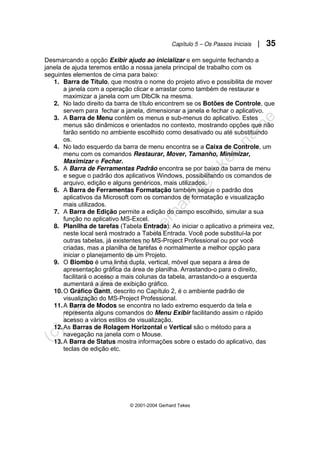
144 | Gerenciando Projetos utilizando MS-Project Professional
Labs | 145
© 2001-2004 Gerhard Tekes
L A B s
Conhecendo
Gerenciamento de Projetos
utilizando MS-Project
Professional
146 | Gerenciando Projetos utilizando MS-Project Professional
© 2001-2004 Gerhard Tekes
LAB 2 - Técnicas de Gerenciamento de Projetos
Practice 1:
Monte o diagrama de setas para as redes das tabelas abaixo
Tarefa Dur. Predec. Tarefa Dur. Predec.
1 3 - 1 1 -
2 5 - 2 2 1
3 1 1 3 4 1
4 1 2 4 5 1
5 2 2, 3 5 7 2, 3
6 5 4 6 2 3, 4
7 1 4, 5 7 5 3, 4
8 1 6, 7 8 1 5, 6, 7
Practice 2:
Define os Cedos, Tardes e os Caminhos Críticos das redes.
ID PDI PDT UDI UDT FL FT ID PDI PDT UDI UDT FL FT
1 1
2 2
3 3
4 4
5 5
6 6
7 7
8 8
Labs | 147
© 2001-2004 Gerhard Tekes
Practice 3: (Opcional)
A mãe de Renata deseja realizar uma festinha de aniversario de 6 anos, e,
para tanto, conta com a ajuda de diversos familiares. Ela colocou numa lista as
atividades necessárias à realização da festinha.
1. Ordene convenientemente as atividades
2. Faça um diagrama de setas
ID Descrição Dur.
1 Decorar o local da festa 1h
2 Comprar decoração 3h
3 Preparar estimativa de gastos 1h
4 Aprovação da estimativa pelo pai 4h
5 Identificar e contratar mágico 5h
6 Comprar salgadinhos, doces, bebidas 5h
7 Alugar mesas / cadeiras 2h
8 Lavar cortinas da sala 5h
9 Retirar cortinas da sala 1h
10 Instalar cortinas da sala 1h
11 Limpar o local (pós festa) e devolução do
material
1h
12 Dar a festa propriamente dita 4h
13 Preparos finais para a festa 0,5h
ID Descrição Dur. Predec.
148 | Gerenciando Projetos utilizando MS-Project Professional
© 2001-2004 Gerhard Tekes
Practice 4:
Desenvolve um projeto da sua área de trabalho começando com o EAP,
dividindo o projeto em subprojetos e desenvolvendo um dos ramos até chegar
às PDTs de 10-20 tarefas. Descreve estas tarefas em uma tabela (ID,
Descrição, Duração, Predecessores) e monte a rede analisando os Cedos,
Tardes e o Caminho Crítico.
ID Descrição Dur. Predec.
Labs | 149
© 2001-2004 Gerhard Tekes
150 | Gerenciando Projetos utilizando MS-Project Professional
© 2001-2004 Gerhard Tekes
LAB 5 Configurações iniciais
Practice 1: Fazer a configuração inicial
Ativa a ficha AGENDA.
− Desative a opção: As novas tarefas são
controladas pelo empenho.
− Desative a opção: Dividir as tarefas em
andamento.
− Desative a opção AutoVincular tarefas
inseridas ou movidas
− No campo Mostrar unidades de atribuição
como, mude de percentual para decimal.
− Confirme as mudanças como padrão
Ativa a ficha SALVAR.
Crie uma pasta com seu nome em meus
documentos e define a como pasta padrão
para os seus projetos.
Ativa a ficha CÁLCULOS.
− Desmarque a opção: A atualização do
status da tarefa atualiza o status do
recurso.
− Confirme as mudanças como padrão
Ativa a ficha EDITAR.
Configure a formatação das unidades
temporais.
Desmarque a opção Barra de Modos no menu
EXIBIR -> Barra de Modos.
Labs | 151
© 2001-2004 Gerhard Tekes
LAB 6 Criação do Pool de Recursos
Practice 1 Criar Calendários
Criar os três calendários descritos a seguir
1. nome: Produção;
tipo: calendário básico;
dias úteis: 2a
a sábado;
expediente: das 9 as13 horas e das 14 as18 horas;
feriados: 05/10/02, 12/10/02, 02/11/02, 15/11/02,
24/12/02, 25/12/02, 31/12/02;
horários: dias 23/12/02 e 30/12/02:
meio expediente matinal;
dias 17/12/02 a 21/12/02
e 26/12/02 a 28/12/02 compensação:
fim de expediente 19hs.
2. nome: Administração;
tipo: cópia de Produção;
dias úteis: 2a
a 6a
;
obs: a cópia foi feito com o objetivo de evitar
redigitar feriados e outras datas de exceção,
porem ao configurar os sábados como
período de folga, aqueles que estavam sob
efeito de horários especiais não são
configurados, sendo necessário fazer a
configuração de cada um deles especifico.
3. nome: Reuniões;
tipo: cópia de Administração;
dias úteis: 2a
-6a;
horários especiais: todos os dias úteis saída às 22 horas;
obs: da mesmo forma que ocorreu quando a
criação do calendário Administração, nas
datas de exceção os horários não foram
configurados na seleção, sendo necessário
configurar o horário de saída dos dias de
compensação (Dez 2002) para as 22 horas.
152 | Gerenciando Projetos utilizando MS-Project Professional
© 2001-2004 Gerhard Tekes
Practice 2 Disponibilizar calendários para outros projetos
Copiar os calendários Administração, Produção e
Reuniões, criados no projeto corrente, para o
arquivo GLOBAL.MPT.
Practice 3 Salvar e nomeando o Pool de Recursos
Salva o projeto corrente, que servirá como Pool de
Recursos, com o nome RECURSOS.MPP, sem
determinar senha nem backup automático.
Labs | 153
© 2001-2004 Gerhard Tekes
Practice 4 Criar um Pool de recursos
Cadastrar os recursos a seguir:
Practice 5 Inserir Informações adicionais
Colocar as seguintes anotações nos recursos:
Ag. Publicidade: recurso do tipo empreiteiro, sendo seus custos lançados como custo fixo nas tarefas onde for alocado.
Distribuidor: participa do projeto por meios próprios, não representando custo para o mesmo.
Nome do
Recurso
Tipo Rotulo
do
Material
Iniciais Grupo Unid.
Máximas
Taxa
Padrão
Taxa
H/extra
Custo/
Uso
Acumular Calendário
Base
Diretor Trabalho DI DIR 3 R$50,00/hr R$0,00/hr R$0,00/hr Rateado Administração
Secretaria Trabalho SE DIR 3 R$12,00/hr R$18,00/hr R$0,00/hr Rateado Administração
Ger.Executivo Trabalho GE PRO 1 R$18,00/hr R$27,00/hr R$0,00/hr Rateado Produção
Ger.Administrativo Trabalho GA ADM 1 R$16,00/hr R$24,00/hr R$0,00/hr Rateado Administração
Produção Trabalho PR PRO 100 R$6,00/hr R$9,00/hr R$0,00/hr Rateado Produção
Químico Trabalho QI PRO 2 R$12,00/hr R$18,00/hr R$0,00/hr Rateado Produção
Distribuidor Trabalho DT MKT 100 R$0,00/hr R$0,00/hr R$0,00/hr Rateado Administração
Ag.Publicidade Trabalho AP MKT 1 R$0,00/hr R$0,00/hr R$0,00/hr Rateado Administração
Vendedor Trabalho VN MKT 15 R$8,00/hr R$12,00/hr R$0,00/hr Rateado Produção
Caminhão Trabalho CM EQP 12 R$3,00/hr R$0,00/hr R$0,00/hr Rateado Produção
Motorista Trabalho MO PRO 12 R$12,00/hr R$15,00/hr R$0,00/hr Rateado Produção
Ajudante Trabalho AJ PRO 12 R$4,00/hr R$6,00/hr R$0,00/hr Rateado Produção
Reagente Material Galões RE MAT R$1,30 R$0,00/hr Início
Kit de Limpeza Material Conjuntos KL MAT R$0,00 R$800,00 Inicio
154 | Gerenciando Projetos utilizando MS-Project Professional
© 2001-2004 Gerhard Tekes
LAB 7 Criação de Projeto
Practice 1 Cadastrar informações sobre o projeto
Cadastrar as seguintes informações do projeto:
Data de inicio: 30/09/2002;
Encadeamento: inicio para fim;
Calendário: Produção.
No ARQUIVO -> PROPRIEDADES
Comentário: “Projeto de exemplo” ;
Titulo: Lançamento comercial de
Produto;
Assunto: objetivo didático;
Gerente: Nome do aluno.
Salvar projeto como: LANCAMENTO.MPP.
Practice 2 Cadastrar as tarefas
Cadastrar as seguintes tarefas do projeto:
Id Nome da Tarefa
1 Lançamento Comercial de Produto
2 Rotinas de Administração
3 Comunicar Metas
4 Providenciar Registro
5 Contatar Veículos Propaganda
6 Comprar Material Propaganda
7 Discutir Vendas
8 Reavaliar Processos
9 Discutir Lançamento
10 Conferir Material Propaganda
11 Distribuir Material Propaganda
12 Veicular Comercial
13 Lançar Produto
14 Rotinas de Produção
15 Produzir Protótipo
16 Produzir Produto
17 Produzir Embalagem
18 Pronto p/ Embalar
19 Embalar
20 Carregar
21 Distribuir
22 Teste de Qualidade
23 Colher/Testar Amostras
24 Analisar Resultados
25 Redigir Relatório Técnico
Labs | 155
© 2001-2004 Gerhard Tekes
Practice 3 Salvar sem linha de base
Salvar o projeto com nome LANCAMENTO.MPP
sem “linha de base” e desmarca o CheckBox: Não
informar novamente
Practice 4 Subordinar as tarefas, criando o EDT (EAP, WBS)
Determinar a ordem de subordinação das tarefas em relação às tarefas
sumários, como mostrado abaixo:
Id Nome da Tarefa
1 Lançamento Comercial de Produto
2 Rotinas de Administração
3 Comunicar Metas
4 Providenciar Registro
5 Contatar Veículos Propaganda
6 Comprar Material Propaganda
7 Discutir Vendas
8 Reavaliar Processos
9 Discutir Lançamento
10 Conferir Material Propaganda
11 Distribuir Material Propaganda
12 Veicular Comercial
13 Lançar Produto
14 Rotinas de Produção
15 Produzir Protótipo
16 Produzir Produto
17 Produzir Embalagem
18 Pronto p/ Embalar
19 Embalar
20 Carregar
21 Distribuir
22 Teste de Qualidade
23 Colher/Testar Amostras
24 Analisar Resultados
25 Redigir Relatório Técnico
156 | Gerenciando Projetos utilizando MS-Project Professional
© 2001-2004 Gerhard Tekes
Practice 5 Determinar a duração presumida das tarefas
Determinar a duração presumida de cada tarefa detalhe, conforme a tabela
abaixo:
Id Nome da Tarefa Duração
1 Lançamento Comercial de Produto
2 Rotinas de Administração
3 Comunicar Metas 4h
4 Providenciar Registro 4d
5 Contatar Veículos Propaganda 3d
6 Comprar Material Propaganda 3d
7 Discutir Vendas 4h
8 Reavaliar Processos 12h
9 Discutir Lançamento 6h
10 Conferir Material Propaganda 2d
11 Distribuir Material Propaganda 3d
12 Veicular Comercial 3dd
13 Lançar Produto 2d
14 Rotinas de Produção
15 Produzir Protótipo 5d
16 Produzir Produto 14d
17 Produzir Embalagem 4d
18 Pronto p/ Embalar 0d
19 Embalar 6d
20 Carregar 2d
21 Distribuir 2d
22 Teste de Qualidade
23 Colher/Testar Amostras 6h
24 Analisar Resultados 2d
25 Redigir Relatório técnico 2d
Labs | 157
© 2001-2004 Gerhard Tekes
Practice 6 Estabelecer a ordem de precedência das tarefas
Estabelecer a ordem de precedência das tarefas, conforme a tabela abaixo
abaixo:
Id Nome da Tarefa Id da
Predecessora
Tipo Retardo
1 Lançamento Comercial de Produto
2 Rotinas de Administração
3 Comunicar Metas
4 Providenciar Registro 3 TI 0d
5 Contatar Veículos Propaganda 3 TI 0d
6 Comprar Material Propaganda 3 TI 0d
7 Discutir Vendas 5
6
TI 0d
8 Reavaliar Processos 4
7
25
TI 0d
9 Discutir Lançamento 8 TI 0d
10 Conferir Material Propaganda 6 TI 0d
11 Distribuir Material Propaganda 10 TI 0d
12 Veicular Comercial 5 TI 0d
13 Lançar Produto 9
11
12
21
TI 0d
14 Rotinas de Produção TI 0d
15 Produzir Protótipo 3 TI 0d
16 Produzir Produto 24 TI 0d
17 Produzir Embalagem 16 TI 0d
18 Pronto p/ Embalar 16
17
TI 0d
19 Embalar 18 TI 0d
20 Carregar 19 TI 0d
21 Distribuir 20 TI 0d
22 Teste de Qualidade TI 0d
23 Colher/Testar Amostras 15 TI 0d
24 Analisar Resultados 23 TI 0d
25 Redigir Relatório técnico 24 TI 0d
158 | Gerenciando Projetos utilizando MS-Project Professional
© 2001-2004 Gerhard Tekes
Practice 7 Alterar o formato da data
Alterar o modo de exibição da data para
DD/MM/AA HH:MM
Practice 8 Alterar o tipo de vinculo
Alterar para a tarefa: 17: Produzir Embalagem o
tipo de vinculo para: II
Practice 9 Definir Retardos
Definir os seguintes Retardos:
Tarefa: Conferir Material de Propaganda: 8dias
Tarefa: Analisar Resultados: 18 horas decorridas
Practice 10 Indicar calendário de tarefas
Associe à tarefa 9 Discutir Lançamento o
calendário Reuniões, fazendo com que os
calendários de recursos sejam ignorados quando da
operação de alocação de recursos.
Practice 11 Determinar restrições às tarefas
Determinar Restrição: Mais Tarde Possível para a
tarefa: Veicular Comercial.
Labs | 159
© 2001-2004 Gerhard Tekes
LAB 8 Visualização do Projeto
Practice1 Formatar o Gráfico de GANTT com o assistente
Formatar o Gráfico de GANTT de modo a apresentar a configuração seguinte:
Caminho crítica: diferenciado;
Tarefa Crítico : vermelho, sólido, sem
ponteiro;
Tarefa normal: azul, sólido, sem ponteiros;
Etapa: Padrão;
Barras adicionais: nenhuma;
Legenda de tarefa normal: nenhuma;
Legenda de tarefa de resumo: nenhuma;
Legenda de etapa: à direita, data de inicio;
Linha de precedência: visível.
Practice2 Personalizar um tipo de Barra
Formatar as Tarefas de Resumo de modo a
apresentar a seguinte configuração.
Cor : cinza escuro;
Texto : à direita, custo.
Practice3 Personalizar uma barra especifica
Formatar a barra da tarefa: Veicular Comercial, de
modo a apresentar-se na cor amarela.
Practice4 Ajustar as Graduações de tempo
Aplicar uma escala de tempo que apresente na
escala principal os meses e na escala secundária as
semanas.
Practice5 Criar um modelo de dados novo para o Gráfico de
Rede
Criar um modelo de dados novo:
Nome : Crítica Custom Resumida
Layout : 2 linhas, 2 colunas, 100% de largura
Não mesclar células vazias
Células : Nome, ID, Duração, Inicio
Aplique o modelo de dados Crítica Custom Resumida nas tarefas do caminho
Crítico.
160 | Gerenciando Projetos utilizando MS-Project Professional
© 2001-2004 Gerhard Tekes
LAB 9 Alocação de Recursos
Practice1 Associar o projeto com um Pool de recursos
Fazer a associação do arquivo
LANCAMENTO.MPP com o Conjunto de
Recursos, gravado no: RECURSOS.MPP.
Practice2 Abrir um projeto associado a um Pool de recursos
Feche todos os projetos e reabre os projetos:
LANCAMENTO.MPP e RECURSOS.MPP
Practice3 Definindo a interação das tarefas com os recursos
Determine as tarefas: 3 Comunicar Metas, 7
Discutir Vendas e 9 Discutir Lançamento como
sendo de: Duração Fixa.
Labs | 161
© 2001-2004 Gerhard Tekes
Practice4 Alocando recursos às tarefas do seu projeto
Com base na tabela a seguir, faça a alocação dos recursos de cada tarefa:
Id Nome da Tarefa Nome do Recurso Unid. Trab. Atraso
3 Comunicar Metas Diretor
Secretaria
Ger.Administrativo
Ger.Executivo
3
3
*
*
*
*
*
*
*
*
*
*
4 Providenciar Registro Secretaria
Ger.Administrativo
*
*
*
*
*
*
5 Contatar Veículos Propaganda Secretaria * * *
6 Comprar Material Propaganda Secretaria
Ger.Administrativo
*
*
8h
*
8h
*
7 Discutir Vendas Secretaria
Distribuidor
Vendedor
*
100
12
*
*
*
*
*
*
8 Reavaliar Processos Diretor
Secretaria
Ger.Executivo
2
2
*
*
*
4h
*
*
*
9 Discutir Lançamento Diretor
Secretaria
Ger.Executivo
Ag.Publicidade
3
3
*
*
*
*
*
*
*
*
*
*
10 Conferir Material Propaganda Secretaria * * *
11 Distribuir Material Propaganda Motorista
Caminhão
12
12
*
*
*
*
12 Veicular Comercial Ag.Publicidade * * *
13 Lançar Produto Diretor
Secretaria
Ag.Publicidade
3
3
*
*
*
*
*
*
*
15 Produzir Protótipo Ger.Executivo
Produção
*
25
*
*
*
*
16 Produzir Produto Produção 80 * *
17 Produzir Embalagem Produção 40 * *
18 Pronto p/ Embalar
19 Embalar Ger.Executivo
Produção
*
25
*
*
*
*
20 Carregar Caminhão
Motorista
Ajudante
12
12
12
*
*
*
*
*
*
21 Distribuir Caminhão
Motorista
Ajudante
Vendedor
12
12
12
12
*
*
*
*
*
*
*
*
23 Colher/Testar Amostras Ger.Executivo
Químico
Reagente
Kit de Limpeza
*
3
6
1
*
*
*
*
*
*
*
*
24 Analisar Resultados Químico 3 * *
25 Redigir Relatório técnico Ger.Executivo
Químicos
*
3
*
*
*
*
* = Valor padrão, não é necessário digitar!!!!!
162 | Gerenciando Projetos utilizando MS-Project Professional
© 2001-2004 Gerhard Tekes
LAB 10 Resolução de Superalocações
Practice1 Localizar os recursos em superalocação
Identificar os recursos em superalocação; para cada
recurso em superalocação, as tarefas geradoras da
superalocação; para cada tarefa a folga livre, folga
total, tipo de duração e quantidade alocada.
Practice2 Utilizar métodos administrativos
Utilize para o recurso Químico a alternativa de
contratação;
Para o recurso Produção a alternativa de diminuir a
quantidade alocada à tarefa Produzir Embalagem
para 20 unidades e observa a mudança na Duração
da tarefa.
Para o recurso Secretaria a possibilidade de
aumento de produtividade, diminuindo a quantidade
alocada à tarefa Discutir Lançamento para 2
unidades.
Practice3 Nivelar Recursos com MS-Project
Determinar a prioridade 600 para a tarefa 4
Providenciar Registro.
Fazer o Nivelamento do projeto, permitindo que
extrapole as folgas, nivelamentos seguintes
completos e considerando prioridades.
Labs | 163
© 2001-2004 Gerhard Tekes
LAB 11 Visualização de tabelas
Practice1 Definir Custos Fixos de determinadas tarefas
Acionar a tabela de custos de tarefas e cadastrar os
custos de empreiteiros (Ag.Publicidade) no campo
Custo Fixo nessas tarefas, conforme descrito a
seguir. Tarefa:
Conferir Material de Propaganda : R$ 2.500,00
Veicular Comercial : R$12.000,00
Lançar Produto : R$ 7.500,00
Practice2 Criar uma Tabela
Criar uma tabela de nome Acompanhamento,
presente no submenu Tabela com formato de hora:
DD/MM/AA HH:MM, altura de linha 1 e primeira
coluna congelada. A largura das colunas ficará com
o valor padrão, pois quando a tabela estiver ativa,
dando-se duplo clique no cabeçalho das colunas,
pode-se usar o comando Melhor ajuste
determinando este parâmetro de forma interativa e
mais produtiva.
Os campos são discriminados abaixo:
Nome do campo Alinhar dados Titulo
Id Centralizar
Nome Esquerda Tarefa
Duração Direita Dur. Provável
Início Direita Ini. Provável
Término Direita Fim provável
Duração da Linha de Base Direita Dur. meta
Início da Linha de Base Direita Ini. meta
Término da Linha de Base Direita Fim meta
Duração Real Direita Dur. real
Início Real Direita Ini. real
Término Real Direita Fim real
% Concluída Direita % Físico real
% Trabalho Concluído Direita % Trabalho real
Ignorar Calendário Recursos Direita Calendário diverso
Variação do Término Direita Variação ao término
164 | Gerenciando Projetos utilizando MS-Project Professional
© 2001-2004 Gerhard Tekes
LAB 12 Determinação de Metas
Practice1 Determinar as metas do projeto
Determinar as metas do projeto, salvando a Linha de
Base
Labs | 165
© 2001-2004 Gerhard Tekes
LAB 13 Acompanhamento
Practice1 Lançando o Real
Lançar na tabela Acompanhamento as seguintes informações e observa as
conseqüências:
Tarefa Comunicar Metas : Fim Real = 30/09/02 13:00
Tarefa Produzir Protótipo: Fim Real = 09/10/02 13:00
Tarefa Providenciar Registro : % Físico Real = 100%
Tarefa Contatar Veículos Propaganda: % Físico Real = 100%
Tarefa Comprar Material Propaganda :
% Físico Real = 33%, % Trabalho real = 25%
Insira na tabela Acompanhamento a coluna Duração Restante e
observe a tarefa Comprar Material Propaganda.
Practice2 Realinhando o projeto
Faça o reagendamento do projeto tendo como data
de status o dia 09/10/2002 às 13 horas, com divisão
de tarefas em andamento e observe a tarefa
Comprar Material Propaganda.
Practice3 Reconfigurando o Gráfico GANTT
Faça a configuração do Gráfico GANTT de modo a
mostrar barras diferenciadas para provável, meta e
real, com as tarefas críticas em vermelho e
indicando atrasos.
Practice4 Tomando medidas de contingência
Calcular a quantidade de horas de atraso do projeto
e lançar horas extras na maior tarefa crítica do
projeto, suficientes para anular o atraso projetado.
Para isso, disponibilize no plano inferior a ficha de
trabalho do recurso.
166 | Gerenciando Projetos utilizando MS-Project Professional
© 2001-2004 Gerhard Tekes
LAB 14 Utilização de Filtros (opcional)
Practice1 Aplicar Filtros
Aplicar filtros que atendem às seguintes questões:
- Quais os recursos que fazem parte do grupo DIR?
- Que tarefas utilizam recursos do grupo DIR?
- Quais são as tarefas críticas do projeto
- Existe alguma tarefa atrasada?
Practice2 Criar Filtros
Criar filtros que atendem às seguintes características:
Nome : Início/Custo Prov;
Critério: Início provável maior que 10/10/98 e
custo provável maior que 1.000,00;
Nome : Início/Custo Prov 2;
Critério: Início provável interativo e custo
provável interativo;
Nome : Recurso C;
Critério: Nomes de recursos começando com
“C”.
Nome : Calendário Diverso;
Critério: Campo Ignorar Calendário = “SIM”.
Gerhard J. Tekes, Consultoria, Project Management e
desenvolvimento de soluções personalizadas
F: (71) 367.0611, gerhard@tekes.name
Labs | 167
© 2001-2004 Gerhard Tekes
168 | Gerenciando Projetos utilizando MS-Project Professional
© 2001-2004 Gerhard Tekes
B
BI
IB
BL
LI
IO
OG
GR
RA
AF
FI
IA
A
Kerzner, H. “Project management for executives”
Kerzner H. “Gestão de Projetos: As melhores Práticas”
Ricardo Vargas “Manual prático do Plano de Projeto”
Ricardo Vargas “Análise de Valor Agregado em Projetos”
Thomsett, R. “People and project management”
Heldman K. “Gerência de Projetos: Guia para o Exame Oficial do PMI”
Eliyahu M. Goldratt “Corrente Crítica”, “A Meta 2nd Edition”
PMI “PMBOK 2000”, ”PMBOK 3rd Edition”
Archibald, R. “Managing high-tecnology programs and projects”
Archibald, R. & Villoria, R. L. “Network based management systems”
Gray, C. F. “Essentials of project management”
Hersey & Blanchard “Psicologia para administradores de empresa”
Hirschfeld, H. “Planejamento com PERT/CPM e análise do desempenho”
Links importantes:
Bug de não desfazer recuos:
http://www.microsoft.com/downloads/details.aspx?FamilyId=6F4762
EF-49C6-421D-9DD5-39484171A237&displaylang=pt-br

Gerenciamento_de_Projetos_Utilizando_o_M.pdf

  • 1.
    I Gerhard J. Tekes Gerenciamentode Projetos utilizando Conhecendo
  • 2.
    © 2001-2004 GerhardTekes Esta apostilha foi criado como material didático, acompanhando o curso Conhecendo Gerenciamento de Projetos utilizando MS-Project Professional para uso exclusivo em cursos ministrados pelo autor. O curso está formatado para uma duração de 28hs em regime interno ou respectivamente de 32hs em regime externo. O publico alvo é o publico geral. Após este curso, o profissional poderia participar do curso Dominando Gerenciamento de Projetos com MS-Project Professional, que está direcionado para profissionais da área, Engenheiros, Chefias, Assessores, Gerentes e Executivos entre outros, que participaram do 1o curso e adquiriam no mínimo 1-3 meses de pratica no uso do Soft MS-Project Professional. Para uma certificação junto ao PMI como PMP (Project Management Professional) sugerimos em seguinte o curso preparatório de 80hs, baseado no PMBOK da PMI. Sobre o author: Gerhard Tekes certificou-se como PMP em 1988 junto ao chapter Frankfurt e novamente em 2004, é associado do EDSIG. Grupo especial de estudos da área educacional, do SIGIT (TI), SIGPG (Petróleo e Gás) e SIGTP (Troublrd Projects). Ele fez como voluntário parte da equipe da verificação da tradução da 3ª edição do PMBOK para o alemão e do Architects team do projeto OPM3-2008, é graduado como Analista de Sistemas (Dipl. Informatiker) e como Eng. de economia e administração empresarial (Wirtschafts-Ingenieur). Gerhard Tekes atuou como Consultor e Gerente de Projetos comerciais, de construção, de engenheira e de TI em várias empresas de grande e médio porte em âmbito nacional e internacional e como Professor entre outros em cursos de MBA executivo da UCSal e de extensão na UFBa. © 2001-2005 Gerhard J. Tekes Aviso: Esta Apostilha é protegida por leis de direitos autorais. A reprodução ou distribuição não autorizada desta apostilha ou de qualquer parte dela, poderá resultar em severas punições civis e criminais. Todos os direitos reservados. Nenhuma parte deste apostilha poderá ser reproduzida, transmitida e gravada, por qualquer meio eletrônico, mecânico, por fotocópia e outros, sem a prévia autorização, por escrita, do autor. Varias Marcas Registradas aparecem no decorrer desta apostilha. Mais do que simplesmente listar esses nomes e informar quem possui seus direitos de exploração, ou ainda imprimir os logotipos das mesmas, o autor declara estar utilizando tais nomes apenas para fins editorais, em beneficio exclusivo do dono da Marca Registrada, sem intenção de infringir as regras de sua utilização. Gerhard J. Tekes, Tekes & Associados Ltda. Project Management Services Salvador - Ba gerhard@tekes.name (71) 3367.0611
  • 3.
    Sumário | I ©2001-2004 Gerhard Tekes S SU UM MÁ ÁR RI IO O Prefácio............................................................................ 7 Parte1 – Conceitos e definições.................................... 9 Capítulo 1 – Gerenciamento de Projetos O Projeto..................................................................................................................... 9 Administração de Projetos.......................................................................................... 10 O Ciclo de Vida........................................................................................................... 11 Pontos Chaves............................................................................................................ 13 Aspectos Quantitativos............................................................................................... 13 A Qualidade do Produto.............................................................................................. 13 Aspectos Organizacionais e Comportamentais.......................................................... 15 O Gerente de Projeto.................................................................................................. 15 Resumo...................................................................................................................... 16 Capítulo 2 – Técnicas de gerenciamento de Projetos Gráfico de GANTT...................................................................................................... 17 Crítical Path Method (CPM) ....................................................................................... 17 Program Evalution and Review Technique (PERT) ................................................... 18 Rede PERT/CPM........................................................................................................ 18 Definições................................................................................................................... 19 Recursos..................................................................................................................... 24 Custo........................................................................................................................... 24 Estrutura analítica de Projeto (EAP) .......................................................................... 25 Provável – Meta – Real.............................................................................................. 26 Capítulo 3 – Gerenciamento de Projetos e informática Por que utilizar Informática.......................................................................................... 27 Como utilizar o Software............................................................................................. 28 Teoria x Pratica........................................................................................................... 29 Orçamento................................................................................................................ 29 Formas de Apropriação de Custos........................................................................... 29 Nivelamento de Recursos........................................................................................ 29
  • 4.
    II | GerenciandoProjetos utilizando MS-Project Professional © 2001-2004 Gerhard Tekes Parte II – Introdução ao MS-Project.............................. 32 Capítulo 4 – Filosofia do MS-Project Professional Tarefas, Recursos e Detalhamento........................................................................... 32 Capítulo 5 – os passos iniciais Iniciando o MS-Project............................................................................................... 34 Fazendo as Configurações iniciais (Propriedades / Opções) ................................... 36 Parte III – Planejamento.................................................. 37 Capítulo 6 – O pool de recursos Introdução.................................................................................................................. 37 Calendários................................................................................................................ 39 Cadastrando Recursos.............................................................................................. 41 Cadastrando Informações adicionais......................................................................... 42 Resumo...................................................................................................................... 43 Capítulo 7 – Criação de Projeto Introdução.................................................................................................................. 44 Criando um Projeto.................................................................................................... 44 Cadastrando Tarefas................................................................................................. 48 Criando a EAP........................................................................................................... 49 Definindo um Prazo final............................................................................................ 49 Determinando Durações............................................................................................ 50 Determinando Precedências...................................................................................... 51 Indicando Calendários especiais............................................................................... 52 Determinando Restrições.......................................................................................... 53 Resumo...................................................................................................................... 54 Capítulo 8 – Visualização de Projeto Personalizando o Gráfico de GANTT......................................................................... 55 Ajustando as Graduações do Tempo......................................................................... 57 Personalizando o Diagrama de Rede........................................................................ 58 Resumo...................................................................................................................... 62 Capítulo 9 – Alocação de recursos Associando o Projeto a um Pool de Recursos........................................................... 63 Alocando Recursos às Tarefas.................................................................................. 65 Resumo...................................................................................................................... 68
  • 5.
    Sumário | III ©2001-2004 Gerhard Tekes Capítulo 10 – Resolução de superalocações Localizando Superalocações...................................................................................... 69 Solucionando Superalocações administrativamente.................................................. 71 Utilizando o Nivelamento de Recursos....................................................................... 72 Resumo...................................................................................................................... 75 Capítulo 11 – Utilização de Tabelas Visualizando Tabelas.................................................................................................. 76 Tabelas de Tarefas..................................................................................................... 76 Tabelas de Recursos.................................................................................................. 79 Personalizando Tabelas............................................................................................. 81 Resumo....................................................................................................................... 83 Capítulo 12 – Determinação de metas Definindo as Metas do Projeto.................................................................................... 84 Visualizando o Gráfico de GANTT com Metas........................................................... 85 Resumo....................................................................................................................... 86 Parte IV – Acompanhamento......................................... 87 Capítulo 13 – Acompanhamento Tipos de Acompanhamento........................................................................................ 87 Obtendo Dados manualmente.................................................................................... 89 Lançando o Real......................................................................................................... 90 Realinhando o Projeto................................................................................................ 93 Tomando Medidas de Contingência........................................................................... 95 Resumo....................................................................................................................... 96 Capítulo 14 – Utilização de Filtros Aplicando Filtros......................................................................................................... 97 Filtros de Tarefas........................................................................................................ 98 Filtros de Recursos..................................................................................................... 100 Personalizando Filtros................................................................................................ 102 Resumo....................................................................................................................... 103 Capítulo 15 – Emissão de relatórios Gerando Relatórios..................................................................................................... 104 Resumo....................................................................................................................... 107 Capítulo 16 – Impressão Imprimindo no MS-Project Professional.................................................................................. 108 Resumo....................................................................................................................... 109
  • 6.
    IV | GerenciandoProjetos utilizando MS-Project Professional © 2001-2004 Gerhard Tekes Anexo I Tabelas....................................................................................................................... 112 Anexo II Especificações do MS-Project Professional........................................................................... 115 Anexo III Modelos...................................................................................................................... 117 Anexo IV O que há de novo na versão 2000............................................................................. 140 Exercícios Labs ........................................................................................................................... 145
  • 7.
    Prefácio | 7 ©2001-2004 Gerhard Tekes P PR RE EF FÁ ÁC CI IO O Achar que softwares de Gerenciamento de Projetos são meros desenhadores de cronogramas é como afirmar que programas de planilha eletrônica como o MS-Excel são meros substitutos de calculadoras. Na verdade, softwares de Gerenciamento de Projetos são ferramentas poderosas para planejar, medir o realizado, recalcular o futuro e deliberar sobre medidas de contingência a serem tomadas para nos recuperamos de contratempos ou prejuízos ocasionais. Infelizmente há ainda muitas pessoas, que acham que não haverá Projetos na sua área de trabalho – o advogado, chefe do setor jurídico, que não entende que a sua sonhada normação de processos nada mais é do que um Projeto com tarefas, durações e uma meta final. O coordenador de cursos, que acha que não tem tempo para aprender gerenciamento de Projetos, não entendendo que essa falta de tempo é conseqüência da sua falta de competência relativo ao planejamento e controle dos Projetos que ele chefia, ..... Um Eng. de uma empresa de mineração nordestina se tornou fá absoluto do Gerenciamento de Projetos após constatar na 1a aplicação do MS-Project no planejamento da troca dos cabos na mina uma redução de 5,5 dias de parada na mina para realização daquele projeto de manutenção; antes a duração era de 12 dias, com um planejamento com MS-Project alcançou-se 6,5 dias. Como foi feito uma documentação minuciosa do projeto, incluindo, como forma de relatório audiovisual, filmagens em vídeo, e a divida avaliação dos resultados (previsto – meta – real), na 2a troca de cabos, o prazo foi reduzido mais ainda para 4,5dias. Como cada dia de parada daquela mina significa uma falta de produção de US$120.000,00, consegui-se diminuir o prejuízo de US$1,44mi para US$540.000,00 ou uma melhora na produção em US$900.000,00. Outro obstáculo na divulgação deste ramo da ciência de administração é a altamente desenvolvida capacidade de improvisação nos paises latinos, especialmente no Brasil. A palavra jeito não tem equivalente em nenhum outro idioma. O jeitinho brasileiro, que reflete a capacidade inata que nós temos de sobrepujar problemas imediatos, ganhou tal apelo cultural que é ainda pouco comum vermos empresas usando coerentemente o Planejamento como uma arma eficaz para garantir o seu futuro. Mas com o avanço da globalização se torna inevitável criar um planejamento, acompanhamento e controle eficaz para evitar a desqualificação da empresa no mercado e com isso a falência. Não é mais tolerável um estouro de 50%-100% nos prazos e/ou orçamentos ou até 100%-200% em Projetos militares ou empresas estaduais ou orgões federais. Para assegurar a competitividade precisamos chegar aos 5%-20% hoje comuns no mercado mundial.
  • 8.
    8 | GerenciandoProjetos utilizando MS-Project Professional © 2001-2004 Gerhard Tekes Neste curso mostraremos passo a passo o gerenciamento de um Projeto, seu planejamento inicial, a definição das metas, o acompanhamento e a elaboração de relatórios. O gerenciamento de múltiplos Projetos, de Projetos consolidados, o tratamento avançado de tarefas e recursos, a elaboração de formulários e o trabalho com campus calculados se encontra no escopo do curso Dominando Gerenciamento de Projetos utilizando MS-Project Professional. Na primeira parte do curso apresentaremos de uma forma sintética as principais técnicas e métodos de Gerenciamento de Projetos para criar um conceito comum sobre o tema. Para aprender o uso de uma ferramenta precisamos primeiro dominar o contexto do uso da mesma.
  • 9.
    Capítulo 1 –Gerenciamento de Projetos | 9 © 2001-2004 Gerhard Tekes Capítulo 1 - Gerenciamento de Projetos O Projeto Neste contexto a palavra Projeto será usado para designar um empreendimento não repetitivo no sentido da palavra inglesa Project. Alguma confusão pode surgir visto que o termo Projeto é usado no Brasil para outros objetivos como p. ex. na área do Direito ou da Administração –Projeto de uma lei- e na área de Engenharia para designar especificações técnicas –Projeto de um avião-. No ultimo caso, para o qual a palavra correspondente em inglês é design, a confusão é maior, visto que o design é uma das etapas de um Projeto. O termo programa é, algumas vezes, usado como sinônimo de Projeto, sendo, todavia, mais empregado para designar um empreendimento de longa duração, geralmente composto de mais de um Projeto. Podemos conceituar Projeto como sendo: “Um empreendimento único e não-repetitivo, de duração determinada, formalmente organizado e que congrega e aplica recursos visando o cumprimento de objetivos preestabelecidos.” Em outro lugar se utiliza a definição: “Um Projeto é um conjunto de atividades inter-relacionadas que tem um fim por objetivo. Neste conjunto de atividades, ou em uma atividade especifica, o fim é mais importante que o começo ou o seu desenvolvimento, pois é lá que se encontra a meta ou o objetivo.” Em função da definição acima, se alguém trabalha pulando de uma emergência ou crise para outra, não se beneficiará do MS-Project Professional, pois esta pessoa não tem um Projeto, ou de forma mais polemica: o seu Projeto e o Projeto do fracasso. PARTE 1: CONCEITOS E DEFINIÇÕES
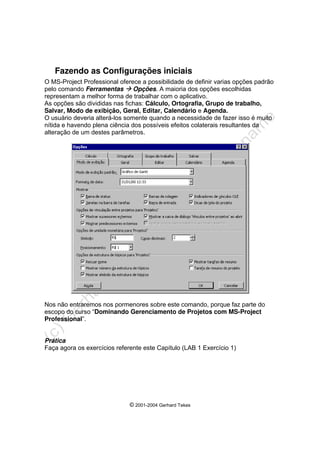
  • 10.
    © 2001-2004 GerhardTekes Alguns exemplos típicos de Projetos são: • Construção de um prédio • Reforma de um prédio • Manutenção de um alto-forno • Lançamento de um produto • Realização de uma operação militar • Promoção de uma convenção • Realização de um casamento Administração de Projetos A administração de Projetos é um ramo da ciência da Administração que trata do planejamento e controle de Projetos. Administrar um Projeto significa, resumidamente, planejar a sua execução. O planejamento do Projeto significa o estabelecimento de metas e objetivos, a definição das tarefas a serem realizadas e o sequenciamento das tarefas baseadas nos recursos necessários e disponíveis. O controle do Projeto significa a medição do progresso e da performance através de um sistema ordenado e preestabelecido. Ações corretivos são tomadas sempre que necessárias. Um bom planejamento implica que um Projeto poderá ser executado em prazo e custo menores. Segundo Kerzner: “A alta velocidade em que ocorrem transformações tanto na tecnologia como nos mercados consumidores tem criado enormes pressões nas formas organizacionais existentes. A estrutura tradicional e altamente burocrática e a experiência tem mostrado que ela não consegue dar uma resposta suficientemente rápida a um ambiente em constantes mutações. Assim, a estrutura tradicional deve ser substituída pela estrutura de administração de Projetos, ou outra estrutura de administração temporária, que são altamente orgânicas e podem responder com rapidez às situações criadas dentro e fora da companhia.” A administração de Projetos é uma técnica que parte do bom senso de que as coisas não acontecem conforme o previsto; portanto o objetivo fundamental não é acertar passo a passo todo o Projeto, mas sim tê-lo sob rígido controle, pois desta forma, os problemas apresentam-se concretos e palpáveis e acertar o objetivo final torna-se conseqüência do bom gerenciamento destes problemas. Uma frase de muita sabedoria diz: “Gerenciamento de Projetos é a arte de dar respostas ruins a problemas que tratados de outras formas teriam respostas ainda piores” (Thomas Saaty)
  • 11.
    Capítulo 1 –Gerenciamento de Projetos | 11 © 2001-2004 Gerhard Tekes O Ciclo de Vida Diferenciamos dois ciclos de vida, o do Projeto e o do gerenciamento do mesmo. Um Projeto nasce, apresentando se na forma de uma idéia traduzido mais como uma esperança do que como uma realidade, cresce -tomando uma forma bem delineada-, esta sendo executado, mostrando a realidade da sua implementação, e chega a sua conclusão, contrapondo a expectativa do planejamento e a realidade da execução. No Gerenciamento de Projetos encontramos um ciclo de vida que reflete o ciclo de vida do Projeto alvo. Nossas empreitadas podem ter duas conotações distintas: podem ser aventuras ou Projetos. A intenção principal é reduzir ao mínimo a questão da imponderabilidade do futuro. “Se quiseres conhecer o invisível abra bem os olhos para o visível” (Helena Petrovna Blavatsky) “O pior dos erros é não prever” (Sun Tse) O ciclo de vida do gerenciamento de um Projeto pode ser dividido em: Planejar: Planejamento Estratégico que define os objetivos do Projeto, risco, retorno, exeqüibilidade e viabilidade. Olhando a floresta invés das árvores ou quando se pergunta: ‘Vale a pena fazer o Projeto?’ Planejamento Tático onde se procura olhar com maior detalhe, ou seja olhando “para as árvores”, se perguntando: • Quais são as atividades necessários para executar o Projeto? • Quanto tempo? • Quais os recursos humanos, financeiros e técnicos necessários, e quais são os disponíveis? • Como será atingido o objetivo definido? Acompanhar e Registrar: Por melhor que seja o planejamento, as coisas nunca acontecem como previsto. Gerenciamento de Projetos não é para chorar leite derramado, mas sim, para correr atrás das metas. É preciso medir os prazos e custos reais.
  • 12.
    © 2001-2004 GerhardTekes Controlar: Uma vez registrados os desvios das programações, analisa e discute-se com os executantes as medidas a tomar para reprogramar os serviços e redirecionar o Projeto aos objetivos previstos no Planejamento. Infelizmente a avaliação final de resultados muitas vezes não esta sendo levado a serio, anilando assim o efeito de aprendizado. A pratica tem mostrado que existe uma curva de aprendizado onde a maturação do profissional se da mais em função do numero de Projetos gerenciados e avaliados do que pelo tempo. A assimilação da experiência é tanto mais eficiente se ao final de cada Projeto analisarmos as decisões tomadas, os erros cometidos, a performance, de forma que pelo menos estas questões tenham retorno: • Comparação entre as durações estimadas e reais das tarefas • Avaliação de quão bem os recursos foram dimensionados • Avaliação dos imprevistos, das medidas de contingência tomadas, e como se precaver no futuro • Avaliação da produtividade. Negligenciando esta ultima etapa do Projeto, a eficácia no gerenciamento de Projeto não evoluirá significativamente. “Nenhum Projeto é um fracasso total. Ele serve pelo menos como um mau exemplo.”“. (anônimo) Planejar Acompanhar e Registrar Controlar
  • 13.
    Capítulo 1 –Gerenciamento de Projetos | 13 © 2001-2004 Gerhard Tekes Pontos chaves Para se conseguir conduzir um Projeto com sucesso há que se conhecer bem suas próprias características, assim como as da organização onde o mesmo está sendo realizado. Segundo Kerzner: “Uma efetiva administração de Projetos requer conhecimentos de: • Técnicas e ferramentas quantitativas • Estruturas organizacionais • Comportamento organizacional” E segundo Archibald: “Os aspectos chaves para a realização de um Projeto são: • Responsabilidade centralizada no gerente do Projeto • Planejamento e controle integrado Aspectos quantitativos Este curso está voltado para os métodos quantitativas, apoiados pelo MS-Project Professional, planejar e controlar um Projeto. Sob este aspecto, um Projeto pode ser analisado em três partes: tempo (ou prazo), recursos e custos. A analise do tempo se preocupa com a decomposição do Projeto em atividades (tarefas) e com a interligação das mesmas. A analise de recursos se preocupa em adequar as datas produzidas pela analise do tempo com as disponibilidades de recursos. O seu produto e a alocação nivelada dos recursos. A analise de custos se preocupa com os aspectos financeiros do Projeto. Seu produto é o orçamento econômico do Projeto. A Qualidade do Produto Em um Projeto bem-sucedido o produto final é entregue dentro das especificações previstas. Por isso, o controle da qualidade do produto é importante e deve ser realizado diversas vezes durante o Ciclo de Vida de um Projeto através de: • Inspeção / visitas • Demonstrações • Reuniões técnicas A execução de um Projeto é baseada na experiência da equipe e no uso de uma metodologia de execução.
  • 14.
    © 2001-2004 GerhardTekes Todo projeto tem um objetivo a ser atingido, e portanto é necessário haver Controle. Controle significa comparar. Não se pode comparar o que não é medido. Muitas vezes encontramos pessoas racionais com a ilusão de estarem controlando um Projeto sem no entanto conseguirem medir absolutamente nada. Esta medição é baseada em três parâmetros básicos que compõem o objetivo: • Prazo • Custo • Qualidade O controle é necessário para gerar os dados necessários para decidir sobre medidas de contingência. Para tanto e necessário quantificar a evolução real para compará-lo com a referencia, as metas e objetivos. Os melhores planos do mundo não se realizarão por si só. Todo objetivo deve ser claramente definido e transmitido aos envolvidos. Um projeto pode ter os tres parametros igualmente importantes mas a pratica tem mostrado que todos os Projetos tem um ou mais parametros com uma importancia maior que as demais. Veja alguns exemplos: Maior Importância em Exemplos de Projetos Qualidade Ônibus espacial, Produtos farmacêuticos Prazo Lançamento de um produto Produtos sazonais Shows e outros Eventos Custo Produtos para aumentar a sua participação no mercado Cronograma Especificação Orçamento Custo Prazo Qualidade
  • 15.
    Capítulo 1 –Gerenciamento de Projetos | 15 © 2001-2004 Gerhard Tekes Aspectos organizacionais e comportamentais Estamos fugindo com este Capítulo do foco do curso porque a ferramenta MS- Project Professional mais se-direciona aos aspectos quantitativos. Mas como este ponto é de extrema importância para a implantação de uma administração orientada a Projetos, não poderíamos deixar de mencioná-lo. Projetos são executados por seres humanos. A forma como as pessoas se organizam e relacionam tem grande influencia nas possibilidades de sucesso do Projeto. A moderna administração de Projetos criou novas formas de estruturação para as empresas. Termos como Organização por Projeto ou Organização Matricial são oriundos desta nova era. Estas estruturas são bastante versáteis e originais, podendo se extinguir inteiramente ao término de um Projeto. Da mesma forma, no surgimento de um novo Projeto, cria- se uma nova estrutura. Uma nova figura gerencial surgiu: o gerente ou administrador de Projeto. Sua presença é fundamental ao sucesso de um Projeto. O fato de Projetos terem duração limitada pode gerar conflitos na equipe envolvida quando o Projeto se aproxima do final, caso isto implique um envolvimento com um novo Projeto, transferências ou demissões. O gerente do Projeto deve estar atento a esses fatores comportamentais, assim como a outros, em toda a extinção do Projeto, de forma a conseguir de sua equipe a maior produtividade com a maior satisfação. O Gerente do Projeto Gerente de Projetos é, segundo Constant&Figueiredo, o profissional responsável pela determinação das tarefas quanto à execução e pela mobilização e intercomunicação de todos os recursos necessários ao zelo pelas metas do Projeto. Ainda segundo C.&F., para bem exercer sua função, um gerente de Projetos deve possuir os seguintes atributos: • Autoridade: deve ser suficiente para, nos Projetos já aprovados e em andamento, reprogramar tarefas, alterar agendamento de recursos, comprar, contratar e substabelecer recursos emergenciais necessários ao sucesso dos Projetos, prestando contas a posteriori sobre suas deliberações; • Motivação: deve levar as pessoas da empresa a interagirem da forma mais transparente possível com o Projeto, tendo-o como mecanismo de comunicação precisa e ativa (participativa), colaborando com a gerencia na antevisão de futuros contratempos operacionais. Sugerimos, que gerentes de Projetos venham a conhecer a PMI (Project Management Institute), um órgão não governamental de abrangência internacional, voltado para a divulgação das boas técnicas de gerenciamento de Projetos com representações em vários estados no Brasil e presente na Internet no endereço: www.pmi.org.
  • 16.
    © 2001-2004 GerhardTekes Resumo É de absoluta importância a compreensão do seguinte gráfico que descreve a atividade de gerenciamento de Projetos, as suas fases e as ações típicas de cada fase como também os seus respectivos objetivos formais. Constant & Figueiredo Gerhard J. Tekes, Consultoria, Project Management e desenvolvimento de soluções personalizadas F: (71) 367.0611, gerhard@tekes.name Gerenciamento de Projetos Planejamento Acompanhamento Início da execução Ação estimar prazos e custos ideais Ação medir prazos e custos reais Objetivo avaliar viabilidade e exeqüibilidade de Projeto Objetivo identificar distorções e medidas de contingência
  • 17.
    Capítulo 2 –Técnicas de Gerenciamento de Projetos | 17 © 2001-2004 Gerhard Tekes Capítulo 2 - Técnicas de Gerenciamento de Projetos Gráfico GANTT Em 1914, o engenheiro americano Henry L. Gantt criou um processo de planejamento, programação e controle, utilizando gráficos de barras, para auxiliar a execução de grandes empreendimentos. Durante a 1a guerra mundial, Gantt aplicou o sistema em vários projetos do exercito e da marinha. O sucesso do projeto o divulgou rapidamente e a partir de 1918 se tornou bastante popular. Seguramente trata-se da técnica de planejamento mais amplamente utilizada. hoje As principais vantagens são: + Fácil de elaborar + Indicando a escala de tempo + Mostra claramente o inicio e o fim das tarefas + Fácil de desenhar + Excelente comunicação visual As principais desvantagens são: − Não indica dependências das tarefas − Difícil de reprogramar ou simular − Não funciona em grandes projetos Crítical Path method (CPM, Método do Caminho Crítico) Em 1956 surgiu o CPM – Crítical Path Method - , desenvolvido na empresa norte- americana DuPont de Nemoirs. Por exigir muitos cálculos foi aperfeiçoado em 1957 com a assistência da empresa Remington Rand e aplicado no computador UNIVAC I como primeiro software comercial de gerenciamento de Projetos. O método CPM introduziu um novo conceito na administração de Projetos, o Caminho Crítico como aquele que merece mais atenção porque cada atraso de uma tarefa neste caminho leva a um atraso do fim do projeto. “O Caminho Crítico é o percurso na rede, da tarefa inicial até a tarefa final, onde seja menor o somatório das folgas”.
  • 18.
    18 | GerenciandoProjetos utilizando MS-Project Professional © 2001-2004 Gerhard Tekes Program Evalution and Review Technique (PERT) Em 1958 surgiu o PERT, desenvolvido pela empresa norte-americana Booz, Allen & Hamilton em conjunto com a empresa Lockheed e a marinha americana para planejar e controlar o programa POLARIS pois este se mostrava muito extenso e de vital importância quanto ao cumprimento dos prazos estabelecidos. Possui notação semelhante ao CPM, mas dá tratamento probabilístico as durações das tarefas, introduzindo UDI/UDT, PDI/PDT, Inicia meta, Inicio real, Término meta e Término real e apresenta uma ferramenta gráfica de representação, a rede PERT, o diagrama de setas ou ADM – Arrows Diagram Method - . Em pouco tempo, a rede CPM e a rede PERT acabaram se fundindo em um único, a rede PERT/CPM. Rede PERT/CPM Em 1964 surgiu o diagrama de precedências, desenvolvido pelo francês Roy. Este método representa uma evolução das técnicas anteriores e é também conhecido como diagrama de blocos, PDM – Predecences Diagram Method – ou Neopert. Ele é o sistema hoje utilizado nos softwares de Gerenciamento de Projetos. Enquanto no PDM as tarefas são representadas por caixas No ADM se utiliza setas para representar as tarefas ID A B
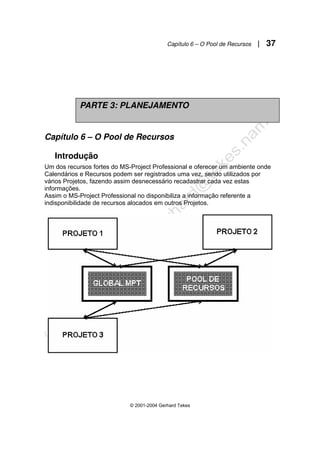
  • 19.
    Capítulo 2 –Técnicas de Gerenciamento de Projetos | 19 © 2001-2004 Gerhard Tekes O Diagrama de precedências leva ampla vantagem sobre o diagrama de setas. No Brasil, por ter sido divulgado primeiro, o diagrama de setas (ADM) é ainda mais conhecido e usado do que o PDM. As principais vantagens são: + Incorpora uma lógica ao Projeto + Fácil e rápido de revisar e simular + Permite o uso de computadores As principais desvantagens são: − Difícil de desenhar − Necessário conhecer e aprender a técnica Definições Fora que hoje não mais em uso em softwares de Gerenciamento de Projetos, utilizaremos o ADM para visualizar alguns dos conceitos básicos do Gerenciamento de Projetos. Evento = Representado através de um circulo Tarefa = Representada através de uma seta • Toda Tarefa tem origem em um Evento e término em outro Evento • Tarefas consomem tempo e podem ter recursos alocados • Eventos não consomem tempo, nem recursos • Cada Tarefa está sendo representado por um par único de Eventos • Como entre dois Eventos deve existir somente uma Tarefa, podemos utilizar Eventos fictícios e Tarefas fantasmas. • Tarefas fantasmas não consomem nem tempo, nem recursos. Tarefas fantasmas e eventos fictícios são utilizados para visualizar dependências e viabilizar cálculos. ID Tarefa Predecessores 1 Montagem de rede de água e esgoto - 2 Montagem de rede de eletricidade - 3 Montagem e teste de aquecedores elétricos 1,2 4 Montagem e teste de sistema de iluminação 2
  • 20.
    20 | GerenciandoProjetos utilizando MS-Project Professional © 2001-2004 Gerhard Tekes No primeiro momento poderia se pensar em montar para este Projeto a seguinte rede: 1 3 2 4 B A C Só que nesta apresentação tanto desrespeitamos que cada tarefa tem que ser representado por um par único de eventos, como também a tarefa 4, que depende somente da conclusão da tarefa 2 está sendo representado como dependendo tanto da conclusão da tarefa 2 como também da conclusão da tarefa 1. Precisamos então utilizar o artifício da Tarefa Fantasma e do Evento Fictício. 1 3 2 4 B A C D Com a inclusão do Evento Fictício (D) e uma Tarefa Fantasma do evento D para o evento B resolveremos este dilema. Data mais Cedo de Início ou Término (Early Start / Early Finish, PDI / PDT) • É a data mais cedo, que uma atividade pode iniciar ou terminar devido à conclusão das suas predecessores e eventuais folgas existentes. Primeira Data de Início e Primeira Data de Término. O Cedo pode ser calculado para cada Tarefa seguindo o caminho na rede do Inicio ao Fim. Se há caminhos alternativas que chegam até à Tarefa, o Cedo é o valor mais alto. O valor do Cedo fica anotado por baixo do evento inicial da Tarefa.
  • 21.
    Capítulo 2 –Técnicas de Gerenciamento de Projetos | 21 © 2001-2004 Gerhard Tekes p.ex. o CEDO do início da Tarefa 8 (Evento E) pelo caminho ABE seria de 7, pelo caminho ABCE, ele é de 10. Conseqüentemente o Cedo real é de 10. Data mais Tarde de início ou término (Late Start / Late Finish, UDI / UDT) • É a data mais Tarde que uma atividade pode iniciar ou terminar devido à conclusão das suas predecessores e eventuais folgas existentes sem atrasar o Fim do Projeto. Ultima Data de Início e Ultima Data de Término. O Tarde pode ser calculado para cada Tarefa seguindo o caminho na rede do Fim ao Início. Se há caminhos alternativas que chegam até à Tarefa, o Tarde é o valor menor. O valor do Tarde fica anotado por cima do evento inicial da Tarefa. Tendo definido os Cedos e Tarde, podemos localizar as Folgas na nossa rede. A Folga Livre e o tempo, que uma Tarefa pode atrasar, sem prejudicar o Fim pontual do Projeto. A Folga Livre é representada pela diferencia entre o valor do Tarde e o valor do Cedo de um determinado Evento. A Folga Total é o valor das Folgas Livres acumuladas num determinado caminho na nossa rede.
  • 22.
    22 | GerenciandoProjetos utilizando MS-Project Professional © 2001-2004 Gerhard Tekes Tendo agora todas essas informações a nossa disposição, podemos determinar o Caminho Crítico (Crítical Path). O Caminho Crítico é o caminho na nossa rede com a menor Folga Total e com isso a maior críticidade para o cumprimento da meta do Projeto, do término do Projeto na data prevista. O conceito do Caminho Crítico é bastante importante para o Gerente do Projeto, pois lhe permite de concentrar o melhor de seus recursos (Mão de Obra, Maquinas) nas tarefas da maior críticidade. Obviamente não pode se descuidar das outras tarefas, pois se uma delas consuma a respectiva Folga Total, as suas Sucessores se tornam críticas, originando um novo Caminho Crítico. Na descrição do vinculo entre duas tarefas diferenciamos entre: • FS (TI) = Finish/Start (Término, Início): O início do Sucessor acontece sincronizado com o Término do Predecessor. • SS (II) = Start/Start (Início, Início): O início do Sucessor acontece sincronizado com o início do Predecessor. • FF (TT) = Finish/Finish (Término, Término): O término do Sucessor acontece sincronizado com o término do Predecessor. • SF (IT) = Start/Finish (Início, Término): O término do Sucessor acontece sincronizado com o início do Predecessor. O Lag é um intervalo de tempo entre duas tarefas vinculados. Por exemplo o tempo que uma peça de cerâmica precisa para esfriar antes de poder ser embalada. Podemos definir Restrições referente ao início ou término de uma tarefa. Os mais comuns são ASAP (As Soon As Possible, Mais breve possível) e ALAP (As Late As Possible, Mais tarde possível). Mas pode se também definir restrições do tipo: Não iniciar antes de, Não termina depois de, ..... Diferenciamos entre as seguintes Tipos de tarefas: • Tarefa crítica • Tarefa normal • Tarefa sumaria • Tarefa do tipo Etapa ou Marco (Milestone)
  • 23.
    Capítulo 2 –Técnicas de Gerenciamento de Projetos | 23 © 2001-2004 Gerhard Tekes Prática Faça agora o exercício referente este Capítulo (LAB 2, Exercício 1 - 4) Gerhard J. Tekes, Consultoria, Project Management e desenvolvimento de soluções personalizadas F: (71) 367.0611, gerhard@tekes.name
  • 24.
    24 | GerenciandoProjetos utilizando MS-Project Professional © 2001-2004 Gerhard Tekes Recursos Recursos definimos como Trabalho (Mão de Obra, Equipamento, Empreiteiro) ou Material consumível. O custo de um projeto é definido pelo desembolso necessário para os recursos alocados às tarefas do Projeto. Uma tarefa pode agrega um custo fixo e o custo dos recursos necessários para à sua execução Diferenciamos entre as seguintes Tipos de tarefas em relação aos seus recursos alocados: • Unidades Fixas (Tipo padrão) Caso seja corrigida a duração da tarefa não será recalculada a quantidade de recursos (Unidades) alocadas mas assim o Trabalho; • Trabalho Fixo Caso seja corrigido a duração da tarefa não será recalculado o trabalho mas assim a quantidade de recursos alocados; • Duração Fixa Caso seja corrigido a quantidade de recursos alocados não será alterada a duração da tarefa mas assim recalculado a quantidade de horas de trabalho . Fala se em uma Superalocação de um recurso se o mesmo num determinado momento for alocado em quantidade superior ao disponível. Tente se então de resolver a superalocação em primeiro momento por meios administrativos e onde isso não for possível, por meio de Nivelamento, reagendando as tarefas geradoras da superalocação utilizando primeiro as suas folgas livres e totais. Se não haverá outra opção poderia ser necessário reagendar as tarefas de um forma onde se atrasará o fim do projeto. Custos Existem 4 tipos de Custos: • Pro Rata, utilizado para recursos do tipo trabalho onde representa o custo de HH ou da depreciação de uma maquina/equipamento mais o seu consumo de combustível, energia e outros; • Custo Por Uso, utilizado para recursos tipo material onde representa o seu valor para reposição; • Custo de Reaplicação, utilizado quando um recurso gera um determinado custo cada vez que for reempregado, independentemente de quantidade ou tempo; • Custo Fixo, utilizado em recursos tipo empreiteiro, que tem seu valor definido em cada tarefa em que participam.
  • 25.
    Capítulo 2 –Técnicas de Gerenciamento de Projetos | 25 © 2001-2004 Gerhard Tekes Estrutura Analítico do Projeto (EAP) Também conhecido como Work Breakdown Structure (WBS) ou Estrutura de Divisão de Trabalho (EDT). Trata se de um outro tipo de diagrama que nos ajuda bastante a planejar e organizar o nosso projeto. Para criar um EAP dividimos o nosso Projeto em Subprojetos até chegar a um nível onde podemos dividir os Subprojetos em Pacotes de Trabalhos (PDTs) as quais terão os seus responsáveis e definição de custos. Subprojeto: • Max 2 anos de duração, ideal 6 meses a um ano • Max 1000 tarefas, ideal 200 a 400 Pacote de Trabalho: • Max 6 meses de duração, ideal 1 a 2 meses • Max 60 Tarefas, ideal 10 a 20
  • 26.
    26 | GerenciandoProjetos utilizando MS-Project Professional © 2001-2004 Gerhard Tekes Provável – Meta – Real Na fase do planejamento inicial do projeto definimos a data do inicio do projeto, as tarefas que o constituem, uma estimativa da duração das tarefas e o seu sequenciamento (encadeamento). Com isso, o software elabora as datas prováveis de início e fim de cada tarefa como mostra a figura. Após conclusão do planejamento definimos as Metas do projeto com as quais serão após o fim do mesmo comparadas as nossas realizações. As metas numa tradução infeliz da palavra inglesa Baseline estão sendo chamados de Linha de Base pelo MS-Project Professional. Ao iniciar a execução do nosso Projeto entraremos na fase do Acompanhamento onde registraremos as Datas Reais do início e fim das nossas tarefas. Com isso o Software recalcula automaticamente as novas datas prováveis para as tarefas ainda não concluídas. Observe a mudança da data provável de início e fim das Tarefas B e C devido ao atraso na conclusão da tarefa A.
  • 27.
    Capítulo 4 –Filosofia do MS-Project Professional | 27 © 2001-2004 Gerhard Tekes Capítulo 3 – Gerenciamento de Projetos e Informática Porque utilizar Informática Há inúmeros motivos para utilizar um Software como ferramenta de Gerenciamento de Projetos. Aqui destacaremos alguns: • Elaboração rápida e exata de representações gráficas do Projeto (GANTT, PERT), Relatórios e Planilhas; • Obriga a utilizar metodologia no planejamento e acompanhamento do Projeto; • Mostra instantaneamente distorções entre o planejado e o realizado na fase de acompanhamento; • Integração de dados com outros programas como Bancos de Dados, Planilhas, Internet; • Administração e controle centralizada dos recursos; • Adequação das estruturas organizacionais ao conceito de Qualidade Total; • Encaminha a mudanças comportamentais, não importa mais quem é o culpado, mas assim, como podemos ainda alcançar as metas; • Reduz estouros de orçamento e cronograma de Projetos. Softwares de Gerenciamento de Projetos são ambientes complexos e dinâmicos e necessitam de pratica para que o usuário se familiariza com a ferramenta e chega a tirar proveito da mesma. Por isso deveria haver um intervalo de 1-3 meses entre o curso básico e o curso avançado. Todos os funcionários da área administrativa e as lideranças da produção deveriam utilizar / conhecer o programa. P. Ex.: • A diretoria precisa conhecê-lo para saber interpretar os relatórios das gerencias e para saber em qual forma pode obter informações sobre os projetos em andamento / planejamento. • As gerencias precisam conhecê-lo para poder produzir as informações para a diretoria e para poder planejar e administrar os múltiplos Projetos da sua área. • As chefias precisam conhecê-lo para poder planejar e administrar os subprojetos e PDTs da sua área • As secretarias precisam dominá-lo para poder registrar os dados do acompanhamento e produzir os relatórios solicitados. Como podemos ver, a admissão a um modelo informatizado de Gerenciamento de Projetos faz necessário um amplo planejamento e treinamento de grande parte dos funcionários. O ritmo deste Projeto e a seqüência dos treinamentos dependem da política de cada uma empresa.
  • 28.
    © 2001-2004 GerhardTekes Como utilizar o Software Na fase do Planejamento é preciso Organizar o plano de ação: 1. Determinar macro objetivos, síntese de subprojetos em forma de tarefas de resumo; 2. Estabelecer Marcos / Etapas para uma medida exata do ritmo do Projeto; 3. Programar as tarefas; 4. Individualizar as tarefas; 5. Estimar a duração das tarefas; 6. Determinar o sequenciamento / encadeamento das tarefas, definindo os predecessores / sucessores; 7. Ajustar as restrições das tarefas / datas iniciais ou finais a datas mandatárias. Alocar os Recursos necessários 1. Determinar para cada tarefa os recursos necessários; 2. Especificar no caso dos recursos tipo trabalho a carga HH necessária; 3. Apontar no caso dos recursos tipo material as quantidades necessárias; 4. Determinar nas tarefas que utilizam recursos tipo empreiteira o custo fixo referente os mesmo. Analisar e resolver as Superalocações de recursos e eventuais Interferências 1. Localizar as superalocações e interferências (nome, momento); 2. Localizar as tarefas geradoras (nome, folgas, unidades alocadas); 3. Procurar meios administrativas para resolver as superalocações e interferências; 4. Contratar mais recursos onde a prioridade da tarefa e os custos o fazem necessário; 5. Utilizar o mecanismo de Nivelamento do Software. Produzir Relatórios e definir após aprovação as Metas / Linha De Base do Projeto 1. Comunicar as metas aos orgões competentes da empresa para aprovação e aos executantes para verificação e conhecimento. Nas fase do Acompanhamento precisarmos de monitorar a performance de execução definindo o ritmo e tipo do Acompanhamento lançando datas de início e fim real das tarefas em execução ou completadas. 1. Fazer o replanejamento projetando o impacto das distorções e contratempos em relação às metas do nosso Projeto; 2. Decidir sobre medidas de contingência, medidas de emergência para minorar o impacto dos contratempos; 3. Se necessário redefinir as metas / linha de base; Após a Conclusão do Projeto é necessário produzir os relatórios finais, examinar o sucesso do Projeto e arquivar os dados reaprováveis para aperfecionamento do planejamento de futuros Projetos.
  • 29.
    Capítulo 4 –Filosofia do MS-Project Professional | 29 © 2001-2004 Gerhard Tekes Teoria x Prática Orçamento Há uma diferencia nítida entre o orçamento econômico, o qual diz respeito ao gerente do projeto, e o orçamento financeiro. O Software produz um orçamento econômico. O orçamento econômico diz respeito a um compromisso de pagamento, o orçamento financeiro a forma de pagamento como mostraremos no exemplo a seguir: Mês Orçamento Econômico Orçamento Financeiro Jan R$300,00 Fev R$50,00 Mar R$50,00 Abr R$50,00 Mai R$50,00 Jun R$50,00 Jul R$50,00 Formas de Apropriação de custos Há 3 formas de apropriação de custos: • Rateado: quer dizer uma serie de pagamentos durante a execução da tarefa que refletem tipicamente a conclusão percentual da mesma • Início: todo o valor está sendo apropriado na data do início da tarefa • Fim: o valor está sendo apropriado para o término da tarefa. Orçamento Econômico Regime de Competência X Orçamento Financeiro Regime de Caixa
  • 30.
    © 2001-2004 GerhardTekes Nivelamento de Recursos Nos falamos em Superalocação de recursos, quando 1 ou mais recursos estão sendo alocados num determinado momento em quantidades maiores do que disponíveis. Veja o exemplo a seguir e observa a situação da alocação do recurso “A”, alocado nas tarefas (1) e (4). Se presumimos, que a nossa empresa dispõe somente de uma unidade de cada recurso, teremos no 1o dia deste projeto uma Superalocação. O primeiro passo para resolver uma Superalocação seriam medidas administrativas. Onde eles não estão viáveis, podemos utilizar a ferramenta de Nivelamento do Software. Em seguinte 2 exemplos de possíveis nivelamentos para este caso. No 1o passo, a tarefa (1) foi reagendado para o dia 2, resolvendo assim a superalocação do recurso (A), mas gerando uma superalocação do recurso (B). No 2o passo, a tarefa (2) foi reagendado para o dia 3, resolvendo assim a superalocação do recurso (B), mas gerando uma superalocação do recurso (C)
  • 31.
    Capítulo 4 –Filosofia do MS-Project Professional | 31 © 2001-2004 Gerhard Tekes Num 3o passo, a tarefa (3) foi reagendado para o dia 4, resolvendo assim o problema da superalocação sem interferir com o término do Projeto. Uma outra opção seria: A discussão qual opção seria a escolhida está fora do escopo deste Capítulo. Esta ferramenta está disponível na maioria dos programas de computador para Gerenciamento de Projetos e atende normalmente tanto Projetos isolados como também múltiplos Projetos que utilizam o mesmo Pool de recursos. Gerhard J. Tekes, Consultoria, Project Management e desenvolvimento de soluções personalizadas F: (71) 367.0611, gerhard@tekes.name
  • 32.
    © 2001-2004 GerhardTekes Capítulo 4 – Filosofia do MS-Project Professional Tarefas Recursos e Detalhamento O Ms-Project é um sistema de banco de dados com um interface que apresenta os dados arquivados como Projetos. Num banco de dados, as informações são gravados em tabelas que se constituem de linhas e colunas. Cada linha representa um Record de dados, cada coluna representa um tipo de informação. ID Nome Sobrenome Fone e-mail 09-151679 Gerhard Tekes 71-9138.5366 gtekes@yahoo.com 43-222523 Adriana Silva Santos 81-3341.7869 adriss@uol.com.br 43-127456 Raul Contagem 81-3361.3322 raulc@bol.com.br 43-094561 Valmir Benevides 81-3326.1436 valben@mcsa.com.br O MS-Project registra informações, as analisa e as apresenta com dois escopos principais: Tarefas (atividades) e Recursos (trabalho e material alocado durante um determinado momento a uma determinada tarefa). O MS-Project Professional registra para as tarefas e os recursos informações, as avalia e a partir destas informações calcula vários outros dados relevantes, os quais ele grava e representa nas devidas tabelas. P.Ex.: No lançamento do Término Real de uma tarefa, o MS-Project Professional copia automaticamente o valor do Início Previsto para o campo Início Real (se esse não foi preenchido anterior explicitamente), calcula a Duração Real, preenche o campo %Concluído com “100%” e recalcula o Início Provável das tarefas sucessoras. Os custos podem ser alocados por recurso ou como custo fixo nas tarefas. Em conseqüência desta abordagem, o MS-Project divide os seus modos de exibição em gráficos, tabelas e planilhas referentes as tarefas ou recursos. Para mostrar vínculos entre tarefas e recursos temos como principal método a possibilidade de dividir a janela (tela do computador), mostrando na parte superior as informações do escopo principal e na parte inferior o detalhamento. P.ex.: Na PARTE 2: INTRODUÇÃO AO MS-Project Professional
  • 33.
    Capítulo 4 –Filosofia do MS-Project Professional | 33 © 2001-2004 Gerhard Tekes parte superior as tarefas e na parte inferior como detalhamento os recursos alocados a uma das tarefas, escolhida na parte superior. O modo de exibição da parte superior definimos pelo comando Exibir Æ xxxx e o modo de exibição na parte inferior pelo comando Formatar Æ Detalhes Æ xxxx. Fora disso existem ainda vários formulários que podem ser acionados de forma explícita ou com um duplo clique (DblClk) sobre o elemento sobre o qual desejamos maiores informações.
  • 34.
    © 2001-2004 GerhardTekes Capítulo 5 – Os Passos Iniciais Iniciando o MS-Project O MS-Project Professional é um aplicativo que pode ser executado no ambiente Windows a partir da versão MS WINDOWS 95. A sua instalação e simples e auto- explicativa. Colocando o CD do programa no Drive está sendo executado automaticamente o programa de instalação com um Assistente. O MS-Project Professional utiliza como os aplicativos do Office 2000 o mecanismo de instalação sob demanda. Desta forma será instalado somente o básico e conforme necessário os recursos mais avançados na hora que você as tentará utilizar pela 1a vez. Na sua instalação básica, o MS-Project Professional consuma aproximadamente 118MB, na instalação completa 165MB de espaço no seu disco rígido (HD). O aplicativo pode ser iniciado a partir do comando IniciarÆProgramasÆMicrosoft Project ou dando um DblClk num arquivo de projeto numa das suas pastas. Os arquivos de projetos são gravados com o post- fixo .mpp e identificados pelo ícone: Executando o MS-Project Professional pela primeira vez no seu computador, será exibido a janela Ajuda do Microsoft Project com 6 tópicos, sendo os primeiros 4 (O que há de novo, Demonstração, Tutorial, Mapa do Projeto) muito interessante para usuários principiantes.
  • 35.
    Capítulo 5 –Os Passos Iniciais | 35 © 2001-2004 Gerhard Tekes Desmarcando a opção Exibir ajudo ao inicializar e em seguinte fechando a janela de ajuda teremos então a nossa janela principal de trabalho com os seguintes elementos de cima para baixo: 1. Barra de Título, que mostra o nome do projeto ativo e possibilita de mover a janela com a operação clicar e arrastar como também de restaurar e maximizar a janela com um DlbClk na mesma. 2. No lado direito da barra de título encontrem se os Botões de Controle, que servem para fechar a janela, dimensionar a janela e fechar o aplicativo. 3. A Barra de Menu contém os menus e sub-menus do aplicativo. Estes menus são dinâmicos e orientados no contexto, mostrando opções que não farão sentido no ambiente escolhido como desativado ou até substituindo os. 4. No lado esquerdo da barra de menu encontra se a Caixa de Controle, um menu com os comandos Restaurar, Mover, Tamanho, Minimizar, Maximizar e Fechar. 5. A Barra de Ferramentas Padrão encontra se por baixo da barra de menu e segue o padrão dos aplicativos Windows, possibilitando os comandos de arquivo, edição e alguns genéricos, mais utilizados. 6. A Barra de Ferramentas Formatação também segue o padrão dos aplicativos da Microsoft com os comandos de formatação e visualização mais utilizados. 7. A Barra de Edição permite a edição do campo escolhido, simular a sua função no aplicativo MS-Excel. 8. Planilha de tarefas (Tabela Entrada): Ao iniciar o aplicativo a primeira vez, neste local será mostrado a Tabela Entrada. Você pode substituí-la por outras tabelas, já existentes no MS-Project Professional ou por você criadas, mas a planilha de tarefas é normalmente a melhor opção para iniciar o planejamento de um Projeto. 9. O Biombo é uma linha dupla, vertical, móvel que separa a área de apresentação gráfica da área de planilha. Arrastando-o para o direito, facilitará o acesso a mais colunas da tabela, arrastando-o a esquerda aumentará a área de exibição gráfico. 10.O Gráfico Gantt, descrito no Capítulo 2, é o ambiente padrão de visualização do MS-Project Professional. 11.A Barra de Modos se encontra no lado extremo esquerdo da tela e representa alguns comandos do Menu Exibir facilitando assim o rápido acesso a vários estilos de visualização. 12.As Barras de Rolagem Horizontal e Vertical são o método para a navegação na janela com o Mouse. 13.A Barra de Status mostra informações sobre o estado do aplicativo, das teclas de edição etc.
  • 36.
    © 2001-2004 GerhardTekes Fazendo as Configurações iniciais O MS-Project Professional oferece a possibilidade de definir varias opções padrão pelo comando Ferramentas Æ Opções. A maioria dos opções escolhidas representam a melhor forma de trabalhar com o aplicativo. As opções são divididas nas fichas: Cálculo, Ortografia, Grupo de trabalho, Salvar, Modo de exibição, Geral, Editar, Calendário e Agenda. O usuário deveria alterá-los somente quando a necessidade de fazer isso é muito nítida e havendo plena ciência dos possíveis efeitos colaterais resultantes da alteração de um destes parâmetros. Nos não entraremos nos pormenores sobre este comando, porque faz parte do escopo do curso “Dominando Gerenciamento de Projetos com MS-Project Professional”. Prática Faça agora os exercícios referente este Capítulo (LAB 1 Exercício 1)
  • 37.
    Capítulo 6 –O Pool de Recursos | 37 © 2001-2004 Gerhard Tekes Capítulo 6 – O Pool de Recursos Introdução Um dos recursos fortes do MS-Project Professional e oferecer um ambiente onde Calendários e Recursos podem ser registrados uma vez, sendo utilizados por vários Projetos, fazendo assim desnecessário recadastrar cada vez estas informações. Assim o MS-Project Professional no disponibiliza a informação referente a indisponibilidade de recursos alocados em outros Projetos. PARTE 3: PLANEJAMENTO
  • 38.
    © 2001-2004 GerhardTekes O uso deste recurso do MS-Project Professional nos possibilita: • Evita o trabalho de registrar os recursos em cada projeto novamente • Evita o trabalho de criar para cada Projeto novos calendários referente ao horário de trabalho • Como funciona como um banco de dados, possibilita a padronização das informações e a constante atualização em todos os Projetos vinculados ao Pool. • Podemos verificar a disponibilidade residual dos recursos, levando em consideração o uso dos mesmos em outros Projetos. • Podemos efetuar o Nivelamento dos recursos referente a vários Projetos (múltiplos Projetos, que será tratado no curso “Dominando Gerenciamento de Projetos com MS-Project Professional”. Um Pool de recursos nada mais é do que um arquivo de projeto sem tarefas podendo ser referenciado por outros projetos.
  • 39.
    Capítulo 6 –O Pool de Recursos | 39 © 2001-2004 Gerhard Tekes Calendários Recursos do tipo Trabalho (Mão de Obra ou maquinas/equipamento) devem estar associados a um calendário, que indica o horário de trabalho do mesmo para efeito de cálculos horas de trabalho e o respectivo custo e a duração da tarefa. Precisamos ficar atento, que a questão de horas extras deverá ser tratado em outro lugar (Formulário de Tarefa Æ Trabalho do Recurso Æ Trab. H. Extra), descrita na parte ACOMPANHAMENTO. Para alterar um Calendário ou criar um novo Calendário utilizaremos a divida ferramenta com o comando: Ferramentas Æ Alterar Período de Trabalho. Utilizando o botão Novo deveríamos criar tantos novos calendários quantas diferentes jornadas de trabalho houver na empresa, definindo os feriados, folgas e a jornada de trabalho com até 5 faixas de horário (até 4 paradas). A edição dos calendários segue o padrão do Windows com a utilização das teclas Shift e Ctrl para múltiplas seleções ou a seleção de um determinado dia em toda a abrangência do calendário (1984 – 2049) pela seleção do mesmo no cabeçalho do calendário, similar ao tratamento de colunas em tabelas ou planilhas. Criando um novo calendário precisamos:
  • 40.
    © 2001-2004 GerhardTekes • informar o Nome do calendário; • Marcar Criar novo calendário base para criar um novo calendário a partir do calendário padrão do MS-Project Professional; • Marcar Criar uma copia do calendário para criar um novo calendário a partir de um calendário já existente, importando assim as particularidades daquele calendário como feriados e jornadas de trabalho não padrão. Criado os nossos calendários podemos compartilhá-os com outros Projetos a partir do arquivo comum GLOBAL.MPT utilizando a ferramenta Organizador com o comando: Ferramentas Æ Organizador. Utilizando o Organizador podemos Copiar elementos do nosso Projeto para o Organizador e vice versa alterando assim o seu escopo para global ou local respectivamente, Excluir e Renomear itens. Com o comando Arquivo Æ Salvar podemos salvar o nosso Projeto, sendo no seu primeiro uso ativado o comando Salvar Como porque precisamos de informar um nome para o nosso projeto sem extensão. A extensão .MPP será presumida. Utilizando o comando Ferramentas Æ Opções Æ Gerais podemos definir senhas para restringir o acesso e/ou a forma de acesso para garantir a confidencialidade e integridade do nosso projeto ou com o comando Sempre criar copia de backup indicar a criação automática de backup, melhorando assim a segurança na manipulação. Prática Faça agora os exercícios referente este Capítulo (LAB 2, Exercício 1, 2 e 3)
  • 41.
    Capítulo 6 –O Pool de Recursos | 41 © 2001-2004 Gerhard Tekes Cadastrando os Recursos Como o Gráfico de Gantt junto com a tabela Entrada é o ambiente mais abrangente para o cadastro de Tarefas temos na Planilha de Recursos o ambiente adequado para o cadastro do recursos. Nos a exibimos com o comando: Exibir Æ Planilha de Recursos. Preenchendo todas as colunas criaremos um banco de dados referente os recursos disponíveis em nossa empresa ou nosso setor. Sempre deveríamos tratar os recursos de forma genérica pela função ou faixa salarial e evitar tratamento personalizado. Deve se, onde for possível, seguir o seguinte padrão: Tipo de Recurso Tipo Custo Nivelável Mão ed Obra Trabalho Taxa Padrão H/H Sim Maquina / Equipamento Trabalho Taxa Padrão H/H Sim Empreiteiro Trabalho Por Tarefa Não Material de Consumo Material Taxa Padrão (unitário) Custo/Uso (reemprego) Não
  • 42.
    © 2001-2004 GerhardTekes Para cada recurso deveríamos registrar os seguintes informações na Planilha de Recursos: • Nome do Recurso; • Tipo (Trabalho ou Material); • Rótulo do Material valido somente para material, Caixa, Litro, Conjunto, ...; • Iniciais do nome, sendo a primeira letra (Padrão) normalmente não suficiente; • Grupo funcional do recurso, usado em consultas (Filtro e Agrupamento); • Unidades Máximas Quantidade do recurso disponível; • Taxa Padrão custo por hora normal para recursos do tipo Trabalho, custo unitário para recursos do tipo Material; • Taxa H. Extra custo por hora extra para recursos do tipo Trabalho; • Custo Uso custo por reemprego a cada tarefa onde o recurso foi empregado; • Acumular Forma de apropriação do custo, Rateado, Início ou Fim; • Calendário Base Calendário que indique a jornada de trabalho deste recurso; • Código disponível para o usuário. P Ex. determinações do tipo centro de custo ou conta contábil. Cadastrando Informações adicionais Para cada Recurso podem ser gravados informações adicionais como Anotações ou Objetos (Documentos MS-Word, Planilhas, Imagens, ...) Para isso dividimos a janela da área de trabalho com o comando Janela Æ Dividir onde nos teremos no painel superior o contexto geral e no painel inferior o detalhamento sobre o item selecionado no painel superior.
  • 43.
    Capítulo 6 –O Pool de Recursos | 43 © 2001-2004 Gerhard Tekes A definição do tipo do detalhamento acontece com o comando Formatar Æ Detalhes Æ Anotações ou Objeto, executado com o foco no painel inferior. Neste caso será adicionado um Indicador na coluna informativa da Planilha de Recursos. Pode ser também associado um Hiperlink para associar um Objeto tipo WEB ao Recurso. Colocando o cursor em cima do Indicador será apresentado informação adicional sobre o Detalhe, como p. ex. o texto da Anotação. Prática Faça agora os exercícios referente este Capítulo (LAB 2, Exercício 4 e 5) Resumo Atividade Como Fazer Criar Calendários Ferramentas Æ Alterar o período de trabalho Disponibilizar os calendários para todos os Projetos Ferramentas Æ Organizador Cadastrar recursos Exibir Æ Planilha de Recursos Acessar o ambiente de detalhamento Janela Æ Dividir Associar anotações aos recursos Formatar Æ Detalhes Æ Anotações Associar objetos aos recursos Formatar Æ Detalhes Æ Objetos Salvar o pool de recursos Arquivo Æ Salvar
  • 44.
    © 2001-2004 GerhardTekes Capítulo 7 – A Criação de Projeto Introdução Um projeto é composto por tarefas (atividades) seqüenciadas, encadeadas e com recursos necessários para a sua execução alocadas. Criar um projeto não é fácil e necessita de muita atenção e planejamento para que o mesmo pode ser executado no menor espaço de tempo e com o menor custo possível. Para que o nosso projeto funciona de forma otimizada e sincronizada deveríamos utilizar uma metodologia como a em seguinte apresentada. Muitas vezes, o mero fato de planejar de forma metodológica já traz os primeiros benefícios como no caso da empresa de mineração exposto no prefacio. Aplicando um planejamento metodológico facilita o entendimento do Projeto e a correção mais rápida de resultados imprevistos, já que fica mais claro onde estes podem ter-se originado. Criando um Projeto Com o comando Arquivo Æ Novo ou clicando o botão de comando na Barra de Ferramentas Padrão correspondente criamos um novo Projeto.Aparecerá a janela de diálogo Informações sobre o Projeto a qual pode ser acessado também pelo comando Projeto Æ Informações sobre o Projeto do menu principal.
  • 45.
    Capítulo 7 –A Criação de Projeto | 45 © 2001-2004 Gerhard Tekes Nesta janelas informamos algumas informações básicas para o nosso Projeto. • Data de início A data quando começa a primeira tarefa do Projeto. Estará disponível para edição quando escolhido no campo Agendar a partir de a opção: Data de Início do Projeto; • Data de término A data do fim do projeto, quando termina a ultima tarefa do projeto. Estará disponível para edição quando escolhido no campo Agendar a partir de a opção: Data de término do Projeto; • Agendar a partir de: determina se as tarefas serão encadeados a partir da Data de início do projeto, onde o programa calculará a data do término do projeto com a restrição O mais breve possível ou a partir da Data de término do projeto onde as tarefas serão encadeados do fim para o início com o programa calculando a data do início do projeto, utilizando como restrição: O mais tarde possível. A diferencia na seqüência das tarefas se torna nítida no exemplo abaixo; • Data atual é a data corrente do sistema, necessário para consultas e o acompanhamento do Projeto; • Data de status é somente de uso na fase do acompanhamento, quando representa a data da ultima atualização do Projeto; • Calendário é o calendário utilizado para calcular os tempo do projeto como um todo. Utilizando vários calendários deve-se indicar o calendário com a maior carga horário. • Prioridade define o valor padrão deste campo e serve no nivelamento como parâmetro. A informação Agendar a partir de não muda a duração do projeto, mas agendando a partir da data do término ficaremos sem folgas para poder equilibrar eventuais contratempos. Tanto por isso, como também pelo fato que agendar a partir do início melhor reflete o nosso raciocínio, a opção de agendar a partir do início se torna mais e mais comum. Somente os puristas financeiros defendem um agendamento a partir do fim por oferecer um melhor retorno de investimento.
  • 46.
    © 2001-2004 GerhardTekes O botão Estatísticas ativa o formulário de resumo das Estatísticas do Projeto com os seguintes informações: Na 1a tabela são apresentados os Inícios e Términos do Projeto e as sua Variação, na 2a tabela os campos referente Duração, Trabalho e Custos; em ambas as tabelas para o Provável, Meta e Real.
  • 47.
    Capítulo 7 –A Criação de Projeto | 47 © 2001-2004 Gerhard Tekes Outras informações genéricas podemos acessar por meio do comando: Arquivo ÆPropriedades que ativa a janela Propriedades com 5 fichas: Geral, Resumo, Estatisticas, Contéudo e Personalizar. Na ficha Resumo deveríamos cadastrar informações complementares para a documentação do Projeto. Prática Faça agora o exercício referente este Capítulo (LAB 7, Exercício 1)
  • 48.
    © 2001-2004 GerhardTekes Cadastrando Tarefas Chegou finalmente a hora de cadastrar o Projeto. Como primeiro passo registraremos todas as tarefas, tarefas de resumo e etapas (marcos temporais). Para isso precisamos somente digitar os nomes das tarefas na tabela Entrada que faz por padrão parte do ambiente Gráfico de Gantt. A partir do cadastramento da primeira tarefa do Projeto, sempre que for executado uma operação de Salvar arquivo será mostrado uma janela, perguntando se nos queremos salvar o Projeto com a linha de base. A linha de base ou Meta só será conhecido com a conclusão do planejamento. Por isso responderemos esta pergunta até lá com Salvar xxx.mpp sem linha de base. Para que o aplicativo não nos pergunta cada vez de novo, podemos desativar a CheckBox: Não informar novamente. Prática Faça agora o exercício referente este Capítulo (LAB 3, Exercício 2 e 3)
  • 49.
    Capítulo 7 –A Criação de Projeto | 49 © 2001-2004 Gerhard Tekes Criando a EAP Para criar a apresentação de um EAP (na Ajuda mencionado como EDT – Estrutura de Divisão de Trabalho) do aplicativo podemos subordinar as tarefas. Para isso escolheremos as tarefas a serem subordinadas e utilizamos o botão Recuo da Barra de Ferramentas de Formatação. A tarefa acima da seleção passa a ser a Tarefa de Resumo referente as tarefas selecionadas. Neles não podemos editar os campos Duração, Início, Término e Custo por se tratarem de campos calculados que mostrarão totalizações das tarefas subordinadas. Prática Faça agora o exercício referente este Capítulo (LAB 3, Exercício 4) Determinando um Prazo Final Com um dublo clique (DblClk) sobre o nome de uma das tarefas podemos abrir o formulário Informações sobre a tarefa. Na ficha Avançado podemos indicar um Prazo final para uma tarefa ou tarefa de resumo com a finalidade de representar fortes limites. O MS-Project Professional informa estouros do prazo final com um indicador na coluna informativa.
  • 50.
    © 2001-2004 GerhardTekes Determinando Durações O próximo passo é informar a duração estimada das tarefas. Nos podemos determinar a provável duração de uma tarefa por meios estatísticos ou probabilísticos. A Duração deve representar a Duração ideal da tarefa. Nos podemos informar a Duração em: • Minutos: m; • Horas: h; • Dias: d; • Semanas: s; • Meses: me. Sendo que neste forma será utilizado o calendário padrão para calcular a duração temporal das tarefas. Estimativas grosseiras podemos sinalizar com o símbolo “?”. Para Durações em tempo decorrido utilizamos como unidades: md, hd, dd, sd e méd. Assim determinamos Durações baseados em calendários corridos de 24h/dia, 7dias/semana, ignorando o horário de expediente, repouso semanal ou feriados. Prática Faça agora o exercício referente este Capítulo (LAB 7, Exercício 5)
  • 51.
    Capítulo 7 –A Criação de Projeto | 51 © 2001-2004 Gerhard Tekes Determinando Precedências Todas as tarefas devem fazer parte da rede do projeto e precisam ter os seu respectivos Sucessores e Predecessores definidos. Isso pode ser feito de varias formas em diversos ambiente. A forma mais explicita encontramos no detalhamento Predecessores e Sucessores ativado pelo comando: Janela Æ Dividir e com o foco no painel inferior da tela: Formatar Æ Detalhes Æ Predecessores e Sucessores. O encadeamento pode-ser feito identificando os Sucessores ou os Predecessores, sendo que esta ultima forma refletindo melhor o nosso raciocínio normal: “Que tarefas precisam ter terminados / iniciados, para que posso iniciar / terminar esta” Na medida que são determinados as interdependências podemos observar no Gráfico de Gantt o aparecimento de setas indicando a ordem de sucessão entre as tarefas e o as tarefas se ajustando na escala de tempo com seus respectivos Inícios e Términos sendo recalculados pelo MS-Project Professional. O encadeamento pode ser feito também de forma interativa, utilizando p botão Vincular tarefas para determinar vinculo do tipo TI com Retardo = 0 para as tarefas escolhidas Prática Faça agora o exercício referente este Capítulo (LAB 7, Exercício 6)
  • 52.
    © 2001-2004 GerhardTekes Indicando Calendários especiais Analisaremos o nosso Projeto. Puxando o Biombo mais para a esquerda podemos visualizar os campos Início e Término. Veremos, que no momento, o MS-Project Professional informa somente as datas sem os horários. Isso pode-ser corrigido ns ficha Modo de Exibição escolhendo a primeira opção da lista. Observando a tarefa “Discutir Lançamento” veremos que esta tarefa começa num dia e termina as 11:00 no próximo dia. Como se trata de uma reunião, isto não faz muito sentido. A versão 2000 do MS-Project trouxe uma ótima alternativa para este tipo de situações: A indicação de um Calendário especifico para uma tarefa. Com isto forçamos o MS-Project Professional a ignorar os Calendários indicados para os recursos que participem desta tarefa. É importante notar, que esta ferramenta deveria ser usado somente em casos específicos onde os recursos participantes farão um trabalho fora do seu expediente normal sem contabilizar este tempo como Hora Extra! Para associar um Calendário especial a uma tarefa selecionamos a tarefa e visualizamos o formulário Informações sobre a tarefa com um Clique Duplo no nome da tarefa. Na ficha Avançado indica-se o Calendário, neste caso o calendário criado anteriormente Reuniões e deve-se selecionar a opção: O agendamento ignora calendários do recurso forçando assim os recursos alocados a trabalhar, caso necessário, em horas a mais que as determinados pelo seu Calendário típico. Tarefas sujeitas a calendários específicos apresentem na coluna Indicador um ícone representativo desta situação. Posicionando o cursos sobre o ícone aparece uma mensagem explicando esta situação, indicando o calendário especial e se os calendários dos recursos serão ignorados.
  • 53.
    Capítulo 7 –A Criação de Projeto | 53 © 2001-2004 Gerhard Tekes Determinando Restrições Observando a tarefa “Veicular Comercial” veremos que a mesma ocorre bem antes da tarefa “Lançamento do produto” pois a mesma está definida com a Restrição Padrão O mais breve possível. Como a veiculação do comercial deveria ocorrer o mais próximo possível da data do lançamento do produto sem, contudo, comprometê-la . Teremos que tomar uma providencia e ajeitar o planejamento do nosso Projeto a esta situação. A determinação da Restrição referente uma determinada tarefa ocorre na ficha Avançado do formulário Informações sobre a tarefa que pode-ser visualizada dando um Clique Duplo sobre o nome da tarefa ou marcando a tarefa e cliquando no Botão Informações sobre a tarefa onde informamos como Restrição: O mais tarde possível. Estas duas Restrições são os mais comuns, mas existem outras opções, apresentadas nesta tabela: Restrição Emprego Deve iniciar em Data de início determinada (estática) Deve terminar em Data de término determinada (estática) Não iniciar antes de Data de início limitada (só desloca-se para mais tarde) Não iniciar depois de Data de início limitada (só desloca-se para mais cedo) Não terminar antes de Data de término limitada (só desloca-se para mais tarde) Não terminar depois de Data de término limitada (só desloca-se para mais cedo) O mais breve possível Acompanha a predecessora (Padrão se o projeto foi agendado a partir da data de início O mais tarde possível Acompanha a sucessora (Padrão se o projeto foi agendado a partir da data de término Constant & Figueiredo Prática Faça agora o exercício referente este Capítulo (LAB 7, Exercício 6 a 11)
  • 54.
    © 2001-2004 GerhardTekes Resumo Atividade Como fazer Criar novo arquivo de projeto Arquivo Æ Novo Editar as informações básicas de projeto Projeto Æ Informações sobre o projeto Criar tarefas Gráfico de Gantt Æ coluna Nome da Tarefa Subordinar tarefas Projeto Æ Estrutura de tópicos Æ Recuo ou Botão de comando: Recuo Indicar prazo final Projeto Æ Informações sobre a tarefa Æ Avançado Ou Clique Duplo sobre o Nome da tarefa Determinar duração de tarefas Gráfico de Gantt Æ coluna Duração Determinar duração estimada de tarefas Anexando o símbolo ? à unidade de duração Determinar duração de tarefas em tempo decorrido Anexando d à unidade de duração Determinar precedências de tarefas Gráfico de Gantt Æ Janela Æ Dividir Painel inferior Æ Formatar Æ Detalhes Æ Predecessoras e Sucessoras Indicar um calendário especifico para uma tarefa Projeto Æ Informações sobre a tarefa ficha Avançado ou Botão Informações sobre a tarefa Alterar a restrição de tarefas Projeto Æ Informações sobre a tarefa ficha Avançado ou Botão Informações sobre a tarefa
  • 55.
    Capítulo 8 –Visualização de Projeto | 55 © 2001-2004 Gerhard Tekes Capítulo 8 – Visualização de Projeto Personalizando o Gráfico de Gantt Há 3 formas principais de formatar o Gráfico de Gantt dependendo do escopo da formatação: ¾ Formatação geral com uso do Assistente; ¾ Formatação de um Estilo de Barras; ¾ Formatação de uma determinada Barra; Com o comando Formatar Æ Assistente de Gráficos de Gantt invocamos o Assistente que, em modo interativo e assistido, nos permite a personalização de todos os elementos do Gráfico de Gantt. O assistente nos guia em 15 etapas: ¾ Etapa 1: Apresentação do assistente; ¾ Etapa 2: Definição do tipo básico de gráfico com a opção Gráfico de Gantt personalizado que permite um maior detalhamento acessando as etapas 3 a 8; o Etapa 3 Definição do Caminho crítico; o Etapa 4 Formatação das tarefas críticas; o Etapa 5 Formatação das tarefas não críticas; o Etapa 6 Formatação de tarefas de resumo; o Etapa 7 Formatação de etapas ou marcos; o Etapa 8 Inclusão de barras adicionais; ¾ Etapa 9 Determinação das legendas do gráfico com a opção Informações sobre tarefas personalizadas que permite um maior detalhamento acessando as etapas 10 a 12; o Etapa 10 Configuração das legendas das barras de tarefas normais; o Etapa 11 Configuração das legendas das barras das tarefas de resumo; o Etapa 12 Configuração das legendas das etapas ¾ Etapa 13 Habilitação das linhas de precedência; ¾ Etapa 14 Visualização final; ¾ Etapa 15 Finalização do assistente de Gráficos de Gantt. Prática Faça agora o exercício referente este Capítulo (LAB 8, Exercício 1)
  • 56.
    © 2001-2004 GerhardTekes Personalizando um tipo de Barra Para formatar um determinado tipo de Barras, p. ex. todas as Barras de Resumo, utilizaremos o comando Formatar Æ Estilo de Barras onde, escolhendo o tipo de Barra, podemos definir na ficha Barras a sua representação gráfica (Início, Meio, Fim da Barra) e na ficha Texto as suas legendas a serem representadas na Esquerda, na Direita, em cima –Superior-, em baixa –Inferior- ou Dentro da Barra. A mesma janela pode ser ativada também dando um clique duplo dentro da área livre do Gráfico de Gantt. Personalizando uma barra especifica Enquanto nas duas formas anteriores efetuamos uma formatação genérica, podemos formatar também somente uma única Barra. Para isso selecionamos a Barra e em seguinte utilizamos o comando Formatar Æ Barra. A mesma janela pode ser ativada também dando um clique duplo na Barra a ser formatada.
  • 57.
    Capítulo 8 –Visualização de Projeto | 57 © 2001-2004 Gerhard Tekes Ajustando as Graduações de Tempo Para melhor adaptar o Gráfico de Gantt ao tamanho da janela podemos ajustar a escala principal e a escala secundária da Escala de tempo com o comando Formatar Æ Escala de tempo ou dando um clique duplo na mesma. Outra opção é o comando Exibir Æ Zoom onde podemos definir o período a ser mostrado na janela – em semanas - inclusive pela opção Projeto inteiro. Prática Faça agora o exercício referente este Capítulo (LAB 8, Exercício 2, 3 e 4)
  • 58.
    © 2001-2004 GerhardTekes Personalizando o Diagrama de Rede O comando Exibir Æ Diagrama de rede substitui o comando Exibir Æ Gráfico Pert nas versões anteriores muito inferior ao novo ambiente. Deve se ter o maior cuidado neste ambiente que é extremamente interativa. Um simples clique e arrasta cria uma nova tarefa entre outras possibilidades. Na visão inicial, as caixas que representam as tarefas são muito grande, impedindo uma visão global do projeto. Para ganhar uma visão global podemos ocultar os campo das caixas, que representam o modelo de dados. Para isso cliquamos com o botão auxiliar do mouse dentro da área branca do diagrama e escolhemos no Pop-Up Menu que aparece a opção Ocultar campos. Pode se utilizar também o comando Exibir Æ Zoom para adaptar a Visualização ou os botões de comando Mais zoom ou Menos zoom.
  • 59.
    Capítulo 8 –Visualização de Projeto | 59 © 2001-2004 Gerhard Tekes Devido a sua extrema interatividade, este ambiente deve ser usado inicialmente somente como “Output” e não para manipulações. O Diagrama de Rede deve: ¾ Dar uma real idéia da consecutividade das tarefas; ¾ Evitar ao máximo o cruzamento de linhas; ¾ Não contém setas em direção contrário ao da maioria dos links. Portanto, se o Projeto foi elaborado na base do Gráfico de Gantt e seguindo a metodologia exposta anteriormente, o Diagrama de Rede deve contemplar as tarefas em um bom arranjo. Com isso precisamos somente configurar os modelos de dados que queremos utilizar na formatação das caixas. Com o comando Formatar Æ Estilos de caixa podemos associar os tipos de tarefas às respectivos modelos de dados / caixas.
  • 60.
    © 2001-2004 GerhardTekes Escolhendo o botão de comando Mais modelos podemos criar um novo modelo a partir da janela que se abra. Escolhendo os botões Novo, Copiar ou Editar chegamos a janela Definição de modelo de dados.
  • 61.
    Capítulo 8 –Visualização de Projeto | 61 © 2001-2004 Gerhard Tekes O botão Layout da célula abra a janela onde podemos definir a quantidade de colunas e linhas mostradas neste modelo como também a largura da célula e optar para mesclar ou não células vazias. Desta forma podemos determinar a formatação das caixas componentes do diagrama. Para ajustar o formato da apresentação do Layout referente ao posicionamento automático ou manual das caixas, Organização das caixas, estilo e cor das linhas de vinculo e opções de diagrama como cor de fundo ou Marcar em andamento e concluídos podemos acionar o formulário do Layout com o comando Formatar Æ Layout. Prática Faça agora o exercício referente este Capítulo (LAB 8, Exercício 5)
  • 62.
    © 2001-2004 GerhardTekes Resumo Ação Como fazer Personalizar o Gráfico de Gantt Formatar Æ Assistente de Gráficos de Gantt Personalizar um tipo de Barras do Gráfico de Gantt Formatar Æ Estilos de Barra Personalizar uma Barra especifica do Gráfico de Gantt Formatar Æ Barra Alterar a escala de tempo do Gráfico de Gantt Formatar Æ Escala de Tempo Visualizar o Diagrama de Rede Exibir Æ Diagrama de Rede Editar o Diagrama de Rede Exibir Æ Diagrama de Rede Formatar Æ Estilos de Caixas Formatar Æ Caixa Formatar Æ Layout
  • 63.
    Capítulo 9 –Alocação de Recursos | 63 © 2001-2004 Gerhard Tekes Capítulo 9 – Alocação de Recursos Associando o Projeto a um Pool de Recursos Para que o MS-Project Professional sabe que nos queremos utilizar os Recursos do Pool – no MS-Project Professional traduzido como conjunto de Recursos- precisamos de vincular o nosso Projeto ao Pool de Recursos. Para que a ferramenta pode criar o vinculo, ambos os Projeto tem que estar abertos e o Projeto que utilizará os Recursos precisa-ser ativa (Arquivo Æ Abrir, Janela Æ nome do projeto). A ferramenta invocamos com o comando Ferramentas Æ Recursos Æ Compartilhar Recursos. Neste formulário informamos o nome do arquivo do Pool e se em caso de conflito o conjunto ou os Recursos cadastrados com escopo local no nosso Projeto serão utilizados. A partir deste momento os dois arquivos trabalharão em conjunto, cada um consciente do vinculo com o outro. Em conseqüência, quando abrimos um dos dois arquivos / projetos aparecerá a seguinte tela:
  • 64.
    © 2001-2004 GerhardTekes Ambas as opções são péssimas escolas. Como estamos na fase de planejamento haverá a necessidade de fazer ajustes no Pool como aumentos de quantidade disponível de Recursos em conseqüência de contratações para o Projeto. Mas na 1a opção, o Pool será aberto somente para leitura, impossibilitando as alterações. Na 2a opção ele nem será aberto. A melhor opção é essa e abrir o Pool em seguinte manualmente com o comando Arquivo Æ Abrir Æ nome do arquivo do Pool. No formulário que aparece escolhemos a segunda opção. Com isso teremos ambos os arquivos abertos, ambos para leitura e gravação. Se for necessário trabalhar com o Pool em forma de somente leitura porque outro Projeto o abriu para leitura/gravação deveríamos atualizar periodicamente as informações no nosso Projeto sobre Recursos disponíveis. Fazemos isso utilizando a ferramenta Ferramentas Æ Recursos Æ Renovar conjunto de Recursos. Para atualizar o Pool de Recursos referente a alterações no nosso Projeto utilizamos Ferramentas Æ Recursos Æ Atualizar conjunto de Recursos. Ambas as operações não serão necessários com o Pool de Recursos aberto para leitura e gravação. O Pool será atualizado automaticamente e o comando está desativado. Prática Faça agora o exercício referente este Capítulo (LAB 9, Exercício 1 e 2)
  • 65.
    Capítulo 9 –Alocação de Recursos | 65 © 2001-2004 Gerhard Tekes Alocando Recursos às Tarefas Na Alocação de Recursos precisamos informar principalmente as seguintes informações: ¾ Nome do Recurso alocado; ¾ Unidades alocadas (Quantidade de Unidades daquele Recurso); ¾ Trabalho do Recurso feito naquela tarefa; ¾ Atraso do início do trabalho deste Recurso referente ao início da tarefa. Se o numero de Unidades for (1) não precisamos informá-lo porque trata-se do valor padrão. Se o atraso for (0) não precisamos informá-lo porque trata-se do valor padrão. Se o produto de Unidades x Duração for igual ao numero de horas de trabalho do Recurso não precisamos informá-lo porque trata-se do valor padrão. No exemplo abaixo, os valores sublinhados não precisam ser informados, porque trata-se de valores padrão. Å 5 dias Æ Tarefa x 1 2 3 4 5 Unidades Trabalho Atraso Recurso A ▬▬▬ ▬▬▬ ▬▬▬ ▬▬▬ ▬▬▬ 1 40h 0h Recurso B ▬▬▬ ▬▬▬ ▬▬▬ ▬▬▬ ▬▬▬ 120h 0h Recurso C ▬▬▬ ▬▬▬ ▬▬▬ 2 0h Recurso D ▬▬▬ ▬▬▬ ▬▬▬ 2 Recurso E ▬▬▬ 3 Constant & Figueiredo A tarefa X tem uma duração de 5 dias e utiliza os Recursos A – E, início na 2a - feira, expediente de 8h/dia. Completa os dados nas colunas Unidades, Trabalho e Atraso. Antes de alocar os Recursos às tarefas precisamos determinar a forma da interação entre os Recursos alocados e eventuais alterações nas durações das tarefas e vice-versa. Para entender melhor esta interação vejamos primeiro esta formula: Trabalho = Unidades x Duração Existem quatro diferentes formas de interação: ¾ Unidades Fixas: o tipo padrão. Alterações na duração da tarefa não se refletem na quantidade de unidades alocados mas nas horas de trabalho. Em caso de alteração das horas de trabalho, a duração sofrera alteração proporcional. Isto acontece tipicamente com tarefas que foram subestimadas no planejamento original.
  • 66.
    © 2001-2004 GerhardTekes ¾ Trabalho Fixo: Alterações na duração da tarefa não se refletem na quantidade de horas de trabalho mas na quantidade de unidades alocadas. Em caso de alteração da quantidade de unidades alocadas, a duração sofrera alteração proporcional. Isto acontece tipicamente com tarefas onde é preciso acelerar (objetivo físico) ou retardar (objetivo financeiro) a execução de uma tarefa sem alterar o HH necessário à sua execução. ¾ Duração Fixa: Alterações na quantidade de unidades alocadas não se refletem na duração da tarefa mas nas horas de trabalho. Em caso de alteração da quantidade de horas de trabalho, a quantidade de unidades alocadas sofrera alteração proporcional. Isto é o caso típico de reuniões, tarefas de transporte e outras que tenham uma duração independente da quantidade de Recursos alocados. ¾ Controlada pelo Empenho: aplicável a tarefas tipo Unidades Fixas e Duração Fixa, faz com que um novo Recurso que chegue a uma tarefa some- se em esforço aos demais, reduzindo a duração da tarefa se ela for Unidades Fixas ou as quantidades de Recursos alocados se ela for Duração Fixa. Isto tipicamente é usado em medidas de contingência quando lançamos Recursos não especializados para acelerar a execução de uma tarefa. Tipo de Tarefa Alteração Pelo usuário MS-Project Professional recalculará Duração Trabalho Duração fixa Unidades Trabalho Trabalho Unidades Duração Trabalho Unidades fixa Unidades Duração Trabalho Duração Duração Unidades Trabalho fixo Unidades Duração Trabalho Duração A determinação de interação precisa ser feito antes da Alocação dos Recursos. Isto pode ser feito no formulário Informações sobre a tarefa onde na ficha Avançado podemos escolher tanto o tipo da interação (Tipo de tarefa) como também marcar ou desmarcar a opção Controlado pelo empenho. De forma genérica, podemos determinar isto também na ficha Agenda nas Opções, acionada pelo comando Ferramentas Æ Opções. Tarefas com duração definida em tempo decorrido (md, hd, dd, sd, med) são definidas automaticamente como de Duração Fixa.
  • 67.
    Capítulo 9 –Alocação de Recursos | 67 © 2001-2004 Gerhard Tekes Os Recursos podem ser alocados em vários ambientes. O mais indicado é o detalhamento para Trabalho do Recurso no painel inferior para cadastro dos Recursos com auxilio da caixa de listagem para escolher o Recurso o detalhamento Agenda do Recurso para o cadastro de eventuais Atrasos. Este ambiente montamos a partir do Gráfico de Gantt com os comandos Dividir Æ Janela e com foco no painel inferior Formatar Æ Detalhes Æ Trabalho do Recurso ou respectivamente Agenda do Recurso. A alteração do detalhamento pode ser feito também com um clique do botão auxiliar do mouse na área cinza do detalhamento o que fará aparecer o menu Pop-Up com as opções do detalhamento. Deveríamos sempre verificar duas vezes se realmente todos os Recursos planejados foram cadastrados com a quantidade de unidades e trabalho e eventuais atrasos corretamente informados antes de confirmar a ação com o botão OK no canto superior direito do painel inferior. Prática Faça agora o exercício referente este Capítulo (LAB 9, Exercício 3 e 4)
  • 68.
    © 2001-2004 GerhardTekes Resumo Ação Como fazer Associar um Projeto a um Pool de Recursos Ferramentas Æ Recursos Æ Compartilhar recursos Alocar Recursos a tarefas Gráfico de Gantt Æ Janela Æ Dividir Painel inferior Formatar Æ Detalhes Æ Trabalho do recurso ou Agenda do recurso
  • 69.
    Capítulo 10 –Resolução de Superalocações | 69 © 2001-2004 Gerhard Tekes Capítulo 10 – Resolução de Superalocações Localizando Superalocações “Superalocação de recursos é a situação causada pela necessidade momentânea de alocar uma quantidade de recursos não disponível.” Um recurso está em superalocação quando, num determinado momento, foram alocados mais unidades deste recurso do que disponível. Para poder analisar a superalocação e decidir sobre a possibilidade de resolvê-la com medidas administrativas precisamos das seguintes informações: ¾ Referente o Recurso em Superalocação: o Nome do recurso e Unidades máximas disponievei; o Momento da superalocação. ¾ Referente as tarefas geradoras: o Nome das tarefas; o Quantidade de folga livre disponível; o Quantidade de folga total disponível; o Tipo da tarefa (duração fixa ou dirigida por esforço); o Quantidade de recursos alocados. O melhor ambiente para identificar as superalocações e coletar os dados seria com a janela dividida e no painel superior a planilha Uso do recurso e no painel inferior o Gráfico de Gantt. Este ambiente podemos visualizar utilizando o comando Exibir Æ Mais modos de exibição Æ Alocação de recursos.
  • 70.
    © 2001-2004 GerhardTekes No Gráfico de Gantt veremos as folgas livres e totais em representação gráfica. Para obter os valores numéricos podemos selecionar a exibição da tabela Agenda que inclui os campos Margem de atraso permitido (Tradução da MS para Folga livre) e Margem de atraso total (Tradução da MS para Folga total) com o comando Exibir Æ Tabela Æ Agenda com o foco no painel inferior. Para mostrar somente os recursos em superalocação podemos, com foco no painel superior, aplicar o Filtro: Recursos em superalocação A informação sobre a quantidade de unidades disponíveis deste recurso encontraremos na Planilha de recursos, visualizável com o comando Janela Æ nome do pool ou no formulário Informações sobre o recurso com um clique duplo sobre o nome do recurso. Caso que não surge um período em vermelho na planilha do uso do recurso, precisamos diminuir gradativamente a escala de tempo secundaria. (Formatar Æ Escala de tempo ou clique duplo na mesma) Prática Faça agora o exercício referente este Capítulo (LAB 10, Exercício 1)
  • 71.
    Capítulo 10 –Resolução de Superalocações | 71 © 2001-2004 Gerhard Tekes Solucionando Superalocações administrativamente Antes de utilizar o nivelamento por software, que quase sempre leva a um adiamento do projeto, cabe ao gerente de decidir sobre medidas administrativas aplicáveis como ƒ Verificação e correção dos dados digitados ƒ Painel de contratação ou remanejamento de recursos ƒ Reestimativa das quantidades de recursos alocados; ƒ Estimulo ao aumento de produtividade ƒ Reformulação do perfil da tarefa Caso ainda persistem superalocações a alternativa restante é o nivelamento por software. Prática Faça agora o exercício referente este Capítulo (LAB 10, Exercício 2)
  • 72.
    © 2001-2004 GerhardTekes Utilizando o Nivelamento de Recursos O Nivelamento de Recursos foi traduzido pela MS como “Redistribuição de recursos”. Essa terminologia dar a impressão, que haverá mudanças referente os recursos alocados nas tarefas o que não acontece de forma alguma. Na verdade, o algoritmo adia uma ou mais tarefas, de forma a acabar com a simultaneidades geradora da superalocação. Por padrão serão reagendadas primeiro as tarefas com a maior Folga Livre. Em caso de empate será avaliado a Folga Total. Sempre haverá tarefas, que devem ser priorizadas no projeto apesar de terem folgas livres ou totais disponíveis. Para este caso podemos atribuir prioridades diferentes do padrão definido nas Propriedades do Projeto. As Prioridades podem ser definidas de 0 a 1000, sendo que uma tarefa com prioridade igual a 1000 será congelada. Para a redefinição das Prioridades abrimos o formulário Informações sobre a tarefa, ficha Geral. Havendo uma definição de Prioridades, deve-se fazer com que o Nivelamento obedeça a este fator escolhendo na janela Redistribuição de recursos a opção Prioridade, Padrão no campo Ordem de redistribuição.
  • 73.
    Capítulo 10 –Resolução de Superalocações | 73 © 2001-2004 Gerhard Tekes Na janela de Redistribuição de recursos temos as seguintes opções: ¾ Redistribuição de cálculos o Automático na fase do planejamento sem sentido, na fase do acompanhamento deve ser apreciado caso a caso. Lança um processo de Nivelamento automaticamente quando uma superalocação está sendo gerada. o Manual normalmente a melhor opção porque deixa o poder da decisão com o gerente do Projeto. o Limpar os valores de redistribuição antes de redistribuir: Para zerar os valores do campo Atraso de Redistribuição que contém o gap (intervalo de tempo) gerado pelo processo de nivelamento para atrasar uma tarefa ¾ Intervalo de redistribuição para `nome do projeto` o Redistribuir o projeto inteiro o Redistribuir a partir de nn/nn/nn até xx/xx/xx ¾ Solucionando superalocações o Ordem de redistribuição ƒ Padrão: Folga Livre, Folga Total ƒ Prioridade, Padrão: Prioridade, Folga Livre, Folga Total ƒ Somente Identificação: O ID da tarefa define a sua Prioridade. Não aconselhável, sendo que o ID deveria servir para criar o EAP e existe um campo explicito para definir a prioridade das tarefas. o Redistribuir somente dentro das margens permitidas: Se marcado poderia causar a não solução da superalocação. Com este campo desmarcado, o algoritmo atrasará o Projeto somente o necessário. o A redistribuição pode ajustar atribuições individuais de uma tarefa: Nos analisaremos esta opção em seguinte mais explicita. Caso os recursos devem atuar nas tarefas em equipe, não deve ser marcado. o A redistribuição pode criar divisão no trabalho restante: permite que uma tarefa já iniciada seja interrompida para que os seus recursos participem de uma tarefa com maior Prioridade, sendo a mesma reiniciada em seguinte. O comando para invocar a ferramenta de Nivelamento é Nivelamento Æ Redistribuição de recursos.
  • 74.
    © 2001-2004 GerhardTekes Analisaremos o caso da Redistribuição pode ajustar atribuições individuais de uma tarefa: Neste exemplo, os recursos 2 e 3 se encontram em superalocação. Sem marcar o ajuste individual, o Nivelamento gerará a seguinte situação: A duração do projeto será aumentado em 3 dias mas os tarefas continuem trabalhando em equipe. Marcando o ajuste individual, o Nivelamento gerará a seguinte situação: Como podemos ver, o aumento da duração neste caso será somente de 1 dia mas em contrapartida os recursos não operarão em equipe, não haverá mais um sincronismo na execução dos recursos. Prática Faça agora o exercício referente este Capítulo (LAB 10, Exercício 3)
  • 75.
    Capítulo 10 –Resolução de Superalocações | 75 © 2001-2004 Gerhard Tekes Resumo Ação Como fazer Visualizar recursos em superalocação Exibir Æ Uso do Recurso Projeto Æ Filtro para Æ Recursos Superalocados Barra de ferramentas Formatação Æ caixa de lista Filtro Identificar o momento de uma Superalocação Uso de Recurso Æ barra de rolagem horizontal Identificar tarefas geradoras de uma superalocação Exibir Æ Mais modos de Exibição Æ Alocação de Recursos Solucionar Superalocações administrativamente Painel inferior Æ Mais modos de Exibição Æ Formulário de Recurso Formatar Æ Detalhes Æ Trabalho de Recurso ou Agenda de Recurso Determinar Prioridades para tarefas Projeto Æ Informações sobre a Tarefa, ficha Geral, campo Prioridade ou botão de comando Informações sobre a Tarefa ou Clique duplo no nome da tarefa Nivelar recursos em Superalocação Ferramentas Æ Redistribuição de Recursos
  • 76.
    © 2001-2004 GerhardTekes Capítulo 11 – Visualização de Tabelas Visualizando Tabelas O MS-Project Professional nos disponibiliza vários tabelas a partir do comando Exibir Æ Tabela Æ xxxxx. Nos campos destas tabelas encontramos todas as informações referente ao nosso Projeto; por nos digitado (dig) ou calculado pelo MS-Project Professional (cal) Você pode usar tabelas predefinidas do Microsoft Project para mostrar apenas os campos que deseja ou para criar suas próprias tabelas. Há dois tipos de tabelas: tabelas de tarefas (que você pode aplicar aos modos de exibição de tarefas) e tabelas de recursos (que você pode aplicar aos modos de exibição de recursos). Tabelas de tarefas É possível aplicar as tabelas de tarefas aos seguintes modos de exibição de planilha: Acúmulo de barras de tarefas Gantt de detalhes Gráfico de Gantt Acúmulo de datas de etapas Gantt de redistribuição Planilha de entrada para PERT AP Acúmulo de etapas Gantt esperado para AP Planilha de tarefas Entrada de tarefa Gantt otimista para AP Uso da tarefa Gantt de controle Gantt pessimista para AP
  • 77.
    Capítulo 11 –Visualização de Tabelas | 77 © 2001-2004 Gerhard Tekes As principais tabelas predefinidas do Microsoft Project são descritas a seguir. Tabela Campo Descrição Agenda Início Primeira data de início (PDI), dig/cal Término Primeira data de término (PDT), dig/cal Início atrasado Ultima data de início (UDI), cal Término atrasado Ultima data de término (UDT), cal Margem de atraso permitida Folga livre, cal Margem de atraso total Folga total, cal Controle Iníc. real Data de início real, dig/cal no Acompanhamento Térm. real Data de término real, dig/cal no Acompanhamento %Concl. Percentual da duração concluída / percentual físico real, dig/cal no Acompanhamento Dur. real Duração real, dig/cal no Acompanhamento Dur. restante Duração restante, diferença entre duração meta e duração real com %Concl. <100%, cal no Acompanhamento Custo real Custo real, cal no Acompanhamento Trab. real Trabalho real, total de horas dig/cal no Acompanhamento Custo Custo fixo Custo fixo associado à tarefa, lançado diretamente nesta coluna Acumulação do custo fixo Forma de apropriação do custo fixo: Início, Rateado, Fim Custo total Soma de custo fixo e custo provável de recursos Linha de base Custo meta, dig/cal Variação Diferença entre custo total e custo meta Real Custo real, cal no Acompanhamento Restante Custo restante, diferença entre custo real e custo meta Entrada Duração Duração provável, dig/cal Início PDI, dig/cal Término PDT, dig/cal Predecessores Tarefas predecessores, dig Nomes de recursos Nome dos recursos alocados à tarefa, dig Hyperlink Hyperlink Referência de um site relacionado à tarefa, URL ou nome Endereço URL ou UNC Subendereço Subpágina, subespecificação
  • 78.
    © 2001-2004 GerhardTekes Resumo Duração Duração provável, dig/cal Início PDI, dig/cal Término PDT, dig/cal %Concl. Percentual da duração concluída / percentual físico real, dig/cal no Acompanhamento Custo Custo provável, cal Trabalho Trabalho provável, total de horas de recursos alocados, dig/cal Trabalho Trabalho Trabalho provável, total de horas de recursos alocados, dig/cal Linha de base Trabalho meta, total de horas dos recursos alocados, dig/cal Variação Diferença entre trabalho provável e trabalho meta, cal Real Trabalho real, total de horas, dig/cal no Acompanhamento Restante Trabalho restante, diferença entre trabalho real e trabalho meta %trab. concl. Percentual de horas de trabalho concluído em relação à quantidade de horas de trabalho estabelecidas como meta Uso Trabalho Quantidade de HH total da tarefa (soma as atribuições) Início PDI, dig/cal Término PDT, dig/cal Variação Início PDI, dig/cal Término PDT, dig/cal Início da linha de base Data de início meta, dig/cal Término da linha de base Data de término meta, dig/cal Var. inicial Variação do início, diferença entre início provável (PDI) e início meta Var. do término Variação do término, diferença entre término provável (PDT) e término meta
  • 79.
    Capítulo 11 –Visualização de Tabelas | 79 © 2001-2004 Gerhard Tekes Tabelas de recursos As tabelas de recursos podem ser aplicadas aos modos de exibição a seguir: Modo de exibição Alocação de recursos Modo de exibição Planilha de recursos Modo de exibição Uso do recurso As tabelas de recursos predefinidas do Microsoft Project são descritas a seguir. Tabela Campo Descrição Custo Custo Custo provável, cal Custo da linha de base Custo meta, definido no Planejamento, cal Variação Diferença entre custo provável e custo meta Custo real Custo real, cal no Acompanhamento Restante Diferença entre custo meta e custo real Entrada Nome do recurso Nome do recurso, dig Iniciais Iniciais do recurso, sugerido/dig Grupo Grupo funcional, dig Unid. máximas Quantidade total do recurso, dig Taxa padrão Custo do recurso por hora com apropriação Pro Rata, dig Taxa h. extra Custo de hora extra para recurso tipo Mão de Obra, dig Custo/uso Custo por unidade de recurso tipo material consumível, dig Acumular Forma de apropriação do custo, dig Calendário base Calendário que representa a jornada de trabalho do recurso, dig Código Campo livre, dig Hyperlink Hyperlink Referência de um site relacionado à tarefa, URL ou nome Endereço URL ou UNC Subendereço Subpágina, subespecificação Resumo Grupo Grupo funcional, dig Unid. máximas Quantidade total do recurso, dig Pico Maior quantidade utilizada simultaneamente, cal Taxa padrão Custo do recurso por hora com apropriação Pro Rata, dig Taxa h. extra Custo de hora extra para recurso tipo Mão de Obra, dig Custo Custo provável, cal Trabalho Trabalho provável, total de horas alocadas do recurso, cal
  • 80.
    © 2001-2004 GerhardTekes Trabalho %Concl. Percentual de trabalho real até o instante do acompanhamento em razão da estimativa meta de quantidade de horas a executar, dig/cal Trabalho Trabalho provável, total de horas alocadas do recurso, cal Hora extra Trabalho provável, total de horas extras alocadas do recurso Linha de base Trabalho meta, total de horas alocadas do recurso, cal Variação Diferença entre trabalho provável e trabalho meta, cal Real Quantidade real de horas de trabalho, cal Restante Diferença entre trabalho meta e trabalho real, dig/cal Uso Trabalho Trabalho provável, total de horas alocadas do recurso, cal Uma lista de todas as tabelas disponíveis e suas descrições se encontrem no Anexo. Prática Faça agora o exercício referente este Capítulo (LAB 11, Exercício 1)
  • 81.
    Capítulo 11 –Visualização de Tabelas | 81 © 2001-2004 Gerhard Tekes Personalizando Tabelas Há duas formas de personalizar Tabelas. Podemos personalizar Tabelas existentes ou criar tabelas novas personalizadas. Para incluir um novo campo numa Tabela já existente anterior ao campo marcado com um clique no cabeçalho do mesmo podemos dar um clique com o botão auxiliar no campo posterior ao campo a ser incluído. Aparecerá o menu Pop-Up onde escolhendo Inserir coluna aparecerá o formulário Definição de coluna O mesmo for exibido em conseqüência do comando Inserir Æ Coluna. Para Excluir uma coluna escolhemos no menu Pop-Up Ocultar coluna ou o comando Editar Æ Ocultar coluna.
  • 82.
    © 2001-2004 GerhardTekes Com o comando Exibir Æ Tabela Æ Mais Tabelas visualizamos o formulário de diálogo para criação e edição de Tabelas. Escolhendo o botão Nova... aparecerá o formulário Definição de tabelas em `nome do projeto`. Fora que o campo Alinhar dados oferece as opções A Direita e A Esquerda, o programa só aceita para este campo as opções Direita e Esquerda! Prática Faça agora o exercício referente este Capítulo (LAB 11, Exercício 2)
  • 83.
    Capítulo 11 –Visualização de Tabelas | 83 © 2001-2004 Gerhard Tekes Para disponibilizar uma coluna para outros Projetos teremos que copiá-la para o arquivo Global.MPT utilizando o Organizador como visto no Capítulo 6 – Calendários ou a partir do botão Organizador no formulário Mais tabelas. Resumo Ação Como fazer Alternar Visualizações Exibir Æ Tabela Æ xxxx Incluir colunas Inserir Æ Coluna Clique do botão auxiliar no cabeçalho do campo posterior ao a ser inserido Æ Inserir coluna Excluir colunas Editar Æ Ocultar coluna Clique do botão auxiliar no cabeçalho da coluna a ser excluída Æ Ocultar coluna Alterar uma coluna existente Duplo clique no cabeçalho da coluna Criar uma tabela nova Exibir Æ Tabela Æ Mais Tabelas Æ Novo ou Copiar Excluir uma tabela Exibir Æ Tabela Æ Mais Tabelas Æ Excluir Disponibilizar uma tabela para outros projetos Exibir Æ Tabela Æ Mais Tabelas Æ Organizador Ferramentas Æ Organizador, ficha: Tabelas
  • 84.
    © 2001-2004 GerhardTekes Capítulo 12 – Determinação de Metas Definindo as Metas do Projeto Após você concluir o Planejamento, o processo inicial de criação de uma agenda (isto é, inserir tarefas, estabelecer dependências, atribuir recursos e possivelmente custos e verificar e ajustar sua agenda) e antes de controlar a agenda durante a execução do Projeto no Acompanhamento, convém salvar um Plano de Linha de Base, as Metas do seu Projeto. Poderíamos dizer, que isto é o ponto onde você conclui o Planejamento, o Projeto se apresentando viável e exeqüível e apresenta o Projeto ao seu cliente, pronto para assinar o contrato e assumir as responsabilidades referente Prazos, Custos e Qualidade. A Meta ou Linha de Base na tradução da MS é o plano original usado para controlar o andamento de um projeto. O Plano de Linha de Base contém informações referente: ¾ Tarefas (datas de início e de término, duração, trabalho, custo, divisões, trabalho e custo divididos em fases); ¾ Recursos (trabalho, custo, trabalho e custo divididos em fases); ¾ Atribuições (datas de início e de término, trabalho, custo, trabalho e custo divididos em fases). Ao comparar as informações contidas no Plano de Linha de Base com a agenda atualizada durante o Acompanhamento posteriormente no projeto, você poderá identificar e resolver as discrepâncias comparando o executado e o planejado, fazer o replanejamento e um planejamento mais preciso para projetos futuros semelhantes. Ao adicionar tarefas ao projeto ou alterar outras informações, você pode atualizar um Plano de Linha de Base, preferencialmente salvando Planos de Linha de Base adicionais (provisórios na tradução da MS) e sempre preservando as informações das Metas originais para a avaliação final do Projeto. Para salvar a Linha de Base utilizamos o comando Ferramentas Æ Controle Æ Salvar linha de base.
  • 85.
    Capítulo 13 –Acompanhamento | 85 © 2001-2004 Gerhard Tekes Visualizando o Gráfico de GANTT com Metas Para visualizar o andamento do Projeto em relação as metas podemos formatar o Gráfico de Gantt de forma, que ele mostra as metas referente as tarefas em forma de barras. Isso pode ser feito explicitamente pelo comando Formatar Æ Assistente de Gráficos de Gantt Æ Etapa2 Æ Linha de base ou pelo comando Exibir Æ Gantt de Controle que leva a visualizar o Gráfico de Gantt com barras cor de cinza referente as metas e as tarefas em azul/vermelho claro referente as tarefas ainda não iniciadas ou não concluídas e em azul/vermelho mais escuro representando a evolução das tarefas. Prática Faça agora o exercício referente este Capítulo (LAB 12, Exercício 1)
  • 86.
    © 2001-2004 GerhardTekes Resumo Ação Como fazer Determinar metas de um projeto Ferramentas Æ Controle Æ Salvar linha de base Mostrar as metas no Gráfico de Gantt Exibir Æ Gantt de controle Formatar Æ Assistente de Gráficos de Gantt
  • 87.
    Capítulo 13 –Acompanhamento | 87 © 2001-2004 Gerhard Tekes Capítulo 13 - Acompanhamento Formas de Acompanhamento Na fase de Acompanhamento (Controle) de Projeto há uma grande diversidade de metodologias de apoio ao lançamento de informações. A escolha da metodologia depende da realidade de cada Projeto especifico. Embora o Microsoft Project torne fácil o Acompanhamento, você deverá seguir várias etapas antes de começar a controlar o andamento de um projeto. Em primeiro lugar, decida o método de Acompanhamento que será usado e os itens que serão controlados, como datas de início e de término das tarefas, trabalho e custos dos recursos. Depois, certifique-se de que o seu grupo de trabalho esteja configurado para o método de Acompanhamento escolhido. A configuração de um grupo de trabalho com MS-Project Professional Central é do escopo do curso “Dominando Gerenciamento de Projetos utilizando MS-Project Professional” É na fase do Acompanhamento que o MS-Project Professional mostra-se mais dinâmico, disponibilizando sempre informações calculadas atualizadas que possibilitam uma visão clara do ritmo de andamento de cada etapa comparado com o planejado e possibilitando decisões rápidas e exatas referente a medidas de contingência e suas conseqüências em simulações. Para que o MS-Project Professional calcula automaticamente as conseqüências de atrasos e medidas referente o futuro andamento do Projeto é necessário ter marcado na ficha Cálculo da ferramenta Opções o campo Opções de cálculo do MS-Project: Automático. Diferenciamos três formas principais de Acompanhamento: • A forma mais simples e menos detalhista é lançar sempre ao final de cada tarefa as informações referente o Início e Término da mesma. Este método mostra distorções entre Meta e Real somente após a conclusão da tarefa e restringi com isso a aplicação de medidas de contingência às tarefas ainda não iniciadas ou concluídas. Este método é típico do Acompanhamento físico oferecendo pouca precisão em relação a custos (VTF) e % do trabalho concluído (PTF) que neste caso são calculados proporcionalmente à evolução física da tarefa. PARTE IV: ACOMPANHAMENTO
  • 88.
    © 2001-2004 GerhardTekes • Lançar informações referente Início real, Término real e % concluído periodicamente. Para a implementação deste método precisamos determinar uma agenda de Acompanhamento, definindo o ritmo dos lançamentos (cada 4h, diária, semanal, quinzenal, .... A periodicidade ideal depende da duração media das tarefas, custo beneficio e das características especificas de cada projeto. Referente as tarefas concluídas obtemos o mesmo retorno como no primeiro método. Referente tarefas em andamento podemos medir sua performance e identificar atrasos antes mesmo que a tarefa termine. Assim podemos tomar medidas de contingência que intervirem diretamente na tarefa geradora do atraso. Neste método temos um acompanhamento físico mais exato e dinâmico. O Acompanhamento de custo e percentual de trabalho feito e carece da mesma forma como na metodologia descrita anterior. • Lançar informações referente Início real, Término real, % concluído e quantitativos reais de cada recurso. Para a implementação deste método é preciso, como no método descrito anterior, definir a periodicidade para o lançamento das informações. O objetivo deste método é acompanhar não somente a evolução física do Projeto mas também a evolução da aplicação dos recursos e sua respectiva curva de custo. O campo utilizado para o lançamento de quantitativos reais depende do tipo de recurso –material / trabalho- . Este método de Acompanhamento tem um enfoque direcionado para o Acompanhamento físico, o lançamento de quantitativos de recursos provoca o recalculo de custos, baseando-se nos custos unitários cadastrados para os recursos, oferecendo um Acompanhamento econômico do projeto. É importante enfatizar, que acompanhar só tem sentido se houver meios para controlar, competência para decidir sobre medidas de contingência. Para acompanhar é necessário o acesso às informações sobre a realização das tarefas. O grau de apuração destas informações é decisivo para o nível de eficácia que pode ser esperado.
  • 89.
    Capítulo 13 –Acompanhamento | 89 © 2001-2004 Gerhard Tekes Obtendo Dados manualmente A forma mais rápida e fácil de obter informações sobre o status do projeto é trocar mensagens do grupo de trabalho, através de uma Intranet ou da Internet usando o Microsoft Project Central ou um sistema de correio eletrônico o que será tratados no curso “Dominando Gerenciamento de Projeto utilizando MS-Project Professional”. Caso você não possua um sistema de correio eletrônico ou acesso a uma intranet ou à Internet, ou talvez seu projeto seja tão pequeno que você possa obter os dados rapidamente por si mesmo, você precise ou deseje obter essas informações manualmente. Se decidir obter os dados sobre o status do projeto manualmente, lembre-se de que você também precisará inseri-los no plano do projeto manualmente. Tenha em mente os seguintes pontos: ¾ Decida quais informações sobre o projeto você deseja controlar e atualizar. Por exemplo, você poderá atualizar as datas de início e de término, as porcentagens de conclusão e os custos das tarefas. ¾ Identifique e obtenha os dados com as fontes de informações. Por exemplo, para atualizar as datas de início e de término, obtenha as datas reais com os recursos que estão atribuídos às tarefas. Para obter dados sobre custos, talvez você precise obter os custos reais com o pessoal da contabilidade. ¾ Escolha um método para obter dados. Você poderia obter os dados ativamente telefonando para suas fontes ou entrevistando-as pessoalmente. Também poderia pedir que elas preenchessem um formulário e o entregassem a você. ¾ Determine uma agenda realista para obter os dados e siga-a. Com que freqüência você deseja ou precisa obter e atualizar as informações sobre o projeto? Uma vez por semana? Uma vez por mês? A escolha de uma freqüência conveniente e adequada à sua agenda aumentará a probabilidade de que você obtenha informações sobre o status do projeto e as incorpore ao plano do projeto. ¾ Determine o intervalo de tempo em que deseja incorporar os dados reais no plano do projeto; por exemplo, custo real por mês, por semana, por dia ou por hora. Usando os modos de exibição divididos em fases do Microsoft Project, os modos de exibição Uso da tarefa e Uso do recurso, você poderá alterar a escala de tempo e atualizar os dados reais no nível desejado. Aprenda mais sobre como alterar a escala de tempo de um modo de exibição de uso. Quanto mais simples forem os métodos manuais para obter dados, maior a probabilidade de que você obtenha as informações em tempo hábil. O método usado para obter relatórios de status da equipe deverá ser tão simples quanto as necessidades do projeto permitirem.
  • 90.
    © 2001-2004 GerhardTekes Lançando o Real Após escolher os itens que você deseja controlar e o método de controle a ser usado, você poderá começar a controlar esses itens. Na maioria das vezes, você controlará o andamento trocando informações sobre o status das tarefas com os integrantes do grupo de trabalho e, depois, incorporando as informações mais atualizadas ao plano do projeto. Há varias formas para o lançamento de informações durante o Acompanhamento. Para uma controle menos detalhista podemos utilizar o formulário Atualizar tarefas a partir do comando Ferramentas Æ Controle Æ Atualizar tarefas, o formulário Atualizar projeto a partir do comando Ferramentas Æ Controle Æ Atualizar projeto ou a barra de ferramentas Controle, visualizada pelo comando Exibir Æ Barras de ferramentas Æ Controle.
  • 91.
    Capítulo 13 –Acompanhamento | 91 © 2001-2004 Gerhard Tekes A barra de ferramentas nos possibilita as seguintes opções (da esquerda a direita) 1. Estatísticas do projeto: Aciona o referido formulário 2. Atualizar como agendado: lança, na tarefa selecionada, dados reais iguais ao provável com base na Data de status do formulário Informações sobre o projeto. 3. Reagendar trabalho: reagenda o início provável da tarefa selecionada com data anterior à data corrente para a data corrente. 4. Adicionar linha de andamento: adiciona no Gráfico de Gantt uma linha de andamento para a data de status do projeto. 5. 0% Concluído: lança na tarefa selecionada o percentual físico completo (% concluído) como 0% 6. 25% Concluído: lança o percentual de 25% 7. 50% Concluído: lança o percentual de 50% 8. 75% Concluído: lança o percentual de 75% 9. 100% Concluído: lança o percentual de 100% 10.Atualizar tarefa: visualiza o formulário Atualizar tarefa 11.Barra de Ferramentas Grupo de Trabalho: Aciona a barra de ferramentas Grupo de trabalho. Um método de controle mais detalhista é lançar os reais na tabela Controle ou outra tabela criada pelo usuário com a janela dividida e no painel inferior como detalhamento do Formulário da tarefa a Agenda do recurso. (Exibir Æ Gráfico de Gantt, Exibir Æ Tabela Æ Controle, Janela Æ Dividir, com foco no painel inferior: Formatar Æ Detalhe Æ Agenda do recurso)
  • 92.
    © 2001-2004 GerhardTekes O MS-Project Professional sincroniza os campos, fazendo que o lançamento de uma informação desencadeia o calculo ou recalculo e lançamento e vários outros campos. ¾ Se for lançado somente o Término real, o MS-Project Professional copia o valor do Início provável para o Início real, calculo a Duração real com o tempo decorrido entre o Início real e o Término real e lança nos campos % Concluído e % Trabalho concluído o valor de 100%. ¾ Quando uma tarefa foi concluído exatamente como planejado, podemos lançar no campo % Concluído o valor de 100% e o MS-Project Professional preenche os campos Início real e Término real com copias dos valores do Início provável e Término provável, lança no campo Duração real o valor da Duração provável e preenche o campo % Trabalho concluído também com 100%. ¾ Para o Acompanhamento de tarefas em andamento pode se lançar valores percentuais referente a conclusão da tarefa no campo % Concluído. Se a opção A atualização do status da tarefa atualiza o status do recurso ns ficha Agenda da Ferramenta Opções for marcado, o valor do campo % Concluído será copiado automaticamente para o campo % Trabalho concluído. Com esta opção desmarcada podemos controlar o desenvolvimento de cada tarefa a nível de recurso, lançando o percentual do trabalho concluído explicitamente no campo % Trabalho concluído. O lançamento de um valor inferior a 100% referente a duração real leva o aplicativo a atualizar o campo Duração restante utilizando as seguintes equações simples: % Concluído = Duração real / Duração provável *100 Duração provável = Duração real + Duração restante ¾ Dependendo dos meios disponíveis pode ser melhor digitar o valor do campo Duração real e deixar o programa calcular o campo % Concluído e Duração restante. O campo Início real seria preenchido com o valor do campo Início provável (Início) e o campo Término real será somente atualizado quando o campo % Concluído = 100%. O campo % Trabalho concluído obedecerá a configuração na ferramenta Opções, ficha Cálculo, campo A atualização do status da tarefa atualiza o status do recurso. Prática Faça agora o exercício referente este Capítulo (LAB 13, Exercício 1) e observa a tarefa “Comprar material de Propaganda”.
  • 93.
    Capítulo 13 –Acompanhamento | 93 © 2001-2004 Gerhard Tekes Realinhando o Projeto A Data de Status do Projeto deve representar a data da ultima atualização no processo de Acompanhamento / Controle. O eventual atraso, irreversível, de algumas tarefas deve se refletir no projeto. Para isso podemos reagendar estas tarefas, caso eles ainda não iniciaram, ou interrompê-las e reiniciar, caso eles já iniciaram mas estão atrasadas na sua execução, para a Data de Status para que eles sofrem os devidos recálculos e o Projeto representa uma projeção disto nas tarefas futuras. Para invocar o realinhamento utilizamos o comando Ferramentas Æ Controle Æ Atualizar projeto que visualiza o seguinte formulário: Antes desta operação deveremos ter lançados todos os dados referente o andamento do projeto. Todas as tarefas que ainda não iniciaram mas já deveriam ter iniciadas serão postergado. A data indica a Data de Status do Projeto, o time-now. Dependendo da situação de cada tarefa e da configuração do MS-Project Professional, a operação causará as seguintes resultados: Caso 1: Se a tarefa já deveria ter iniciado e ainda não o fez, seu Início provável será reagendado para a data indicada na operação, pela imposição de uma restrição do tipo Não iniciar antes de. Caso 2: Para tarefas que já iniciaram, mas apresentam um % de avanço físico real menor que o projetado, o resultado do reagendamento pode ter dois resultados distintos, dependendo da configuração do campo Dividir as tarefas em andamento, na ficha Agenda da ferramenta Opções. Caso 2.1: Quando o campo está selecionado, a tarefa será interrompida imediatamente após o % Concluído sendo reiniciada após a data indicada para a operação, mantendo a duração restante original; note que na realidade a tarefa sofrerá uma interrupção o que faz com que sua Duração provável não seja alterada.
  • 94.
    © 2001-2004 GerhardTekes Caso 2.2: Quando o campo Dividir as tarefas em andamento está desmarcado, há duas possibilidades, dependendo do status de início de trabalho dos recursos alocados: Caso 2.2.1: Se todos os recursos alocados na tarefa já iniciaram seu trabalho, não acontece reagendamento algum. Caso 2.2.2: Se há recursos alocados na tarefa cujo trabalho ainda não foi iniciado, estes recursos terão seu início postergado para a data indicada na operação mantendo o total de trabalho agendado, o que pode provocar aumento na duração provável da tarefa. Constant & Figueiredo Prática Faça agora o exercício referente este Capítulo (LAB 13, Exercício 2 e 3) e observa a tarefa “Comprar material de Propaganda”.
  • 95.
    Capítulo 13 –Acompanhamento | 95 © 2001-2004 Gerhard Tekes Tomando Medidas de Contingência Após de ter atualizado o Projeto quanto ao realizado e projeções do planejado com o cenário do futuro definido e as distorções delineadas, o Gerente de Projetos está em posso de todas as informações necessários para deliberar sobre eventuais Medidas de Contingência corretivas ou preventivas a serem tomadas. Medidas de Contingência são medidas a principio indesejadas mas impostos pela realidade. O objetivo fundamental do Gerenciamento de Projetos se encontra no Fim do Projeto! Ou em outras palavras: Gerenciamento de Projetos é a arte de dar respostas ruins ao problemas, que tratados de outra forma teriam respostas piores ainda. O Gerenciamento de Projetos não serve para chorar leite derramada e sim para correr atrás de metas. As medidas devem sempre ser tomadas sobre as tarefas críticas do Projeto, preferencialmente sobre as de maior duração, pois absorvem com menor impacto as alterações impostas. Há basicamente quatro formas de Medidas de Contingência: ¾ Aumento de quantidade de recursos em tarefas dirigidas por empenho com o objetivo de diminuir a duração da tarefa e com isso do Projeto. Traz como vantagem de poder reduzir significantemente a duração do Projeto e a desvantagem de sujeitar o Projeto a superalocação de recursos. ¾ Alocação de horas extras em tarefas dirigidas por empenho. Igual a medida anterior tem por objetivo de diminuir a duração da tarefa e com isso do Projeto. Traz como vantagem não sujeitar o Projeto a superalocações e a desvantagem de ter um poder limitado de redução de prazos e de aumentar os custos do Projeto. A formula de cálculo é: H. Extra = horas de atraso x quantidade de recursos alocados. ¾ Substituição de recursos alocados por similares de menor custo. Tem por objetivo baixar o custo do projeto, recuperando o orçamento sendo que na grande maioria das vezes com queda da qualidade. ¾ Alteração de métodos produtivos, usado para recuperar cronograma ou custo. Apresenta como desvantagem a necessidade de grandes alterações no Projeto em fase de execução e geralmente leva a uma queda na qualidade do produto final. Prática Faça agora o exercício referente este Capítulo (LAB 13, Exercício 4)
  • 96.
    © 2001-2004 GerhardTekes Resumo Ação Como fazer Lançar real via barra de ferramentas Exibir Æ Barra de ferramentas Æ Controle Lançar real via formulário Ferramentas Æ Controle Æ Atualizar tarefas Lançar real via tabela Exibir Æ Tabela Æ Controle Lançar real via tabela com lançamento referente recursos Exibir Æ Tabela Æ Controle Janela Æ Dividir Formatar Æ Detalhes Æ Agenda do recurso Lançar real para todo o Projeto Ferramentas Æ Controle Æ Atualizar projeto Reprogramar tarefas Ferramentas Æ Controle Æ Atualizar projeto Gerhard J. Tekes, Consultoria, Project Management e desenvolvimento de soluções personalizadas F: (71) 367.0611, gerhard@tekes.name
  • 97.
    Capítulo 14 –Utilização de Filtros | 97 © 2001-2004 Gerhard Tekes Capítulo 14 – Utilização de Filtros Aplicando Filtros Haverá vezes em que você desejará exibir apenas tipos específicos de informações em seu projeto. Por exemplo, convém exibir apenas as etapas do projeto ou ver as tarefas que não começaram. Se o projeto tiver muitas tarefas e envolver muitos recursos, os filtros (Consultas) poderão ser muito úteis para exibir apenas uma conjunto específico de informações. Os filtros permitem que você exiba apenas as informações em que está interessado e oculte o restante. A seleção de um filtro não exclui quaisquer informações do projeto, apenas filtra essas informações do que é exibido. Aplicando o Filtro Todas as Tarefas ou respectivamente Todos os Recursos você desfará a seleção anterior. A seleção de um filtro pode ser feito a partir do comando Projeto Æ Filtro para .... ou a partir da caixa de listagem (ListBox) na barra de ferramentas de formatação. O Microsoft Project fornece filtros de tarefas para exibir aspectos específicos das tarefas e filtros de recursos para exibir aspectos específicos dos recursos. Além dos filtros padrão, o Microsoft Project apresenta AutoFiltros, que são visíveis na maior parte dos modos de exibição de planilha. Cada coluna de um modo de exibição de planilha tem seu próprio AutoFiltro. Por exemplo, a coluna Início real, com seu AutoFiltro ativado, tem a seguinte aparência. Por padrão, os AutoFiltros se encontram desativados, mas você pode ativá-los clicando em AutoFiltro.
  • 98.
    © 2001-2004 GerhardTekes Filtros de tarefas Os filtros de tarefas predefinidos do Microsoft Project são descritos a seguir. Filtro Descrição Todas as tarefas Mostra todas as tarefas do projeto. Andamento atrasado/adiado Mostra as tarefas que estão atrasadas em relação à data de término agendada da linha de base ou cujo andamento não está em dia com a agenda. Atualização necessária Mostra as tarefas que apresentam alterações (como datas de início e término revistas ou reatribuições de recursos) e que precisam ser enviadas para atualização ou confirmação. Campos vinculados Mostra todas as tarefas com vínculos a valores de outros programas como um vínculo a uma célula de uma planilha do Microsoft Excel. Confirmado Mostra as tarefas em que nenhum dos recursos solicitados recusaram assumir a atribuição. Criadas após Mostra todas as tarefas que você criou no projeto na data especificada ou após a mesma. Crítica Mostra todas as tarefas do caminho crítico. Custo com orçamento estourado É um filtro calculado que mostra todas as tarefas que terão um custo superior ao custo da linha de base. Custo maior que Mostra as tarefas que custarão mais do que a quantia que você especificar. Deve iniciar em É um filtro interativo que solicita que você forneça uma data e mostra todas as tarefas que deveriam ter começado nessa data, mas que não começaram. Deve iniciar/terminar em É um filtro interativo que solicita que você forneça duas datas e exibe as tarefas que não começaram nem terminaram no intervalo de datas especificado. Etapas Mostra apenas as tarefas que são etapas. Grupo de recursos É um filtro interativo que mostra as tarefas atribuídas aos recursos pertencentes ao grupo que você especificou. Intervalo de tarefas É um filtro interativo que mostra todas as tarefas que possuem números de identificação contidos no intervalo que você especificou. Intervalo de datas É um filtro interativo que solicita que você forneça duas datas e mostra todas as tarefas que começam ou terminam após a primeira data e antes da última data. Não confirmado Mostra as tarefas que foram recusadas por, pelo menos, um recurso solicitado. Tarefas adiadas Mostra todas as tarefas que estão atrasadas em relação à agenda. Tarefas atrasadas ou c/ orçamento estourado atribuídas a Mostra as tarefas atribuídas ao recurso especificado que ultrapassam o orçamento alocado para elas ou que ainda não foram concluídas e que terminarão após a data de término da linha de base. Tarefas com anexos Mostra as tarefas que possuem objetos anexados ou uma anotação na caixa Anotações.
  • 99.
    Capítulo 14 –Utilização de Filtros | 99 © 2001-2004 Gerhard Tekes Tarefas com datas fixas Mostra todas as tarefas que não possuem a restrição O mais breve possível ou que possuem uma data de início real. Tarefas com durações estimadas Mostra todas as tarefas com uma duração estimada. Tarefas com prazos Mostra as tarefas que possuem um prazo final definido. Tarefas com um calendário de tarefa atribuído Mostra todas as tarefas que possuem objetos e um calendário atribuído. Tarefas concluídas Mostra todas as tarefas que foram concluídas. Tarefas de nível superior Mostra as tarefas de resumo de nível máximo. Tarefas de resumo Mostra todas as tarefas que apresentam subtarefas agrupadas abaixo delas. Tarefas em andamento Mostra todas as tarefas começadas mas que ainda não foram concluídas. Tarefas não concluídas Mostra todas as tarefas que não foram concluídas. Tarefas não iniciadas Mostra as tarefas que ainda não começaram. Tarefas/atribuições com horas extras Mostra as tarefas ou atribuições com horas extras. Trabalho com orçamento estourado É um filtro calculado que mostra todas as tarefas com o trabalho agendado superior ao trabalho da linha de base. Utilização de recurso no intervalo de datas Mostra as tarefas atribuídas a um recurso especificado que começam ou terminam após uma data especificada e antes de outra data também especificada. Utilização de recurso É um filtro interativo que mostra todas as tarefas que utilizam o recurso que você especificou.
  • 100.
    © 2001-2004 GerhardTekes Filtros de recursos Os filtros de recursos predefinidos do Microsoft Project são descritos a seguir. Filtro Descrição Todos os recursos Mostra todos os recursos do projeto. Andamento atrasado/adiado Mostra as tarefas que estão atrasadas em relação à data de término agendada da linha de base ou cujo andamento não está em dia com a agenda. Atribuições adiadas Mostra os recursos cujas tarefas foram adiadas em relação ao plano de linha de base original e que ainda não foram concluídas. Atribuições confirmadas Mostra apenas as atribuições que não foram recusadas por um recurso. Só é aplicável no modo de exibição Uso do recurso. Atribuições em andamento Mostra todas as atribuições que já começaram mas que não foram concluídas. Só é aplicável no modo de exibição Uso do recurso. Atribuições não confirmadas Mostra as atribuições recusadas pelos recursos solicitados. Atribuições não iniciadas Mostra as atribuições que ainda não começaram. Campos vinculados Mostra os recursos aos quais foram vinculados textos de outros programas. Custo com orçamento estourado É um filtro calculado que mostra todos os recursos com um custo agendado superior ao custo da linha de base. Custo maior que Mostra os recursos que custarão mais do que o valor especificado. Deve iniciar em É um filtro interativo que solicita que você forneça uma data e que mostra todas as tarefas e recursos com atribuições que deveriam começar nessa data, mas que não começaram. Deve iniciar/terminar em É um filtro interativo que solicita que você forneça duas datas: a primeira correspondendo a quando uma tarefa ou atribuição deveria ter começado e a segunda correspondendo a quando a tarefa ou atribuição deveria ter terminado. Grupo É um filtro interativo que mostra todos os recursos pertencentes ao grupo especificado Intervalo de datas É um filtro interativo que solicita que você forneça duas datas e que mostra todas as tarefas e recursos com atribuições que começam ou terminam dentro do intervalo de datas especificado. Intervalo de recursos É um filtro interativo que mostra todos os recursos compreendidos no intervalo de números de identificação que você especificou. Recursos - Material Mostra os recursos materiais, como madeira, pregos ou cimento. Recursos - Trabalho Mostra os recursos de trabalho, como pessoas ou equipamentos.
  • 101.
    Capítulo 14 –Utilização de Filtros | 101 © 2001-2004 Gerhard Tekes Recursos com anexos Mostra os recursos com objetos anexados ou uma anotação na caixa Anotações. Recursos superalocados Mostra todos os recursos que estão agendados para fazer mais trabalho do que podem realizar no tempo especificado. Recursos/atribuições com horas extras Mostra os recursos ou atribuições com trabalho de horas extras. Trabalho com orçamento estourado É um filtro calculado que mostra todos os recursos com o trabalho agendado superior ao trabalho da linha de base. Trabalho concluído Mostra os recursos que concluíram todas as suas tarefas atribuídas. Trabalho não concluído É um filtro calculado que mostra todos os recursos com o trabalho agendado inferior ao trabalho da linha de base. Personalizando Filtros Se nenhum dos filtros fornecidos com o Microsoft Project atender às suas necessidades, você poderá criar um novo filtro ou modificar um filtro existente personalizando os critérios de um filtro com o comando: Projeto Æ Filtro para .... Æ Mais filtros Æ Novo ou Editar. A opção Novo leva ao formulário Definição de Filtro em `nome do projeto`. Para a definição de um Filtro (Consulta) temos os seguintes campos: ƒ Nome do campo: Campo em cima do qual será aplicada a consulta ƒ Teste: regra de comparação como <, >, >=, =, ... ƒ Valor: Valor ou faixa de valores ou outro campo para ser comparado. A consulta pode ser parametrizada, solicitando o valor ou a faixa de valores do usuário como p.ex. no Filtro Custo maior que. Para isso escreve a
  • 102.
    © 2001-2004 GerhardTekes solicitação de informar o valor em aspas seguido de um ponto de interrogação. Marcando a opção Mostrar no menu podemos expor o novo Filtro no menu e na ListBox. Para compartilhar o novo Filtro com outros Projetos podemos copiá-lo para o arquivo Global.mpt utilizando a ferramenta Ferramenta Æ Organizador ou através da opção Organizador no formulário Mais filtros. Prática Faça agora o exercício referente este Capítulo (LAB 14, Exercício 1 e 2)
  • 103.
    Capítulo 14 –Utilização de Filtros | 103 © 2001-2004 Gerhard Tekes Resumo Ação Como fazer Aplicar Filtro Projeto Æ Filtro para .... Caixa de lista Filtro na barra de ferramentas Formatação Criar um Filtro Projeto Æ Filtro para .... Æ Novo Alterar um Filtro Projeto Æ Filtro para .... Æ Editar Excluir um Filtro Projeto Æ Filtro para .... Æ Excluir Disponibilizar um Filtro para outros projetos Projeto Æ Filtro para .... Æ Organizador Ferramentas Æ Organizador
  • 104.
    © 2001-2004 GerhardTekes Capítulo 15 – Emissão de Relatórios Gerando Relatório Para gerenciar um projeto de forma eficiente, você pode, eventualmente, precisar comunicar as informações sobre o projeto a várias pessoas como, por exemplo, investidores ou integrantes da equipe Com o MS-Project Professional, você pode imprimir Modos de Exibição e Relatórios. Relatório é um formato em que você pode imprimir informações de agenda apropriadas para os destinatários desejados. Você pode usar os relatórios predefinidos fornecidos pelo MS-Project Professional ou criar relatórios personalizados. Use um dos relatórios predefinidos a seguir para imprimir as informações de status referentes a todo o seu projeto, o andamento das tarefas ou as informações sobre custos atuais utilizando o comando Exibir Æ Relatório. Os Relatórios predefinidos estão agrupados em cinco grupos que podem ser escolhidos com um clique duplo no respectivo símbolo ou marcando o mesmo e cliquando o botão Selecionar.
  • 105.
    Capítulo 15 –Emissão de Relatórios | 105 © 2001-2004 Gerhard Tekes Grupo Relatório Finalidade Visão geral Resumo do projeto Um resumo do número de tarefas e recursos, do custo do projeto, das datas de início e término e da quantidade total de trabalho. Você poderá alterar a aparência do texto do relatório. Tarefas de nível superior Uma lista do nível mais elevado de tarefas e tarefas de resumo mostrando as datas de início e término agendadas, a duração, a porcentagem concluída, o custo e o trabalho. Você pode alterar a aparência, o conteúdo (usando tabelas e filtros de tarefas), o período de tempo (unidade), os detalhes (anotações e objetos) e a ordem de classificação. Tarefas críticas Uma lista de tarefas críticas mostrando as datas de início e término agendadas e as predecessores e sucessoras de cada tarefa. Você pode alterar a tabela ou o filtro de tarefas para alterar o conteúdo. Etapas Uma lista das tarefas das etapas classificadas por data de início. Você pode alterar a tabela ou o filtro de tarefas para alterar o conteúdo. Dias úteis Uma lista de calendários envolvidos no projeto, com horários de expediente, feriados e expedientes especiais de cada um. Atividades Atuais Tarefas não iniciadas Uma lista de tarefas que ainda não começaram, suas durações, tarefas predecessores, datas de início e término, recursos e atribuições, todos classificados por data de início. Você pode alterar a tabela ou o filtro de tarefas para alterar o conteúdo. Tarefas com início breve Uma lista de tarefas que começarão dentro de um período de tempo especificado por você. Você pode alterar a tabela ou o filtro de tarefas para alterar o conteúdo. Tarefas em andamento Uma lista das tarefas que estão em andamento no momento, mostrando os meses em que cada tarefa ocorre. Você pode alterar a tabela ou o filtro de tarefas para alterar o conteúdo. Tarefas concluídas Uma lista das tarefas concluídas, mostrando os meses em que cada tarefa ocorreu. Você pode alterar a tabela ou o filtro de tarefas para alterar o conteúdo.
  • 106.
    © 2001-2004 GerhardTekes Tarefas que já deveriam ter iniciado Uma lista das tarefas que deveriam ter começado na data especificada por você. Você pode alterar a tabela ou o filtro de tarefas para alterar o conteúdo. Tarefas adiadas Uma lista das tarefas que foram reagendadas para terminarem após suas datas de término de linha de base. Você pode alterar a tabela ou o filtro de tarefas para alterar o conteúdo. Custos Fluxo de caixa Uma tabela mostrando os custos por tarefa em incrementos de semanas (você poderá alterar este relatório e alterar os incrementos de tempo para diferentes períodos de tempo). Você pode alterar o filtro de tarefas para alterar o conteúdo. Orçamento Uma lista de tarefas mostrando o custo orçado de cada tarefa e a variação entre os custos orçados e os custos atuais. Você pode alterar a tabela ou o filtro de tarefas para alterar o conteúdo. Tarefas com orçamento estourado Uma lista das tarefas cujos custos excederam os custos da linha de base. Você pode alterar a tabela ou o filtro de tarefas para alterar o conteúdo. Recursos com orçamento estourado Uma lista dos recursos cujos custos excederam os custos da linha de base. Você pode alterar a tabela ou o filtro de recursos para alterar o conteúdo. Valor acumulado Uma lista de tarefas mostrando se você está adiantado ou atrasado em relação à agenda em comparação com os custos reais incorridos. Você pode alterar a tabela ou o filtro de tarefas para alterar o conteúdo. Atribuições Funções Uma lista de alocação de recursos mostrando a programação de suas tarefas, com unidades, trabalho, atraso, início e término de cada uma delas.
  • 107.
    Capítulo 15 –Emissão de Relatórios | 107 © 2001-2004 Gerhard Tekes Funções e prazos Um alista de alocação diária dos recursos mostrando seu comprometimento de trabalho no período. Lista de tarefas pendentes Uma lista de alocação semanal de um recurso solicitado, com duração, início, término, predecessores e nomes de recursos alocados das tarefas a serem realizadas. Recursos superalocados Uma lista de recursos superalocados mostrando a programação de suas tarefas. Carga de Trabalho Uso da tarefa Uma lista de tarefas mostrando os recursos atribuídos e a quantidade de trabalho atribuída a cada recurso em incrementos de tempo de semanas (você pode editar este relatório e alterar os incrementos de tempo para diferentes períodos de tempo). Você pode alterar o filtro de recursos ou de tarefas para alterar o conteúdo. Uso do recurso Uma lista de recursos mostrando as tarefas alocadas com seu comprometimento por semana (você pode editar este relatório e alterar os incrementos de tempo para diferentes períodos de tempo). Você pode alterar o filtro de recursos ou de tarefas para alterar o conteúdo. Personalizados Todas os relatórios e a opção de personalização. Você poderá alterar o conteúdo exibido na maior parte desses relatórios alterando as tabelas, os filtros ou ambos. Isto será tratado no curso “Dominando Gerenciamento de Projetos utilizando MS-Project Professional” Resumo Ação Como fazer Gerar relatórios Exibir Æ Relatórios
  • 108.
    © 2001-2004 GerhardTekes Capítulo 16 – Impressão Imprimindo o Projeto Qualquer modo de exibição, com exceção de Formulário de Tarefa e de Formulário de Recurso, pode ser imediatamente impresso com o comando Arquivo Æ Imprimir. A impressão pode ser anteriormente visualizada com o comando Arquivo Æ Visualizar Impressão que também dar a acesso a configuração de página. Os comandos podem ser substituídos por um clique no botão Imprimir ou Visualizar impressão respectivamente na barra de ferramentas Padrão. A página pode ser configurada pelo comando Arquivo Æ Configurar pagina ... que oferece as seguintes fichas: ƒ Página: Orientação e tamanho da impressão; ƒ Margens: Definição de margens; ƒ Cabeçalho: Definição de cabeçalho de página com a opção de incluir fora das opções standard da MS (numeração, data/hora, ...) campos do projeto; ƒ Rodapé: Definição de rodapé de página, utilizando mecânica idêntica à utilizada na ficha Cabeçalho; ƒ Legenda: Definição de legenda de página, utilizando mecânica idêntica à utilizada na ficha Cabeçalho com as opções de legenda em toas as páginas, em uma página especifica ou em nenhuma página, a definição da largura da legenda e a determinação dos rótulos; ƒ Modo de Exibição: Definição de generalidades, como a definição da quantidade de colunas a serem imprimidas, se as anotações sobre o projeto deverão ser imprimidas e a opção de ajustar a escala de tempo ao fim da página.
  • 109.
    Capítulo 16 –Impressão | 109 © 2001-2004 Gerhard Tekes As colunas a serem impressas junto ao Gráfico de Gantt podem ser definidas também de forma visual, arrastando o biombo. Serão impressas as colunas visíveis sem corte na sua largura. Resumo Ação Como fazer Imprimir um Modo de exibição Arquivo Æ Imprimir Visualizar uma Impressão Arquivo Æ Visualizar impressão Configurar tamanho e posição da página Arquivo Æ Configurar página Æ Página Configurar Margens Arquivo Æ Configurar página Æ Margens Configurar Cabeçalho Arquivo Æ Configurar página Æ Cabeçalho Configurar Rodapé Arquivo Æ Configurar página Æ Rodapé Configurar Legenda Arquivo Æ Configurar página Æ Legenda Configurar Generalidades Arquivo Æ Configurar página Æ Modo de exibição
  • 110.
  • 111.
    Capítulo 16 –Impressão | 111 © 2001-2004 Gerhard Tekes Anexos
  • 112.
    112 | GerenciandoProjetos utilizando MS-Project Professional Texto retirado da ajuda do MS-Project Professional Anexo I – Tabelas do MS-Project Professional Tabelas de tarefas É possível aplicar as tabelas de tarefas aos seguintes modos de exibição de planilha: Acúmulo de barras de tarefas Gantt de detalhes Gráfico de Gantt Acúmulo de datas de etapas Gantt de redistribuição Planilha de entrada para PERT AP Acúmulo de etapas Gantt esperado para AP Planilha de tarefas Entrada de tarefa Gantt otimista para AP Uso da tarefa Gantt de controle Gantt pessimista para AP As tabelas predefinidas do Microsoft Project são descritas a seguir. Tabela Descrição Agenda Exibe informações de agendamento, incluindo as datas de início e término, as datas de início e término atrasadas, a margem de atraso permitida e a margem de atraso total. Atraso Exibe informações para a redistribuição de recursos, incluindo atraso, duração, datas de início e término agendadas, sucessoras e nomes dos recursos. Caso esperado para AP Usada em conjunto com outros recursos de análise PERT do Microsoft Project para avaliar a duração esperada, data de início e data de término das tarefas. Caso otimista para AP Usada em conjunto com outros recursos de análise PERT do Microsoft Project para avaliar a duração no melhor caso, as datas de início e término das tarefas. Caso pessimista para AP Usada em conjunto com outros recursos de análise PERT do Microsoft Project para avaliar a duração no pior caso, as datas de início e término das tarefas. Controle Exibe as informações reais incluindo a data de início real, data de término real, porcentagem concluída, duração real, duração restante, custo real e trabalho real. Custo Exibe informações de custos sobre tarefas do projeto, incluindo custo, custo de linha de base, variação, custo real e custo restante.
  • 113.
    Anexo I -Tabelas | 113 Texto retirado da ajuda do MS-Project Professional 1.1.1 Datas de restrição Exibe restrições de tarefas, incluindo o tipo da restrição e sua data. Entrada Exibe o nome e a duração da tarefa, as datas de início e término, as predecessoras e os recursos. Entrada PERT para AP Usada em conjunto com outros recursos de análise PERT do Microsoft Project para avaliar a duração provável, as datas de início e término das tarefas. Exportar Usada para salvar um arquivo no formato MPD ou em algum outro formato de arquivo compatível com o Microsoft Project. Hiperlink Exibe os vínculos de URL e UNC atribuídos a tarefas, levando a sites da Web e arquivos de intranet. Linha de base Exibe datas, trabalho e custos de linha de base. Resumo Exibe informações básicas sobre o projeto, incluindo a duração, datas de início e término, porcentagem concluída, custo e trabalho das tarefas. Tabela de acúmulo Usada com os modos de exibição Acúmulo de barras de tarefas, Acúmulo de datas de etapas e Acúmulo de etapas para otimizar a exibição de tarefas acumuladas. Você pode tirar melhor proveito dessa tabela e de seus modos de exibição associados se tiver executado a macro Acumular_formatação. Trabalho Exibe as informações sobre o trabalho, incluindo trabalho planejado, variação do trabalho, trabalho real e trabalho restante. Uso Exibe as tarefas do projeto e mostra seu trabalho, duração e datas de início e término. Valor acumulado Compara as informações sobre custos e trabalho referentes às tarefas, incluindo o custo orçado do trabalho planejado e do trabalho agendado. Variação Exibe a variação da agenda em um projeto, incluindo as datas de início e término, as datas de linha de base e de término e as variações de início e término.
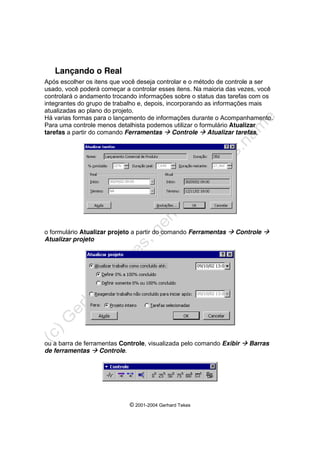
  • 114.
    114 | GerenciandoProjetos utilizando MS-Project Professional Texto retirado da ajuda do MS-Project Professional Tabelas de recursos As tabelas de recursos podem ser aplicadas aos modos de exibição a seguir: Modo de exibição Alocação de recursos Modo de exibição Planilha de recursos Modo de exibição Uso do recurso As tabelas de recursos predefinidas do Microsoft Project são descritas a seguir. Tabela Descrição 1.1.2 Custo Exibe as informações de custos sobre os recursos do projeto, incluindo o custo, custo da linha de base, variação, custo real e custo restante. Entrada Exibe informações sobre recursos, incluindo grupo de recursos, unidades de recursos, taxa, taxa de horas extras, custo por uso do recurso, método de acumulação e código dos recursos. Entrada - Recursos do trabalho Exibe informações básicas sobre recursos humanos, incluindo as iniciais, o grupo, as unidades máximas, taxa padrão, taxa de horas extras, custo por uso, acumulação, calendário base e código de cada pessoa. Entrada - Recursos materiais Exibe as informações básicas sobre recursos materiais, incluindo o rótulo, as iniciais, o grupo, taxa padrão, custo por uso, acumulação e código dos materiais. Exportar Usada para salvar um arquivo no formato MPD ou em algum outro formato de arquivo compatível com o Microsoft Project. Hiperlink Exibe os vínculos de URL e UNC atribuídos às tarefas e recursos, levando a sites da Web e arquivos de intranet. Resumo Exibe as atribuições de recursos, incluindo o grupo de recursos, unidades máximas, uso máximo dos recursos, taxa padrão, taxa de horas extras, custo e trabalho. Trabalho Exibe as informações sobre trabalho, incluindo o trabalho da linha de base, variação de trabalho, trabalho real, trabalho de horas extras e trabalho restante. Uso Lista os recursos e a quantidade de trabalho atribuída a cada recurso. Valor acumulado Usa categorias de contabilidade tradicionais para comparar a relação entre trabalho e custos das tarefas. Por exemplo, talvez você deseje comparar o custo estimado do trabalho com o custo real do trabalho.
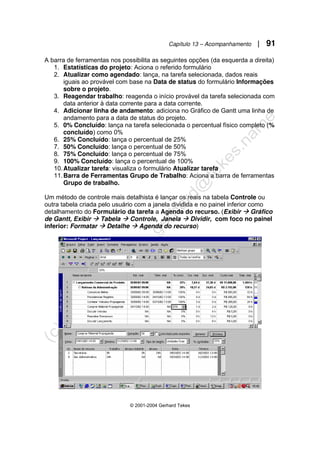
  • 115.
    Anexo II -Especificações do MS-Project Professional | 115 Texto retirado da ajuda do MS-Project Professional Anexo II - Especificações Especificações do Microsoft Project Os seguintes limites e especificações têm suporte quando você executa o Microsoft Project no Windows 95, no Windows 98 ou no Windows NT, embora os limites e o desempenho reais dependam basicamente da configuração do seu computador. Pode ser que erros de insuficiência de memória ocorram antes de os limites listados serem atingidos. Atributo Máximo Tarefas por arquivo de Projeto 1 milhão Recursos por Projeto 1 milhão Unidades de recurso por atribuição 60.000.000 unidades ou 6.000.000.000% Datas de disponibilidade de recurso 100 Dependências entre tarefas por arquivo de Projeto não há limite Predecessores por tarefa não há limite Sucessoras por tarefa não há limite Níveis da estrutura de tópicos por Projeto 65.535 Projetos consolidados 998 Arquivos de Projeto abertos por Projeto consolidado 998 Arquivos do participante do compartilhamento conectados a um conjunto de recursos 999 (isto é, o número máximo de arquivos de Projeto abertos menos 1 para o conjunto de recursos) Janelas abertas 50 Calendários base ilimitado Exceções de calendário por calendário 1.400 Tarefas imprimíveis no calendário mensal 4.000 Tabelas de taxas para dar suporte a diferentes escalas e taxas de pagamento 5 por recurso Taxas variáveis por tabela de taxas para dar suporte a aumentos e diminuições de taxa 25 Valor máximo de custo em um campo de moeda 999.999.999.999 Valor máximo de trabalho 1.666.666.667 horas Valores máximos do trabalho de atribuições para: Atribuições de trabalho 999.999.999 minutos Atribuições de material variáveis 999.999.999 unidades Para atribuições de material fixas 60.000.000 unidades Porcentagem do intervalo de ajuste da escala de impressão 10 a 500 por cento Texto do cabeçalho de página 5 linhas Texto do rodapé de página 3 linhas Texto da legenda de página 3 linhas Largura da caixa de texto da legenda de página 5 polegadas (12,7 centímetros) Testes de filtro por página 40 Testes de filtro por AutoFiltro 2 por coluna Última data permitida para cálculo 1º de janeiro de 1984
  • 116.
    116 | GerenciandoProjetos utilizando MS-Project Professional Texto retirado da ajuda do MS-Project Professional Primeira data permitida para cálculo 31 de dezembro de 2049 Número máximo de seleções descontínuas em um modo de exibição de planilha 9
  • 117.
    Anexo III -Modelo de construção comercial | 117 Texto retirado da ajuda do MS-Project Professional Anexo III - Modelos incluídos no Microsoft Project Professional Modelo de construção comercial Para abrir este modelo 1 No menu Arquivo, clique em Novo. 2 Clique na guia Modelos de Projeto. 3 Clique em Construção comercial.mpp e, em seguida, clique em OK. Construtores comerciais, incluindo mestres-de-obras e subcontratados especializados, podem tirar proveito da aplicação de técnicas de gerenciamento de Projetos para controlar suas operações. Os Projetos podem variar de pequenos quiosques até grandes supermercados, shoppings e edifícios especiais, como hotéis, hospitais e aeroportos. O processo usado para a construção comercial é metódico e relativamente padronizado para amplas categorias de estruturas. Esse processo de construção é modelado facilmente através de uma agenda Método de caminho crítico. Essa afirmação é fundamental: a agenda é um modelo do plano do construtor para o Projeto. Esse modelo inclui as tarefas básicas necessárias para construir uma espaço comercial de vários andares e mostra os relacionamentos entre elas. Você pode usá-lo estritamente como uma ferramenta de treinamento ou como orientação para o desenvolvimento de agendas personalizadas para os Projetos. Também é possível modificá-lo e usá-lo como base para a agenda inicial de um Projeto. Design do modelo O modelo de agenda de Projeto Construção comercial fornece um conjunto básico de tarefas comuns e relacionamentos lógicos necessários para a construção de um edifício comercial em qualquer local. O modelo consiste em uma estrutura de aço de três andares, com um núcleo central de serviços e esquadrias de vidro, construída sobre uma fundação de concreto, pavimentada com lajes. O modelo fornece informações básicas sobre cada uma das atividades, incluindo o seguinte: • Duração • Requisitos de recursos • Informações sobre custos de mão-de-obra e de outros itens Organização do modelo O modelo de agenda de Projeto Construção comercial é organizado em dezessete fases, descritas em um Gráfico de Gantt: • Condições gerais O tempo necessário para finalizar os planos, desenvolver uma estimativa, elaborar o contrato para o Projeto, obter autorizações, iniciar o processo de compras e o processo de apresentação de solicitações de pagamento mensal. • Compras a longo prazo A apresentação de plantas de lojas, aprovação e fabricação e entrega final dos principais componentes de um edifício comercial são atividades urgentes, precisando ser consideradas e realizadas com antecedência no Projeto. • Mobilizar na obra Estabelecer serviços públicos temporários, escritórios de campo, áreas delimitadas, estacionamento, instalar a cerca temporariamente e definir níveis de referência.
  • 118.
    118 | GerenciandoProjetos utilizando MS-Project Professional Texto retirado da ajuda do MS-Project Professional • Nivelamento do terreno e instalações Retirar entulhos do terreno, instalar instalações subterrâneas, sistemas de drenagem do terreno e condutores contra incêndios e construir as placas de cimento do edifício. • Fundações Escavar, levantar e concretar fundações, sapatas, pilastras, vigas, poços e paredes de elevadores, instalar vigas de ancoragem, tubos de elevadores e outras atividades necessárias, exceto enformar e colocar a laje do primeiro andar, o que é feito posteriormente para garantir que ela não seja danificada por atividades de construção. • Construção da estrutura de aço A construção da estrutura de aço do edifício, incluindo os membros principais e secundários, colocação de escoras, aço temporário para a construção de guindastes e outras utilidades, além da pintura e revestimento desse aço. • Enformar e concretar pisos e telhado Instalar espelhos, instalações no solo e conduítes, enformar, colocar e fazer o acabamento dos pisos de cimento e telhado da estrutura. • Carpintaria A carpintaria bruta necessária para a instalação do revestimento e armação de metal e para a construção da estrutura básica do interior do edifício. • Alvenaria A alvenaria interna e externa do edifício, incluindo o elevador e núcleos centrais de serviços, qualquer alvenaria externa, paralelepípedos nos andares de áreas comuns e também banheiros e respectivos azulejos. • Telhado Colocação de concreto leve, instalação de drenos do telhado, placas de proteção, material polimérico ou cilíndrico para telhados, revestimentos e ladrilhos. • Colocar as janelas e os fechamentos frontais Instalação da esquadria de alumínio e vidros das janelas e fechamentos frontais. • Acabamentos do edifício O trabalho detalhado de concluir o interior do edifício. Isolamento, parede de alvenaria, pintura e papel de parede, armários, carpintaria, carpetes e azulejos, ferragens, preparar a grama, plantar interiores e exteriores e pavimentar / sinalizar as áreas de estacionamento. Inclui todos os requisitos de sinalização de acordo com os regulamentos do edifício. • Elevadores Instalação das cabinas e controles dos elevadores, calibração, teste e certificação do sistema. • Encanamento Fixação e instalação final de áreas de serviço, banheiros, sistemas de irrigação e contra incêndios, incluindo tubulações, fixações e controles, além do empenho necessário para a obtenção das inspeções intermediária e final e da aceitação. • Componentes elétricos Fixação e instalação final do serviço, incluindo todos os conduítes não embutidos, cabos e fixações, controles e serviços, além do empenho necessário para a obtenção das inspeções intermediária e final e da aceitação.
  • 119.
    Anexo III -Modelo de construção comercial | 119 Texto retirado da ajuda do MS-Project Professional • HVAC Estabelecimento e instalação final de sistemas de controle ambientais, - incluindo equipamentos em espaços mecânicos, unidades de telhados, tubulações e controles, além do empenho necessário para o equilíbrio dos fluxos de ar e obtenção das inspeções intermediária e final e da aceitação. • Limpeza final e ocupação, incluindo inspeções O empenho necessário para se obter a inspeção final e certificação de ocupação concedida pelo inspetor de obras do município, limpeza e inspeção final detalhada realizada pelo construtor e o proprietário e a aceitação final por este. Cada fase de construção inclui várias atividades típicas com associações lógicas a outras atividades na fase em questão ou em outra. Esses vínculos consistem no mecanismo que permite determinar a duração planejada total de um Projeto e também os efeitos de alterações, atrasos e interrupções. As atividades individuais também podem conter anotações descrevendo as práticas e os procedimentos normais, bem como as classificações e atribuições comuns de recursos, incluídas na atividade. Esses itens são fornecidos apenas como orientação e não constituem uma regra.
  • 120.
    120 | GerenciandoProjetos utilizando MS-Project Professional Modelo de engenharia Para abrir este modelo 1 No menu Arquivo, clique em Novo. 2 Clique na guia Modelos de Projeto. 3 Clique em Engenharia.mpp e, em seguida, clique em OK. O processo técnico de transformar uma oportunidade comercial em uma instalação que pode ser construída é geralmente descrito como a fase de engenharia de um Projeto.. As atividades necessárias para produzir um design de engenharia são organizadas e vinculadas de uma maneira padrão. O objetivo deste modelo é identificar as atividades normais necessárias para um Projeto de engenharia eficaz e vinculá-las em um formato de agenda típico. Você pode usar essa agenda estritamente como uma ferramenta de treinamento ou modificá-la e usá-la como base para a agenda inicial de um Projeto. Design do modelo O modelo geral de engenharia representa as etapas e os relacionamentos necessários para definir o escopo, avaliar e criar um Projeto com um capital de R$ 5.000.000,00 a R$ 25.000.000,00. Um Projeto típico se concentra em um processo de fabricação. O modelo pressupõe que a tecnologia do processo tenha sido completamente definida (isto é, concluída através da planta piloto e dos estágios de demonstração). Autorizações ambientes e outras aplicáveis são tratadas simultaneamente às atividades de design e podem requerer uma agenda separada. Organização do modelo A agenda do Projeto de engenharia é organizada em três fases: conceitual, de definição e de design. Uma fase de construção também é incluída para facilitar o desenvolvimento de uma agenda global do Projeto. Cada fase de engenharia contém atividades típicas com seus vínculos de dependência normais. Essas atividades são descritas de uma maneira geral e precisarão ser editadas para refletir uma situação específica do planejamento do Projeto. A finalidade e a lógica de atividade de cada fase são descritas posteriormente neste resumo. Além disso, as atividades principais contém hiperlinks para uma tabela de definição. As atividades individuais também contêm anotações que descrevem os itens de deliberação normais e as atribuições comuns de classificação de recursos. Essas anotações e atribuições são fornecidas como orientação e não constituem uma regra. Fase conceitual A fase conceitual de um Projeto visa explorar a viabilidade econômica do empreendimento proposto. O trabalho de engenharia durante esse estágio é normalmente realizado em um maior nível de detalhes. A engenharia conceitual identifica o escopo necessário para se atingir um objetivo comercial. Essa definição de escopo forma a base para a previsão do capital e dos custos operacionais necessários para apoiar o empreendimento. Em geral, os retornos financeiros são calculados a partir desses dados. A fase conceitual é a oportunidade menos dispendiosa durante a vida útil de um Projeto para que uma empresa tome decisões estratégicas. Os custos comuns de engenharia nessa fase do Projeto são de 1/2 a 1-1/2% do custo de capital eventual instalado. Várias alternativas
  • 121.
    121Anexo II, Modelode engenharia | 121 podem ser consideradas nessa ocasião, sendo que a melhor opção de retorno financeiro é transferida para a fase de definição. O intervalo de precisão do custo de capital é geralmente mantida em +/- — 40 a 50%. As alternativas devem ser comparadas em níveis semelhantes de precisão estimada. Esse intervalo de precisão facilita uma avaliação comparativa e minimiza os custos de engenharia. Vários Projetos não passarão da fase conceitual. Por isso, a equipe de engenharia normalmente é pequena e limitada a pessoas que estão familiarizadas com a tecnologia de processo e as operações de fabricação necessárias. É mantido o mínimo necessário de procedimentos do Projeto para controlar o processo. Fase de definição Em geral, um Projeto que transpõe os obstáculos da avaliação comercial da fase conceitual passa para a fase de definição. O objetivo da definição é desenvolver um plano de Projeto mais aprimorado para avaliação, antes que haja um comprometimento financeiro total com o empreendimento. O escopo do Projeto é desenvolvido com mais detalhes, permitindo estimativas mais precisas de custo de capital. O intervalo de precisão aceitável da estimativa de custo de capital é de +/- — 20 a 30%. O tamanho da equipe do Projeto aumenta durante a fase de definição. Em geral, ele se concentra na equipe conceitual para que haja continuidade dos estudos. Os custos normais de empenho para essa fase estão no intervalo de 1 a 3 % do custo total do capital instalado. Além do aprimoramento da definição de escopo, são consideradas questões como riscos do Projeto, qualidade do processo e do design, contratação de pessoal, treinamento e início do trabalho. Os procedimentos de planejamento e controle do Projeto são enfatizados, especialmente aqueles que continuarão a ser usados durante a fase de Projeto. No final da fase de definição, a empresa deve ter uma descrição definitiva do escopo do Projeto e uma estimativa de capital para que a taxa de retorno financeiro esperada possa ser analisada. As finanças resultantes do Projeto devem ser validadas através de uma comparação com dados precisos de mercado e de custo de fabricação. Esse processo de análise pode resultar no prosseguimento do Projeto e autorização de financiamento total ou no retorno ao início da fase conceitual ou de definição para o desenvolvimento de opções adicionais. Fase de Projeto Esta fase do modelo de Projeto se concentra principalmente no desenvolvimento de um pacote de engenharia detalhado que fornecerá a base para a construção das instalações definidas. Várias outras atividades precisam ser executadas simultaneamente a esse pacote de trabalho para garantir que a instalação comece a funcionar com eficiência. Essas atividades consistem em selecionar um estilo de contratação de construção, aprovar o contrato de construção, fornecer pessoal e treinamento e gerenciar os requisitos para o início do trabalho. Nenhuma dessas atividades está incluída em detalhes nesse modelo. A fase de Projeto é a mais dispendiosa. Os custos normais representam cerca de 5 a 15% do custo total do capital instalado. Em geral, a extremidade inferior do intervalo de custos é associada a instalações novas ou inacabadas. A extremidade superior do intervalo é associada à renovação ou a expansões das instalações existentes. Além dos custos do trabalho de engenharia, a compra dos equipamentos do Projeto é efetuada durante essa fase. Normalmente, cerca de 10% dos altos custos de capital com equipamentos são necessários para garantir a apresentação de desenhos de engenharia de equipamentos por vários fornecedores participantes do Projeto. A qualidade do design, o desempenho acumulado e a conformidade com a agenda são especialmente importantes durante essa fase. Ferramentas de controle de andamento devem ser usadas para realçar as áreas que necessitam de foco de gerenciamento ou de atenção para a solução de problemas específicos.
  • 122.
    122 | GerenciandoProjetos utilizando MS-Project Professional Modelo de implantação de infra-estrutura Para abrir este modelo 1 No menu Arquivo, clique em Novo. 2 Clique na guia Modelos de Projeto. 3 Clique em Implantação de infra-estrutura.mpp e, em seguida, clique em OK. O objetivo deste modelo é identificar e correlacionar as atividades necessárias para o ciclo de vida total do Projeto de um processo de implantação de infra-estrutura. O modelo se destina a enfatizar as etapas e os processos necessários para iniciar, criar e implantar uma nova infra-estrutura. Design do modelo O modelo de implantação de infra-estrutura define as etapas e dependências de um Projeto usadas para iniciar, criar e implantar uma nova infra-estrutura. O modelo pode ser proveniente de uma rede local de produtos pequena e simples ou de uma rede de longa distância empresarial. Ele é baseado em uma metodologia dividida em fases, que usa as etapas de conclusão das fases como mecanismo de relatório. Além disso, pode ser personalizado com etapas e itens de deliberação adicionais, conforme necessário. Organização do modelo O modelo é organizado em sete fases principais: escopo, análise, Projeto, orçamento, finalização/validação, implantação e análise pós-implementação. Cada fase contém as atividades associadas e respectivas dependências. As atividades são genéricas e podem precisar ser editadas para se ajustarem a seu ambiente ou metodologia específica. Escopo A fase de escopo do Projeto de implantação de uma infra-estrutura define claramente os objetivos do Projeto e também identifica o patrocínio e a propriedade principal do Projeto. Um escopo bem definido é imperativo em qualquer processo de infra-estrutura e, em geral, é o que realmente define se um Projeto deve prosseguir ou ser cancelado com base em seu valor comercial. Análise Após definir o escopo e identificar o responsável pelo Projeto, você pode dar prosseguimento ao Projeto com uma análise de alto nível ainda mais detalhada. O objetivo dessa fase é descrever a infra-estrutura atual e as áreas que necessitam de melhorias e identificar as fontes de fornecimento de assistência em produtos e design arquitetural, material ou funcional. É importante observar que a análise é influenciada pelas metas e direção da empresa. Essa direção, por sua vez, pode priorizar a seqüência de implantação da infra- estrutura. A conclusão dessa fase garante que as pessoas que solicitaram o desenvolvimento e a equipe do Projeto entendam claramente o escopo do Projeto e obtenham as aprovações necessárias para passar para a fase de Projeto. Fase de Projeto A fase de Projeto do modelo se concentra no desenvolvimento de um documento de design preliminar que deve ser aprovado antes que um documento de design detalhado seja desenvolvido. O documento de design final detalhado garante que as metas e a direção sejam fundidas na implantação da infra-estrutura em fases. Esse documento descreve o escopo detalhado do Projeto e deve ser apoiado pelo responsável pelo Projeto antes do prosseguimento deste.
  • 123.
    Anexo III -Modelo de implantação de infra-estrutura | 123 Orçamento Durante a fase de orçamento, um modelo de despesas é criado e aprovado de acordo com as metas e direção da empresa e com a implantação total da infra-estrutura. Independentemente de a implantação ser a curto ou longo prazo, o orçamento deve Projetar o impacto financeiro sobre a duração do Projeto. A fase de orçamento pode mostrar efetivamente o responsável pelo Projeto e o impacto financeiro e comercial. A aprovação do orçamento é essencial para a continuidade do Projeto. Finalização/Validação A fase de finalização/validação garante que os recursos necessários estejam prontos para implantar o design da infra-estrutura. Essa equipe finalizará e validará o design em um ambiente de teste e coordenará o trabalho para garantir que o ciclo de vida total da construção da infra-estrutura seja bem-sucedido. Implantação A fase de implantação garante que a infra-estrutura seja implantada e transferida eficientemente para a produção. Nessa ocasião, os técnicos podem participar da equipe de implantação para assegurar que a infra-estrutura permaneça estável durante os períodos de criação e transição. Análise pós-implementação Durante a análise pós-implementação, as informações coletadas de várias fontes durante a implantação são usadas para avaliar efetivamente a satisfação dos usuários da infra- estrutura e fornecer lições aprendidas. Essa análise garante que futuros Projetos tirem proveito das lições aprendidas durante o Projeto em questão.
  • 124.
    124 | GerenciandoProjetos utilizando MS-Project Professional Modelo Microsoft Solutions Framework 1 No menu Arquivo, clique em Novo. 2 Clique na guia Modelos de Projeto. 3 Clique em Desenvolvimento de aplicativo MSF.mpp e, em seguida, clique em OK. O modelo Microsoft Solutions Framework (MSF) se baseia no Process Model for Application Development, um componente principal do MSF. Esse modelo flexível tem sido usado com êxito no setor de software para melhorar o controle de Projetos, minimizar riscos, melhorar a qualidade dos produtos e aumentar a velocidade do desenvolvimento. O modelo de processo é desenvolvido como parte do curso Principles of Application Development da Microsoft. O modelo se destina ajudar na aplicação do modelo de processo em situações práticas. No entanto, ele não substitui o curso. Design do modelo O modelo de processo combina um modelo de planejamento baseado em etapas com um processo criativo iterativo. As etapas representam pontos de análise e sincronização e não pontos congelados, isto é, permitem que a equipe ajuste o escopo do Projeto para refletir alterações em necessidades de clientes ou reaja aos riscos que se materializam ao longo do Projeto. Como o processo de desenvolvimento é iterativo, determinadas tarefas nas fases de desenvolvimento e estabilização podem ser repetidas várias vezes, dependendo das necessidades do Projeto específico. Nesses casos, o modelo elabora apenas a primeira iteração (por exemplo, tarefa 125, Versão beta 1). Iterações subseqüentes (por exemplo, Versão beta n) devem ser adicionadas ou repetidas conforme determinado pelo gerente do programa ou pela equipe de Projeto. Organização do modelo O modelo MSF inclui as quatro fases descritas no modelo de processo do MSF: previsão, planejamento, desenvolvimento e estabilização. Cada fase contém várias subtarefas e culmina em um evento de etapa. No entanto, as tarefas específicas de uma fase podem se sobrepor à etapa e continuar na próxima fase. Durações, dependências e alocações de recursos são normalmente atribuídas às tarefas e podem ser editadas para se adequarem ao Projeto específico. A linha de tempo total do Projeto depende do número de ciclos gasto em tarefas iterativas. O modelo contém seis recursos, que são definidos pelo modelo de aplicativo MSF: gerenciamento do programa, gerenciamento do produto, desenvolvimento, instrução do usuário, gerenciamento da logística e teste. As seções a seguir apresentam uma visão geral das quatro fases do modelo de processo, uma descrição dos recursos que compõem uma equipe típica e um resumo das principais tarefas. Descrição do modelo Fase 1: previsão (etapa 1: previsão aprovada) Na fase de previsão, você cria uma visão geral de alto nível das metas e restrições do Projeto. Essa fase consiste em um processo de planejamento antecipado que define o estágio do processo que ocorrerá durante a fase de planejamento formal do Projeto. A previsão aborda uma das necessidades mais importantes para o sucesso do Projeto:
  • 125.
    Anexo III -Modelo Microsoft Solutions Framework | 125 unificação da equipe. Os itens de deliberação de uma fase de previsão são um documento de previsão, um documento de avaliação de riscos e um documento de estrutura do Projeto. A fase de previsão culmina na etapa aprovada da previsão. Essa etapa é o primeiro ponto em que a equipe do Projeto e o cliente decidem sobre a direção geral do Projeto, inclusive os itens que serão incluídos ou não no produto. Fase 2: Planejamento (etapa 2: plano do Projeto aprovado) A fase de planejamento fornece uma oportunidade para estabelecer prioridades e definir expectativas. Os itens de deliberação são a especificação funcional, avaliação de riscos e agenda do Projeto. A fase de planejamento culmina na etapa aprovada do plano do Projeto. Essa etapa é o ponto em que a equipe do Projeto, o cliente e os principais investidores do Projeto decidem sobre o conjunto de recursos e o design do aplicativo. A etapa aprovada do plano do Projeto é essencialmente o contrato com o cliente para dar continuidade ao Projeto. Fase 3: desenvolvimento (etapa 3: escopo concluído) Durante o desenvolvimento, a equipe tenta desenvolver e implementar todos os recursos, mesmo que eles não sejam estáveis. A equipe de desenvolvimento se junta às equipes de teste e de instrução do usuário para se concentrar na criação do produto descrito na especificação funcional e trabalha com a equipe de teste para garantir a confiabilidade de uma versão interna para a próxima. Os principais itens de deliberação incluem a especificação funcional congelada, o código fonte e os executáveis, a especificação e os casos de teste, o plano mestre e a agenda mestre do Projeto. A fase de desenvolvimento culmina na etapa Escopo concluído. Nessa etapa, todos os recursos são concluídos e o produto está pronto para testes externos e estabilização. Essa é a oportunidade para que os clientes e usuários finais, operadores e equipe de suporte e investidores do Projeto avaliem o produto e identifiquem quaisquer questões pendentes que precisam ser abordadas antes de seu lançamento. Fase 4: estabilização (etapa 4: lançamento) Ao entrar na fase de estabilização, a atenção da equipe é transferida da agenda para o lançamento. Essa fase abrange testes beta e também o teste de candidatos ao lançamento. Os principais testes realizados atualmente são de utilização, já que o número de erros revelados em testes de cobertura continuam a diminuir. A fase de estabilização culmina com o lançamento do produto. A etapa de lançamento ocorre quando a equipe já abordou todas as questões pendentes e liberou o produto ou o colocou em funcionamento. Na etapa de lançamento, a responsabilidade pelo gerenciamento e suporte contínuo do produto é transferida oficialmente da equipe de Projeto para a organização das operações e suporte. Recursos • Gerenciamento do produto O gerente do produto atua como o advogado do cliente em relação à equipe. Ele deve entender as necessidades do cliente, criar a conjuntura comercial, estabelecer a previsão compartilhada entre a equipe e o cliente e garantir que as soluções desenvolvidas pela equipe resolvam o problema comercial do cliente. O gerente do produto estabelece comunicações de alto nível, gerencia as expectativas do cliente e realiza a identificação e priorização dos recursos. • Gerenciamento do programa O gerente do programa é responsável pela entrega do produto final a contento, através de liderança e coordenação. Além de conduzir todo o processo, ele gerencia a alocação de recursos e a agenda do Projeto,
  • 126.
    126 | GerenciandoProjetos utilizando MS-Project Professional relata o status, gerencia o escopo e a especificação do produto e facilita a comunicação e negociação entre os integrantes da equipe. • Gerenciamento da logística O gerente de logística desempenha uma função importante na equipe. Ele aconselha sobre questões de gerenciamento e suporte com base em lições de implantação de produto anteriores e atuais. O gerente de logística atende às necessidades operacionais diárias da equipe. • Desenvolvimento Os desenvolvedores fornecem informações para os designs de nível superior, avaliam tecnologias e ajudam a validar possíveis soluções e atenuar riscos. Como criadores, os desenvolvedores fornecem um design para recursos e produtos de nível inferior, avaliam o empenho necessário para elaborar o design e, em seguida, criar o produto. • Testes A função dos testes é retratar com precisão o status do produto a qualquer momento, informando claramente o que está errado e o que está certo em relação ao produto. Para realizar os testes, a equipe de teste deve ter uma boa noção das necessidades do usuário e saber claramente como o produto atenderá a essas necessidades. Em Projetos menores, essa equipe também pode ser responsável pelo processo de criação. • Instrução do usuário O objetivo da instrução do usuário é garantir que o produto seja útil e usável. Sua participação no design tem o intuito de minimizar a necessidade de materiais de suporte ao usuário e diminuir o custo desses materiais. Se o produto precisar de qualquer material de suporte, a instrução do usuário se encarregará de seu Projeto, criação e teste. A instrução do usuário testa e controla as questões de usabilidade, e garante que o design do produto as considere.
  • 127.
    Anexo III -Modelo de nova empresa | 127 Modelo de nova empresa Para abrir este modelo 1 No menu Arquivo, clique em Novo. 2 Clique na guia Modelos de Projeto. 3 Clique em Nova Empresa.mpp e, em seguida, clique em OK. Nesse modelo, o processo de transformar uma oportunidade empresarial em uma nova empresa operacional é dividido em tarefas e agendado em seqüência lógica. O modelo pode ser personalizado para ser usado em diversas situações comerciais específicas. Design do modelo O objetivo deste modelo é ajudar a organizar uma avaliação rigorosa da oportunidade comercial. As informações contidas no modelo devem ser fáceis de entender e usar e devem identificar as áreas em que o auxílio profissional pode ser adequado. Este modelo pressupõe o seguinte: • Você já encontrou uma possível oportunidade para criar uma pequena empresa. • Você possui capacidade comercial adequada. • Você não é um analista comercial experiente. • Você não tem certeza de como avaliar a oportunidade. • Você pode ser originário de qualquer país. • A nova empresa pode produzir qualquer produto ou serviço específico. • Você preferirá um procedimento sucessivo com pontos de interrupção disponíveis se a oportunidade não passar em determinados testes durante o processo. Organização do modelo O modelo é organizado em três fases • Fase 1: Analisar a oportunidade estrategicamente • Fase 2: Definir a oportunidade em detalhes • Fase 3: Por a oportunidade em ação Cada fase contém várias atividades típicas com seus vínculos normais de dependência. Essas atividades são descritas de forma geral e podem precisar ser editadas para se ajustarem a uma situação comercial específica. A finalidade e lógica de atividade referente a cada fase são descritas posteriormente neste resumo. Além disso, as atividades principais contêm um hiperlink para uma tabela de definições. Algumas atividades também contêm anotações mais detalhadas sobre a tarefa e sugerem aconselhamento profissional para as principais decisões. Cada fase serve como um teste. Você só passará para a próxima fase se a empresa passar no teste da fase anterior. Essas anotações e sugestões são fornecidas como orientação e não constituem uma regra.
  • 128.
    128 | GerenciandoProjetos utilizando MS-Project Professional Fase 1: Analisar a oportunidade estrategicamente Na fase de análise estratégica, você analisa em um alto nível a possível viabilidade da nova empresa. São usadas estimativas gerais de valores. Vários fatores considerados nessa fase são interdependentes, e o processo é iterativo. Uma visão geral da oportunidade deve emergir gradualmente durante a análise inicial. No final da fase, você avalia os possíveis riscos e compensações e testa a viabilidade da possível empresa. Fase 2: Definir a oportunidade em detalhes Na fase de definição, é apresentada uma análise mais detalhada da oportunidade, incluindo a reunião de dados mais precisos. Você aprimora as estimativas de valores desenvolvidas na primeira fase. Essa fase da análise também é iterativa. Fase 3: Implementar a oportunidade Durante a implementação, primeiro você cria um plano empresarial com base nas informações reunidas e analisadas nas primeiras duas fases.. Ele resume a possibilidade de criação da empresa e pode fornecer uma base para a apresentação de informações financeiras para a obtenção de fundos de capital e financiamento. Por fim, nessa fase, você recebe uma lista dos itens essenciais necessários para se preparar para o início do negócio.
  • 129.
    Anexo III -Modelo de novo produto | 129 Modelo de novo produto Para abrir este modelo 1 No menu Arquivo, clique em Novo. 2 Clique na guia Modelos de Projeto. 3 Clique em Novo produto.mpp e, em seguida, clique em OK. O desenvolvimento de novos produtos requer efetivamente um método disciplinado. Essa disciplina é proveniente da geração de dados confiáveis e de sua análise em pontos de decisão normais para se reafirmar o compromisso organizacional de desenvolvimento contínuo do novo produto. Esse modelo se destina a fornecer a estrutura para o desenvolvimento de um novo produto, através de um método disciplinado que deve aumentar a probabilidade de êxito referente ao desenvolvimento de novos produtos. Design do modelo Este processo pode ser usado para extensões secundárias da linha de produtos. Nesse caso, várias medidas podem se tomadas rapidamente porque dados confiáveis estão normalmente disponíveis, e os riscos de os produtos serem imediatamente comercializados são normalmente pequenos. O processo deve ser usado para novos produtos ou linhas de produtos principais, que acarretam maiores riscos e incertezas. Os novos dados gerados durante o processo de desenvolvimento podem alterar o curso de ação ou a viabilidade comercial do novo produto. À medida que novos dados são gerados durante o processo de desenvolvimento de novos produtos, eles devem ser analisados pelos principais investidores do Projeto e pessoas responsáveis por decisões para assegurar que o desenvolvimento contínuo do novo produto ainda seja compatível com as metas da empresa. Você deve adaptar esse processo à sua estrutura organizacional específica e aos produtos para ajudar no fornecimento de recursos e materiais para a organização. Além disso, a modificação do processo de desenvolvimento do novo produto para que sua empresa o conheça melhor lhe ajudará a obter aceitação organizacional e uso habitual. Organização do modelo O modelo é organizado em cinco estágios, além de um estágio de análise após a comercialização do novo produto. Ao final de cada estágio, é decidido se o processo de desenvolvimento desse produto deve passar para o próximo estágio. Esses pontos de decisão forçam a organização a tomar medidas conscientes e a se concentrar nas questões críticas e também ajudam a evitar qualquer atividade que não seja essencial à comercialização do novo produto. Recomenda-se que essas organizações também lancem mão de um sexto estágio: a análise pós-comercialização. Essa análise permite que a organização aprenda a usar o processo com mais eficiência em oportunidades posteriores de desenvolvimento de novos produtos e a criar um suporte organizacional para esse processo de desenvolvimento. Cada estágio desse Projeto reúne as melhores pessoas de toda a organização para avaliar as informações geradas e buscar o consenso sobre o avanço em direção à comercialização, usando recursos adicionais. Se não houver consenso, os integrantes da equipe devem pelo menos concordar sobre as questões mais importantes para se atingir o êxito, as quais orientarão as próximas etapas do processo de desenvolvimento. Estágio de novas idéias Em várias organizações, uma alta porcentagem de idéias sobre novos produtos é gerada no departamento de pesquisa. Essas idéias se baseiam na percepção do pesquisador quanto às oportunidades para a organização. Em algumas teorias atuais de gerenciamento, a
  • 130.
    organização de vendas,que está mais estreitamente envolvidas com os principais clientes, deve constituir a principal fonte de oportunidades de criação de novos produtos, com base no mercado. No entanto, costuma haver um conflito entre a pressão sobre a organização de vendas para gerar um aumento das vendas dos produtos atuais e o investimento de tempo para buscar novas oportunidades de criação de produtos. As organizações devem tomar uma decisão consciente sobre como novas idéias devem ser geradas em seus vários setores. Uma segunda área que afetará a fonte e qualidade das idéias sobre novos produtos é o equilíbrio entre as extensões de linhas de produtos e os principais novos produtos. Essas extensões ou as variações dos produtos atuais normalmente podem acelerar o processo de desenvolvimento do novo produto, pois a qualidade das informações sobre o produto é satisfatória, e geralmente há poucos riscos e incertezas. As principais linhas de produtos ou os novos produtos necessitarão de mais trabalho e também de maior tempo de ciclo, pois os riscos e incertezas são bem maiores. As organizações devem decidir conscientemente como equilibrar as idéias sobre novos produtos no portfólio. Normalmente, deve haver idéias a curto prazo que possam produzir um fluxo evolutivo do aumento contínuo dos resultados financeiros. No entanto, o equilíbrio deve incluir alguns dos principais novos produtos que possam gerar um efeito mais revolucionário ou dramático sobre o crescimento vantajoso, se eles forem bem-sucedidos. Todos os setores da organização devem compreender esse equilíbrio e a alocação de recursos relacionada, se os funcionários da organização tiverem de apoiar e colaborar nas decisões. No estágio de novas idéias, uma decisão deve ser tomada em uma ou duas semanas, com base nas melhores informações disponíveis. O grupo de decisão pode resolver não permitir que a idéia passe do estágio de avaliação preliminar e pode buscar informações adicionais antes de aprovar ou rejeitar a idéia. Uma decisão formal e rápida é necessária para evitar que o trabalho seja diluído em questões não-críticas, em vez de se concentrar nas informações mais importantes necessárias para a continuidade da idéia através do processo. A reunião para a decisão sobre novas idéias também força uma apoio inicial dos vários setores à nova idéia. Para que idéia sobre um novo produto passe para o estágio preliminar de avaliação, os seguintes critérios devem ser atendidos: • Ajuste estratégico com a direção da empresa • Economia • Exclusividade ou potencial para a vantagem sobre a concorrência • Taxa de crescimento do mercado. Avaliação preliminar Durante a avaliação preliminar, a idéia sobre o novo produto passa por uma experimentação limitada e verificação do conceito técnico. Os dados são reunidos a partir de fontes disponíveis para confirmar a viabilidade econômica, de fabricação e de mercado em relação à idéia. Durante esse estágio, deve haver um "líder", normalmente o gerador da idéia. No entanto, o líder deve envolver pessoas de outros setores para certificar-se de que os dados provenientes de suas áreas de especialização sejam aceitáveis no ponto de decisão, no fim da avaliação preliminar. O maior problema que pode surgir durante o estágio avaliação preliminar é que a idéia sobre o novo produto passe a se concentrar no setor do líder, por exemplo, uma idéia que se torna
  • 131.
    Anexo III -Modelo de novo produto | 131 um Projeto de pesquisa, visando atingir objetivos técnicos, quando as questões críticas devem estar relacionadas a marketing ou fabricação. Como o tempo decorrido varia no estágio de avaliação preliminar, é importante passar rapidamente para o estágio de desenvolvimento. A avaliação preliminar se destina a reunir as melhores informações disponíveis e decidir se o novo produto deve garantir ou não uma alocação significativa de recursos de desenvolvimento. Três meses é o tempo alvo recomendado para que a idéia sobre um novo produto permaneça no estágio preliminar. Esse limite de tempo força um compromisso para se reunir rapidamente os melhores dados disponíveis e evita uma procura prolongada por dados cada vez mais precisos, que podem ser mais apropriados para estágios posteriores do processo de desenvolvimento do novo produto. Uma avaliação complexa pode requerer um estágio de avaliação preliminar de mais de três meses, mas seis meses deve ser o período máximo antes da reunião de decisão que ocorre no fim desse estágio. É melhor realizar uma reunião de decisão e resolver manter a idéia nesse estágio até que mais dados sejam obtidos sobre uma ou mais questões, em vez de permitir a dissipação da idéia. Na maioria das áreas de novos produtos, um tempo de ciclo longo permite que concorrentes encontrem e desenvolvam produtos similares e reduzam significativamente os possíveis lucros gerados por programas sobre novos produtos. Para que a idéia sobre um novo produto passe para o estágio de desenvolvimento, os seguintes critérios devem ser atendidos: • A economia do produto deve ser atrativa • Identificação dos principais clientes e concorrentes • Plano simples criado com etapas para o estágio de desenvolvimento • Seleção do líder certo para conduzir o estágio de desenvolvimento Estágio de desenvolvimento Quando a decisão é tomada para que uma idéia passe para o estágio de desenvolvimento, há um maior compromisso dos recursos e também de todos os setores da empresa. O plano de Projeto formal criado na reunião de decisão, no fim do estágio de avaliação preliminar, deve conduzir esse estágio. O apoio de toda a organização deve estar disponível para a realização de todas as etapas necessárias, pois o novo produto agora faz parte do portfólio da empresa. Ele não mais se restringe a uma parte da organização, sob a responsabilidade do líder de um setor. Quando se toma a decisão de passar a idéia para o estágio de desenvolvimento, o líder certo do Projeto deve ser selecionado. A seleção de um líder deve se basear na área em que se encontram as questões críticas. Se o êxito depender da solução de um problema técnico, será apropriado escolher um gerente técnico para a função de líder. Se a questão crítica estiver na fabricação, o líder deve ser selecionado nesse setor. No entanto, é imperativo que o líder do novo produto seja competente e comprometido com o Projeto. Quando o estágio de desenvolvimento for concluído, e a idéia sobre o novo produto passar para o estágio piloto, haverá a probabilidade de pelo menos 50% de o novo produto se tornar um sucesso comercial. O mais importante no estágio de desenvolvimento é produzir dados adequados sobre todos os fatores críticos para se tomar uma decisão que reúna informações sobre a comercialização do novo produto com base em informações seguras. Para que idéia sobre um novo produto passe para o estágio piloto, os seguintes critérios devem ser atendidos: • Resposta do cliente em relação a produtos experimentais ou outros produtos protótipos em pequena escala
  • 132.
    • Preenchimento derequisições de patentes e resolução de outras questões de propriedade intelectual • Criação de planos comerciais gerais, de marketing e de fabricação • Identificação do líder e dos principais integrantes da equipe para o estágio piloto Estágio piloto No estágio piloto, você deve ser capaz de produzir quantidades do produto suficientes para que um cliente possa avaliá-las em seus equipamentos comerciais. O estágio piloto pode ser caracterizado por um dos três cenários a seguir: • O equipamento piloto está instalado e pode ser usado para gerar produtos suficientes para serem avaliados pelos clientes em seus equipamentos comerciais. • Avaliações em escala devem ser realizadas em equipamentos comerciais existentes, o que pode reduzir o tempo de comercialização decorrido. • O equipamento piloto deve ser adquirido e instalado, o que aumenta consideravelmente o tempo de comercialização decorrido. Esse modelo pressupõe que o estágio piloto seja um dos dois primeiros cenários e que haja equipamento piloto ou comercial disponível para a produção no estágio piloto. O resultado crítico do estágio piloto é a confirmação de que o produto pode ser criado e funcionará nos processos do cliente ou de acordo com as necessidades dos usuários. Para que a idéia sobre um novo produto passe para o estágio de comercialização, os seguintes critérios devem ser atendidos: • Resultado da avaliação comercial feita pelo cliente e compromisso com o produto • Estabelecimento do processo de fabricação, incluindo especificações do processo e produto, capital e equipamentos necessários, pessoal e planos de treinamento de operadores • Resolução das questões logísticas • Plano comercial final Estágio de comercialização Quando um novo produto entra no estágio de comercialização, a probabilidade de êxito deve se aproximar de 100%. O compromisso do cliente ou os resultados de testes de mercado devem garantir que o produto possa ser criado e vendido e que, com certeza, o funcionará de acordo com as necessidades do usuário ou do mercado alvo. O objetivo do estágio de comercialização é implementar o plano comercial desenvolvido como parte da decisão, no fim do estágio piloto. É provável que haja otimização do processo e algumas modificações ou extensões do produto, mas os processos fundamentais e as especificações do produto não devem variar muito. Isso ocorre especialmente em fábricas que usam um grande volume de capital. Em alguns setores, como o de desenvolvimento de software, é muito maior o risco de uma reavaliação radical e urgente de um novo produto no estágio de comercialização. Análise pós-comercialização
  • 133.
    Anexo III -Modelo de novo produto | 133 Este estágio não é uma etapa necessária para a comercialização. É recomendável como um componente de desenvolvimento do produto. A análise oferece uma oportunidade para a organização reavaliar o que foi Projetado para um novo produto em comparação com o que realmente ocorreu. Essa avaliação do aspecto econômico, volumes de vendas, méritos técnicos e outras características do novo produto permitem que a organização atinja as duas metas a seguir: • Saiba o que funcionou bem ou não e aprenda como melhorar o uso do processo no futuro. • Obtenha maior apoio organizacional em relação ao valor do processo de desenvolvimento do novo produto. Essa análise pós-comercialização deve ser usada de forma construtiva, como uma ferramenta de aprendizado, para melhorar a capacidade organizacional para o desenvolvimento do novo produto. Ela será prejudicial se usada para atribuir culpas em virtude de imprevistos, retrocessos, atrasos ou redirecionamentos freqüentes que possam surgir durante o desenvolvimento da maioria dos novos produtos.
  • 134.
    Modelo de escritóriode Projetos Para abrir este modelo 1 No menu Arquivo, clique em Novo. 2 Clique na guia Modelos de Projeto. 3 Clique em Escritório de Projetos.mpp e, em seguida, clique em OK. O objetivo deste modelo é identificar e correlacionar as atividades necessárias para o ciclo de vida total do Projeto envolvido na conceituação, desenvolvimento e criação de um escritório de Projetos. O modelo se destina a enfatizar as etapas e os processos necessários para iniciar, monitorar e estabelecer um escritório de Projetos de uma empresa. Design do modelo Este modelo se baseia em uma metodologia dividida em fases que usa etapas de conclusão de fases como um mecanismo de relatório. Ele pode ser personalizado com etapas adicionais e produtos, conforme apropriado. Organização do modelo O modelo é organizado em seis fases principais: escopo, planejamento, início, gerenciamento, análise histórica e pós-implementação. Cada fase contém atividades associadas e respectivas dependências. As atividades são genéricas e podem precisar ser editadas para se ajustarem a seu ambiente ou metodologia específica. Escopo A fase de escopo de um Projeto de escritório de Projetos define claramente o objetivo, patrocínio e propriedade principal do Projeto. Um escopo bem definido é imperativo para qualquer empreendimento de escritório de Projetos e, em geral, é o que realmente determina se um Projeto deve continuar ou ser cancelado com base em sem valor comercial. Planejamento Após definir claramente o escopo e identificar o responsável pelo Projeto, você pode continuar com um planejamento de alto nível ainda mais detalhado. O objetivo dessa fase é descrever a função, os processos empresariais e a necessidade de um escritório de Projetos. Além disso, descrições de cargos e necessidades de recursos também serão analisadas. É importante observar que a análise é influenciada pelas metas comerciais atuais e direção que, por sua vez, podem influenciar o escopo do escritório. A conclusão dessa fase garante que as pessoas interessadas no desenvolvimento e a equipe entendam claramente o escopo do Projeto e obtenham as aprovações necessárias para passar para a fase inicial. Iniciar o escritório de Projetos A fase inicial do modelo de escritório de Projetos se concentra no estabelecimento do escritório físico e na reunião e análise de Projetos existentes, juntamente com a orientação para quaisquer novas iniciativas de novos Projetos. Esse processo garante que todos os Projetos gerenciados pelo escritório de Projetos estejam em conformidade com suas diretrizes e com os padrões e iniciativas da organização. Gerenciamento A fase de gerenciamento fornece a análise contínua e o relatório de Projetos. O escritório ajuda a resolver problemas, analisar riscos, identificar e fornecer recursos e outras atividades e garante que o status do Projeto seja relatado adequadamente. Ele também é o ponto de partida para a resolução de problemas.
  • 135.
    Anexo III -Modelo de escritório de Projetos | 135 Fase histórica A fase histórica garante que as lições aprendidas no Projeto sejam absorvidas e que uma base de conhecimento com informações sobre Projetos seja criada como uma linha de base para futuros Projetos. As informações contidas em um arquivo histórico melhoram significativamente os processos de criação e gerenciamento de futuros Projetos. Análise pós-implementação Esta fase utiliza os comentários obtidos das diversas fontes durante a iniciativa do escritório de Projetos para avaliar efetivamente a satisfação dos usuários finais e fornecer lições aprendidas. A análise pós-implementação é importante, pois garantirá que futuros empreendimentos tirem proveito das lições aprendidas.
  • 136.
    136 | GerenciandoProjetos utilizando MS-Project Professional Modelo de construção residencial Para abrir este modelo 1 No menu Arquivo, clique em Novo. 2 Clique na guia Modelos de Projeto. 3 Clique em Construção residencial.mpp e, em seguida, clique em OK. Pequenos construtores residenciais, incluindo mestres-de-obras e subcontratados especializados, podem tirar proveito da aplicação de técnicas de gerenciamento de Projetos para controlar suas operações. O processo que construtores usam para a construção residencial é metódico e relativamente padronizado. Esse processo de construção, independentemente de ser planejado para uma unidade unifamiliar de um andar ou para um grupo de apartamentos, é modelado claramente por uma agenda de Método de caminho crítico. Essa afirmação é fundamental: a agenda é um modelo do plano do construtor para o Projeto. Esse modelo inclui as tarefas básicas necessárias para construir uma residência unifamiliar e os relacionamentos lógicos entre elas. Ele pode ser usado estritamente para treinamento ou para desenvolver agendas personalizadas para os Projetos ou ser modificado para servir de base para a agenda inicial de um Projeto. Design do modelo O modelo de agenda do Projeto de construção residencial unifamiliar fornece um conjunto básico de tarefas comuns e relacionamentos lógicos necessários para se construir uma casa em qualquer parte do mundo. O modelo consiste em uma estrutura de dois andares, com uma camada superficial de tijolos, erguida sobre um porão completo. Esse modelo fornece determinadas informações básicas sobre cada uma das atividades, incluindo: • Duração • Necessidades de recursos • Informações sobre custos de mão-de-obra e de outros itens O modelo não foi ajustado a requisitos específicos da legislação local sobre construções, por exemplo, os requisitos especiais sobre terremotos na costa oeste dos E.U.A ou os requisitos de resistência contra furacões na Flórida. O construtor é responsável pela compreensão e obediência à legislação local. Dados de 1997 sobre custos e mão-de-obra da área central dos E.U.A foram usados para estimativas de custo e duração. Você não deve se basear nesses dados para fins de orçamento ou licitação. Organização do modelo O modelo de agenda do Projeto de construção residencial unifamiliar é organizado em dez fazes, que representam a vida útil do Projeto: • Condições gerais o tempo necessário para finalizar os planos, desenvolver uma estimativa, elaborar o contrato para o Projeto e obter autorizações. • Trabalho no local Limpar o terreno, instalar instalações subterrâneas e instalações de "construção" temporárias.
  • 137.
    Anexo III -Modelo de construção residencial | 137 • Trabalho de fundação Escavar, enformar e cimentar o porão (isso pode ser modificado para refletir uma laje simples de uma casa construída sobre um terreno nivelado). • Estrutura A carpintaria básica necessária para a construção da estrutura básica de madeira da casa. • Isolantes Os complementos da "pele" da casa. Revestimento, telhados, janelas e portas constituem a prova de resistência da casa e permitem a colocação dos acabamentos interiores. • Acabamentos exteriores Colocar os tijolos, fachadas e remates exteriores. • Estabelecer instalações e concluir concretagem Rotear o encanamento, os cabos elétricos e de comunicação, instalar as "caixas" elétricas e fixar o equipamento interno de calefação, ventilação e ar-condicionado e tubulações, antes da colocar o isolamento e paredes de alvenaria. • Acabamentos interiores O trabalho detalhado de concluir a parte interna da casa. Isolamento, paredes de alvenaria, pintura e papel de parede, armários, remates, carpetes e azulejos, bem como a conclusão dos sistemas de encanamento, elétricos e de calefação, ventilação e ar-condicionado. • Trabalho de preparação da a4net e paisagismo Entradas de automóvel, calçadas, cercas e plantio que concluem a parte externa da casa. • Aceitação final A inspeção final e certificação para ocupação concedida pelo inspetor de obras do município, limpeza e inspeção final detalhada realizada pelo construtor e o proprietário e a aceitação final por este. Cada fase de construção inclui várias atividades típicas com vínculos lógicos a outras atividades na fase em questão ou em outra. Esses vínculos consistem no mecanismo que permite determinar a duração total planejada de um Projeto e o efeito de alterações, atrasos e interrupções. As atividades individuais também podem conter anotações descrevendo as práticas e os procedimentos normais, bem como as classificações e atribuições comuns de recursos incluídas na atividade. Esses itens são fornecidos apenas como orientação e não constituem uma regra.
  • 138.
    138 | GerenciandoProjetos utilizando MS-Project Professional Modelo Desenvolvimento de software Para abrir este modelo 1 No menu Arquivo, clique em Novo. 2 Clique na guia Modelos de Projeto. 3 Clique em Desenvolvimento de software.mpp e, em seguida, clique em OK. O objetivo deste modelo é identificar e correlacionar as atividades necessárias para o ciclo de vida do Projeto de desenvolvimento de software. O modelo se destina a enfatizar as etapas e os procedimentos necessários para iniciar um processo desenvolvimento de software. Você pode usá-lo em sua forma original ou modificá-lo para desenvolvimento recursivo. Design do modelo O modelo de desenvolvimento de software define as etapas e dependências que você pode usar em um Projeto para desenvolver qualquer solução de software. Sua aplicação pode se ajustar a uma solução baseada em um produto simples ou a um cenário de desenvolvimento empresarial. O modelo é baseado em uma metodologia divida em fases, que usa etapas de conclusão de fases como um mecanismo de relatório. Você pode personalizá-lo adicionando etapas, conforme necessário. Organização do modelo O modelo é organizado em dez fases principais: escopo, requisitos de análise/software, design, desenvolvimento, teste, treinamento, documentação, piloto, implantação e análise pós-implementação. Cada fase contém atividades associadas e respectivas dependências. As atividades são genéricas e talvez você precise editá-las para que se ajustem a seu processo de desenvolvimento de software ou ambiente específico. Escopo A fase de escopo de um Projeto de desenvolvimento de software define claramente o objetivo do Projeto e também identifica o patrocínio e a propriedade principal do Projeto. Um escopo bem definido é imperativo em qualquer processo de desenvolvimento de software e, em geral, é o que realmente define se um Projeto deve prosseguir ou ser cancelado com base em seu valor comercial. Requisitos de análise/software Após definir o escopo e identificar o responsável pelo Projeto, você pode dar prosseguimento ao Projeto com uma análise e requisitos de alto nível ainda mais detalhados. Essa fase descreve as especificações de software, definindo um orçamento preliminar do Projeto e uma linha de tempo de alto nível. A conclusão dessa fase garante que as pessoas interessadas no desenvolvimento e a equipe entendam claramente o escopo do Projeto e obtenham as aprovações necessárias para passar para a fase de Projeto. Projeto A fase de Projeto do modelo de Projeto concentra-se na elaboração de uma especificação funcional detalhada para o desenvolvimento de software. Essa especificação é essencial para todos os recursos de produtos e futuro desenvolvimento. Ela também finaliza o escopo detalhado do Projeto e deve ser apoiada pelo responsável pelo Projeto antes da continuação do desenvolvimento. Uma especificação funcional bem definida pode tornar
  • 139.
    Anexo III -Modelo de construção residencial | 139 as ampliações do escopo mais visíveis em um Projeto, além de garantir que o responsável continue vinculado ao Projeto. Desenvolvimento A fase de desenvolvimento permite que os programadores e gerentes de Projeto iniciem o processo de criação e teste preliminar do código associado. Dependendo do tamanho e escopo de um Projeto específico, vários componentes podem ser divididos em unidades modulares de desenvolvimento e atribuídos a diferentes programadores e grupos de programação. A fase de desenvolvimento pode consistir em uma única etapa ou ser recursiva, dependendo de seu ambiente específico. Após essa fase, o código é liberado para a equipe de teste do produto. Teste A fase de teste permite o teste de produtos em unidades ou de forma integral. Uma vez criado um plano de Projeto, o código é testado em um nível modular e através de integração para satisfazer ao requisito do plano de teste. Quaisquer irregularidades identificadas serão enviadas para a equipe de desenvolvimento para que o código seja modificado e testado novamente. Treinamento Como em qualquer aplicação de desenvolvimento de software, a chave para o sucesso é o treinamento adequado de todas as pessoas envolvidas, incluindo usuários finais e as equipes de suporte e operações. Essa fase garante que todos os aspectos do treinamento do novo software sejam considerados, desenvolvidos e apresentados adequadamente. Documentação A fase de documentação garante que toda a documentação relacionada ao produto, o sistema de Ajuda, os manuais e a documentação do usuário sejam desenvolvidos de acordo com o software.. Qualquer Projeto de desenvolvimento de software deve ter a documentação adequada disponível para uso por todas as organizações. Piloto Durante a fase piloto, um subconjunto do grupo efetivo de usuários recebe o novo software para determinar aprimoramentos finais de usabilidade e validação total. Essa fase é um espelho do processo global de desenvolvimento e se destina a validar todos os aspectos do software, sua distribuição, funcionalidade e suporte. Uma conclusão bem- sucedida da fase piloto resultará na implantação em grande escala. Implantação Durante a fase de implantação, o produto é lançado e distribuído à comunidade. Essa fase lança mão dos aprimoramentos identificados na fase piloto para garantir uma transição bem-sucedida para o novo software. Análise pós-implementação Esta fase usa os comentários obtidos das várias fontes durante a implantação para avaliar efetivamente a satisfação dos usuários finais e fornecer lições aprendidas. Além disso, garante que futuros Projetos tirem proveito das lições aprendidas. Personalização do modelo O modelo se destina a fornecer a maioria das metodologias de desenvolvimento de software, inclusive cliente/servidor, multicamadas e RAD (rapid, aplication development, desenvolvimento rápido de aplicativo). Dependendo da metodologia usada, itens, como o protótipo, podem ser removidos, ou mais detalhes podem ser aprimorados, como, por exemplo, a identificação de parâmetros de estrutura modulares/em camadas.
  • 140.
    140 | GerenciandoProjetos utilizando MS-Project Professional Anexo IV - O que há de novo no Microsoft Project Novos recursos de agendamento O Microsoft Project Professional permite que você defina as prioridades das tarefas como qualquer valor entre 1 e 1000. Você também pode aplicar uma prioridade a um projeto. Agora você pode definir calendários, inclusive o período de trabalho, para as tarefas. Os calendários de tarefa permitem a criação de agendas que afetem somente tarefas selecionadas. Os projetos mestres podem, a partir de agora, calcular a última data de término de todos os subprojetos. Isso permite que você veja um caminho crítico no projeto mestre. No Microsoft Project Professional, você pode delimitar a disponibilidade de um recurso. Isso será útil principalmente para definir as unidades disponíveis ao longo do tempo para um grupo de recursos. Você pode definir um prazo final para que o Microsoft Project Professional o alerte se uma tarefa estiver agendada para terminar após o seu prazo final. Agora é possível inserir durações para as tarefas como durações estimadas. As durações estimadas permitem que você localize rapidamente as tarefas cujas durações não sejam precisas, usando o novo filtro Tarefas com durações estimadas. Agora o Microsoft Project Professional inclui recursos materiais. Você pode controlar os recursos de consumo, como madeira ou concreto, e atribuí-los a tarefas. Aperfeiçoamentos do Diagrama de rede O Diagrama de rede é um novo modo de exibição do Microsoft Project, que substitui totalmente o Gráfico PERT das versões anteriores. Agora é possível aplicar um filtro ao Diagrama de rede. No modo de exibição Diagrama de rede, você pode usar símbolos de estrutura de tópicos para ocultar ou exibir as subtarefas de uma tarefa de resumo de maneira semelhante à usada para criar uma estrutura de tópicos no modo de exibição Gráfico de Gantt. O Microsoft Project Professional oferece maior controle sobre o número de campos por nó, inclui novas formas de nó e fornece mais opções de formatação de nós. Por exemplo, agora você pode especificar até 16 campos por nó, alterar a altura das linhas das células nos nós, bem como colocar rótulos nas células e alterar as fontes. Você pode até mesmo formatar nós individuais de modo independente de seus tipos de tarefa. Recursos No Microsoft Project Professional, você agora pode agrupar tarefas e recursos. O agrupamento permite que você exiba as tarefas ou os recursos em grupos definidos e veja os totais acumulados desses grupos. Você pode especificar seu próprio formato de numeração de estrutura de divisão de trabalho (EDT). Além disso, o Microsoft Project Professional permite que você crie várias estruturas de tópicos em campos personalizados para que possa classificar e agrupar as tarefas de acordo com essas estruturas. Você pode agora definir códigos de estrutura de tópicos personalizados, além de códigos de EDT personalizados. Ao contrário desses códigos, os códigos de estrutura de tópicos personalizados, são totalmente definidos pelo usuário e não se encontram associados à estrutura de tópicos de seu projeto. Além disso, você pode criar mais de um conjunto de códigos para tarefas ou recursos. Isso permite que você crie uma máscara de estrutura de tópicos baseada, por exemplo, nos códigos de custo ou de trabalho de sua empresa.
  • 141.
    Anexo IV -O que há de novo no MS-Project Professional | 141 Você pode filtrar, classificar e agrupar facilmente tarefas ou recursos com base nos códigos definidos. Como no Microsoft Excel, no Microsoft Project Professional você agora pode editar as células em seu próprio local e na barra de edição. Para usar a edição na própria célula, clique na célula desejada. Você pode expandir e recolher os níveis da estrutura de tópicos de modo mais eficiente. Também pode selecionar diretamente o nível da estrutura de tópicos para o qual gostaria de exibir suas tarefas. Agora você pode definir linhas individuais com diferentes alturas arrastando o contorno da linha entre as tarefas para a altura desejada. Com o Microsoft Project você pode definir o uso do ano fiscal de modo independente para sua escala de tempo principal e secundária. O Microsoft Project oferece suporte a meses como uma unidade de duração. Se você digitar "3mes" no campo de duração, esse valor será reconhecido como três meses. Como o Microsoft Excel 2000, o Microsoft Project Professional oferece suporte a vários documentos na barra de tarefas do Microsoft Windows. Alterne entre os arquivos ativos do Microsoft Project pressionando ALT+TAB. O Microsoft Project Professional inclui a funcionalidade avançada de hiperlink encontrada em outros produtos do Office 2000. Agora você pode selecionar um hiperlink em uma lista de links exibidos anteriormente e personalizar a Dica de tela do hiperlink. Você pode exibir várias barras de Gantt em uma única linha de tarefa ou para o projeto como um todo. Você pode adicionar campos do projeto a cabeçalhos, rodapés ou legendas em modos de exibição ou relatórios. Você pode basear um projeto em um modelo. O Microsoft Project inclui vários modelos detalhados para diferentes tipos de projetos. Agora o Microsoft Project inclui uma opção que permite limpar o plano da linha de base ou um plano provisório em um projeto. Agora o Microsoft Project oferece mais Dicas de tela. Se você apontar para a escala de tempo, ela mostrará a data correspondente a uma unidade específica da escala de tempo. Se apontar para uma célula em que a largura da coluna não seja suficiente para exibir todo o conteúdo da célula, o conteúdo será mostrado em uma Dica de tela. Além disso, nos modos de exibição de planilha, o título de cada coluna contém uma Dica de tela que fornece acesso a informações detalhadas a partir da Referência de campos. O Microsoft Project inclui um novo sistema de Ajuda baseado em HTML, com tópicos dinâmicos de Ajuda, um Mapa do projeto atualizado e mais informações de referência. Para ver o Mapa do projeto, no menu Ajuda, clique em Conteúdo e índice. O Microsoft Project Professional oferece suporte a listas de valores para a entrada de dados com maior precisão e facilidade, fórmulas definidas pelo usuário para a execução de cálculos em dados personalizados e indicadores gráficos para a representação dos dados em um campo personalizado. Agora você tem a opção de salvar automaticamente um arquivo de projeto em intervalos regulares de alguns minutos. Você pode personalizar o intervalo e escolher entre salvar somente o projeto ativo ou salvar todos os arquivos de projeto abertos. Também pode escolher se deseja ser avisado antes de o salvamento automático ocorrer. Você pode selecionar uma tarefa clicando na barra de Gantt correspondente. Esse recurso torna mais fácil determinar qual barra de tarefas foi selecionada. Com o Microsoft Project Professional, você pode especificar o diretório padrão em que salvará seus arquivos. Você pode especificar diretórios diferentes para os arquivos de projeto, modelos do usuário e modelos do grupo de trabalho ou especificar o formato padrão ao salvar um projeto.
  • 142.
    142 | GerenciandoProjetos utilizando MS-Project Professional As alças de preenchimento tornam as operações "preencher acima" ou "preencher abaixo" mais fáceis, e agora estão incluídas no modo de exibição Gráfico de Gantt. Recursos de grupo de trabalho Com o Microsoft Project Central, o Microsoft Project aperfeiçoou os recursos de grupo de trabalho baseados na Web disponíveis no Microsoft Project 98. Os aperfeiçoamentos incluem barras de Gantt pessoais, aplicação de filtros, classificação, agrupamento, delegação de tarefas, relatórios e um recurso de extração de relatórios, capacidade de trabalhar off-line, regras de mensagens definidas, entre outros. Administração e programabilidade Como os aplicativos do Office 2000, o Microsoft Project usa a tecnologia Microsoft Installer. Somente os arquivos usados serão instalados no sistema. Se um arquivo crítico estiver faltando, o Installer reinstalará esse arquivo. Para obter mais informações, consulte os arquivos Leiame fornecidos com o Microsoft Project. O Microsoft Project Professional permite que você instale um pacote de idiomas para que a versão instalada desse programa possa exibir seus menus e caixas de diálogo em outro idioma. Você pode salvar arquivos no formato MPP do Microsoft Project 98. Esse formato permite que você troque projetos facilmente com usuários que não fizeram a atualização para o Microsoft Project Professional. Ao salvar nesse formato, é importante lembrar que o Microsoft Project 98 não inclui todos os recursos encontrados no Microsoft Project Professional. Portanto, algumas informações poderão ser perdidas quando você salvar arquivos nesse formato. No entanto, o Microsoft Project Professional o lembrará disso por padrão quando você salvar arquivos no formato do Project 98. O Microsoft Project Professional é capaz de ler as diretivas do sistema e desativar um recurso com base na diretiva. Por exemplo, um administrador poderá aplicar uma diretiva que defina o Assistente do Office como sendo o Logo. (De todos os Assistentes do Office o Logo é o que contém o menor número de animações e é a melhor opção para maximizar o desempenho em um ambiente do Windows Terminal Server.) O Microsoft Project Professional manterá essa diretiva, que permite ao administrador controlar os ambientes dos usuários. O Microsoft Project Professional mantém total controle do administrador para a personalização do ambiente do usuário. Por exemplo, um administrador poderá aplicar uma diretiva que defina o Assistente do Office como sendo o Logo. (De todos os Assistentes do Office, o Logo é o que contém o menor número de animações e é a melhor opção para maximizar o desempenho em um ambiente do Terminal Server.) O Microsoft Project Professional manterá essa diretiva, que permite ao administrador controlar os ambientes dos usuários. Há novos métodos associados aos novos recursos, como agrupamento, EDT (estrutura de divisão de trabalho) personalizada e códigos de estrutura de tópicos personalizados, de modo que você poderá editá-los e aplicá-los de forma programática a seus projetos. O esquema de banco de dados do Microsoft Project Professional foi aperfeiçoado de modo significativo em relação ao Microsoft Project 98 para aumentar o desempenho, bem como tornar mais fácil e intuitivo trabalhar com dados do Microsoft Project em um banco de dados. Para obter mais informações, consulte os arquivos Leiame fornecidos com o Microsoft Project. OLE-DB é uma especificação de um conjunto de interfaces de acesso aos dados que permite a integração de inúmeros armazenamentos de dados em uma empresa. O Microsoft Project Professional é um provedor de OLE-DB. Isso permite que outros
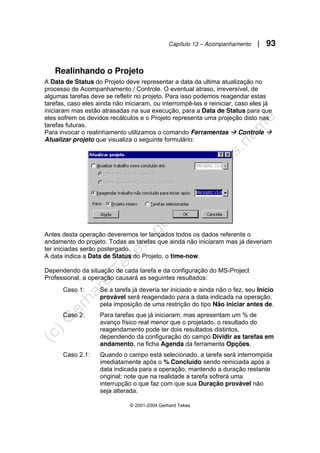
  • 143.
    Anexo IV -O que há de novo no MS-Project Professional | 143 aplicativos acessem facilmente os dados do Microsoft Project bem como seus recursos de agendamento, tornando mais fácil integrar os dados do projeto na empresa. Para obter mais informações, consulte os arquivos Leiame fornecidos com o Microsoft Project.
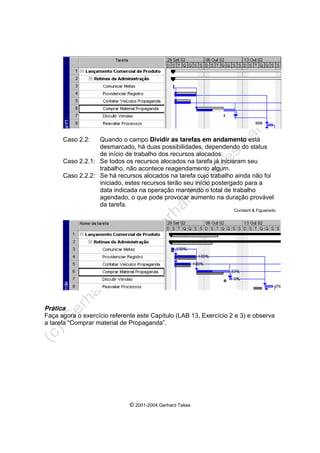
  • 144.
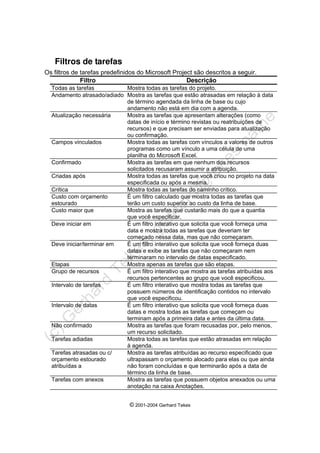
    144 | GerenciandoProjetos utilizando MS-Project Professional
  • 145.
    Labs | 145 ©2001-2004 Gerhard Tekes L A B s Conhecendo Gerenciamento de Projetos utilizando MS-Project Professional
  • 146.
    146 | GerenciandoProjetos utilizando MS-Project Professional © 2001-2004 Gerhard Tekes LAB 2 - Técnicas de Gerenciamento de Projetos Practice 1: Monte o diagrama de setas para as redes das tabelas abaixo Tarefa Dur. Predec. Tarefa Dur. Predec. 1 3 - 1 1 - 2 5 - 2 2 1 3 1 1 3 4 1 4 1 2 4 5 1 5 2 2, 3 5 7 2, 3 6 5 4 6 2 3, 4 7 1 4, 5 7 5 3, 4 8 1 6, 7 8 1 5, 6, 7 Practice 2: Define os Cedos, Tardes e os Caminhos Críticos das redes. ID PDI PDT UDI UDT FL FT ID PDI PDT UDI UDT FL FT 1 1 2 2 3 3 4 4 5 5 6 6 7 7 8 8
  • 147.
    Labs | 147 ©2001-2004 Gerhard Tekes Practice 3: (Opcional) A mãe de Renata deseja realizar uma festinha de aniversario de 6 anos, e, para tanto, conta com a ajuda de diversos familiares. Ela colocou numa lista as atividades necessárias à realização da festinha. 1. Ordene convenientemente as atividades 2. Faça um diagrama de setas ID Descrição Dur. 1 Decorar o local da festa 1h 2 Comprar decoração 3h 3 Preparar estimativa de gastos 1h 4 Aprovação da estimativa pelo pai 4h 5 Identificar e contratar mágico 5h 6 Comprar salgadinhos, doces, bebidas 5h 7 Alugar mesas / cadeiras 2h 8 Lavar cortinas da sala 5h 9 Retirar cortinas da sala 1h 10 Instalar cortinas da sala 1h 11 Limpar o local (pós festa) e devolução do material 1h 12 Dar a festa propriamente dita 4h 13 Preparos finais para a festa 0,5h ID Descrição Dur. Predec.
  • 148.
    148 | GerenciandoProjetos utilizando MS-Project Professional © 2001-2004 Gerhard Tekes Practice 4: Desenvolve um projeto da sua área de trabalho começando com o EAP, dividindo o projeto em subprojetos e desenvolvendo um dos ramos até chegar às PDTs de 10-20 tarefas. Descreve estas tarefas em uma tabela (ID, Descrição, Duração, Predecessores) e monte a rede analisando os Cedos, Tardes e o Caminho Crítico. ID Descrição Dur. Predec.
  • 149.
    Labs | 149 ©2001-2004 Gerhard Tekes
  • 150.
    150 | GerenciandoProjetos utilizando MS-Project Professional © 2001-2004 Gerhard Tekes LAB 5 Configurações iniciais Practice 1: Fazer a configuração inicial Ativa a ficha AGENDA. − Desative a opção: As novas tarefas são controladas pelo empenho. − Desative a opção: Dividir as tarefas em andamento. − Desative a opção AutoVincular tarefas inseridas ou movidas − No campo Mostrar unidades de atribuição como, mude de percentual para decimal. − Confirme as mudanças como padrão Ativa a ficha SALVAR. Crie uma pasta com seu nome em meus documentos e define a como pasta padrão para os seus projetos. Ativa a ficha CÁLCULOS. − Desmarque a opção: A atualização do status da tarefa atualiza o status do recurso. − Confirme as mudanças como padrão Ativa a ficha EDITAR. Configure a formatação das unidades temporais. Desmarque a opção Barra de Modos no menu EXIBIR -> Barra de Modos.
  • 151.
    Labs | 151 ©2001-2004 Gerhard Tekes LAB 6 Criação do Pool de Recursos Practice 1 Criar Calendários Criar os três calendários descritos a seguir 1. nome: Produção; tipo: calendário básico; dias úteis: 2a a sábado; expediente: das 9 as13 horas e das 14 as18 horas; feriados: 05/10/02, 12/10/02, 02/11/02, 15/11/02, 24/12/02, 25/12/02, 31/12/02; horários: dias 23/12/02 e 30/12/02: meio expediente matinal; dias 17/12/02 a 21/12/02 e 26/12/02 a 28/12/02 compensação: fim de expediente 19hs. 2. nome: Administração; tipo: cópia de Produção; dias úteis: 2a a 6a ; obs: a cópia foi feito com o objetivo de evitar redigitar feriados e outras datas de exceção, porem ao configurar os sábados como período de folga, aqueles que estavam sob efeito de horários especiais não são configurados, sendo necessário fazer a configuração de cada um deles especifico. 3. nome: Reuniões; tipo: cópia de Administração; dias úteis: 2a -6a; horários especiais: todos os dias úteis saída às 22 horas; obs: da mesmo forma que ocorreu quando a criação do calendário Administração, nas datas de exceção os horários não foram configurados na seleção, sendo necessário configurar o horário de saída dos dias de compensação (Dez 2002) para as 22 horas.
  • 152.
    152 | GerenciandoProjetos utilizando MS-Project Professional © 2001-2004 Gerhard Tekes Practice 2 Disponibilizar calendários para outros projetos Copiar os calendários Administração, Produção e Reuniões, criados no projeto corrente, para o arquivo GLOBAL.MPT. Practice 3 Salvar e nomeando o Pool de Recursos Salva o projeto corrente, que servirá como Pool de Recursos, com o nome RECURSOS.MPP, sem determinar senha nem backup automático.
  • 153.
    Labs | 153 ©2001-2004 Gerhard Tekes Practice 4 Criar um Pool de recursos Cadastrar os recursos a seguir: Practice 5 Inserir Informações adicionais Colocar as seguintes anotações nos recursos: Ag. Publicidade: recurso do tipo empreiteiro, sendo seus custos lançados como custo fixo nas tarefas onde for alocado. Distribuidor: participa do projeto por meios próprios, não representando custo para o mesmo. Nome do Recurso Tipo Rotulo do Material Iniciais Grupo Unid. Máximas Taxa Padrão Taxa H/extra Custo/ Uso Acumular Calendário Base Diretor Trabalho DI DIR 3 R$50,00/hr R$0,00/hr R$0,00/hr Rateado Administração Secretaria Trabalho SE DIR 3 R$12,00/hr R$18,00/hr R$0,00/hr Rateado Administração Ger.Executivo Trabalho GE PRO 1 R$18,00/hr R$27,00/hr R$0,00/hr Rateado Produção Ger.Administrativo Trabalho GA ADM 1 R$16,00/hr R$24,00/hr R$0,00/hr Rateado Administração Produção Trabalho PR PRO 100 R$6,00/hr R$9,00/hr R$0,00/hr Rateado Produção Químico Trabalho QI PRO 2 R$12,00/hr R$18,00/hr R$0,00/hr Rateado Produção Distribuidor Trabalho DT MKT 100 R$0,00/hr R$0,00/hr R$0,00/hr Rateado Administração Ag.Publicidade Trabalho AP MKT 1 R$0,00/hr R$0,00/hr R$0,00/hr Rateado Administração Vendedor Trabalho VN MKT 15 R$8,00/hr R$12,00/hr R$0,00/hr Rateado Produção Caminhão Trabalho CM EQP 12 R$3,00/hr R$0,00/hr R$0,00/hr Rateado Produção Motorista Trabalho MO PRO 12 R$12,00/hr R$15,00/hr R$0,00/hr Rateado Produção Ajudante Trabalho AJ PRO 12 R$4,00/hr R$6,00/hr R$0,00/hr Rateado Produção Reagente Material Galões RE MAT R$1,30 R$0,00/hr Início Kit de Limpeza Material Conjuntos KL MAT R$0,00 R$800,00 Inicio
  • 154.
    154 | GerenciandoProjetos utilizando MS-Project Professional © 2001-2004 Gerhard Tekes LAB 7 Criação de Projeto Practice 1 Cadastrar informações sobre o projeto Cadastrar as seguintes informações do projeto: Data de inicio: 30/09/2002; Encadeamento: inicio para fim; Calendário: Produção. No ARQUIVO -> PROPRIEDADES Comentário: “Projeto de exemplo” ; Titulo: Lançamento comercial de Produto; Assunto: objetivo didático; Gerente: Nome do aluno. Salvar projeto como: LANCAMENTO.MPP. Practice 2 Cadastrar as tarefas Cadastrar as seguintes tarefas do projeto: Id Nome da Tarefa 1 Lançamento Comercial de Produto 2 Rotinas de Administração 3 Comunicar Metas 4 Providenciar Registro 5 Contatar Veículos Propaganda 6 Comprar Material Propaganda 7 Discutir Vendas 8 Reavaliar Processos 9 Discutir Lançamento 10 Conferir Material Propaganda 11 Distribuir Material Propaganda 12 Veicular Comercial 13 Lançar Produto 14 Rotinas de Produção 15 Produzir Protótipo 16 Produzir Produto 17 Produzir Embalagem 18 Pronto p/ Embalar 19 Embalar 20 Carregar 21 Distribuir 22 Teste de Qualidade 23 Colher/Testar Amostras 24 Analisar Resultados 25 Redigir Relatório Técnico
  • 155.
    Labs | 155 ©2001-2004 Gerhard Tekes Practice 3 Salvar sem linha de base Salvar o projeto com nome LANCAMENTO.MPP sem “linha de base” e desmarca o CheckBox: Não informar novamente Practice 4 Subordinar as tarefas, criando o EDT (EAP, WBS) Determinar a ordem de subordinação das tarefas em relação às tarefas sumários, como mostrado abaixo: Id Nome da Tarefa 1 Lançamento Comercial de Produto 2 Rotinas de Administração 3 Comunicar Metas 4 Providenciar Registro 5 Contatar Veículos Propaganda 6 Comprar Material Propaganda 7 Discutir Vendas 8 Reavaliar Processos 9 Discutir Lançamento 10 Conferir Material Propaganda 11 Distribuir Material Propaganda 12 Veicular Comercial 13 Lançar Produto 14 Rotinas de Produção 15 Produzir Protótipo 16 Produzir Produto 17 Produzir Embalagem 18 Pronto p/ Embalar 19 Embalar 20 Carregar 21 Distribuir 22 Teste de Qualidade 23 Colher/Testar Amostras 24 Analisar Resultados 25 Redigir Relatório Técnico
  • 156.
    156 | GerenciandoProjetos utilizando MS-Project Professional © 2001-2004 Gerhard Tekes Practice 5 Determinar a duração presumida das tarefas Determinar a duração presumida de cada tarefa detalhe, conforme a tabela abaixo: Id Nome da Tarefa Duração 1 Lançamento Comercial de Produto 2 Rotinas de Administração 3 Comunicar Metas 4h 4 Providenciar Registro 4d 5 Contatar Veículos Propaganda 3d 6 Comprar Material Propaganda 3d 7 Discutir Vendas 4h 8 Reavaliar Processos 12h 9 Discutir Lançamento 6h 10 Conferir Material Propaganda 2d 11 Distribuir Material Propaganda 3d 12 Veicular Comercial 3dd 13 Lançar Produto 2d 14 Rotinas de Produção 15 Produzir Protótipo 5d 16 Produzir Produto 14d 17 Produzir Embalagem 4d 18 Pronto p/ Embalar 0d 19 Embalar 6d 20 Carregar 2d 21 Distribuir 2d 22 Teste de Qualidade 23 Colher/Testar Amostras 6h 24 Analisar Resultados 2d 25 Redigir Relatório técnico 2d
  • 157.
    Labs | 157 ©2001-2004 Gerhard Tekes Practice 6 Estabelecer a ordem de precedência das tarefas Estabelecer a ordem de precedência das tarefas, conforme a tabela abaixo abaixo: Id Nome da Tarefa Id da Predecessora Tipo Retardo 1 Lançamento Comercial de Produto 2 Rotinas de Administração 3 Comunicar Metas 4 Providenciar Registro 3 TI 0d 5 Contatar Veículos Propaganda 3 TI 0d 6 Comprar Material Propaganda 3 TI 0d 7 Discutir Vendas 5 6 TI 0d 8 Reavaliar Processos 4 7 25 TI 0d 9 Discutir Lançamento 8 TI 0d 10 Conferir Material Propaganda 6 TI 0d 11 Distribuir Material Propaganda 10 TI 0d 12 Veicular Comercial 5 TI 0d 13 Lançar Produto 9 11 12 21 TI 0d 14 Rotinas de Produção TI 0d 15 Produzir Protótipo 3 TI 0d 16 Produzir Produto 24 TI 0d 17 Produzir Embalagem 16 TI 0d 18 Pronto p/ Embalar 16 17 TI 0d 19 Embalar 18 TI 0d 20 Carregar 19 TI 0d 21 Distribuir 20 TI 0d 22 Teste de Qualidade TI 0d 23 Colher/Testar Amostras 15 TI 0d 24 Analisar Resultados 23 TI 0d 25 Redigir Relatório técnico 24 TI 0d
  • 158.
    158 | GerenciandoProjetos utilizando MS-Project Professional © 2001-2004 Gerhard Tekes Practice 7 Alterar o formato da data Alterar o modo de exibição da data para DD/MM/AA HH:MM Practice 8 Alterar o tipo de vinculo Alterar para a tarefa: 17: Produzir Embalagem o tipo de vinculo para: II Practice 9 Definir Retardos Definir os seguintes Retardos: Tarefa: Conferir Material de Propaganda: 8dias Tarefa: Analisar Resultados: 18 horas decorridas Practice 10 Indicar calendário de tarefas Associe à tarefa 9 Discutir Lançamento o calendário Reuniões, fazendo com que os calendários de recursos sejam ignorados quando da operação de alocação de recursos. Practice 11 Determinar restrições às tarefas Determinar Restrição: Mais Tarde Possível para a tarefa: Veicular Comercial.
  • 159.
    Labs | 159 ©2001-2004 Gerhard Tekes LAB 8 Visualização do Projeto Practice1 Formatar o Gráfico de GANTT com o assistente Formatar o Gráfico de GANTT de modo a apresentar a configuração seguinte: Caminho crítica: diferenciado; Tarefa Crítico : vermelho, sólido, sem ponteiro; Tarefa normal: azul, sólido, sem ponteiros; Etapa: Padrão; Barras adicionais: nenhuma; Legenda de tarefa normal: nenhuma; Legenda de tarefa de resumo: nenhuma; Legenda de etapa: à direita, data de inicio; Linha de precedência: visível. Practice2 Personalizar um tipo de Barra Formatar as Tarefas de Resumo de modo a apresentar a seguinte configuração. Cor : cinza escuro; Texto : à direita, custo. Practice3 Personalizar uma barra especifica Formatar a barra da tarefa: Veicular Comercial, de modo a apresentar-se na cor amarela. Practice4 Ajustar as Graduações de tempo Aplicar uma escala de tempo que apresente na escala principal os meses e na escala secundária as semanas. Practice5 Criar um modelo de dados novo para o Gráfico de Rede Criar um modelo de dados novo: Nome : Crítica Custom Resumida Layout : 2 linhas, 2 colunas, 100% de largura Não mesclar células vazias Células : Nome, ID, Duração, Inicio Aplique o modelo de dados Crítica Custom Resumida nas tarefas do caminho Crítico.
  • 160.
    160 | GerenciandoProjetos utilizando MS-Project Professional © 2001-2004 Gerhard Tekes LAB 9 Alocação de Recursos Practice1 Associar o projeto com um Pool de recursos Fazer a associação do arquivo LANCAMENTO.MPP com o Conjunto de Recursos, gravado no: RECURSOS.MPP. Practice2 Abrir um projeto associado a um Pool de recursos Feche todos os projetos e reabre os projetos: LANCAMENTO.MPP e RECURSOS.MPP Practice3 Definindo a interação das tarefas com os recursos Determine as tarefas: 3 Comunicar Metas, 7 Discutir Vendas e 9 Discutir Lançamento como sendo de: Duração Fixa.
  • 161.
    Labs | 161 ©2001-2004 Gerhard Tekes Practice4 Alocando recursos às tarefas do seu projeto Com base na tabela a seguir, faça a alocação dos recursos de cada tarefa: Id Nome da Tarefa Nome do Recurso Unid. Trab. Atraso 3 Comunicar Metas Diretor Secretaria Ger.Administrativo Ger.Executivo 3 3 * * * * * * * * * * 4 Providenciar Registro Secretaria Ger.Administrativo * * * * * * 5 Contatar Veículos Propaganda Secretaria * * * 6 Comprar Material Propaganda Secretaria Ger.Administrativo * * 8h * 8h * 7 Discutir Vendas Secretaria Distribuidor Vendedor * 100 12 * * * * * * 8 Reavaliar Processos Diretor Secretaria Ger.Executivo 2 2 * * * 4h * * * 9 Discutir Lançamento Diretor Secretaria Ger.Executivo Ag.Publicidade 3 3 * * * * * * * * * * 10 Conferir Material Propaganda Secretaria * * * 11 Distribuir Material Propaganda Motorista Caminhão 12 12 * * * * 12 Veicular Comercial Ag.Publicidade * * * 13 Lançar Produto Diretor Secretaria Ag.Publicidade 3 3 * * * * * * * 15 Produzir Protótipo Ger.Executivo Produção * 25 * * * * 16 Produzir Produto Produção 80 * * 17 Produzir Embalagem Produção 40 * * 18 Pronto p/ Embalar 19 Embalar Ger.Executivo Produção * 25 * * * * 20 Carregar Caminhão Motorista Ajudante 12 12 12 * * * * * * 21 Distribuir Caminhão Motorista Ajudante Vendedor 12 12 12 12 * * * * * * * * 23 Colher/Testar Amostras Ger.Executivo Químico Reagente Kit de Limpeza * 3 6 1 * * * * * * * * 24 Analisar Resultados Químico 3 * * 25 Redigir Relatório técnico Ger.Executivo Químicos * 3 * * * * * = Valor padrão, não é necessário digitar!!!!!
  • 162.
    162 | GerenciandoProjetos utilizando MS-Project Professional © 2001-2004 Gerhard Tekes LAB 10 Resolução de Superalocações Practice1 Localizar os recursos em superalocação Identificar os recursos em superalocação; para cada recurso em superalocação, as tarefas geradoras da superalocação; para cada tarefa a folga livre, folga total, tipo de duração e quantidade alocada. Practice2 Utilizar métodos administrativos Utilize para o recurso Químico a alternativa de contratação; Para o recurso Produção a alternativa de diminuir a quantidade alocada à tarefa Produzir Embalagem para 20 unidades e observa a mudança na Duração da tarefa. Para o recurso Secretaria a possibilidade de aumento de produtividade, diminuindo a quantidade alocada à tarefa Discutir Lançamento para 2 unidades. Practice3 Nivelar Recursos com MS-Project Determinar a prioridade 600 para a tarefa 4 Providenciar Registro. Fazer o Nivelamento do projeto, permitindo que extrapole as folgas, nivelamentos seguintes completos e considerando prioridades.
  • 163.
    Labs | 163 ©2001-2004 Gerhard Tekes LAB 11 Visualização de tabelas Practice1 Definir Custos Fixos de determinadas tarefas Acionar a tabela de custos de tarefas e cadastrar os custos de empreiteiros (Ag.Publicidade) no campo Custo Fixo nessas tarefas, conforme descrito a seguir. Tarefa: Conferir Material de Propaganda : R$ 2.500,00 Veicular Comercial : R$12.000,00 Lançar Produto : R$ 7.500,00 Practice2 Criar uma Tabela Criar uma tabela de nome Acompanhamento, presente no submenu Tabela com formato de hora: DD/MM/AA HH:MM, altura de linha 1 e primeira coluna congelada. A largura das colunas ficará com o valor padrão, pois quando a tabela estiver ativa, dando-se duplo clique no cabeçalho das colunas, pode-se usar o comando Melhor ajuste determinando este parâmetro de forma interativa e mais produtiva. Os campos são discriminados abaixo: Nome do campo Alinhar dados Titulo Id Centralizar Nome Esquerda Tarefa Duração Direita Dur. Provável Início Direita Ini. Provável Término Direita Fim provável Duração da Linha de Base Direita Dur. meta Início da Linha de Base Direita Ini. meta Término da Linha de Base Direita Fim meta Duração Real Direita Dur. real Início Real Direita Ini. real Término Real Direita Fim real % Concluída Direita % Físico real % Trabalho Concluído Direita % Trabalho real Ignorar Calendário Recursos Direita Calendário diverso Variação do Término Direita Variação ao término
  • 164.
    164 | GerenciandoProjetos utilizando MS-Project Professional © 2001-2004 Gerhard Tekes LAB 12 Determinação de Metas Practice1 Determinar as metas do projeto Determinar as metas do projeto, salvando a Linha de Base
  • 165.
    Labs | 165 ©2001-2004 Gerhard Tekes LAB 13 Acompanhamento Practice1 Lançando o Real Lançar na tabela Acompanhamento as seguintes informações e observa as conseqüências: Tarefa Comunicar Metas : Fim Real = 30/09/02 13:00 Tarefa Produzir Protótipo: Fim Real = 09/10/02 13:00 Tarefa Providenciar Registro : % Físico Real = 100% Tarefa Contatar Veículos Propaganda: % Físico Real = 100% Tarefa Comprar Material Propaganda : % Físico Real = 33%, % Trabalho real = 25% Insira na tabela Acompanhamento a coluna Duração Restante e observe a tarefa Comprar Material Propaganda. Practice2 Realinhando o projeto Faça o reagendamento do projeto tendo como data de status o dia 09/10/2002 às 13 horas, com divisão de tarefas em andamento e observe a tarefa Comprar Material Propaganda. Practice3 Reconfigurando o Gráfico GANTT Faça a configuração do Gráfico GANTT de modo a mostrar barras diferenciadas para provável, meta e real, com as tarefas críticas em vermelho e indicando atrasos. Practice4 Tomando medidas de contingência Calcular a quantidade de horas de atraso do projeto e lançar horas extras na maior tarefa crítica do projeto, suficientes para anular o atraso projetado. Para isso, disponibilize no plano inferior a ficha de trabalho do recurso.
  • 166.
    166 | GerenciandoProjetos utilizando MS-Project Professional © 2001-2004 Gerhard Tekes LAB 14 Utilização de Filtros (opcional) Practice1 Aplicar Filtros Aplicar filtros que atendem às seguintes questões: - Quais os recursos que fazem parte do grupo DIR? - Que tarefas utilizam recursos do grupo DIR? - Quais são as tarefas críticas do projeto - Existe alguma tarefa atrasada? Practice2 Criar Filtros Criar filtros que atendem às seguintes características: Nome : Início/Custo Prov; Critério: Início provável maior que 10/10/98 e custo provável maior que 1.000,00; Nome : Início/Custo Prov 2; Critério: Início provável interativo e custo provável interativo; Nome : Recurso C; Critério: Nomes de recursos começando com “C”. Nome : Calendário Diverso; Critério: Campo Ignorar Calendário = “SIM”. Gerhard J. Tekes, Consultoria, Project Management e desenvolvimento de soluções personalizadas F: (71) 367.0611, gerhard@tekes.name
  • 167.
    Labs | 167 ©2001-2004 Gerhard Tekes
  • 168.
    168 | GerenciandoProjetos utilizando MS-Project Professional © 2001-2004 Gerhard Tekes B BI IB BL LI IO OG GR RA AF FI IA A Kerzner, H. “Project management for executives” Kerzner H. “Gestão de Projetos: As melhores Práticas” Ricardo Vargas “Manual prático do Plano de Projeto” Ricardo Vargas “Análise de Valor Agregado em Projetos” Thomsett, R. “People and project management” Heldman K. “Gerência de Projetos: Guia para o Exame Oficial do PMI” Eliyahu M. Goldratt “Corrente Crítica”, “A Meta 2nd Edition” PMI “PMBOK 2000”, ”PMBOK 3rd Edition” Archibald, R. “Managing high-tecnology programs and projects” Archibald, R. & Villoria, R. L. “Network based management systems” Gray, C. F. “Essentials of project management” Hersey & Blanchard “Psicologia para administradores de empresa” Hirschfeld, H. “Planejamento com PERT/CPM e análise do desempenho” Links importantes: Bug de não desfazer recuos: http://www.microsoft.com/downloads/details.aspx?FamilyId=6F4762 EF-49C6-421D-9DD5-39484171A237&displaylang=pt-br