GarageBand para iPad                                                                                                 16/02/13 18:18


               GarageBand para iPad

       Introdução


       Introdução
       Na primeira vez que você abre o GarageBand, o navegador Instrumento de Toque aparece, onde você pode escolher
       um Instrumento de Toque para tocar. Existem Instrumentos de Toque para teclado, guitarra, baixos, baterias, um
       sampleador e muito mais, incluindo um conjunto de instrumentos “inteligentes” projetados para ajudar você a criar sua
       música facilmente.


       Para escolher um Instrumento de Toque:

        1. Passe o dedo para a esquerda ou para a direita para ver os instrumentos no navegador Instrumento de Toque.

        2. Toque no instrumento que deseja tocar.

       O Instrumento de Toque abre. Para escolher outro instrumento, toque em Instrumentos do lado esquerdo da barra de
       controles para voltar ao navegador Instrumento de Toque e, em seguida, toque em um Instrumento de Toque
       diferente.


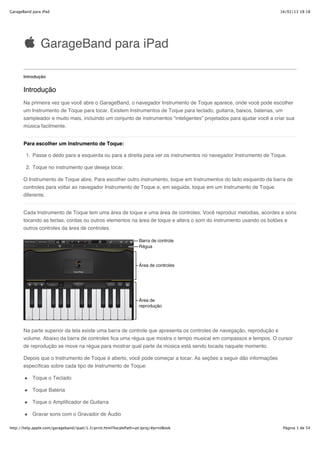
       Cada Instrumento de Toque tem uma área de toque e uma área de controles. Você reproduz melodias, acordes e sons
       tocando as teclas, cordas ou outros elementos na área de toque e altera o som do instrumento usando os botões e
       outros controles da área de controles.


       Na parte superior da tela existe uma barra de controle que apresenta os controles de navegação, reprodução e
       volume. Abaixo da barra de controles fica uma régua que mostra o tempo musical em compassos e tempos. O cursor
       de reprodução se move na régua para mostrar qual parte da música está sendo tocada naquele momento.

       Depois que o Instrumento de Toque é aberto, você pode começar a tocar. As seções a seguir dão informações
       específicas sobre cada tipo de Instrumento de Toque:

           Toque o Teclado

           Toque Bateria

           Toque o Amplificador de Guitarra

           Gravar sons com o Gravador de Áudio

http://help.apple.com/garageband/ipad/1.3/print.html?localePath=pt.lproj/#printBook                                    Página 1 de 54
GarageBand para iPad                                                                                                  16/02/13 18:18


           Toque sons com o Sampleador

           Toque as Smart Drums

           Toque as Smart Strings

           Toque o Smart Bass

           Toque o Smart Keyboard

           Toque a Smart Guitar

       Você também pode tocar no botão Informações        no canto superior direito para exibir as sobreposições da Guia
       Inteligente as quais contêm informações úteis sobre o instrumento atual ou sobre a visualização Trilhas. É possível
       tocar o instrumento e usar todos os seus controles enquanto as Guias Inteligentes estiverem visíveis. Toque
       novamente no botão Informações para desativar as Guias Inteligentes.


       Toque Instrumentos de Toque


       Toque o Teclado
       Com o Instrumento de Toque Teclado, você pode tocar teclados diferentes, como piano de cauda, piano elétrico,
       órgão, clarinete e sintetizador, bastando para isso tocar nas teclas.


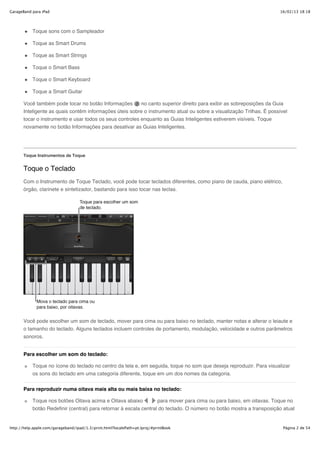
       Você pode escolher um som de teclado, mover para cima ou para baixo no teclado, manter notas e alterar o leiaute e
       o tamanho do teclado. Alguns teclados incluem controles de portamento, modulação, velocidade e outros parâmetros
       sonoros.


       Para escolher um som do teclado:

           Toque no ícone do teclado no centro da tela e, em seguida, toque no som que deseja reproduzir. Para visualizar
           os sons do teclado em uma categoria diferente, toque em um dos nomes da categoria.

       Para reproduzir numa oitava mais alta ou mais baixa no teclado:

           Toque nos botões Oitava acima e Oitava abaixo           para mover para cima ou para baixo, em oitavas. Toque no
           botão Redefinir (central) para retornar à escala central do teclado. O número no botão mostra a transposição atual


http://help.apple.com/garageband/ipad/1.3/print.html?localePath=pt.lproj/#printBook                                     Página 2 de 54
GarageBand para iPad                                                                                                      16/02/13 18:18


           da oitava.

       Enquanto você está tocando o teclado, observe que as áreas à esquerda do tom mais baixo e à direita do tom mais
       alto também produzem som quando tocadas.


       Para manter as notas por mais tempo:

           Mantenha o controle Sustentação pressionado enquanto toca. Também é possível arrastar o controle Sustentação
           para a direita para bloqueá-lo.

           Os sons de órgão possuem um controle Rotação em vez do controle Sustentação.


       Para alterar o leiaute e o tamanho do teclado:

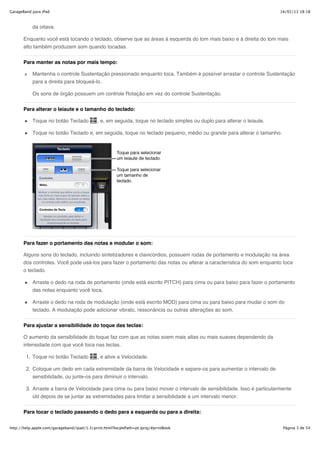
           Toque no botão Teclado            , e, em seguida, toque no teclado simples ou duplo para alterar o leiaute.

           Toque no botão Teclado e, em seguida, toque no teclado pequeno, médio ou grande para alterar o tamanho.


       Para fazer o portamento das notas e modular o som:

       Alguns sons do teclado, incluindo sintetizadores e clavicórdios, possuem rodas de portamento e modulação na área
       dos controles. Você pode usá-los para fazer o portamento das notas ou alterar a característica do som enquanto toca
       o teclado.

           Arraste o dedo na roda de portamento (onde está escrito PITCH) para cima ou para baixo para fazer o portamento
           das notas enquanto você toca.

           Arraste o dedo na roda de modulação (onde está escrito MOD) para cima ou para baixo para mudar o som do
           teclado. A modulação pode adicionar vibrato, ressonância ou outras alterações ao som.

       Para ajustar a sensibilidade do toque das teclas:

       O aumento da sensibilidade do toque faz com que as notas soem mais altas ou mais suaves dependendo da
       intensidade com que você toca nas teclas.

        1. Toque no botão Teclado            , e ative a Velocidade.

        2. Coloque um dedo em cada extremidade da barra de Velocidade e separe-os para aumentar o intervalo de
           sensibilidade, ou junte-os para diminuir o intervalo.

        3. Arraste a barra de Velocidade para cima ou para baixo mover o intervalo de sensibilidade. Isso é particularmente
           útil depois de se juntar as extremidades para limitar a sensibilidade a um intervalo menor.


       Para tocar o teclado passando o dedo para a esquerda ou para a direita:


http://help.apple.com/garageband/ipad/1.3/print.html?localePath=pt.lproj/#printBook                                        Página 3 de 54
GarageBand para iPad                                                                                                     16/02/13 18:18


       Você pode controlar o teclado de diferentes formas, passando o dedo para a esquerda ou para a direita pelas teclas.
       Por padrão, passar o dedo horizontalmente reproduz as notas no teclado de forma suave. Você pode alterar o
       comportamento do teclado ao passar o dedo usando o botão marcado como Glissando.

           Toque no botão até que apareça Rolar para mover para cima ou para baixo no teclado passando os dedos pelas
           teclas.

           Toque no botão até que apareça Glissando novamente para voltar ao comportamento padrão.

           Alguns instrumentos, particularmente sintetizadores, têm um terceiro ajuste. Para esses instrumentos, toque no
           botão até que apareça Altura Tonal para deslizar suavemente entre as notas (chamado portamento).


       Para ajustar os parâmetros de som do teclado:

       Alguns sons do teclado, incluindo piano elétrico, sintetizador e órgão, incluem botões e outros controles que podem
       ser usados para alterar o som enquanto você toca. Quando disponíveis, os botões estão localizados na lateral direita
       da área de controles, com etiquetas mostrando os parâmetros de som que eles controlam.

           Gire os botões enquanto toca o teclado e ouça como o som é alterado.

       Os sons de teclado de órgão também incluem barras de harmônicos do lado esquerdo da área de controles. As barras
       de harmônicos permitem que você altere rapidamente o som do órgão, ajustando o volume relativo dos harmônicos ou
       “paradas” diferentes. As barras de harmônicos são organizadas em paradas da esquerda para a direita, da mais baixa
       para mais a mais alta; ao arrastar uma barra de harmônico para baixo, você aumenta o volume do harmônico,
       enquanto que arrastá-la para cima diminui o volume do harmônico.


       Para alterar a velocidade do alto-falante giratório:

       Para sons de órgão, você pode controlar a velocidade do efeito de alto-falante giratório usando o botão Rotação.

           Arraste interruptor Rotação para a direita para fazer com que o alto-falante gire mais rápido, ou arraste-o para a
           esquerda para fazer com que o alto-falante gire mais devagar.


       Para tocar o teclado usando uma escala em particular:

           Toque no botão Escala , e, em seguida, toque na escala que deseja tocar.

           Depois que a escala é escolhida, o teclado muda para mostrar as barras de notas em vez de teclas. Toque nas
           barras para reproduzir as notas da escala.


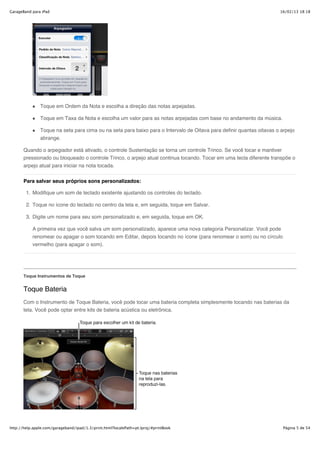
       Para tocar arpejos automaticamente:

       O Instrumento de Toque Teclado inclui um arpegiador . Quando você ativa o arpegiador, os acordes que você toca no
       teclado são arpejadosou tocados uma nota por vez em vez de simultaneamente.

           Toque no botão Arpegiador                , e, em seguida, toque no interruptor Executar.

           Quando você ativa o arpegiador, outros controles aparecem abaixo do botão Executar, que permitem ajustar a
           direção, o valor da nota e o intervalo das notas arpejadas.


http://help.apple.com/garageband/ipad/1.3/print.html?localePath=pt.lproj/#printBook                                       Página 4 de 54
GarageBand para iPad                                                                                                  16/02/13 18:18


               Toque em Ordem da Nota e escolha a direção das notas arpejadas.

               Toque em Taxa da Nota e escolha um valor para as notas arpejadas com base no andamento da música.

               Toque na seta para cima ou na seta para baixo para o Intervalo de Oitava para definir quantas oitavas o arpejo
               abrange.

       Quando o arpegiador está ativado, o controle Sustentação se torna um controle Trinco. Se você tocar e mantiver
       pressionado ou bloqueado o controle Trinco, o arpejo atual continua tocando. Tocar em uma tecla diferente transpõe o
       arpejo atual para iniciar na nota tocada.


       Para salvar seus próprios sons personalizados:

        1. Modifique um som de teclado existente ajustando os controles do teclado.

        2. Toque no ícone do teclado no centro da tela e, em seguida, toque em Salvar.

        3. Digite um nome para seu som personalizado e, em seguida, toque em OK.

           A primeira vez que você salva um som personalizado, aparece uma nova categoria Personalizar. Você pode
           renomear ou apagar o som tocando em Editar, depois tocando no ícone (para renomear o som) ou no círculo
           vermelho (para apagar o som).


       Toque Instrumentos de Toque


       Toque Bateria
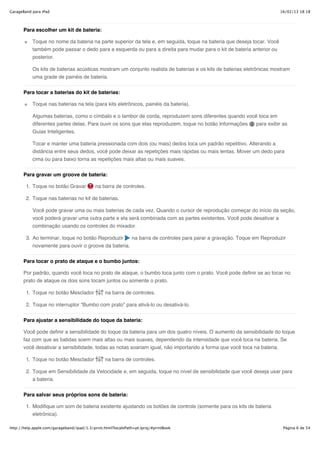
       Com o Instrumento de Toque Bateria, você pode tocar uma bateria completa simplesmente tocando nas baterias da
       tela. Você pode optar entre kits de bateria acústica ou eletrônica.


http://help.apple.com/garageband/ipad/1.3/print.html?localePath=pt.lproj/#printBook                                     Página 5 de 54
GarageBand para iPad                                                                                                    16/02/13 18:18


       Para escolher um kit de bateria:

           Toque no nome da bateria na parte superior da tela e, em seguida, toque na bateria que deseja tocar. Você
           também pode passar o dedo para a esquerda ou para a direita para mudar para o kit de bateria anterior ou
           posterior.

           Os kits de baterias acústicas mostram um conjunto realista de baterias e os kits de baterias eletrônicas mostram
           uma grade de painéis de bateria.


       Para tocar a baterias do kit de baterias:

           Toque nas baterias na tela (para kits eletrônicos, painéis da bateria).

           Algumas baterias, como o címbalo e o tambor de corda, reproduzem sons diferentes quando você toca em
           diferentes partes delas. Para ouvir os sons que elas reproduzem, toque no botão Informações para exibir as
           Guias Inteligentes.

           Tocar e manter uma bateria pressionada com dois (ou mais) dedos toca um padrão repetitivo. Alterando a
           distância entre seus dedos, você pode deixar as repetições mais rápidas ou mais lentas. Mover um dedo para
           cima ou para baixo torna as repetições mais altas ou mais suaves.


       Para gravar um groove de bateria:

        1. Toque no botão Gravar            na barra de controles.

        2. Toque nas baterias no kit de baterias.

           Você pode gravar uma ou mais baterias de cada vez. Quando o cursor de reprodução começar do início da seção,
           você poderá gravar uma outra parte e ela será combinada com as partes existentes. Você pode desativar a
           combinação usando os controles do mixador.

        3. Ao terminar, toque no botão Reproduzir    na barra de controles para parar a gravação. Toque em Reproduzir
           novamente para ouvir o groove da bateria.


       Para tocar o prato de ataque e o bumbo juntos:

       Por padrão, quando você toca no prato de ataque, o bumbo toca junto com o prato. Você pode definir se ao tocar no
       prato de ataque os dois sons tocam juntos ou somente o prato.

        1. Toque no botão Mesclador              na barra de controles.

        2. Toque no interruptor “Bumbo com prato” para ativá-lo ou desativá-lo.

       Para ajustar a sensibilidade do toque da bateria:

       Você pode definir a sensibilidade do toque da bateria para um dos quatro níveis. O aumento da sensibilidade do toque
       faz com que as batidas soem mais altas ou mais suaves, dependendo da intensidade que você toca na bateria. Se
       você desativar a sensibilidade, todas as notas soariam igual, não importando a forma que você toca na bateria.

        1. Toque no botão Mesclador              na barra de controles.

        2. Toque em Sensibilidade da Velocidade e, em seguida, toque no nível de sensibilidade que você deseja usar para
           a bateria.


       Para salvar seus próprios sons de bateria:

        1. Modifique um som de bateria existente ajustando os botões de controle (somente para os kits de bateria
           eletrônica).

http://help.apple.com/garageband/ipad/1.3/print.html?localePath=pt.lproj/#printBook                                      Página 6 de 54
GarageBand para iPad                                                                                                   16/02/13 18:18


        2. Toque no nome da bateria da parte superior da tela e, em seguida, toque em Salvar.

        3. Digite um nome para seu som personalizado e, em seguida, toque em OK.

           A primeira vez que você salva um som personalizado, aparece uma nova categoria Personalizar, com um ícone
           para o seu som. Você pode renomear ou apagar o som tocando em Editar, depois tocando no ícone (para
           renomear o som) ou no círculo vermelho (para apagar o som).


       Toque Instrumentos de Toque


       Toque o Amplificador de Guitarra
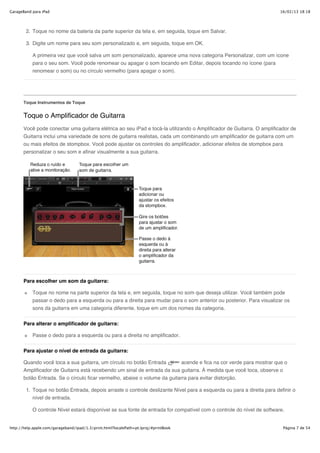
       Você pode conectar uma guitarra elétrica ao seu iPad e tocá-la utilizando o Amplificador de Guitarra. O amplificador de
       Guitarra inclui uma variedade de sons de guitarra realistas, cada um combinando um amplificador de guitarra com um
       ou mais efeitos de stompbox. Você pode ajustar os controles do amplificador, adicionar efeitos de stompbox para
       personalizar o seu som e afinar visualmente a sua guitarra.


       Para escolher um som da guitarra:

           Toque no nome na parte superior da tela e, em seguida, toque no som que deseja utilizar. Você também pode
           passar o dedo para a esquerda ou para a direita para mudar para o som anterior ou posterior. Para visualizar os
           sons da guitarra em uma categoria diferente, toque em um dos nomes da categoria.

       Para alterar o amplificador de guitarra:

           Passe o dedo para a esquerda ou para a direita no amplificador.


       Para ajustar o nível de entrada da guitarra:

       Quando você toca a sua guitarra, um círculo no botão Entrada        acende e fica na cor verde para mostrar que o
       Amplificador de Guitarra está recebendo um sinal de entrada da sua guitarra. À medida que você toca, observe o
       botão Entrada. Se o círculo ficar vermelho, abaixe o volume da guitarra para evitar distorção.

        1. Toque no botão Entrada, depois arraste o controle deslizante Nível para a esquerda ou para a direita para definir o
           nível de entrada.

           O controle Nível estará disponível se sua fonte de entrada for compatível com o controle do nível de software.


http://help.apple.com/garageband/ipad/1.3/print.html?localePath=pt.lproj/#printBook                                     Página 7 de 54
GarageBand para iPad                                                                                                      16/02/13 18:18


        2. Para definir o nível automaticamente, toque no interruptor Automático ao lado do controle Nível.

        3. Se o dispositivo de entrada for compatível com canais da esquerda e da direita, toque em Esquerda ou Direita
           para selecionar o canal de entrada.

       Para reduzir ruído indesejado:

        1. Toque no botão Entrada               e, em seguida, ative a Porta de Ruído.

        2. Arraste o controle deslizante Porta de Ruído até que o ruído pare ou diminua até um nível aceitável.


       Para ativar a monitoração para um dispositivo externo:

       Quando uma guitarra elétrica ou uma interface de áudio estiverem conectadas ao seu iPad, aparecerá um interruptor
       Monitor abaixo dos controles Noise Gate.

        1. Toque no botão Entrada              .

        2. Toque no botão Monitoração para ativar a monitoração. Toque no botão novamente para desativar a monitoração.


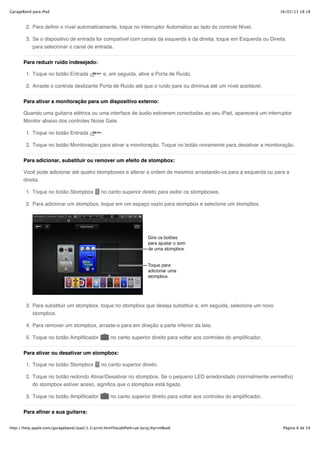
       Para adicionar, substituir ou remover um efeito de stompbox:

       Você pode adicionar até quatro stompboxes e alterar a ordem de mesmos arrastando-os para a esquerda ou para a
       direita.

        1. Toque no botão Stompbox             no canto superior direito para exibir os stompboxes.

        2. Para adicionar um stompbox, toque em um espaço vazio para stompbox e selecione um stompbox.


        3. Para substituir um stompbox, toque no stompbox que deseja substituir e, em seguida, selecione um novo
           stompbox.

        4. Para remover um stompbox, arraste-o para em direção a parte inferior da tela.

        5. Toque no botão Amplificador             no canto superior direito para voltar aos controles do amplificador.

       Para ativar ou desativar um stompbox:

        1. Toque no botão Stompbox             no canto superior direito.

        2. Toque no botão redondo Ativar/Desativar no stompbox. Se o pequeno LED arredondado (normalmente vermelho)
           do stompbox estiver aceso, significa que o stompbox está ligado.

        3. Toque no botão Amplificador             no canto superior direito para voltar aos controles do amplificador.

       Para afinar a sua guitarra:


http://help.apple.com/garageband/ipad/1.3/print.html?localePath=pt.lproj/#printBook                                        Página 8 de 54
GarageBand para iPad                                                                                                 16/02/13 18:18


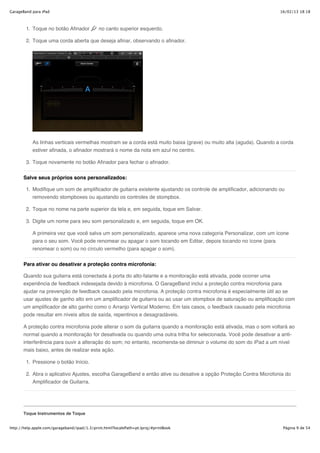
        1. Toque no botão Afinador           no canto superior esquerdo.

        2. Toque uma corda aberta que deseja afinar, observando o afinador.


           As linhas verticais vermelhas mostram se a corda está muito baixa (grave) ou muito alta (aguda). Quando a corda
           estiver afinada, o afinador mostrará o nome da nota em azul no centro.

        3. Toque novamente no botão Afinador para fechar o afinador.


       Salve seus próprios sons personalizados:

        1. Modifique um som de amplificador de guitarra existente ajustando os controle de amplificador, adicionando ou
           removendo stompboxes ou ajustando os controles de stompbox.

        2. Toque no nome na parte superior da tela e, em seguida, toque em Salvar.

        3. Digite um nome para seu som personalizado e, em seguida, toque em OK.

           A primeira vez que você salva um som personalizado, aparece uma nova categoria Personalizar, com um ícone
           para o seu som. Você pode renomear ou apagar o som tocando em Editar, depois tocando no ícone (para
           renomear o som) ou no círculo vermelho (para apagar o som).


       Para ativar ou desativar a proteção contra microfonia:

       Quando sua guitarra está conectada à porta do alto-falante e a monitoração está ativada, pode ocorrer uma
       experiência de feedback indesejada devido à microfonia. O GarageBand inclui a proteção contra microfonia para
       ajudar na prevenção de feedback causado pela microfonia. A proteção contra microfonia é especialmente útil ao se
       usar ajustes de ganho alto em um amplificador de guitarra ou ao usar um stompbox de saturação ou amplificação com
       um amplificador de alto ganho como o Arranjo Vertical Moderno. Em tais casos, o feedback causado pela microfonia
       pode resultar em níveis altos de saída, repentinos e desagradáveis.

       A proteção contra microfonia pode alterar o som da guitarra quando a monitoração está ativada, mas o som voltará ao
       normal quando a monitoração for desativada ou quando uma outra trilha for selecionada. Você pode desativar a anti-
       interferência para ouvir a alteração do som; no entanto, recomenda-se diminuir o volume do som do iPad a um nível
       mais baixo, antes de realizar esta ação.

        1. Pressione o botão Início.

        2. Abra o aplicativo Ajustes, escolha GarageBand e então ative ou desative a opção Proteção Contra Microfonia do
           Amplificador de Guitarra.


       Toque Instrumentos de Toque


http://help.apple.com/garageband/ipad/1.3/print.html?localePath=pt.lproj/#printBook                                   Página 9 de 54
GarageBand para iPad                                                                                                          16/02/13 18:18


       Gravar sons com o Gravador de Áudio
       Utilizando o Gravador de Áudio você pode gravar sua voz, um instrumento ou qualquer outro som usando o microfone
       no seu dispositivo, para depois reproduzi-lo no GarageBand. Também é possível gravar sons usando um microfone
       externo conectado ao seu dispositivo.


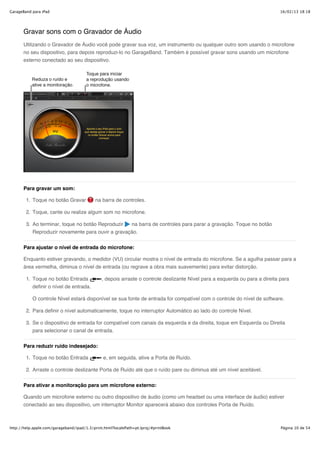
       Para gravar um som:

        1. Toque no botão Gravar            na barra de controles.

        2. Toque, cante ou realize algum som no microfone.

        3. Ao terminar, toque no botão Reproduzir  na barra de controles para parar a gravação. Toque no botão
           Reproduzir novamente para ouvir a gravação.


       Para ajustar o nível de entrada do microfone:

       Enquanto estiver gravando, o medidor (VU) circular mostra o nível de entrada do microfone. Se a agulha passar para a
       área vermelha, diminua o nível de entrada (ou regrave a obra mais suavemente) para evitar distorção.

        1. Toque no botão Entrada              , depois arraste o controle deslizante Nível para a esquerda ou para a direita para
           definir o nível de entrada.

           O controle Nível estará disponível se sua fonte de entrada for compatível com o controle do nível de software.

        2. Para definir o nível automaticamente, toque no interruptor Automático ao lado do controle Nível.

        3. Se o dispositivo de entrada for compatível com canais da esquerda e da direita, toque em Esquerda ou Direita
           para selecionar o canal de entrada.

       Para reduzir ruído indesejado:

        1. Toque no botão Entrada               e, em seguida, ative a Porta de Ruído.

        2. Arraste o controle deslizante Porta de Ruído até que o ruído pare ou diminua até um nível aceitável.


       Para ativar a monitoração para um microfone externo:

       Quando um microfone externo ou outro dispositivo de áudio (como um headset ou uma interface de áudio) estiver
       conectado ao seu dispositivo, um interruptor Monitor aparecerá abaixo dos controles Porta de Ruído.


http://help.apple.com/garageband/ipad/1.3/print.html?localePath=pt.lproj/#printBook                                           Página 10 de 54
GarageBand para iPad                                                                                             16/02/13 18:18


        1. Toque no botão Entrada              .

        2. Toque no botão Monitoração para ativar a monitoração. Toque no botão novamente para desativar a monitoração.


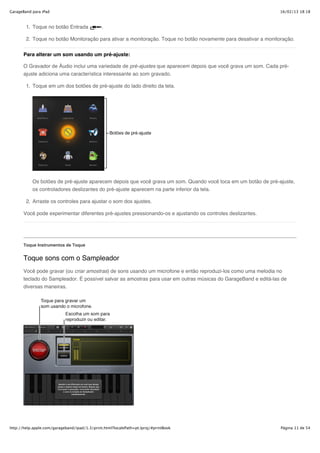
       Para alterar um som usando um pré-ajuste:

       O Gravador de Áudio inclui uma variedade de pré-ajustes que aparecem depois que você grava um som. Cada pré-
       ajuste adiciona uma característica interessante ao som gravado.

        1. Toque em um dos botões de pré-ajuste do lado direito da tela.


           Os botões de pré-ajuste aparecem depois que você grava um som. Quando você toca em um botão de pré-ajuste,
           os controladores deslizantes do pré-ajuste aparecem na parte inferior da tela.

        2. Arraste os controles para ajustar o som dos ajustes.

       Você pode experimentar diferentes pré-ajustes pressionando-os e ajustando os controles deslizantes.


       Toque Instrumentos de Toque


       Toque sons com o Sampleador
       Você pode gravar (ou criar amostras) de sons usando um microfone e então reproduzi-los como uma melodia no
       teclado do Sampleador. É possível salvar as amostras para usar em outras músicas do GarageBand e editá-las de
       diversas maneiras.


http://help.apple.com/garageband/ipad/1.3/print.html?localePath=pt.lproj/#printBook                              Página 11 de 54
GarageBand para iPad                                                                                                   16/02/13 18:18


       Para gravar uma amostra de som:

        1. Toque no botão Início.

        2. Toque, cante ou faça um som no microfone embutido ou em um microfone conectado.

        3. Ao terminar, toque no botão Parar para parar a gravação.


       Para reproduzir a amostra:

           Toque nas notas do teclado do Sampleador.

           O som é reproduzido mais alto ou mais baixo conforme você toca mais alto ou mais baixo no teclado. Você pode
           tocar em várias teclas para criar “acordes” com o som.

           O Sampleador também inclui controles que permitem alterar o intervalo do teclado, manter notas, alterar o leiaute
           e tamanho do teclado, curvar notas e adicionar modulação, ajustar sensibilidade ao toque, arpegiar acordes ou
           tocar utilizando uma escala determinada. Esses controles são os mesmos controles do Instrumento de Toque
           Teclado.


       Para escolher uma amostra diferente para reproduzir ou editar:

           Toque em Minhas Amostras e, em seguida, toque no nome do som que você deseja reproduzir, ou em Esta
           Música ou em Biblioteca.


       Para ajustar o nível de entrada do microfone:

       Quando você realiza um som, o medidor de Nível de Entrada mostra que o Sampleador está recebendo um sinal de
       entrada do seu microfone. Se seu dispositivo de áudio for compatível com o controle ou monitoração do nível de
       software, o botão Entrada             estará disponível na janela Sampleador.

        1. Toque no botão Entrada, depois arraste o controle deslizante Nível para a esquerda ou para a direita para definir o
           nível de entrada.

           O controle Nível estará disponível se sua fonte de entrada for compatível com o controle do nível de software.

        2. Para definir o nível automaticamente, toque no interruptor Automático ao lado do controle Nível.

        3. Se o dispositivo de entrada for compatível com canais da esquerda e da direita, toque em Esquerda ou Direita
           para selecionar o canal de entrada.


       Para ativar a monitoração para um microfone externo:

       Quando um microfone externo ou outro dispositivo de áudio (como um headset ou uma interface de áudio) estiver
       conectado ao seu dispositivo, um interruptor Monitor aparecerá abaixo dos controles Porta de Ruído.

        1. Toque no botão Entrada              .

        2. Toque no botão Monitoração para ativar a monitoração. Toque no botão novamente para desativar a monitoração.


       Para renomear a amostra:

        1. Na Biblioteca, toque na amostra para selecioná-la e, em seguida, toque em Renomear.

        2. Digite um novo nome e toque em OK.

       Para editar a amostra:


http://help.apple.com/garageband/ipad/1.3/print.html?localePath=pt.lproj/#printBook                                    Página 12 de 54
GarageBand para iPad                                                                                                   16/02/13 18:18


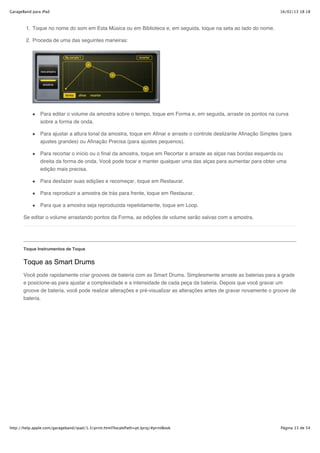
        1. Toque no nome do som em Esta Música ou em Biblioteca e, em seguida, toque na seta ao lado do nome.

        2. Proceda de uma das seguintes maneiras:


               Para editar o volume da amostra sobre o tempo, toque em Forma e, em seguida, arraste os pontos na curva
               sobre a forma de onda.

               Para ajustar a altura tonal da amostra, toque em Afinar e arraste o controle deslizante Afinação Simples (para
               ajustes grandes) ou Afinação Precisa (para ajustes pequenos).

               Para recortar o início ou o final da amostra, toque em Recortar e arraste as alças nas bordas esquerda ou
               direita da forma de onda. Você pode tocar e manter qualquer uma das alças para aumentar para obter uma
               edição mais precisa.

               Para desfazer suas edições e recomeçar, toque em Restaurar.

               Para reproduzir a amostra de trás para frente, toque em Restaurar.

               Para que a amostra seja reproduzida repetidamente, toque em Loop.

       Se editar o volume arrastando pontos da Forma, as edições de volume serão salvas com a amostra.


       Toque Instrumentos de Toque


       Toque as Smart Drums
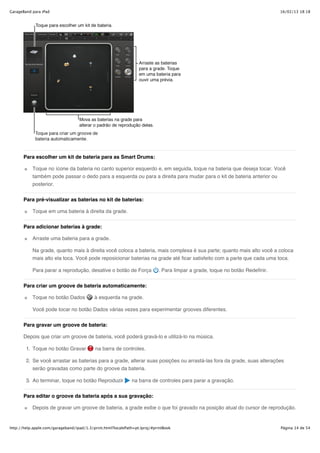
       Você pode rapidamente criar grooves de bateria com as Smart Drums. Simplesmente arraste as baterias para a grade
       e posicione-as para ajustar a complexidade e a intensidade de cada peça da bateria. Depois que você gravar um
       groove de bateria, você pode realizar alterações e pré-visualizar as alterações antes de gravar novamente o groove de
       bateria.


http://help.apple.com/garageband/ipad/1.3/print.html?localePath=pt.lproj/#printBook                                     Página 13 de 54
GarageBand para iPad                                                                                                           16/02/13 18:18


       Para escolher um kit de bateria para as Smart Drums:

           Toque no ícone da bateria no canto superior esquerdo e, em seguida, toque na bateria que deseja tocar. Você
           também pode passar o dedo para a esquerda ou para a direita para mudar para o kit de bateria anterior ou
           posterior.


       Para pré-visualizar as baterias no kit de baterias:

           Toque em uma bateria à direita da grade.


       Para adicionar baterias à grade:

           Arraste uma bateria para a grade.

           Na grade, quanto mais à direita você coloca a bateria, mais complexa é sua parte; quanto mais alto você a coloca
           mais alto ela toca. Você pode reposicionar baterias na grade até ficar satisfeito com a parte que cada uma toca.

           Para parar a reprodução, desative o botão de Força               . Para limpar a grade, toque no botão Redefinir.


       Para criar um groove de bateria automaticamente:

           Toque no botão Dados            à esquerda na grade.

           Você pode tocar no botão Dados várias vezes para experimentar grooves diferentes.

       Para gravar um groove de bateria:

       Depois que criar um groove de bateria, você poderá gravá-lo e utilizá-lo na música.

        1. Toque no botão Gravar            na barra de controles.

        2. Se você arrastar as baterias para a grade, alterar suas posições ou arrastá-las fora da grade, suas alterações
           serão gravadas como parte do groove da bateria.

        3. Ao terminar, toque no botão Reproduzir             na barra de controles para parar a gravação.

       Para editar o groove da bateria após a sua gravação:

           Depois de gravar um groove de bateria, a grade exibe o que foi gravado na posição atual do cursor de reprodução.


http://help.apple.com/garageband/ipad/1.3/print.html?localePath=pt.lproj/#printBook                                            Página 14 de 54
GarageBand para iPad                                                                                                16/02/13 18:18


           Por exemplo, se você gravou uma caixa começando no compasso 5, ao mover o cursor de reprodução para o
           compasso 5 (ou superior) será exibida a caixa na grade. Você pode editar o groove de bateria gravado e
           experimentar as suas alterações, sem alterar a gravação. A reprodução se inicia quando você adiciona ou move a
           bateria na grade, assim você pode ouvir suas edições. Você pode parar a reprodução desativando o botão de
           Força . Para manter as suas alterações, grave o groove novamente.


       Toque Instrumentos de Toque


       Toque as Smart Strings
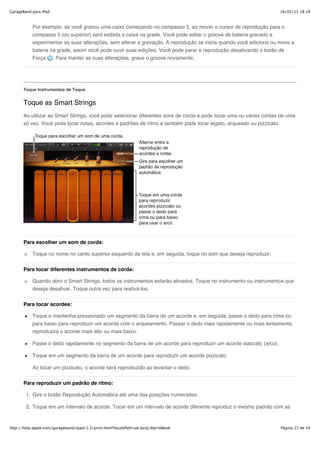
       Ao utilizar as Smart Strings, você pode selecionar diferentes sons de corda e pode tocar uma ou várias cordas de uma
       só vez. Você pode tocar notas, acordes e padrões de ritmo e também pode tocar legato, arqueado ou pizzicato.


       Para escolher um som de corda:

           Toque no nome no canto superior esquerdo da tela e, em seguida, toque no som que deseja reproduzir.


       Para tocar diferentes instrumentos de corda:

           Quando abrir o Smart Strings, todos os instrumentos estarão ativados. Toque no instrumento ou instrumentos que
           deseja desativar. Toque outra vez para reativá-los.

       Para tocar acordes:

           Toque e mantenha pressionado um segmento da barra de um acorde e, em seguida, passe o dedo para cima ou
           para baixo para reproduzir um acorde com o arqueamento. Passar o dedo mais rapidamente ou mais lentamente,
           reproduzirá o acorde mais alto ou mais baixo.

           Passe o dedo rapidamente no segmento da barra de um acorde para reproduzir um acorde staccato (arco).

           Toque em um segmento da barra de um acorde para reproduzir um acorde pizzicato.

           Ao tocar um pizzicato, o acorde será reproduzido ao levantar o dedo.


       Para reproduzir um padrão de ritmo:

        1. Gire o botão Reprodução Automática até uma das posições numeradas.

        2. Toque em um intervalo de acorde. Tocar em um intervalo de acorde diferente reproduz o mesmo padrão com as


http://help.apple.com/garageband/ipad/1.3/print.html?localePath=pt.lproj/#printBook                                 Página 15 de 54
GarageBand para iPad                                                                                                  16/02/13 18:18


           notas daquele acorde, enquanto tocar com dois ou três dedos reproduz variações do padrão.

        3. Toque na barra do acorde para interromper o padrão que está sendo reproduzido.


       Para reproduzir notas individuais:

       Você pode reproduzir notas independentes em um único instrumento de cordas.

        1. Toque no interruptor Acordes/Notas à direita.

        2. Passe o dedo para a esquerda ou para a direita no instrumento para escolher um instrumento diferente.

        3. Proceda de uma das seguintes maneiras:

               Mantenha pressionada uma corda para reproduzir notas em legato.

               Toque em uma corda para reproduzir notas em staccato.

               Mantenha pressionado o botão Articulação à esquerda e, em seguida, passe o dedo para cima e para baixo
               para reproduzir notas com arqueamento, ou toque em uma corda para reproduzir notas em pizzicato.

               Ao tocar um pizzicato, as notas são reproduzidas ao levantar o dedo.

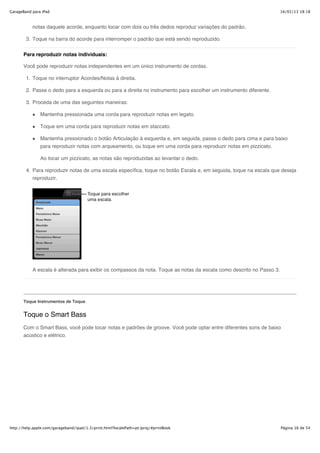
        4. Para reproduzir notas de uma escala específica, toque no botão Escala e, em seguida, toque na escala que deseja
           reproduzir.


           A escala é alterada para exibir os compassos da nota. Toque as notas da escala como descrito no Passo 3.


       Toque Instrumentos de Toque


       Toque o Smart Bass
       Com o Smart Bass, você pode tocar notas e padrões de groove. Você pode optar entre diferentes sons de baixo
       acústico e elétrico.


http://help.apple.com/garageband/ipad/1.3/print.html?localePath=pt.lproj/#printBook                                   Página 16 de 54
GarageBand para iPad                                                                                                  16/02/13 18:18


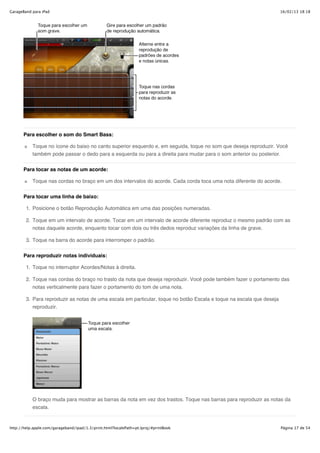
       Para escolher o som do Smart Bass:

           Toque no ícone do baixo no canto superior esquerdo e, em seguida, toque no som que deseja reproduzir. Você
           também pode passar o dedo para a esquerda ou para a direita para mudar para o som anterior ou posterior.


       Para tocar as notas de um acorde:

           Toque nas cordas no braço em um dos intervalos do acorde. Cada corda toca uma nota diferente do acorde.

       Para tocar uma linha de baixo:

        1. Posicione o botão Reprodução Automática em uma das posições numeradas.

        2. Toque em um intervalo de acorde. Tocar em um intervalo de acorde diferente reproduz o mesmo padrão com as
           notas daquele acorde, enquanto tocar com dois ou três dedos reproduz variações da linha de grave.

        3. Toque na barra do acorde para interromper o padrão.


       Para reproduzir notas individuais:

        1. Toque no interruptor Acordes/Notas à direita.

        2. Toque nas cordas do braço no trasto da nota que deseja reproduzir. Você pode também fazer o portamento das
           notas verticalmente para fazer o portamento do tom de uma nota.

        3. Para reproduzir as notas de uma escala em particular, toque no botão Escala e toque na escala que deseja
           reproduzir.


           O braço muda para mostrar as barras da nota em vez dos trastos. Toque nas barras para reproduzir as notas da
           escala.


http://help.apple.com/garageband/ipad/1.3/print.html?localePath=pt.lproj/#printBook                                   Página 17 de 54
GarageBand para iPad                                                                                                    16/02/13 18:18


       Toque Instrumentos de Toque


       Toque o Smart Keyboard
       Com o Smart Keyboard, você pode reproduzir acordes, notas do baixo e padrões de composição tocando nos
       intervalos do acorde. Você pode escolher diferentes sons do teclado, ajustar efeitos e prender notas e acordes
       enquanto toca.


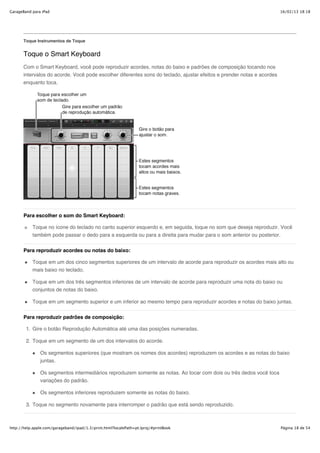
       Para escolher o som do Smart Keyboard:

           Toque no ícone do teclado no canto superior esquerdo e, em seguida, toque no som que deseja reproduzir. Você
           também pode passar o dedo para a esquerda ou para a direita para mudar para o som anterior ou posterior.


       Para reproduzir acordes ou notas do baixo:

           Toque em um dos cinco segmentos superiores de um intervalo de acorde para reproduzir os acordes mais alto ou
           mais baixo no teclado.

           Toque em um dos três segmentos inferiores de um intervalo de acorde para reproduzir uma nota do baixo ou
           conjuntos de notas do baixo.

           Toque em um segmento superior e um inferior ao mesmo tempo para reproduzir acordes e notas do baixo juntas.


       Para reproduzir padrões de composição:

        1. Gire o botão Reprodução Automática até uma das posições numeradas.

        2. Toque em um segmento de um dos intervalos do acorde.

               Os segmentos superiores (que mostram os nomes dos acordes) reproduzem os acordes e as notas do baixo
               juntas.

               Os segmentos intermediários reproduzem somente as notas. Ao tocar com dois ou três dedos você toca
               variações do padrão.

               Os segmentos inferiores reproduzem somente as notas do baixo.

        3. Toque no segmento novamente para interromper o padrão que está sendo reproduzido.


http://help.apple.com/garageband/ipad/1.3/print.html?localePath=pt.lproj/#printBook                                     Página 18 de 54
GarageBand para iPad                                                                                                     16/02/13 18:18


       Para ajustar os efeitos do teclado:

           Pressione um ou ambos botões de efeitos do lado direito da área de controles.

       Alguns sons do teclado, como o Grand Piano, não possui efeitos.

       Para manter as notas por mais tempo:

           Mantenha o controle Sustentação pressionado enquanto toca. Você também pode arrastar o controle Manter para
           a direita para bloqueá-lo.

       Os sons de órgão possuem um controle Rotação em vez do controle Sustentação.


       Para alterar a velocidade do alto-falante giratório:

       Para sons de órgão, você pode controlar a velocidade do efeito de alto-falante giratório usando o botão Rotação.

           Arraste o interruptor Rotação para a direita para fazer com que o alto-falante gire mais rápido, ou arraste-o para a
           esquerda para que o alto-falante gire mais devagar.

       Para tocar arpejos automaticamente:

       O Smart Keyboard inclui um arpegiador. Quando você ativa o arpegiador, os acordes que você toca no teclado são
       arpejados, ou tocados em sequência em vez de simultaneamente.

           Toque no botão Arpegiador                , e, em seguida, toque no interruptor Executar.

           Quando você ativa o arpegiador, outros controles aparecem abaixo do botão Executar, que permitem ajustar a
           direção, o valor da nota e o intervalo das notas arpejadas.


               Toque em Ordem da Nota e escolha a direção das notas arpejadas.

               Toque em Taxa da Nota e escolha um valor para as notas arpejadas com base no andamento da música.

               Toque na seta para cima ou na seta para baixo para o Intervalo de Oitava para definir quantas oitavas o arpejo
               abrange.


       Toque Instrumentos de Toque


       Toque a Smart Guitar
       Com a Smart Guitar, você pode tocar notas, acordes e padrões de dedilhado. É possível escolher entre sons de
       guitarra acústica ou elétrica e acionar os efeitos de stompbox para personalizar o som.


http://help.apple.com/garageband/ipad/1.3/print.html?localePath=pt.lproj/#printBook                                      Página 19 de 54
GarageBand para iPad                                                                                                16/02/13 18:18


       Para escolher o som da Smart Guitar:

           Toque no ícone da guitarra no canto superior esquerdo e, em seguida, toque no som que deseja reproduzir. Você
           também pode passar o dedo para a esquerda ou para a direita para mudar para o som anterior ou posterior.


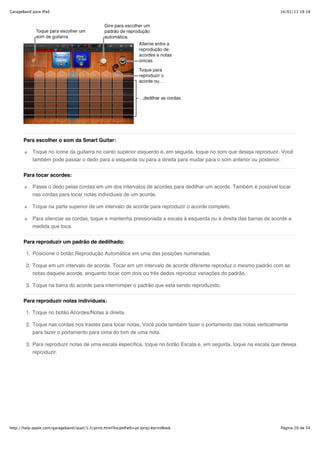
       Para tocar acordes:

           Passe o dedo pelas cordas em um dos intervalos de acordes para dedilhar um acorde. Também é possível tocar
           nas cordas para tocar notas individuais de um acorde.

           Toque na parte superior de um intervalo de acorde para reproduzir o acorde completo.

           Para silenciar as cordas, toque e mantenha pressionada a escala à esquerda ou à direita das barras de acorde a
           medida que toca.


       Para reproduzir um padrão de dedilhado:

        1. Posicione o botão Reprodução Automática em uma das posições numeradas.

        2. Toque em um intervalo de acorde. Tocar em um intervalo de acorde diferente reproduz o mesmo padrão com as
           notas daquele acorde, enquanto tocar com dois ou três dedos reproduz variações do padrão.

        3. Toque na barra do acorde para interromper o padrão que está sendo reproduzido.

       Para reproduzir notas individuais:

        1. Toque no botão Acordes/Notas à direita.

        2. Toque nas cordas nos trastes para tocar notas. Você pode também fazer o portamento das notas verticalmente
           para fazer o portamento para cima do tom de uma nota.

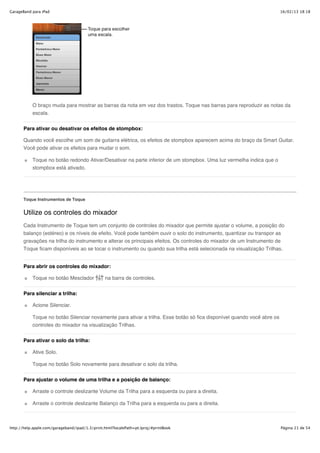
        3. Para reproduzir notas de uma escala específica, toque no botão Escala e, em seguida, toque na escala que deseja
           reproduzir.


http://help.apple.com/garageband/ipad/1.3/print.html?localePath=pt.lproj/#printBook                                 Página 20 de 54
GarageBand para iPad                                                                                                    16/02/13 18:18


           O braço muda para mostrar as barras da nota em vez dos trastos. Toque nas barras para reproduzir as notas da
           escala.


       Para ativar ou desativar os efeitos de stompbox:

       Quando você escolhe um som de guitarra elétrica, os efeitos de stompbox aparecem acima do braço da Smart Guitar.
       Você pode ativar os efeitos para mudar o som.

           Toque no botão redondo Ativar/Desativar na parte inferior de um stompbox. Uma luz vermelha indica que o
           stompbox está ativado.


       Toque Instrumentos de Toque


       Utilize os controles do mixador
       Cada Instrumento de Toque tem um conjunto de controles do mixador que permite ajustar o volume, a posição do
       balanço (estéreo) e os níveis de efeito. Você pode também ouvir o solo do instrumento, quantizar ou transpor as
       gravações na trilha do instrumento e alterar os principais efeitos. Os controles do mixador de um Instrumento de
       Toque ficam disponíveis ao se tocar o instrumento ou quando sua trilha está selecionada na visualização Trilhas.


       Para abrir os controles do mixador:

           Toque no botão Mesclador              na barra de controles.

       Para silenciar a trilha:

           Acione Silenciar.

           Toque no botão Silenciar novamente para ativar a trilha. Esse botão só fica disponível quando você abre os
           controles do mixador na visualização Trilhas.


       Para ativar o solo da trilha:

           Ative Solo.

           Toque no botão Solo novamente para desativar o solo da trilha.

       Para ajustar o volume de uma trilha e a posição de balanço:

           Arraste o controle deslizante Volume da Trilha para a esquerda ou para a direita.

           Arraste o controle deslizante Balanço da Trilha para a esquerda ou para a direita.


http://help.apple.com/garageband/ipad/1.3/print.html?localePath=pt.lproj/#printBook                                     Página 21 de 54
GarageBand para iPad                                                                                                16/02/13 18:18


       Para ajustar os níveis de efeito de eco e reverberação da trilha:

           Arraste o controle deslizante Nível de Eco para a esquerda ou para a direita.

           Arraste o controle deslizante Nível de Reverberação para a esquerda ou para a direita.


       Para quantizar regiões na trilha:

       Você pode corrigir o ajuste de tempo das gravações de uma trilha para um determinado valor da nota (chamado
       quantificação). Quando você ativa a quantização para uma trilha, todas as novas gravações ou loops que você
       adicionar também são quantizados.

        1. Toque em Quantificação.

           Os valores de quantificação aparecem em três categorias: Direto, Tercina e Suingue

        2. Toque uma das categorias e, em seguida, escolha o valor da nota que deseja quantizar nas regiões na trilha.

           Por padrão, as trilhas de Bateria são quantizadas a um valor da nota semicolcheia direta.

       A quantificação é aplicada a todas as regiões da trilha para a seção da música atual, mas você pode escolher
       diferentes valores de quantificação para a mesma trilha em diferentes seções da trilha. Se você mover ou copiar uma
       região para uma seção diferente com um valor de quantização diferente, o valor aparece como Múltiplas. Para obter
       mais informações sobre seções da música e quantização, consulte Estenda uma música com seções de música.


       Para transpor regiões na trilha:

       Você pode alterar a altura tonal (ou transpor) as gravações ou loops de uma trilha para cima ou para baixo em
       semitons ou oitavas. Quando você ativa a transposição para uma trilha, todas as novas gravações ou loops que você
       adicionar também são transpostos.

        1. Toque em Transposição

        2. Para transpor em oitavas, toque na seta Oitavas para cima ou para baixo, ou passe o dedo verticalmente para
           transpor em oitavas múltiplos.

        3. Para transpor por semitons, toque na seta Semitons para cima ou para baixo, ou passe o dedo verticalmente para
           transpor por semitons múltiplos.

       A transposição é aplicada a todas as regiões da trilha para a seção da música atual, mas você pode selecionar
       diferentes valores de transposição para a mesma trilha em diferentes seções da música. Se você mover ou copiar uma
       região para uma seção diferente com um valor de transposição diferente, o valor aparece como Múltiplas. Para obter
       mais informações sobre seções da música e transposição, consulte Estenda uma música com seções de música.

       Para combinar gravações em uma trilha:

       Você pode combinar gravações de Teclado, Bateria, Sampleador, Smart Guitar e Smart Bass, para criar obras mais
       complexas. Quando você ativa a combinação, você pode gravar uma parte e, quando o cursor de reprodução retornar
       ao começo da seção, gravar outra parte. As partes são combinadas em uma única região.

       O interruptor Combinar Gravações está disponível nos controles do mixador quando uma trilha compatível com a
       combinação for selecionada. Por padrão, a combinação está ativada para a Bateria e desativada para os outros
       Instrumentos de Toque compatíveis.

           Toque no interruptor Combinar Gravações para ativar ou desativar a combinação.


       Para alterar os efeitos principais:


http://help.apple.com/garageband/ipad/1.3/print.html?localePath=pt.lproj/#printBook                                  Página 22 de 54
GarageBand para iPad                                                                                                     16/02/13 18:18


       Cada música tem um conjunto de efeitos principais, incluindo eco principal (atraso) e reverberação principal. Você
       pode escolher os efeitos principais da música e então usar os controles deslizantes de Nível de Eco e Reverberação
       para controlar a quantidade de efeitos principais que será adicionada a cada instrumento na música.

        1. Toque em Efeitos Principais.

        2. Proceda de uma das seguintes maneiras:

               Toque em Eco e escolha um novo pré-ajuste de eco principal na lista.

               Toque em Reverberação e escolha um novo pré-ajuste de reverberação principal na lista.

        3. Para voltar os efeitos principais aos seus ajustes originais, toque em um ou os dois efeitos e, em seguida, toque
           em Padrão.


       Toque Instrumentos de Toque


       Adicione seus próprios acordes personalizados
       Você pode adicionar seus próprios acordes personalizados a uma música e usá-los juntamente com os acordes
       existentes para os Instrumentos de Toque Smart Guitar, Smart Keyboard, Smart Strings e Smart Bass. Os acordes
       personalizados podem incluir extensões (notas adicionadas) e notas graves alternadas. Quando adicionar um acorde
       personalizado, este estará disponível para todos os quatro instrumentos Smart da música atual.


       Para adicionar um acorde personalizado:

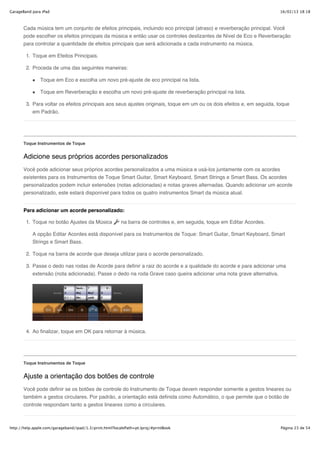
        1. Toque no botão Ajustes da Música              na barra de controles e, em seguida, toque em Editar Acordes.

           A opção Editar Acordes está disponível para os Instrumentos de Toque: Smart Guitar, Smart Keyboard, Smart
           Strings e Smart Bass.

        2. Toque na barra de acorde que deseja utilizar para o acorde personalizado.

        3. Passe o dedo nas rodas de Acorde para definir a raiz do acorde e a qualidade do acorde e para adicionar uma
           extensão (nota adicionada). Passe o dedo na roda Grave caso queira adicionar uma nota grave alternativa.


        4. Ao finalizar, toque em OK para retornar à música.


       Toque Instrumentos de Toque


       Ajuste a orientação dos botões de controle
       Você pode definir se os botões de controle do Instrumento de Toque devem responder somente a gestos lineares ou
       também a gestos circulares. Por padrão, a orientação está definida como Automático, o que permite que o botão de
       controle respondam tanto a gestos lineares como a circulares.


http://help.apple.com/garageband/ipad/1.3/print.html?localePath=pt.lproj/#printBook                                      Página 23 de 54
GarageBand para iPad                                                                                                    16/02/13 18:18


       Para ajustar a orientação dos botões de controle:

        1. Pressione o botão Início.

        2. Abra o aplicativo Ajustes, escolha GarageBand e, em seguida, toque na seta ao lado de Orientação do Botão de
           Controle.

        3. Escolha a orientação que deseja usar (Automática, Linear ou Circular).


       Grave Instrumentos de Toque


       Grave Instrumentos de Toque
       Você pode gravar suas performances com os Instrumentos de Toque para reproduzir e usar em uma música do
       GarageBand. Quando você grava um Instrumento de Toque, sua gravação aparece em uma região na trilha do
       instrumento na visualização Trilhas. Na visualização Trilhas, você pode também editar e organizar as suas gravações.


       Para gravar um Instrumento de Toque:

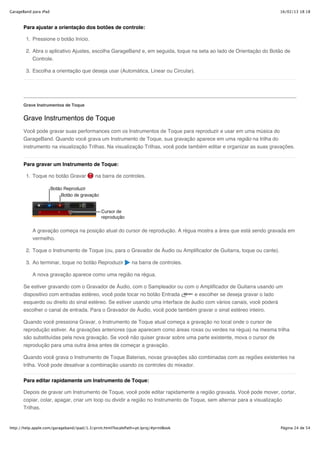
        1. Toque no botão Gravar            na barra de controles.


           A gravação começa na posição atual do cursor de reprodução. A régua mostra a área que está sendo gravada em
           vermelho.

        2. Toque o Instrumento de Toque (ou, para o Gravador de Áudio ou Amplificador de Guitarra, toque ou cante).

        3. Ao terminar, toque no botão Reproduzir             na barra de controles.

           A nova gravação aparece como uma região na régua.

       Se estiver gravando com o Gravador de Áudio, com o Sampleador ou com o Amplificador de Guitarra usando um
       dispositivo com entradas estéreo, você pode tocar no botão Entrada  e escolher se deseja gravar o lado
       esquerdo ou direito do sinal estéreo. Se estiver usando uma interface de áudio com vários canais, você poderá
       escolher o canal de entrada. Para o Gravador de Áudio, você pode também gravar o sinal estéreo inteiro.

       Quando você pressiona Gravar, o Instrumento de Toque atual começa a gravação no local onde o cursor de
       reprodução estiver. As gravações anteriores (que aparecem como áreas roxas ou verdes na régua) na mesma trilha
       são substituídas pela nova gravação. Se você não quiser gravar sobre uma parte existente, mova o cursor de
       reprodução para uma outra área antes de começar a gravação.

       Quando você grava o Instrumento de Toque Baterias, novas gravações são combinadas com as regiões existentes na
       trilha. Você pode desativar a combinação usando os controles do mixador.


       Para editar rapidamente um Instrumento de Toque:

       Depois de gravar um Instrumento de Toque, você pode editar rapidamente a região gravada. Você pode mover, cortar,
       copiar, colar, apagar, criar um loop ou dividir a região no Instrumento de Toque, sem alternar para a visualização
       Trilhas.


http://help.apple.com/garageband/ipad/1.3/print.html?localePath=pt.lproj/#printBook                                     Página 24 de 54
GarageBand para iPad                                                                                                    16/02/13 18:18


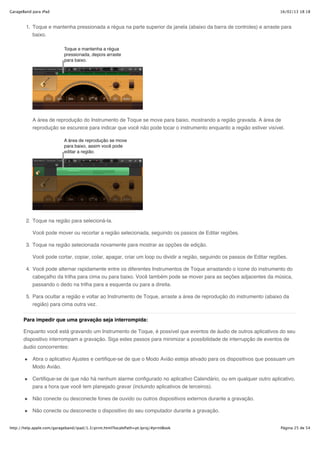
        1. Toque e mantenha pressionada a régua na parte superior da janela (abaixo da barra de controles) e arraste para
           baixo.


           A área de reprodução do Instrumento de Toque se move para baixo, mostrando a região gravada. A área de
           reprodução se escurece para indicar que você não pode tocar o instrumento enquanto a região estiver visível.


        2. Toque na região para selecioná-la.

           Você pode mover ou recortar a região selecionada, seguindo os passos de Editar regiões.

        3. Toque na região selecionada novamente para mostrar as opções de edição.

           Você pode cortar, copiar, colar, apagar, criar um loop ou dividir a região, seguindo os passos de Editar regiões.

        4. Você pode alternar rapidamente entre os diferentes Instrumentos de Toque arrastando o ícone do instrumento do
           cabeçalho da trilha para cima ou para baixo. Você também pode se mover para as seções adjacentes da música,
           passando o dedo na trilha para a esquerda ou para a direita.

        5. Para ocultar a região e voltar ao Instrumento de Toque, arraste a área de reprodução do instrumento (abaixo da
           região) para cima outra vez.

       Para impedir que uma gravação seja interrompida:

       Enquanto você está gravando um Instrumento de Toque, é possível que eventos de áudio de outros aplicativos do seu
       dispositivo interrompam a gravação. Siga estes passos para minimizar a possibilidade de interrupção de eventos de
       áudio concorrentes:

           Abra o aplicativo Ajustes e certifique-se de que o Modo Avião esteja ativado para os dispositivos que possuam um
           Modo Avião.

           Certifique-se de que não há nenhum alarme configurado no aplicativo Calendário, ou em qualquer outro aplicativo,
           para a hora que você tem planejado gravar (incluindo aplicativos de terceiros).

           Não conecte ou desconecte fones de ouvido ou outros dispositivos externos durante a gravação.

           Não conecte ou desconecte o dispositivo do seu computador durante a gravação.


http://help.apple.com/garageband/ipad/1.3/print.html?localePath=pt.lproj/#printBook                                      Página 25 de 54
GarageBand para iPad                                                                                                      16/02/13 18:18


           Não conecte o dispositivo a (ou desconecte-o de) uma tomada durante a gravação.


       Utilize a barra de controle e os controles de trilha


       Utilize a barra de controle
       A barra de controle está localizada na parte superior da tela. Ela inclui controles que permitem que você navegue para
       diferentes partes do GarageBand, controle a reprodução, a gravação e o volume, abra o Navegador de Loops, a
       visualização Trilhas e os ajustes da música.

       Os botões de navegação à esquerda incluem:


           O botão Minhas Músicas salva a música atual e abre o navegador Minhas Músicas, onde você pode criar e salvar
           músicas e compartilhar músicas.

           O botão Instrumentos abre o navegador Instrumentos de Toque, onde você pode escolher um Instrumento de
           Toque para tocar. Toque e mantenha pressionado o botão Instrumentos para escolher um Instrumento de Toque
           diferente.

           O botão Desfazer aparece depois que você grava um Instrumento de Toque ou faz alterações na visualização
           Trilhas. Toque nele para desfazer suas edições anteriores.

           O botão Visualizar         permite que você alterne entre o Instrumento de Toque atual e a visualização de
           Trilhas. Pressione-o e mantenha-o pressionado enquanto usa um Instrumento de Toque para alternar para outro
           Instrumento de Toque na música. O botão Visualizar está disponível após a gravação do primeiro Instrumento de
           Toque em uma música.

       Os controles de reprodução da música (chamados controles de transporte) que ficam na parte central incluem:


           O botão Ir para o Início        move o cursor de reprodução para o início da música. Enquanto a música está sendo
           reproduzida, o botão Ir para o Início muda para um botão Parar.

           O botão Reproduzir          inicia a reprodução da música, ou a interrompe se ela estiver sendo reproduzida.

           O botão Gravar         inicia a gravação. Para parar a gravação e parar o cursor de reprodução, toque no botão
           Reproduzir.

           O controle deslizante Volume Principal permite que você altere o volume geral da música. O controle deslizante
           Volume Principal também é controlado pelos botões de volume do hardware do iPad.

       Para usar os botões à direita:


           O botão Jam Session            abre os controles Jam Session.

           O botão Navegador de Loops       abre o Navegador de Loops, onde você pode encontrar e pré-visualizar loops
           para adicioná-los à sua música. O botão Navegador de Loops só fica disponível na visualização Trilhas.


http://help.apple.com/garageband/ipad/1.3/print.html?localePath=pt.lproj/#printBook                                         Página 26 de 54
GarageBand para iPad                                                                                                          16/02/13 18:18


           O botão mixador           abre os controles do mixador da trilha selecionada atualmente.

           O botão Ajustes da Música  permite que você visualize e edite os ajustes da música, incluindo os ajustes do
           metrônomo, andamento e tom. Você pode também abrir a Ajuda GarageBand.

           O botão Informações           exibe as Guias Inteligentes da visualização Trilhas ou Instrumento de Toque atual.


       Utilize a barra de controle e os controles de trilha


       Usar os controles de trilha
       Cada Instrumento de Toque tem uma trilha na visualização Trilhas que mantém as gravações (chamadas regiões) que
       você fez com aquele instrumento. Na visualização de Trilhas, cada trilha possui um ícone, um nome e controles que
       permitem que você altere o nível do volume, ative ou desative o silêncio ou a audição da trilha como solo. Na
       visualização de Trilhas, você pode também reorganizar e apagar trilhas.

       Além dos controles do cabeçalho da trilha, você pode controlar outros aspectos da mesma, incluindo a posição de
       balanço, quantização ou transposição das regiões na trilha e os níveis de efeitos, usando os controles do mixador.


       Para abrir a visualização de Trilhas:

           Toque no botão Visualizar                 na parte superior esquerda da barra de controle.

           O botão Visualizar está disponível após a gravação do primeiro Instrumento de Toque em uma música.

       O lado esquerdo do botão Visualizar mostra o ícone para o Instrumento de Toque atualmente selecionado. Você pode
       alternar para um outro Instrumento de Toque na música tocando e mantendo o botão Visualizar pressionado e então
       escolhendo um instrumento na lista.


       Para exibir os controles de trilha:

           Arraste um ícone de trilha para a direita. Os cabeçalhos de trilha se estendem para mostrar os controles de cada
           trilha, incluindo os botões Silenciar e Solo e o controle deslizante Volume.


           Você pode ocultar os controles da trilha arrastando o ícone da trilha de volta à sua posição original.

       Para ajustar o volume de uma trilha:

           Arraste o controle deslizante Volume para a direita para aumentar o volume ou para a esquerda para diminuir o
           volume.

           Toque duas vezes no controle deslizante Volume para redefinir o volume a um ajuste neutro (0 dB).

       Para ativar o silêncio ou o solo de uma trilha:

           Toque no botão Mudo            do cabeçalho de uma trilha para silenciar a trilha.

           Toque no botão Solo           do cabeçalho de uma trilha para ativar ou desativar a audição da trilha como solo.


http://help.apple.com/garageband/ipad/1.3/print.html?localePath=pt.lproj/#printBook                                           Página 27 de 54
GarageBand para iPad                                                                                                   16/02/13 18:18


       Toque no botão Silenciar ou Solo novamente para desativar o silêncio ou o solo da trilha. Você pode silenciar ou ativar
       o solo de mais de uma trilha de cada vez.


       Para alterar a ordem das trilhas:

        1. Toque e mantenha pressionado o ícone da trilha que deseja reorganizar.

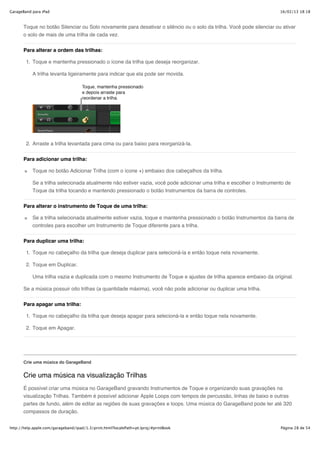
           A trilha levanta ligeiramente para indicar que ela pode ser movida.


        2. Arraste a trilha levantada para cima ou para baixo para reorganizá-la.


       Para adicionar uma trilha:

           Toque no botão Adicionar Trilha (com o ícone +) embaixo dos cabeçalhos da trilha.

           Se a trilha selecionada atualmente não estiver vazia, você pode adicionar uma trilha e escolher o Instrumento de
           Toque da trilha tocando e mantendo pressionado o botão Instrumentos da barra de controles.


       Para alterar o instrumento de Toque de uma trilha:

           Se a trilha selecionada atualmente estiver vazia, toque e mantenha pressionado o botão Instrumentos da barra de
           controles para escolher um Instrumento de Toque diferente para a trilha.


       Para duplicar uma trilha:

        1. Toque no cabeçalho da trilha que deseja duplicar para selecioná-la e então toque nela novamente.

        2. Toque em Duplicar.

           Uma trilha vazia e duplicada com o mesmo Instrumento de Toque e ajustes de trilha aparece embaixo da original.

       Se a música possuir oito trilhas (a quantidade máxima), você não pode adicionar ou duplicar uma trilha.

       Para apagar uma trilha:

        1. Toque no cabeçalho da trilha que deseja apagar para selecioná-la e então toque nela novamente.

        2. Toque em Apagar.


       Crie uma música do GarageBand


       Crie uma música na visualização Trilhas
       É possível criar uma música no GarageBand gravando Instrumentos de Toque e organizando suas gravações na
       visualização Trilhas. Também é possível adicionar Apple Loops com tempos de percussão, linhas de baixo e outras
       partes de fundo, além de editar as regiões de suas gravações e loops. Uma música do GarageBand pode ter até 320
       compassos de duração.


http://help.apple.com/garageband/ipad/1.3/print.html?localePath=pt.lproj/#printBook                                    Página 28 de 54
GarageBand para iPad                                                                                                16/02/13 18:18


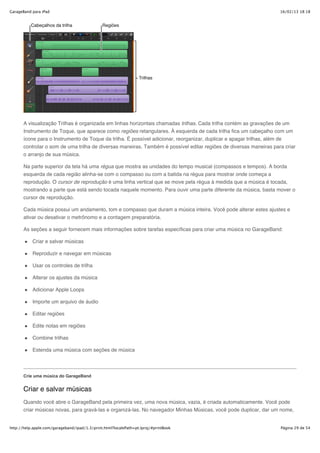
       A visualização Trilhas é organizada em linhas horizontais chamadas trilhas. Cada trilha contém as gravações de um
       Instrumento de Toque, que aparece como regiões retangulares. À esquerda de cada trilha fica um cabeçalho com um
       ícone para o Instrumento de Toque da trilha. É possível adicionar, reorganizar, duplicar e apagar trilhas, além de
       controlar o som de uma trilha de diversas maneiras. Também é possível editar regiões de diversas maneiras para criar
       o arranjo de sua música.

       Na parte superior da tela há uma régua que mostra as unidades do tempo musical (compassos e tempos). A borda
       esquerda de cada região alinha-se com o compasso ou com a batida na régua para mostrar onde começa a
       reprodução. O cursor de reprodução é uma linha vertical que se move pela régua à medida que a música é tocada,
       mostrando a parte que está sendo tocada naquele momento. Para ouvir uma parte diferente da música, basta mover o
       cursor de reprodução.

       Cada música possui um andamento, tom e compasso que duram a música inteira. Você pode alterar estes ajustes e
       ativar ou desativar o metrônomo e a contagem preparatória.

       As seções a seguir fornecem mais informações sobre tarefas específicas para criar uma música no GarageBand:

           Criar e salvar músicas

           Reproduzir e navegar em músicas

           Usar os controles de trilha

           Alterar os ajustes da música

           Adicionar Apple Loops

           Importe um arquivo de áudio

           Editar regiões

           Edite notas em regiões

           Combine trilhas

           Estenda uma música com seções de música


       Crie uma música do GarageBand


       Criar e salvar músicas
       Quando você abre o GarageBand pela primeira vez, uma nova música, vazia, é criada automaticamente. Você pode
       criar músicas novas, para gravá-las e organizá-las. No navegador Minhas Músicas, você pode duplicar, dar um nome,


http://help.apple.com/garageband/ipad/1.3/print.html?localePath=pt.lproj/#printBook                                 Página 29 de 54
GarageBand para iPad                                                                                                         16/02/13 18:18


       salvar e apagar músicas. Você também pode criar pastas e adicionar ou remover músicas das pastas.


       Para abrir o navegador Minhas Músicas:

           Toque no botão Minhas Músicas na barra de controle.


       Para criar uma nova música:

           No navegador Minhas Músicas, toque no botão Adicionar Música               na parte superior da tela e, em seguida,
           toque em Nova Música.

           O navegador Instrumento de Toque abre, onde você pode escolher um instrumento de toque para usar na música.


       Para abrir uma música diferente:

           No navegador Minhas Músicas, passe o dedo até ver a música que deseja abrir e então toque nela. Para visualizar
           as músicas de uma pasta, toque na pasta.


       Para salvar a música atual:

           Você pode salvar a música atual abrindo o navegador Minhas Músicas. Toque em Minhas Músicas na barra de
           controle. Para continuar trabalhando na música, toque nela novamente no navegador Minhas Músicas.


       Para criar uma nova pasta de músicas:

           Mantenha pressionada uma música e, em seguida, arraste-a sobre outra música.

           Será criada uma pasta contendo as músicas. Você pode arrastar músicas adicionais para a pasta e arrastar
           músicas para fora da pasta. Se remover todas as músicas de uma pasta, a pasta será eliminada.


       Para renomear uma música ou pasta:

        1. No navegador Minhas Músicas, toque em Editar e, em seguida, toque no nome da música ou da pasta.

           Um teclado aparece, e o nome aparece em um campo de nome com um ponto de inserção piscando.

        2. Proceda conforme uma das seguintes maneiras:

               Toque no X do lado direito do campo do nome para apagar o nome existente.

               Arraste o ponto de inserção para a esquerda do lugar onde você quer começar a digitar.

        3. Usando o teclado, digite um novo nome e toque em OK.


       Para ordenar itens no navegador Minhas Músicas:

       Você pode ordenar músicas e pastas no navegador Minhas Músicas por nome ou por data. Por padrão, os itens são
       ordenados por data.

        1. Toque e mantenha pressionada uma área vazia do navegador Minhas Músicas e arraste-a para baixo.

        2. Toque no botão Data ou no botão Nome.


       Para duplicar uma música:

        1. No navegador Minhas Músicas, toque em Editar e, em seguida, toque na música que deseja duplicar.

        2. Toque no botão Duplicar Música             .


http://help.apple.com/garageband/ipad/1.3/print.html?localePath=pt.lproj/#printBook                                          Página 30 de 54
GarageBand para iPad                                                                                                         16/02/13 18:18


       Para apagar uma música:

        1. No navegador Minhas Músicas, toque em Editar e, em seguida, toque na música ou nas músicas que deseja
           apagar.

        2. Toque no botão Lixo          e, em seguida, toque em Apagar Música.

        3. Ao finalizar, toque em OK.


       Crie uma música do GarageBand


       Reproduzir e navegar em músicas
       A visualização Trilhas mostra uma representação do tempo musical se movendo da esquerda para a direita. Cada
       Instrumento de Toque possui uma trilha contendo as gravações do instrumento que aparecem como regiões coloridas.
       O cursor de reprodução se move pela régua à medida que a música é reproduzida, mostrando a parte que está sendo
       reproduzida naquele momento. Para ouvir uma parte diferente da música, basta mover o cursor de reprodução. Na
       visualização Trilhas, você pode também ampliar e rolar.


       Para abrir a visualização de Trilhas:

           Toque no botão Visualizar                 na parte superior esquerda da barra de controle.

           O botão Visualizar está disponível após a gravação do primeiro Instrumento de Toque em uma música.


       Para reproduzir a música atual:

           Toque no botão Reproduzir            da barra de controles.


       Para ir para o início da música:

           Toque no botão Ir para o Início          da barra de controles. Se a música estiver sendo reproduzida, ela voltará ao
           início.

       Para mover o cursor de reprodução:

           Arraste o cursor de reprodução para o ponto na régua onde você deseja começar a reprodução. Se a música
           estiver sendo reproduzida, ela continuará a partir do novo local.


       Para rolar na visualização Trilhas:

           Passe o dedo para a esquerda ou para a direita em uma parte vazia da tela para voltar ou avançar para outra
           parte da música.

       Para ampliar a visualização Trilhas horizontalmente:

           Aperte aberto para ampliar ou fechado para reduzir.


       Para continuar a reproduzir depois de fechar o GarageBand:

        1. Toque no botão Ajustes da Música              do lado direito da barra de controle.

        2. Toque em Executar em Segundo Plano.

        3. Toque em Executar em Segundo Plano.

http://help.apple.com/garageband/ipad/1.3/print.html?localePath=pt.lproj/#printBook                                          Página 31 de 54
GarageBand para iPad                                                                                                     16/02/13 18:18


        4. Para melhorar o desempenho quando estiver executando o GarageBand em segundo plano com outros aplicativos
           de música, ative “Usar com Aplicativos de Música”.

       Quando a opção Executar em Segundo Plano está ativada, o GarageBand continua a reprodução depois que você
       fechá-lo tocando no botão Início ou ao tocar duas vezes no botão Início e abrir outro aplicativo na barra de multitarefa.
       Se a gravação estiver ativa quando você fechar o GarageBand, ela também continuará. Uma barra vermelha da parte
       superior da tela indica que o GarageBand continua a reprodução e a gravação em segundo plano.

       Caso um instrumento de toque esteja aberto quando você fechar o GarageBand, ele continuará a responder à entrada
       do MIDI (como um teclado de música conectado). Se um Gravador de Áudio, Amplificador de Guitarra ou Instrumento
       de Toque do Sampleador estiver aberto quando você fechar o GarageBand, eles continuarão a responder à entrada
       de áudio.

       Quando a opção “Usar com Aplicativos de Música” estiver ativada, talvez você perceba um atraso ao reproduzir alguns
       instrumentos de toque.


       Crie uma música do GarageBand


       Alterar os ajustes da música
       Todas as músicas do GarageBand possuem ajustes para o metrônomo e para a contagem preparatória, assim como
       para o andamento da música (velocidade), tom, e compasso, que você poderá alterar em qualquer momento. Você
       também pode adicionar um diminuendo automático.


       Para abrir os ajustes da música:

           Toque no botão Ajustes da Música              do lado direito da barra de controle.


       Para alterar os ajustes do metrônomo:

       O GarageBand tem um metrônomo para ajudá-lo a reproduzir e gravar Instrumentos de Toque em sincronia. O
       metrônomo inclui uma contagem que toca quatro tempos antes de a gravação começar para ajudá-lo a ficar
       preparado. Você pode ativar ou desativar o metrônomo ou a contagem a qualquer momento enquanto estiver
       trabalhando, e alterar o som do metrônomo.

        1. Abra os ajustes da música.

        2. Para ativar ou desativar o metrônomo, toque no interruptor do Metrônomo.

        3. Para ativar ou desativar a contagem, toque no interruptor da Contagem.

        4. Para alterar o som do metrônomo, toque em Som e escolha um novo som para o metrônomo.

       Para alterar o andamento de uma música:

       Cada música tem um andamento (velocidade) que dura a música inteira. É possível alterar o andamento quando um
       Instrumento de Toque ou quando a visualização Trilhas estão abertos.

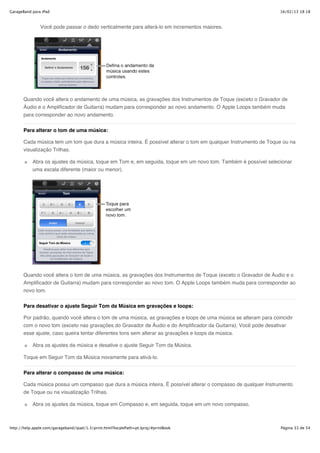
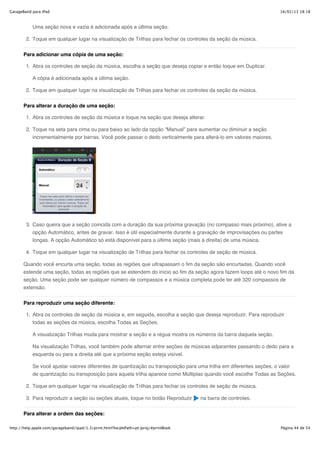
        1. Abra os ajustes da música e, em seguida, toque em Andamento para mostrar os controles de andamento.

        2. Proceda conforme uma das seguintes maneiras:

               Toque na barra de andamento repetidamente para definir o andamento.

               Toque nas setas para cima e para baixo ao lado do número do andamento para alterá-lo incrementalmente.


http://help.apple.com/garageband/ipad/1.3/print.html?localePath=pt.lproj/#printBook                                      Página 32 de 54
GarageBand para iPad                                                                                             16/02/13 18:18


               Você pode passar o dedo verticalmente para alterá-lo em incrementos maiores.


       Quando você altera o andamento de uma música, as gravações dos Instrumentos de Toque (exceto o Gravador de
       Áudio e o Amplificador de Guitarra) mudam para corresponder ao novo andamento. O Apple Loops também muda
       para corresponder ao novo andamento.


       Para alterar o tom de uma música:

       Cada música tem um tom que dura a música inteira. É possível alterar o tom em qualquer Instrumento de Toque ou na
       visualização Trilhas.

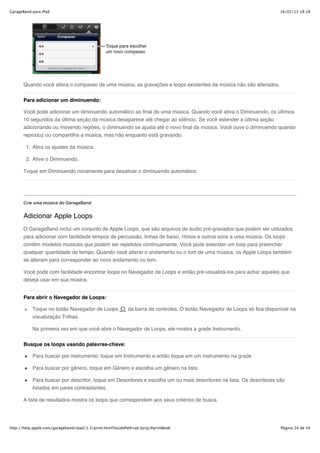
           Abra os ajustes da música, toque em Tom e, em seguida, toque em um novo tom. Também é possível selecionar
           uma escala diferente (maior ou menor).


       Quando você altera o tom de uma música, as gravações dos Instrumentos de Toque (exceto o Gravador de Áudio e o
       Amplificador de Guitarra) mudam para corresponder ao novo tom. O Apple Loops também muda para corresponder ao
       novo tom.


       Para desativar o ajuste Seguir Tom da Música em gravações e loops:

       Por padrão, quando você altera o tom de uma música, as gravações e loops de uma música se alteram para coincidir
       com o novo tom (exceto nas gravações do Gravador de Áudio e do Amplificador da Guitarra). Você pode desativar
       esse ajuste, caso queira tentar diferentes tons sem alterar as gravações e loops da música.

           Abra os ajustes da música e desative o ajuste Seguir Tom da Música.

       Toque em Seguir Tom da Música novamente para ativá-lo.

       Para alterar o compasso de uma música:

       Cada música possui um compasso que dura a música inteira. É possível alterar o compasso de qualquer Instrumento
       de Toque ou na visualização Trilhas.

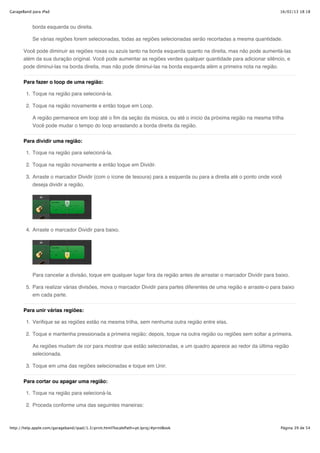
           Abra os ajustes da música, toque em Compasso e, em seguida, toque em um novo compasso.


http://help.apple.com/garageband/ipad/1.3/print.html?localePath=pt.lproj/#printBook                               Página 33 de 54
GarageBand para iPad                                                                                                        16/02/13 18:18


       Quando você altera o compasso de uma música, as gravações e loops existentes da música não são alterados.


       Para adicionar um diminuendo:

       Você pode adicionar um diminuendo automático ao final de uma música. Quando você ativa o Diminuendo, os últimos
       10 segundos da última seção da música desaparece até chegar ao silêncio. Se você estender a última seção
       adicionando ou movendo regiões, o diminuendo se ajusta até o novo final da música. Você ouve o diminuendo quando
       reproduz ou compartilha a música, mas não enquanto está gravando.

        1. Abra os ajustes da música.

        2. Ative o Diminuendo.

       Toque em Diminuendo novamente para desativar o diminuendo automático.


       Crie uma música do GarageBand


       Adicionar Apple Loops
       O GarageBand inclui um conjunto de Apple Loops, que são arquivos de áudio pré-gravados que podem ser utilizados
       para adicionar com facilidade tempos de percussão, linhas de baixo, ritmos e outros sons a uma música. Os loops
       contêm modelos musicais que podem ser repetidos continuamente. Você pode estender um loop para preencher
       qualquer quantidade de tempo. Quando você alterar o andamento ou o tom de uma música, os Apple Loops também
       se alteram para corresponder ao novo andamento ou tom.

       Você pode com facilidade encontrar loops no Navegador de Loops e então pré-visualizá-los para achar aqueles que
       deseja usar em sua música.


       Para abrir o Navegador de Loops:

           Toque no botão Navegador de Loops                da barra de controles. O botão Navegador de Loops só fica disponível na
           visualização Trilhas.

           Na primeira vez em que você abre o Navegador de Loops, ele mostra a grade Instrumento.


       Busque os loops usando palavras-chave:

           Para buscar por instrumento, toque em Instrumento e então toque em um instrumento na grade

           Para buscar por gênero, toque em Gênero e escolha um gênero na lista.

           Para buscar por descritor, toque em Descritores e escolha um ou mais descritores na lista. Os descritores são
           listados em pares contrastantes.

       A lista de resultados mostra os loops que correspondem aos seus critérios de busca.


http://help.apple.com/garageband/ipad/1.3/print.html?localePath=pt.lproj/#printBook                                         Página 34 de 54
GarageBand para iPad                                                                                                     16/02/13 18:18


       Você pode restringir os resultados da busca usando instrumentos, gêneros e descritores, todos juntos. Os resultados
       mostram somente os loops que correspondem a todas as palavras-chave selecionadas.


       Para buscar os loops por nome:

        1. Toque no campo de busca no canto superior direito do Navegador de Loops.

        2. Digite o nome que deseja pesquisar; depois, toque em Buscar no teclado.

           Os loops correspondentes aparecem na lista de resultados.


       Para pré-visualizar um loop:

           Toque no loop na lista de resultados.

           Toque no loop novamente para parar a pré-visualização ou toque em um loop diferente.


       Para adicionar um loop à música:

           Arraste um loop a partir da lista de resultados para uma parte vazia da tela de visualização de Trilhas. Alinhe a
           borda esquerda do loop com a barra ou tempo (na régua) onde você deseja que ele comece a tocar.


http://help.apple.com/garageband/ipad/1.3/print.html?localePath=pt.lproj/#printBook                                      Página 35 de 54
GarageBand para iPad                                                                                                            16/02/13 18:18


           O loop se estende até o final da seção da música atual ou até o início da próxima região da trilha.

           Você também pode arrastar um loop para uma trilha de Gravador de Áudio. O loop substitui quaisquer regiões
           existentes na mesma parte da trilha.


       Para redefinir as palavras-chave do Navegador de Loops:

           Toque em Redefinir Teclados.

           Todas as seleções de palavra-chave serão apagadas. Agora, você pode selecionar uma nova palavra-chave.


       Crie uma música do GarageBand


       Importe um arquivo de áudio
       Você pode importar um arquivo de áudio do seu computador para a visualização Trilhas. Quando você importa um
       arquivo de áudio, ele é convertido a uma taxa de amostragem de 44,1 kHz, com 16 bits de formato de profundidade,
       se o formato original for diferente. Você pode importar um arquivo de áudio para uma trilha do Gravador de Áudio ou
       de Amplificador de Guitarra, ou pode fazer que o GarageBand crie uma nova trilha de Gravador de Áudio para o
       arquivo.

       Arquivos de áudio importados não seguem as alterações de andamento que você fizer no GarageBand.


       Para importar um arquivo de áudio:

        1. No seu computador, adicione os arquivos de áudio que você deseja importar para a área Compartilhamento de
           Arquivos do GarageBand no iTunes.

        2. Ajuste a seção de música atual para Automático para importar o arquivo de áudio inteiro; caso contrário, somente
           a parte do arquivo de áudio que se ajusta à seção da música atual é importada.

           Após importar o áudio, você pode aumentar a seção da música e depois redimensionar o arquivo de áudio para
           que uma parte maior seja reproduzida.

        3. No GarageBand do seu iPad, toque no botão Visualizar                       para abrir as visualizações de Trilhas.


http://help.apple.com/garageband/ipad/1.3/print.html?localePath=pt.lproj/#printBook                                             Página 36 de 54
GarageBand para iPad                                                                                                           16/02/13 18:18


        4. Toque no botão Navegador de Loops                da barra de controles e, em seguida, toque em Arquivos de Áudio.

        5. Para pré-visualizar um loop, clique nele na lista. Você pode controlar o volume de pré-visualização com o controle
           deslizante da parte inferior da lista.

        6. Arraste um arquivo de áudio da lista para a visualização de Trilhas. Alinhe a borda esquerda do arquivo com o
           compasso ou tempo (na régua) onde você deseja que ele comece a tocar.

           Se você ajustar a seção da música atual para Automático antes de importar um arquivo de áudio, o arquivo de
           áudio inteiro é importado; caso contrário, o arquivo de áudio se estende até o final da seção da música atual. Você
           pode aumentar a seção da música ou diminuir a velocidade do andamento e depois redimensionar o arquivo de
           áudio para que uma parte maior seja reproduzida.


       Crie uma música do GarageBand


       Importe uma música do aplicativo Música
       Você pode importar músicas do aplicativo Música do seu dispositivo para a visualização Trilhas. Você pode importar
       uma música para uma trilha do Gravador de Áudio ou de Amplificador de Guitarra, ou pode fazer que o GarageBand
       crie uma nova trilha de Gravador de Áudio para a música.

       As músicas importadas do aplicativo Música não seguem as alterações de andamento que você fizer no GarageBand.


       Para importar uma música do aplicativo Música:

        1. Para importar a música inteira, defina a seção da música atual para Automático; caso contrário, somente a parte
           da música que se ajuste à seção da música atual será importada.

        2. Toque no botão Visualizar                 para abrir a visualização Trilhas.

        3. Toque no botão Navegador de Loops                da barra de controles e, em seguida, toque em Música.

        4. Você pode buscar músicas pelo nome ou navegar pelo álbum, artista, gênero ou lista.

        5. Para pré-visualizar uma música, clique nela na lista. Você pode controlar o volume de pré-visualização com o
           controle deslizante da parte inferior da lista.

        6. Arraste uma música da lista para a visualização Trilhas. Alinhe a borda esquerda da música com a barra ou tempo
           na régua, onde você deseja que ele comece a tocar.


       Após importar a música, você pode aumentar a seção da música e depois redimensionar a região importada para que
       uma parte maior da música seja reproduzida.


       Crie uma música do GarageBand


       Editar regiões
       As regiões são os blocos base de uma música GarageBand. Quando você grava um Instrumento de Toque, uma
       região aparece na trilha do instrumento na visualização Trilhas. Existem três diferentes tipos de regiões:

           As regiões do Gravador de Áudio, do Amplificador de Guitarra e dos arquivos de áudio importados são de cor
           roxa.


http://help.apple.com/garageband/ipad/1.3/print.html?localePath=pt.lproj/#printBook                                            Página 37 de 54
GarageBand para iPad                                                                                                  16/02/13 18:18


           As regiões de outros Instrumentos de Toque são verdes.

           As regiões do Apple Loops são azuis.

       As regiões roxas e azuis mostram a forma de onda de áudio dentro da região. Para as regiões verdes, o som é gerado
       em tempo real pelo dispositivo. As notas aparecem como retângulos dentro dessas regiões.

       Se você alterar o andamento ou o tom de uma música, as regiões verdes dos Instrumentos de Toque e os Apple
       Loops azuis também se alteram para corresponder ao novo andamento ou tom. As regiões roxas das gravações do
       Gravador de Áudio, do Amplificador de Guitarra e dos arquivos de áudio importados não se alteram para corresponder
       ao andamento ou tom.

       Você pode selecionar as regiões e editá-las de diversas maneiras.


       Para selecionar regiões:

           Para selecionar uma única região, toque na região na visualização Trilhas.


           Para selecionar várias regiões, toque na região e mantenha-a pressionada; depois, toque na outra região ou
           regiões que deseja selecionar, mantendo ainda a primeira pressionada.

           Para selecionar todas as regiões em uma trilha, toque no cabeçalho da trilha.

           Para selecionar todas as regiões na seção da música atual, toque em uma área vazia e, em seguida, toque em
           Selecionar Tudo.

       Quando você toca em uma região, um quadro aparece ao redor dela. Ao selecionar várias regiões, o quadro aparece
       ao redor da última região selecionada. Se você não estiver conseguindo ver o quadro, tente ampliar até que as bordas
       esquerda e direita da região fiquem facilmente visíveis.

       Para editar uma seleção múltipla depois de já ter levantado os dedos, toque em uma região da seleção e, em seguida,
       toque nas regiões não selecionadas para adicioná-las à seleção ou toque nas regiões selecionadas para removê-las
       da seleção.

       Para mover uma região:

           Arraste a região para a direita ou para a esquerda para movê-la para frente ou para trás no tempo. Alinhe a borda
           esquerda da região com o compasso ou a batida na régua onde deseja que a reprodução comece.

           Arraste a região para cima ou para baixo para movê-la para uma outra trilha no mesmo Instrumento de Toque.
           Também é possível arrastar regiões entre as trilhas Teclado e Sampleador, e entre as trilhas Gravador de Áudio e
           Amplificador de Guitarra. As regiões dos Smart Drums não podem ser arrastadas para uma outra trilha dos Smart
           Drums.

       Se você mover uma região para que ela sobreponha uma outra região, a parte sobreposta da região “coberta” é
       apagada.


       Para recortar uma região:

           Toque na região e então arraste a borda esquerda ou direita do quadro. Você pode tocar e manter a borda
           esquerda ou direita do quadro para ampliar para obter uma edição mais precisa.

           Se a região estiver atualmente em loop, toque nela novamente e então toque em Recortar antes de arrastar a

http://help.apple.com/garageband/ipad/1.3/print.html?localePath=pt.lproj/#printBook                                   Página 38 de 54
GarageBand para iPad                                                                                                  16/02/13 18:18


           borda esquerda ou direita.

           Se várias regiões forem selecionadas, todas as regiões selecionadas serão recortadas a mesma quantidade.

       Você pode diminuir as regiões roxas ou azuis tanto na borda esquerda quanto na direita, mas não pode aumentá-las
       além da sua duração original. Você pode aumentar as regiões verdes qualquer quantidade para adicionar silêncio, e
       pode diminui-las na borda direita, mas não pode diminui-las na borda esquerda além a primeira nota na região.


       Para fazer o loop de uma região:

        1. Toque na região para selecioná-la.

        2. Toque na região novamente e então toque em Loop.

           A região permanece em loop até o fim da seção da música, ou até o início da próxima região na mesma trilha
           Você pode mudar o tempo do loop arrastando a borda direita da região.

       Para dividir uma região:

        1. Toque na região para selecioná-la.

        2. Toque na região novamente e então toque em Dividir.

        3. Arraste o marcador Dividir (com o ícone de tesoura) para a esquerda ou para a direita até o ponto onde você
           deseja dividir a região.


        4. Arraste o marcador Dividir para baixo.


           Para cancelar a divisão, toque em qualquer lugar fora da região antes de arrastar o marcador Dividir para baixo.

        5. Para realizar várias divisões, mova o marcador Dividir para partes diferentes de uma região e arraste-o para baixo
           em cada parte.

       Para unir várias regiões:

        1. Verifique se as regiões estão na mesma trilha, sem nenhuma outra região entre elas.

        2. Toque e mantenha pressionada a primeira região; depois, toque na outra região ou regiões sem soltar a primeira.

           As regiões mudam de cor para mostrar que estão selecionadas, e um quadro aparece ao redor da última região
           selecionada.

        3. Toque em uma das regiões selecionadas e toque em Unir.

       Para cortar ou apagar uma região:

        1. Toque na região para selecioná-la.

        2. Proceda conforme uma das seguintes maneiras:


http://help.apple.com/garageband/ipad/1.3/print.html?localePath=pt.lproj/#printBook                                    Página 39 de 54
GarageBand para iPad                                                                                                   16/02/13 18:18


               Toque na região novamente e então toque em Cortar.

               Toque na região novamente e então toque em Apagar.

       Quando você corta uma região, ela é colocada na área de transferência para que você possa colá-la em um local
       diferente.


       Para copiar uma região:

        1. Toque na região para selecioná-la.

        2. Toque na região novamente e então toque em Copiar.


       Para colar uma região:

       Você pode colar uma região que copiou na visualização Trilhas ou colar um arquivo de áudio de um aplicativo que seja
       compatível com a cópia de áudio para a área de transferência. O GarageBand para iPad é compatível com arquivos
       de áudio não comprimidos, com taxa de amostragem de 44.1 khz e profundidade de 16-bit

       Você pode colar regiões copiadas em outra trilha com o mesmo Instrumento de Toque. Também é possível colar
       regiões entre as trilhas Teclado e Sampleador, e entre as trilhas Gravador de Áudio e Amplificador de Guitarra. As
       regiões Smart Drums não podem ser coladas para uma outra trilha de Smart Drums. Os arquivos de áudio copiados
       de outro aplicativo podem ser colados nas trilhas de Gravador de Áudio ou Amplificador de Guitarra.

        1. Mova o cursor de reprodução para o ponto onde você deseja que a região comece.

        2. Toque no cabeçalho da trilha onde deseja colar a região para selecionar a trilha.

        3. Toque na trilha onde deseja colar a região e, em seguida, toque em Colar.

           Você também pode tocar em uma área vazia da visualização Trilhas e, em seguida, tocar em Colar. Nesse caso, a
           região é colada na trilha selecionada atualmente.


       Para desfazer suas edições:

           Toque no botão Desfazer.

       Você pode desfazer as edições de regiões e também pode desfazer outras operações, como a gravação ou alteração
       do som.


       Crie uma música do GarageBand


       Edite notas em regiões
       Você pode editar notas nas regiões verdes do Instrumento de Toque. O editor é como uma versão em primeiro plano
       da visualização de Trilhas, exibindo as notas da região como barras retangulares. Ao abrir o editor, você poderá alterar
       a altura tonal, a duração e a velocidade das notas individuais. Para alguns instrumentos, você também poderá alterar
       a articulação de notas ou do instrumento que reproduz a nota. As notas das regiões roxa e azul não poderão ser
       editadas.


       Para abrir o editor:

           Proceda conforme uma das seguintes maneiras:

               Toque duas vezes numa região e, em seguida, toque em Editar.


http://help.apple.com/garageband/ipad/1.3/print.html?localePath=pt.lproj/#printBook                                     Página 40 de 54
GarageBand para iPad                                                                                                  16/02/13 18:18


               Passe os dois dedos para cima ou para baixo numa região.

               O editor se abrirá. Você pode passa o dedo para a esquerda ou para a direita para mover o editor para frente
               ou para atrás, passa o dedo para cima ou para baixo para visualizar notas mais altas ou mais baixas e
               aproximar ou afastar os dedos para ampliar ou reduzir.


       Para selecionar notas no editor:

           Proceda conforme uma das seguintes maneiras:

               Toque em uma única nota para selecioná-la.

               Toque e mantenha pressionada uma nota e, em seguida, toque em outras notas para selecioná-las.

               Toque e pressione uma parte vazia do editor e, em seguida, arraste ao redor de várias notas para selecioná-
               las.

               Toque e mantenha pressionada o compasso de uma nota na borda esquerda do editor para selecionar todas
               as notas de uma determinada altura tonal.


       Para adicionar notas:

           Toque e mantenha pressionado o botão Adicionar Notas        do lado esquerdo da barra de controle e, em
           seguida, toque no editor. Você também poderá arrastar o botão Adicionar Notas para a direita para bloqueá-lo.

       Para mover as notas no tempo:

           Selecione uma ou mais notas e, em seguida, arraste as notas selecionadas para a esquerda ou para a direita.


       Para alterar a altura tonal das notas:

           Selecione uma ou mais notas e, em seguida, arraste as notas selecionadas para cima ou para baixo.

http://help.apple.com/garageband/ipad/1.3/print.html?localePath=pt.lproj/#printBook                                   Página 41 de 54
GarageBand para iPad                                                                                                   16/02/13 18:18


           Para as trilhas de Bateria, mover as notas para cima ou para baixo altera o som da bateria para as notas.


       Para alterar a duração das notas:

           Selecione uma ou mais notas e, em seguida, coloque o controle da seta dupla à direita da última nota selecionada.


       Para alterar a dinâmica das notas:

        1. Selecione uma ou mais notas e, em seguida, toque na última nota selecionada.

        2. Toque em Velocidade.

        3. Arraste o controle deslizante para a esquerda ou para a direita.


       Para alterar a articulação das notas:

        1. Selecione uma ou mais notas e, em seguida, toque na última nota selecionada.

        2. Toque em Mais e, em seguida, toque em Articulação.

           A Articulação está disponível somente para as Smart Strings.

        3. Toque na articulação que deseja que seja utilizada pelas notas.


       Para alterar o instrumento que reproduz as notas selecionadas:

        1. Selecione uma ou mais notas e, em seguida, toque na última nota selecionada.

        2. Toque em Mais e, em seguida, toque em Instrumento.

           O Instrumento está disponível somente para as Smart Strings.

        3. Toque no instrumento que deseja que reproduza as notas.


       Para copiar notas:

        1. Selecione uma ou mais notas e, em seguida, toque na última nota selecionada.

        2. Toque em Copiar.

        3. Mova o cursor de reprodução para o ponto onde deseja que sejam coladas as notas.

        4. Toque numa área vazia da visualização de Trilhas e, em seguida, toque em Colar.


       Para apagar notas:

        1. Selecione uma ou mais notas e, em seguida, toque na última nota selecionada.

        2. Toque em Apagar.

           Quando o botão Adicionar Notas estiver pressionado ou estiver bloqueado, basta tocar nas notas para apagá-las.


       Para fechar o editor e voltar à visualização de Trilhas:

           Toque em OK no canto superior direito da barra de controle.


       Crie uma música do GarageBand


http://help.apple.com/garageband/ipad/1.3/print.html?localePath=pt.lproj/#printBook                                    Página 42 de 54
GarageBand para iPad                                                                                                 16/02/13 18:18


       Combine trilhas
       Você poderá combinar (ou retornar) qualquer número de trilhas não silenciadas de uma música. Esta ação poderá ser
       útil se você alcançar o número máximo de trilhas para uma música (oito), mas deseja adicionar mais Instrumentos de
       Toque.

       Ao combinar trilhas, as trilhas serão substituídas por uma única trilha que contém um arquivo de áudio estéreo em
       uma nova cópia da música. A música original estará disponível no navegador Minhas Músicas, assim você poderá
       editar as trilhas originais.


       Para combinar trilhas:

        1. Toque duas vezes no cabeçalho de uma trilha e, em seguida, toque em Combinar.

        2. Na área do cabeçalho da trilha, toque nos círculos das trilhas que deseja combinar.

        3. Tocar em Combinar.


       Uma nova cópia da música será criada com as trilhas combinadas substituídas por uma trilha única do Gravador de
       Áudio. O música original permanece disponível no navegador Minhas Músicas.


       Crie uma música do GarageBand


       Estenda uma música com seções de música
       Muitas músicas são organizadas em seções, como introdução, verso e refrão. Cada seção tem normalmente oito
       barras de duração ou um múltiplo de oito. Quando você cria uma música no GarageBand, ela contém uma seção que
       repete. Você pode adicionar mais seções, ajustar a duração de cada seção e reproduzir uma única seção ou todas as
       seções.

       Ao tocar no botão Seção da Música, a visualização de Trilhas muda para mostrar todas as seções existentes da
       música e a régua mostra a letra de cada seção no início da mesma.


       Para abrir os controles de seção da música:

           Toque no botão Seção da Música               na borda direita da régua.


       Para adicionar uma seção da música:

        1. Abra os controles de seção da música e, em seguida, toque em Adicionar.


http://help.apple.com/garageband/ipad/1.3/print.html?localePath=pt.lproj/#printBook                                   Página 43 de 54
GarageBand para iPad                                                                                               16/02/13 18:18


           Uma seção nova e vazia é adicionada após a última seção.

        2. Toque em qualquer lugar na visualização de Trilhas para fechar os controles da seção da música.


       Para adicionar uma cópia de uma seção:

        1. Abra os controles de seção da música, escolha a seção que deseja copiar e então toque em Duplicar.

           A cópia é adicionada após a última seção.

        2. Toque em qualquer lugar na visualização de Trilhas para fechar os controles da seção da música.


       Para alterar a duração de uma seção:

        1. Abra os controles de seção da música e toque na seção que deseja alterar.

        2. Toque na seta para cima ou para baixo ao lado da opção “Manual” para aumentar ou diminuir a seção
           incrementalmente por barras. Você pode passar o dedo verticalmente para alterá-lo em valores maiores.


        3. Caso queira que a seção coincida com a duração da sua próxima gravação (no compasso mais próximo), ative a
           opção Automático, antes de gravar. Isso é útil especialmente durante a gravação de improvisações ou partes
           longas. A opção Automático só está disponível para a última seção (mais à direita) de uma música.

        4. Toque em qualquer lugar na visualização de Trilhas para fechar os controles de seção de música.

       Quando você encurta uma seção, todas as regiões que ultrapassam o fim da seção são encurtadas. Quando você
       estende uma seção, todas as regiões que se estendem do início ao fim da seção agora fazem loops até o novo fim da
       seção. Uma seção pode ser qualquer número de compassos e a música completa pode ter até 320 compassos de
       extensão.

       Para reproduzir uma seção diferente:

        1. Abra os controles de seção da música e, em seguida, escolha a seção que deseja reproduzir. Para reproduzir
           todas as seções da música, escolha Todas as Seções.

           A visualização Trilhas muda para mostrar a seção e a régua mostra os números da barra daquela seção.

           Na visualização Trilhas, você também pode alternar entre seções de músicas adjacentes passando o dedo para a
           esquerda ou para a direita até que a próxima seção esteja visível.

           Se você ajustar valores diferentes de quantização ou transposição para uma trilha em diferentes seções, o valor
           de quantização ou transposição para aquela trilha aparece como Múltiplas quando você escolhe Todas as Seções.

        2. Toque em qualquer lugar na visualização de Trilhas para fechar os controles de seção de música.

        3. Para reproduzir a seção ou seções atuais, toque no botão Reproduzir        na barra de controles.

       Para alterar a ordem das seções:

http://help.apple.com/garageband/ipad/1.3/print.html?localePath=pt.lproj/#printBook                                Página 44 de 54
GarageBand para iPad                                                                                                  16/02/13 18:18


        1. Abra os controles de seção da música e, em seguida, toque em Editar.

        2. Arraste uma seção para cima ou para baixo na lista pela alça da borda direita.

        3. Ao finalizar, toque em OK.

        4. Toque em qualquer lugar na visualização de Trilhas para fechar os controles de seção de música.


       Para estender uma região em várias seções:

        1. Abra os controles de seção da música e, em seguida, toque em Todas as Seções.

        2. Toque em qualquer lugar na visualização de Trilhas para fechar os controles de seção de música.

        3. Mova, redimensione ou faça loops na região para se estender em múltiplas seções. Também é possível gravar
           uma nova região entre múltiplas seções.


       Para apagar uma seção:

        1. Abra os controles de seção da música e, em seguida, toque em Editar.

        2. Toque no círculo vermelho à esquerda da seção que deseja apagar.

           Se a música só tiver uma seção, a seção não poderá ser apagada.

        3. Toque em qualquer lugar na visualização de Trilhas para fechar os controles de seção de música.


       Crie uma jam session com outros usuários do GarageBand


       Crie uma jam session com outros usuários do GarageBand
       Você pode criar músicas com outros usuários do GarageBand compartilhando uma conexão Wi-Fi ou Bluetooth. O
       líder da banda cria uma jam session e até três membros da banda poderão participar da jam session. A reprodução e
       gravação são sincronizadas entre todos os dispositivos para que todos possam tocar e gravar juntos, como uma
       banda. O líder pode ter o controle exclusivo da reprodução e gravação, ou permitir que todos os membros
       compartilhem o controle.

       Quando os membros se reúnem numa jam session, os ajustes de música dos seus dispositivos são igualados aos
       ajustes de música da jam session atual. Os ajustes de música da Jam session incluem o andamento, o tom e o
       compasso; o número e duração das seções musicais; todos os efeitos principais utilizados; todos os acordes
       personalizados; um desvanecimento ou uma contagem preparatória. Somente o líder pode alterar os ajustes de
       música da jam session.

       Depois que os membros gravarem trilhas para adicionar à jam session, o líder reunirá todas as trilhas não silenciosas
       dos dispositivos dos membros. As gravações e reproduções serão interrompidas enquanto as gravações estiverem
       sendo reunidas.

       Se algum dispositivo não puder iniciar a reprodução por estar otimizando seu rendimento, todos os outros dispositivos
       permanecerão parados até que a otimização do dispositivo esteja pronta. Se um dos componentes da banda abrir o
       navegador Instrumento de Toque durante a reprodução ou a gravação, a música deixará de ser reproduzida, mas a
       jam session permanecerá ativa.

       A Jam Session não é compatível com o iPhone 3GS ou com o iPod touch de 3ª geração.


http://help.apple.com/garageband/ipad/1.3/print.html?localePath=pt.lproj/#printBook                                   Página 45 de 54
GarageBand para iPad                                                                                                  16/02/13 18:18


       Para abrir os controles da Jam Session:

           Toque no botão Jam Session              da barra de controles.

       Para criar uma jam session:

           Nos controles da Jam Session, toque em Criar Sessão.


       Para compartilhar o controle de reprodução e gravação:

       Por padrão, o líder da banda controla a reprodução e a gravação da jam session. Quando o Controle do Líder estiver
       ativado, os controles de transporte não estarão disponíveis nos dispositivos dos membros.

           Desative o interruptor Controle do Líder.

       Quando o líder desativa o Controle do Líder, os membros da banda podem compartilhar o controle da reprodução.
       Quando um membro da banda tocar em Gravar, a gravação será iniciada em seu dispositivo e a reprodução será
       iniciada em todos os outros dispositivos. Quando uma música estiver sendo reproduzida, os membros da banda
       podem tocar em Gravar para fazer um "punch-in" ou em Reproduzir para fazer um "punch-out" nos seus dispositivos.


       Para participar de uma jam session:

       Enquanto os controles da Jam Session estiverem visíveis no dispositivo do líder, outros dispositivos que estiverem
       compartilhando a mesma conexão Wi-Fi ou Bluetooth poderão participar da jam session.

           Nos controles da Jam Session, abaixo de Entrar na Sessão, toque na sessão da qual deseja participar.

           O líder envia os ajustes de música da jam session para abrir a música no dispositivo dos membros. Se a música
           do membro possuir um compasso diferente, um número de seções de música diferente, ou seções de música com
           diferente duração que a música do líder, será criada uma nova e música vazia.


       Para reunir gravações dos membros da banda:

       O líder da banda pode reunir gravações de todos os membros da banda, automaticamente ou manualmente. Quando
       o líder reúne gravações, as trilhas não silenciadas (incluindo trilhas solo) de cada música dos membros, serão
       adicionadas à música do líder. Enquanto o líder reúne gravações, as reproduções e gravações são interrompidas e
       todos os controles do GarageBand são colocados em pausa.

       Por padrão, as gravações são reunidas automaticamente depois de cada gravação quando o Controle do Líder estiver
       ativado. O ajuste de Coletar Gravações Automaticamente está disponível somente quando o Controle Líder estiver
       ativado. O líder também pode desativar a coleta automática e reunir as gravações manualmente.

        1. Abra os controles de Jam Session.

        2. Proceda conforme uma das seguintes maneiras:

               Para desativar a coleta automática de gravações, desative Coletar Gravações Automaticamente (ou desative o
               Controle do Líder).


http://help.apple.com/garageband/ipad/1.3/print.html?localePath=pt.lproj/#printBook                                   Página 46 de 54
GarageBand para iPad                                                                                                     16/02/13 18:18


               Para reunir gravações manualmente, toque em Coletar Gravações.

       Se o número de trilhas excede o número máximo (oito), o líder pode apagar trilhas, ou pedir aos membros que
       silenciem ou apaguem trilhas e, em seguida, reunir novamente as gravações.

       As trilhas coletadas são silenciadas na música do líder. Se o líder inicia uma nova gravação ou se novamente reúne
       trilhas manualmente, todas as trilhas coletadas serão apagadas e substituídas pelas novas trilhas coletadas. No
       entanto, se o líder ativa o som ou edita uma trilha coletada, ela não será apagada. Se o líder copia uma trilha coletada,
       a cópia não será apagada. Se o líder ativar ou desativar a opção Coletar Gravações Automaticamente depois de
       coletar gravações, as trilhas coletadas não serão apagadas da próxima vez que começar a gravação.

       Após reunir as gravações, o líder pode modificar a música e, em seguida, enviar um e-mail com a música finalizada
       aos membros como um arquivo de áudio.


       Para sair de uma jam session:

       Um membro da banda poderá sair da jam session em qualquer momento.

           Nos controles da Jam Session, toque em Deixar Sessão.

       Se os membros saírem de uma jam session, seja tocando em Deixar Sessão, abrindo o navegador Minhas Músicas ou
       devido a um problema de rede, eles podem entrar novamente na sessão seguindo os mesmos passos que usaram
       para participar da sessão pela primeira vez. Quando um membro deixa uma sessão, todos da sessão recebem uma
       mensagem dizendo que o membro deixou a sessão. Os outros membros podem continuar na jam session.


       Para parar uma jam session:

       O líder pode interromper uma jam session em qualquer momento. Todos os membros recebem uma mensagem
       dizendo que a sessão foi interrompida.

           Nos controles da Jam Session, toque em Interromper Sessão.

       Se o líder abrir o navegador Minhas Músicas durante uma jam session, a sessão será interrompida.


       Para minimizar a possibilidade de interrupções ou de outros problemas de rede, todos os membros devem usar o
       mesmo tipo de conexão de rede (Wi-Fi ou Bluetooth). Para que isso ocorra, o líder e todos os membros deveriam
       certificar-se de que o tipo de rede preferida está ativada em seu dispositivo e deveriam desativar outro tipo de rede,
       antes de abrir os controles da jam session para entrar na jam session. Quando Wi-Fi for o tipo de rede preferida, o
       líder do grupo e os membros deveriam clicar em Cancelar quando o aviso “Gostaria de ativar o Bluetooth?” aparecer.


       Utilize o iCloud com o GarageBand


       Utilize o iCloud com o GarageBand
       Usando o iCloud, você pode manter suas músicas atualizadas em todos os seus dispositivos iOS. Você pode
       selecionar quais músicas do GarageBand serão enviadas ao iCloud e selecionar quais músicas serão transferidas
       para os outros dispositivos iOS. Ao fechar uma música enviada ou fechar o GarageBand, a música será atualizada
       com suas últimas alterações no iCloud.

       Antes de poder utilizar o iCloud no GarageBand, você deve configurar o iCloud no seu dispositivo. O iCloud está
       disponível nos dispositivos iOS com o iOS 5 ou uma versão posterior. No aplicativo Ajustes, toque em iCloud e digite
       as informações da sua conta. Informações adicionais estão disponíveis on-line no site do iCloud.
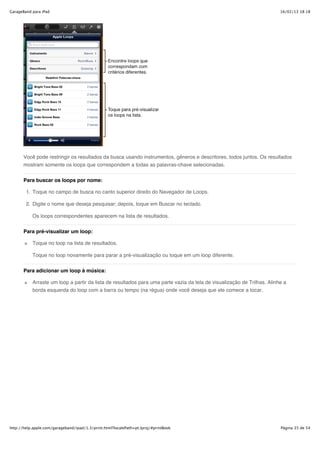
       O iCloud para GarageBand não é compatível com o iPhone 3GS ou com o iPod touch (3ª geração).


http://help.apple.com/garageband/ipad/1.3/print.html?localePath=pt.lproj/#printBook                                      Página 47 de 54
GarageBand para iPad                                                                                                         16/02/13 18:18


       Para ativar o iCloud para o GarageBand:

       Você pode ativar ou desativar o iCloud no GarageBand em qualquer momento, enquanto estiver utilizando o
       GarageBand.

        1. Toque no botão Minhas Músicas na barra de controle.

        2. No navegador Minhas Músicas, toque no botão Adicionar Música               , e, em seguida, ative ou desative Usar o
           iCloud.


       Ao fechar e reabrir o GarageBand, ele se lembrará do seu último ajuste.


       Para enviar uma música ao iCloud:

        1. No navegador Minhas Músicas, toque em Editar.

        2. Toque na música que deseja enviar e, em seguida, toque no botão iCloud             .

        3. Toque em Enviar Música ao iCloud.

           Um símbolo do iCloud mostra que a música está preparada para ser enviada.


       Para transferir uma música a partir do iCloud:

       No navegador Minhas Músicas, as músicas disponíveis para transferência aparecem com um símbolo de
       transferência.

           Toque em uma música com um símbolo de transferência.

       Se existir uma versão mais recente de uma música no iCloud, a versão mais recente será transferida para o seu
       dispositivo. Se a versão do seu dispositivo for mais recente, a versão mais recente será enviada ao iCloud. Uma barra
       de progresso mostra que a música está sendo atualizada.


       Para solucionar conflitos entre versões de músicas:

       Ao abrir uma música que foi atualizada em outro dispositivo, ou se uma música aberta for atualizada, uma caixa de
       diálogo Resolver Conflito vai aparecer exibindo os conflitos entre as diferentes versões da música. Você pode
       selecionar que versão deseja manter.

           Na caixa de diálogo Resolver Conflito, toque na versão da música que deseja manter. Você pode solucionar
           conflitos de uma ou mais músicas na caixa de diálogo Resolver Conflito.

           A versão que você selecionar será enviada ao iCloud e poderá ser transferida para seus outros dispositivos.

           Se você selecionar várias músicas e depois tocar em Cancelar durante a solução de conflitos de qualquer uma
           das músicas selecionadas, a solução de conflitos será cancelada para todas as músicas ainda não solucionadas.


       Para remover uma música do iCloud:


http://help.apple.com/garageband/ipad/1.3/print.html?localePath=pt.lproj/#printBook                                          Página 48 de 54
GarageBand para iPad                                                                                                 16/02/13 18:18


        1. No navegador Minhas Músicas, toque Editar.

        2. Toque na música que deseja remover e, em seguida, toque o botão iCloud       .

        3. Toque em Remover Música do iCloud.

           Ao remover uma música, a música permanecerá em seu dispositivo, mas será apagada do iCloud e dos seus
           outros dispositivos.


       Para apagar uma música enviada:

       Se você apagar uma música que foi enviada ao iCloud, a música será apagada de todos os seus dispositivos.

        1. No navegador Minhas Músicas, toque na música que deseja apagar.

        2. Toque no botão Lixo          e, em seguida, toque em Apagar Música.


       Se você apagar sua conta iCloud no dispositivo quando o GarageBand estiver configurado para usar iCloud, talvez
       suas músicas sejam apagadas. Se você deseja manter suas músicas em seu dispositivo e apagar sua conta do
       iCloud, abra o navegador Minhas Músicas, toque no botão Adicionar Música , e, em seguida, desative a opção Usar
       o iCloud antes de apagar sua conta do iCloud.


       Compartilhe músicas do GarageBand


       Compartilhe músicas do GarageBand
       Você pode importar uma música GarageBand para iPad via iTunes e exportar uma música GarageBand para iPad
       como um arquivo de áudio para compartilhá-lo com seus amigos ou para usá-lo em outro iPad. Também é possível
       enviar uma música por e-mail, sem fechar o GarageBand. Você pode importar músicas GarageBand para iPhone via
       iTunes, mas você não pode importar uma música GarageBand para Mac para GarageBand para iPad.

       Você também pode compartilhar uma música do GarageBand na sua conta do Facebook, do YouTube ou do
       SoundCloud; envie uma música ao iMovie; ou compartilhe uma música como um toque ou tom de texto (compartilhar
       como um toque requer o iOS 6 ou posterior).


       Para importar uma música do GarageBand para o iPad:

        1. Conecte seu iPad ao seu computador e abra o iTunes no seu computador.

        2. Selecione o iPad da lista à esquerda.

        3. Na parte superior da janela do iTunes, clique em Aplicativos.

        4. Na área de Compartilhamento de Arquivos, selecione GarageBand na lista Aplicativos.

        5. Proceda de uma das seguintes maneiras:

               Arraste uma música para a lista Documentos.

               Clique em Adicionar, navegue até o local da música que deseja adicionar, selecione-a e clique em Escolher.

        6. No GarageBand, toque no botão Minhas Músicas, toque no botão Adicionar Música         , em seguida, toque Copiar
           do iTunes.

        7. Toque na música que deseja importar.


http://help.apple.com/garageband/ipad/1.3/print.html?localePath=pt.lproj/#printBook                                  Página 49 de 54
GarageBand para iPad                                                                                               16/02/13 18:18


       Depois que você importa uma música, pode abri-la no navegador Minhas Músicas.


       Para enviar uma música do GarageBand ao iTunes:

        1. Toque no botão Minhas Músicas e, em seguida, toque Editar.

        2. Toque na música que deseja enviar e, em seguida, toque no botão Compartilhar         .

        3. Toque em Compartilhar Música via iTunes.

        4. Proceda de uma das seguintes maneiras:

               Para enviar a música como uma música do GarageBand, toque em GarageBand.

               Para enviar a música como um arquivo de áudio, toque em iTunes e depois toque em Compartilhar.

           Depois que você tocar no ícone do iTunes, você pode escolher a qualidade do arquivo que o GarageBand envia
           ao iTunes. Você também pode adicionar as informações do artista, compositor e título que aparecem no iTunes.

        5. Sincronize o seu iPad com o seu computador.

           No iTunes, a música exportada aparece na lista Documentos da área Compartilhamento de Arquivos quando o
           GarageBand estiver selecionado.

        6. Proceda de uma das seguintes maneiras:

               Arraste a música da lista Documentos do GarageBand para o Finder.

               Clique em Salvar Como, navegue até o local onde deseja salvar a música e clique em Salvar.

       Você poderá abrir a música do GarageBand no GarageBand do seu Mac, ou poderá reproduzir o arquivo de áudio no
       iTunes (ou em qualquer aplicativo de áudio compatível) no seu computador. As músicas do GarageBand não poderão
       ser abertas num computador Windows.


       Para enviar uma música do GarageBand por e-mail:

        1. Toque no botão Minhas Músicas e, em seguida, toque no botão Compartilhar         .

        2. Toque em Compartilhar Música via Mail.

        3. Digite o artista, compositor e o nome do álbum, se desejar e, em seguida, toque em E-mail.

           Uma mensagem de e-mail aparece, com a música como anexo no formato AAC.

        4. Toque nos campos Para, Cc/Cco e Assunto para editar os destinatários e o assunto do e-mail. Toque em     para
           escolher os destinatários da sua Agenda.

        5. Toque no corpo do e-mail para editar o texto da mensagem.

        6. Quando o e-mail estiver pronto, toque em Enviar no canto superior direito para enviá-lo.

           Não é possível enviar um e-mail sem adicionar pelo menos um destinatário.

       Para enviar uma música do GarageBand para o iMovie:

       Se você possuir o iMovie instalado em seu dispositivo, você poderá enviar uma música do GarageBand para o iMovie.

        1. No navegador Minhas Músicas, toque no botão Editar e, em seguida, toque na música que deseja compartilhar (ou
           toque e mantenha pressionada a música).

        2. Toque no botão Compartilhar            .


http://help.apple.com/garageband/ipad/1.3/print.html?localePath=pt.lproj/#printBook                                Página 50 de 54
GarageBand para iPad                                                                                                 16/02/13 18:18


        3. Toque Compartilhar Música no iMovie.

           A opção Compartilhar Música no iMovie estará disponível somente se o iMovie estiver instalado no seu dispositivo.

        4. Selecione o projeto do iMovie para o qual deseja adicionar a música, ou crie um novo projeto do iMovie.

           O projeto do iMovie será aberto e a música será adicionada ao cursor de reprodução atual.


       Para enviar uma música do GarageBand ao Facebook:

        1. No navegador Minhas Músicas, toque no botão Editar e, em seguida, toque na música que deseja compartilhar (ou
           toque e mantenha pressionada a música).

        2. Toque no botão Compartilhar            .

        3. Toque em Compartilhar Música no Facebook.

        4. Se você não tiver iniciado a sessão no Facebook, faça-o.

        5. Digite um título e uma descrição para a música.

        6. Toque no ajuste Privacidade que você deseja para a música e, em seguida, toque em Compartilhar.

           A música será enviada ao Facebook como um filme exibindo uma imagem do logotipo do GarageBand.

        7. Proceda de uma das seguintes maneiras:

               Para o abrir o site do Facebook no seu dispositivo toque em Visitar.

               Para retornar ao GarageBand, toque em Fechar.


       Para enviar uma música do GarageBand ao YouTube:

        1. No navegador Minhas Músicas, toque no botão Editar e, em seguida, toque na música que deseja compartilhar (ou
           toque e mantenha pressionada a música).

        2. Toque no botão Compartilhar            .

        3. Toque em Compartilhar Música no YouTube.

        4. Se você não tiver iniciado a sessão no YouTube, faça-o.

        5. Digite um título e uma descrição para a música.

        6. Toque no ajuste Privacidade que você deseja para a música e, em seguida, toque em Compartilhar.

           A música será enviada ao YouTube como filme exibindo uma imagem do logotipo do GarageBand.

        7. Proceda de uma das seguintes maneiras:

               Para enviar um e-mail com um link para a música no YouTube, toque em Contar a um Amigo.

               Para retornar ao GarageBand, toque em Fechar.


       Para enviar uma música do GarageBand ao SoundCloud:

        1. No navegador Minhas Músicas, toque no botão Editar e, em seguida, toque na música que deseja compartilhar (ou
           toque e mantenha pressionada a música).

        2. Toque no botão Compartilhar            .

        3. Toque em Compartilhar Música no SoundCloud.


http://help.apple.com/garageband/ipad/1.3/print.html?localePath=pt.lproj/#printBook                                  Página 51 de 54
GarageBand para iPad                                                                                                 16/02/13 18:18


        4. Se você não tiver iniciado a sessão no SoundCloud, faça-o.

        5. Digite um título para a música.

        6. Toque nos ajustes Visibilidade, Permissões e Qualidade, de acordo com os ajustes que deseja para a música e,
           em seguida, toque em Compartilhar.

           A música será enviada ao SoundCloud como um arquivo de áudio com os ajustes de qualidade selecionados.

        7. Proceda de uma das seguintes maneiras:

               Para abrir o SoundCloud no Safari, toque em Visualizar no SoundCloud.

               Para enviar um e-mail com um link para a música no SoundCloud, toque em Contar a um Amigo.

               Para retornar ao GarageBand, toque em Fechar.


       Compartilhe uma música do GarageBand como um toque ou tom de texto:

        1. No navegador Minhas Músicas, toque no botão Editar e, em seguida, toque na música que deseja exportar (ou
           toque e mantenha pressionada a música).

        2. Toque no botão Compartilhar             e, em seguida, toque em Compartilhar Música Como Toque.

           A caixa de diálogo Exportar Toque abre, mostrando o nome do toque. Por padrão, o toque usa o mesmo nome da
           música.

           A duração máxima dos toques exportados é de 30 segundos. Se o toque exportado exceder a duração máxima,
           uma caixa de diálogo aparecerá. Toque em Continuar para que o GarageBand diminua a duração do toque
           automaticamente ou toque em Cancelar para retornar à música para que você possa encurtá-la.

        3. Para renomear o toque, toque no nome e digite um novo nome.

        4. Toque em Exportar.

        5. Na caixa de diálogo Êxito ao Exportar Toque, realize uma das seguintes ações:

               Para voltar ao navegador Minhas Músicas, toque em OK.

               Para escolher um uso para o toque, toque em Usar som como e, em seguida, realize uma das seguintes ações:

                    Toque em Toque Padrão para usar o toque como seu toque padrão, substituindo o toque existente.

                    Toque em Tom de Texto Padrão para usar o toque como seu tom de texto padrão, substituindo o tom de
                    texto existente.

                    Toque em Atribuir a Contato para ver uma lista dos seus contatos e, em seguida, toque no contato com o
                    qual você deseja usar o toque.

                    Para ir ao navegador Minhas Músicas sem atribuir o toque, toque em OK para voltar.

       Na próxima vez que você sincronizar o seu dispositivo, o toque também aparecerá na área Compartilhamento de
       Arquivos do GarageBand no iTunes. Você pode arrastá-lo para a lista Tons para adicioná-lo à sua biblioteca de toques
       do iTunes.


       Gerencie toques exportados do GarageBand

        1. No navegador Minhas Músicas, toque no botão Editar e, em seguida, toque em uma música (ou toque e mantenha
           pressionada uma música).

        2. Toque no botão Compartilhar             e, em seguida, toque em Exportar Música Como Toque.


http://help.apple.com/garageband/ipad/1.3/print.html?localePath=pt.lproj/#printBook                                  Página 52 de 54
GarageBand para iPad                                                                                                  16/02/13 18:18


           A caixa de diálogo Exportar Toque se abre.

        3. Toque em Seus Toques.

           Uma janela se abrirá mostrando todos os toques exportados previamente.

        4. Para apagar toques existentes, faça o seguinte:

               Toque em Editar e depois toque no botão Apagar de qualquer toque que você deseja apagar.

               Toque em um toque da lista e depois toque no botão Apagar.

        5. Ao finalizar, toque em OK.

           Para voltar à caixa de diálogo Exportar Toque sem eliminar toques (ou se não houver toques existentes), toque em
           Exportar Toque.


       Utilize o GarageBand com dispositivos de saída externos


       Utilize o GarageBand com dispositivos AirPlay, Bluetooth, e HDMI
       Você pode usar o GarageBand com dispositivos de saída externos, incluindo dispositivos AirPlay e Bluetooth e com
       dispositivos de mídia equipados com HDMI. Ao usar o GarageBand com qualquer um desses dispositivos, o
       GarageBand é compatível com a reprodução no dispositivo, mas não é compatível com a entrada de áudio. Isso
       significa que você não pode gravar sons com o Gravador de Áudio ou Sampleador e não pode tocar uma guitarra com
       o Instrumento de Toque Amplificador de Guitarra.

       Depois de conectar um dispositivo externo ao seu iPad, você deve definir o GarageBand para enviar áudio ao
       dispositivo.


       Para utilizar o GarageBand com dispositivos de saída externos:

        1. Na barra de controle, toque do botão Ajustes da Música                .

        2. Toque no botão AirPlay - Bluetooth - HDMI para ativá-lo.

           Quando tiver terminado de utilizar o GarageBand com o dispositivo externo, toque no botão para desativá-lo.


       Quando o botão AirPlay - Bluetooth - HDMI está ativado e um dispositivo compatível com AirPlay estiver disponível na
       sua rede local sem fio, o ícone AirPlay aparece na barra de controles.

       Enquanto o botão AirPlay - Bluetooth - HDMI estiver ativado, aparece um aviso se você tentar gravar um Instrumento
       de Toque Amplificador de Guitarra ou Gravador de Áudio, ou se você tentar gravar um som com o Sampleador. Você
       pode desativar o botão no próprio aviso.


       Utilize o GarageBand com dispositivos de saída externos


       Espelhe o GarageBand para um Apple TV
       Caso esteja utilizando o GarageBand em um iPad 2 com o iOS 5 (ou posterior), você pode espelhar o aplicativo
       GarageBand e a saída de áudio para um Apple TV usando o Espelhamento do AirPlay.


       Para espelhar o GarageBand para um Apple TV:

http://help.apple.com/garageband/ipad/1.3/print.html?localePath=pt.lproj/#printBook                                   Página 53 de 54
GarageBand para iPad                                                                                                                                                         16/02/13 18:18


        1. Certifique-se de que o iPad e o Apple TV estejam conectados a mesma rede Wi-Fi.

        2. Clique duas vezes no botão Início e, em seguida, passe o dedo da esquerda para a direita na parte inferior da tela.

        3. Toque no botão AirPlay                    , toque em Apple TV e ative o Espelhamento.


       A janela do GarageBand aparecerá no iPad 2 e no Apple TV. A saída de áudio é transmitida somente para o Apple TV.


       Copyright © 2012 Apple Inc. Todos os direitos reservados.

       Sob as leis de direitos autorais, este manual não deve ser copiado, em parte ou totalmente, sem o consentimento por escrito da Apple. Seus direitos ao software são regidos pelo
       acordo de licença de software incluído.

       O logotipo da Apple é uma marca comercial da Apple Inc., registrado nos EUA e em outros países. A utilização do logotipo Apple do “teclado” (Opção + Maiúsculas + K) para fins
       comerciais, sem o consentimento prévio por escrito da Apple, pode constituir uma infração de marca registrada e competição desleal, transgredindo leis federais e estaduais.

       Todos os esforços foram feitos para garantir que as informações contidas neste manual sejam precisas. A Apple não se responsabiliza pelos erros de impressão ou escrita.

       Como a Apple periodicamente lança novas versões e atualizações de seu software, as imagens mostradas neste manual podem ser diferentes do que você vê na tela.

       Apple
       1 Infinite Loop
       Cupertino, CA 95014
       408-996-1010
       www.apple.com

       Apple, o logotipo da Apple, Airplay, Apple TV, Finder, GarageBand, iPad, iPhone, iPod touch, iTunes e Mac são marcas de fábrica da Apple Inc., registradas nos EUA e em outros
       países.

       A palavra e os logotipos Bluetooth® são marcas comerciais de propriedade da Bluetooth SIG, Inc. e o uso de tais marcas pela Apple é licenciado.

       Outras empresas e nomes de produtos aqui mencionados são marcas registradas de suas respectivas empresas. A citação de produtos de terceiros possui fins meramente
       informativos e não constitui um endosso nem uma recomendação. A Apple não assume nenhuma responsabilidade quanto ao desempenho ou uso desses produtos.

       04-09-2012

       BR019-2473


http://help.apple.com/garageband/ipad/1.3/print.html?localePath=pt.lproj/#printBook                                                                                          Página 54 de 54

Garage band para ipad 1.3

  • 1.
    GarageBand para iPad 16/02/13 18:18 GarageBand para iPad Introdução Introdução Na primeira vez que você abre o GarageBand, o navegador Instrumento de Toque aparece, onde você pode escolher um Instrumento de Toque para tocar. Existem Instrumentos de Toque para teclado, guitarra, baixos, baterias, um sampleador e muito mais, incluindo um conjunto de instrumentos “inteligentes” projetados para ajudar você a criar sua música facilmente. Para escolher um Instrumento de Toque: 1. Passe o dedo para a esquerda ou para a direita para ver os instrumentos no navegador Instrumento de Toque. 2. Toque no instrumento que deseja tocar. O Instrumento de Toque abre. Para escolher outro instrumento, toque em Instrumentos do lado esquerdo da barra de controles para voltar ao navegador Instrumento de Toque e, em seguida, toque em um Instrumento de Toque diferente. Cada Instrumento de Toque tem uma área de toque e uma área de controles. Você reproduz melodias, acordes e sons tocando as teclas, cordas ou outros elementos na área de toque e altera o som do instrumento usando os botões e outros controles da área de controles. Na parte superior da tela existe uma barra de controle que apresenta os controles de navegação, reprodução e volume. Abaixo da barra de controles fica uma régua que mostra o tempo musical em compassos e tempos. O cursor de reprodução se move na régua para mostrar qual parte da música está sendo tocada naquele momento. Depois que o Instrumento de Toque é aberto, você pode começar a tocar. As seções a seguir dão informações específicas sobre cada tipo de Instrumento de Toque: Toque o Teclado Toque Bateria Toque o Amplificador de Guitarra Gravar sons com o Gravador de Áudio http://help.apple.com/garageband/ipad/1.3/print.html?localePath=pt.lproj/#printBook Página 1 de 54
  • 2.
    GarageBand para iPad 16/02/13 18:18 Toque sons com o Sampleador Toque as Smart Drums Toque as Smart Strings Toque o Smart Bass Toque o Smart Keyboard Toque a Smart Guitar Você também pode tocar no botão Informações no canto superior direito para exibir as sobreposições da Guia Inteligente as quais contêm informações úteis sobre o instrumento atual ou sobre a visualização Trilhas. É possível tocar o instrumento e usar todos os seus controles enquanto as Guias Inteligentes estiverem visíveis. Toque novamente no botão Informações para desativar as Guias Inteligentes. Toque Instrumentos de Toque Toque o Teclado Com o Instrumento de Toque Teclado, você pode tocar teclados diferentes, como piano de cauda, piano elétrico, órgão, clarinete e sintetizador, bastando para isso tocar nas teclas. Você pode escolher um som de teclado, mover para cima ou para baixo no teclado, manter notas e alterar o leiaute e o tamanho do teclado. Alguns teclados incluem controles de portamento, modulação, velocidade e outros parâmetros sonoros. Para escolher um som do teclado: Toque no ícone do teclado no centro da tela e, em seguida, toque no som que deseja reproduzir. Para visualizar os sons do teclado em uma categoria diferente, toque em um dos nomes da categoria. Para reproduzir numa oitava mais alta ou mais baixa no teclado: Toque nos botões Oitava acima e Oitava abaixo para mover para cima ou para baixo, em oitavas. Toque no botão Redefinir (central) para retornar à escala central do teclado. O número no botão mostra a transposição atual http://help.apple.com/garageband/ipad/1.3/print.html?localePath=pt.lproj/#printBook Página 2 de 54
  • 3.
    GarageBand para iPad 16/02/13 18:18 da oitava. Enquanto você está tocando o teclado, observe que as áreas à esquerda do tom mais baixo e à direita do tom mais alto também produzem som quando tocadas. Para manter as notas por mais tempo: Mantenha o controle Sustentação pressionado enquanto toca. Também é possível arrastar o controle Sustentação para a direita para bloqueá-lo. Os sons de órgão possuem um controle Rotação em vez do controle Sustentação. Para alterar o leiaute e o tamanho do teclado: Toque no botão Teclado , e, em seguida, toque no teclado simples ou duplo para alterar o leiaute. Toque no botão Teclado e, em seguida, toque no teclado pequeno, médio ou grande para alterar o tamanho. Para fazer o portamento das notas e modular o som: Alguns sons do teclado, incluindo sintetizadores e clavicórdios, possuem rodas de portamento e modulação na área dos controles. Você pode usá-los para fazer o portamento das notas ou alterar a característica do som enquanto toca o teclado. Arraste o dedo na roda de portamento (onde está escrito PITCH) para cima ou para baixo para fazer o portamento das notas enquanto você toca. Arraste o dedo na roda de modulação (onde está escrito MOD) para cima ou para baixo para mudar o som do teclado. A modulação pode adicionar vibrato, ressonância ou outras alterações ao som. Para ajustar a sensibilidade do toque das teclas: O aumento da sensibilidade do toque faz com que as notas soem mais altas ou mais suaves dependendo da intensidade com que você toca nas teclas. 1. Toque no botão Teclado , e ative a Velocidade. 2. Coloque um dedo em cada extremidade da barra de Velocidade e separe-os para aumentar o intervalo de sensibilidade, ou junte-os para diminuir o intervalo. 3. Arraste a barra de Velocidade para cima ou para baixo mover o intervalo de sensibilidade. Isso é particularmente útil depois de se juntar as extremidades para limitar a sensibilidade a um intervalo menor. Para tocar o teclado passando o dedo para a esquerda ou para a direita: http://help.apple.com/garageband/ipad/1.3/print.html?localePath=pt.lproj/#printBook Página 3 de 54
  • 4.
    GarageBand para iPad 16/02/13 18:18 Você pode controlar o teclado de diferentes formas, passando o dedo para a esquerda ou para a direita pelas teclas. Por padrão, passar o dedo horizontalmente reproduz as notas no teclado de forma suave. Você pode alterar o comportamento do teclado ao passar o dedo usando o botão marcado como Glissando. Toque no botão até que apareça Rolar para mover para cima ou para baixo no teclado passando os dedos pelas teclas. Toque no botão até que apareça Glissando novamente para voltar ao comportamento padrão. Alguns instrumentos, particularmente sintetizadores, têm um terceiro ajuste. Para esses instrumentos, toque no botão até que apareça Altura Tonal para deslizar suavemente entre as notas (chamado portamento). Para ajustar os parâmetros de som do teclado: Alguns sons do teclado, incluindo piano elétrico, sintetizador e órgão, incluem botões e outros controles que podem ser usados para alterar o som enquanto você toca. Quando disponíveis, os botões estão localizados na lateral direita da área de controles, com etiquetas mostrando os parâmetros de som que eles controlam. Gire os botões enquanto toca o teclado e ouça como o som é alterado. Os sons de teclado de órgão também incluem barras de harmônicos do lado esquerdo da área de controles. As barras de harmônicos permitem que você altere rapidamente o som do órgão, ajustando o volume relativo dos harmônicos ou “paradas” diferentes. As barras de harmônicos são organizadas em paradas da esquerda para a direita, da mais baixa para mais a mais alta; ao arrastar uma barra de harmônico para baixo, você aumenta o volume do harmônico, enquanto que arrastá-la para cima diminui o volume do harmônico. Para alterar a velocidade do alto-falante giratório: Para sons de órgão, você pode controlar a velocidade do efeito de alto-falante giratório usando o botão Rotação. Arraste interruptor Rotação para a direita para fazer com que o alto-falante gire mais rápido, ou arraste-o para a esquerda para fazer com que o alto-falante gire mais devagar. Para tocar o teclado usando uma escala em particular: Toque no botão Escala , e, em seguida, toque na escala que deseja tocar. Depois que a escala é escolhida, o teclado muda para mostrar as barras de notas em vez de teclas. Toque nas barras para reproduzir as notas da escala. Para tocar arpejos automaticamente: O Instrumento de Toque Teclado inclui um arpegiador . Quando você ativa o arpegiador, os acordes que você toca no teclado são arpejadosou tocados uma nota por vez em vez de simultaneamente. Toque no botão Arpegiador , e, em seguida, toque no interruptor Executar. Quando você ativa o arpegiador, outros controles aparecem abaixo do botão Executar, que permitem ajustar a direção, o valor da nota e o intervalo das notas arpejadas. http://help.apple.com/garageband/ipad/1.3/print.html?localePath=pt.lproj/#printBook Página 4 de 54
  • 5.
    GarageBand para iPad 16/02/13 18:18 Toque em Ordem da Nota e escolha a direção das notas arpejadas. Toque em Taxa da Nota e escolha um valor para as notas arpejadas com base no andamento da música. Toque na seta para cima ou na seta para baixo para o Intervalo de Oitava para definir quantas oitavas o arpejo abrange. Quando o arpegiador está ativado, o controle Sustentação se torna um controle Trinco. Se você tocar e mantiver pressionado ou bloqueado o controle Trinco, o arpejo atual continua tocando. Tocar em uma tecla diferente transpõe o arpejo atual para iniciar na nota tocada. Para salvar seus próprios sons personalizados: 1. Modifique um som de teclado existente ajustando os controles do teclado. 2. Toque no ícone do teclado no centro da tela e, em seguida, toque em Salvar. 3. Digite um nome para seu som personalizado e, em seguida, toque em OK. A primeira vez que você salva um som personalizado, aparece uma nova categoria Personalizar. Você pode renomear ou apagar o som tocando em Editar, depois tocando no ícone (para renomear o som) ou no círculo vermelho (para apagar o som). Toque Instrumentos de Toque Toque Bateria Com o Instrumento de Toque Bateria, você pode tocar uma bateria completa simplesmente tocando nas baterias da tela. Você pode optar entre kits de bateria acústica ou eletrônica. http://help.apple.com/garageband/ipad/1.3/print.html?localePath=pt.lproj/#printBook Página 5 de 54
  • 6.
    GarageBand para iPad 16/02/13 18:18 Para escolher um kit de bateria: Toque no nome da bateria na parte superior da tela e, em seguida, toque na bateria que deseja tocar. Você também pode passar o dedo para a esquerda ou para a direita para mudar para o kit de bateria anterior ou posterior. Os kits de baterias acústicas mostram um conjunto realista de baterias e os kits de baterias eletrônicas mostram uma grade de painéis de bateria. Para tocar a baterias do kit de baterias: Toque nas baterias na tela (para kits eletrônicos, painéis da bateria). Algumas baterias, como o címbalo e o tambor de corda, reproduzem sons diferentes quando você toca em diferentes partes delas. Para ouvir os sons que elas reproduzem, toque no botão Informações para exibir as Guias Inteligentes. Tocar e manter uma bateria pressionada com dois (ou mais) dedos toca um padrão repetitivo. Alterando a distância entre seus dedos, você pode deixar as repetições mais rápidas ou mais lentas. Mover um dedo para cima ou para baixo torna as repetições mais altas ou mais suaves. Para gravar um groove de bateria: 1. Toque no botão Gravar na barra de controles. 2. Toque nas baterias no kit de baterias. Você pode gravar uma ou mais baterias de cada vez. Quando o cursor de reprodução começar do início da seção, você poderá gravar uma outra parte e ela será combinada com as partes existentes. Você pode desativar a combinação usando os controles do mixador. 3. Ao terminar, toque no botão Reproduzir na barra de controles para parar a gravação. Toque em Reproduzir novamente para ouvir o groove da bateria. Para tocar o prato de ataque e o bumbo juntos: Por padrão, quando você toca no prato de ataque, o bumbo toca junto com o prato. Você pode definir se ao tocar no prato de ataque os dois sons tocam juntos ou somente o prato. 1. Toque no botão Mesclador na barra de controles. 2. Toque no interruptor “Bumbo com prato” para ativá-lo ou desativá-lo. Para ajustar a sensibilidade do toque da bateria: Você pode definir a sensibilidade do toque da bateria para um dos quatro níveis. O aumento da sensibilidade do toque faz com que as batidas soem mais altas ou mais suaves, dependendo da intensidade que você toca na bateria. Se você desativar a sensibilidade, todas as notas soariam igual, não importando a forma que você toca na bateria. 1. Toque no botão Mesclador na barra de controles. 2. Toque em Sensibilidade da Velocidade e, em seguida, toque no nível de sensibilidade que você deseja usar para a bateria. Para salvar seus próprios sons de bateria: 1. Modifique um som de bateria existente ajustando os botões de controle (somente para os kits de bateria eletrônica). http://help.apple.com/garageband/ipad/1.3/print.html?localePath=pt.lproj/#printBook Página 6 de 54
  • 7.
    GarageBand para iPad 16/02/13 18:18 2. Toque no nome da bateria da parte superior da tela e, em seguida, toque em Salvar. 3. Digite um nome para seu som personalizado e, em seguida, toque em OK. A primeira vez que você salva um som personalizado, aparece uma nova categoria Personalizar, com um ícone para o seu som. Você pode renomear ou apagar o som tocando em Editar, depois tocando no ícone (para renomear o som) ou no círculo vermelho (para apagar o som). Toque Instrumentos de Toque Toque o Amplificador de Guitarra Você pode conectar uma guitarra elétrica ao seu iPad e tocá-la utilizando o Amplificador de Guitarra. O amplificador de Guitarra inclui uma variedade de sons de guitarra realistas, cada um combinando um amplificador de guitarra com um ou mais efeitos de stompbox. Você pode ajustar os controles do amplificador, adicionar efeitos de stompbox para personalizar o seu som e afinar visualmente a sua guitarra. Para escolher um som da guitarra: Toque no nome na parte superior da tela e, em seguida, toque no som que deseja utilizar. Você também pode passar o dedo para a esquerda ou para a direita para mudar para o som anterior ou posterior. Para visualizar os sons da guitarra em uma categoria diferente, toque em um dos nomes da categoria. Para alterar o amplificador de guitarra: Passe o dedo para a esquerda ou para a direita no amplificador. Para ajustar o nível de entrada da guitarra: Quando você toca a sua guitarra, um círculo no botão Entrada acende e fica na cor verde para mostrar que o Amplificador de Guitarra está recebendo um sinal de entrada da sua guitarra. À medida que você toca, observe o botão Entrada. Se o círculo ficar vermelho, abaixe o volume da guitarra para evitar distorção. 1. Toque no botão Entrada, depois arraste o controle deslizante Nível para a esquerda ou para a direita para definir o nível de entrada. O controle Nível estará disponível se sua fonte de entrada for compatível com o controle do nível de software. http://help.apple.com/garageband/ipad/1.3/print.html?localePath=pt.lproj/#printBook Página 7 de 54
  • 8.
    GarageBand para iPad 16/02/13 18:18 2. Para definir o nível automaticamente, toque no interruptor Automático ao lado do controle Nível. 3. Se o dispositivo de entrada for compatível com canais da esquerda e da direita, toque em Esquerda ou Direita para selecionar o canal de entrada. Para reduzir ruído indesejado: 1. Toque no botão Entrada e, em seguida, ative a Porta de Ruído. 2. Arraste o controle deslizante Porta de Ruído até que o ruído pare ou diminua até um nível aceitável. Para ativar a monitoração para um dispositivo externo: Quando uma guitarra elétrica ou uma interface de áudio estiverem conectadas ao seu iPad, aparecerá um interruptor Monitor abaixo dos controles Noise Gate. 1. Toque no botão Entrada . 2. Toque no botão Monitoração para ativar a monitoração. Toque no botão novamente para desativar a monitoração. Para adicionar, substituir ou remover um efeito de stompbox: Você pode adicionar até quatro stompboxes e alterar a ordem de mesmos arrastando-os para a esquerda ou para a direita. 1. Toque no botão Stompbox no canto superior direito para exibir os stompboxes. 2. Para adicionar um stompbox, toque em um espaço vazio para stompbox e selecione um stompbox. 3. Para substituir um stompbox, toque no stompbox que deseja substituir e, em seguida, selecione um novo stompbox. 4. Para remover um stompbox, arraste-o para em direção a parte inferior da tela. 5. Toque no botão Amplificador no canto superior direito para voltar aos controles do amplificador. Para ativar ou desativar um stompbox: 1. Toque no botão Stompbox no canto superior direito. 2. Toque no botão redondo Ativar/Desativar no stompbox. Se o pequeno LED arredondado (normalmente vermelho) do stompbox estiver aceso, significa que o stompbox está ligado. 3. Toque no botão Amplificador no canto superior direito para voltar aos controles do amplificador. Para afinar a sua guitarra: http://help.apple.com/garageband/ipad/1.3/print.html?localePath=pt.lproj/#printBook Página 8 de 54
  • 9.
    GarageBand para iPad 16/02/13 18:18 1. Toque no botão Afinador no canto superior esquerdo. 2. Toque uma corda aberta que deseja afinar, observando o afinador. As linhas verticais vermelhas mostram se a corda está muito baixa (grave) ou muito alta (aguda). Quando a corda estiver afinada, o afinador mostrará o nome da nota em azul no centro. 3. Toque novamente no botão Afinador para fechar o afinador. Salve seus próprios sons personalizados: 1. Modifique um som de amplificador de guitarra existente ajustando os controle de amplificador, adicionando ou removendo stompboxes ou ajustando os controles de stompbox. 2. Toque no nome na parte superior da tela e, em seguida, toque em Salvar. 3. Digite um nome para seu som personalizado e, em seguida, toque em OK. A primeira vez que você salva um som personalizado, aparece uma nova categoria Personalizar, com um ícone para o seu som. Você pode renomear ou apagar o som tocando em Editar, depois tocando no ícone (para renomear o som) ou no círculo vermelho (para apagar o som). Para ativar ou desativar a proteção contra microfonia: Quando sua guitarra está conectada à porta do alto-falante e a monitoração está ativada, pode ocorrer uma experiência de feedback indesejada devido à microfonia. O GarageBand inclui a proteção contra microfonia para ajudar na prevenção de feedback causado pela microfonia. A proteção contra microfonia é especialmente útil ao se usar ajustes de ganho alto em um amplificador de guitarra ou ao usar um stompbox de saturação ou amplificação com um amplificador de alto ganho como o Arranjo Vertical Moderno. Em tais casos, o feedback causado pela microfonia pode resultar em níveis altos de saída, repentinos e desagradáveis. A proteção contra microfonia pode alterar o som da guitarra quando a monitoração está ativada, mas o som voltará ao normal quando a monitoração for desativada ou quando uma outra trilha for selecionada. Você pode desativar a anti- interferência para ouvir a alteração do som; no entanto, recomenda-se diminuir o volume do som do iPad a um nível mais baixo, antes de realizar esta ação. 1. Pressione o botão Início. 2. Abra o aplicativo Ajustes, escolha GarageBand e então ative ou desative a opção Proteção Contra Microfonia do Amplificador de Guitarra. Toque Instrumentos de Toque http://help.apple.com/garageband/ipad/1.3/print.html?localePath=pt.lproj/#printBook Página 9 de 54
  • 10.
    GarageBand para iPad 16/02/13 18:18 Gravar sons com o Gravador de Áudio Utilizando o Gravador de Áudio você pode gravar sua voz, um instrumento ou qualquer outro som usando o microfone no seu dispositivo, para depois reproduzi-lo no GarageBand. Também é possível gravar sons usando um microfone externo conectado ao seu dispositivo. Para gravar um som: 1. Toque no botão Gravar na barra de controles. 2. Toque, cante ou realize algum som no microfone. 3. Ao terminar, toque no botão Reproduzir na barra de controles para parar a gravação. Toque no botão Reproduzir novamente para ouvir a gravação. Para ajustar o nível de entrada do microfone: Enquanto estiver gravando, o medidor (VU) circular mostra o nível de entrada do microfone. Se a agulha passar para a área vermelha, diminua o nível de entrada (ou regrave a obra mais suavemente) para evitar distorção. 1. Toque no botão Entrada , depois arraste o controle deslizante Nível para a esquerda ou para a direita para definir o nível de entrada. O controle Nível estará disponível se sua fonte de entrada for compatível com o controle do nível de software. 2. Para definir o nível automaticamente, toque no interruptor Automático ao lado do controle Nível. 3. Se o dispositivo de entrada for compatível com canais da esquerda e da direita, toque em Esquerda ou Direita para selecionar o canal de entrada. Para reduzir ruído indesejado: 1. Toque no botão Entrada e, em seguida, ative a Porta de Ruído. 2. Arraste o controle deslizante Porta de Ruído até que o ruído pare ou diminua até um nível aceitável. Para ativar a monitoração para um microfone externo: Quando um microfone externo ou outro dispositivo de áudio (como um headset ou uma interface de áudio) estiver conectado ao seu dispositivo, um interruptor Monitor aparecerá abaixo dos controles Porta de Ruído. http://help.apple.com/garageband/ipad/1.3/print.html?localePath=pt.lproj/#printBook Página 10 de 54
  • 11.
    GarageBand para iPad 16/02/13 18:18 1. Toque no botão Entrada . 2. Toque no botão Monitoração para ativar a monitoração. Toque no botão novamente para desativar a monitoração. Para alterar um som usando um pré-ajuste: O Gravador de Áudio inclui uma variedade de pré-ajustes que aparecem depois que você grava um som. Cada pré- ajuste adiciona uma característica interessante ao som gravado. 1. Toque em um dos botões de pré-ajuste do lado direito da tela. Os botões de pré-ajuste aparecem depois que você grava um som. Quando você toca em um botão de pré-ajuste, os controladores deslizantes do pré-ajuste aparecem na parte inferior da tela. 2. Arraste os controles para ajustar o som dos ajustes. Você pode experimentar diferentes pré-ajustes pressionando-os e ajustando os controles deslizantes. Toque Instrumentos de Toque Toque sons com o Sampleador Você pode gravar (ou criar amostras) de sons usando um microfone e então reproduzi-los como uma melodia no teclado do Sampleador. É possível salvar as amostras para usar em outras músicas do GarageBand e editá-las de diversas maneiras. http://help.apple.com/garageband/ipad/1.3/print.html?localePath=pt.lproj/#printBook Página 11 de 54
  • 12.
    GarageBand para iPad 16/02/13 18:18 Para gravar uma amostra de som: 1. Toque no botão Início. 2. Toque, cante ou faça um som no microfone embutido ou em um microfone conectado. 3. Ao terminar, toque no botão Parar para parar a gravação. Para reproduzir a amostra: Toque nas notas do teclado do Sampleador. O som é reproduzido mais alto ou mais baixo conforme você toca mais alto ou mais baixo no teclado. Você pode tocar em várias teclas para criar “acordes” com o som. O Sampleador também inclui controles que permitem alterar o intervalo do teclado, manter notas, alterar o leiaute e tamanho do teclado, curvar notas e adicionar modulação, ajustar sensibilidade ao toque, arpegiar acordes ou tocar utilizando uma escala determinada. Esses controles são os mesmos controles do Instrumento de Toque Teclado. Para escolher uma amostra diferente para reproduzir ou editar: Toque em Minhas Amostras e, em seguida, toque no nome do som que você deseja reproduzir, ou em Esta Música ou em Biblioteca. Para ajustar o nível de entrada do microfone: Quando você realiza um som, o medidor de Nível de Entrada mostra que o Sampleador está recebendo um sinal de entrada do seu microfone. Se seu dispositivo de áudio for compatível com o controle ou monitoração do nível de software, o botão Entrada estará disponível na janela Sampleador. 1. Toque no botão Entrada, depois arraste o controle deslizante Nível para a esquerda ou para a direita para definir o nível de entrada. O controle Nível estará disponível se sua fonte de entrada for compatível com o controle do nível de software. 2. Para definir o nível automaticamente, toque no interruptor Automático ao lado do controle Nível. 3. Se o dispositivo de entrada for compatível com canais da esquerda e da direita, toque em Esquerda ou Direita para selecionar o canal de entrada. Para ativar a monitoração para um microfone externo: Quando um microfone externo ou outro dispositivo de áudio (como um headset ou uma interface de áudio) estiver conectado ao seu dispositivo, um interruptor Monitor aparecerá abaixo dos controles Porta de Ruído. 1. Toque no botão Entrada . 2. Toque no botão Monitoração para ativar a monitoração. Toque no botão novamente para desativar a monitoração. Para renomear a amostra: 1. Na Biblioteca, toque na amostra para selecioná-la e, em seguida, toque em Renomear. 2. Digite um novo nome e toque em OK. Para editar a amostra: http://help.apple.com/garageband/ipad/1.3/print.html?localePath=pt.lproj/#printBook Página 12 de 54
  • 13.
    GarageBand para iPad 16/02/13 18:18 1. Toque no nome do som em Esta Música ou em Biblioteca e, em seguida, toque na seta ao lado do nome. 2. Proceda de uma das seguintes maneiras: Para editar o volume da amostra sobre o tempo, toque em Forma e, em seguida, arraste os pontos na curva sobre a forma de onda. Para ajustar a altura tonal da amostra, toque em Afinar e arraste o controle deslizante Afinação Simples (para ajustes grandes) ou Afinação Precisa (para ajustes pequenos). Para recortar o início ou o final da amostra, toque em Recortar e arraste as alças nas bordas esquerda ou direita da forma de onda. Você pode tocar e manter qualquer uma das alças para aumentar para obter uma edição mais precisa. Para desfazer suas edições e recomeçar, toque em Restaurar. Para reproduzir a amostra de trás para frente, toque em Restaurar. Para que a amostra seja reproduzida repetidamente, toque em Loop. Se editar o volume arrastando pontos da Forma, as edições de volume serão salvas com a amostra. Toque Instrumentos de Toque Toque as Smart Drums Você pode rapidamente criar grooves de bateria com as Smart Drums. Simplesmente arraste as baterias para a grade e posicione-as para ajustar a complexidade e a intensidade de cada peça da bateria. Depois que você gravar um groove de bateria, você pode realizar alterações e pré-visualizar as alterações antes de gravar novamente o groove de bateria. http://help.apple.com/garageband/ipad/1.3/print.html?localePath=pt.lproj/#printBook Página 13 de 54
  • 14.
    GarageBand para iPad 16/02/13 18:18 Para escolher um kit de bateria para as Smart Drums: Toque no ícone da bateria no canto superior esquerdo e, em seguida, toque na bateria que deseja tocar. Você também pode passar o dedo para a esquerda ou para a direita para mudar para o kit de bateria anterior ou posterior. Para pré-visualizar as baterias no kit de baterias: Toque em uma bateria à direita da grade. Para adicionar baterias à grade: Arraste uma bateria para a grade. Na grade, quanto mais à direita você coloca a bateria, mais complexa é sua parte; quanto mais alto você a coloca mais alto ela toca. Você pode reposicionar baterias na grade até ficar satisfeito com a parte que cada uma toca. Para parar a reprodução, desative o botão de Força . Para limpar a grade, toque no botão Redefinir. Para criar um groove de bateria automaticamente: Toque no botão Dados à esquerda na grade. Você pode tocar no botão Dados várias vezes para experimentar grooves diferentes. Para gravar um groove de bateria: Depois que criar um groove de bateria, você poderá gravá-lo e utilizá-lo na música. 1. Toque no botão Gravar na barra de controles. 2. Se você arrastar as baterias para a grade, alterar suas posições ou arrastá-las fora da grade, suas alterações serão gravadas como parte do groove da bateria. 3. Ao terminar, toque no botão Reproduzir na barra de controles para parar a gravação. Para editar o groove da bateria após a sua gravação: Depois de gravar um groove de bateria, a grade exibe o que foi gravado na posição atual do cursor de reprodução. http://help.apple.com/garageband/ipad/1.3/print.html?localePath=pt.lproj/#printBook Página 14 de 54
  • 15.
    GarageBand para iPad 16/02/13 18:18 Por exemplo, se você gravou uma caixa começando no compasso 5, ao mover o cursor de reprodução para o compasso 5 (ou superior) será exibida a caixa na grade. Você pode editar o groove de bateria gravado e experimentar as suas alterações, sem alterar a gravação. A reprodução se inicia quando você adiciona ou move a bateria na grade, assim você pode ouvir suas edições. Você pode parar a reprodução desativando o botão de Força . Para manter as suas alterações, grave o groove novamente. Toque Instrumentos de Toque Toque as Smart Strings Ao utilizar as Smart Strings, você pode selecionar diferentes sons de corda e pode tocar uma ou várias cordas de uma só vez. Você pode tocar notas, acordes e padrões de ritmo e também pode tocar legato, arqueado ou pizzicato. Para escolher um som de corda: Toque no nome no canto superior esquerdo da tela e, em seguida, toque no som que deseja reproduzir. Para tocar diferentes instrumentos de corda: Quando abrir o Smart Strings, todos os instrumentos estarão ativados. Toque no instrumento ou instrumentos que deseja desativar. Toque outra vez para reativá-los. Para tocar acordes: Toque e mantenha pressionado um segmento da barra de um acorde e, em seguida, passe o dedo para cima ou para baixo para reproduzir um acorde com o arqueamento. Passar o dedo mais rapidamente ou mais lentamente, reproduzirá o acorde mais alto ou mais baixo. Passe o dedo rapidamente no segmento da barra de um acorde para reproduzir um acorde staccato (arco). Toque em um segmento da barra de um acorde para reproduzir um acorde pizzicato. Ao tocar um pizzicato, o acorde será reproduzido ao levantar o dedo. Para reproduzir um padrão de ritmo: 1. Gire o botão Reprodução Automática até uma das posições numeradas. 2. Toque em um intervalo de acorde. Tocar em um intervalo de acorde diferente reproduz o mesmo padrão com as http://help.apple.com/garageband/ipad/1.3/print.html?localePath=pt.lproj/#printBook Página 15 de 54
  • 16.
    GarageBand para iPad 16/02/13 18:18 notas daquele acorde, enquanto tocar com dois ou três dedos reproduz variações do padrão. 3. Toque na barra do acorde para interromper o padrão que está sendo reproduzido. Para reproduzir notas individuais: Você pode reproduzir notas independentes em um único instrumento de cordas. 1. Toque no interruptor Acordes/Notas à direita. 2. Passe o dedo para a esquerda ou para a direita no instrumento para escolher um instrumento diferente. 3. Proceda de uma das seguintes maneiras: Mantenha pressionada uma corda para reproduzir notas em legato. Toque em uma corda para reproduzir notas em staccato. Mantenha pressionado o botão Articulação à esquerda e, em seguida, passe o dedo para cima e para baixo para reproduzir notas com arqueamento, ou toque em uma corda para reproduzir notas em pizzicato. Ao tocar um pizzicato, as notas são reproduzidas ao levantar o dedo. 4. Para reproduzir notas de uma escala específica, toque no botão Escala e, em seguida, toque na escala que deseja reproduzir. A escala é alterada para exibir os compassos da nota. Toque as notas da escala como descrito no Passo 3. Toque Instrumentos de Toque Toque o Smart Bass Com o Smart Bass, você pode tocar notas e padrões de groove. Você pode optar entre diferentes sons de baixo acústico e elétrico. http://help.apple.com/garageband/ipad/1.3/print.html?localePath=pt.lproj/#printBook Página 16 de 54
  • 17.
    GarageBand para iPad 16/02/13 18:18 Para escolher o som do Smart Bass: Toque no ícone do baixo no canto superior esquerdo e, em seguida, toque no som que deseja reproduzir. Você também pode passar o dedo para a esquerda ou para a direita para mudar para o som anterior ou posterior. Para tocar as notas de um acorde: Toque nas cordas no braço em um dos intervalos do acorde. Cada corda toca uma nota diferente do acorde. Para tocar uma linha de baixo: 1. Posicione o botão Reprodução Automática em uma das posições numeradas. 2. Toque em um intervalo de acorde. Tocar em um intervalo de acorde diferente reproduz o mesmo padrão com as notas daquele acorde, enquanto tocar com dois ou três dedos reproduz variações da linha de grave. 3. Toque na barra do acorde para interromper o padrão. Para reproduzir notas individuais: 1. Toque no interruptor Acordes/Notas à direita. 2. Toque nas cordas do braço no trasto da nota que deseja reproduzir. Você pode também fazer o portamento das notas verticalmente para fazer o portamento do tom de uma nota. 3. Para reproduzir as notas de uma escala em particular, toque no botão Escala e toque na escala que deseja reproduzir. O braço muda para mostrar as barras da nota em vez dos trastos. Toque nas barras para reproduzir as notas da escala. http://help.apple.com/garageband/ipad/1.3/print.html?localePath=pt.lproj/#printBook Página 17 de 54
  • 18.
    GarageBand para iPad 16/02/13 18:18 Toque Instrumentos de Toque Toque o Smart Keyboard Com o Smart Keyboard, você pode reproduzir acordes, notas do baixo e padrões de composição tocando nos intervalos do acorde. Você pode escolher diferentes sons do teclado, ajustar efeitos e prender notas e acordes enquanto toca. Para escolher o som do Smart Keyboard: Toque no ícone do teclado no canto superior esquerdo e, em seguida, toque no som que deseja reproduzir. Você também pode passar o dedo para a esquerda ou para a direita para mudar para o som anterior ou posterior. Para reproduzir acordes ou notas do baixo: Toque em um dos cinco segmentos superiores de um intervalo de acorde para reproduzir os acordes mais alto ou mais baixo no teclado. Toque em um dos três segmentos inferiores de um intervalo de acorde para reproduzir uma nota do baixo ou conjuntos de notas do baixo. Toque em um segmento superior e um inferior ao mesmo tempo para reproduzir acordes e notas do baixo juntas. Para reproduzir padrões de composição: 1. Gire o botão Reprodução Automática até uma das posições numeradas. 2. Toque em um segmento de um dos intervalos do acorde. Os segmentos superiores (que mostram os nomes dos acordes) reproduzem os acordes e as notas do baixo juntas. Os segmentos intermediários reproduzem somente as notas. Ao tocar com dois ou três dedos você toca variações do padrão. Os segmentos inferiores reproduzem somente as notas do baixo. 3. Toque no segmento novamente para interromper o padrão que está sendo reproduzido. http://help.apple.com/garageband/ipad/1.3/print.html?localePath=pt.lproj/#printBook Página 18 de 54
  • 19.
    GarageBand para iPad 16/02/13 18:18 Para ajustar os efeitos do teclado: Pressione um ou ambos botões de efeitos do lado direito da área de controles. Alguns sons do teclado, como o Grand Piano, não possui efeitos. Para manter as notas por mais tempo: Mantenha o controle Sustentação pressionado enquanto toca. Você também pode arrastar o controle Manter para a direita para bloqueá-lo. Os sons de órgão possuem um controle Rotação em vez do controle Sustentação. Para alterar a velocidade do alto-falante giratório: Para sons de órgão, você pode controlar a velocidade do efeito de alto-falante giratório usando o botão Rotação. Arraste o interruptor Rotação para a direita para fazer com que o alto-falante gire mais rápido, ou arraste-o para a esquerda para que o alto-falante gire mais devagar. Para tocar arpejos automaticamente: O Smart Keyboard inclui um arpegiador. Quando você ativa o arpegiador, os acordes que você toca no teclado são arpejados, ou tocados em sequência em vez de simultaneamente. Toque no botão Arpegiador , e, em seguida, toque no interruptor Executar. Quando você ativa o arpegiador, outros controles aparecem abaixo do botão Executar, que permitem ajustar a direção, o valor da nota e o intervalo das notas arpejadas. Toque em Ordem da Nota e escolha a direção das notas arpejadas. Toque em Taxa da Nota e escolha um valor para as notas arpejadas com base no andamento da música. Toque na seta para cima ou na seta para baixo para o Intervalo de Oitava para definir quantas oitavas o arpejo abrange. Toque Instrumentos de Toque Toque a Smart Guitar Com a Smart Guitar, você pode tocar notas, acordes e padrões de dedilhado. É possível escolher entre sons de guitarra acústica ou elétrica e acionar os efeitos de stompbox para personalizar o som. http://help.apple.com/garageband/ipad/1.3/print.html?localePath=pt.lproj/#printBook Página 19 de 54
  • 20.
    GarageBand para iPad 16/02/13 18:18 Para escolher o som da Smart Guitar: Toque no ícone da guitarra no canto superior esquerdo e, em seguida, toque no som que deseja reproduzir. Você também pode passar o dedo para a esquerda ou para a direita para mudar para o som anterior ou posterior. Para tocar acordes: Passe o dedo pelas cordas em um dos intervalos de acordes para dedilhar um acorde. Também é possível tocar nas cordas para tocar notas individuais de um acorde. Toque na parte superior de um intervalo de acorde para reproduzir o acorde completo. Para silenciar as cordas, toque e mantenha pressionada a escala à esquerda ou à direita das barras de acorde a medida que toca. Para reproduzir um padrão de dedilhado: 1. Posicione o botão Reprodução Automática em uma das posições numeradas. 2. Toque em um intervalo de acorde. Tocar em um intervalo de acorde diferente reproduz o mesmo padrão com as notas daquele acorde, enquanto tocar com dois ou três dedos reproduz variações do padrão. 3. Toque na barra do acorde para interromper o padrão que está sendo reproduzido. Para reproduzir notas individuais: 1. Toque no botão Acordes/Notas à direita. 2. Toque nas cordas nos trastes para tocar notas. Você pode também fazer o portamento das notas verticalmente para fazer o portamento para cima do tom de uma nota. 3. Para reproduzir notas de uma escala específica, toque no botão Escala e, em seguida, toque na escala que deseja reproduzir. http://help.apple.com/garageband/ipad/1.3/print.html?localePath=pt.lproj/#printBook Página 20 de 54
  • 21.
    GarageBand para iPad 16/02/13 18:18 O braço muda para mostrar as barras da nota em vez dos trastos. Toque nas barras para reproduzir as notas da escala. Para ativar ou desativar os efeitos de stompbox: Quando você escolhe um som de guitarra elétrica, os efeitos de stompbox aparecem acima do braço da Smart Guitar. Você pode ativar os efeitos para mudar o som. Toque no botão redondo Ativar/Desativar na parte inferior de um stompbox. Uma luz vermelha indica que o stompbox está ativado. Toque Instrumentos de Toque Utilize os controles do mixador Cada Instrumento de Toque tem um conjunto de controles do mixador que permite ajustar o volume, a posição do balanço (estéreo) e os níveis de efeito. Você pode também ouvir o solo do instrumento, quantizar ou transpor as gravações na trilha do instrumento e alterar os principais efeitos. Os controles do mixador de um Instrumento de Toque ficam disponíveis ao se tocar o instrumento ou quando sua trilha está selecionada na visualização Trilhas. Para abrir os controles do mixador: Toque no botão Mesclador na barra de controles. Para silenciar a trilha: Acione Silenciar. Toque no botão Silenciar novamente para ativar a trilha. Esse botão só fica disponível quando você abre os controles do mixador na visualização Trilhas. Para ativar o solo da trilha: Ative Solo. Toque no botão Solo novamente para desativar o solo da trilha. Para ajustar o volume de uma trilha e a posição de balanço: Arraste o controle deslizante Volume da Trilha para a esquerda ou para a direita. Arraste o controle deslizante Balanço da Trilha para a esquerda ou para a direita. http://help.apple.com/garageband/ipad/1.3/print.html?localePath=pt.lproj/#printBook Página 21 de 54
  • 22.
    GarageBand para iPad 16/02/13 18:18 Para ajustar os níveis de efeito de eco e reverberação da trilha: Arraste o controle deslizante Nível de Eco para a esquerda ou para a direita. Arraste o controle deslizante Nível de Reverberação para a esquerda ou para a direita. Para quantizar regiões na trilha: Você pode corrigir o ajuste de tempo das gravações de uma trilha para um determinado valor da nota (chamado quantificação). Quando você ativa a quantização para uma trilha, todas as novas gravações ou loops que você adicionar também são quantizados. 1. Toque em Quantificação. Os valores de quantificação aparecem em três categorias: Direto, Tercina e Suingue 2. Toque uma das categorias e, em seguida, escolha o valor da nota que deseja quantizar nas regiões na trilha. Por padrão, as trilhas de Bateria são quantizadas a um valor da nota semicolcheia direta. A quantificação é aplicada a todas as regiões da trilha para a seção da música atual, mas você pode escolher diferentes valores de quantificação para a mesma trilha em diferentes seções da trilha. Se você mover ou copiar uma região para uma seção diferente com um valor de quantização diferente, o valor aparece como Múltiplas. Para obter mais informações sobre seções da música e quantização, consulte Estenda uma música com seções de música. Para transpor regiões na trilha: Você pode alterar a altura tonal (ou transpor) as gravações ou loops de uma trilha para cima ou para baixo em semitons ou oitavas. Quando você ativa a transposição para uma trilha, todas as novas gravações ou loops que você adicionar também são transpostos. 1. Toque em Transposição 2. Para transpor em oitavas, toque na seta Oitavas para cima ou para baixo, ou passe o dedo verticalmente para transpor em oitavas múltiplos. 3. Para transpor por semitons, toque na seta Semitons para cima ou para baixo, ou passe o dedo verticalmente para transpor por semitons múltiplos. A transposição é aplicada a todas as regiões da trilha para a seção da música atual, mas você pode selecionar diferentes valores de transposição para a mesma trilha em diferentes seções da música. Se você mover ou copiar uma região para uma seção diferente com um valor de transposição diferente, o valor aparece como Múltiplas. Para obter mais informações sobre seções da música e transposição, consulte Estenda uma música com seções de música. Para combinar gravações em uma trilha: Você pode combinar gravações de Teclado, Bateria, Sampleador, Smart Guitar e Smart Bass, para criar obras mais complexas. Quando você ativa a combinação, você pode gravar uma parte e, quando o cursor de reprodução retornar ao começo da seção, gravar outra parte. As partes são combinadas em uma única região. O interruptor Combinar Gravações está disponível nos controles do mixador quando uma trilha compatível com a combinação for selecionada. Por padrão, a combinação está ativada para a Bateria e desativada para os outros Instrumentos de Toque compatíveis. Toque no interruptor Combinar Gravações para ativar ou desativar a combinação. Para alterar os efeitos principais: http://help.apple.com/garageband/ipad/1.3/print.html?localePath=pt.lproj/#printBook Página 22 de 54
  • 23.
    GarageBand para iPad 16/02/13 18:18 Cada música tem um conjunto de efeitos principais, incluindo eco principal (atraso) e reverberação principal. Você pode escolher os efeitos principais da música e então usar os controles deslizantes de Nível de Eco e Reverberação para controlar a quantidade de efeitos principais que será adicionada a cada instrumento na música. 1. Toque em Efeitos Principais. 2. Proceda de uma das seguintes maneiras: Toque em Eco e escolha um novo pré-ajuste de eco principal na lista. Toque em Reverberação e escolha um novo pré-ajuste de reverberação principal na lista. 3. Para voltar os efeitos principais aos seus ajustes originais, toque em um ou os dois efeitos e, em seguida, toque em Padrão. Toque Instrumentos de Toque Adicione seus próprios acordes personalizados Você pode adicionar seus próprios acordes personalizados a uma música e usá-los juntamente com os acordes existentes para os Instrumentos de Toque Smart Guitar, Smart Keyboard, Smart Strings e Smart Bass. Os acordes personalizados podem incluir extensões (notas adicionadas) e notas graves alternadas. Quando adicionar um acorde personalizado, este estará disponível para todos os quatro instrumentos Smart da música atual. Para adicionar um acorde personalizado: 1. Toque no botão Ajustes da Música na barra de controles e, em seguida, toque em Editar Acordes. A opção Editar Acordes está disponível para os Instrumentos de Toque: Smart Guitar, Smart Keyboard, Smart Strings e Smart Bass. 2. Toque na barra de acorde que deseja utilizar para o acorde personalizado. 3. Passe o dedo nas rodas de Acorde para definir a raiz do acorde e a qualidade do acorde e para adicionar uma extensão (nota adicionada). Passe o dedo na roda Grave caso queira adicionar uma nota grave alternativa. 4. Ao finalizar, toque em OK para retornar à música. Toque Instrumentos de Toque Ajuste a orientação dos botões de controle Você pode definir se os botões de controle do Instrumento de Toque devem responder somente a gestos lineares ou também a gestos circulares. Por padrão, a orientação está definida como Automático, o que permite que o botão de controle respondam tanto a gestos lineares como a circulares. http://help.apple.com/garageband/ipad/1.3/print.html?localePath=pt.lproj/#printBook Página 23 de 54
  • 24.
    GarageBand para iPad 16/02/13 18:18 Para ajustar a orientação dos botões de controle: 1. Pressione o botão Início. 2. Abra o aplicativo Ajustes, escolha GarageBand e, em seguida, toque na seta ao lado de Orientação do Botão de Controle. 3. Escolha a orientação que deseja usar (Automática, Linear ou Circular). Grave Instrumentos de Toque Grave Instrumentos de Toque Você pode gravar suas performances com os Instrumentos de Toque para reproduzir e usar em uma música do GarageBand. Quando você grava um Instrumento de Toque, sua gravação aparece em uma região na trilha do instrumento na visualização Trilhas. Na visualização Trilhas, você pode também editar e organizar as suas gravações. Para gravar um Instrumento de Toque: 1. Toque no botão Gravar na barra de controles. A gravação começa na posição atual do cursor de reprodução. A régua mostra a área que está sendo gravada em vermelho. 2. Toque o Instrumento de Toque (ou, para o Gravador de Áudio ou Amplificador de Guitarra, toque ou cante). 3. Ao terminar, toque no botão Reproduzir na barra de controles. A nova gravação aparece como uma região na régua. Se estiver gravando com o Gravador de Áudio, com o Sampleador ou com o Amplificador de Guitarra usando um dispositivo com entradas estéreo, você pode tocar no botão Entrada e escolher se deseja gravar o lado esquerdo ou direito do sinal estéreo. Se estiver usando uma interface de áudio com vários canais, você poderá escolher o canal de entrada. Para o Gravador de Áudio, você pode também gravar o sinal estéreo inteiro. Quando você pressiona Gravar, o Instrumento de Toque atual começa a gravação no local onde o cursor de reprodução estiver. As gravações anteriores (que aparecem como áreas roxas ou verdes na régua) na mesma trilha são substituídas pela nova gravação. Se você não quiser gravar sobre uma parte existente, mova o cursor de reprodução para uma outra área antes de começar a gravação. Quando você grava o Instrumento de Toque Baterias, novas gravações são combinadas com as regiões existentes na trilha. Você pode desativar a combinação usando os controles do mixador. Para editar rapidamente um Instrumento de Toque: Depois de gravar um Instrumento de Toque, você pode editar rapidamente a região gravada. Você pode mover, cortar, copiar, colar, apagar, criar um loop ou dividir a região no Instrumento de Toque, sem alternar para a visualização Trilhas. http://help.apple.com/garageband/ipad/1.3/print.html?localePath=pt.lproj/#printBook Página 24 de 54
  • 25.
    GarageBand para iPad 16/02/13 18:18 1. Toque e mantenha pressionada a régua na parte superior da janela (abaixo da barra de controles) e arraste para baixo. A área de reprodução do Instrumento de Toque se move para baixo, mostrando a região gravada. A área de reprodução se escurece para indicar que você não pode tocar o instrumento enquanto a região estiver visível. 2. Toque na região para selecioná-la. Você pode mover ou recortar a região selecionada, seguindo os passos de Editar regiões. 3. Toque na região selecionada novamente para mostrar as opções de edição. Você pode cortar, copiar, colar, apagar, criar um loop ou dividir a região, seguindo os passos de Editar regiões. 4. Você pode alternar rapidamente entre os diferentes Instrumentos de Toque arrastando o ícone do instrumento do cabeçalho da trilha para cima ou para baixo. Você também pode se mover para as seções adjacentes da música, passando o dedo na trilha para a esquerda ou para a direita. 5. Para ocultar a região e voltar ao Instrumento de Toque, arraste a área de reprodução do instrumento (abaixo da região) para cima outra vez. Para impedir que uma gravação seja interrompida: Enquanto você está gravando um Instrumento de Toque, é possível que eventos de áudio de outros aplicativos do seu dispositivo interrompam a gravação. Siga estes passos para minimizar a possibilidade de interrupção de eventos de áudio concorrentes: Abra o aplicativo Ajustes e certifique-se de que o Modo Avião esteja ativado para os dispositivos que possuam um Modo Avião. Certifique-se de que não há nenhum alarme configurado no aplicativo Calendário, ou em qualquer outro aplicativo, para a hora que você tem planejado gravar (incluindo aplicativos de terceiros). Não conecte ou desconecte fones de ouvido ou outros dispositivos externos durante a gravação. Não conecte ou desconecte o dispositivo do seu computador durante a gravação. http://help.apple.com/garageband/ipad/1.3/print.html?localePath=pt.lproj/#printBook Página 25 de 54
  • 26.
    GarageBand para iPad 16/02/13 18:18 Não conecte o dispositivo a (ou desconecte-o de) uma tomada durante a gravação. Utilize a barra de controle e os controles de trilha Utilize a barra de controle A barra de controle está localizada na parte superior da tela. Ela inclui controles que permitem que você navegue para diferentes partes do GarageBand, controle a reprodução, a gravação e o volume, abra o Navegador de Loops, a visualização Trilhas e os ajustes da música. Os botões de navegação à esquerda incluem: O botão Minhas Músicas salva a música atual e abre o navegador Minhas Músicas, onde você pode criar e salvar músicas e compartilhar músicas. O botão Instrumentos abre o navegador Instrumentos de Toque, onde você pode escolher um Instrumento de Toque para tocar. Toque e mantenha pressionado o botão Instrumentos para escolher um Instrumento de Toque diferente. O botão Desfazer aparece depois que você grava um Instrumento de Toque ou faz alterações na visualização Trilhas. Toque nele para desfazer suas edições anteriores. O botão Visualizar permite que você alterne entre o Instrumento de Toque atual e a visualização de Trilhas. Pressione-o e mantenha-o pressionado enquanto usa um Instrumento de Toque para alternar para outro Instrumento de Toque na música. O botão Visualizar está disponível após a gravação do primeiro Instrumento de Toque em uma música. Os controles de reprodução da música (chamados controles de transporte) que ficam na parte central incluem: O botão Ir para o Início move o cursor de reprodução para o início da música. Enquanto a música está sendo reproduzida, o botão Ir para o Início muda para um botão Parar. O botão Reproduzir inicia a reprodução da música, ou a interrompe se ela estiver sendo reproduzida. O botão Gravar inicia a gravação. Para parar a gravação e parar o cursor de reprodução, toque no botão Reproduzir. O controle deslizante Volume Principal permite que você altere o volume geral da música. O controle deslizante Volume Principal também é controlado pelos botões de volume do hardware do iPad. Para usar os botões à direita: O botão Jam Session abre os controles Jam Session. O botão Navegador de Loops abre o Navegador de Loops, onde você pode encontrar e pré-visualizar loops para adicioná-los à sua música. O botão Navegador de Loops só fica disponível na visualização Trilhas. http://help.apple.com/garageband/ipad/1.3/print.html?localePath=pt.lproj/#printBook Página 26 de 54
  • 27.
    GarageBand para iPad 16/02/13 18:18 O botão mixador abre os controles do mixador da trilha selecionada atualmente. O botão Ajustes da Música permite que você visualize e edite os ajustes da música, incluindo os ajustes do metrônomo, andamento e tom. Você pode também abrir a Ajuda GarageBand. O botão Informações exibe as Guias Inteligentes da visualização Trilhas ou Instrumento de Toque atual. Utilize a barra de controle e os controles de trilha Usar os controles de trilha Cada Instrumento de Toque tem uma trilha na visualização Trilhas que mantém as gravações (chamadas regiões) que você fez com aquele instrumento. Na visualização de Trilhas, cada trilha possui um ícone, um nome e controles que permitem que você altere o nível do volume, ative ou desative o silêncio ou a audição da trilha como solo. Na visualização de Trilhas, você pode também reorganizar e apagar trilhas. Além dos controles do cabeçalho da trilha, você pode controlar outros aspectos da mesma, incluindo a posição de balanço, quantização ou transposição das regiões na trilha e os níveis de efeitos, usando os controles do mixador. Para abrir a visualização de Trilhas: Toque no botão Visualizar na parte superior esquerda da barra de controle. O botão Visualizar está disponível após a gravação do primeiro Instrumento de Toque em uma música. O lado esquerdo do botão Visualizar mostra o ícone para o Instrumento de Toque atualmente selecionado. Você pode alternar para um outro Instrumento de Toque na música tocando e mantendo o botão Visualizar pressionado e então escolhendo um instrumento na lista. Para exibir os controles de trilha: Arraste um ícone de trilha para a direita. Os cabeçalhos de trilha se estendem para mostrar os controles de cada trilha, incluindo os botões Silenciar e Solo e o controle deslizante Volume. Você pode ocultar os controles da trilha arrastando o ícone da trilha de volta à sua posição original. Para ajustar o volume de uma trilha: Arraste o controle deslizante Volume para a direita para aumentar o volume ou para a esquerda para diminuir o volume. Toque duas vezes no controle deslizante Volume para redefinir o volume a um ajuste neutro (0 dB). Para ativar o silêncio ou o solo de uma trilha: Toque no botão Mudo do cabeçalho de uma trilha para silenciar a trilha. Toque no botão Solo do cabeçalho de uma trilha para ativar ou desativar a audição da trilha como solo. http://help.apple.com/garageband/ipad/1.3/print.html?localePath=pt.lproj/#printBook Página 27 de 54
  • 28.
    GarageBand para iPad 16/02/13 18:18 Toque no botão Silenciar ou Solo novamente para desativar o silêncio ou o solo da trilha. Você pode silenciar ou ativar o solo de mais de uma trilha de cada vez. Para alterar a ordem das trilhas: 1. Toque e mantenha pressionado o ícone da trilha que deseja reorganizar. A trilha levanta ligeiramente para indicar que ela pode ser movida. 2. Arraste a trilha levantada para cima ou para baixo para reorganizá-la. Para adicionar uma trilha: Toque no botão Adicionar Trilha (com o ícone +) embaixo dos cabeçalhos da trilha. Se a trilha selecionada atualmente não estiver vazia, você pode adicionar uma trilha e escolher o Instrumento de Toque da trilha tocando e mantendo pressionado o botão Instrumentos da barra de controles. Para alterar o instrumento de Toque de uma trilha: Se a trilha selecionada atualmente estiver vazia, toque e mantenha pressionado o botão Instrumentos da barra de controles para escolher um Instrumento de Toque diferente para a trilha. Para duplicar uma trilha: 1. Toque no cabeçalho da trilha que deseja duplicar para selecioná-la e então toque nela novamente. 2. Toque em Duplicar. Uma trilha vazia e duplicada com o mesmo Instrumento de Toque e ajustes de trilha aparece embaixo da original. Se a música possuir oito trilhas (a quantidade máxima), você não pode adicionar ou duplicar uma trilha. Para apagar uma trilha: 1. Toque no cabeçalho da trilha que deseja apagar para selecioná-la e então toque nela novamente. 2. Toque em Apagar. Crie uma música do GarageBand Crie uma música na visualização Trilhas É possível criar uma música no GarageBand gravando Instrumentos de Toque e organizando suas gravações na visualização Trilhas. Também é possível adicionar Apple Loops com tempos de percussão, linhas de baixo e outras partes de fundo, além de editar as regiões de suas gravações e loops. Uma música do GarageBand pode ter até 320 compassos de duração. http://help.apple.com/garageband/ipad/1.3/print.html?localePath=pt.lproj/#printBook Página 28 de 54
  • 29.
    GarageBand para iPad 16/02/13 18:18 A visualização Trilhas é organizada em linhas horizontais chamadas trilhas. Cada trilha contém as gravações de um Instrumento de Toque, que aparece como regiões retangulares. À esquerda de cada trilha fica um cabeçalho com um ícone para o Instrumento de Toque da trilha. É possível adicionar, reorganizar, duplicar e apagar trilhas, além de controlar o som de uma trilha de diversas maneiras. Também é possível editar regiões de diversas maneiras para criar o arranjo de sua música. Na parte superior da tela há uma régua que mostra as unidades do tempo musical (compassos e tempos). A borda esquerda de cada região alinha-se com o compasso ou com a batida na régua para mostrar onde começa a reprodução. O cursor de reprodução é uma linha vertical que se move pela régua à medida que a música é tocada, mostrando a parte que está sendo tocada naquele momento. Para ouvir uma parte diferente da música, basta mover o cursor de reprodução. Cada música possui um andamento, tom e compasso que duram a música inteira. Você pode alterar estes ajustes e ativar ou desativar o metrônomo e a contagem preparatória. As seções a seguir fornecem mais informações sobre tarefas específicas para criar uma música no GarageBand: Criar e salvar músicas Reproduzir e navegar em músicas Usar os controles de trilha Alterar os ajustes da música Adicionar Apple Loops Importe um arquivo de áudio Editar regiões Edite notas em regiões Combine trilhas Estenda uma música com seções de música Crie uma música do GarageBand Criar e salvar músicas Quando você abre o GarageBand pela primeira vez, uma nova música, vazia, é criada automaticamente. Você pode criar músicas novas, para gravá-las e organizá-las. No navegador Minhas Músicas, você pode duplicar, dar um nome, http://help.apple.com/garageband/ipad/1.3/print.html?localePath=pt.lproj/#printBook Página 29 de 54
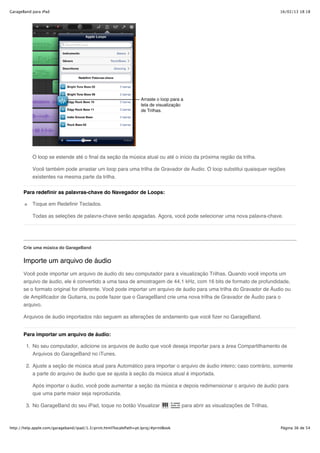
  • 30.
    GarageBand para iPad 16/02/13 18:18 salvar e apagar músicas. Você também pode criar pastas e adicionar ou remover músicas das pastas. Para abrir o navegador Minhas Músicas: Toque no botão Minhas Músicas na barra de controle. Para criar uma nova música: No navegador Minhas Músicas, toque no botão Adicionar Música na parte superior da tela e, em seguida, toque em Nova Música. O navegador Instrumento de Toque abre, onde você pode escolher um instrumento de toque para usar na música. Para abrir uma música diferente: No navegador Minhas Músicas, passe o dedo até ver a música que deseja abrir e então toque nela. Para visualizar as músicas de uma pasta, toque na pasta. Para salvar a música atual: Você pode salvar a música atual abrindo o navegador Minhas Músicas. Toque em Minhas Músicas na barra de controle. Para continuar trabalhando na música, toque nela novamente no navegador Minhas Músicas. Para criar uma nova pasta de músicas: Mantenha pressionada uma música e, em seguida, arraste-a sobre outra música. Será criada uma pasta contendo as músicas. Você pode arrastar músicas adicionais para a pasta e arrastar músicas para fora da pasta. Se remover todas as músicas de uma pasta, a pasta será eliminada. Para renomear uma música ou pasta: 1. No navegador Minhas Músicas, toque em Editar e, em seguida, toque no nome da música ou da pasta. Um teclado aparece, e o nome aparece em um campo de nome com um ponto de inserção piscando. 2. Proceda conforme uma das seguintes maneiras: Toque no X do lado direito do campo do nome para apagar o nome existente. Arraste o ponto de inserção para a esquerda do lugar onde você quer começar a digitar. 3. Usando o teclado, digite um novo nome e toque em OK. Para ordenar itens no navegador Minhas Músicas: Você pode ordenar músicas e pastas no navegador Minhas Músicas por nome ou por data. Por padrão, os itens são ordenados por data. 1. Toque e mantenha pressionada uma área vazia do navegador Minhas Músicas e arraste-a para baixo. 2. Toque no botão Data ou no botão Nome. Para duplicar uma música: 1. No navegador Minhas Músicas, toque em Editar e, em seguida, toque na música que deseja duplicar. 2. Toque no botão Duplicar Música . http://help.apple.com/garageband/ipad/1.3/print.html?localePath=pt.lproj/#printBook Página 30 de 54
  • 31.
    GarageBand para iPad 16/02/13 18:18 Para apagar uma música: 1. No navegador Minhas Músicas, toque em Editar e, em seguida, toque na música ou nas músicas que deseja apagar. 2. Toque no botão Lixo e, em seguida, toque em Apagar Música. 3. Ao finalizar, toque em OK. Crie uma música do GarageBand Reproduzir e navegar em músicas A visualização Trilhas mostra uma representação do tempo musical se movendo da esquerda para a direita. Cada Instrumento de Toque possui uma trilha contendo as gravações do instrumento que aparecem como regiões coloridas. O cursor de reprodução se move pela régua à medida que a música é reproduzida, mostrando a parte que está sendo reproduzida naquele momento. Para ouvir uma parte diferente da música, basta mover o cursor de reprodução. Na visualização Trilhas, você pode também ampliar e rolar. Para abrir a visualização de Trilhas: Toque no botão Visualizar na parte superior esquerda da barra de controle. O botão Visualizar está disponível após a gravação do primeiro Instrumento de Toque em uma música. Para reproduzir a música atual: Toque no botão Reproduzir da barra de controles. Para ir para o início da música: Toque no botão Ir para o Início da barra de controles. Se a música estiver sendo reproduzida, ela voltará ao início. Para mover o cursor de reprodução: Arraste o cursor de reprodução para o ponto na régua onde você deseja começar a reprodução. Se a música estiver sendo reproduzida, ela continuará a partir do novo local. Para rolar na visualização Trilhas: Passe o dedo para a esquerda ou para a direita em uma parte vazia da tela para voltar ou avançar para outra parte da música. Para ampliar a visualização Trilhas horizontalmente: Aperte aberto para ampliar ou fechado para reduzir. Para continuar a reproduzir depois de fechar o GarageBand: 1. Toque no botão Ajustes da Música do lado direito da barra de controle. 2. Toque em Executar em Segundo Plano. 3. Toque em Executar em Segundo Plano. http://help.apple.com/garageband/ipad/1.3/print.html?localePath=pt.lproj/#printBook Página 31 de 54
  • 32.
    GarageBand para iPad 16/02/13 18:18 4. Para melhorar o desempenho quando estiver executando o GarageBand em segundo plano com outros aplicativos de música, ative “Usar com Aplicativos de Música”. Quando a opção Executar em Segundo Plano está ativada, o GarageBand continua a reprodução depois que você fechá-lo tocando no botão Início ou ao tocar duas vezes no botão Início e abrir outro aplicativo na barra de multitarefa. Se a gravação estiver ativa quando você fechar o GarageBand, ela também continuará. Uma barra vermelha da parte superior da tela indica que o GarageBand continua a reprodução e a gravação em segundo plano. Caso um instrumento de toque esteja aberto quando você fechar o GarageBand, ele continuará a responder à entrada do MIDI (como um teclado de música conectado). Se um Gravador de Áudio, Amplificador de Guitarra ou Instrumento de Toque do Sampleador estiver aberto quando você fechar o GarageBand, eles continuarão a responder à entrada de áudio. Quando a opção “Usar com Aplicativos de Música” estiver ativada, talvez você perceba um atraso ao reproduzir alguns instrumentos de toque. Crie uma música do GarageBand Alterar os ajustes da música Todas as músicas do GarageBand possuem ajustes para o metrônomo e para a contagem preparatória, assim como para o andamento da música (velocidade), tom, e compasso, que você poderá alterar em qualquer momento. Você também pode adicionar um diminuendo automático. Para abrir os ajustes da música: Toque no botão Ajustes da Música do lado direito da barra de controle. Para alterar os ajustes do metrônomo: O GarageBand tem um metrônomo para ajudá-lo a reproduzir e gravar Instrumentos de Toque em sincronia. O metrônomo inclui uma contagem que toca quatro tempos antes de a gravação começar para ajudá-lo a ficar preparado. Você pode ativar ou desativar o metrônomo ou a contagem a qualquer momento enquanto estiver trabalhando, e alterar o som do metrônomo. 1. Abra os ajustes da música. 2. Para ativar ou desativar o metrônomo, toque no interruptor do Metrônomo. 3. Para ativar ou desativar a contagem, toque no interruptor da Contagem. 4. Para alterar o som do metrônomo, toque em Som e escolha um novo som para o metrônomo. Para alterar o andamento de uma música: Cada música tem um andamento (velocidade) que dura a música inteira. É possível alterar o andamento quando um Instrumento de Toque ou quando a visualização Trilhas estão abertos. 1. Abra os ajustes da música e, em seguida, toque em Andamento para mostrar os controles de andamento. 2. Proceda conforme uma das seguintes maneiras: Toque na barra de andamento repetidamente para definir o andamento. Toque nas setas para cima e para baixo ao lado do número do andamento para alterá-lo incrementalmente. http://help.apple.com/garageband/ipad/1.3/print.html?localePath=pt.lproj/#printBook Página 32 de 54
  • 33.
    GarageBand para iPad 16/02/13 18:18 Você pode passar o dedo verticalmente para alterá-lo em incrementos maiores. Quando você altera o andamento de uma música, as gravações dos Instrumentos de Toque (exceto o Gravador de Áudio e o Amplificador de Guitarra) mudam para corresponder ao novo andamento. O Apple Loops também muda para corresponder ao novo andamento. Para alterar o tom de uma música: Cada música tem um tom que dura a música inteira. É possível alterar o tom em qualquer Instrumento de Toque ou na visualização Trilhas. Abra os ajustes da música, toque em Tom e, em seguida, toque em um novo tom. Também é possível selecionar uma escala diferente (maior ou menor). Quando você altera o tom de uma música, as gravações dos Instrumentos de Toque (exceto o Gravador de Áudio e o Amplificador de Guitarra) mudam para corresponder ao novo tom. O Apple Loops também muda para corresponder ao novo tom. Para desativar o ajuste Seguir Tom da Música em gravações e loops: Por padrão, quando você altera o tom de uma música, as gravações e loops de uma música se alteram para coincidir com o novo tom (exceto nas gravações do Gravador de Áudio e do Amplificador da Guitarra). Você pode desativar esse ajuste, caso queira tentar diferentes tons sem alterar as gravações e loops da música. Abra os ajustes da música e desative o ajuste Seguir Tom da Música. Toque em Seguir Tom da Música novamente para ativá-lo. Para alterar o compasso de uma música: Cada música possui um compasso que dura a música inteira. É possível alterar o compasso de qualquer Instrumento de Toque ou na visualização Trilhas. Abra os ajustes da música, toque em Compasso e, em seguida, toque em um novo compasso. http://help.apple.com/garageband/ipad/1.3/print.html?localePath=pt.lproj/#printBook Página 33 de 54
  • 34.
    GarageBand para iPad 16/02/13 18:18 Quando você altera o compasso de uma música, as gravações e loops existentes da música não são alterados. Para adicionar um diminuendo: Você pode adicionar um diminuendo automático ao final de uma música. Quando você ativa o Diminuendo, os últimos 10 segundos da última seção da música desaparece até chegar ao silêncio. Se você estender a última seção adicionando ou movendo regiões, o diminuendo se ajusta até o novo final da música. Você ouve o diminuendo quando reproduz ou compartilha a música, mas não enquanto está gravando. 1. Abra os ajustes da música. 2. Ative o Diminuendo. Toque em Diminuendo novamente para desativar o diminuendo automático. Crie uma música do GarageBand Adicionar Apple Loops O GarageBand inclui um conjunto de Apple Loops, que são arquivos de áudio pré-gravados que podem ser utilizados para adicionar com facilidade tempos de percussão, linhas de baixo, ritmos e outros sons a uma música. Os loops contêm modelos musicais que podem ser repetidos continuamente. Você pode estender um loop para preencher qualquer quantidade de tempo. Quando você alterar o andamento ou o tom de uma música, os Apple Loops também se alteram para corresponder ao novo andamento ou tom. Você pode com facilidade encontrar loops no Navegador de Loops e então pré-visualizá-los para achar aqueles que deseja usar em sua música. Para abrir o Navegador de Loops: Toque no botão Navegador de Loops da barra de controles. O botão Navegador de Loops só fica disponível na visualização Trilhas. Na primeira vez em que você abre o Navegador de Loops, ele mostra a grade Instrumento. Busque os loops usando palavras-chave: Para buscar por instrumento, toque em Instrumento e então toque em um instrumento na grade Para buscar por gênero, toque em Gênero e escolha um gênero na lista. Para buscar por descritor, toque em Descritores e escolha um ou mais descritores na lista. Os descritores são listados em pares contrastantes. A lista de resultados mostra os loops que correspondem aos seus critérios de busca. http://help.apple.com/garageband/ipad/1.3/print.html?localePath=pt.lproj/#printBook Página 34 de 54
  • 35.
    GarageBand para iPad 16/02/13 18:18 Você pode restringir os resultados da busca usando instrumentos, gêneros e descritores, todos juntos. Os resultados mostram somente os loops que correspondem a todas as palavras-chave selecionadas. Para buscar os loops por nome: 1. Toque no campo de busca no canto superior direito do Navegador de Loops. 2. Digite o nome que deseja pesquisar; depois, toque em Buscar no teclado. Os loops correspondentes aparecem na lista de resultados. Para pré-visualizar um loop: Toque no loop na lista de resultados. Toque no loop novamente para parar a pré-visualização ou toque em um loop diferente. Para adicionar um loop à música: Arraste um loop a partir da lista de resultados para uma parte vazia da tela de visualização de Trilhas. Alinhe a borda esquerda do loop com a barra ou tempo (na régua) onde você deseja que ele comece a tocar. http://help.apple.com/garageband/ipad/1.3/print.html?localePath=pt.lproj/#printBook Página 35 de 54
  • 36.
    GarageBand para iPad 16/02/13 18:18 O loop se estende até o final da seção da música atual ou até o início da próxima região da trilha. Você também pode arrastar um loop para uma trilha de Gravador de Áudio. O loop substitui quaisquer regiões existentes na mesma parte da trilha. Para redefinir as palavras-chave do Navegador de Loops: Toque em Redefinir Teclados. Todas as seleções de palavra-chave serão apagadas. Agora, você pode selecionar uma nova palavra-chave. Crie uma música do GarageBand Importe um arquivo de áudio Você pode importar um arquivo de áudio do seu computador para a visualização Trilhas. Quando você importa um arquivo de áudio, ele é convertido a uma taxa de amostragem de 44,1 kHz, com 16 bits de formato de profundidade, se o formato original for diferente. Você pode importar um arquivo de áudio para uma trilha do Gravador de Áudio ou de Amplificador de Guitarra, ou pode fazer que o GarageBand crie uma nova trilha de Gravador de Áudio para o arquivo. Arquivos de áudio importados não seguem as alterações de andamento que você fizer no GarageBand. Para importar um arquivo de áudio: 1. No seu computador, adicione os arquivos de áudio que você deseja importar para a área Compartilhamento de Arquivos do GarageBand no iTunes. 2. Ajuste a seção de música atual para Automático para importar o arquivo de áudio inteiro; caso contrário, somente a parte do arquivo de áudio que se ajusta à seção da música atual é importada. Após importar o áudio, você pode aumentar a seção da música e depois redimensionar o arquivo de áudio para que uma parte maior seja reproduzida. 3. No GarageBand do seu iPad, toque no botão Visualizar para abrir as visualizações de Trilhas. http://help.apple.com/garageband/ipad/1.3/print.html?localePath=pt.lproj/#printBook Página 36 de 54
  • 37.
    GarageBand para iPad 16/02/13 18:18 4. Toque no botão Navegador de Loops da barra de controles e, em seguida, toque em Arquivos de Áudio. 5. Para pré-visualizar um loop, clique nele na lista. Você pode controlar o volume de pré-visualização com o controle deslizante da parte inferior da lista. 6. Arraste um arquivo de áudio da lista para a visualização de Trilhas. Alinhe a borda esquerda do arquivo com o compasso ou tempo (na régua) onde você deseja que ele comece a tocar. Se você ajustar a seção da música atual para Automático antes de importar um arquivo de áudio, o arquivo de áudio inteiro é importado; caso contrário, o arquivo de áudio se estende até o final da seção da música atual. Você pode aumentar a seção da música ou diminuir a velocidade do andamento e depois redimensionar o arquivo de áudio para que uma parte maior seja reproduzida. Crie uma música do GarageBand Importe uma música do aplicativo Música Você pode importar músicas do aplicativo Música do seu dispositivo para a visualização Trilhas. Você pode importar uma música para uma trilha do Gravador de Áudio ou de Amplificador de Guitarra, ou pode fazer que o GarageBand crie uma nova trilha de Gravador de Áudio para a música. As músicas importadas do aplicativo Música não seguem as alterações de andamento que você fizer no GarageBand. Para importar uma música do aplicativo Música: 1. Para importar a música inteira, defina a seção da música atual para Automático; caso contrário, somente a parte da música que se ajuste à seção da música atual será importada. 2. Toque no botão Visualizar para abrir a visualização Trilhas. 3. Toque no botão Navegador de Loops da barra de controles e, em seguida, toque em Música. 4. Você pode buscar músicas pelo nome ou navegar pelo álbum, artista, gênero ou lista. 5. Para pré-visualizar uma música, clique nela na lista. Você pode controlar o volume de pré-visualização com o controle deslizante da parte inferior da lista. 6. Arraste uma música da lista para a visualização Trilhas. Alinhe a borda esquerda da música com a barra ou tempo na régua, onde você deseja que ele comece a tocar. Após importar a música, você pode aumentar a seção da música e depois redimensionar a região importada para que uma parte maior da música seja reproduzida. Crie uma música do GarageBand Editar regiões As regiões são os blocos base de uma música GarageBand. Quando você grava um Instrumento de Toque, uma região aparece na trilha do instrumento na visualização Trilhas. Existem três diferentes tipos de regiões: As regiões do Gravador de Áudio, do Amplificador de Guitarra e dos arquivos de áudio importados são de cor roxa. http://help.apple.com/garageband/ipad/1.3/print.html?localePath=pt.lproj/#printBook Página 37 de 54
  • 38.
    GarageBand para iPad 16/02/13 18:18 As regiões de outros Instrumentos de Toque são verdes. As regiões do Apple Loops são azuis. As regiões roxas e azuis mostram a forma de onda de áudio dentro da região. Para as regiões verdes, o som é gerado em tempo real pelo dispositivo. As notas aparecem como retângulos dentro dessas regiões. Se você alterar o andamento ou o tom de uma música, as regiões verdes dos Instrumentos de Toque e os Apple Loops azuis também se alteram para corresponder ao novo andamento ou tom. As regiões roxas das gravações do Gravador de Áudio, do Amplificador de Guitarra e dos arquivos de áudio importados não se alteram para corresponder ao andamento ou tom. Você pode selecionar as regiões e editá-las de diversas maneiras. Para selecionar regiões: Para selecionar uma única região, toque na região na visualização Trilhas. Para selecionar várias regiões, toque na região e mantenha-a pressionada; depois, toque na outra região ou regiões que deseja selecionar, mantendo ainda a primeira pressionada. Para selecionar todas as regiões em uma trilha, toque no cabeçalho da trilha. Para selecionar todas as regiões na seção da música atual, toque em uma área vazia e, em seguida, toque em Selecionar Tudo. Quando você toca em uma região, um quadro aparece ao redor dela. Ao selecionar várias regiões, o quadro aparece ao redor da última região selecionada. Se você não estiver conseguindo ver o quadro, tente ampliar até que as bordas esquerda e direita da região fiquem facilmente visíveis. Para editar uma seleção múltipla depois de já ter levantado os dedos, toque em uma região da seleção e, em seguida, toque nas regiões não selecionadas para adicioná-las à seleção ou toque nas regiões selecionadas para removê-las da seleção. Para mover uma região: Arraste a região para a direita ou para a esquerda para movê-la para frente ou para trás no tempo. Alinhe a borda esquerda da região com o compasso ou a batida na régua onde deseja que a reprodução comece. Arraste a região para cima ou para baixo para movê-la para uma outra trilha no mesmo Instrumento de Toque. Também é possível arrastar regiões entre as trilhas Teclado e Sampleador, e entre as trilhas Gravador de Áudio e Amplificador de Guitarra. As regiões dos Smart Drums não podem ser arrastadas para uma outra trilha dos Smart Drums. Se você mover uma região para que ela sobreponha uma outra região, a parte sobreposta da região “coberta” é apagada. Para recortar uma região: Toque na região e então arraste a borda esquerda ou direita do quadro. Você pode tocar e manter a borda esquerda ou direita do quadro para ampliar para obter uma edição mais precisa. Se a região estiver atualmente em loop, toque nela novamente e então toque em Recortar antes de arrastar a http://help.apple.com/garageband/ipad/1.3/print.html?localePath=pt.lproj/#printBook Página 38 de 54
  • 39.
    GarageBand para iPad 16/02/13 18:18 borda esquerda ou direita. Se várias regiões forem selecionadas, todas as regiões selecionadas serão recortadas a mesma quantidade. Você pode diminuir as regiões roxas ou azuis tanto na borda esquerda quanto na direita, mas não pode aumentá-las além da sua duração original. Você pode aumentar as regiões verdes qualquer quantidade para adicionar silêncio, e pode diminui-las na borda direita, mas não pode diminui-las na borda esquerda além a primeira nota na região. Para fazer o loop de uma região: 1. Toque na região para selecioná-la. 2. Toque na região novamente e então toque em Loop. A região permanece em loop até o fim da seção da música, ou até o início da próxima região na mesma trilha Você pode mudar o tempo do loop arrastando a borda direita da região. Para dividir uma região: 1. Toque na região para selecioná-la. 2. Toque na região novamente e então toque em Dividir. 3. Arraste o marcador Dividir (com o ícone de tesoura) para a esquerda ou para a direita até o ponto onde você deseja dividir a região. 4. Arraste o marcador Dividir para baixo. Para cancelar a divisão, toque em qualquer lugar fora da região antes de arrastar o marcador Dividir para baixo. 5. Para realizar várias divisões, mova o marcador Dividir para partes diferentes de uma região e arraste-o para baixo em cada parte. Para unir várias regiões: 1. Verifique se as regiões estão na mesma trilha, sem nenhuma outra região entre elas. 2. Toque e mantenha pressionada a primeira região; depois, toque na outra região ou regiões sem soltar a primeira. As regiões mudam de cor para mostrar que estão selecionadas, e um quadro aparece ao redor da última região selecionada. 3. Toque em uma das regiões selecionadas e toque em Unir. Para cortar ou apagar uma região: 1. Toque na região para selecioná-la. 2. Proceda conforme uma das seguintes maneiras: http://help.apple.com/garageband/ipad/1.3/print.html?localePath=pt.lproj/#printBook Página 39 de 54
  • 40.
    GarageBand para iPad 16/02/13 18:18 Toque na região novamente e então toque em Cortar. Toque na região novamente e então toque em Apagar. Quando você corta uma região, ela é colocada na área de transferência para que você possa colá-la em um local diferente. Para copiar uma região: 1. Toque na região para selecioná-la. 2. Toque na região novamente e então toque em Copiar. Para colar uma região: Você pode colar uma região que copiou na visualização Trilhas ou colar um arquivo de áudio de um aplicativo que seja compatível com a cópia de áudio para a área de transferência. O GarageBand para iPad é compatível com arquivos de áudio não comprimidos, com taxa de amostragem de 44.1 khz e profundidade de 16-bit Você pode colar regiões copiadas em outra trilha com o mesmo Instrumento de Toque. Também é possível colar regiões entre as trilhas Teclado e Sampleador, e entre as trilhas Gravador de Áudio e Amplificador de Guitarra. As regiões Smart Drums não podem ser coladas para uma outra trilha de Smart Drums. Os arquivos de áudio copiados de outro aplicativo podem ser colados nas trilhas de Gravador de Áudio ou Amplificador de Guitarra. 1. Mova o cursor de reprodução para o ponto onde você deseja que a região comece. 2. Toque no cabeçalho da trilha onde deseja colar a região para selecionar a trilha. 3. Toque na trilha onde deseja colar a região e, em seguida, toque em Colar. Você também pode tocar em uma área vazia da visualização Trilhas e, em seguida, tocar em Colar. Nesse caso, a região é colada na trilha selecionada atualmente. Para desfazer suas edições: Toque no botão Desfazer. Você pode desfazer as edições de regiões e também pode desfazer outras operações, como a gravação ou alteração do som. Crie uma música do GarageBand Edite notas em regiões Você pode editar notas nas regiões verdes do Instrumento de Toque. O editor é como uma versão em primeiro plano da visualização de Trilhas, exibindo as notas da região como barras retangulares. Ao abrir o editor, você poderá alterar a altura tonal, a duração e a velocidade das notas individuais. Para alguns instrumentos, você também poderá alterar a articulação de notas ou do instrumento que reproduz a nota. As notas das regiões roxa e azul não poderão ser editadas. Para abrir o editor: Proceda conforme uma das seguintes maneiras: Toque duas vezes numa região e, em seguida, toque em Editar. http://help.apple.com/garageband/ipad/1.3/print.html?localePath=pt.lproj/#printBook Página 40 de 54
  • 41.
    GarageBand para iPad 16/02/13 18:18 Passe os dois dedos para cima ou para baixo numa região. O editor se abrirá. Você pode passa o dedo para a esquerda ou para a direita para mover o editor para frente ou para atrás, passa o dedo para cima ou para baixo para visualizar notas mais altas ou mais baixas e aproximar ou afastar os dedos para ampliar ou reduzir. Para selecionar notas no editor: Proceda conforme uma das seguintes maneiras: Toque em uma única nota para selecioná-la. Toque e mantenha pressionada uma nota e, em seguida, toque em outras notas para selecioná-las. Toque e pressione uma parte vazia do editor e, em seguida, arraste ao redor de várias notas para selecioná- las. Toque e mantenha pressionada o compasso de uma nota na borda esquerda do editor para selecionar todas as notas de uma determinada altura tonal. Para adicionar notas: Toque e mantenha pressionado o botão Adicionar Notas do lado esquerdo da barra de controle e, em seguida, toque no editor. Você também poderá arrastar o botão Adicionar Notas para a direita para bloqueá-lo. Para mover as notas no tempo: Selecione uma ou mais notas e, em seguida, arraste as notas selecionadas para a esquerda ou para a direita. Para alterar a altura tonal das notas: Selecione uma ou mais notas e, em seguida, arraste as notas selecionadas para cima ou para baixo. http://help.apple.com/garageband/ipad/1.3/print.html?localePath=pt.lproj/#printBook Página 41 de 54
  • 42.
    GarageBand para iPad 16/02/13 18:18 Para as trilhas de Bateria, mover as notas para cima ou para baixo altera o som da bateria para as notas. Para alterar a duração das notas: Selecione uma ou mais notas e, em seguida, coloque o controle da seta dupla à direita da última nota selecionada. Para alterar a dinâmica das notas: 1. Selecione uma ou mais notas e, em seguida, toque na última nota selecionada. 2. Toque em Velocidade. 3. Arraste o controle deslizante para a esquerda ou para a direita. Para alterar a articulação das notas: 1. Selecione uma ou mais notas e, em seguida, toque na última nota selecionada. 2. Toque em Mais e, em seguida, toque em Articulação. A Articulação está disponível somente para as Smart Strings. 3. Toque na articulação que deseja que seja utilizada pelas notas. Para alterar o instrumento que reproduz as notas selecionadas: 1. Selecione uma ou mais notas e, em seguida, toque na última nota selecionada. 2. Toque em Mais e, em seguida, toque em Instrumento. O Instrumento está disponível somente para as Smart Strings. 3. Toque no instrumento que deseja que reproduza as notas. Para copiar notas: 1. Selecione uma ou mais notas e, em seguida, toque na última nota selecionada. 2. Toque em Copiar. 3. Mova o cursor de reprodução para o ponto onde deseja que sejam coladas as notas. 4. Toque numa área vazia da visualização de Trilhas e, em seguida, toque em Colar. Para apagar notas: 1. Selecione uma ou mais notas e, em seguida, toque na última nota selecionada. 2. Toque em Apagar. Quando o botão Adicionar Notas estiver pressionado ou estiver bloqueado, basta tocar nas notas para apagá-las. Para fechar o editor e voltar à visualização de Trilhas: Toque em OK no canto superior direito da barra de controle. Crie uma música do GarageBand http://help.apple.com/garageband/ipad/1.3/print.html?localePath=pt.lproj/#printBook Página 42 de 54
  • 43.
    GarageBand para iPad 16/02/13 18:18 Combine trilhas Você poderá combinar (ou retornar) qualquer número de trilhas não silenciadas de uma música. Esta ação poderá ser útil se você alcançar o número máximo de trilhas para uma música (oito), mas deseja adicionar mais Instrumentos de Toque. Ao combinar trilhas, as trilhas serão substituídas por uma única trilha que contém um arquivo de áudio estéreo em uma nova cópia da música. A música original estará disponível no navegador Minhas Músicas, assim você poderá editar as trilhas originais. Para combinar trilhas: 1. Toque duas vezes no cabeçalho de uma trilha e, em seguida, toque em Combinar. 2. Na área do cabeçalho da trilha, toque nos círculos das trilhas que deseja combinar. 3. Tocar em Combinar. Uma nova cópia da música será criada com as trilhas combinadas substituídas por uma trilha única do Gravador de Áudio. O música original permanece disponível no navegador Minhas Músicas. Crie uma música do GarageBand Estenda uma música com seções de música Muitas músicas são organizadas em seções, como introdução, verso e refrão. Cada seção tem normalmente oito barras de duração ou um múltiplo de oito. Quando você cria uma música no GarageBand, ela contém uma seção que repete. Você pode adicionar mais seções, ajustar a duração de cada seção e reproduzir uma única seção ou todas as seções. Ao tocar no botão Seção da Música, a visualização de Trilhas muda para mostrar todas as seções existentes da música e a régua mostra a letra de cada seção no início da mesma. Para abrir os controles de seção da música: Toque no botão Seção da Música na borda direita da régua. Para adicionar uma seção da música: 1. Abra os controles de seção da música e, em seguida, toque em Adicionar. http://help.apple.com/garageband/ipad/1.3/print.html?localePath=pt.lproj/#printBook Página 43 de 54
  • 44.
    GarageBand para iPad 16/02/13 18:18 Uma seção nova e vazia é adicionada após a última seção. 2. Toque em qualquer lugar na visualização de Trilhas para fechar os controles da seção da música. Para adicionar uma cópia de uma seção: 1. Abra os controles de seção da música, escolha a seção que deseja copiar e então toque em Duplicar. A cópia é adicionada após a última seção. 2. Toque em qualquer lugar na visualização de Trilhas para fechar os controles da seção da música. Para alterar a duração de uma seção: 1. Abra os controles de seção da música e toque na seção que deseja alterar. 2. Toque na seta para cima ou para baixo ao lado da opção “Manual” para aumentar ou diminuir a seção incrementalmente por barras. Você pode passar o dedo verticalmente para alterá-lo em valores maiores. 3. Caso queira que a seção coincida com a duração da sua próxima gravação (no compasso mais próximo), ative a opção Automático, antes de gravar. Isso é útil especialmente durante a gravação de improvisações ou partes longas. A opção Automático só está disponível para a última seção (mais à direita) de uma música. 4. Toque em qualquer lugar na visualização de Trilhas para fechar os controles de seção de música. Quando você encurta uma seção, todas as regiões que ultrapassam o fim da seção são encurtadas. Quando você estende uma seção, todas as regiões que se estendem do início ao fim da seção agora fazem loops até o novo fim da seção. Uma seção pode ser qualquer número de compassos e a música completa pode ter até 320 compassos de extensão. Para reproduzir uma seção diferente: 1. Abra os controles de seção da música e, em seguida, escolha a seção que deseja reproduzir. Para reproduzir todas as seções da música, escolha Todas as Seções. A visualização Trilhas muda para mostrar a seção e a régua mostra os números da barra daquela seção. Na visualização Trilhas, você também pode alternar entre seções de músicas adjacentes passando o dedo para a esquerda ou para a direita até que a próxima seção esteja visível. Se você ajustar valores diferentes de quantização ou transposição para uma trilha em diferentes seções, o valor de quantização ou transposição para aquela trilha aparece como Múltiplas quando você escolhe Todas as Seções. 2. Toque em qualquer lugar na visualização de Trilhas para fechar os controles de seção de música. 3. Para reproduzir a seção ou seções atuais, toque no botão Reproduzir na barra de controles. Para alterar a ordem das seções: http://help.apple.com/garageband/ipad/1.3/print.html?localePath=pt.lproj/#printBook Página 44 de 54
  • 45.
    GarageBand para iPad 16/02/13 18:18 1. Abra os controles de seção da música e, em seguida, toque em Editar. 2. Arraste uma seção para cima ou para baixo na lista pela alça da borda direita. 3. Ao finalizar, toque em OK. 4. Toque em qualquer lugar na visualização de Trilhas para fechar os controles de seção de música. Para estender uma região em várias seções: 1. Abra os controles de seção da música e, em seguida, toque em Todas as Seções. 2. Toque em qualquer lugar na visualização de Trilhas para fechar os controles de seção de música. 3. Mova, redimensione ou faça loops na região para se estender em múltiplas seções. Também é possível gravar uma nova região entre múltiplas seções. Para apagar uma seção: 1. Abra os controles de seção da música e, em seguida, toque em Editar. 2. Toque no círculo vermelho à esquerda da seção que deseja apagar. Se a música só tiver uma seção, a seção não poderá ser apagada. 3. Toque em qualquer lugar na visualização de Trilhas para fechar os controles de seção de música. Crie uma jam session com outros usuários do GarageBand Crie uma jam session com outros usuários do GarageBand Você pode criar músicas com outros usuários do GarageBand compartilhando uma conexão Wi-Fi ou Bluetooth. O líder da banda cria uma jam session e até três membros da banda poderão participar da jam session. A reprodução e gravação são sincronizadas entre todos os dispositivos para que todos possam tocar e gravar juntos, como uma banda. O líder pode ter o controle exclusivo da reprodução e gravação, ou permitir que todos os membros compartilhem o controle. Quando os membros se reúnem numa jam session, os ajustes de música dos seus dispositivos são igualados aos ajustes de música da jam session atual. Os ajustes de música da Jam session incluem o andamento, o tom e o compasso; o número e duração das seções musicais; todos os efeitos principais utilizados; todos os acordes personalizados; um desvanecimento ou uma contagem preparatória. Somente o líder pode alterar os ajustes de música da jam session. Depois que os membros gravarem trilhas para adicionar à jam session, o líder reunirá todas as trilhas não silenciosas dos dispositivos dos membros. As gravações e reproduções serão interrompidas enquanto as gravações estiverem sendo reunidas. Se algum dispositivo não puder iniciar a reprodução por estar otimizando seu rendimento, todos os outros dispositivos permanecerão parados até que a otimização do dispositivo esteja pronta. Se um dos componentes da banda abrir o navegador Instrumento de Toque durante a reprodução ou a gravação, a música deixará de ser reproduzida, mas a jam session permanecerá ativa. A Jam Session não é compatível com o iPhone 3GS ou com o iPod touch de 3ª geração. http://help.apple.com/garageband/ipad/1.3/print.html?localePath=pt.lproj/#printBook Página 45 de 54
  • 46.
    GarageBand para iPad 16/02/13 18:18 Para abrir os controles da Jam Session: Toque no botão Jam Session da barra de controles. Para criar uma jam session: Nos controles da Jam Session, toque em Criar Sessão. Para compartilhar o controle de reprodução e gravação: Por padrão, o líder da banda controla a reprodução e a gravação da jam session. Quando o Controle do Líder estiver ativado, os controles de transporte não estarão disponíveis nos dispositivos dos membros. Desative o interruptor Controle do Líder. Quando o líder desativa o Controle do Líder, os membros da banda podem compartilhar o controle da reprodução. Quando um membro da banda tocar em Gravar, a gravação será iniciada em seu dispositivo e a reprodução será iniciada em todos os outros dispositivos. Quando uma música estiver sendo reproduzida, os membros da banda podem tocar em Gravar para fazer um "punch-in" ou em Reproduzir para fazer um "punch-out" nos seus dispositivos. Para participar de uma jam session: Enquanto os controles da Jam Session estiverem visíveis no dispositivo do líder, outros dispositivos que estiverem compartilhando a mesma conexão Wi-Fi ou Bluetooth poderão participar da jam session. Nos controles da Jam Session, abaixo de Entrar na Sessão, toque na sessão da qual deseja participar. O líder envia os ajustes de música da jam session para abrir a música no dispositivo dos membros. Se a música do membro possuir um compasso diferente, um número de seções de música diferente, ou seções de música com diferente duração que a música do líder, será criada uma nova e música vazia. Para reunir gravações dos membros da banda: O líder da banda pode reunir gravações de todos os membros da banda, automaticamente ou manualmente. Quando o líder reúne gravações, as trilhas não silenciadas (incluindo trilhas solo) de cada música dos membros, serão adicionadas à música do líder. Enquanto o líder reúne gravações, as reproduções e gravações são interrompidas e todos os controles do GarageBand são colocados em pausa. Por padrão, as gravações são reunidas automaticamente depois de cada gravação quando o Controle do Líder estiver ativado. O ajuste de Coletar Gravações Automaticamente está disponível somente quando o Controle Líder estiver ativado. O líder também pode desativar a coleta automática e reunir as gravações manualmente. 1. Abra os controles de Jam Session. 2. Proceda conforme uma das seguintes maneiras: Para desativar a coleta automática de gravações, desative Coletar Gravações Automaticamente (ou desative o Controle do Líder). http://help.apple.com/garageband/ipad/1.3/print.html?localePath=pt.lproj/#printBook Página 46 de 54
  • 47.
    GarageBand para iPad 16/02/13 18:18 Para reunir gravações manualmente, toque em Coletar Gravações. Se o número de trilhas excede o número máximo (oito), o líder pode apagar trilhas, ou pedir aos membros que silenciem ou apaguem trilhas e, em seguida, reunir novamente as gravações. As trilhas coletadas são silenciadas na música do líder. Se o líder inicia uma nova gravação ou se novamente reúne trilhas manualmente, todas as trilhas coletadas serão apagadas e substituídas pelas novas trilhas coletadas. No entanto, se o líder ativa o som ou edita uma trilha coletada, ela não será apagada. Se o líder copia uma trilha coletada, a cópia não será apagada. Se o líder ativar ou desativar a opção Coletar Gravações Automaticamente depois de coletar gravações, as trilhas coletadas não serão apagadas da próxima vez que começar a gravação. Após reunir as gravações, o líder pode modificar a música e, em seguida, enviar um e-mail com a música finalizada aos membros como um arquivo de áudio. Para sair de uma jam session: Um membro da banda poderá sair da jam session em qualquer momento. Nos controles da Jam Session, toque em Deixar Sessão. Se os membros saírem de uma jam session, seja tocando em Deixar Sessão, abrindo o navegador Minhas Músicas ou devido a um problema de rede, eles podem entrar novamente na sessão seguindo os mesmos passos que usaram para participar da sessão pela primeira vez. Quando um membro deixa uma sessão, todos da sessão recebem uma mensagem dizendo que o membro deixou a sessão. Os outros membros podem continuar na jam session. Para parar uma jam session: O líder pode interromper uma jam session em qualquer momento. Todos os membros recebem uma mensagem dizendo que a sessão foi interrompida. Nos controles da Jam Session, toque em Interromper Sessão. Se o líder abrir o navegador Minhas Músicas durante uma jam session, a sessão será interrompida. Para minimizar a possibilidade de interrupções ou de outros problemas de rede, todos os membros devem usar o mesmo tipo de conexão de rede (Wi-Fi ou Bluetooth). Para que isso ocorra, o líder e todos os membros deveriam certificar-se de que o tipo de rede preferida está ativada em seu dispositivo e deveriam desativar outro tipo de rede, antes de abrir os controles da jam session para entrar na jam session. Quando Wi-Fi for o tipo de rede preferida, o líder do grupo e os membros deveriam clicar em Cancelar quando o aviso “Gostaria de ativar o Bluetooth?” aparecer. Utilize o iCloud com o GarageBand Utilize o iCloud com o GarageBand Usando o iCloud, você pode manter suas músicas atualizadas em todos os seus dispositivos iOS. Você pode selecionar quais músicas do GarageBand serão enviadas ao iCloud e selecionar quais músicas serão transferidas para os outros dispositivos iOS. Ao fechar uma música enviada ou fechar o GarageBand, a música será atualizada com suas últimas alterações no iCloud. Antes de poder utilizar o iCloud no GarageBand, você deve configurar o iCloud no seu dispositivo. O iCloud está disponível nos dispositivos iOS com o iOS 5 ou uma versão posterior. No aplicativo Ajustes, toque em iCloud e digite as informações da sua conta. Informações adicionais estão disponíveis on-line no site do iCloud. O iCloud para GarageBand não é compatível com o iPhone 3GS ou com o iPod touch (3ª geração). http://help.apple.com/garageband/ipad/1.3/print.html?localePath=pt.lproj/#printBook Página 47 de 54
  • 48.
    GarageBand para iPad 16/02/13 18:18 Para ativar o iCloud para o GarageBand: Você pode ativar ou desativar o iCloud no GarageBand em qualquer momento, enquanto estiver utilizando o GarageBand. 1. Toque no botão Minhas Músicas na barra de controle. 2. No navegador Minhas Músicas, toque no botão Adicionar Música , e, em seguida, ative ou desative Usar o iCloud. Ao fechar e reabrir o GarageBand, ele se lembrará do seu último ajuste. Para enviar uma música ao iCloud: 1. No navegador Minhas Músicas, toque em Editar. 2. Toque na música que deseja enviar e, em seguida, toque no botão iCloud . 3. Toque em Enviar Música ao iCloud. Um símbolo do iCloud mostra que a música está preparada para ser enviada. Para transferir uma música a partir do iCloud: No navegador Minhas Músicas, as músicas disponíveis para transferência aparecem com um símbolo de transferência. Toque em uma música com um símbolo de transferência. Se existir uma versão mais recente de uma música no iCloud, a versão mais recente será transferida para o seu dispositivo. Se a versão do seu dispositivo for mais recente, a versão mais recente será enviada ao iCloud. Uma barra de progresso mostra que a música está sendo atualizada. Para solucionar conflitos entre versões de músicas: Ao abrir uma música que foi atualizada em outro dispositivo, ou se uma música aberta for atualizada, uma caixa de diálogo Resolver Conflito vai aparecer exibindo os conflitos entre as diferentes versões da música. Você pode selecionar que versão deseja manter. Na caixa de diálogo Resolver Conflito, toque na versão da música que deseja manter. Você pode solucionar conflitos de uma ou mais músicas na caixa de diálogo Resolver Conflito. A versão que você selecionar será enviada ao iCloud e poderá ser transferida para seus outros dispositivos. Se você selecionar várias músicas e depois tocar em Cancelar durante a solução de conflitos de qualquer uma das músicas selecionadas, a solução de conflitos será cancelada para todas as músicas ainda não solucionadas. Para remover uma música do iCloud: http://help.apple.com/garageband/ipad/1.3/print.html?localePath=pt.lproj/#printBook Página 48 de 54
  • 49.
    GarageBand para iPad 16/02/13 18:18 1. No navegador Minhas Músicas, toque Editar. 2. Toque na música que deseja remover e, em seguida, toque o botão iCloud . 3. Toque em Remover Música do iCloud. Ao remover uma música, a música permanecerá em seu dispositivo, mas será apagada do iCloud e dos seus outros dispositivos. Para apagar uma música enviada: Se você apagar uma música que foi enviada ao iCloud, a música será apagada de todos os seus dispositivos. 1. No navegador Minhas Músicas, toque na música que deseja apagar. 2. Toque no botão Lixo e, em seguida, toque em Apagar Música. Se você apagar sua conta iCloud no dispositivo quando o GarageBand estiver configurado para usar iCloud, talvez suas músicas sejam apagadas. Se você deseja manter suas músicas em seu dispositivo e apagar sua conta do iCloud, abra o navegador Minhas Músicas, toque no botão Adicionar Música , e, em seguida, desative a opção Usar o iCloud antes de apagar sua conta do iCloud. Compartilhe músicas do GarageBand Compartilhe músicas do GarageBand Você pode importar uma música GarageBand para iPad via iTunes e exportar uma música GarageBand para iPad como um arquivo de áudio para compartilhá-lo com seus amigos ou para usá-lo em outro iPad. Também é possível enviar uma música por e-mail, sem fechar o GarageBand. Você pode importar músicas GarageBand para iPhone via iTunes, mas você não pode importar uma música GarageBand para Mac para GarageBand para iPad. Você também pode compartilhar uma música do GarageBand na sua conta do Facebook, do YouTube ou do SoundCloud; envie uma música ao iMovie; ou compartilhe uma música como um toque ou tom de texto (compartilhar como um toque requer o iOS 6 ou posterior). Para importar uma música do GarageBand para o iPad: 1. Conecte seu iPad ao seu computador e abra o iTunes no seu computador. 2. Selecione o iPad da lista à esquerda. 3. Na parte superior da janela do iTunes, clique em Aplicativos. 4. Na área de Compartilhamento de Arquivos, selecione GarageBand na lista Aplicativos. 5. Proceda de uma das seguintes maneiras: Arraste uma música para a lista Documentos. Clique em Adicionar, navegue até o local da música que deseja adicionar, selecione-a e clique em Escolher. 6. No GarageBand, toque no botão Minhas Músicas, toque no botão Adicionar Música , em seguida, toque Copiar do iTunes. 7. Toque na música que deseja importar. http://help.apple.com/garageband/ipad/1.3/print.html?localePath=pt.lproj/#printBook Página 49 de 54
  • 50.
    GarageBand para iPad 16/02/13 18:18 Depois que você importa uma música, pode abri-la no navegador Minhas Músicas. Para enviar uma música do GarageBand ao iTunes: 1. Toque no botão Minhas Músicas e, em seguida, toque Editar. 2. Toque na música que deseja enviar e, em seguida, toque no botão Compartilhar . 3. Toque em Compartilhar Música via iTunes. 4. Proceda de uma das seguintes maneiras: Para enviar a música como uma música do GarageBand, toque em GarageBand. Para enviar a música como um arquivo de áudio, toque em iTunes e depois toque em Compartilhar. Depois que você tocar no ícone do iTunes, você pode escolher a qualidade do arquivo que o GarageBand envia ao iTunes. Você também pode adicionar as informações do artista, compositor e título que aparecem no iTunes. 5. Sincronize o seu iPad com o seu computador. No iTunes, a música exportada aparece na lista Documentos da área Compartilhamento de Arquivos quando o GarageBand estiver selecionado. 6. Proceda de uma das seguintes maneiras: Arraste a música da lista Documentos do GarageBand para o Finder. Clique em Salvar Como, navegue até o local onde deseja salvar a música e clique em Salvar. Você poderá abrir a música do GarageBand no GarageBand do seu Mac, ou poderá reproduzir o arquivo de áudio no iTunes (ou em qualquer aplicativo de áudio compatível) no seu computador. As músicas do GarageBand não poderão ser abertas num computador Windows. Para enviar uma música do GarageBand por e-mail: 1. Toque no botão Minhas Músicas e, em seguida, toque no botão Compartilhar . 2. Toque em Compartilhar Música via Mail. 3. Digite o artista, compositor e o nome do álbum, se desejar e, em seguida, toque em E-mail. Uma mensagem de e-mail aparece, com a música como anexo no formato AAC. 4. Toque nos campos Para, Cc/Cco e Assunto para editar os destinatários e o assunto do e-mail. Toque em para escolher os destinatários da sua Agenda. 5. Toque no corpo do e-mail para editar o texto da mensagem. 6. Quando o e-mail estiver pronto, toque em Enviar no canto superior direito para enviá-lo. Não é possível enviar um e-mail sem adicionar pelo menos um destinatário. Para enviar uma música do GarageBand para o iMovie: Se você possuir o iMovie instalado em seu dispositivo, você poderá enviar uma música do GarageBand para o iMovie. 1. No navegador Minhas Músicas, toque no botão Editar e, em seguida, toque na música que deseja compartilhar (ou toque e mantenha pressionada a música). 2. Toque no botão Compartilhar . http://help.apple.com/garageband/ipad/1.3/print.html?localePath=pt.lproj/#printBook Página 50 de 54
  • 51.
    GarageBand para iPad 16/02/13 18:18 3. Toque Compartilhar Música no iMovie. A opção Compartilhar Música no iMovie estará disponível somente se o iMovie estiver instalado no seu dispositivo. 4. Selecione o projeto do iMovie para o qual deseja adicionar a música, ou crie um novo projeto do iMovie. O projeto do iMovie será aberto e a música será adicionada ao cursor de reprodução atual. Para enviar uma música do GarageBand ao Facebook: 1. No navegador Minhas Músicas, toque no botão Editar e, em seguida, toque na música que deseja compartilhar (ou toque e mantenha pressionada a música). 2. Toque no botão Compartilhar . 3. Toque em Compartilhar Música no Facebook. 4. Se você não tiver iniciado a sessão no Facebook, faça-o. 5. Digite um título e uma descrição para a música. 6. Toque no ajuste Privacidade que você deseja para a música e, em seguida, toque em Compartilhar. A música será enviada ao Facebook como um filme exibindo uma imagem do logotipo do GarageBand. 7. Proceda de uma das seguintes maneiras: Para o abrir o site do Facebook no seu dispositivo toque em Visitar. Para retornar ao GarageBand, toque em Fechar. Para enviar uma música do GarageBand ao YouTube: 1. No navegador Minhas Músicas, toque no botão Editar e, em seguida, toque na música que deseja compartilhar (ou toque e mantenha pressionada a música). 2. Toque no botão Compartilhar . 3. Toque em Compartilhar Música no YouTube. 4. Se você não tiver iniciado a sessão no YouTube, faça-o. 5. Digite um título e uma descrição para a música. 6. Toque no ajuste Privacidade que você deseja para a música e, em seguida, toque em Compartilhar. A música será enviada ao YouTube como filme exibindo uma imagem do logotipo do GarageBand. 7. Proceda de uma das seguintes maneiras: Para enviar um e-mail com um link para a música no YouTube, toque em Contar a um Amigo. Para retornar ao GarageBand, toque em Fechar. Para enviar uma música do GarageBand ao SoundCloud: 1. No navegador Minhas Músicas, toque no botão Editar e, em seguida, toque na música que deseja compartilhar (ou toque e mantenha pressionada a música). 2. Toque no botão Compartilhar . 3. Toque em Compartilhar Música no SoundCloud. http://help.apple.com/garageband/ipad/1.3/print.html?localePath=pt.lproj/#printBook Página 51 de 54
  • 52.
    GarageBand para iPad 16/02/13 18:18 4. Se você não tiver iniciado a sessão no SoundCloud, faça-o. 5. Digite um título para a música. 6. Toque nos ajustes Visibilidade, Permissões e Qualidade, de acordo com os ajustes que deseja para a música e, em seguida, toque em Compartilhar. A música será enviada ao SoundCloud como um arquivo de áudio com os ajustes de qualidade selecionados. 7. Proceda de uma das seguintes maneiras: Para abrir o SoundCloud no Safari, toque em Visualizar no SoundCloud. Para enviar um e-mail com um link para a música no SoundCloud, toque em Contar a um Amigo. Para retornar ao GarageBand, toque em Fechar. Compartilhe uma música do GarageBand como um toque ou tom de texto: 1. No navegador Minhas Músicas, toque no botão Editar e, em seguida, toque na música que deseja exportar (ou toque e mantenha pressionada a música). 2. Toque no botão Compartilhar e, em seguida, toque em Compartilhar Música Como Toque. A caixa de diálogo Exportar Toque abre, mostrando o nome do toque. Por padrão, o toque usa o mesmo nome da música. A duração máxima dos toques exportados é de 30 segundos. Se o toque exportado exceder a duração máxima, uma caixa de diálogo aparecerá. Toque em Continuar para que o GarageBand diminua a duração do toque automaticamente ou toque em Cancelar para retornar à música para que você possa encurtá-la. 3. Para renomear o toque, toque no nome e digite um novo nome. 4. Toque em Exportar. 5. Na caixa de diálogo Êxito ao Exportar Toque, realize uma das seguintes ações: Para voltar ao navegador Minhas Músicas, toque em OK. Para escolher um uso para o toque, toque em Usar som como e, em seguida, realize uma das seguintes ações: Toque em Toque Padrão para usar o toque como seu toque padrão, substituindo o toque existente. Toque em Tom de Texto Padrão para usar o toque como seu tom de texto padrão, substituindo o tom de texto existente. Toque em Atribuir a Contato para ver uma lista dos seus contatos e, em seguida, toque no contato com o qual você deseja usar o toque. Para ir ao navegador Minhas Músicas sem atribuir o toque, toque em OK para voltar. Na próxima vez que você sincronizar o seu dispositivo, o toque também aparecerá na área Compartilhamento de Arquivos do GarageBand no iTunes. Você pode arrastá-lo para a lista Tons para adicioná-lo à sua biblioteca de toques do iTunes. Gerencie toques exportados do GarageBand 1. No navegador Minhas Músicas, toque no botão Editar e, em seguida, toque em uma música (ou toque e mantenha pressionada uma música). 2. Toque no botão Compartilhar e, em seguida, toque em Exportar Música Como Toque. http://help.apple.com/garageband/ipad/1.3/print.html?localePath=pt.lproj/#printBook Página 52 de 54
  • 53.
    GarageBand para iPad 16/02/13 18:18 A caixa de diálogo Exportar Toque se abre. 3. Toque em Seus Toques. Uma janela se abrirá mostrando todos os toques exportados previamente. 4. Para apagar toques existentes, faça o seguinte: Toque em Editar e depois toque no botão Apagar de qualquer toque que você deseja apagar. Toque em um toque da lista e depois toque no botão Apagar. 5. Ao finalizar, toque em OK. Para voltar à caixa de diálogo Exportar Toque sem eliminar toques (ou se não houver toques existentes), toque em Exportar Toque. Utilize o GarageBand com dispositivos de saída externos Utilize o GarageBand com dispositivos AirPlay, Bluetooth, e HDMI Você pode usar o GarageBand com dispositivos de saída externos, incluindo dispositivos AirPlay e Bluetooth e com dispositivos de mídia equipados com HDMI. Ao usar o GarageBand com qualquer um desses dispositivos, o GarageBand é compatível com a reprodução no dispositivo, mas não é compatível com a entrada de áudio. Isso significa que você não pode gravar sons com o Gravador de Áudio ou Sampleador e não pode tocar uma guitarra com o Instrumento de Toque Amplificador de Guitarra. Depois de conectar um dispositivo externo ao seu iPad, você deve definir o GarageBand para enviar áudio ao dispositivo. Para utilizar o GarageBand com dispositivos de saída externos: 1. Na barra de controle, toque do botão Ajustes da Música . 2. Toque no botão AirPlay - Bluetooth - HDMI para ativá-lo. Quando tiver terminado de utilizar o GarageBand com o dispositivo externo, toque no botão para desativá-lo. Quando o botão AirPlay - Bluetooth - HDMI está ativado e um dispositivo compatível com AirPlay estiver disponível na sua rede local sem fio, o ícone AirPlay aparece na barra de controles. Enquanto o botão AirPlay - Bluetooth - HDMI estiver ativado, aparece um aviso se você tentar gravar um Instrumento de Toque Amplificador de Guitarra ou Gravador de Áudio, ou se você tentar gravar um som com o Sampleador. Você pode desativar o botão no próprio aviso. Utilize o GarageBand com dispositivos de saída externos Espelhe o GarageBand para um Apple TV Caso esteja utilizando o GarageBand em um iPad 2 com o iOS 5 (ou posterior), você pode espelhar o aplicativo GarageBand e a saída de áudio para um Apple TV usando o Espelhamento do AirPlay. Para espelhar o GarageBand para um Apple TV: http://help.apple.com/garageband/ipad/1.3/print.html?localePath=pt.lproj/#printBook Página 53 de 54
  • 54.
    GarageBand para iPad 16/02/13 18:18 1. Certifique-se de que o iPad e o Apple TV estejam conectados a mesma rede Wi-Fi. 2. Clique duas vezes no botão Início e, em seguida, passe o dedo da esquerda para a direita na parte inferior da tela. 3. Toque no botão AirPlay , toque em Apple TV e ative o Espelhamento. A janela do GarageBand aparecerá no iPad 2 e no Apple TV. A saída de áudio é transmitida somente para o Apple TV. Copyright © 2012 Apple Inc. Todos os direitos reservados. Sob as leis de direitos autorais, este manual não deve ser copiado, em parte ou totalmente, sem o consentimento por escrito da Apple. Seus direitos ao software são regidos pelo acordo de licença de software incluído. O logotipo da Apple é uma marca comercial da Apple Inc., registrado nos EUA e em outros países. A utilização do logotipo Apple do “teclado” (Opção + Maiúsculas + K) para fins comerciais, sem o consentimento prévio por escrito da Apple, pode constituir uma infração de marca registrada e competição desleal, transgredindo leis federais e estaduais. Todos os esforços foram feitos para garantir que as informações contidas neste manual sejam precisas. A Apple não se responsabiliza pelos erros de impressão ou escrita. Como a Apple periodicamente lança novas versões e atualizações de seu software, as imagens mostradas neste manual podem ser diferentes do que você vê na tela. Apple 1 Infinite Loop Cupertino, CA 95014 408-996-1010 www.apple.com Apple, o logotipo da Apple, Airplay, Apple TV, Finder, GarageBand, iPad, iPhone, iPod touch, iTunes e Mac são marcas de fábrica da Apple Inc., registradas nos EUA e em outros países. A palavra e os logotipos Bluetooth® são marcas comerciais de propriedade da Bluetooth SIG, Inc. e o uso de tais marcas pela Apple é licenciado. Outras empresas e nomes de produtos aqui mencionados são marcas registradas de suas respectivas empresas. A citação de produtos de terceiros possui fins meramente informativos e não constitui um endosso nem uma recomendação. A Apple não assume nenhuma responsabilidade quanto ao desempenho ou uso desses produtos. 04-09-2012 BR019-2473 http://help.apple.com/garageband/ipad/1.3/print.html?localePath=pt.lproj/#printBook Página 54 de 54