O documento descreve o sistema de filas do Amadeus para o processamento de PNRs que requerem ação manual. Ele explica como visualizar as filas e seus conteúdos, processar os PNRs nelas, movê-los entre filas, e finalizar o processamento.
2
FILAS
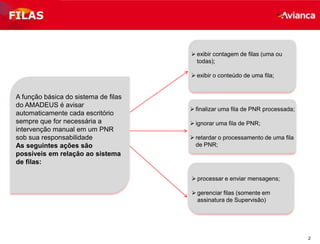
exibir contagemde filas (uma ou
todas);
exibir o conteúdo de uma fila;
A função básica do sistema de filas
do AMADEUS é avisar
automaticamente cada escritório
sempre que for necessária a
intervenção manual em um PNR
sob sua responsabilidade
As seguintes ações são
possíveis em relação ao sistema
de filas:
processar e enviar mensagens;
gerenciar filas (somente em
assinatura de Supervisão)
finalizar uma fila de PNR processada;
ignorar uma fila de PNR;
retardar o processamento de uma fila
de PNR;
3.
3
FILAS
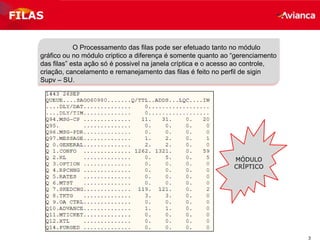
O Processamento dasfilas pode ser efetuado tanto no módulo
gráfico ou no módulo criptico a diferença é somente quanto ao “gerenciamento
das filas” esta ação só é possivel na janela críptica e o acesso ao controle,
criação, cancelamento e remanejamento das filas é feito no perfil de sigin
Supv – SU.
MÓDULO
CRÍPTICO
4.
4
FILAS
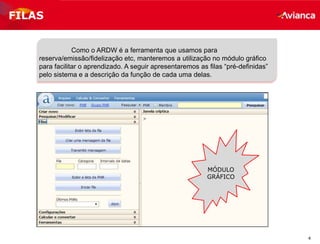
Como o ARDWé a ferramenta que usamos para
reserva/emissão/fidelização etc, manteremos a utilização no módulo gráfico
para facilitar o aprendizado. A seguir apresentaremos as filas “pré-definidas”
pelo sistema e a descrição da função de cada uma delas.
MÓDULO
GRÁFICO
5.
5
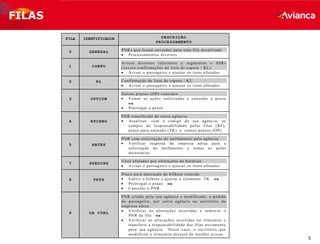
FILA IDENTIFICADOR DESCRIÇÃO
PROCESSAMENTO
0GENERAL PNRs que foram enviados para uma fila desativada
Processamentos diversos
1 CONFO
Avisos diversos referentes a segmentos e SSR s
(exceto confirmações de lista de espera / KL)
Avisar o passageiro e ajustar os itens afetados
2 KL Confirmação de lista de espera / KL
Avisar o passageiro e ajustar os itens afetados
3 OPTION
Outros prazos (OP) vencidos
Tomar as ações solicitadas e cancelar o prazo
ou
Prorrogar o prazo
4 RPCHNG
PNR transferido de outra agência
Atualizar, com o código de sua agência, os
campos de responsabilidade pelas filas (RF),
prazo para emissão (TK) e outros prazos (OP)
5 RATES
PNR com solicitação de tarifamento pela agência
Verificar resposta da empresa aérea para a
solicitação do tarifamento e tomar as ações
necessárias
7 SKEDCHG
Vôos afetados por alterações de horários
Avisar o passageiro e ajustar os itens afetados
8 TKTG
Prazo para marcação de bilhete vencido
Emitir o bilhete e ajustar o elemento TK ou
Prorrogar o prazo ou
Cancelar o PNR
9 OA CTRL
PNR criado pela sua agência e modificado, a pedido
do passageiro, por outra agência ou escritório de
empresa aérea
Verificar as alterações ocorridas e remover o
PNR da fila ou
Verificar as alterações ocorridas no itinerário e
transferir a responsabilidade das filas novamente
para sua agência. Neste caso, o escritório que
modificou o itinerário deixará de receber avisos
FILAS
6.
6
FILA IDENTIFICADOR DESCRIÇÃO
PROCESSAMENTO
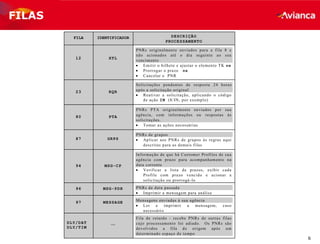
12XTL
PNRs originalmente enviados para a fila 8 e
não acionados até o dia seguinte ao seu
vencimento
Emitir o bilhete e ajustar o elemento TK ou
Prorrogar o prazo ou
Cancelar o PNR
23 RQR
Solicitações pendentes de resposta 24 horas
após a solicitação original
Reativar a solicitação, aplicando o código
de ação IN (8/IN, por exemplo)
80 PTA
PNRs PTA originalmente enviados por sua
agência, com informações ou respostas às
solicitações.
Tomar as ações necessárias
87 GRPS
PNRs de grupos
Aplicar aos PNRs de grupos às regras aqui
descritas para as demais filas
94 MSG-CP
Informação de que há Customer Profiles de sua
agência com prazo para acompanhamento na
data corrente
Verificar a lista de prazos, exibir cada
Profile com prazo vencido e acionar a
solicitação ou prorrogá-lo
96 MSG-PDR PNRs de data passada
Imprimir a mensagem para análise
97 MESSAGE Mensagens enviadas à sua agência
Ler e imprimir a mensagem, caso
necessário
DLY/DAT
DLY/TIM
Fila de retardo - recebe PNRs de outras filas
cujo processamento foi adiado. Os PNRs são
devolvidos a fila de origem após um
determinado espaço de tempo
FILAS
7.
7
FILAS
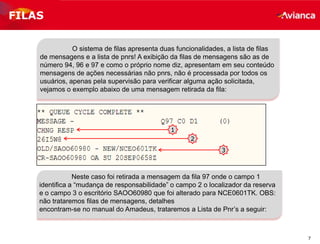
O sistema defilas apresenta duas funcionalidades, a lista de filas
de mensagens e a lista de pnrs! A exibição da filas de mensagens são as de
número 94, 96 e 97 e como o próprio nome diz, apresentam em seu conteúdo
mensagens de ações necessárias não pnrs, não é processada por todos os
usuários, apenas pela supervisão para verificar alguma ação solicitada,
vejamos o exemplo abaixo de uma mensagem retirada da fila:
1
2
3
Neste caso foi retirada a mensagem da fila 97 onde o campo 1
identifica a “mudança de responsabilidade” o campo 2 o localizador da reserva
e o campo 3 o escritório SAOO60980 que foi alterado para NCE0601TK. OBS:
não trataremos filas de mensagens, detalhes
encontram-se no manual do Amadeus, trataremos a Lista de Pnr’s a seguir:
8.
8
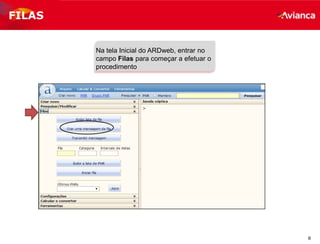
Na tela Inicialdo ARDweb, entrar no
campo Filas para começar a efetuar o
procedimento
FILAS
9.
9
FILAS
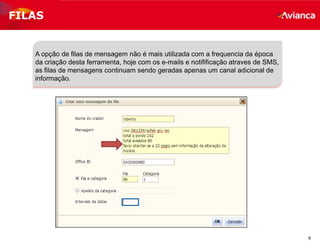
A opção defilas de mensagem não é mais utilizada com a frequencia da época
da criação desta ferramenta, hoje com os e-mails e notifificação atraves de SMS,
as filas de mensagens continuam sendo geradas apenas um canal adicional de
informação.
10.
10
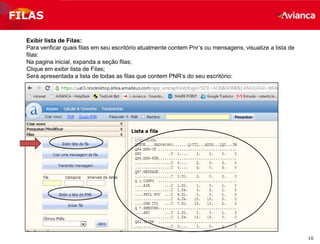
Exibir lista deFilas:
Para verificar quais filas em seu escritório atualmente contem Pnr’s ou mensagens, visualize a lista de
filas:
Na pagina inicial, expanda a seção filas;
Clique em exibir lista de Filas;
Será apresentada a lista de todas as filas que contem PNR’s do seu escritório:
FILAS
11.
11
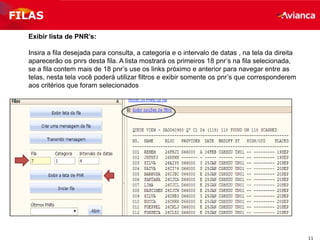
Exibir lista dePNR’s:
Insira a fila desejada para consulta, a categoria e o intervalo de datas , na tela da direita
aparecerão os pnrs desta fila. A lista mostrará os primeiros 18 pnr’s na fila selecionada,
se a fila contem mais de 18 pnr’s use os links próximo e anterior para navegar entre as
telas, nesta tela você poderá utilizar filtros e exibir somente os pnr’s que corresponderem
aos critérios que foram selecionados
FILAS
12.
12
FILAS
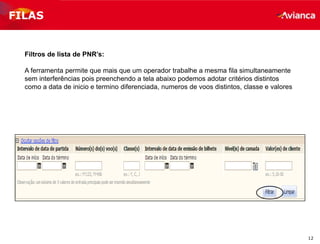
Filtros de listade PNR’s:
A ferramenta permite que mais que um operador trabalhe a mesma fila simultaneamente
sem interferências pois preenchendo a tela abaixo podemos adotar critérios distintos
como a data de inicio e termino diferenciada, numeros de voos distintos, classe e valores
13.
13
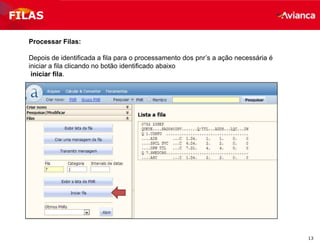
Processar Filas:
Depois deidentificada a fila para o processamento dos pnr’s a ação necessária é
iniciar a fila clicando no botão identificado abaixo
iniciar fila.
FILAS
14.
14
FILAS
Processar Filas:
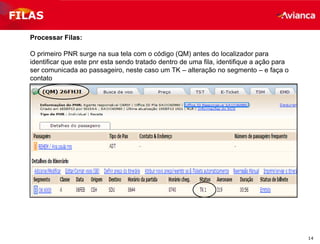
O primeiroPNR surge na sua tela com o código (QM) antes do localizador para
identificar que este pnr esta sendo tratado dentro de uma fila, identifique a ação para
ser comunicada ao passageiro, neste caso um TK – alteração no segmento – e faça o
contato
15.
15
FILAS
Processar Filas:
O processamentode filas gera vários tipo de ações, como uma remissão, revalidação
involuntária, cancelamento, reembolso , alteração simples de status, etc, o comando e
a ação a serem tomados dependerá do contato com o passageiro. Temos situações
onde as tentativas de contatos não foram bem sucedidas, desta forma a ação pode
ser enviar o pnr para uma fila de “retardo” para um contato posterior, ou o envio para
outro escritório caso não haja tempo hábil, por exemplo o aeroporto de partida do
cliente para comunicar ao passageiro a mudança no horário de sua apresentação.
Alguns exemplos destes comandos ;
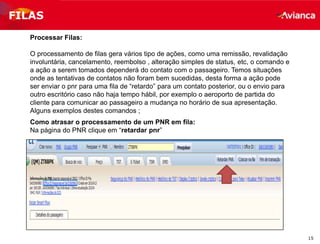
Como atrasar o processamento de um PNR em fila:
Na página do PNR clique em “retardar pnr”
16.
16
FILAS
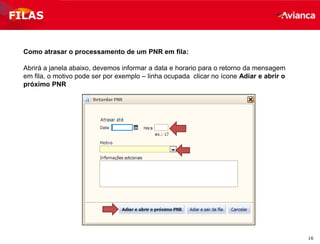
Como atrasar oprocessamento de um PNR em fila:
Abrirá a janela abaixo, devemos informar a data e horario para o retorno da mensagem
em fila, o motivo pode ser por exemplo – linha ocupada clicar no ícone Adiar e abrir o
próximo PNR
17.
17
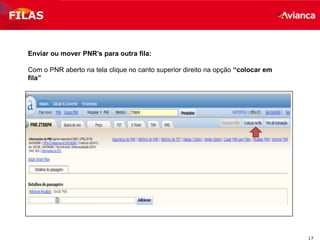
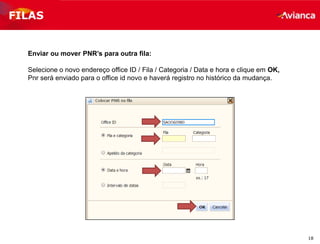
Enviar ou moverPNR’s para outra fila:
Com o PNR aberto na tela clique no canto superior direito na opção “colocar em
fila”
FILAS
18.
18
FILAS
Enviar ou moverPNR’s para outra fila:
Selecione o novo endereço office ID / Fila / Categoria / Data e hora e clique em OK,
Pnr será enviado para o office id novo e haverá registro no histórico da mudança.
19.
19
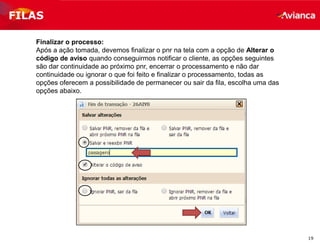
Finalizar o processo:
Apósa ação tomada, devemos finalizar o pnr na tela com a opção de Alterar o
código de aviso quando conseguirmos notificar o cliente, as opções seguintes
são dar continuidade ao próximo pnr, encerrar o processamento e não dar
continuidade ou ignorar o que foi feito e finalizar o processamento, todas as
opções oferecem a possibilidade de permanecer ou sair da fila, escolha uma das
opções abaixo.
FILAS
20.
20
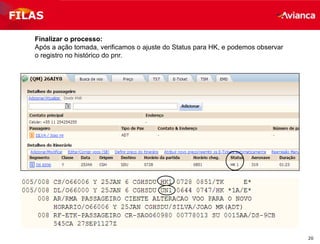
Finalizar o processo:
Apósa ação tomada, verificamos o ajuste do Status para HK, e podemos observar
o registro no histórico do pnr.
FILAS
21.
21
FILAS
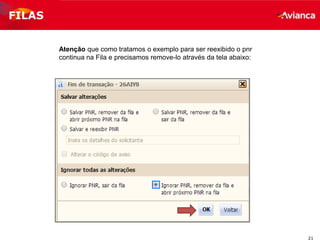
Atenção que comotratamos o exemplo para ser reexibido o pnr
continua na Fila e precisamos remove-lo através da tela abaixo:
22.
22
FILAS
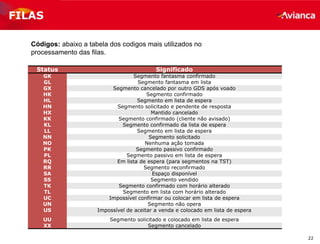
Status Significado
GK Segmentofantasma confirmado
GL Segmento fantasma em lista
GX Segmento cancelado por outro GDS após voado
HK Segmento confirmado
HL Segmento em lista de espera
HN Segmento solicitado e pendente de resposta
HX Mantido cancelado
KK Segmento confirmado (cliente não avisado)
KL Segmento confirmado da lista de espera
LL Segmento em lista de espera
NN Segmento solicitado
NO Nenhuma ação tomada
PK Segmento passivo confirmado
PL Segmento passivo em lista de espera
RQ Em lista de espera (para segmentos na TST)
RR Segmento reconfirmado
SA Espaço disponível
SS Segmento vendido
TK Segmento confirmado com horário alterado
TL Segmento em lista com horário alterado
UC Impossível confirmar ou colocar em lista de espera
UN Segmento não opera
US Impossível de aceitar a venda e colocado em lista de espera
UU Segmento solicitado e colocado em lista de espera
XX Segmento cancelado
Códigos: abaixo a tabela dos codigos mais utilizados no
processamento das filas.