
Aula 04
Produção de Documentos Profissionais
Prof. Fernando vieira
Blog: fernandoinstrutor.wordpress.com
• Impressão de documentos
• PDF (Portable Document Format)
• Cópias em nuvem
AULAAULA
04
ENVIO DE DOCUMENTOS - I
Pág. 26 a 28 30/06/15Turma: Documentos Profissionais
CONFIGURAÇÃO DE PÁGINA
 Todos sabemos que os documentos podem ser
impressos ou enviados pela internet. Entretanto as
grandes empresas para cortarem gastos utilizam outros
recursos.
 Antes de imprimir um documento, certifique-se que o
mesmo esteja revisado
 Preste atenção nas opções número de cópias e nome da
impressora
 Seja atencioso e evite desperdícios
CONFIGURAÇÃO DE PÁGINA
o Qual é a tecla de atalho para impressão de arquivos?
a) CTRL + I
b)CTRL + S
c) CTRL + P
d)CTRL + B
PDF (PORTABLE DOCUMENT FORMAT)
 É necessário ter um leitor de PDF instalado
 Formato portátil de documentos. Exemplos: editais de
concurso
 Ocupa menor espaço e impede que leitores façam
alterações
 Dois principais software: Adobe Reader e Foxit PDF reader.
 Existe uma infinidade de outros aplicativos que
desempenham a mesma função
COMO SALVAR UM ARQUIVO EM PDF
 Criando arquivos em PDF no Word:
2007, 2010 e BROffice
 Na aba arquivo> salvar como; escolha
a opção de formato PDF
 Renomeie o arquivo a ser salvo em
PDF
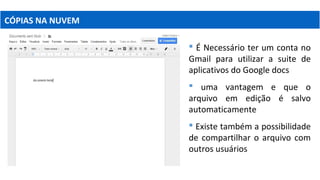
CÓPIAS NA NUVEM
 É Necessário ter um conta no
Gmail para utilizar a suite de
aplicativos do Google docs
 uma vantagem e que o
arquivo em edição é salvo
automaticamente
 Existe também a possibilidade
de compartilhar o arquivo com
outros usuários
 Pág. 29 – Atividade 2; item a, b e c

Documentos profissionais aula 04

  • 1.
    Aula 04 Produção deDocumentos Profissionais Prof. Fernando vieira Blog: fernandoinstrutor.wordpress.com
  • 2.
    • Impressão dedocumentos • PDF (Portable Document Format) • Cópias em nuvem AULAAULA 04 ENVIO DE DOCUMENTOS - I Pág. 26 a 28 30/06/15Turma: Documentos Profissionais
  • 3.
    CONFIGURAÇÃO DE PÁGINA Todos sabemos que os documentos podem ser impressos ou enviados pela internet. Entretanto as grandes empresas para cortarem gastos utilizam outros recursos.  Antes de imprimir um documento, certifique-se que o mesmo esteja revisado  Preste atenção nas opções número de cópias e nome da impressora  Seja atencioso e evite desperdícios
  • 4.
    CONFIGURAÇÃO DE PÁGINA oQual é a tecla de atalho para impressão de arquivos? a) CTRL + I b)CTRL + S c) CTRL + P d)CTRL + B
  • 6.
    PDF (PORTABLE DOCUMENTFORMAT)  É necessário ter um leitor de PDF instalado  Formato portátil de documentos. Exemplos: editais de concurso  Ocupa menor espaço e impede que leitores façam alterações  Dois principais software: Adobe Reader e Foxit PDF reader.  Existe uma infinidade de outros aplicativos que desempenham a mesma função
  • 7.
    COMO SALVAR UMARQUIVO EM PDF  Criando arquivos em PDF no Word: 2007, 2010 e BROffice  Na aba arquivo> salvar como; escolha a opção de formato PDF  Renomeie o arquivo a ser salvo em PDF
  • 8.
    CÓPIAS NA NUVEM É Necessário ter um conta no Gmail para utilizar a suite de aplicativos do Google docs  uma vantagem e que o arquivo em edição é salvo automaticamente  Existe também a possibilidade de compartilhar o arquivo com outros usuários
  • 9.
     Pág. 29– Atividade 2; item a, b e c
  • 10.
     Pág. 29– Atividade 2; item a, b e c