



Firmware OpenSource

                                                                         ..
                                                         s e muito mais.
                                 s comput adores, gadget
Conecte seu


             Rede Wireless
               DD -WRT
        TICO DO USUÁRIO
GUIA PRÁ         Iniciante

                                         Aprenda:
                                         Proteger sua wireless, redirecionar
                                         portas, filtrar mac’s e muito mais...


   Esta obra é licenciada sob licença      Revisão 1.0                    DD-WRT
    Creative Commons 3.0 Brasil
                                         Janeiro de 2011
                                                                     Guia Prático
Sumário
Introdução � � � � � � � � � � � � � � � � � � � � � � � � � � � � � � � � � � � � � � � � � � � � � � � � � � � � � � � � � � � � � � � � � � � � � � � � � � 5
Acessando o Painel do DD-WRT � � � � � � � � � � � � � � � � � � � � � � � � � � � � � � � � � � � � � � � � � � � � � � � � � � � � � � � � � 7
    Procedimentos para Configuração de acesso ao Roteador � � � � � � � � � � � � � � � � � � � � � � � � � � � � � � � � � � � � � � � � � � � � 7
Configuração de Conexão � � � � � � � � � � � � � � � � � � � � � � � � � � � � � � � � � � � � � � � � � � � � � � � � � � � � � � � � � � � � � � 8
    Tipos de conexão com a Internet � � � � � � � � � � � � � � � � � � � � � � � � � � � � � � � � � � � � � � � � � � � � � � � � � � � � � � � � � � � � � � � 8
    DHCP - Automatic Configuration � � � � � � � � � � � � � � � � � � � � � � � � � � � � � � � � � � � � � � � � � � � � � � � � � � � � � � � � � � � � � 8
IP STATIC � � � � � � � � � � � � � � � � � � � � � � � � � � � � � � � � � � � � � � � � � � � � � � � � � � � � � � � � � � � � � � � � � � � � � � � � � � 9
PPPoE � � � � � � � � � � � � � � � � � � � � � � � � � � � � � � � � � � � � � � � � � � � � � � � � � � � � � � � � � � � � � � � � � � � � � � � � � � � � 10
Network Setup � � � � � � � � � � � � � � � � � � � � � � � � � � � � � � � � � � � � � � � � � � � � � � � � � � � � � � � � � � � � � � � � � � � � � � 11
    Router IP � � � � � � � � � � � � � � � � � � � � � � � � � � � � � � � � � � � � � � � � � � � � � � � � � � � � � � � � � � � � � � � � � � � � � � � � � � � � � � � 11
DHCP Server � � � � � � � � � � � � � � � � � � � � � � � � � � � � � � � � � � � � � � � � � � � � � � � � � � � � � � � � � � � � � � � � � � � � � � � 12
MAC Address Clone � � � � � � � � � � � � � � � � � � � � � � � � � � � � � � � � � � � � � � � � � � � � � � � � � � � � � � � � � � � � � � � � � 13
Wireless Mode � � � � � � � � � � � � � � � � � � � � � � � � � � � � � � � � � � � � � � � � � � � � � � � � � � � � � � � � � � � � � � � � � � � � � � 14
    AP Mode� � � � � � � � � � � � � � � � � � � � � � � � � � � � � � � � � � � � � � � � � � � � � � � � � � � � � � � � � � � � � � � � � � � � � � � � � � � � � � � � 14
    Client Mode � � � � � � � � � � � � � � � � � � � � � � � � � � � � � � � � � � � � � � � � � � � � � � � � � � � � � � � � � � � � � � � � � � � � � � � � � � � � � 14
    Bridged Mode � � � � � � � � � � � � � � � � � � � � � � � � � � � � � � � � � � � � � � � � � � � � � � � � � � � � � � � � � � � � � � � � � � � � � � � � � � � � 14
    Ad-Hoc � � � � � � � � � � � � � � � � � � � � � � � � � � � � � � � � � � � � � � � � � � � � � � � � � � � � � � � � � � � � � � � � � � � � � � � � � � � � � � � � � 14
    Wireless Network Mode � � � � � � � � � � � � � � � � � � � � � � � � � � � � � � � � � � � � � � � � � � � � � � � � � � � � � � � � � � � � � � � � � � � � 14
    Wireless Network Name (SSID) � � � � � � � � � � � � � � � � � � � � � � � � � � � � � � � � � � � � � � � � � � � � � � � � � � � � � � � � � � � � � � 14
    Wireless Channel � � � � � � � � � � � � � � � � � � � � � � � � � � � � � � � � � � � � � � � � � � � � � � � � � � � � � � � � � � � � � � � � � � � � � � � � � 14
    Wireless SSID Broadcast � � � � � � � � � � � � � � � � � � � � � � � � � � � � � � � � � � � � � � � � � � � � � � � � � � � � � � � � � � � � � � � � � � � � 14
Segurança Wireless � � � � � � � � � � � � � � � � � � � � � � � � � � � � � � � � � � � � � � � � � � � � � � � � � � � � � � � � � � � � � � � � � � � 15
MAC FILTER � � � � � � � � � � � � � � � � � � � � � � � � � � � � � � � � � � � � � � � � � � � � � � � � � � � � � � � � � � � � � � � � � � � � � � 16
FIREWALL � � � � � � � � � � � � � � � � � � � � � � � � � � � � � � � � � � � � � � � � � � � � � � � � � � � � � � � � � � � � � � � � � � � � � � � � 17
LOG � � � � � � � � � � � � � � � � � � � � � � � � � � � � � � � � � � � � � � � � � � � � � � � � � � � � � � � � � � � � � � � � � � � � � � � � � � � � � 18
NAT� � � � � � � � � � � � � � � � � � � � � � � � � � � � � � � � � � � � � � � � � � � � � � � � � � � � � � � � � � � � � � � � � � � � � � � � � � � � � � 19
    Port Foward � � � � � � � � � � � � � � � � � � � � � � � � � � � � � � � � � � � � � � � � � � � � � � � � � � � � � � � � � � � � � � � � � � � � � � � � � � � � � 19
    Port Forwarding � � � � � � � � � � � � � � � � � � � � � � � � � � � � � � � � � � � � � � � � � � � � � � � � � � � � � � � � � � � � � � � � � � � � � � � � � � 19
UPnP - Universal Plug and Play � � � � � � � � � � � � � � � � � � � � � � � � � � � � � � � � � � � � � � � � � � � � � � � � � � � � � � � � � 20
DMZ - Zona desmilitarizada � � � � � � � � � � � � � � � � � � � � � � � � � � � � � � � � � � � � � � � � � � � � � � � � � � � � � � � � � � � 21
QoS - Quality Of Service � � � � � � � � � � � � � � � � � � � � � � � � � � � � � � � � � � � � � � � � � � � � � � � � � � � � � � � � � � � � � � 22
Referências Bibliográficas � � � � � � � � � � � � � � � � � � � � � � � � � � � � � � � � � � � � � � � � � � � � � � � � � � � � � � � � � � � � � 24
Licença Creative Commons � � � � � � � � � � � � � � � � � � � � � � � � � � � � � � � � � � � � � � � � � � � � � � � � � � � � � � � � � � � � 25
Introdução


      DD-WRT é um firmware baseado em Linux OpenSource para uma grande variedade de roteadores
WLAN e sistemas incorporados� A ênfase principal reside em fornecer o tratamento mais fácil possível, en-
quanto ao mesmo tempo, apoiar um grande número de funcionalidades no âmbito da respectiva plataforma de
hardware utilizado� É desenvolvido por uma equipe de programadores independentes liderada pelo BrianSlayer�
      Compatível com diversos modelos de roteadores wireless: que usam chipsets da Broadcom, Artheros e
Ralink e processadores comuns (x86)�
      Com o passar dos anos vem se notando uma maior procura por esta ferramenta e conseqüentemente um
maior desenvolvimento do mesmo�
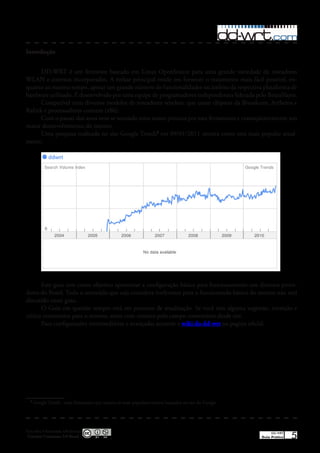
      Uma pesquisa realizada no site Google Trends1 em 09/01/2011 mostra como está mais popular atual-
mente�


       Este guia tem como objetivo apresentar a configuração básica para funcionamento nos diversos prove-
dores do Brasil� Todo o conteúdo que seja considera irrelevante para o funcionando básico do mesmo não será
discutido neste guia�
       O Guia em questão sempre está em processo de atualização� Se você tem alguma sugestão, correção e
critica construtiva para o mesmo, entre com contato pelo campo comentario desde site�
       Para configurações intermediárias e avançadas acessem a wiki do dd-wrt na pagina oficial�


  1
      Google Trends - uma ferramenta que mostra os mais populares termos buscados no site do Google


Esta obra é licenciada sob licença
 Creative Commons 3.0 Brasil
                                                                                                           DD-WRT
                                                                                                      Guia Prático   5
Acessando o Painel do DD-WRT


Procedimentos para Configuração de acesso ao Roteador
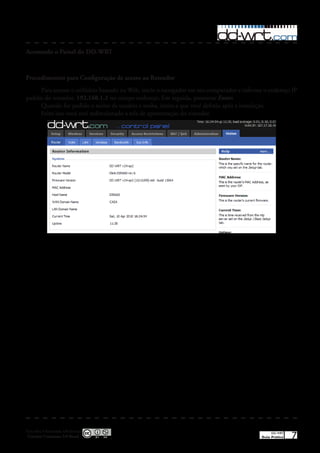
     Para acessar o utilitário baseado na Web, inicie o navegador em seu computador e informe o endereço IP
padrão do roteador, 192.168.1.1 no campo endereço� Em seguida, pressione Enter.
     Quando for pedido o nome de usuário e senha, insira a que você definiu após a instalação�
     Feito isso você será redirecionado a tela de apresentação do roteador�


Esta obra é licenciada sob licença
 Creative Commons 3.0 Brasil
                                                                                                 DD-WRT
                                                                                            Guia Prático   7
Configuração de Conexão


     Setup > Basic Setup
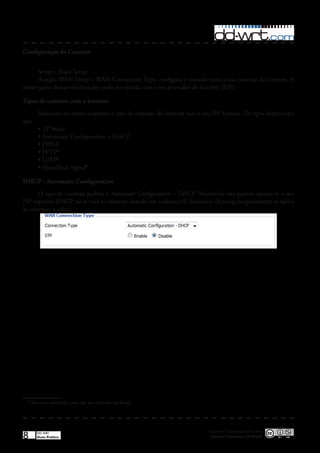
     A seção WAN Setup > WAN Connection Type, configura o roteador para a sua conexão da Internet� A
maior parte dessas informações pode ser obtida com o seu provedor de Internet (ISP)�

Tipos de conexão com a Internet
         Selecione no menu suspenso o tipo de conexão da Internet que o seu ISP fornece� Os tipos disponíveis
são:
         •	 IP Static
         •	Automatic Configuration – DHCP
         •	PPPoE
         •	PPTP1
         •	L2TP1
         •	HeardBeat Signal1

DHCP - Automatic Configuration
      O tipo de conexão padrão é Automatic Configuration – DHCP� Mantenha este padrão apenas se o seu
ISP suportar DHCP ou se você se conectar usando um endereço IP dinâmico� (Essa opção geralmente se aplica
às conexões a cabo)�


 1
     Não serão discutidos, pois não são utilizados no Brasil�


                                                                           Esta obra é licenciada sob licença
8       DD-WRT
        Guia Prático                                                        Creative Commons 3.0 Brasil
IP STATIC


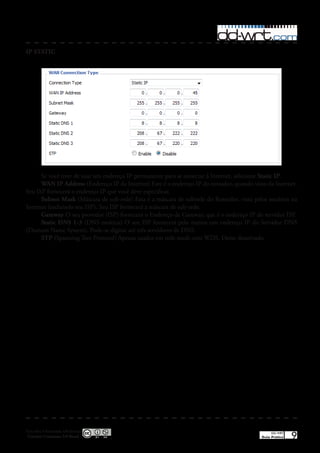
      Se você tiver de usar um endereço IP permanente para se conectar à Internet, selecione Static IP�
      WAN IP Address (Endereço IP da Internet) Este é o endereço IP do roteador, quando visto da Internet�
Seu ISP fornecerá o endereço IP que você deve especificar�
      Subnet Mask (Máscara de sub-rede) Esta é a máscara de subrede do Roteador, vista pelos usuários na
Internet (incluindo seu ISP)� Seu ISP fornecerá a máscara de sub-rede�
      Gateway O seu provedor (ISP) fornecerá o Endereço de Gateway, que é o endereço IP do servidor ISP�
      Static DNS 1-3 (DNS estático) O seu ISP fornecerá pelo menos um endereço IP do Servidor DNS
(Domain Name System)� Pode-se digitar até três servidores de DNS�
      STP (Spanning Tree Protocol) Apenas usados em rede mesh com WDS� Deixe desativado�


Esta obra é licenciada sob licença
 Creative Commons 3.0 Brasil
                                                                                                 DD-WRT
                                                                                            Guia Prático   9
PPPoE


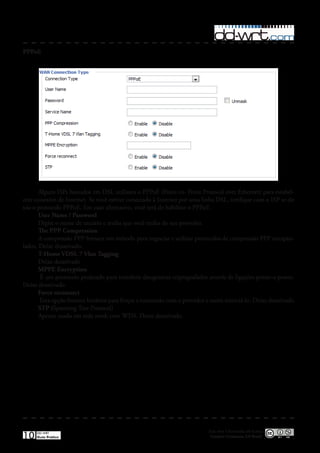
       Alguns ISPs baseados em DSL utilizam o PPPoE (Point-to- Point Protocol over Ethernet) para estabel-
ecer conexões de Internet� Se você estiver conectado à Internet por uma linha DSL, verifique com o ISP se ele
usa o protocolo PPPoE� Em caso afirmativo, você terá de habilitar o PPPoE�
       User Name / Password
       Digite o nome de usuário e senha que você tenha do seu provedor�
       The PPP Compression
       A compressão PPP fornece um método para negociar e utilizar protocolos de compressão PPP encapsu-
lados� Deixe desativado�
       T-Home VDSL 7 Vlan Tagging
       Deixe desativado
       MPPE Encryption
        É um protocolo projetado para transferir datagramas criptografados através de ligações ponto-a-ponto�
Deixe desativado
       Force reconnect
       Esta opção fornece horários para forçar a reconexão com o provedor e assim reiniciá-lo� Deixe desativado
       STP (Spanning Tree Protocol)
       Apenas usado em rede mesh com WDS� Deixe desativado�


                                                                            Esta obra é licenciada sob licença
10   DD-WRT
     Guia Prático                                                            Creative Commons 3.0 Brasil
Network Setup


Router IP
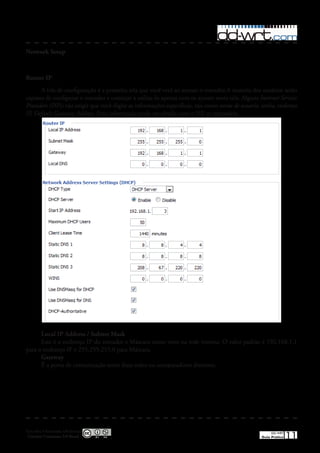
      A tela de configuração é a primeira tela que você verá ao acessar o roteador�A maioria dos usuários serão
capazes de configurar o roteador e começar a utiliza-lo apenas com os ajustes nesta tela� Alguns Internet Service
Providers (ISPs) vão exigir que você digite as informações específicas, tais como nome de usuário, senha, endereço
IP, Default Gateway Address� Esta informação pode ser obtida com o ISP, se necessário�


      Local IP Address / Subnet Mask
      Este é o endereço IP do roteador e Máscara como visto na rede interna� O valor padrão é 192�168�1�1
para o endereço IP e 255�255�255�0 para Máscara�
      Gateway
      É a porta de comunicação entre duas redes ou computadores distintos�


Esta obra é licenciada sob licença
 Creative Commons 3.0 Brasil
                                                                                                        DD-WRT
                                                                                                   Guia Prático   11
DHCP Server


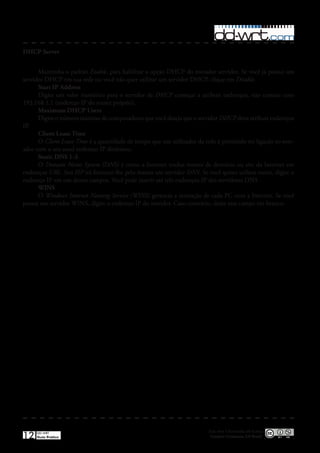
      Mantenha o padrão Enable, para habilitar a opção DHCP do roteador servidor� Se você já possui um
servidor DHCP em sua rede ou você não quer utilizar um servidor DHCP, clique em Disable�
      Start IP Address
      Digite um valor numérico para o servidor de DHCP começar a atribuir endereços, não comece com
192�168�1�1 (endereço IP do router próprio)�
      Maximum DHCP Users
      Digite o número máximo de computadores que você deseja que o servidor DHCP deva atribuir endereços
IP�
      Client Lease Time
      O Client Lease Time é a quantidade de tempo que um utilizador da rede é permitido ter ligação ao rote-
ador com o seu atual endereço IP dinâmico�
      Static DNS 1-3
      O Domain Name System (DNS) é como a Internet traduz nomes de domínio ou site da Internet em
endereços URL� Seu ISP irá fornecer-lhe pelo menos um servidor DNS� Se você quiser utilizar outro, digite o
endereço IP em um desses campos� Você pode inserir até três endereços IP dos servidores DNS �
      WINS
      O Windows Internet Naming Service (WINS) gerencia a interação de cada PC com a Internet� Se você
possui um servidor WINS, digite o endereço IP do servidor� Caso contrário, deixe este campo em branco�


                                                                         Esta obra é licenciada sob licença
12   DD-WRT
     Guia Prático                                                         Creative Commons 3.0 Brasil
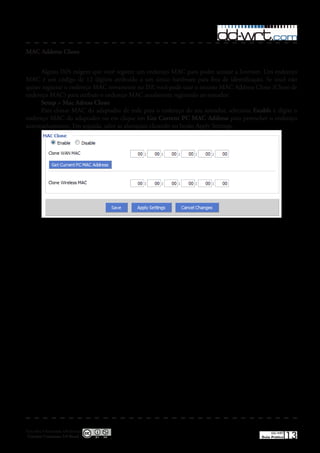
MAC Address Clone


      Alguns ISPs exigem que você registre um endereço MAC para poder acessar a Internet� Um endereço
MAC é um código de 12 dígitos atribuído a um único hardware para fins de identificação� Se você não
quiser registrar o endereço MAC novamente no ISP, você pode usar o recurso MAC Address Clone (Clone de
endereço MAC) para atribuir o endereço MAC atualmente registrado ao roteador�
      Setup > Mac Adress Clone
      Para clonar MAC do adaptador de rede para o endereço do seu roteador, selecione Enable e digite o
endereço MAC do adaptador ou em clique em Get Current PC MAC Address para preencher o endereço
automaticamente� Em seguida, salve as alterações clicando no botão Apply Settings�


Esta obra é licenciada sob licença
 Creative Commons 3.0 Brasil
                                                                                              DD-WRT
                                                                                         Guia Prático   13
Wireless Mode

       As opções mostradas neste menu varia de processador para processador do seu roteador, será citado ape-
nas as mais comuns encontradas na maioria dos roteadores�
AP Mode
      Este é o modo padrão, também chamado de modo infra-estrutura� Seu router funciona como um ponto
de conexão central, que os clientes wireless podem se conectar�

Client Mode
       Nesse modo de operação o dispositivo recebe o sinal da rede pela porta wireless, de outro roteador wire-
less (chamado aqui de roteador principal), e distribui entre as 5 portas LAN� Esse modo é muito útil para quem
tem apenas desktops em casa e não tem como passar cabos de redes entre o roteador principal e outros PCs
clientes�

Bridged Mode
      Este modo de operação é usado por quem já tem um roteador na rede e deseja apenas expandir o alcance
da rede colocando mais pontos de acesso, ligados ao roteador principal via cabo (rede wired)�

Ad-Hoc
      Isto é para conexões ponto a ponto sem fio� Os clientes que executam em modo Ad-Hoc pode conectar
uns aos outros conforme necessário, sem envolver os pontos de acesso central�

Wireless Network Mode
     Se você tiver sinais de Wireless B,G e N e dispositivos compatíveis na rede, mantenha a configuração
padrão, misto� Se quiser fazer alguma restrição no tipo de sinal, escolha entre as opções disponíveis�

Wireless Network Name (SSID)
       O SSID é o nome da rede compartilhada entre todos os dispositivos em uma rede sem fio� O SSID deve
ser idêntico para todos os dispositivos na rede sem fio� É sensível a maiúsculas e não deve exceder 32 caracteres
alfanuméricos, que pode ser qualquer caractere do teclado� Certifique-se esta configuração é a mesma para
todos os dispositivos em sua rede wireless�

Wireless Channel
      Selecione o canal adequado a partir da lista fornecida para corresponder com as configurações de rede (na
América do Norte entre o canal 1 e 11, na Europa 1 e 13, no Japão todos os 14 canais)�
      Todos os dispositivos em sua rede wireless devem usar o mesmo canal, a fim de funcionar corretamente�
Tente evitar conflitos com outras redes sem fio, escolha um canal onde o superior e inferior de três canais não
estão em uso�

Wireless SSID Broadcast
       Tem como objetivo para os clientes wireless verem o sinal na área de cobertura do roteador e assim de-
tectar a transmissão do SSID� Para difundir o SSID do roteador, mantenha a configuração padrão, Habilitar�


                                                                             Esta obra é licenciada sob licença
14   DD-WRT
     Guia Prático                                                             Creative Commons 3.0 Brasil
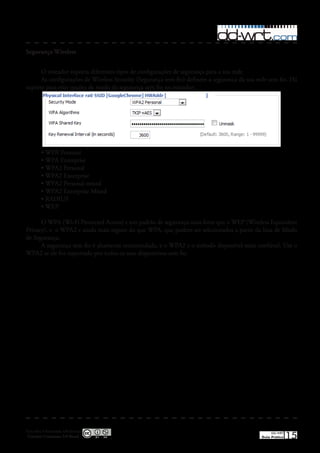
Segurança Wireless


      O roteador suporta diferentes tipos de configurações de segurança para a sua rede�
      As configurações de Wireless Security (Segurança sem fio) definem a segurança da sua rede sem fio� Há
suporte para oito opções de modo de segurança sem fio no roteador:


         •	WPA Personal
         •	WPA Enterprise
         •	WPA2 Personal
         •	WPA2 Enterprise
         •	WPA2 Personal mixed
         •	WPA2 Enterprise Mixed
         •	RADIUS
         •	WEP

      O WPA (Wi-Fi Protected Access) e um padrão de segurança mais forte que o WEP (Wireless Equivalent
Privacy), e o WPA2 e ainda mais seguro do que WPA, que podem ser selecionados a partir da lista de Modo
de Segurança�
      A segurança sem fio é altamente recomendada, e o WPA2 e o método disponível mais confiável� Use o
WPA2 se ele for suportado por todos os seus dispositivos sem fio�


Esta obra é licenciada sob licença
 Creative Commons 3.0 Brasil
                                                                                                 DD-WRT
                                                                                            Guia Prático   15
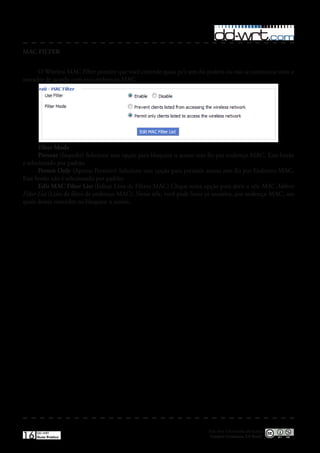
MAC FILTER


      O Wireless MAC Filter permite que você controle quais pc’s sem fio podem ou não se comunicar com o
roteador de acordo com seus endereços MAC�


       Filter Mode
       Prevent (Impedir) Selecione essa opção para bloquear o acesso sem fio por endereço MAC� Esse botão
e selecionado por padrão�
       Permit Only (Apenas Permitir) Selecione essa opção para permitir acesso sem fio por Endereco MAC�
Esse botão não é selecionado por padrão�
       Edit MAC Filter List (Editar Lista de Filtros MAC) Clique nesta opção para abrir a tela MAC Address
Filter List (Lista de filtro de endereço MAC)� Nessa tela, você pode listar os usuários, por endereço MAC, aos
quais deseja conceder ou bloquear o acesso�


                                                                           Esta obra é licenciada sob licença
16   DD-WRT
     Guia Prático                                                           Creative Commons 3.0 Brasil
FIREWALL


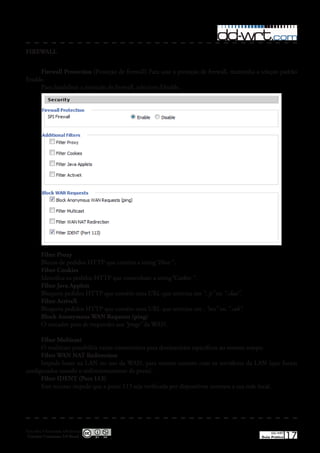
     Firewall Protection (Proteção de firewall) Para usar a proteção de firewall, mantenha a seleção padrão
Enable�
     Para desabilitar a proteção de firewall, selecione Disable�


         Filter Proxy
         Blocos de pedidos HTTP que contém a string“Host:” �
         Filter Cookies
         Identifica os pedidos HTTP que contenham a string“Cookie:” �
         Filter Java Applets
         Bloqueia pedidos HTTP que contém uma URL que termina em “. js” ou “.class”.
         Filter ActiveX
         Bloqueia pedidos HTTP que contém uma URL que termina em : “ocx” ou “.cab”.
         Block Anonymous WAN Requests (ping)
         O roteador para de responder aos “pings” da WAN�

      Filter Multicast
      O multicast possibilita varias transmissões para destinatários específicos ao mesmo tempo�
      Filter WAN NAT Redirection
      Impede hosts na LAN no uso da WAN, para manter contato com os servidores da LAN (que foram
configurados usando o redirecionamento de porta)�
      Filter IDENT (Port 113)
      Este recurso impede que a porta 113 seja verificada por dispositivos externos a sua rede local�


Esta obra é licenciada sob licença
 Creative Commons 3.0 Brasil
                                                                                                 DD-WRT
                                                                                            Guia Prático   17
LOG


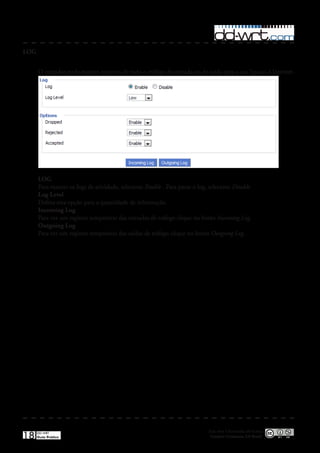
      O roteador pode manter registros de todo o tráfego de entrada ou de saída para a sua ligação à Internet�


      LOG
      Para manter os logs de atividade, selecione Enable � Para parar o log, selecione Disable�
      Log Level
      Defina esta opção para a quantidade de informação�
      Incoming Log
      Para ver um registro temporário das entradas de tráfego clique no botão Incoming Log�
      Outgoing Log
      Para ver um registro temporário das saídas de tráfego clique no botão Outgoing Log�


                                                                             Esta obra é licenciada sob licença
18    DD-WRT
      Guia Prático                                                            Creative Commons 3.0 Brasil
NAT


Port Foward
      Permite configurar serviços públicos em sua rede, como servidores Web, servidores ftp, servidores de e-
mail ou outros aplicativos de Internet especializados� Os aplicativos de Internet especializados são os aplicativos
que usam o acesso a Internet para executar funções, como videoconferência ou jogos on-line� (Alguns aplicati-
vos de Internet podem não exigir encaminhamento)�
      Quando os usuários enviam esse tipo de pedido para a sua rede através da Internet, o roteador irá trans-
mitir os pedidos para o PC adequado�

Port Forwarding
     Para adicionar um nova regra de Port Forwarding, clique em Add e preencha os campos abaixo�Para re-
mover a último regra, clique para Remove�
     Apllication
     Digite o nome da aplicação no campo fornecido�
     Port from
     Digite o número da porta externa (o número da porta visto por usuários da Internet)�
     Protocol
     Escolheu-se o direito de protocolo TCP, UDP ou Both(ambos)� Defina esta opção se o aplicativo requer�
     IP Address
     Digite o endereço IP do computador executando o aplicativo�
     Port to
     Digite o número da porta interna (o número da porta usada pelo aplicativo)�
     Enable
     Clique no Enable checkbox para habilitar o encaminhamento de porta para a aplicação�


Esta obra é licenciada sob licença
 Creative Commons 3.0 Brasil
                                                                                                        DD-WRT
                                                                                                   Guia Prático   19
UPnP - Universal Plug and Play


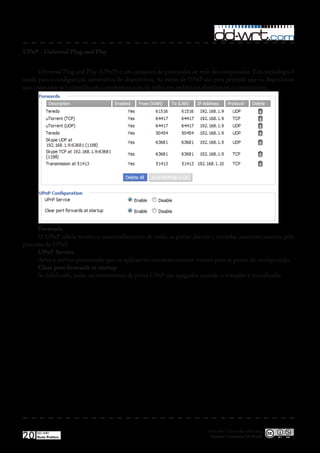
      Universal Plug and Play (UPnP) é um conjunto de protocolos de rede do computador� Esta tecnologia é
usada para a configuração automática de dispositivos� As metas de UPnP são para permitir que os dispositivos
que conectam-se e simplificam a implementação de redes em ambientes domésticos e corporativos�


      Forwards
      O UPnP tabela mostra o encaminhamento de todas as portas abertas e enviadas automaticamente pelo
processo de UPnP�
      UPnP Service
      Ativa o servico permitindo que os aplicativos automaticamente roteem para as portas de configuração�
      Clear port forwards at startup
      Se habilitado, todas os roteamentos de porta UPnP são apagados quando o roteador é inicializado�


                                                                         Esta obra é licenciada sob licença
20   DD-WRT
     Guia Prático                                                         Creative Commons 3.0 Brasil
DMZ - Zona desmilitarizada


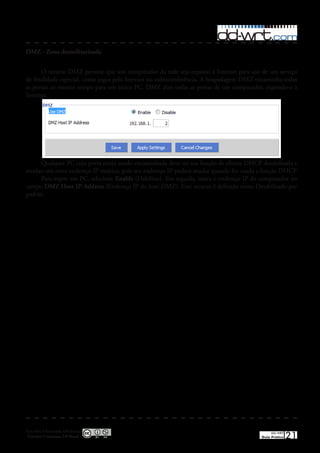
      O recurso DMZ permite que um computador da rede seja exposto à Internet para uso de um serviço
de finalidade especial, como jogos pela Internet ou videoconferência� A hospedagem DMZ encaminha todas
as portas ao mesmo tempo para um único PC� DMZ abre todas as portas de um computador, expondo-o à
Internet�


      Qualquer PC cuja porta esteja sendo encaminhada deve ter sua função de cliente DHCP desabilitada e
receber um novo endereço IP estático, pois seu endereço IP poderá mudar quando for usada a função DHCP�
      Para expor um PC, selecione Enable (Habilitar)� Em seguida, insira o endereço IP do computador no
campo DMZ Host IP Address (Endereço IP do host DMZ)� Este recurso é definido como Desabilitado por
padrão�


Esta obra é licenciada sob licença
 Creative Commons 3.0 Brasil
                                                                                               DD-WRT
                                                                                          Guia Prático   21
QoS - Quality Of Service


      O QoS (Qualidade do serviço) assegura um melhor serviço para os tipos de tráfego de rede de alta prio-
ridade, que podem envolver aplicativos em tempo real exigentes, como os de videoconferência�


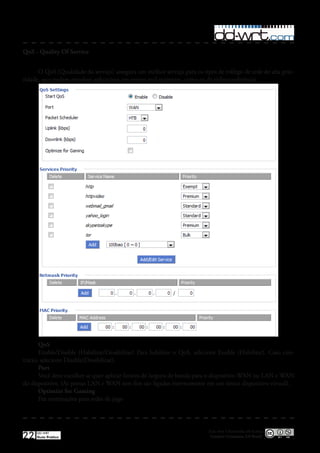
       QoS
       Enable/Disable (Habilitar/Desabilitar) Para habilitar o QoS, selecione Enable (Habilitar)� Caso con-
trário, selecione Disable(Desabilitar)�
       Port
       Você deve escolher se quer aplicar limites de largura de banda para o dispositivo WAN ou LAN e WAN
do dispositivo� (As portas LAN e WAN sem fios são ligados internamente em um único dispositivo virtual)�
       Optimize for Gaming
       Faz otimizações para redes de jogo


                                                                         Esta obra é licenciada sob licença
22   DD-WRT
     Guia Prático                                                         Creative Commons 3.0 Brasil
Uplink (Kbps) / Downlink (kbps)
        A fim de usar o gerenciamento de largura de banda (QoS), você deve digitar os valores de largura de
banda para o uplink e downlink� Estes são geralmente 80% a 90% da sua largura de banda máxima�
        Services Priority ( Prioridade de Serviço)
        A classificação de banda é baseada em quatro categorias que serão habilitados em primeiro lugar as portas
de hardware, em seguida, endereços MAC, então netmasks services finalmente� Por exemplo, se você permitir
classificação baseada em um endereço MAC, isto irá sobrepor máscara e as classificações de serviço� No en-
tanto, a porta LAN ira trabalhar em conjunto com o MAC, máscara de rede e as classificações de serviço, e não
substituí-las�
        Exempt - Esta classe tenta manter o fluxo de pacotes de banda intocada�
        Premium - A classe de largura de banda superior� Por padrão handshaking e pacotes icmp que se en-
quadram nesta categoria� Esta classe deve ser usado com parcimónia� Ocasionalmente, o serviço de VoIP pode
ser colocado nesta classe para que a voz recebe prioridade�
        Express - É a classe para aplicações interativas que requerem banda larga acima dos serviços padrões�
        Standard - Todos os serviços que não são especificamente classificados cairão sob o padrão desda classe�
        Bulk - Nesta classe a largura de banda é alocada apenas quando as classes restantes estão ociosos� Use
esta classe para os serviços de P2P�


Esta obra é licenciada sob licença
 Creative Commons 3.0 Brasil
                                                                                                       DD-WRT
                                                                                                  Guia Prático   23
Referências Bibliográficas


      D-WRT is a Linux based alternative OpenSource firmware em http://dd-wrt.com
      Wi-Fi - Wikipédia, a enciclopédia livre em http://pt.wikipedia.org/wiki/Wi-Fi
      DD-WRT - Tópico Oficial - Tutoriais e dicas na 1ª página!!! em http://forum.hardmob.com.br/showthread.
php?t=332407 por ThunderBolt
      [TÓPICO OFICIAL]D-Link DIR-600 / DIR-300 Configurações e DD-WRT em http://forum.clubedo-
hardware.com.br/topico-oficial-d/515005 por Polones


                                                                         Esta obra é licenciada sob licença
24   DD-WRT
     Guia Prático                                                         Creative Commons 3.0 Brasil
Licença Creative Commons


    A presente obra encontra-se licenciada sob a licença Creative Commons Atribuição-Uso não-comercial-
Compartilhamento pela mesma licença 3�0 Brasil�

         Você tem a liberdade de:

                 Compartilhar — copiar, distribuir e transmitir a obra�


                 Remixar — criar obras derivadas�

         Sob as seguintes condições:

                 Atribuição — Você deve creditar a obra da forma especificada pelo autor ou licenciante (mas não

de maneira que sugira que estes concedem qualquer aval a você ou ao seu uso da obra)�

                 Uso não-comercial — Você não pode usar esta obra para fins comerciais�

         Ficando claro que:

       Renúncia — Qualquer das condições acima pode ser renunciada se você obtiver permissão do titular dos
direitos autorais�
       Domínio Público — Onde a obra ou qualquer de seus elementos estiver em domínio público sob o di-
reito aplicável, esta condição não é, de maneira alguma, afetada pela licença�
       Outros Direitos — Os seguintes direitos não são, de maneira alguma, afetados pela licença:
       Limitações e exceções aos direitos autorais ou quaisquer usos livres aplicáveis;
       Os direitos morais do autor;
       Direitos que outras pessoas podem ter sobre a obra ou sobre a utilização da obra, tais como direitos de
imagem ou privacidade�

      Aviso — Para qualquer reutilização ou distribuição, você deve deixar claro a terceiros os termos da li-
cença a que se encontra submetida esta obra�

         Resumo da Licença: http://creativecommons�org/licenses/by/3�0/br/
         Licença Completa: http://creativecommons�org/licenses/by/3�0/br/legalcode


Esta obra é licenciada sob licença
 Creative Commons 3.0 Brasil
                                                                                                       DD-WRT
                                                                                                  Guia Prático   25
Liberte seu Roteador


      A nova versão do DD-WRT (v24) é um projeto completamente novo . DD-WRT oferece muitos
recursos avançados não encontrados nos firmwares OEM desses dispositivos, ou mesmo o firmware dis-
ponível para compra, sendo também livre da ativação.
      DD-WRT é um um firmware lançado sob os termos da GPL para muitos roteadores wireless
ieee802.11a/b/g/h/n com base em um design de referência nos chip Broadcom e Atheros.
      Este pequeno guia de referência esta licenciado sob Licença Creative Commons 3.0 Brasil, sendo
assim é totalmente gratuito sem nenhum custo. Para maiores detalhes sobre a Licença Creative Commons
acesse o conteudo desde guia.


                           Esta obra é licenciada sob licença
                                Creative Commons 3.0 Brasil

DD-WRT - Guia Prático do Usuário Iniciante

  • 1.
    Firmware OpenSource .. s e muito mais. s comput adores, gadget Conecte seu Rede Wireless DD -WRT TICO DO USUÁRIO GUIA PRÁ Iniciante Aprenda: Proteger sua wireless, redirecionar portas, filtrar mac’s e muito mais... Esta obra é licenciada sob licença Revisão 1.0 DD-WRT Creative Commons 3.0 Brasil Janeiro de 2011 Guia Prático
  • 3.
    Sumário Introdução � �� � � � � � � � � � � � � � � � � � � � � � � � � � � � � � � � � � � � � � � � � � � � � � � � � � � � � � � � � � � � � � � � � � � � � � � � 5 Acessando o Painel do DD-WRT � � � � � � � � � � � � � � � � � � � � � � � � � � � � � � � � � � � � � � � � � � � � � � � � � � � � � � � � � 7 Procedimentos para Configuração de acesso ao Roteador � � � � � � � � � � � � � � � � � � � � � � � � � � � � � � � � � � � � � � � � � � � � 7 Configuração de Conexão � � � � � � � � � � � � � � � � � � � � � � � � � � � � � � � � � � � � � � � � � � � � � � � � � � � � � � � � � � � � � � 8 Tipos de conexão com a Internet � � � � � � � � � � � � � � � � � � � � � � � � � � � � � � � � � � � � � � � � � � � � � � � � � � � � � � � � � � � � � � � 8 DHCP - Automatic Configuration � � � � � � � � � � � � � � � � � � � � � � � � � � � � � � � � � � � � � � � � � � � � � � � � � � � � � � � � � � � � � 8 IP STATIC � � � � � � � � � � � � � � � � � � � � � � � � � � � � � � � � � � � � � � � � � � � � � � � � � � � � � � � � � � � � � � � � � � � � � � � � � � 9 PPPoE � � � � � � � � � � � � � � � � � � � � � � � � � � � � � � � � � � � � � � � � � � � � � � � � � � � � � � � � � � � � � � � � � � � � � � � � � � � � 10 Network Setup � � � � � � � � � � � � � � � � � � � � � � � � � � � � � � � � � � � � � � � � � � � � � � � � � � � � � � � � � � � � � � � � � � � � � � 11 Router IP � � � � � � � � � � � � � � � � � � � � � � � � � � � � � � � � � � � � � � � � � � � � � � � � � � � � � � � � � � � � � � � � � � � � � � � � � � � � � � � 11 DHCP Server � � � � � � � � � � � � � � � � � � � � � � � � � � � � � � � � � � � � � � � � � � � � � � � � � � � � � � � � � � � � � � � � � � � � � � � 12 MAC Address Clone � � � � � � � � � � � � � � � � � � � � � � � � � � � � � � � � � � � � � � � � � � � � � � � � � � � � � � � � � � � � � � � � � 13 Wireless Mode � � � � � � � � � � � � � � � � � � � � � � � � � � � � � � � � � � � � � � � � � � � � � � � � � � � � � � � � � � � � � � � � � � � � � � 14 AP Mode� � � � � � � � � � � � � � � � � � � � � � � � � � � � � � � � � � � � � � � � � � � � � � � � � � � � � � � � � � � � � � � � � � � � � � � � � � � � � � � � 14 Client Mode � � � � � � � � � � � � � � � � � � � � � � � � � � � � � � � � � � � � � � � � � � � � � � � � � � � � � � � � � � � � � � � � � � � � � � � � � � � � � 14 Bridged Mode � � � � � � � � � � � � � � � � � � � � � � � � � � � � � � � � � � � � � � � � � � � � � � � � � � � � � � � � � � � � � � � � � � � � � � � � � � � � 14 Ad-Hoc � � � � � � � � � � � � � � � � � � � � � � � � � � � � � � � � � � � � � � � � � � � � � � � � � � � � � � � � � � � � � � � � � � � � � � � � � � � � � � � � � 14 Wireless Network Mode � � � � � � � � � � � � � � � � � � � � � � � � � � � � � � � � � � � � � � � � � � � � � � � � � � � � � � � � � � � � � � � � � � � � 14 Wireless Network Name (SSID) � � � � � � � � � � � � � � � � � � � � � � � � � � � � � � � � � � � � � � � � � � � � � � � � � � � � � � � � � � � � � � 14 Wireless Channel � � � � � � � � � � � � � � � � � � � � � � � � � � � � � � � � � � � � � � � � � � � � � � � � � � � � � � � � � � � � � � � � � � � � � � � � � 14 Wireless SSID Broadcast � � � � � � � � � � � � � � � � � � � � � � � � � � � � � � � � � � � � � � � � � � � � � � � � � � � � � � � � � � � � � � � � � � � � 14 Segurança Wireless � � � � � � � � � � � � � � � � � � � � � � � � � � � � � � � � � � � � � � � � � � � � � � � � � � � � � � � � � � � � � � � � � � � 15 MAC FILTER � � � � � � � � � � � � � � � � � � � � � � � � � � � � � � � � � � � � � � � � � � � � � � � � � � � � � � � � � � � � � � � � � � � � � � 16 FIREWALL � � � � � � � � � � � � � � � � � � � � � � � � � � � � � � � � � � � � � � � � � � � � � � � � � � � � � � � � � � � � � � � � � � � � � � � � 17 LOG � � � � � � � � � � � � � � � � � � � � � � � � � � � � � � � � � � � � � � � � � � � � � � � � � � � � � � � � � � � � � � � � � � � � � � � � � � � � � 18 NAT� � � � � � � � � � � � � � � � � � � � � � � � � � � � � � � � � � � � � � � � � � � � � � � � � � � � � � � � � � � � � � � � � � � � � � � � � � � � � � 19 Port Foward � � � � � � � � � � � � � � � � � � � � � � � � � � � � � � � � � � � � � � � � � � � � � � � � � � � � � � � � � � � � � � � � � � � � � � � � � � � � � 19 Port Forwarding � � � � � � � � � � � � � � � � � � � � � � � � � � � � � � � � � � � � � � � � � � � � � � � � � � � � � � � � � � � � � � � � � � � � � � � � � � 19 UPnP - Universal Plug and Play � � � � � � � � � � � � � � � � � � � � � � � � � � � � � � � � � � � � � � � � � � � � � � � � � � � � � � � � � 20 DMZ - Zona desmilitarizada � � � � � � � � � � � � � � � � � � � � � � � � � � � � � � � � � � � � � � � � � � � � � � � � � � � � � � � � � � � 21 QoS - Quality Of Service � � � � � � � � � � � � � � � � � � � � � � � � � � � � � � � � � � � � � � � � � � � � � � � � � � � � � � � � � � � � � � 22 Referências Bibliográficas � � � � � � � � � � � � � � � � � � � � � � � � � � � � � � � � � � � � � � � � � � � � � � � � � � � � � � � � � � � � � 24 Licença Creative Commons � � � � � � � � � � � � � � � � � � � � � � � � � � � � � � � � � � � � � � � � � � � � � � � � � � � � � � � � � � � � 25
  • 5.
    Introdução DD-WRT é um firmware baseado em Linux OpenSource para uma grande variedade de roteadores WLAN e sistemas incorporados� A ênfase principal reside em fornecer o tratamento mais fácil possível, en- quanto ao mesmo tempo, apoiar um grande número de funcionalidades no âmbito da respectiva plataforma de hardware utilizado� É desenvolvido por uma equipe de programadores independentes liderada pelo BrianSlayer� Compatível com diversos modelos de roteadores wireless: que usam chipsets da Broadcom, Artheros e Ralink e processadores comuns (x86)� Com o passar dos anos vem se notando uma maior procura por esta ferramenta e conseqüentemente um maior desenvolvimento do mesmo� Uma pesquisa realizada no site Google Trends1 em 09/01/2011 mostra como está mais popular atual- mente� Este guia tem como objetivo apresentar a configuração básica para funcionamento nos diversos prove- dores do Brasil� Todo o conteúdo que seja considera irrelevante para o funcionando básico do mesmo não será discutido neste guia� O Guia em questão sempre está em processo de atualização� Se você tem alguma sugestão, correção e critica construtiva para o mesmo, entre com contato pelo campo comentario desde site� Para configurações intermediárias e avançadas acessem a wiki do dd-wrt na pagina oficial� 1 Google Trends - uma ferramenta que mostra os mais populares termos buscados no site do Google Esta obra é licenciada sob licença Creative Commons 3.0 Brasil DD-WRT Guia Prático 5
  • 7.
    Acessando o Paineldo DD-WRT Procedimentos para Configuração de acesso ao Roteador Para acessar o utilitário baseado na Web, inicie o navegador em seu computador e informe o endereço IP padrão do roteador, 192.168.1.1 no campo endereço� Em seguida, pressione Enter. Quando for pedido o nome de usuário e senha, insira a que você definiu após a instalação� Feito isso você será redirecionado a tela de apresentação do roteador� Esta obra é licenciada sob licença Creative Commons 3.0 Brasil DD-WRT Guia Prático 7
  • 8.
    Configuração de Conexão Setup > Basic Setup A seção WAN Setup > WAN Connection Type, configura o roteador para a sua conexão da Internet� A maior parte dessas informações pode ser obtida com o seu provedor de Internet (ISP)� Tipos de conexão com a Internet Selecione no menu suspenso o tipo de conexão da Internet que o seu ISP fornece� Os tipos disponíveis são: • IP Static • Automatic Configuration – DHCP • PPPoE • PPTP1 • L2TP1 • HeardBeat Signal1 DHCP - Automatic Configuration O tipo de conexão padrão é Automatic Configuration – DHCP� Mantenha este padrão apenas se o seu ISP suportar DHCP ou se você se conectar usando um endereço IP dinâmico� (Essa opção geralmente se aplica às conexões a cabo)� 1 Não serão discutidos, pois não são utilizados no Brasil� Esta obra é licenciada sob licença 8 DD-WRT Guia Prático Creative Commons 3.0 Brasil
  • 9.
    IP STATIC Se você tiver de usar um endereço IP permanente para se conectar à Internet, selecione Static IP� WAN IP Address (Endereço IP da Internet) Este é o endereço IP do roteador, quando visto da Internet� Seu ISP fornecerá o endereço IP que você deve especificar� Subnet Mask (Máscara de sub-rede) Esta é a máscara de subrede do Roteador, vista pelos usuários na Internet (incluindo seu ISP)� Seu ISP fornecerá a máscara de sub-rede� Gateway O seu provedor (ISP) fornecerá o Endereço de Gateway, que é o endereço IP do servidor ISP� Static DNS 1-3 (DNS estático) O seu ISP fornecerá pelo menos um endereço IP do Servidor DNS (Domain Name System)� Pode-se digitar até três servidores de DNS� STP (Spanning Tree Protocol) Apenas usados em rede mesh com WDS� Deixe desativado� Esta obra é licenciada sob licença Creative Commons 3.0 Brasil DD-WRT Guia Prático 9
  • 10.
    PPPoE Alguns ISPs baseados em DSL utilizam o PPPoE (Point-to- Point Protocol over Ethernet) para estabel- ecer conexões de Internet� Se você estiver conectado à Internet por uma linha DSL, verifique com o ISP se ele usa o protocolo PPPoE� Em caso afirmativo, você terá de habilitar o PPPoE� User Name / Password Digite o nome de usuário e senha que você tenha do seu provedor� The PPP Compression A compressão PPP fornece um método para negociar e utilizar protocolos de compressão PPP encapsu- lados� Deixe desativado� T-Home VDSL 7 Vlan Tagging Deixe desativado MPPE Encryption É um protocolo projetado para transferir datagramas criptografados através de ligações ponto-a-ponto� Deixe desativado Force reconnect Esta opção fornece horários para forçar a reconexão com o provedor e assim reiniciá-lo� Deixe desativado STP (Spanning Tree Protocol) Apenas usado em rede mesh com WDS� Deixe desativado� Esta obra é licenciada sob licença 10 DD-WRT Guia Prático Creative Commons 3.0 Brasil
  • 11.
    Network Setup Router IP A tela de configuração é a primeira tela que você verá ao acessar o roteador�A maioria dos usuários serão capazes de configurar o roteador e começar a utiliza-lo apenas com os ajustes nesta tela� Alguns Internet Service Providers (ISPs) vão exigir que você digite as informações específicas, tais como nome de usuário, senha, endereço IP, Default Gateway Address� Esta informação pode ser obtida com o ISP, se necessário� Local IP Address / Subnet Mask Este é o endereço IP do roteador e Máscara como visto na rede interna� O valor padrão é 192�168�1�1 para o endereço IP e 255�255�255�0 para Máscara� Gateway É a porta de comunicação entre duas redes ou computadores distintos� Esta obra é licenciada sob licença Creative Commons 3.0 Brasil DD-WRT Guia Prático 11
  • 12.
    DHCP Server Mantenha o padrão Enable, para habilitar a opção DHCP do roteador servidor� Se você já possui um servidor DHCP em sua rede ou você não quer utilizar um servidor DHCP, clique em Disable� Start IP Address Digite um valor numérico para o servidor de DHCP começar a atribuir endereços, não comece com 192�168�1�1 (endereço IP do router próprio)� Maximum DHCP Users Digite o número máximo de computadores que você deseja que o servidor DHCP deva atribuir endereços IP� Client Lease Time O Client Lease Time é a quantidade de tempo que um utilizador da rede é permitido ter ligação ao rote- ador com o seu atual endereço IP dinâmico� Static DNS 1-3 O Domain Name System (DNS) é como a Internet traduz nomes de domínio ou site da Internet em endereços URL� Seu ISP irá fornecer-lhe pelo menos um servidor DNS� Se você quiser utilizar outro, digite o endereço IP em um desses campos� Você pode inserir até três endereços IP dos servidores DNS � WINS O Windows Internet Naming Service (WINS) gerencia a interação de cada PC com a Internet� Se você possui um servidor WINS, digite o endereço IP do servidor� Caso contrário, deixe este campo em branco� Esta obra é licenciada sob licença 12 DD-WRT Guia Prático Creative Commons 3.0 Brasil
  • 13.
    MAC Address Clone Alguns ISPs exigem que você registre um endereço MAC para poder acessar a Internet� Um endereço MAC é um código de 12 dígitos atribuído a um único hardware para fins de identificação� Se você não quiser registrar o endereço MAC novamente no ISP, você pode usar o recurso MAC Address Clone (Clone de endereço MAC) para atribuir o endereço MAC atualmente registrado ao roteador� Setup > Mac Adress Clone Para clonar MAC do adaptador de rede para o endereço do seu roteador, selecione Enable e digite o endereço MAC do adaptador ou em clique em Get Current PC MAC Address para preencher o endereço automaticamente� Em seguida, salve as alterações clicando no botão Apply Settings� Esta obra é licenciada sob licença Creative Commons 3.0 Brasil DD-WRT Guia Prático 13
  • 14.
    Wireless Mode As opções mostradas neste menu varia de processador para processador do seu roteador, será citado ape- nas as mais comuns encontradas na maioria dos roteadores� AP Mode Este é o modo padrão, também chamado de modo infra-estrutura� Seu router funciona como um ponto de conexão central, que os clientes wireless podem se conectar� Client Mode Nesse modo de operação o dispositivo recebe o sinal da rede pela porta wireless, de outro roteador wire- less (chamado aqui de roteador principal), e distribui entre as 5 portas LAN� Esse modo é muito útil para quem tem apenas desktops em casa e não tem como passar cabos de redes entre o roteador principal e outros PCs clientes� Bridged Mode Este modo de operação é usado por quem já tem um roteador na rede e deseja apenas expandir o alcance da rede colocando mais pontos de acesso, ligados ao roteador principal via cabo (rede wired)� Ad-Hoc Isto é para conexões ponto a ponto sem fio� Os clientes que executam em modo Ad-Hoc pode conectar uns aos outros conforme necessário, sem envolver os pontos de acesso central� Wireless Network Mode Se você tiver sinais de Wireless B,G e N e dispositivos compatíveis na rede, mantenha a configuração padrão, misto� Se quiser fazer alguma restrição no tipo de sinal, escolha entre as opções disponíveis� Wireless Network Name (SSID) O SSID é o nome da rede compartilhada entre todos os dispositivos em uma rede sem fio� O SSID deve ser idêntico para todos os dispositivos na rede sem fio� É sensível a maiúsculas e não deve exceder 32 caracteres alfanuméricos, que pode ser qualquer caractere do teclado� Certifique-se esta configuração é a mesma para todos os dispositivos em sua rede wireless� Wireless Channel Selecione o canal adequado a partir da lista fornecida para corresponder com as configurações de rede (na América do Norte entre o canal 1 e 11, na Europa 1 e 13, no Japão todos os 14 canais)� Todos os dispositivos em sua rede wireless devem usar o mesmo canal, a fim de funcionar corretamente� Tente evitar conflitos com outras redes sem fio, escolha um canal onde o superior e inferior de três canais não estão em uso� Wireless SSID Broadcast Tem como objetivo para os clientes wireless verem o sinal na área de cobertura do roteador e assim de- tectar a transmissão do SSID� Para difundir o SSID do roteador, mantenha a configuração padrão, Habilitar� Esta obra é licenciada sob licença 14 DD-WRT Guia Prático Creative Commons 3.0 Brasil
  • 15.
    Segurança Wireless O roteador suporta diferentes tipos de configurações de segurança para a sua rede� As configurações de Wireless Security (Segurança sem fio) definem a segurança da sua rede sem fio� Há suporte para oito opções de modo de segurança sem fio no roteador: • WPA Personal • WPA Enterprise • WPA2 Personal • WPA2 Enterprise • WPA2 Personal mixed • WPA2 Enterprise Mixed • RADIUS • WEP O WPA (Wi-Fi Protected Access) e um padrão de segurança mais forte que o WEP (Wireless Equivalent Privacy), e o WPA2 e ainda mais seguro do que WPA, que podem ser selecionados a partir da lista de Modo de Segurança� A segurança sem fio é altamente recomendada, e o WPA2 e o método disponível mais confiável� Use o WPA2 se ele for suportado por todos os seus dispositivos sem fio� Esta obra é licenciada sob licença Creative Commons 3.0 Brasil DD-WRT Guia Prático 15
  • 16.
    MAC FILTER O Wireless MAC Filter permite que você controle quais pc’s sem fio podem ou não se comunicar com o roteador de acordo com seus endereços MAC� Filter Mode Prevent (Impedir) Selecione essa opção para bloquear o acesso sem fio por endereço MAC� Esse botão e selecionado por padrão� Permit Only (Apenas Permitir) Selecione essa opção para permitir acesso sem fio por Endereco MAC� Esse botão não é selecionado por padrão� Edit MAC Filter List (Editar Lista de Filtros MAC) Clique nesta opção para abrir a tela MAC Address Filter List (Lista de filtro de endereço MAC)� Nessa tela, você pode listar os usuários, por endereço MAC, aos quais deseja conceder ou bloquear o acesso� Esta obra é licenciada sob licença 16 DD-WRT Guia Prático Creative Commons 3.0 Brasil
  • 17.
    FIREWALL Firewall Protection (Proteção de firewall) Para usar a proteção de firewall, mantenha a seleção padrão Enable� Para desabilitar a proteção de firewall, selecione Disable� Filter Proxy Blocos de pedidos HTTP que contém a string“Host:” � Filter Cookies Identifica os pedidos HTTP que contenham a string“Cookie:” � Filter Java Applets Bloqueia pedidos HTTP que contém uma URL que termina em “. js” ou “.class”. Filter ActiveX Bloqueia pedidos HTTP que contém uma URL que termina em : “ocx” ou “.cab”. Block Anonymous WAN Requests (ping) O roteador para de responder aos “pings” da WAN� Filter Multicast O multicast possibilita varias transmissões para destinatários específicos ao mesmo tempo� Filter WAN NAT Redirection Impede hosts na LAN no uso da WAN, para manter contato com os servidores da LAN (que foram configurados usando o redirecionamento de porta)� Filter IDENT (Port 113) Este recurso impede que a porta 113 seja verificada por dispositivos externos a sua rede local� Esta obra é licenciada sob licença Creative Commons 3.0 Brasil DD-WRT Guia Prático 17
  • 18.
    LOG O roteador pode manter registros de todo o tráfego de entrada ou de saída para a sua ligação à Internet� LOG Para manter os logs de atividade, selecione Enable � Para parar o log, selecione Disable� Log Level Defina esta opção para a quantidade de informação� Incoming Log Para ver um registro temporário das entradas de tráfego clique no botão Incoming Log� Outgoing Log Para ver um registro temporário das saídas de tráfego clique no botão Outgoing Log� Esta obra é licenciada sob licença 18 DD-WRT Guia Prático Creative Commons 3.0 Brasil
  • 19.
    NAT Port Foward Permite configurar serviços públicos em sua rede, como servidores Web, servidores ftp, servidores de e- mail ou outros aplicativos de Internet especializados� Os aplicativos de Internet especializados são os aplicativos que usam o acesso a Internet para executar funções, como videoconferência ou jogos on-line� (Alguns aplicati- vos de Internet podem não exigir encaminhamento)� Quando os usuários enviam esse tipo de pedido para a sua rede através da Internet, o roteador irá trans- mitir os pedidos para o PC adequado� Port Forwarding Para adicionar um nova regra de Port Forwarding, clique em Add e preencha os campos abaixo�Para re- mover a último regra, clique para Remove� Apllication Digite o nome da aplicação no campo fornecido� Port from Digite o número da porta externa (o número da porta visto por usuários da Internet)� Protocol Escolheu-se o direito de protocolo TCP, UDP ou Both(ambos)� Defina esta opção se o aplicativo requer� IP Address Digite o endereço IP do computador executando o aplicativo� Port to Digite o número da porta interna (o número da porta usada pelo aplicativo)� Enable Clique no Enable checkbox para habilitar o encaminhamento de porta para a aplicação� Esta obra é licenciada sob licença Creative Commons 3.0 Brasil DD-WRT Guia Prático 19
  • 20.
    UPnP - UniversalPlug and Play Universal Plug and Play (UPnP) é um conjunto de protocolos de rede do computador� Esta tecnologia é usada para a configuração automática de dispositivos� As metas de UPnP são para permitir que os dispositivos que conectam-se e simplificam a implementação de redes em ambientes domésticos e corporativos� Forwards O UPnP tabela mostra o encaminhamento de todas as portas abertas e enviadas automaticamente pelo processo de UPnP� UPnP Service Ativa o servico permitindo que os aplicativos automaticamente roteem para as portas de configuração� Clear port forwards at startup Se habilitado, todas os roteamentos de porta UPnP são apagados quando o roteador é inicializado� Esta obra é licenciada sob licença 20 DD-WRT Guia Prático Creative Commons 3.0 Brasil
  • 21.
    DMZ - Zonadesmilitarizada O recurso DMZ permite que um computador da rede seja exposto à Internet para uso de um serviço de finalidade especial, como jogos pela Internet ou videoconferência� A hospedagem DMZ encaminha todas as portas ao mesmo tempo para um único PC� DMZ abre todas as portas de um computador, expondo-o à Internet� Qualquer PC cuja porta esteja sendo encaminhada deve ter sua função de cliente DHCP desabilitada e receber um novo endereço IP estático, pois seu endereço IP poderá mudar quando for usada a função DHCP� Para expor um PC, selecione Enable (Habilitar)� Em seguida, insira o endereço IP do computador no campo DMZ Host IP Address (Endereço IP do host DMZ)� Este recurso é definido como Desabilitado por padrão� Esta obra é licenciada sob licença Creative Commons 3.0 Brasil DD-WRT Guia Prático 21
  • 22.
    QoS - QualityOf Service O QoS (Qualidade do serviço) assegura um melhor serviço para os tipos de tráfego de rede de alta prio- ridade, que podem envolver aplicativos em tempo real exigentes, como os de videoconferência� QoS Enable/Disable (Habilitar/Desabilitar) Para habilitar o QoS, selecione Enable (Habilitar)� Caso con- trário, selecione Disable(Desabilitar)� Port Você deve escolher se quer aplicar limites de largura de banda para o dispositivo WAN ou LAN e WAN do dispositivo� (As portas LAN e WAN sem fios são ligados internamente em um único dispositivo virtual)� Optimize for Gaming Faz otimizações para redes de jogo Esta obra é licenciada sob licença 22 DD-WRT Guia Prático Creative Commons 3.0 Brasil
  • 23.
    Uplink (Kbps) /Downlink (kbps) A fim de usar o gerenciamento de largura de banda (QoS), você deve digitar os valores de largura de banda para o uplink e downlink� Estes são geralmente 80% a 90% da sua largura de banda máxima� Services Priority ( Prioridade de Serviço) A classificação de banda é baseada em quatro categorias que serão habilitados em primeiro lugar as portas de hardware, em seguida, endereços MAC, então netmasks services finalmente� Por exemplo, se você permitir classificação baseada em um endereço MAC, isto irá sobrepor máscara e as classificações de serviço� No en- tanto, a porta LAN ira trabalhar em conjunto com o MAC, máscara de rede e as classificações de serviço, e não substituí-las� Exempt - Esta classe tenta manter o fluxo de pacotes de banda intocada� Premium - A classe de largura de banda superior� Por padrão handshaking e pacotes icmp que se en- quadram nesta categoria� Esta classe deve ser usado com parcimónia� Ocasionalmente, o serviço de VoIP pode ser colocado nesta classe para que a voz recebe prioridade� Express - É a classe para aplicações interativas que requerem banda larga acima dos serviços padrões� Standard - Todos os serviços que não são especificamente classificados cairão sob o padrão desda classe� Bulk - Nesta classe a largura de banda é alocada apenas quando as classes restantes estão ociosos� Use esta classe para os serviços de P2P� Esta obra é licenciada sob licença Creative Commons 3.0 Brasil DD-WRT Guia Prático 23
  • 24.
    Referências Bibliográficas D-WRT is a Linux based alternative OpenSource firmware em http://dd-wrt.com Wi-Fi - Wikipédia, a enciclopédia livre em http://pt.wikipedia.org/wiki/Wi-Fi DD-WRT - Tópico Oficial - Tutoriais e dicas na 1ª página!!! em http://forum.hardmob.com.br/showthread. php?t=332407 por ThunderBolt [TÓPICO OFICIAL]D-Link DIR-600 / DIR-300 Configurações e DD-WRT em http://forum.clubedo- hardware.com.br/topico-oficial-d/515005 por Polones Esta obra é licenciada sob licença 24 DD-WRT Guia Prático Creative Commons 3.0 Brasil
  • 25.
    Licença Creative Commons A presente obra encontra-se licenciada sob a licença Creative Commons Atribuição-Uso não-comercial- Compartilhamento pela mesma licença 3�0 Brasil� Você tem a liberdade de: Compartilhar — copiar, distribuir e transmitir a obra� Remixar — criar obras derivadas� Sob as seguintes condições: Atribuição — Você deve creditar a obra da forma especificada pelo autor ou licenciante (mas não de maneira que sugira que estes concedem qualquer aval a você ou ao seu uso da obra)� Uso não-comercial — Você não pode usar esta obra para fins comerciais� Ficando claro que: Renúncia — Qualquer das condições acima pode ser renunciada se você obtiver permissão do titular dos direitos autorais� Domínio Público — Onde a obra ou qualquer de seus elementos estiver em domínio público sob o di- reito aplicável, esta condição não é, de maneira alguma, afetada pela licença� Outros Direitos — Os seguintes direitos não são, de maneira alguma, afetados pela licença: Limitações e exceções aos direitos autorais ou quaisquer usos livres aplicáveis; Os direitos morais do autor; Direitos que outras pessoas podem ter sobre a obra ou sobre a utilização da obra, tais como direitos de imagem ou privacidade� Aviso — Para qualquer reutilização ou distribuição, você deve deixar claro a terceiros os termos da li- cença a que se encontra submetida esta obra� Resumo da Licença: http://creativecommons�org/licenses/by/3�0/br/ Licença Completa: http://creativecommons�org/licenses/by/3�0/br/legalcode Esta obra é licenciada sob licença Creative Commons 3.0 Brasil DD-WRT Guia Prático 25
  • 26.
    Liberte seu Roteador A nova versão do DD-WRT (v24) é um projeto completamente novo . DD-WRT oferece muitos recursos avançados não encontrados nos firmwares OEM desses dispositivos, ou mesmo o firmware dis- ponível para compra, sendo também livre da ativação. DD-WRT é um um firmware lançado sob os termos da GPL para muitos roteadores wireless ieee802.11a/b/g/h/n com base em um design de referência nos chip Broadcom e Atheros. Este pequeno guia de referência esta licenciado sob Licença Creative Commons 3.0 Brasil, sendo assim é totalmente gratuito sem nenhum custo. Para maiores detalhes sobre a Licença Creative Commons acesse o conteudo desde guia. Esta obra é licenciada sob licença Creative Commons 3.0 Brasil