AutoCAD
2002
Dedicatória
A Paula, por todas as horas que faltei com atenção.
A República Arca de Noé, por todas as horas que me deu abrigo e atenção.
AutoCAD
2002
2º edição
José Maurício de Barros
Ouro Preto - MG
2002
Copyright: José Maurício de Barros
AutoCAD 2002
As opniões aqui emitidas são de inteira responsabilidade do autor.
É permitida a reprodução da matéria aqui publicada, desde que citada a fonte e o autor.
Este material faz parte do Projeto Padrão da Escola de Minas
contido no CD-ROM versão 2001/2.
Não pode ser vendido ou repassado separadamente.
Coordenação Editorial: José Maurício de Barros
Editoração Eletrônica: José Maurício de Barros
Capa: Leonardo Magalhães (Foca)
Para comentários favor entrar em contato com:
José Maurício de Barros
República Arca de Noé
(www.arcanoe.da.ru)
Rua Xavier da Veiga, 164 - Centro
CEP 35400-000 - Ouro Preto - MG - Brasil
Fone: (31) 9681-0852
(61) 9639-1693
E-mail: zevespa@zipmail.com.br
zemauricio@feop.com.br
Prefácio
1. Introdução .............................................................................................................
1.1. O que é “CAD” ......................................................................................................
1.2. Necessidade de Treinamento ..................................................................................
1.3. Sistema Operacional e “Hardware” ........................................................................
1.4. Arquivo de Desenho ..............................................................................................
1.5 Carregando o AutoCAD ..........................................................................................
1.6 Apresentação da Tela Gráfica ...................................................................................
1.7 Preparando a Área de Trabalho ...............................................................................
2. Arquivos de desenho no AutoCAD ...........................................................................
2.1 New ..........................................................................................................................
2.2. Open ......................................................................................................................
2.3. Save ........................................................................................................................
2.4. Save As ...................................................................................................................
2.5. Exit ........................................................................................................................
3. Ferramentas do Ofício ...........................................................................................
3.1. Planejamento e Layout do Desenho .............................................................................
3.2. Preparando Sistemas de Coordenadas do AutoCAD ...................................................
3.3. Modos de Entrada de Pontos .......................................................................................
3.4. Drafting Settings .........................................................................................................
3.5. Options .......................................................................................................................
4. Visualização de Objetos ...............................................................................................
4.1. Redraw .........................................................................................................................
4.2. Regen ..........................................................................................................................
4.3. Zoom ...........................................................................................................................
4.4. Pan ..............................................................................................................................
4.5. Aerial View .................................................................................................................
4.6. Intelli Mouse ................................................................................................................
5. Criação de Objetos ......................................................................................................
5.1. Line ..............................................................................................................................
5.2. Ray ..............................................................................................................................
5.3. Construction Line .......................................................................................................
5.4. Multiline ......................................................................................................................
5.5. Polyline .......................................................................................................................
5.6. Polygon .......................................................................................................................
5.7. Rectangle ....................................................................................................................
5.8. Arc ..............................................................................................................................
5.9. Cicle ............................................................................................................................
5.10. Donut ....................................................................................................................
5.11. Spline .....................................................................................................................
5.12. Ellipse ..........................................................................................................................
5.13. Point ...........................................................................................................................
5.14. Text .............................................................................................................................
6. Hachuras ......................................................................................................................
6.1. Bhatch .........................................................................................................................
7. Modos de Seleção de Elementos.....................................................................................
7.1. Modos de Seleção .........................................................................................................
7.2. Conceito de Grupo de Seleção: “Group” ....................................................................
Sumário
8
9
9
9
9
10
11
11
12
14
14
15
15
15
15
16
16
16
16
17
18
22
22
22
22
23
23
23
24
24
24
24
25
25
26
26
26
26
26
26
27
27
27
29
29
31
31
31
8. Propriedades de Objetos ...............................................................................................
8.1. Conceito de Layer .......................................................................................................
8.2. Configuração Layer Corrente por Objeto ....................................................................
8.3. Layer Previous ............................................................................................................
8.4. Menu de Gerenciamento de Layers .............................................................................
8.5. Gerenciamento de cores ...............................................................................................
8.6. Gerenciamento do linetype .........................................................................................
8.7. Configurar o linetype .................................................................................................
8.8. Configurar o lineweights ............................................................................................
8.9. Transferir Propriedades de Objetos ............................................................................
8.10. Alterar Propriedades de Objetos..................................................................................
9. Modificação de Objetos .............................................................................................
9.1. Erase ............................................................................................................................
9.2. Copy ............................................................................................................................
9.3. Mirror ........................................................................................................................
9.4. Offset .........................................................................................................................
9.5. Array ..................................................................................................................... .....
9.6. Move ...................................................................................................................... ....
9.7. Rotate ...........................................................................................................................
9.8. Scale ...........................................................................................................................
9.9. Stretch ..........................................................................................................................
9.10. Lengthen ....................................................................................................................
9.11. Trim ...........................................................................................................................
9.12. Extend .......................................................................................................................
9.13. Break ..........................................................................................................................
9.14. Chamfer .................................................................................................................. ...
9.15. Fillet ...........................................................................................................................
9.16. Explode .......................................................................................................................
9.17. Edit Hatch ..................................................................................................................
9.18. Edit Polyline ..............................................................................................................
9.19. Edit Spline .................................................................................................................
9.20. Edit Multiline ..............................................................................................................
9.21. Edit Text ....................................................................................................................
9.22. Desfazer Comando ....................................................................................................
9.23. “Entity Grips” ............................................................................................................
10. Blocos ........................................................................................................................
10.1. Definição de Bloco .....................................................................................................
10.2. Utilização de Bloco ....................................................................................................
10.3. Blocos e o Comando “Explode” ................................................................................
10.4. Blocos e os Comandos “Divide” e “Measure” ...........................................................
11. AutoCAD Desing Center ............................................................................................
12. Configuração de Estilos .............................................................................................
12.1. Estilo de Texto ...........................................................................................................
12.2. Estilo de “Multiline” ..................................................................................................
12.3. Estilo de Ponto ..........................................................................................................
12.4. Estilo de “AutoSnap” ...............................................................................................
13. Configuração de Preferências .....................................................................................
13.1. Configurar Unidade de Trabalho ...............................................................................
13.2. Configurar Limites para Área de Desenho .................................................................
13.3. Configurar Exibição de “Grips” ................................................................................
13.4. Configurar Modo de Seleção de Objetos ....................................................................
13.5. Configurar Opções do Sistema ...................................................................................
14. Recursos Auxiliares ....................................................................................................
14.1. Comando CAL ..........................................................................................................
14.2. Comandos de consulta - “INQUIRY” ......................................................................
14.3. Carregamento de Aplicações AutoCAD .....................................................................
33
33
34
34
34
34
34
34
34
35
35
36
36
36
36
36
36
37
37
37
37
37
37
37
38
38
38
38
38
38
39
39
40
40
40
41
41
41
42
42
43
44
44
44
45
45
46
46
46
46
47
47
48
48
48
48
14.4. Carregamento de Menu AutoCAD ............................................................................
14.5. Renomear Componentes do AutoCAD ......................................................................
14.6. Inserção de Objetos “OLE” ......................................................................................
15. Informações sobre o desenho ....................................................................................
15.1. Drawing Properties .....................................................................................................
15.2. Drawing Utilities .........................................................................................................
15.3. Tempo ........................................................................................................................
15.4. Status ................................................................................................................... ......
16. Dimensionamento e Tolerância ..................................................................................
16.1. Componentes de uma Dimensão ................................................................................
16.2. Dimension Style ..........................................................................................................
16.3. Opções de Dimensionamento ....................................................................................
16.4. Dimensionamentos Associativos .................................................................................
17. Imagem Raster ...........................................................................................................
17.1. Introdução ao Conceito de Imagem Raster ................................................................
17.2. Image .........................................................................................................................
17.3. Imageclip ...................................................................................................................
17.4. Imagedjust ..................................................................................................................
17.5. Draworder ..................................................................................................................
17.6. Quality, Transparency e Imageframe ..........................................................................
18. Aproveitando o Máximo do AutoCAD .....................................................................
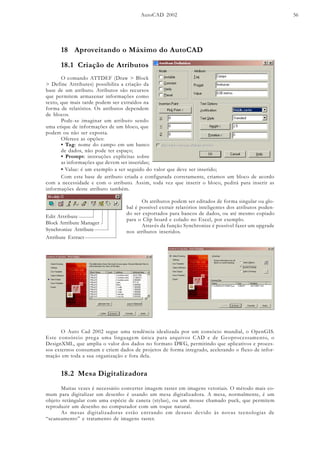
18.1. Criando Atributos .......................................................................................................
18.2. Mesa de Digitalização .................................................................................................
18.3. GEDT – Gerenciamento Eletrônico de Documentação Técnica Vetorização .........
18.4. Arquivos Híbridos ....................................................................................................
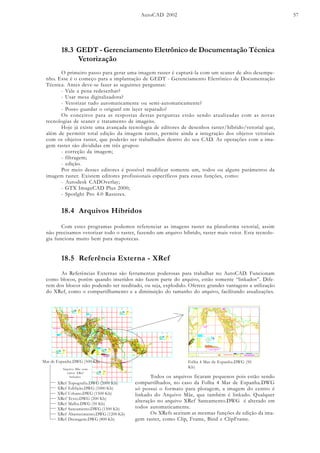
18.5. ReferêncianExterna - XRef ........................................................................................
18.6. Paper Sace, Model Space e Viewports .......................................................................
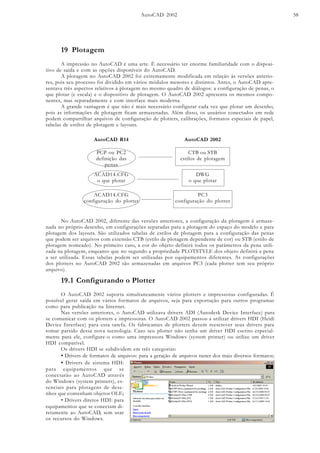
19. Plotagem ...................................................................................................................
19.1. Configurando o Plotter .............................................................................................
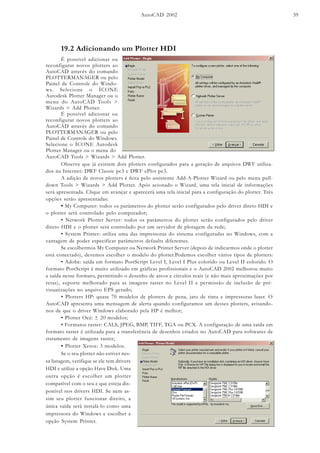
19.2. Adicionando um Plotter HDI ....................................................................................
19.3. Adicionando uma Impressora de Sistema HDI .........................................................
19.4. Editando os Arquivos de Configuração do Plotter ...................................................
19.5. Estilos de Plotagem ...................................................................................................
19.6. Estilos nomeados e dependentes de cor ....................................................................
19.7. Gerenciadores de tabelas de estilos de plotagem .......................................................
19.8. Tabela de Estilos Dependentes de Cor .....................................................................
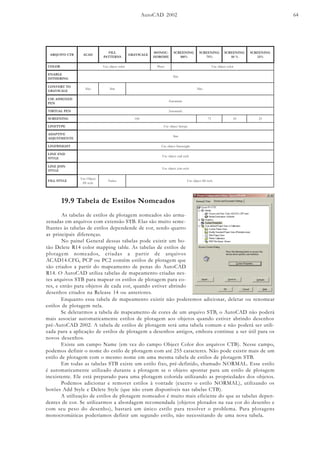
19.9. Tabela de Estilos Nomeados ...................................................................................
19.10. Plotando ..................................................................................................................
19.11. Dicas Adicionais ........................................................................................................
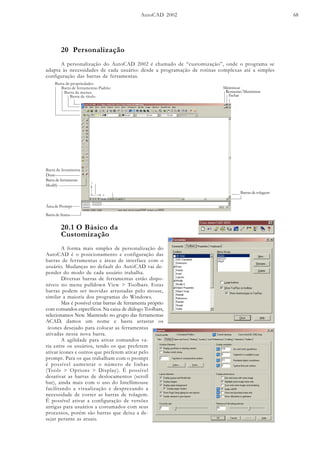
20. Personalização ..........................................................................................................
20.1. O Básico da Customização .....................................................................................
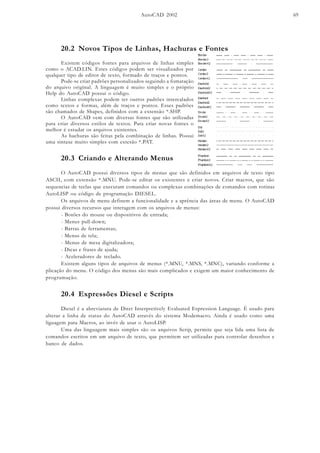
20.2. Novos Tipos de Linhas, Hachuras e Fontes .............................................................
20.3. Criando e Alterando Menus .......................................................................................
20.4. Expressões Diesel e Sriptes .......................................................................................
21. Projeto Padrão da Escola de Minas ...........................................................................
21.1. O que é .....................................................................................................................
21.2. Como Utilizar ...........................................................................................................
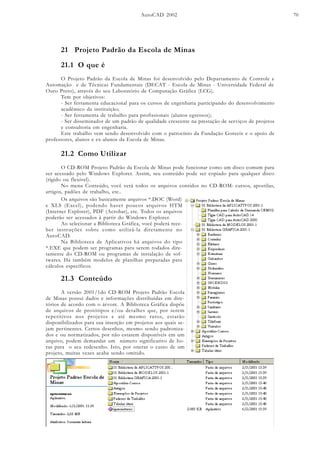
21.3. Conteúdo .................................................................................................................
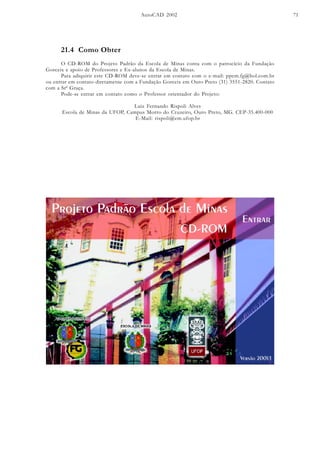
21.4. Como Obter .................................................................................................................
22. iDesign .......................................................................................................................
23. www ..........................................................................................................................
Posfácio ...............................................................................................................................
Bibliografia .........................................................................................................................
49
49
49
50
50
50
50
50
51
51
51
52
53
54
54
55
55
55
55
55
56
56
56
57
57
57
57
58
58
59
60
60
61
62
62
62
63
65
67
68
68
69
69
69
70
70
70
70
71
72
73
74
75
Prefácio
Ouro Preto,
Cidade monumento,
Cidade “vetor”,
Cidade “raster”,
Cidade ilimitada de idéias,
Cidade limitada por serras.
Neste vale,
Serra do Itacolomi,
Serra de Ouro Preto,
Dois pólos formadores de atores das cidades,
UFOP - Universidade Federal de Ouro Preto,
CEFET - Centro de Educação Federal de Ensino Tecnológico.
Estudantes constantemente desenvolvendo idéias,
O CAD com uma simples/poderosa ferramenta,
Concretizando estas idéias.
Material gráfico,
Apostila, curso, livro, que seja,
Visão colaborativa,
Nascida no meio estudantil,
Lacuna paradoxal,
Elo,
Alunato,
Instiruição.
José Maurício de Barros.
Agradecimentos
Fundação Gorceix
Departamento de
Engenharia de Contro-
le e Automação e
Técnicas Fundamentais
DECAT
Escola de Minas
Universidade Federal
de Ouro Preto
UFOP
Leonardo Magalhães - FOCA
(31) 9117-1293
c2pontos@bol.com.br
AutoCAD 2002 9
1. Introdução
1.1 O quê é o CAD?
O termo CAD (“Computer Aidede Design”- Projeto Auxiliado por Computador) pode ser
definido como uma subárea da Computação Gráfica voltada para a criação e manipulação de dese-
nhos técnicos e projetos. Mas CAD, na realidade, é muito mais. Devemos pensar nele como um
meio de modelar o espaço através do computador, com possibilidades infinitas de criação e verifica-
ção, em tempo e tamanho real. Os sistemas CAD foram desenvolvidos para integrar as áreas de
desenho e engenharia, permitindo flexibilidade na criação e manufatura de produtos aumentando a
produtividade com redução dos custos.
O AutoCAD tornou-se a ferramenta de CAD mais utilizada no mundo, justificado por uma
série de benefícios:
· Um formato de arquivo comum a uma grande quantidade de sistemas, de IBM a Silicon
Graphics;
· Uma ampla base de software adicional para aperfeiçoar a funcionalidade do AutoCAD;
· A maior variação de opções de hardware para impressão, plotagem e visualização de arqui-
vos CAD;
· Suporte em forma de BBSs, grupos de usuários e publicações específicas do AutoCAD;
· Acesso fácil ao treinamento.
Este trabalho tem por objetivo capacitar o estudante de AEC (Arquitetura, Engenharia e
Construção) a utilizar os recursos das ferramentas do AutoCAD e possibilitar a realização de proje-
tos conforme a área de atuação.
Desta forma usaremos com plataforma de trabalho o software da Autodesk na versão
AutoCAD 2002, lançada no Brasil em Junho de 2001, durante o Planet Autodesk. Esta versão apre-
senta um grande avanço em relação as anteriores (AutoCAD R14, AutoCAD 2000 e AutoCAD 2000i).
1.2 Necessidade de Treinamento
Na implantação de novas tecnologias através de software CAD, todos os profissionais e estu-
dantes passam por uma transição do Processo Convencional (representação de projetos utilizando
pranchetas) para um processo avançado CAD. A tecnologia CAD tem por objetivo básico satisfazer
as necessidades de criação, interpretação e execução de informações, substituindo os antigos siste-
mas de trabalho em pranchetas em que, através de linhas e projeções de vistas nos desenhos em
papel, criavam-se os produtos.
A primeira avaliação realizada pelos projetistas, é comparar se a apresentação gráfica realiza-
da pelo software é semelhante ou melhor que a desenvolvida pela prancheta. No ambiente AutoCAD,
uma vez desenvolvendo um projeto e respeitando suas medidas e proporções, a qualidade final apre-
sentada é muito superior ao Processo Convencional. Os atuais modeladores sólidos estão revoluci-
onando o desenvolvimento de novos produtos, pois, com a elaboração de um modelo eletrônico,
podemos visualizar cores, formas, volumes, simular movimentos, aplicar testes de impacto, criar
simulações de estampagem, processos de usinagem, entre outros.
Quando se adota um processo através de softwares, é de extrema importância avaliar as suas
potencialidades. Hoje não basta apenas ter softwares (informações): é necessário saber gerenciá-las.
Os softwares são ferramentas para elaboração de projetos.
Na comparação dos resultados entre o Processo Convencional e o avançado, é muito impor-
tante levar em consideração que o Processo Convencional (prancheta) já é conhecido e experimen-
tado, enquanto o processo avançado (CAD) não é totalmente conhecido, e muitas vezes a utilização
inadequada pelo usuário, pode causar a impressão da não obtenção dos resultados esperados e pos-
síveis. Nesse processo de mudança o treinamento dos usuários é fundamental.
O desenvolvimento dos sistemas CAD possibilita a integração das diversas áreas e diferentes
profissionais que interagem com idéias e contribuições, facilitando todas as etapas da criação de
novos produtos.
A participação em feiras, simpósios, leitura de revistas especializadas e outras observações,
contribuem bastante para o aperfeiçoamento dos conhecimentos desse novo sistema.
1.3 Sistema Operacional e Hardware
Como estamos tratando exclusivamente da utilização do AutoCAD, o prévio conhecimento
básico do uso do equipamento e do sistema operacional no qual o AutoCAD será utilizado, é pré-
requisito fundamental para o completo entendimento deste trabalho.
AutoCAD 2002 10
O AutoCAD 2002 possui versões para Windows 95 e NT, logo qualquer versão superior aten-
de suas necessidades.
O AutoCAD é um programa devorador de recursos: exige um sistema de hardware sofistica-
do para que seja executado com eficiência. Em geral, uma “Workstation CAD” (Estação de Trabalho
CAD) mínima é composta por:
· Unidade de Processamento Central (CPU) - Pentium de 133 MHz com 32 MB de Memória
RAM, Disco Rígido (HD) de 750 Mbytes. Os processadores Pentium apresentam melhor finalidade
para a Computação Gráfica e muitas vezes a otimização do computador é atendido pela expansão da
Memória.
· Um Monitor de Vídeo Colorido - as placas de vídeo SVGA atendem com alta qualidade.
Quanto maior a definição do monitor melhor será a utilização das ferramentas do AutoCAD (que
são muitas). Assim, um monitor de 17" atende muito mais que um de 14". Mas a utilização destes
monitores menores pode ser otimizada com a Configuração da Área da Tela em 1024x768 pixels.
· Um Dispositivo de Entrada Gráfica - o Mouse é o equipamento mais utilizado no AutoCAD,
pois nas versões mais atualizadas, praticamente todas as ferramentas apresentam um “botão”, sendo
dispensado decorar nomes dos comandos para a entrada no teclado. As melhores opções de Mouse
são os “Scrool”, que otimizam as visualizações. Outros Dispositivos de Entrada Gráfica são: scaner,
teclado e mesa digitalizadora.
· Um Dispositivo de Saída Gráfica - Impressora ou Plotter. A impressora matricial é a mais
econômica para a produção de rascunho, e limitada no tamanho do papel. A impressora lazer tem as
mesmas limitações das impressoras matriciais, e muito mais caras. A impressora a jato de tinta são
excelentes, oferecem velocidade e qualidade de linha, a um valor superior; melhor opção para plota-
gens de rascunhos. Uma plotadora é um dispositivo mecânico de desenho usado para desenhar uma
imagem de computador em folhas de papel, pergaminho ou filme de poliéster, são para finalização
dos desenhos.
Na edição número 68 da revista CADesign, os leitores elegeram os “The Best of CAD” de
2000. Onde os ganhadores foram:
· Melhor plataforma para CAD: IBM (Intellistation M Pro - Pentium 4 de 1.5 GHz)
· Melhor software de CAD para AEC: AutoCAD 2000i, da Autodesk
· Melhor software de CAD para Gis: MicroStation Geographics J, da Bentley
· Melhor software para renderização: 3D Studio Max 4.0, da Discreet - Autodesk
· Melhor software de CAD para mecânica: Catia V5 R4, da IBM
· Melhor monitor para CAD: Samsung de cristal líquido da linha DynaFlat
· Melhor plotter para CAD: HP Design Jet 5000
· Melhor scanner para CAD: HP ScanJet 6390C
· Melhor colaborador de 2000 da CADesign: Prof. Kléos Lenz Cesar Jr. (UFV)
· Melhor artigo publicado em 2000 na CADesign: “Saiba como usar imagens raster no CAD”
de João Henrique Volpini Mattos.
1.4 Arquivo de Desenho
No sistema operacional Windows 95/NT, os arquivos de desenhos do AutoCAD são armaze-
nados em arquivos com extensão “.DWG”.
As penúltimas versões dos arquivos de desenhos são armazenados pelo AutoCAD em arqui-
vos com extensão “.BAK”.
Os arquivos com extensão “.DXF” são originados tanto no AutoCAD como no CorelDRAW,
porém são arquivos que ocupam mais espaço. Este exemplo mostra um arquivo salvo como “.DWG”
ocupando 1.304 KB e esse mesmo arquivo salvo como “.DXF” ocupando 2.871 KB.
AutoCAD 2002 11
1.5 Carregando o AutoCAD
Para Carregar o AutoCAD 2002,
proceda seguindo a barra de tarefas do Windows,
pressionando no ícone do AutoCAD 2002.
Se a instalação do programa estiver correta,
o programa será carregado, e a tela inicial do
AutoCAD 2002 aparecerá.
Nas máquinas inferiores a Pentium 133 MHz
e a 64 MB de memória RAM, este processo de
carregamento do programa fica seriamente
comprometido.
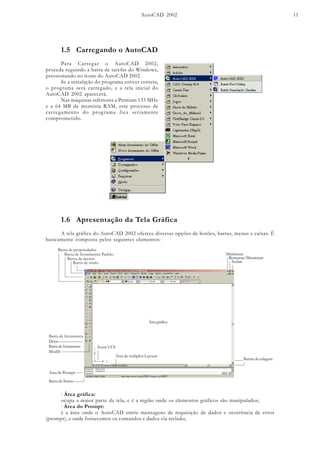
1.6 Apresentação da Tela Gráfica
A tela gráfica do AutoCAD 2002 oferece diversas opções de botões, barras, menus e caixas. É
basicamente composta pelos seguintes elementos:
Barra de título
Barra de menus
Barra de ferramentas Padrão
Barra de propriedades
Minimizar
Restaurar/Maximizar
Fechar
Barra de ferramenta
Draw
Barra de ferramenta
Modify
Barra de Status
Área de Prompt
Áreagráfica
Área de múltplos Layouts
Ícone UCS
Barras de rolagem
· Área gráfica:
ocupa a maior parte da tela, e é a região onde os elementos gráficos são manipulados;
· Área do Prompt:
é a área onde o AutoCAD emite mensagens de requisição de dados e ocorrência de erros
(prompt), e onde fornecemos os comandos e dados via teclado;
AutoCAD 2002 12
· Barra de menus:
são chamados de menus Pop-Up ou Pull-Down;
· Barra de ferramentas Draw e Modify:
contém os ícones de atalho referentes aos comandos de criação e edição mais usuais do
AutoCAD;
· Barra de ferramenta Padão:
são chamadas de Standard Toolbar e onde um conjunto de ícones padrões do Windows e do
AutoCAD;
· Barra de Propriedades:
mostra informações como layer, cor, tipo de linha corrente;
· Barra de Status:
mostra informações de “status” do sistema: coordenadas da posição do cursor na área gráfica
e as informações sobre SNAP, GRID, ORTHO, POLAR, OSNAP, OTRACK, LWT e MODEL.
Assim, temos três opções para realizar um comando:
Standard toolbar - são os ícones, atendidos pelo mouse;
Tools menu - através da Barra de menus, usando o mouse;
Command line - usando a Área do Prompt, digitando o comando através do teclado.
1.7 Preparando a Área de Trabalho
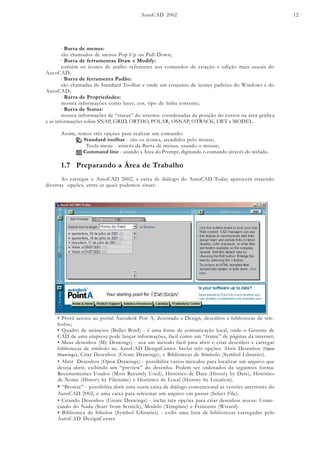
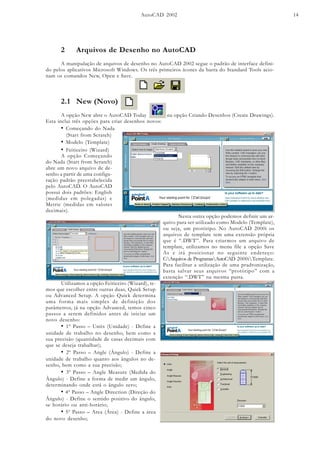
Ao carregar o AutoCAD 2002, a caixa de diálogo do AutoCAD Today aparecerá trazendo
diversas opções, entre as quais podemos situar:
• Provê acesso ao portal Autodesk Poit A, destinado a Design, desenhos e bibliotecas de sím-
bolos;
• Quadro de anúncios (Bullet Bord) - é uma fonte de comunicação local, onde o Gerente de
CAD de uma empresa pode lançar informações, fácil como um “frame” de páginas da internet;
• Meus desenhos (My Drawings) - usa um método fácil para abrir e criar desenhos e carregar
bibliotecas de símbolo no AutoCAD DesignCenter. Inclui três opções: Abrir Desenhos (Open
Drawings), Criar Desenhos (Create Drawings), e Bibliotecas de Símbolo (Symbol Libraries).
• Abrir Desenhos (Open Drawings) - possibilita vários métodos para localizar um arquivo que
deseja abrir, exibindo um “preview” do desenho. Podem ser ordenados da seguintes forma:
Recentementes Usados (Most Recently Used), Histórico de Data (History by Date), Histórico
de Nome (History by Filename) e Histórico de Local (History by Location).
• “Browse” - possibilita abrir uma outra caixa de diálogo convencional as versões anteriores do
AutoCAD 2002, é uma caixa para selcionar um arquivo em pastas (Select File).
• Criando Desenhos (Create Drawings) - inclui três opções para criar desenhos novos: Come-
çando do Nada (Start from Scratch), Modelo (Template) e Feiticeiro (Wizard).
• Biblioteca de Síbolos (Symbol Libraries) - exibi uma lista de bibliotecas carregadas pelo
AutoCAD DesignCenter.
AutoCAD 2002 13
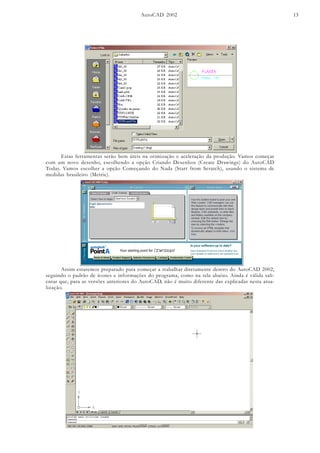
Estas ferramentas serão bem úteis na otimização e aceleração da produção. Vamos começar
com um novo desenho, escolhendo a opção Criando Desenhos (Create Drawings) do AutoCAD
Today. Vamos escolher a opção Começando do Nada (Start from Scratch), usando o sistema de
medidas brasileiro (Metric).
Assim estaremos preparado para começar a trabalhar diretamente dentro do AutoCAD 2002,
seguindo o padrão de ícones e informações do programa, como na tela abaixo. Ainda é válida sali-
entar que, para as versões anteriores do AutoCAD, não é muito diferente das explicadas nesta atua-
lização.
AutoCAD 2002 14
2 Arquivos de Desenho no AutoCAD
A manipulação de arquivos de desenho no AutoCAD 2002 segue o padrão de interface defini-
do pelos aplicativos Microsoft Windows. Os três primeiros ícones da barra do Standard Tools acio-
nam os comandos New, Open e Save.
2.1 New (Novo)
A opção New abre o AutoCAD Today na opção Criando Desenhos (Create Drawings).
Esta inclui três opções para criar desenhos novos:
• Começando do Nada
(Start from Scratch)
• Modelo (Template)
• Feiticeiro (Wizard)
A opção Começando
do Nada (Start from Scratch)
abre um novo arquivo de de-
senho a partir de uma configu-
ração padrão preestabelecida
pelo AutoCAD. O AutoCAD
possui dois padrões: English
(medidas em polegadas) e
Metric (medidas em valores
decimais).
Nesta outra opção podemos definir um ar-
quivo para ser utilizado como Modelo (Template),
ou seja, um protótipo. No AutoCAD 2000i os
arquivos de template tem uma extensão própria
que é “.DWT”. Para criarmos um arquivo de
template, utilizamos no menu file a opção Save
As e irá posicionar no seguinte endereço:
C:Arquivos de ProgramasAutoCAD 2000iTemplate.
Para facilitar a utilização de uma pradronização,
basta salvar seus arquivos “protótipo” com a
extenção “.DWT” na mesma pasta.
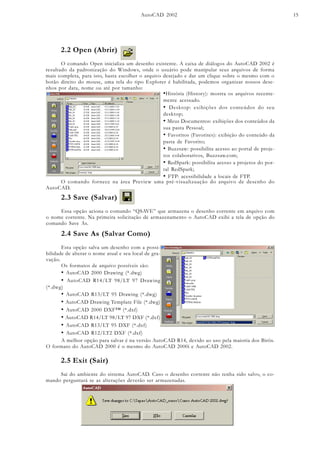
Utilizamos a opção Feiticeiro (Wizard), te-
mos que escolher entre outras duas, Quick Setup
ou Advanced Setup. A opção Quick determina
uma forma mais simples de definição dos
parâmetros, já na opção Advanced, temos cinco
passos a serem definidos antes de iniciar um
novo desenho:
• 1º Passo – Units (Unidade) - Define a
unidade de trabalho no desenho, bem como a
sua precisão (quantidade de casas decimais com
que se deseja trabalhar);
• 2º Passo – Angle (Ângulo) - Define a
unidade de trabalho quanto aos ângulos no de-
senho, bem como a sua precisão;
• 3º Passo – Angle Measure (Medida do
Ângulo) - Define a forma de medir um ângulo,
determinando onde está o ângulo zero;
• 4º Passo – Angle Direction (Direção do
Ângulo) - Define o sentido positivo do ângulo,
se horário ou anti-horário;
• 5º Passo – Area (Área) - Define a área
do novo desenho;
AutoCAD 2002 15
2.2 Open (Abrir)
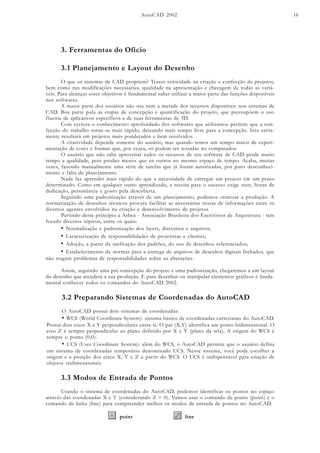
O comando Open inicializa um desenho existente. A caixa de diálogos do AutoCAD 2002 é
resultado da padronização do Windows, onde o usuário pode manipular seus arquivos de forma
mais completa, para isto, basta escolher o arquivo desejado e dar um clique sobre o mesmo com o
botão direito do mouse, uma tela do tipo Explorer é habilitada, podemos organizar nossos dese-
nhos por data, nome ou até por tamanho:
•História (History): mostra os arquivos recente-
mente acessado.
• Desktop: exibições dos conteúdos do seu
desktop;
• Meus Documentos: exibições dos conteúdos da
sua pasta Pessoal;
• Favoritos (Favorites): exibição do conteúdo da
pasta de Favorito;
• Buzzsaw: possibilita acesso ao portal de proje-
tos colaborativos, Buzzsaw.com;
• RedSpark: possibilita acesso a projetos do por-
tal RedSpark;
• FTP: acessibilidade a locais de FTP.
O comando fornece na área Preview uma pré-visualizuação do arquivo de desenho do
AutoCAD.
2.3 Save (Salvar)
Essa opção aciona o comando “QSAVE” que armazena o desenho corrente em arquivo com
o nome corrente. Na primeira solicitação de armazenamento o AutoCAD exibi a tela de opção do
comando Save As.
2.4 Save As (Salvar Como)
Esta opção salva um desenho com a possi-
bilidade de alterar o nome atual e seu local de gra-
vação.
Os formatos de arquivo possíveis são:
• AutoCAD 2000 Drawing (*.dwg)
• AutoCAD R14/LT 98/LT 97 Drawing
(*.dwg)
• AutoCAD R13/LT 95 Drawing (*.dwg)
• AutoCAD Drawing Template File (*.dwg)
• AutoCAD 2000 DXF™ (*.dxf)
• AutoCAD R14/LT 98/LT 97 DXF (*.dxf)
• AutoCAD R13/LT 95 DXF (*.dxf)
• AutoCAD R12/LT2 DXF (*.dxf)
A melhor opção para salvar é na versão AutoCAD R14, devido ao uso pela maioria dos Birôs.
O formato do AutoCAD 2000 é o mesmo do AutoCAD 2000i e AutoCAD 2002.
2.5 Exit (Sair)
Sai do ambiente do sistema AutoCAD. Caso o desenho corrente não tenha sido salvo, o co-
mando perguntará se as alterações deverão ser armazenadas.
AutoCAD 2002 16
3. Ferramentas do Ofício
3.1 Planejamento e Layout do Desenho
O que os sistemas de CAD propõem? Trazer velocidade na criação e confecção de projetos,
bem como nas modificações necessárias, qualidade na apresentação e checagem de todas as variá-
veis. Para alcançar esses objetivos é fundamental saber utilizar a maior parte das funções disponíveis
nos softwares.
A maior parte dos usuários não usa nem a metade dos recursos disponíveis nos sistemas de
CAD. Boa parte pula as etapas de concepção e quantificação do projeto, que pressupõem o uso
fluente de aplicativos específicos e de suas ferramentas de 3D.
Com certeza o conhecimento aprofundado dos softwares que utilizamos permite que a con-
fecção do trabalho torne-se mais rápido, deixando mais tempo livre para a concepção. Isso certa-
mente resultará em projetos mais ponderados e bem resolvidos.
A criatividade depende somente do usuário, mas quando temos um tempo maior de experi-
mentação de cores e formas que, por vezes, só podem ser testadas no computador.
O usuário que não sabe aproveitar todos os recursos de seu software de CAD perde muito
tempo e qualidade, pois produz menos que os outros no mesmo espaço de tempo. Acaba, muitas
vezes, fazendo manualmente uma série de tarefas que já foram autorizadas, por puro desconheci-
mento e falta de planejamento.
Nada faz aprender mais rápido do que a necessidade de entregar um projeto em um prazo
determinado. Como em qualquer outro aprendizado, a receita para o sucesso exige suor, horas de
dedicação, persistência e gosto pela descoberta.
Seguindo uma padronização através de um planejamento, podemos otimizar a produção. A
normatização de desenhos técnicos procura facilitar as necessárias trocas de informações entre os
diversos agentes envolvidos na criação e desenvolvimento de projetos.
Partindo deste princípio a Asbea - Associação Brasileira dos Escritórios de Arquitetura - tem
focado diversos tópicos, entre os quais:
• Normalização e padronização dos layers, diretórios e arquivos;
• Caracterização de responsabilidades de projetistas e clientes;
• Adoção, a partir da unificação dos padrões, do uso de desenhos referenciados;
• Estabelecimento de normas para a entrega de arquivos de desenhos digitais fechados, que
não tragam problemas de responsabilidades sobre as alterações.
Assim, seguindo uma pré-concepção do projeto e uma padronização, chegaremos a um layout
do desenho que atenderá a sua produção. E para desenhar ou manipular elementos gráficos é funda-
mental conhecer todos os comandos do AutoCAD 2002.
3.2 Preparando Sistemas de Coordenadas do AutoCAD
O AutoCAD possui dois sistemas de coordenadas:
• WCS (World Coordinate System): sistema básico de coordenadas cartesianas do AutoCAD.
Possui dois eixos X e Y perpendiculares entre si. O par (X,Y) identifica um ponto bidimensional. O
eixo Z é sempre perpendicular ao plano definido por X e Y (plano da tela). A origem do WCS é
sempre o ponto (0,0).
• UCS (User Coordinate System): além do WCS, o AutoCAD permite que o usuário defina
um sistema de coordenadas temporário denominado UCS. Nesse sistema, você pode escolher a
origem e a posição dos eixos X, Y e Z a partir do WCS. O UCS é indispensável para criação de
objetos tridimensionais.
3.3 Modos de Entrada de Pontos
Usando o sistema de coordenadas do AutoCAD, podemos identificar os pontos no espaço
através das coordenadas X e Y (considerando Z = 0). Vamos usar o comando de ponto (point) e o
comando de linha (line) para compreender melhor os modos de entrada de pontos no AutoCAD.
point line
AutoCAD 2002 17
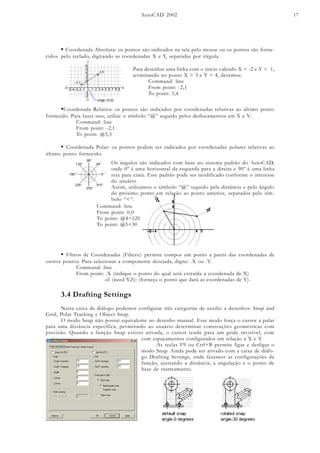
• Coordenada Absoluta: os pontos são indicados na tela pelo mouse ou os pontos são forne-
cidos pelo teclado, digitando as coordenadas X e Y, separadas por vírgula.
Para desenhar uma linha com o início valendo X = -2 e Y = 1,
terminando no ponto X = 3 e Y = 4, devemos:
Command: line
From point: -2,1
To point: 3,4
•Coordenada Relativa: os pontos são indicados por coordenadas relativas ao último ponto
fornecido. Para fazer isso, utilize o símbolo “@” seguido pelos deslocamentos em X e Y:
Command: line
From point: -2,1
To point: @5,3
• Coordenada Polar: os pontos podem ser indicados por coordenadas polares relativas ao
último ponto fornecido.
Os ângulos são indicados com base no sistema padrão do AutoCAD,
onde 0º é uma horizontal da esquerda para a direita e 90º é uma linha
reta para cima. Este padrão pode ser modificado conforme o interesse
do usuário.
Assim, utilizamos o símbolo “@” seguido pela distância e pelo ângulo
do próximo ponto em relação ao ponto anterior, separados pelo sím-
bolo “<“.
Command: line
From ponit: 0,0
To point: @4<120
To point: @5<30
• Filtros de Coordenadas (Filters): permite compor um ponto a partir das coordenadas de
outros pontos. Para selecionar a componente desejada, digite: .X ou .Y.
Command: line
From point: .X (indique o ponto do qual será extraída a coordenada de X)
of (need YZ): (forneça o ponto que dará as coordenadas de Y).
3.4 Drafting Settings
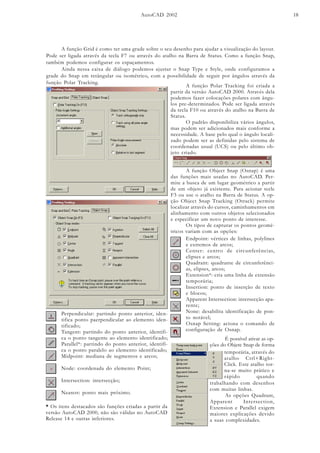
Nesta caixa de diálogo podemos configurar três categorias de auxilio a desenhos: Snap and
Grid, Polar Tracking e Object Snap.
O modo Snap não possui equivalente no desenho manual. Esse modo força o cursor a pular
para uma distância específica, permitindo ao usuário determinar construções geométricas com
precisão. Quando a função Snap estiver ativada, o cursor tende para um gride invisível, com
com espaçamentos configurados em relação a X e Y.
As teclas F9 ou Ctrl+B permite ligar e desligar o
modo Snap. Ainda pode ser ativado com a caixa de diálo-
go Drafting Settings, onde fazemos as configurações da
função, ajustando a distância, a angulação e o ponto de
base de rastreamento.
AutoCAD 2002 18
A função Object Snap (Osnap) é uma
das funções mais usadas no AutoCAD. Per-
mite a busca de um lugar geométrico a partir
de um objeto já existente. Para acionar tecle
F3 ou use o atalho na Barra de Status. A op-
ção Object Snap Tracking (Otrack) permite
localizar através do cursor, caminhamentos em
alinhamento com outros objetos selecionados
e especificar um novo ponto de interesse.
Os tipos de capturar os pontos geomé-
tricos variam com as opções:
A função Grid é como ter uma grade sobre o seu desenho para ajudar a visualização do layout.
Pode ser ligada através da tecla F7 ou através do atalho na Barra de Status. Como a função Snap,
também podemos configurar os espaçamentos.
Ainda nessa caixa de diálogo podemos ajustar o Snap Type e Style, onde configuramos a
grade do Snap em retângular ou isométrico, com a possibilidade de seguir por ângulos através da
função Polar Tracking.
A função Polar Tracking foi criada a
partir da versão AutoCAD 2000. Através dela
podemos fazer colocações polares com ângu-
los pre-determinados. Pode ser ligada através
da tecla F10 ou através do atalho na Barra de
Status.
O padrão disponibiliza vários ângulos,
mas podem ser adicionados mais conforme a
necessidade. A base pelo qual o ângulo locali-
zado podem ser as definidas pelo sistema de
coordenadas usual (UCS) ou pelo último ob-
jeto criado.
Perpendicular: partindo ponto anterior, iden-
tifica ponto paerpendicular ao elemento iden-
tificado;
Tangent: partindo do ponto anterior, identifi-
ca o ponto tangente ao elemento identificado;
Parallel*: partindo do ponto anterior, identifi-
ca o ponto paralelo ao elemento identificado;
Midpoint: mediana de segmentos e arcos;
Node: coordenada do elemento Point;
Intersection: intersecção;
Nearest: ponto mais próximo.
* Os itens destacados são funções criadas a partir da
versão AutoCAD 2000, não são válidas no AutoCAD
Release 14 e outras inferiores.
É possível ativar as op-
ções do Objetc Snap de forma
temporária, através do
atalho Ctrl+Right-
Click. Este atalho tor-
na-se muito prático e
rápido quando
trabalhando com desenhos
com muitas linhas.
As opções Quadrant,
Apparent Intersection,
Extension e Parallel exigem
maiores explicações devido
a suas complexidades.
Endpoint: vértices de linhas, polylines
e extremos de arcos;
Center: centro de circunferências,
elipses e arcos;
Quadrant: quadrante de circunferênci-
as, elipses, arcos;
Extension*: cria uma linha de extensão
temporária;
Insertion: ponto de inserção de texto
e blocos;
Apparent Intersection: intersecção apa-
rente;
None: desabilita identificação de pon-
to notável;
Osnap Setting: aciona o comando de
configuração de Osnap.
AutoCAD 2002 19
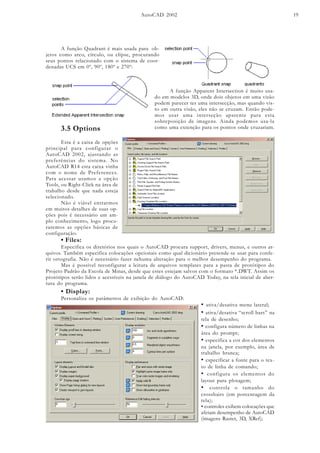
A função Quadrant é mais usada para ob-
jetos como arco, círculo, ou elipse, procurando
seus pontos relacionado com o sistema de coor-
denadas UCS em 0º, 90º, 180º e 270º:
A função Apparent Intersection é muito usa-
do em modelos 3D, onde dois objetos em uma visão
podem parecer ter uma intersecção, mas quando vis-
to em outra visão, eles não se cruzam. Então pode-
mos usar uma interseção aparente para esta
sobreposição de imagens. Ainda podemos usa-la
como uma extenção para os pontos onde cruzariam.3.5 Options
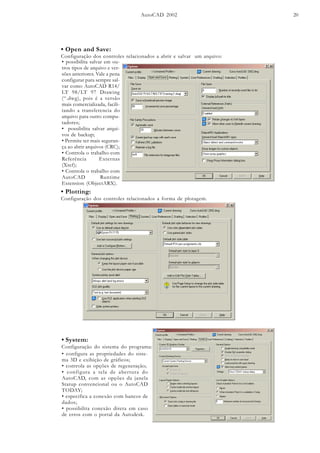
Esta é a caixa de opções
principal para configurar o
AutoCAD 2002, ajustando as
preferências do sistema. No
AutoCAD R14 esta caixa vinha
com o nome de Preferences.
Para acessar usamos a opção
Tools, ou Right-Click na área de
trabalho desde que nada esteja
selecionado.
Não é viável entrarmos
em muitos detalhes de suas op-
ções pois é necessário um am-
plo conhecimento, logo procu-
raremos as opções básicas de
configuração.
• Files:
Especifica os diretórios nos quais o AutoCAD procura support, drivers, menus, e outros ar-
quivos. Também especifica colocações opcionais como qual dicionário pretende-se usar para confe-
rir ortografia. Não é necessário fazer nehuma alteração para o melhor desempenho do programa.
Mas é possível reconfigurar a leitura de arquivos templates para a pasta de protótipos do
Projeto Padrão da Escola de Minas, desde que estes estejam salvos com o formato *.DWT. Assim os
protótipos serão lidos e acessíveis na janela de diálogo do AutoCAD Today, na tela inicial de aber-
tura do programa.
• Display:
Personaliza os parâmetros de exibição do AutoCAD:
• ativa/desativa menu lateral;
• ativa/desativa “scroll bars” na
tela de desenho;
• configura número de linhas na
área do prompt;
• especifica a cor dos elementos
na janela, por exemplo, área de
trabalho branca;
• especificar a fonte para o tex-
to de linha de comando;
• configura os elementos do
layout para plotagem;
• controla o tamanho do
crosshairs (em porcentagem da
tela);
• controles exibem colocações que
afetam desempenho de AutoCAD
(imagens Raster, 3D, XRef);
AutoCAD 2002 20
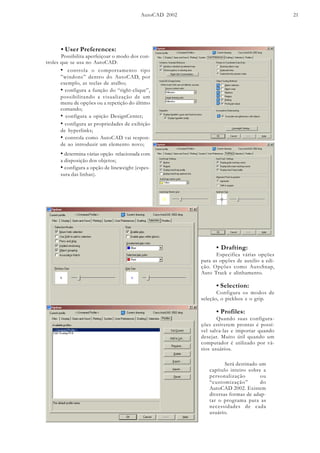
• Open and Save:
Configuração dos controles relacionados a abrir e salvar um arquivo:
• possibilita salvar em ou-
tros tipos de arquivo e ver-
sões anteriores. Vale a pena
configurar para sempre sal-
var como AutoCAD R14/
LT 98/LT 97 Drawing
(“.dwg), pois é a versão
mais comercializada, facili-
tando a transferencia do
arquivo para outro compu-
tadores;
• possibilita salvar arqui-
vos de backup;
• Permite ter mais seguran-
ça ao abrir arquivos (CRC);
• Controla o trabalho com
Referência Externas
(Xref);
• Controla o trabalho com
AutoCAD Runtime
Extension (ObjectARX).
• Plotting:
Configuração dos controles relacionados a forma de plotagem.
• configura as propriedades do siste-
ma 3D e exibição de gráficos;
• controla as opções de regeneração;
• configura a tela de abertura do
AutoCAD, com as opções da janela
Statup convencional ou o AutoCAD
TODAY;
• especifica a conexão com bancos de
dados;
• possibilita conexão direta em caso
de erros com o portal da Autodesk.
• System:
Configuração do sistema do programa:
AutoCAD 2002 21
• User Preferences:
Possibilita aperfeiçoar o modo dos con-
troles que se usa no AutoCAD:
• controla o comportamento tipo
”windons” dentro do AutoCAD, por
exemplo, as teclas de atalho;
• configura a função do “right-clique”,
possibilitando a visualização de um
menu de opções ou a repetição do último
comando;
• configura a opição DesignCenter;
• configura as propriedades de exibição
de hyperlinks;
• controla como AutoCAD vai respon-
de ao introduzir um elemento novo;
• determina várias opção relacionada com
a disposição dos objetos;
• configura a opção de lineweight (espes-
sura das linhas).
• Drafting:
Especifica várias opções
para as opções de auxilio a edi-
ção. Opções como AutoSnap,
Auto Track e alinhamento.
• Selection:
Configura os modos de
seleção, o pickbox e o grip.
• Profiles:
Quando suas configura-
ções estiverem prontas é possí-
vel salva-las e importar quando
desejar. Muito útil quando um
computador é utilizado por vá-
rios usuários.
Será destinado um
capítulo inteiro sobre a
personalização ou
“customização” do
AutoCAD 2002. Existem
diversas formas de adap-
tar o programa para as
necessidades de cada
usuário.
AutoCAD 2002 22
4 Visualização de Objetos
A área de trabalho exibe apenas parte da área gráfica disponível para o desenho. Os coman-
dos para gerenciamento da tela permitem que você modifique a posição e a proporção da área de
visualização da janela, fazendo com que você possa acessar a área gráfica que quizer.
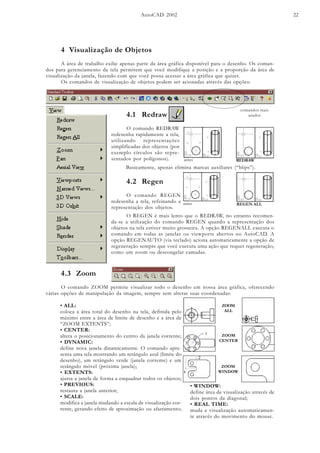
Os comandos de visualização de objetos podem ser acionadas através das opções:
4.1 Redraw
O comando REDRAW
redesenha rapidamente a tela,
utilizando representações
simplificadas dos objetos (por
exemplo círculos são repre-
sentados por polígonos).
comandos mais
usados
Basicamente, apenas elimina marcas auxiliares (“blips”).
4.2 Regen
O comando REGEN
redesenha a tela, refeinando a
representação dos objetos.
antes REDRAW
antes REGEN ALL
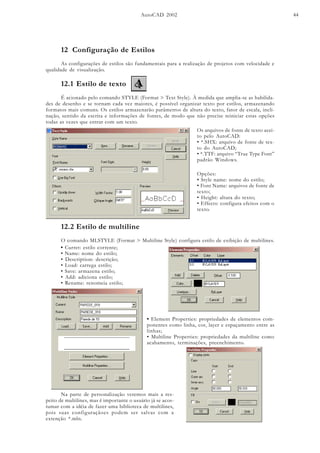
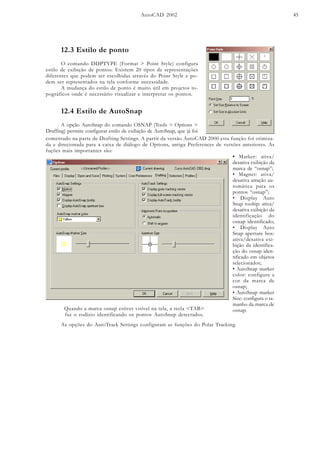
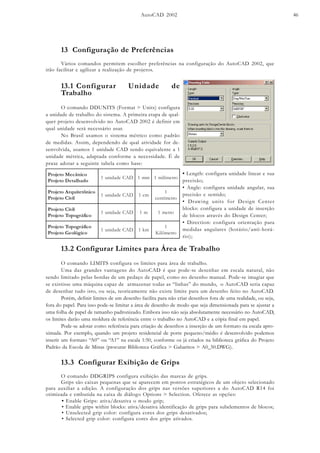
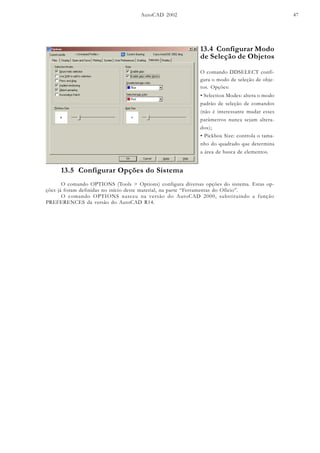
O REGEN é mais lento que o REDRAW, no entanto recomen-
da-se a utilização do comando REGEN quando a representação dos
objetos na tela estiver muito grosseira. A opção REGENALL executa o
comando em todas as janelas ou viewports abertos no AutoCAD. A
opção REGENAUTO (via teclado) aciona automaticamente a opção de
regeneração sempre que você executa uma ação que requer regeneração,
como um zoom ou descongelar camadas.
4.3 Zoom
O comando ZOOM permite visualizar todo o desenho em nossa área gráfica, oferecendo
várias opções de manipulação da imagem, sempre sem alterar suas coordenadas:
• ALL:
coloca a área total do desenho na tela, definida pelo
máximo entre a área de limite de desenho e a área de
“ZOOM EXTENTS”;
• CENTER:
altera o posicionamento do centro da janela corrente;
• DYNAMIC:
define nova janela dinamicamente. O comando apre-
senta uma tela mostrando um retângulo azul (limite do
desenho), um retângulo verde (janela corrente) e um
retângulo móvel (próxima janela);
• EXTENTS:
ajusta a janela de forma a enquadrar todos os objetos;
• PREVIOUS:
restaura a janela anterior;
• SCALE:
modifica a janela mudando a escala de visualização cor-
rente, gerando efeito de aproximação ou afastamento;
ZOOM
ALL
ZOOM
CENTER
ZOOM
WINDOW
• WINDOW:
define área de visualização através de
dois pontos da diagonal;
• REAL TIME:
muda a visualização automaticamen-
te através do movimento do mouse.
AutoCAD 2002 23
4.4 Pan
Permite modificar a região visível do desenho apenas deslocando a janela corrente, manten-
do sua proporção e escala. Para ESC ou ENTER para sair.
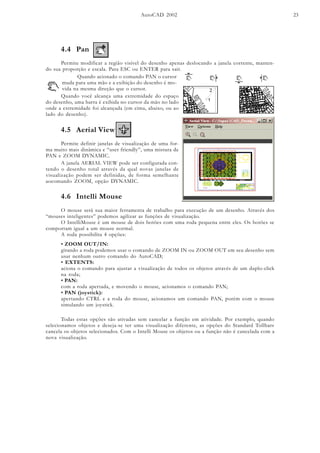
Quando acionado o comando PAN o cursor
muda para uma mão e a exibição do desenho é mo-
vida na mesma direção que o cursor.
Quando você alcança uma extremidade do espaço
do desenho, uma barra é exibida no cursor da mão no lado
onde a extremidade foi alcançada (em cima, abaixo, ou ao
lado do desenho).
4.5 Aerial View
Permite definir janelas de visualização de uma for-
ma muito mais dinâmica e “user friendly”, uma mistura de
PAN e ZOOM DYNAMIC.
A janela AERIAL VIEW pode ser configurada con-
tendo o desenho total através da qual novas janelas de
visualização podem ser definidas, de forma semelhante
aocomando ZOOM, opção DYNAMIC.
4.6 Intelli Mouse
O mouse será sua maior ferramenta de trabalho para execução de um desenho. Através dos
“mouses inteligentes” podemos agilizar as funções de visualização.
O IntelliMouse é um mouse de dois botões com uma roda pequena entre eles. Os botões se
comportam igual a um mouse normal.
A roda possibilita 4 opções:
• ZOOM OUT/IN:
girando a roda podemos usar o comando de ZOOM IN ou ZOOM OUT em seu desenho sem
usar nenhum outro comando do AutoCAD;
• EXTENTS:
aciona o comando para ajustar a visualização de todos os objetos através de um duplo-click
na roda;
• PAN:
com a roda apertada, e movendo o mouse, acionamos o comando PAN;
• PAN (joystick):
apertando CTRL e a roda do mouse, acionamos um comando PAN, porém com o mouse
simulando um joystick.
Todas estas opções são ativadas sem cancelar a função em atividade. Por exemplo, quando
selecionamos objetos e deseja-se ter uma visualização diferente, as opções do Standard Tollbars
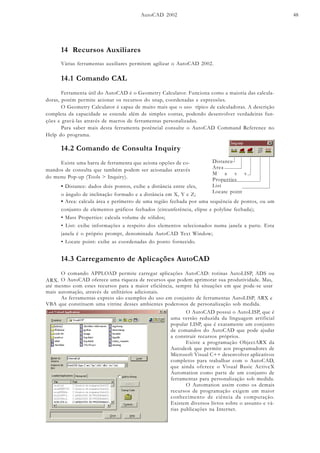
cancela os objetos selecionados. Com o Intelli Mouse os objetos ou a função não é cancelada com a
nova visualização.
AutoCAD 2002 24
5 Criação de Objetos
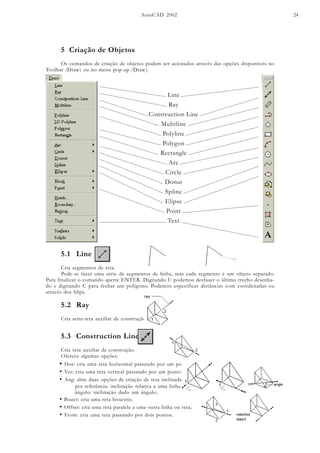
Os comandos de criação de objetos podem ser acionados através das opções disponíveis no
Toolbar (Draw) ou no menu pop-up (Draw).
Line
Ray
Construction Line
Multiline
Polyline
Polygon
Rectangle
Arc
Circle
Donut
Spline
Elipse
Point
Text
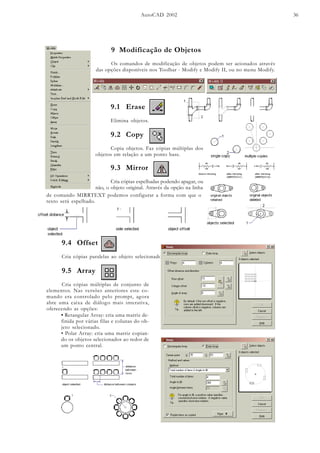
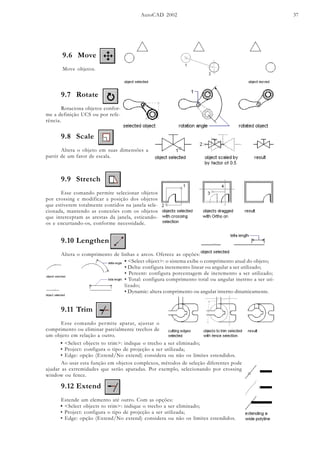
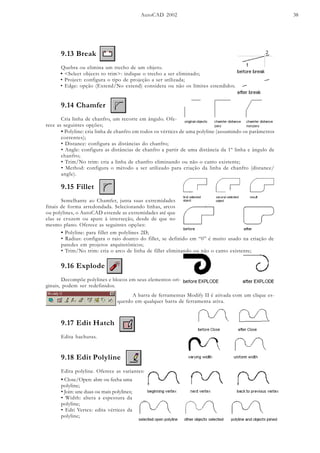
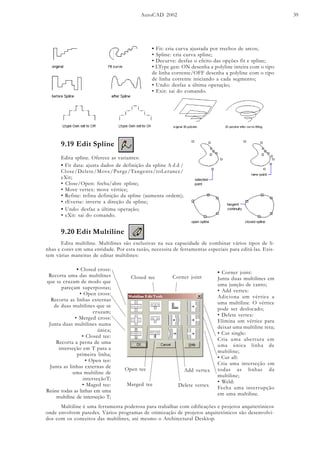
5.1 Line
Cria segmentos de reta.
Pode-se fazer uma série de segmentos de linha, mas cada segmento é um objeto separado.
Para finalizar o comando aperte ENTER. Digitando U podemos desfazer o último trecho desenha-
do e digitando C para fechar um polígono. Podemos especificar distâncias com coordenadas ou
através dos blips.
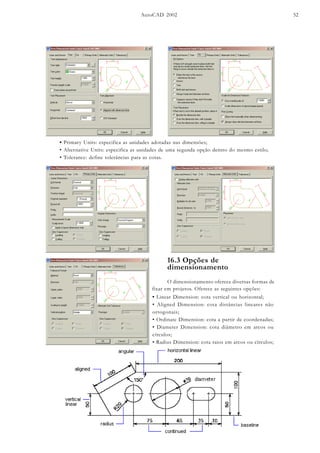
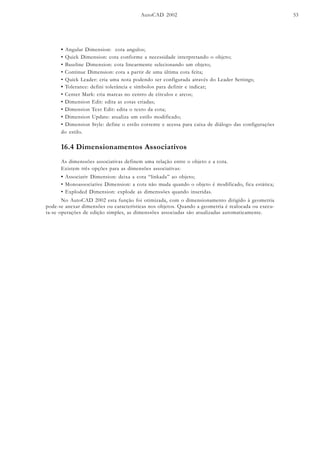
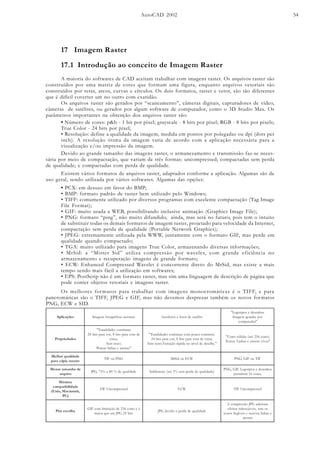
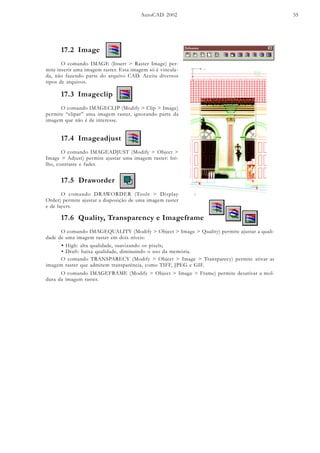
5.2 Ray
Cria semi-reta auxiliar de construção.
5.3 Construction Line
Cria reta auxiliar de construção.
Oferece algumas opções:
• Hor: cria uma reta horizontal passando por um ponto;
• Ver: cria uma reta vertical passando por um ponto;
• Ang: abre duas opções de criação de reta inclinada:
por referência: inclinação relativa a uma linha
ângulo: inclinação dado um ângulo;
• Bisect: cria uma reta bissetriz;
• Offset: cria uma reta paralela a uma outra linha ou reta;
• From: cria uma reta passando por dois pontos.
AutoCAD 2002 25
5.4 Multiline
Cria multilines. Multiline é um elemento composto por polylines paralelas, identificável pelo
AutoCAD como um único elemento.
Multilines possuem as seguintes propriedades:
• não permite ter trechos em arcos como as polylines;
• podem ser definidas com quantas polylines forem necessárias;
• cada polyline paralela pode ser definida com espaçamentos, tipo de linh e cor independent.
Oferece algumas opções:
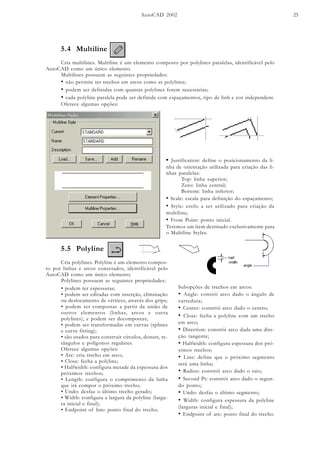
• Justification: define o posicionamento da li-
nha de orientação utilizada para criação das li-
nhas paralelas:
Top: linha superior;
Zero: linha central;
Bottom: linha inferior;
• Scale: escala para definição do espaçamento;
• Style: estilo a ser utilizado para criação da
multiline;
• From Point: ponto inicial.
Teremos um ítem destinado exclusivamente para
o Multiline Styles.
5.5 Polyline
Cria polylines. Polyline é um elemento compos-
to por linhas e arcos conectados, identificável pelo
AutoCAD como um único elemento.
Polylines possuem as seguintes propriedades:
Subopções de trechos em arcos:
• Angle: constói arco dado o ângulo de
varredura;
• Center: constrói arco dado o centro;
• Close: fecha a polyline com um trecho
em arco;
• Direction: constrói arco dada uma dire-
ção tangente;
• Halfwidth: configura espessura dos pró-
ximos trechos;
• Line: define que o próximo segmento
será uma linha;
• Radius: constrói arco dado o raio;
• Second Pt: constrói arco dado o segun-
do ponto;
• Undo: desfaz o último segmento;
• Width: configura espessura da polyline
(larguras inicial e final);
• Endpoint of arc: ponto final do trecho.
• podem ter espessuras;
• podem ser editadas com inserção, eliminação
ou deslocamento de vértices, através dos grips;
• podem ser compostas a partir da união de
outros elementos (linhas, arcos e outra
polylines), e podem ser decompostas;
• podem ser transformadas em curvas (splines
e curve fitting);
• são usados para construir círculos, donuts, re-
tângulos e polígonos regulares.
Oferece algumas opções:
• Arc: cria trecho em arco;
• Close: fecha a polyline;
• Halfwidth: configura metade da espessura dos
próximos trechos;
• Length: configura o comprimento da linha
que irá compor o próximo trecho;
• Undo: desfaz o último trecho gerado;
• Width: configura a largura da polyline (largu-
ra inicial e final);
• Endpoint of line: ponto final do trecho.
AutoCAD 2002 26
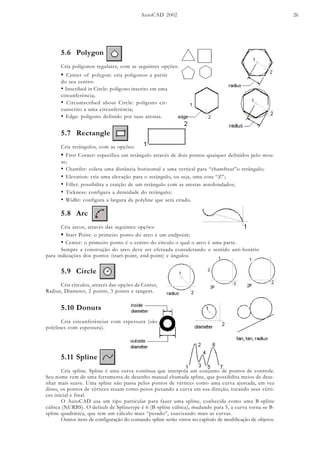
5.6 Polygon
Cria polígonos regulares, com as seguintes opções:
• Center of polygon: cria poligonos a partir
do seu centro:
• Inscribed in Circle: polígono inscrito em uma
circunferência;
• Circumscribed about Circle: polígono cir-
cunscrito a uma circunferência;
• Edge: polígono definido por suas arestas.
5.7 Rectangle
Cria retângulos, com as opções:
• First Corner: especifica um retângulo através de dois pontos quaiquer definidos pelo mou-
se;
• Chamfer: coleta uma distância horizontal e uma vertical para “chamfrear”o retângulo;
• Elevation: cria uma elevação para o retângulo, ou seja, uma cota “Z”;
• Fillet: possibilita a craição de um retângulo com as arestas arredondados;
• Tickness: configura a densidade do retângulo;
• Widht: configura a largura da polyline que será criado.
5.8 Arc
Cria arcos, através das seguintes opções:
• Start Point: o primeiro ponto do arco é um endpoint;
• Center: o primeiro ponto é o centro do círculo o qual o arco é uma parte.
5.9 Circle
Cria círculos, através das opções de Center,
Radius, Diameter, 2 points, 3 points e tangent.
Sempre a construção do arco deve ser efetuada considerando o sentido anti-horário
para indicações dos pontos (start-point, end-point) e ângulos.
5.10 Donuts
Cria circunferências com espessura (são
polylines com espessura).
5.11 Spline
Cria spline. Spline é uma curva contínua que interpola um conjunto de pontos de controle.
Seu nome vem de uma ferramenta de desenho manual chamada spline, que possibilita meios de dese-
nhar mais suave. Uma spline não passa pelos pontos de vértices como uma curva ajustada, em vez
disso, os pontos de vértices atuam como pesos puxando a curva em sua direção, tocando seus vérti-
ces inicial e final.
O AutoCAD usa um tipo particular para fazer uma spline, conhecida como uma B-spline
cúbica (NURBS). O default de Splinetype é 6 (B-spline cúbica), mudando para 5, a curva torna-se B-
spline quadrática, que tem um cálculo mais “pesado”, suavizando mais as curvas.
Outros itens de configuração do comando spline serão vistos no capítulo de modificação de objetos.
AutoCAD 2002 27
São opções do comando spline:
• Object: permite transformar uma polyline editada com a opção
spline em uma spline verdadeira;
• Close: cria uma spline fechada;
• Fit Tolerance: configura o quanto a curva deve aproxima-se dos
pontos de controle, o default passa pelos pontos de controle;
• Enter start/end tangent: define a direção do início e do final da
spline.
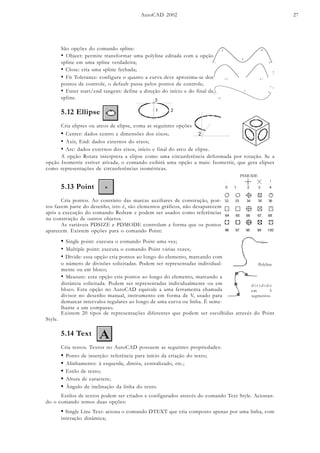
5.12 Ellipse
Cria elipses ou arcos de elipse, coma as seguintes opções:
• Center: dados centro e dimensões dos eixos;
• Axis, End: dados externos do eixos;
• Arc: dados externos dos eixos, início e final do arco de elipse.
A opção Rotate interpreta a elipse como uma circunferência deformada por rotação. Se a
opção Isometric estiver ativada, o comando exibirá uma opção a mais: Isometric, que gera elipses
como representações de circunferências isométricas.
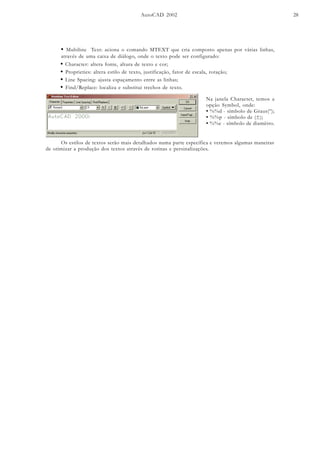
5.13 Point
Cria pontos. Ao contrário das marcas auxiliares de construção, pon-
tos fazem parte do desenho, isto é, são elementos gráficos, não desaparecem
após a execução do comando Redraw e podem ser usados como referências
na construção de outros objetos.
As variáveis PDSIZE e PDMODE controlam a forma que os pontos
aparecem. Existem opções para o comando Point:
PSMODE
• Single point: executa o comando Point uma vez;
• Multiple point: executa o comando Point várias vezes;
• Divide: essa opção cria pontos ao longo do elemento, marcando com
o número de divisões solicitadas. Podem ser representadas individual-
mente ou em bloco;
• Measure: essa opção cria pontos ao longo do elemento, marcando a
distância solicitada. Podem ser representadas individualmente ou em
bloco. Esta opção no AutoCAD equivale a uma ferramenta chamada
divisor no desenho manual, instrumento em forma de V, usado para
demarcar intervalos regulares ao longo de uma curva ou linha. É seme-
lhante a um compasso.
Existem 20 tipos de representações diferentes que podem ser escolhidas através do Point
Style.
Polyline
d i v i d i d o
em 5
segmentos
5.14 Text
Cria textos. Textos no AutoCAD possuem as seguintes propriedades:
• Ponto de inserção: referência para início da criação do texto;
• Alinhamento: à esquerda, direita, centralizado, etc.;
• Estilo de texto;
• Altura de caractere;
• Ângulo de inclinação da linha do texto.
Estilos de textos podem ser criados e configurados através do comando Text Style. Acionan-
do o comando temos duas opções:
• Single Line Text: aciona o comando DTEXT que cria composto apenas por uma linha, com
interação dinâmica;
AutoCAD 2002 28
• Multiline Text: aciona o comando MTEXT que cria composto apenas por várias linhas,
através de uma caixa de diálogo, onde o texto pode ser configurado:
• Character: altera fonte, altura de texto e cor;
• Proprieties: altera estilo de texto, justificação, fator de escala, rotação;
• Line Spacing: ajusta espaçamento entre as linhas;
• Find/Replace: localiza e substitui trechos de texto.
Na janela Character, temos a
opção Symbol, onde:
• %%d - símbolo de Graus(º);
• %%p - símbolo de (±);
• %%c - símbolo de diamêtro.
Os estilos de textos serão mais detalhados numa parte específica e veremos algumas maneiras
de otimizar a produção dos textos através de rotinas e persinalizações.
AutoCAD 2002 29
6 Hachuras
Elementos gráficos ajudam a comunicar suas idéias a outras pessoas, representando tipos de
materiais, regiões especiais ou texturas. Esses elementos são chamados de hachuras. Hachura é defi-
nido como raiado ou raias que, em desenho ou gravura, produz(em) efeito de sombra ou nuança.
Podemos usar o comando para encher um objeto ou parte dele, ou ainda, áreas que não te-
nham um limite fechado. Em geral, a colocação de hachuras deve ser a última fase do precesso de
detalhamento de desenho. O AutoCAD possui vários padrões de hachura predefinidos que podem
ser configurados através do comando BHATCH.
6.1 Bhatch
O nome do comando Bhatch é uma abre-
viação de Boundary Hatch, algo como divisor
de hachura. Através desse comando podemos
definir o padrão, a escala, o ângulo e o objeto
ou região a ser hachurado. Use a pasta Quick para
trabalhar com os padrões rápidos de hachuras.
Use a pasta Advanced para personalizar como
AutoCAD dispõe as hachuras.
Na pasta Quick temos as opções:
• TYPE:
ajusta o tipo padrão de hachura. Predefined: segue o padrão predefinido do AutoCAD, arma-
zenado nos arquivos acad.pat e arquivos de acadiso.pat, são mais de 70 padrões predefinidos.
User Definid: cria um padrão de linhas baseado no linetype atual em seu desenho. Custon:
define um estilo de hachura “extra”;
• PATTERN:
listas os padrões predefinidos de palhetas disponí-
veis. O [...] exibi uma janela de diálogo (Hatch
Pattern Palette) a qual mostra as palhetas de hachura;
• SWATCH:
exibi uma pré-estréia da palheta escolhida;
• CUSTOM PATTERN:
define a palheta do estilo de hachura “extra”;
• ANGLE:
ângulo de exibição da hachura;
• SCALE:
escala de exibição da hachura;
• RELATIVE TO PAPER SPACE:
possibilita o uso especial no modo paper space;
• SPACING:
especifica o espaçamento das linhas no tipo User
Definid;
• ISO PEN WIDTH:
com a opção Predefined ativada com as palhetas ISO,
podemos definir a largura da pena.
Na janela Hatch Pattern Palette temos as opções de imagens em quatro pastas:
• ANSI:
exibi todos os padrões de ANSI
(American National Standards Institute);
• ISO:
exibi todos os padrões de ISO (International
Standards Organization);
• OTHER PREDEFINED:
exibi todos os outros padrões do
AutoCAD;
• CUSTON:
exibi as palhetas “extras” criadas.
Observações:
Para trabalhar com hachuras é sempre bom
criar um Layer específico para os itens de
hachuras. Veremos esses detalhes mais adi-
ante e veremos como editar áreas
hachuradas.
AutoCAD 2002 30
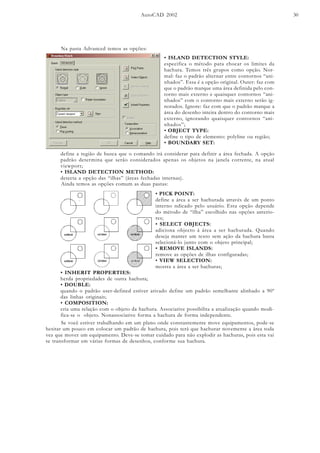
Na pasta Advanced temos as opções:
• ISLAND DETECTION STYLE:
especifica o método para chocar os limites da
hachura. Temos três grupos como opção. Nor-
mal: faz o padrão alternar entre contornos “ani-
nhados”. Essa é a opção original. Outer: faz com
que o padrão marque uma área definida pelo con-
torno mais externo e quaisquer contornos “ani-
nhados” com o contorno mais externo serão ig-
norados. Ignore: faz com que o padrão marque a
área do desenho inteira dentro do contorno mais
externo, ignorando quaisquer contornos “ani-
nhados”;
• OBJECT TYPE:
define o tipo de elemento: polyline ou região;
• BOUNDARY SET:
Ainda temos as opções comum as duas pastas:
• PICK POINT:
define a área a ser hachurada através de um ponto
interno ndicado pelo usuário. Esta opção depende
do método de “ilha” escolhido nas opções anterio-
res;
• SELECT OBJECTS:
adiciona objecto à área a ser hachurada. Quando
deseja manter um texto sem ação da hachura basta
selecioná-lo junto com o objeto principal;
• REMOVE ISLANDS:
remove as opções de ilhas configuradas;
• VIEW SELECTION:
mostra a área a ser hachuras;
define a região de busca que o comando irá considerar para definir a área fechada. A opção
padrão determina que serão considerados apenas os objetos na janela corrente, na atual
viewport;
• ISLAND DETECTION METHOD:
detecta a opção das “ilhas” (áreas fechadas internas).
• INHERIT PROPERTIES:
herda propriedades de outra hachura;
• DOUBLE:
quando o padrão user-defined estiver ativado define um padrão semelhante alinhado a 90º
das linhas originais;
• COMPOSITION:
cria uma relação com o objeto da hachura. Associative possibilita a atualização quando modi-
fica-se o objeto. Nonassociative forma a hachura de forma independente.
Se você estiver trabalhando em um plano onde constantemente move equipamentos, pode-se
hesitar um pouco em colocar um padrão de hachura, pois terá que hachurar novemente a área toda
vez que mover um equipamento. Deve-se tomar cuidado para não explodir as hachuras, pois esta vai
se transformar em várias formas de desenhos, conforme sua hachura.
AutoCAD 2002 31
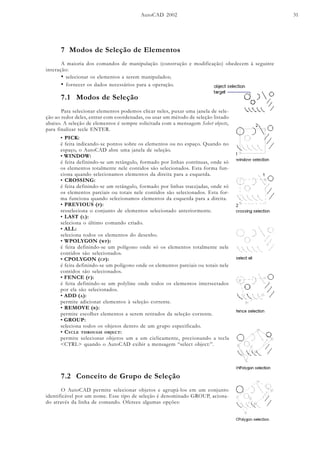
7 Modos de Seleção de Elementos
A maioria dos comandos de manipulação (construção e modificação) obedecem à seguinte
interação:
• selecionar os elementos a serem manipulados;
• fornecer os dados necessários para a operação.
7.1 Modos de Seleção
Para selecionar elementos podemos clicar neles, puxar uma janela de sele-
ção ao redor deles, entrar com coordenadas, ou usar um método de seleção listado
abaixo. A seleção de elementos é sempre solicitada com a mensagem Select objects,
para finalizar tecle ENTER.
• PICK:
é feita indicando-se pontos sobre os elementos ou no espaço. Quando no
espaço, o AutoCAD abre uma janela de seleção.
• WINDOW:
é feita definindo-se um retângulo, formado por linhas contínuas, onde só
os elementos totalmente nele contidos são selecionados. Esta forma fun-
ciona quando selecionamos elementos da direita para a esquerda.
• CROSSING:
é feita definindo-se um retângulo, formado por linhas tracejadas, onde só
os elementos parciais ou totais nele contidos são selecionados. Esta for-
ma funciona quando selecionamos elementos da esquerda para a direita.
• PREVIOUS (P):
resseleciona o conjunto de elementos selecionado anteriormente.
• LAST (L):
seleciona o último comando criado.
• ALL:
seleciona todos os elementos do desenho.
• WPOLYGON (WP):
é feita definindo-se um polígono onde só os elementos totalmente nele
contidos são selecionados.
• CPOLYGON (CP):
é feita definindo-se um polígono onde os elementos parciais ou totais nele
contidos são selecionados.
• FENCE (F):
é feita definindo-se um polyline onde todos os elementos intersectados
por ela são selecionados.
• ADD (A):
permite adicionar elementos à seleção corrente.
• REMOVE (R):
permite escolher elementos a serem retirados da seleção corrente.
• GROUP:
seleciona todos os objetos dentro de um grupo especificado.
• CYCLE THROUGH OBJECT:
permite selecionar objetos um a um ciclicamente, precionando a tecla
<CTRL> quando o AutoCAD exibir a mensagem “select object:”.
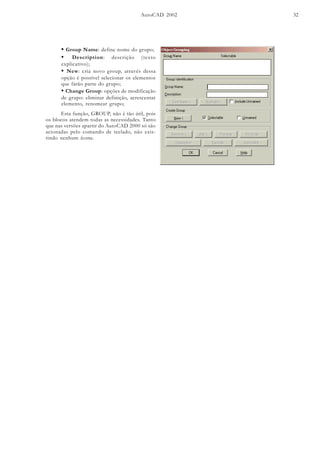
7.2 Conceito de Grupo de Seleção
O AutoCAD permite selecionar objetos e agrupá-los em um conjunto
identificável por um nome. Esse tipo de seleção é denominado GROUP, aciona-
do através da linha de comando. Oferece algumas opções:
AutoCAD 2002 32
• Group Name: define nome do grupo;
• Description: descrição (texto
explicativo);
• New: cria novo group, através dessa
opção é possível selecionar os elementos
que farão parte do grupo;
• Change Group: opções de modificação
de grupo: eliminar definição, acrescentar
elemento, renomear grupo;
Esta função, GROUP, não é tão útil, pois
os blocos atendem todas as necessidades. Tanto
que nas versões apartir do AutoCAD 2000 só são
acionadas pelo comando de teclado, não exis-
tindo nenhum ícone.
AutoCAD 2002 33
8 Propriedades de Objetos
Características de elementos gráficos criados no AutoCAD são denominadas propriedades
de objeto (object properties) que podem ser configuradas atrvés do menu toolbar. Geralmente fica
posicionado como um Toolbar na região superior da tela.
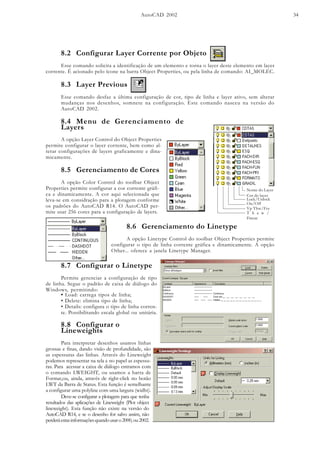
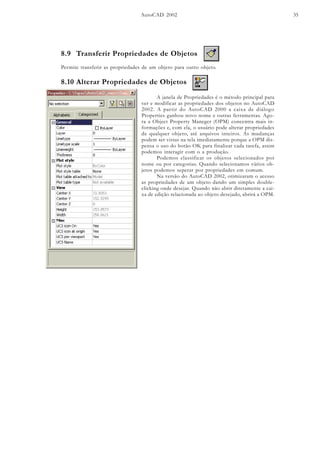
Nesta janela podemos visualizar e modificar os layers, suas propriedades, cor, tipo de linha,
espessura da linha e o estilo de plotagem.
8.1 Conceito de Layer
Layer significa camada. Podemos comparar um layer a uma folha de papel
vegetal, onde manipulamos uma a uma e sobrepomos de forma que enxerga-
mos todas de uma só vez. Ao começar um desenho, é conveniente pensar na
organização dos elementos em layers, conforme veremos no Projeto Padrão
da Escola de Minas. Por exemplo, um projeto arquitetônico pode ser organi-
zado em 27 layers. É de extrema importância acostumar desde o início a utili-
zar os layers, pois facilitará muito a produção de desenhos. Oferece as opções:
• Named Layer Filters: possibi-
lita critérios de exibição da lis-
ta de layers. Com os [...] temos
um caixa de diálogo onde po-
demos configurar filtros de exi-
bição;
• New: cria novos layers;
• Current: nome do layer em
uso;
• Delete: apaga layers seleciona-
dos, desde que não exista ne-
nhum objeto referenciado,
XRef ou esteja em uso. Esta
função é semelhante aos
comandosPurge ou WBlock;
• Show/Wide Details: mostra
detalhes dos layers;
• Save State: salva os layers
como um arquico “.las”;
•Restore State: importa e ex-
porta os layers como um
arquico “.las”. Estas funções
são otimizadas pelo AutoCAD
DesingCenter;
• Save State: salva os layers
como um arquico “.las”;
• List of Layers: configura a exibição e as propriedades dos layers: names, on/off, freeze
(congela), look (trava), color, linetype (tipo de linha), lineweight (espessura da linha), Plot
Style (tipo de plotagem), Plot (plotar ou não plotar).
Quando o cursor estiver posicionado sobre a caixa de diálogo de controle de layer, com um
right-click abrirá uma opção (Select All/Clear All) que permite selecionar ou desfazer a seleção de
todos os layers. E ainda cria atalho para todas as opções de configuração.
Para determinar a forma mais rápida de produção de um desenho é muito importante otimi-
zar a configuração dos layers. Todas as informações de um desenho podem estar submetidas em
layers, desde a concepção até a plotagem. Maiores detalhes serão vistos na parte de padronização e
no Projeto Padrão da Escola de Minas.
AutoCAD 2002 34
8.2 Configurar Layer Corrente por Objeto
Esse comando solicita a identificação de um elemento e torna o layer deste elemento em layer
corrente. É acionado pelo ícone na barra Object Properties, ou pela linha de comando: AI_MOLEC.
A opção Layer Control do Object Properties
permite configurar o layer corrente, bem como al-
terar configurações de layers graficamente e dina-
micamente.
On/Off
T h a w /
Freeze
Vp Thw/Frz
Lock/Unlock
Cor do layer
Nome do Layer
8.5 Gerenciamento de Cores
A opção Color Control do toolbar Object
Properties permite configurar a cor corrente gráfi-
ca e dinamicamente. A cor aqui selecionada que
leva-se em considração para a plotagem conforme
os padrões do AutoCAD R14. O AutoCAD per-
mite usar 256 cores para a configuração de layers.
8.6 Gerenciamento do Linetype
A opção Linetype Control do toolbar Object Properties permite
configurar o tipo de linha corrente gráfica e dinamicamente. A opção
Other... oferece a janela Linetype Manager.
8.7 Configurar o Linetype
Permite gerenciar a configuração de tipo
de linha. Segue o padrão de caixa de diálogo do
Windows, permitindo:
• Load: carrega tipos de linha;
• Delete: elimina tipo de linha;
• Details: configura o tipo de linha corren-
te. Possibilitando escala global ou unitária.
8.8 Configurar o
Lineweights
Para interpretar desenhos usamos linhas
grossas e finas, dando visão de profundidade, são
as espessuras das linhas. Através do Lineweight
podemos representar na tela e no papel as espessu-
ras. Para acessar a caixa de diálogo entramos com
o comando LWEIGHT, ou usamos a barra de
Format,ou, ainda, através de right-click no botão
LWT da Barra de Status. Esta função é semelhante
a configurar uma polyline com uma largura (widht).
Deve-se configurar a plotagem para que tenha
resultados das aplicações de Lineweight (Plot object
lineweight). Esta função não existe na versão do
AutoCAD R14, e se o desenho for salvo assim, não
perderáestasinformaçõesquandousaro2000,ou2002.
8.4 Menu de Gerenciamento de
Layers
8.3 Layer Previous
Esse comando desfaz a última configuração de cor, tipo de linha e layer ativo, sem alterar
mudanças nos desenhos, somnete na configuração. Este comando nasceu na versão do
AutoCAD 2002.
AutoCAD 2002 35
8.9 Transferir Propriedades de Objetos
Permite transferir as propriedades de um objeto para outro objeto.
8.10 Alterar Propriedades de Objetos
A janela de Propriedades é o método principal para
ver e modificar as propriedades dos objetos no AutoCAD
2002. A partir do AutoCAD 2000 a caixa de diálogo
Properties ganhou novo nome e outras ferramentas. Ago-
ra a Object Property Maneger (OPM) concentra mais in-
formações e, com ela, o usuário pode alterar propriedades
de qualquer objeto, até arquivos inteiros. As mudanças
podem ser vistas na tela imediatamente porque a OPM dis-
pensa o uso do botão OK para finalizar cada tarefa, assim
podemos interagir com o a produção.
Podemos classificar os objetos selecionados por
nome ou por categorias. Quando selecionamos vários ob-
jetos podemos seperar por propriedades em comum.
Na versão do AutoCAD 2002, otimizaram o acesso
as propriedades de um objeto dando um simples double-
clicking onde desejar. Quando não abrir diretamente a cai-
xa de edição relacionada ao objeto desejado, abrirá a OPM.
AutoCAD 2002 36
9 Modificação de Objetos
Os comandos de modificação de objetos podem ser acionados através
das opções disponíveis nos Toolbar - Modify e Modify II, ou no menu Modify.
9.1 Erase
Elimina objetos.
9.2 Copy
Copia objetos. Faz cópias múltiplas dos
objetos em relação a um ponto base.
9.3 Mirror
Cria cópias espelhadas podendo apagar, ou
não, o objeto original. Através da opção na linha
de comando MIRRTEXT podemos configurar a forma com que o
texto será espelhado.
9.4 Offset
Cria cópias paralelas ao objeto selecionado.
9.5 Array
Cria cópias múltiplas de conjunto de
elementos. Nas versões anteriores este co-
mando era controlado pelo prompt, agora
abre uma caixa de diálogo mais interativa,
oferecendo as opções:
• Retangular Array: cria uma matriz de-
finida por várias filas e colunas do ob-
jeto selecionado.
• Polar Array: cria uma matriz copian-
do os objetos selecionados ao redor de
um ponto central.
AutoCAD 2002 37
9.6 Move
Move objetos.
9.8 Scale
Altera o objeto em suas dimensões a
partir de um fator de escala.
9.9 Stretch
Esse comando permite selecionar objetos
por crossing e modificar a posição dos objetos
que estiverem totalmente contidos na janela sele-
cionada, mantendo as conexões com os objetos
que interceptam as arestas da janela, esticando-
os e encurtando-os, conforme necessidade.
9.10 Lengthen
Altera o comprimento de linhas e arcos. Oferece as opções:
• <Select object>: o sistema exibe o comprimento atual do objeto;
• Delta: configura incremento linear ou angular a ser utilizado;
• Percent: configura porcentagem de incremento a ser utilizado;
• Total: configura comprimento total ou angular inetrno a ser uti-
lizado;
• Dynamic: altera comprimento ou angular interno dinamicamente.
9.11 Trim
Esse comando permite aparar, ajustar o
comprimento ou eliminar parcialmente trechos de
um objeto em relação a outro.
• <Select objects to trim>: indique o trecho a ser eliminado;
• Project: configura o tipo de projeção a ser utilizada;
• Edge: opção (Extend/No extend) considera ou não os limites estendidos.
Ao usar esta função em objetos complexos, métodos de seleção diferentes pode
ajudar as extremidades que serão aparadas. Por exemplo, selecionando por crossing
window ou fence.
9.12 Extend
Estende um elemento até outro. Com as opções:
9.7 Rotate
Rotaciona objetos confor-
me a definição UCS ou por refe-
rência.
• <Select objects to trim>: indique o trecho a ser eliminado;
• Project: configura o tipo de projeção a ser utilizada;
• Edge: opção (Extend/No extend) considera ou não os limites estendidos.
AutoCAD 2002 38
9.13 Break
Quebra ou elimina um trecho de um objeto.
• <Select objects to trim>: indique o trecho a ser eliminado;
• Project: configura o tipo de projeção a ser utilizada;
• Edge: opção (Extend/No extend) considera ou não os limites estendidos.
9.14 Chamfer
Cria linha de chanfro, um recorte em ângulo. Ofe-
rece as seguintes opções;
• Polyline: cria linha de chanfro em todos os vértices de uma polyline (assumindo os parâmetros
correntes);
• Distance: configura as distâncias do chanfro;
• Angle: configura as distâncias de chanfro a partir de uma distância da 1º linha e ângulo de
chanfro;
• Trim/No trim: cria a linha de chanfro eliminando ou não o canto existente;
• Method: configura o método a ser utilizado para criação da linha de chanfro (distance/
angle).
9.15 Fillet
Semelhante ao Chamfer, junta suas extremidades
finais de forma arredondada. Selecionando linhas, arcos
ou polylines, o AutoCAD estende as extremidades até que
elas se cruzem ou apare à interseção, desde de que no
mesmo plano. Oferece as seguintes opções:
• Polyline: para fillet em polylines 2D;
• Radius: configura o raio doarco do fillet, se definido em “0” é muito usado na criação de
paredes em projetos arquitetônicos;
• Trim/No trim: cria o arco de linha de fillet eliminando ou não o canto existente;
9.16 Explode
Decompõe polylines e blocos em seus elementos ori-
ginais, podem ser redefinidos.
9.17 Edit Hatch
Edita hachuras.
A barra de ferramentas Modify II é ativada com um clique es-
querdo em qualquer barra de ferramenta ativa.
9.18 Edit Polyline
Edita polyline. Oferece as variantes:
• Close/Open: abre ou fecha uma
polyline;
• Join: une duas ou mais polylines;
• Width: altera a espessura da
polyline;
• Edti Vertex: edita vértices da
polyline;
AutoCAD 2002 39
• Fit: cria curva ajustada por trechos de arcos;
• Spline: cria curva spline;
• Decurve: desfaz o efeito das opções fit e spline;
• LType gen: ON desenha a polyline inteira com o tipo
de linha corrente/OFF desenha a polyline com o tipo
de linha corrente iniciando a cada segmento;
• Undo: desfaz a última operação;
• Exit: sai do comando.
9.19 Edit Spline
Edita spline. Oferece as variantes:
• Fit data: ajusta dados de definição da spline A d d /
Close/Delete/Move/Purge/Tangents/toLerance/
eXit;
• Close/Open: fecha/abre spline;
• Move vertex: move vértice;
• Refine: refina definição da spline (aumenta ordem);
• rEverse: inverte a direção da spline;
• Undo: desfaz a última operação;
• eXit: sai do comando.
9.20 Edit Multiline
Edita multiline. Multilines são exclusivas na sua capacidade de combinar vários tipos de li-
nhas e cores em uma entidade. Por esta razão, necessita de ferramentas especiais para editá-las. Exis-
tem várias maneiras de editar multilines:
• Closed cross:
Recorta uma das multilines
que se cruzam de modo que
pareçam superpostas;
• Open cross:
Recorta as linhas externas
de duas multilines que se
cruzam;
• Merged cross:
Junta duas multilines numa
única;
• Closed tee:
Recorta a perna de uma
interseção em T para a
primeira linha;
• Open tee:
Junta as linhas externas de
uma multiline de
interseçãoT;
• Maged tee:
Reúne todas as linhas em uma
multiline de interseção T;
• Corner joint:
Junta duas multilines em
uma junção de canto;
• Add vertex:
Adiciona um vértice a
uma multiline. O vértice
pode ser deslocado;
• Delete vertex:
Elimina um vértice para
deixar uma multiline reta;
• Cut single:
Cria uma abertura em
uma única linha de
multiline;
• Cut all:
Cria uma interseção em
todas as linhas da
multiline;
• Weld:
Fecha uma interrupção
em uma multiline.
Closed tee
Open tee
Marged tee
Corner joint
Add vertex
Delete vertex
Multiline é uma ferramenta poderosa para trabalhar com edificações e projetos arquitetônicos
onde envolvem paredes. Vários programas de otimização de projetos arquitetônicos são desenvolvi-
dos com os conceitos das multilines, até mesmo o Architectural Desktop.
AutoCAD 2002 40
9.21 Edit Text
Edita texto. Exatamente como no Microsoft Word, a formatacão do texto é dependente do
parágrafo ou da palavra a que é adicionado, e suas funções para edição segue os padrões do Windons,
sendo mais “amigável”. Podem ser direcionadas conforme o tipo de texto (text ou mtext):
9.22 Desfazer Comando
O comando UNDO desfaz o efeito de comandos previamente executados. O comando REDO
desfaz o efeito do último UNDO executado. A tecla de atalho mais usado para UNDO é CTRL+Z.
9.23 Entity Grips
Entity Grips é um recurso de edição de elementos
com uma interação diferente, que permite mover, copiar,
rotacionar, escalar, esticar entidades através da simples
identificação de qualquer ponto geométrico especial da
mesma. Esses pontos geométricos especiais são denomi-
nados Entity Grips.
otnemelE pirGytitnE
TNIOP otnop
ENIL anaidemesomertxe
ENILYLOP ocramesohcertedsanaidemesomertxe
CRA anaidemesomertxe
ELCRIC setnardauqeortnec
TXET odreuqseroirefniotnaceoãçresniedotnop
OCOLB oãçresniedotnop
ENILPS elortnocedsotnop
ESPILLE setnardauqeortnec
AutoCAD 2002 41
10 Blocos
O AutoCAD permite agrupar um conjunto de objetos em uma única entidade identificável
através de um nome próprio. Existem dois tipos de estruturas no AutoCAD que implementam esse
recurso: bloco e arquivo de referência externa - XREF, que veremos a frente.
Quando temos conjuntos de objetos repetidos, o uso de blocos facilita bastante o trabalho.
Blocos podem ser inseridos em qualquer posição, escala e rotação. Assim, é importante o usuário
iniciar uma biblioteca de símbolos, com os desenhos que usa constantemente, criando uma uniformiza-
ção e padronização facilitando a produção e manutenção de desenhos. O Projeto Padrão da Escola
de Minas é uma excelente biblioteca de símbolos padronizada com o mercado. É vendida por um
preço simbólico na Fundação Gorceix - Fundação de amparo a estudantes da EM - UFOP (Escola
de Minas - Universidade Federal de Ouro Preto).
10.1 Definição de Bloco
Blocos são definidos através do comando BLOCK.
• Name: nome do bloco e lista de blocos existentes no
desenho;
• Base point: ponto de inserção;
• Select objects: objetos que formarão o bloco e ati-
va/desativa opção para conservar os objetos originais
que formam o bloco;
• Preview icon: defini a criação de um ícone para
visualização rápida do bloco;
• Insert units: especifica a unidade do bloco;
• Description: descrição sobre o bloco;
• Hiperlink: “linka” o bloco a uma página na Internet,
ou a outro arquivo, ou define para mandar um e-mail;
Existe um comando chamado Write Block
(WBLOCK) que oferece um caminho para sal-
var parte do seu desenho como um arquivo, po-
dendo ser compartilhado por outros desenhos.
Esta opção é muito útil para limpar um desenho,
pois quando acionado só salva o que estivaer se-
lecionado, ignorando layer, blocos, linetypes, etc
que não estejam sendo usados. É como “enga-
nar” o computador. Deve-se ter atenção com
este comando pois quando acionado salva o
novo arquivo na versão do AutoCAD 2000, não
sendo lindo no Release 14. Esse comando é aci-
onado via teclado.
10.2 Utilização de Bloco
Blocos são inseridos no desenho atra-
vés do comando DDINSERT.
• Name: defini qual bloco será inseri-
do podendo ser procurado no HD;
• Insert point: ponto de inserção;
• Scale: escala de inserção;
• Rotation: ângulo de inserção;
• Explode: ativa/desativa a inserção do
bloco explodido;
Ao ativar a opção Specify On-Screen
os paramêtros para inserção serão definidos
na área gráfica através do prompt.
AutoCAD 2002 42
10.3 Blocos e comando Explode
O comando Explode decompõe blocos em seus elementos originais. A “explosão”só afeta
um nível de subelementos, isto é, se o bloco explodido for composto por outros blocos, estes per-
manecerão intactos. Como já comentado na opção Explode, deve-se tomar cuidado com o quê se
explode. Por exemplo, curvas de nível de um projeto topográfico normalmente são feitas de polylines
e se estas forem explodidas teremos uma enorme quantidade de pequenos segmentos de reta. Isto
não só dificultará o desenvolvimento de outro projetos na base topográfica com aumentará conside-
ravelmente o tamanho do arquivo.
10.4 Blocos e os comandos Divide e Measure
Os comandos Divide e Measure podem ser utilizados com blocos, isto é, ao invés de utilizar
pontos, o comando marca as divisões com inserções de blocos.
O comando Divide (Draw>Point>Divide) marca uma reta, um arco ou uma curva em seg-
mentos iguais, em contraposição a divisões de um comprimento especificado. Por exemplo, pode-se
dividir uma reta em doze segmentos iguais. Com exceção desta diferença de função, Divide opera da
mesma forma que Measure.
O comando Measure (Draw>Point>Measure) permite especificar um bloco para ser inserido
no tamanho do segmento especificado, podendo ou não ser alinhado com o objeto que irá seguir.
Este comando é muito útil quando se cria representação de corte e aterro em plantas topográficas.
AutoCAD 2002 43
11 AutoCAD Design Center
O AutoCAD 2002 ofere-
ce o recurso Design Center para
ajudar a rastrear os documentos
que necessitar utilizar em seus
projetos. Pode-se imaginar o
Design Center como um Win-
dows Explorer com foco no
AutoCAD. O Design Center
permite rastrear arquivos favo-
ritos e ajuda a localizar arquivos,
blocos e outros componentes
de desenhos. O que facilita o uso
do Design Center é a possibili-
dade de importar blocos e ou-
tros componentes com um sim-
ples clicar e arrastar. Esta ferra-
menta foi uma das mais inova-
doras na atualização do
AutoCAD R14 para o 2000.
À primeira vista o Design
Center parece um pouco miste-
rioso, mas é uma ferramenta po-
derosa que agilisa trabalho com
simples clicks do mouse. A es-
trutura segue o conceito de
“tree view” (árvore de visão)
tendo com origem: HD,
disquete, Rede ou até mesmo a
Web. Além destas estruturas, o Design Center possibilita acessar um arquivo internamente, sem
necessáriamente abrir o arquivo.
Podemos interagir com as janelas de propriedade e do Design Center ocupando parte da área
gráfica. Monitores com 17” ou 21” facilitam consideravelmente este tipo de visualização.
AutoCAD 2002 44
12 Configuração de Estilos
As configurações de estilos são fundamentais para a realização de projetos com velocidade e
qualidade de visualização.
12.1 Estilo de texto
É acionado pelo comando STYLE (Format > Text Style). À medida que amplia-se as habilida-
des de desenho e se tornam cada vez maiores, é possível organizar texto por estilos, armazenando
formatos mais comuns. Os estilos armazenarão parâmetros de altura do texto, fator de escala, incli-
nação, sentido da escrita e informações de fontes, de modo que não precise reiniciar estas opções
todas as vezes que entrar com um texto.
Os arquivos de fonte de texto acei-
to pelo AutoCAD:
• *.SHX: arquivo de fonte de tex-
to do AutoCAD;
• *.TTF: arquivo “True Type Font”
padrão Windows.
Opções:
• Style name: nome do estilo;
• Font Name: arquivos de fonte de
texto;
• Height: altura do texto;
• Effects: configura efeitos com o
texto.
12.2 Estilo de multiline
O comando MLSTYLE (Format > Multiline Style) configura estilo de exibição de multilines.
• Curret: estilo corrente;
• Name: nome do estilo;
• Description: descrição;
• Load: carrega estilo;
• Save: armazena estilo;
• Add: adiciona estilo;
• Rename: renomeia estilo;
• Element Properties: propriedades de elementos com-
ponentes como linha, cor, layer e espaçamento entre as
linhas;
• Multiline Properties: propriedades da multiline como
acabamento, terminações, preenchimento.
Na parte de personalização veremos mais a res-
peito de multilines, mas é importante o usuário já se acos-
tumar com a idéia de fazer uma biblioteca de multilines,
pois suas configuraçãoes podem ser salvas com a
extenção *.mln.
AutoCAD 2002 45
12.3 Estilo de ponto
O comando DDPTYPE (Format > Point Style) configura
estilo de exibição de pontos. Existem 20 tipos de representações
diferentes que podem ser escolhidas através do Point Style e po-
dem ser representados na tela conforme necessidade.
A mudança do estilo de ponto é muito útil em projetos to-
pográficos onde é necessário visualizar e interpretar os pontos.
12.4 Estilo de AutoSnap
A opção AutoSnap do comando OSNAP (Tools > Options >
Draffing) permite configurar estilo de exibição de AutoSnap, que já foi
• Marker: ativa/
desativa exibição da
marca de “osnap”;
• Magnet: ativa/
desativa atração au-
tomática para os
pontos “osnap”;
• Display Auto
Snap tooltip: ativa/
desativa exibição da
identificação do
osnap identificado;
• Display Auto
Snap aperture box:
ativa/desativa exi-
bição da identifica-
ção do osnap iden-
tificado em objetos
selecionados;
• AutoSnap marker
color: configura a
cor da marca de
osnap;
• AutoSnap marker
Size: configura o ta-
manho da marca de
osnap.
comentado na parte de Drafting Settings. A partir da versão AutoCAD 2000 esta função foi otimiza-
da e direcionada para a caixa de diálogo de Options, antiga Preferences de versões anteriores. As
fuções mais importantes são:
As opções do AutoTrack Settings configuram as funções do Polar Tracking.
Quando a marca osnap estiver visível na tela, a tecla <TAB>
faz o rodízio identificando os pontos AutoSnap detectados.
AutoCAD 2002 46
13 Configuração de Preferências
Vários comandos permitem escolher preferências na configuração do AutoCAD 2002, que
irão facilitar e agilizar a realização de projetos.
13.1 Configurar Unidade de
Trabalho
O comando DDUNITS (Format > Units) configura
a unidade de trabalho do sistema. A primeira etapa de qual-
quer projeto desenvolvido no AutoCAD 2002 é definir em
qual unidade será necessário usar.
No Brasil usamos o sistema métrico como padrão
de medidas. Assim, dependendo de qual atividade for de-
senvolvida, usamos 1 unidade CAD sendo equivalente a 1
unidade métrica, adaptada conforme a necessidade. É de
praxe adotar a seguinte tabela como base:
ocinâceMotejorP
odahlateDotejorP
DACedadinu1 mm1 ortemílim1
ocinôtetiuqrAotejorP
liviCotejorP
DACedadinu1 mc1
1
ortemítnec
liviCotejorP
ocifárgopoTotejorP
DACedadinu1 m1 ortem1
ocifárgopoTotejorP
ocigóloeGotejorP
DACedadinu1 mk1
1
ortemôliK
• Length: configura unidade linear e sua
precisão;
• Angle: configura unidade angular, sua
precisão e sentido;
• Drawing units for Design Center
blocks: configura a unidade de inserção
de blocos através do Design Center;
• Direction: configura orientação para
medidas angulares (horário/anti-horá-
rio);
13.2 Configurar Limites para Área de Trabalho
O comando LIMITS configura os limites para área de trabalho.
Uma das grandes vantagens do AutoCAD é que pode-se desenhar em escala natural, não
sendo limitado pelas bordas de um pedaço de papel, como no desenho manual. Pode-se imagiar que
se existisse uma máquina capaz de armazenar todas as “linhas” do mundo, o AutoCAD seria capaz
de desenhar tudo isto, ou seja, teoricamente não existe limite para um desenho feito no AutoCAD.
Porém, definir limites de um desenho facilita para não criar desenhos fora de uma realidade, ou seja,
fora do papel. Para isso pode-se limitar a área de desenho de modo que seja dimensionada para se ajustar a
uma folha de papel de tamanho padronizado. Embora isso não seja absolutamente necessário no AutoCAD,
os limites darão uma moldura de referência entre o trabalho no AutoCAD e a cópia final em papel.
Pode-se adotar como referência para criação de desenhos a inserção de um formato na escala apro-
ximada. Por exemplo, quando um projeto residencial de porte pequeno/médio é desenvolvido podemos
inserir um formato “A0” ou “A1” na escala 1:50, conforme os já criados na biblioteca gráfica do Projeto
Padrão da Escola de Minas (procurar Biblioteca Gráfica > Gabaritos > A0_50.DWG).
13.3 Configurar Exibição de Grips
O comando DDGRIPS configura exibição das marcas de grips.
Grips são caixas pequenas que se aparecem em pontos estratégicos de um objeto selecionado
para auxiliar a edição. A configuração dos grips nas versões superiores a do AutoCAD R14 foi
otimizada e embutida na caixa de diálogo Options > Selection. Oferece as opções:
• Enable Grips: ativa/desativa o modo grip;
• Enable grips within blocks: ativa/desativa identificação de grips para subelementos de blocos;
• Unselected grip color: configura cores dos grips desativados;
• Selected grip color: configura cores dos grips ativados.
AutoCAD 2002 47
13.4 Configurar Modo
de Seleção de Objetos
O comando DDSELECT confi-
gura o modo de seleção de obje-
tos. Opções:
• Selection Modes: altera o modo
padrão de seleção de comandos
(não é interessante mudar esses
parâmetros nunca sejam altera-
dos);
• Pickbox Size: controla o tama-
nho do quadrado que determina
a área de busca de elementos.
13.5 Configurar Opções do Sistema
O comando OPTIONS (Tools > Options) configura diversas opções do sistema. Estas op-
ções já foram definidas no início deste material, na parte “Ferramentas do Ofício”.
O comando OPTIONS nasceu na versão do AutoCAD 2000, substituindo a função
PREFERENCES da versão do AutoCAD R14.
AutoCAD 2002 48
14 Recursos Auxiliares
Várias ferramentas auxiliares permitem agilizar o AutoCAD 2002.
14.1 Comando CAL
Ferramenta útil do AutoCAD é o Geometry Calculator. Funciona como a maioria das calcula-
doras, porém permite acionar os recursos do snap, coordenadas e expressões.
O Geometry Calculator é capaz de muito mais que o uso típico de calculadoras. A descrição
completa da capacidade se estende além de simples contas, podendo desenvolver verdadeiras fun-
ções e gravá-las através de macros de ferramentas personalizadas.
Para saber mais desta ferramenta potêncial consulte o AutoCAD Command Reference no
Help do programa.
14.2 Comando de Consulta Inquiry
Existe uma barra de ferramenta que aciona opções de co-
mandos de consulta que também podem ser acionadas através
do menu Pop-up (Tools > Inquiry).
Distance
Area
M a s s
Properties
List
Locate point
• Distance: dados dois pontos, exibe a distância entre eles,
o ângulo de inclinação formado e a distância em X, Y e Z;
• Area: calcula área e perímetro de uma região fechada por uma sequência de pontos, ou um
conjunto de elementos gráficos fechados (circunferência, elipse e polyline fechada);
• Mass Properties: calcula volume de sólidos;
• List: exibe informações a respeito dos elementos selecionados numa janela a parte. Esta
janela é o próprio prompt, denominada AutoCAD Text Window;
• Locate point: exibe as coordenadas do ponto fornecido.
14.3 Carregamento de Aplicações AutoCAD
O comando APPLOAD permite carregar aplicações AutoCAD: rotinas AutoLISP, ADS ou
ARX. O AutoCAD oferece uma riqueza de recursos que podem aprimorar sua produtividade. Mas,
até mesmo com estes recursos para a maior eficiência, sempre há situações em que pode-se usar
mais automação, através de utilitários adicionais.
As ferramentas express são exemplos do uso em conjunto de ferramentas AutoLISP, ARX e
VBA que constituem uma vitrine desses ambientes poderosos de personalização sob medida.
O AutoCAD possui o AutoLISP, que é
uma versão reduzida da linguagem artificial
popular LISP, que é exatamente um conjunto
de comandos do AutoCAD que pode ajudar
a construir recursos próprios.
Existe a programação ObjectARX da
Autodesk que permite aos programadores de
Microsoft Visual C++ desenvolver aplicativos
completos para trabalhar com o AutoCAD,
que ainda oferece o Visual Basic ActiveX
Automation como parte de um conjunto de
ferramentas para personalização sob medida.
O Automation assim como os demais
recursos de programação exigem um maior
conhecimento de ciência da computação.
Existem diversos livros sobre o assunto e vá-
rias publicações na Internet.
AutoCAD 2002 49
14.4 Carregamento do Menu AutoCAD
O comando MENULAOD (Tools > Menu Load) permite carregar menus (Pop-up e Toolbar)
do AutoCAD além do padrão. Assim podemos adicionar um menu suspenso personalizado no am-
biente AutoCAD.
• Load: carrega menu para a seção corrente do
AutoCAD;
• Unload: retira o menu da memória;
• Browse: busca arquivo.
• Insert: insere o menu Toolbar na sessão corrente
do AutoCAD;
• Remove: remove menu Toolbar selecionado da
sessão corrente do AutoCAD;
• Remove All: remove todos os menus
Toolbar da seção corrente do AutoCAD.
14.5 Renomeando
Componentes do
AutoCAD
O comando DDRENAME (Format
> Rename) permite renomear componentes
do AutoCAD.
• Named Objects: componente;
• Old Name: nome atual;
• Rename to: novo nome.
14.6 Inserção de Objetos OLE
O comando INSERTOBJ (Insert > OLE Object) permite inserir dados de outros aplicativos do Win-
dows via colagem especial, que permite manter vínculo com alteração automática, ou seja, fica “linkado” ao
arquivo de origem dos dados. OLE -
Object Linking and Embedding
(Vinculação e Embutimento de Obje-
tos). Serão reconhecidos e aceitos ob-
jetos das aplicações registradas no
Windows.
Os arquivos mais utilizados são
do Word, Excel (planilhas e gráfico),
Power Point e MSProject.
AutoCAD 2002 50
15 Informações sobre o desenho
15.1 Drawing Properties
Para acrescentar informações gerais sobre um arquivo de desenho utilizamos a caixa de diálo-
go Drawing Properties (File > Drawing Properties). Há quatro divisórias nesta caixa:
• General: fornece informações gerais a respeito do arquivo;
• Summary: fornece informações que ficam armazenadas com o desenho, semelhante folders;
• Statistics: informa nome da pessoa que editou por último o desenho bem como o tempo
despendido no arquivo;
• Custom: permite adicionar dados adicionais, personalizados, muito útil para registro de revisões.
15.2 Drawing Utilities
Esta opção possibilita usar algumas ferramentas
para trabalhando com um arquivo, limpando e restauran-
do (File > Drawing Utilities).
Nenhum sistema é perfeito. Eventualmente, arqui-
vos danificados de alguma forma e que necessitam ser re-
cuperados usa recursos do AutoCAD:
• Audit: verifica se há erros no arquivo atual e mos-
tra os resultados no prompt;
• Recorver: tenta recuperar arquivos do AutoCAD
danificados ou adulterados. O arquivo atual é fecha-
do no processo, enquanto Recover tenta abrir o ar-
quivo a ser recuperado;
• Update Block Icons: atualiza blocos na sua ori-
gem;
• Purge: limpa o desenho excluindo de sua estrutura informações que não estejam sendo usados.
Esta função sempre deverá ser usada quando tiver certeza que finalizou um desenho, pois
diminuirá consideralvelmente o tamanho do arquivo.
15.3 Time
O comando Time (Tools > Inquiry > Time) permite que não se perca de vista a informação
relativa ao tempo gasto em um desenho para fins de cobraça ou análise. Pode-se desligar ou reiniciar
o cronômetro de atividades.
15.4 Status
O comando Status (Tools > Inquiry > Status) permite obter informações gerais sobre o dese-
nho ativo, tais como ponto de base, opções atuais de modo e uso de espaço de trabalho ou de
memória do computador.
O comando purge foi melhorado na versão do AutoCAD 2002 com uma caixa de diálogo
própria otimizando e acelerando o processo de limpeza de um desenho:
AutoCAD 2002 51
16 Dimensionamento e Tolerância
Dimensionamento é o processo de anotar medidas em um desenho. Tolerância é o processo
de especificar o quanto uma dimensão ou geometria pode variar.
16.1 Componentes de uma Dimensão
Os componenetes de uma dimensão são rotuladas como:
Radius Dimension
Diameter Dimension
Angular Dimension
Dimension Edit
Dimension Text Edit
Dimension Update
Linear Dimension
Aligned Dimension
Ordinate Dimension
Quick Leader
Tolerance
Center Mark
Dimension Style
Quick Dimension
Baseline Dimension
Continue Dimension
Com o AutoCAD pode-se facilmente incluir dimensões (ou co-
tas) provisórias ou finais em qualquer desenho, com exatidão e preci-
são bem maior que os métodos tradicionais de confeção em papel, sim-
plesmente clicando em dois pontos. Como a distância entre os pontos
tem uma medida real, a cota terá uma medida real.
A palheta Dimension contém quase todos os comandos neces-
sários para desenhar e editar cotas.
Para melhor visualização
é de constume estacionar a fer-
ramenta Dimension à direita da
janela do AutoCAD.
16.2 D i m e n s i o n
Style
O recurso de dimensionamento
do AutoCAD possui uma série de esti-
los que são pré-definidos, semelhante
aos estilos de texto. Determina a apa-
rência das cotas e a amplitude dos re-
cursos de dimensionamento, como o
texto e as setas da cota.
O default do AutoCAD é o
Standard, ou ISO-25. O Projeto Pa-
drão da Escola de Minas oferece nos
arquivos de protótipos alguns estilos
que podem ser importados através do
AutoCAD Design Center.
Estes padrões podem não atender as exigên-
cias de certos projetos. Assim, com certeza, existirá
a necessidade de criar outros estilos de dimensão. É
possível criar um novo estilo tendo com base os exis-
tente e fazer as devidas modificações:
• Lines and Arows: define as opções de linhas,
setas e extensão da linha de dimensão;
• Text: configura o text da dimensão, usando
um estilo de texto com base;
• Fit: possibilita configurar detalhes e adota
escalas nos valores das dimensões;
Extensão da linha de dimensão
Texto de dimensão
Linha de dimensão
Extensão além da linha de dimensão
Linha de extensão
Compensação a partir da origem
AutoCAD 2002 52
• Primary Units: especifica as unidades adotadas nas dimensões;
• Alternative Units: especifica as unidades de uma segunda opção dentro do mesmo estilo;
• Tolerance: define tolerâncias para as cotas.
16.3 Opções de
dimensionamento
O dimensionamento oferece diversas formas de
fixar em projetos. Oferece as seguintes opções:
• Linear Dimension: cota vertical ou horizontal;
• Aligned Dimension: cota distâncias lineares não
ortogonais;
• Ordinate Dimension: cota a partir de coordenadas;
• Diameter Dimension: cota diâmetro em arcos ou
círculos;
• Radius Dimension: cota raios em arcos ou círculos;
AutoCAD 2002 53
• Tolerance: defini tolerância e símbolos para definir e indicar;
• Center Mark: cria marcas no centro de círculos e arcos;
• Dimension Edit: edita as cotas criadas;
• Dimension Text Edit: edita o texto da cota;
• Dimension Update: atualiza um estilo modificado;
• Dimension Style: define o estilo corrente e acessa para caixa de diálogo das configurações
do estilo.
• Angular Dimension: cota angulos;
• Quick Dimension: cota conforme a necessidade interpretando o objeto;
• Baseline Dimension: cota linearmente selecionando um objeto;
• Continue Dimension: cota a partir de uma última cota feita;
• Quick Leader: cria uma nota podendo ser configurada através do Leader Settings;
16.4 Dimensionamentos Associativos
As dimenssões associativas definem uma relação entre o objeto e a cota.
Existem três opções para as dimensões associativas:
• Associativ Dimension: deixa a cota “linkada” ao objeto;
• Monoassociative Dimension: a cota não muda quando o objeto é modificado, fica estática;
• Exploded Dimension: explode as dimenssões quando inseridas.
No AutoCAD 2002 esta função foi otimizada, com o dimensionamento dirigido à geometria
pode-se anexar dimensões ou características nos objetos. Quando a geometria é realocada ou execu-
ta-se operações de edição simples, as dimenssões associadas são atualizadas automaticamente.
AutoCAD 2002 54
17 Imagem Raster
17.1 Introdução ao conceito de Imagem Raster
A maioria do softwares de CAD aceitam trabalhar com imagens raster. Os arquivos raster são
construídos por uma matriz de cores que formam uma figura, enquanto arquivos vetoriais são
construídos por retas, arcos, curvas e círculos. Os dois formatos, raster e vetor, são tão diferentes
que é difícil coverter um no outro com exatidão.
Os arquivos raster são gerados por “scaneamento”, câmeras digitais, capturadores de vídeo,
câmeras de satélites, ou gerados por algum software de computador, como o 3D Studio Max. Os
parâmetros importantes na obtenção dos arquivos raster são:
• Número de cores: p&b - 1 bit por pixel; grayscale - 8 bits por pixel; RGB - 8 bits por pixels;
True Color - 24 bits por pixel;
• Resolução: define a qualidade da imagem, medida em pontos por polegadas ou dpi (dots per
inch). A resolução ótima da imagem varia de acordo com a aplicação necessária para a
visualização e/ou impressão da imagem.
Devido ao grande tamanho das imagens raster, o armanezamento e transmissão faz-se neces-
sária por meio de compactação, que variam de três formas: uncompressed; compactadas sem perda
de qualidade; e compactadas com perda de qualidade.
Existem vários formatos de arquivos raster, adaptados conforme a aplicação. Algumas são de
uso geral, sendo utilizada por vários softwares. Algumas das opções:
• PCX: em desuso em favor do BMP;
• BMP: formato padrão de raster bem utilizado pelo Windows;
• TIFF: comumente utilizado por diversos programas com excelente compactação (Tag Image
File Format);
• GIF: muito usada a WEB, possibilitando inclusive animação (Graphics Image File);
• PNG: formato “ping”, não muito difundido, ainda, mas será no futuro, pois tem o intuito
de substituir todas os demais formatos de imagem raster, projetado para velocidade da Internet,
compactação sem perda de qualidade (Portable Network Graphics);
• JPEG: extremamente utilizada pela WWW, juntamente com o formato GIF, mas perde em
qualidade quando compactado;
• TGA: muito utilizado para imagens True Color, armazenando diversas informações;
• MrSid: a “Mister Sid” utiliza compressão por waveles, com grande eficiência no
armazenamento e recuperação imagens de grande formato;
• ECW: Enhanced Compressed Wavelet é concorrente direto do MrSid, mas existe a mais
tempo sendo mais fácil a utilização em softwares;
• EPS: PostScrip não é um formato raster, mas sim uma linguagem de descrição de página que
pode conter objetos vetoriais e imagens raster.
Os melhores formatos para trabalhar com imagens monocromáticas é o TIFF, e para
pancromáticas são o TIFF, JPEG e GIF, mas não devemos desprezar também os novos formatos
PNG, ECW e SID.
seõçacilpA siamronsacifárgotofsnegamI etilétasedsotofesotoforeA
.sohnesedesopitogoL"
ropsadaregsnegamI
"rodatupmoc
sedadeirporP
.saunítnocsedadilanoT"
edsnotarapstib8,rocarapstib42
.aznic
.otxetmeS
"satseraesahnilsacuoP
.etsartnococuopmocsaunítnocsedadilanoT"
.aznicedsnotarapstib8,rocarapstib42
".ehlatededlevínonadipároãçairaV.otxetmeS
)seroc652éta(sadilósseroC"
"savivsatseraesahniL.sotxeT
edadilauqrohleM
ertsemaipócarap
GNPuoFIT WCEuodiSrM FITuoFIG,GNP
edohnamatroneM
oviuqra
edadilauqed%08a%57,GPJ )edadilauqedadrepmes%5éta(etnerefidnI
sohnesedesopitogoL.FIG,GNP
.seroc61metimrep
amixáM
edadilibitapmoc
,hsotnicaM,xinU(
)CP
desserpmocnUFIT WCE desserpmocnUFIT
ahlocseroiP
éeseroc652edoãçatimilmocFIG
stib42GPJmueuqroiam
edadilauqedadrepàodivedGPJ
anoicidaGPJoãsserpmocA
soarot,sievájesednisotiefe
esahnilazivausesievígelisotxet
satsera
AutoCAD 2002 55
17.2 Image
O comando IMAGE (Insert > Raster Image) per-
mite inserir uma imagem raster. Esta imagem só é vincula-
da, não fazendo parte do arquivo CAD. Aceita diversos
tipos de arquivos.
17.3 Imageclip
O comando IMAGECLIP (Modify > Clip > Image)
permite “clipar” uma imagem raster, ignorando parte da
imagem que não é de interesse.
17.4 Imageadjust
O comando IMAGEADJUST (Modify > Object >
Image > Adjust) permite ajustar uma imagem raster: bri-
lho, contraste e fader.
17.5 Draworder
O comando DRAWORDER (Tools > Display
Order) permite ajustar a diaposição de uma imagem raster
e de layers.
17.6 Quality, Transparency e Imageframe
O comando IMAGEQUALITY (Modify > Object > Image > Quality) permite ajustar a quali-
dade de uma imagem raster em dois níveis:
• High: alta qualidade, suavizando os pixels;
• Draft: baixa qualidade, diminuindo o uso da memória.
O comando TRANSPARECY (Modify > Object > Image > Transparecy) permite ativar as
imagem raster que admitem transparência, como TIFF, JPEG e GIF.
O comando IMAGEFRAME (Modify > Object > Image > Frame) permite desativar a mol-
dura da imagem raster.
AutoCAD 2002 56
18 Aproveitando o Máximo do AutoCAD
18.1 Criação de Atributos
O comando ATTDEF (Draw > Block
> Define Attributes) possibilita a criação da
base de um atributo. Atributos são recursos
que permitem armazenar informações como
texto, que mais tarde podem ser extraídos na
forma de relatórios. Os atributos dependem
de blocos.
Pode-se imaginar um atributo sendo
uma etique de informações de um bloco, que
podem ou não ser exposta.
Oferece as opções:
• Tag: nome do campo em um banco
de dados, não pode ter espaço;
• Prompt: instruções explícitas sobre
as informações que devem ser inseridas;
• Value: é um exemplo a ser seguido do valor que deve ser inserido;
Com esta base de atributo criada e configurada corretamente, criamos um bloco de acordo
com a necessidade e com o atributo. Assim, toda vez que inserir o bloco, pedirá para inserir as
informações deste atributo também.
Os atributos podem ser editados de forma singular ou glo-
bal é possível extrair relatórios inteligentes dos atributos poden-
do ser exportados para bancos de dados, ou até mesmo copiado
para o Clip board e colado no Excel, por exemplo.
Através da função Synchronize é possível fazer um upgrade
nos atributos inseridos.
Edit Attribute
Block Attribute Manager
Synchronize Attribute
Attribute Extract
O Auto Cad 2002 segue uma tendência idealizada por um consócio mundial, o OpenGIS.
Este consórcio prega uma linguagem única para arquivos CAD e de Geoprocessamento, o
DesignXML, que amplia o valor dos dados no formato DWG, permitindo que aplicativos e proces-
sos externos consumam e criem dados de projetos de forma integrado, acelerando o fluxo de infor-
mação em toda a sua organização e fora dela.
Muitas vezes é necessário converter imagem raster em imagens vetoriais. O método mais co-
mum para digitalizar um desenho é usando um mesa digitalizadora. A mesa, normalmente, é um
objeto retângular com uma espécie de caneta (stylus), ou um mouse chamado puck, que permitem
reproduzir um desenho no computador com um toque natural.
As mesas digitalizadoras estão entrando em desuso devido às novas tecnologias de
“scaneamento” e tratamento de imagens raster.
18.2 Mesa Digitalizadora
AutoCAD 2002 57
18.3 GEDT - Gerenciamento Eletrônico de Documentação Técnica
Vetorização
O primeiro passo para gerar uma imagem raster é capturá-la com um scaner de alto desempe-
nho. Esse é o começo para a implantação de GEDT - Gerenciamento Eletrônico de Documentação
Técnica. Antes deve-se fazer as seguintes perguntas:
- Vale a pena redesenhar?
- Usar mesa digitalizadora?
- Vetorizar tudo automaticamente ou semi-automaticamente?
- Posso guardar o origianl em layer separado?
Os conceitos para as respostas destas perguntas estão sendo atualizadas com as novas
tecnologias de scaner e tratamento de imagens.
Hoje já existe uma avançada tecnologia de editores de desenhos raster/híbrido/vetorial que,
além de permitir total edição da imagem raster, permite ainda a integração dos objetos vetoriais
com os objetos raster, que poderão ser trabalhados dentro do seu CAD. As operações com a ima-
gem raster são divididas em três grupos:
- correção da imagem;
- filtragem;
- edição.
Por meio desses editores é possível modificar somente um, todos ou alguns parâmetros da
imagem raster. Existem editores profissionais específicos para essas funções, como:
- Autodesk CADOverlay;
- GTX ImageCAD Plus 2000;
- Spotlght Pro 4.0 Rasterex.
18.4 Arquivos Híbridos
Com estes programas podemos referenciar as imagens raster na plataforma vetorial, assim
não precisamos vetorizar todo o raster, fazendo um arquivo híbrido, raster mais vetor. Esta tecnolo-
gia funciona muito bem para mapotecas.
18.5 Referência Externa - XRef
As Referências Externas são ferramentas poderosas para trabalhar no AutoCAD. Funcionam
como blocos, porém quando inseridos não fazem parte do arquivo, estão somente “linkados”. Dife-
rem dos blocos não podendo ser reeditado, ou seja, explodido. Oferece grandes vantagens a utilização
do XRef, como o compartilhamento e a diminuição do tamanho do arquivo, facilitando atualizações.
Mar de Espanha.DWG (500 Kb)
XRef Topografia.DWG (2000 Kb)
XRef Edifição.DWG (1000 Kb)
XRef Urbano.DWG (1500 Kb)
XRef Texto.DWG (200 Kb)
XRef Malha.DWG (50 Kb)
XRef Saneamento.DWG (1500 Kb)
XRef Abastecimento.DWG (1200 Kb)
XRef Drenagem.DWG (800 Kb)
Arquivo Mãe com
vários XRef
linkados
Folha 4 Mar de Espanha.DWG (50
Kb)
Todos os arquivos ficaram pequenos pois estão sendo
compartilhados, no caso da Folha 4 Mar de Espanha.DWG
só possui o formato para plotagem, a imagem do centro é
linkado do Arquivo Mãe, que também é linkado. Qualquer
alteração no arquivo XRef Saneamento.DWG é alterado em
todos automaticamente.
Os XRefs aceitam as mesmas funções de edição da ima-
gem raster, como Clip, Frame, Bind e ClipFrame.
AutoCAD 2002 58
19 Plotagem
A impressão no AutoCAD é uma arte. É necessário ter enorme familiaridade com o disposi-
tivo de saída e com as opções disponíveis do AutoCAD.
A plotagem no AutoCAD 2002 foi extremamente modificada em relação às versões anterio-
res, pois seu processo foi dividido em vários módulos menores e distintos. Antes, o AutoCAD apre-
sentava três aspectos relativos à plotagem no mesmo quadro de diálogos: a configuração de penas, o
que plotar (e escala) e o dispositivo de plotagem. O AutoCAD 2002 apresenta os mesmos compo-
nentes, mas separadamente e com interface mais moderna.
A grande vantagem é que não é mais necessário configurar cada vez que plotar um desenho,
pois as informações de plotagem ficam armazenadas. Além disso, os usuários conectados em rede
podem compartilhar arquivos de configuração de plotters, calibrações, formatos especiais de papel,
tabelas de estilos de plotagem e layouts.
No AutoCAD 2002, diferente das versões anteriores, a configuração da plotagem é armaze-
nada no próprio desenho, em configurações separadas para a plotagem do espaço do modelo e para
plotagem dos layouts. São utilizados tabelas de estilos de plotagem para a configuração das penas
que podem ser arquivos com extensão CTB (estilo de plotagem dependente de cor) ou STB (estilo de
plotagem nomeado). No primeiro caso, a cor do objeto definirá todos os parâmetros da pena utili-
zada na plotagem, enquanto que no segundo a propriedade PLOTSTYLE dos objeto definirá a pena
a ser utilizada. Essas tabelas podem ser utilizadas por equipamentos diferentes. As configurações
dos plotters no AutoCAD 2002 são armazenadas em arquivos PC3 (cada plotter tem seu próprio
arquivo).
AutoCAD R14 AutoCAD 2002
PCP ou PC2
definição das
penas
CTB ou STB
estilos de plotagem
ACAD14.CFG
o que plotar
DWG
o que plotar
ACAD14.CFG
configuração do plotter
PC3
configuração do plotter
19.1 Configurando o Plotter
O AutoCAD 2002 suporta simultaneamente vários plotters e impressoras configuradas. É
possível gerar saída em vários formatos de arquivos, seja para exportação para outros programas
como para publicação na Internet.
Nas versões anteriores, o AutoCAD utilizava drivers ADI (Autodesk Device Interface) para
se comunicar com os plotters e impressoras. O AutoCAD 2002 passou a utilizar drivers HDI (Heidi
Device Interface) para essa tarefa. Os fabricantes de plotters devem reescrever seus drivers para
tomar partido dessa nova tecnologia. Caso seu plotter não tenha um driver HDI escrito especial-
mente para ele, configure-o como uma impressora Windows (system printer) ou utilize um driver
HDI compatível.
Os drivers HDI se subdividem em três categorias:
• Drivers de formatos de arquivos: para a geração de arquivos raster dos mais diversos formatos;
• Drivers de sistema HDI:
para equipamentos que se
conectarão ao AutoCAD através
do Windows (system printers), es-
senciais para plotagens de dese-
nhos que contenham objetos OLE;
• Drivers diretos HDI: para
equipamentos que se conectam di-
retamente ao AutoCAD, sem usar
os recursos do Windows.
AutoCAD 2002 59
19.2 Adicionando um Plotter HDI
É possível adicionar ou
reconfigurar novos plotters ao
AutoCAD através do comando
PLOTTERMANAGER ou pelo
Painel de Controle do Windo-
ws. Selecione o ÍCONE
Autodesk Plotter Manager ou o
menu do AutoCAD Tools >
Wizards > Add Plotter.
É possível adicionar ou
reconfigurar novos plotters ao
AutoCAD através do comando
PLOTTERMANAGER ou pelo
Painel de Controle do Windows.
Selecione o ÍCONE Autodesk
Plotter Manager ou o menu do
Observe que já existem dois plotters configurados para a geração de arquivos DWF utiliza-
dos na Internet: DWF Classic pc3 e DWF ePlot pc3.
A adição de novos plotters é feita pelo assistente Add-A-Plotter Wizard ou pelo menu pull-
down Tools > Wizards > Add Plotter. Após acionado o Wizard, uma tela inicial de informações
será apresentada. Clique em avançar e aparecerá uma tela inicial para a configuração do plotter. Três
opções serão apresentadas:
• My Computer: todos os parâmetros do plotter serão configurados pelo driver direto HDI e
o plotter será controlado pelo computador;
• Network Plotter Server: todos os parâmetros do plotter serão configurados pelo driver
direto HDI e o plotter será controlado por um servidor de plotagem da rede;
• System Printer: utiliza uma das impressoras do sistema configuradas no Windows, com a
vantagem de poder especificar parâmetros defaults diferentes.
Se escolhermos My Computer ou Network Printer Server (depois de indicarmos onde o plotter
está conectado), devemos escolher o modelo do plotter.Podemos escolher vários tipos de plotters:
• Adobe: saída em formato PostScript Level I, Level I Plus colorido ou Level II colorido. O
formato PostScript é muito utilizado em gráficas profissionais e o AutoCAD 2002 melhorou muito
a saída nesse formato, permitindo o desenho de arcos e círculos reais (e não mais aproximações por
retas), suporte melhorado para as imagens raster no Level II e permissão de inclusão de pré-
visuaiizações no arquivo EPS gerado;
• Plotters HP: quase 70 modelos de plotters de pena, jato de tinta e impressoras laser. O
AutoCAD apresenta uma mensagem de alerta quando configuramos um desses plotters, avisando-
nos de que o driver Windows elaborado pela HP é melhor;
• Plotter Océ: ± 20 modelos;
• Formatos raster: CALS, JPEG, BMP, TIFF, TGA ou PCX. A configuração de uma saída em
formato raster é utilizada para a transferência de desenhos criados no AutoCAD para softwares de
tratamento de imagens raster;
AutoCAD Tools > Wizards > Add Plotter.
• Plotter Xerox: 3 modelos.
Se o seu plotter não estiver nes-
sa listagem, verifique se ele tem drivers
HDI e utilize a opção Have Disk. Uma
outra opção é escolher um plotter
compatível com o seu e que esteja dis-
ponível nos drivers HDI. Se nem as-
sim seu plotter funcionar direito, a
única saída será instalá-lo como uma
impressora do Windows e escolher a
opção System Printer.
AutoCAD 2002 60
19.3 Adicionando uma Impressora de Sistema HDI
Até a Release 14, o AutoCAD utilizava um driver ADI System Printer para efetuar a plotagem
através do Windows. No AutoCAD 2002, o driver foi alterado para o HDI, que oferece vários recur-
sos novos, mas requer o System Printer HDI.
Esse novo driver apresenta as seguintes vantagens sobre o antigo driver de sistema ADI:
- maior velocidade de impressão;
- fontes True Type podem ser tratadas como fontes reais, ou seja, um objeto TEXT pode ser
utilizado ao invés de uma representação gráfica do texto;
- o controle de imagens raster foi implementado permitindo a especificação da qualidade com
que elas serão plotadas.
19.4 Editando os Arquivos de Configuração do Plotter
Após adicionar um plotter ao AutoCAD, isto é, criar um arquivo PC3, podemos editar esse
arquivo utilizando o Editor de Configurações de Plotter. Esse programa Arquivos de
programasACAD2002PC3EXE.EXE nos permite modificar a porta utilizada para conexão do
plotter, o formato da mídia, configurações físicas das penas, calibração etc.
Os arquivos PC3 são armazenados no diretório Arquivos de programasACAD2002Plotters.
Podemos acionar o Editor de configurações de plotter e editar esses arquivos das seguintes manei-
ras:
- clique duas vezes em um arquivo PC3 a partir do Windows Explorer;
- selecione o arquivo com o botão direito do mouse e escolha a opção Abrir;
- selecione, durante a adição de um plotter na página Finish, o botão Edit Plotter
Configuration;
- escolha Page Setup no menu File, vá para o painel Plot Device, selecione o plotter na lista
Name e dê um clíck sobre o botão Properties;
- escolha Plot no menu File, vá para o painel Plot Device, selecione o plotter na lista Name e
dê um click sobre o botão Properties.
O Editor de Configurações de Piotter apresenta três painéis:
- General: contém informações básicas sobre o plotter - nome, modelo, localização, tipo de
driver, descrição (que pode ser editada), lista dos arquivos de drivers utilizados e suas versões e
nome, e localização do arquivo de calibração PMP;
- Ports: contém informações sobre a comunicação entre o plotter e o nosso computador. Nos
permite alterar a porta de comunicação utilizada ou mesmo redirecionar a plotagem para um outro
computador da rede onde o plotter esteja fisicamente conectado;
- Device and Document Settings: painel mais importante, pois contém várias opções depen-
dentes do tipo de equipamento conectado. Esse painel apresenta, na arte superior, uma representa-
ção em árvore de até seis aspectos diferentes da configuração do plotter. Esses aspectos correspondem
às categorias de parâmetros do arquivo OC3 que podemos editar;
- Media: especifica a fonte do papel, tamanho, tipo e destino;
- Physical Pen Configuration: especifica a configuração de plotters de pena;
- Graphics: especifica a configuração para a plotagem vetorial, raster e de fontes True Type;
- Custom Properties: apresenta configurações específicas do driver utilizado;
- Initialization Strings: define strings de pré-inicialização, pós-inicialização e de terminação;
- Calibration and User-Defined Paper Sizes: associa um arquivo de parâmetros do modelo do
plotter (PMP) a um arquivo PC3, calibra o plotter, adiciona, exclui ou altera tamanhos de papel;
Para alterar qualquer um dos parâmetros de configuração, clique duas vezes sobre o aspecto
(ou no sinal de + à sua esquerda) e selecione o parâmetro a alterar. Observe que alguns deles podem
não ser editáveis. Vejamos os aspectos mais importantes:
- Mídia: (Media) é ajustável somente para plotters que se conectam com o AutoCAD utilizan-
do o driver HDI direto ou saída em formatos raster. Dependendo dos recursos do equipamento,
podemos especificar a fonte do papel, tipo e tamanho. Podemos ainda indicar se queremos imprimir
em ambos os lados, corte automático do papel ao final da plotagem, etc;
- Configuração Física das Penas: só são apresentados em plotters de pena. Podemos especifi-
car a troca de penas num plotter de pena única, ajustar a área de enchimento em função da largura da
pena, definir plotagem com troca de penas otimizada, etc;
- Parâmetros Gráficos de Saída: dependendo dos recursos do plotter, podemos modificar a
sua profundidade de cores (número de cores simultâneas com as quais ele trabalha), resolução,
dithering (mistura de cores) e se queremos que a saída para os objetos vetoriais seja em cores ou
monocromática.
AutoCAD 2002 61
Imprimindo imagens
raster num plotter com pouca
memória, é possível fazer um
balanço entre a qualidade da
imagem impressa e a velocida-
de de impressão. Utilizando
um plotter com driver HDI
direto que possui expansão de
memória, é possível informar
ao AutoCAD 2002 quanta me-
mória está instalada no plotter.
- Propriedades Customizadas: altera propriedades específicas do equipamento através da se-
leção da opção Custom Properties. Apresenta um botão que, acionado, mostra quadros de diálogos
específicos. E através dessa opção que configuraremos a cor de fundo dos arquivos raster. É através
desse botão que iremos alterar as propriedades nas impressoras de sistema com drivers HDI.
19.5 Estilos de Plotagem
Até a Release 14 as definições de
penas e as cores dos objetos no AutoCAD
eram combinados para determinar o peso
dos traços, os tipos de linhas e as cores de
um desenho quando plotados. Isso era re-
gulado durante a própria plotagem, atra-
vés de um quadro de diálogos.
O AutoCAD 2002 substituiu esse pro-
cesso por uma tabela de estilos de plotagem.
Essa tabela pode utilizar as cores do AutoCAD
para controlar o peso do traço, cor, tonalida-
de de cinza, mistura de cores, tipos de linha,
estilos de extremidades e junções de linha, hachuras de enchimento e número da pena.
Foi criada também uma nova propriedade para os objetos, denominada PLOTSTYLE (estilo
de plotagem), que é atribuída aos objetos do desenho por camada (BYLAYER) ou por objeto. Além
disto, foi criada a propriedade LINEWEIGHT, indicando a espessura do traço plotado, podendo
ser definida por objeto ou por camada. Os parâmetros definidos na tabela de estilos se superpõem
às propriedades dos objetos no desenho.
As tabelas de estilos de plotagem são independentes do plotter e normalmente residem no
diretório Arquivo de ProgramasPlot Styles. Elas podem ser associadas ao modelo, aos layouts ou
às janelas flutuantes dos layouts. É importante observar que embora a utilização de estilos de plotagem
seja recomendável, permitindo grande flexibilidade, ela não é obrigatória.
AutoCAD 2002 62
19.6 Estilos Nomeados e Dependentes de Cor
Existem dois tipos de tabelas de estilos de plotagem que podem ser definidas no AutoCAD 2002:
- Tabelas de estilos nomeados: (arquivos com extensão STB). Não dependem da cor dos objetos,
mas de sua propriedade PLOTSTYLE para determinar como os objetos serão plotados;
- Tabelas dependentes de cor: (arquivos com extensão CTB) Determinam como os objetos do
desenho serão plotados baseando-se na cor dos objetos. Esse tipo de tabela contém uma lista de 256
cores.
Desenhos que estejam utilizando estilos de plotagem dependente de cor apresentam a proprieda-
de PLOTSTYLE desabilitada.
A definição se os novos desenhos utilizarão estilos de plotagem STB ou CTB é feita no comando
OPTIONS, no painel Plotting. Essa definição se reflete na variável PSTYLEPOLICY que terá o valor O
quando os desenhos forem usar estilos STB e 1 quando forem usar estilos CTB.
Uma vez que um desenho tenha sido definido para utilizar um tipo estilo de plotagem, ele pode ter
seu tipo alterado pelo comando CONVERTPSTYLES. A variável interna PSTYLEMODE indica se o
desenho utiliza estilos de plotagem STB ou CTB.
Observe que o quadro de diálogos Options nos permite definir vários outros aspectos de plotagem
para os desenhos novos, tais como plotter default, manutenção ou não do papel quando alteramos o
plotter etc.
19.7 Gerenciador de Tabelas de Estilos de Plotagem
Podemos utilizar o assistente Add-a-Plot-Style-Table Wizard para criar uma nova tabela de
estilos de plotagem ou o editor de estilos de plotagem (Plot Style Table Editor) para modificar os
estilos de plotagem de uma tabela já existente.
Se alterarmos um estilo de plotagem associado a um layout ou modelo de um desenho, todos
os objetos que utilizem esse estilo serão afetados.
Ambos podem ser acionados através do comando STYLESMANAGER ou pelo menu File -
Plot Style Manager, quando uma janela é apresentada.
Para editar tabelas de estilos de plotagem existentes devemos utilizar o programa
STYEXE.EXE, que pode ser acionado das seguintes maneiras:
- Clicando duas vezes num arquivo CTB ou STB na caixa Plot Style Manager ou no painel
Windows Explorer;
- Clique com o botão direito do mouse em um arquivo CTB ou STB no Plot Style Manager ou
no Windows Explorer e escolha a opção Abrir;
- Escolha Plot Style Table Editor na tela Finish do assistente Add Plot Style Table Wizard;
- Selecione a aba Plot Device no quadro de diálogos Page Setup e, na área Plot Style Table,
pressione o botão Edit;
- Selecione o botão Add or Edit Style Tables no quadro de diálogos Options, painel Plottings;
- Selecione Other no toolbar Object Properties na lista PLOTSTYLE, selecione a tabela de
estilos e pressione o botão Editor no quadro Current Plot Style;
- Selecione um estilo de plotagem no quadro de diálogos do comando LAYER e pressione o
botão Editor no quadro de diálogos Select Plot Style.
Observe que já existem várias tabelas de estilos de plotagem disponíveis e é muito provável
que você encontre algumas de seu contento.
19.8 Tabelas de Estilos Dependentes de Cor
As tabelas de estilos de plotagem dependentes de cor apresentam três painéis, mostrados a seguir:
- O painel General apresenta o nome da tabela de estilos, descrição, quantidade de estilos, número
da versão, diretório e tipo de tabela. É possível modificar a descrição e aplicar escalamento a todos os
tipos de linha que não forem ISO, bem como aos padrões de hachuras que não forem ISO;
- O painel Table View apresenta os estilos contidos na tabela de estilos numa forma tabular, sendo
muito útil quando estamos trabalhando com poucos estilos, ainda mais se levarmos em conta que ela
pode ser redimensionada de modo a ocupar quase toda a largura da tela;
- O painel Form View apresenta os mesmos estilos num formato tipo formulário. Ambos os pai-
néis contêm os mesmos campos. Como estamos editando uma tabela de estilos dependente de cor, essa
tabela contém exatamente 255 estilos, que podem ser alterados à vontade. Entretanto, nunca poderemos
excluir ou incluir um novo estilo a esse tipo de tabela (por isso, os botões Add Style e Delete Style estão
desabilitados). Podemos, entretanto, salvar a tabela sob um novo nome com o auxílio do botão Save As;
AutoCAD 2002 63
evitar o aspecto granulado resultante da impressão de linhas finas, bem como para tornar as cores
mais visíveis. Quando fazemos isso, o AutoCAD mapeia as cores para sua cor mais próxima;
- Convert to grayscale: converte a cor dos objetos para tonalidades de cinza;
- Use assigned pen number: somente para plotters de pena, esse parâmetro especifica qual
pena utilizar. Em tabelas dependentes de cor, o valor é fixo em Automatic (pena 0);
- Virtual pen number: muitos plotters raster podem simular plotters de pena utilizando penas
virtuais. A programação do peso assim como a do traço, cor, tipo de linha etc., normalmente, é feita
no painel do equipamento, bem como a informação que deverá utilizar paleta de cores por hardware
(e não por software). Utilizando esse parâmetro, podemos indicar uma pena virtual numerada de 1 a
255. Se utilizarmos a pena 0 a escolha será automática;
- Podemos também configurar nosso plotter raster para utilizar penas virtuais no Editor de
Configuração de Plotters, no painel Device and Document Settings, na área Vector Graphics, quan-
do selecionaremos 255 penas virtuais em Color Depth;
- Screening: especifica uma intensidade que determinará a quantidade de tinta que o AutoCAD
colocará no papel enquanto plotta. Os números válidos são entre 0 e 100, sendo que 0 não imprime
nada e 100 apresenta a cor com sua intensidade máxima;
- Linetype: apresenta uma lista com um exemplo e descrição de cada tipo de linha. O defauit
é Use Object Linetype. Se escolhermos alguma outra, essa será utilizada na plotagem no lugar da que
foi usada no desenho;
- Adaptive adjustment: ajusta a escala do LINETYPE para completar sua repetição. Se não
ligarmos essa chave, o LINETYPE pode terminar no meio de uma repetição;
- Lineweight: apresenta um exemplo dos pesos dos traços e seus valores numéricos. O default
é Use Object Lineweight. o botão Edit Lineweights permite alterar os pesos disponíveis;
- Line End Style: permite escolher o tipo de terminação da linha. O tipo default é Use Object
End Style, mas recomendamos ROUND para um aspecto mais agradável, pois simula exatamente a
ponta de uma caneta;
- Line join style: permite escolher o tipo de interseção entre linhas. O valor default é Use
Object Joint Style;
- Fill style: faz um enchimento (hachuramento) de objetos tipo POLYLINE fechadas, TRA-
CE, ELLIPSE e DONUT, mas apenas em plotters raster. No caso dos plotters HP, no seu painel
frontal devemos especificar paleta de hardware. O valor default é Use Object Fill;
- Edit Lineweights: abre um quadro de diálogos que permite a alteração dos pesos dos traços
disponíveis. Existem 28 espessuras na lista apresentada, e podemos alterar qualquer uma delas (em-
bora não seja possível incluir ou deletar nenhuma delas).
O AutoCAD 2002 oferece vários arquivos CTB prontos para as mais diversas necessidades. Observe
que em todos eles (exceto na tabela MONOCHROME.CTB) assume-se que a cor da plotagem será a cor do
- Ject Color: apresenta o número da cor do objeto
no AutoCAD. Seria o equivalente ao PLOTSTYLE num
desenho que utilizasse estilos de plotagem nomeados;
- Description: permite fornecer uma descrição;
- Color: especifica a cor do objeto. Podemos utili-
zar o default Use Object Color. Se escolhermos qualquer
outra cor, ela prevalecerá sobre a cor real do objeto;
- Enable dithering: a ativação do dithering faz com que
o plotter simule cores com padrões de pontos, dando a impres-
são de plotar mais cores do que as disponíveis no AutoCAD
Color Index (ACI). O dithering é normalmente desligado para
objeto no desenho e que o peso
do traço da plotagem será o
peso do traço do objeto. São
conceitos novos para o usuário
já acostumado com a Release
14, mas que devem ser adotados
imediatamente, a fim de facili-
tar o trabalho da plotagem.
AutoCAD 2002 64
BTCOVIUQRA DACA
LLIF
SNRETTAP
ELACSYARG
-CONOM
EMOROH
GNINEERCS
%001
GNINEERCS
%57
GNINEERCS
%05
GNINEERCS
%52
ROLOC roloctcejboesU oterP roloctcejboesU
ELBANE
GNIREHTID
miS
OTTREVNOC
ELACSYARG
oãN miS oãN
DENGISSAESU
NEP
citamotuA
NEPLAUTRIV citamotuA
GNINEERCS 001 57 05 52
EPYTENIL epytniltcejboesU
EVITPADA
ETNEMTSUJDA
miS
THGIEWENIL thgieweniltcejboesU
DNEENIL
ELYTS
elytsdnetcejboesU
NIOJENIL
ELYTS
elytsniojtcejboesU
ELYTSLLIF
tcejbOesU
elytsllif
soiraV elytslliftcejboesU
19.9 Tabela de Estilos Nomeados
As tabelas de estilos de plotagem nomeados são arma-
zenadas em arquivos com extensão STB. Elas são muito seme-
lhantes às tabelas de estilos dependende de cor, sendo quatro
as principais diferenças.
No painel General dessas tabelas pode existir um bo-
tão Delete R14 color mapping table. As tabelas de estilos de
plotagem nomeados, criadas a partir de arquivos
ACAD14.CFG, PCP ou PC2 contêm estilos de plotagem que
são criados a partir do mapeamento de penas do AutoCAD
R14. O AutoCAD utiliza tabelas de mapeamento criadas nes-
tes arquivos STB para mapear os estilos de plotagem para co-
res, e então para objetos de cada cor, quando estiver abrindo
desenhos criados na Release 14 ou anteriores.
Enquanto essa tabela de mapeamento existir não poderemos adicionar, deletar ou renomear
estilos de plotagem nela.
Se deletarmos a tabela de mapeamento de cores de um arquivo STB, o AutoCAD não poderá
mais associar automaticamente estilos de plotagem aos objetos quando estiver abrindo desenhos
pré-AutoCAD 2002. A tabela de estilos de plotagem será uma tabela comum e não poderá ser utili-
zada para a aplicação de estilos de plotagem a desenhos antigos, embora continue a ser útil para os
novos desenhos.
Existe um campo Name (em vez do campo Object Color dos arquivos CTB). Nesse campo,
podemos definir o nome do estilo de plotagem com até 255 caracteres. Não pode existir mais de um
estilo de plotagem com o mesmo nome em uma mesma tabela de estilos de plotagem STB.
Em todas as tabelas STB existe um estilo fixo, pré-definido, chamado NORMAL. Esse estilo
é automaticamente utilizado durante a plotagem se o objeto apontar para um estilo de plotagem
inexistente. Ele está preparado para uma plotagem colorida utilizando as propriedades dos objetos.
Podemos adicionar e remover estilos à vontade (exceto o estilo NORMAL), utilizando os
botões Add Style e Delete Style (que não eram disponíveis nas tabelas CTB).
A utilização de estilos de plotagem nomeados é muito mais eficiente do que as tabelas depen-
dentes de cor. Se utilizarmos a abordagem recomendada (objetos plotados na sua cor do desenho e
com seu peso do desenho), bastará um único estilo para resolver o problema. Para plotagens
monocromáticas poderíamos definir um segundo estilo, não necessitando de uma nova tabela.
AutoCAD 2002 65
19.10 Plotando
Quando acionamos o comando
PLOT, inicialmente é apresentado um
quadro de diálogos nos alertando que houve
várias melhorias na plotagem do AutoCAD
2002 e perguntando se queremos ver o heip
Fast Track to Ploting. Esse help apresenta
vários tópicos sobre plotagem no AutoCAD
2002, bem como diversos vídeos sobre esses
tópicos.
Para evitar que essa mensagem seja
apresentada sempre que efetuarmos uma
plotagem, ligue a chave Do not show this
dialog again. Se algum dia quiser habilitá-la
novamente, acione o comando OPTIONS
e, na aba System, selecione a chave Show ali
warning messages.
No topo do quadro de diálogos temos a área Layout name. Nela é apresentado o nome do
layout corrente (ou Model) e a chave Save changes to layout que, se acionada, armazenará todos os
parâmetros configurados nesse quadro de diálogos juntamente com o layout (essa chave não é dis-
ponível se mais de um layout estiver selecionado simultaneamente).
Na parte superior direita do quadro de diálogos, temos a área Page setup name, na qual um
campo com o mesmo nome apresenta o nome de todas as configurações de páginas nomeadas e
salvas. Podemos basear a configuração da página corrente em uma configuração já criada anterior-
mente, apresentada nessa lista, ou podemos adicionar uma nova configuração de página pressionan-
do o botão Add, quando então o quadro de diálogos User Defined Page Setups é apresentado.
O painel Plotter Device especifica o plotter que será utilizado, o layout ou os layouts a plotar
e as informações sobre a plotagem para arquivo.
A área Plotter Configuration apresenta o plotter correntemente configurado, a porta ao qual
ele está conectado e uma descrição sobre o mesmo, se houver.
- Name: Apresenta uma lista das impressoras de sistema (system printers) disponíveis e dos
nomes dos arquivos PC3. Um ícone na frente do nome do dispositivo a identifica como printer
(system printer) ou plotter (PC3). Se o plotter selecionado não suportar o tamanho de página seleci-
onado para o layout, é apresentada uma mensagem de alerta e o tamanho default de papel do plotter
é automaticamente selecionado.
- Properties: Apresenta o Editor de Configuração de Plotter, onde podemos ver ou alterar os
parâmetros de configuração do plotter selecionado. Se fizermos alterações em um arquivo PC3, será
apresentado um quadro de diálogos de confirmação destas alterações.
- Hints: Apresenta informações adicionais do Help do AutoCAD sobre o plotter configura-
do. A área Plot Style Table indica a tabela de estilos de plotagem associada ao layout ou modelo.
- Name: Apresenta uma lista das tabelas de estilos de plotagem disponíveis. A tabela de estilos
associada ao modelo ou layout corrente é apresentada como default, exceto quando estivermos com
vários layouts selecionados e eles estiverem usando tabelas de estilos diferentes, quando então é
apresentada a mensagem Varies.
- Edit: Aciona o Editor de Tabela de Estilos de plotagem, no qual podemos ver ou modificar
os estilos dessa tabela.
- New: Aciona o assistente Plot Style Table Wizard para a criação de uma nova tabela de
estilos de plotagem. A área What to plot define o que queremos plotar.
- Current tab: Plota a aba Modei ou o layout corrente, mesmo se vários LAYOUTS estiverem
selecionados. A seleção de várias abas pode ser feita pressionando-se a tecla [CTRL] enquanto esti-
ver selecionando as abas.
- Selected tabs: Plota as abas selecionadas. Se apenas uma aba estiver selecionada, essa opção
não é disponível.
- All layout tabs: Plota todos os layouts.
- Number of copies: Define o número de cópias que serão impressas. Na área Plot to file
podemos redirecionar a saída para um arquivo em vez de ela ir para o plotter. Isso é muito utilizado
em locais que não tenham plotters disponíveis e tenham que efetuar a plotagem fora.
- Plot to file: Se essa chave estiver ligada, a plotagem é feita para arquivo. Se mais de uma aba
estiver selecionada para plotagem, essa opção é desabilitada.
- File name: Especifica o nome do arquivo de plotagem. O default utilizado é o próprio nome
do desenho acrescido do nome da aba, separados por hífen, com a extensão PLT.
AutoCAD 2002 66
- Location: Especifica o diretório no qual o arquivo de plotagem será gravado. O diretório
default é o do próprio desenho.
- [...]: Apresenta um quadro de diálogos de seleção de diretórios, de modo que se possa esco-
lher um. O conteúdo do campo Location é automaticamente alterado.
A aba Plot Settings só é apresentada se não estiver selecionando vários layouts simultâneos
para plotagem. Ao cliclar sobre ela, o painel mostrado na figura 19 será apresentado.
Na área Paper Size and Paper Units são apresentados os tamanhos de papéis padrões dispo-
níveis para o plotter selecionado.
- Paper size: Nessa lista, escolhemos o tamanho do papel. Quando entramos nesse quadro de
diálogos pela primeira vez, o tamanho default definido para o plotter no seu arquivo PC3 é apresen-
tado. Quando escolhemos outro tamanho de papel, esse é salvo com o layout.
- Printable area: Campo não editável que apresenta a área real utilizada para plotagem. Pode
ser apresentada em milímetros ou polegadas, dependendo da opção escolhida (inches ou mm).
Na área Drawing Orientation, especificamos a orientação do desenho no papel para plotters
que suportam a orientação Retrato (Portrait) ou Paisagem (Landscape). Podemos ainda inverter a
ordem de impressão do desenho escolhendo Plot upside-down.
Em Plot Area, indicamos a área do desenho que será plotada.
- Layout: Apresenta o layout na plotagem, imprimindo tudo o que estiver dentro das margens
do tamanho de papel especificado. Se estivermos no espaço do modelo, é apresentada a chave Limits
que, se selecionada, plotará a área do desenho entre seus limites definidos no comando LIMITS:
- Extents: Plota toda a área do desenho que contenha objetos.
- Display: Plota o que estiver sendo apresentado na janela corrente no espaço do modelo.
- View: Plota uma vista nomeada, salva anteriormente com o comando VIEW SAVE. Pode-
mos selecionar uma das vistas nomeadas na lista ao lado desta chave. Se não houver nenhuma vista
nomeada salva, a chave é desabilitada.
- Window: Plota qualquer parte do desenho especificado por uma janela. Após o botão Window
ser pressionado, podemos especificar a janela de plotagem indicando dois cantos opostos da mes-
ma: Specify first comer, que indica o primeiro canto da janela, ou Specify opposite comer, que indica
o canto oposto.
Um comportamento irregular apresentado pelo AutoCAD 2002 pode acontecer ao final de
uma plotagem com opção Window. Após a plotagem ser realizada, observaremos que o fundo do
papel terá se movido e seus objetos e VIEWPORTS não estarão posicionados corretamente sobre o
papel. Este comportamento está descrito no documento da AUTOESK número TS32843, e a solu-
ção para o mesmo consiste em desligar a opção Save changes to layout no alto do quadro de diálo-
gos.
A área Plot Scale controla a escala de plotagem. A escala de plotagem pode ser definida na
lista Scale, sendo seu default 1:1 quando plotando um layout e Scaled to Fit quando plotando do
espaço do modelo. Podemos também selecionar uma das escalas padrões dessa lista.
- Custom: Define uma escala definida pelo usuário. Podemos criar uma escala customizada
informando o número de milímetros (ou polegadas) que correspondem à 00, um número de unidade
de desenho.
- Scale lineweights: Os pesos dos traços são escalados em proporção à escala de plotagem.
Normalmente, esses pesos já indicam a espessura do traço dos objetos plotados e essa chave é mantida
desmarcada.
Na área Plot Offset, indicamos um deslocamento da área de plotagem em relação ao canto
inferior esquerdo do papel. Num layout, o canto inferior esquerdo da área de plotagem especificada
é posicionado no canto inferior esquerdo da margem do papel. Podemos deslocar essa origem por
valores positivos ou negativos nos campos X e Y.
- Center the plot: Automaticamente, calcula os deslocamentos X e Y para centrar a piotagem
no papel.
Na área Plot Options, definimos algumas opções adicionais para os LINEWEIGHTS e PLOT-
STYLES. Esses parâmetros são armazenados no desenho.
- Plot objects lineweights: Se selecionado, indica que os pesos dos traços serão plotados. Só
pode ser desligado se a chave Plot with plot styles estiver também desligada.
Por default, todas as plotagens efetuadas com o AutoCAD 2000 utilizam peso nos traços. Se
não tivermos especificados estes pesos no Gerenciador de Camadas, um peso de 0.l5mm é aplicado
a todos os objetos. Para que isso não ocorra, desligue essa chave.
- Plot with plot styles: Se selecionado, faz a plotagem com os estilos de plotagem associados
aos objetos e definidos na tabela de estilos de plotagem.
- Plot paperspace last: Plota primeiramente toda a geometria do modelo. Normalmente, a
geometria do espaço do papel é plotada antes que a geometria do modelo.
AutoCAD 2002 67
- Hide objects: Plota os layouts com as linhas escondidas removidas para os objetos que esti-
verem no espaço do papel. A remoção de linhas escondidas dos objetos do espaço do modelo nas
janelas é controlada pela propriedade HIDE das VIEWPORTS, na janela de propriedades. Se esti-
vermos na aba Model, as linhas escondidas do modelo serão removidas.
Na base do quadro de diálogos de plotagem temos alguns botões adicionais que só estão
disponíveis se estivermos selecionando apenas um layout ou modelo para plotagem:
- Partial Preview: Mostra rapidamente as dimensões e uma representação da área de plotagem
efetiva em relação ao papel e sua área imprimível. O papel é mostrado em branco, a área imprimível
delimitada por um pontilhado, e a área impressa por uma grade azul.
Mensagens de alerta podem ser apresentadas nesse quadro, como exemplificado a seguir, onde
forçamos valores de deslocamentos (offsets) X e Y excessivamente altos, fazendo com que o dese-
nho fique muito deslocado em relação ao papel.
- Full Preview: Apresenta o desenho como ele aparecerá quando plotado no papel. Ao pres-
sionarmos esse botão, surgirá inicialmente um quadro Plot Preview Progress, que também é apre-
sentado durante a plotagem real. Logo após, a imagem da plotagem é apresentada no vídeo.
Podemos efetuar um ZOOM Realtime ou pressionar o botão direito do mouse para apresen-
tar um menu de atalho com opções de Pan, Plot, Zoom Window, Zoom Original ou cancelar a pré-
visualização (o que também pode ser feito pressionando as teclas [ESC] ou [ENTER].
- OK: Efetua a plotagem, apresentando primeiramente o quadro Plot Progress.
A barra de progresso superior indica processamento de uma única página em cada fase da
plotagem. A barra de progresso inferior apresenta o progresso de todas as páginas plotadas.
Se estivermos fazendo cópias múltiplas em um equipamento que não aceita cópias múltiplas,
ele deverá receber os comandos de plotagem para cada cópia, e a barra inferior apresentará um
segmento para cada cópia. Já se o equipamento possuir o recurso de gerar cópias múltiplas interna-
mente, apenas um segmento será apresentado.
Se estivermos plotando através do spool do Windows, a barra de progresso superior chegará
em 100% quando a plotagem tiver sido enviada para o spooler. O tempo adicional requerido para
que o spool envie a plotagem para o plotter não é gerenciado pelo AutoCAD, mas pode ser
monitorado pelo Gerenciador de Impressão (Print Manager) do Windows.
19.11 Dicas Adicionais
Se você é daqueles que ainda faz todo o desenho no espaço do modelo, faça um investimento
no espaço do papel, ou layouts, como é chamado no AutoCAD 2000. A facilidade em criar mais de
um layout num mesmo desenho nos permite utilizar apenas um arquivo DWG para várias plotagens,
cada uma com sua própria cor, peso de linha, escalas e tamanhos de papel. As novas janelas não
retangulares também são extremamente bem vindas, permitindo-nos a criação de layouts nos mais
diversos aspectos (abra o layout do desenho CAMPUS.DWG que acompanha o AutoCAD e verifi-
que).
Utilize tabelas de estilos de plotagem nomeadas para uma maior flexibilidade. Edite o arquivo
ACAD.STB para incluir seus parâmetros ou salve-o com outros nomes.
Associe os estilos de plotagem às camadas. Somente em útimo caso associe-os às janelas
(VIEWPORTS) e aos objetos.
Sempre gere uma pré-visualização completa de sua plotagem. É mais rápido do que repetir
uma plotagem inteira e a pré-visualização nos mostrará exatamente o aspecto das linhas plotadas.
AutoCAD 2002 68
20.1 O Básico da
Customização
A forma mais simples de personalização do
AutoCAD é o posicionamento e configuração das
barras de ferramentas e áreas de interface com o
usuário. Mudanças no default do AutoCAD vai de-
pender do modo de cada usuário trabalha.
Diversas barras de ferramentas estão dispo-
níveis no menu pulldown View > Toolbars. Estas
barras podem ser movidas arrastadas pelo mouse,
similar a maioria dos programas do Windows.
Mas é possível criar barras de ferramenta próprio
com comandos específicos. Na caixa de diálogo Toolbars,
selecionamos New. Mantendo no grupo das ferramentas
ACAD, damos um nome e basta arrastar os
ícones desejado para colocar as ferramentas
ativadas nessa nova barra.
A agilidade para ativar comandos va-
ria entre os usuários, tendo os que preferem
ativar ícones e outros que preferem ativar pelo
prompt. Para os que trabalham com o prompt
é possível aumentar o número de linhas
(Tools > Options > Display). É possível
desativar as barras de deslocamentos (scroll
bar), ainda mais com o uso do Intellimouse
facilitando a visualização e desprezando a
necessidade de correr as barras de rolagem.
É possível ativar a configuração de versões
antigas para usuários a costumados com seus
processos, porém são barras que deixa a de-
sejar perante as atuais.
20 Personalização
A personalização do AutoCAD 2002 é chamado de “customização”, onde o programa se
adapta às necessidades de cada usuário: desde a programação de rotinas complexas até a simples
configuração das barras de ferramentas.
Barra de título
Barra de menus
Minimizar
Restaurar/Maximizar
Fechar
Áreagráfica
Área de múltplos Layouts
Ícone UCS
Barras de rolagem
Barra de ferramentas Padrão
Barra de propriedades
Barra de ferramenta
Draw
Barra de ferramenta
Modify
Barra de Status
Área de Prompt
AutoCAD 2002 69
20.2 Novos Tipos de Linhas, Hachuras e Fontes
Existem códigos fontes para arquivos de linhas simples
como o ACAD.LIN. Estes códigos podem ser visualizados por
qualquer tipo de editor de texto, formado de traços e pontos.
Pode-se criar padrões personalizados seguindo a fomatação
do arquivo original. A linguagem é muito simples e o próprio
Help do AutoCAD possui o código.
Linhas complexas podem ter outros padrões intercalados
como textos e formas, além de traços e pontos. Esses padrões
são chamados de Shapes, definidos com a extensão *.SHP.
O AutoCAD vem com diversas fontes que são utilizadas
para criar diversos estilos de textos. Para criar novas fontes o
melhor é estudar os arquivos existentes.
As hachuras são feitas pela combinação de linhas. Possui
uma sintaxe muito simples com extesão *.PAT.
20.3 Criando e Alterando Menus
O AutoCAD possui diversos tipos de menus que são definidos em arquivos de texto tipo
ASCII, com extensão *.MNU. Pode-se editar os existentes e criar novos. Criar macros, que são
sequencias de teclas que executam comandos ou complexas combinações de comandos com rotinas
AutoLISP ou código de programação DIESEL.
Os arquivos de menu definem a funcionalidade e a aprência das áreas de menu. O AutoCAD
possui diversos recursos que interagem com os arquivos de menus:
- Botões do mouse ou dispositivos de entrada;
- Menus pull-down;
- Barras de ferramentas;
- Menus de tela;
- Menus de mesa digitalizadora;
- Dicas e frases de ajuda;
- Aceleradores de teclado.
Existem alguns tipos de arquivos de menus (*.MNU, *.MNS, *.MNC), variando conforme a
plicação do menu. O código dos menus são mais complicados e exigem um maior conhecimento de
programação.
20.4 Expressões Diesel e Scripts
Diesel é a abreviatura de Diret Interpretively Evaluated Espression Language. É usado para
alterar a linha de status do AutoCAD através do sistema Modemacro. Ainda é usado como uma
liguagem para Macros, ao invés de usar o AutoLISP.
Uma das linguagem mais simples são os arquivos Scrip, permite que seja lida uma lista de
comandos escritos em um arquivo de texto, que permitem ser utilizadas para controlar desenhos e
banco de dados.
AutoCAD 2002 70
21 Projeto Padrão da Escola de Minas
21.1 O que é
O Projeto Padrão da Escola de Minas foi desenvolvido pelo Departamento de Controle e
Automação e de Técnicas Fundamentais (DECAT - Escola de Minas - Universidade Federal de
Ouro Preto), através do seu Laboratório de Computação Gráfica (LCG).
Tem por objetivos:
- Ser ferramenta educacional para os cursos de engenharia participando do desenvolvimento
acadêmico da instituição;
- Ser ferramenta de trabalho para profissionais (alunos egressos);
- Ser disseminador de um padrão de qualidade crescente na prestação de serviços de projetos
e consultoria em engenharia.
Este trabalho vem sendo desenvolvido com o patrocínio da Fundação Gorceix e o apoio de
professores, alunos e ex-alunos da Escola de Minas.
21.2 Como Utilizar
O CD-ROM Projeto Padrão da Escola de Minas pode funcionar como um disco comum para
ser acessado pelo Windows Explorer. Assim, seu conteúdo pode ser copiado para qualquer disco
(rígido ou flexível).
No menu Conteúdo, você verá todos os arquivos contidos no CD-ROM: cursos, apostilas,
artigos, padões de trabalho, etc..
21.3 Conteúdo
A versão 2001/1do CD-ROM Projeto Padrão Escola
de Minas possui dados e informações distribuídas em dire-
tórios de acordo com o árvore. A Biblioteca Gráfica dispõe
de arquivos de protótipos e/ou detalhes que, por serem
repetitivos nos projetos e até mesmo raros, estarão
disponibilizados para sua inserção em projetos aos quais se-
jam pertinentes. Certos desenhos, mesmo sendo padroniza-
dos e ou normatizados, por não estarem disponíveis em um
arquivo, podem demandar um número significativo de ho-
ras para o seu redesenho. Isto, por onerar o custo de um
projeto, muitas vezes acaba sendo omitido.
Os arquivos são basicamente arquivos *.DOC (Word)
e XLS (Excel), podendo haver poucos arquivos HTM
(Internet Explorer), PDF (Acrobat), etc. Todos os arquivos
poderão ser acessados à partir do Windows Explorer.
Ao selecionar a Biblioteca Gráfica, você poderá rece-
ber instruções sobre como utilizá-la diretamente no
AutoCAD.
Na Biblioteca de Aplicativos há arquivos do tipo
*.EXE que podem ser programas para serem rodados dire-
tamente do CD-ROM ou programas de instalação de sof-
twares. Há também modelos de planilhas preparadas para
cálculos específicos.
AutoCAD 2002 71
21.4 Como Obter
O CD-ROM do Projeto Padrão da Escola de Minas conta com o patrocício da Fundação
Gorceix e apoio de Professores e Ex-alunos da Escola de Minas.
Para adiquirir este CD-ROM deve-se entrar em contato com o e-mail: ppem.fg@bol.com.br
ou entrar em contato diretametne com a Fundação Gorceix em Ouro Preto (31) 3551-2820. Contato
com a Srª Graça.
Pode-se entrar em contato como o Professor orientador do Projeto:
Luiz Fernando Rispoli Alves
Escola de Minas da UFOP, Campus Morro do Cruzeiro, Ouro Preto, MG. CEP-35.400-000
E-Mail: rispoli@em.ufop.br
AutoCAD 2002 72
22 iDesign
Nos dias de hoje, alcançamos um ponto em que os meios de comunicação e troca de informa-
ções possibilitam inúmeras possibilidades para podermos trabalhar de forma muito mais rápida e
eficiente.
Tomemos como exemplo o outsourcing, na indústria de manufatura. Fabricantes estão cada
vez mais focando em suas habilidades e recaindo em um sistema de produção “best of breed”, bus-
cando os melhores parceiros para acelerar o ciclo de desenvolvimento dos seus produtos.
O processo de manufatura está contaminado de métodos de comunicação ineficientes. As
práticas atuais de busca de materiais diretos recaem numa combinação de comunicações via telefo-
nemas, fax, correio e correio eletrônico em uma forma muito linear para consumar uma transação.
Devido à natureza de grande interatividade entre fabricante e fornecedores no processo de
design, o tempo do ciclo de projeto acaba se extendendo muito devido à ausência de ferramentas
para o trabalho colaborativo. Esse processo interativo acaba levando à uma enorme perda de tem-
po, dinheiro e esforço tanto para o fabricante quanto para os fornecedores.
Clientes da Autodesk da indústria de manufatura estimam que dispendem cerca de 23,5 horas
por semana usando seus sistemas CAD. A maior parte do resto do tempo é gasto em tarefas árduas
de encontrar fornecedores, pesquisar produtos e tentar trabalhar de forma mais colaborativa.
Com essa percepção já há algum tempo a Autodesk partiu em busca de uma solução integrada
direcionada aos seus clientes unindo toda sua experiência e excelência no desenvolvimento de ferra-
mentas de projeto para engenharia, encontrando como resultado a idéia do iDesign.
Como uma forte parceira que investe em pesquisa mais de 150 milhões de dólares por ano, a
Autodesk está investindo agora nesse novo conceito que traz aos seus clientes uma maior possibili-
dade de:
• Inovação no desenvolvimento de novas idéias;
• Integração com diferentes áreas, clientes e fornecedores;
• Utilizar a lnternet/lntranet como meio de comunicação.
Dessa forma, os produtos Autodesk estão mais inteligentes, permitindo a comunicação e a
colaboração entre todos os colegas de projeto em todas as disciplinas bem como com fornecedores,
gerentes de projeto e outros departamentos dentro ou fora da empresa que, de alguma forma, preci-
sam estar envolvidos em todo este processo. Funções tais como publicar desenhos, transmitir con-
juntos de arquivos de projeto compactados, vídeo conferência, chat e informações online tudo isso
via Web de dentro do AutoCAD é só o começo.
A lnternet e as intranets são os grandes veículos e por isso além de produtos, a Autodesk
decidiu oferecer para seus clientes serviços que complementam estes produtos e organizam as infor-
mações que projetistas e equipes de engenharia manipulam. Essas informações estão divididas em
duas categorias básicas: aquelas que precisam ser encontradas para auxiliar no desenvolvimento dos
projetos e os dados de projeto que precisam ser disponibilizados ou transmitidos.
Para as informações que precisam ser encontradas foram criados os portais (PointA) específi-
cos para cada indústria > AEC , Mecânica , GIS que concentram desde fornecedores com seus catá-
logos eletrônicos, bibliotecas de produtos e especificações técnicas, notícias sobre novos produtos e
avanços tecnológicos até levantamentos meteorológicos continuamente atualizados.
Autodesk Point A é o mais novo centro de informações online e site para a comunidade de
clientes da Autodesk. Abrangendo várias disciplinas - arquitetura, engenharia, construção, topogra-
fia e agrimensura, manufatura, comunicações, utilities e área governamental, Autodesk Point A é o
ponto de partida para trabalhar com design na Internet. Oferecendo um ponto de encontro para
discussão de idéias e serviços, tais como hospedagem de projetos (ProjectPoint), bem como links
para outras fontes de pesquisa da indústria e mercados, o portal Autodesk Point A pretende ser o
principal ponto de referência para equipes de projeto na lnternet.
Por outro lado para as informações de projeto a serem disponibilizadas e compartilhadas
aparecem os sites para gerenciamento e hospedagem de projetos que possibilitam a integração entre
equipes multidisciplinares, departamentos e todos os players que participam de um empreendimen-
to ou projeto específico.
Hoje, mais do que nunca, fabricantes precisam gerenciar seus processos de forma mais efetiva
(como no exemplo do outsourcing) para eliminar a perda de tempo e erros. A Autodesk proporcio-
na, então, com a solução iDesign, uma plataforma perfeita para resolver estes tipos de problemas —
os internos (design e compras) e externos (fabricantes e fornecedores).
AutoCAD 2002 73
23 www
Algumas referências de sites na Internet para visitar:
www.cadesign.com.br
Revista especializada em design, arquitetura, engenharia, mecânica, gis e 3D.
www.autodesk.com/latinamerica
Site oficial da Autodesk, produtora do AutoCAD.
www.buzzsaw.com
Site da Autodesk para projetos colaborativos via web.
www.cadware.com.br
Revista especializada em informática, CAD/CAM/CAE/PDM, Computação Gráfica, MCDA,
AES, GIS, Cad Corporativo.
www.bentley.com.br
Site oficial do produtor do MicroStation, solução de CAD.
www.ibm.com/shop/br
Site da IBM, fabricante de Estações Gráficas.
www.lg.com.br
Monitores de tela plana Flatron.
www.oce.com
Fabricante de ploters.
www.hp.com.br
Fabricante de ploters.
www.compumanager.com.br
Produção de Maquetes Eletrônicas.
www.ufv.br/dec/kleos
Professor e chefe do Depto de Eg. Civil da Universidade Federal de Viçosa/MG. Eleito o
melhor colaborador de 2000 da CADesign.
www.planetautodesk.com.br
Congresso anual de Tecnologia CAD.
www.duet.com.br
Soluções colaborativas.
www.ecomm.com.br
Soluções colaborativas.
www.xml.org
Site do consórcio mundial OpenGIS, sobre a linguagem XML.
www.cadklein.cjb.net
Site de asuntos diversos sobre AutoCAD
sites.uol.com.br/mmal
Site de assuntos diversos sobre AutoCAD e AutoLISP
AutoCAD 2002 74
Posfácio
Uma visão holística sobre áreas de aplicação da plataforma CAD é
fundamental para maior produtividade, adaptando-se conforme o “self ”
de cada um. Os potenciais para quem trabalha nesta área é gigantesco,
sem pespectiva linear/ortogonal.
Num mundo colaborativo e globalizado, onde as plataformas CAD
são atualizadas num processo contínuo, o gerente de CAD difere do usu-
ário de CAD pela constante atualização, que possibilita visualizar os pro-
gramas de forma ampla e como um todo, interagindo e complemetando-
se.
A tendência para quem trabalha com CAD é ser colaborativo. O
Projeto Padrão da Escola de Minas é o maior exemplo disto, onde horas
de trabalho e criação foram disponibilizados gratuitamente, de forma
ampla, no meio universitário e profissional.
Seguindo este princípio, a difunsão do conhecimento, este material
gráfico intuita a colaboração de todos os usuários de CAD, e principal-
mente daqueles que pretendem aprender.
Para comentários favor entrar em contato com:
José Maurício de Barros
República Arca de Noé
(www.arcanoe.da.ru)
Rua Xavier da Veiga, 164 - Centro
CEP 35400-000 - Ouro Preto - MG - Brasil
Fone: (31) 9681-0852
(61) 9639-1693
E-mail: zevespa@zipmail.com.br
zemauricio@feop.com.br
AutoCAD 2002 75
Bibliografia
Autodesk. Manual de Referência do AutoCAD 2002. Material original da Autodesk.
CADesign, Revista. Publicação mensal de design, arquitetura, engenharia, mecânica, GIS e
3D. Ed. Market Press. Nºs. 42 à 85, 1998 à 2002.
França, Júnia Lessa. Manual para Normalização de Publicações Técnico-científico. Ed. UFMG.
5ª Edição. Belo Horizonte, 2001.
Instituto Brasileiro de Pesquisa em Informática. Page Maker 6.5, Método Rápido. Ed.
Infobook. Rio de Janeiro, 1998.
Lemes, Leonardo. AutoCAD 2000, Guia de Consulta Rápida. Ed. Novatec. 2000.
Matsumoto, Élia Yathie. AutoCAD R14 fundamentos. Ed. Érica. 1997.
Omura, George. Dominando o AutoCAD 2000. Ed. Sybex. 1999.
Prone, Emile. Dimensionamento em Arquitetura. Ed. Universitária/UFPE. João Pessoa. 1995.
REM, Revista Escola de Minas. Escola de Minas. Nº 1, Vol. 54, Ano 65. Jan/Mar 2001.
César Jr., Kléos M. Lenz. Visual Lisp: Guia Básico de Programação para o AutoCAD. Ed. Market
Press, 2001.

Curso de autocad_2002

  • 2.
    AutoCAD 2002 Dedicatória A Paula, portodas as horas que faltei com atenção. A República Arca de Noé, por todas as horas que me deu abrigo e atenção.
  • 3.
    AutoCAD 2002 2º edição José Mauríciode Barros Ouro Preto - MG 2002
  • 4.
    Copyright: José Mauríciode Barros AutoCAD 2002 As opniões aqui emitidas são de inteira responsabilidade do autor. É permitida a reprodução da matéria aqui publicada, desde que citada a fonte e o autor. Este material faz parte do Projeto Padrão da Escola de Minas contido no CD-ROM versão 2001/2. Não pode ser vendido ou repassado separadamente. Coordenação Editorial: José Maurício de Barros Editoração Eletrônica: José Maurício de Barros Capa: Leonardo Magalhães (Foca) Para comentários favor entrar em contato com: José Maurício de Barros República Arca de Noé (www.arcanoe.da.ru) Rua Xavier da Veiga, 164 - Centro CEP 35400-000 - Ouro Preto - MG - Brasil Fone: (31) 9681-0852 (61) 9639-1693 E-mail: zevespa@zipmail.com.br zemauricio@feop.com.br
  • 5.
    Prefácio 1. Introdução ............................................................................................................. 1.1.O que é “CAD” ...................................................................................................... 1.2. Necessidade de Treinamento .................................................................................. 1.3. Sistema Operacional e “Hardware” ........................................................................ 1.4. Arquivo de Desenho .............................................................................................. 1.5 Carregando o AutoCAD .......................................................................................... 1.6 Apresentação da Tela Gráfica ................................................................................... 1.7 Preparando a Área de Trabalho ............................................................................... 2. Arquivos de desenho no AutoCAD ........................................................................... 2.1 New .......................................................................................................................... 2.2. Open ...................................................................................................................... 2.3. Save ........................................................................................................................ 2.4. Save As ................................................................................................................... 2.5. Exit ........................................................................................................................ 3. Ferramentas do Ofício ........................................................................................... 3.1. Planejamento e Layout do Desenho ............................................................................. 3.2. Preparando Sistemas de Coordenadas do AutoCAD ................................................... 3.3. Modos de Entrada de Pontos ....................................................................................... 3.4. Drafting Settings ......................................................................................................... 3.5. Options ....................................................................................................................... 4. Visualização de Objetos ............................................................................................... 4.1. Redraw ......................................................................................................................... 4.2. Regen .......................................................................................................................... 4.3. Zoom ........................................................................................................................... 4.4. Pan .............................................................................................................................. 4.5. Aerial View ................................................................................................................. 4.6. Intelli Mouse ................................................................................................................ 5. Criação de Objetos ...................................................................................................... 5.1. Line .............................................................................................................................. 5.2. Ray .............................................................................................................................. 5.3. Construction Line ....................................................................................................... 5.4. Multiline ...................................................................................................................... 5.5. Polyline ....................................................................................................................... 5.6. Polygon ....................................................................................................................... 5.7. Rectangle .................................................................................................................... 5.8. Arc .............................................................................................................................. 5.9. Cicle ............................................................................................................................ 5.10. Donut .................................................................................................................... 5.11. Spline ..................................................................................................................... 5.12. Ellipse .......................................................................................................................... 5.13. Point ........................................................................................................................... 5.14. Text ............................................................................................................................. 6. Hachuras ...................................................................................................................... 6.1. Bhatch ......................................................................................................................... 7. Modos de Seleção de Elementos..................................................................................... 7.1. Modos de Seleção ......................................................................................................... 7.2. Conceito de Grupo de Seleção: “Group” .................................................................... Sumário 8 9 9 9 9 10 11 11 12 14 14 15 15 15 15 16 16 16 16 17 18 22 22 22 22 23 23 23 24 24 24 24 25 25 26 26 26 26 26 26 27 27 27 29 29 31 31 31
  • 6.
    8. Propriedades deObjetos ............................................................................................... 8.1. Conceito de Layer ....................................................................................................... 8.2. Configuração Layer Corrente por Objeto .................................................................... 8.3. Layer Previous ............................................................................................................ 8.4. Menu de Gerenciamento de Layers ............................................................................. 8.5. Gerenciamento de cores ............................................................................................... 8.6. Gerenciamento do linetype ......................................................................................... 8.7. Configurar o linetype ................................................................................................. 8.8. Configurar o lineweights ............................................................................................ 8.9. Transferir Propriedades de Objetos ............................................................................ 8.10. Alterar Propriedades de Objetos.................................................................................. 9. Modificação de Objetos ............................................................................................. 9.1. Erase ............................................................................................................................ 9.2. Copy ............................................................................................................................ 9.3. Mirror ........................................................................................................................ 9.4. Offset ......................................................................................................................... 9.5. Array ..................................................................................................................... ..... 9.6. Move ...................................................................................................................... .... 9.7. Rotate ........................................................................................................................... 9.8. Scale ........................................................................................................................... 9.9. Stretch .......................................................................................................................... 9.10. Lengthen .................................................................................................................... 9.11. Trim ........................................................................................................................... 9.12. Extend ....................................................................................................................... 9.13. Break .......................................................................................................................... 9.14. Chamfer .................................................................................................................. ... 9.15. Fillet ........................................................................................................................... 9.16. Explode ....................................................................................................................... 9.17. Edit Hatch .................................................................................................................. 9.18. Edit Polyline .............................................................................................................. 9.19. Edit Spline ................................................................................................................. 9.20. Edit Multiline .............................................................................................................. 9.21. Edit Text .................................................................................................................... 9.22. Desfazer Comando .................................................................................................... 9.23. “Entity Grips” ............................................................................................................ 10. Blocos ........................................................................................................................ 10.1. Definição de Bloco ..................................................................................................... 10.2. Utilização de Bloco .................................................................................................... 10.3. Blocos e o Comando “Explode” ................................................................................ 10.4. Blocos e os Comandos “Divide” e “Measure” ........................................................... 11. AutoCAD Desing Center ............................................................................................ 12. Configuração de Estilos ............................................................................................. 12.1. Estilo de Texto ........................................................................................................... 12.2. Estilo de “Multiline” .................................................................................................. 12.3. Estilo de Ponto .......................................................................................................... 12.4. Estilo de “AutoSnap” ............................................................................................... 13. Configuração de Preferências ..................................................................................... 13.1. Configurar Unidade de Trabalho ............................................................................... 13.2. Configurar Limites para Área de Desenho ................................................................. 13.3. Configurar Exibição de “Grips” ................................................................................ 13.4. Configurar Modo de Seleção de Objetos .................................................................... 13.5. Configurar Opções do Sistema ................................................................................... 14. Recursos Auxiliares .................................................................................................... 14.1. Comando CAL .......................................................................................................... 14.2. Comandos de consulta - “INQUIRY” ...................................................................... 14.3. Carregamento de Aplicações AutoCAD ..................................................................... 33 33 34 34 34 34 34 34 34 35 35 36 36 36 36 36 36 37 37 37 37 37 37 37 38 38 38 38 38 38 39 39 40 40 40 41 41 41 42 42 43 44 44 44 45 45 46 46 46 46 47 47 48 48 48 48
  • 7.
    14.4. Carregamento deMenu AutoCAD ............................................................................ 14.5. Renomear Componentes do AutoCAD ...................................................................... 14.6. Inserção de Objetos “OLE” ...................................................................................... 15. Informações sobre o desenho .................................................................................... 15.1. Drawing Properties ..................................................................................................... 15.2. Drawing Utilities ......................................................................................................... 15.3. Tempo ........................................................................................................................ 15.4. Status ................................................................................................................... ...... 16. Dimensionamento e Tolerância .................................................................................. 16.1. Componentes de uma Dimensão ................................................................................ 16.2. Dimension Style .......................................................................................................... 16.3. Opções de Dimensionamento .................................................................................... 16.4. Dimensionamentos Associativos ................................................................................. 17. Imagem Raster ........................................................................................................... 17.1. Introdução ao Conceito de Imagem Raster ................................................................ 17.2. Image ......................................................................................................................... 17.3. Imageclip ................................................................................................................... 17.4. Imagedjust .................................................................................................................. 17.5. Draworder .................................................................................................................. 17.6. Quality, Transparency e Imageframe .......................................................................... 18. Aproveitando o Máximo do AutoCAD ..................................................................... 18.1. Criando Atributos ....................................................................................................... 18.2. Mesa de Digitalização ................................................................................................. 18.3. GEDT – Gerenciamento Eletrônico de Documentação Técnica Vetorização ......... 18.4. Arquivos Híbridos .................................................................................................... 18.5. ReferêncianExterna - XRef ........................................................................................ 18.6. Paper Sace, Model Space e Viewports ....................................................................... 19. Plotagem ................................................................................................................... 19.1. Configurando o Plotter ............................................................................................. 19.2. Adicionando um Plotter HDI .................................................................................... 19.3. Adicionando uma Impressora de Sistema HDI ......................................................... 19.4. Editando os Arquivos de Configuração do Plotter ................................................... 19.5. Estilos de Plotagem ................................................................................................... 19.6. Estilos nomeados e dependentes de cor .................................................................... 19.7. Gerenciadores de tabelas de estilos de plotagem ....................................................... 19.8. Tabela de Estilos Dependentes de Cor ..................................................................... 19.9. Tabela de Estilos Nomeados ................................................................................... 19.10. Plotando .................................................................................................................. 19.11. Dicas Adicionais ........................................................................................................ 20. Personalização .......................................................................................................... 20.1. O Básico da Customização ..................................................................................... 20.2. Novos Tipos de Linhas, Hachuras e Fontes ............................................................. 20.3. Criando e Alterando Menus ....................................................................................... 20.4. Expressões Diesel e Sriptes ....................................................................................... 21. Projeto Padrão da Escola de Minas ........................................................................... 21.1. O que é ..................................................................................................................... 21.2. Como Utilizar ........................................................................................................... 21.3. Conteúdo ................................................................................................................. 21.4. Como Obter ................................................................................................................. 22. iDesign ....................................................................................................................... 23. www .......................................................................................................................... Posfácio ............................................................................................................................... Bibliografia ......................................................................................................................... 49 49 49 50 50 50 50 50 51 51 51 52 53 54 54 55 55 55 55 55 56 56 56 57 57 57 57 58 58 59 60 60 61 62 62 62 63 65 67 68 68 69 69 69 70 70 70 70 71 72 73 74 75
  • 8.
    Prefácio Ouro Preto, Cidade monumento, Cidade“vetor”, Cidade “raster”, Cidade ilimitada de idéias, Cidade limitada por serras. Neste vale, Serra do Itacolomi, Serra de Ouro Preto, Dois pólos formadores de atores das cidades, UFOP - Universidade Federal de Ouro Preto, CEFET - Centro de Educação Federal de Ensino Tecnológico. Estudantes constantemente desenvolvendo idéias, O CAD com uma simples/poderosa ferramenta, Concretizando estas idéias. Material gráfico, Apostila, curso, livro, que seja, Visão colaborativa, Nascida no meio estudantil, Lacuna paradoxal, Elo, Alunato, Instiruição. José Maurício de Barros. Agradecimentos Fundação Gorceix Departamento de Engenharia de Contro- le e Automação e Técnicas Fundamentais DECAT Escola de Minas Universidade Federal de Ouro Preto UFOP Leonardo Magalhães - FOCA (31) 9117-1293 c2pontos@bol.com.br
  • 9.
    AutoCAD 2002 9 1.Introdução 1.1 O quê é o CAD? O termo CAD (“Computer Aidede Design”- Projeto Auxiliado por Computador) pode ser definido como uma subárea da Computação Gráfica voltada para a criação e manipulação de dese- nhos técnicos e projetos. Mas CAD, na realidade, é muito mais. Devemos pensar nele como um meio de modelar o espaço através do computador, com possibilidades infinitas de criação e verifica- ção, em tempo e tamanho real. Os sistemas CAD foram desenvolvidos para integrar as áreas de desenho e engenharia, permitindo flexibilidade na criação e manufatura de produtos aumentando a produtividade com redução dos custos. O AutoCAD tornou-se a ferramenta de CAD mais utilizada no mundo, justificado por uma série de benefícios: · Um formato de arquivo comum a uma grande quantidade de sistemas, de IBM a Silicon Graphics; · Uma ampla base de software adicional para aperfeiçoar a funcionalidade do AutoCAD; · A maior variação de opções de hardware para impressão, plotagem e visualização de arqui- vos CAD; · Suporte em forma de BBSs, grupos de usuários e publicações específicas do AutoCAD; · Acesso fácil ao treinamento. Este trabalho tem por objetivo capacitar o estudante de AEC (Arquitetura, Engenharia e Construção) a utilizar os recursos das ferramentas do AutoCAD e possibilitar a realização de proje- tos conforme a área de atuação. Desta forma usaremos com plataforma de trabalho o software da Autodesk na versão AutoCAD 2002, lançada no Brasil em Junho de 2001, durante o Planet Autodesk. Esta versão apre- senta um grande avanço em relação as anteriores (AutoCAD R14, AutoCAD 2000 e AutoCAD 2000i). 1.2 Necessidade de Treinamento Na implantação de novas tecnologias através de software CAD, todos os profissionais e estu- dantes passam por uma transição do Processo Convencional (representação de projetos utilizando pranchetas) para um processo avançado CAD. A tecnologia CAD tem por objetivo básico satisfazer as necessidades de criação, interpretação e execução de informações, substituindo os antigos siste- mas de trabalho em pranchetas em que, através de linhas e projeções de vistas nos desenhos em papel, criavam-se os produtos. A primeira avaliação realizada pelos projetistas, é comparar se a apresentação gráfica realiza- da pelo software é semelhante ou melhor que a desenvolvida pela prancheta. No ambiente AutoCAD, uma vez desenvolvendo um projeto e respeitando suas medidas e proporções, a qualidade final apre- sentada é muito superior ao Processo Convencional. Os atuais modeladores sólidos estão revoluci- onando o desenvolvimento de novos produtos, pois, com a elaboração de um modelo eletrônico, podemos visualizar cores, formas, volumes, simular movimentos, aplicar testes de impacto, criar simulações de estampagem, processos de usinagem, entre outros. Quando se adota um processo através de softwares, é de extrema importância avaliar as suas potencialidades. Hoje não basta apenas ter softwares (informações): é necessário saber gerenciá-las. Os softwares são ferramentas para elaboração de projetos. Na comparação dos resultados entre o Processo Convencional e o avançado, é muito impor- tante levar em consideração que o Processo Convencional (prancheta) já é conhecido e experimen- tado, enquanto o processo avançado (CAD) não é totalmente conhecido, e muitas vezes a utilização inadequada pelo usuário, pode causar a impressão da não obtenção dos resultados esperados e pos- síveis. Nesse processo de mudança o treinamento dos usuários é fundamental. O desenvolvimento dos sistemas CAD possibilita a integração das diversas áreas e diferentes profissionais que interagem com idéias e contribuições, facilitando todas as etapas da criação de novos produtos. A participação em feiras, simpósios, leitura de revistas especializadas e outras observações, contribuem bastante para o aperfeiçoamento dos conhecimentos desse novo sistema. 1.3 Sistema Operacional e Hardware Como estamos tratando exclusivamente da utilização do AutoCAD, o prévio conhecimento básico do uso do equipamento e do sistema operacional no qual o AutoCAD será utilizado, é pré- requisito fundamental para o completo entendimento deste trabalho.
  • 10.
    AutoCAD 2002 10 OAutoCAD 2002 possui versões para Windows 95 e NT, logo qualquer versão superior aten- de suas necessidades. O AutoCAD é um programa devorador de recursos: exige um sistema de hardware sofistica- do para que seja executado com eficiência. Em geral, uma “Workstation CAD” (Estação de Trabalho CAD) mínima é composta por: · Unidade de Processamento Central (CPU) - Pentium de 133 MHz com 32 MB de Memória RAM, Disco Rígido (HD) de 750 Mbytes. Os processadores Pentium apresentam melhor finalidade para a Computação Gráfica e muitas vezes a otimização do computador é atendido pela expansão da Memória. · Um Monitor de Vídeo Colorido - as placas de vídeo SVGA atendem com alta qualidade. Quanto maior a definição do monitor melhor será a utilização das ferramentas do AutoCAD (que são muitas). Assim, um monitor de 17" atende muito mais que um de 14". Mas a utilização destes monitores menores pode ser otimizada com a Configuração da Área da Tela em 1024x768 pixels. · Um Dispositivo de Entrada Gráfica - o Mouse é o equipamento mais utilizado no AutoCAD, pois nas versões mais atualizadas, praticamente todas as ferramentas apresentam um “botão”, sendo dispensado decorar nomes dos comandos para a entrada no teclado. As melhores opções de Mouse são os “Scrool”, que otimizam as visualizações. Outros Dispositivos de Entrada Gráfica são: scaner, teclado e mesa digitalizadora. · Um Dispositivo de Saída Gráfica - Impressora ou Plotter. A impressora matricial é a mais econômica para a produção de rascunho, e limitada no tamanho do papel. A impressora lazer tem as mesmas limitações das impressoras matriciais, e muito mais caras. A impressora a jato de tinta são excelentes, oferecem velocidade e qualidade de linha, a um valor superior; melhor opção para plota- gens de rascunhos. Uma plotadora é um dispositivo mecânico de desenho usado para desenhar uma imagem de computador em folhas de papel, pergaminho ou filme de poliéster, são para finalização dos desenhos. Na edição número 68 da revista CADesign, os leitores elegeram os “The Best of CAD” de 2000. Onde os ganhadores foram: · Melhor plataforma para CAD: IBM (Intellistation M Pro - Pentium 4 de 1.5 GHz) · Melhor software de CAD para AEC: AutoCAD 2000i, da Autodesk · Melhor software de CAD para Gis: MicroStation Geographics J, da Bentley · Melhor software para renderização: 3D Studio Max 4.0, da Discreet - Autodesk · Melhor software de CAD para mecânica: Catia V5 R4, da IBM · Melhor monitor para CAD: Samsung de cristal líquido da linha DynaFlat · Melhor plotter para CAD: HP Design Jet 5000 · Melhor scanner para CAD: HP ScanJet 6390C · Melhor colaborador de 2000 da CADesign: Prof. Kléos Lenz Cesar Jr. (UFV) · Melhor artigo publicado em 2000 na CADesign: “Saiba como usar imagens raster no CAD” de João Henrique Volpini Mattos. 1.4 Arquivo de Desenho No sistema operacional Windows 95/NT, os arquivos de desenhos do AutoCAD são armaze- nados em arquivos com extensão “.DWG”. As penúltimas versões dos arquivos de desenhos são armazenados pelo AutoCAD em arqui- vos com extensão “.BAK”. Os arquivos com extensão “.DXF” são originados tanto no AutoCAD como no CorelDRAW, porém são arquivos que ocupam mais espaço. Este exemplo mostra um arquivo salvo como “.DWG” ocupando 1.304 KB e esse mesmo arquivo salvo como “.DXF” ocupando 2.871 KB.
  • 11.
    AutoCAD 2002 11 1.5Carregando o AutoCAD Para Carregar o AutoCAD 2002, proceda seguindo a barra de tarefas do Windows, pressionando no ícone do AutoCAD 2002. Se a instalação do programa estiver correta, o programa será carregado, e a tela inicial do AutoCAD 2002 aparecerá. Nas máquinas inferiores a Pentium 133 MHz e a 64 MB de memória RAM, este processo de carregamento do programa fica seriamente comprometido. 1.6 Apresentação da Tela Gráfica A tela gráfica do AutoCAD 2002 oferece diversas opções de botões, barras, menus e caixas. É basicamente composta pelos seguintes elementos: Barra de título Barra de menus Barra de ferramentas Padrão Barra de propriedades Minimizar Restaurar/Maximizar Fechar Barra de ferramenta Draw Barra de ferramenta Modify Barra de Status Área de Prompt Áreagráfica Área de múltplos Layouts Ícone UCS Barras de rolagem · Área gráfica: ocupa a maior parte da tela, e é a região onde os elementos gráficos são manipulados; · Área do Prompt: é a área onde o AutoCAD emite mensagens de requisição de dados e ocorrência de erros (prompt), e onde fornecemos os comandos e dados via teclado;
  • 12.
    AutoCAD 2002 12 ·Barra de menus: são chamados de menus Pop-Up ou Pull-Down; · Barra de ferramentas Draw e Modify: contém os ícones de atalho referentes aos comandos de criação e edição mais usuais do AutoCAD; · Barra de ferramenta Padão: são chamadas de Standard Toolbar e onde um conjunto de ícones padrões do Windows e do AutoCAD; · Barra de Propriedades: mostra informações como layer, cor, tipo de linha corrente; · Barra de Status: mostra informações de “status” do sistema: coordenadas da posição do cursor na área gráfica e as informações sobre SNAP, GRID, ORTHO, POLAR, OSNAP, OTRACK, LWT e MODEL. Assim, temos três opções para realizar um comando: Standard toolbar - são os ícones, atendidos pelo mouse; Tools menu - através da Barra de menus, usando o mouse; Command line - usando a Área do Prompt, digitando o comando através do teclado. 1.7 Preparando a Área de Trabalho Ao carregar o AutoCAD 2002, a caixa de diálogo do AutoCAD Today aparecerá trazendo diversas opções, entre as quais podemos situar: • Provê acesso ao portal Autodesk Poit A, destinado a Design, desenhos e bibliotecas de sím- bolos; • Quadro de anúncios (Bullet Bord) - é uma fonte de comunicação local, onde o Gerente de CAD de uma empresa pode lançar informações, fácil como um “frame” de páginas da internet; • Meus desenhos (My Drawings) - usa um método fácil para abrir e criar desenhos e carregar bibliotecas de símbolo no AutoCAD DesignCenter. Inclui três opções: Abrir Desenhos (Open Drawings), Criar Desenhos (Create Drawings), e Bibliotecas de Símbolo (Symbol Libraries). • Abrir Desenhos (Open Drawings) - possibilita vários métodos para localizar um arquivo que deseja abrir, exibindo um “preview” do desenho. Podem ser ordenados da seguintes forma: Recentementes Usados (Most Recently Used), Histórico de Data (History by Date), Histórico de Nome (History by Filename) e Histórico de Local (History by Location). • “Browse” - possibilita abrir uma outra caixa de diálogo convencional as versões anteriores do AutoCAD 2002, é uma caixa para selcionar um arquivo em pastas (Select File). • Criando Desenhos (Create Drawings) - inclui três opções para criar desenhos novos: Come- çando do Nada (Start from Scratch), Modelo (Template) e Feiticeiro (Wizard). • Biblioteca de Síbolos (Symbol Libraries) - exibi uma lista de bibliotecas carregadas pelo AutoCAD DesignCenter.
  • 13.
    AutoCAD 2002 13 Estasferramentas serão bem úteis na otimização e aceleração da produção. Vamos começar com um novo desenho, escolhendo a opção Criando Desenhos (Create Drawings) do AutoCAD Today. Vamos escolher a opção Começando do Nada (Start from Scratch), usando o sistema de medidas brasileiro (Metric). Assim estaremos preparado para começar a trabalhar diretamente dentro do AutoCAD 2002, seguindo o padrão de ícones e informações do programa, como na tela abaixo. Ainda é válida sali- entar que, para as versões anteriores do AutoCAD, não é muito diferente das explicadas nesta atua- lização.
  • 14.
    AutoCAD 2002 14 2Arquivos de Desenho no AutoCAD A manipulação de arquivos de desenho no AutoCAD 2002 segue o padrão de interface defini- do pelos aplicativos Microsoft Windows. Os três primeiros ícones da barra do Standard Tools acio- nam os comandos New, Open e Save. 2.1 New (Novo) A opção New abre o AutoCAD Today na opção Criando Desenhos (Create Drawings). Esta inclui três opções para criar desenhos novos: • Começando do Nada (Start from Scratch) • Modelo (Template) • Feiticeiro (Wizard) A opção Começando do Nada (Start from Scratch) abre um novo arquivo de de- senho a partir de uma configu- ração padrão preestabelecida pelo AutoCAD. O AutoCAD possui dois padrões: English (medidas em polegadas) e Metric (medidas em valores decimais). Nesta outra opção podemos definir um ar- quivo para ser utilizado como Modelo (Template), ou seja, um protótipo. No AutoCAD 2000i os arquivos de template tem uma extensão própria que é “.DWT”. Para criarmos um arquivo de template, utilizamos no menu file a opção Save As e irá posicionar no seguinte endereço: C:Arquivos de ProgramasAutoCAD 2000iTemplate. Para facilitar a utilização de uma pradronização, basta salvar seus arquivos “protótipo” com a extenção “.DWT” na mesma pasta. Utilizamos a opção Feiticeiro (Wizard), te- mos que escolher entre outras duas, Quick Setup ou Advanced Setup. A opção Quick determina uma forma mais simples de definição dos parâmetros, já na opção Advanced, temos cinco passos a serem definidos antes de iniciar um novo desenho: • 1º Passo – Units (Unidade) - Define a unidade de trabalho no desenho, bem como a sua precisão (quantidade de casas decimais com que se deseja trabalhar); • 2º Passo – Angle (Ângulo) - Define a unidade de trabalho quanto aos ângulos no de- senho, bem como a sua precisão; • 3º Passo – Angle Measure (Medida do Ângulo) - Define a forma de medir um ângulo, determinando onde está o ângulo zero; • 4º Passo – Angle Direction (Direção do Ângulo) - Define o sentido positivo do ângulo, se horário ou anti-horário; • 5º Passo – Area (Área) - Define a área do novo desenho;
  • 15.
    AutoCAD 2002 15 2.2Open (Abrir) O comando Open inicializa um desenho existente. A caixa de diálogos do AutoCAD 2002 é resultado da padronização do Windows, onde o usuário pode manipular seus arquivos de forma mais completa, para isto, basta escolher o arquivo desejado e dar um clique sobre o mesmo com o botão direito do mouse, uma tela do tipo Explorer é habilitada, podemos organizar nossos dese- nhos por data, nome ou até por tamanho: •História (History): mostra os arquivos recente- mente acessado. • Desktop: exibições dos conteúdos do seu desktop; • Meus Documentos: exibições dos conteúdos da sua pasta Pessoal; • Favoritos (Favorites): exibição do conteúdo da pasta de Favorito; • Buzzsaw: possibilita acesso ao portal de proje- tos colaborativos, Buzzsaw.com; • RedSpark: possibilita acesso a projetos do por- tal RedSpark; • FTP: acessibilidade a locais de FTP. O comando fornece na área Preview uma pré-visualizuação do arquivo de desenho do AutoCAD. 2.3 Save (Salvar) Essa opção aciona o comando “QSAVE” que armazena o desenho corrente em arquivo com o nome corrente. Na primeira solicitação de armazenamento o AutoCAD exibi a tela de opção do comando Save As. 2.4 Save As (Salvar Como) Esta opção salva um desenho com a possi- bilidade de alterar o nome atual e seu local de gra- vação. Os formatos de arquivo possíveis são: • AutoCAD 2000 Drawing (*.dwg) • AutoCAD R14/LT 98/LT 97 Drawing (*.dwg) • AutoCAD R13/LT 95 Drawing (*.dwg) • AutoCAD Drawing Template File (*.dwg) • AutoCAD 2000 DXF™ (*.dxf) • AutoCAD R14/LT 98/LT 97 DXF (*.dxf) • AutoCAD R13/LT 95 DXF (*.dxf) • AutoCAD R12/LT2 DXF (*.dxf) A melhor opção para salvar é na versão AutoCAD R14, devido ao uso pela maioria dos Birôs. O formato do AutoCAD 2000 é o mesmo do AutoCAD 2000i e AutoCAD 2002. 2.5 Exit (Sair) Sai do ambiente do sistema AutoCAD. Caso o desenho corrente não tenha sido salvo, o co- mando perguntará se as alterações deverão ser armazenadas.
  • 16.
    AutoCAD 2002 16 3.Ferramentas do Ofício 3.1 Planejamento e Layout do Desenho O que os sistemas de CAD propõem? Trazer velocidade na criação e confecção de projetos, bem como nas modificações necessárias, qualidade na apresentação e checagem de todas as variá- veis. Para alcançar esses objetivos é fundamental saber utilizar a maior parte das funções disponíveis nos softwares. A maior parte dos usuários não usa nem a metade dos recursos disponíveis nos sistemas de CAD. Boa parte pula as etapas de concepção e quantificação do projeto, que pressupõem o uso fluente de aplicativos específicos e de suas ferramentas de 3D. Com certeza o conhecimento aprofundado dos softwares que utilizamos permite que a con- fecção do trabalho torne-se mais rápido, deixando mais tempo livre para a concepção. Isso certa- mente resultará em projetos mais ponderados e bem resolvidos. A criatividade depende somente do usuário, mas quando temos um tempo maior de experi- mentação de cores e formas que, por vezes, só podem ser testadas no computador. O usuário que não sabe aproveitar todos os recursos de seu software de CAD perde muito tempo e qualidade, pois produz menos que os outros no mesmo espaço de tempo. Acaba, muitas vezes, fazendo manualmente uma série de tarefas que já foram autorizadas, por puro desconheci- mento e falta de planejamento. Nada faz aprender mais rápido do que a necessidade de entregar um projeto em um prazo determinado. Como em qualquer outro aprendizado, a receita para o sucesso exige suor, horas de dedicação, persistência e gosto pela descoberta. Seguindo uma padronização através de um planejamento, podemos otimizar a produção. A normatização de desenhos técnicos procura facilitar as necessárias trocas de informações entre os diversos agentes envolvidos na criação e desenvolvimento de projetos. Partindo deste princípio a Asbea - Associação Brasileira dos Escritórios de Arquitetura - tem focado diversos tópicos, entre os quais: • Normalização e padronização dos layers, diretórios e arquivos; • Caracterização de responsabilidades de projetistas e clientes; • Adoção, a partir da unificação dos padrões, do uso de desenhos referenciados; • Estabelecimento de normas para a entrega de arquivos de desenhos digitais fechados, que não tragam problemas de responsabilidades sobre as alterações. Assim, seguindo uma pré-concepção do projeto e uma padronização, chegaremos a um layout do desenho que atenderá a sua produção. E para desenhar ou manipular elementos gráficos é funda- mental conhecer todos os comandos do AutoCAD 2002. 3.2 Preparando Sistemas de Coordenadas do AutoCAD O AutoCAD possui dois sistemas de coordenadas: • WCS (World Coordinate System): sistema básico de coordenadas cartesianas do AutoCAD. Possui dois eixos X e Y perpendiculares entre si. O par (X,Y) identifica um ponto bidimensional. O eixo Z é sempre perpendicular ao plano definido por X e Y (plano da tela). A origem do WCS é sempre o ponto (0,0). • UCS (User Coordinate System): além do WCS, o AutoCAD permite que o usuário defina um sistema de coordenadas temporário denominado UCS. Nesse sistema, você pode escolher a origem e a posição dos eixos X, Y e Z a partir do WCS. O UCS é indispensável para criação de objetos tridimensionais. 3.3 Modos de Entrada de Pontos Usando o sistema de coordenadas do AutoCAD, podemos identificar os pontos no espaço através das coordenadas X e Y (considerando Z = 0). Vamos usar o comando de ponto (point) e o comando de linha (line) para compreender melhor os modos de entrada de pontos no AutoCAD. point line
  • 17.
    AutoCAD 2002 17 •Coordenada Absoluta: os pontos são indicados na tela pelo mouse ou os pontos são forne- cidos pelo teclado, digitando as coordenadas X e Y, separadas por vírgula. Para desenhar uma linha com o início valendo X = -2 e Y = 1, terminando no ponto X = 3 e Y = 4, devemos: Command: line From point: -2,1 To point: 3,4 •Coordenada Relativa: os pontos são indicados por coordenadas relativas ao último ponto fornecido. Para fazer isso, utilize o símbolo “@” seguido pelos deslocamentos em X e Y: Command: line From point: -2,1 To point: @5,3 • Coordenada Polar: os pontos podem ser indicados por coordenadas polares relativas ao último ponto fornecido. Os ângulos são indicados com base no sistema padrão do AutoCAD, onde 0º é uma horizontal da esquerda para a direita e 90º é uma linha reta para cima. Este padrão pode ser modificado conforme o interesse do usuário. Assim, utilizamos o símbolo “@” seguido pela distância e pelo ângulo do próximo ponto em relação ao ponto anterior, separados pelo sím- bolo “<“. Command: line From ponit: 0,0 To point: @4<120 To point: @5<30 • Filtros de Coordenadas (Filters): permite compor um ponto a partir das coordenadas de outros pontos. Para selecionar a componente desejada, digite: .X ou .Y. Command: line From point: .X (indique o ponto do qual será extraída a coordenada de X) of (need YZ): (forneça o ponto que dará as coordenadas de Y). 3.4 Drafting Settings Nesta caixa de diálogo podemos configurar três categorias de auxilio a desenhos: Snap and Grid, Polar Tracking e Object Snap. O modo Snap não possui equivalente no desenho manual. Esse modo força o cursor a pular para uma distância específica, permitindo ao usuário determinar construções geométricas com precisão. Quando a função Snap estiver ativada, o cursor tende para um gride invisível, com com espaçamentos configurados em relação a X e Y. As teclas F9 ou Ctrl+B permite ligar e desligar o modo Snap. Ainda pode ser ativado com a caixa de diálo- go Drafting Settings, onde fazemos as configurações da função, ajustando a distância, a angulação e o ponto de base de rastreamento.
  • 18.
    AutoCAD 2002 18 Afunção Object Snap (Osnap) é uma das funções mais usadas no AutoCAD. Per- mite a busca de um lugar geométrico a partir de um objeto já existente. Para acionar tecle F3 ou use o atalho na Barra de Status. A op- ção Object Snap Tracking (Otrack) permite localizar através do cursor, caminhamentos em alinhamento com outros objetos selecionados e especificar um novo ponto de interesse. Os tipos de capturar os pontos geomé- tricos variam com as opções: A função Grid é como ter uma grade sobre o seu desenho para ajudar a visualização do layout. Pode ser ligada através da tecla F7 ou através do atalho na Barra de Status. Como a função Snap, também podemos configurar os espaçamentos. Ainda nessa caixa de diálogo podemos ajustar o Snap Type e Style, onde configuramos a grade do Snap em retângular ou isométrico, com a possibilidade de seguir por ângulos através da função Polar Tracking. A função Polar Tracking foi criada a partir da versão AutoCAD 2000. Através dela podemos fazer colocações polares com ângu- los pre-determinados. Pode ser ligada através da tecla F10 ou através do atalho na Barra de Status. O padrão disponibiliza vários ângulos, mas podem ser adicionados mais conforme a necessidade. A base pelo qual o ângulo locali- zado podem ser as definidas pelo sistema de coordenadas usual (UCS) ou pelo último ob- jeto criado. Perpendicular: partindo ponto anterior, iden- tifica ponto paerpendicular ao elemento iden- tificado; Tangent: partindo do ponto anterior, identifi- ca o ponto tangente ao elemento identificado; Parallel*: partindo do ponto anterior, identifi- ca o ponto paralelo ao elemento identificado; Midpoint: mediana de segmentos e arcos; Node: coordenada do elemento Point; Intersection: intersecção; Nearest: ponto mais próximo. * Os itens destacados são funções criadas a partir da versão AutoCAD 2000, não são válidas no AutoCAD Release 14 e outras inferiores. É possível ativar as op- ções do Objetc Snap de forma temporária, através do atalho Ctrl+Right- Click. Este atalho tor- na-se muito prático e rápido quando trabalhando com desenhos com muitas linhas. As opções Quadrant, Apparent Intersection, Extension e Parallel exigem maiores explicações devido a suas complexidades. Endpoint: vértices de linhas, polylines e extremos de arcos; Center: centro de circunferências, elipses e arcos; Quadrant: quadrante de circunferênci- as, elipses, arcos; Extension*: cria uma linha de extensão temporária; Insertion: ponto de inserção de texto e blocos; Apparent Intersection: intersecção apa- rente; None: desabilita identificação de pon- to notável; Osnap Setting: aciona o comando de configuração de Osnap.
  • 19.
    AutoCAD 2002 19 Afunção Quadrant é mais usada para ob- jetos como arco, círculo, ou elipse, procurando seus pontos relacionado com o sistema de coor- denadas UCS em 0º, 90º, 180º e 270º: A função Apparent Intersection é muito usa- do em modelos 3D, onde dois objetos em uma visão podem parecer ter uma intersecção, mas quando vis- to em outra visão, eles não se cruzam. Então pode- mos usar uma interseção aparente para esta sobreposição de imagens. Ainda podemos usa-la como uma extenção para os pontos onde cruzariam.3.5 Options Esta é a caixa de opções principal para configurar o AutoCAD 2002, ajustando as preferências do sistema. No AutoCAD R14 esta caixa vinha com o nome de Preferences. Para acessar usamos a opção Tools, ou Right-Click na área de trabalho desde que nada esteja selecionado. Não é viável entrarmos em muitos detalhes de suas op- ções pois é necessário um am- plo conhecimento, logo procu- raremos as opções básicas de configuração. • Files: Especifica os diretórios nos quais o AutoCAD procura support, drivers, menus, e outros ar- quivos. Também especifica colocações opcionais como qual dicionário pretende-se usar para confe- rir ortografia. Não é necessário fazer nehuma alteração para o melhor desempenho do programa. Mas é possível reconfigurar a leitura de arquivos templates para a pasta de protótipos do Projeto Padrão da Escola de Minas, desde que estes estejam salvos com o formato *.DWT. Assim os protótipos serão lidos e acessíveis na janela de diálogo do AutoCAD Today, na tela inicial de aber- tura do programa. • Display: Personaliza os parâmetros de exibição do AutoCAD: • ativa/desativa menu lateral; • ativa/desativa “scroll bars” na tela de desenho; • configura número de linhas na área do prompt; • especifica a cor dos elementos na janela, por exemplo, área de trabalho branca; • especificar a fonte para o tex- to de linha de comando; • configura os elementos do layout para plotagem; • controla o tamanho do crosshairs (em porcentagem da tela); • controles exibem colocações que afetam desempenho de AutoCAD (imagens Raster, 3D, XRef);
  • 20.
    AutoCAD 2002 20 •Open and Save: Configuração dos controles relacionados a abrir e salvar um arquivo: • possibilita salvar em ou- tros tipos de arquivo e ver- sões anteriores. Vale a pena configurar para sempre sal- var como AutoCAD R14/ LT 98/LT 97 Drawing (“.dwg), pois é a versão mais comercializada, facili- tando a transferencia do arquivo para outro compu- tadores; • possibilita salvar arqui- vos de backup; • Permite ter mais seguran- ça ao abrir arquivos (CRC); • Controla o trabalho com Referência Externas (Xref); • Controla o trabalho com AutoCAD Runtime Extension (ObjectARX). • Plotting: Configuração dos controles relacionados a forma de plotagem. • configura as propriedades do siste- ma 3D e exibição de gráficos; • controla as opções de regeneração; • configura a tela de abertura do AutoCAD, com as opções da janela Statup convencional ou o AutoCAD TODAY; • especifica a conexão com bancos de dados; • possibilita conexão direta em caso de erros com o portal da Autodesk. • System: Configuração do sistema do programa:
  • 21.
    AutoCAD 2002 21 •User Preferences: Possibilita aperfeiçoar o modo dos con- troles que se usa no AutoCAD: • controla o comportamento tipo ”windons” dentro do AutoCAD, por exemplo, as teclas de atalho; • configura a função do “right-clique”, possibilitando a visualização de um menu de opções ou a repetição do último comando; • configura a opição DesignCenter; • configura as propriedades de exibição de hyperlinks; • controla como AutoCAD vai respon- de ao introduzir um elemento novo; • determina várias opção relacionada com a disposição dos objetos; • configura a opção de lineweight (espes- sura das linhas). • Drafting: Especifica várias opções para as opções de auxilio a edi- ção. Opções como AutoSnap, Auto Track e alinhamento. • Selection: Configura os modos de seleção, o pickbox e o grip. • Profiles: Quando suas configura- ções estiverem prontas é possí- vel salva-las e importar quando desejar. Muito útil quando um computador é utilizado por vá- rios usuários. Será destinado um capítulo inteiro sobre a personalização ou “customização” do AutoCAD 2002. Existem diversas formas de adap- tar o programa para as necessidades de cada usuário.
  • 22.
    AutoCAD 2002 22 4Visualização de Objetos A área de trabalho exibe apenas parte da área gráfica disponível para o desenho. Os coman- dos para gerenciamento da tela permitem que você modifique a posição e a proporção da área de visualização da janela, fazendo com que você possa acessar a área gráfica que quizer. Os comandos de visualização de objetos podem ser acionadas através das opções: 4.1 Redraw O comando REDRAW redesenha rapidamente a tela, utilizando representações simplificadas dos objetos (por exemplo círculos são repre- sentados por polígonos). comandos mais usados Basicamente, apenas elimina marcas auxiliares (“blips”). 4.2 Regen O comando REGEN redesenha a tela, refeinando a representação dos objetos. antes REDRAW antes REGEN ALL O REGEN é mais lento que o REDRAW, no entanto recomen- da-se a utilização do comando REGEN quando a representação dos objetos na tela estiver muito grosseira. A opção REGENALL executa o comando em todas as janelas ou viewports abertos no AutoCAD. A opção REGENAUTO (via teclado) aciona automaticamente a opção de regeneração sempre que você executa uma ação que requer regeneração, como um zoom ou descongelar camadas. 4.3 Zoom O comando ZOOM permite visualizar todo o desenho em nossa área gráfica, oferecendo várias opções de manipulação da imagem, sempre sem alterar suas coordenadas: • ALL: coloca a área total do desenho na tela, definida pelo máximo entre a área de limite de desenho e a área de “ZOOM EXTENTS”; • CENTER: altera o posicionamento do centro da janela corrente; • DYNAMIC: define nova janela dinamicamente. O comando apre- senta uma tela mostrando um retângulo azul (limite do desenho), um retângulo verde (janela corrente) e um retângulo móvel (próxima janela); • EXTENTS: ajusta a janela de forma a enquadrar todos os objetos; • PREVIOUS: restaura a janela anterior; • SCALE: modifica a janela mudando a escala de visualização cor- rente, gerando efeito de aproximação ou afastamento; ZOOM ALL ZOOM CENTER ZOOM WINDOW • WINDOW: define área de visualização através de dois pontos da diagonal; • REAL TIME: muda a visualização automaticamen- te através do movimento do mouse.
  • 23.
    AutoCAD 2002 23 4.4Pan Permite modificar a região visível do desenho apenas deslocando a janela corrente, manten- do sua proporção e escala. Para ESC ou ENTER para sair. Quando acionado o comando PAN o cursor muda para uma mão e a exibição do desenho é mo- vida na mesma direção que o cursor. Quando você alcança uma extremidade do espaço do desenho, uma barra é exibida no cursor da mão no lado onde a extremidade foi alcançada (em cima, abaixo, ou ao lado do desenho). 4.5 Aerial View Permite definir janelas de visualização de uma for- ma muito mais dinâmica e “user friendly”, uma mistura de PAN e ZOOM DYNAMIC. A janela AERIAL VIEW pode ser configurada con- tendo o desenho total através da qual novas janelas de visualização podem ser definidas, de forma semelhante aocomando ZOOM, opção DYNAMIC. 4.6 Intelli Mouse O mouse será sua maior ferramenta de trabalho para execução de um desenho. Através dos “mouses inteligentes” podemos agilizar as funções de visualização. O IntelliMouse é um mouse de dois botões com uma roda pequena entre eles. Os botões se comportam igual a um mouse normal. A roda possibilita 4 opções: • ZOOM OUT/IN: girando a roda podemos usar o comando de ZOOM IN ou ZOOM OUT em seu desenho sem usar nenhum outro comando do AutoCAD; • EXTENTS: aciona o comando para ajustar a visualização de todos os objetos através de um duplo-click na roda; • PAN: com a roda apertada, e movendo o mouse, acionamos o comando PAN; • PAN (joystick): apertando CTRL e a roda do mouse, acionamos um comando PAN, porém com o mouse simulando um joystick. Todas estas opções são ativadas sem cancelar a função em atividade. Por exemplo, quando selecionamos objetos e deseja-se ter uma visualização diferente, as opções do Standard Tollbars cancela os objetos selecionados. Com o Intelli Mouse os objetos ou a função não é cancelada com a nova visualização.
  • 24.
    AutoCAD 2002 24 5Criação de Objetos Os comandos de criação de objetos podem ser acionados através das opções disponíveis no Toolbar (Draw) ou no menu pop-up (Draw). Line Ray Construction Line Multiline Polyline Polygon Rectangle Arc Circle Donut Spline Elipse Point Text 5.1 Line Cria segmentos de reta. Pode-se fazer uma série de segmentos de linha, mas cada segmento é um objeto separado. Para finalizar o comando aperte ENTER. Digitando U podemos desfazer o último trecho desenha- do e digitando C para fechar um polígono. Podemos especificar distâncias com coordenadas ou através dos blips. 5.2 Ray Cria semi-reta auxiliar de construção. 5.3 Construction Line Cria reta auxiliar de construção. Oferece algumas opções: • Hor: cria uma reta horizontal passando por um ponto; • Ver: cria uma reta vertical passando por um ponto; • Ang: abre duas opções de criação de reta inclinada: por referência: inclinação relativa a uma linha ângulo: inclinação dado um ângulo; • Bisect: cria uma reta bissetriz; • Offset: cria uma reta paralela a uma outra linha ou reta; • From: cria uma reta passando por dois pontos.
  • 25.
    AutoCAD 2002 25 5.4Multiline Cria multilines. Multiline é um elemento composto por polylines paralelas, identificável pelo AutoCAD como um único elemento. Multilines possuem as seguintes propriedades: • não permite ter trechos em arcos como as polylines; • podem ser definidas com quantas polylines forem necessárias; • cada polyline paralela pode ser definida com espaçamentos, tipo de linh e cor independent. Oferece algumas opções: • Justification: define o posicionamento da li- nha de orientação utilizada para criação das li- nhas paralelas: Top: linha superior; Zero: linha central; Bottom: linha inferior; • Scale: escala para definição do espaçamento; • Style: estilo a ser utilizado para criação da multiline; • From Point: ponto inicial. Teremos um ítem destinado exclusivamente para o Multiline Styles. 5.5 Polyline Cria polylines. Polyline é um elemento compos- to por linhas e arcos conectados, identificável pelo AutoCAD como um único elemento. Polylines possuem as seguintes propriedades: Subopções de trechos em arcos: • Angle: constói arco dado o ângulo de varredura; • Center: constrói arco dado o centro; • Close: fecha a polyline com um trecho em arco; • Direction: constrói arco dada uma dire- ção tangente; • Halfwidth: configura espessura dos pró- ximos trechos; • Line: define que o próximo segmento será uma linha; • Radius: constrói arco dado o raio; • Second Pt: constrói arco dado o segun- do ponto; • Undo: desfaz o último segmento; • Width: configura espessura da polyline (larguras inicial e final); • Endpoint of arc: ponto final do trecho. • podem ter espessuras; • podem ser editadas com inserção, eliminação ou deslocamento de vértices, através dos grips; • podem ser compostas a partir da união de outros elementos (linhas, arcos e outra polylines), e podem ser decompostas; • podem ser transformadas em curvas (splines e curve fitting); • são usados para construir círculos, donuts, re- tângulos e polígonos regulares. Oferece algumas opções: • Arc: cria trecho em arco; • Close: fecha a polyline; • Halfwidth: configura metade da espessura dos próximos trechos; • Length: configura o comprimento da linha que irá compor o próximo trecho; • Undo: desfaz o último trecho gerado; • Width: configura a largura da polyline (largu- ra inicial e final); • Endpoint of line: ponto final do trecho.
  • 26.
    AutoCAD 2002 26 5.6Polygon Cria polígonos regulares, com as seguintes opções: • Center of polygon: cria poligonos a partir do seu centro: • Inscribed in Circle: polígono inscrito em uma circunferência; • Circumscribed about Circle: polígono cir- cunscrito a uma circunferência; • Edge: polígono definido por suas arestas. 5.7 Rectangle Cria retângulos, com as opções: • First Corner: especifica um retângulo através de dois pontos quaiquer definidos pelo mou- se; • Chamfer: coleta uma distância horizontal e uma vertical para “chamfrear”o retângulo; • Elevation: cria uma elevação para o retângulo, ou seja, uma cota “Z”; • Fillet: possibilita a craição de um retângulo com as arestas arredondados; • Tickness: configura a densidade do retângulo; • Widht: configura a largura da polyline que será criado. 5.8 Arc Cria arcos, através das seguintes opções: • Start Point: o primeiro ponto do arco é um endpoint; • Center: o primeiro ponto é o centro do círculo o qual o arco é uma parte. 5.9 Circle Cria círculos, através das opções de Center, Radius, Diameter, 2 points, 3 points e tangent. Sempre a construção do arco deve ser efetuada considerando o sentido anti-horário para indicações dos pontos (start-point, end-point) e ângulos. 5.10 Donuts Cria circunferências com espessura (são polylines com espessura). 5.11 Spline Cria spline. Spline é uma curva contínua que interpola um conjunto de pontos de controle. Seu nome vem de uma ferramenta de desenho manual chamada spline, que possibilita meios de dese- nhar mais suave. Uma spline não passa pelos pontos de vértices como uma curva ajustada, em vez disso, os pontos de vértices atuam como pesos puxando a curva em sua direção, tocando seus vérti- ces inicial e final. O AutoCAD usa um tipo particular para fazer uma spline, conhecida como uma B-spline cúbica (NURBS). O default de Splinetype é 6 (B-spline cúbica), mudando para 5, a curva torna-se B- spline quadrática, que tem um cálculo mais “pesado”, suavizando mais as curvas. Outros itens de configuração do comando spline serão vistos no capítulo de modificação de objetos.
  • 27.
    AutoCAD 2002 27 Sãoopções do comando spline: • Object: permite transformar uma polyline editada com a opção spline em uma spline verdadeira; • Close: cria uma spline fechada; • Fit Tolerance: configura o quanto a curva deve aproxima-se dos pontos de controle, o default passa pelos pontos de controle; • Enter start/end tangent: define a direção do início e do final da spline. 5.12 Ellipse Cria elipses ou arcos de elipse, coma as seguintes opções: • Center: dados centro e dimensões dos eixos; • Axis, End: dados externos do eixos; • Arc: dados externos dos eixos, início e final do arco de elipse. A opção Rotate interpreta a elipse como uma circunferência deformada por rotação. Se a opção Isometric estiver ativada, o comando exibirá uma opção a mais: Isometric, que gera elipses como representações de circunferências isométricas. 5.13 Point Cria pontos. Ao contrário das marcas auxiliares de construção, pon- tos fazem parte do desenho, isto é, são elementos gráficos, não desaparecem após a execução do comando Redraw e podem ser usados como referências na construção de outros objetos. As variáveis PDSIZE e PDMODE controlam a forma que os pontos aparecem. Existem opções para o comando Point: PSMODE • Single point: executa o comando Point uma vez; • Multiple point: executa o comando Point várias vezes; • Divide: essa opção cria pontos ao longo do elemento, marcando com o número de divisões solicitadas. Podem ser representadas individual- mente ou em bloco; • Measure: essa opção cria pontos ao longo do elemento, marcando a distância solicitada. Podem ser representadas individualmente ou em bloco. Esta opção no AutoCAD equivale a uma ferramenta chamada divisor no desenho manual, instrumento em forma de V, usado para demarcar intervalos regulares ao longo de uma curva ou linha. É seme- lhante a um compasso. Existem 20 tipos de representações diferentes que podem ser escolhidas através do Point Style. Polyline d i v i d i d o em 5 segmentos 5.14 Text Cria textos. Textos no AutoCAD possuem as seguintes propriedades: • Ponto de inserção: referência para início da criação do texto; • Alinhamento: à esquerda, direita, centralizado, etc.; • Estilo de texto; • Altura de caractere; • Ângulo de inclinação da linha do texto. Estilos de textos podem ser criados e configurados através do comando Text Style. Acionan- do o comando temos duas opções: • Single Line Text: aciona o comando DTEXT que cria composto apenas por uma linha, com interação dinâmica;
  • 28.
    AutoCAD 2002 28 •Multiline Text: aciona o comando MTEXT que cria composto apenas por várias linhas, através de uma caixa de diálogo, onde o texto pode ser configurado: • Character: altera fonte, altura de texto e cor; • Proprieties: altera estilo de texto, justificação, fator de escala, rotação; • Line Spacing: ajusta espaçamento entre as linhas; • Find/Replace: localiza e substitui trechos de texto. Na janela Character, temos a opção Symbol, onde: • %%d - símbolo de Graus(º); • %%p - símbolo de (±); • %%c - símbolo de diamêtro. Os estilos de textos serão mais detalhados numa parte específica e veremos algumas maneiras de otimizar a produção dos textos através de rotinas e persinalizações.
  • 29.
    AutoCAD 2002 29 6Hachuras Elementos gráficos ajudam a comunicar suas idéias a outras pessoas, representando tipos de materiais, regiões especiais ou texturas. Esses elementos são chamados de hachuras. Hachura é defi- nido como raiado ou raias que, em desenho ou gravura, produz(em) efeito de sombra ou nuança. Podemos usar o comando para encher um objeto ou parte dele, ou ainda, áreas que não te- nham um limite fechado. Em geral, a colocação de hachuras deve ser a última fase do precesso de detalhamento de desenho. O AutoCAD possui vários padrões de hachura predefinidos que podem ser configurados através do comando BHATCH. 6.1 Bhatch O nome do comando Bhatch é uma abre- viação de Boundary Hatch, algo como divisor de hachura. Através desse comando podemos definir o padrão, a escala, o ângulo e o objeto ou região a ser hachurado. Use a pasta Quick para trabalhar com os padrões rápidos de hachuras. Use a pasta Advanced para personalizar como AutoCAD dispõe as hachuras. Na pasta Quick temos as opções: • TYPE: ajusta o tipo padrão de hachura. Predefined: segue o padrão predefinido do AutoCAD, arma- zenado nos arquivos acad.pat e arquivos de acadiso.pat, são mais de 70 padrões predefinidos. User Definid: cria um padrão de linhas baseado no linetype atual em seu desenho. Custon: define um estilo de hachura “extra”; • PATTERN: listas os padrões predefinidos de palhetas disponí- veis. O [...] exibi uma janela de diálogo (Hatch Pattern Palette) a qual mostra as palhetas de hachura; • SWATCH: exibi uma pré-estréia da palheta escolhida; • CUSTOM PATTERN: define a palheta do estilo de hachura “extra”; • ANGLE: ângulo de exibição da hachura; • SCALE: escala de exibição da hachura; • RELATIVE TO PAPER SPACE: possibilita o uso especial no modo paper space; • SPACING: especifica o espaçamento das linhas no tipo User Definid; • ISO PEN WIDTH: com a opção Predefined ativada com as palhetas ISO, podemos definir a largura da pena. Na janela Hatch Pattern Palette temos as opções de imagens em quatro pastas: • ANSI: exibi todos os padrões de ANSI (American National Standards Institute); • ISO: exibi todos os padrões de ISO (International Standards Organization); • OTHER PREDEFINED: exibi todos os outros padrões do AutoCAD; • CUSTON: exibi as palhetas “extras” criadas. Observações: Para trabalhar com hachuras é sempre bom criar um Layer específico para os itens de hachuras. Veremos esses detalhes mais adi- ante e veremos como editar áreas hachuradas.
  • 30.
    AutoCAD 2002 30 Napasta Advanced temos as opções: • ISLAND DETECTION STYLE: especifica o método para chocar os limites da hachura. Temos três grupos como opção. Nor- mal: faz o padrão alternar entre contornos “ani- nhados”. Essa é a opção original. Outer: faz com que o padrão marque uma área definida pelo con- torno mais externo e quaisquer contornos “ani- nhados” com o contorno mais externo serão ig- norados. Ignore: faz com que o padrão marque a área do desenho inteira dentro do contorno mais externo, ignorando quaisquer contornos “ani- nhados”; • OBJECT TYPE: define o tipo de elemento: polyline ou região; • BOUNDARY SET: Ainda temos as opções comum as duas pastas: • PICK POINT: define a área a ser hachurada através de um ponto interno ndicado pelo usuário. Esta opção depende do método de “ilha” escolhido nas opções anterio- res; • SELECT OBJECTS: adiciona objecto à área a ser hachurada. Quando deseja manter um texto sem ação da hachura basta selecioná-lo junto com o objeto principal; • REMOVE ISLANDS: remove as opções de ilhas configuradas; • VIEW SELECTION: mostra a área a ser hachuras; define a região de busca que o comando irá considerar para definir a área fechada. A opção padrão determina que serão considerados apenas os objetos na janela corrente, na atual viewport; • ISLAND DETECTION METHOD: detecta a opção das “ilhas” (áreas fechadas internas). • INHERIT PROPERTIES: herda propriedades de outra hachura; • DOUBLE: quando o padrão user-defined estiver ativado define um padrão semelhante alinhado a 90º das linhas originais; • COMPOSITION: cria uma relação com o objeto da hachura. Associative possibilita a atualização quando modi- fica-se o objeto. Nonassociative forma a hachura de forma independente. Se você estiver trabalhando em um plano onde constantemente move equipamentos, pode-se hesitar um pouco em colocar um padrão de hachura, pois terá que hachurar novemente a área toda vez que mover um equipamento. Deve-se tomar cuidado para não explodir as hachuras, pois esta vai se transformar em várias formas de desenhos, conforme sua hachura.
  • 31.
    AutoCAD 2002 31 7Modos de Seleção de Elementos A maioria dos comandos de manipulação (construção e modificação) obedecem à seguinte interação: • selecionar os elementos a serem manipulados; • fornecer os dados necessários para a operação. 7.1 Modos de Seleção Para selecionar elementos podemos clicar neles, puxar uma janela de sele- ção ao redor deles, entrar com coordenadas, ou usar um método de seleção listado abaixo. A seleção de elementos é sempre solicitada com a mensagem Select objects, para finalizar tecle ENTER. • PICK: é feita indicando-se pontos sobre os elementos ou no espaço. Quando no espaço, o AutoCAD abre uma janela de seleção. • WINDOW: é feita definindo-se um retângulo, formado por linhas contínuas, onde só os elementos totalmente nele contidos são selecionados. Esta forma fun- ciona quando selecionamos elementos da direita para a esquerda. • CROSSING: é feita definindo-se um retângulo, formado por linhas tracejadas, onde só os elementos parciais ou totais nele contidos são selecionados. Esta for- ma funciona quando selecionamos elementos da esquerda para a direita. • PREVIOUS (P): resseleciona o conjunto de elementos selecionado anteriormente. • LAST (L): seleciona o último comando criado. • ALL: seleciona todos os elementos do desenho. • WPOLYGON (WP): é feita definindo-se um polígono onde só os elementos totalmente nele contidos são selecionados. • CPOLYGON (CP): é feita definindo-se um polígono onde os elementos parciais ou totais nele contidos são selecionados. • FENCE (F): é feita definindo-se um polyline onde todos os elementos intersectados por ela são selecionados. • ADD (A): permite adicionar elementos à seleção corrente. • REMOVE (R): permite escolher elementos a serem retirados da seleção corrente. • GROUP: seleciona todos os objetos dentro de um grupo especificado. • CYCLE THROUGH OBJECT: permite selecionar objetos um a um ciclicamente, precionando a tecla <CTRL> quando o AutoCAD exibir a mensagem “select object:”. 7.2 Conceito de Grupo de Seleção O AutoCAD permite selecionar objetos e agrupá-los em um conjunto identificável por um nome. Esse tipo de seleção é denominado GROUP, aciona- do através da linha de comando. Oferece algumas opções:
  • 32.
    AutoCAD 2002 32 •Group Name: define nome do grupo; • Description: descrição (texto explicativo); • New: cria novo group, através dessa opção é possível selecionar os elementos que farão parte do grupo; • Change Group: opções de modificação de grupo: eliminar definição, acrescentar elemento, renomear grupo; Esta função, GROUP, não é tão útil, pois os blocos atendem todas as necessidades. Tanto que nas versões apartir do AutoCAD 2000 só são acionadas pelo comando de teclado, não exis- tindo nenhum ícone.
  • 33.
    AutoCAD 2002 33 8Propriedades de Objetos Características de elementos gráficos criados no AutoCAD são denominadas propriedades de objeto (object properties) que podem ser configuradas atrvés do menu toolbar. Geralmente fica posicionado como um Toolbar na região superior da tela. Nesta janela podemos visualizar e modificar os layers, suas propriedades, cor, tipo de linha, espessura da linha e o estilo de plotagem. 8.1 Conceito de Layer Layer significa camada. Podemos comparar um layer a uma folha de papel vegetal, onde manipulamos uma a uma e sobrepomos de forma que enxerga- mos todas de uma só vez. Ao começar um desenho, é conveniente pensar na organização dos elementos em layers, conforme veremos no Projeto Padrão da Escola de Minas. Por exemplo, um projeto arquitetônico pode ser organi- zado em 27 layers. É de extrema importância acostumar desde o início a utili- zar os layers, pois facilitará muito a produção de desenhos. Oferece as opções: • Named Layer Filters: possibi- lita critérios de exibição da lis- ta de layers. Com os [...] temos um caixa de diálogo onde po- demos configurar filtros de exi- bição; • New: cria novos layers; • Current: nome do layer em uso; • Delete: apaga layers seleciona- dos, desde que não exista ne- nhum objeto referenciado, XRef ou esteja em uso. Esta função é semelhante aos comandosPurge ou WBlock; • Show/Wide Details: mostra detalhes dos layers; • Save State: salva os layers como um arquico “.las”; •Restore State: importa e ex- porta os layers como um arquico “.las”. Estas funções são otimizadas pelo AutoCAD DesingCenter; • Save State: salva os layers como um arquico “.las”; • List of Layers: configura a exibição e as propriedades dos layers: names, on/off, freeze (congela), look (trava), color, linetype (tipo de linha), lineweight (espessura da linha), Plot Style (tipo de plotagem), Plot (plotar ou não plotar). Quando o cursor estiver posicionado sobre a caixa de diálogo de controle de layer, com um right-click abrirá uma opção (Select All/Clear All) que permite selecionar ou desfazer a seleção de todos os layers. E ainda cria atalho para todas as opções de configuração. Para determinar a forma mais rápida de produção de um desenho é muito importante otimi- zar a configuração dos layers. Todas as informações de um desenho podem estar submetidas em layers, desde a concepção até a plotagem. Maiores detalhes serão vistos na parte de padronização e no Projeto Padrão da Escola de Minas.
  • 34.
    AutoCAD 2002 34 8.2Configurar Layer Corrente por Objeto Esse comando solicita a identificação de um elemento e torna o layer deste elemento em layer corrente. É acionado pelo ícone na barra Object Properties, ou pela linha de comando: AI_MOLEC. A opção Layer Control do Object Properties permite configurar o layer corrente, bem como al- terar configurações de layers graficamente e dina- micamente. On/Off T h a w / Freeze Vp Thw/Frz Lock/Unlock Cor do layer Nome do Layer 8.5 Gerenciamento de Cores A opção Color Control do toolbar Object Properties permite configurar a cor corrente gráfi- ca e dinamicamente. A cor aqui selecionada que leva-se em considração para a plotagem conforme os padrões do AutoCAD R14. O AutoCAD per- mite usar 256 cores para a configuração de layers. 8.6 Gerenciamento do Linetype A opção Linetype Control do toolbar Object Properties permite configurar o tipo de linha corrente gráfica e dinamicamente. A opção Other... oferece a janela Linetype Manager. 8.7 Configurar o Linetype Permite gerenciar a configuração de tipo de linha. Segue o padrão de caixa de diálogo do Windows, permitindo: • Load: carrega tipos de linha; • Delete: elimina tipo de linha; • Details: configura o tipo de linha corren- te. Possibilitando escala global ou unitária. 8.8 Configurar o Lineweights Para interpretar desenhos usamos linhas grossas e finas, dando visão de profundidade, são as espessuras das linhas. Através do Lineweight podemos representar na tela e no papel as espessu- ras. Para acessar a caixa de diálogo entramos com o comando LWEIGHT, ou usamos a barra de Format,ou, ainda, através de right-click no botão LWT da Barra de Status. Esta função é semelhante a configurar uma polyline com uma largura (widht). Deve-se configurar a plotagem para que tenha resultados das aplicações de Lineweight (Plot object lineweight). Esta função não existe na versão do AutoCAD R14, e se o desenho for salvo assim, não perderáestasinformaçõesquandousaro2000,ou2002. 8.4 Menu de Gerenciamento de Layers 8.3 Layer Previous Esse comando desfaz a última configuração de cor, tipo de linha e layer ativo, sem alterar mudanças nos desenhos, somnete na configuração. Este comando nasceu na versão do AutoCAD 2002.
  • 35.
    AutoCAD 2002 35 8.9Transferir Propriedades de Objetos Permite transferir as propriedades de um objeto para outro objeto. 8.10 Alterar Propriedades de Objetos A janela de Propriedades é o método principal para ver e modificar as propriedades dos objetos no AutoCAD 2002. A partir do AutoCAD 2000 a caixa de diálogo Properties ganhou novo nome e outras ferramentas. Ago- ra a Object Property Maneger (OPM) concentra mais in- formações e, com ela, o usuário pode alterar propriedades de qualquer objeto, até arquivos inteiros. As mudanças podem ser vistas na tela imediatamente porque a OPM dis- pensa o uso do botão OK para finalizar cada tarefa, assim podemos interagir com o a produção. Podemos classificar os objetos selecionados por nome ou por categorias. Quando selecionamos vários ob- jetos podemos seperar por propriedades em comum. Na versão do AutoCAD 2002, otimizaram o acesso as propriedades de um objeto dando um simples double- clicking onde desejar. Quando não abrir diretamente a cai- xa de edição relacionada ao objeto desejado, abrirá a OPM.
  • 36.
    AutoCAD 2002 36 9Modificação de Objetos Os comandos de modificação de objetos podem ser acionados através das opções disponíveis nos Toolbar - Modify e Modify II, ou no menu Modify. 9.1 Erase Elimina objetos. 9.2 Copy Copia objetos. Faz cópias múltiplas dos objetos em relação a um ponto base. 9.3 Mirror Cria cópias espelhadas podendo apagar, ou não, o objeto original. Através da opção na linha de comando MIRRTEXT podemos configurar a forma com que o texto será espelhado. 9.4 Offset Cria cópias paralelas ao objeto selecionado. 9.5 Array Cria cópias múltiplas de conjunto de elementos. Nas versões anteriores este co- mando era controlado pelo prompt, agora abre uma caixa de diálogo mais interativa, oferecendo as opções: • Retangular Array: cria uma matriz de- finida por várias filas e colunas do ob- jeto selecionado. • Polar Array: cria uma matriz copian- do os objetos selecionados ao redor de um ponto central.
  • 37.
    AutoCAD 2002 37 9.6Move Move objetos. 9.8 Scale Altera o objeto em suas dimensões a partir de um fator de escala. 9.9 Stretch Esse comando permite selecionar objetos por crossing e modificar a posição dos objetos que estiverem totalmente contidos na janela sele- cionada, mantendo as conexões com os objetos que interceptam as arestas da janela, esticando- os e encurtando-os, conforme necessidade. 9.10 Lengthen Altera o comprimento de linhas e arcos. Oferece as opções: • <Select object>: o sistema exibe o comprimento atual do objeto; • Delta: configura incremento linear ou angular a ser utilizado; • Percent: configura porcentagem de incremento a ser utilizado; • Total: configura comprimento total ou angular inetrno a ser uti- lizado; • Dynamic: altera comprimento ou angular interno dinamicamente. 9.11 Trim Esse comando permite aparar, ajustar o comprimento ou eliminar parcialmente trechos de um objeto em relação a outro. • <Select objects to trim>: indique o trecho a ser eliminado; • Project: configura o tipo de projeção a ser utilizada; • Edge: opção (Extend/No extend) considera ou não os limites estendidos. Ao usar esta função em objetos complexos, métodos de seleção diferentes pode ajudar as extremidades que serão aparadas. Por exemplo, selecionando por crossing window ou fence. 9.12 Extend Estende um elemento até outro. Com as opções: 9.7 Rotate Rotaciona objetos confor- me a definição UCS ou por refe- rência. • <Select objects to trim>: indique o trecho a ser eliminado; • Project: configura o tipo de projeção a ser utilizada; • Edge: opção (Extend/No extend) considera ou não os limites estendidos.
  • 38.
    AutoCAD 2002 38 9.13Break Quebra ou elimina um trecho de um objeto. • <Select objects to trim>: indique o trecho a ser eliminado; • Project: configura o tipo de projeção a ser utilizada; • Edge: opção (Extend/No extend) considera ou não os limites estendidos. 9.14 Chamfer Cria linha de chanfro, um recorte em ângulo. Ofe- rece as seguintes opções; • Polyline: cria linha de chanfro em todos os vértices de uma polyline (assumindo os parâmetros correntes); • Distance: configura as distâncias do chanfro; • Angle: configura as distâncias de chanfro a partir de uma distância da 1º linha e ângulo de chanfro; • Trim/No trim: cria a linha de chanfro eliminando ou não o canto existente; • Method: configura o método a ser utilizado para criação da linha de chanfro (distance/ angle). 9.15 Fillet Semelhante ao Chamfer, junta suas extremidades finais de forma arredondada. Selecionando linhas, arcos ou polylines, o AutoCAD estende as extremidades até que elas se cruzem ou apare à interseção, desde de que no mesmo plano. Oferece as seguintes opções: • Polyline: para fillet em polylines 2D; • Radius: configura o raio doarco do fillet, se definido em “0” é muito usado na criação de paredes em projetos arquitetônicos; • Trim/No trim: cria o arco de linha de fillet eliminando ou não o canto existente; 9.16 Explode Decompõe polylines e blocos em seus elementos ori- ginais, podem ser redefinidos. 9.17 Edit Hatch Edita hachuras. A barra de ferramentas Modify II é ativada com um clique es- querdo em qualquer barra de ferramenta ativa. 9.18 Edit Polyline Edita polyline. Oferece as variantes: • Close/Open: abre ou fecha uma polyline; • Join: une duas ou mais polylines; • Width: altera a espessura da polyline; • Edti Vertex: edita vértices da polyline;
  • 39.
    AutoCAD 2002 39 •Fit: cria curva ajustada por trechos de arcos; • Spline: cria curva spline; • Decurve: desfaz o efeito das opções fit e spline; • LType gen: ON desenha a polyline inteira com o tipo de linha corrente/OFF desenha a polyline com o tipo de linha corrente iniciando a cada segmento; • Undo: desfaz a última operação; • Exit: sai do comando. 9.19 Edit Spline Edita spline. Oferece as variantes: • Fit data: ajusta dados de definição da spline A d d / Close/Delete/Move/Purge/Tangents/toLerance/ eXit; • Close/Open: fecha/abre spline; • Move vertex: move vértice; • Refine: refina definição da spline (aumenta ordem); • rEverse: inverte a direção da spline; • Undo: desfaz a última operação; • eXit: sai do comando. 9.20 Edit Multiline Edita multiline. Multilines são exclusivas na sua capacidade de combinar vários tipos de li- nhas e cores em uma entidade. Por esta razão, necessita de ferramentas especiais para editá-las. Exis- tem várias maneiras de editar multilines: • Closed cross: Recorta uma das multilines que se cruzam de modo que pareçam superpostas; • Open cross: Recorta as linhas externas de duas multilines que se cruzam; • Merged cross: Junta duas multilines numa única; • Closed tee: Recorta a perna de uma interseção em T para a primeira linha; • Open tee: Junta as linhas externas de uma multiline de interseçãoT; • Maged tee: Reúne todas as linhas em uma multiline de interseção T; • Corner joint: Junta duas multilines em uma junção de canto; • Add vertex: Adiciona um vértice a uma multiline. O vértice pode ser deslocado; • Delete vertex: Elimina um vértice para deixar uma multiline reta; • Cut single: Cria uma abertura em uma única linha de multiline; • Cut all: Cria uma interseção em todas as linhas da multiline; • Weld: Fecha uma interrupção em uma multiline. Closed tee Open tee Marged tee Corner joint Add vertex Delete vertex Multiline é uma ferramenta poderosa para trabalhar com edificações e projetos arquitetônicos onde envolvem paredes. Vários programas de otimização de projetos arquitetônicos são desenvolvi- dos com os conceitos das multilines, até mesmo o Architectural Desktop.
  • 40.
    AutoCAD 2002 40 9.21Edit Text Edita texto. Exatamente como no Microsoft Word, a formatacão do texto é dependente do parágrafo ou da palavra a que é adicionado, e suas funções para edição segue os padrões do Windons, sendo mais “amigável”. Podem ser direcionadas conforme o tipo de texto (text ou mtext): 9.22 Desfazer Comando O comando UNDO desfaz o efeito de comandos previamente executados. O comando REDO desfaz o efeito do último UNDO executado. A tecla de atalho mais usado para UNDO é CTRL+Z. 9.23 Entity Grips Entity Grips é um recurso de edição de elementos com uma interação diferente, que permite mover, copiar, rotacionar, escalar, esticar entidades através da simples identificação de qualquer ponto geométrico especial da mesma. Esses pontos geométricos especiais são denomi- nados Entity Grips. otnemelE pirGytitnE TNIOP otnop ENIL anaidemesomertxe ENILYLOP ocramesohcertedsanaidemesomertxe CRA anaidemesomertxe ELCRIC setnardauqeortnec TXET odreuqseroirefniotnaceoãçresniedotnop OCOLB oãçresniedotnop ENILPS elortnocedsotnop ESPILLE setnardauqeortnec
  • 41.
    AutoCAD 2002 41 10Blocos O AutoCAD permite agrupar um conjunto de objetos em uma única entidade identificável através de um nome próprio. Existem dois tipos de estruturas no AutoCAD que implementam esse recurso: bloco e arquivo de referência externa - XREF, que veremos a frente. Quando temos conjuntos de objetos repetidos, o uso de blocos facilita bastante o trabalho. Blocos podem ser inseridos em qualquer posição, escala e rotação. Assim, é importante o usuário iniciar uma biblioteca de símbolos, com os desenhos que usa constantemente, criando uma uniformiza- ção e padronização facilitando a produção e manutenção de desenhos. O Projeto Padrão da Escola de Minas é uma excelente biblioteca de símbolos padronizada com o mercado. É vendida por um preço simbólico na Fundação Gorceix - Fundação de amparo a estudantes da EM - UFOP (Escola de Minas - Universidade Federal de Ouro Preto). 10.1 Definição de Bloco Blocos são definidos através do comando BLOCK. • Name: nome do bloco e lista de blocos existentes no desenho; • Base point: ponto de inserção; • Select objects: objetos que formarão o bloco e ati- va/desativa opção para conservar os objetos originais que formam o bloco; • Preview icon: defini a criação de um ícone para visualização rápida do bloco; • Insert units: especifica a unidade do bloco; • Description: descrição sobre o bloco; • Hiperlink: “linka” o bloco a uma página na Internet, ou a outro arquivo, ou define para mandar um e-mail; Existe um comando chamado Write Block (WBLOCK) que oferece um caminho para sal- var parte do seu desenho como um arquivo, po- dendo ser compartilhado por outros desenhos. Esta opção é muito útil para limpar um desenho, pois quando acionado só salva o que estivaer se- lecionado, ignorando layer, blocos, linetypes, etc que não estejam sendo usados. É como “enga- nar” o computador. Deve-se ter atenção com este comando pois quando acionado salva o novo arquivo na versão do AutoCAD 2000, não sendo lindo no Release 14. Esse comando é aci- onado via teclado. 10.2 Utilização de Bloco Blocos são inseridos no desenho atra- vés do comando DDINSERT. • Name: defini qual bloco será inseri- do podendo ser procurado no HD; • Insert point: ponto de inserção; • Scale: escala de inserção; • Rotation: ângulo de inserção; • Explode: ativa/desativa a inserção do bloco explodido; Ao ativar a opção Specify On-Screen os paramêtros para inserção serão definidos na área gráfica através do prompt.
  • 42.
    AutoCAD 2002 42 10.3Blocos e comando Explode O comando Explode decompõe blocos em seus elementos originais. A “explosão”só afeta um nível de subelementos, isto é, se o bloco explodido for composto por outros blocos, estes per- manecerão intactos. Como já comentado na opção Explode, deve-se tomar cuidado com o quê se explode. Por exemplo, curvas de nível de um projeto topográfico normalmente são feitas de polylines e se estas forem explodidas teremos uma enorme quantidade de pequenos segmentos de reta. Isto não só dificultará o desenvolvimento de outro projetos na base topográfica com aumentará conside- ravelmente o tamanho do arquivo. 10.4 Blocos e os comandos Divide e Measure Os comandos Divide e Measure podem ser utilizados com blocos, isto é, ao invés de utilizar pontos, o comando marca as divisões com inserções de blocos. O comando Divide (Draw>Point>Divide) marca uma reta, um arco ou uma curva em seg- mentos iguais, em contraposição a divisões de um comprimento especificado. Por exemplo, pode-se dividir uma reta em doze segmentos iguais. Com exceção desta diferença de função, Divide opera da mesma forma que Measure. O comando Measure (Draw>Point>Measure) permite especificar um bloco para ser inserido no tamanho do segmento especificado, podendo ou não ser alinhado com o objeto que irá seguir. Este comando é muito útil quando se cria representação de corte e aterro em plantas topográficas.
  • 43.
    AutoCAD 2002 43 11AutoCAD Design Center O AutoCAD 2002 ofere- ce o recurso Design Center para ajudar a rastrear os documentos que necessitar utilizar em seus projetos. Pode-se imaginar o Design Center como um Win- dows Explorer com foco no AutoCAD. O Design Center permite rastrear arquivos favo- ritos e ajuda a localizar arquivos, blocos e outros componentes de desenhos. O que facilita o uso do Design Center é a possibili- dade de importar blocos e ou- tros componentes com um sim- ples clicar e arrastar. Esta ferra- menta foi uma das mais inova- doras na atualização do AutoCAD R14 para o 2000. À primeira vista o Design Center parece um pouco miste- rioso, mas é uma ferramenta po- derosa que agilisa trabalho com simples clicks do mouse. A es- trutura segue o conceito de “tree view” (árvore de visão) tendo com origem: HD, disquete, Rede ou até mesmo a Web. Além destas estruturas, o Design Center possibilita acessar um arquivo internamente, sem necessáriamente abrir o arquivo. Podemos interagir com as janelas de propriedade e do Design Center ocupando parte da área gráfica. Monitores com 17” ou 21” facilitam consideravelmente este tipo de visualização.
  • 44.
    AutoCAD 2002 44 12Configuração de Estilos As configurações de estilos são fundamentais para a realização de projetos com velocidade e qualidade de visualização. 12.1 Estilo de texto É acionado pelo comando STYLE (Format > Text Style). À medida que amplia-se as habilida- des de desenho e se tornam cada vez maiores, é possível organizar texto por estilos, armazenando formatos mais comuns. Os estilos armazenarão parâmetros de altura do texto, fator de escala, incli- nação, sentido da escrita e informações de fontes, de modo que não precise reiniciar estas opções todas as vezes que entrar com um texto. Os arquivos de fonte de texto acei- to pelo AutoCAD: • *.SHX: arquivo de fonte de tex- to do AutoCAD; • *.TTF: arquivo “True Type Font” padrão Windows. Opções: • Style name: nome do estilo; • Font Name: arquivos de fonte de texto; • Height: altura do texto; • Effects: configura efeitos com o texto. 12.2 Estilo de multiline O comando MLSTYLE (Format > Multiline Style) configura estilo de exibição de multilines. • Curret: estilo corrente; • Name: nome do estilo; • Description: descrição; • Load: carrega estilo; • Save: armazena estilo; • Add: adiciona estilo; • Rename: renomeia estilo; • Element Properties: propriedades de elementos com- ponentes como linha, cor, layer e espaçamento entre as linhas; • Multiline Properties: propriedades da multiline como acabamento, terminações, preenchimento. Na parte de personalização veremos mais a res- peito de multilines, mas é importante o usuário já se acos- tumar com a idéia de fazer uma biblioteca de multilines, pois suas configuraçãoes podem ser salvas com a extenção *.mln.
  • 45.
    AutoCAD 2002 45 12.3Estilo de ponto O comando DDPTYPE (Format > Point Style) configura estilo de exibição de pontos. Existem 20 tipos de representações diferentes que podem ser escolhidas através do Point Style e po- dem ser representados na tela conforme necessidade. A mudança do estilo de ponto é muito útil em projetos to- pográficos onde é necessário visualizar e interpretar os pontos. 12.4 Estilo de AutoSnap A opção AutoSnap do comando OSNAP (Tools > Options > Draffing) permite configurar estilo de exibição de AutoSnap, que já foi • Marker: ativa/ desativa exibição da marca de “osnap”; • Magnet: ativa/ desativa atração au- tomática para os pontos “osnap”; • Display Auto Snap tooltip: ativa/ desativa exibição da identificação do osnap identificado; • Display Auto Snap aperture box: ativa/desativa exi- bição da identifica- ção do osnap iden- tificado em objetos selecionados; • AutoSnap marker color: configura a cor da marca de osnap; • AutoSnap marker Size: configura o ta- manho da marca de osnap. comentado na parte de Drafting Settings. A partir da versão AutoCAD 2000 esta função foi otimiza- da e direcionada para a caixa de diálogo de Options, antiga Preferences de versões anteriores. As fuções mais importantes são: As opções do AutoTrack Settings configuram as funções do Polar Tracking. Quando a marca osnap estiver visível na tela, a tecla <TAB> faz o rodízio identificando os pontos AutoSnap detectados.
  • 46.
    AutoCAD 2002 46 13Configuração de Preferências Vários comandos permitem escolher preferências na configuração do AutoCAD 2002, que irão facilitar e agilizar a realização de projetos. 13.1 Configurar Unidade de Trabalho O comando DDUNITS (Format > Units) configura a unidade de trabalho do sistema. A primeira etapa de qual- quer projeto desenvolvido no AutoCAD 2002 é definir em qual unidade será necessário usar. No Brasil usamos o sistema métrico como padrão de medidas. Assim, dependendo de qual atividade for de- senvolvida, usamos 1 unidade CAD sendo equivalente a 1 unidade métrica, adaptada conforme a necessidade. É de praxe adotar a seguinte tabela como base: ocinâceMotejorP odahlateDotejorP DACedadinu1 mm1 ortemílim1 ocinôtetiuqrAotejorP liviCotejorP DACedadinu1 mc1 1 ortemítnec liviCotejorP ocifárgopoTotejorP DACedadinu1 m1 ortem1 ocifárgopoTotejorP ocigóloeGotejorP DACedadinu1 mk1 1 ortemôliK • Length: configura unidade linear e sua precisão; • Angle: configura unidade angular, sua precisão e sentido; • Drawing units for Design Center blocks: configura a unidade de inserção de blocos através do Design Center; • Direction: configura orientação para medidas angulares (horário/anti-horá- rio); 13.2 Configurar Limites para Área de Trabalho O comando LIMITS configura os limites para área de trabalho. Uma das grandes vantagens do AutoCAD é que pode-se desenhar em escala natural, não sendo limitado pelas bordas de um pedaço de papel, como no desenho manual. Pode-se imagiar que se existisse uma máquina capaz de armazenar todas as “linhas” do mundo, o AutoCAD seria capaz de desenhar tudo isto, ou seja, teoricamente não existe limite para um desenho feito no AutoCAD. Porém, definir limites de um desenho facilita para não criar desenhos fora de uma realidade, ou seja, fora do papel. Para isso pode-se limitar a área de desenho de modo que seja dimensionada para se ajustar a uma folha de papel de tamanho padronizado. Embora isso não seja absolutamente necessário no AutoCAD, os limites darão uma moldura de referência entre o trabalho no AutoCAD e a cópia final em papel. Pode-se adotar como referência para criação de desenhos a inserção de um formato na escala apro- ximada. Por exemplo, quando um projeto residencial de porte pequeno/médio é desenvolvido podemos inserir um formato “A0” ou “A1” na escala 1:50, conforme os já criados na biblioteca gráfica do Projeto Padrão da Escola de Minas (procurar Biblioteca Gráfica > Gabaritos > A0_50.DWG). 13.3 Configurar Exibição de Grips O comando DDGRIPS configura exibição das marcas de grips. Grips são caixas pequenas que se aparecem em pontos estratégicos de um objeto selecionado para auxiliar a edição. A configuração dos grips nas versões superiores a do AutoCAD R14 foi otimizada e embutida na caixa de diálogo Options > Selection. Oferece as opções: • Enable Grips: ativa/desativa o modo grip; • Enable grips within blocks: ativa/desativa identificação de grips para subelementos de blocos; • Unselected grip color: configura cores dos grips desativados; • Selected grip color: configura cores dos grips ativados.
  • 47.
    AutoCAD 2002 47 13.4Configurar Modo de Seleção de Objetos O comando DDSELECT confi- gura o modo de seleção de obje- tos. Opções: • Selection Modes: altera o modo padrão de seleção de comandos (não é interessante mudar esses parâmetros nunca sejam altera- dos); • Pickbox Size: controla o tama- nho do quadrado que determina a área de busca de elementos. 13.5 Configurar Opções do Sistema O comando OPTIONS (Tools > Options) configura diversas opções do sistema. Estas op- ções já foram definidas no início deste material, na parte “Ferramentas do Ofício”. O comando OPTIONS nasceu na versão do AutoCAD 2000, substituindo a função PREFERENCES da versão do AutoCAD R14.
  • 48.
    AutoCAD 2002 48 14Recursos Auxiliares Várias ferramentas auxiliares permitem agilizar o AutoCAD 2002. 14.1 Comando CAL Ferramenta útil do AutoCAD é o Geometry Calculator. Funciona como a maioria das calcula- doras, porém permite acionar os recursos do snap, coordenadas e expressões. O Geometry Calculator é capaz de muito mais que o uso típico de calculadoras. A descrição completa da capacidade se estende além de simples contas, podendo desenvolver verdadeiras fun- ções e gravá-las através de macros de ferramentas personalizadas. Para saber mais desta ferramenta potêncial consulte o AutoCAD Command Reference no Help do programa. 14.2 Comando de Consulta Inquiry Existe uma barra de ferramenta que aciona opções de co- mandos de consulta que também podem ser acionadas através do menu Pop-up (Tools > Inquiry). Distance Area M a s s Properties List Locate point • Distance: dados dois pontos, exibe a distância entre eles, o ângulo de inclinação formado e a distância em X, Y e Z; • Area: calcula área e perímetro de uma região fechada por uma sequência de pontos, ou um conjunto de elementos gráficos fechados (circunferência, elipse e polyline fechada); • Mass Properties: calcula volume de sólidos; • List: exibe informações a respeito dos elementos selecionados numa janela a parte. Esta janela é o próprio prompt, denominada AutoCAD Text Window; • Locate point: exibe as coordenadas do ponto fornecido. 14.3 Carregamento de Aplicações AutoCAD O comando APPLOAD permite carregar aplicações AutoCAD: rotinas AutoLISP, ADS ou ARX. O AutoCAD oferece uma riqueza de recursos que podem aprimorar sua produtividade. Mas, até mesmo com estes recursos para a maior eficiência, sempre há situações em que pode-se usar mais automação, através de utilitários adicionais. As ferramentas express são exemplos do uso em conjunto de ferramentas AutoLISP, ARX e VBA que constituem uma vitrine desses ambientes poderosos de personalização sob medida. O AutoCAD possui o AutoLISP, que é uma versão reduzida da linguagem artificial popular LISP, que é exatamente um conjunto de comandos do AutoCAD que pode ajudar a construir recursos próprios. Existe a programação ObjectARX da Autodesk que permite aos programadores de Microsoft Visual C++ desenvolver aplicativos completos para trabalhar com o AutoCAD, que ainda oferece o Visual Basic ActiveX Automation como parte de um conjunto de ferramentas para personalização sob medida. O Automation assim como os demais recursos de programação exigem um maior conhecimento de ciência da computação. Existem diversos livros sobre o assunto e vá- rias publicações na Internet.
  • 49.
    AutoCAD 2002 49 14.4Carregamento do Menu AutoCAD O comando MENULAOD (Tools > Menu Load) permite carregar menus (Pop-up e Toolbar) do AutoCAD além do padrão. Assim podemos adicionar um menu suspenso personalizado no am- biente AutoCAD. • Load: carrega menu para a seção corrente do AutoCAD; • Unload: retira o menu da memória; • Browse: busca arquivo. • Insert: insere o menu Toolbar na sessão corrente do AutoCAD; • Remove: remove menu Toolbar selecionado da sessão corrente do AutoCAD; • Remove All: remove todos os menus Toolbar da seção corrente do AutoCAD. 14.5 Renomeando Componentes do AutoCAD O comando DDRENAME (Format > Rename) permite renomear componentes do AutoCAD. • Named Objects: componente; • Old Name: nome atual; • Rename to: novo nome. 14.6 Inserção de Objetos OLE O comando INSERTOBJ (Insert > OLE Object) permite inserir dados de outros aplicativos do Win- dows via colagem especial, que permite manter vínculo com alteração automática, ou seja, fica “linkado” ao arquivo de origem dos dados. OLE - Object Linking and Embedding (Vinculação e Embutimento de Obje- tos). Serão reconhecidos e aceitos ob- jetos das aplicações registradas no Windows. Os arquivos mais utilizados são do Word, Excel (planilhas e gráfico), Power Point e MSProject.
  • 50.
    AutoCAD 2002 50 15Informações sobre o desenho 15.1 Drawing Properties Para acrescentar informações gerais sobre um arquivo de desenho utilizamos a caixa de diálo- go Drawing Properties (File > Drawing Properties). Há quatro divisórias nesta caixa: • General: fornece informações gerais a respeito do arquivo; • Summary: fornece informações que ficam armazenadas com o desenho, semelhante folders; • Statistics: informa nome da pessoa que editou por último o desenho bem como o tempo despendido no arquivo; • Custom: permite adicionar dados adicionais, personalizados, muito útil para registro de revisões. 15.2 Drawing Utilities Esta opção possibilita usar algumas ferramentas para trabalhando com um arquivo, limpando e restauran- do (File > Drawing Utilities). Nenhum sistema é perfeito. Eventualmente, arqui- vos danificados de alguma forma e que necessitam ser re- cuperados usa recursos do AutoCAD: • Audit: verifica se há erros no arquivo atual e mos- tra os resultados no prompt; • Recorver: tenta recuperar arquivos do AutoCAD danificados ou adulterados. O arquivo atual é fecha- do no processo, enquanto Recover tenta abrir o ar- quivo a ser recuperado; • Update Block Icons: atualiza blocos na sua ori- gem; • Purge: limpa o desenho excluindo de sua estrutura informações que não estejam sendo usados. Esta função sempre deverá ser usada quando tiver certeza que finalizou um desenho, pois diminuirá consideralvelmente o tamanho do arquivo. 15.3 Time O comando Time (Tools > Inquiry > Time) permite que não se perca de vista a informação relativa ao tempo gasto em um desenho para fins de cobraça ou análise. Pode-se desligar ou reiniciar o cronômetro de atividades. 15.4 Status O comando Status (Tools > Inquiry > Status) permite obter informações gerais sobre o dese- nho ativo, tais como ponto de base, opções atuais de modo e uso de espaço de trabalho ou de memória do computador. O comando purge foi melhorado na versão do AutoCAD 2002 com uma caixa de diálogo própria otimizando e acelerando o processo de limpeza de um desenho:
  • 51.
    AutoCAD 2002 51 16Dimensionamento e Tolerância Dimensionamento é o processo de anotar medidas em um desenho. Tolerância é o processo de especificar o quanto uma dimensão ou geometria pode variar. 16.1 Componentes de uma Dimensão Os componenetes de uma dimensão são rotuladas como: Radius Dimension Diameter Dimension Angular Dimension Dimension Edit Dimension Text Edit Dimension Update Linear Dimension Aligned Dimension Ordinate Dimension Quick Leader Tolerance Center Mark Dimension Style Quick Dimension Baseline Dimension Continue Dimension Com o AutoCAD pode-se facilmente incluir dimensões (ou co- tas) provisórias ou finais em qualquer desenho, com exatidão e preci- são bem maior que os métodos tradicionais de confeção em papel, sim- plesmente clicando em dois pontos. Como a distância entre os pontos tem uma medida real, a cota terá uma medida real. A palheta Dimension contém quase todos os comandos neces- sários para desenhar e editar cotas. Para melhor visualização é de constume estacionar a fer- ramenta Dimension à direita da janela do AutoCAD. 16.2 D i m e n s i o n Style O recurso de dimensionamento do AutoCAD possui uma série de esti- los que são pré-definidos, semelhante aos estilos de texto. Determina a apa- rência das cotas e a amplitude dos re- cursos de dimensionamento, como o texto e as setas da cota. O default do AutoCAD é o Standard, ou ISO-25. O Projeto Pa- drão da Escola de Minas oferece nos arquivos de protótipos alguns estilos que podem ser importados através do AutoCAD Design Center. Estes padrões podem não atender as exigên- cias de certos projetos. Assim, com certeza, existirá a necessidade de criar outros estilos de dimensão. É possível criar um novo estilo tendo com base os exis- tente e fazer as devidas modificações: • Lines and Arows: define as opções de linhas, setas e extensão da linha de dimensão; • Text: configura o text da dimensão, usando um estilo de texto com base; • Fit: possibilita configurar detalhes e adota escalas nos valores das dimensões; Extensão da linha de dimensão Texto de dimensão Linha de dimensão Extensão além da linha de dimensão Linha de extensão Compensação a partir da origem
  • 52.
    AutoCAD 2002 52 •Primary Units: especifica as unidades adotadas nas dimensões; • Alternative Units: especifica as unidades de uma segunda opção dentro do mesmo estilo; • Tolerance: define tolerâncias para as cotas. 16.3 Opções de dimensionamento O dimensionamento oferece diversas formas de fixar em projetos. Oferece as seguintes opções: • Linear Dimension: cota vertical ou horizontal; • Aligned Dimension: cota distâncias lineares não ortogonais; • Ordinate Dimension: cota a partir de coordenadas; • Diameter Dimension: cota diâmetro em arcos ou círculos; • Radius Dimension: cota raios em arcos ou círculos;
  • 53.
    AutoCAD 2002 53 •Tolerance: defini tolerância e símbolos para definir e indicar; • Center Mark: cria marcas no centro de círculos e arcos; • Dimension Edit: edita as cotas criadas; • Dimension Text Edit: edita o texto da cota; • Dimension Update: atualiza um estilo modificado; • Dimension Style: define o estilo corrente e acessa para caixa de diálogo das configurações do estilo. • Angular Dimension: cota angulos; • Quick Dimension: cota conforme a necessidade interpretando o objeto; • Baseline Dimension: cota linearmente selecionando um objeto; • Continue Dimension: cota a partir de uma última cota feita; • Quick Leader: cria uma nota podendo ser configurada através do Leader Settings; 16.4 Dimensionamentos Associativos As dimenssões associativas definem uma relação entre o objeto e a cota. Existem três opções para as dimensões associativas: • Associativ Dimension: deixa a cota “linkada” ao objeto; • Monoassociative Dimension: a cota não muda quando o objeto é modificado, fica estática; • Exploded Dimension: explode as dimenssões quando inseridas. No AutoCAD 2002 esta função foi otimizada, com o dimensionamento dirigido à geometria pode-se anexar dimensões ou características nos objetos. Quando a geometria é realocada ou execu- ta-se operações de edição simples, as dimenssões associadas são atualizadas automaticamente.
  • 54.
    AutoCAD 2002 54 17Imagem Raster 17.1 Introdução ao conceito de Imagem Raster A maioria do softwares de CAD aceitam trabalhar com imagens raster. Os arquivos raster são construídos por uma matriz de cores que formam uma figura, enquanto arquivos vetoriais são construídos por retas, arcos, curvas e círculos. Os dois formatos, raster e vetor, são tão diferentes que é difícil coverter um no outro com exatidão. Os arquivos raster são gerados por “scaneamento”, câmeras digitais, capturadores de vídeo, câmeras de satélites, ou gerados por algum software de computador, como o 3D Studio Max. Os parâmetros importantes na obtenção dos arquivos raster são: • Número de cores: p&b - 1 bit por pixel; grayscale - 8 bits por pixel; RGB - 8 bits por pixels; True Color - 24 bits por pixel; • Resolução: define a qualidade da imagem, medida em pontos por polegadas ou dpi (dots per inch). A resolução ótima da imagem varia de acordo com a aplicação necessária para a visualização e/ou impressão da imagem. Devido ao grande tamanho das imagens raster, o armanezamento e transmissão faz-se neces- sária por meio de compactação, que variam de três formas: uncompressed; compactadas sem perda de qualidade; e compactadas com perda de qualidade. Existem vários formatos de arquivos raster, adaptados conforme a aplicação. Algumas são de uso geral, sendo utilizada por vários softwares. Algumas das opções: • PCX: em desuso em favor do BMP; • BMP: formato padrão de raster bem utilizado pelo Windows; • TIFF: comumente utilizado por diversos programas com excelente compactação (Tag Image File Format); • GIF: muito usada a WEB, possibilitando inclusive animação (Graphics Image File); • PNG: formato “ping”, não muito difundido, ainda, mas será no futuro, pois tem o intuito de substituir todas os demais formatos de imagem raster, projetado para velocidade da Internet, compactação sem perda de qualidade (Portable Network Graphics); • JPEG: extremamente utilizada pela WWW, juntamente com o formato GIF, mas perde em qualidade quando compactado; • TGA: muito utilizado para imagens True Color, armazenando diversas informações; • MrSid: a “Mister Sid” utiliza compressão por waveles, com grande eficiência no armazenamento e recuperação imagens de grande formato; • ECW: Enhanced Compressed Wavelet é concorrente direto do MrSid, mas existe a mais tempo sendo mais fácil a utilização em softwares; • EPS: PostScrip não é um formato raster, mas sim uma linguagem de descrição de página que pode conter objetos vetoriais e imagens raster. Os melhores formatos para trabalhar com imagens monocromáticas é o TIFF, e para pancromáticas são o TIFF, JPEG e GIF, mas não devemos desprezar também os novos formatos PNG, ECW e SID. seõçacilpA siamronsacifárgotofsnegamI etilétasedsotofesotoforeA .sohnesedesopitogoL" ropsadaregsnegamI "rodatupmoc sedadeirporP .saunítnocsedadilanoT" edsnotarapstib8,rocarapstib42 .aznic .otxetmeS "satseraesahnilsacuoP .etsartnococuopmocsaunítnocsedadilanoT" .aznicedsnotarapstib8,rocarapstib42 ".ehlatededlevínonadipároãçairaV.otxetmeS )seroc652éta(sadilósseroC" "savivsatseraesahniL.sotxeT edadilauqrohleM ertsemaipócarap GNPuoFIT WCEuodiSrM FITuoFIG,GNP edohnamatroneM oviuqra edadilauqed%08a%57,GPJ )edadilauqedadrepmes%5éta(etnerefidnI sohnesedesopitogoL.FIG,GNP .seroc61metimrep amixáM edadilibitapmoc ,hsotnicaM,xinU( )CP desserpmocnUFIT WCE desserpmocnUFIT ahlocseroiP éeseroc652edoãçatimilmocFIG stib42GPJmueuqroiam edadilauqedadrepàodivedGPJ anoicidaGPJoãsserpmocA soarot,sievájesednisotiefe esahnilazivausesievígelisotxet satsera
  • 55.
    AutoCAD 2002 55 17.2Image O comando IMAGE (Insert > Raster Image) per- mite inserir uma imagem raster. Esta imagem só é vincula- da, não fazendo parte do arquivo CAD. Aceita diversos tipos de arquivos. 17.3 Imageclip O comando IMAGECLIP (Modify > Clip > Image) permite “clipar” uma imagem raster, ignorando parte da imagem que não é de interesse. 17.4 Imageadjust O comando IMAGEADJUST (Modify > Object > Image > Adjust) permite ajustar uma imagem raster: bri- lho, contraste e fader. 17.5 Draworder O comando DRAWORDER (Tools > Display Order) permite ajustar a diaposição de uma imagem raster e de layers. 17.6 Quality, Transparency e Imageframe O comando IMAGEQUALITY (Modify > Object > Image > Quality) permite ajustar a quali- dade de uma imagem raster em dois níveis: • High: alta qualidade, suavizando os pixels; • Draft: baixa qualidade, diminuindo o uso da memória. O comando TRANSPARECY (Modify > Object > Image > Transparecy) permite ativar as imagem raster que admitem transparência, como TIFF, JPEG e GIF. O comando IMAGEFRAME (Modify > Object > Image > Frame) permite desativar a mol- dura da imagem raster.
  • 56.
    AutoCAD 2002 56 18Aproveitando o Máximo do AutoCAD 18.1 Criação de Atributos O comando ATTDEF (Draw > Block > Define Attributes) possibilita a criação da base de um atributo. Atributos são recursos que permitem armazenar informações como texto, que mais tarde podem ser extraídos na forma de relatórios. Os atributos dependem de blocos. Pode-se imaginar um atributo sendo uma etique de informações de um bloco, que podem ou não ser exposta. Oferece as opções: • Tag: nome do campo em um banco de dados, não pode ter espaço; • Prompt: instruções explícitas sobre as informações que devem ser inseridas; • Value: é um exemplo a ser seguido do valor que deve ser inserido; Com esta base de atributo criada e configurada corretamente, criamos um bloco de acordo com a necessidade e com o atributo. Assim, toda vez que inserir o bloco, pedirá para inserir as informações deste atributo também. Os atributos podem ser editados de forma singular ou glo- bal é possível extrair relatórios inteligentes dos atributos poden- do ser exportados para bancos de dados, ou até mesmo copiado para o Clip board e colado no Excel, por exemplo. Através da função Synchronize é possível fazer um upgrade nos atributos inseridos. Edit Attribute Block Attribute Manager Synchronize Attribute Attribute Extract O Auto Cad 2002 segue uma tendência idealizada por um consócio mundial, o OpenGIS. Este consórcio prega uma linguagem única para arquivos CAD e de Geoprocessamento, o DesignXML, que amplia o valor dos dados no formato DWG, permitindo que aplicativos e proces- sos externos consumam e criem dados de projetos de forma integrado, acelerando o fluxo de infor- mação em toda a sua organização e fora dela. Muitas vezes é necessário converter imagem raster em imagens vetoriais. O método mais co- mum para digitalizar um desenho é usando um mesa digitalizadora. A mesa, normalmente, é um objeto retângular com uma espécie de caneta (stylus), ou um mouse chamado puck, que permitem reproduzir um desenho no computador com um toque natural. As mesas digitalizadoras estão entrando em desuso devido às novas tecnologias de “scaneamento” e tratamento de imagens raster. 18.2 Mesa Digitalizadora
  • 57.
    AutoCAD 2002 57 18.3GEDT - Gerenciamento Eletrônico de Documentação Técnica Vetorização O primeiro passo para gerar uma imagem raster é capturá-la com um scaner de alto desempe- nho. Esse é o começo para a implantação de GEDT - Gerenciamento Eletrônico de Documentação Técnica. Antes deve-se fazer as seguintes perguntas: - Vale a pena redesenhar? - Usar mesa digitalizadora? - Vetorizar tudo automaticamente ou semi-automaticamente? - Posso guardar o origianl em layer separado? Os conceitos para as respostas destas perguntas estão sendo atualizadas com as novas tecnologias de scaner e tratamento de imagens. Hoje já existe uma avançada tecnologia de editores de desenhos raster/híbrido/vetorial que, além de permitir total edição da imagem raster, permite ainda a integração dos objetos vetoriais com os objetos raster, que poderão ser trabalhados dentro do seu CAD. As operações com a ima- gem raster são divididas em três grupos: - correção da imagem; - filtragem; - edição. Por meio desses editores é possível modificar somente um, todos ou alguns parâmetros da imagem raster. Existem editores profissionais específicos para essas funções, como: - Autodesk CADOverlay; - GTX ImageCAD Plus 2000; - Spotlght Pro 4.0 Rasterex. 18.4 Arquivos Híbridos Com estes programas podemos referenciar as imagens raster na plataforma vetorial, assim não precisamos vetorizar todo o raster, fazendo um arquivo híbrido, raster mais vetor. Esta tecnolo- gia funciona muito bem para mapotecas. 18.5 Referência Externa - XRef As Referências Externas são ferramentas poderosas para trabalhar no AutoCAD. Funcionam como blocos, porém quando inseridos não fazem parte do arquivo, estão somente “linkados”. Dife- rem dos blocos não podendo ser reeditado, ou seja, explodido. Oferece grandes vantagens a utilização do XRef, como o compartilhamento e a diminuição do tamanho do arquivo, facilitando atualizações. Mar de Espanha.DWG (500 Kb) XRef Topografia.DWG (2000 Kb) XRef Edifição.DWG (1000 Kb) XRef Urbano.DWG (1500 Kb) XRef Texto.DWG (200 Kb) XRef Malha.DWG (50 Kb) XRef Saneamento.DWG (1500 Kb) XRef Abastecimento.DWG (1200 Kb) XRef Drenagem.DWG (800 Kb) Arquivo Mãe com vários XRef linkados Folha 4 Mar de Espanha.DWG (50 Kb) Todos os arquivos ficaram pequenos pois estão sendo compartilhados, no caso da Folha 4 Mar de Espanha.DWG só possui o formato para plotagem, a imagem do centro é linkado do Arquivo Mãe, que também é linkado. Qualquer alteração no arquivo XRef Saneamento.DWG é alterado em todos automaticamente. Os XRefs aceitam as mesmas funções de edição da ima- gem raster, como Clip, Frame, Bind e ClipFrame.
  • 58.
    AutoCAD 2002 58 19Plotagem A impressão no AutoCAD é uma arte. É necessário ter enorme familiaridade com o disposi- tivo de saída e com as opções disponíveis do AutoCAD. A plotagem no AutoCAD 2002 foi extremamente modificada em relação às versões anterio- res, pois seu processo foi dividido em vários módulos menores e distintos. Antes, o AutoCAD apre- sentava três aspectos relativos à plotagem no mesmo quadro de diálogos: a configuração de penas, o que plotar (e escala) e o dispositivo de plotagem. O AutoCAD 2002 apresenta os mesmos compo- nentes, mas separadamente e com interface mais moderna. A grande vantagem é que não é mais necessário configurar cada vez que plotar um desenho, pois as informações de plotagem ficam armazenadas. Além disso, os usuários conectados em rede podem compartilhar arquivos de configuração de plotters, calibrações, formatos especiais de papel, tabelas de estilos de plotagem e layouts. No AutoCAD 2002, diferente das versões anteriores, a configuração da plotagem é armaze- nada no próprio desenho, em configurações separadas para a plotagem do espaço do modelo e para plotagem dos layouts. São utilizados tabelas de estilos de plotagem para a configuração das penas que podem ser arquivos com extensão CTB (estilo de plotagem dependente de cor) ou STB (estilo de plotagem nomeado). No primeiro caso, a cor do objeto definirá todos os parâmetros da pena utili- zada na plotagem, enquanto que no segundo a propriedade PLOTSTYLE dos objeto definirá a pena a ser utilizada. Essas tabelas podem ser utilizadas por equipamentos diferentes. As configurações dos plotters no AutoCAD 2002 são armazenadas em arquivos PC3 (cada plotter tem seu próprio arquivo). AutoCAD R14 AutoCAD 2002 PCP ou PC2 definição das penas CTB ou STB estilos de plotagem ACAD14.CFG o que plotar DWG o que plotar ACAD14.CFG configuração do plotter PC3 configuração do plotter 19.1 Configurando o Plotter O AutoCAD 2002 suporta simultaneamente vários plotters e impressoras configuradas. É possível gerar saída em vários formatos de arquivos, seja para exportação para outros programas como para publicação na Internet. Nas versões anteriores, o AutoCAD utilizava drivers ADI (Autodesk Device Interface) para se comunicar com os plotters e impressoras. O AutoCAD 2002 passou a utilizar drivers HDI (Heidi Device Interface) para essa tarefa. Os fabricantes de plotters devem reescrever seus drivers para tomar partido dessa nova tecnologia. Caso seu plotter não tenha um driver HDI escrito especial- mente para ele, configure-o como uma impressora Windows (system printer) ou utilize um driver HDI compatível. Os drivers HDI se subdividem em três categorias: • Drivers de formatos de arquivos: para a geração de arquivos raster dos mais diversos formatos; • Drivers de sistema HDI: para equipamentos que se conectarão ao AutoCAD através do Windows (system printers), es- senciais para plotagens de dese- nhos que contenham objetos OLE; • Drivers diretos HDI: para equipamentos que se conectam di- retamente ao AutoCAD, sem usar os recursos do Windows.
  • 59.
    AutoCAD 2002 59 19.2Adicionando um Plotter HDI É possível adicionar ou reconfigurar novos plotters ao AutoCAD através do comando PLOTTERMANAGER ou pelo Painel de Controle do Windo- ws. Selecione o ÍCONE Autodesk Plotter Manager ou o menu do AutoCAD Tools > Wizards > Add Plotter. É possível adicionar ou reconfigurar novos plotters ao AutoCAD através do comando PLOTTERMANAGER ou pelo Painel de Controle do Windows. Selecione o ÍCONE Autodesk Plotter Manager ou o menu do Observe que já existem dois plotters configurados para a geração de arquivos DWF utiliza- dos na Internet: DWF Classic pc3 e DWF ePlot pc3. A adição de novos plotters é feita pelo assistente Add-A-Plotter Wizard ou pelo menu pull- down Tools > Wizards > Add Plotter. Após acionado o Wizard, uma tela inicial de informações será apresentada. Clique em avançar e aparecerá uma tela inicial para a configuração do plotter. Três opções serão apresentadas: • My Computer: todos os parâmetros do plotter serão configurados pelo driver direto HDI e o plotter será controlado pelo computador; • Network Plotter Server: todos os parâmetros do plotter serão configurados pelo driver direto HDI e o plotter será controlado por um servidor de plotagem da rede; • System Printer: utiliza uma das impressoras do sistema configuradas no Windows, com a vantagem de poder especificar parâmetros defaults diferentes. Se escolhermos My Computer ou Network Printer Server (depois de indicarmos onde o plotter está conectado), devemos escolher o modelo do plotter.Podemos escolher vários tipos de plotters: • Adobe: saída em formato PostScript Level I, Level I Plus colorido ou Level II colorido. O formato PostScript é muito utilizado em gráficas profissionais e o AutoCAD 2002 melhorou muito a saída nesse formato, permitindo o desenho de arcos e círculos reais (e não mais aproximações por retas), suporte melhorado para as imagens raster no Level II e permissão de inclusão de pré- visuaiizações no arquivo EPS gerado; • Plotters HP: quase 70 modelos de plotters de pena, jato de tinta e impressoras laser. O AutoCAD apresenta uma mensagem de alerta quando configuramos um desses plotters, avisando- nos de que o driver Windows elaborado pela HP é melhor; • Plotter Océ: ± 20 modelos; • Formatos raster: CALS, JPEG, BMP, TIFF, TGA ou PCX. A configuração de uma saída em formato raster é utilizada para a transferência de desenhos criados no AutoCAD para softwares de tratamento de imagens raster; AutoCAD Tools > Wizards > Add Plotter. • Plotter Xerox: 3 modelos. Se o seu plotter não estiver nes- sa listagem, verifique se ele tem drivers HDI e utilize a opção Have Disk. Uma outra opção é escolher um plotter compatível com o seu e que esteja dis- ponível nos drivers HDI. Se nem as- sim seu plotter funcionar direito, a única saída será instalá-lo como uma impressora do Windows e escolher a opção System Printer.
  • 60.
    AutoCAD 2002 60 19.3Adicionando uma Impressora de Sistema HDI Até a Release 14, o AutoCAD utilizava um driver ADI System Printer para efetuar a plotagem através do Windows. No AutoCAD 2002, o driver foi alterado para o HDI, que oferece vários recur- sos novos, mas requer o System Printer HDI. Esse novo driver apresenta as seguintes vantagens sobre o antigo driver de sistema ADI: - maior velocidade de impressão; - fontes True Type podem ser tratadas como fontes reais, ou seja, um objeto TEXT pode ser utilizado ao invés de uma representação gráfica do texto; - o controle de imagens raster foi implementado permitindo a especificação da qualidade com que elas serão plotadas. 19.4 Editando os Arquivos de Configuração do Plotter Após adicionar um plotter ao AutoCAD, isto é, criar um arquivo PC3, podemos editar esse arquivo utilizando o Editor de Configurações de Plotter. Esse programa Arquivos de programasACAD2002PC3EXE.EXE nos permite modificar a porta utilizada para conexão do plotter, o formato da mídia, configurações físicas das penas, calibração etc. Os arquivos PC3 são armazenados no diretório Arquivos de programasACAD2002Plotters. Podemos acionar o Editor de configurações de plotter e editar esses arquivos das seguintes manei- ras: - clique duas vezes em um arquivo PC3 a partir do Windows Explorer; - selecione o arquivo com o botão direito do mouse e escolha a opção Abrir; - selecione, durante a adição de um plotter na página Finish, o botão Edit Plotter Configuration; - escolha Page Setup no menu File, vá para o painel Plot Device, selecione o plotter na lista Name e dê um clíck sobre o botão Properties; - escolha Plot no menu File, vá para o painel Plot Device, selecione o plotter na lista Name e dê um click sobre o botão Properties. O Editor de Configurações de Piotter apresenta três painéis: - General: contém informações básicas sobre o plotter - nome, modelo, localização, tipo de driver, descrição (que pode ser editada), lista dos arquivos de drivers utilizados e suas versões e nome, e localização do arquivo de calibração PMP; - Ports: contém informações sobre a comunicação entre o plotter e o nosso computador. Nos permite alterar a porta de comunicação utilizada ou mesmo redirecionar a plotagem para um outro computador da rede onde o plotter esteja fisicamente conectado; - Device and Document Settings: painel mais importante, pois contém várias opções depen- dentes do tipo de equipamento conectado. Esse painel apresenta, na arte superior, uma representa- ção em árvore de até seis aspectos diferentes da configuração do plotter. Esses aspectos correspondem às categorias de parâmetros do arquivo OC3 que podemos editar; - Media: especifica a fonte do papel, tamanho, tipo e destino; - Physical Pen Configuration: especifica a configuração de plotters de pena; - Graphics: especifica a configuração para a plotagem vetorial, raster e de fontes True Type; - Custom Properties: apresenta configurações específicas do driver utilizado; - Initialization Strings: define strings de pré-inicialização, pós-inicialização e de terminação; - Calibration and User-Defined Paper Sizes: associa um arquivo de parâmetros do modelo do plotter (PMP) a um arquivo PC3, calibra o plotter, adiciona, exclui ou altera tamanhos de papel; Para alterar qualquer um dos parâmetros de configuração, clique duas vezes sobre o aspecto (ou no sinal de + à sua esquerda) e selecione o parâmetro a alterar. Observe que alguns deles podem não ser editáveis. Vejamos os aspectos mais importantes: - Mídia: (Media) é ajustável somente para plotters que se conectam com o AutoCAD utilizan- do o driver HDI direto ou saída em formatos raster. Dependendo dos recursos do equipamento, podemos especificar a fonte do papel, tipo e tamanho. Podemos ainda indicar se queremos imprimir em ambos os lados, corte automático do papel ao final da plotagem, etc; - Configuração Física das Penas: só são apresentados em plotters de pena. Podemos especifi- car a troca de penas num plotter de pena única, ajustar a área de enchimento em função da largura da pena, definir plotagem com troca de penas otimizada, etc; - Parâmetros Gráficos de Saída: dependendo dos recursos do plotter, podemos modificar a sua profundidade de cores (número de cores simultâneas com as quais ele trabalha), resolução, dithering (mistura de cores) e se queremos que a saída para os objetos vetoriais seja em cores ou monocromática.
  • 61.
    AutoCAD 2002 61 Imprimindoimagens raster num plotter com pouca memória, é possível fazer um balanço entre a qualidade da imagem impressa e a velocida- de de impressão. Utilizando um plotter com driver HDI direto que possui expansão de memória, é possível informar ao AutoCAD 2002 quanta me- mória está instalada no plotter. - Propriedades Customizadas: altera propriedades específicas do equipamento através da se- leção da opção Custom Properties. Apresenta um botão que, acionado, mostra quadros de diálogos específicos. E através dessa opção que configuraremos a cor de fundo dos arquivos raster. É através desse botão que iremos alterar as propriedades nas impressoras de sistema com drivers HDI. 19.5 Estilos de Plotagem Até a Release 14 as definições de penas e as cores dos objetos no AutoCAD eram combinados para determinar o peso dos traços, os tipos de linhas e as cores de um desenho quando plotados. Isso era re- gulado durante a própria plotagem, atra- vés de um quadro de diálogos. O AutoCAD 2002 substituiu esse pro- cesso por uma tabela de estilos de plotagem. Essa tabela pode utilizar as cores do AutoCAD para controlar o peso do traço, cor, tonalida- de de cinza, mistura de cores, tipos de linha, estilos de extremidades e junções de linha, hachuras de enchimento e número da pena. Foi criada também uma nova propriedade para os objetos, denominada PLOTSTYLE (estilo de plotagem), que é atribuída aos objetos do desenho por camada (BYLAYER) ou por objeto. Além disto, foi criada a propriedade LINEWEIGHT, indicando a espessura do traço plotado, podendo ser definida por objeto ou por camada. Os parâmetros definidos na tabela de estilos se superpõem às propriedades dos objetos no desenho. As tabelas de estilos de plotagem são independentes do plotter e normalmente residem no diretório Arquivo de ProgramasPlot Styles. Elas podem ser associadas ao modelo, aos layouts ou às janelas flutuantes dos layouts. É importante observar que embora a utilização de estilos de plotagem seja recomendável, permitindo grande flexibilidade, ela não é obrigatória.
  • 62.
    AutoCAD 2002 62 19.6Estilos Nomeados e Dependentes de Cor Existem dois tipos de tabelas de estilos de plotagem que podem ser definidas no AutoCAD 2002: - Tabelas de estilos nomeados: (arquivos com extensão STB). Não dependem da cor dos objetos, mas de sua propriedade PLOTSTYLE para determinar como os objetos serão plotados; - Tabelas dependentes de cor: (arquivos com extensão CTB) Determinam como os objetos do desenho serão plotados baseando-se na cor dos objetos. Esse tipo de tabela contém uma lista de 256 cores. Desenhos que estejam utilizando estilos de plotagem dependente de cor apresentam a proprieda- de PLOTSTYLE desabilitada. A definição se os novos desenhos utilizarão estilos de plotagem STB ou CTB é feita no comando OPTIONS, no painel Plotting. Essa definição se reflete na variável PSTYLEPOLICY que terá o valor O quando os desenhos forem usar estilos STB e 1 quando forem usar estilos CTB. Uma vez que um desenho tenha sido definido para utilizar um tipo estilo de plotagem, ele pode ter seu tipo alterado pelo comando CONVERTPSTYLES. A variável interna PSTYLEMODE indica se o desenho utiliza estilos de plotagem STB ou CTB. Observe que o quadro de diálogos Options nos permite definir vários outros aspectos de plotagem para os desenhos novos, tais como plotter default, manutenção ou não do papel quando alteramos o plotter etc. 19.7 Gerenciador de Tabelas de Estilos de Plotagem Podemos utilizar o assistente Add-a-Plot-Style-Table Wizard para criar uma nova tabela de estilos de plotagem ou o editor de estilos de plotagem (Plot Style Table Editor) para modificar os estilos de plotagem de uma tabela já existente. Se alterarmos um estilo de plotagem associado a um layout ou modelo de um desenho, todos os objetos que utilizem esse estilo serão afetados. Ambos podem ser acionados através do comando STYLESMANAGER ou pelo menu File - Plot Style Manager, quando uma janela é apresentada. Para editar tabelas de estilos de plotagem existentes devemos utilizar o programa STYEXE.EXE, que pode ser acionado das seguintes maneiras: - Clicando duas vezes num arquivo CTB ou STB na caixa Plot Style Manager ou no painel Windows Explorer; - Clique com o botão direito do mouse em um arquivo CTB ou STB no Plot Style Manager ou no Windows Explorer e escolha a opção Abrir; - Escolha Plot Style Table Editor na tela Finish do assistente Add Plot Style Table Wizard; - Selecione a aba Plot Device no quadro de diálogos Page Setup e, na área Plot Style Table, pressione o botão Edit; - Selecione o botão Add or Edit Style Tables no quadro de diálogos Options, painel Plottings; - Selecione Other no toolbar Object Properties na lista PLOTSTYLE, selecione a tabela de estilos e pressione o botão Editor no quadro Current Plot Style; - Selecione um estilo de plotagem no quadro de diálogos do comando LAYER e pressione o botão Editor no quadro de diálogos Select Plot Style. Observe que já existem várias tabelas de estilos de plotagem disponíveis e é muito provável que você encontre algumas de seu contento. 19.8 Tabelas de Estilos Dependentes de Cor As tabelas de estilos de plotagem dependentes de cor apresentam três painéis, mostrados a seguir: - O painel General apresenta o nome da tabela de estilos, descrição, quantidade de estilos, número da versão, diretório e tipo de tabela. É possível modificar a descrição e aplicar escalamento a todos os tipos de linha que não forem ISO, bem como aos padrões de hachuras que não forem ISO; - O painel Table View apresenta os estilos contidos na tabela de estilos numa forma tabular, sendo muito útil quando estamos trabalhando com poucos estilos, ainda mais se levarmos em conta que ela pode ser redimensionada de modo a ocupar quase toda a largura da tela; - O painel Form View apresenta os mesmos estilos num formato tipo formulário. Ambos os pai- néis contêm os mesmos campos. Como estamos editando uma tabela de estilos dependente de cor, essa tabela contém exatamente 255 estilos, que podem ser alterados à vontade. Entretanto, nunca poderemos excluir ou incluir um novo estilo a esse tipo de tabela (por isso, os botões Add Style e Delete Style estão desabilitados). Podemos, entretanto, salvar a tabela sob um novo nome com o auxílio do botão Save As;
  • 63.
    AutoCAD 2002 63 evitaro aspecto granulado resultante da impressão de linhas finas, bem como para tornar as cores mais visíveis. Quando fazemos isso, o AutoCAD mapeia as cores para sua cor mais próxima; - Convert to grayscale: converte a cor dos objetos para tonalidades de cinza; - Use assigned pen number: somente para plotters de pena, esse parâmetro especifica qual pena utilizar. Em tabelas dependentes de cor, o valor é fixo em Automatic (pena 0); - Virtual pen number: muitos plotters raster podem simular plotters de pena utilizando penas virtuais. A programação do peso assim como a do traço, cor, tipo de linha etc., normalmente, é feita no painel do equipamento, bem como a informação que deverá utilizar paleta de cores por hardware (e não por software). Utilizando esse parâmetro, podemos indicar uma pena virtual numerada de 1 a 255. Se utilizarmos a pena 0 a escolha será automática; - Podemos também configurar nosso plotter raster para utilizar penas virtuais no Editor de Configuração de Plotters, no painel Device and Document Settings, na área Vector Graphics, quan- do selecionaremos 255 penas virtuais em Color Depth; - Screening: especifica uma intensidade que determinará a quantidade de tinta que o AutoCAD colocará no papel enquanto plotta. Os números válidos são entre 0 e 100, sendo que 0 não imprime nada e 100 apresenta a cor com sua intensidade máxima; - Linetype: apresenta uma lista com um exemplo e descrição de cada tipo de linha. O defauit é Use Object Linetype. Se escolhermos alguma outra, essa será utilizada na plotagem no lugar da que foi usada no desenho; - Adaptive adjustment: ajusta a escala do LINETYPE para completar sua repetição. Se não ligarmos essa chave, o LINETYPE pode terminar no meio de uma repetição; - Lineweight: apresenta um exemplo dos pesos dos traços e seus valores numéricos. O default é Use Object Lineweight. o botão Edit Lineweights permite alterar os pesos disponíveis; - Line End Style: permite escolher o tipo de terminação da linha. O tipo default é Use Object End Style, mas recomendamos ROUND para um aspecto mais agradável, pois simula exatamente a ponta de uma caneta; - Line join style: permite escolher o tipo de interseção entre linhas. O valor default é Use Object Joint Style; - Fill style: faz um enchimento (hachuramento) de objetos tipo POLYLINE fechadas, TRA- CE, ELLIPSE e DONUT, mas apenas em plotters raster. No caso dos plotters HP, no seu painel frontal devemos especificar paleta de hardware. O valor default é Use Object Fill; - Edit Lineweights: abre um quadro de diálogos que permite a alteração dos pesos dos traços disponíveis. Existem 28 espessuras na lista apresentada, e podemos alterar qualquer uma delas (em- bora não seja possível incluir ou deletar nenhuma delas). O AutoCAD 2002 oferece vários arquivos CTB prontos para as mais diversas necessidades. Observe que em todos eles (exceto na tabela MONOCHROME.CTB) assume-se que a cor da plotagem será a cor do - Ject Color: apresenta o número da cor do objeto no AutoCAD. Seria o equivalente ao PLOTSTYLE num desenho que utilizasse estilos de plotagem nomeados; - Description: permite fornecer uma descrição; - Color: especifica a cor do objeto. Podemos utili- zar o default Use Object Color. Se escolhermos qualquer outra cor, ela prevalecerá sobre a cor real do objeto; - Enable dithering: a ativação do dithering faz com que o plotter simule cores com padrões de pontos, dando a impres- são de plotar mais cores do que as disponíveis no AutoCAD Color Index (ACI). O dithering é normalmente desligado para objeto no desenho e que o peso do traço da plotagem será o peso do traço do objeto. São conceitos novos para o usuário já acostumado com a Release 14, mas que devem ser adotados imediatamente, a fim de facili- tar o trabalho da plotagem.
  • 64.
    AutoCAD 2002 64 BTCOVIUQRADACA LLIF SNRETTAP ELACSYARG -CONOM EMOROH GNINEERCS %001 GNINEERCS %57 GNINEERCS %05 GNINEERCS %52 ROLOC roloctcejboesU oterP roloctcejboesU ELBANE GNIREHTID miS OTTREVNOC ELACSYARG oãN miS oãN DENGISSAESU NEP citamotuA NEPLAUTRIV citamotuA GNINEERCS 001 57 05 52 EPYTENIL epytniltcejboesU EVITPADA ETNEMTSUJDA miS THGIEWENIL thgieweniltcejboesU DNEENIL ELYTS elytsdnetcejboesU NIOJENIL ELYTS elytsniojtcejboesU ELYTSLLIF tcejbOesU elytsllif soiraV elytslliftcejboesU 19.9 Tabela de Estilos Nomeados As tabelas de estilos de plotagem nomeados são arma- zenadas em arquivos com extensão STB. Elas são muito seme- lhantes às tabelas de estilos dependende de cor, sendo quatro as principais diferenças. No painel General dessas tabelas pode existir um bo- tão Delete R14 color mapping table. As tabelas de estilos de plotagem nomeados, criadas a partir de arquivos ACAD14.CFG, PCP ou PC2 contêm estilos de plotagem que são criados a partir do mapeamento de penas do AutoCAD R14. O AutoCAD utiliza tabelas de mapeamento criadas nes- tes arquivos STB para mapear os estilos de plotagem para co- res, e então para objetos de cada cor, quando estiver abrindo desenhos criados na Release 14 ou anteriores. Enquanto essa tabela de mapeamento existir não poderemos adicionar, deletar ou renomear estilos de plotagem nela. Se deletarmos a tabela de mapeamento de cores de um arquivo STB, o AutoCAD não poderá mais associar automaticamente estilos de plotagem aos objetos quando estiver abrindo desenhos pré-AutoCAD 2002. A tabela de estilos de plotagem será uma tabela comum e não poderá ser utili- zada para a aplicação de estilos de plotagem a desenhos antigos, embora continue a ser útil para os novos desenhos. Existe um campo Name (em vez do campo Object Color dos arquivos CTB). Nesse campo, podemos definir o nome do estilo de plotagem com até 255 caracteres. Não pode existir mais de um estilo de plotagem com o mesmo nome em uma mesma tabela de estilos de plotagem STB. Em todas as tabelas STB existe um estilo fixo, pré-definido, chamado NORMAL. Esse estilo é automaticamente utilizado durante a plotagem se o objeto apontar para um estilo de plotagem inexistente. Ele está preparado para uma plotagem colorida utilizando as propriedades dos objetos. Podemos adicionar e remover estilos à vontade (exceto o estilo NORMAL), utilizando os botões Add Style e Delete Style (que não eram disponíveis nas tabelas CTB). A utilização de estilos de plotagem nomeados é muito mais eficiente do que as tabelas depen- dentes de cor. Se utilizarmos a abordagem recomendada (objetos plotados na sua cor do desenho e com seu peso do desenho), bastará um único estilo para resolver o problema. Para plotagens monocromáticas poderíamos definir um segundo estilo, não necessitando de uma nova tabela.
  • 65.
    AutoCAD 2002 65 19.10Plotando Quando acionamos o comando PLOT, inicialmente é apresentado um quadro de diálogos nos alertando que houve várias melhorias na plotagem do AutoCAD 2002 e perguntando se queremos ver o heip Fast Track to Ploting. Esse help apresenta vários tópicos sobre plotagem no AutoCAD 2002, bem como diversos vídeos sobre esses tópicos. Para evitar que essa mensagem seja apresentada sempre que efetuarmos uma plotagem, ligue a chave Do not show this dialog again. Se algum dia quiser habilitá-la novamente, acione o comando OPTIONS e, na aba System, selecione a chave Show ali warning messages. No topo do quadro de diálogos temos a área Layout name. Nela é apresentado o nome do layout corrente (ou Model) e a chave Save changes to layout que, se acionada, armazenará todos os parâmetros configurados nesse quadro de diálogos juntamente com o layout (essa chave não é dis- ponível se mais de um layout estiver selecionado simultaneamente). Na parte superior direita do quadro de diálogos, temos a área Page setup name, na qual um campo com o mesmo nome apresenta o nome de todas as configurações de páginas nomeadas e salvas. Podemos basear a configuração da página corrente em uma configuração já criada anterior- mente, apresentada nessa lista, ou podemos adicionar uma nova configuração de página pressionan- do o botão Add, quando então o quadro de diálogos User Defined Page Setups é apresentado. O painel Plotter Device especifica o plotter que será utilizado, o layout ou os layouts a plotar e as informações sobre a plotagem para arquivo. A área Plotter Configuration apresenta o plotter correntemente configurado, a porta ao qual ele está conectado e uma descrição sobre o mesmo, se houver. - Name: Apresenta uma lista das impressoras de sistema (system printers) disponíveis e dos nomes dos arquivos PC3. Um ícone na frente do nome do dispositivo a identifica como printer (system printer) ou plotter (PC3). Se o plotter selecionado não suportar o tamanho de página seleci- onado para o layout, é apresentada uma mensagem de alerta e o tamanho default de papel do plotter é automaticamente selecionado. - Properties: Apresenta o Editor de Configuração de Plotter, onde podemos ver ou alterar os parâmetros de configuração do plotter selecionado. Se fizermos alterações em um arquivo PC3, será apresentado um quadro de diálogos de confirmação destas alterações. - Hints: Apresenta informações adicionais do Help do AutoCAD sobre o plotter configura- do. A área Plot Style Table indica a tabela de estilos de plotagem associada ao layout ou modelo. - Name: Apresenta uma lista das tabelas de estilos de plotagem disponíveis. A tabela de estilos associada ao modelo ou layout corrente é apresentada como default, exceto quando estivermos com vários layouts selecionados e eles estiverem usando tabelas de estilos diferentes, quando então é apresentada a mensagem Varies. - Edit: Aciona o Editor de Tabela de Estilos de plotagem, no qual podemos ver ou modificar os estilos dessa tabela. - New: Aciona o assistente Plot Style Table Wizard para a criação de uma nova tabela de estilos de plotagem. A área What to plot define o que queremos plotar. - Current tab: Plota a aba Modei ou o layout corrente, mesmo se vários LAYOUTS estiverem selecionados. A seleção de várias abas pode ser feita pressionando-se a tecla [CTRL] enquanto esti- ver selecionando as abas. - Selected tabs: Plota as abas selecionadas. Se apenas uma aba estiver selecionada, essa opção não é disponível. - All layout tabs: Plota todos os layouts. - Number of copies: Define o número de cópias que serão impressas. Na área Plot to file podemos redirecionar a saída para um arquivo em vez de ela ir para o plotter. Isso é muito utilizado em locais que não tenham plotters disponíveis e tenham que efetuar a plotagem fora. - Plot to file: Se essa chave estiver ligada, a plotagem é feita para arquivo. Se mais de uma aba estiver selecionada para plotagem, essa opção é desabilitada. - File name: Especifica o nome do arquivo de plotagem. O default utilizado é o próprio nome do desenho acrescido do nome da aba, separados por hífen, com a extensão PLT.
  • 66.
    AutoCAD 2002 66 -Location: Especifica o diretório no qual o arquivo de plotagem será gravado. O diretório default é o do próprio desenho. - [...]: Apresenta um quadro de diálogos de seleção de diretórios, de modo que se possa esco- lher um. O conteúdo do campo Location é automaticamente alterado. A aba Plot Settings só é apresentada se não estiver selecionando vários layouts simultâneos para plotagem. Ao cliclar sobre ela, o painel mostrado na figura 19 será apresentado. Na área Paper Size and Paper Units são apresentados os tamanhos de papéis padrões dispo- níveis para o plotter selecionado. - Paper size: Nessa lista, escolhemos o tamanho do papel. Quando entramos nesse quadro de diálogos pela primeira vez, o tamanho default definido para o plotter no seu arquivo PC3 é apresen- tado. Quando escolhemos outro tamanho de papel, esse é salvo com o layout. - Printable area: Campo não editável que apresenta a área real utilizada para plotagem. Pode ser apresentada em milímetros ou polegadas, dependendo da opção escolhida (inches ou mm). Na área Drawing Orientation, especificamos a orientação do desenho no papel para plotters que suportam a orientação Retrato (Portrait) ou Paisagem (Landscape). Podemos ainda inverter a ordem de impressão do desenho escolhendo Plot upside-down. Em Plot Area, indicamos a área do desenho que será plotada. - Layout: Apresenta o layout na plotagem, imprimindo tudo o que estiver dentro das margens do tamanho de papel especificado. Se estivermos no espaço do modelo, é apresentada a chave Limits que, se selecionada, plotará a área do desenho entre seus limites definidos no comando LIMITS: - Extents: Plota toda a área do desenho que contenha objetos. - Display: Plota o que estiver sendo apresentado na janela corrente no espaço do modelo. - View: Plota uma vista nomeada, salva anteriormente com o comando VIEW SAVE. Pode- mos selecionar uma das vistas nomeadas na lista ao lado desta chave. Se não houver nenhuma vista nomeada salva, a chave é desabilitada. - Window: Plota qualquer parte do desenho especificado por uma janela. Após o botão Window ser pressionado, podemos especificar a janela de plotagem indicando dois cantos opostos da mes- ma: Specify first comer, que indica o primeiro canto da janela, ou Specify opposite comer, que indica o canto oposto. Um comportamento irregular apresentado pelo AutoCAD 2002 pode acontecer ao final de uma plotagem com opção Window. Após a plotagem ser realizada, observaremos que o fundo do papel terá se movido e seus objetos e VIEWPORTS não estarão posicionados corretamente sobre o papel. Este comportamento está descrito no documento da AUTOESK número TS32843, e a solu- ção para o mesmo consiste em desligar a opção Save changes to layout no alto do quadro de diálo- gos. A área Plot Scale controla a escala de plotagem. A escala de plotagem pode ser definida na lista Scale, sendo seu default 1:1 quando plotando um layout e Scaled to Fit quando plotando do espaço do modelo. Podemos também selecionar uma das escalas padrões dessa lista. - Custom: Define uma escala definida pelo usuário. Podemos criar uma escala customizada informando o número de milímetros (ou polegadas) que correspondem à 00, um número de unidade de desenho. - Scale lineweights: Os pesos dos traços são escalados em proporção à escala de plotagem. Normalmente, esses pesos já indicam a espessura do traço dos objetos plotados e essa chave é mantida desmarcada. Na área Plot Offset, indicamos um deslocamento da área de plotagem em relação ao canto inferior esquerdo do papel. Num layout, o canto inferior esquerdo da área de plotagem especificada é posicionado no canto inferior esquerdo da margem do papel. Podemos deslocar essa origem por valores positivos ou negativos nos campos X e Y. - Center the plot: Automaticamente, calcula os deslocamentos X e Y para centrar a piotagem no papel. Na área Plot Options, definimos algumas opções adicionais para os LINEWEIGHTS e PLOT- STYLES. Esses parâmetros são armazenados no desenho. - Plot objects lineweights: Se selecionado, indica que os pesos dos traços serão plotados. Só pode ser desligado se a chave Plot with plot styles estiver também desligada. Por default, todas as plotagens efetuadas com o AutoCAD 2000 utilizam peso nos traços. Se não tivermos especificados estes pesos no Gerenciador de Camadas, um peso de 0.l5mm é aplicado a todos os objetos. Para que isso não ocorra, desligue essa chave. - Plot with plot styles: Se selecionado, faz a plotagem com os estilos de plotagem associados aos objetos e definidos na tabela de estilos de plotagem. - Plot paperspace last: Plota primeiramente toda a geometria do modelo. Normalmente, a geometria do espaço do papel é plotada antes que a geometria do modelo.
  • 67.
    AutoCAD 2002 67 -Hide objects: Plota os layouts com as linhas escondidas removidas para os objetos que esti- verem no espaço do papel. A remoção de linhas escondidas dos objetos do espaço do modelo nas janelas é controlada pela propriedade HIDE das VIEWPORTS, na janela de propriedades. Se esti- vermos na aba Model, as linhas escondidas do modelo serão removidas. Na base do quadro de diálogos de plotagem temos alguns botões adicionais que só estão disponíveis se estivermos selecionando apenas um layout ou modelo para plotagem: - Partial Preview: Mostra rapidamente as dimensões e uma representação da área de plotagem efetiva em relação ao papel e sua área imprimível. O papel é mostrado em branco, a área imprimível delimitada por um pontilhado, e a área impressa por uma grade azul. Mensagens de alerta podem ser apresentadas nesse quadro, como exemplificado a seguir, onde forçamos valores de deslocamentos (offsets) X e Y excessivamente altos, fazendo com que o dese- nho fique muito deslocado em relação ao papel. - Full Preview: Apresenta o desenho como ele aparecerá quando plotado no papel. Ao pres- sionarmos esse botão, surgirá inicialmente um quadro Plot Preview Progress, que também é apre- sentado durante a plotagem real. Logo após, a imagem da plotagem é apresentada no vídeo. Podemos efetuar um ZOOM Realtime ou pressionar o botão direito do mouse para apresen- tar um menu de atalho com opções de Pan, Plot, Zoom Window, Zoom Original ou cancelar a pré- visualização (o que também pode ser feito pressionando as teclas [ESC] ou [ENTER]. - OK: Efetua a plotagem, apresentando primeiramente o quadro Plot Progress. A barra de progresso superior indica processamento de uma única página em cada fase da plotagem. A barra de progresso inferior apresenta o progresso de todas as páginas plotadas. Se estivermos fazendo cópias múltiplas em um equipamento que não aceita cópias múltiplas, ele deverá receber os comandos de plotagem para cada cópia, e a barra inferior apresentará um segmento para cada cópia. Já se o equipamento possuir o recurso de gerar cópias múltiplas interna- mente, apenas um segmento será apresentado. Se estivermos plotando através do spool do Windows, a barra de progresso superior chegará em 100% quando a plotagem tiver sido enviada para o spooler. O tempo adicional requerido para que o spool envie a plotagem para o plotter não é gerenciado pelo AutoCAD, mas pode ser monitorado pelo Gerenciador de Impressão (Print Manager) do Windows. 19.11 Dicas Adicionais Se você é daqueles que ainda faz todo o desenho no espaço do modelo, faça um investimento no espaço do papel, ou layouts, como é chamado no AutoCAD 2000. A facilidade em criar mais de um layout num mesmo desenho nos permite utilizar apenas um arquivo DWG para várias plotagens, cada uma com sua própria cor, peso de linha, escalas e tamanhos de papel. As novas janelas não retangulares também são extremamente bem vindas, permitindo-nos a criação de layouts nos mais diversos aspectos (abra o layout do desenho CAMPUS.DWG que acompanha o AutoCAD e verifi- que). Utilize tabelas de estilos de plotagem nomeadas para uma maior flexibilidade. Edite o arquivo ACAD.STB para incluir seus parâmetros ou salve-o com outros nomes. Associe os estilos de plotagem às camadas. Somente em útimo caso associe-os às janelas (VIEWPORTS) e aos objetos. Sempre gere uma pré-visualização completa de sua plotagem. É mais rápido do que repetir uma plotagem inteira e a pré-visualização nos mostrará exatamente o aspecto das linhas plotadas.
  • 68.
    AutoCAD 2002 68 20.1O Básico da Customização A forma mais simples de personalização do AutoCAD é o posicionamento e configuração das barras de ferramentas e áreas de interface com o usuário. Mudanças no default do AutoCAD vai de- pender do modo de cada usuário trabalha. Diversas barras de ferramentas estão dispo- níveis no menu pulldown View > Toolbars. Estas barras podem ser movidas arrastadas pelo mouse, similar a maioria dos programas do Windows. Mas é possível criar barras de ferramenta próprio com comandos específicos. Na caixa de diálogo Toolbars, selecionamos New. Mantendo no grupo das ferramentas ACAD, damos um nome e basta arrastar os ícones desejado para colocar as ferramentas ativadas nessa nova barra. A agilidade para ativar comandos va- ria entre os usuários, tendo os que preferem ativar ícones e outros que preferem ativar pelo prompt. Para os que trabalham com o prompt é possível aumentar o número de linhas (Tools > Options > Display). É possível desativar as barras de deslocamentos (scroll bar), ainda mais com o uso do Intellimouse facilitando a visualização e desprezando a necessidade de correr as barras de rolagem. É possível ativar a configuração de versões antigas para usuários a costumados com seus processos, porém são barras que deixa a de- sejar perante as atuais. 20 Personalização A personalização do AutoCAD 2002 é chamado de “customização”, onde o programa se adapta às necessidades de cada usuário: desde a programação de rotinas complexas até a simples configuração das barras de ferramentas. Barra de título Barra de menus Minimizar Restaurar/Maximizar Fechar Áreagráfica Área de múltplos Layouts Ícone UCS Barras de rolagem Barra de ferramentas Padrão Barra de propriedades Barra de ferramenta Draw Barra de ferramenta Modify Barra de Status Área de Prompt
  • 69.
    AutoCAD 2002 69 20.2Novos Tipos de Linhas, Hachuras e Fontes Existem códigos fontes para arquivos de linhas simples como o ACAD.LIN. Estes códigos podem ser visualizados por qualquer tipo de editor de texto, formado de traços e pontos. Pode-se criar padrões personalizados seguindo a fomatação do arquivo original. A linguagem é muito simples e o próprio Help do AutoCAD possui o código. Linhas complexas podem ter outros padrões intercalados como textos e formas, além de traços e pontos. Esses padrões são chamados de Shapes, definidos com a extensão *.SHP. O AutoCAD vem com diversas fontes que são utilizadas para criar diversos estilos de textos. Para criar novas fontes o melhor é estudar os arquivos existentes. As hachuras são feitas pela combinação de linhas. Possui uma sintaxe muito simples com extesão *.PAT. 20.3 Criando e Alterando Menus O AutoCAD possui diversos tipos de menus que são definidos em arquivos de texto tipo ASCII, com extensão *.MNU. Pode-se editar os existentes e criar novos. Criar macros, que são sequencias de teclas que executam comandos ou complexas combinações de comandos com rotinas AutoLISP ou código de programação DIESEL. Os arquivos de menu definem a funcionalidade e a aprência das áreas de menu. O AutoCAD possui diversos recursos que interagem com os arquivos de menus: - Botões do mouse ou dispositivos de entrada; - Menus pull-down; - Barras de ferramentas; - Menus de tela; - Menus de mesa digitalizadora; - Dicas e frases de ajuda; - Aceleradores de teclado. Existem alguns tipos de arquivos de menus (*.MNU, *.MNS, *.MNC), variando conforme a plicação do menu. O código dos menus são mais complicados e exigem um maior conhecimento de programação. 20.4 Expressões Diesel e Scripts Diesel é a abreviatura de Diret Interpretively Evaluated Espression Language. É usado para alterar a linha de status do AutoCAD através do sistema Modemacro. Ainda é usado como uma liguagem para Macros, ao invés de usar o AutoLISP. Uma das linguagem mais simples são os arquivos Scrip, permite que seja lida uma lista de comandos escritos em um arquivo de texto, que permitem ser utilizadas para controlar desenhos e banco de dados.
  • 70.
    AutoCAD 2002 70 21Projeto Padrão da Escola de Minas 21.1 O que é O Projeto Padrão da Escola de Minas foi desenvolvido pelo Departamento de Controle e Automação e de Técnicas Fundamentais (DECAT - Escola de Minas - Universidade Federal de Ouro Preto), através do seu Laboratório de Computação Gráfica (LCG). Tem por objetivos: - Ser ferramenta educacional para os cursos de engenharia participando do desenvolvimento acadêmico da instituição; - Ser ferramenta de trabalho para profissionais (alunos egressos); - Ser disseminador de um padrão de qualidade crescente na prestação de serviços de projetos e consultoria em engenharia. Este trabalho vem sendo desenvolvido com o patrocínio da Fundação Gorceix e o apoio de professores, alunos e ex-alunos da Escola de Minas. 21.2 Como Utilizar O CD-ROM Projeto Padrão da Escola de Minas pode funcionar como um disco comum para ser acessado pelo Windows Explorer. Assim, seu conteúdo pode ser copiado para qualquer disco (rígido ou flexível). No menu Conteúdo, você verá todos os arquivos contidos no CD-ROM: cursos, apostilas, artigos, padões de trabalho, etc.. 21.3 Conteúdo A versão 2001/1do CD-ROM Projeto Padrão Escola de Minas possui dados e informações distribuídas em dire- tórios de acordo com o árvore. A Biblioteca Gráfica dispõe de arquivos de protótipos e/ou detalhes que, por serem repetitivos nos projetos e até mesmo raros, estarão disponibilizados para sua inserção em projetos aos quais se- jam pertinentes. Certos desenhos, mesmo sendo padroniza- dos e ou normatizados, por não estarem disponíveis em um arquivo, podem demandar um número significativo de ho- ras para o seu redesenho. Isto, por onerar o custo de um projeto, muitas vezes acaba sendo omitido. Os arquivos são basicamente arquivos *.DOC (Word) e XLS (Excel), podendo haver poucos arquivos HTM (Internet Explorer), PDF (Acrobat), etc. Todos os arquivos poderão ser acessados à partir do Windows Explorer. Ao selecionar a Biblioteca Gráfica, você poderá rece- ber instruções sobre como utilizá-la diretamente no AutoCAD. Na Biblioteca de Aplicativos há arquivos do tipo *.EXE que podem ser programas para serem rodados dire- tamente do CD-ROM ou programas de instalação de sof- twares. Há também modelos de planilhas preparadas para cálculos específicos.
  • 71.
    AutoCAD 2002 71 21.4Como Obter O CD-ROM do Projeto Padrão da Escola de Minas conta com o patrocício da Fundação Gorceix e apoio de Professores e Ex-alunos da Escola de Minas. Para adiquirir este CD-ROM deve-se entrar em contato com o e-mail: ppem.fg@bol.com.br ou entrar em contato diretametne com a Fundação Gorceix em Ouro Preto (31) 3551-2820. Contato com a Srª Graça. Pode-se entrar em contato como o Professor orientador do Projeto: Luiz Fernando Rispoli Alves Escola de Minas da UFOP, Campus Morro do Cruzeiro, Ouro Preto, MG. CEP-35.400-000 E-Mail: rispoli@em.ufop.br
  • 72.
    AutoCAD 2002 72 22iDesign Nos dias de hoje, alcançamos um ponto em que os meios de comunicação e troca de informa- ções possibilitam inúmeras possibilidades para podermos trabalhar de forma muito mais rápida e eficiente. Tomemos como exemplo o outsourcing, na indústria de manufatura. Fabricantes estão cada vez mais focando em suas habilidades e recaindo em um sistema de produção “best of breed”, bus- cando os melhores parceiros para acelerar o ciclo de desenvolvimento dos seus produtos. O processo de manufatura está contaminado de métodos de comunicação ineficientes. As práticas atuais de busca de materiais diretos recaem numa combinação de comunicações via telefo- nemas, fax, correio e correio eletrônico em uma forma muito linear para consumar uma transação. Devido à natureza de grande interatividade entre fabricante e fornecedores no processo de design, o tempo do ciclo de projeto acaba se extendendo muito devido à ausência de ferramentas para o trabalho colaborativo. Esse processo interativo acaba levando à uma enorme perda de tem- po, dinheiro e esforço tanto para o fabricante quanto para os fornecedores. Clientes da Autodesk da indústria de manufatura estimam que dispendem cerca de 23,5 horas por semana usando seus sistemas CAD. A maior parte do resto do tempo é gasto em tarefas árduas de encontrar fornecedores, pesquisar produtos e tentar trabalhar de forma mais colaborativa. Com essa percepção já há algum tempo a Autodesk partiu em busca de uma solução integrada direcionada aos seus clientes unindo toda sua experiência e excelência no desenvolvimento de ferra- mentas de projeto para engenharia, encontrando como resultado a idéia do iDesign. Como uma forte parceira que investe em pesquisa mais de 150 milhões de dólares por ano, a Autodesk está investindo agora nesse novo conceito que traz aos seus clientes uma maior possibili- dade de: • Inovação no desenvolvimento de novas idéias; • Integração com diferentes áreas, clientes e fornecedores; • Utilizar a lnternet/lntranet como meio de comunicação. Dessa forma, os produtos Autodesk estão mais inteligentes, permitindo a comunicação e a colaboração entre todos os colegas de projeto em todas as disciplinas bem como com fornecedores, gerentes de projeto e outros departamentos dentro ou fora da empresa que, de alguma forma, preci- sam estar envolvidos em todo este processo. Funções tais como publicar desenhos, transmitir con- juntos de arquivos de projeto compactados, vídeo conferência, chat e informações online tudo isso via Web de dentro do AutoCAD é só o começo. A lnternet e as intranets são os grandes veículos e por isso além de produtos, a Autodesk decidiu oferecer para seus clientes serviços que complementam estes produtos e organizam as infor- mações que projetistas e equipes de engenharia manipulam. Essas informações estão divididas em duas categorias básicas: aquelas que precisam ser encontradas para auxiliar no desenvolvimento dos projetos e os dados de projeto que precisam ser disponibilizados ou transmitidos. Para as informações que precisam ser encontradas foram criados os portais (PointA) específi- cos para cada indústria > AEC , Mecânica , GIS que concentram desde fornecedores com seus catá- logos eletrônicos, bibliotecas de produtos e especificações técnicas, notícias sobre novos produtos e avanços tecnológicos até levantamentos meteorológicos continuamente atualizados. Autodesk Point A é o mais novo centro de informações online e site para a comunidade de clientes da Autodesk. Abrangendo várias disciplinas - arquitetura, engenharia, construção, topogra- fia e agrimensura, manufatura, comunicações, utilities e área governamental, Autodesk Point A é o ponto de partida para trabalhar com design na Internet. Oferecendo um ponto de encontro para discussão de idéias e serviços, tais como hospedagem de projetos (ProjectPoint), bem como links para outras fontes de pesquisa da indústria e mercados, o portal Autodesk Point A pretende ser o principal ponto de referência para equipes de projeto na lnternet. Por outro lado para as informações de projeto a serem disponibilizadas e compartilhadas aparecem os sites para gerenciamento e hospedagem de projetos que possibilitam a integração entre equipes multidisciplinares, departamentos e todos os players que participam de um empreendimen- to ou projeto específico. Hoje, mais do que nunca, fabricantes precisam gerenciar seus processos de forma mais efetiva (como no exemplo do outsourcing) para eliminar a perda de tempo e erros. A Autodesk proporcio- na, então, com a solução iDesign, uma plataforma perfeita para resolver estes tipos de problemas — os internos (design e compras) e externos (fabricantes e fornecedores).
  • 73.
    AutoCAD 2002 73 23www Algumas referências de sites na Internet para visitar: www.cadesign.com.br Revista especializada em design, arquitetura, engenharia, mecânica, gis e 3D. www.autodesk.com/latinamerica Site oficial da Autodesk, produtora do AutoCAD. www.buzzsaw.com Site da Autodesk para projetos colaborativos via web. www.cadware.com.br Revista especializada em informática, CAD/CAM/CAE/PDM, Computação Gráfica, MCDA, AES, GIS, Cad Corporativo. www.bentley.com.br Site oficial do produtor do MicroStation, solução de CAD. www.ibm.com/shop/br Site da IBM, fabricante de Estações Gráficas. www.lg.com.br Monitores de tela plana Flatron. www.oce.com Fabricante de ploters. www.hp.com.br Fabricante de ploters. www.compumanager.com.br Produção de Maquetes Eletrônicas. www.ufv.br/dec/kleos Professor e chefe do Depto de Eg. Civil da Universidade Federal de Viçosa/MG. Eleito o melhor colaborador de 2000 da CADesign. www.planetautodesk.com.br Congresso anual de Tecnologia CAD. www.duet.com.br Soluções colaborativas. www.ecomm.com.br Soluções colaborativas. www.xml.org Site do consórcio mundial OpenGIS, sobre a linguagem XML. www.cadklein.cjb.net Site de asuntos diversos sobre AutoCAD sites.uol.com.br/mmal Site de assuntos diversos sobre AutoCAD e AutoLISP
  • 74.
    AutoCAD 2002 74 Posfácio Umavisão holística sobre áreas de aplicação da plataforma CAD é fundamental para maior produtividade, adaptando-se conforme o “self ” de cada um. Os potenciais para quem trabalha nesta área é gigantesco, sem pespectiva linear/ortogonal. Num mundo colaborativo e globalizado, onde as plataformas CAD são atualizadas num processo contínuo, o gerente de CAD difere do usu- ário de CAD pela constante atualização, que possibilita visualizar os pro- gramas de forma ampla e como um todo, interagindo e complemetando- se. A tendência para quem trabalha com CAD é ser colaborativo. O Projeto Padrão da Escola de Minas é o maior exemplo disto, onde horas de trabalho e criação foram disponibilizados gratuitamente, de forma ampla, no meio universitário e profissional. Seguindo este princípio, a difunsão do conhecimento, este material gráfico intuita a colaboração de todos os usuários de CAD, e principal- mente daqueles que pretendem aprender. Para comentários favor entrar em contato com: José Maurício de Barros República Arca de Noé (www.arcanoe.da.ru) Rua Xavier da Veiga, 164 - Centro CEP 35400-000 - Ouro Preto - MG - Brasil Fone: (31) 9681-0852 (61) 9639-1693 E-mail: zevespa@zipmail.com.br zemauricio@feop.com.br
  • 75.
    AutoCAD 2002 75 Bibliografia Autodesk.Manual de Referência do AutoCAD 2002. Material original da Autodesk. CADesign, Revista. Publicação mensal de design, arquitetura, engenharia, mecânica, GIS e 3D. Ed. Market Press. Nºs. 42 à 85, 1998 à 2002. França, Júnia Lessa. Manual para Normalização de Publicações Técnico-científico. Ed. UFMG. 5ª Edição. Belo Horizonte, 2001. Instituto Brasileiro de Pesquisa em Informática. Page Maker 6.5, Método Rápido. Ed. Infobook. Rio de Janeiro, 1998. Lemes, Leonardo. AutoCAD 2000, Guia de Consulta Rápida. Ed. Novatec. 2000. Matsumoto, Élia Yathie. AutoCAD R14 fundamentos. Ed. Érica. 1997. Omura, George. Dominando o AutoCAD 2000. Ed. Sybex. 1999. Prone, Emile. Dimensionamento em Arquitetura. Ed. Universitária/UFPE. João Pessoa. 1995. REM, Revista Escola de Minas. Escola de Minas. Nº 1, Vol. 54, Ano 65. Jan/Mar 2001. César Jr., Kléos M. Lenz. Visual Lisp: Guia Básico de Programação para o AutoCAD. Ed. Market Press, 2001.