CRIANDO UM SITE COM O MICROSOF FRONTPAGE 2003PROF. ANTONIO VAZ (PROF. INFORMÁTICA EDUCATIVA)EMEF. GOV. MÁRIO COVASITAQUERA – SÃO PAULOABRIL DE 2010
ORGANIZAÇÃO DO SITE:O QUE PRETENDE DIVULGAR?QUE TIPO DE CONTEÚDO VOCÊ PODE APRESENTAR NA WEB?ESTABELECER SEUS OBJETIVOS:SE PERGUNTAR  O QUE SEUS LEITORES PROCURAM?O QUE DESEJA REALIZAR COM SEU SITEDIVIDIR O CONTÉUDO EM TÓPICOSCRIAR LISTA DE PRINCIPAIS TÓPICOS ORGANIZAÇÃO E NAVEGAÇÃO:ESTRUTURA E NAVEGAÇÃO.OS TIPOS DE INFORMAÇOESCOMO OS LEITORE CONSEGUEM SE DESLOCAR PELO CONTÉUDO  PARA ENCONTRAR INFORMAÇÕES QUE PRECISAM. RETORNAR Á PAGINA PRINCIPAL NAVEGAÇÃO POR HIERARQUIAS.MANEIRA MAIS FÁCIL E MAIS LÓGICA DE ESTRUTURAR OS SEUS DOCUMENTOS.Prof. Antonio Vaz (Info. Educativa)
PESQUISA SOBRE:O QUE É UM SITE?O QUE É UMA HOMEPAGE?PROVEDORES DE ACESSONAVEGADORESPROTOCOLOS INTERNET (TCP/IP)IPWWW(WORLD WIDE WEB)NAVEGAÇÃO POR HIERARQUIASO STORYBOARDQUAL O SIGNIFICADO PARA FTP, http?O QUE É TELNET?O QUE É DIAGRAMAÇÃO? O QUE HIPERTEXTO? Prof. Antonio Vaz (Info. Educativa)
PESQUISA SOBRE:O SIGNIFICADO DE  IMAGEM .GIF ,BTMAP e .JPEG?O QUE É MÚSICA .MID E .MP3?O QUE É HIPERLINK INTERNOO QUE É HIPERLINK EXTERNOO QUE É HTMLO QUE É UM WEBMASTERO QUE E UM WEBDESIGNOBS.: ESTAS PERGUNTAS JUNTAMENTE COM AS RESPOSTAS DEVERÃO TER UMA PÁGINA ESPECIAL EM SEU SITE. NELA TEREMOS O QUE FOI PESQUISADO E NOSSOS LEITORES PODERÃO VER O QUE É NECESSÁRIO PARA SE FAZER UM SITE, MESMO QUE NÃO SEJA UM SITE PROFISSIONAL.Prof. Antonio Vaz (Info. Educativa)
CRIANDO UM SITE COM O MICROSOF FRONTPAGE 2003PROF. ANTONIO VAZ (PROF. INFORMÁTICA EDUCATIVA)EMEF. GOV. MÁRIO COVASITAQUERA – SÃO PAULOABRIL DE 2010
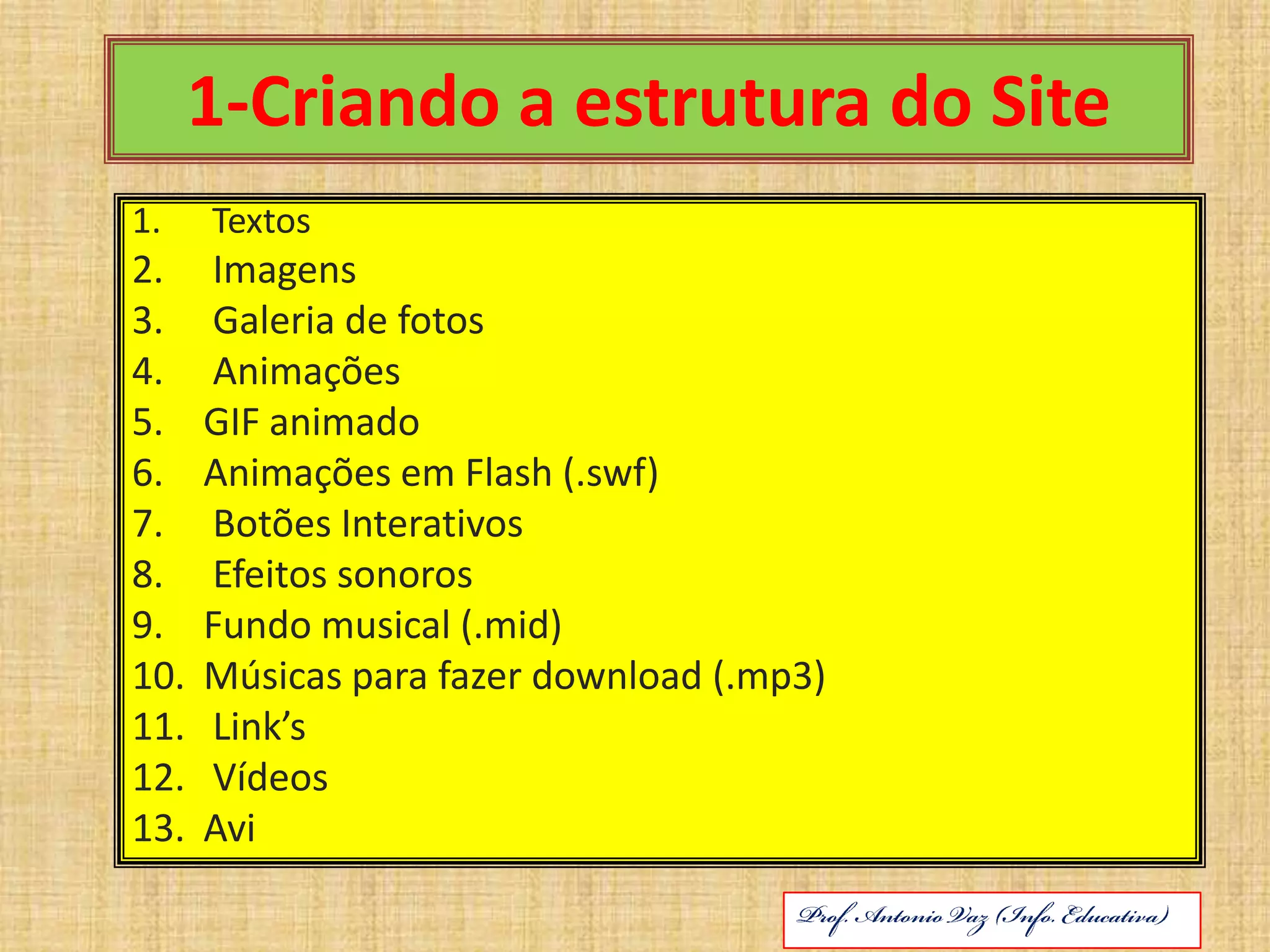
1-Criando a estrutura do Site Textos Imagens Galeria de fotos AnimaçõesGIF animadoAnimações em Flash (.swf) Botões Interativos Efeitos sonorosFundo musical (.mid)Músicas para fazer download (.mp3)Link’s VídeosAviABRIL DE 2010Prof. Antonio Vaz (Info. Educativa)
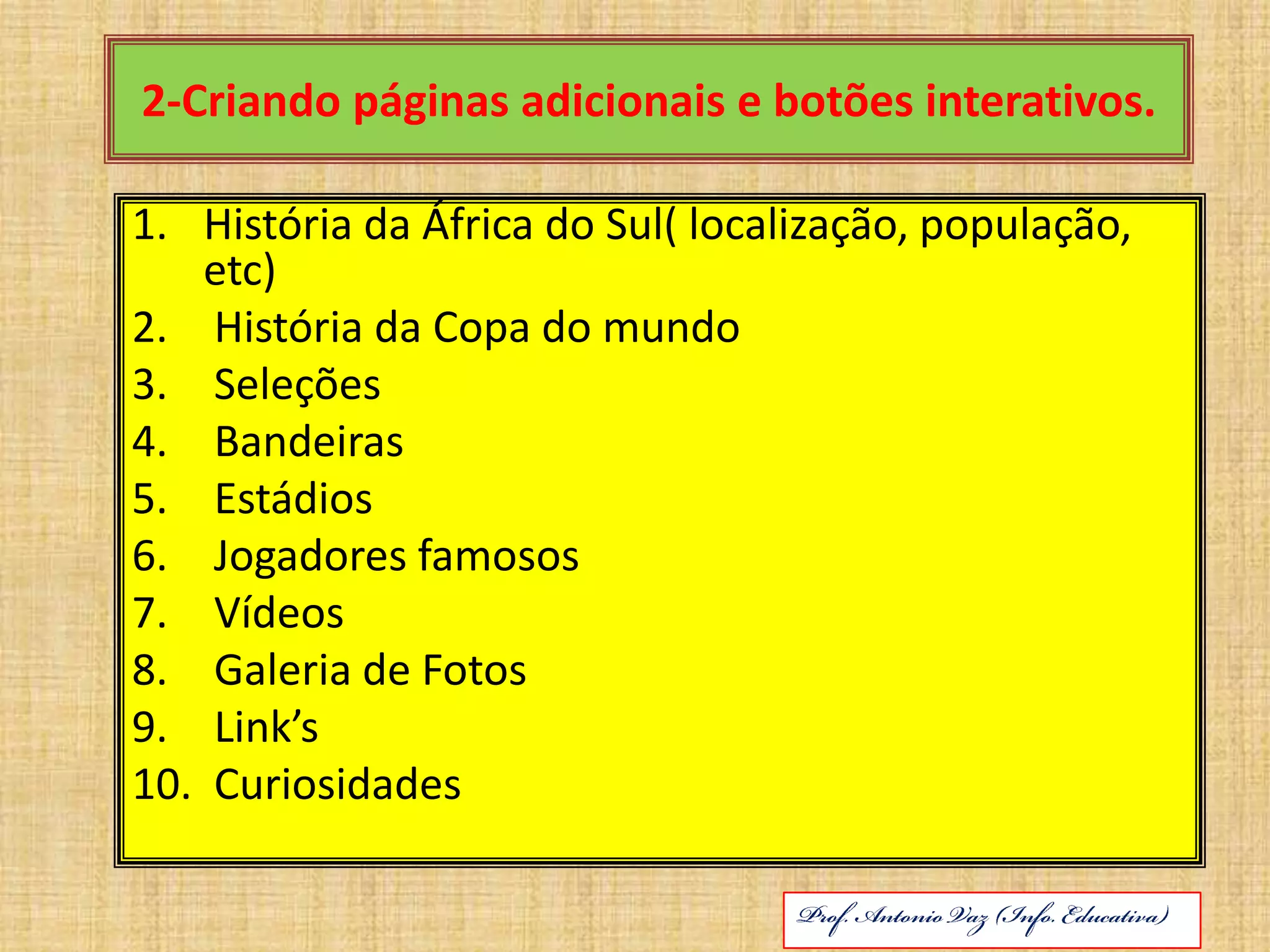
2-Criando páginas adicionais e botões interativos.História da África do Sul( localização, população, etc) História da Copa do mundo Seleções Bandeiras Estádios  Jogadores famosos Vídeos Galeria de FotosLink’s CuriosidadesABRIL DE 2010Prof. Antonio Vaz (Info. Educativa)
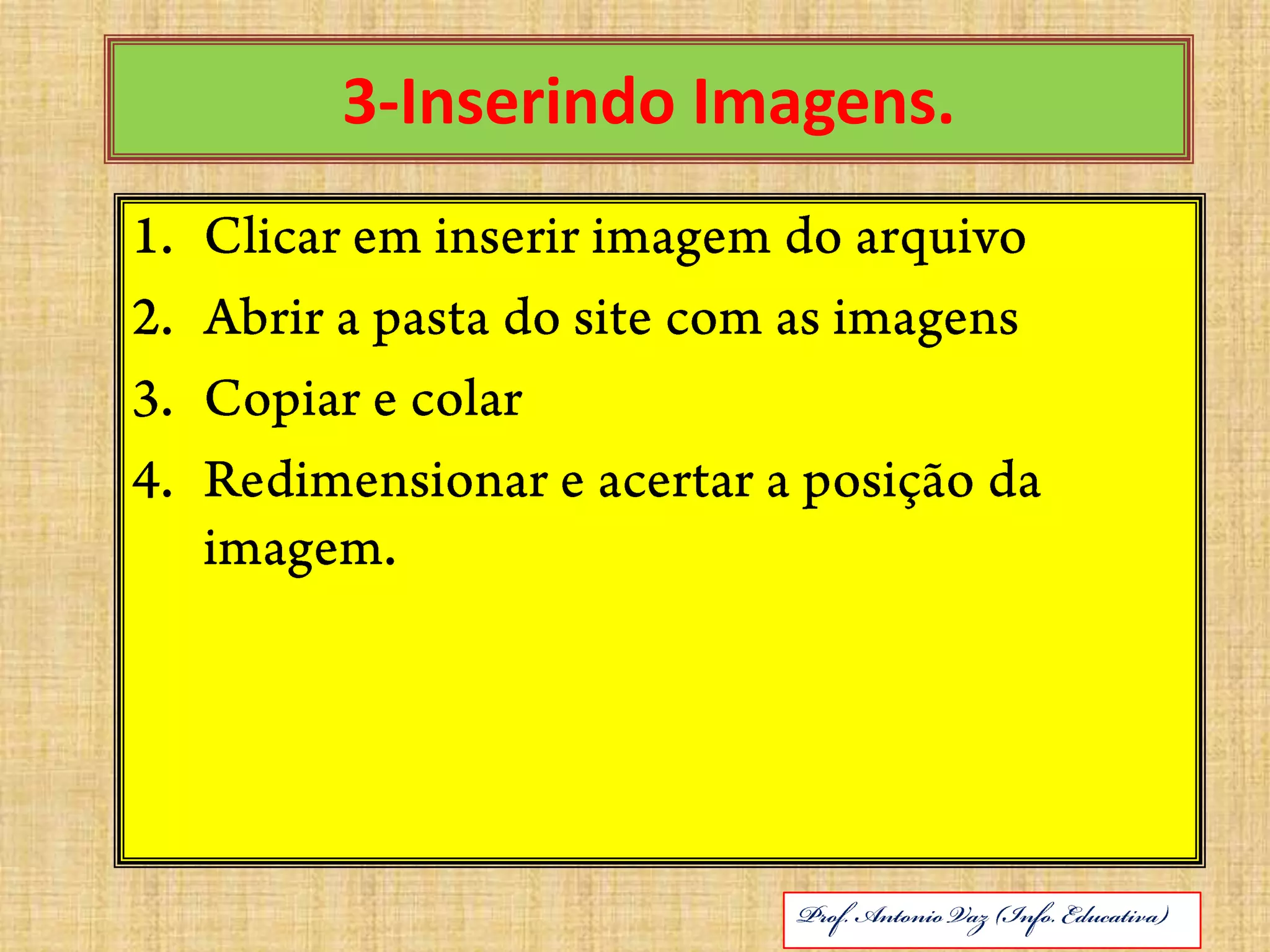
3-Inserindo Imagens.Clicar em inserir imagem do arquivoAbrir a pasta do site com as imagensCopiar e colarRedimensionar e acertar a posição da imagem.ABRIL DE 2010Prof. Antonio Vaz (Info. Educativa)
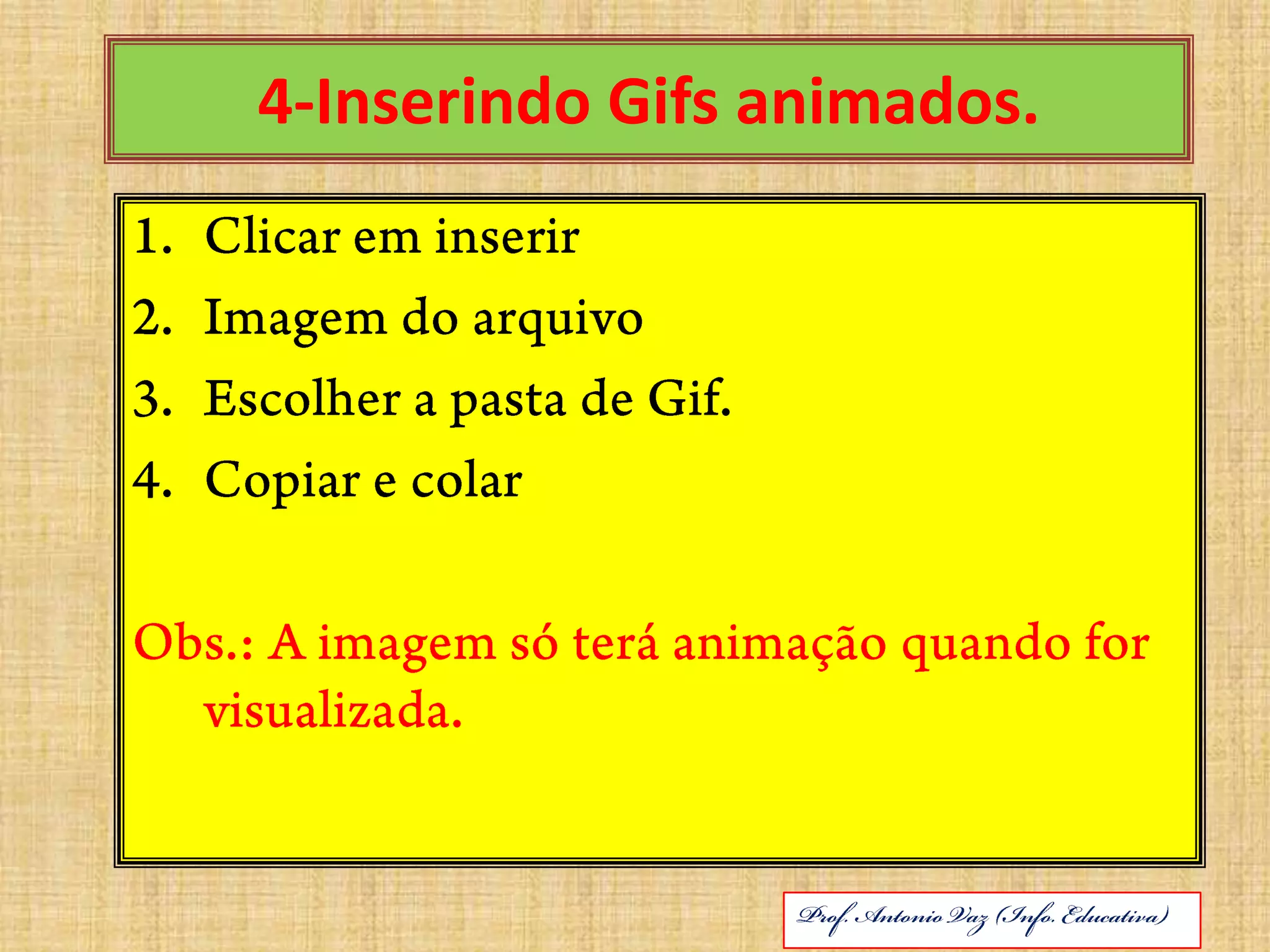
4-Inserindo Gifs animados.Clicar em inserir Imagem do arquivoEscolher a pasta de Gif.Copiar e colarObs.: A imagem só terá animação quando for visualizada.ABRIL DE 2010Prof. Antonio Vaz (Info. Educativa)
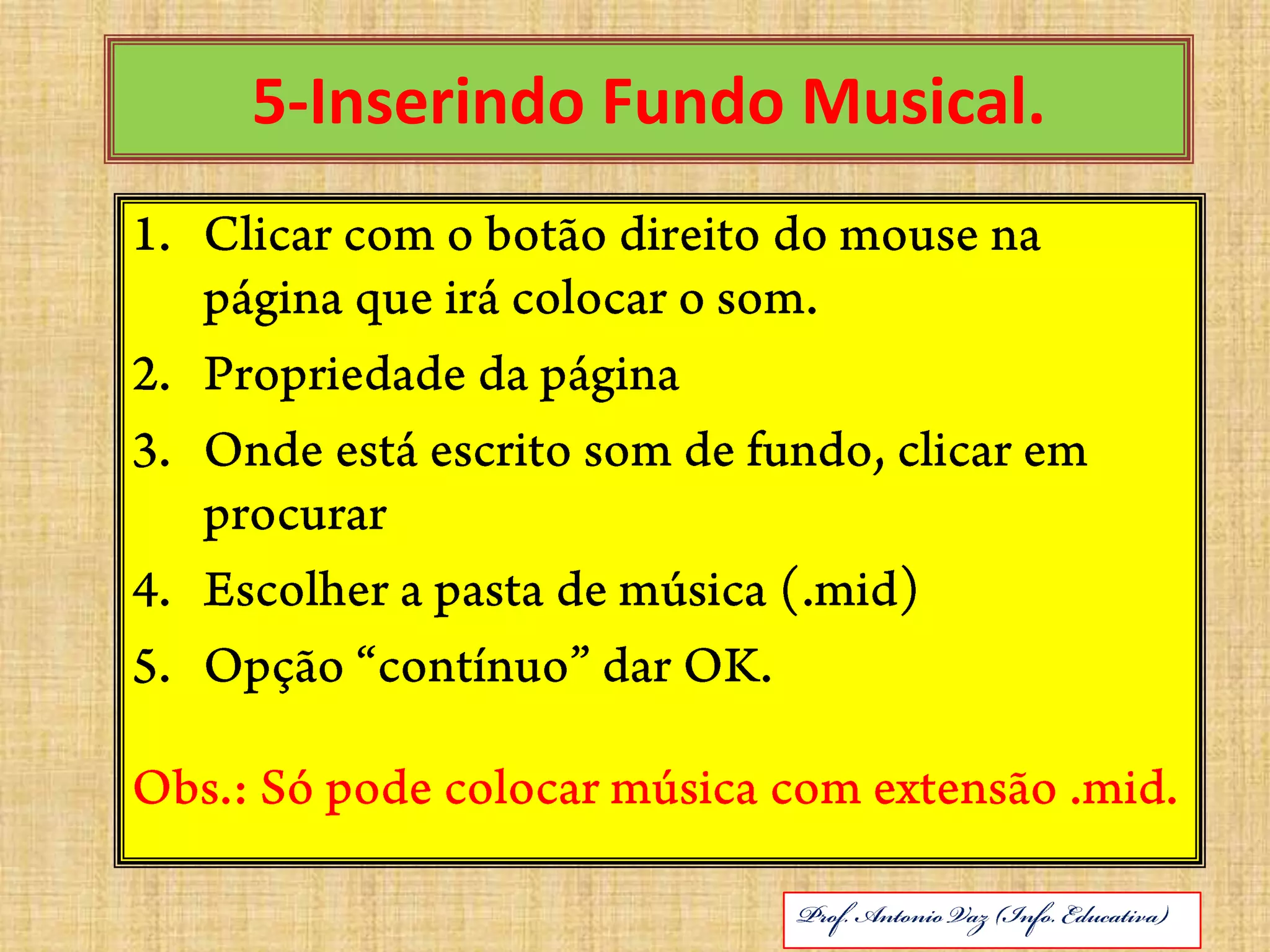
5-Inserindo Fundo Musical.Clicar com o botão direito do mouse na página que irá colocar o som.Propriedade da páginaOnde está escrito som de fundo, clicar em procurarEscolher a pasta de música (.mid)Opção “contínuo” dar OK.Obs.: Só pode colocar música com extensão .mid.ABRIL DE 2010Prof. Antonio Vaz (Info. Educativa)
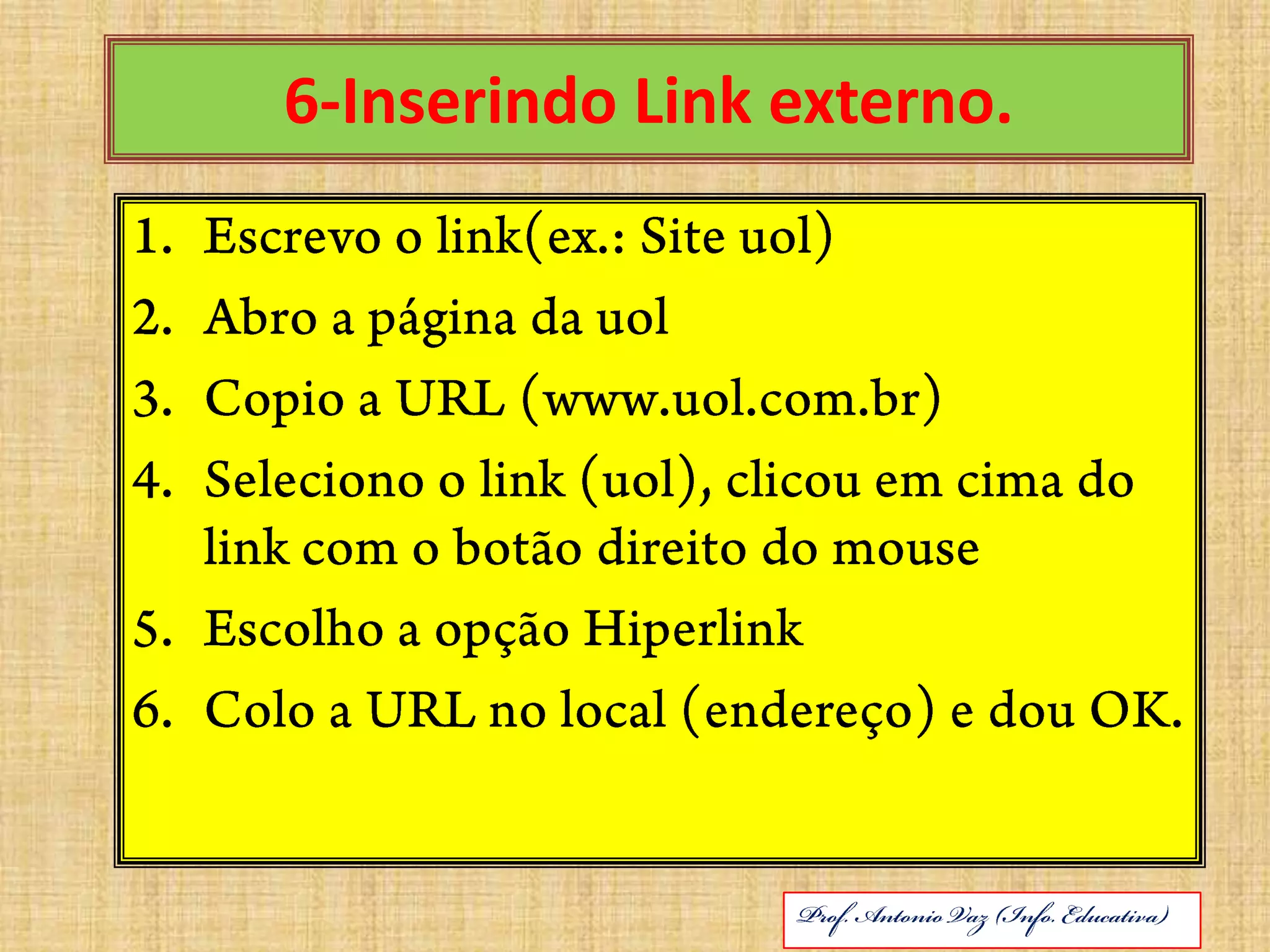
6-Inserindo Link externo.Escrevo o link(ex.: Site uol)Abro a página da uolCopio a URL (www.uol.com.br)Seleciono o link (uol), clicou em cima do link com o botão direito do mouseEscolho a opção HiperlinkColo a URL no local (endereço) e dou OK.ABRIL DE 2010Prof. Antonio Vaz (Info. Educativa)
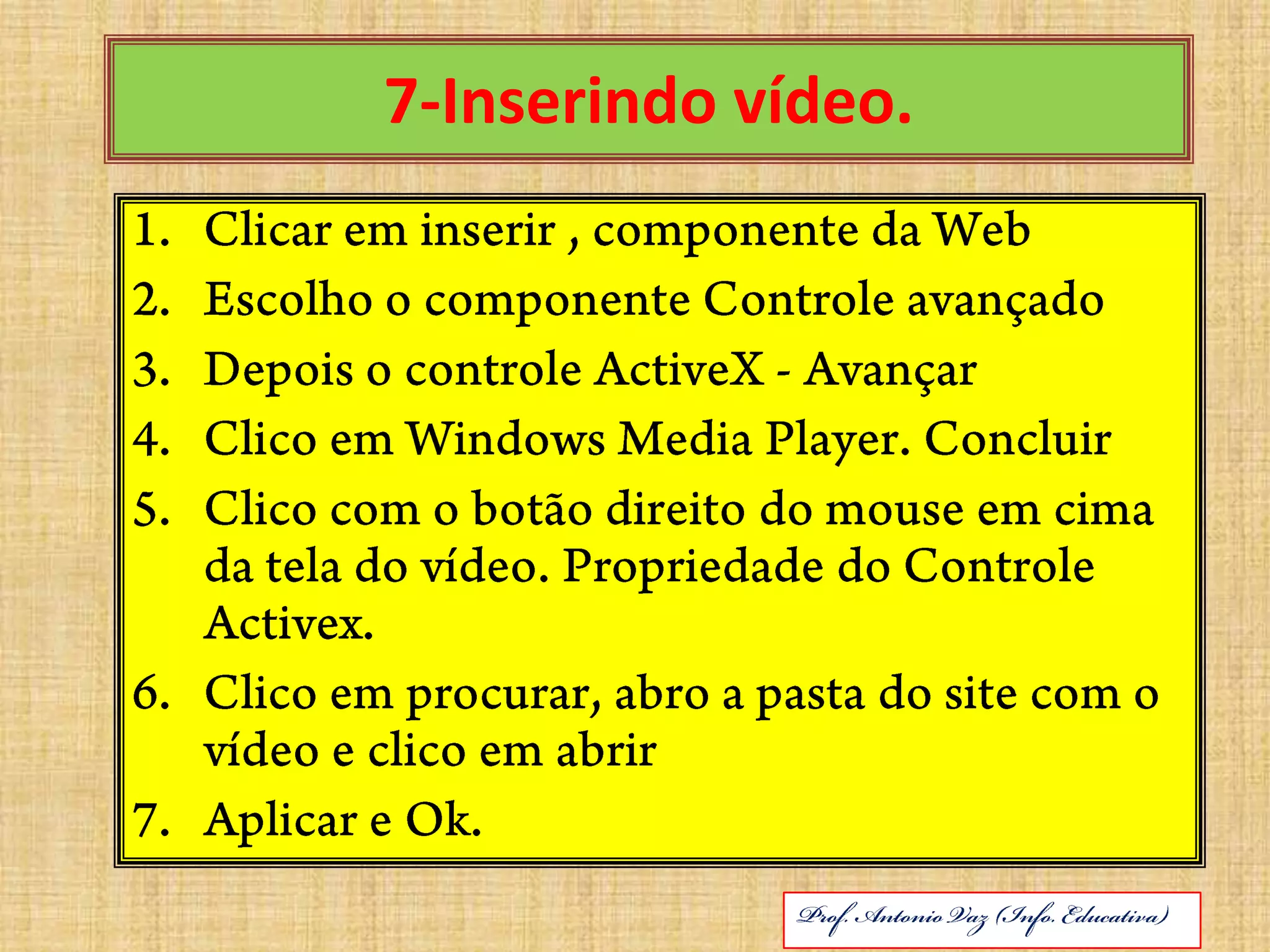
7-Inserindo vídeo.Clicar em inserir , componente da WebEscolho o componente Controle avançadoDepois o controle ActiveX - AvançarClico em Windows Media Player. ConcluirClico com o botão direito do mouse em cima da tela do vídeo. Propriedade do Controle Activex.Clico em procurar, abro a pasta do site com o vídeo e clico em abrirAplicar e Ok.ABRIL DE 2010Prof. Antonio Vaz (Info. Educativa)

Criando um site com o microsof frontpage 2003

  • 1.
    CRIANDO UM SITECOM O MICROSOF FRONTPAGE 2003PROF. ANTONIO VAZ (PROF. INFORMÁTICA EDUCATIVA)EMEF. GOV. MÁRIO COVASITAQUERA – SÃO PAULOABRIL DE 2010
  • 2.
    ORGANIZAÇÃO DO SITE:OQUE PRETENDE DIVULGAR?QUE TIPO DE CONTEÚDO VOCÊ PODE APRESENTAR NA WEB?ESTABELECER SEUS OBJETIVOS:SE PERGUNTAR O QUE SEUS LEITORES PROCURAM?O QUE DESEJA REALIZAR COM SEU SITEDIVIDIR O CONTÉUDO EM TÓPICOSCRIAR LISTA DE PRINCIPAIS TÓPICOS ORGANIZAÇÃO E NAVEGAÇÃO:ESTRUTURA E NAVEGAÇÃO.OS TIPOS DE INFORMAÇOESCOMO OS LEITORE CONSEGUEM SE DESLOCAR PELO CONTÉUDO PARA ENCONTRAR INFORMAÇÕES QUE PRECISAM. RETORNAR Á PAGINA PRINCIPAL NAVEGAÇÃO POR HIERARQUIAS.MANEIRA MAIS FÁCIL E MAIS LÓGICA DE ESTRUTURAR OS SEUS DOCUMENTOS.Prof. Antonio Vaz (Info. Educativa)
  • 3.
    PESQUISA SOBRE:O QUEÉ UM SITE?O QUE É UMA HOMEPAGE?PROVEDORES DE ACESSONAVEGADORESPROTOCOLOS INTERNET (TCP/IP)IPWWW(WORLD WIDE WEB)NAVEGAÇÃO POR HIERARQUIASO STORYBOARDQUAL O SIGNIFICADO PARA FTP, http?O QUE É TELNET?O QUE É DIAGRAMAÇÃO? O QUE HIPERTEXTO? Prof. Antonio Vaz (Info. Educativa)
  • 4.
    PESQUISA SOBRE:O SIGNIFICADODE IMAGEM .GIF ,BTMAP e .JPEG?O QUE É MÚSICA .MID E .MP3?O QUE É HIPERLINK INTERNOO QUE É HIPERLINK EXTERNOO QUE É HTMLO QUE É UM WEBMASTERO QUE E UM WEBDESIGNOBS.: ESTAS PERGUNTAS JUNTAMENTE COM AS RESPOSTAS DEVERÃO TER UMA PÁGINA ESPECIAL EM SEU SITE. NELA TEREMOS O QUE FOI PESQUISADO E NOSSOS LEITORES PODERÃO VER O QUE É NECESSÁRIO PARA SE FAZER UM SITE, MESMO QUE NÃO SEJA UM SITE PROFISSIONAL.Prof. Antonio Vaz (Info. Educativa)
  • 5.
    CRIANDO UM SITECOM O MICROSOF FRONTPAGE 2003PROF. ANTONIO VAZ (PROF. INFORMÁTICA EDUCATIVA)EMEF. GOV. MÁRIO COVASITAQUERA – SÃO PAULOABRIL DE 2010
  • 6.
    1-Criando a estruturado Site Textos Imagens Galeria de fotos AnimaçõesGIF animadoAnimações em Flash (.swf) Botões Interativos Efeitos sonorosFundo musical (.mid)Músicas para fazer download (.mp3)Link’s VídeosAviABRIL DE 2010Prof. Antonio Vaz (Info. Educativa)
  • 7.
    2-Criando páginas adicionaise botões interativos.História da África do Sul( localização, população, etc) História da Copa do mundo Seleções Bandeiras Estádios Jogadores famosos Vídeos Galeria de FotosLink’s CuriosidadesABRIL DE 2010Prof. Antonio Vaz (Info. Educativa)
  • 8.
    3-Inserindo Imagens.Clicar eminserir imagem do arquivoAbrir a pasta do site com as imagensCopiar e colarRedimensionar e acertar a posição da imagem.ABRIL DE 2010Prof. Antonio Vaz (Info. Educativa)
  • 9.
    4-Inserindo Gifs animados.Clicarem inserir Imagem do arquivoEscolher a pasta de Gif.Copiar e colarObs.: A imagem só terá animação quando for visualizada.ABRIL DE 2010Prof. Antonio Vaz (Info. Educativa)
  • 10.
    5-Inserindo Fundo Musical.Clicarcom o botão direito do mouse na página que irá colocar o som.Propriedade da páginaOnde está escrito som de fundo, clicar em procurarEscolher a pasta de música (.mid)Opção “contínuo” dar OK.Obs.: Só pode colocar música com extensão .mid.ABRIL DE 2010Prof. Antonio Vaz (Info. Educativa)
  • 11.
    6-Inserindo Link externo.Escrevoo link(ex.: Site uol)Abro a página da uolCopio a URL (www.uol.com.br)Seleciono o link (uol), clicou em cima do link com o botão direito do mouseEscolho a opção HiperlinkColo a URL no local (endereço) e dou OK.ABRIL DE 2010Prof. Antonio Vaz (Info. Educativa)
  • 12.
    7-Inserindo vídeo.Clicar eminserir , componente da WebEscolho o componente Controle avançadoDepois o controle ActiveX - AvançarClico em Windows Media Player. ConcluirClico com o botão direito do mouse em cima da tela do vídeo. Propriedade do Controle Activex.Clico em procurar, abro a pasta do site com o vídeo e clico em abrirAplicar e Ok.ABRIL DE 2010Prof. Antonio Vaz (Info. Educativa)