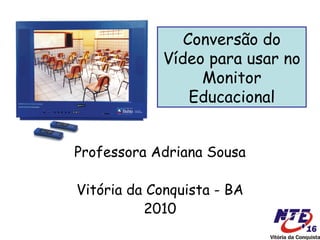
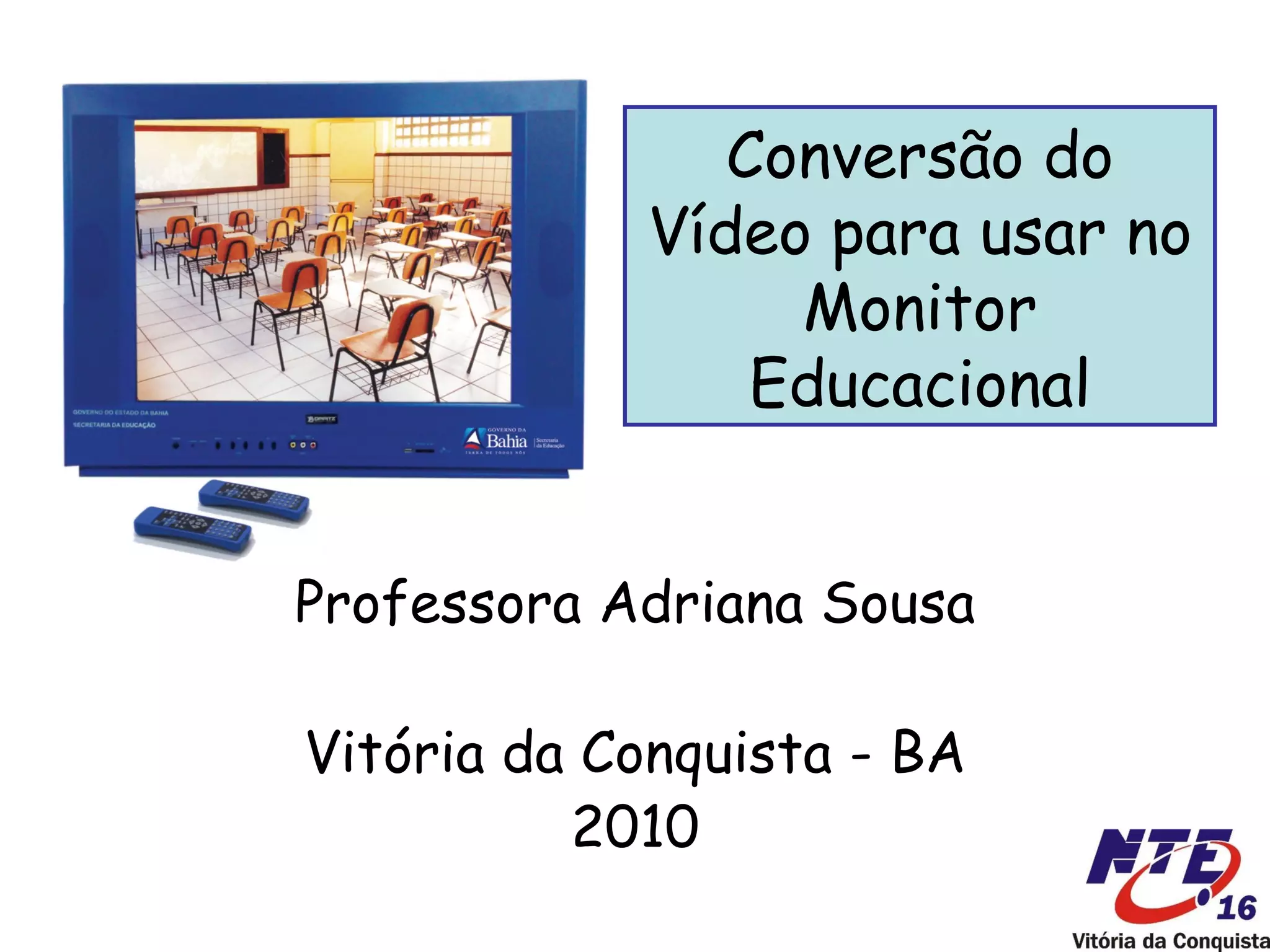
Conversão do
            Vídeo para usar no
                 Monitor
                Educacional


Professora Adriana Sousa

Vitória da Conquista - BA
          2010
Arquivos de áudio, imagem e vídeo
   permitem ao usuário criar uma
 variedade de recursos que podem
  ser utilizados e apresentados no
 Monitor Educacional, desde que os
   arquivos sejam convertidos nos
formatos aceitos pelo equipamento.
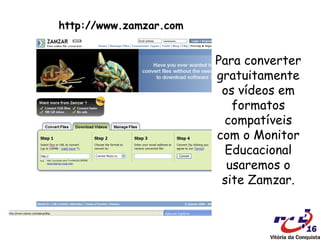
http://www.zamzar.com


                        Para converter
                        gratuitamente
                         os vídeos em
                           formatos
                         compatíveis
                        com o Monitor
                         Educacional
                          usaremos o
                         site Zamzar.
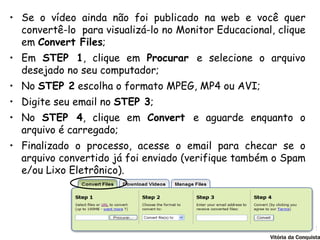
• Se o vídeo ainda não foi publicado na web e você quer
  convertê-lo para visualizá-lo no Monitor Educacional, clique
  em Convert Files;
• Em STEP 1, clique em Procurar e selecione o arquivo
  desejado no seu computador;
• No STEP 2 escolha o formato MPEG, MP4 ou AVI;
• Digite seu email no STEP 3;
• No STEP 4, clique em Convert e aguarde enquanto o
  arquivo é carregado;
• Finalizado o processo, acesse o email para checar se o
  arquivo convertido já foi enviado (verifique também o Spam
  e/ou Lixo Eletrônico).
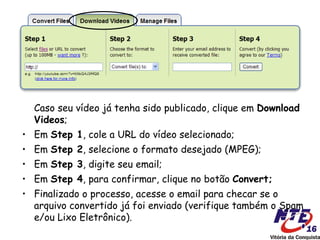
Caso seu vídeo já tenha sido publicado, clique em Download
  Videos;
• Em Step 1, cole a URL do vídeo selecionado;
• Em Step 2, selecione o formato desejado (MPEG);
• Em Step 3, digite seu email;
• Em Step 4, para confirmar, clique no botão Convert;
• Finalizado o processo, acesse o email para checar se o
  arquivo convertido já foi enviado (verifique também o Spam
  e/ou Lixo Eletrônico).
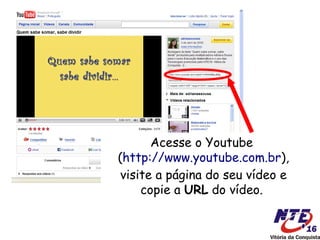
Acesse o Youtube
(http://www.youtube.com.br),
 visite a página do seu vídeo e
     copie a URL do vídeo.
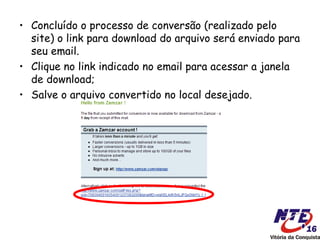
• Concluído o processo de conversão (realizado pelo
  site) o link para download do arquivo será enviado para
  seu email.
• Clique no link indicado no email para acessar a janela
  de download;
• Salve o arquivo convertido no local desejado.
Direitos Autorais


• Verifique com atenção se há
  restrições de uso dos recursos de
  imagem, áudio e vídeo disponíveis
  em alguns sites, antes de utilizá-los
  em sala de aula.
Dicas de Sites
              Vídeos
    • http://www.youtube.com.br
   • http://www.teachertube.com
      • http://video.google.com
     • http://www.downtube.com
  Sites para Conversão de Arquivos:
      • http://www.zamzar.com
      • http://www.movavi.com
• http://media-convert.com/conversor
Para saber mais:


• Monitor Educacional (Bahia)
http://www.sec.ba.gov.br/monitoreducacional


• TV Multimídia (Paraná)
http://www.diaadia.pr.gov.br/tvpendrive/
Contatos

            NTE 16
 Blog: http://nte16.blogspot.com

      Fone: (77) 3421-4500
      Fax: (77) 3425-0836
Email: adrianassousa@yahoo.com.br

Passo a passo para Conversão do Vídeo para visualizá-lo no Monitor Educacional

  • 1.
    Conversão do Vídeo para usar no Monitor Educacional Professora Adriana Sousa Vitória da Conquista - BA 2010
  • 2.
    Arquivos de áudio,imagem e vídeo permitem ao usuário criar uma variedade de recursos que podem ser utilizados e apresentados no Monitor Educacional, desde que os arquivos sejam convertidos nos formatos aceitos pelo equipamento.
  • 3.
    http://www.zamzar.com Para converter gratuitamente os vídeos em formatos compatíveis com o Monitor Educacional usaremos o site Zamzar.
  • 4.
    • Se ovídeo ainda não foi publicado na web e você quer convertê-lo para visualizá-lo no Monitor Educacional, clique em Convert Files; • Em STEP 1, clique em Procurar e selecione o arquivo desejado no seu computador; • No STEP 2 escolha o formato MPEG, MP4 ou AVI; • Digite seu email no STEP 3; • No STEP 4, clique em Convert e aguarde enquanto o arquivo é carregado; • Finalizado o processo, acesse o email para checar se o arquivo convertido já foi enviado (verifique também o Spam e/ou Lixo Eletrônico).
  • 5.
    Caso seu vídeojá tenha sido publicado, clique em Download Videos; • Em Step 1, cole a URL do vídeo selecionado; • Em Step 2, selecione o formato desejado (MPEG); • Em Step 3, digite seu email; • Em Step 4, para confirmar, clique no botão Convert; • Finalizado o processo, acesse o email para checar se o arquivo convertido já foi enviado (verifique também o Spam e/ou Lixo Eletrônico).
  • 6.
    Acesse o Youtube (http://www.youtube.com.br), visite a página do seu vídeo e copie a URL do vídeo.
  • 7.
    • Concluído oprocesso de conversão (realizado pelo site) o link para download do arquivo será enviado para seu email. • Clique no link indicado no email para acessar a janela de download; • Salve o arquivo convertido no local desejado.
  • 8.
    Direitos Autorais • Verifiquecom atenção se há restrições de uso dos recursos de imagem, áudio e vídeo disponíveis em alguns sites, antes de utilizá-los em sala de aula.
  • 9.
    Dicas de Sites Vídeos • http://www.youtube.com.br • http://www.teachertube.com • http://video.google.com • http://www.downtube.com Sites para Conversão de Arquivos: • http://www.zamzar.com • http://www.movavi.com • http://media-convert.com/conversor
  • 10.
    Para saber mais: •Monitor Educacional (Bahia) http://www.sec.ba.gov.br/monitoreducacional • TV Multimídia (Paraná) http://www.diaadia.pr.gov.br/tvpendrive/
  • 11.
    Contatos NTE 16 Blog: http://nte16.blogspot.com Fone: (77) 3421-4500 Fax: (77) 3425-0836 Email: adrianassousa@yahoo.com.br