Arões 2011Pesquisa e tratamento da informaçãoAgrupamento de Escolas de ArõesComo formatar um trabalho escritoBE/CRE-2011Plano de Desenvolvimento das Literacias da Informação e Digitais – 5º Ano
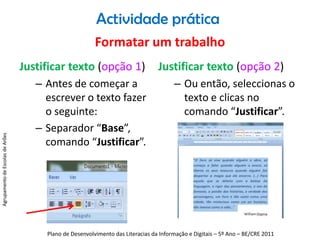
Actividade práticaFormatar um trabalhoJustificar texto (opção 1)Antes de começar a escrever o texto fazer o seguinte:Separador “Base”, comando “Justificar”. Justificar texto (opção 2)Ou então, seleccionas o texto e clicas no comando “Justificar”.Agrupamento de Escolas de ArõesPlano de Desenvolvimento das Literacias da Informação e Digitais – 5º Ano – BE/CRE 2011
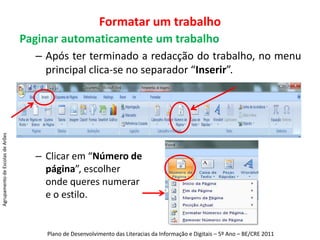
Formatar um trabalhoPaginar automaticamente um trabalhoApós ter terminado a redacção do trabalho, no menu principal clica-se no separador “Inserir”.Clicar em “Número de página”, escolher onde queres numerar e o estilo.Agrupamento de Escolas de ArõesPlano de Desenvolvimento das Literacias da Informação e Digitais – 5º Ano – BE/CRE 2011
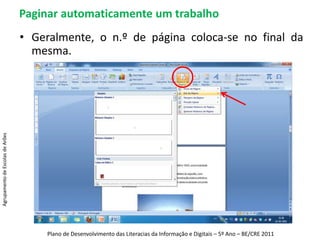
Paginar automaticamente um trabalhoGeralmente, o n.º de página coloca-se no final da mesma.Agrupamento de Escolas de ArõesPlano de Desenvolvimento das Literacias da Informação e Digitais – 5º Ano – BE/CRE 2011
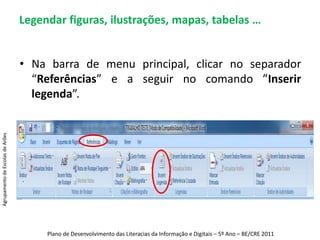
Legendar figuras, ilustrações, mapas, tabelas …Na barra de menu principal, clicar no separador “Referências” e a seguir no comando ”Inserir legenda”.Agrupamento de Escolas de ArõesPlano de Desenvolvimento das Literacias da Informação e Digitais – 5º Ano – BE/CRE 2011
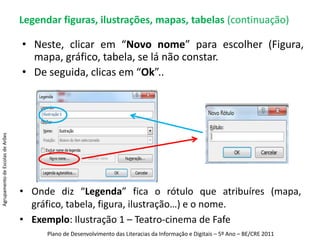
Legendar figuras, ilustrações, mapas, tabelas (continuação)Neste, clicar em “Novo nome” para escolher (Figura, mapa, gráfico, tabela, se lá não constar. De seguida, clicas em “Ok”..Agrupamento de Escolas de ArõesOnde diz “Legenda” fica o rótulo que atribuíres (mapa, gráfico, tabela, figura, ilustração…) e o nome.
Exemplo: Ilustração 1 – Teatro-cinema de FafePlano de Desenvolvimento das Literacias da Informação e Digitais – 5º Ano – BE/CRE 2011
Fazer um índice automático1º Passo: Seleccionar cada título de capítulo e escolher estilo “Título 1, 2 ou outro ao teu gosto”.Agrupamento de Escolas de ArõesPlano de Desenvolvimento das Literacias da Informação e Digitais – 5º Ano – BE/CRE 2011
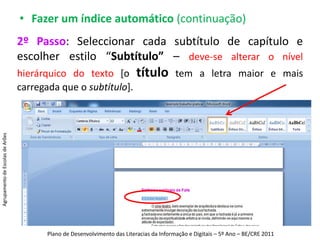
Fazer um índice automático (continuação)2º Passo: Seleccionar cada subtítulo de capítulo e escolher estilo “Subtítulo” – deve-se alterar o nível hierárquico do texto [o título tem a letra maior e mais carregada que o subtítulo].Agrupamento de Escolas de ArõesPlano de Desenvolvimento das Literacias da Informação e Digitais – 5º Ano – BE/CRE 2011
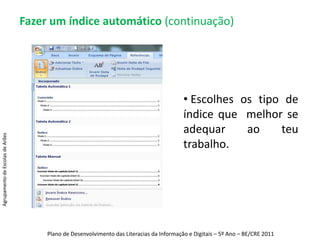
Fazer um índice automático (continuação)3º Passo: Clicar no separador “Referências” no menu principal e clicar em “Índice”.Depois, é só escolher o tipo de índice que se quer.Agrupamento de Escolas de ArõesPlano de Desenvolvimento das Literacias da Informação e Digitais – 5º Ano – BE/CRE 2011
Fazer um índice automático (continuação) Escolhes os tipo de índice que  melhor se adequar ao teu trabalho.Agrupamento de Escolas de ArõesPlano de Desenvolvimento das Literacias da Informação e Digitais – 5º Ano – BE/CRE 2011
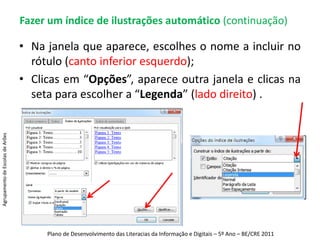
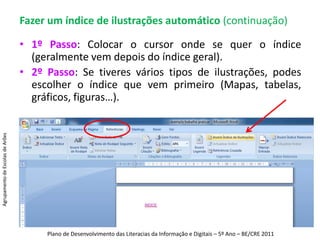
Fazer um índice de ilustrações automático (continuação) Na janela que aparece, escolhes o nome a incluir no rótulo (canto inferior esquerdo);Clicas em “Opções”, aparece outra janela e clicas na seta para escolher a “Legenda” (lado direito).Agrupamento de Escolas de ArõesPlano de Desenvolvimento das Literacias da Informação e Digitais – 5º Ano – BE/CRE 2011

Como formatar um trabalho escrito

  • 1.
    Arões 2011Pesquisa etratamento da informaçãoAgrupamento de Escolas de ArõesComo formatar um trabalho escritoBE/CRE-2011Plano de Desenvolvimento das Literacias da Informação e Digitais – 5º Ano
  • 2.
    Actividade práticaFormatar umtrabalhoJustificar texto (opção 1)Antes de começar a escrever o texto fazer o seguinte:Separador “Base”, comando “Justificar”. Justificar texto (opção 2)Ou então, seleccionas o texto e clicas no comando “Justificar”.Agrupamento de Escolas de ArõesPlano de Desenvolvimento das Literacias da Informação e Digitais – 5º Ano – BE/CRE 2011
  • 3.
    Formatar um trabalhoPaginarautomaticamente um trabalhoApós ter terminado a redacção do trabalho, no menu principal clica-se no separador “Inserir”.Clicar em “Número de página”, escolher onde queres numerar e o estilo.Agrupamento de Escolas de ArõesPlano de Desenvolvimento das Literacias da Informação e Digitais – 5º Ano – BE/CRE 2011
  • 4.
    Paginar automaticamente umtrabalhoGeralmente, o n.º de página coloca-se no final da mesma.Agrupamento de Escolas de ArõesPlano de Desenvolvimento das Literacias da Informação e Digitais – 5º Ano – BE/CRE 2011
  • 5.
    Legendar figuras, ilustrações,mapas, tabelas …Na barra de menu principal, clicar no separador “Referências” e a seguir no comando ”Inserir legenda”.Agrupamento de Escolas de ArõesPlano de Desenvolvimento das Literacias da Informação e Digitais – 5º Ano – BE/CRE 2011
  • 6.
    Legendar figuras, ilustrações,mapas, tabelas (continuação)Neste, clicar em “Novo nome” para escolher (Figura, mapa, gráfico, tabela, se lá não constar. De seguida, clicas em “Ok”..Agrupamento de Escolas de ArõesOnde diz “Legenda” fica o rótulo que atribuíres (mapa, gráfico, tabela, figura, ilustração…) e o nome.
  • 7.
    Exemplo: Ilustração 1– Teatro-cinema de FafePlano de Desenvolvimento das Literacias da Informação e Digitais – 5º Ano – BE/CRE 2011
  • 8.
    Fazer um índiceautomático1º Passo: Seleccionar cada título de capítulo e escolher estilo “Título 1, 2 ou outro ao teu gosto”.Agrupamento de Escolas de ArõesPlano de Desenvolvimento das Literacias da Informação e Digitais – 5º Ano – BE/CRE 2011
  • 9.
    Fazer um índiceautomático (continuação)2º Passo: Seleccionar cada subtítulo de capítulo e escolher estilo “Subtítulo” – deve-se alterar o nível hierárquico do texto [o título tem a letra maior e mais carregada que o subtítulo].Agrupamento de Escolas de ArõesPlano de Desenvolvimento das Literacias da Informação e Digitais – 5º Ano – BE/CRE 2011
  • 10.
    Fazer um índiceautomático (continuação)3º Passo: Clicar no separador “Referências” no menu principal e clicar em “Índice”.Depois, é só escolher o tipo de índice que se quer.Agrupamento de Escolas de ArõesPlano de Desenvolvimento das Literacias da Informação e Digitais – 5º Ano – BE/CRE 2011
  • 11.
    Fazer um índiceautomático (continuação) Escolhes os tipo de índice que melhor se adequar ao teu trabalho.Agrupamento de Escolas de ArõesPlano de Desenvolvimento das Literacias da Informação e Digitais – 5º Ano – BE/CRE 2011
  • 12.
    Fazer um índicede ilustrações automático (continuação) Na janela que aparece, escolhes o nome a incluir no rótulo (canto inferior esquerdo);Clicas em “Opções”, aparece outra janela e clicas na seta para escolher a “Legenda” (lado direito).Agrupamento de Escolas de ArõesPlano de Desenvolvimento das Literacias da Informação e Digitais – 5º Ano – BE/CRE 2011