© 2010 Pearson. Todos os direitos reservados.
slide 86
} Um botão é um componente em que o usuário clica para acionar uma ação
específica.
} Vários tipos de botões
◦ botões de comando
◦ caixas de seleção
◦ botões de alternação
◦ botões de opção
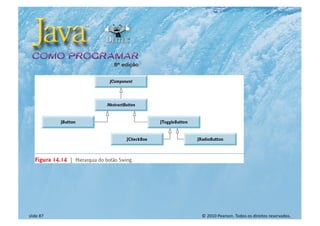
} Os tipos de botão são subclasses de AbstractButton (pacote javax.swing), que
declara os recursos comuns de botões Swing.
© 2010 Pearson. Todos os direitos reservados.
slide 87
© 2010 Pearson. Todos os direitos reservados.
slide 88
© 2010 Pearson. Todos os direitos reservados.
slide 89
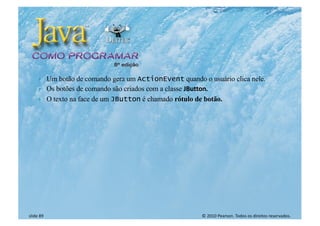
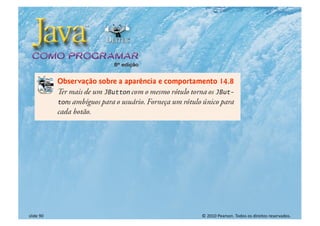
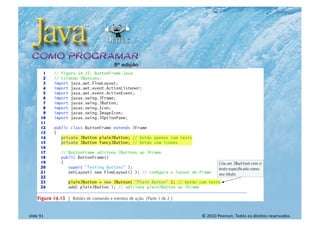
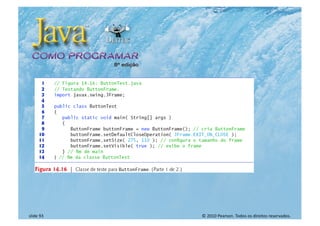
} Um botão de comando gera um ActionEvent quando o usuário clica nele.
} Os botões de comando são criados com a classe JButton.
} O texto na face de um JButton é chamado rótulo de botão.
© 2010 Pearson. Todos os direitos reservados.
slide 90
© 2010 Pearson. Todos os direitos reservados.
slide 91
© 2010 Pearson. Todos os direitos reservados.
slide 92
© 2010 Pearson. Todos os direitos reservados.
slide 93
© 2010 Pearson. Todos os direitos reservados.
slide 94
© 2010 Pearson. Todos os direitos reservados.
slide 95
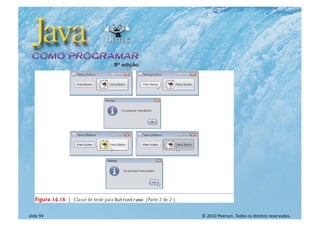
} Um JButton pode exibir um Icon.
} Um JButton também pode ter um Icon rollover exibido quando o usuário
posiciona o mouse sobre o JButton.
} O ícone do JButton altera-se quando o mouse move-se para dentro e para fora da
área do JButton na tela.
} O método AbstractButton setRolloverIcon especifica a imagem exibida no
JButton quando o usuário posiciona o mouse sobre ele.
© 2010 Pearson. Todos os direitos reservados.
slide 96
© 2010 Pearson. Todos os direitos reservados.
slide 97
© 2010 Pearson. Todos os direitos reservados.
slide 98
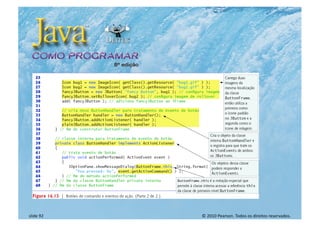
} JButtons, assim como JTextFields, geram ActionEvents que podem ser
processados por qualquer objeto ActionListener.
© 2010 Pearson. Todos os direitos reservados.
slide 99
© 2010 Pearson. Todos os direitos reservados.
slide 100
} Três tipos de botões de estado — JToggleButton, JCheckBox e JRadioButton —
que têm valores ativados/desativados ou verdadeiro/falso.
} As classes JCheckBox e JRadioButton são subclasses de JToggleButton.
} JRadioButtons são agrupados e mutuamente exclusivos — somente um no
grupo pode ser selecionado por vez.
© 2010 Pearson. Todos os direitos reservados.
slide 101
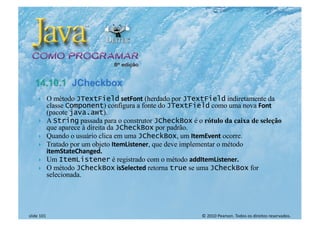
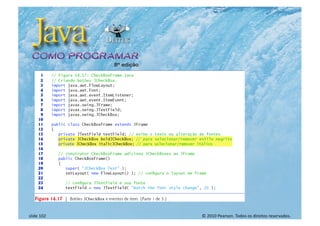
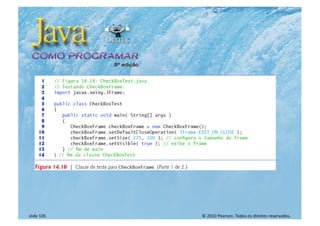
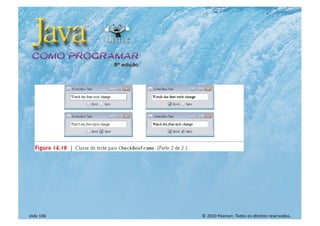
} O método JTextField setFont (herdado por JTextField indiretamente da
classe Component) configura a fonte do JTextField como uma nova Font
(pacote java.awt).
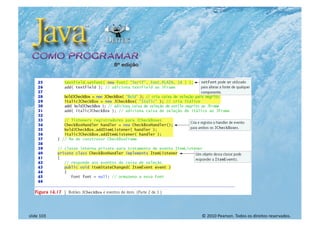
} A String passada para o construtor JCheckBox é o rótulo da caixa de seleção
que aparece à direita da JCheckBox por padrão.
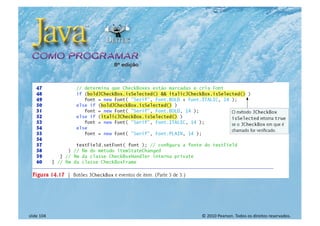
} Quando o usuário clica em uma JCheckBox, um ItemEvent ocorre.
} Tratado por um objeto ItemListener, que deve implementar o método
itemStateChanged.
} Um ItemListener é registrado com o método addItemListener.
} O método JCheckBox isSelected retorna true se uma JCheckBox for
selecionada.
© 2010 Pearson. Todos os direitos reservados.
slide 102
© 2010 Pearson. Todos os direitos reservados.
slide 103
© 2010 Pearson. Todos os direitos reservados.
slide 104
© 2010 Pearson. Todos os direitos reservados.
slide 105
© 2010 Pearson. Todos os direitos reservados.
slide 106

Capitulo 14 -_componentes_gui_parte_3

  • 1.
    © 2010 Pearson.Todos os direitos reservados. slide 86 } Um botão é um componente em que o usuário clica para acionar uma ação específica. } Vários tipos de botões ◦ botões de comando ◦ caixas de seleção ◦ botões de alternação ◦ botões de opção } Os tipos de botão são subclasses de AbstractButton (pacote javax.swing), que declara os recursos comuns de botões Swing.
  • 2.
    © 2010 Pearson.Todos os direitos reservados. slide 87
  • 3.
    © 2010 Pearson.Todos os direitos reservados. slide 88
  • 4.
    © 2010 Pearson.Todos os direitos reservados. slide 89 } Um botão de comando gera um ActionEvent quando o usuário clica nele. } Os botões de comando são criados com a classe JButton. } O texto na face de um JButton é chamado rótulo de botão.
  • 5.
    © 2010 Pearson.Todos os direitos reservados. slide 90
  • 6.
    © 2010 Pearson.Todos os direitos reservados. slide 91
  • 7.
    © 2010 Pearson.Todos os direitos reservados. slide 92
  • 8.
    © 2010 Pearson.Todos os direitos reservados. slide 93
  • 9.
    © 2010 Pearson.Todos os direitos reservados. slide 94
  • 10.
    © 2010 Pearson.Todos os direitos reservados. slide 95 } Um JButton pode exibir um Icon. } Um JButton também pode ter um Icon rollover exibido quando o usuário posiciona o mouse sobre o JButton. } O ícone do JButton altera-se quando o mouse move-se para dentro e para fora da área do JButton na tela. } O método AbstractButton setRolloverIcon especifica a imagem exibida no JButton quando o usuário posiciona o mouse sobre ele.
  • 11.
    © 2010 Pearson.Todos os direitos reservados. slide 96
  • 12.
    © 2010 Pearson.Todos os direitos reservados. slide 97
  • 13.
    © 2010 Pearson.Todos os direitos reservados. slide 98 } JButtons, assim como JTextFields, geram ActionEvents que podem ser processados por qualquer objeto ActionListener.
  • 14.
    © 2010 Pearson.Todos os direitos reservados. slide 99
  • 15.
    © 2010 Pearson.Todos os direitos reservados. slide 100 } Três tipos de botões de estado — JToggleButton, JCheckBox e JRadioButton — que têm valores ativados/desativados ou verdadeiro/falso. } As classes JCheckBox e JRadioButton são subclasses de JToggleButton. } JRadioButtons são agrupados e mutuamente exclusivos — somente um no grupo pode ser selecionado por vez.
  • 16.
    © 2010 Pearson.Todos os direitos reservados. slide 101 } O método JTextField setFont (herdado por JTextField indiretamente da classe Component) configura a fonte do JTextField como uma nova Font (pacote java.awt). } A String passada para o construtor JCheckBox é o rótulo da caixa de seleção que aparece à direita da JCheckBox por padrão. } Quando o usuário clica em uma JCheckBox, um ItemEvent ocorre. } Tratado por um objeto ItemListener, que deve implementar o método itemStateChanged. } Um ItemListener é registrado com o método addItemListener. } O método JCheckBox isSelected retorna true se uma JCheckBox for selecionada.
  • 17.
    © 2010 Pearson.Todos os direitos reservados. slide 102
  • 18.
    © 2010 Pearson.Todos os direitos reservados. slide 103
  • 19.
    © 2010 Pearson.Todos os direitos reservados. slide 104
  • 20.
    © 2010 Pearson.Todos os direitos reservados. slide 105
  • 21.
    © 2010 Pearson.Todos os direitos reservados. slide 106