Desenvolvimento de
Aplicações Web
Prof. Pedro Clarindo da Silva Neto
Parte VII
Prof. Pedro Clarindo da Silva Neto
Servlet acessando banco de
dados
Antes de conectarmos um servlet a um banco de dados, é
necessário que este banco seja criado. O NetBeans possui
uma ferramenta para gerenciar bancos de dados que permite,
por exemplo, criar um banco, criar suas tabelas, realizar
consultas e inserir dados nas tabelas do banco. Além disso, as
instalações padrões já vêm com um banco de dados chamado
“Java DB” previamente instalado.
Neste material, iremos utilizar o banco “Java DB”, mas a
lógica dos programas é a mesma caso fosse utilizado outro
banco, como MySQL por exemplo. É provável que o “Java
DB” banco já esteja instalado e configurado em seu NetBeans.
Desenvolvimento de Aplicações Web
Prof. Pedro Clarindo da Silva Neto
Servlet acessando banco de
dados
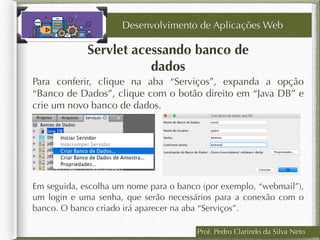
Para conferir, clique na aba “Serviços”, expanda a opção
“Banco de Dados”, clique com o botão direito em “Java DB” e
crie um novo banco de dados.
Desenvolvimento de Aplicações Web
Em seguida, escolha um nome para o banco (por exemplo, “webmail”),
um login e uma senha, que serão necessários para a conexão com o
banco. O banco criado irá aparecer na aba “Serviços”.
Prof. Pedro Clarindo da Silva Neto
Servlet acessando banco de
dados
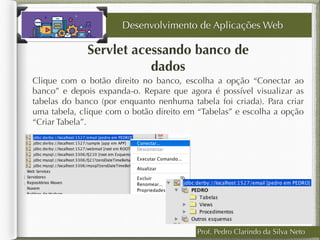
Clique com o botão direito no banco, escolha a opção “Conectar ao
banco” e depois expanda-o. Repare que agora é possível visualizar as
tabelas do banco (por enquanto nenhuma tabela foi criada). Para criar
uma tabela, clique com o botão direito em “Tabelas” e escolha a opção
“Criar Tabela”.
Desenvolvimento de Aplicações Web
Prof. Pedro Clarindo da Silva Neto
Servlet acessando banco de
dados
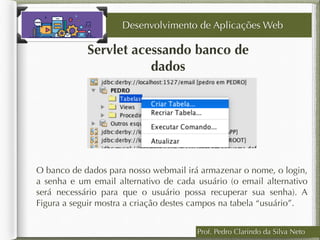
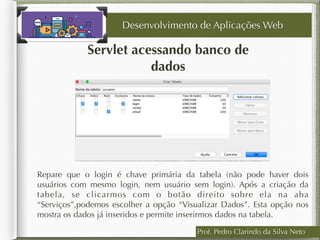
O banco de dados para nosso webmail irá armazenar o nome, o login,
a senha e um email alternativo de cada usuário (o email alternativo
será necessário para que o usuário possa recuperar sua senha). A
Figura a seguir mostra a criação destes campos na tabela “usuário”.
Desenvolvimento de Aplicações Web
Prof. Pedro Clarindo da Silva Neto
Servlet acessando banco de
dados
Desenvolvimento de Aplicações Web
Repare que o login é chave primária da tabela (não pode haver dois
usuários com mesmo login, nem usuário sem login). Após a criação da
tabela, se clicarmos com o botão direito sobre ela na aba
“Serviços”,podemos escolher a opção “Visualizar Dados”. Esta opção nos
mostra os dados já inseridos e permite inserirmos dados na tabela.
Conectando o servlet a um
banco de dados
Desenvolvimento de Aplicações Web
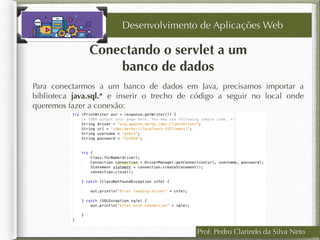
Para conectarmos a um banco de dados em Java, precisamos importar a
biblioteca java.sql.* e inserir o trecho de código a seguir no local onde
queremos fazer a conexão:
Prof. Pedro Clarindo da Silva Neto
Cadastro de usuário no banco
Desenvolvimento de Aplicações Web
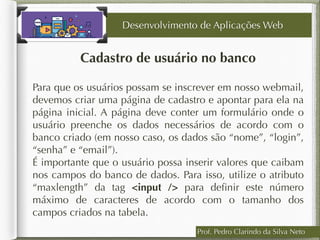
Para que os usuários possam se inscrever em nosso webmail,
devemos criar uma página de cadastro e apontar para ela na
página inicial. A página deve conter um formulário onde o
usuário preenche os dados necessários de acordo com o
banco criado (em nosso caso, os dados são “nome”, “login”,
“senha” e “email”).
É importante que o usuário possa inserir valores que caibam
nos campos do banco de dados. Para isso, utilize o atributo
“maxlength” da tag <input /> para definir este número
máximo de caracteres de acordo com o tamanho dos
campos criados na tabela.
Prof. Pedro Clarindo da Silva Neto
Cadastro de usuário no banco
Desenvolvimento de Aplicações Web
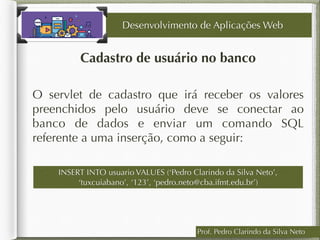
O servlet de cadastro que irá receber os valores
preenchidos pelo usuário deve se conectar ao
banco de dados e enviar um comando SQL
referente a uma inserção, como a seguir:
Prof. Pedro Clarindo da Silva Neto
INSERT INTO usuario VALUES (‘Pedro Clarindo da Silva Neto’,
‘tuxcuiabano’, ‘123’, ‘pedro.neto@cba.ifmt.edu.br’)
Cadastro de usuário no banco
Desenvolvimento de Aplicações Web
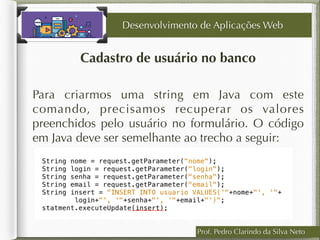
Para criarmos uma string em Java com este
comando, precisamos recuperar os valores
preenchidos pelo usuário no formulário. O código
em Java deve ser semelhante ao trecho a seguir:
Prof. Pedro Clarindo da Silva Neto
Cadastro de usuário no banco
Desenvolvimento de Aplicações Web
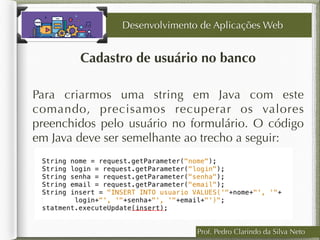
Para criarmos uma string em Java com este
comando, precisamos recuperar os valores
preenchidos pelo usuário no formulário. O código
em Java deve ser semelhante ao trecho a seguir:
Prof. Pedro Clarindo da Silva Neto
Cadastro de usuário no banco
Desenvolvimento de Aplicações Web
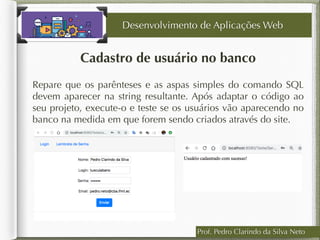
Repare que os parênteses e as aspas simples do comando SQL
devem aparecer na string resultante. Após adaptar o código ao
seu projeto, execute-o e teste se os usuários vão aparecendo no
banco na medida em que forem sendo criados através do site.
Prof. Pedro Clarindo da Silva Neto
Cadastro de usuário no banco
Desenvolvimento de Aplicações Web
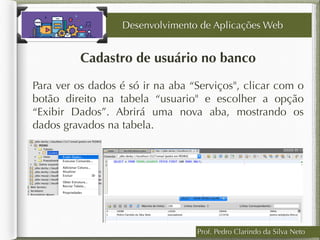
Para ver os dados é só ir na aba “Serviços", clicar com o
botão direito na tabela “usuario" e escolher a opção
“Exibir Dados”. Abrirá uma nova aba, mostrando os
dados gravados na tabela.
Prof. Pedro Clarindo da Silva Neto
Login
Desenvolvimento de Aplicações Web
Após inserir alguns usuários no banco, podemos retomar
nosso servlet de login criado no capítulo passado. O site de
login envia ao servlet os valores de “login” e “senha”
preenchidos pelo usuário. Devemos consultar o banco para
verificar se o usuário existe e, neste caso, se sua senha está
correta. O servlet deve se conectar ao banco de dados e enviar
um comando SQL referente a uma consulta, como a seguir:
Prof. Pedro Clarindo da Silva Neto
SELECT nome, senha FROM usuario WHERE login = ‘tuxcuiabano’
Login
Desenvolvimento de Aplicações Web
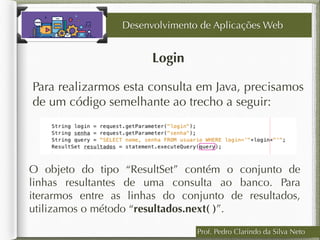
Para realizarmos esta consulta em Java, precisamos
de um código semelhante ao trecho a seguir:
Prof. Pedro Clarindo da Silva Neto
O objeto do tipo “ResultSet” contém o conjunto de
linhas resultantes de uma consulta ao banco. Para
iterarmos entre as linhas do conjunto de resultados,
utilizamos o método “resultados.next( )”.
Login
Desenvolvimento de Aplicações Web
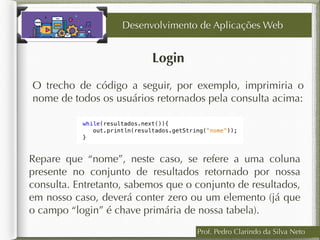
O trecho de código a seguir, por exemplo, imprimiria o
nome de todos os usuários retornados pela consulta acima:
Prof. Pedro Clarindo da Silva Neto
Repare que “nome”, neste caso, se refere a uma coluna
presente no conjunto de resultados retornado por nossa
consulta. Entretanto, sabemos que o conjunto de resultados,
em nosso caso, deverá conter zero ou um elemento (já que
o campo “login” é chave primária de nossa tabela).
Login
Desenvolvimento de Aplicações Web
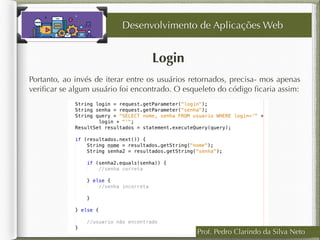
Portanto, ao invés de iterar entre os usuários retornados, precisa- mos apenas
verificar se algum usuário foi encontrado. O esqueleto do código ficaria assim:
Prof. Pedro Clarindo da Silva Neto
Login
Desenvolvimento de Aplicações Web
Agora que já sabemos conectar ao banco,
adapte o servlet de login feito no capítulo
passado para que ele verifique se o usuário e
a senha estão realmente corretas, de acordo
com os dados cadastros no banco.
Prof. Pedro Clarindo da Silva Neto
Programação para internet. / Hilário Seibel Júnior. – Vitória: Ifes, 2010.
CAELUM, Java e Orientação a Objetos, Apostila. [Internet: http://
www.caelum.com.br/ downloads/apostila/caelum-java-objetos-fj11.pdf]. Acesso em
04/03/2009.
DEITEL, Harvey M.; DEITEL, Paul J., Java: Como Programar, São Paulo: Prentice-Hall,
2005.
GOODMAN, Danny, JavaScript a Bíblia, Ed. Campus, 2001

HALL, Marty; BROWN, Larry, Core Servlets e JavaServer Pages vo1 e vol 2, Ed.
Ciência Moderna, 2005
HORSTMANN, Cay; CORNELL, Gary, Core Java 2, Fundamentos, São Paulo: Makron
Books, Volume 1, 2000.
KURNIAWAN, Budi, Java para a Web com Servlets, JSP e EJB, Ed. Ciência Moderna,
2002
MUSCIANO, Chuck; KENNEDY, Bill, HTML: The definitive guide, Ed. Orelly, 1997
OLSON, Steven Douglas, Ajax com Java, Ed. Alta Books, 2007
Referências
Prof. Pedro Clarindo da Silva Neto
Desenvolvimento de Aplicações Web

Daw slide 07

  • 1.
    Desenvolvimento de Aplicações Web Prof.Pedro Clarindo da Silva Neto Parte VII
  • 2.
    Prof. Pedro Clarindoda Silva Neto Servlet acessando banco de dados Antes de conectarmos um servlet a um banco de dados, é necessário que este banco seja criado. O NetBeans possui uma ferramenta para gerenciar bancos de dados que permite, por exemplo, criar um banco, criar suas tabelas, realizar consultas e inserir dados nas tabelas do banco. Além disso, as instalações padrões já vêm com um banco de dados chamado “Java DB” previamente instalado. Neste material, iremos utilizar o banco “Java DB”, mas a lógica dos programas é a mesma caso fosse utilizado outro banco, como MySQL por exemplo. É provável que o “Java DB” banco já esteja instalado e configurado em seu NetBeans. Desenvolvimento de Aplicações Web
  • 3.
    Prof. Pedro Clarindoda Silva Neto Servlet acessando banco de dados Para conferir, clique na aba “Serviços”, expanda a opção “Banco de Dados”, clique com o botão direito em “Java DB” e crie um novo banco de dados. Desenvolvimento de Aplicações Web Em seguida, escolha um nome para o banco (por exemplo, “webmail”), um login e uma senha, que serão necessários para a conexão com o banco. O banco criado irá aparecer na aba “Serviços”.
  • 4.
    Prof. Pedro Clarindoda Silva Neto Servlet acessando banco de dados Clique com o botão direito no banco, escolha a opção “Conectar ao banco” e depois expanda-o. Repare que agora é possível visualizar as tabelas do banco (por enquanto nenhuma tabela foi criada). Para criar uma tabela, clique com o botão direito em “Tabelas” e escolha a opção “Criar Tabela”. Desenvolvimento de Aplicações Web
  • 5.
    Prof. Pedro Clarindoda Silva Neto Servlet acessando banco de dados O banco de dados para nosso webmail irá armazenar o nome, o login, a senha e um email alternativo de cada usuário (o email alternativo será necessário para que o usuário possa recuperar sua senha). A Figura a seguir mostra a criação destes campos na tabela “usuário”. Desenvolvimento de Aplicações Web
  • 6.
    Prof. Pedro Clarindoda Silva Neto Servlet acessando banco de dados Desenvolvimento de Aplicações Web Repare que o login é chave primária da tabela (não pode haver dois usuários com mesmo login, nem usuário sem login). Após a criação da tabela, se clicarmos com o botão direito sobre ela na aba “Serviços”,podemos escolher a opção “Visualizar Dados”. Esta opção nos mostra os dados já inseridos e permite inserirmos dados na tabela.
  • 7.
    Conectando o servleta um banco de dados Desenvolvimento de Aplicações Web Para conectarmos a um banco de dados em Java, precisamos importar a biblioteca java.sql.* e inserir o trecho de código a seguir no local onde queremos fazer a conexão: Prof. Pedro Clarindo da Silva Neto
  • 8.
    Cadastro de usuáriono banco Desenvolvimento de Aplicações Web Para que os usuários possam se inscrever em nosso webmail, devemos criar uma página de cadastro e apontar para ela na página inicial. A página deve conter um formulário onde o usuário preenche os dados necessários de acordo com o banco criado (em nosso caso, os dados são “nome”, “login”, “senha” e “email”). É importante que o usuário possa inserir valores que caibam nos campos do banco de dados. Para isso, utilize o atributo “maxlength” da tag <input /> para definir este número máximo de caracteres de acordo com o tamanho dos campos criados na tabela. Prof. Pedro Clarindo da Silva Neto
  • 9.
    Cadastro de usuáriono banco Desenvolvimento de Aplicações Web O servlet de cadastro que irá receber os valores preenchidos pelo usuário deve se conectar ao banco de dados e enviar um comando SQL referente a uma inserção, como a seguir: Prof. Pedro Clarindo da Silva Neto INSERT INTO usuario VALUES (‘Pedro Clarindo da Silva Neto’, ‘tuxcuiabano’, ‘123’, ‘pedro.neto@cba.ifmt.edu.br’)
  • 10.
    Cadastro de usuáriono banco Desenvolvimento de Aplicações Web Para criarmos uma string em Java com este comando, precisamos recuperar os valores preenchidos pelo usuário no formulário. O código em Java deve ser semelhante ao trecho a seguir: Prof. Pedro Clarindo da Silva Neto
  • 11.
    Cadastro de usuáriono banco Desenvolvimento de Aplicações Web Para criarmos uma string em Java com este comando, precisamos recuperar os valores preenchidos pelo usuário no formulário. O código em Java deve ser semelhante ao trecho a seguir: Prof. Pedro Clarindo da Silva Neto
  • 12.
    Cadastro de usuáriono banco Desenvolvimento de Aplicações Web Repare que os parênteses e as aspas simples do comando SQL devem aparecer na string resultante. Após adaptar o código ao seu projeto, execute-o e teste se os usuários vão aparecendo no banco na medida em que forem sendo criados através do site. Prof. Pedro Clarindo da Silva Neto
  • 13.
    Cadastro de usuáriono banco Desenvolvimento de Aplicações Web Para ver os dados é só ir na aba “Serviços", clicar com o botão direito na tabela “usuario" e escolher a opção “Exibir Dados”. Abrirá uma nova aba, mostrando os dados gravados na tabela. Prof. Pedro Clarindo da Silva Neto
  • 14.
    Login Desenvolvimento de AplicaçõesWeb Após inserir alguns usuários no banco, podemos retomar nosso servlet de login criado no capítulo passado. O site de login envia ao servlet os valores de “login” e “senha” preenchidos pelo usuário. Devemos consultar o banco para verificar se o usuário existe e, neste caso, se sua senha está correta. O servlet deve se conectar ao banco de dados e enviar um comando SQL referente a uma consulta, como a seguir: Prof. Pedro Clarindo da Silva Neto SELECT nome, senha FROM usuario WHERE login = ‘tuxcuiabano’
  • 15.
    Login Desenvolvimento de AplicaçõesWeb Para realizarmos esta consulta em Java, precisamos de um código semelhante ao trecho a seguir: Prof. Pedro Clarindo da Silva Neto O objeto do tipo “ResultSet” contém o conjunto de linhas resultantes de uma consulta ao banco. Para iterarmos entre as linhas do conjunto de resultados, utilizamos o método “resultados.next( )”.
  • 16.
    Login Desenvolvimento de AplicaçõesWeb O trecho de código a seguir, por exemplo, imprimiria o nome de todos os usuários retornados pela consulta acima: Prof. Pedro Clarindo da Silva Neto Repare que “nome”, neste caso, se refere a uma coluna presente no conjunto de resultados retornado por nossa consulta. Entretanto, sabemos que o conjunto de resultados, em nosso caso, deverá conter zero ou um elemento (já que o campo “login” é chave primária de nossa tabela).
  • 17.
    Login Desenvolvimento de AplicaçõesWeb Portanto, ao invés de iterar entre os usuários retornados, precisa- mos apenas verificar se algum usuário foi encontrado. O esqueleto do código ficaria assim: Prof. Pedro Clarindo da Silva Neto
  • 18.
    Login Desenvolvimento de AplicaçõesWeb Agora que já sabemos conectar ao banco, adapte o servlet de login feito no capítulo passado para que ele verifique se o usuário e a senha estão realmente corretas, de acordo com os dados cadastros no banco. Prof. Pedro Clarindo da Silva Neto
  • 19.
    Programação para internet./ Hilário Seibel Júnior. – Vitória: Ifes, 2010. CAELUM, Java e Orientação a Objetos, Apostila. [Internet: http:// www.caelum.com.br/ downloads/apostila/caelum-java-objetos-fj11.pdf]. Acesso em 04/03/2009. DEITEL, Harvey M.; DEITEL, Paul J., Java: Como Programar, São Paulo: Prentice-Hall, 2005. GOODMAN, Danny, JavaScript a Bíblia, Ed. Campus, 2001
 HALL, Marty; BROWN, Larry, Core Servlets e JavaServer Pages vo1 e vol 2, Ed. Ciência Moderna, 2005 HORSTMANN, Cay; CORNELL, Gary, Core Java 2, Fundamentos, São Paulo: Makron Books, Volume 1, 2000. KURNIAWAN, Budi, Java para a Web com Servlets, JSP e EJB, Ed. Ciência Moderna, 2002 MUSCIANO, Chuck; KENNEDY, Bill, HTML: The definitive guide, Ed. Orelly, 1997 OLSON, Steven Douglas, Ajax com Java, Ed. Alta Books, 2007 Referências Prof. Pedro Clarindo da Silva Neto Desenvolvimento de Aplicações Web