Desenho técnico com assistência
do computador
Aula 03: Coordenadas
Senai Ipatinga - Unidade Integrada
Rinaldo Campos Soares
FUNDAMENTOS DA
TECNOLOGIA MECÂNICA
Instrutor:
AutoCAD
• Entrada de dados
• Além do mouse, as informações de entrada
unidades de medida através do uso de um sistema
de coordenadas podem ser passadas ao AutoCAD
pelo teclado de maneira precisa, informando
numericamente como o programa deve agir. Muitas
vezes é necessário este procedimento, pois o
simples uso do mouse não permitirá que se chegue
ao resultado esperado.
AutoCAD
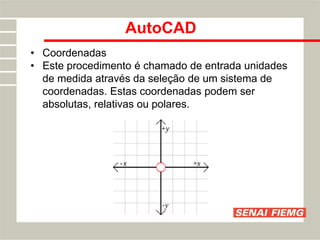
• Coordenadas
• Este procedimento é chamado de entrada unidades
de medida através da seleção de um sistema de
coordenadas. Estas coordenadas podem ser
absolutas, relativas ou polares.
AutoCAD
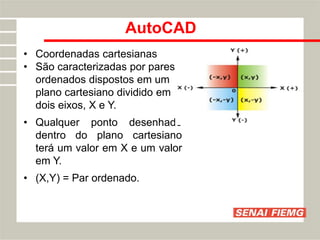
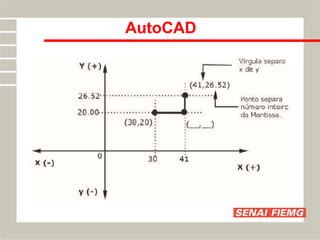
• Coordenadas cartesianas
• São caracterizadas por pares
ordenados dispostos em um
plano cartesiano dividido em
dois eixos, X e Y.
• Qualquer ponto desenhado
dentro do plano cartesiano
terá um valor em X e um valor
em Y.
• (X,Y) = Par ordenado.
AutoCAD
• Coordenadas absolutas:
• São coordenadas que utilizam as informações
absolutas dos eixos x,y,z para a localização de um
ponto.
• Ex.: P1 = 10,9 P2 = 7,6,3
AutoCAD
• Coordenadas relativas:
• São coordenadas que utilizam as informações
relativas a um ponto anterior para definir um novo
ponto, com o acréscimo de valores para x,y,z.
• Ex.: @1,0 anda 1 unidade no x e 0 no y
• @0,1 anda 0 unidade no x e 1 no y
• @0,-1 anda 0 unidade no x e -1 no y
AutoCAD
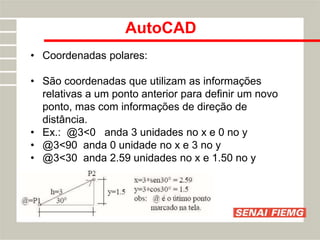
• Coordenadas polares:
• São coordenadas que utilizam as informações
relativas a um ponto anterior para definir um novo
ponto, mas com informações de direção de
distância.
• Ex.: @3<0 anda 3 unidades no x e 0 no y
• @3<90 anda 0 unidade no x e 3 no y
• @3<30 anda 2.59 unidades no x e 1.50 no y
AutoCAD
• Dica importante
• A virgula separa os pontos coordenados (X , Y) –
em qualquer situação dentro do AutoCAD entretanto
o ponto separa números “quebrados ou decimais”.
• EX. 54.87 – 12.14 – 34.69 etc.
AutoCAD
• A orientação X sempre será na horizontal –
lembramos que para direita – valores positivos (+) e
para a esquerda os valores negativos (-).
• A orientação Y sempre será na vertical – lembramos
que para cima – valores positivos (+) e para baixo
os valores negativos (-).
• Os pares ordenados são absolutos isto é que
sempre X e o primeiro termo e Y sempre é o
segundo. (X,Y).
AutoCAD
AutoCAD
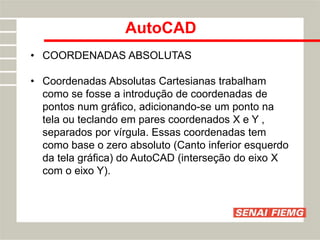
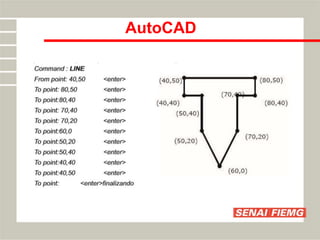
• COORDENADAS ABSOLUTAS
• Coordenadas Absolutas Cartesianas trabalham
como se fosse a introdução de coordenadas de
pontos num gráfico, adicionando-se um ponto na
tela ou teclando em pares coordenados X e Y ,
separados por vírgula. Essas coordenadas tem
como base o zero absoluto (Canto inferior esquerdo
da tela gráfica) do AutoCAD (interseção do eixo X
com o eixo Y).
AutoCAD
AutoCAD
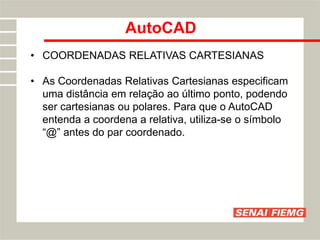
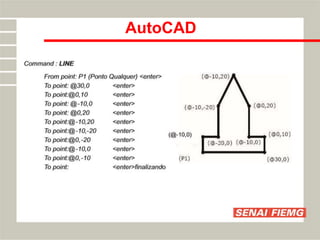
• COORDENADAS RELATIVAS CARTESIANAS
• As Coordenadas Relativas Cartesianas especificam
uma distância em relação ao último ponto, podendo
ser cartesianas ou polares. Para que o AutoCAD
entenda a coordena a relativa, utiliza-se o símbolo
“@” antes do par coordenado.
AutoCAD
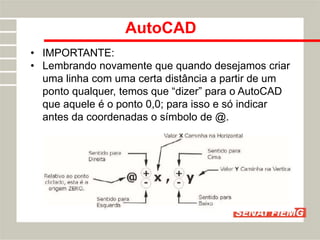
• IMPORTANTE:
• Lembrando novamente que quando desejamos criar
uma linha com uma certa distância a partir de um
ponto qualquer, temos que “dizer” para o AutoCAD
que aquele é o ponto 0,0; para isso e só indicar
antes da coordenadas o símbolo de @.
AutoCAD
AutoCAD
AutoCAD
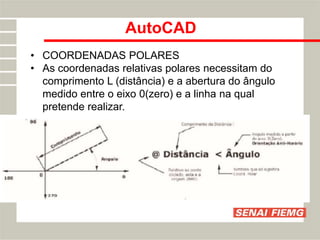
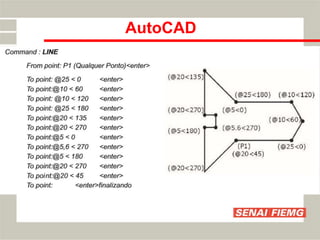
• COORDENADAS POLARES
• As coordenadas relativas polares necessitam do
comprimento L (distância) e a abertura do ângulo
medido entre o eixo 0(zero) e a linha na qual
pretende realizar.
AutoCAD
AutoCAD
AutoCAD
AutoCAD
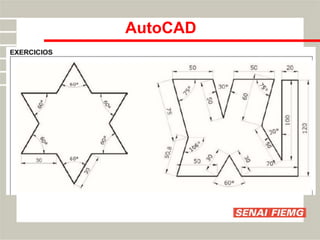
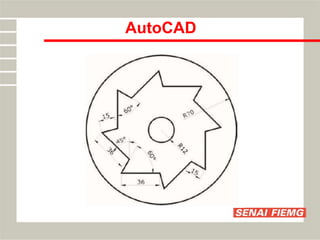
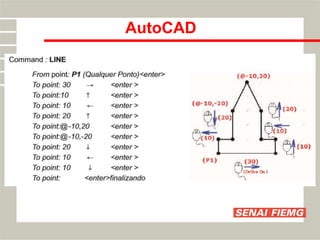
• COORDENADAS AUTOMÁTICAS ORTOGONAIS
• Este comando é usando empurrando o mouse para
o lado que se quer construir a linha vertical ou
horizontal, sendo que o ORTHO deve estar
acionado.(teclando em F8 ou clicando duas vezes
no botão ORTHO na barra de status). Quanto às
diagonais devem ser dadas coordenadas relativas
ou polares. Lembrando também que para a criação
das diagonais, estas devem ser digitadas
normalmente ou inseridas através das coordenadas
relativas ou polares dependendo dos dados que
tenha.
AutoCAD
AutoCAD
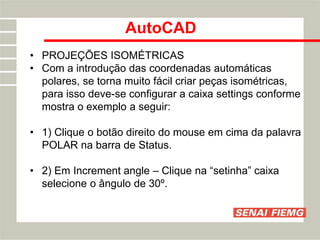
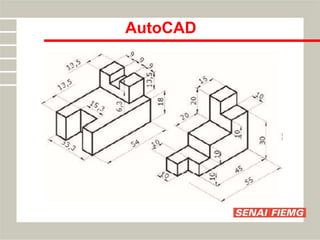
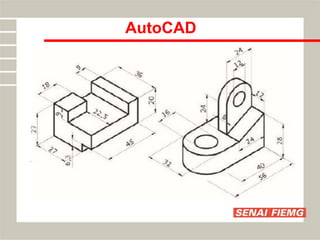
• PROJEÇÕES ISOMÉTRICAS
• Com a introdução das coordenadas automáticas
polares, se torna muito fácil criar peças isométricas,
para isso deve-se configurar a caixa settings conforme
mostra o exemplo a seguir:
• 1) Clique o botão direito do mouse em cima da palavra
POLAR na barra de Status.
• 2) Em Increment angle – Clique na “setinha” caixa
selecione o ângulo de 30º.
AutoCAD
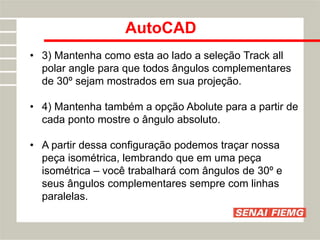
• 3) Mantenha como esta ao lado a seleção Track all
polar angle para que todos ângulos complementares
de 30º sejam mostrados em sua projeção.
• 4) Mantenha também a opção Abolute para a partir de
cada ponto mostre o ângulo absoluto.
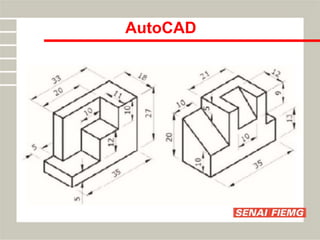
• A partir dessa configuração podemos traçar nossa
peça isométrica, lembrando que em uma peça
isométrica – você trabalhará com ângulos de 30º e
seus ângulos complementares sempre com linhas
paralelas.

AutoCAD
AutoCAD
AutoCAD
SENAI IPATINGA – UNIDADE INTEGRADA
RINALDO CAMPOS SOARES
Avenida Pedro Linhares Gomes, 5431 – Bairro Horto
IPATINGA - MG

Aula 03 CAD.ppt

  • 1.
    Desenho técnico comassistência do computador Aula 03: Coordenadas Senai Ipatinga - Unidade Integrada Rinaldo Campos Soares FUNDAMENTOS DA TECNOLOGIA MECÂNICA Instrutor:
  • 2.
    AutoCAD • Entrada dedados • Além do mouse, as informações de entrada unidades de medida através do uso de um sistema de coordenadas podem ser passadas ao AutoCAD pelo teclado de maneira precisa, informando numericamente como o programa deve agir. Muitas vezes é necessário este procedimento, pois o simples uso do mouse não permitirá que se chegue ao resultado esperado.
  • 3.
    AutoCAD • Coordenadas • Esteprocedimento é chamado de entrada unidades de medida através da seleção de um sistema de coordenadas. Estas coordenadas podem ser absolutas, relativas ou polares.
  • 4.
    AutoCAD • Coordenadas cartesianas •São caracterizadas por pares ordenados dispostos em um plano cartesiano dividido em dois eixos, X e Y. • Qualquer ponto desenhado dentro do plano cartesiano terá um valor em X e um valor em Y. • (X,Y) = Par ordenado.
  • 5.
    AutoCAD • Coordenadas absolutas: •São coordenadas que utilizam as informações absolutas dos eixos x,y,z para a localização de um ponto. • Ex.: P1 = 10,9 P2 = 7,6,3
  • 6.
    AutoCAD • Coordenadas relativas: •São coordenadas que utilizam as informações relativas a um ponto anterior para definir um novo ponto, com o acréscimo de valores para x,y,z. • Ex.: @1,0 anda 1 unidade no x e 0 no y • @0,1 anda 0 unidade no x e 1 no y • @0,-1 anda 0 unidade no x e -1 no y
  • 7.
    AutoCAD • Coordenadas polares: •São coordenadas que utilizam as informações relativas a um ponto anterior para definir um novo ponto, mas com informações de direção de distância. • Ex.: @3<0 anda 3 unidades no x e 0 no y • @3<90 anda 0 unidade no x e 3 no y • @3<30 anda 2.59 unidades no x e 1.50 no y
  • 8.
    AutoCAD • Dica importante •A virgula separa os pontos coordenados (X , Y) – em qualquer situação dentro do AutoCAD entretanto o ponto separa números “quebrados ou decimais”. • EX. 54.87 – 12.14 – 34.69 etc.
  • 9.
    AutoCAD • A orientaçãoX sempre será na horizontal – lembramos que para direita – valores positivos (+) e para a esquerda os valores negativos (-). • A orientação Y sempre será na vertical – lembramos que para cima – valores positivos (+) e para baixo os valores negativos (-). • Os pares ordenados são absolutos isto é que sempre X e o primeiro termo e Y sempre é o segundo. (X,Y).
  • 10.
  • 11.
    AutoCAD • COORDENADAS ABSOLUTAS •Coordenadas Absolutas Cartesianas trabalham como se fosse a introdução de coordenadas de pontos num gráfico, adicionando-se um ponto na tela ou teclando em pares coordenados X e Y , separados por vírgula. Essas coordenadas tem como base o zero absoluto (Canto inferior esquerdo da tela gráfica) do AutoCAD (interseção do eixo X com o eixo Y).
  • 12.
  • 13.
    AutoCAD • COORDENADAS RELATIVASCARTESIANAS • As Coordenadas Relativas Cartesianas especificam uma distância em relação ao último ponto, podendo ser cartesianas ou polares. Para que o AutoCAD entenda a coordena a relativa, utiliza-se o símbolo “@” antes do par coordenado.
  • 14.
    AutoCAD • IMPORTANTE: • Lembrandonovamente que quando desejamos criar uma linha com uma certa distância a partir de um ponto qualquer, temos que “dizer” para o AutoCAD que aquele é o ponto 0,0; para isso e só indicar antes da coordenadas o símbolo de @.
  • 15.
  • 16.
  • 17.
    AutoCAD • COORDENADAS POLARES •As coordenadas relativas polares necessitam do comprimento L (distância) e a abertura do ângulo medido entre o eixo 0(zero) e a linha na qual pretende realizar.
  • 18.
  • 19.
  • 20.
  • 21.
    AutoCAD • COORDENADAS AUTOMÁTICASORTOGONAIS • Este comando é usando empurrando o mouse para o lado que se quer construir a linha vertical ou horizontal, sendo que o ORTHO deve estar acionado.(teclando em F8 ou clicando duas vezes no botão ORTHO na barra de status). Quanto às diagonais devem ser dadas coordenadas relativas ou polares. Lembrando também que para a criação das diagonais, estas devem ser digitadas normalmente ou inseridas através das coordenadas relativas ou polares dependendo dos dados que tenha.
  • 22.
  • 23.
    AutoCAD • PROJEÇÕES ISOMÉTRICAS •Com a introdução das coordenadas automáticas polares, se torna muito fácil criar peças isométricas, para isso deve-se configurar a caixa settings conforme mostra o exemplo a seguir: • 1) Clique o botão direito do mouse em cima da palavra POLAR na barra de Status. • 2) Em Increment angle – Clique na “setinha” caixa selecione o ângulo de 30º.
  • 24.
    AutoCAD • 3) Mantenhacomo esta ao lado a seleção Track all polar angle para que todos ângulos complementares de 30º sejam mostrados em sua projeção. • 4) Mantenha também a opção Abolute para a partir de cada ponto mostre o ângulo absoluto. • A partir dessa configuração podemos traçar nossa peça isométrica, lembrando que em uma peça isométrica – você trabalhará com ângulos de 30º e seus ângulos complementares sempre com linhas paralelas.

  • 25.
  • 26.
  • 27.
  • 28.
    SENAI IPATINGA –UNIDADE INTEGRADA RINALDO CAMPOS SOARES Avenida Pedro Linhares Gomes, 5431 – Bairro Horto IPATINGA - MG